

 English (UK)
 Español
 Français
 Hrvatski
 Italiano
 Polski
 Português (BR)
Anwendungseinstellungen in der Mobile App
Übersicht
Konfigurieren Sie die PlanRadar Mobile App so, dass sie Ihren persönlichen Vorlieben am besten entspricht.
Zugang
- Rufen Sie das Hauptmenü auf
- Tippen Sie auf Einstellungen
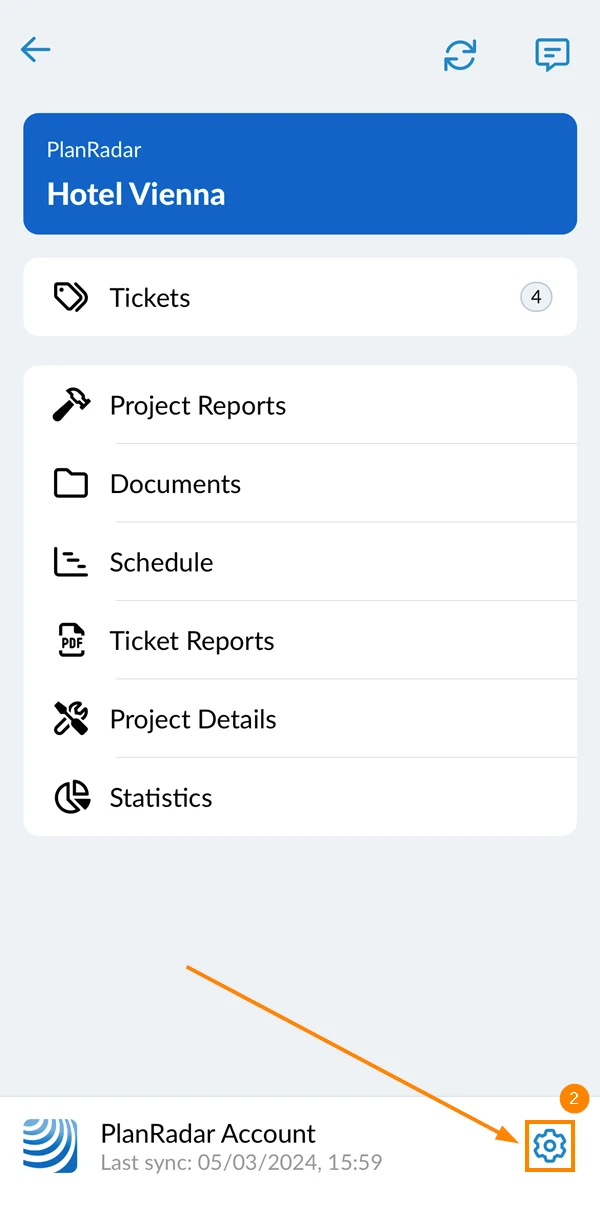
Ticket-Ansichten
Listenansicht
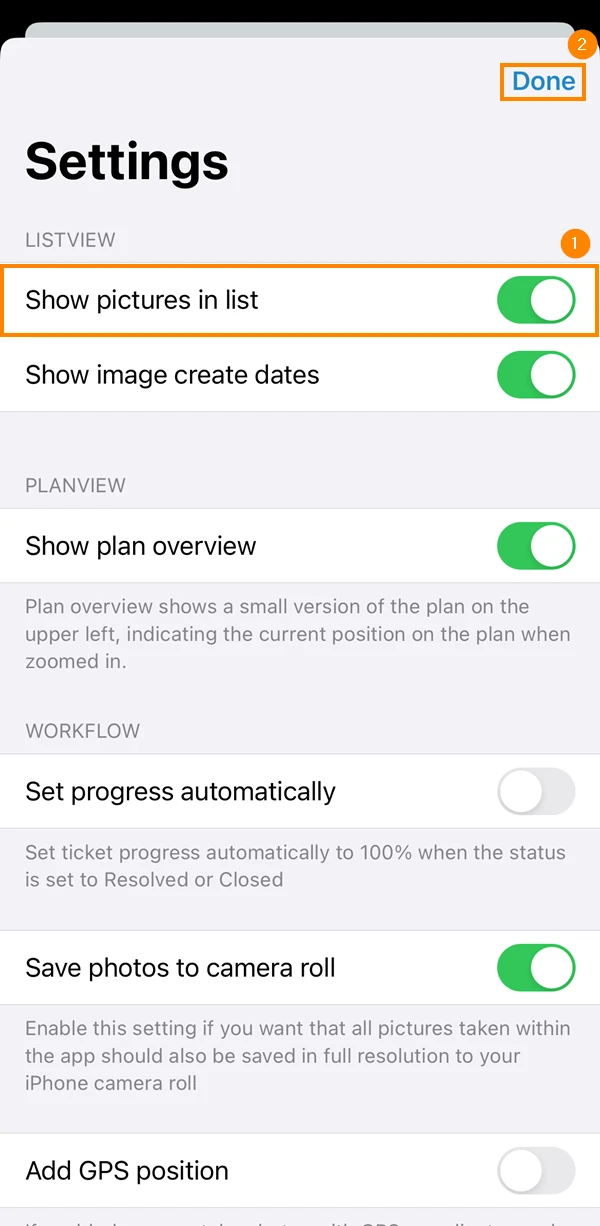
Legen Sie fest, was in der Listenansicht Ihrer Tickets angezeigt wird.
- Aktivieren/deaktivieren Sie den Bilder in Liste anzeigen Schalter, um Fotos in der Ticketliste ein- oder auszublenden.
- Tippen Sie auf Erledigt
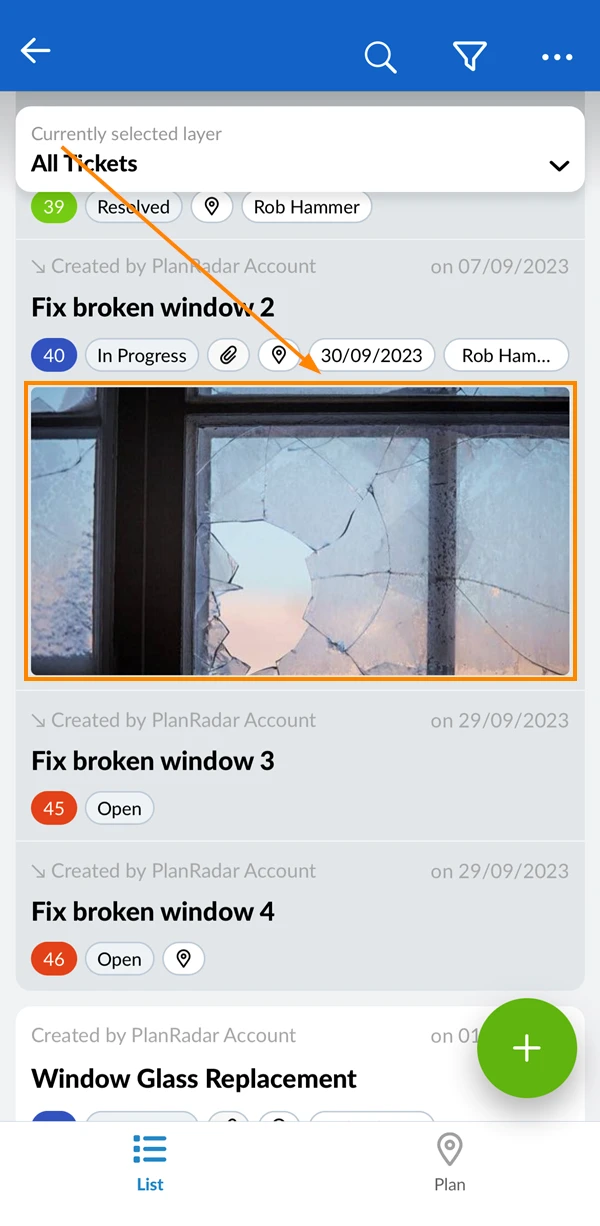
Wenn diese Funktion aktiviert ist, werden jetzt für jedes Ticket in der Listenansicht Fotos angezeigt, sofern vorhanden:
- Aktivieren/deaktivieren Sie den Erstellungsdatum der Bilder anzeigen Schalter, um das Erstellungsdatum auf jedem Foto anzuzeigen.
- Tippen Sie auf Erledigt
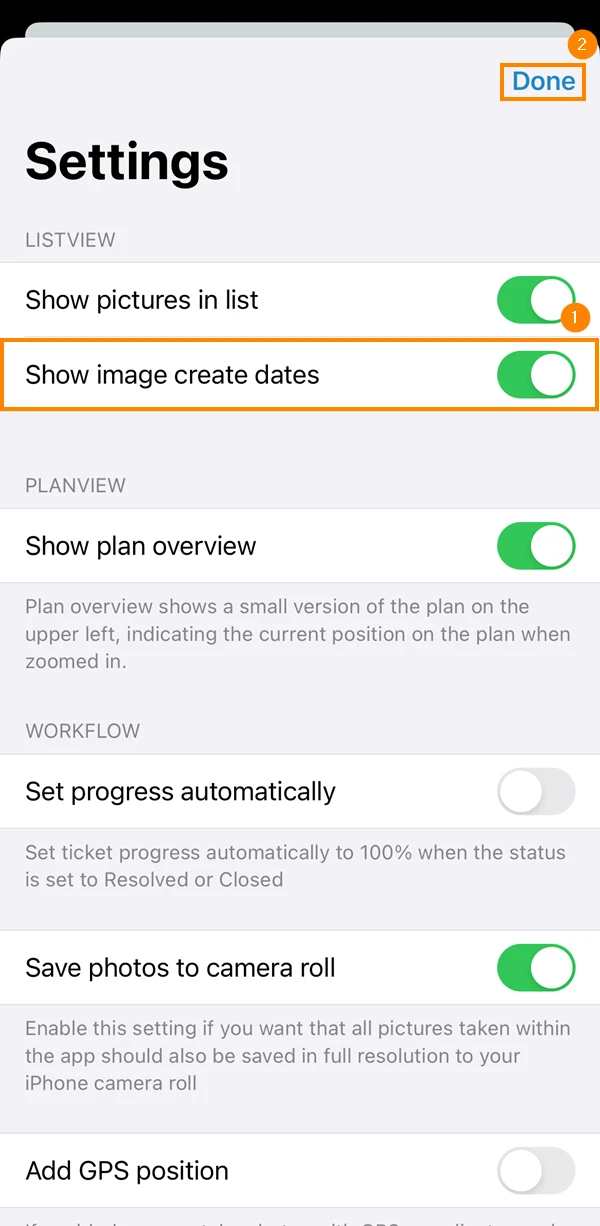
Wenn diese Option aktiviert ist, werden das Erstellungsdatum und die Uhrzeit für alle Fotos in der Ticketliste angezeigt:
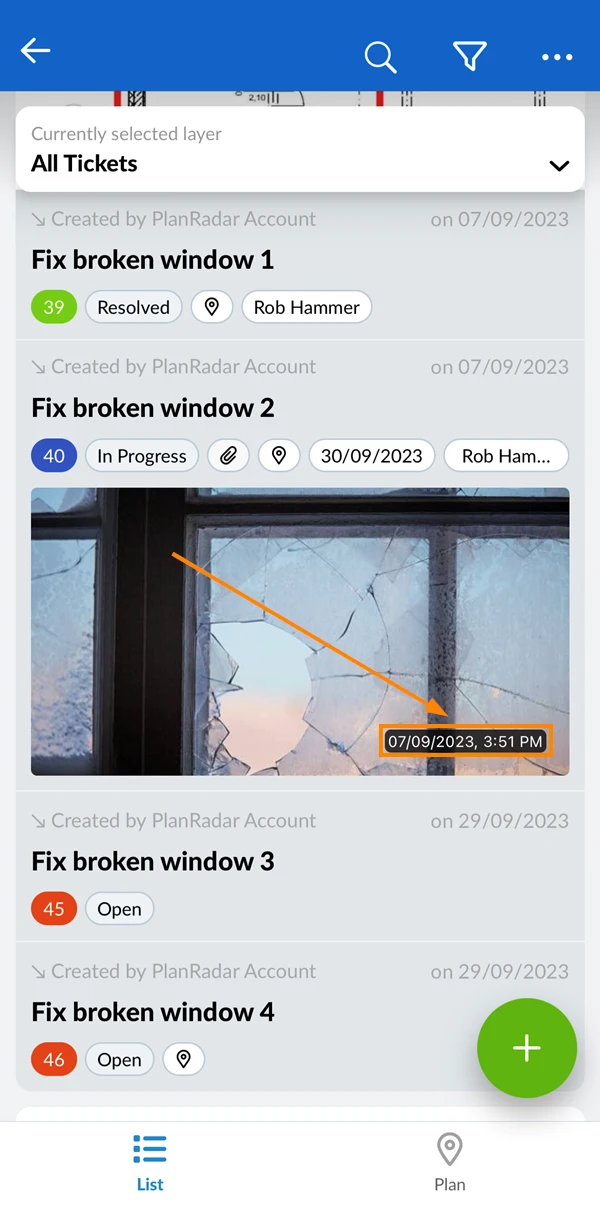
- Aktivieren/Deaktivieren Sie den Bilder in Liste anzeigen Schalter zum Ein-/Ausblenden von Bildern in der Ticketliste
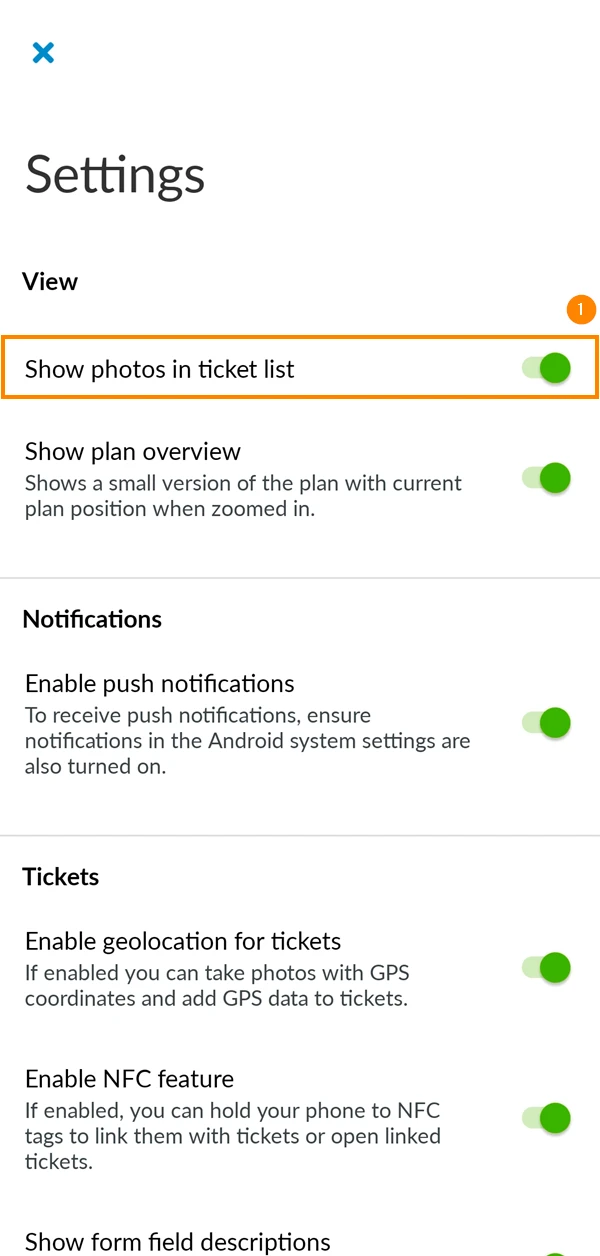
Wenn diese Funktion aktiviert ist, werden jetzt für jedes Ticket in der Listenansicht Fotos angezeigt, sofern vorhanden:
Planansicht
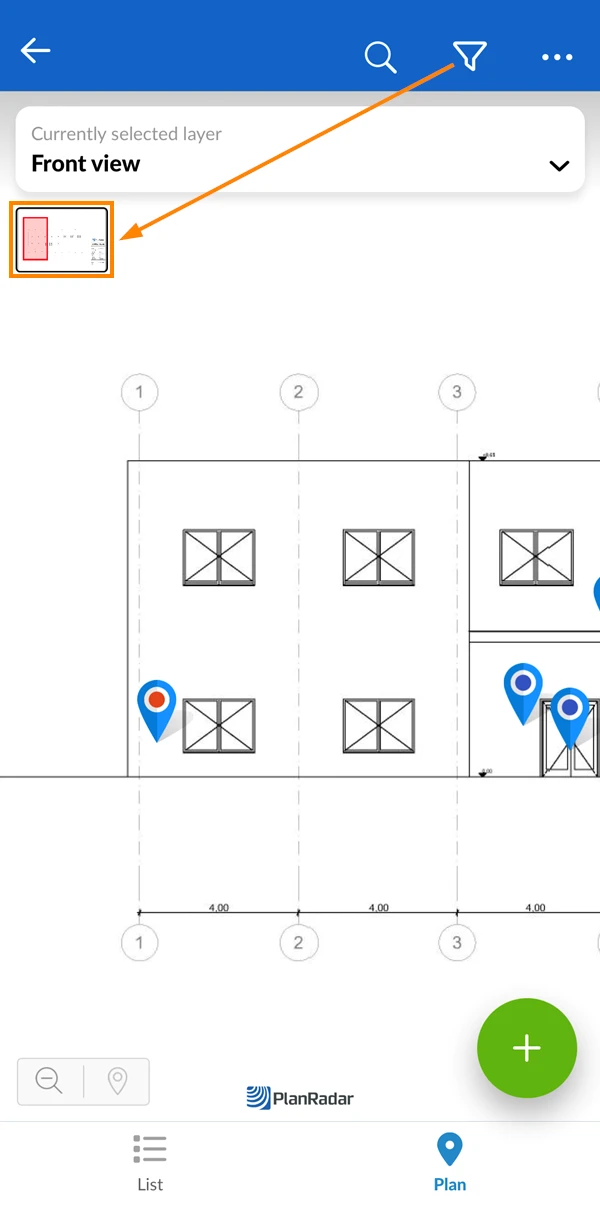
Aktivieren Sie einen kleinen Übersichtsplan oben links, wenn Sie die Ticketplanansicht verwenden. Um dies zu tun:
- Aktivieren/Deaktivieren Sie den Planübersicht anzeigen Schalter
- Tippen Sie auf Erledigt
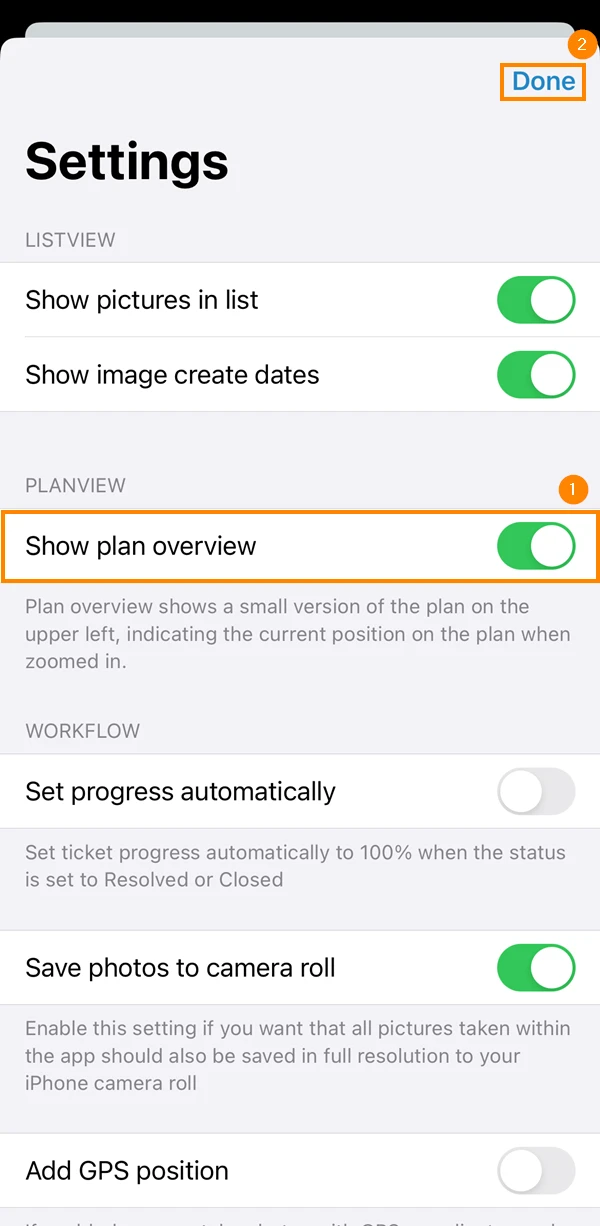
- Aktivieren/Deaktivieren Sie den Planübersicht anzeigen Schalter
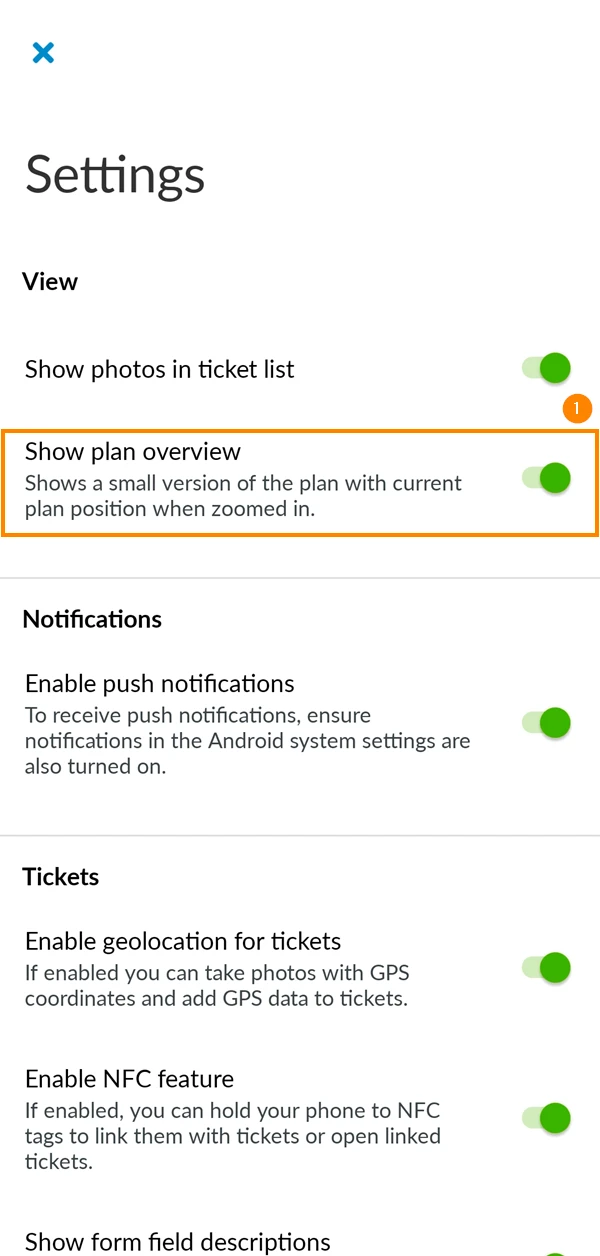
Wenn diese Option aktiviert ist, wird beim Heranzoomen ein kleiner Übersichtsplan angezeigt, der Ihre aktuelle Position im Plan anzeigt:
Workflow/Tickets
Der Abschnitt Workflow/Tickets enthält eine Reihe von Einstellungen, die sich auf Ticket-Workflows beziehen:
Automatischer Fortschritt
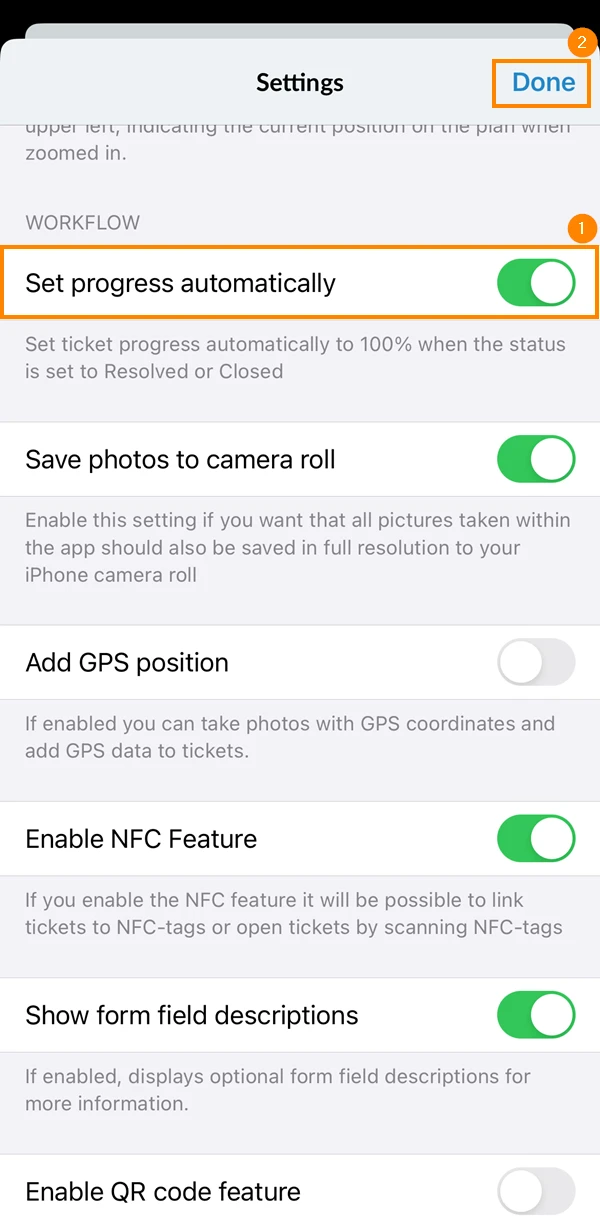
Mit dieser Einstellung können Sie den Fortschritt von geschlossenen und gelösten Tickets automatisch auf 100% setzen. Um dies zu tun:
- Aktivieren/Deaktivieren Sie den Fortschritt automatisch setzen Schalter
- Tippen Sie auf Erledigt
Fotos auf dem Gerät speichern
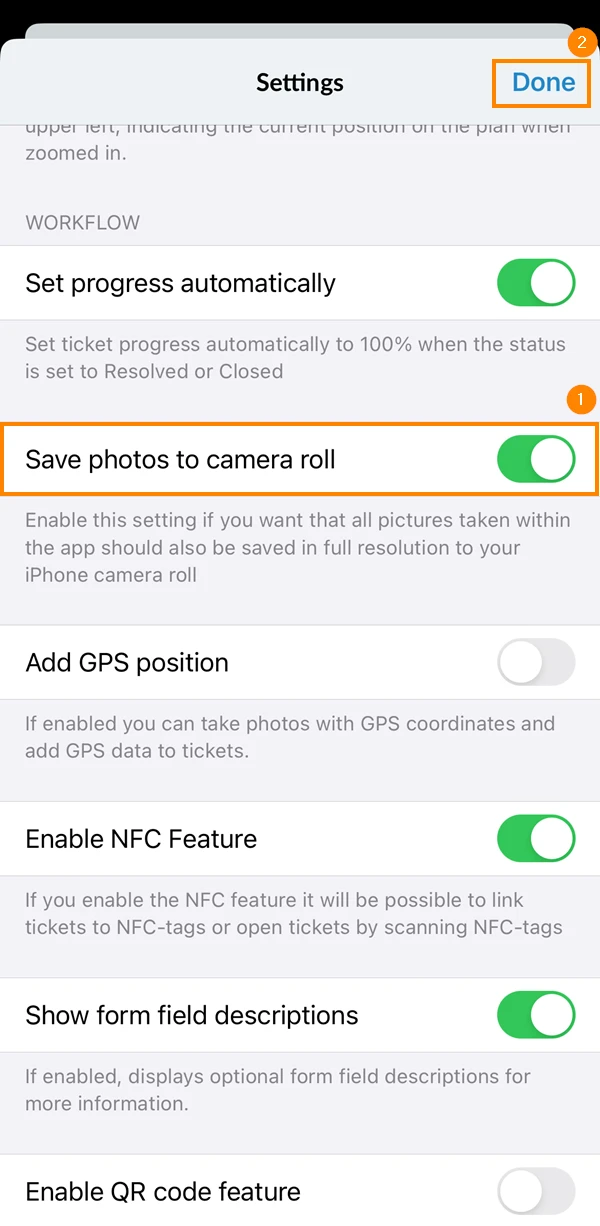
Diese Einstellung speichert alle für Tickets aufgenommenen Fotos auch in Ihrer Fotos-App. Um dies zu tun:
- Aktivieren/Deaktivieren Sie den Fotos in Photo App speichern Schalter
- Tippen Sie auf Erledigt
GPS-Position zu Tickets hinzufügen
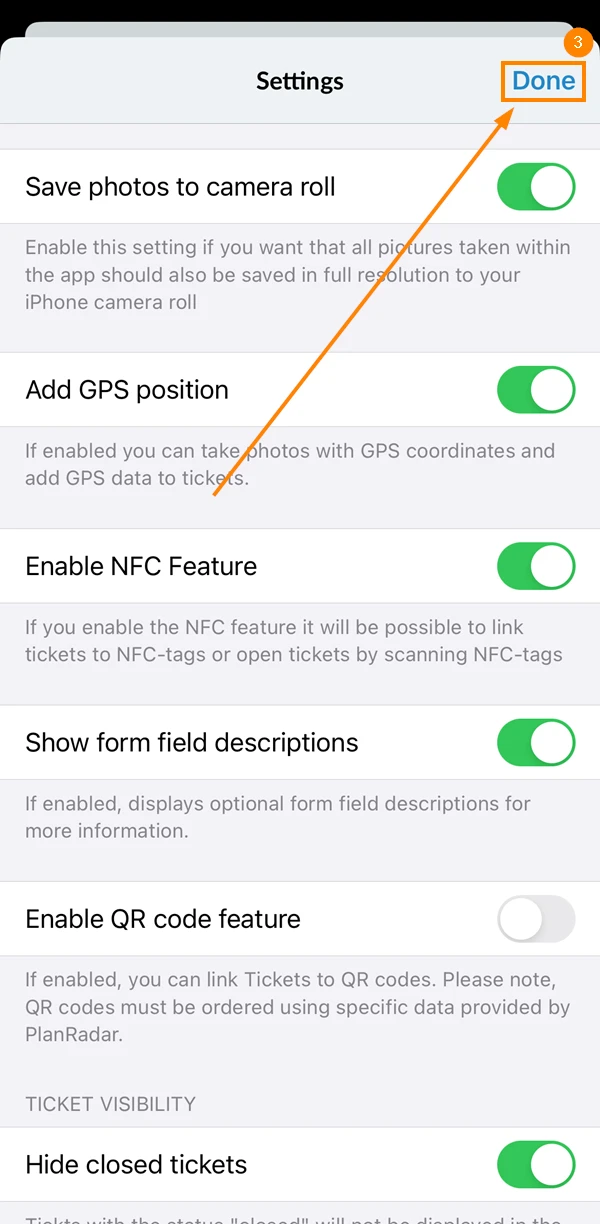
Wenn Sie GPS-Positionen zu Tickets hinzufügen oder zu an Tickets angehängten Fotos hinzufügen möchten, müssen Sie sicherstellen, dass diese Einstellung aktiviert ist:
- Aktivieren/Deaktivieren Sie den GPS-Position festlegen Schalter
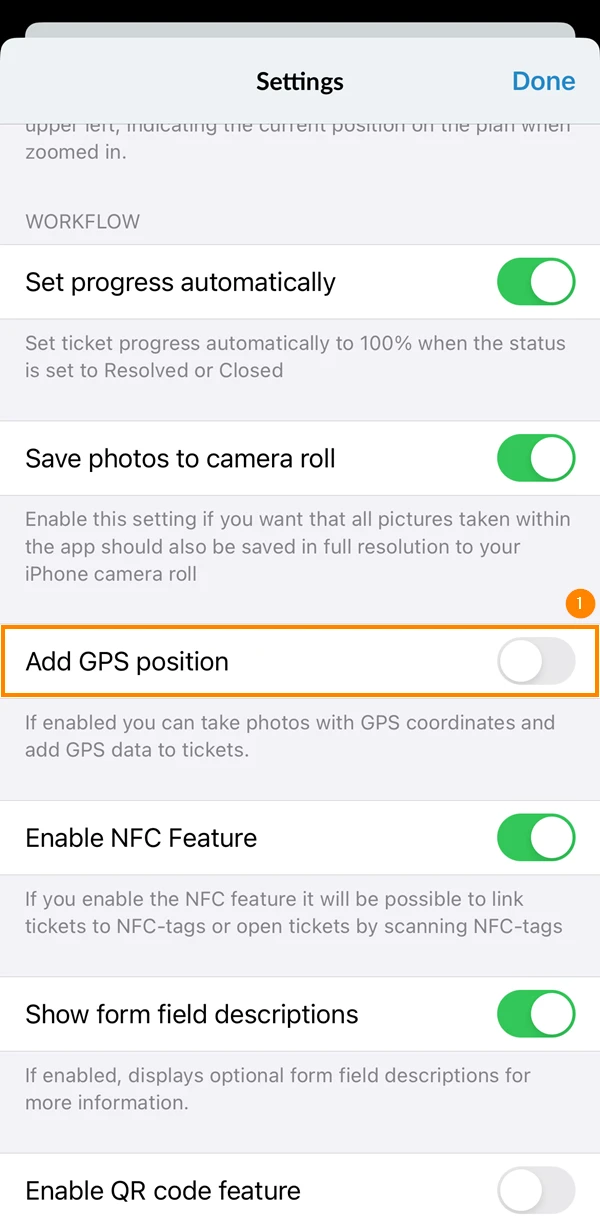
- Erlauben Sie PlanRadar die Verwendung Ihres Standorts
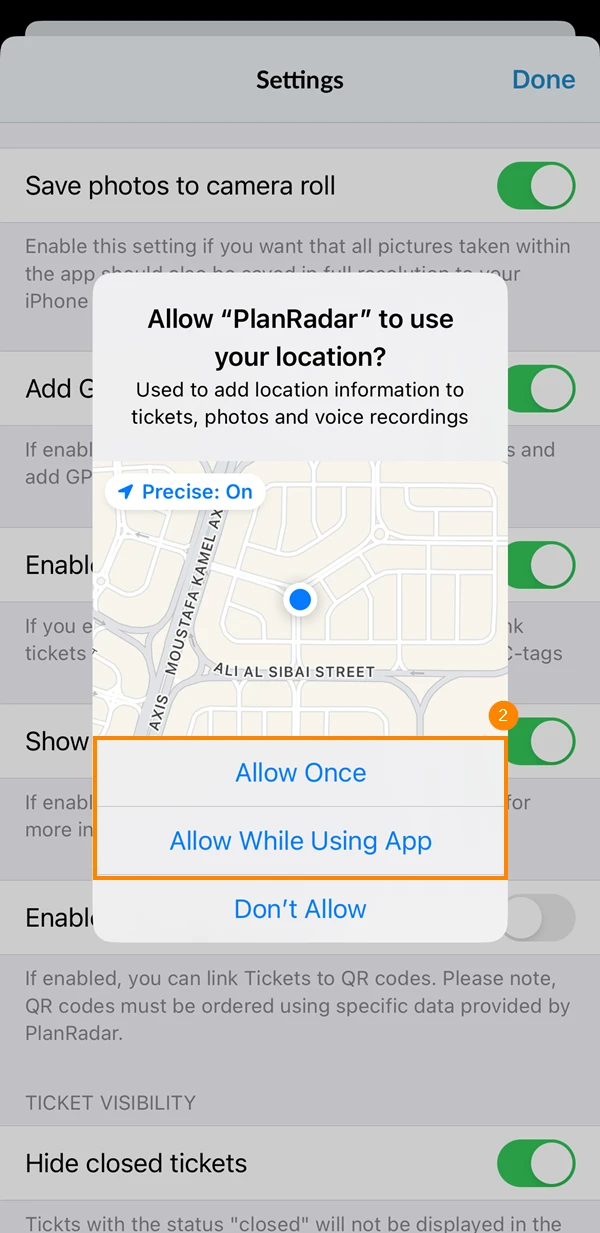
- Tippen Sie auf Erledigt
Tickets mit NFC-Tags verknüpfen
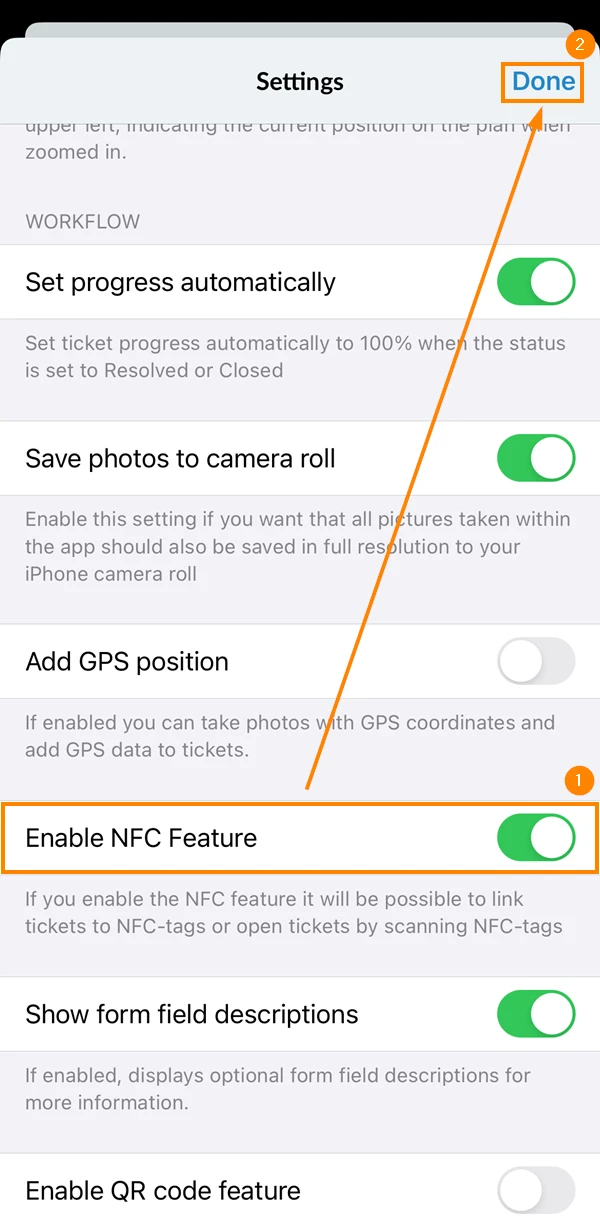
Sie können Tickets mit NFC-Tags verknüpfen und diese Tags dann scannen, um Tickets zu öffnen. Um dies zu ermöglichen:
- Aktivieren/Deaktivieren Sie den NFC-Funktion aktivieren Schalter
- Tippen Sie auf Erledigt
Ticketfeldbeschreibungen anzeigen
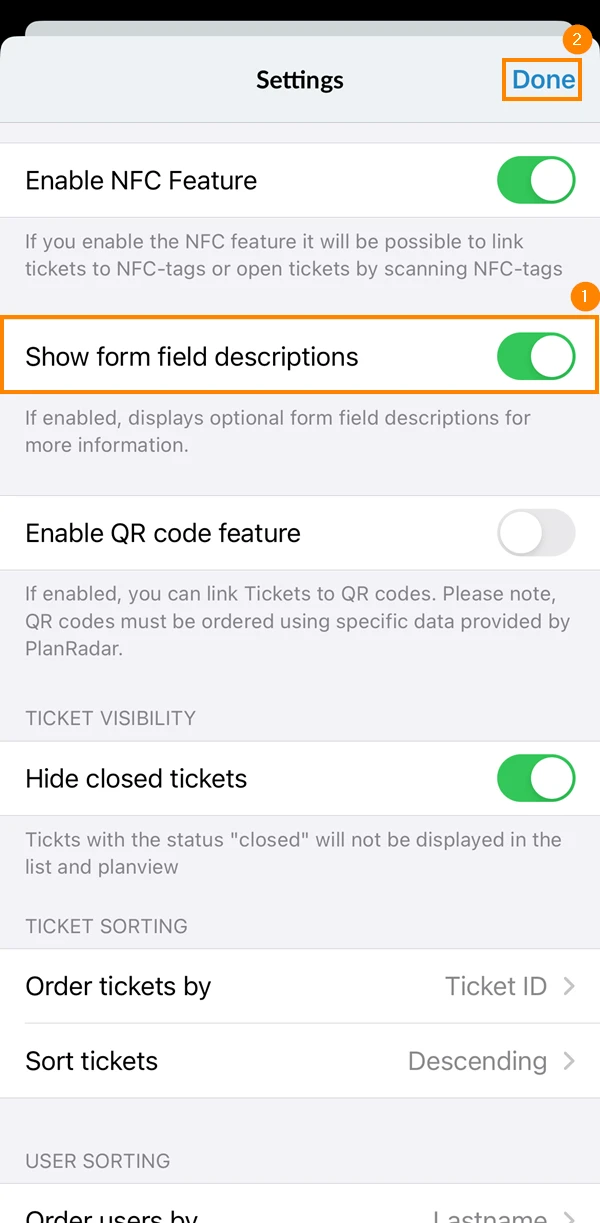
Wenn diese Option aktiviert ist, werden im Ticketformular Beschreibungen für Ticketfelder angezeigt, die zusätzliche Informationen enthalten, die vom Verfasser des Ticketformulars bereitgestellt werden:
- Aktivieren/Deaktivieren Sie den Formularfeldbeschreibungen anzeigen Schalter
- Tippen Sie auf Erledigt
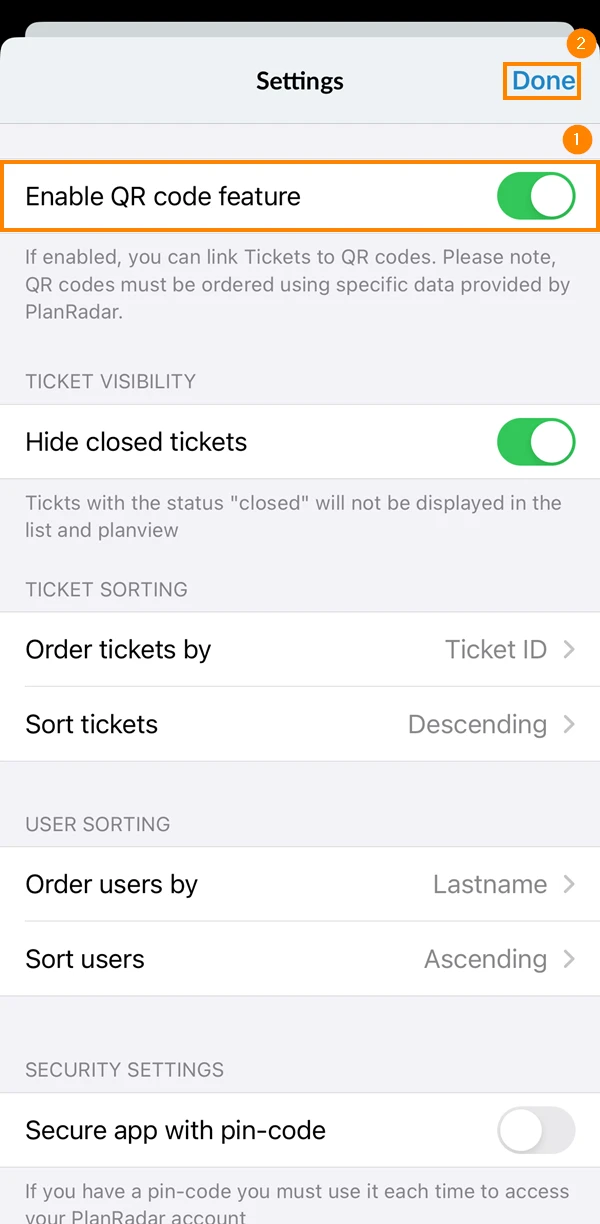
Verknüpfen von Tickets mit QR-Codes
Sie können Tickets mit QR-Codes verknüpfen und diese Codes dann scannen, um Tickets zu öffnen. Um dies zu ermöglichen:
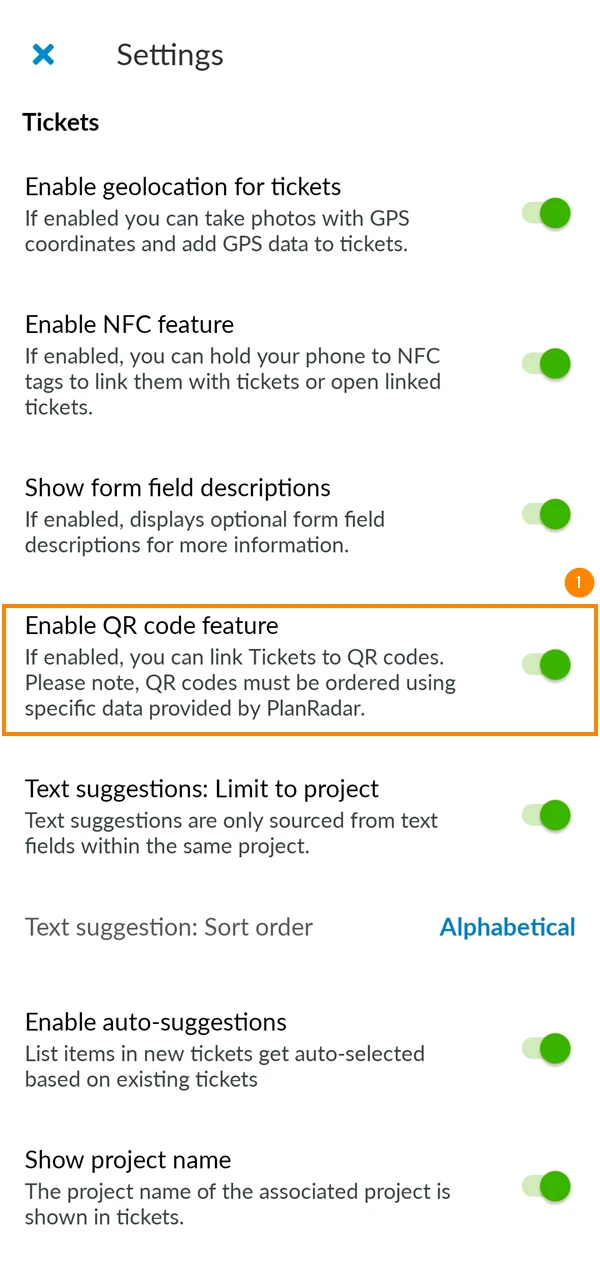
- Aktivieren/Deaktivieren Sie den QR-Code Feature aktivieren Schalter
- Tippen Sie auf Erledigt
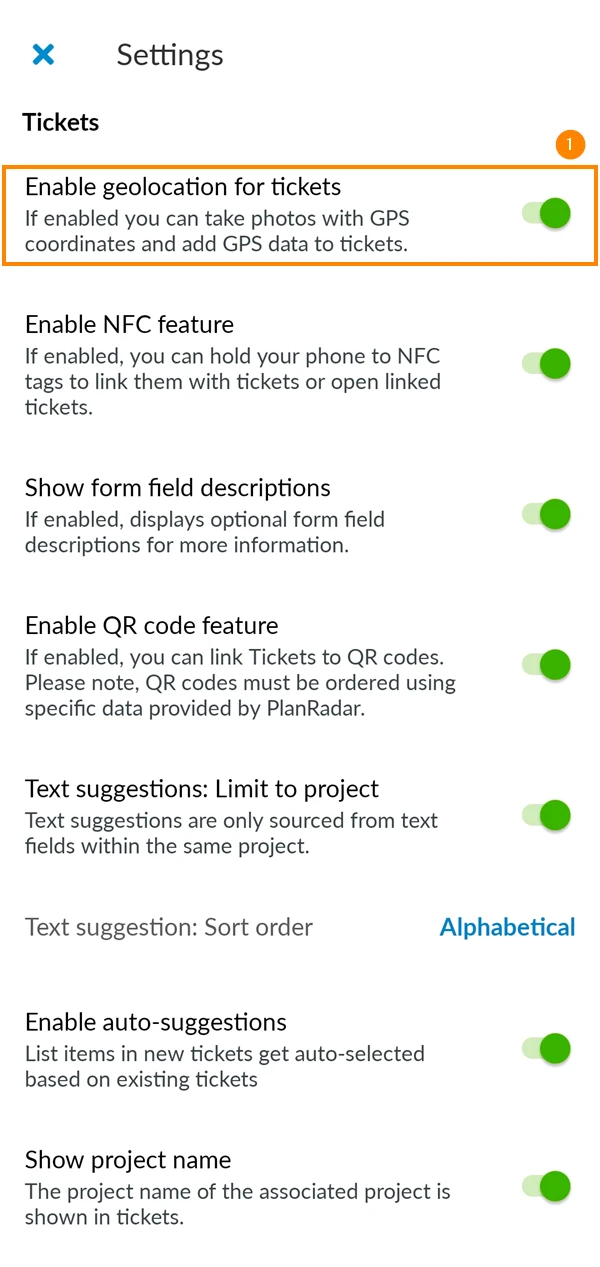
GPS-Position zu Tickets hinzufügen
Wenn Sie GPS-Positionen zu Tickets hinzufügen oder zu an Tickets angehängten Fotos hinzufügen möchten, müssen Sie sicherstellen, dass diese Einstellung aktiviert ist:
- Aktivieren/Deaktivieren Sie den Geolokalisierung für Tickets aktivieren Schalter
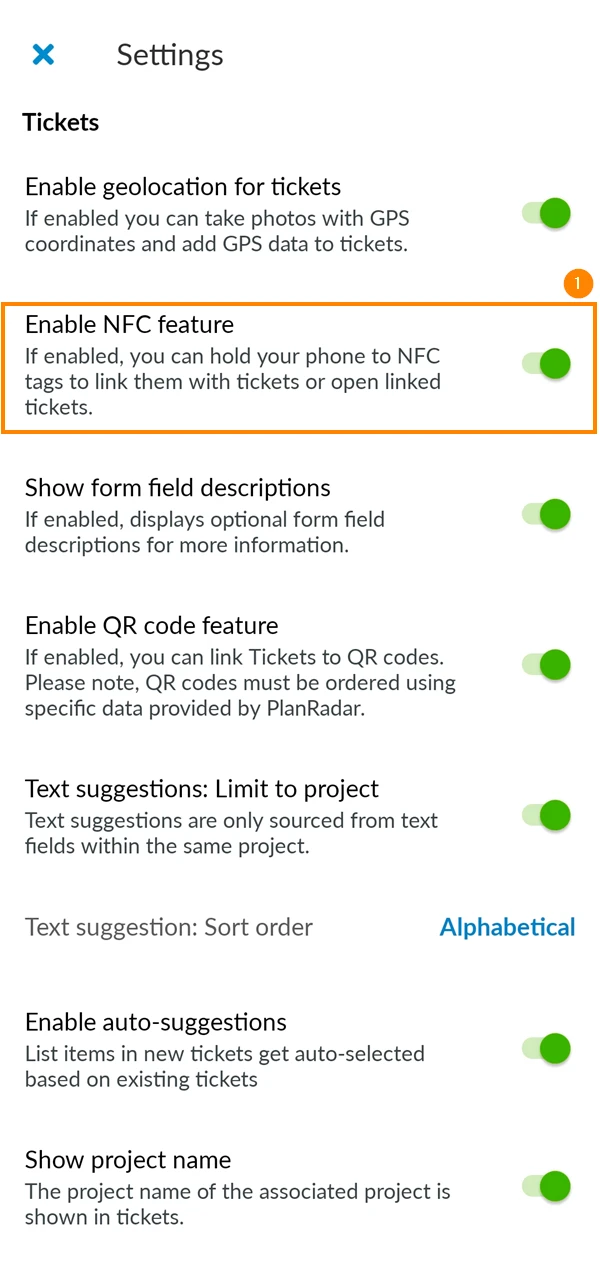
Verknüpfung von Tickets mit NFC-Tags
Sie können Tickets mit NFC-Tags verknüpfen und diese Tags dann scannen, um Tickets zu öffnen. Um dies zu ermöglichen:
- Aktivieren/Deaktivieren Sie den NFC Feature aktivieren Schalter
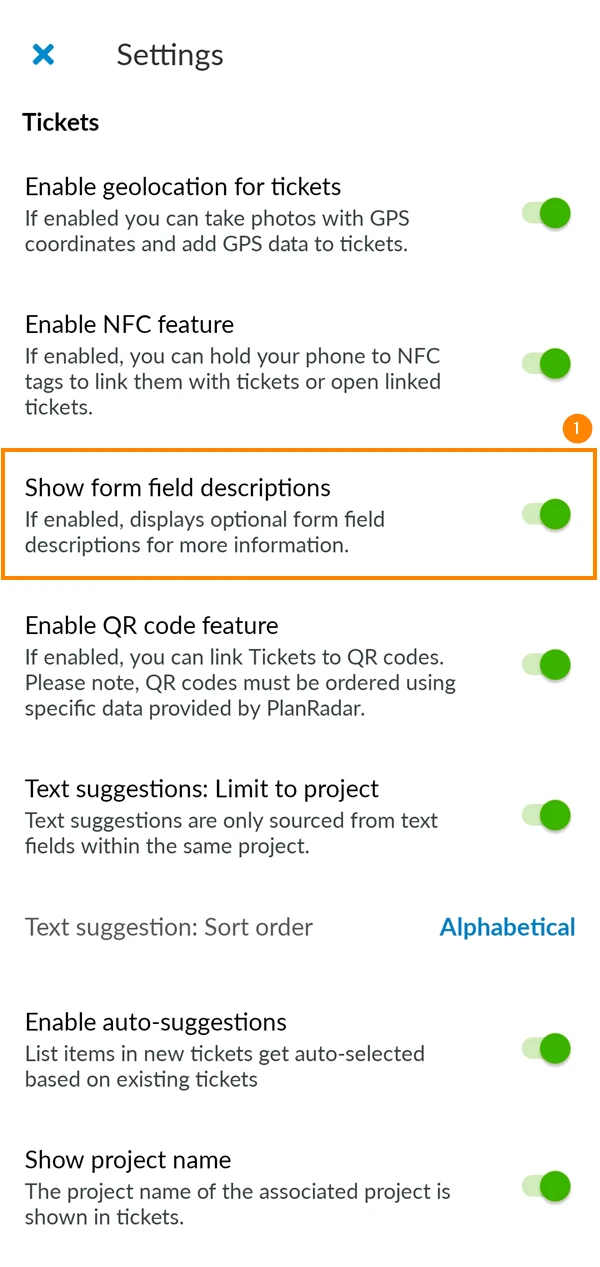
Ticketfeldbeschreibungen anzeigen
Wenn diese Option aktiviert ist, werden im Ticketformular Beschreibungen für Ticketfelder angezeigt, die zusätzliche Informationen enthalten, die vom Verfasser des Ticketformulars bereitgestellt werden:
- Aktivieren/Deaktivieren Sie den Formularfeldbeschreibungen anzeigen Schalter
Verknüpfung von Tickets mit QR-Codes
Sie können Tickets mit QR-Codes verknüpfen und diese Codes dann scannen, um Tickets zu öffnen. Um dies zu ermöglichen:
- Aktivieren/Deaktivieren Sie den QR-Code-Feature aktivieren Schalter
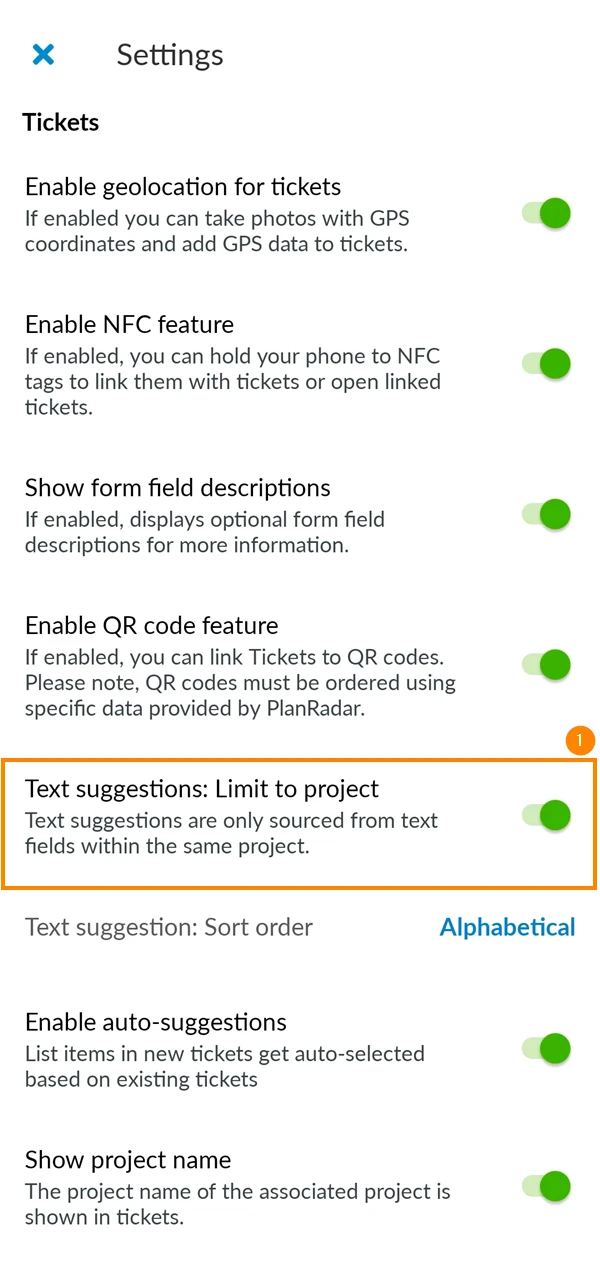
Textvorschläge für Textfelder
Steuern Sie automatische Vorschläge beim Ausfüllen von Textfeldern.
- Aktivieren/Deaktivieren Sie den Textvorschläge: Auf Projekt beschränken Schalter, um Vorschläge zu erhalten, die nur auf dem aktuellen Projekt basieren. Wenn Sie diese Option deaktivieren, werden die Vorschläge stattdessen aus allen Ihren Projekten bezogen.
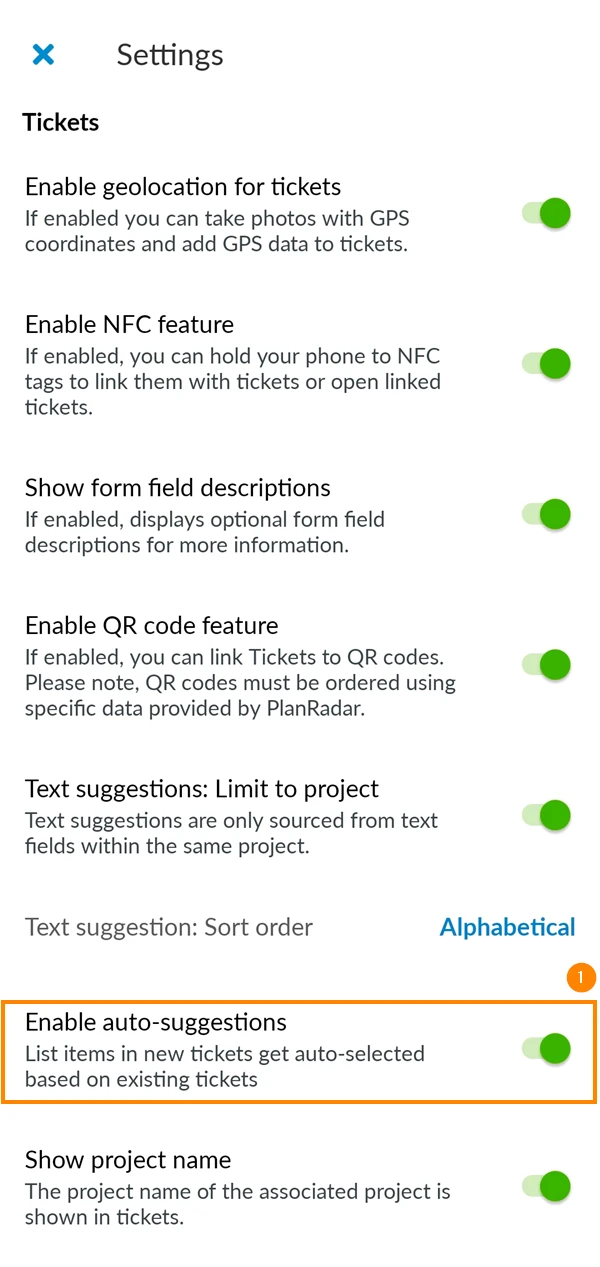
Automatische Vorschläge für Listenfelder
Steuern Sie automatische Vorschläge beim Ausfüllen von Listenfeldern. Die automatischen Vorschläge werden auf der Grundlage von zuvor erstellten Tickets mit ähnlichen Titeln, Ebenen und Formularen abgeleitet und eingestuft.
- Aktivieren/deaktivieren Sie denVorschläge aktivieren Schalter, um Vorschläge für die Auswahl von Listenfeldern zu aktivieren/deaktivieren.
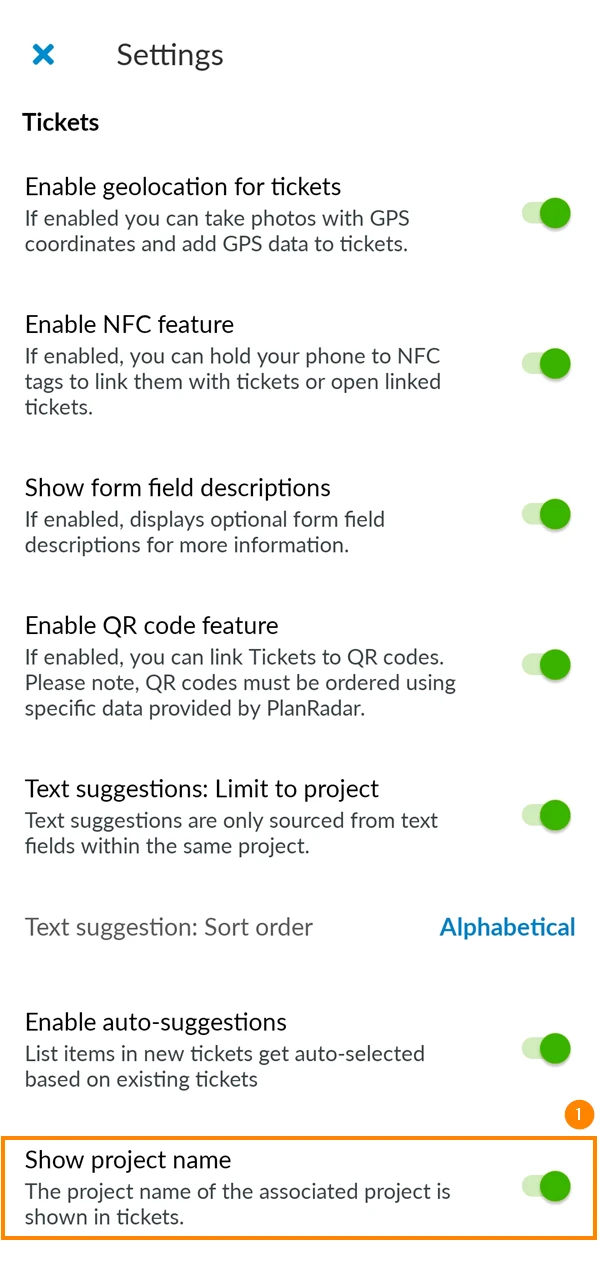
Projektname in Tickets anzeigen
Bei dieser Einstellung wird der Projektname oben auf dem Ticket angezeigt, wenn Sie es öffnen:
- Aktivieren/Deaktivieren Sie den Projektnamen anzeigen Schalter
Ticket-Sichtbarkeit
Sie können Tickets mit dem Status "Geschlossen" ausblenden, um sich auf Tickets zu konzentrieren, die Ihre Aufmerksamkeit erfordern.
Ticket-Sortierung
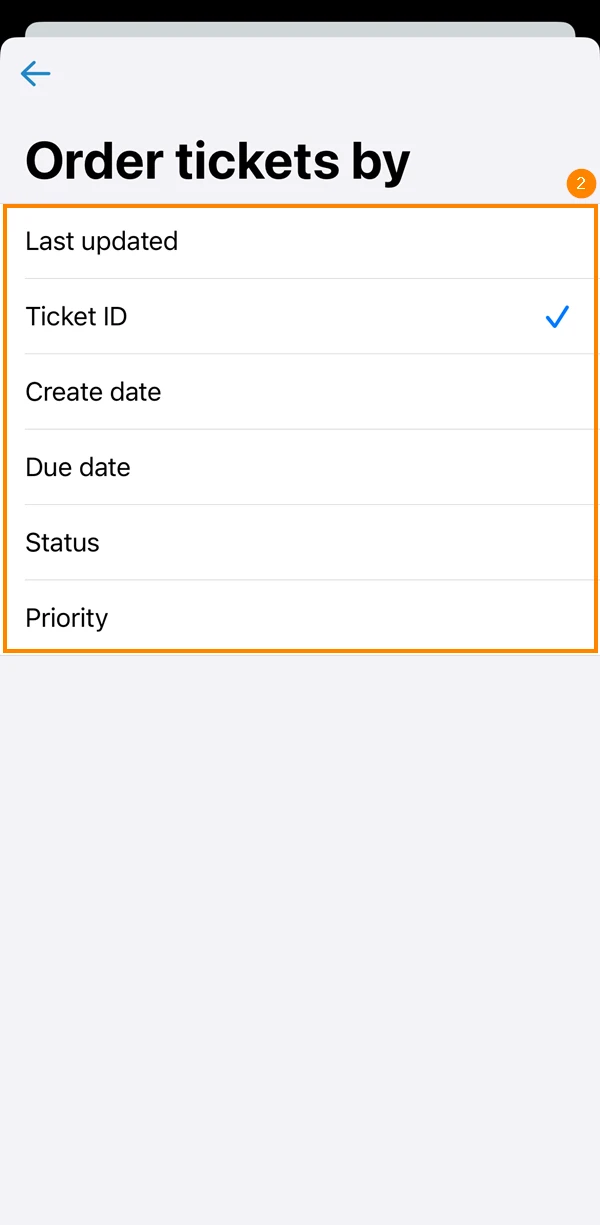
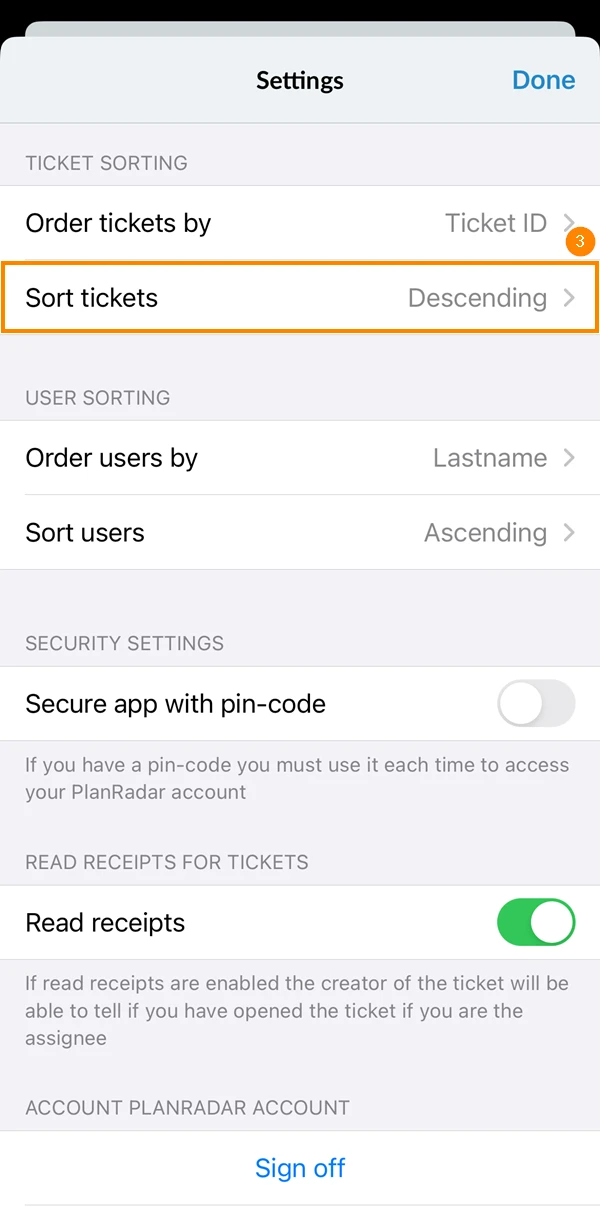
Sortieren Sie die Tickets in der von Ihnen gewünschten Reihenfolge. Um dies zu tun:
- Tap Tickets ordnen nach
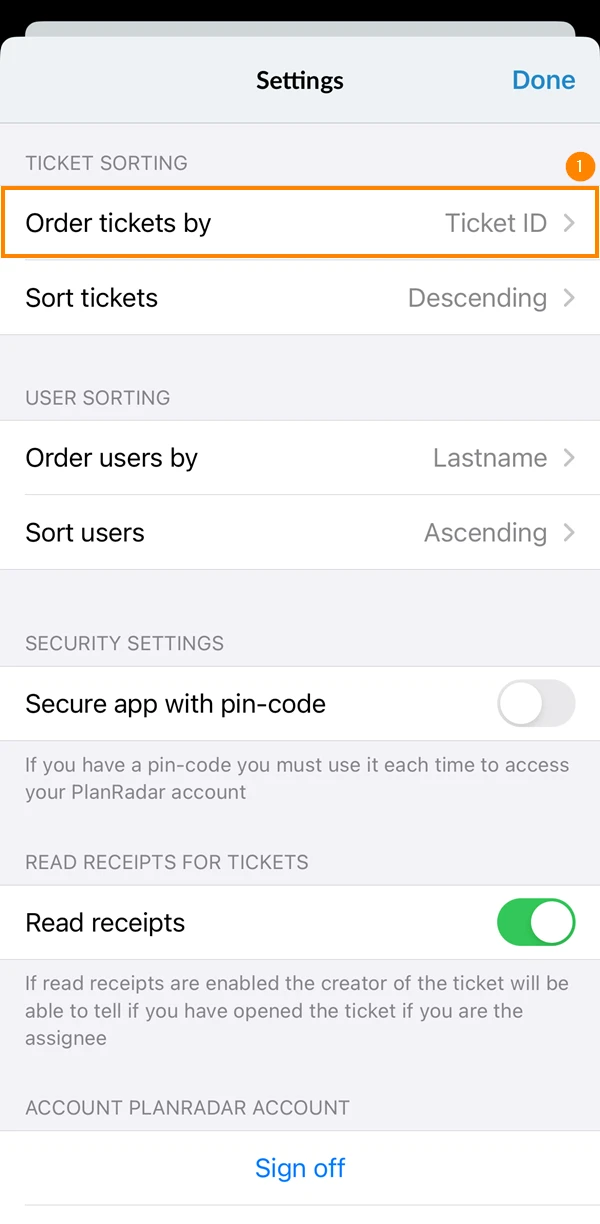
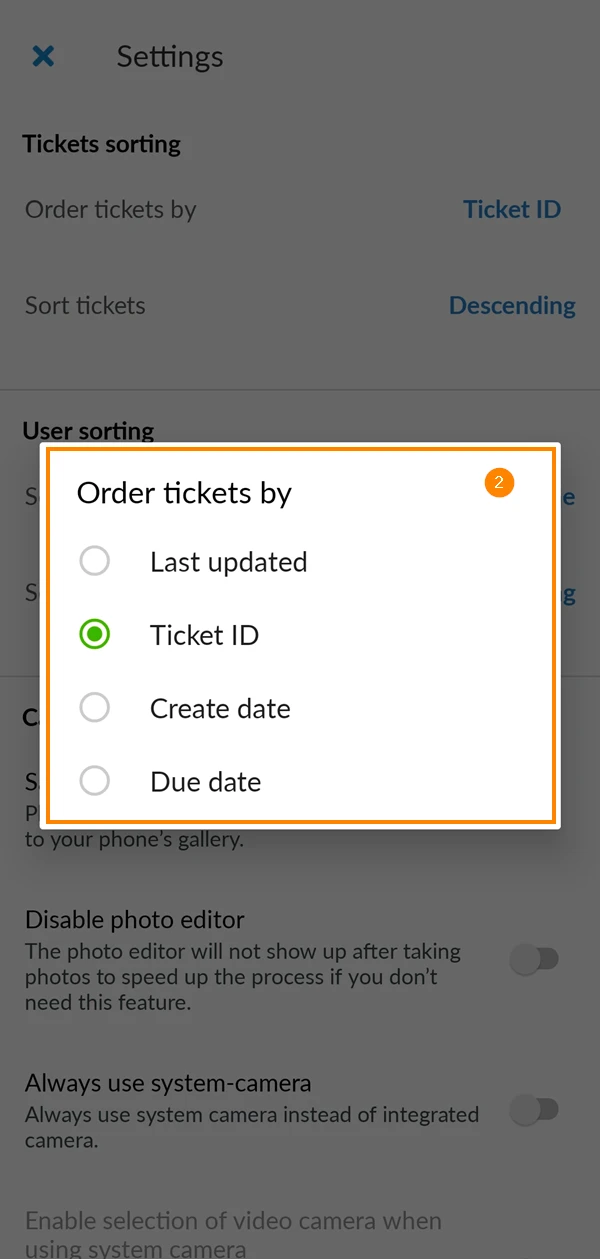
- Wählen Sie das Attribut, nach dem die Tickets sortiert werden sollen.
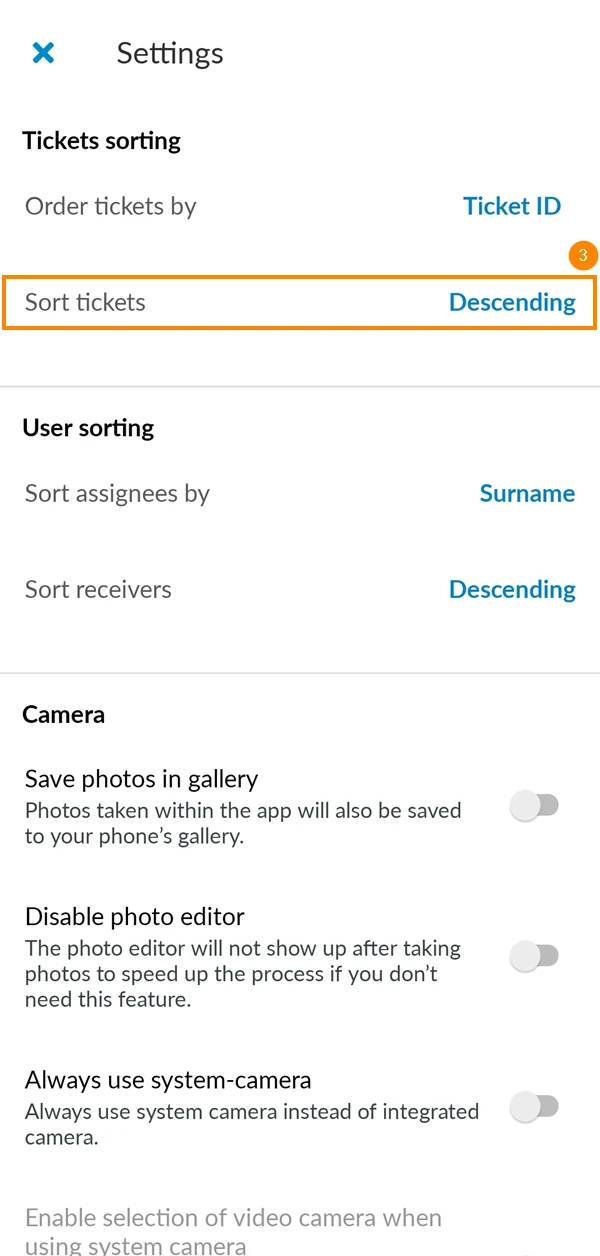
- Tippen Sie auf Ticket Sortierung
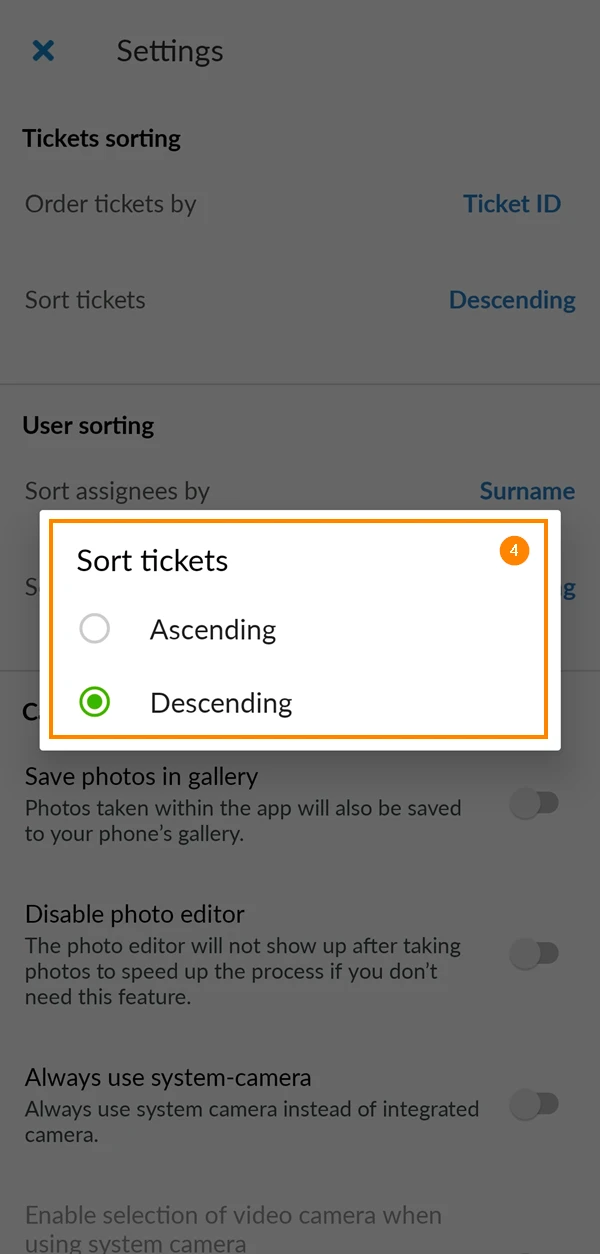
- Wählen Sie aus, ob Sie die Tickets in einer aufsteigenden oder absteigenden Reihenfolge sortieren möchten.
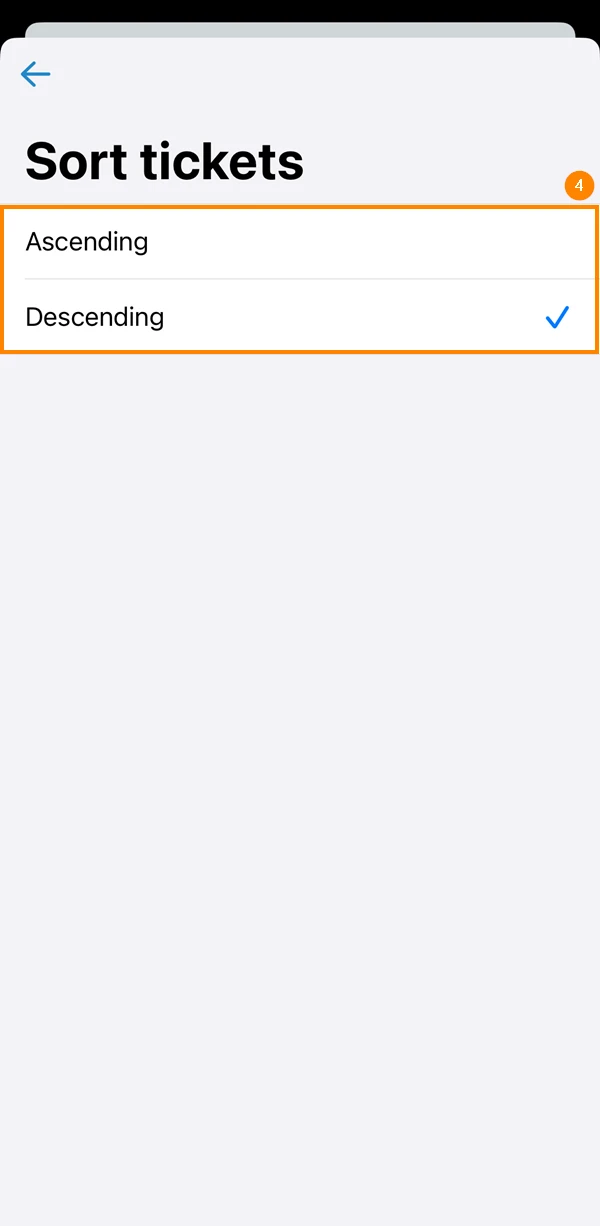
- Tap Sortiere Tickets nach
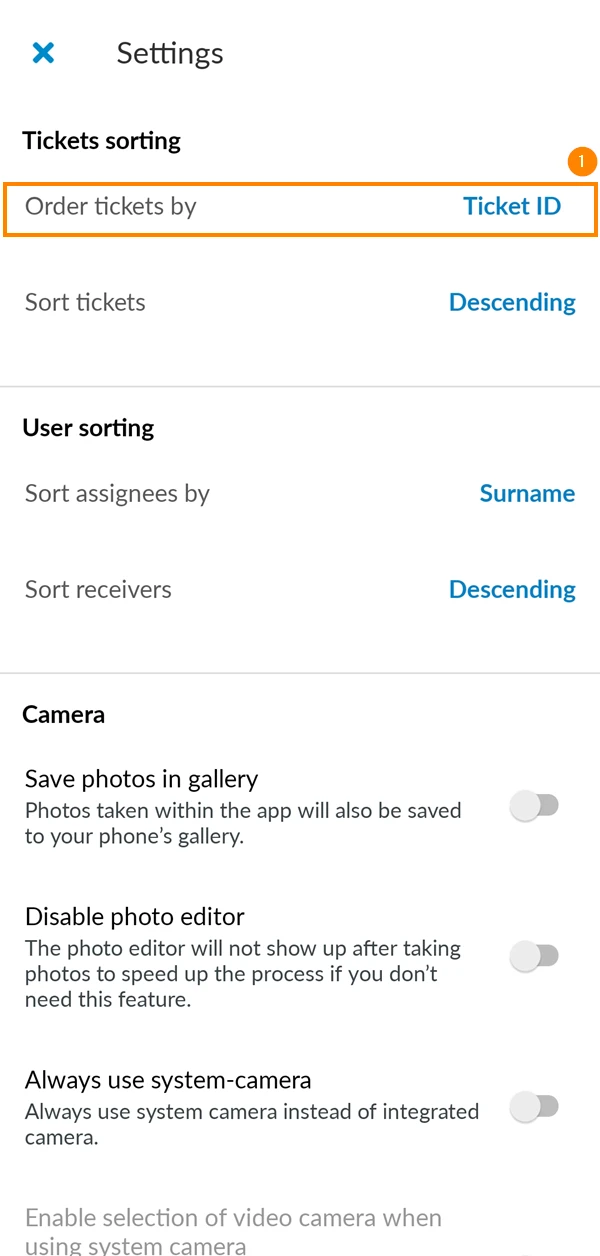
- Wählen Sie das Attribut, nach dem die Tickets sortiert werden sollen.
- Tippen Sie auf Sortiere Tickets
- Wählen Sie aus, ob Sie die Tickets in einer aufsteigenden oder absteigenden Reihenfolge sortieren möchten.
Sortierung von Benutzern in Tickets
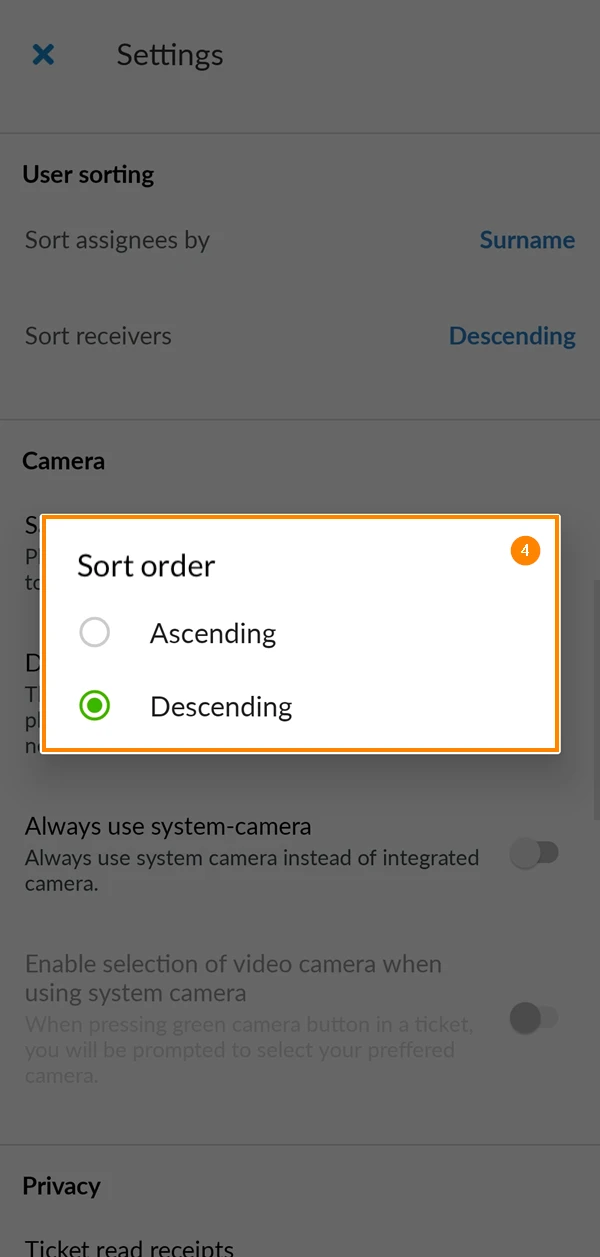
Sortieren Sie Benutzer (z.B. Zuständiger und Empfänger) in der von Ihnen gewünschten Reihenfolge, wenn Sie Tickets ausfüllen. Um dies zu tun:
- Tippen Sie auf Benutzer ordnen nach
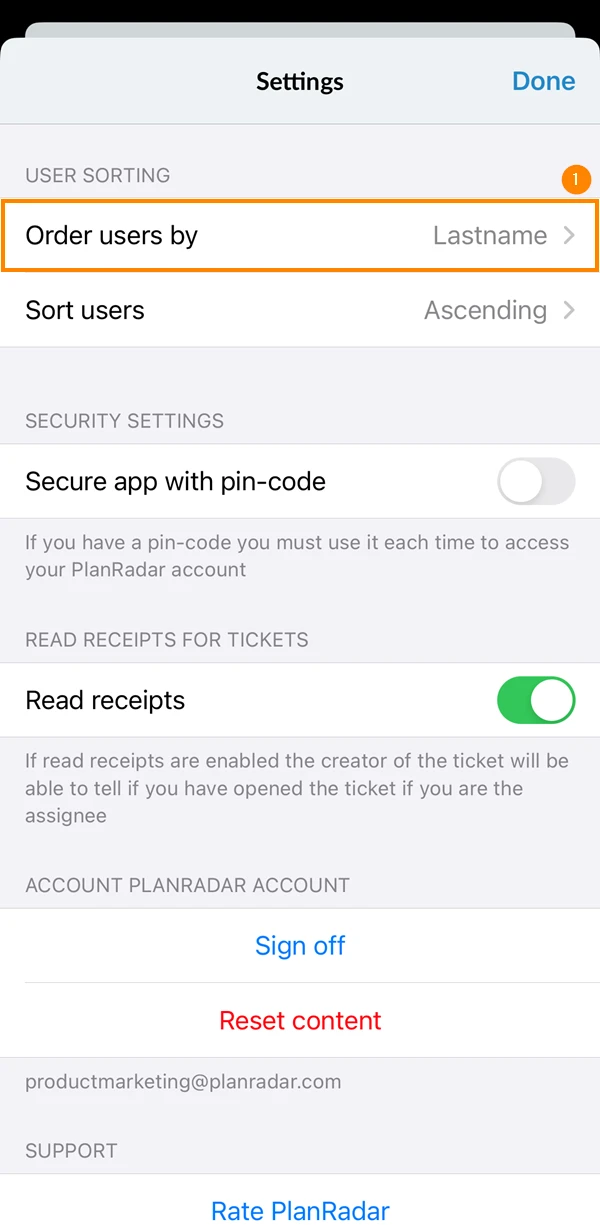
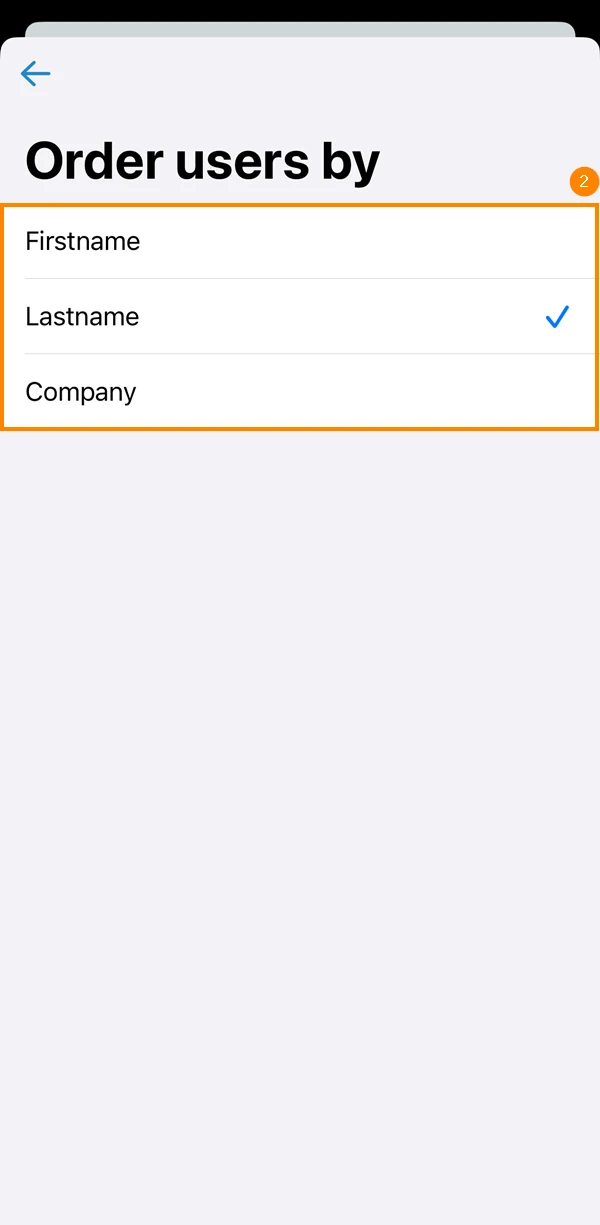
- Wählen Sie das Attribut, nach dem die Benutzer sortiert werden sollen.
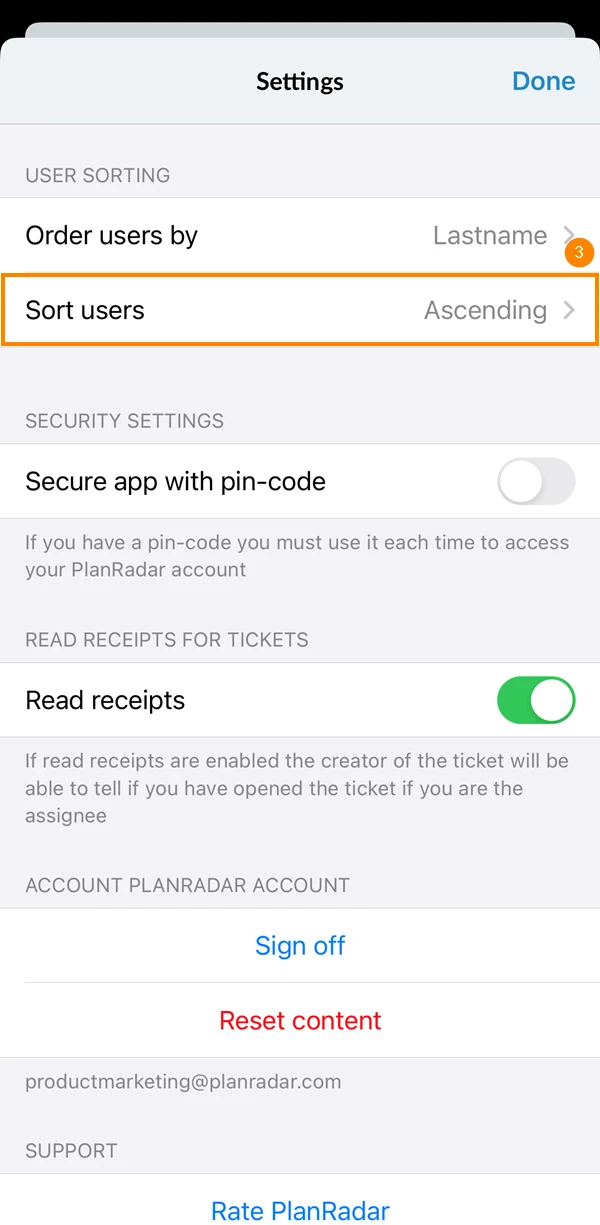
- Tippen Sie auf Sortieren
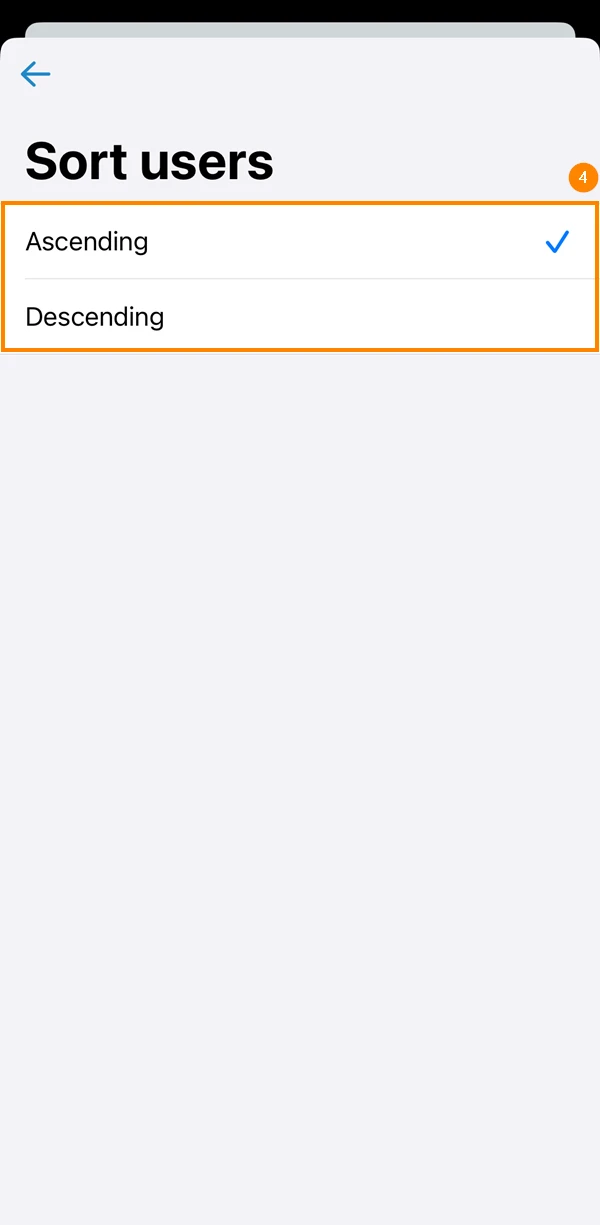
- Wählen Sie aus, ob die Benutzer in aufsteigender oder absteigender Reihenfolge sortiert werden sollen.
- Tippen Sie auf Benutzer ordnen nach
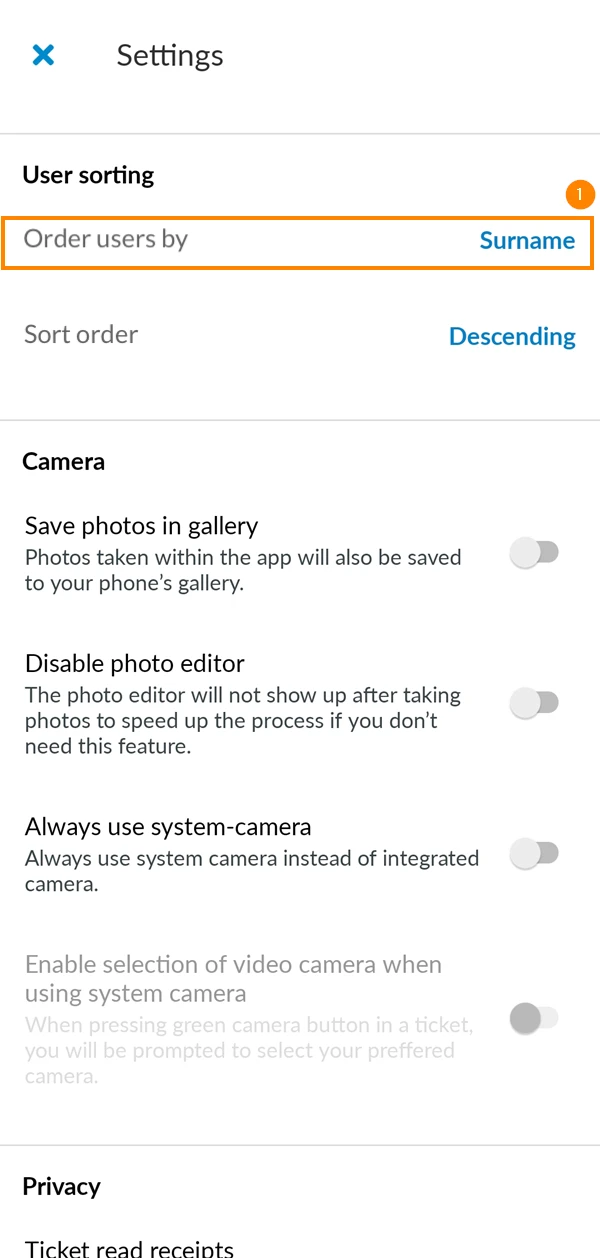
- Wählen Sie das Attribut, nach dem die Benutzer sortiert werden sollen.
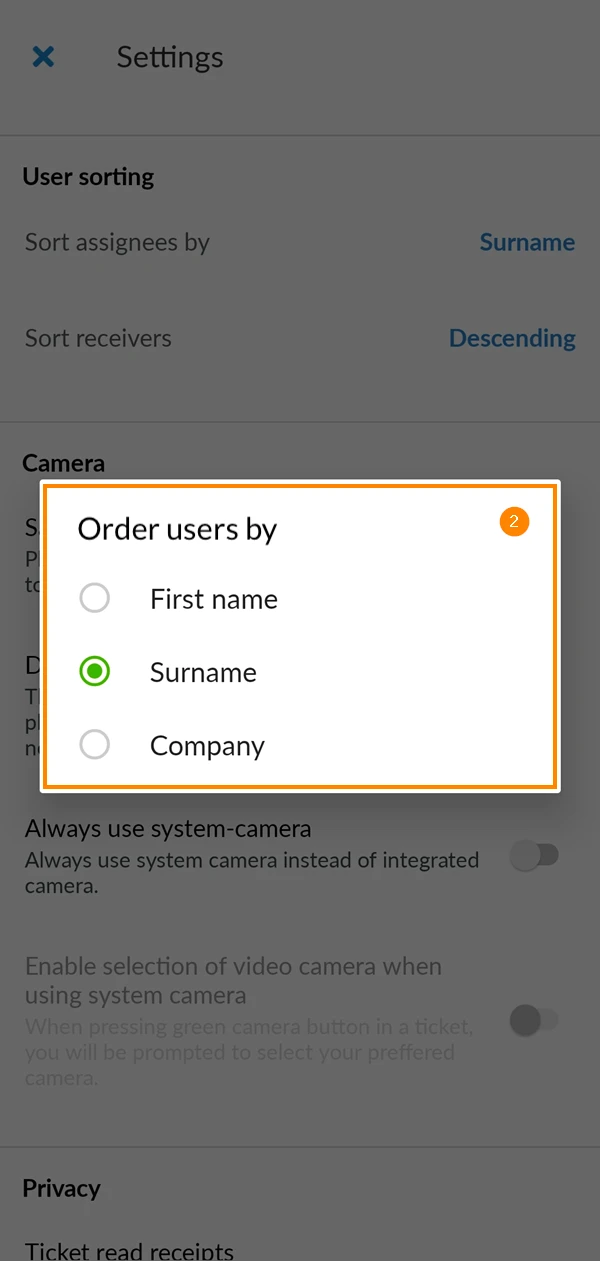
- Tippen Sie auf Sortieren
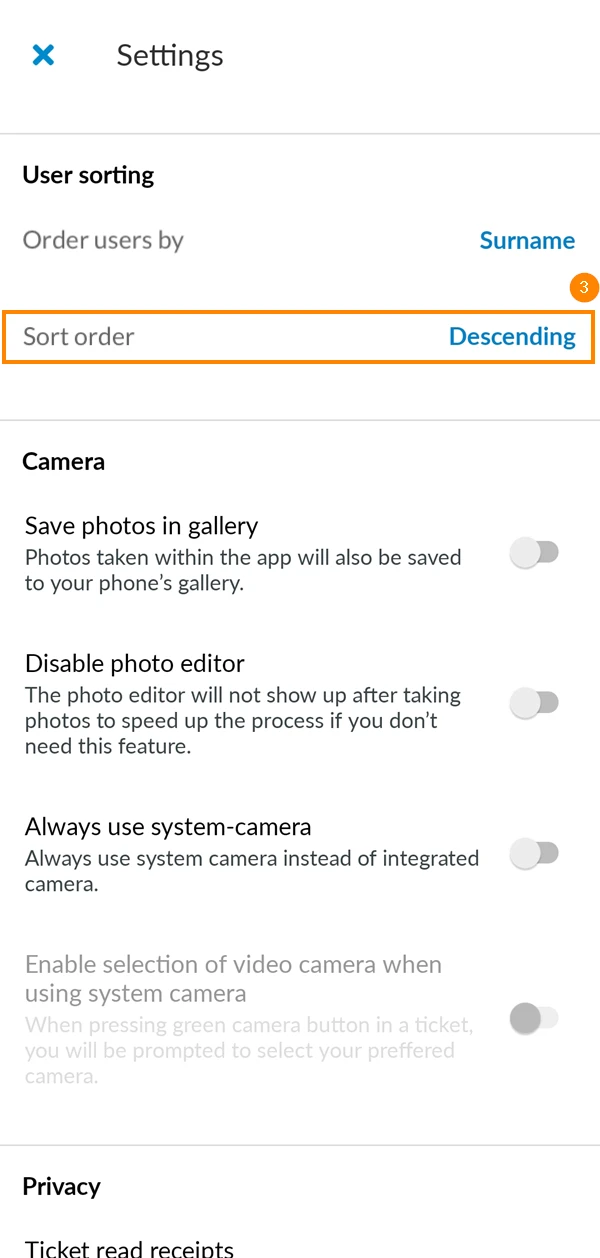
- Wählen Sie aus, ob die Benutzer in aufsteigender oder absteigender Reihenfolge sortiert werden sollen.
Sicherheit
Um die Sicherheit zu erhöhen, können Sie einen PIN-Code zum Entsperren der App einrichten und die biometrische Sicherheit aktivieren.
Lesebestätigungen
Aktivieren Sie Lesebestätigungen für Tickets, um einen Hinweis darauf zu erhalten, ob der Empfänger Ihres Tickets dieses gesehen hat oder nicht.
Abmelden
Wir empfehlen Ihnen nicht, sich von der PlanRadar App abzumelden, es sei denn, Sie möchten sich mit einem anderen Benutzer anmelden.
Lesen Sie mehr unter Anmelden bei PlanRadar > Abmelden.
Support
Kontaktieren Sie unser Support-Team und wenn Ihnen PlanRadar gefällt, würden wir uns sehr über Ihre Bewertung freuen.
- Tippen Sie auf PlanRadar bewerten, wenn Sie PlanRadar nützlich finden und wenn Sie Ihre Erfahrungen mit uns und anderen teilen möchten.
- Wenn Sie Hilfe benötigen, zögern Sie nicht und kontaktieren Sie unser Support-Team über An Support wenden. Ihre bevorzugte E-Mail-Anwendung wird geöffnet, um uns eine Nachricht zu senden.
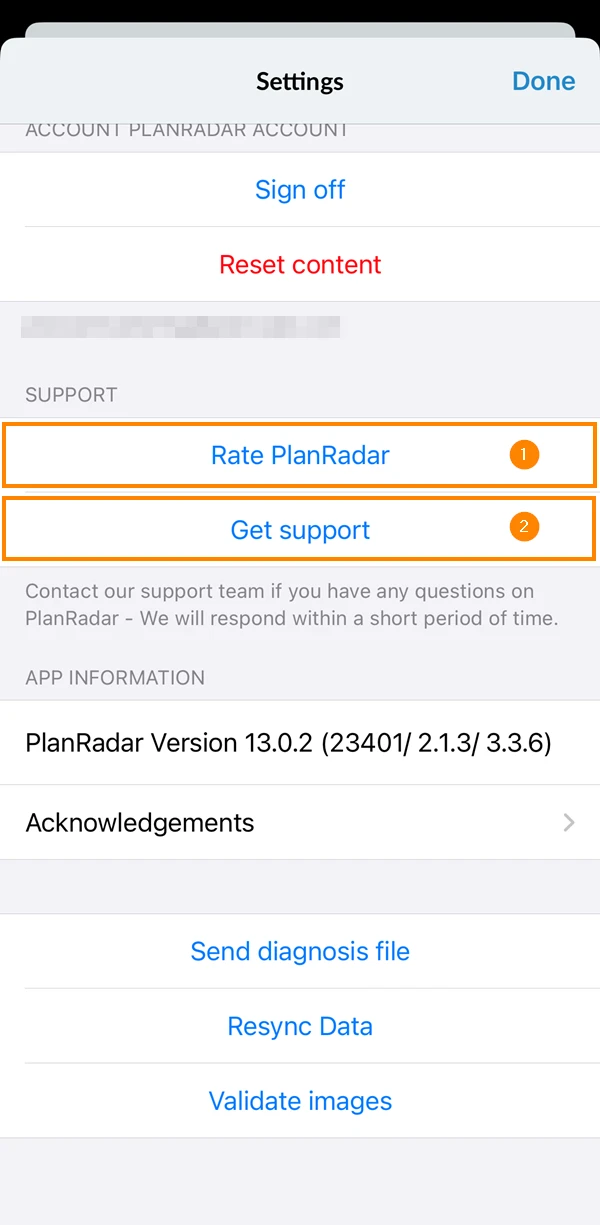
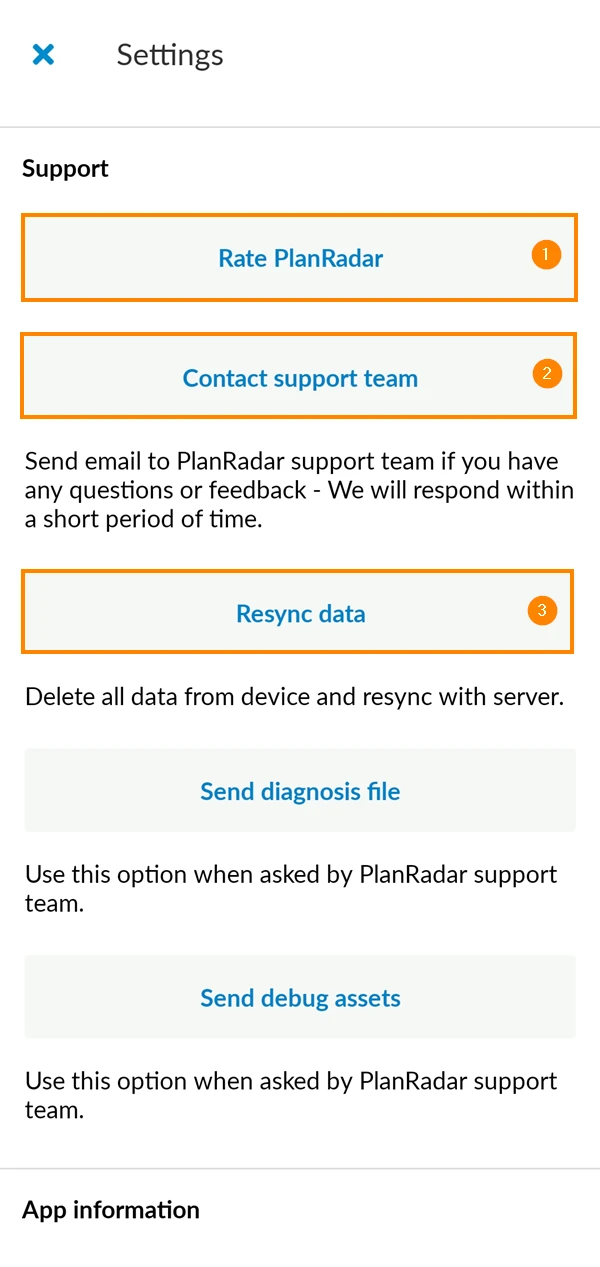
- Tippen Sie auf Bewerten PlanRadar wenn Sie PlanRadar nützlich finden und Ihre Erfahrungen mit uns und anderen teilen möchten.
- Wenn Sie Hilfe benötigen, zögern Sie nicht und kontaktieren Sie unser Support-Team über Support-Team kontaktieren. Ihre bevorzugte E-Mail-Anwendung wird geöffnet, um uns eine Nachricht zu senden.
- In manchen Fällen möchten Sie vielleicht alle lokalen Daten löschen und eine vollständige Neusynchronisierung vom PlanRadar Server aus starten, indem Sie auf Daten resynchronisieren tippen.
App-Informationen
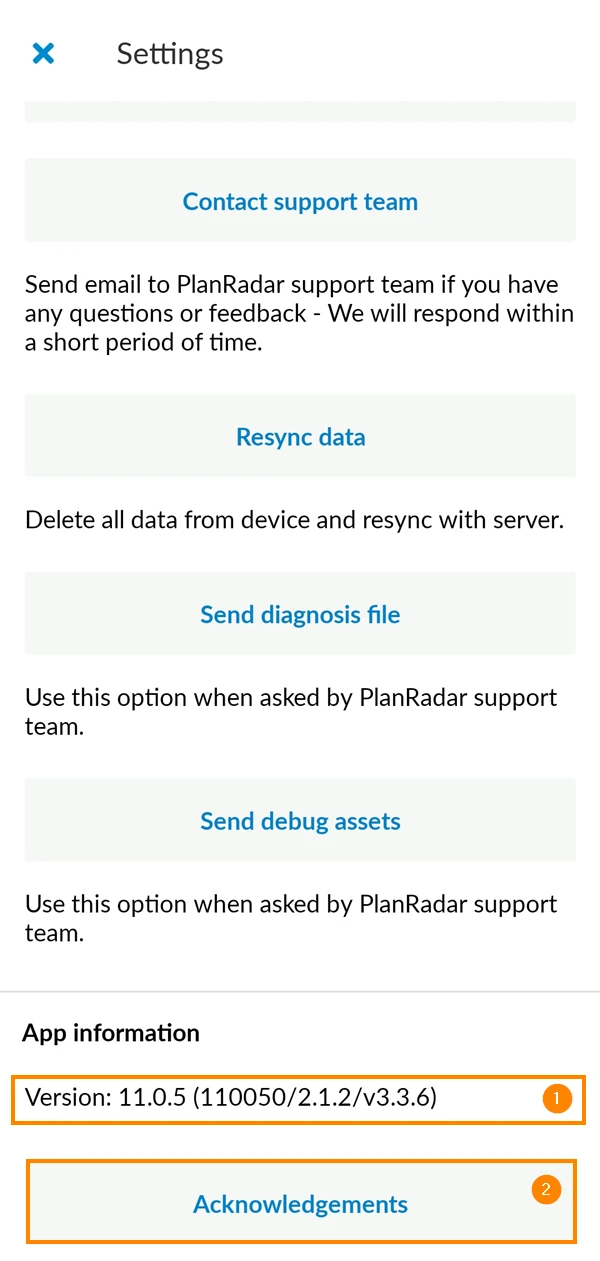
Hier finden Sie Informationen über die aktuell installierte App-Version und Acknowledgements an Bibliotheken von Drittanbietern.
- PlanRadar Versionsnummer
- Danksagung
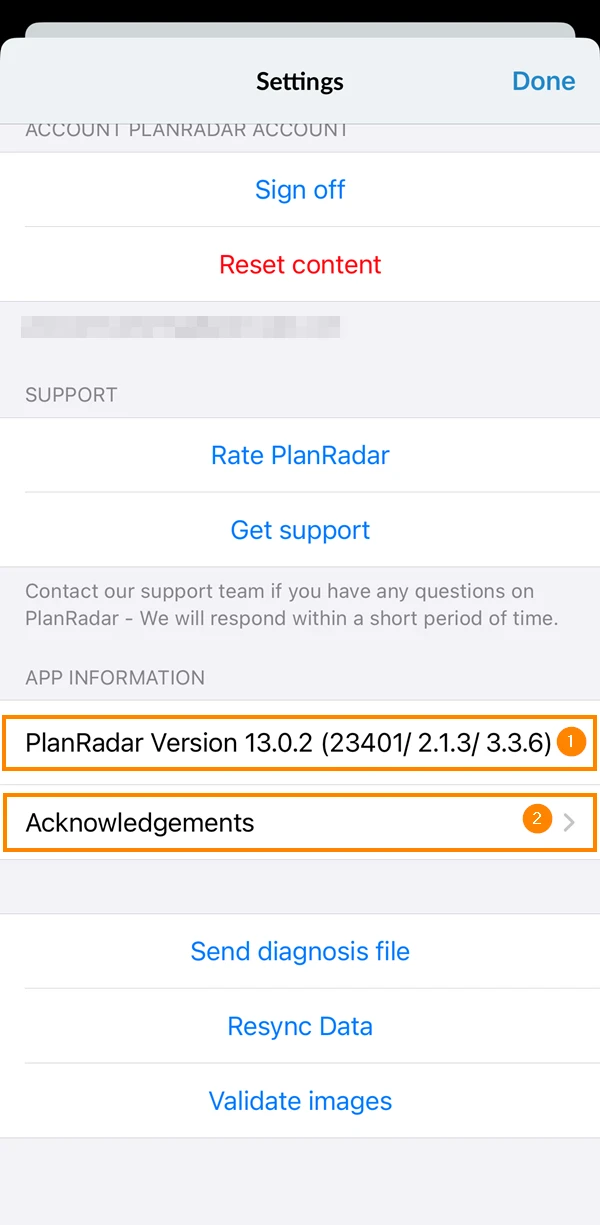
- PlanRadar Versionsnummer
- Danksagung
Nur Android Einstellungen
Benachrichtigungen
Sie können Push-Benachrichtigungen für die Android-App aktivieren oder deaktivieren.
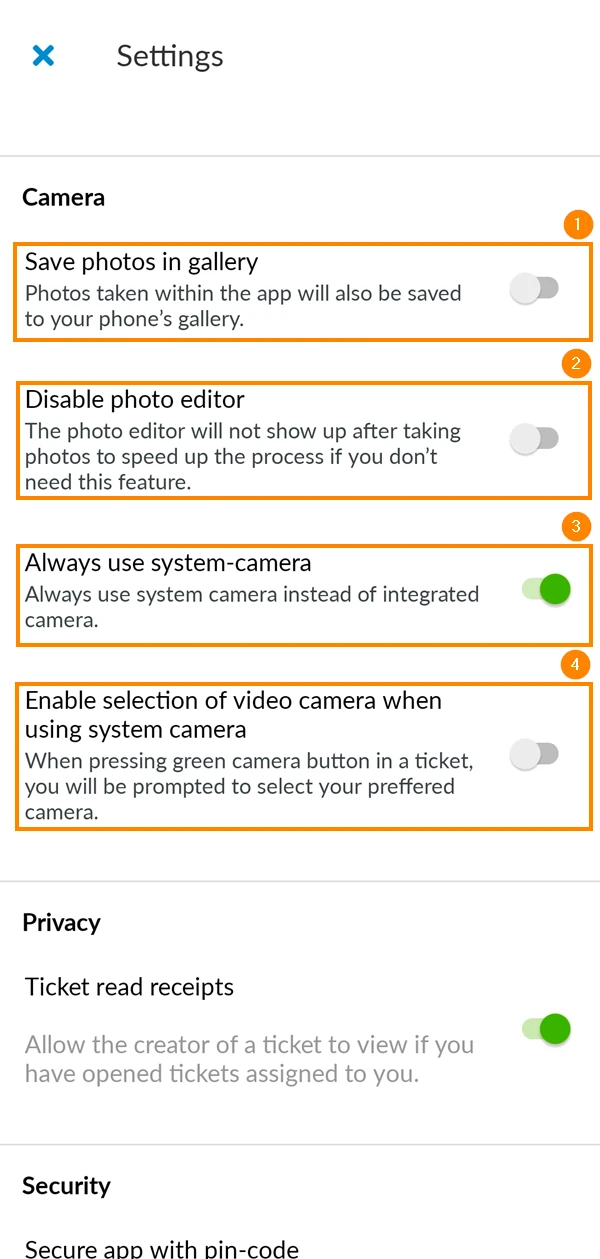
Kamera
Bei der Erstellung/Bearbeitung von Tickets gibt es eine Reihe von Einstellungen für die Aufnahme von Fotos. Dazu gehören:
- Fotos auf dem Gerät speichern
- Foto-Editor nicht öffnen nachdem ein Foto gemacht wurde, um den Prozess zu beschleunigen.
- Verwendung der Systemkamera anstelle der integrierten Kamera
- Wenn die vorherige Einstellung aktiviert ist, können Sie diese Einstellung aktivieren, um Ihre bevorzugte Kamera bei der Aufnahme eines Videos auswählen zu können
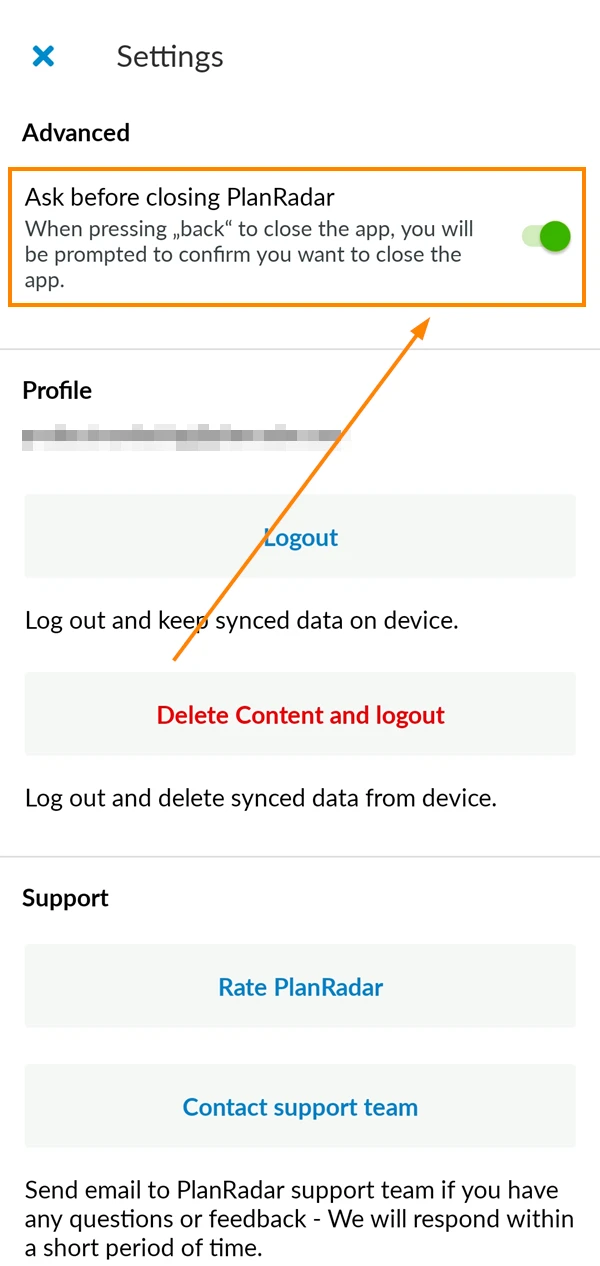
Fortgeschrittene
Wenn Sie diese Einstellung aktivieren, wird ein Popup-Fenster angezeigt, in dem Sie bestätigen müssen, dass Sie die App schließen möchten, wenn Sie die Zurück-Taste drücken:
Aktualisiert am 18. Dezember 2024