

 English (UK)
 Deutsch
 Español
 Hrvatski
 Italiano
 Polski
 Português (BR)
Configurer les notifications par courrier électronique
Vue d'ensemble
PlanRadar envoie des notifications par e-mail pour divers événements liés aux projets, à la gestion des utilisateurs et aux tickets. Plusieurs options de contrôle des notifications de tickets sont expliquées dans cet article.
Paramètres de notification
Pour accéder aux paramètres de notification :
- Cliquez sur Settings
- Cliquez sur Profil
- Cliquez sur Profile & personal settings
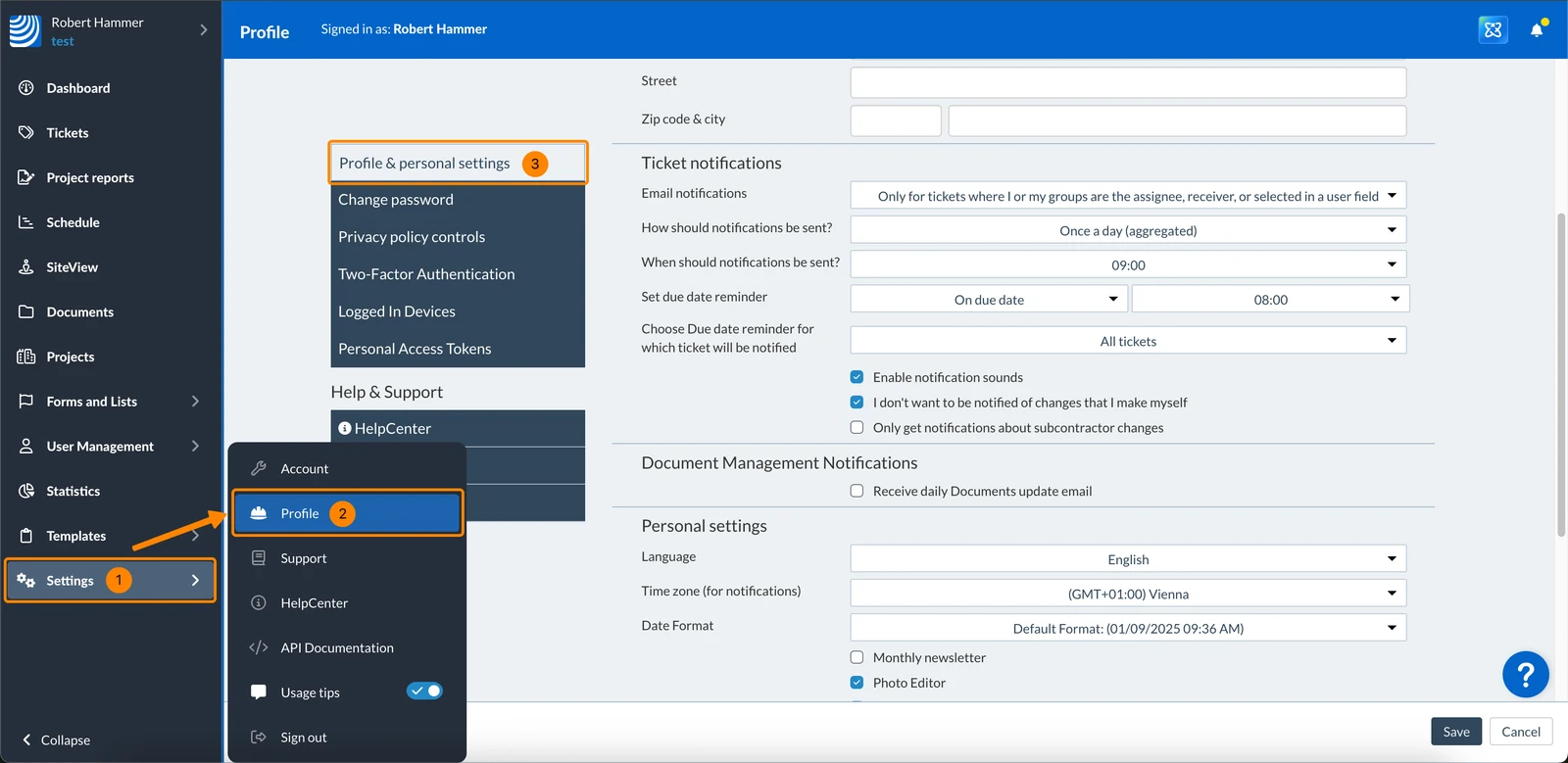
- Configurez Notification Settings comme expliqué ci-dessous.
- Cliquez sur Enregistrer
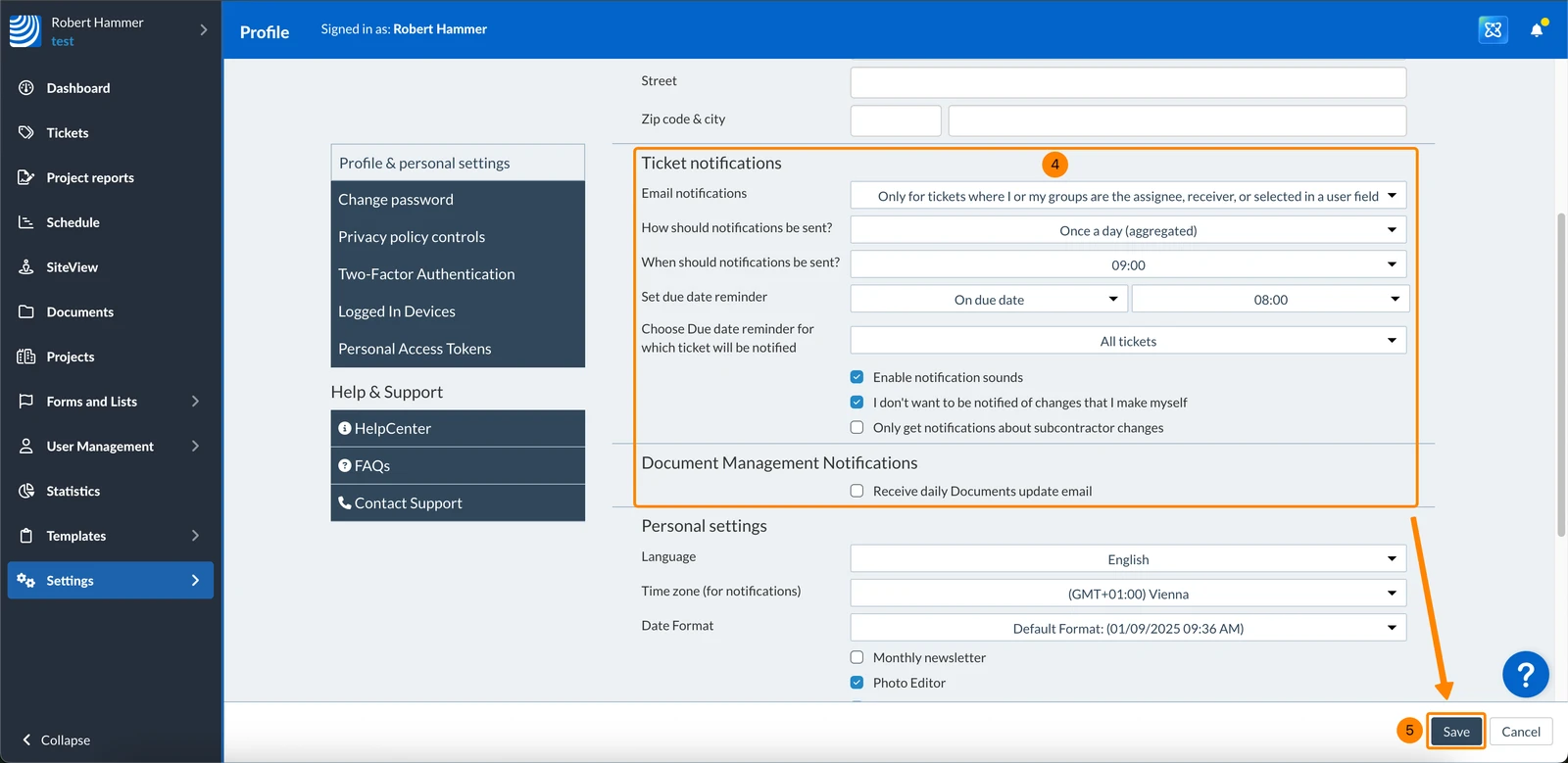
Configurer les notifications par courrier électronique
Vous pouvez configurer des notifications pour les mises à jour de tickets et les rappels de dates d'échéance.
Notifications de mise à jour des billets
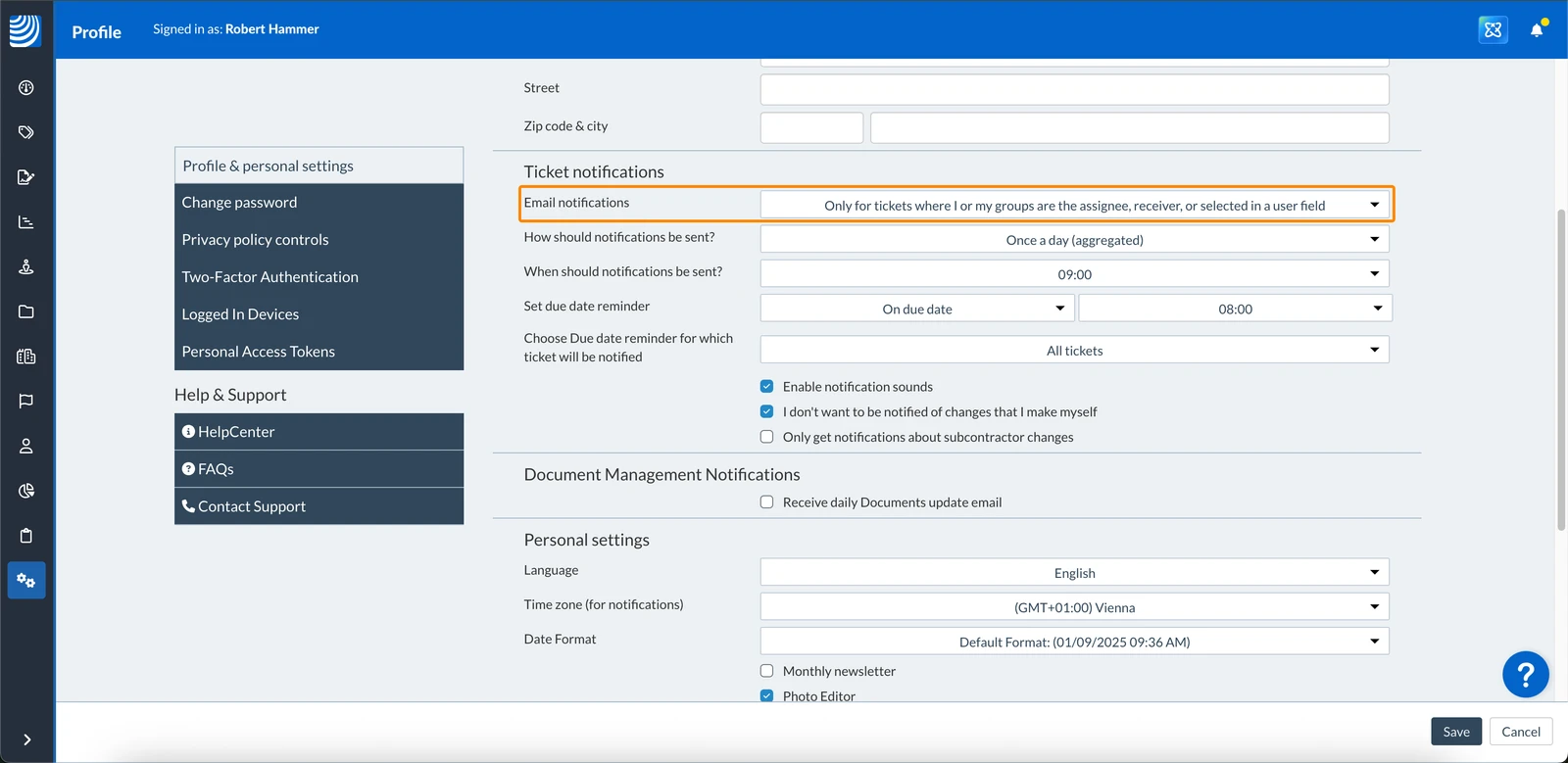
Dans les paramètres de notification, vous pouvez sélectionner les événements pour lesquels vous souhaitez être notifié par courriel dans la liste déroulante Email Notifications:
- Pour tout événement dans tous mes projets
- Uniquement pour Tâches où je suis l'assigné, le destinataire ou le sélectionné dans un champ d'utilisateur
- Uniquement pour Tâches où moi ou mes groupes sommes l'assigné, le destinataire, ou sélectionnés dans un champ d'utilisateur
- Aucun événement
En outre, vous pouvez choisir de recevoir un e-mail par jour avec toutes les notifications, ou de recevoir un e-mail immédiatement pour chaque mise à jour de billet :
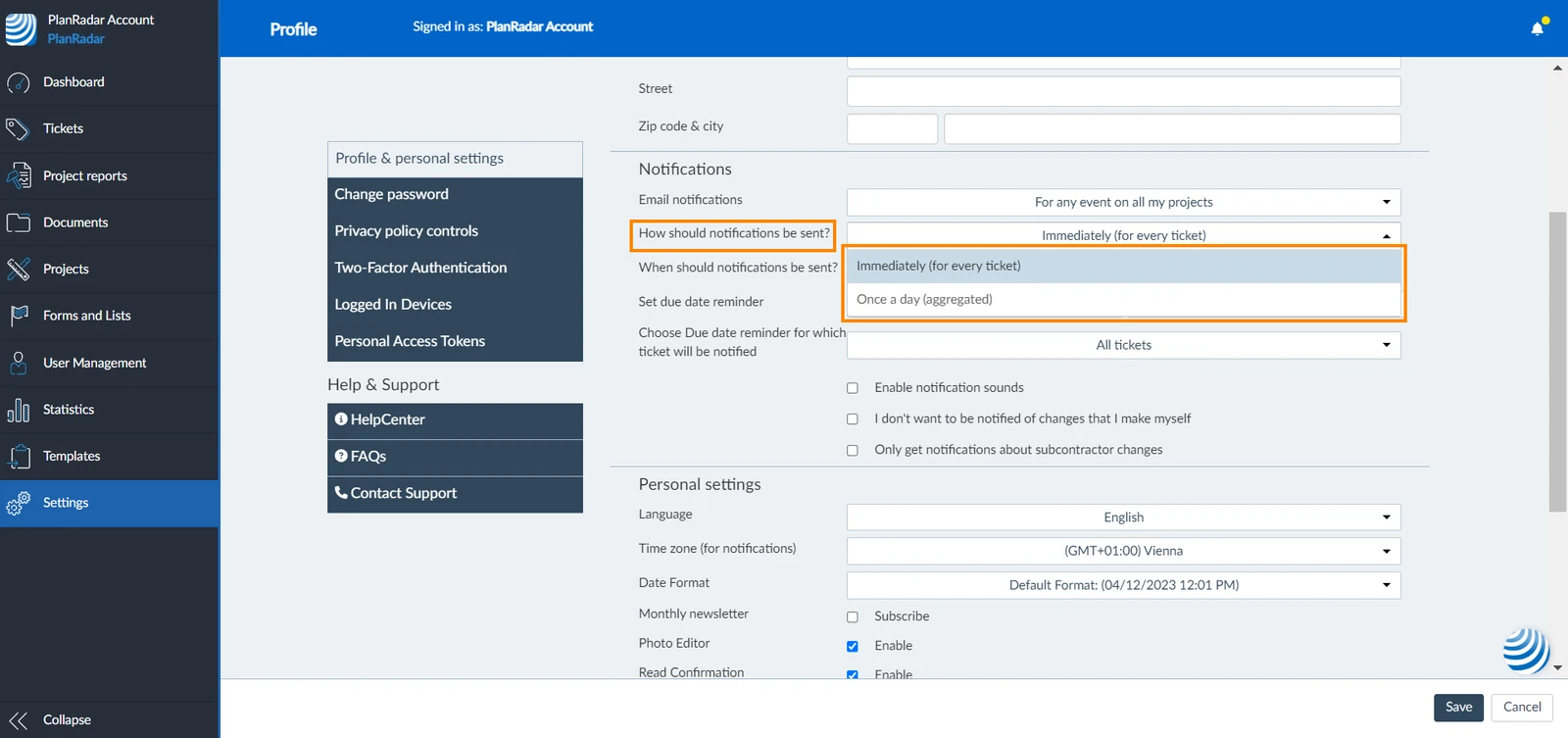
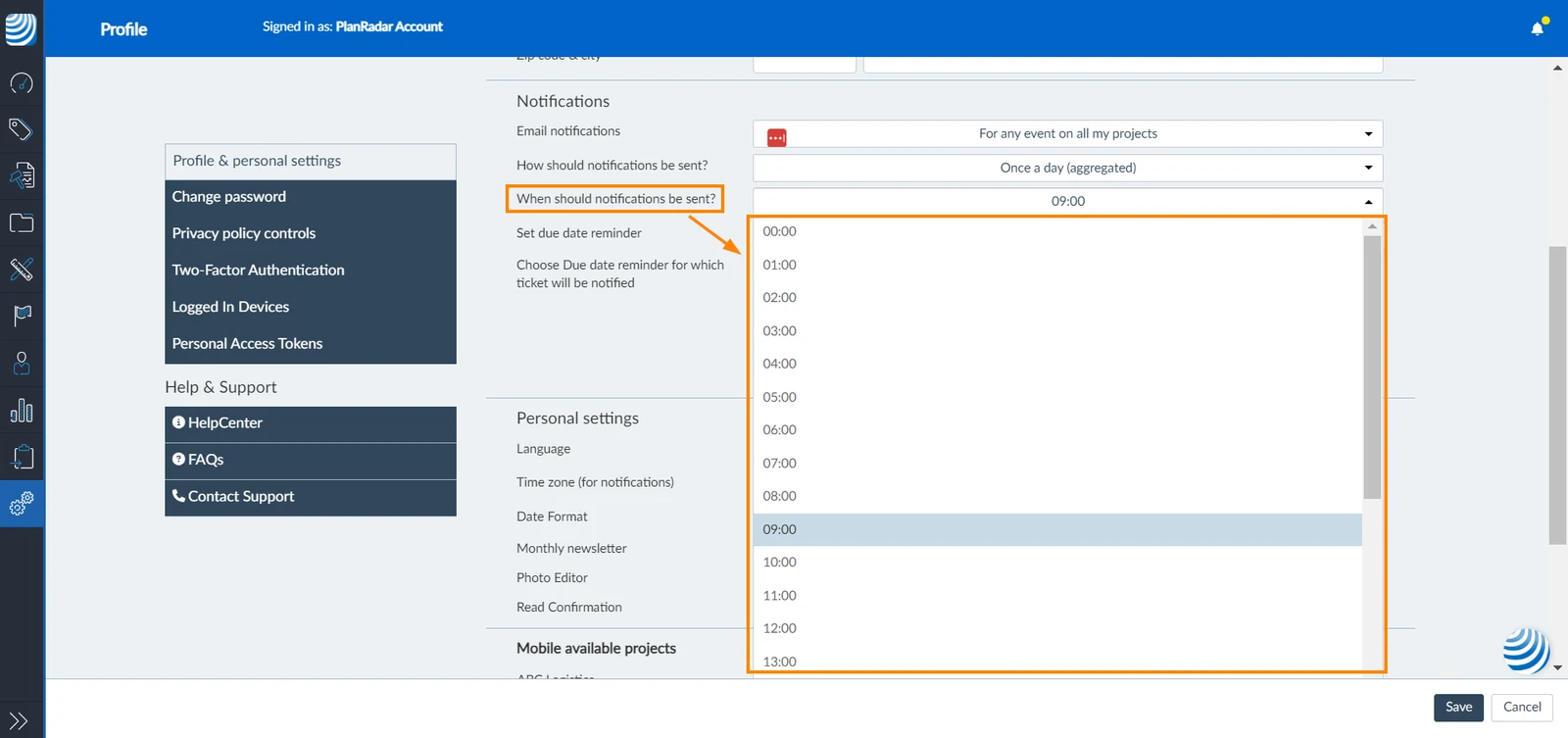
Lorsque vous choisissez de recevoir un seul e-mail par jour avec toutes les mises à jour des billets, vous devez choisir l'heure à laquelle vous souhaitez recevoir l'e-mail :
Rappel des dates d'échéance des billets
Les rappels d'échéance des billets sont envoyés par e-mail quelques jours avant la date d'échéance spécifiée.
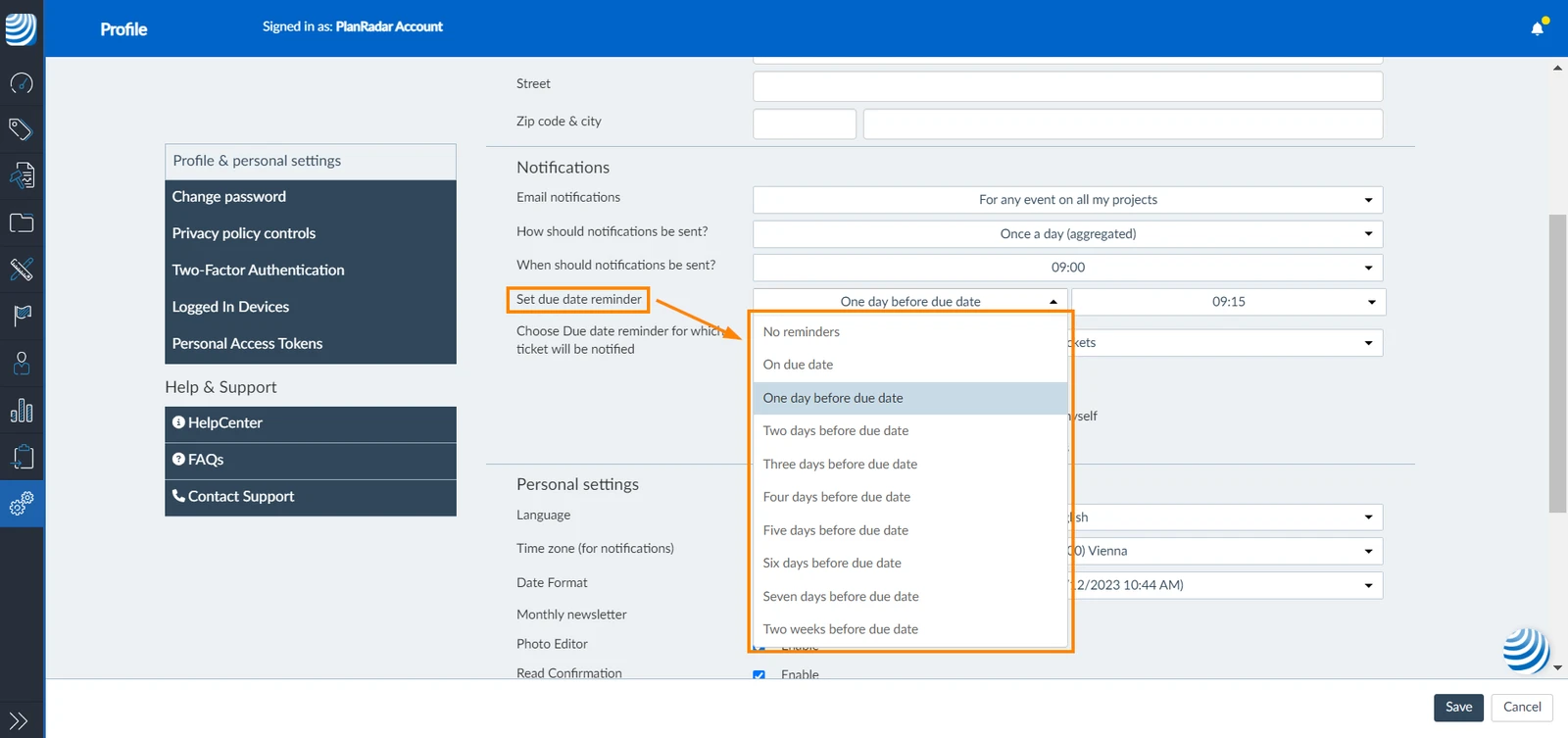
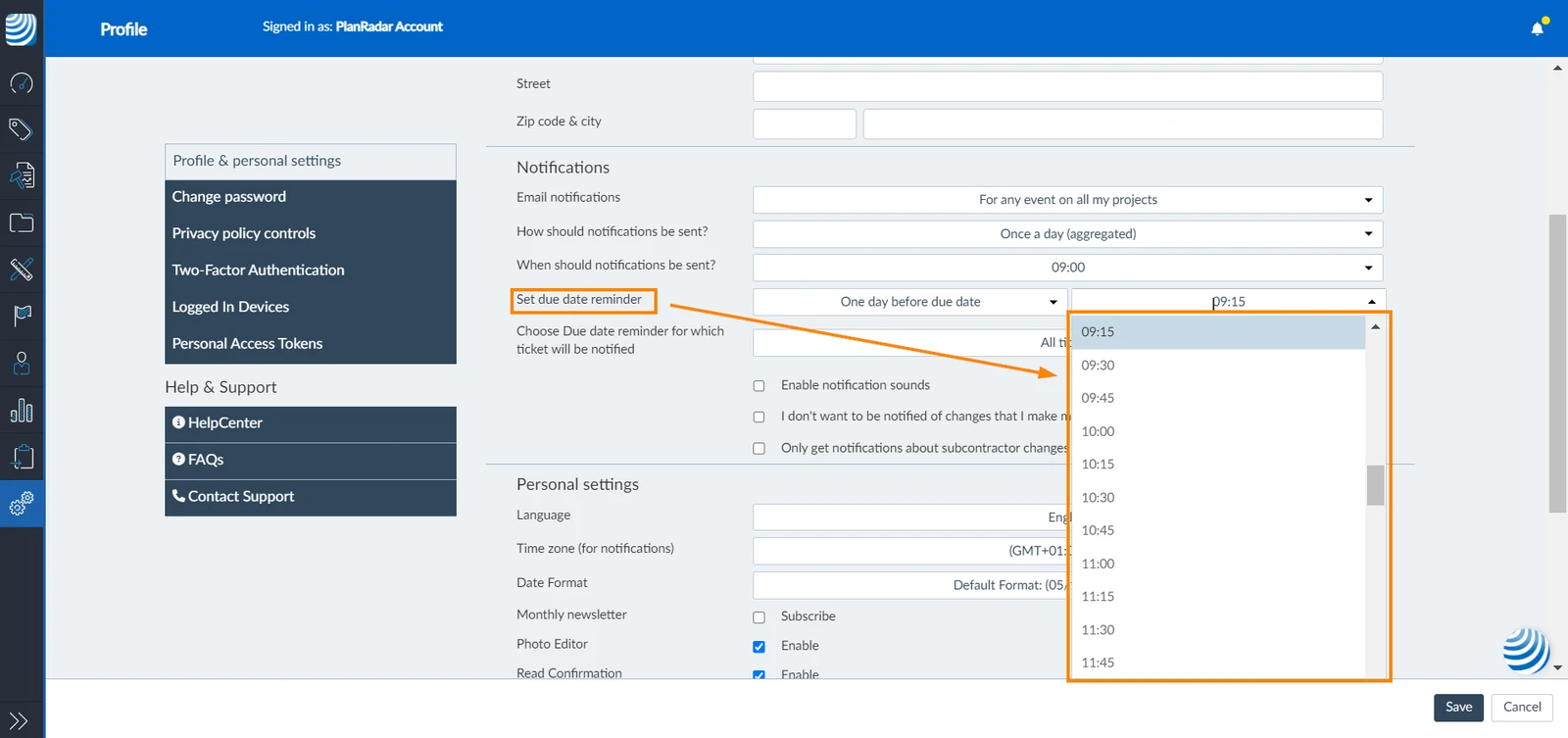
Utilisez les menus déroulants Set due date reminder pour sélectionner le jour et l'heure des rappels d'échéance :
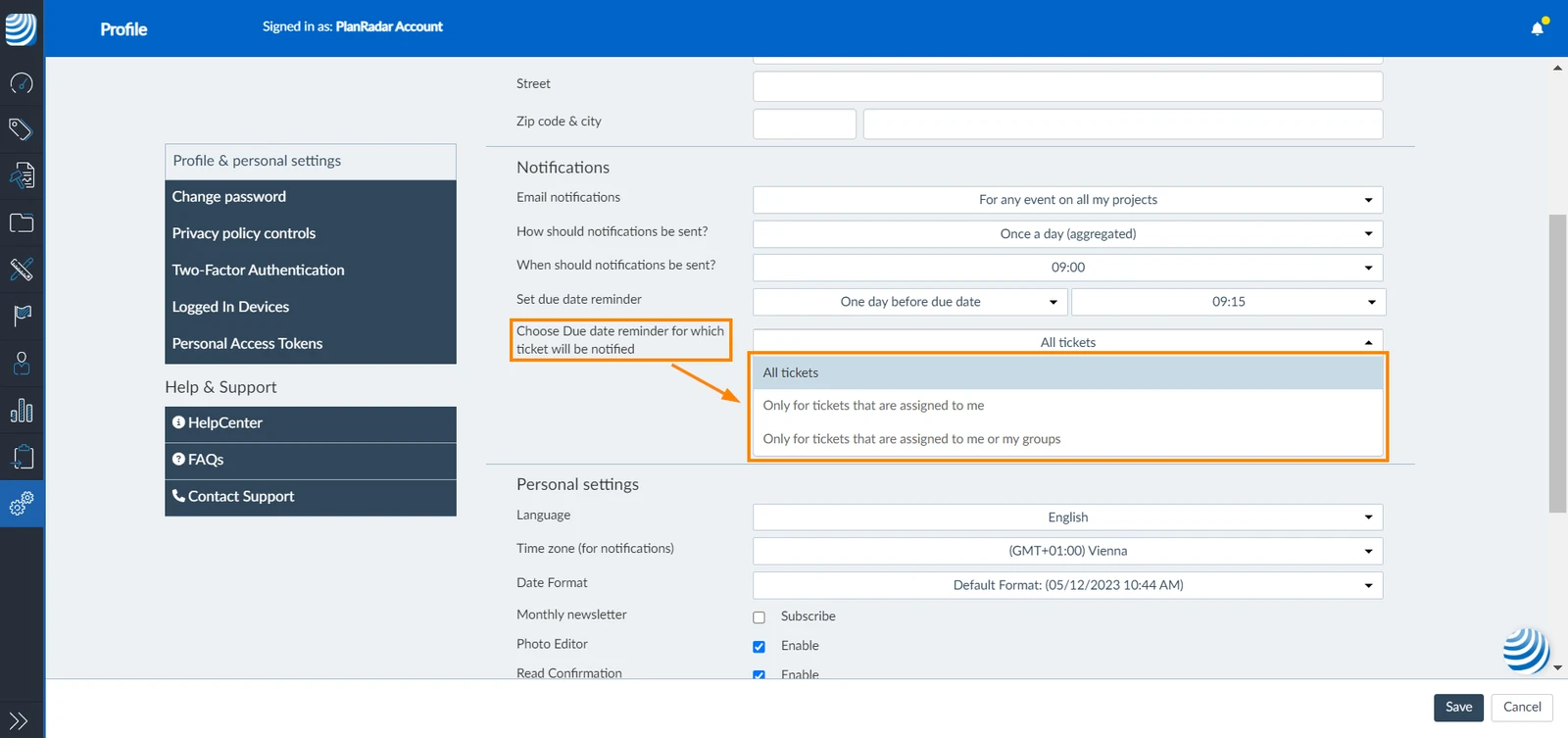
Sélectionnez ensuite les billets pour lesquels vous souhaitez être informé :
Plus d'options
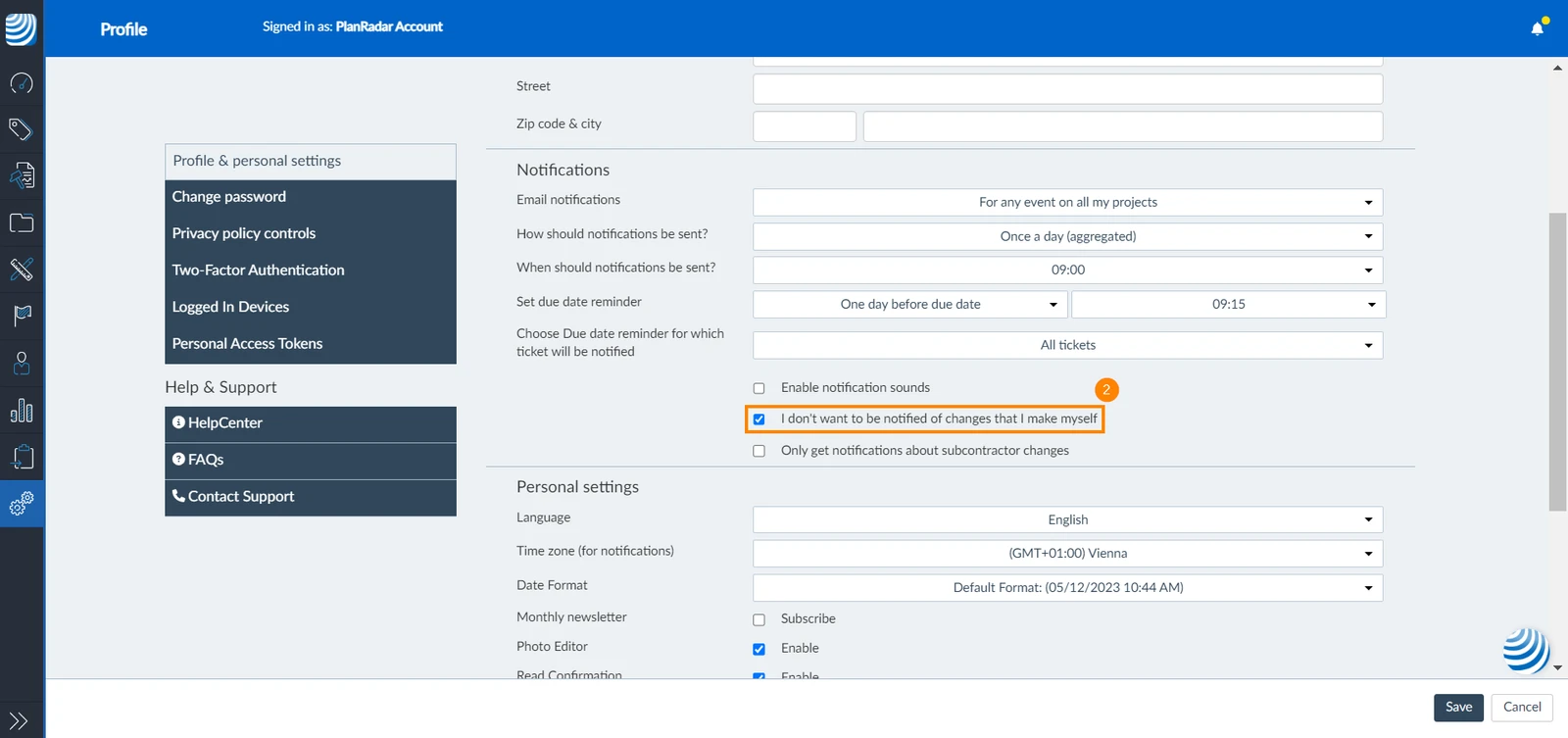
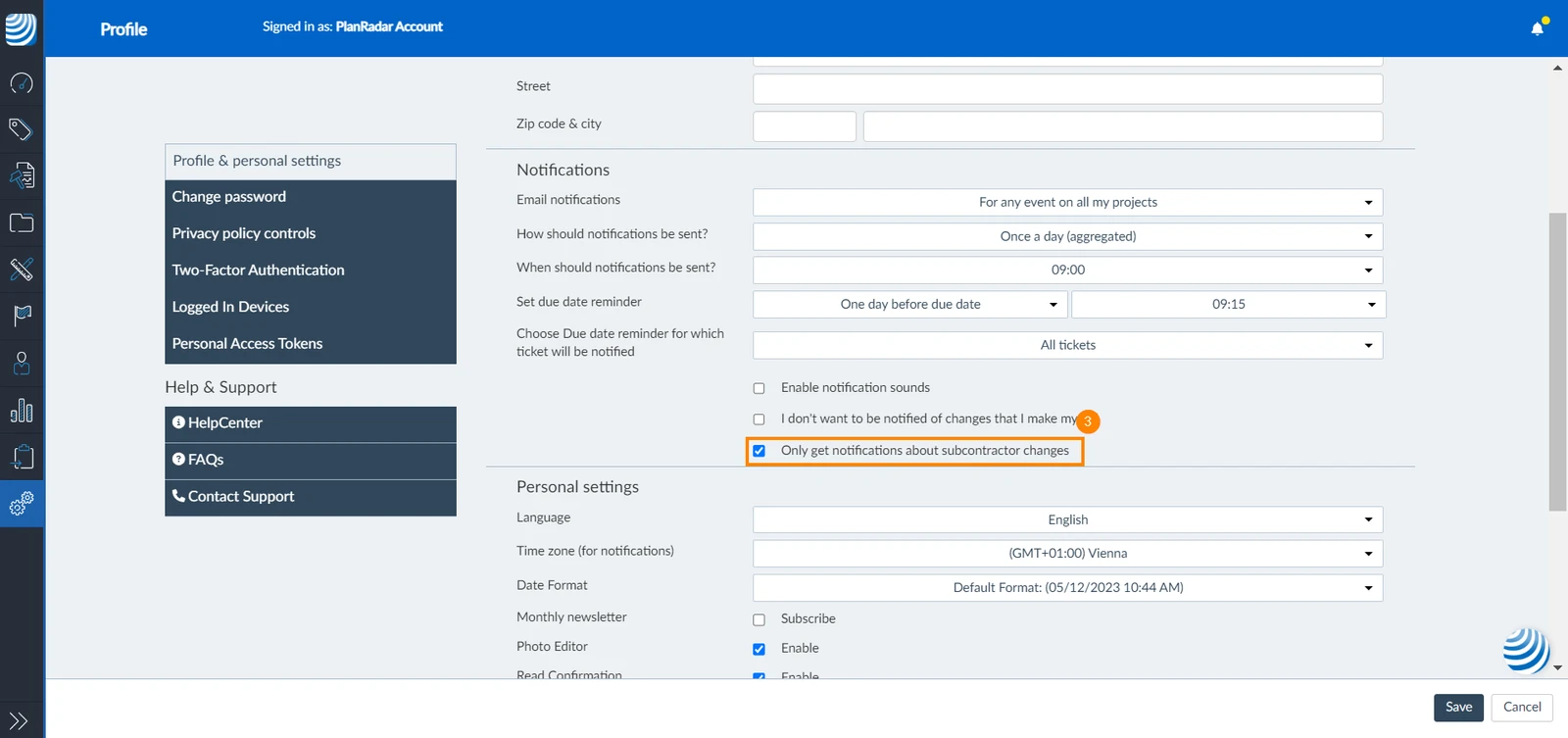
Cochez ou décochez les cases pour choisir d'autres paramètres de notification :
- Désactiver les notifications pour les modifications effectuées par vous-même
- Limitez les notifications aux changements effectués par les sous-traitants et non par les autres utilisateurs internes
Notifications de gestion des documents
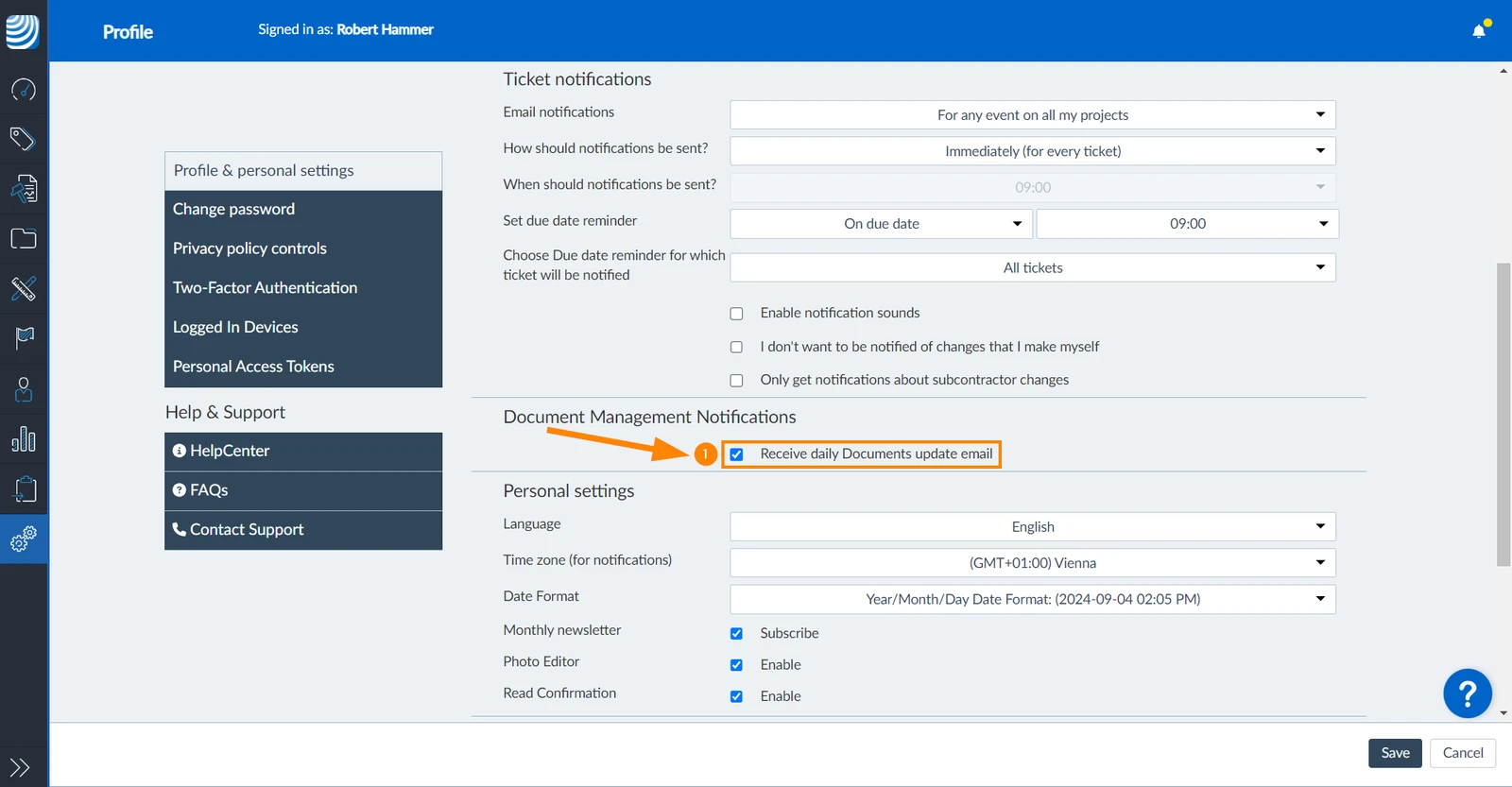
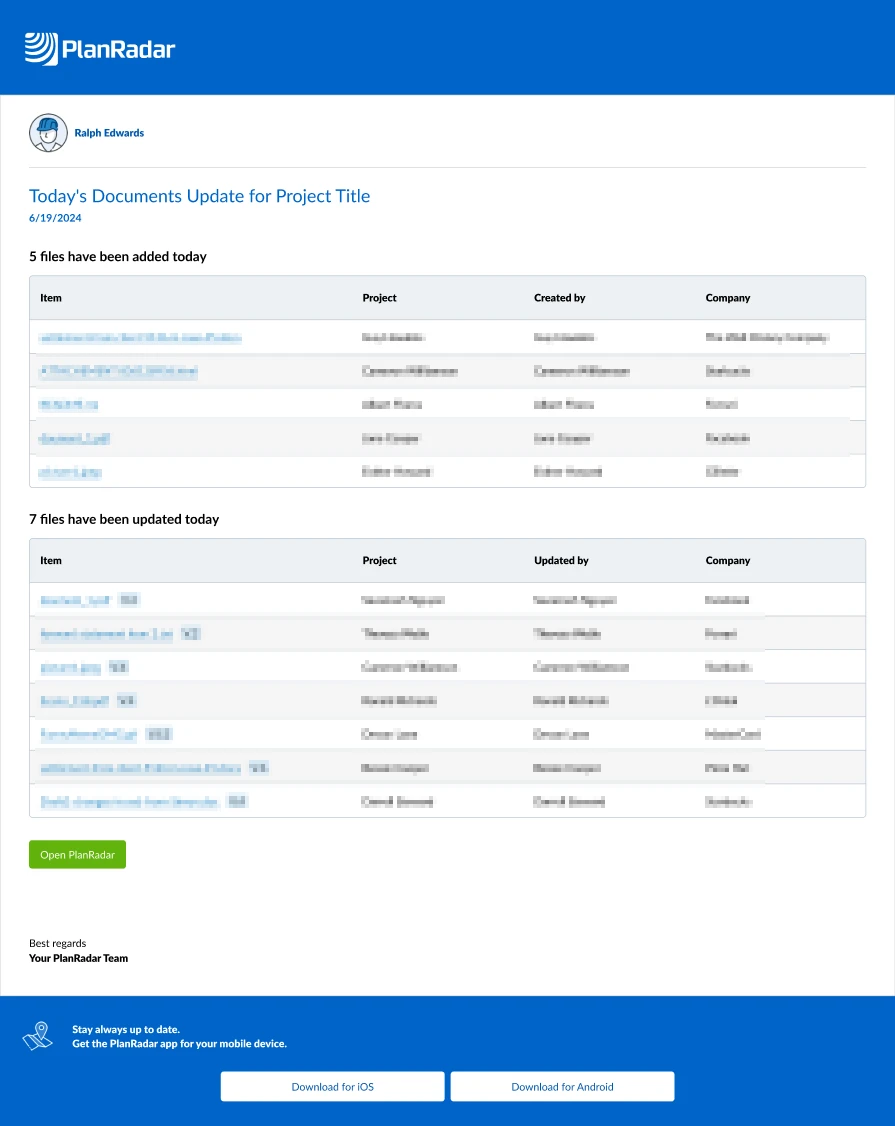
Pour recevoir chaque jour un courriel vous informant des fichiers qui ont été téléchargés ou mis à jour dans les documents de tous vos projets :
- Cochez la case Receive daily Documents update email
- Le courriel contient les informations suivantes :
Mis à jour le 12 juin 2026