

 English (UK)
 Deutsch
 Español
 Français
 Hrvatski
 Polski
 Português (BR)
Configurare le notifiche e-mail
Panoramica
PlanRadar invia notifiche via e-mail per vari eventi relativi ai progetti, alla gestione degli utenti e ai ticket. Ci sono diverse opzioni per controllare le notifiche dei ticket, spiegate in questo articolo.
Impostazioni di notifica
Per accedere alle impostazioni di notifica:
- Clicchi su Impostazioni
- Clicchi su Profilo
- Clicchi su Profilo e impostazioni personali****
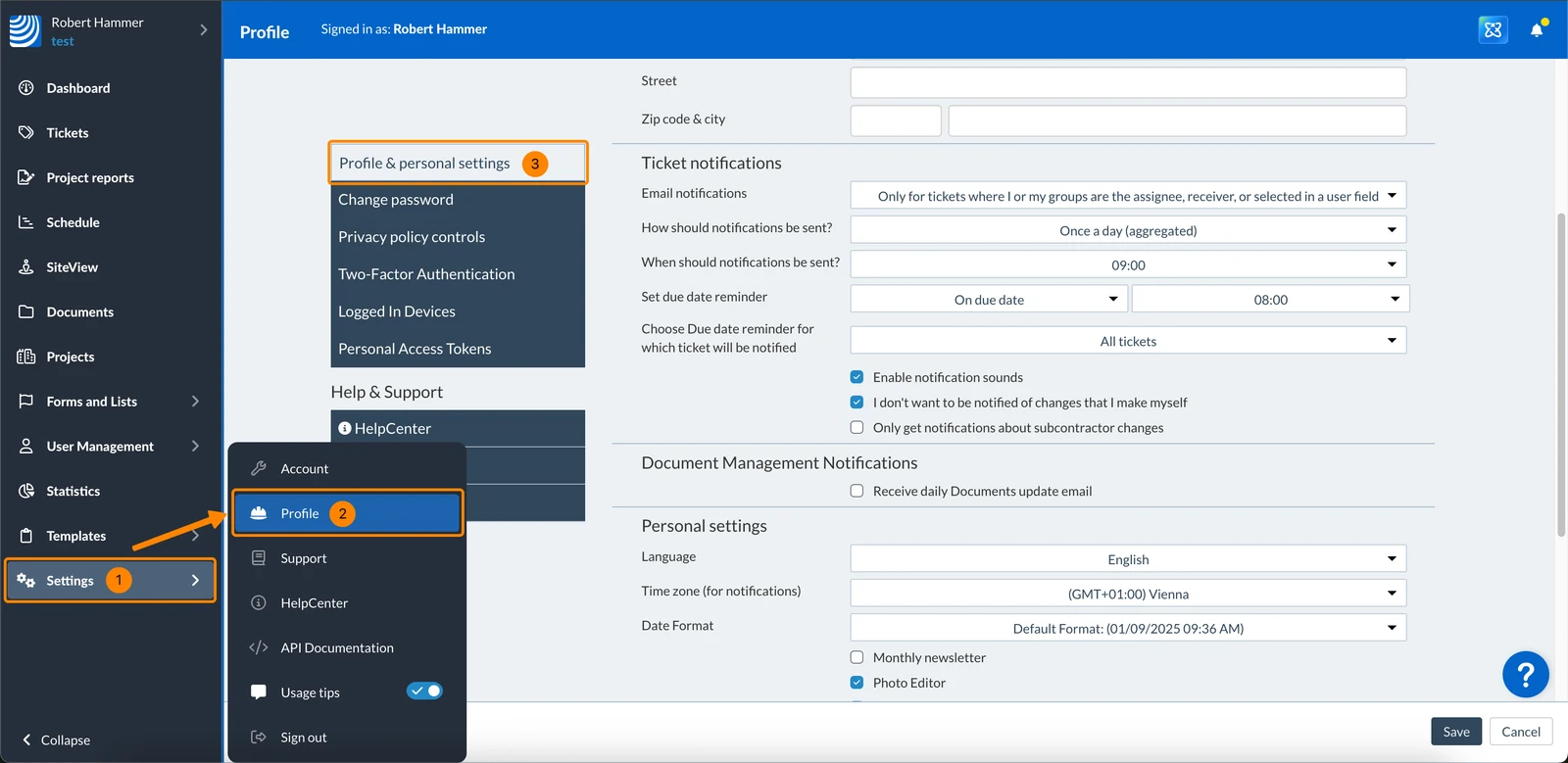
- Configuri le impostazioni di notifica di come spiegato di seguito.
- Clicchi su Salva
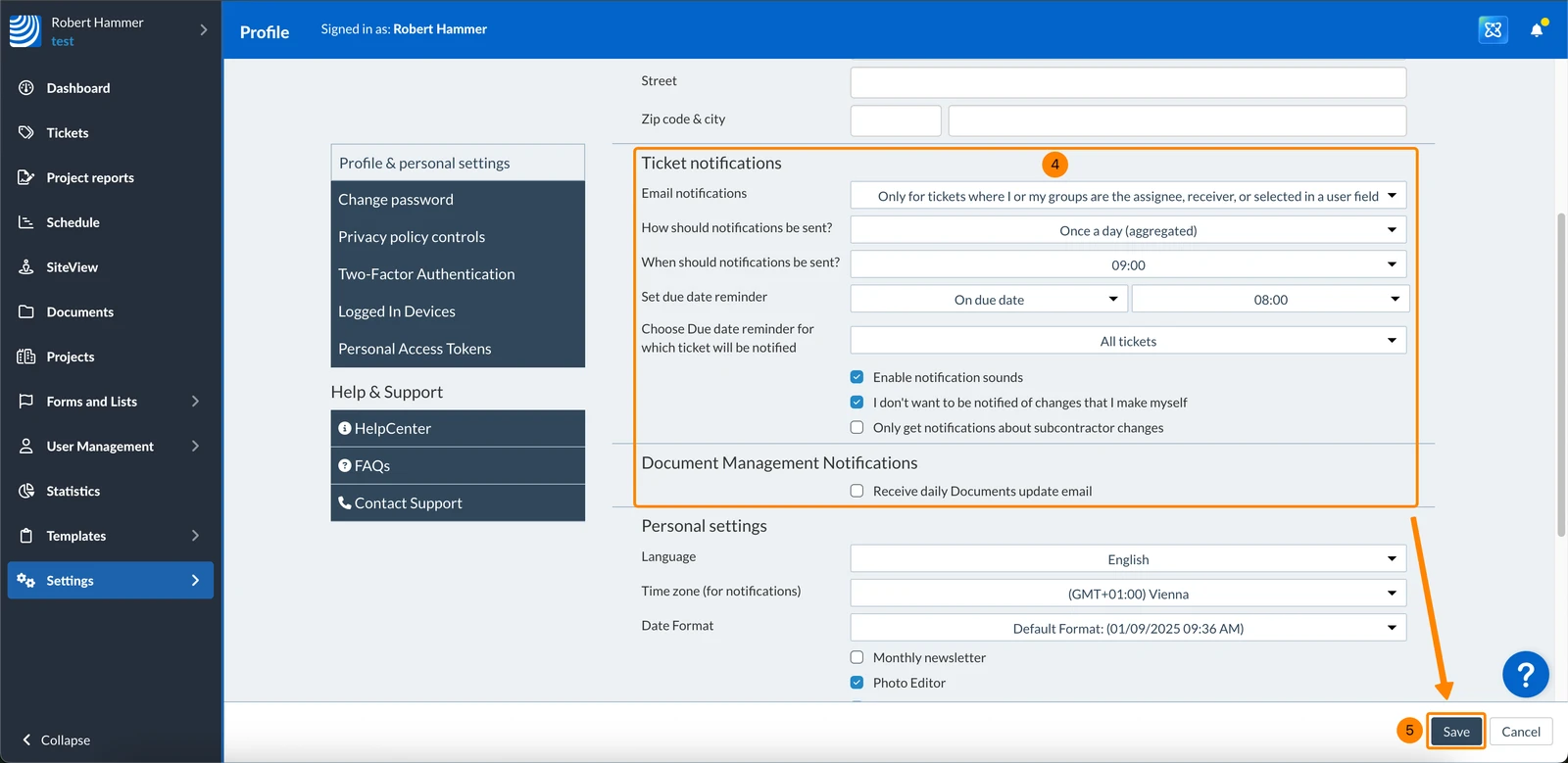
Configurare le notifiche e-mail
Può configurare le notifiche per gli aggiornamenti dei ticket e i promemoria per la scadenza dei ticket.
Notifiche di aggiornamento dei biglietti
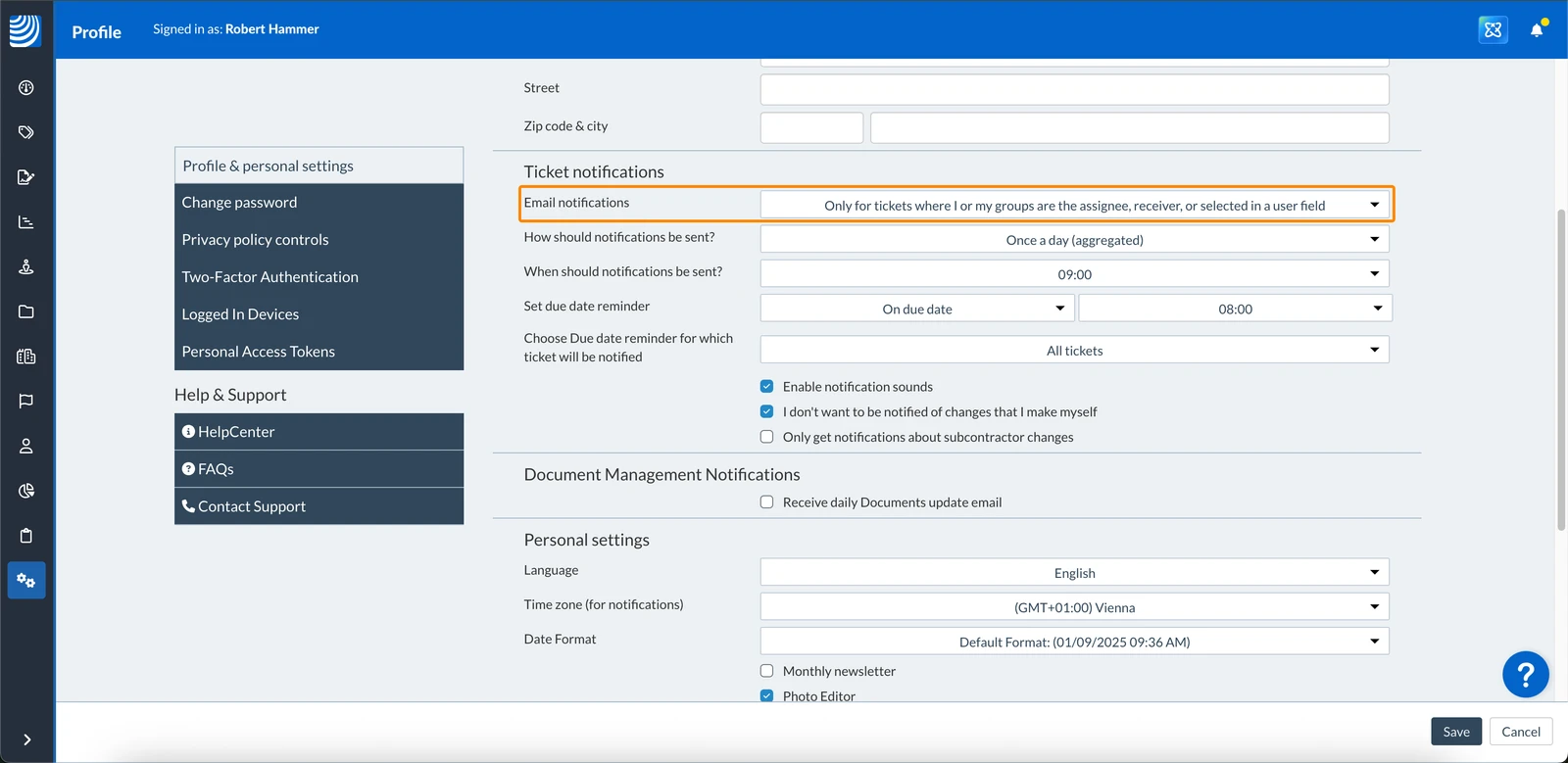
Nelle impostazioni di notifica, può selezionare gli eventi per i quali desidera ricevere una notifica via e-mail dall'elenco a discesa Notifiche via e-mail:
- Per qualsiasi evento in tutti i miei progetti
- Solo per Ticket dove sono assegnatario, destinatario o selezionato in un campo utente
- Solo per Ticket dove io o i miei gruppi siamo assegnatari, destinatari o selezionati in un campo utente
- Nessun evento
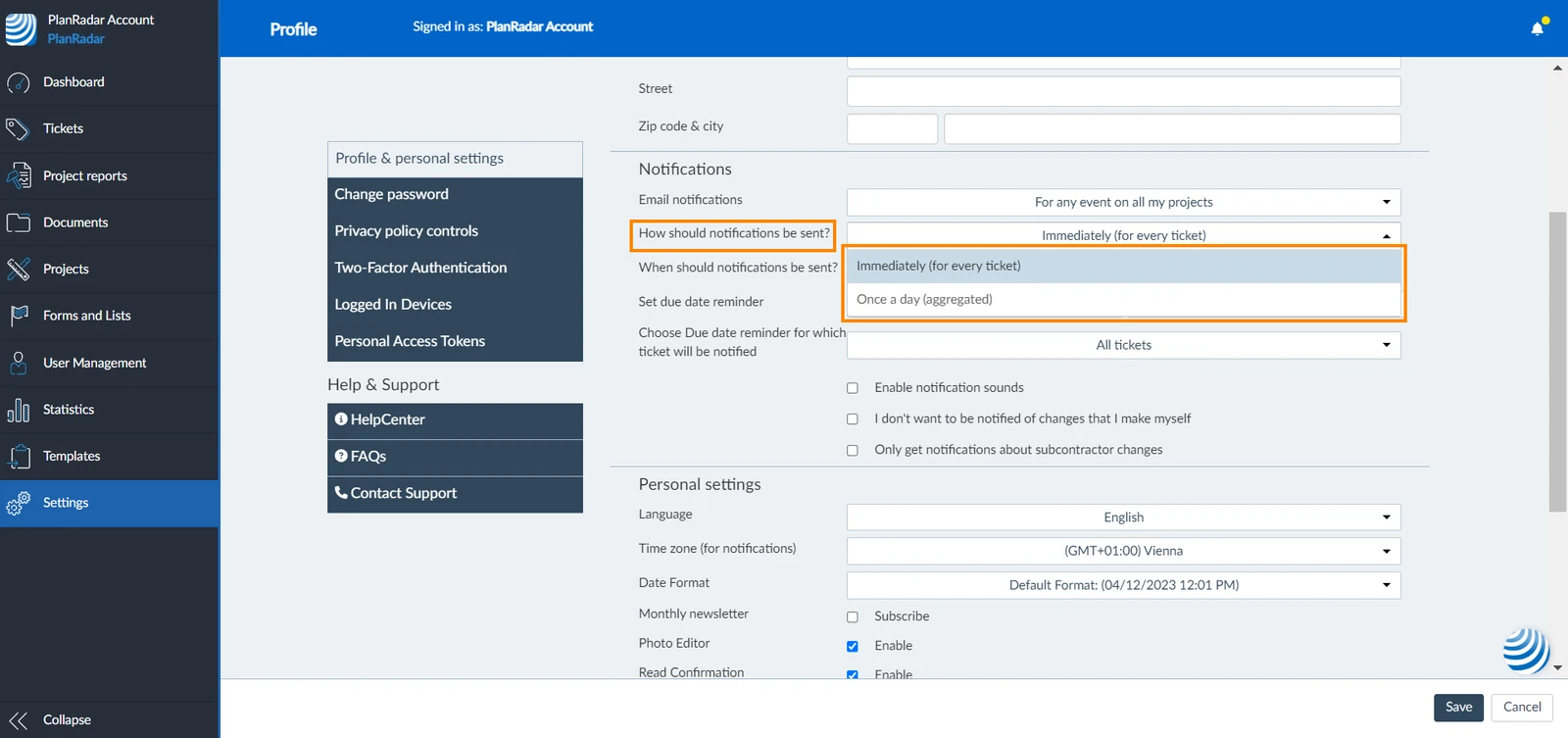
Inoltre, può scegliere di ricevere un'e-mail al giorno con tutte le notifiche, oppure di ricevere immediatamente un'e-mail per ogni aggiornamento del biglietto:
Quando sceglie di ricevere una sola e-mail al giorno con tutti gli aggiornamenti sui biglietti, deve scegliere un orario in cui desidera ricevere l'e-mail:
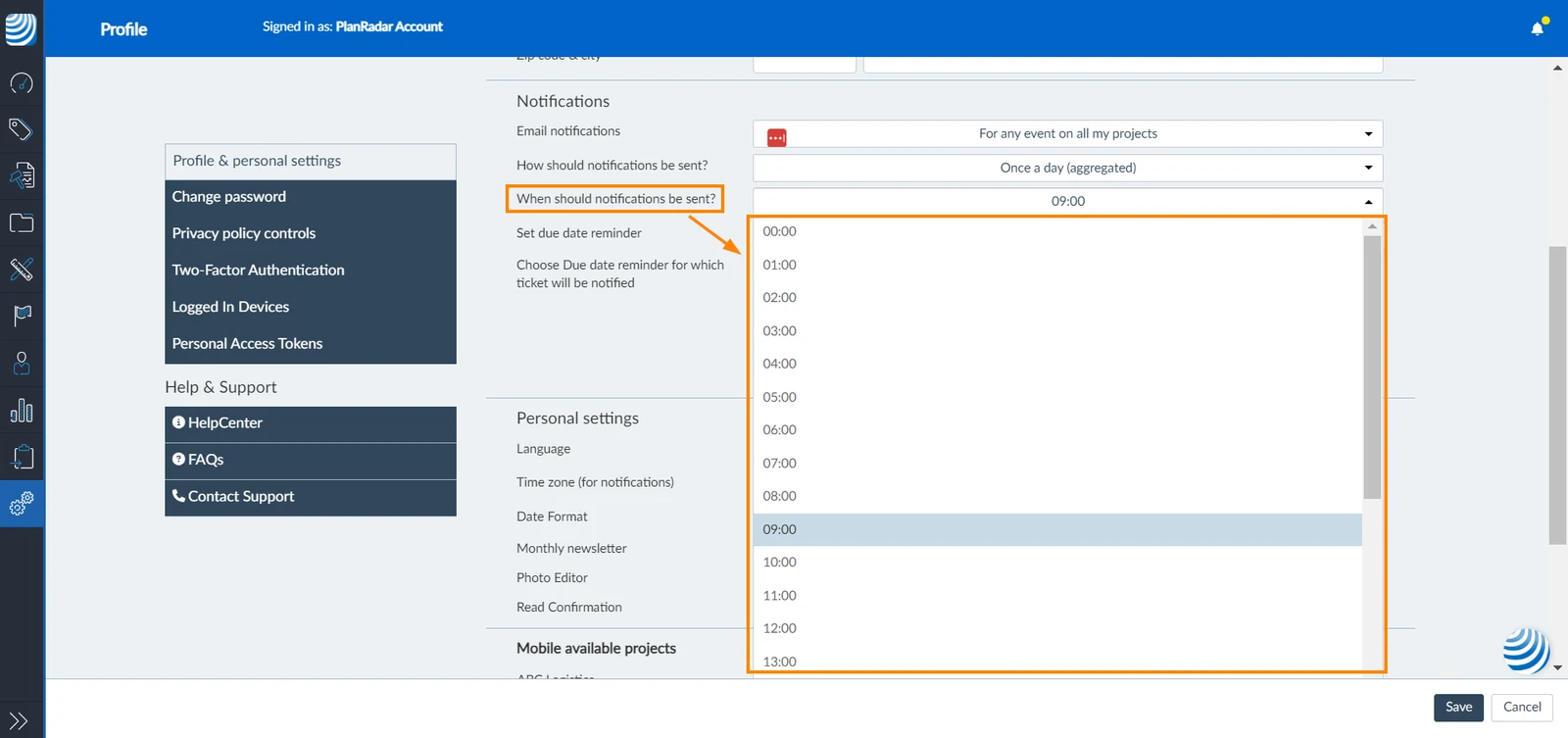
Promemoria per la scadenza dei biglietti
I promemoria per la scadenza dei biglietti vengono inviati via e-mail qualche giorno prima della data di scadenza specificata.
Utilizzi il menu a tendina Imposta promemoria scadenza per selezionare il giorno e l'ora dei promemoria scadenza:
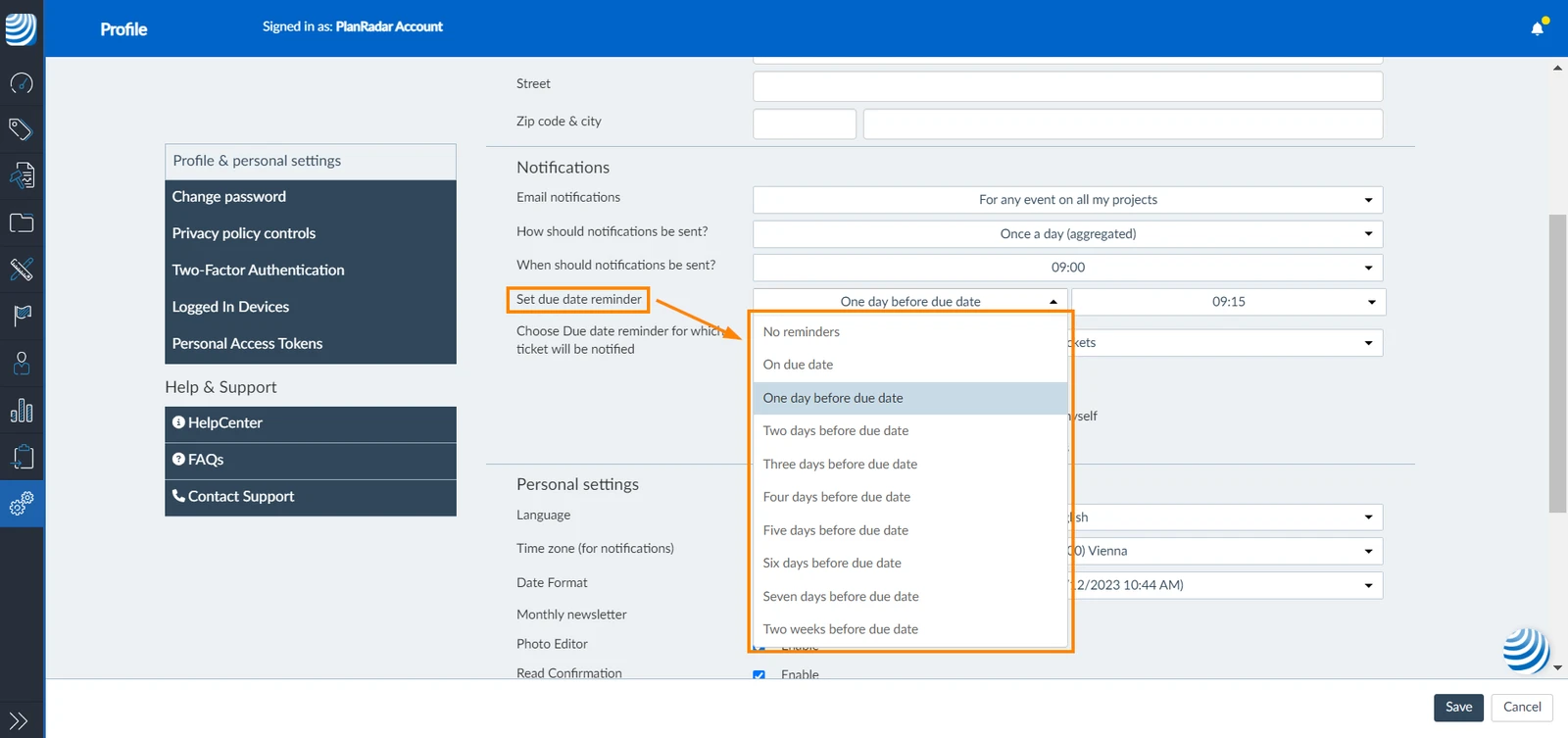
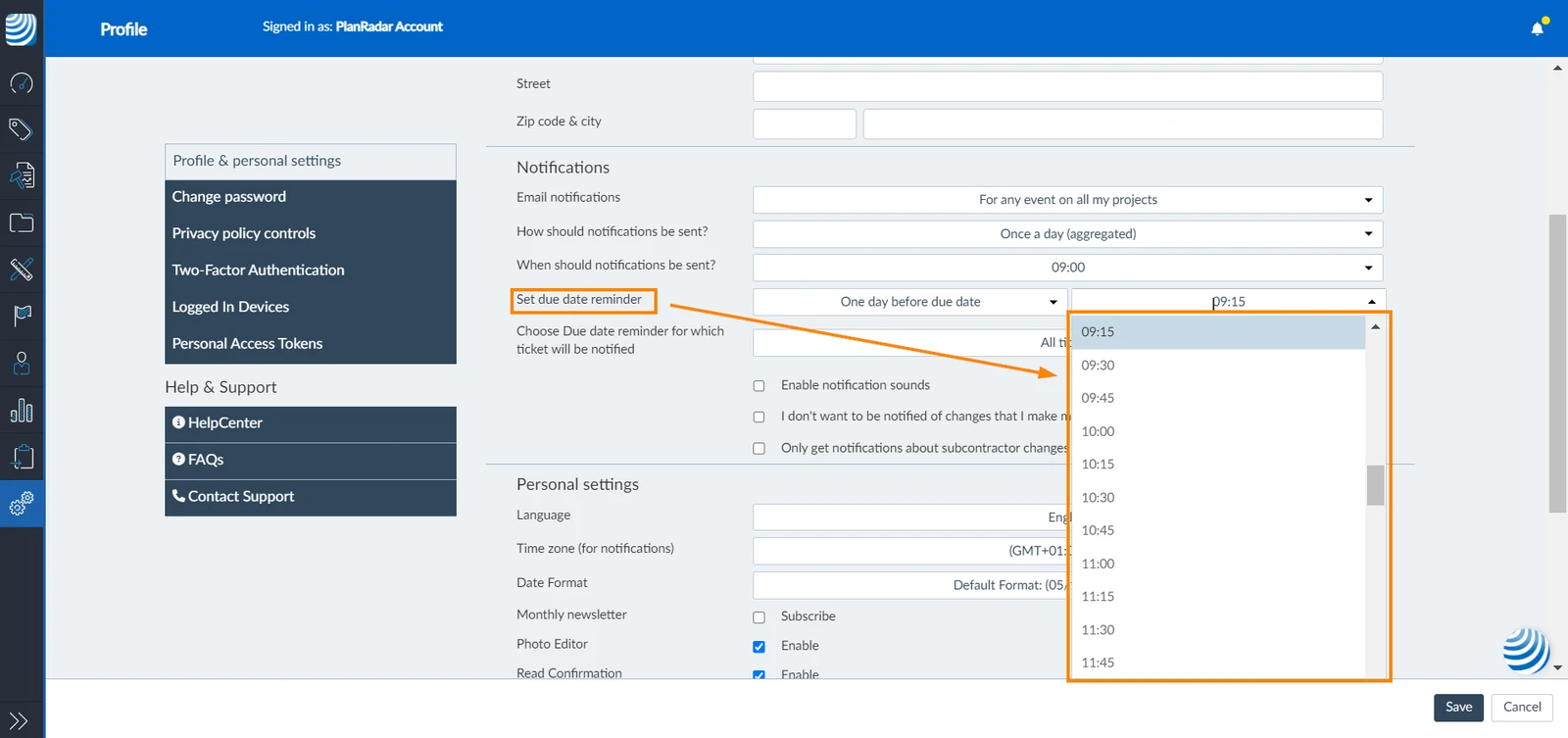
Poi selezioni i biglietti per i quali desidera ricevere una notifica:
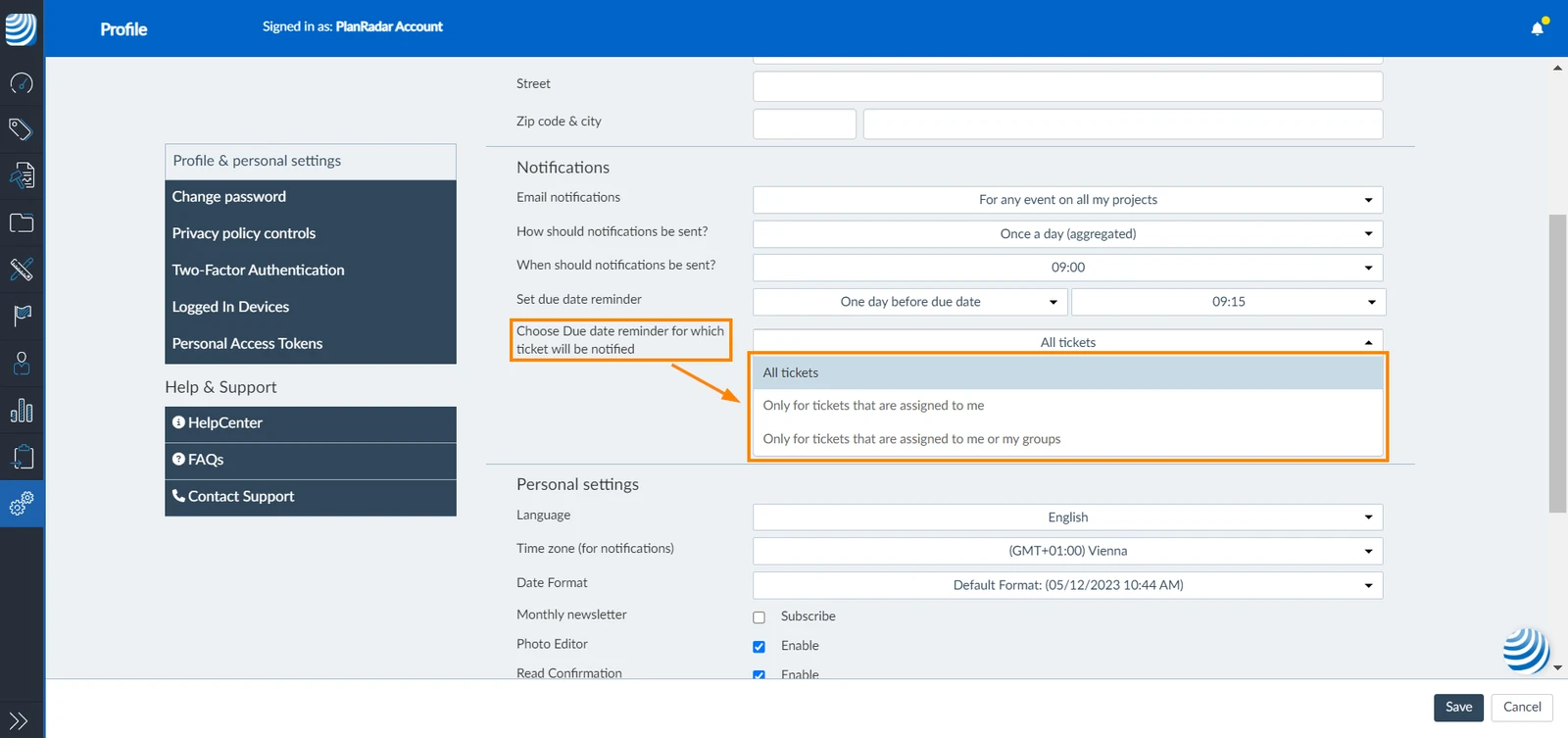
Altre opzioni
Selezioni o deselezioni le caselle di controllo per scegliere altre impostazioni di notifica:
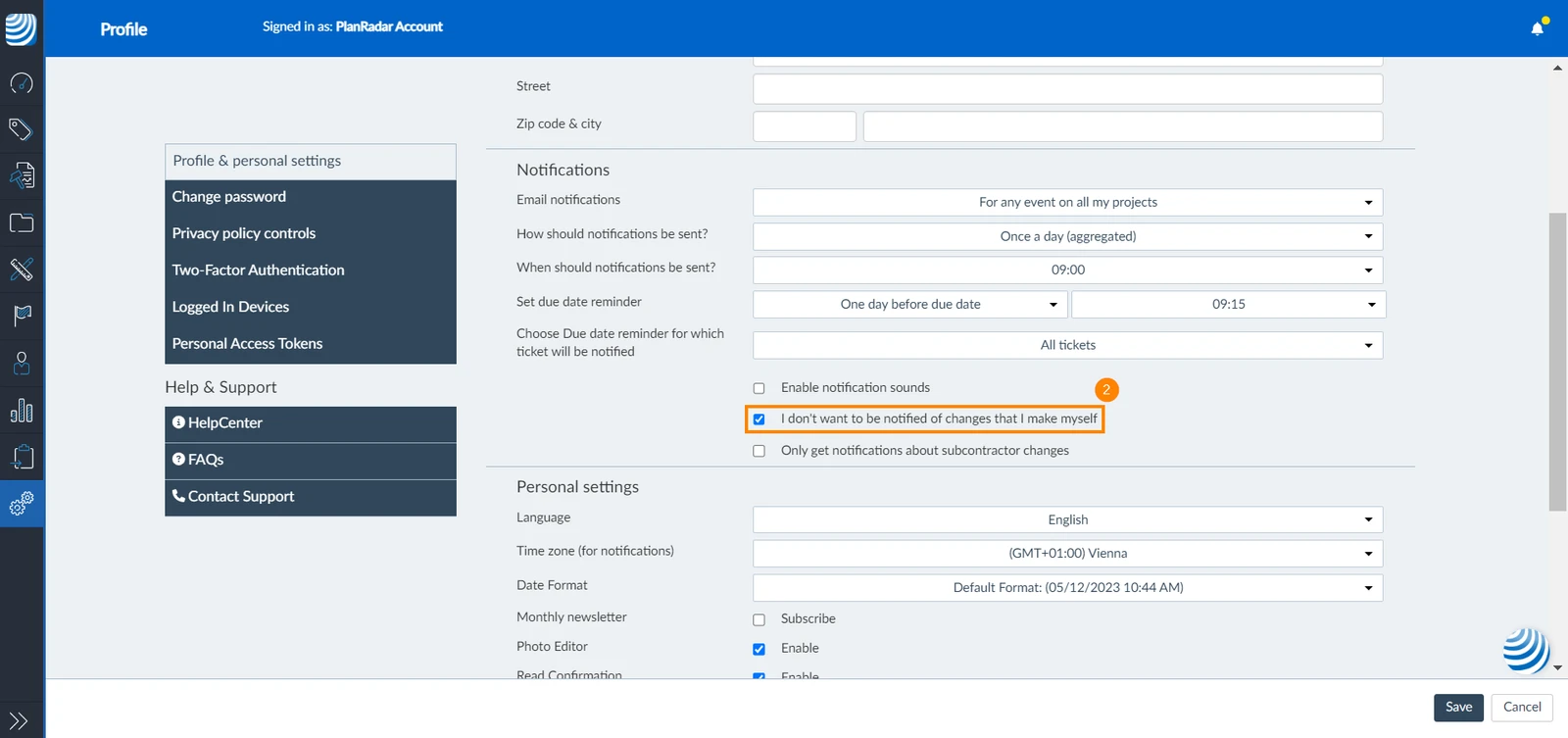
- Disabilita le notifiche per le modifiche effettuate da lei stesso
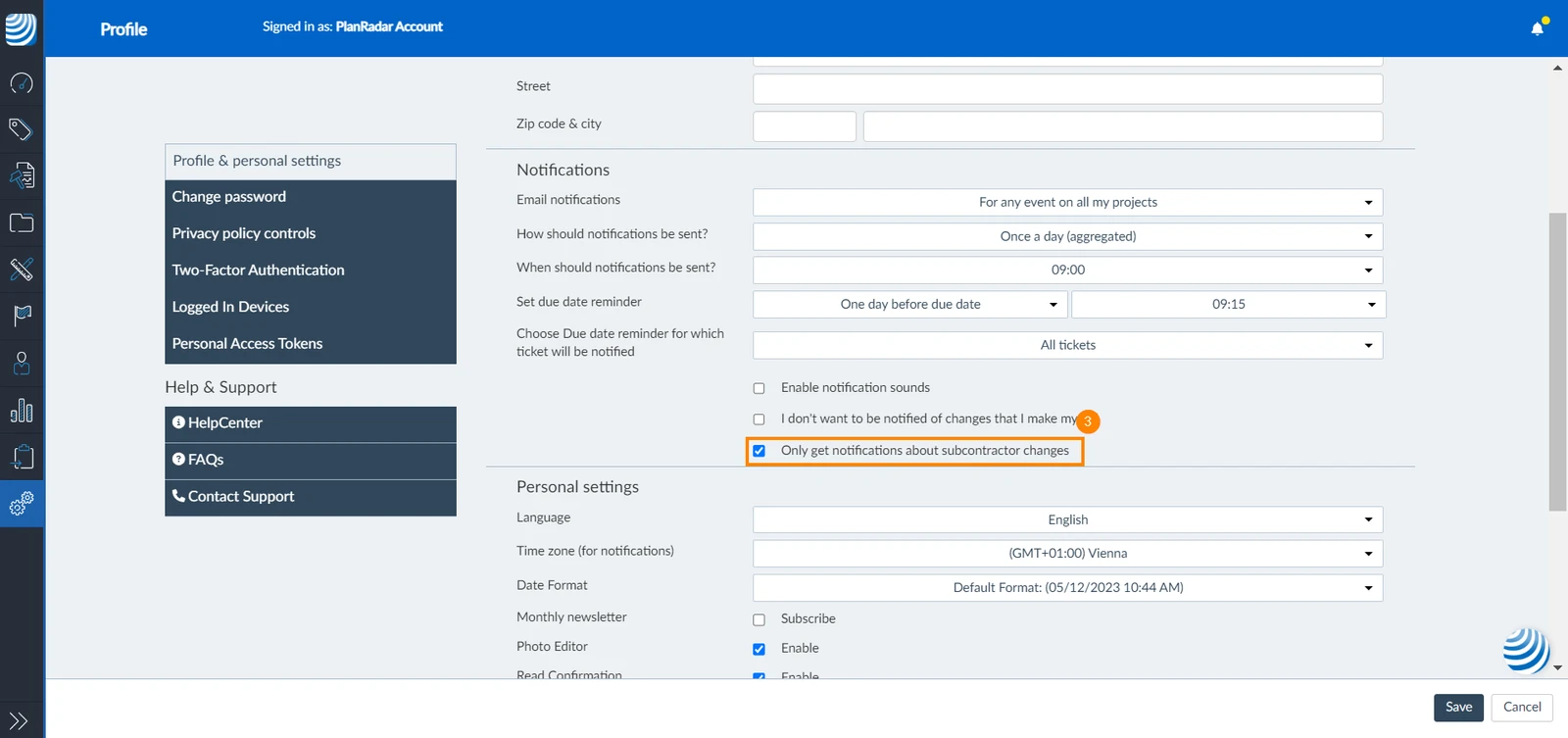
- Limita le notifiche solo alle modifiche effettuate da subappaltatori e non da altri utenti interni
Notifiche di gestione dei documenti
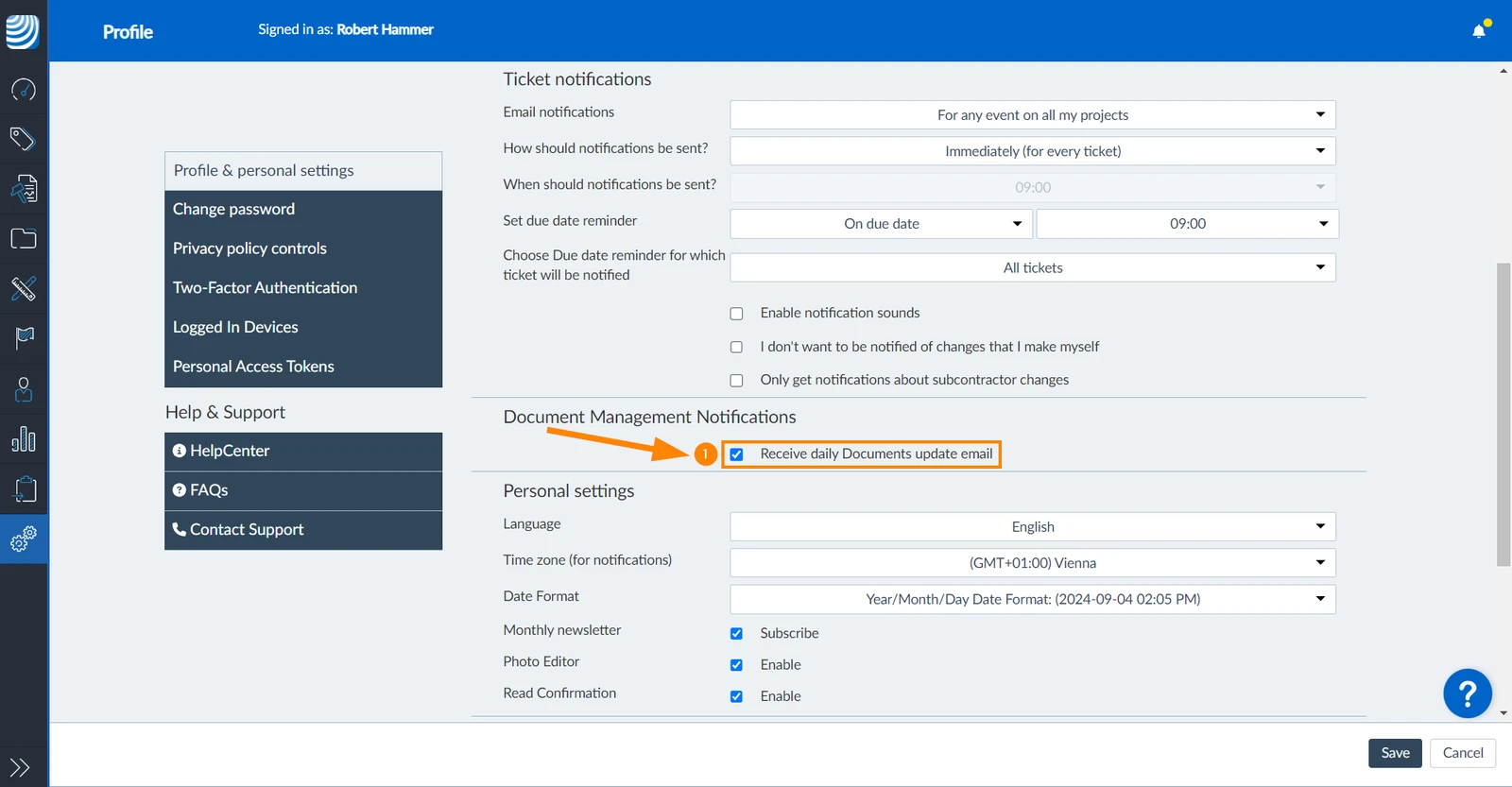
Per ricevere un'e-mail di aggiornamento quotidiano su quali file sono stati caricati o aggiornati in Documenti in tutti i suoi progetti:
- Selezionare la casella di controllo Ricevere l'e-mail di aggiornamento giornaliero dei documenti
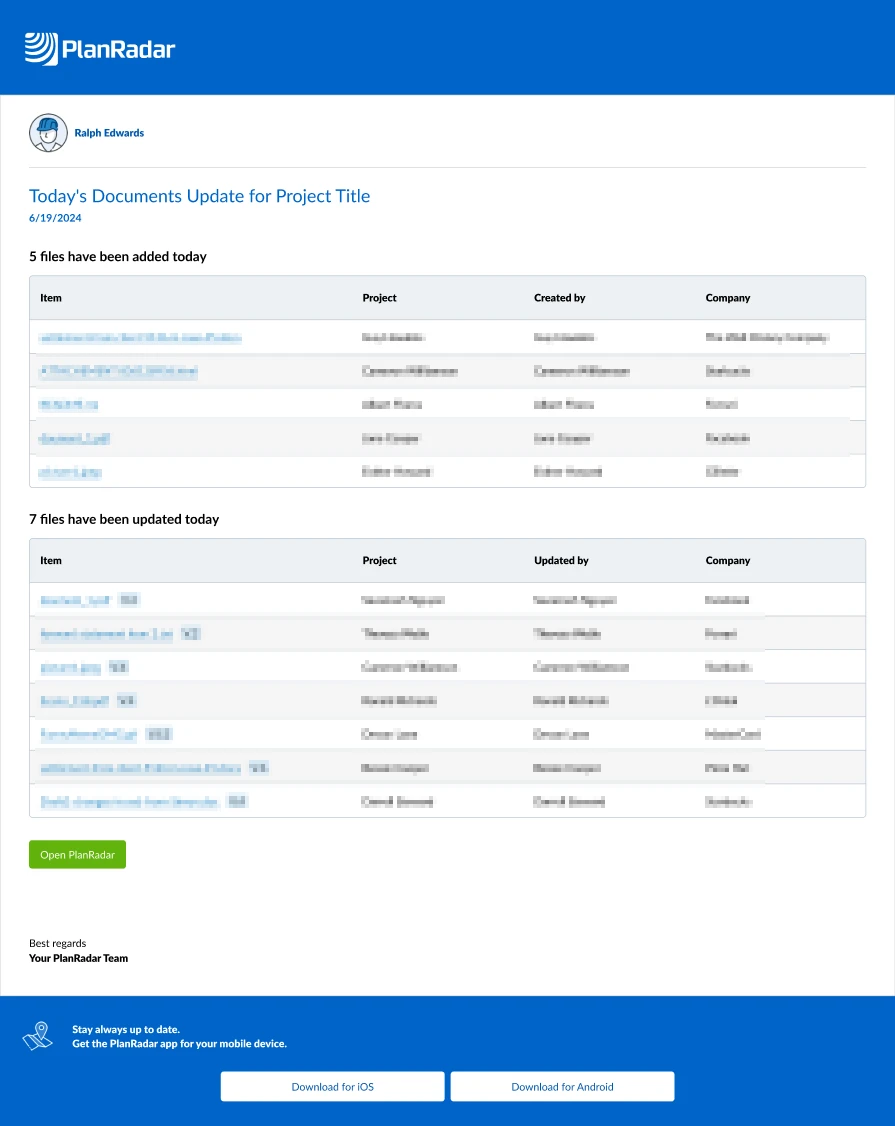
- L'e-mail contiene le seguenti informazioni:
Aggiornato il 12 giugno 2026