

 English (UK)
 Español
 Français
 Hrvatski
 Italiano
 Polski
 Português (BR)
Tickets BIM-Ansicht
Übersicht
Verwenden Sie die Tickets BIM-Ansicht , um zu sehen, wo sich die Tickets auf dem BIM-Modell befinden.
Zugriff & Berechtigungen
Zugang zur BIM-Ansicht
-
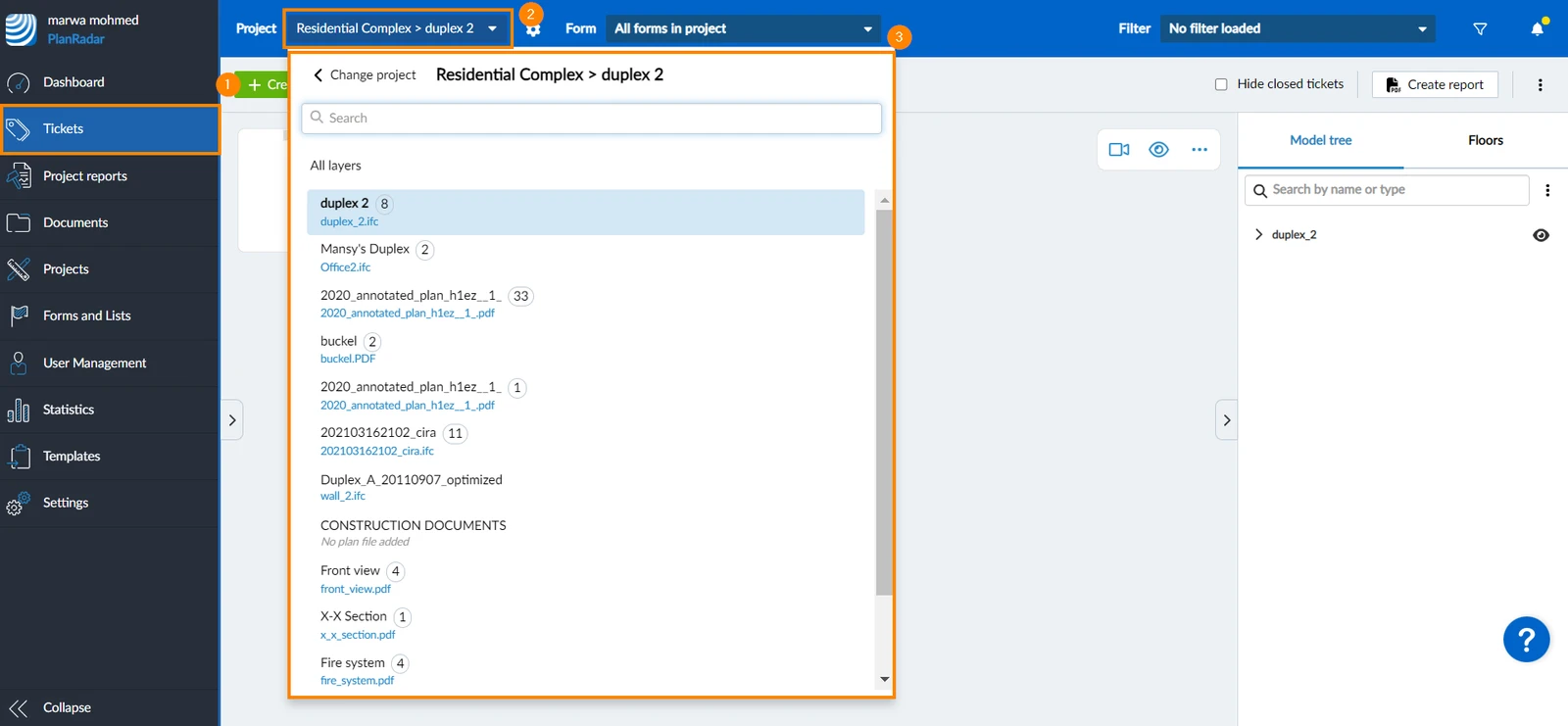
Klicken Sie auf Tickets
-
Öffnen Sie das Projekt Dropdown-Menü
-
Wählen Sie das Projekt und Ebene
-
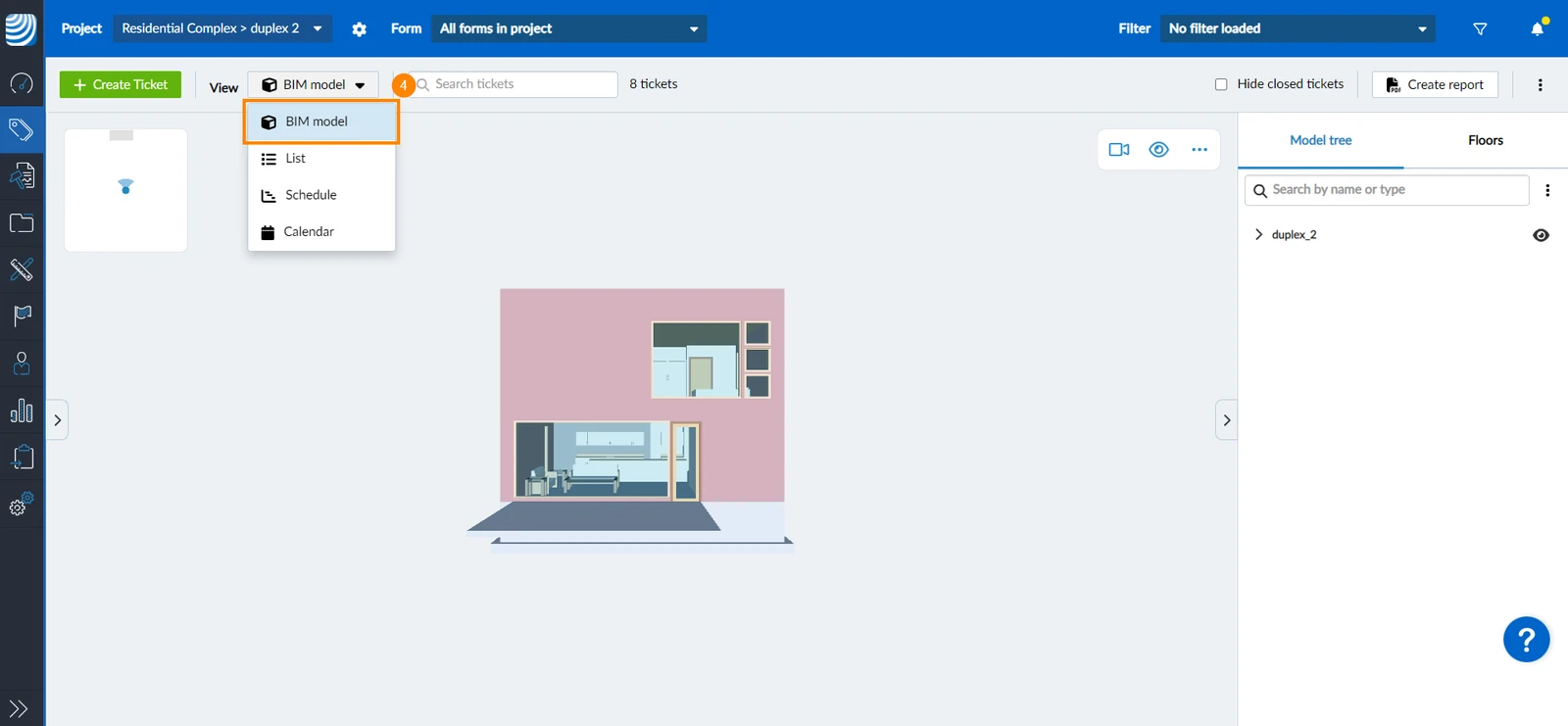
Klicken Sie auf BIM-Modell in der Ansicht Dropdown-Liste
Ticketliste anzeigen/ausblenden
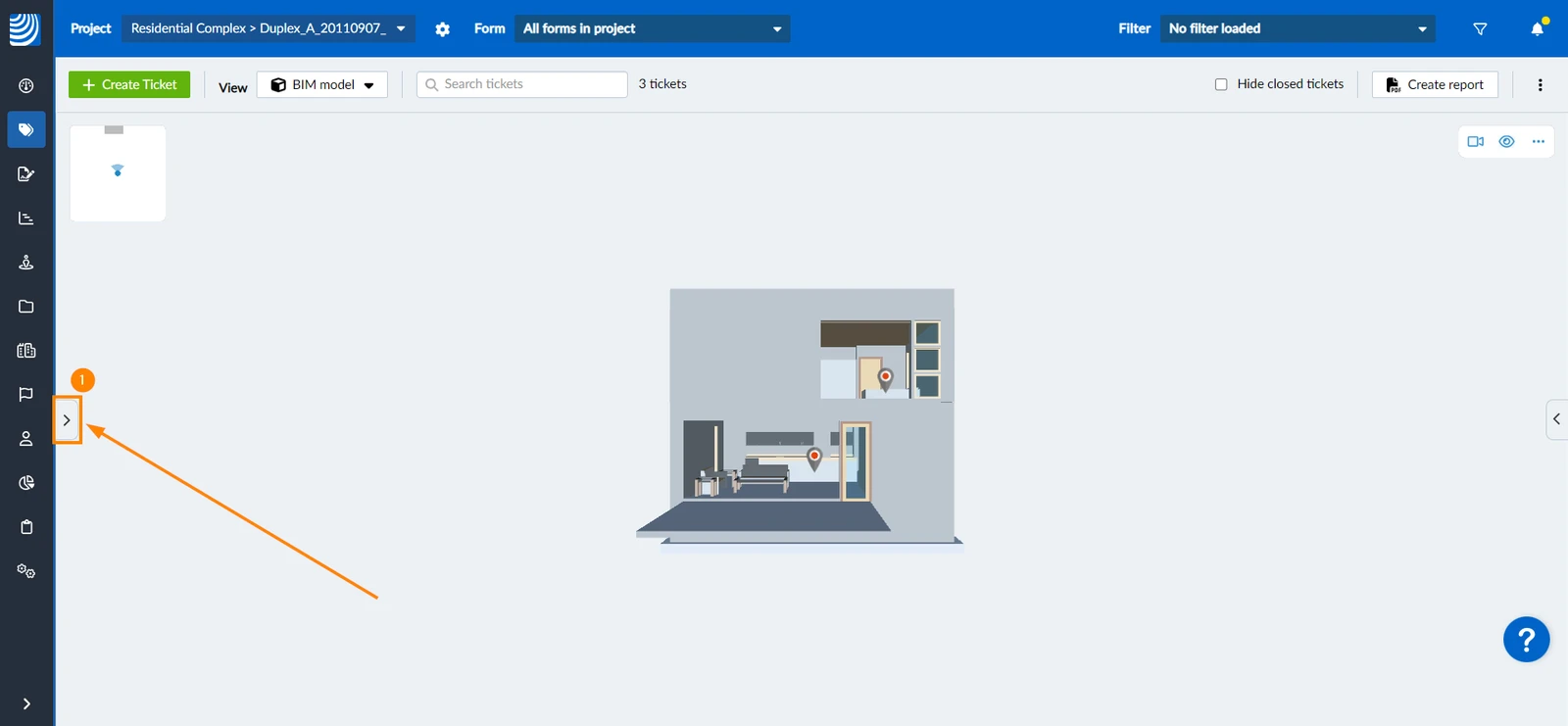
Die Ticketliste ist standardmäßig ausgeblendet. So zeigen Sie die Ticketliste an:
- Klicken Sie auf den Seitenpfeil
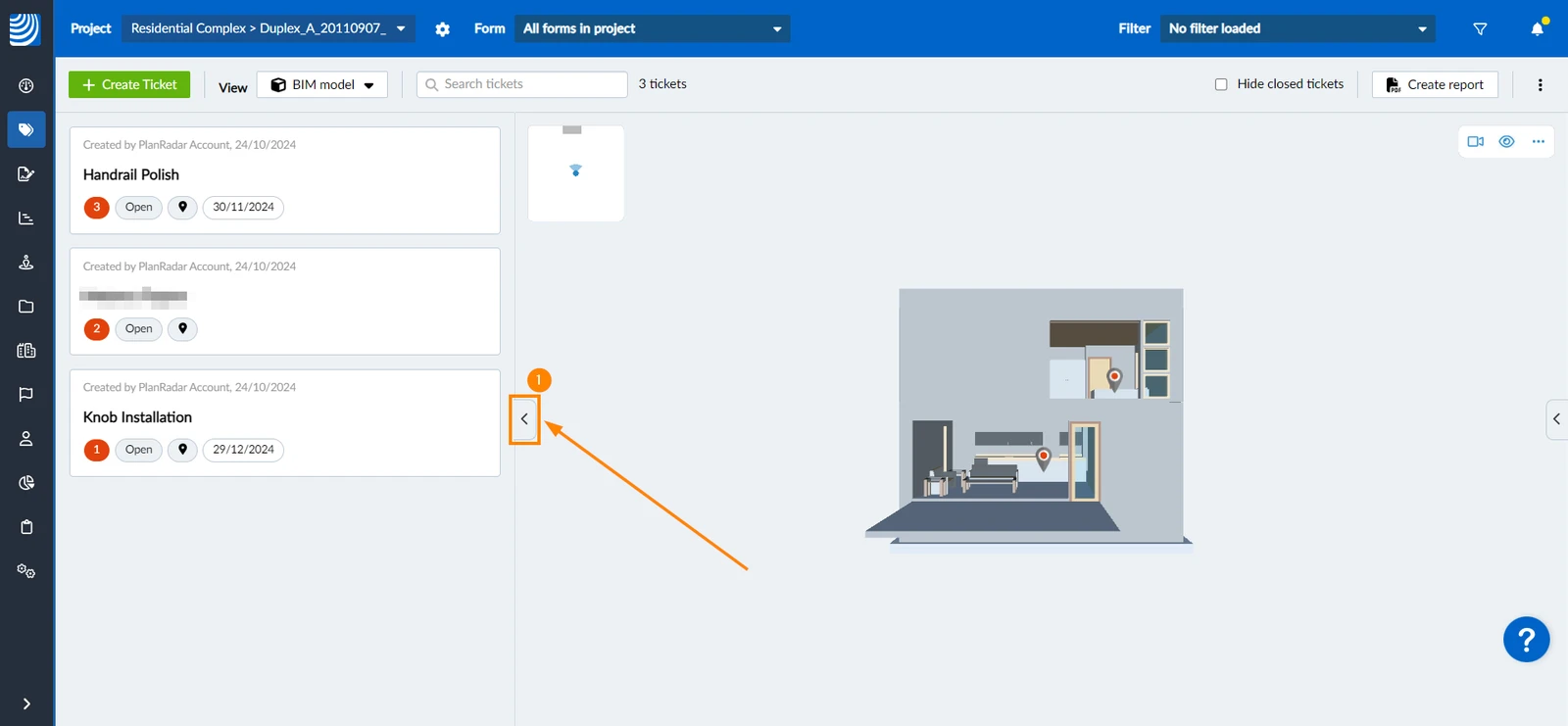
So blenden Sie die Ticketliste aus:
- Klicken Sie auf den Seitenpfeil
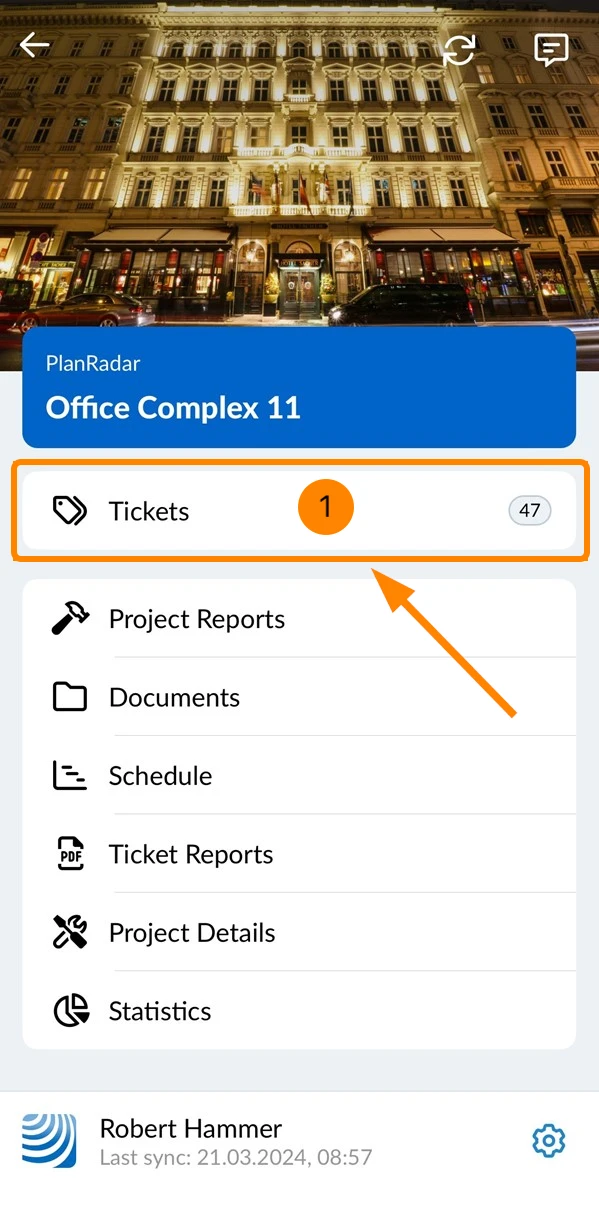
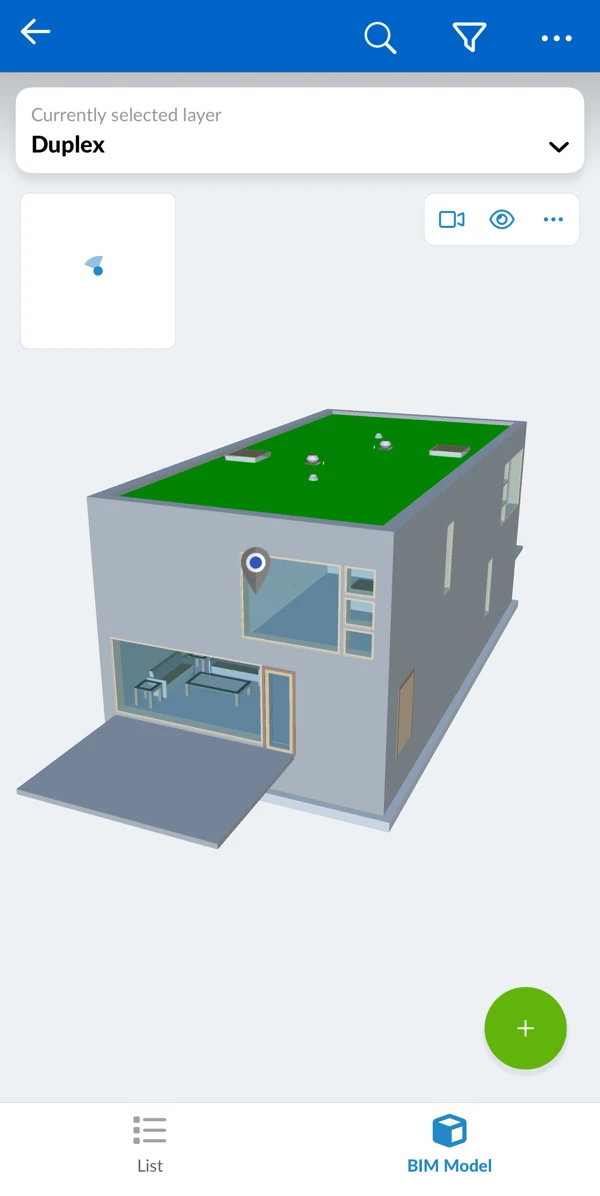
- Tippen Sie im Hauptmenü auf Tickets
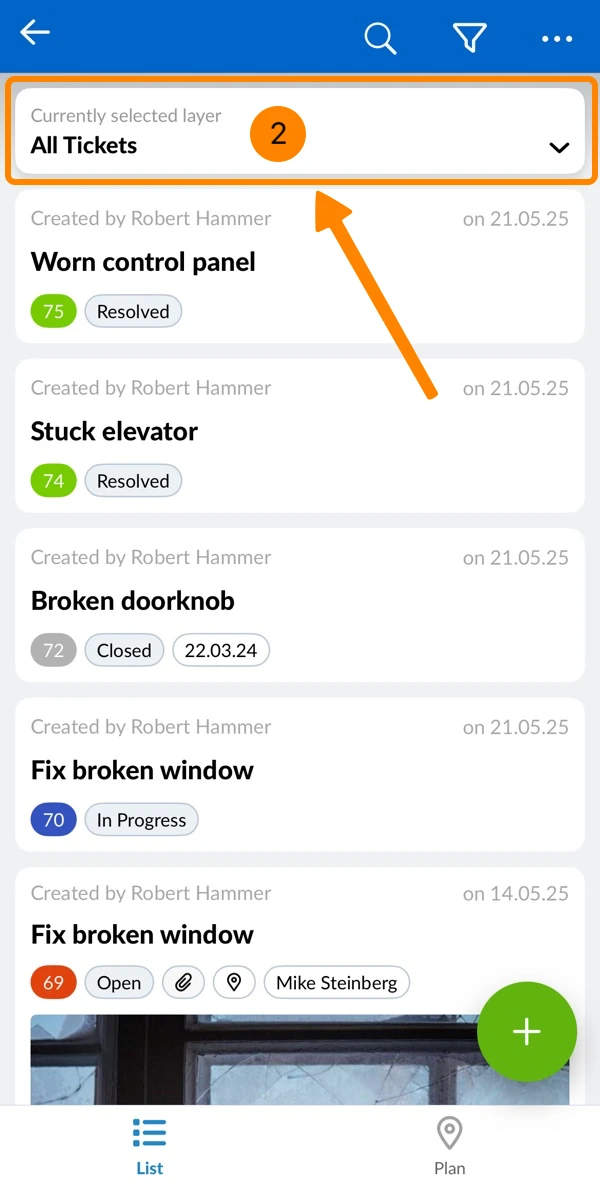
- Öffnen Sie die Ebenenauswahl
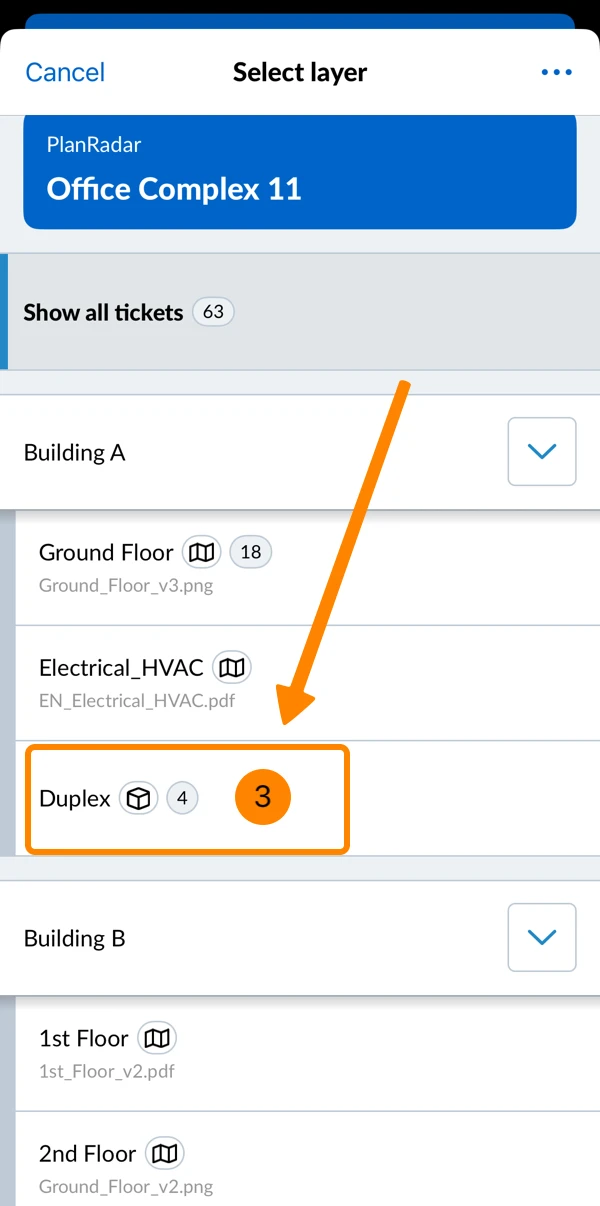
- Tippen Sie auf eine Ebene mit einem BIM-Modell (gekennzeichnet durch ein Würfelsymbol)
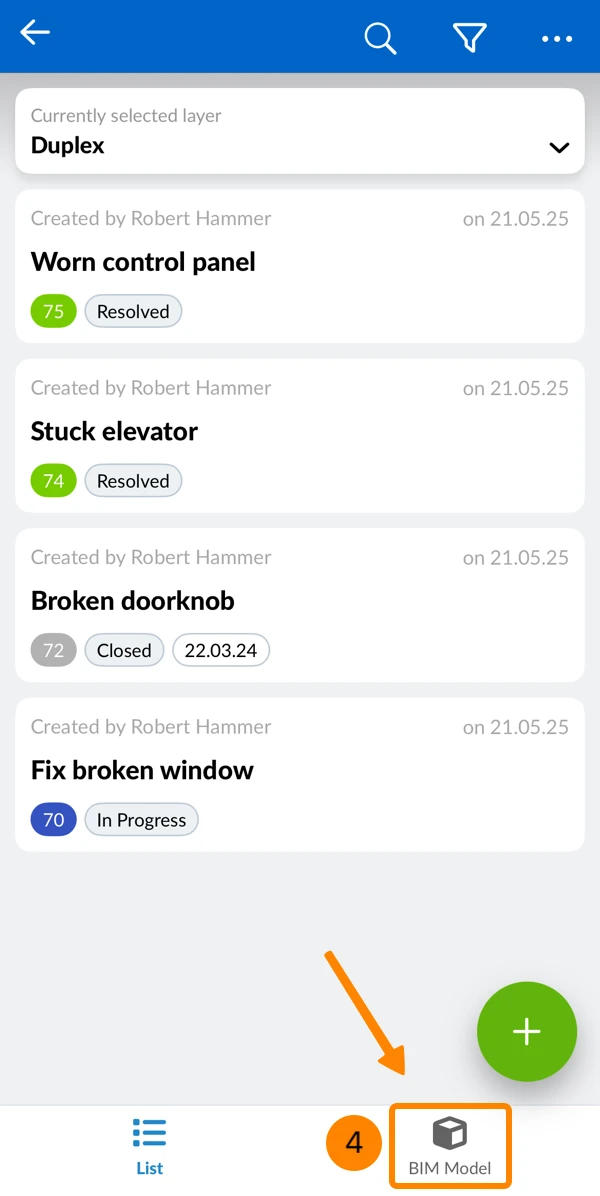
- Tippen Sie auf BIM-Modell
- Sie sehen das BIM-Modell
Ticket anzeigen
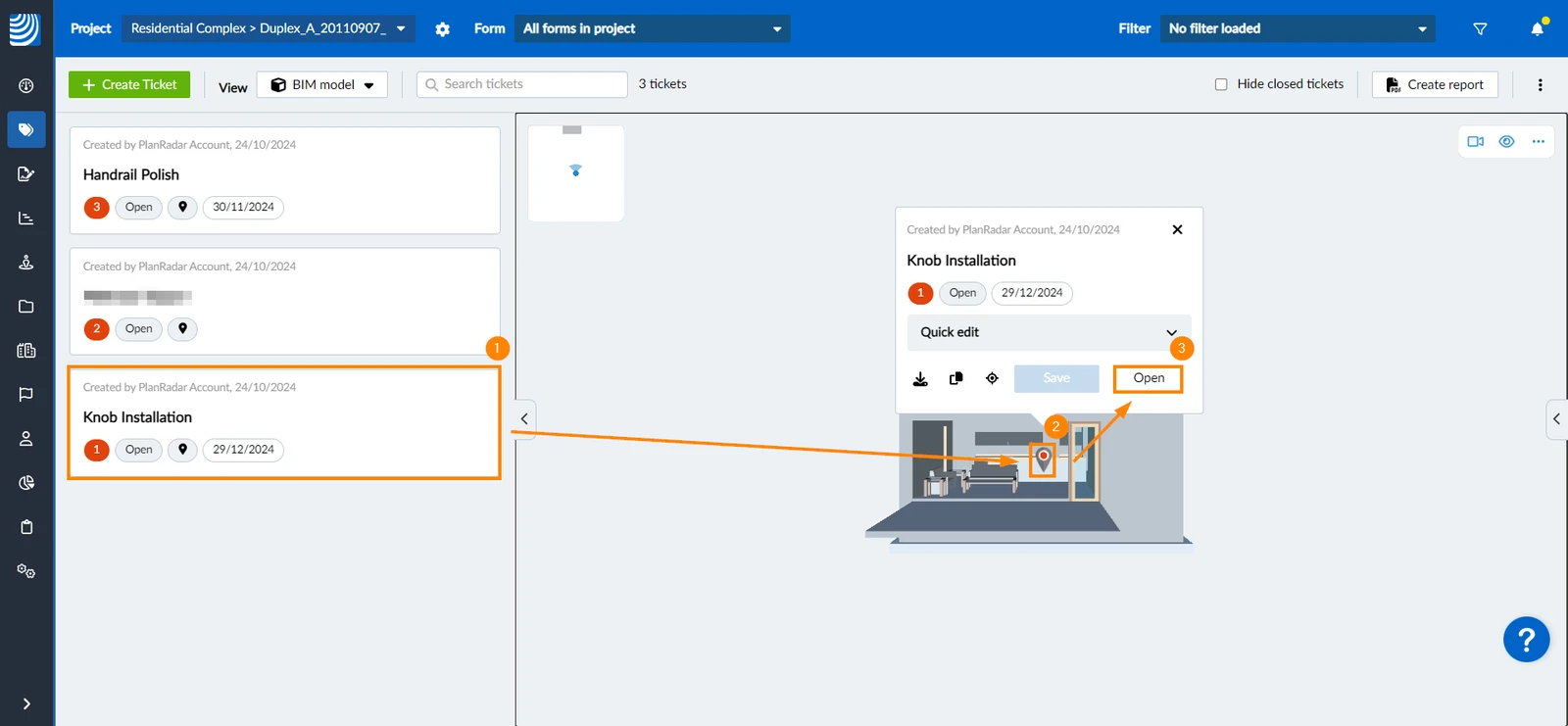
Öffnen Sie ein Ticket, um seine Details zu sehen oder es zu bearbeiten:
- Klicken Sie auf ein Ticket in der Ticketliste, um auf den Pin im BIM-Modell zu zoomen und die Ticketvorschau zu öffnen
- ODER klicken Sie auf den Ticket-Pin im BIM-Modell, um die Ticket-Vorschau zu öffnen
- Klicken Sie auf Öffnen, um alle Details des Tickets anzuzeigen
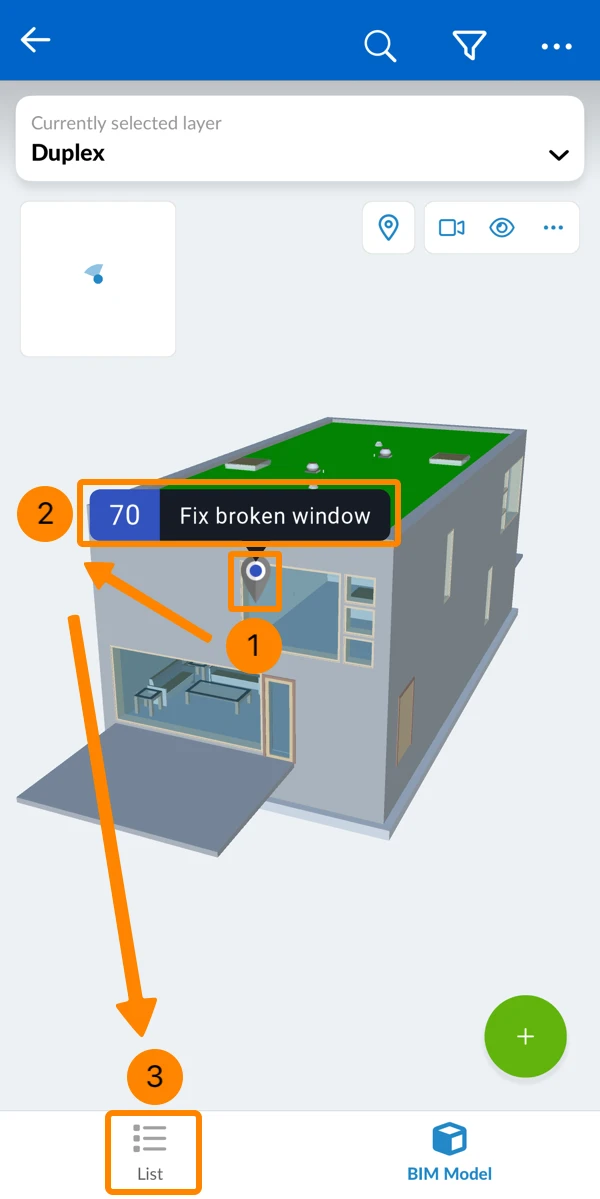
- Tippen Sie auf den Ticketpin
- Tippen Sie auf den Ticket Titel oder die ID
- OR Tippen Sie auf Liste, um die Liste der Tickets anzuzeigen
Verdeckte Pins anzeigen/ausblenden
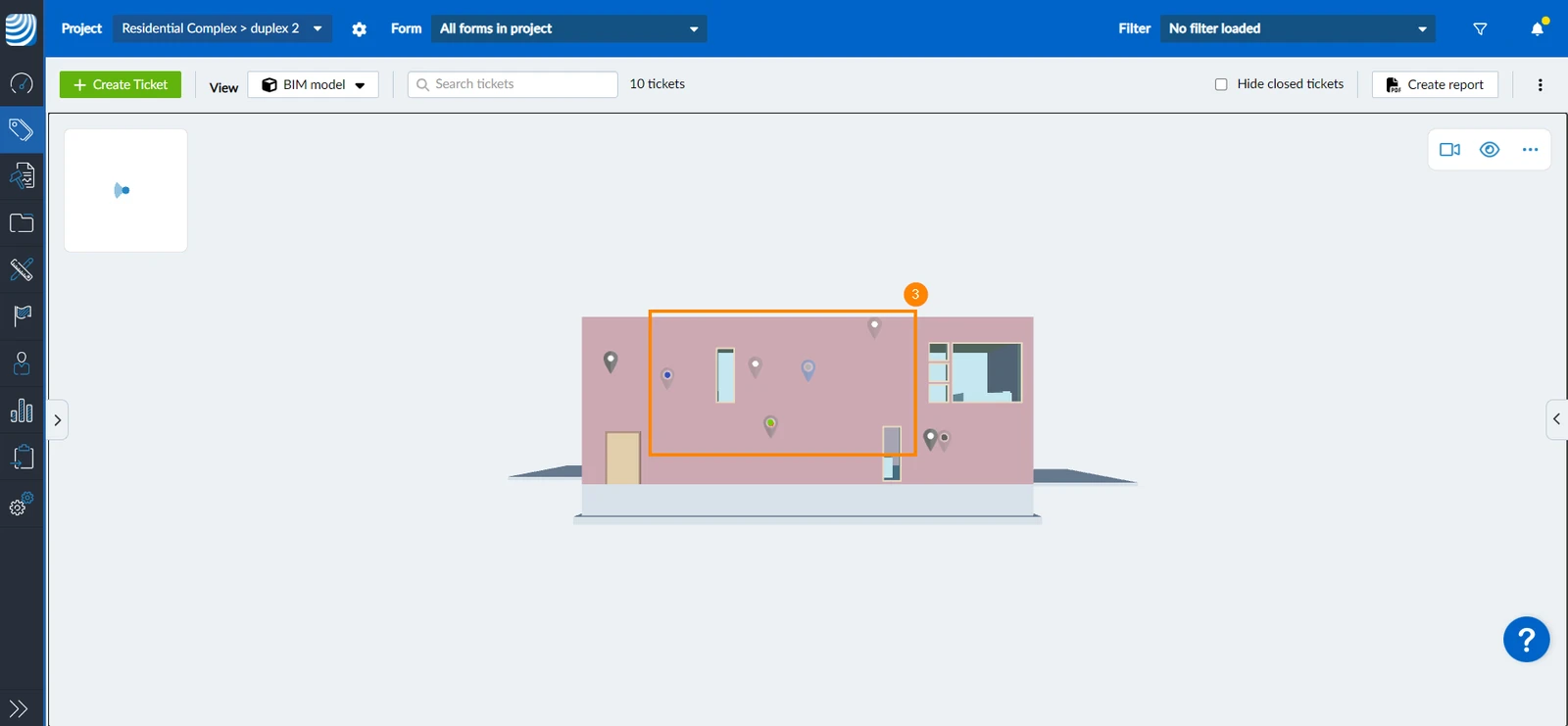
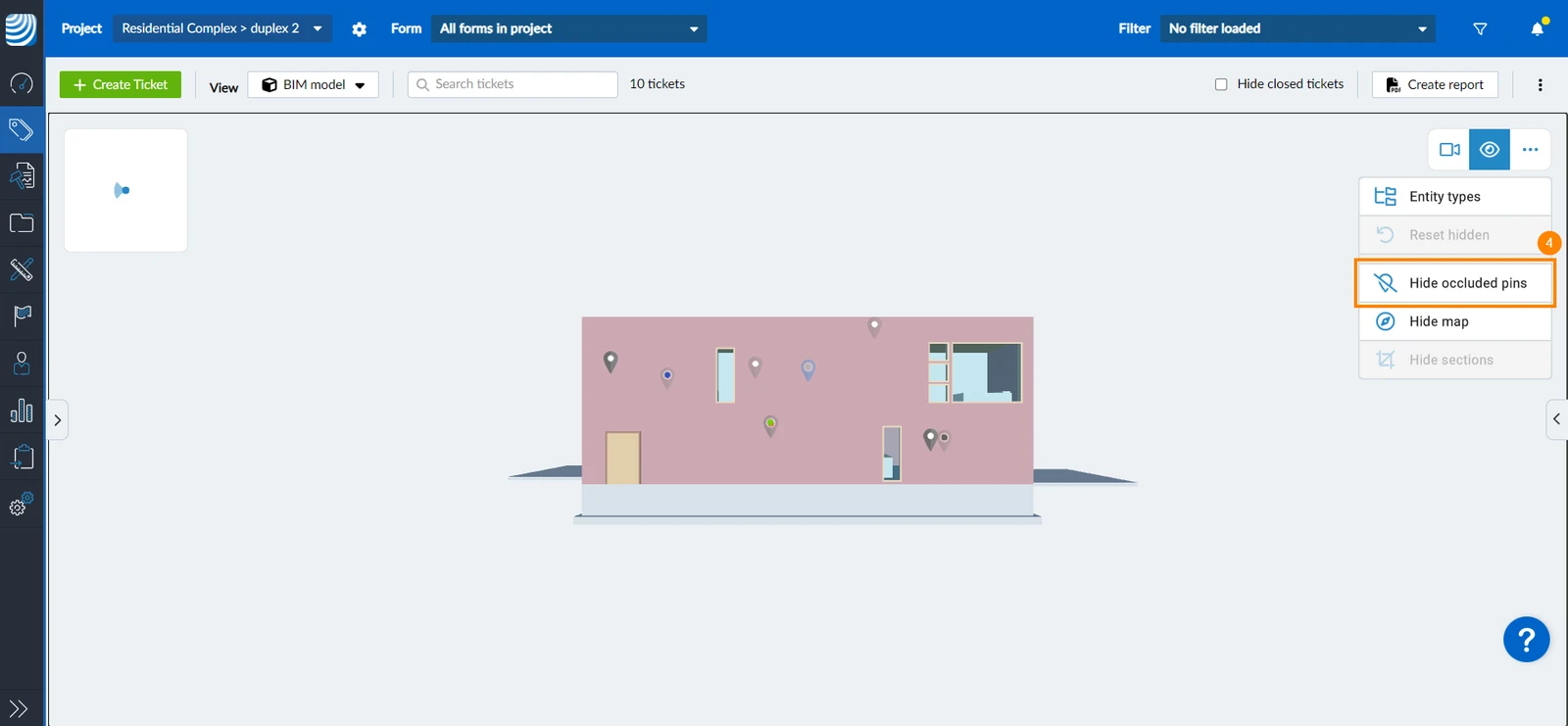
Ticketpins werden auf Elementen im Modell platziert und können durch Wände usw. verdeckt werden. Sie können auch alle verdeckten Ticketpins in Ihrem Modell anzeigen. Um dies zu tun:
- Klicken/tippen Sie auf das Augen Symbol
- Klicken/Tippen Sie auf Verdeckte Pins anzeigen
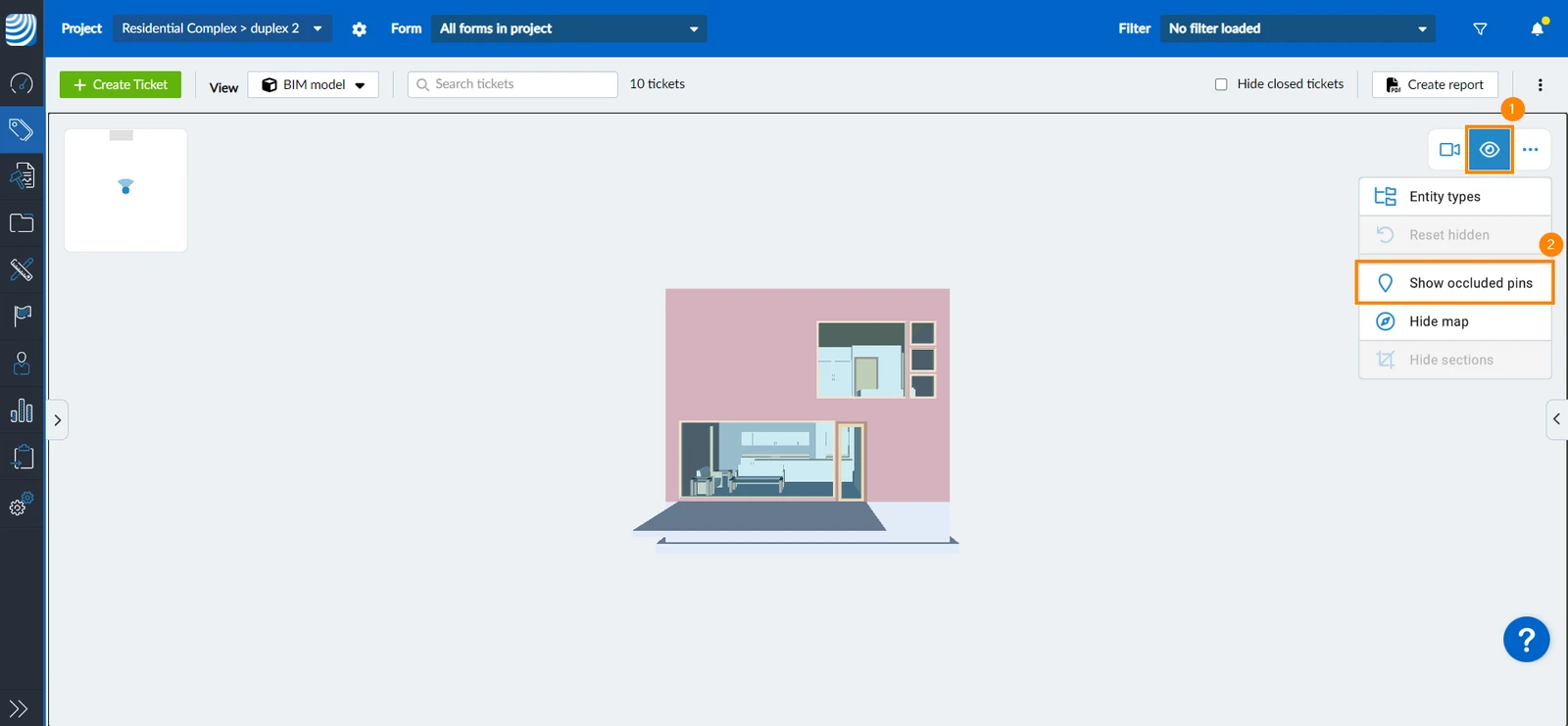
- Alle Pins sind sichtbar, wobei diejenigen, die von Wänden usw. verdeckt werden, leicht durchsichtig erscheinen, um anzuzeigen, dass sie auf nicht sichtbaren Elementen platziert sind
- Um diese Pins wieder auszublenden, klicken/tippen Sie auf Verdeckte Pins ausblenden
Ticket erstellen
So erstellen Sie eine Ticket in der BIM-Ansicht:
- Klicken Sie auf Ticket erstellen
- Ziehen Sie den Ticket-Pin auf das Element, für das Sie ein Ticket erstellen möchten
- ODER klicken Sie mit der rechten Maustaste auf das Element, für das Sie ein Ticket erstellen möchten
- Klicken Sie auf das grüne ✔
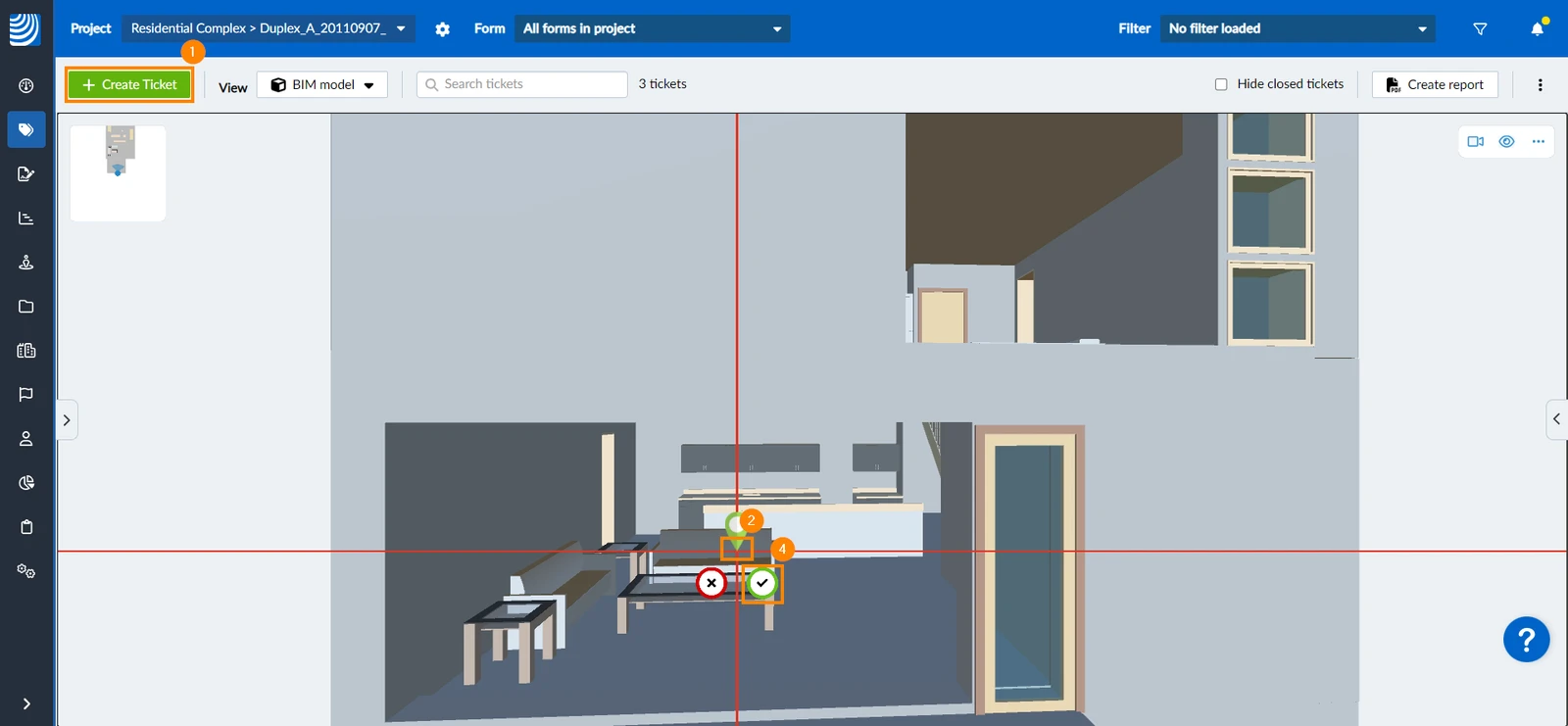
- Fahren Sie im fort im Ticketerstellungsformular, wie in Ticket erstellen > Formular auswählen erklärt.
- Tippen Sie auf den + Button
- Ziehen Sie den Pin an die richtige Stelle und lassen Sie ihn fallen
- Tippen Sie auf das grüne ✔, um die Position zu bestätigen
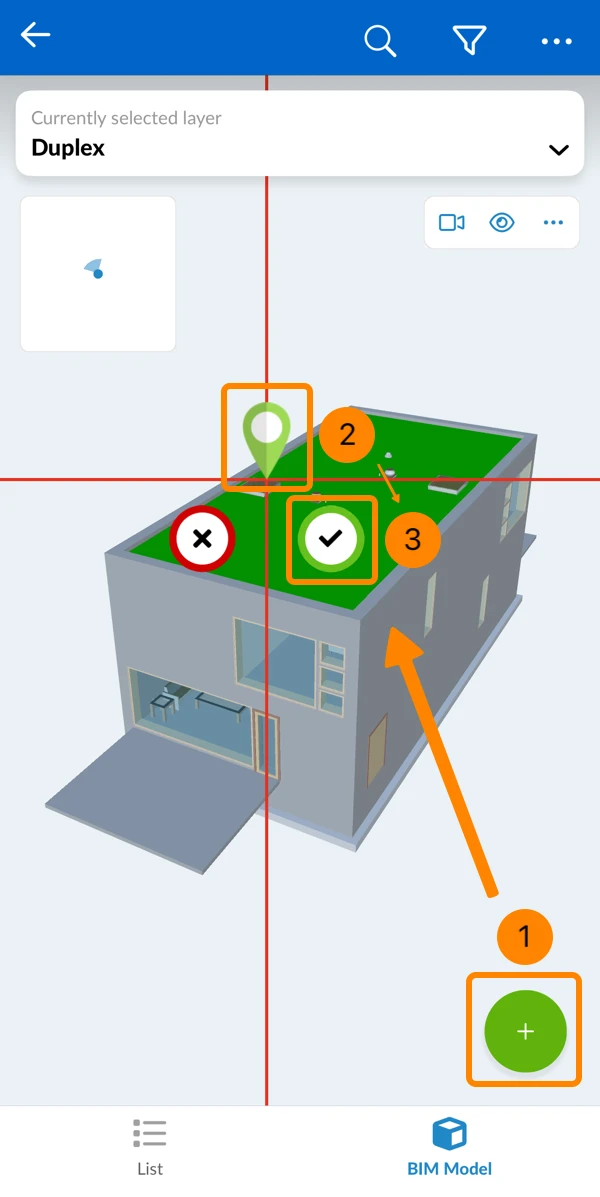
- Fahren Sie im fort im Ticketerstellungsformular, wie in Ticket erstellen > Formular auswählen erklärt.
Aktualisiert am 25. März 2026