

 English (UK)
 Deutsch
 Español
 Français
 Hrvatski
 Polski
 Português (BR)
Questo articolo è stato tradotto automaticamente dall'inglese.
Biglietti Vista BIM
Panoramica
Utilizzi la vista BIM biglietti per vedere dove si trovano i biglietti nel modello BIM.
Accesso e permessi
Come accedere alla Vista BIM
-
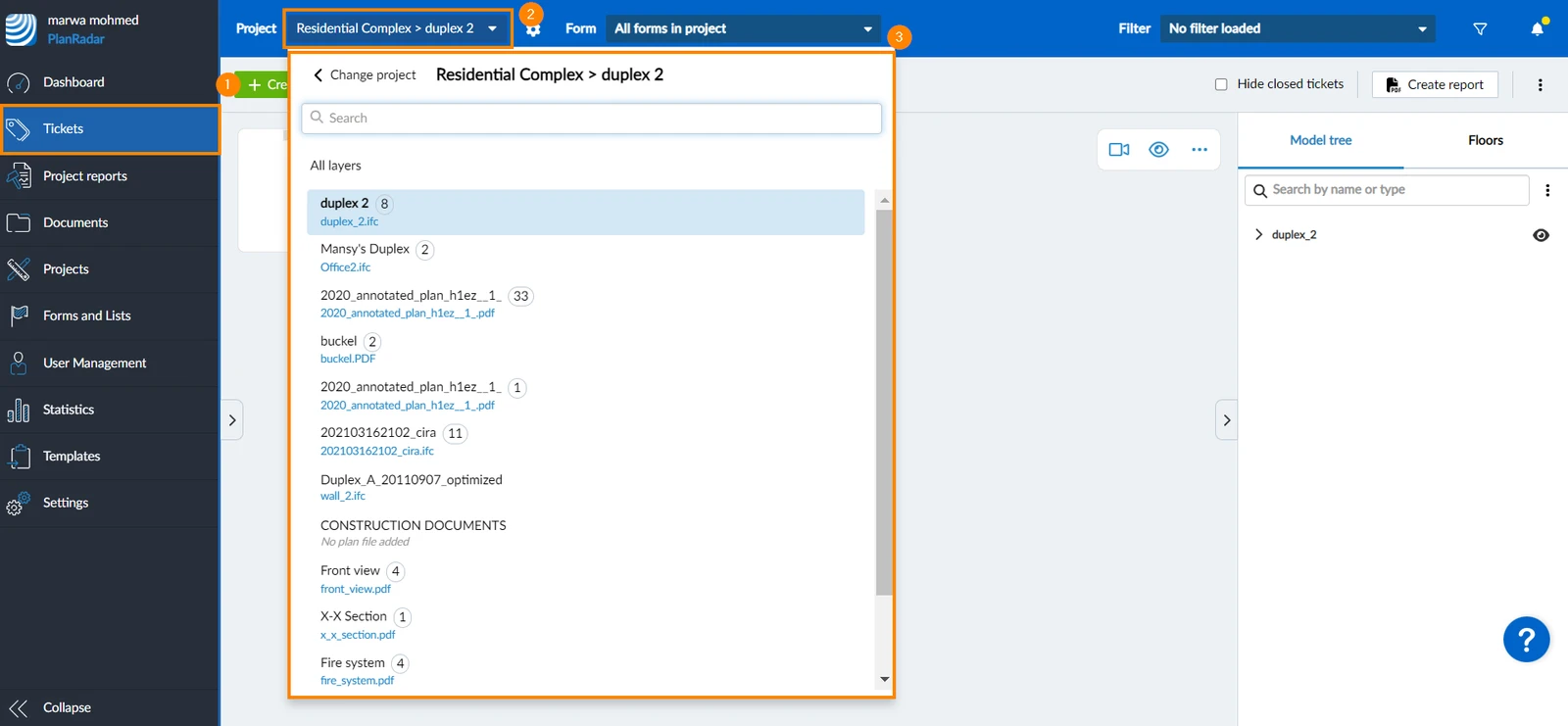
Clicchi su Biglietti
-
Apra il menu a tendina del progetto****
-
Seleziona il progetto e il livello
-
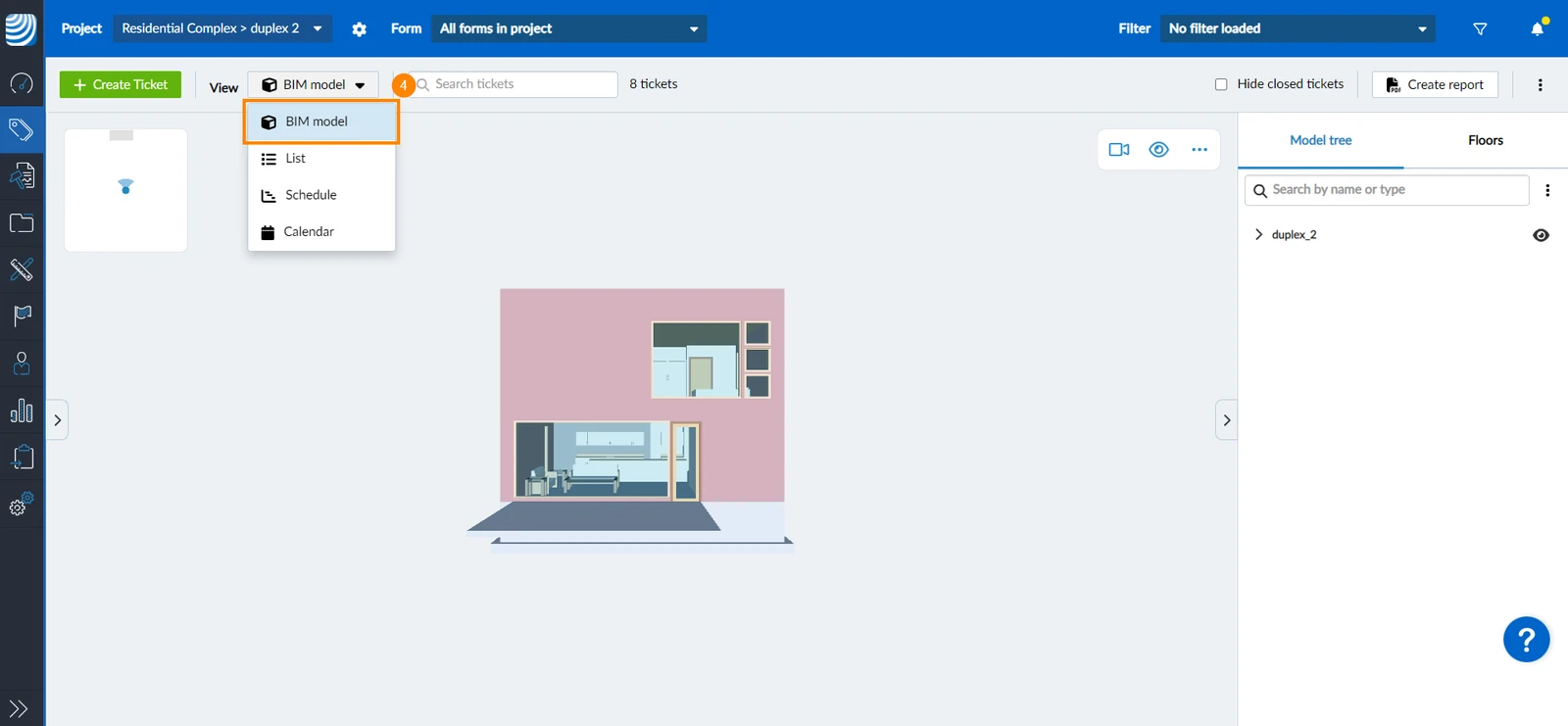
Clicchi su Modello BIM nel menu a discesa Visualizza
Mostra/Nascondi l'elenco dei biglietti
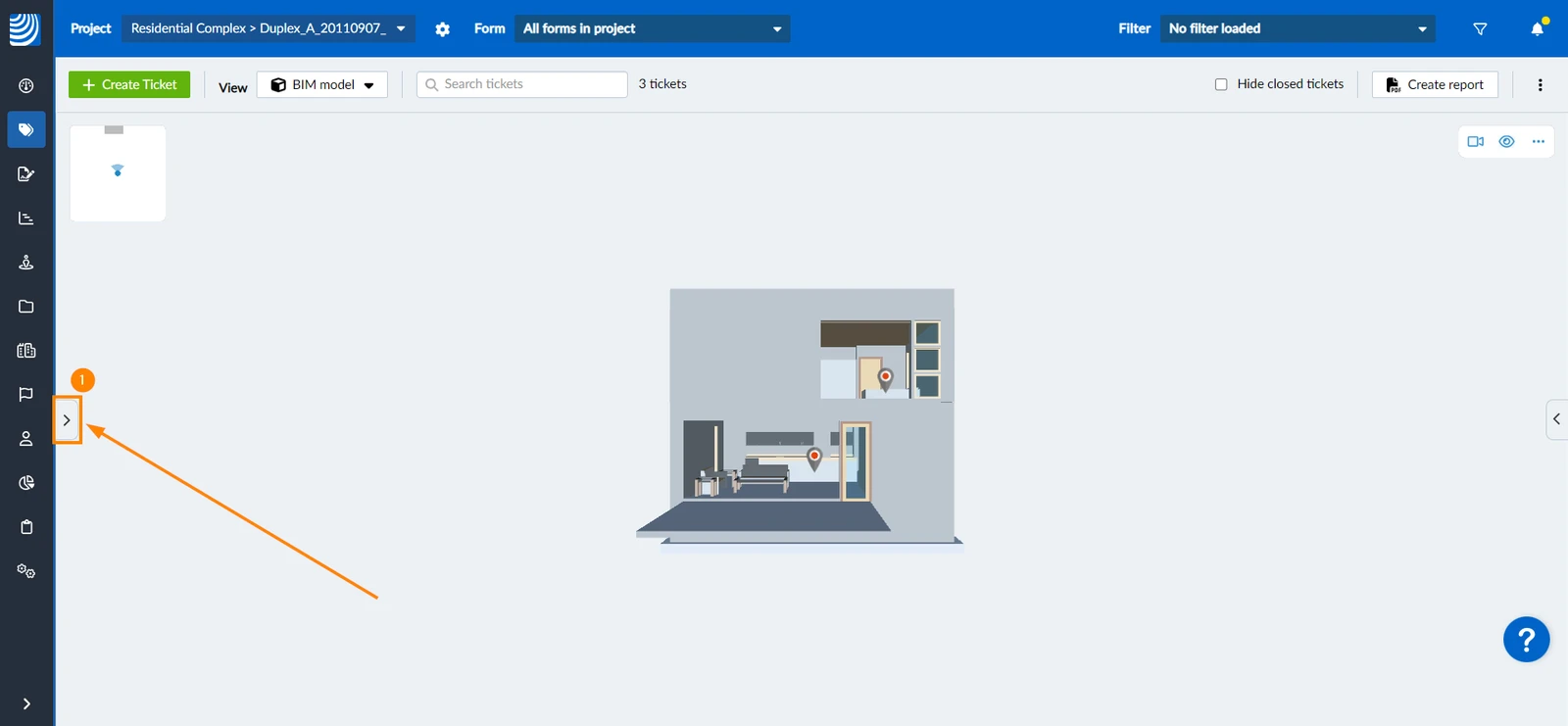
L'elenco dei biglietti è nascosto per impostazione predefinita. Per mostrare l'elenco dei biglietti:
- Clicchi sulla freccia laterale
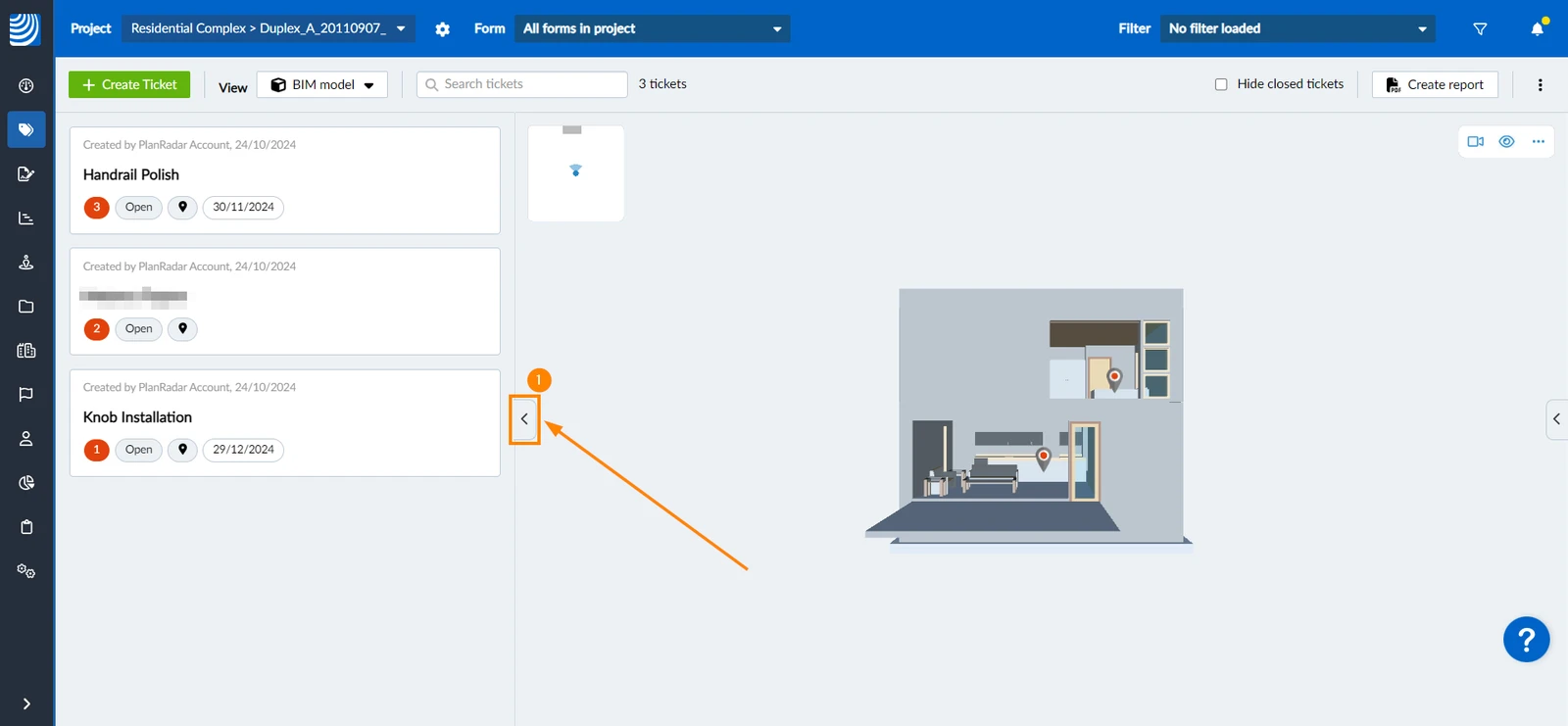
Per nascondere l'elenco dei biglietti:
- Clicchi sulla freccia laterale
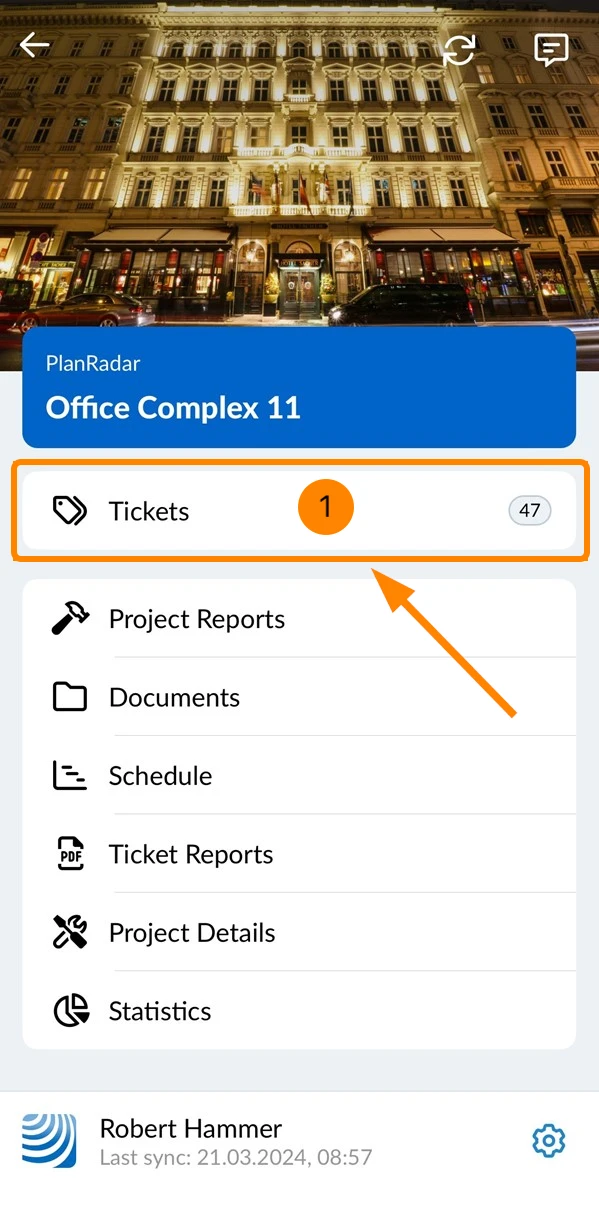
- Tocca Ticket nel menu principale
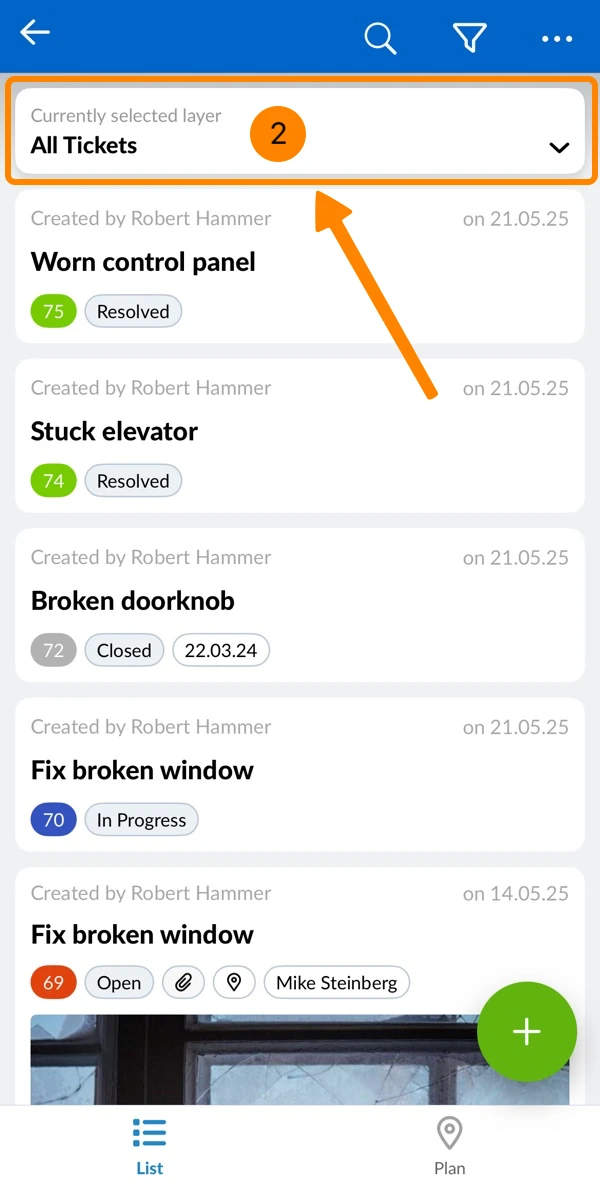
- Apra il selettore di livelli
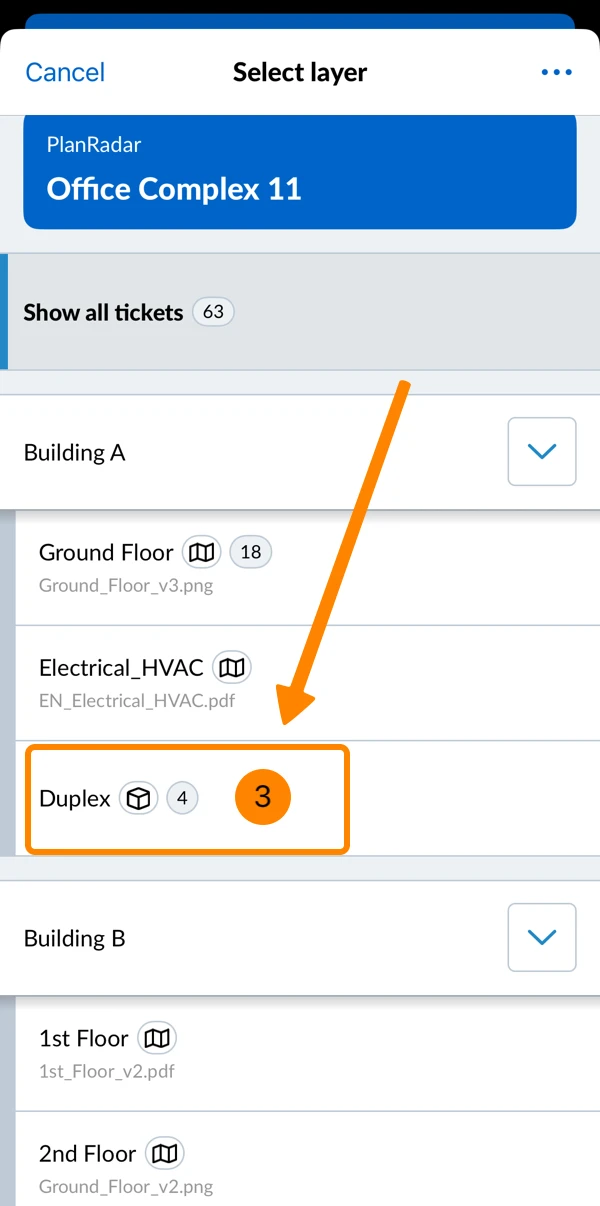
- Tocca un livello con un modello BIM (contrassegnato dall'icona di un cubo)
- Tocca Modello BIM
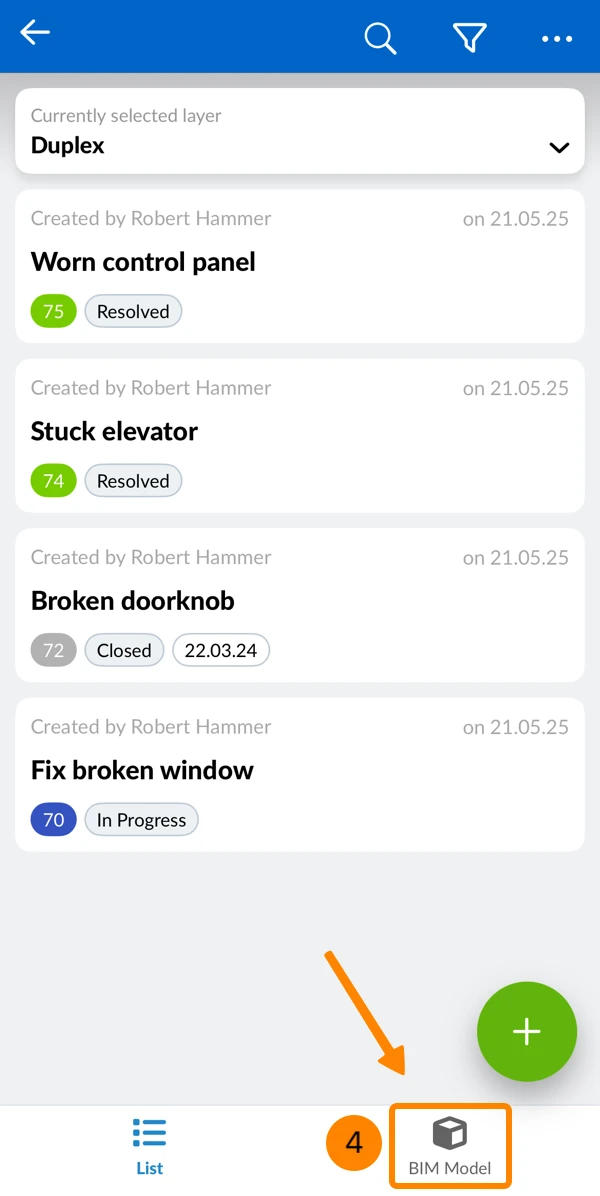
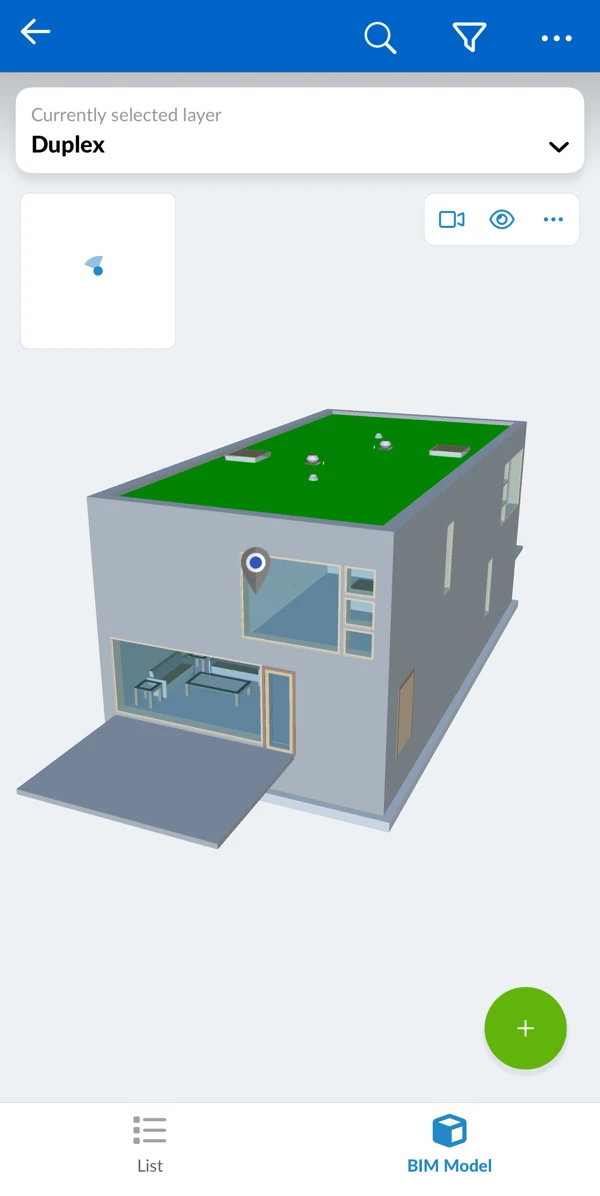
- Lei vede il modello BIM
Visualizza un biglietto
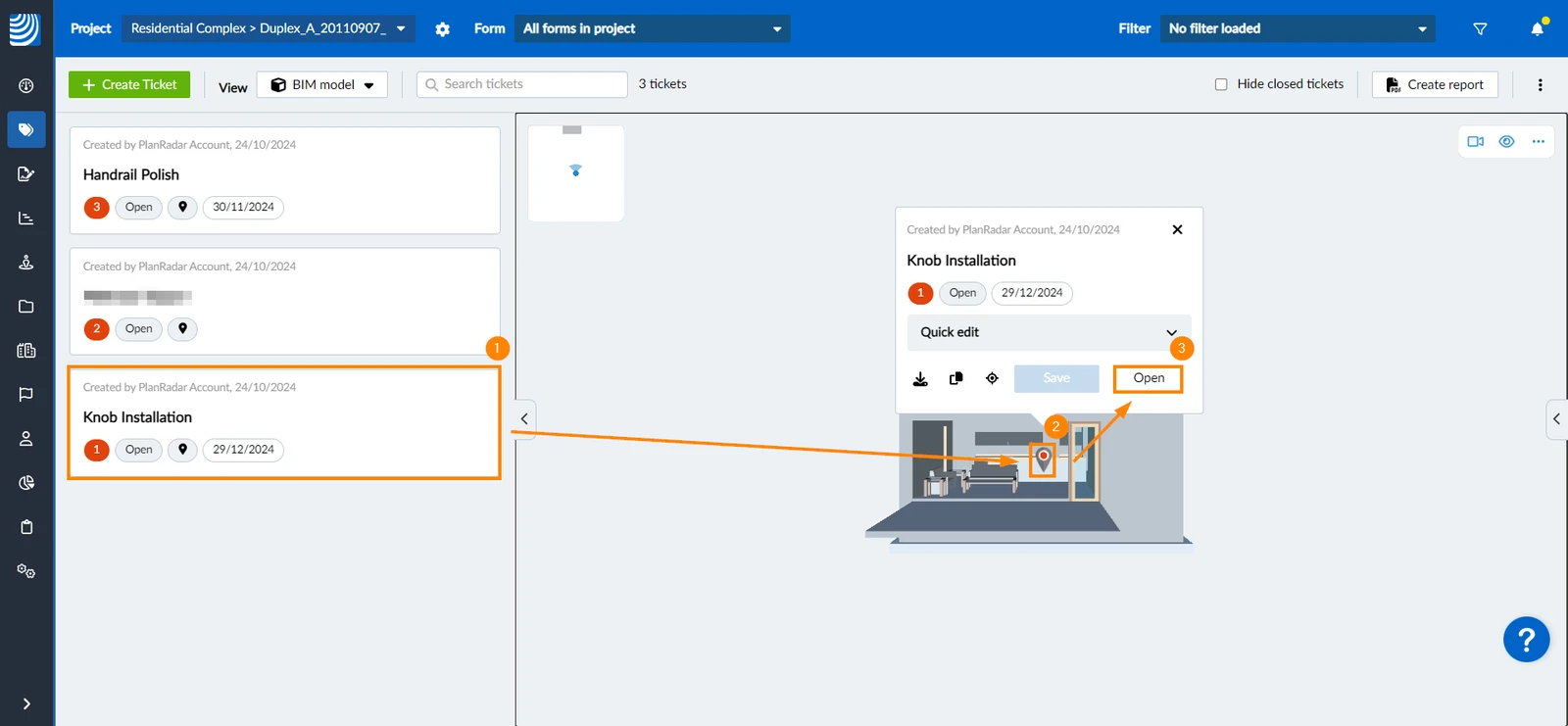
Apra un biglietto per visualizzarne i dettagli o modificarlo:
- Clicchi su un ticket nell'elenco dei ticket per ingrandire il pin nel modello BIM e aprire l'anteprima del ticket
- OPPURE cliccare sul pin del biglietto sul modello BIM per aprire l'anteprima del biglietto
- Clicchi su Aprire per visualizzare tutti i dettagli del biglietto
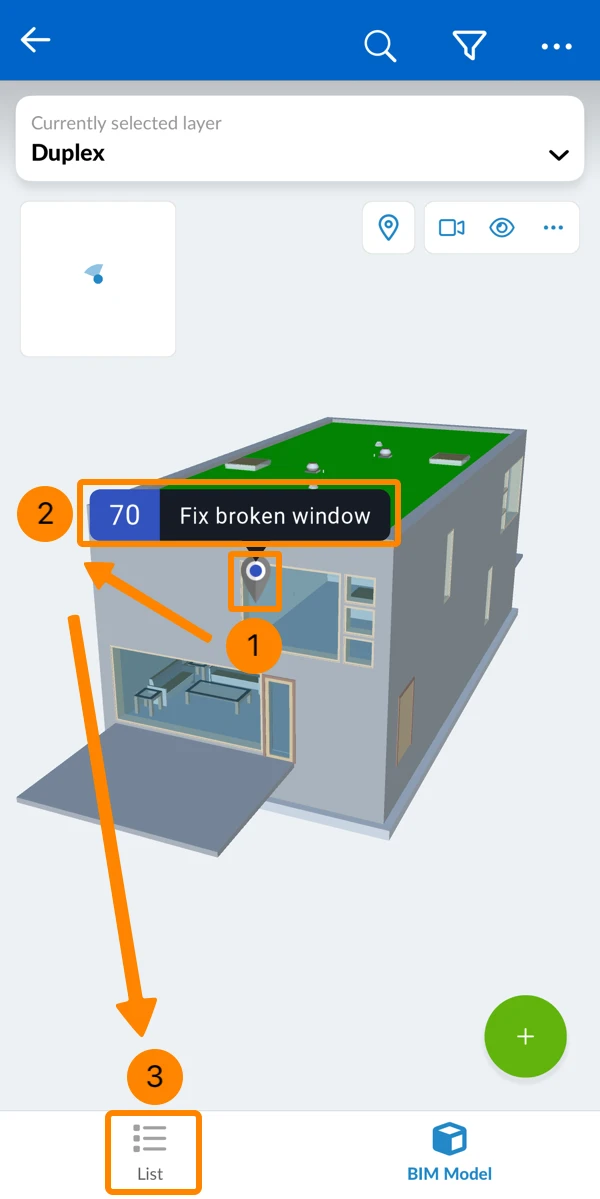
- Tocca il pin Ticket
- Toccare il titolo o l'ID di Ticket
- OPPURE Toccare Elenco per visualizzare l'elenco di Ticket
Mostra/Nascondi i perni occlusi
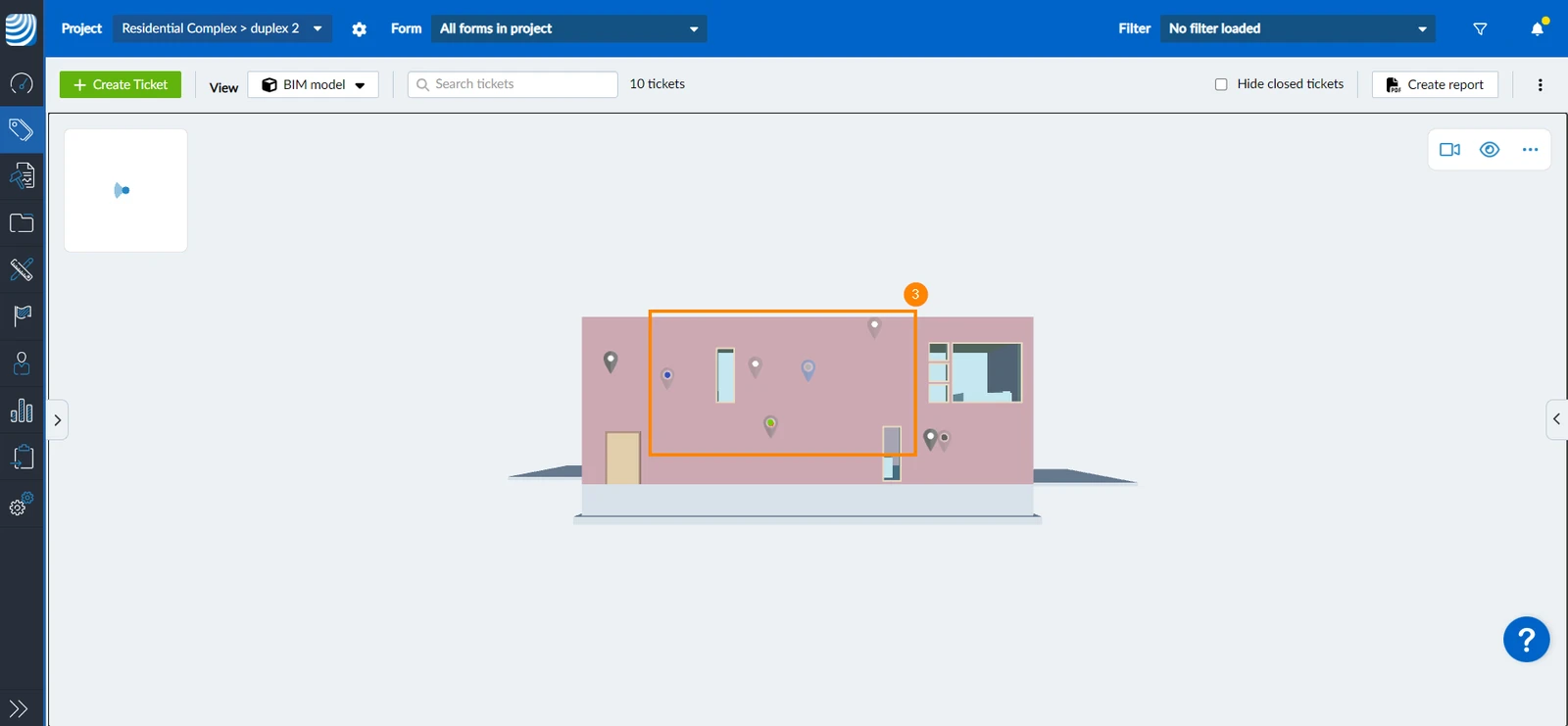
I ticket pin sono posizionati su elementi del modello e possono essere nascosti da pareti, ecc. Può mostrare anche tutti i ticket pin occlusi nel suo modello. Per farlo:
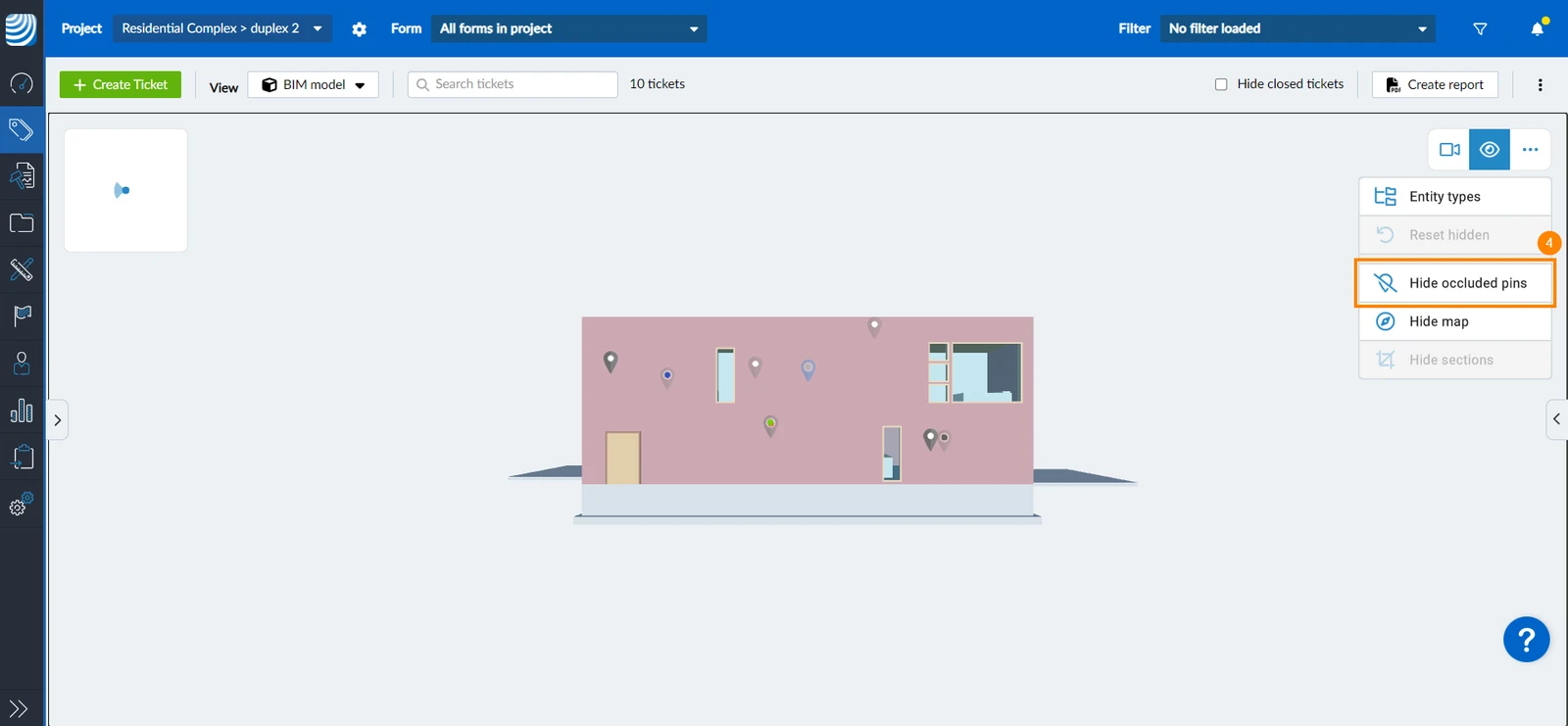
- Clicchi/tocchi l'icona eye
- Clicchi/tocchi Mostra i perni occlusi
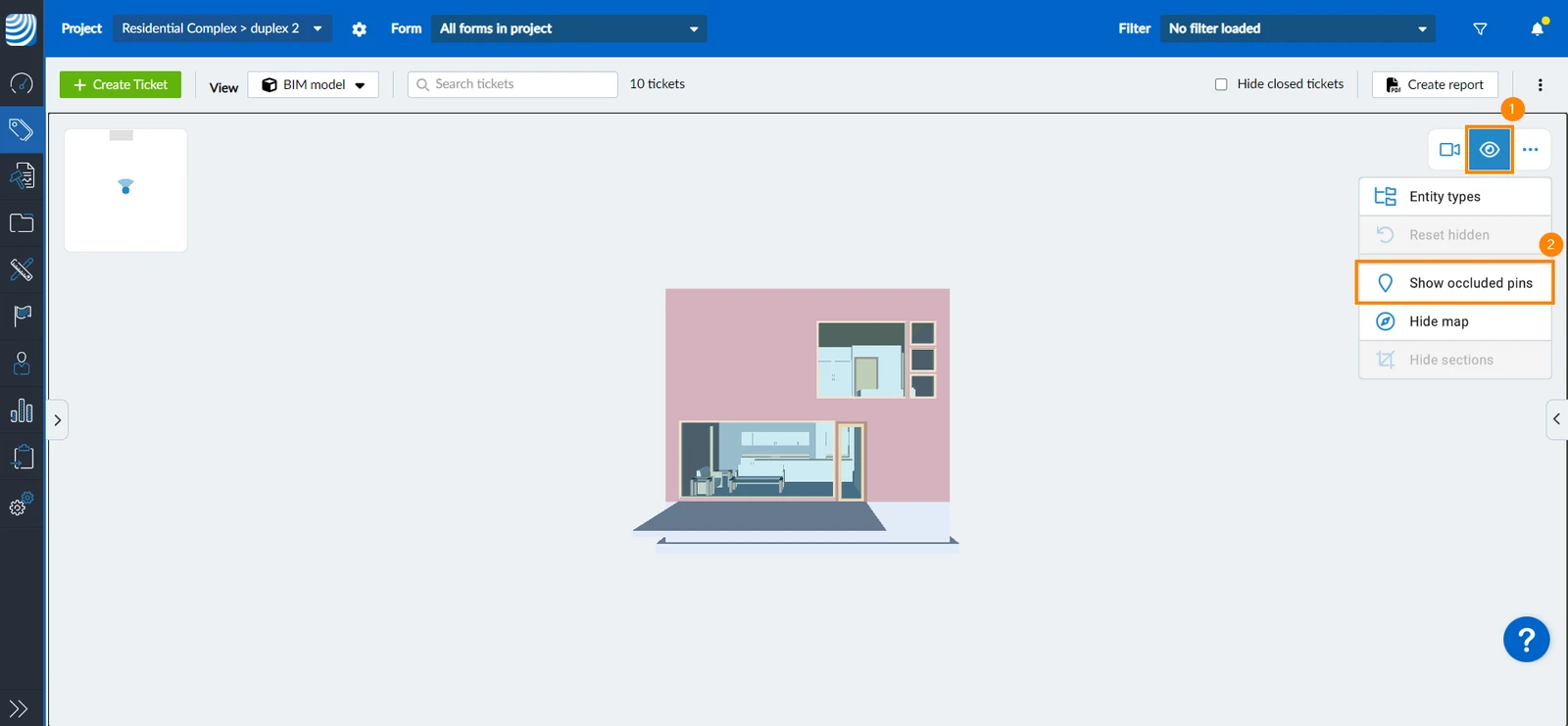
- Tutti i pin dei biglietti saranno visibili, mentre quelli occlusi da pareti, ecc. appariranno leggermente opachi per indicare che sono posizionati su elementi non visibili
- Per nascondere nuovamente questi pin, clicchi/tocchi su Nascondi i pin occlusi
Creare un biglietto
Per creare un Ticket nella Vista BIM:
- Clicchi su Crea biglietto
- Trascini il pin del biglietto sull'elemento per il quale desidera creare un biglietto
- OPPURE utilizzi il tasto destro del mouse per cliccare sull'elemento per il quale desidera creare un biglietto
- Clicchi sul sito verde ✔
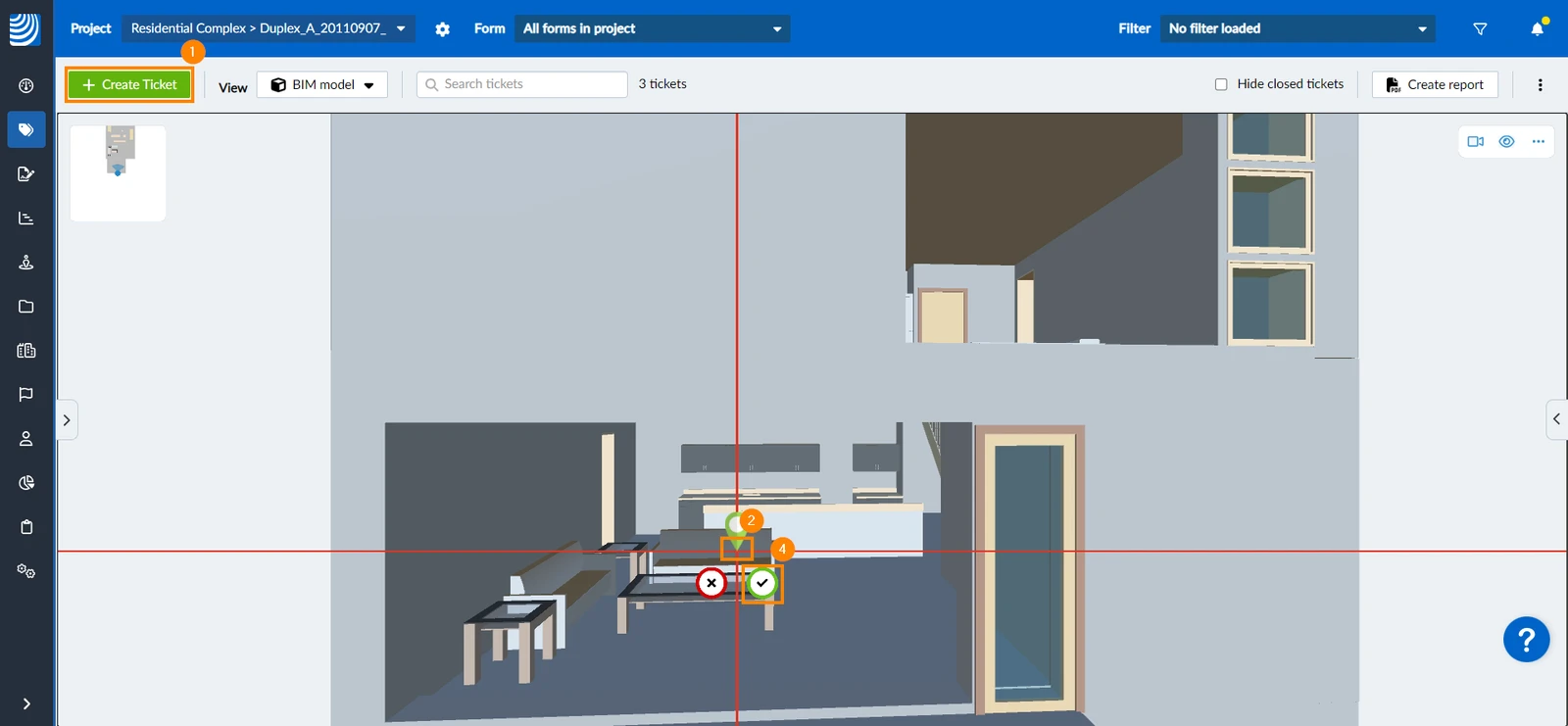
- Prosegua nel modulo di creazione Ticket come spiegato in Creare un Ticket > Selezionare un modulo.
- Tocca il pulsante +
- Trascini e rilasci il perno nella posizione giusta
- Toccare il ✔ verde per confermare la posizione
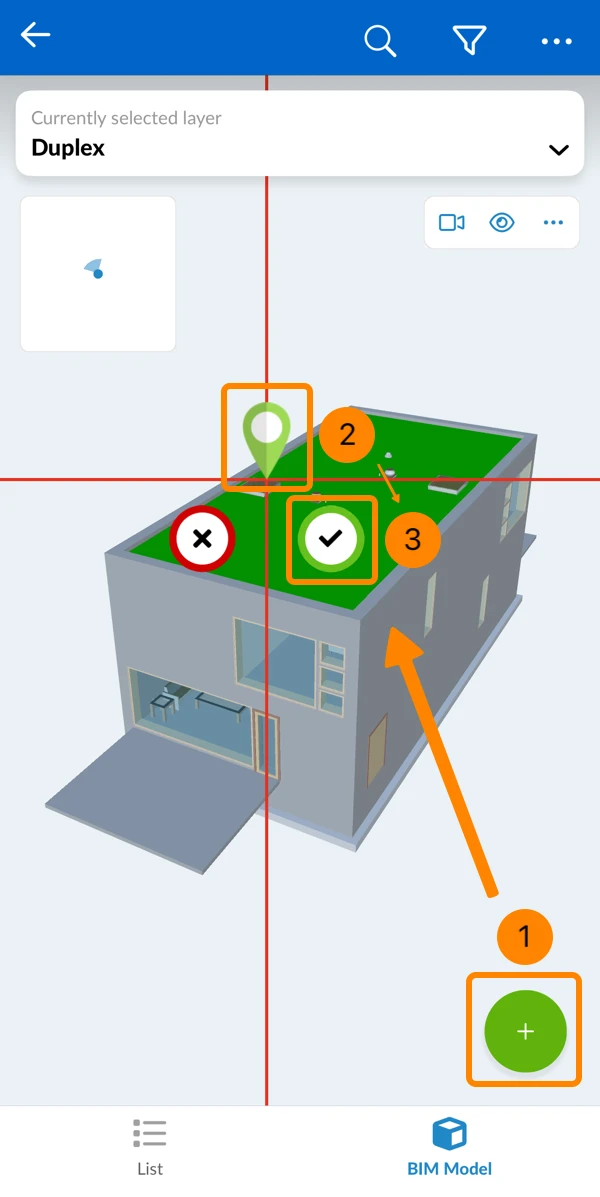
- Prosegua nel modulo di creazione Ticket come spiegato in Creare un Ticket > Selezionare un modulo.
Aggiornato il 25 marzo 2026