

 English (UK)
 Español
 Français
 Hrvatski
 Italiano
 Polski
 Português (BR)
Arbeiten mit dem Messwerkzeug
Übersicht
Mit dem Messwerkzeug können Sie beliebige Abstände, Flächen, Winkel und auch Abmessungen von IFC-Elementen mit einem einzigen Klick genau messen. Verwenden Sie dieses Werkzeug, um die angegebenen Abmessungen zu überprüfen.
Lesen Sie zunächst über den BIM Viewer.
Zugang & Berechtigungen
Zugang zum Messwerkzeug
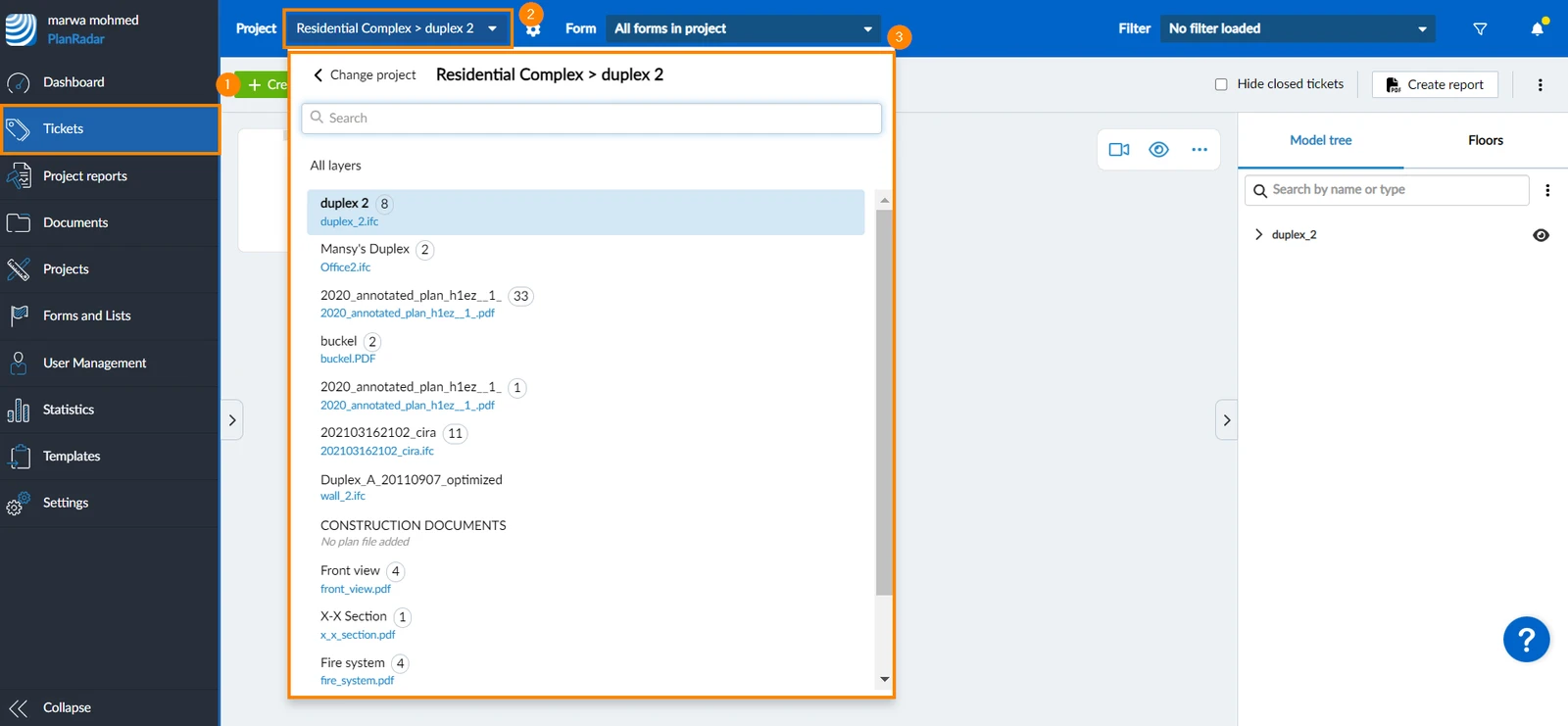
- Klicken Sie auf Tickets
- Öffnen Sie das Projekt Dropdown-Menü
- Wählen Sie das Projekt und Ebene.
Die BIM-Ansicht ist nicht verfügbar, wenn Alle Ebenen ausgewählt ist.
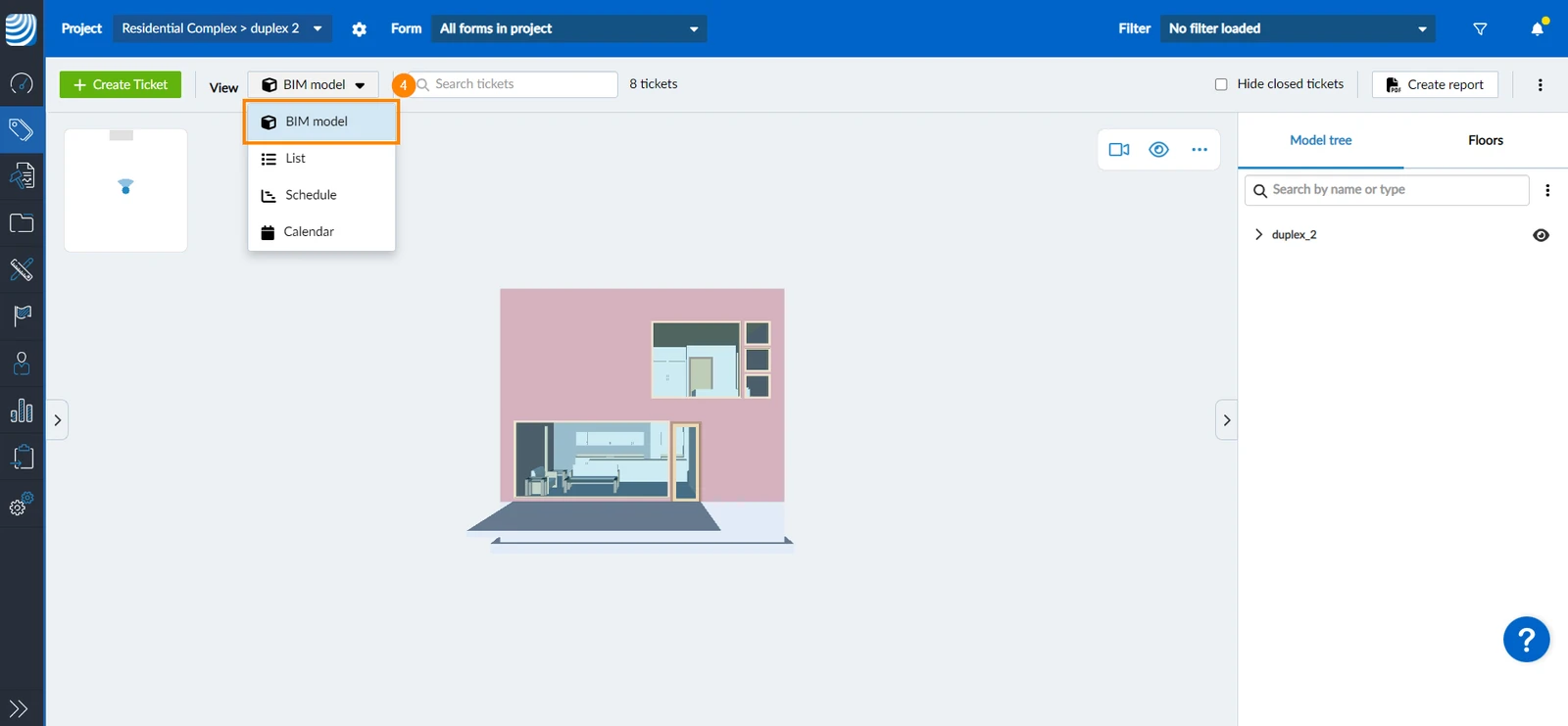
- Klicken Sie auf BIM-Modell in der Dropdown-Liste Ansicht
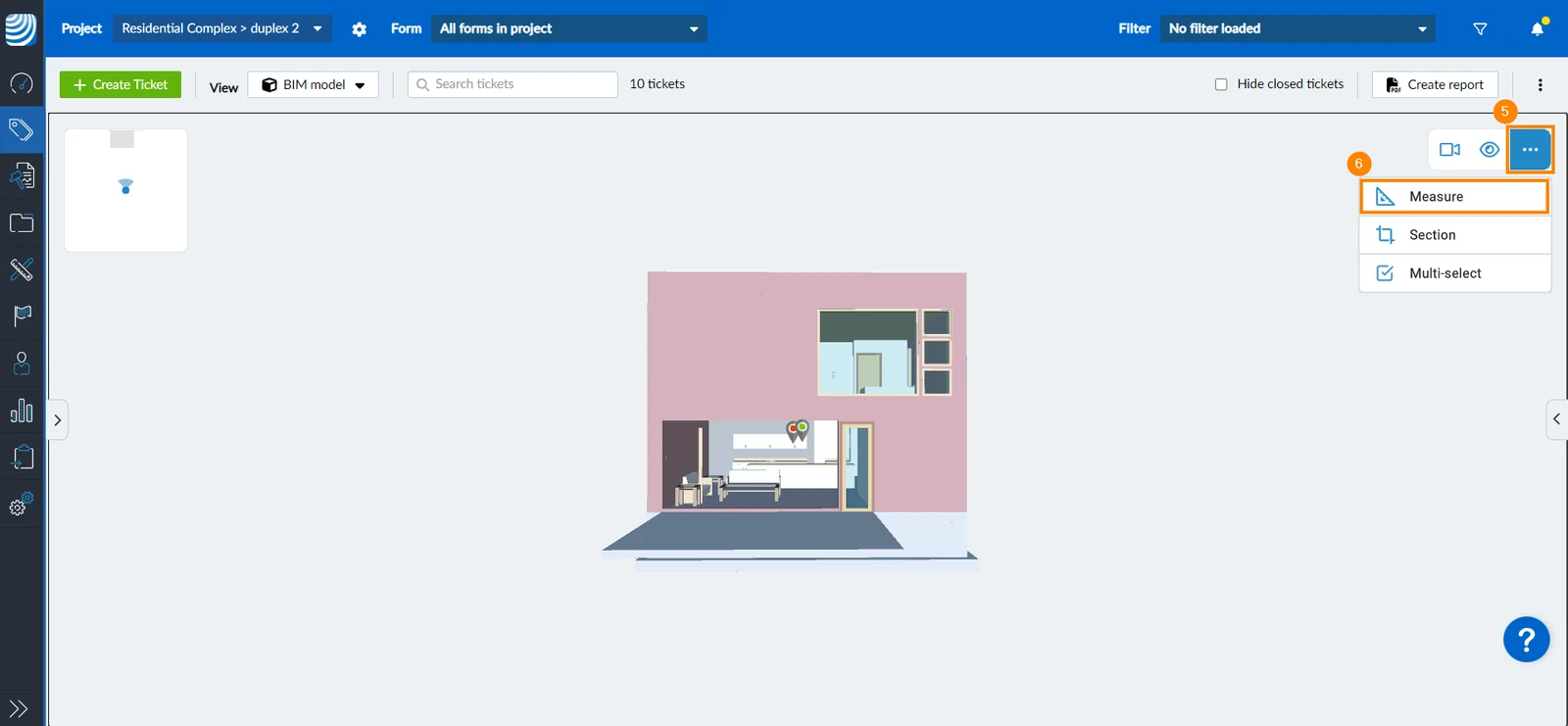
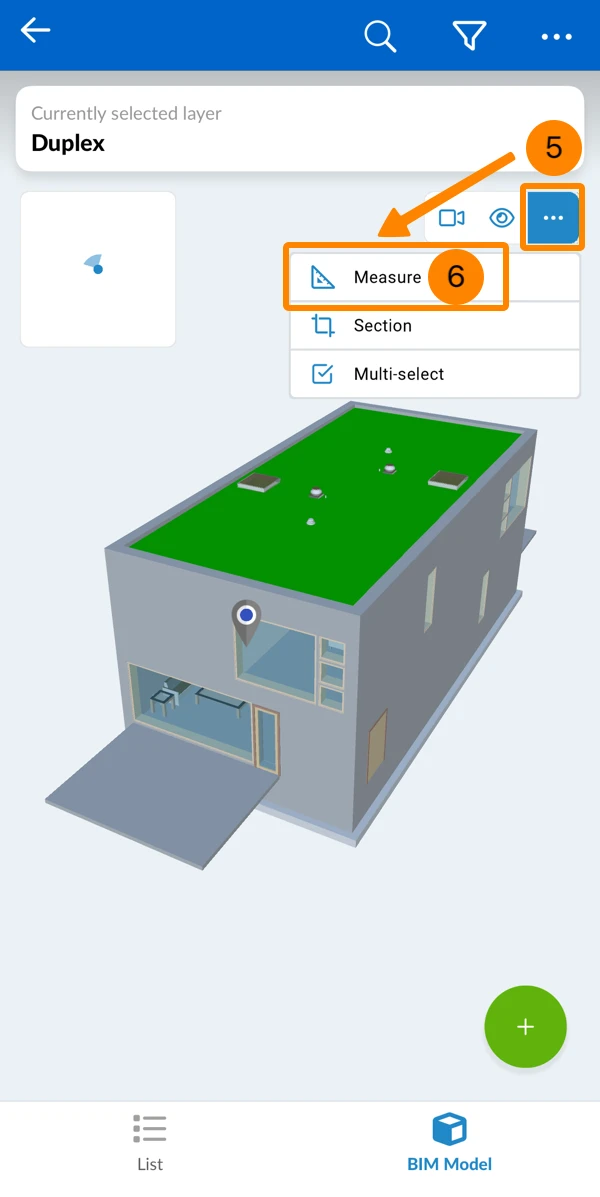
- Öffnen Sie das Mehr Menü
- Klicken Sie auf Messen
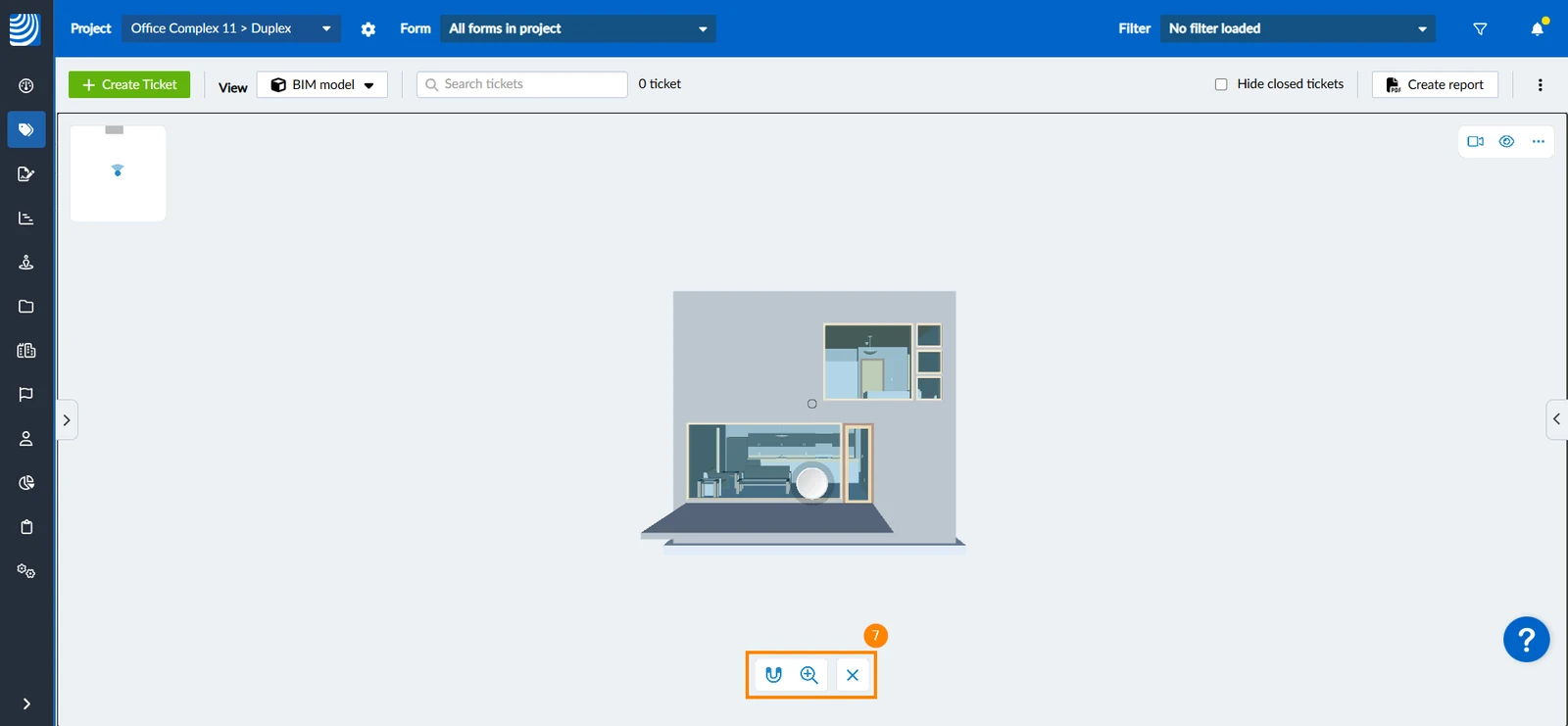
- Das Dialogfeld des Messwerkzeugs mit all seinen Optionen wird unten im Viewer angezeigt
- Tippen Sie im Hauptmenü auf Tickets
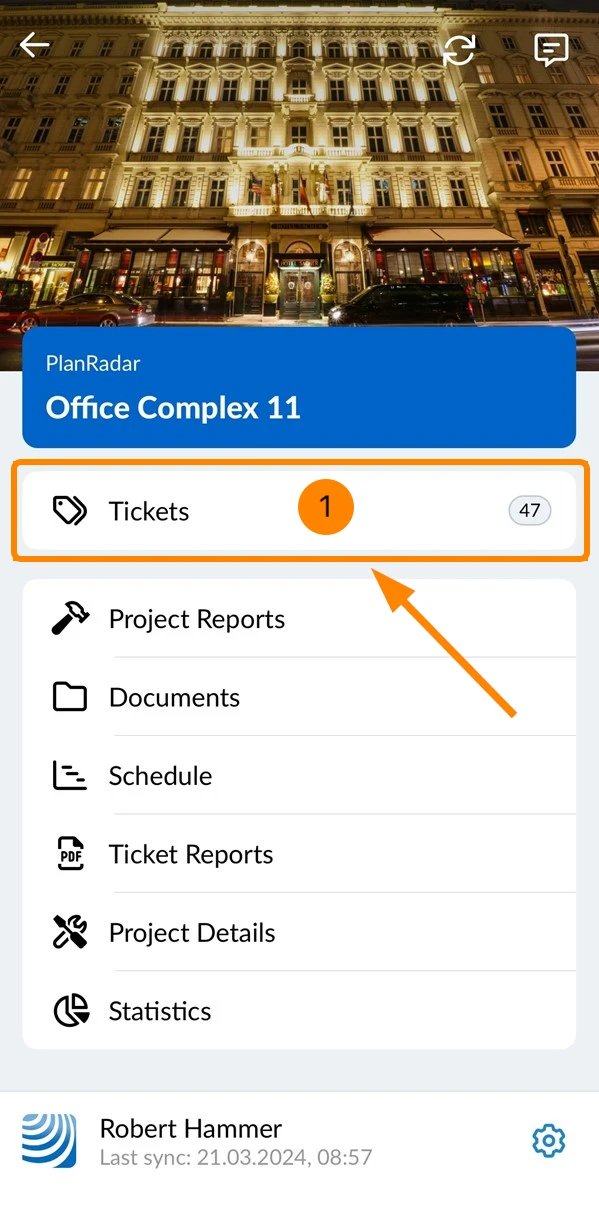
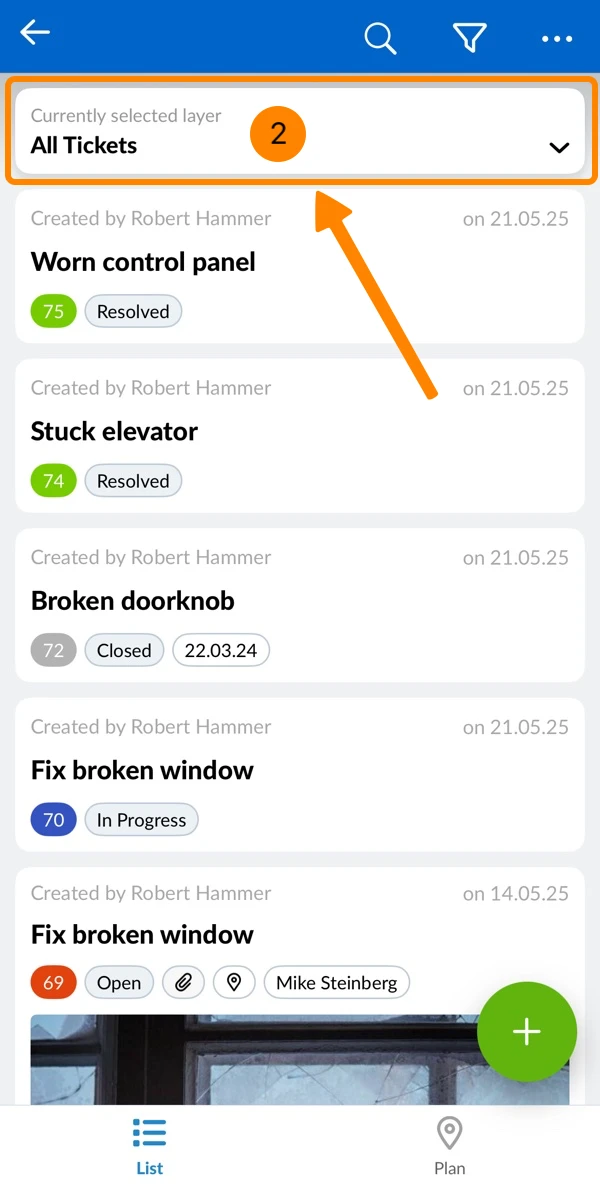
- Öffnen Sie die Ebenenauswahl
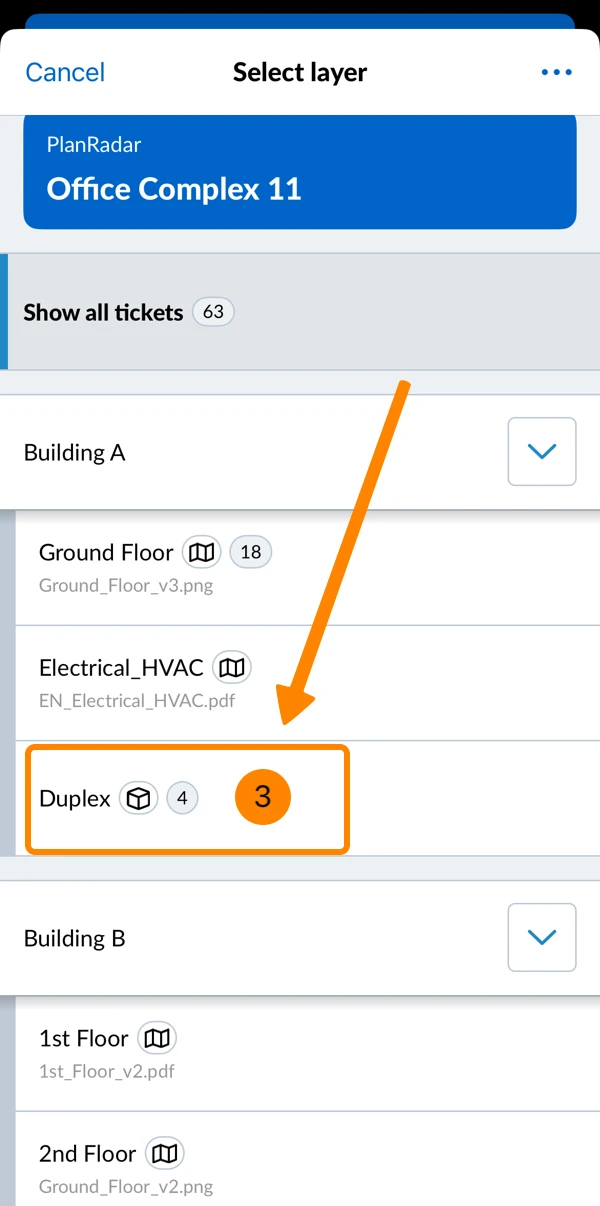
- Tippen Sie auf eine Ebene mit einem BIM-Modell (gekennzeichnet durch ein Würfelsymbol)
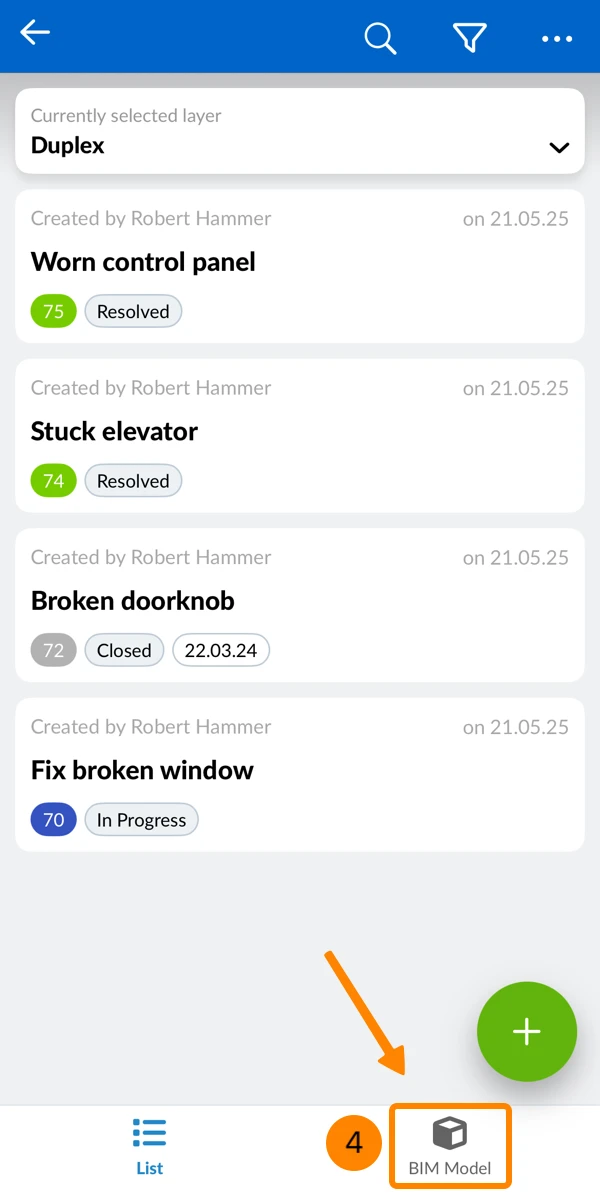
- Tippen Sie auf BIM-Modell
- Öffnen Sie das Mehr Menü
- Tippen Sie auf Messen
Elementabmessungen anzeigen
Mit dem Messwerkzeug können Sie schnell die Abmessungen von Elementen im BIM-Modell anzeigen.
Um die Abmessungen eines Elements ein- oder auszublenden:
- Klicken/Tippen Sie auf das Element in der 3D-Ansicht
- ODER Klicken/tippen Sie auf das Element im Modellbaum
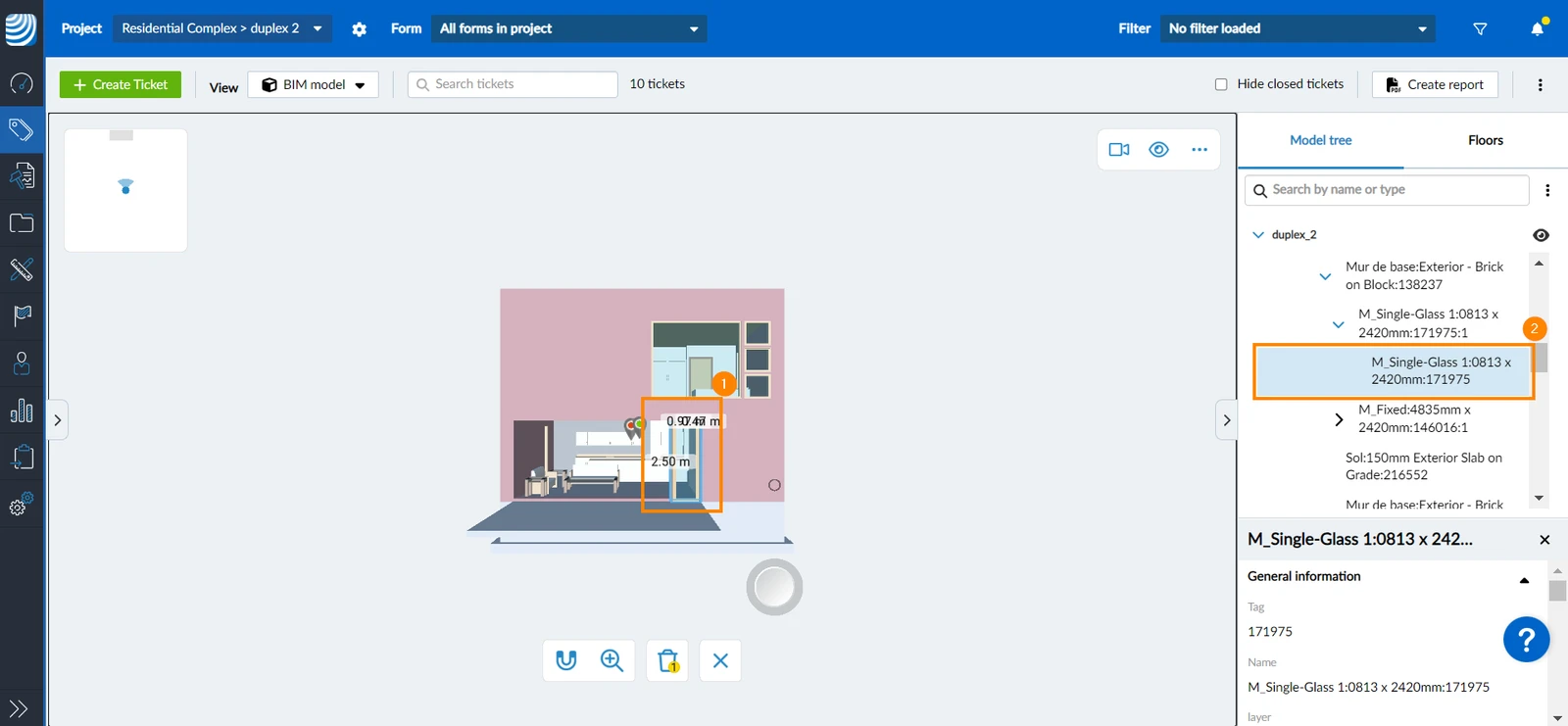
- Die Abmessungen des Elements werden im 3D-Modell angezeigt
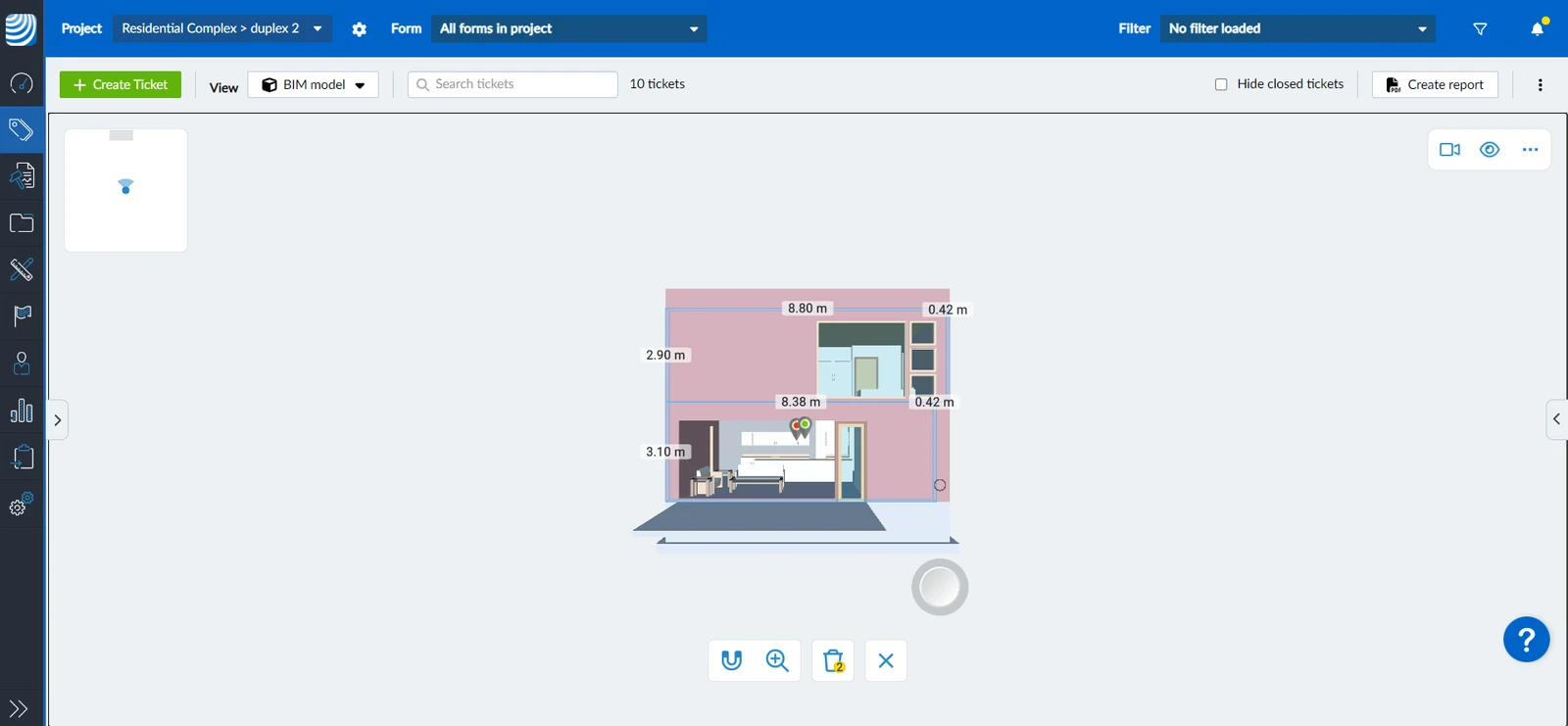
- Erneutes Klicken/Tippen auf ein Element blendet dessen Abmessungen aus
Bestimmten Bereich messen
Sie können zwei oder mehr Punkte setzen, um Entfernungen und Flächen zu messen. Um dies zu tun:
- Klicken/Tippen Sie auf den Griff des Messwerkzeugs und ziehen Sie es
- Positionieren Sie den Messkopf an der Stelle, an der Sie mit der Messung beginnen möchten
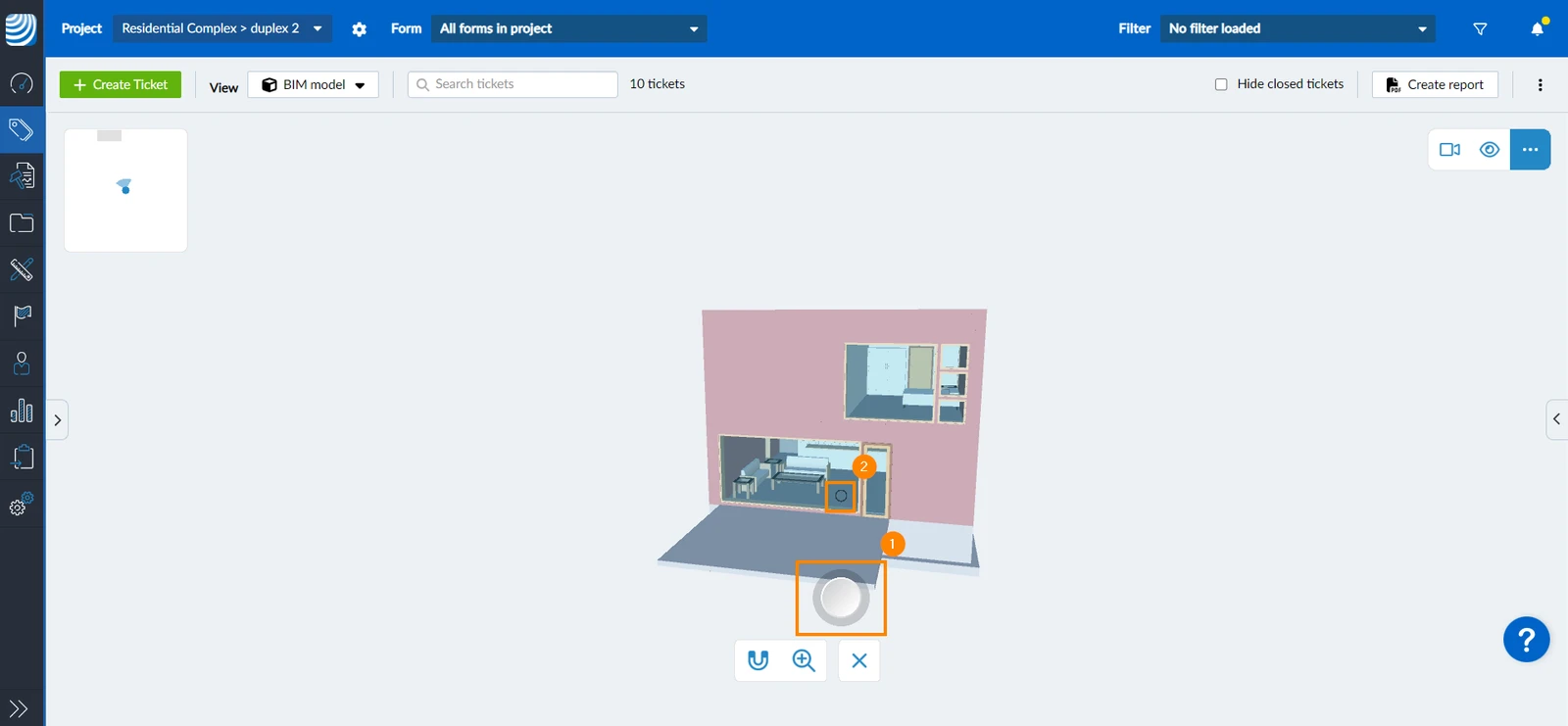
- Klicken/tippen Sie erneut auf den Griff des Messwerkzeugs und ziehen Sie ihn, um den Messkopf vom Startpunkt zu einem anderen Punkt zu bewegen und die dazwischen liegende Strecke zu messen
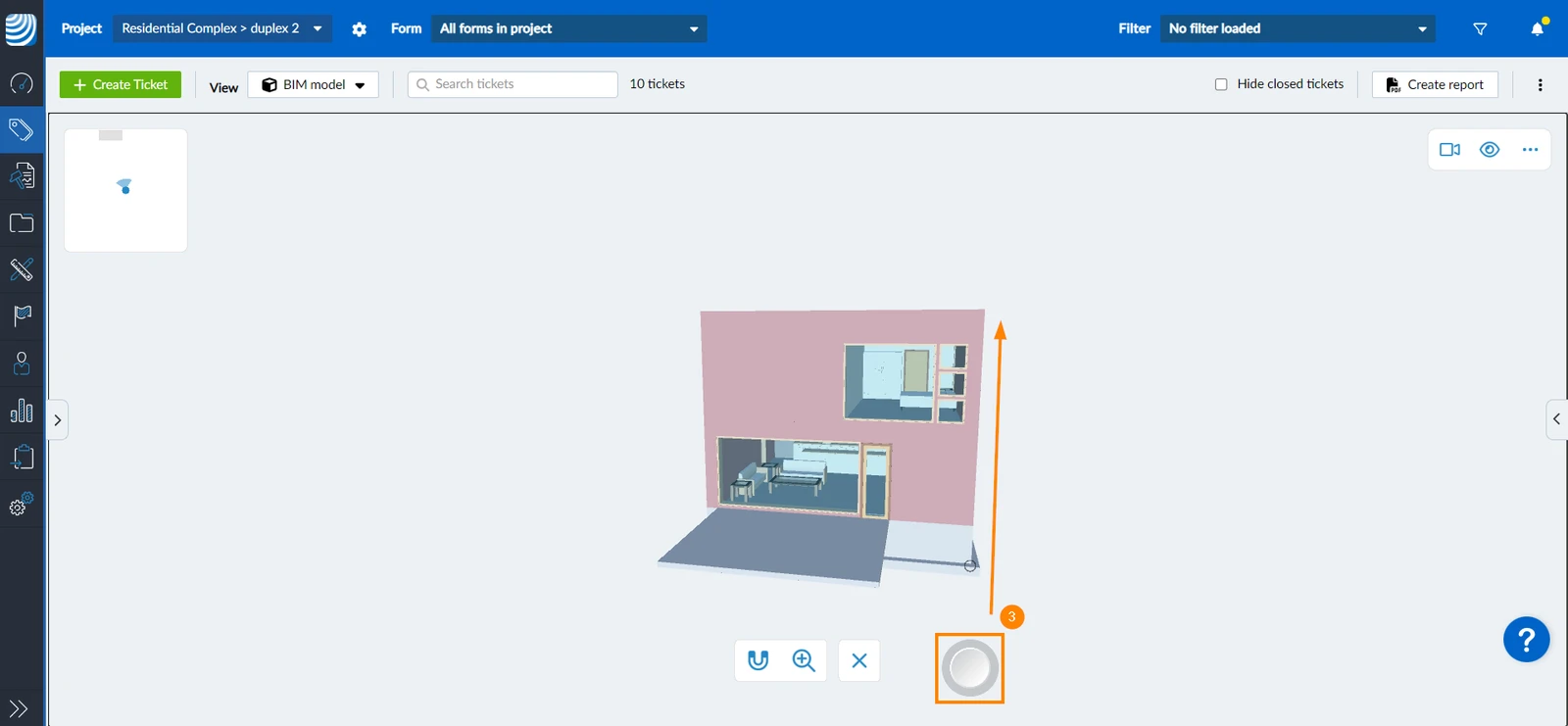
- Die Messungen für den von Ihnen ausgewählten Bereich werden im 3D-Modell angezeigt
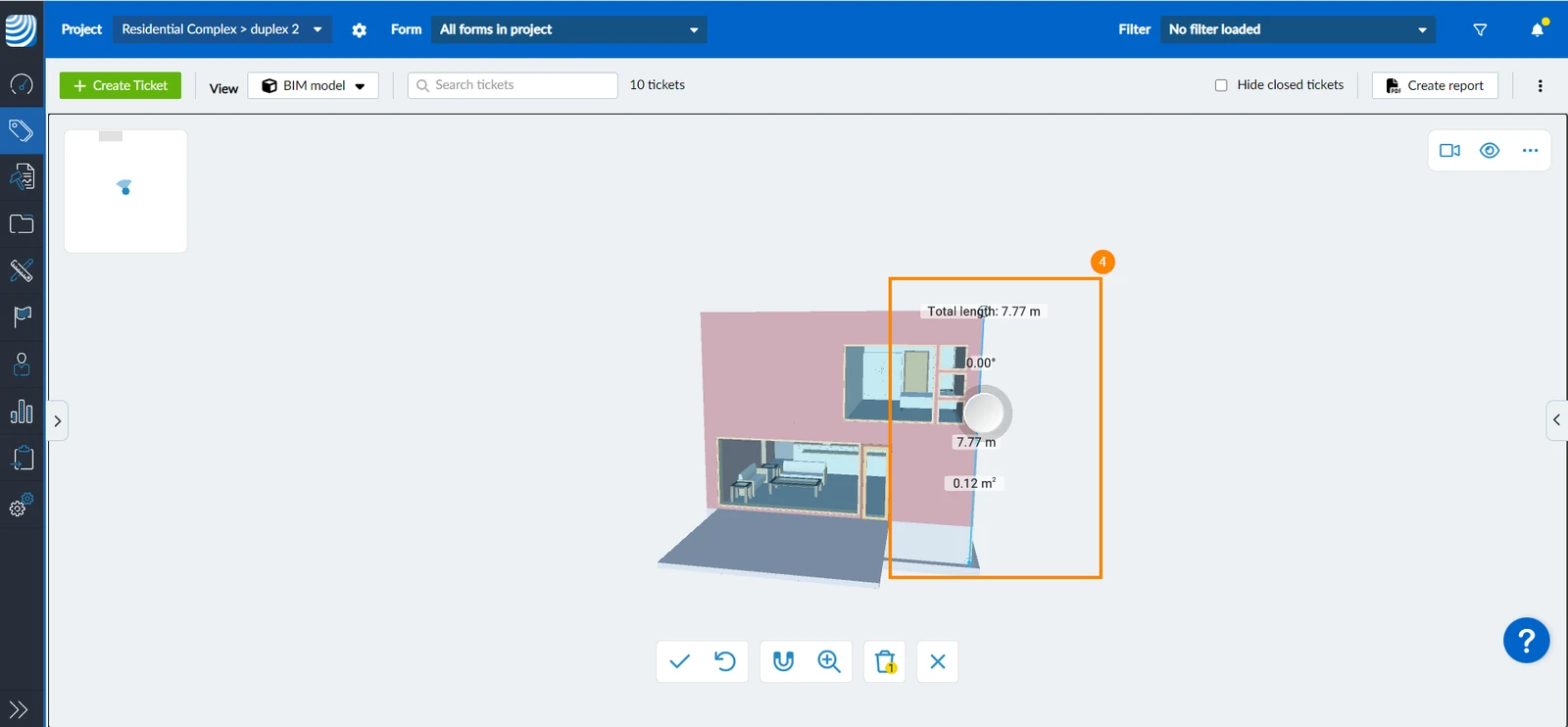
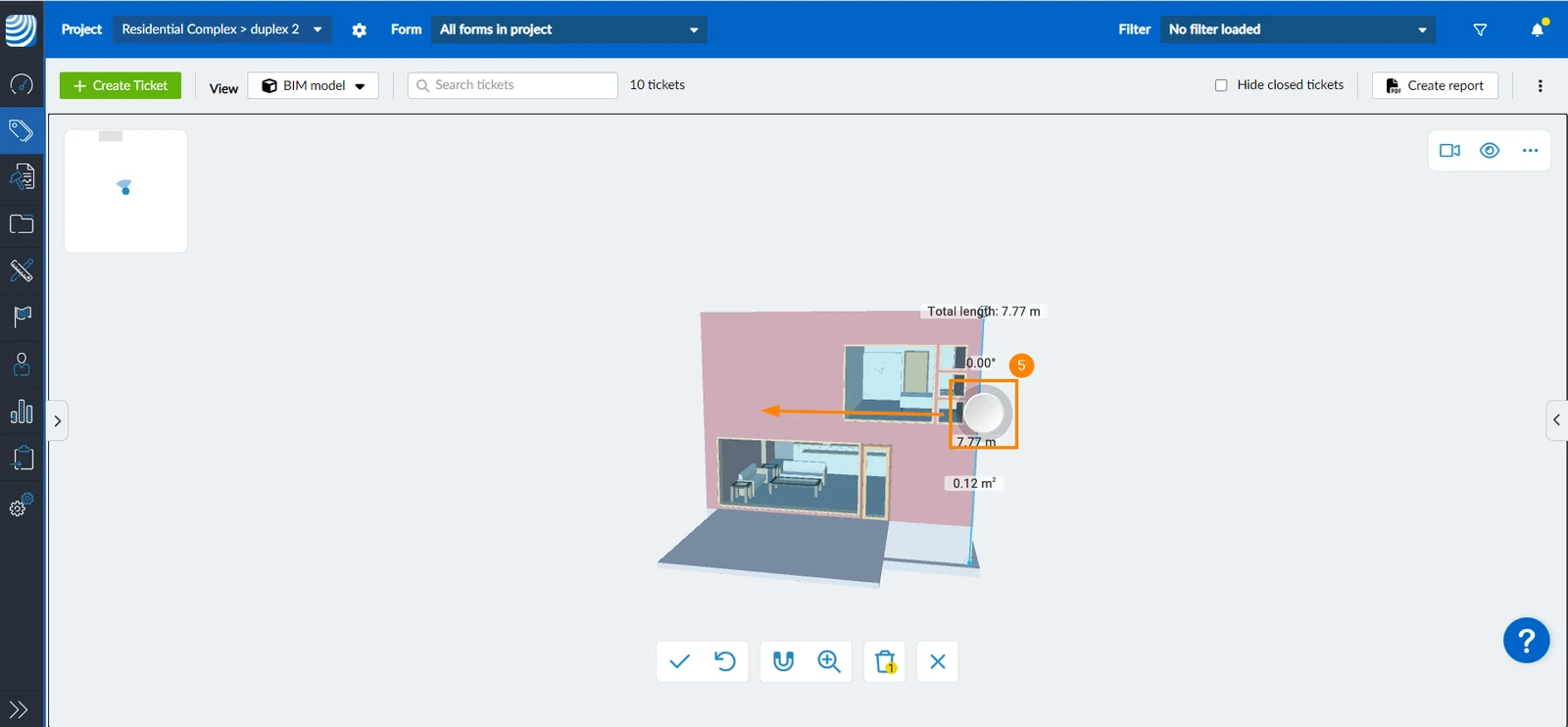
- Optional: Ziehen Sie den Griff des Messwerkzeugs, um den Messkopf neu zu positionieren und weitere Bereiche zu messen
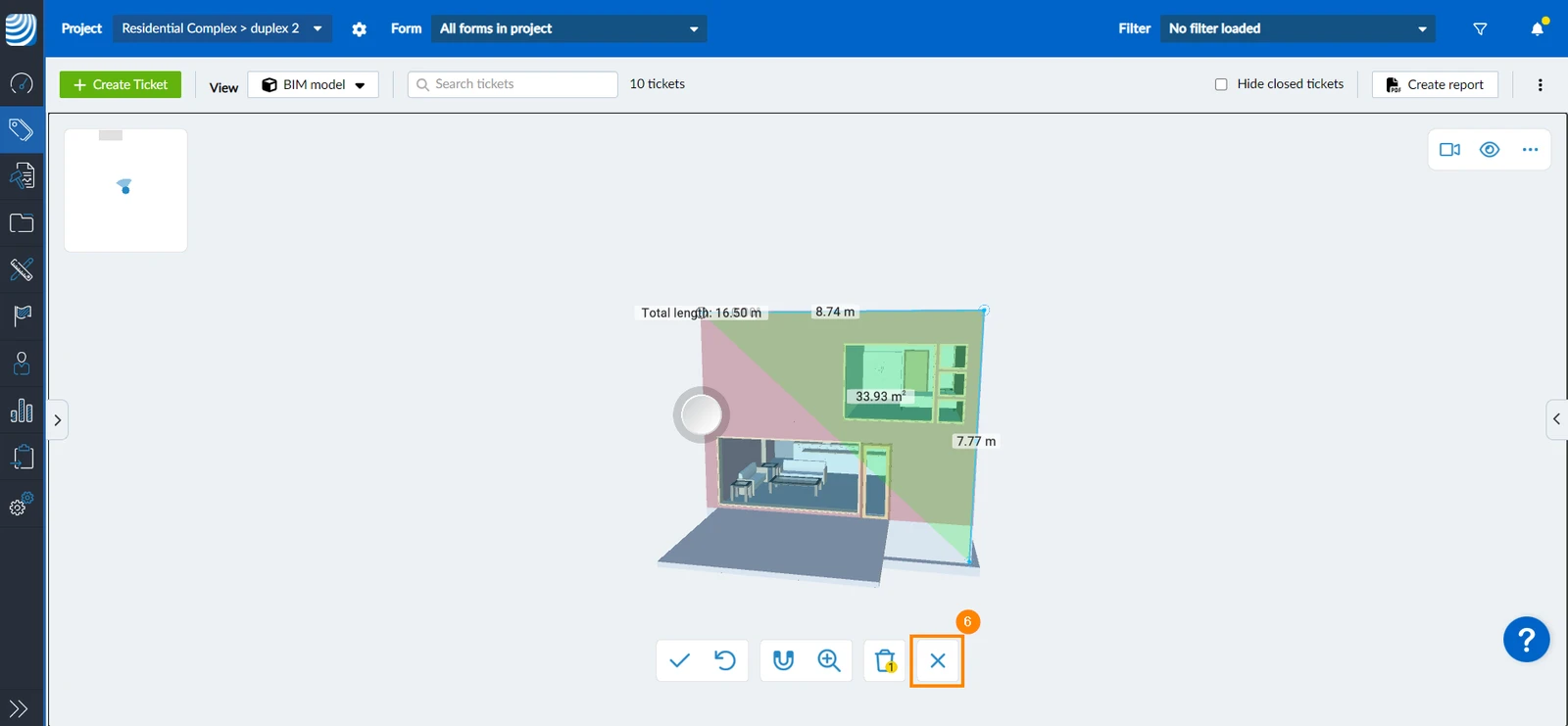
- Optional: Klicken/tippen Sie auf X, um das Messwerkzeug zu schließen, so dass der Griff und der Kopf verschwinden und eine bessere Sicht auf die Messungen möglich ist
Weitere Messungen hinzufügen
Das Hinzufügen zusätzlicher Messungen ermöglicht es Ihnen, eine neue Messung mit einem eigenen Startpunkt zu beginnen, ohne andere Messungen zu beeinträchtigen. Um dies zu tun:
- Nachdem Sie mit der vorherigen Messung fertig sind, klicken/tippen Sie auf ✔
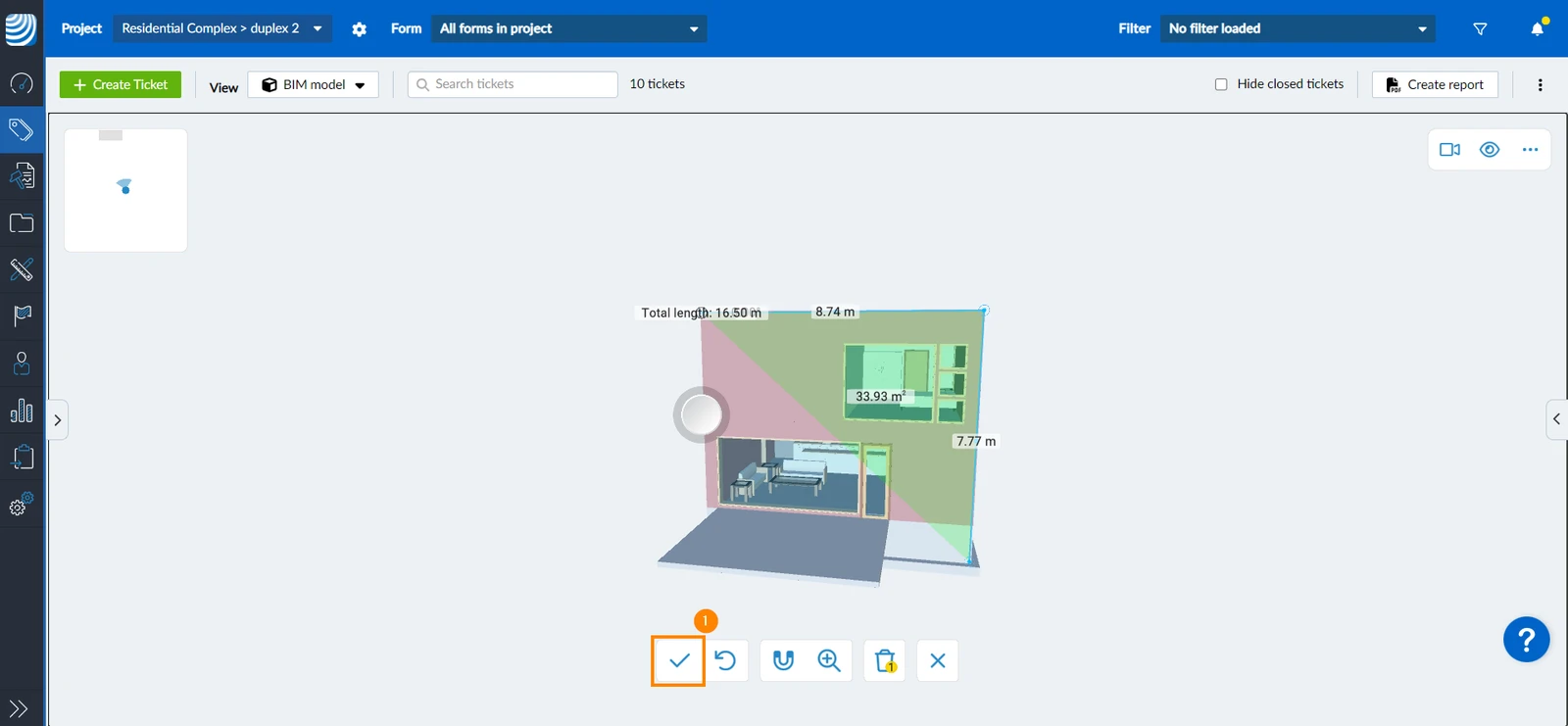
- Klicken/Tippen Sie auf den Griff des Messwerkzeugs und ziehen Sie es
- Positionieren Sie den Messkopf an dem neuen Startpunkt, an dem Sie mit der Messung beginnen möchten
- Fahren Sie fort wie oben in Bestimmten Bereich messen ab Schritt 5 beschrieben
Messung rückgängig machen
Um eine Messung rückgängig zu machen, ohne dass Sie alle Messungen löschen müssen:
- Klicken/tippen Sie auf das Rückgängig Symbol
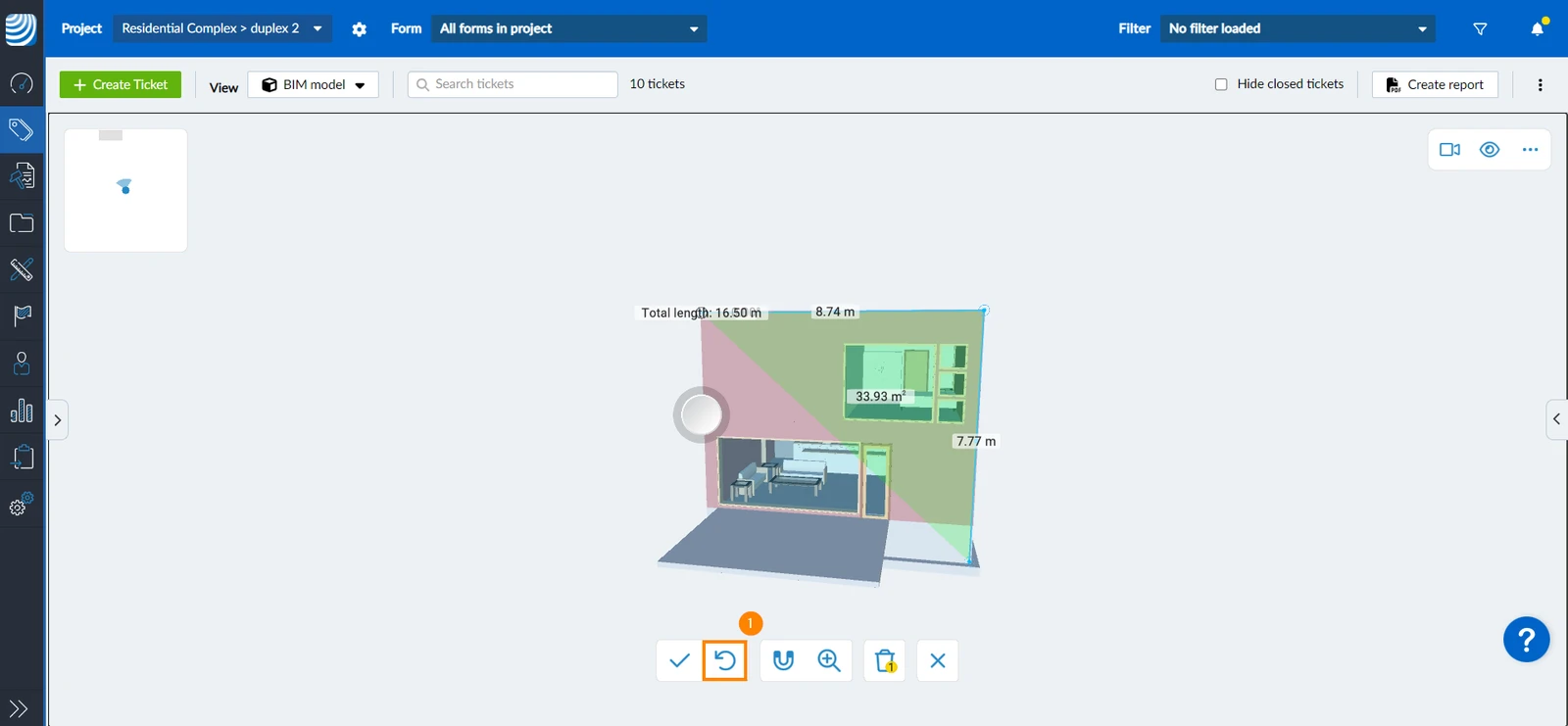
Magnete verwenden
Die Option Magnete vereinfacht das Messen, da das Messwerkzeug an den Ecken und Mittelpunkten der Elemente einrastet. Um Magnete zu verwenden:
- Fahren Sie fort, während Sie einen bestimmten Bereich messen
- Klicken/tippen Sie auf das Magnet Symbol
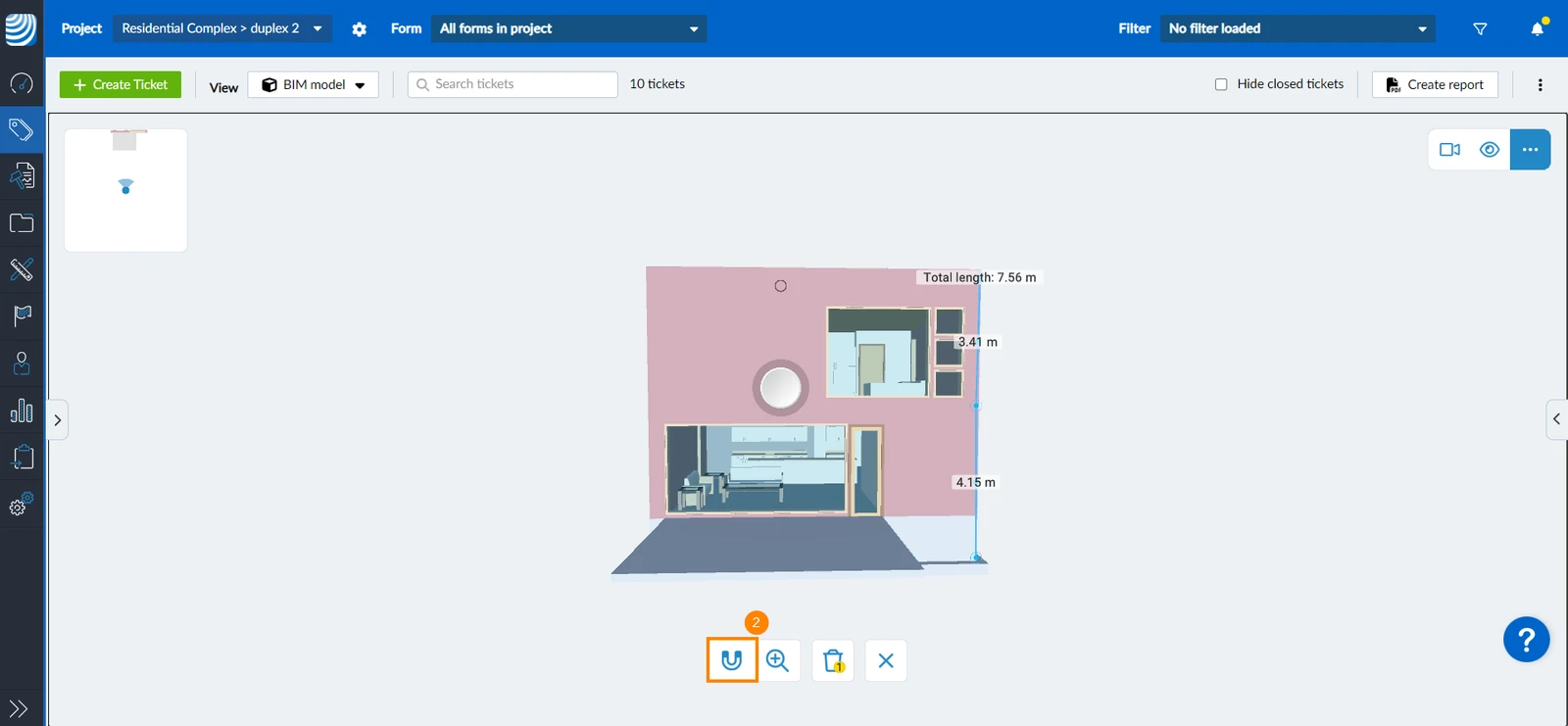
- Setzen Sie den Messkopf auf den Anfangspunkt der Kante, die Sie messen möchten
- Sobald eine Ecke erkannt wird, ist der Messkopf quadratisch
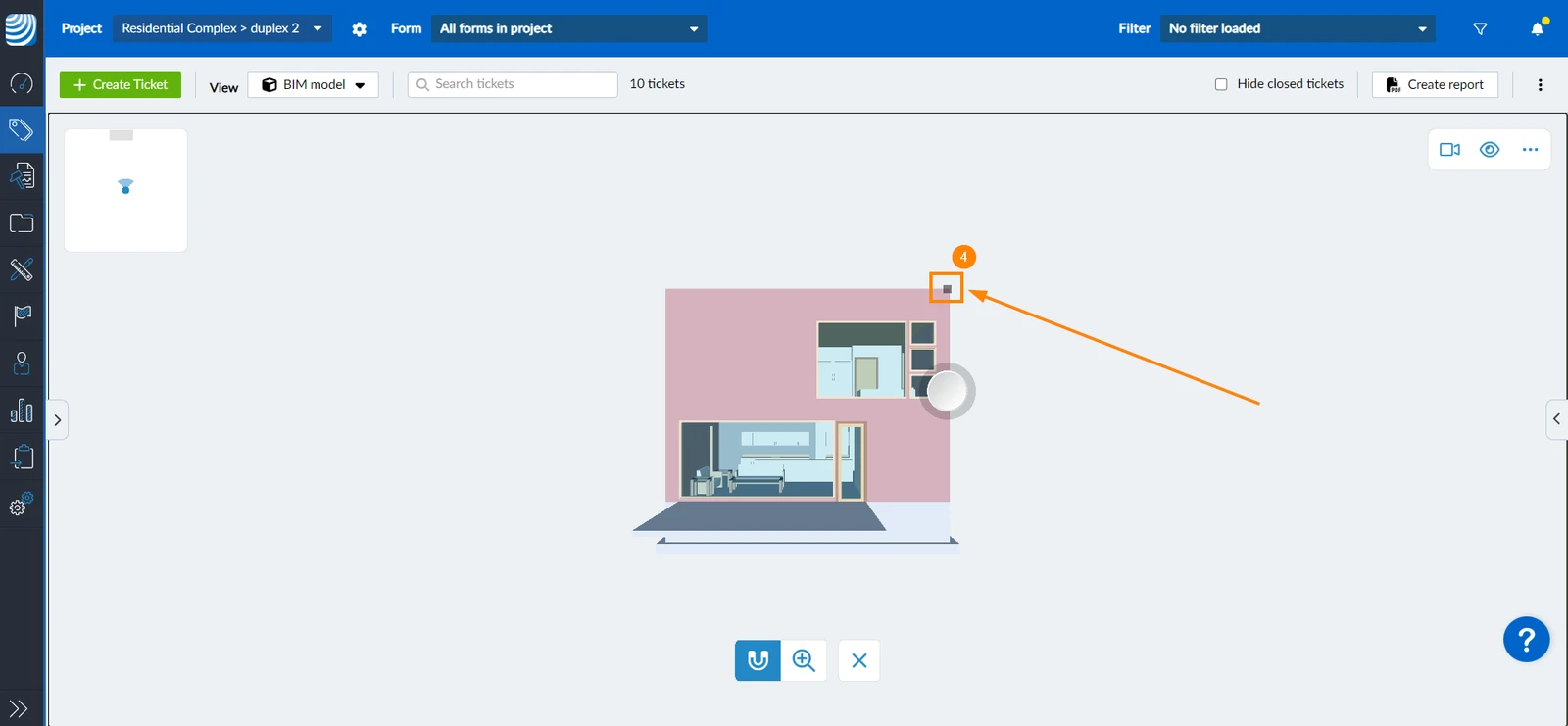
- Klicken/tippen Sie auf den Griff des Messwerkzeugs und ziehen Sie ihn, um den Messkopf vom Startpunkt zu einem anderen Punkt zu bewegen
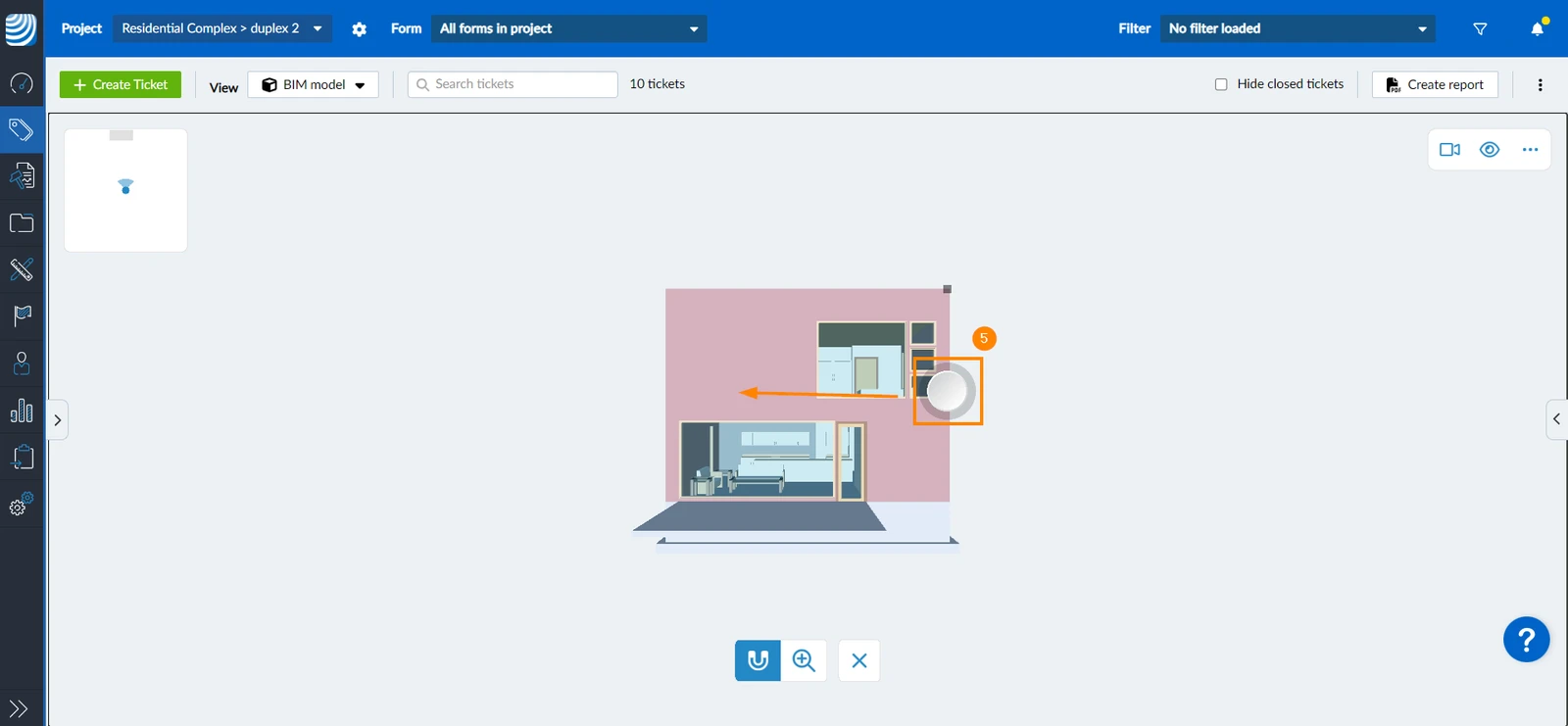
- Sobald Sie eine Ecke oder einen Mittelpunkt erreicht haben, bleibt der Messkopf an diesem Punkt haften, bis Sie weitergehen.
Lupe verwenden
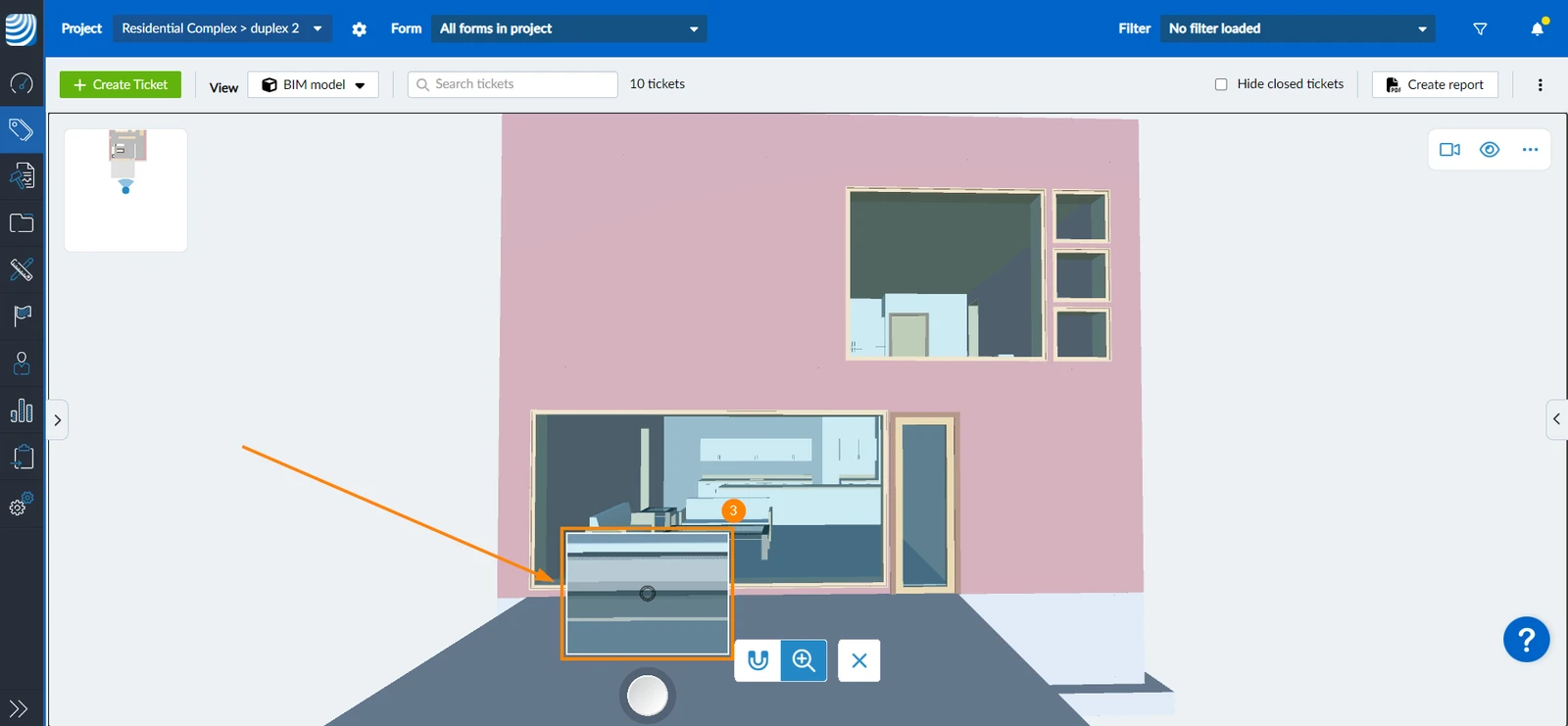
Die Lupenoption vergrößert den Bereich um den Messkopf, so dass Sie Ihre Messlinie genau an der gewünschten Stelle positionieren können. Um die Lupe zu aktivieren:
- Fahren Sie fort, während Sie einen bestimmten Bereich messen
- Klicken/tippen Sie auf das Lupen Symbol
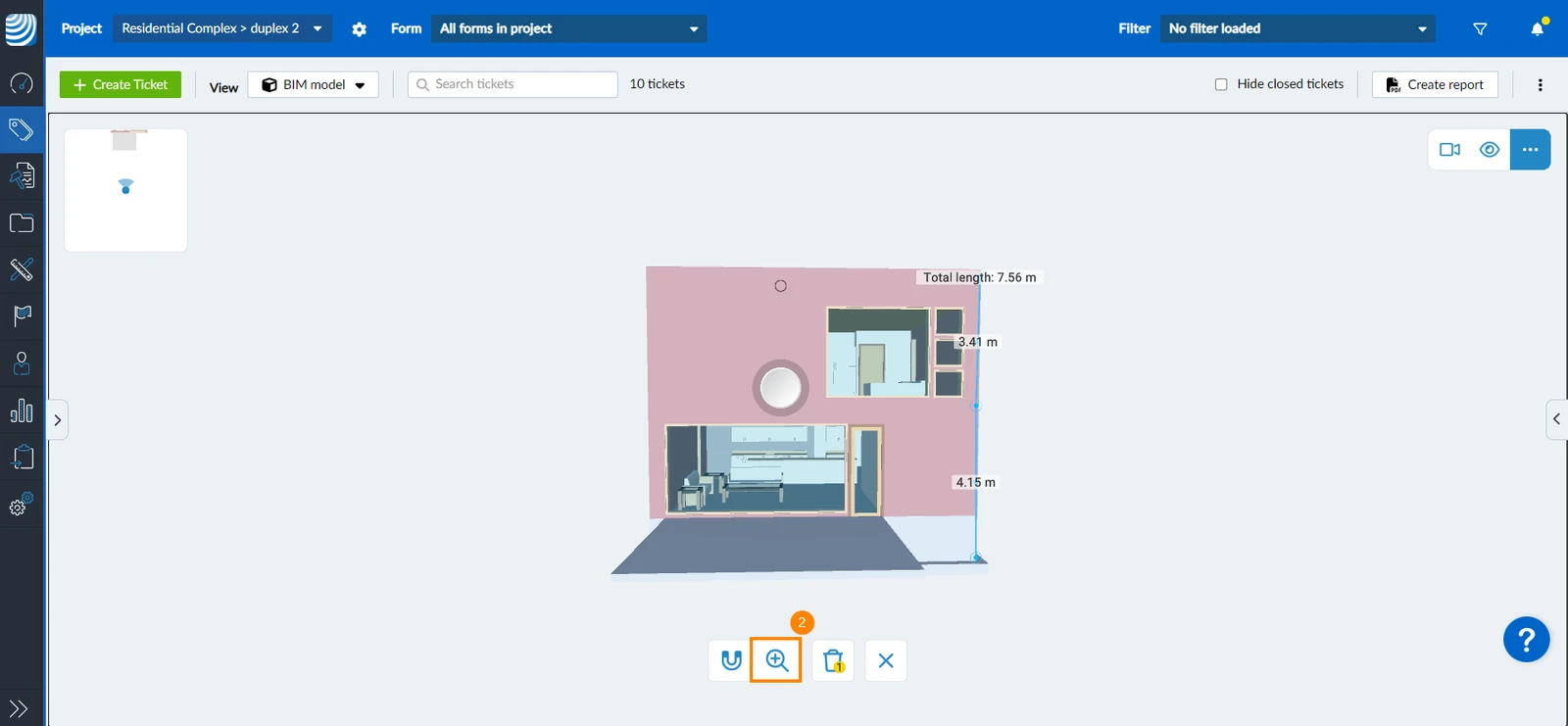
- Der Bereich um Ihren Messkopf wird in einer vergrößerten Ansicht angezeigt
Messungen löschen
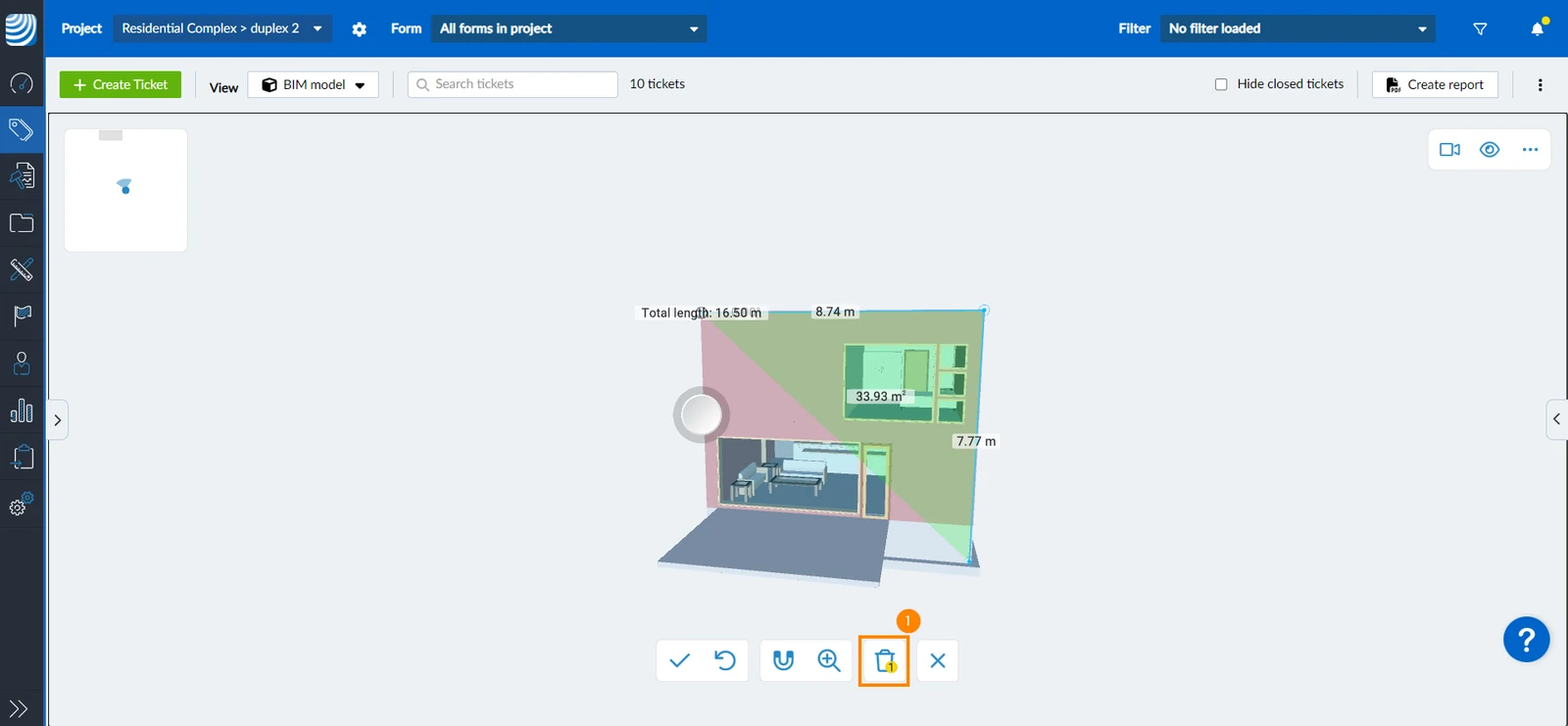
Um alle Messungen zu löschen:
- Klicken/tippen Sie auf das Löschen Symbol (es zeigt an, wie viele Messungen vorhanden sind, die gelöscht werden sollen)
Aktualisiert am 8. Januar 2026