

 English (UK)
 Español
 Français
 Hrvatski
 Italiano
 Polski
 Português (BR)
Arbeiten mit Schnittebenen und Schnittboxen
Übersicht
Der BIM Viewer unterstützt mehrere Schnittebenen und eine Schnittbox, mit denen Sie sich auf bestimmte Bereiche konzentrieren können, indem Sie das 3D-Modell durchschneiden. Schnitte erlauben es, die Kamera außerhalb zu positionieren und alle relevanten Informationen innerhalb des Modells zu sehen.
Zugang & Berechtigungen
Zugang zum BIM-Viewer
-
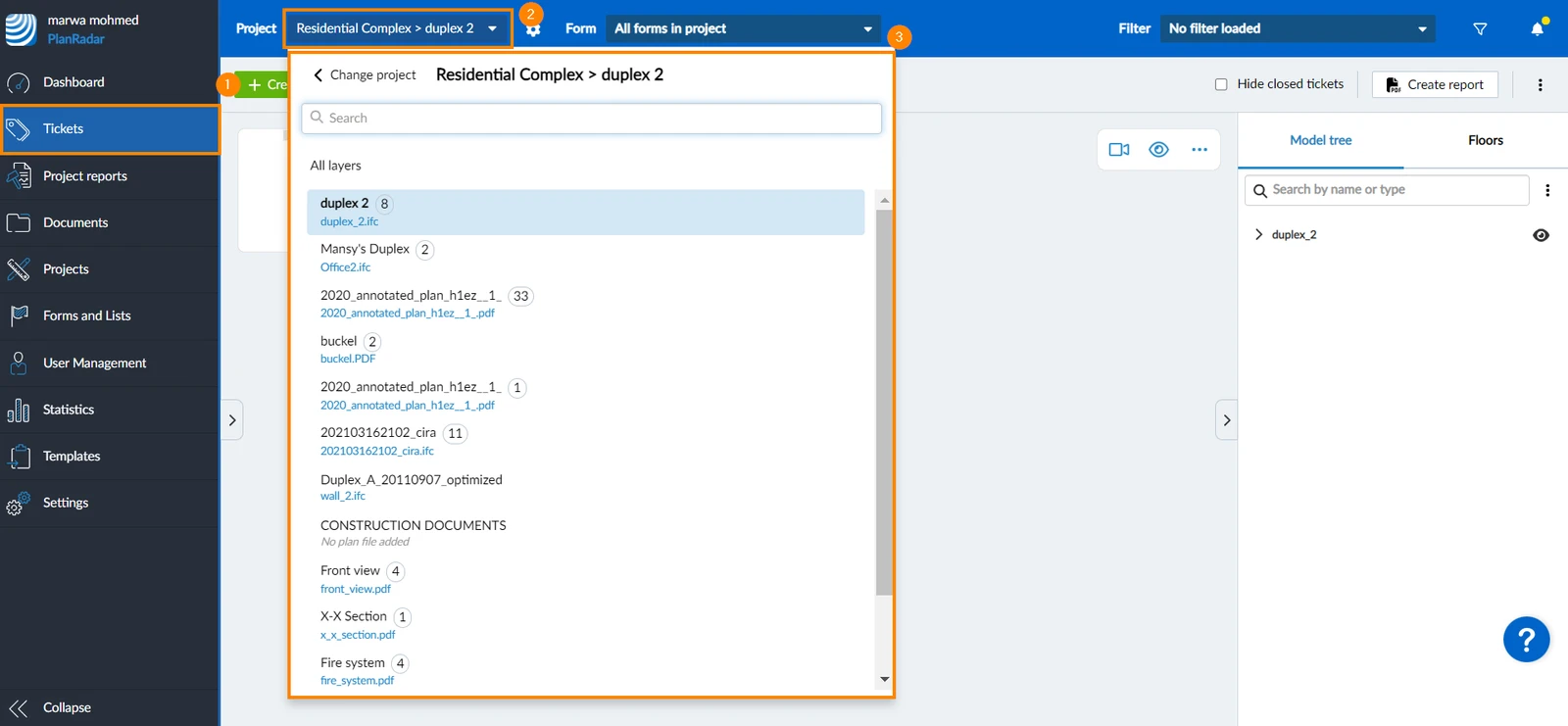
Klicken Sie auf Tickets
-
Öffnen Sie das Projekt Dropdown-Menü
-
Wählen Sie das Projekt und die Ebene
-
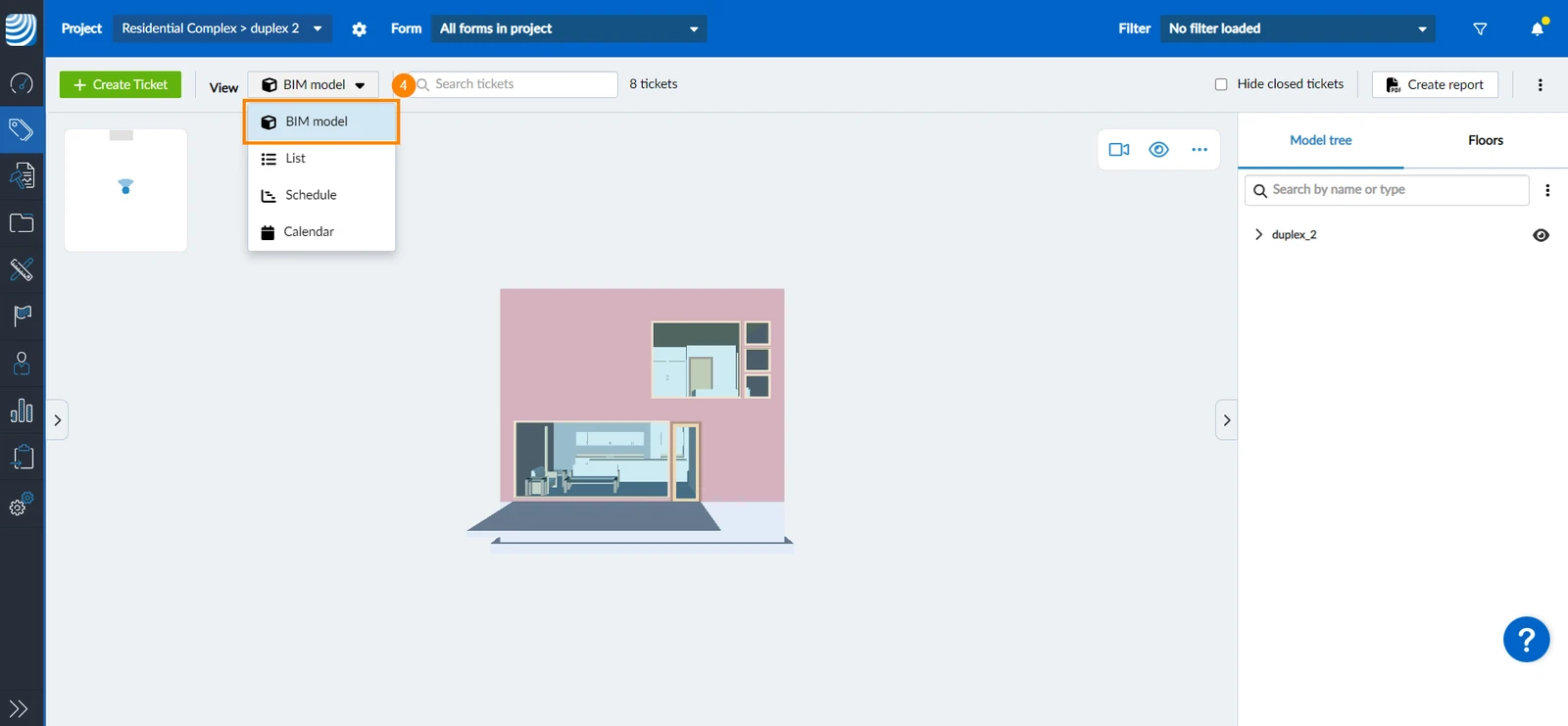
Klicken Sie auf BIM-Modell in der Ansicht Dropdown-Liste
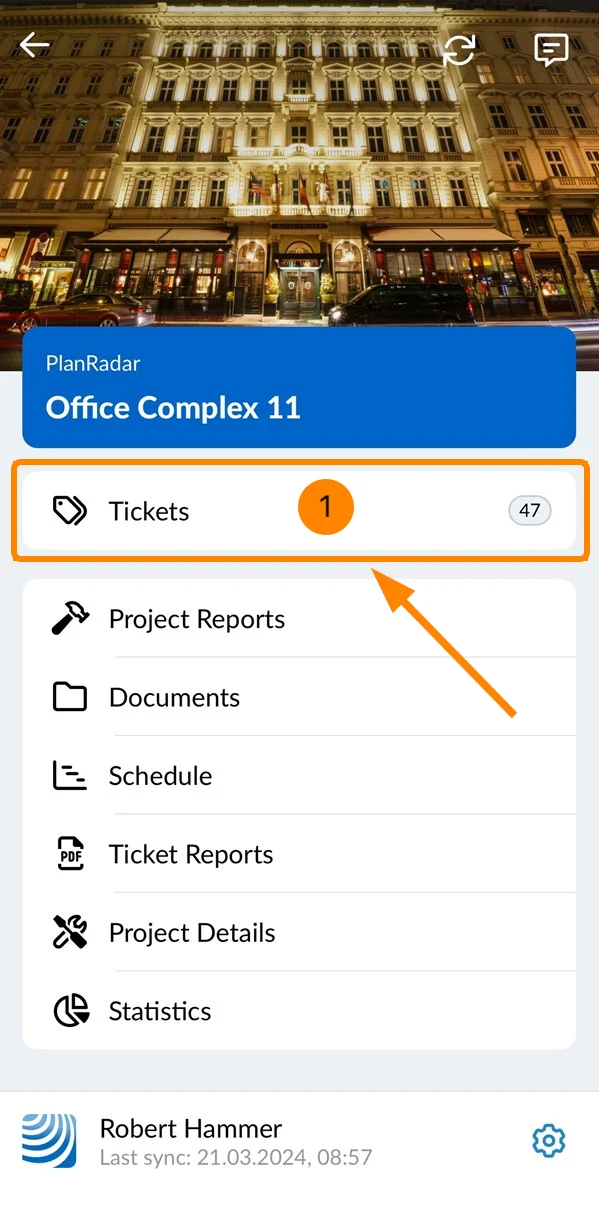
- Tippen Sie im Hauptmenü auf Tickets
- Öffnen Sie die Ebenenauswahl
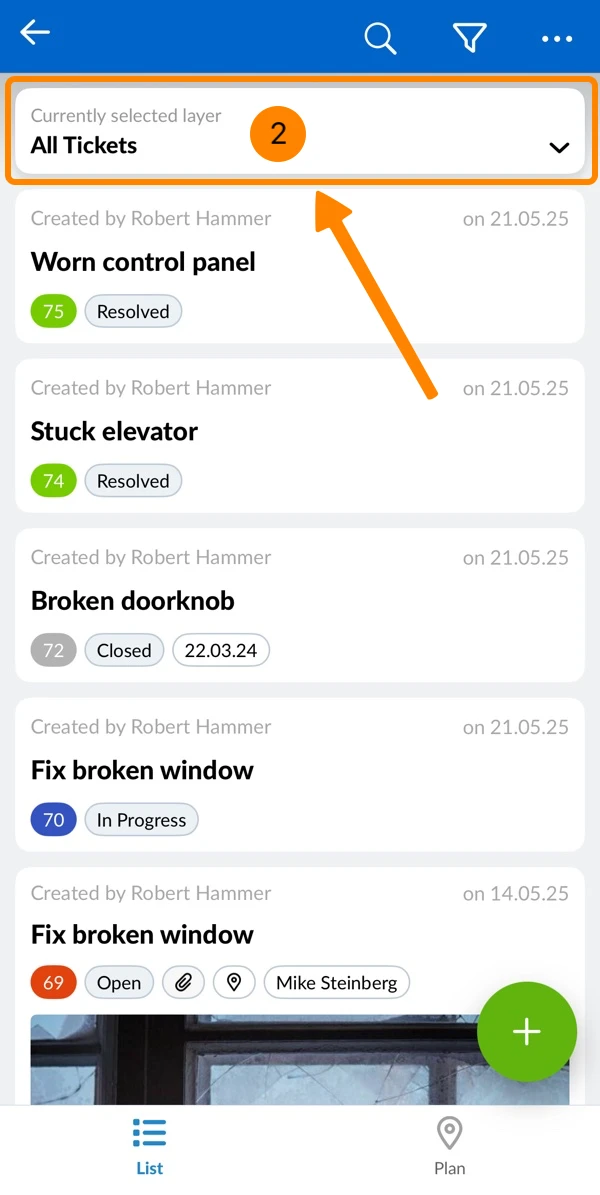
- Tippen Sie auf eine Ebene mit einem BIM-Modell (gekennzeichnet durch ein Würfelsymbol)
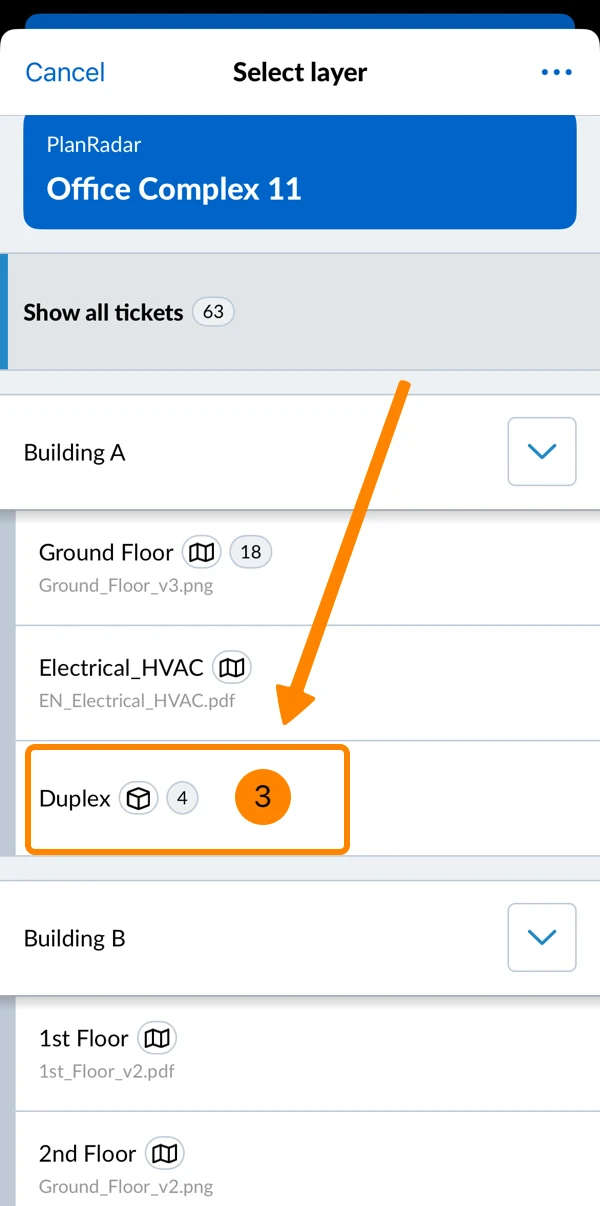
- Tippen Sie auf BIM-Modell
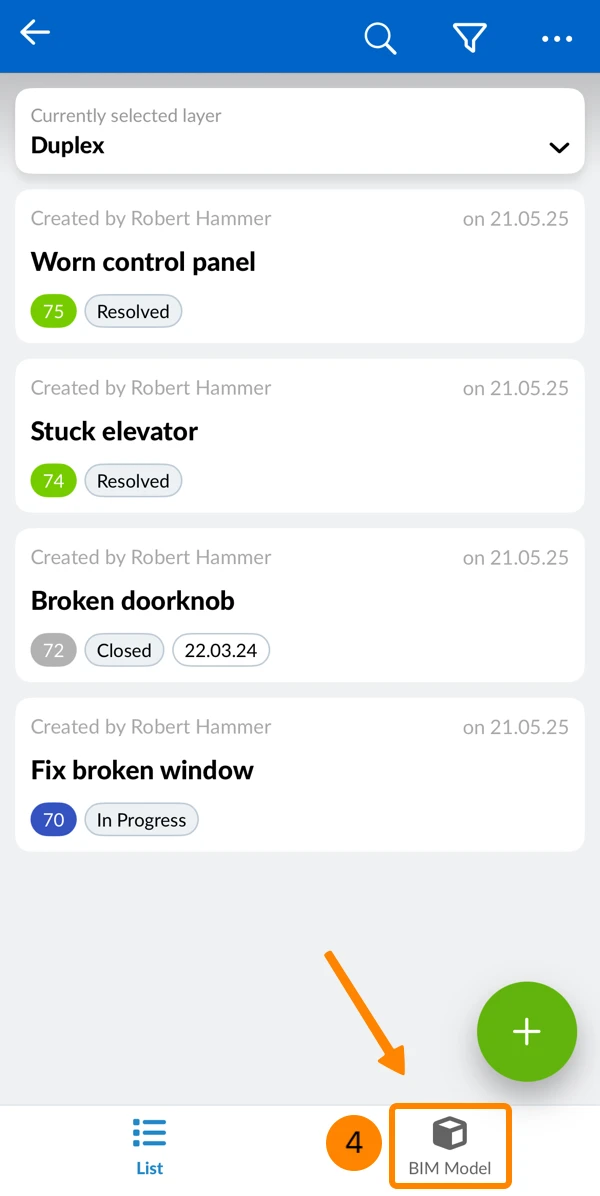
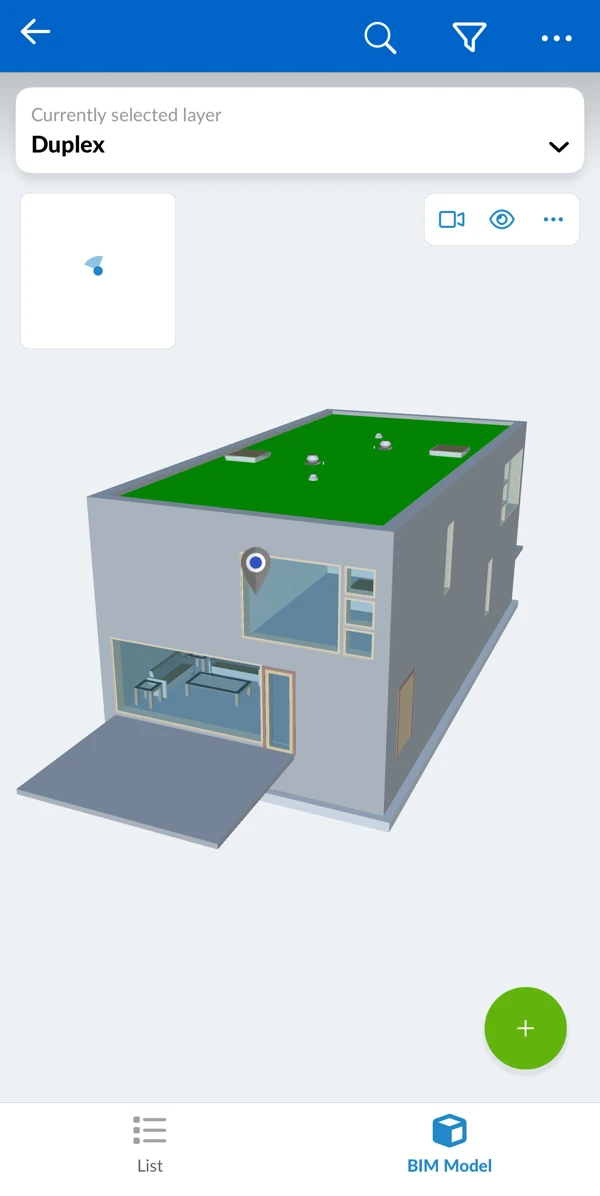
- Sie sehen das BIM-Modell
Schnittebenen
Verwenden Sie Schnittebenen, um das Modell zu schneiden. Sie können bis zu sechs Schnittebenen erstellen.
Schnittebene erstellen
So erstellen Sie eine Schnittebene:
- Klicken/tippen Sie auf das Mehr Menü
- Klicken/tippen Sie auf Schnittebene
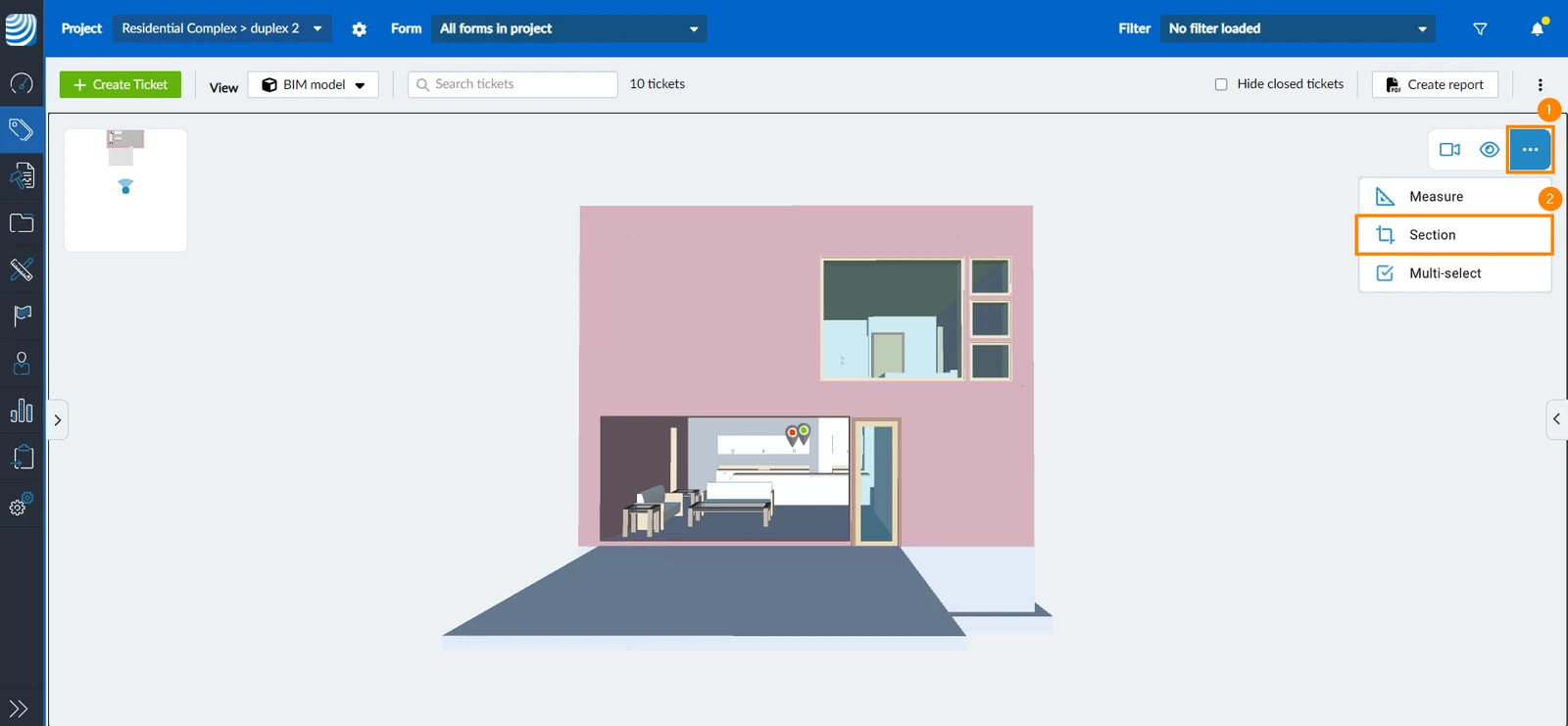
- Wählen Sie eine Fläche eines Objekts in Ihrem BIM-Modell aus, um mit der Erstellung einer Schnittebene parallel zur Fläche zu beginnen
- Ziehen Sie die Schnittebene und legen Sie sie ab, um ihre Position anzupassen
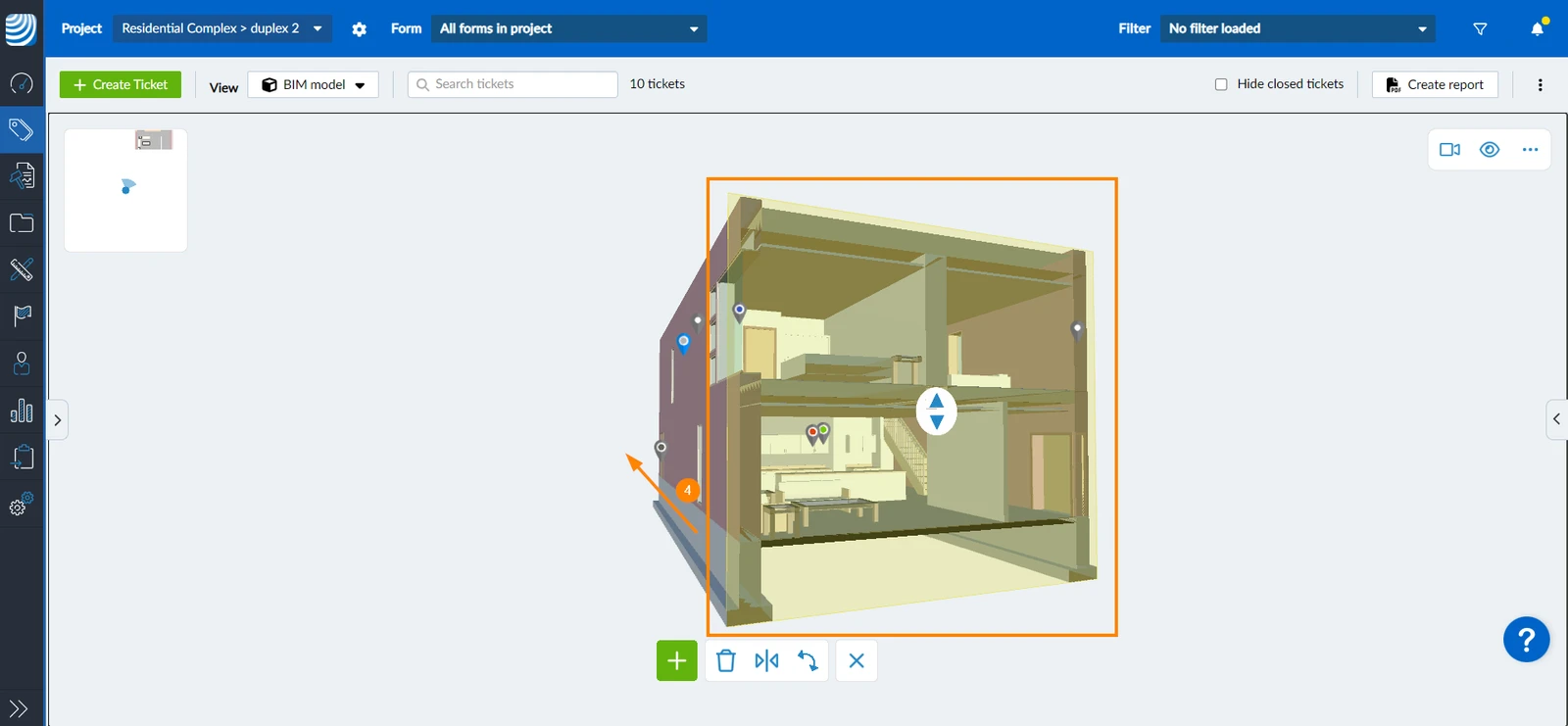
Mehrere Schnittebenen erstellen
So erstellen Sie zusätzliche Schnittebenen:
- Klicken/tippen Sie auf das + Symbol
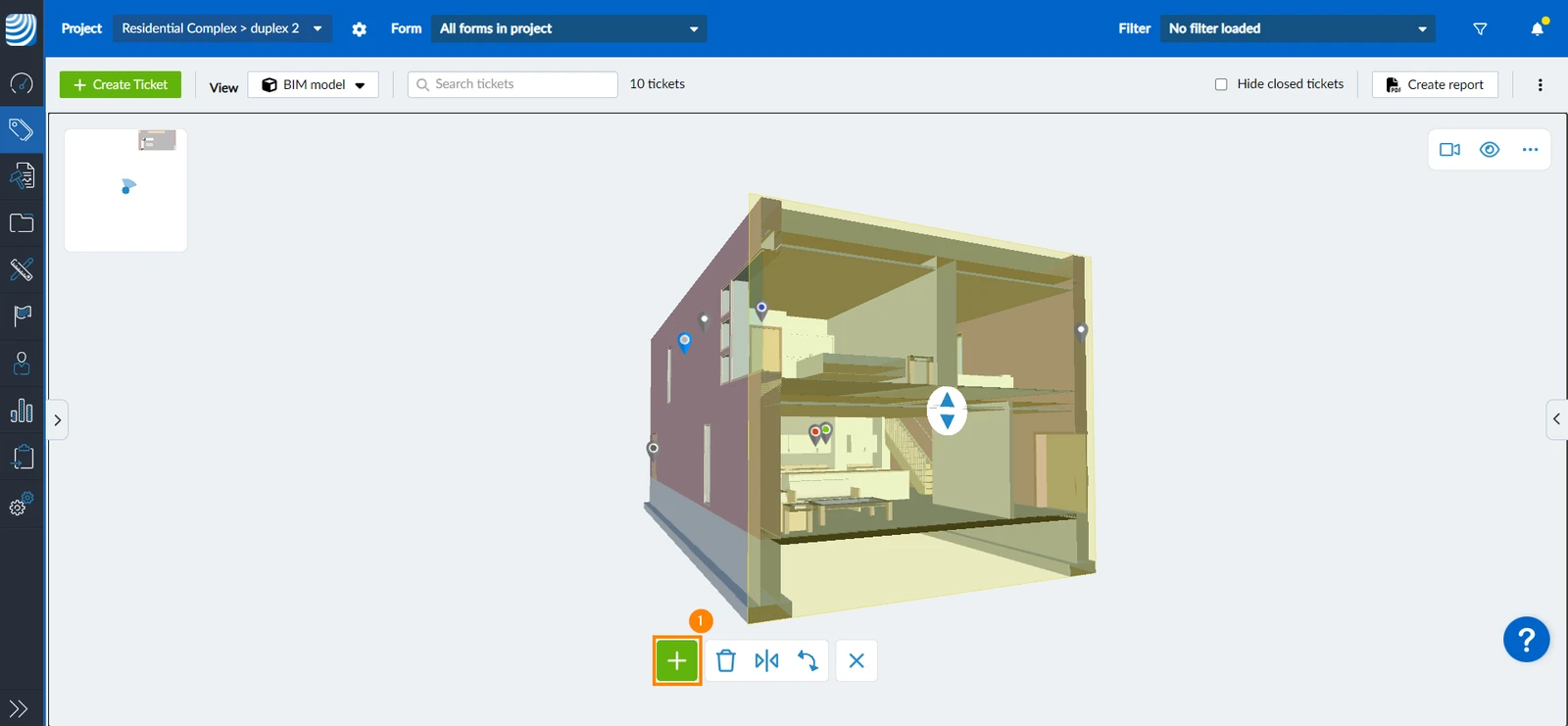
- Legen Sie eine neue Schnittebene an, wie oben in Schnittebene erstellen erklärt
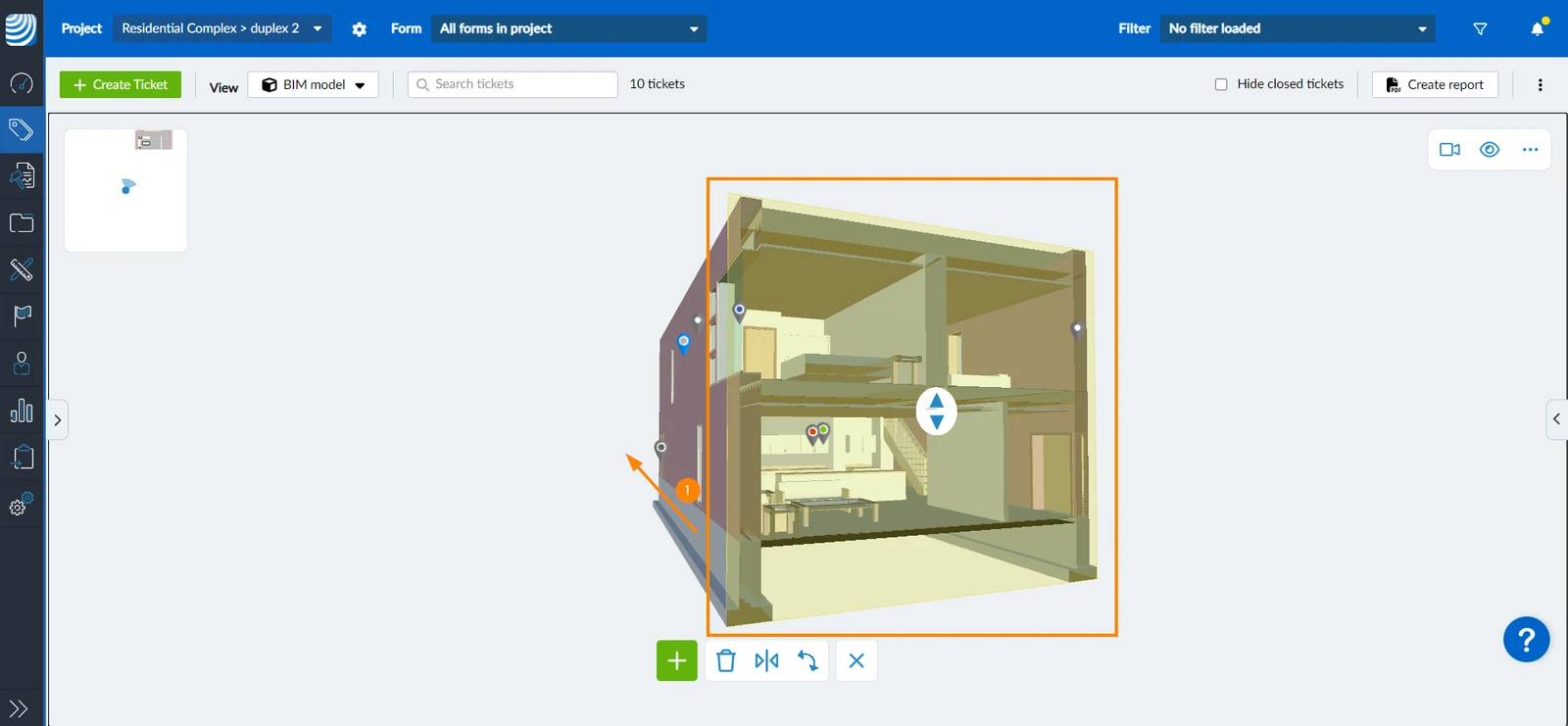
Schnittebene verschieben
- Ziehen Sie eine Schnittebene und legen Sie sie ab, um ihre Position anzupassen
Drehen der Schnittebene
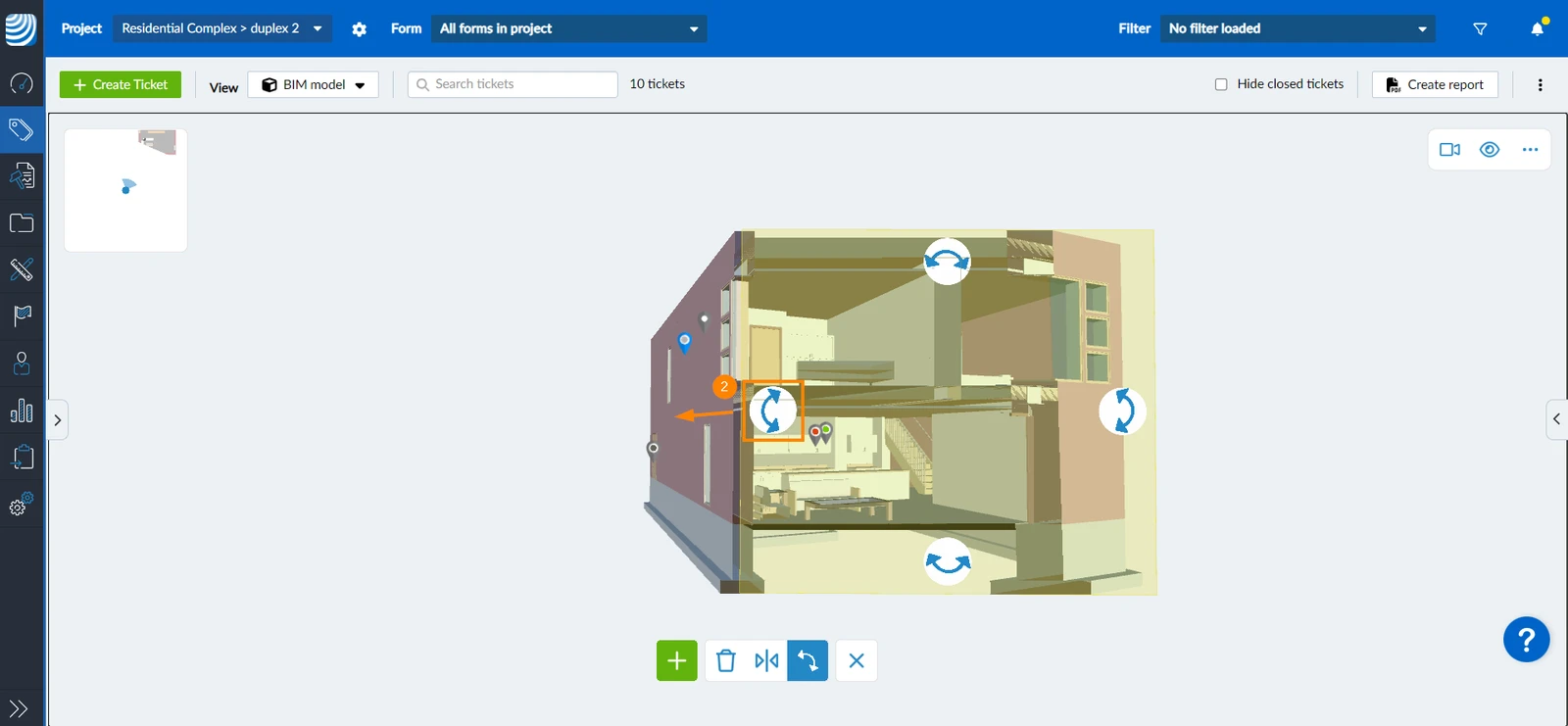
Schnittebenen können in jede Richtung gedreht werden. Um eine Schnittebene zu drehen:
- Klicken/tippen Sie auf das Drehen Symbol
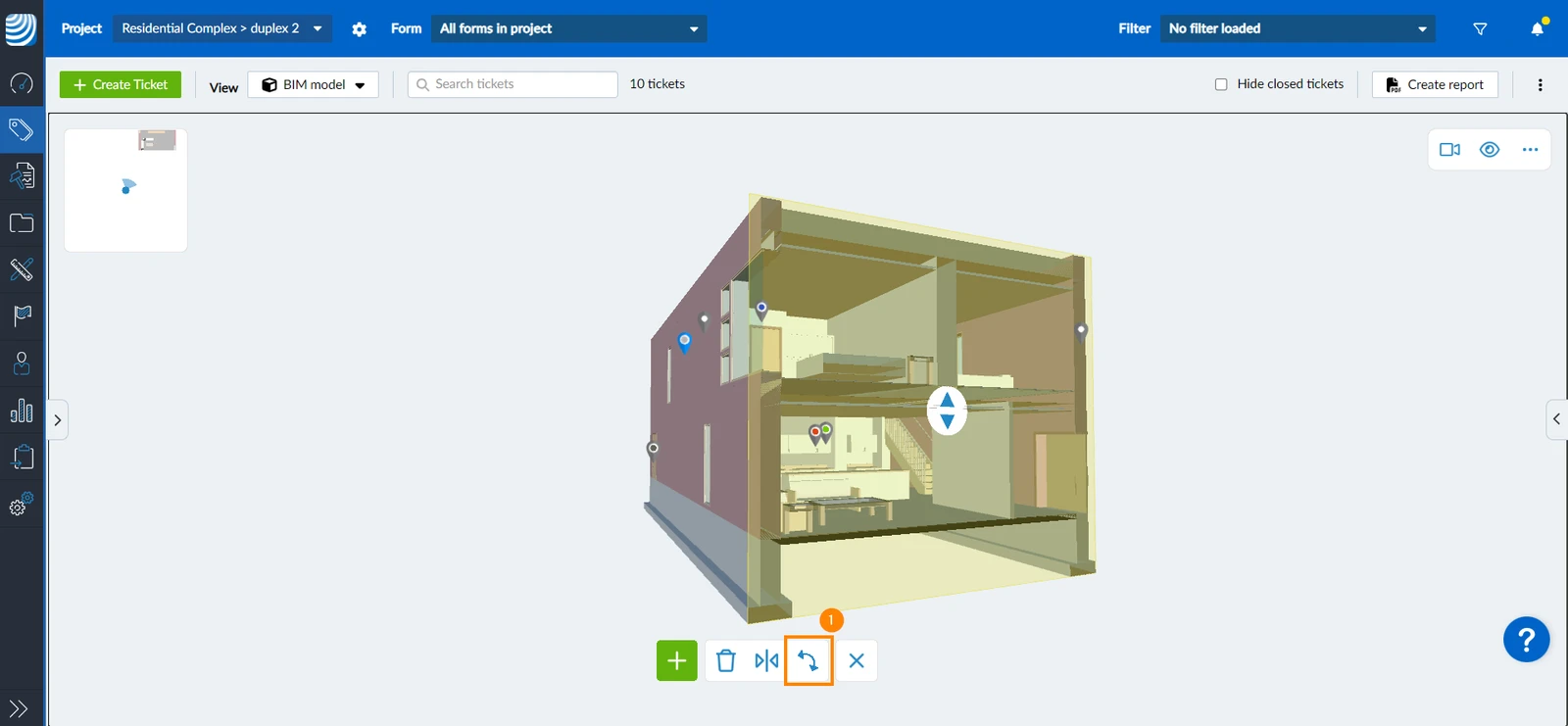
- Verschieben Sie das Drehen Symbol auf dem Modell per Drag & Drop
Schnittebene umdrehen
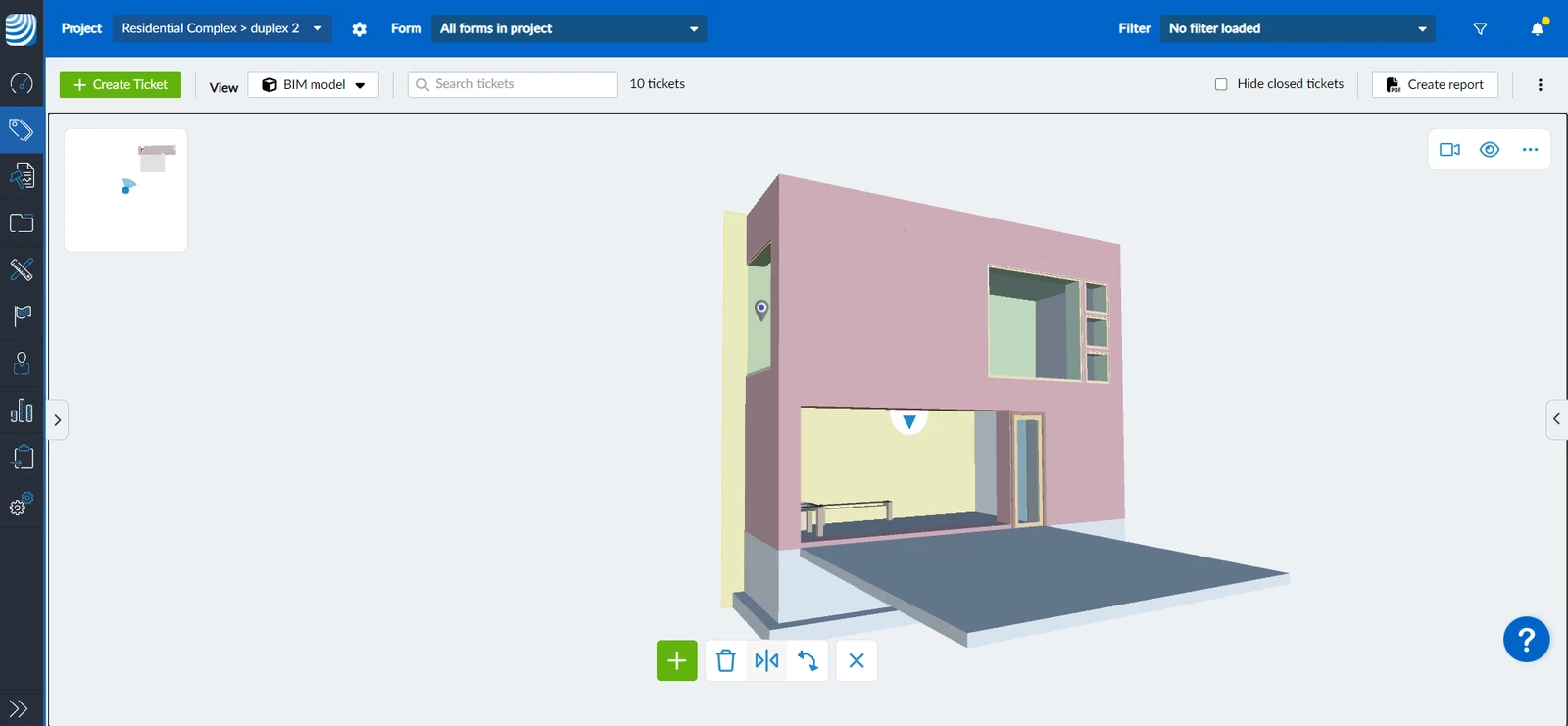
So kehren Sie die Schnittrichtung (d.h. den Normalenvektor) Ihrer Schnittebene um:
- Klicken/tippen Sie auf das Umkehren Symbol
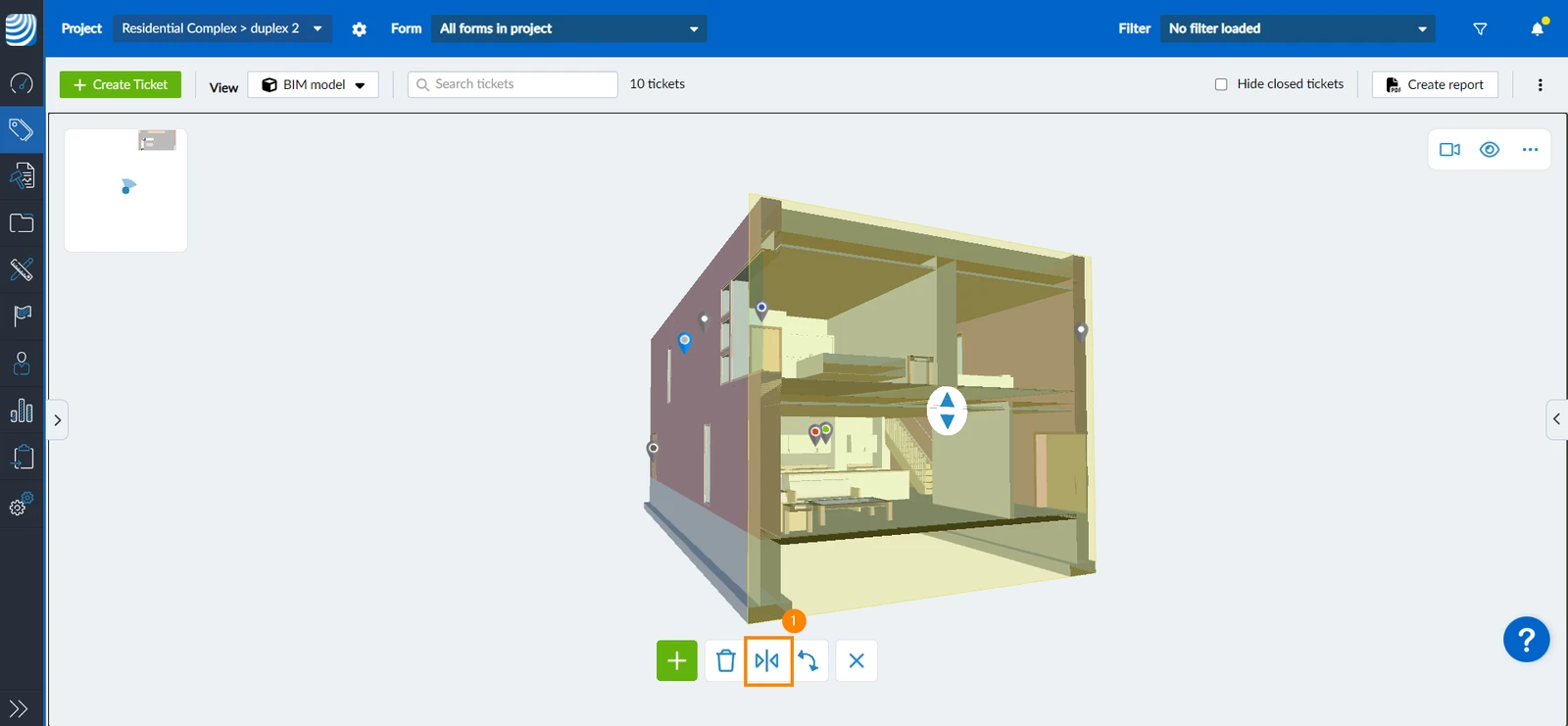
- Die Schnittebene wird umgedreht
Schnittebenen löschen
Um nur eine Schnittebene zu löschen:
- Klicken/tippen Sie auf die Schnittebene, die Sie löschen möchten
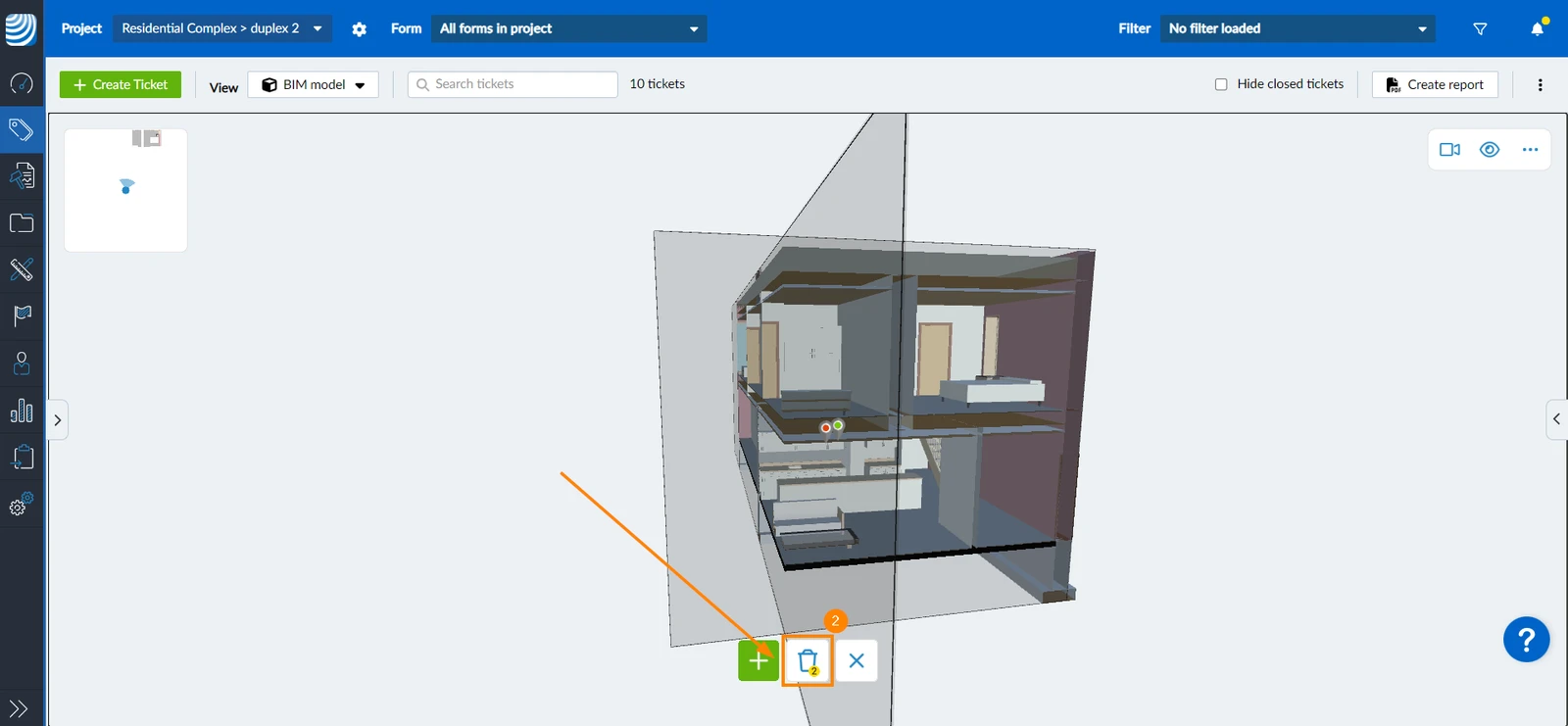
- Klicken/tippen Sie auf das Löschen Symbol
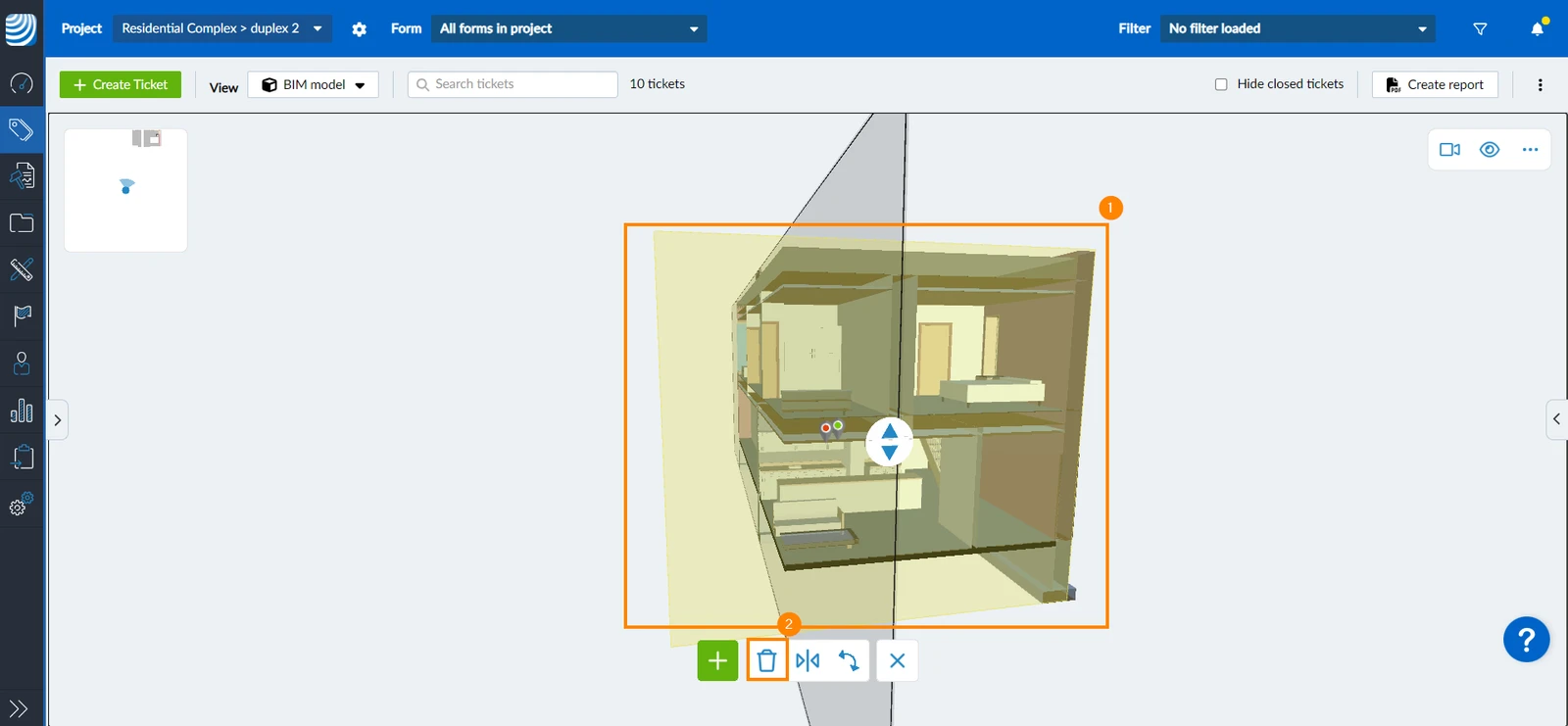
Wenn keine Schnittebene ausgewählt ist, zeigt das Löschsymbol die Anzahl der vorhandenen Schnittebenen an.
Um alle Schnittebenen zu löschen:
- Stellen Sie sicher, dass keine Schnittebene ausgewählt ist
- Klicken/tippen Sie auf das Löschen Symbol
Schnittbox
Ähnlich wie bei den Schnittebenen können Sie mit der Schnittbox das Modell schneiden. Die Schnittbox erzeugt sechs Schnittebenen um den Begrenzungsrahmen eines Elements. Alles, was sich innerhalb des Rahmens befindet, bleibt sichtbar, während alles außerhalb ausgeblendet wird.
Es kann jeweils nur ein Schnittbox gleichzeitig erstellt werden.
Schnittbox erstellen
So erstellen Sie eine Schnittbox:
- Wählen Sie das/die Element(e), das/die Sie isolieren möchten durch eine Schnittbox
- Klicken/tippen Sie auf das Box Symbol
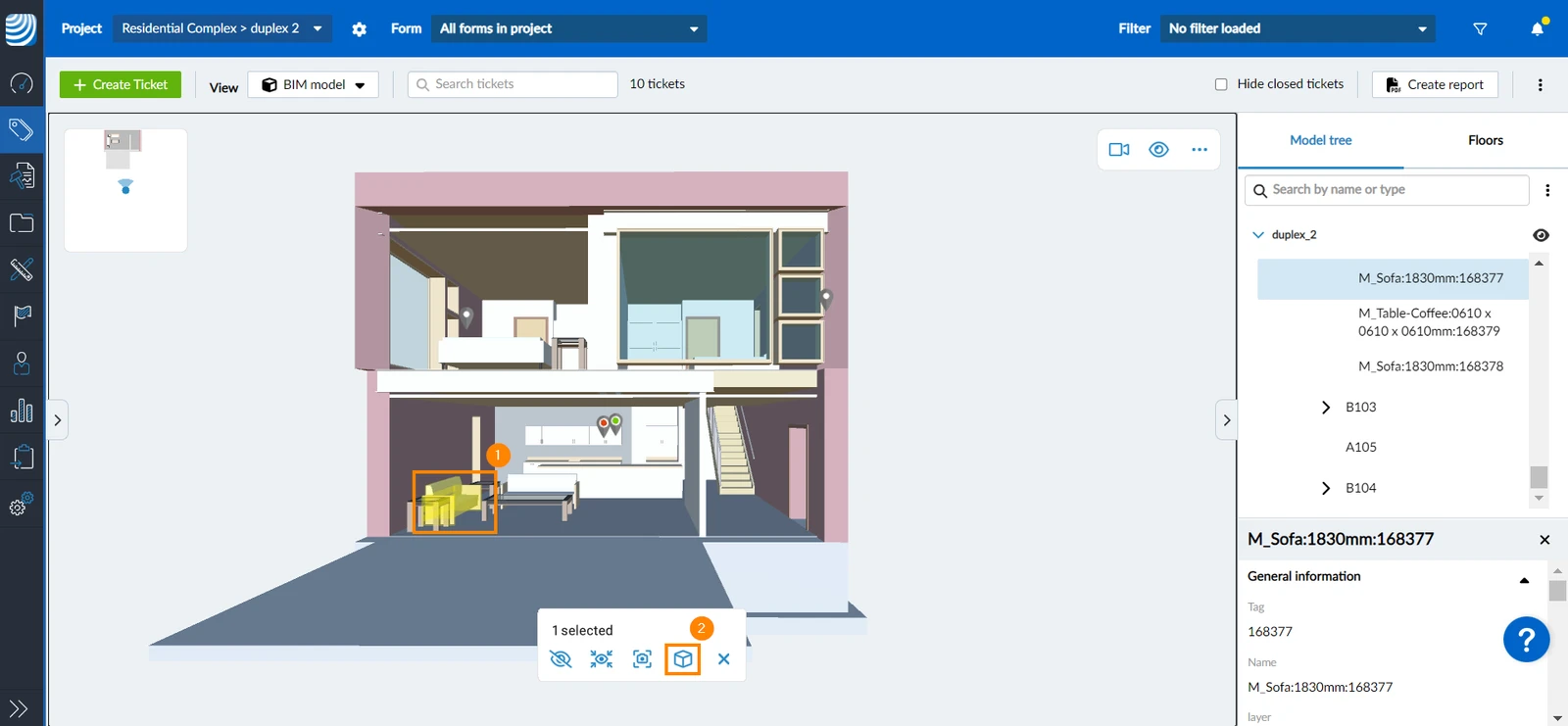
- Das/die ausgewählte(n) Element(e) wird/werden in einer Box isoliert
Größe der Schnittbox ändern
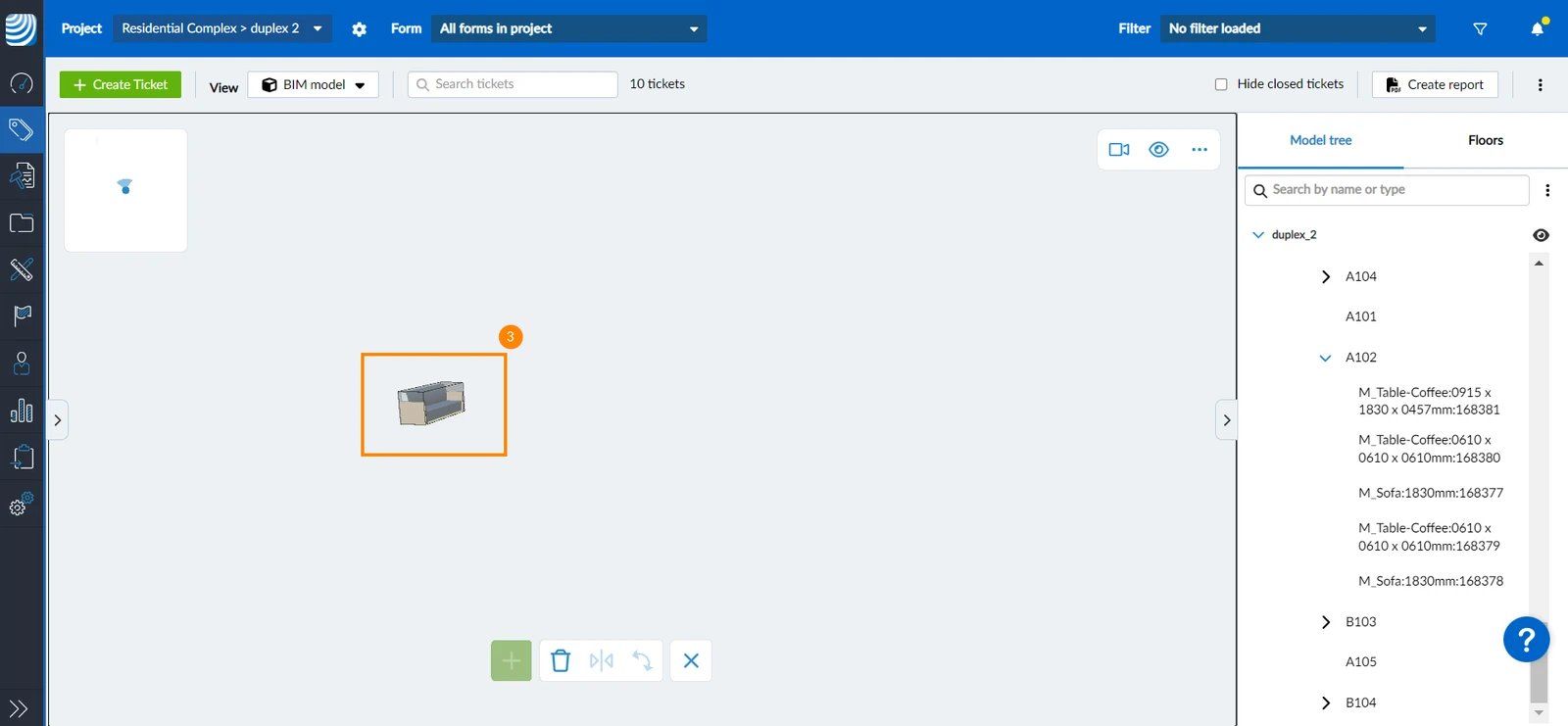
Sie können die Größe der Schnittbox anpassen, indem Sie jede Fläche einzeln verschieben. Um dies zu tun:
- Klicken/tippen Sie auf die Fläche der Richtung, die Sie reduzieren möchten
- Ziehen Sie die Fläche, um die Schnittbox zu vergrößern oder zu verkleinern
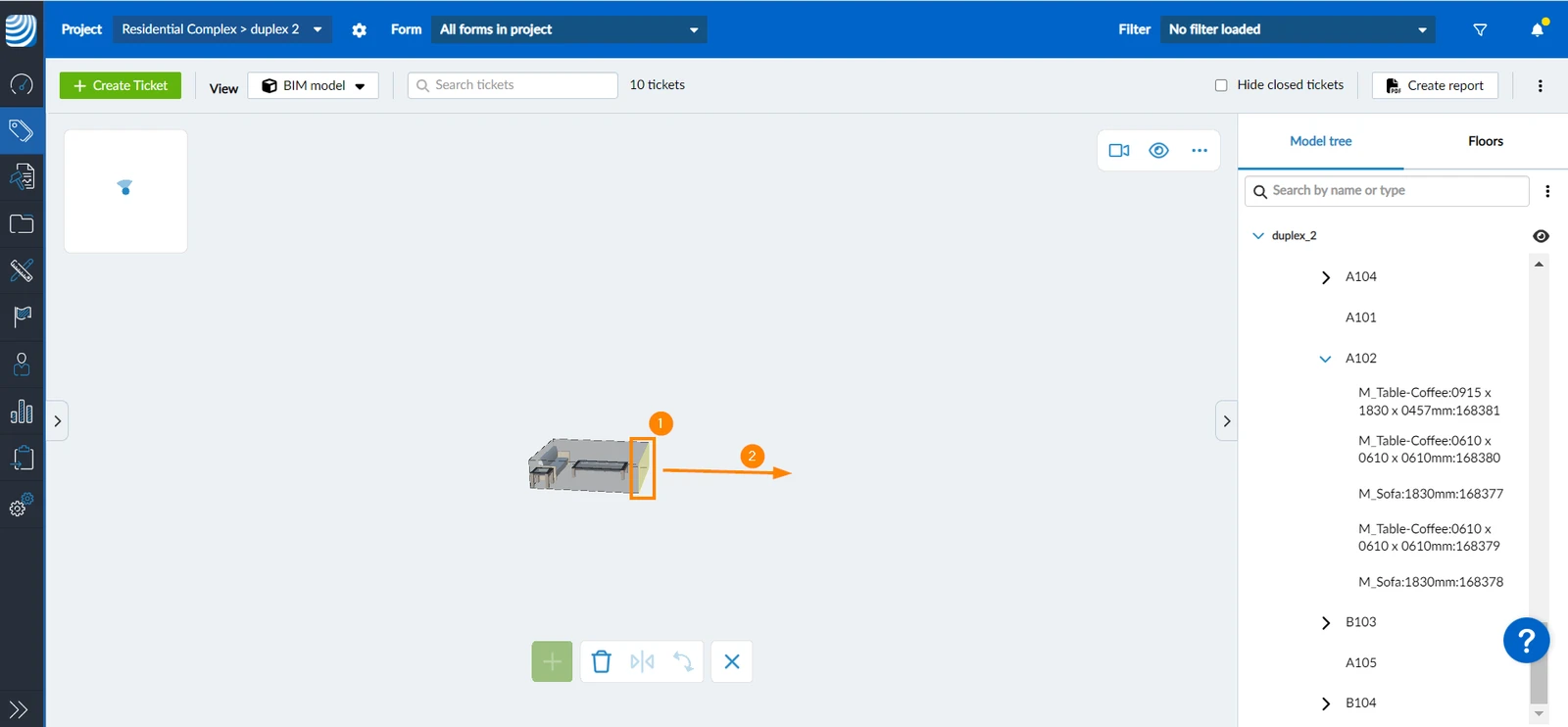
Sie können auch eine Seite der Schnittbox entfernen, um die Ansicht zu erweitern und den Rest des Modells von dieser Seite zu zeigen. Um dies zu tun:
- Klicken/tippen Sie auf die Fläche der Richtung, die Sie erweitern möchten
- Klicken/tippen Sie auf das Löschen Symbol
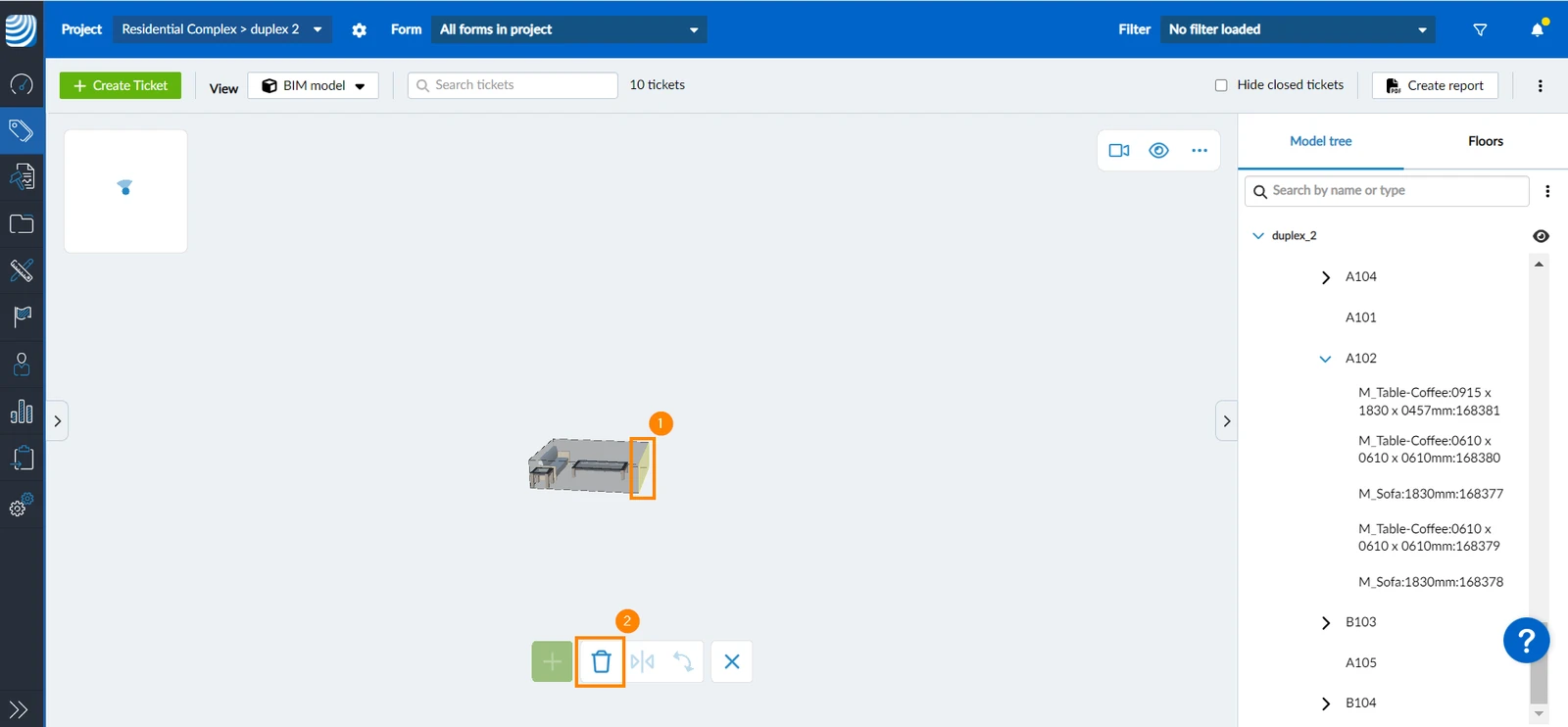
- Der Rest des Modells wird von dieser Seite aus angezeit
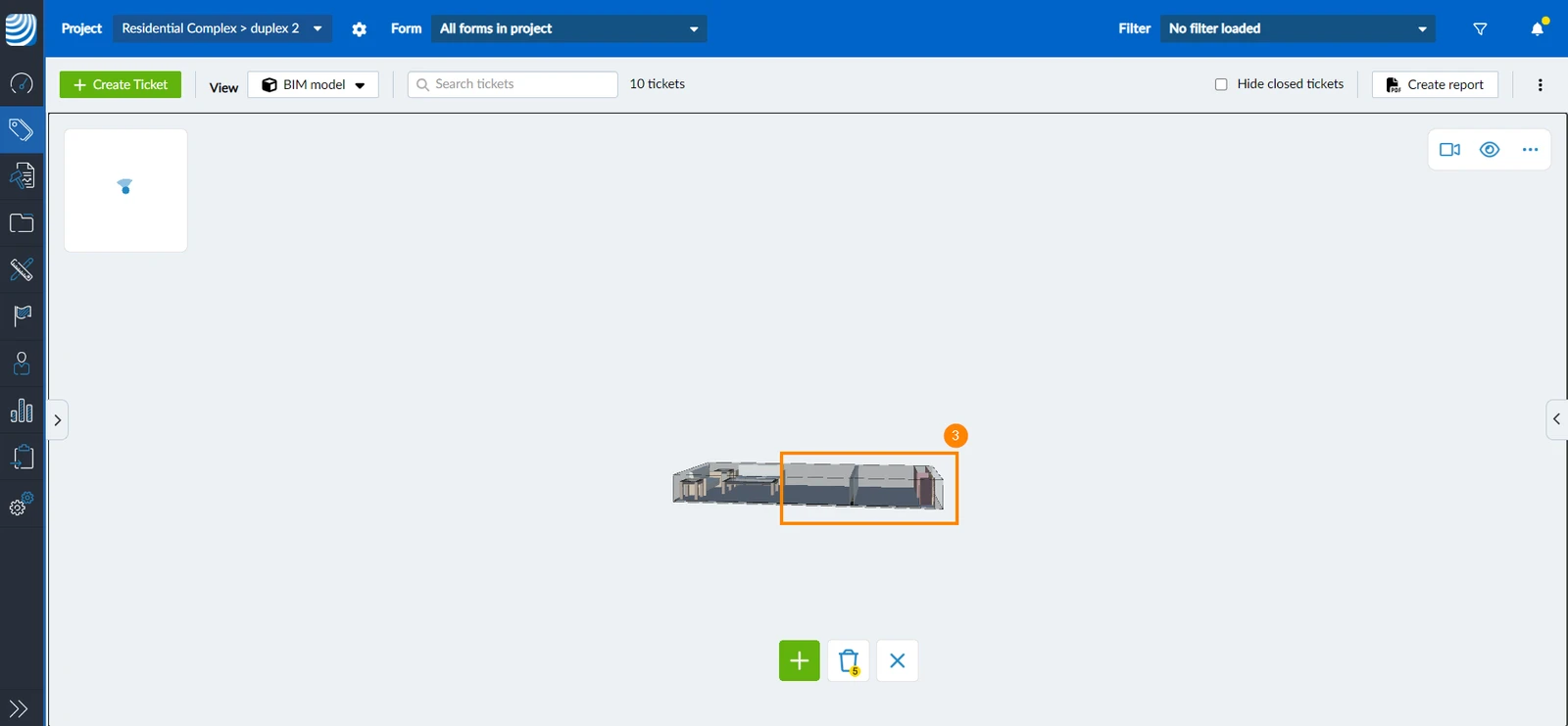
Schnittbox löschen
So löschen Sie die Schnittbox und zeigen wieder das gesamte Modell an:
- Vergewissern Sie sich, dass Sie keine Fläche der Schnittbox ausgewählt haben.
- Klicken/tippen Sie auf das Löschen Symbol
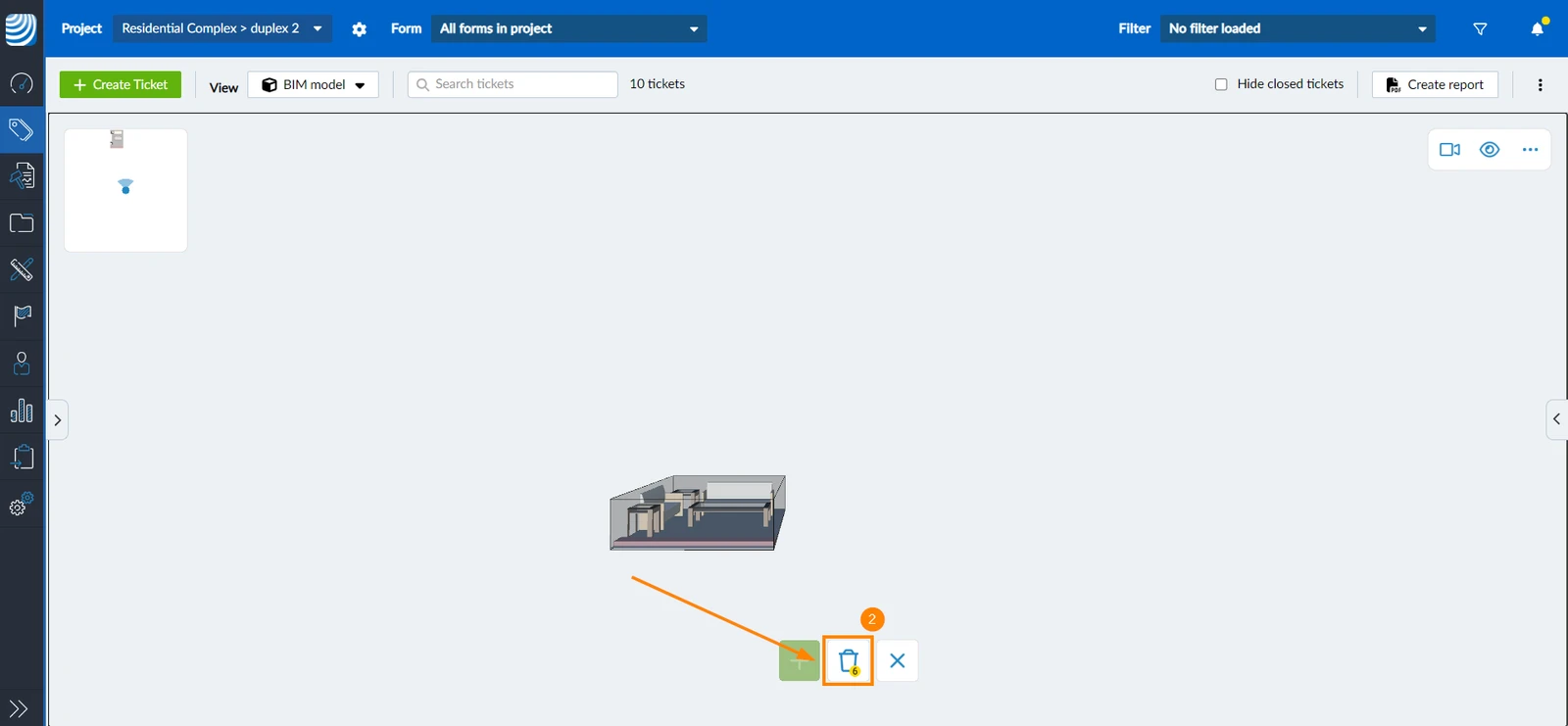
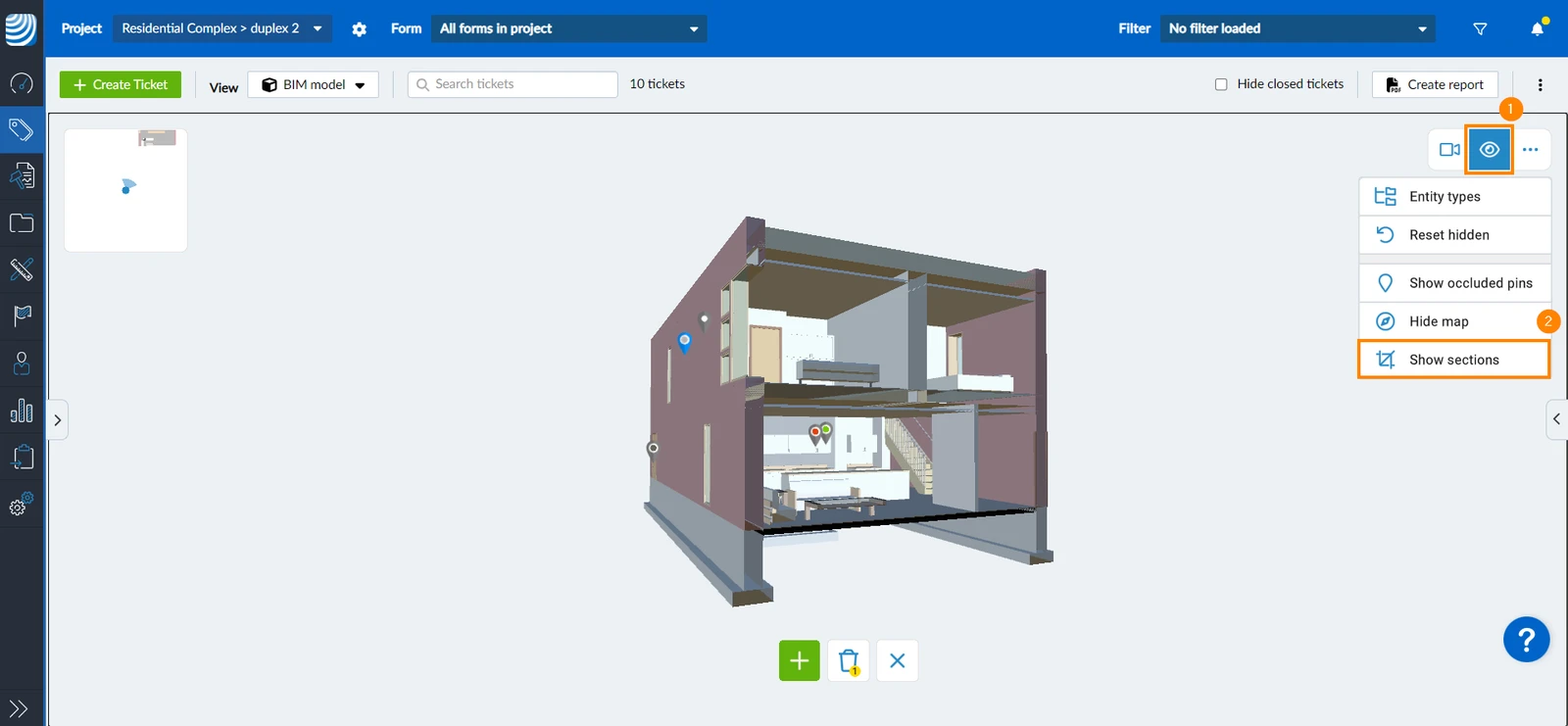
Schnittebenen und Schnittbox ein-/ausblenden
So blenden Sie die Schnittebene(n) oder die Schnittbox aus, während das Modell noch geschnitten wird:
- Klicken/tippen Sie auf das Augen Symbol
- Klicken/tippen Sie auf Schnittebenen ausblenden
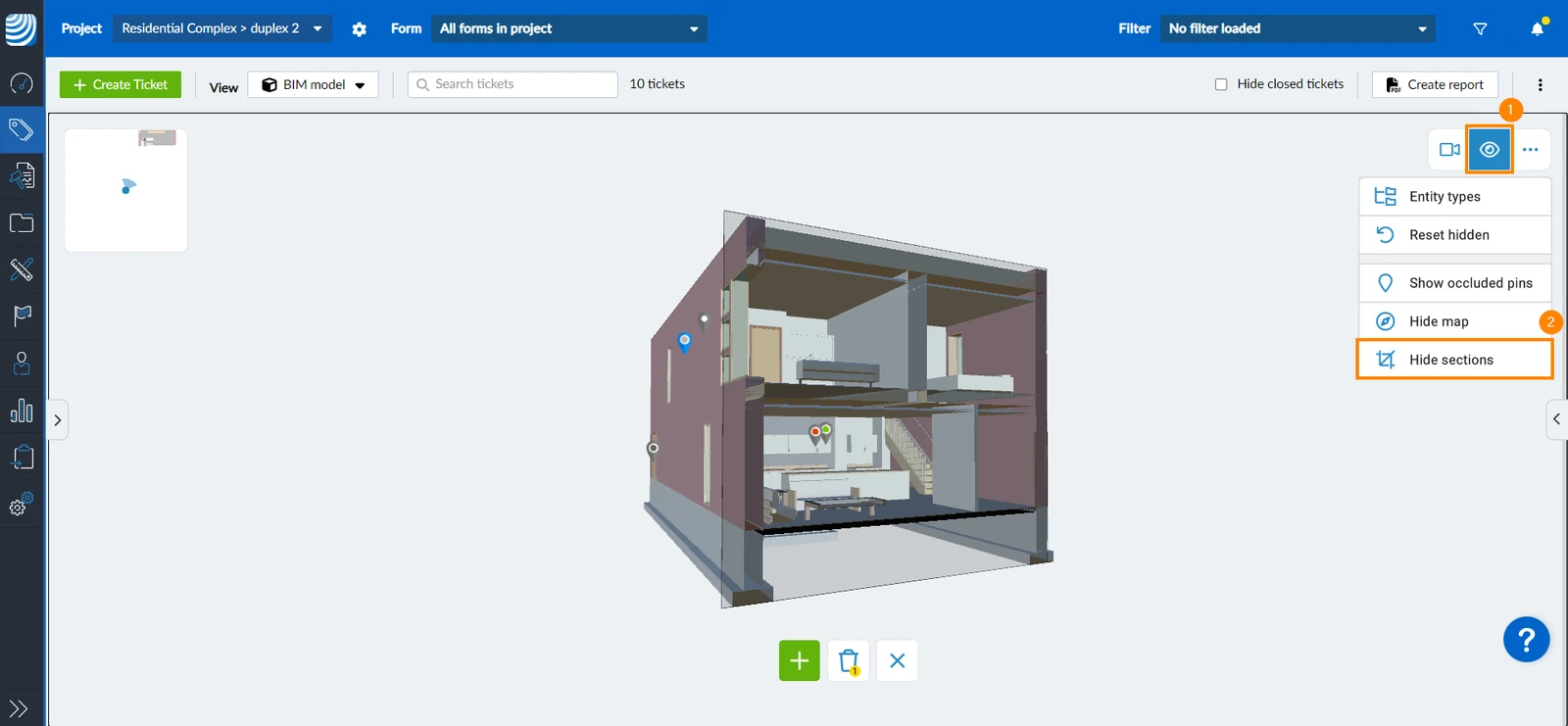
Um die Schnittebene(n) erneut anzuzeigen:
- Klicken/tippen Sie auf das Augen Symbol
- Klicken/tippen Sie auf Schnittebenen anzeigen
Aktualisiert am 8. Januar 2026