

 English (UK)
 Español
 Français
 Hrvatski
 Italiano
 Polski
 Português (BR)
Tickets
Überblick
Erfahren Sie mehr über Tickets, was Sie damit tun können, wie Tickets mit Formularen zusammenhängen und mit welchen anderen PlanRadar-Funktionen sie integriert sind.
Was ist ein Ticket?
Tickets sind ein sehr flexibles und leistungsstarkes Tool zum Verfolgen, Sammeln, Teilen und Kommunizieren jeglicher Art von Informationen innerhalb eines Projekts. Es macht die Zusammenarbeit einfacher und effizienter und sorgt für eine vollständige und zuverlässige Dokumentation sowie ein anpassbares Reporting.
Tickets bestehen aus einem anpassbaren Formular, optionalen Anhängen, einem Chat zur Kommunikation und können auf digitalen Plänen oder BIM-Modellen verortet werden.
Andere Tools bezeichnen sie möglicherweise als Aufgaben und implementieren sie häufig für bestimmte Anwendungsfälle.
PlanRadar verfolgt einen allgemeineren Ansatz und schreibt Ihrem Unternehmen keinen Prozess vor, an den es sich anpassen muss. Sie können PlanRadar so einrichten, dass es ihren Prozessen entspricht. Sie können Tickets für vielfältige Anwendungsfälle nutzen und alles genau an Ihre Bedürfnisse und die bestehenden Prozesse in Ihrem Unternehmen anpassen.
Beispielticket zur Mängelverfolgung:
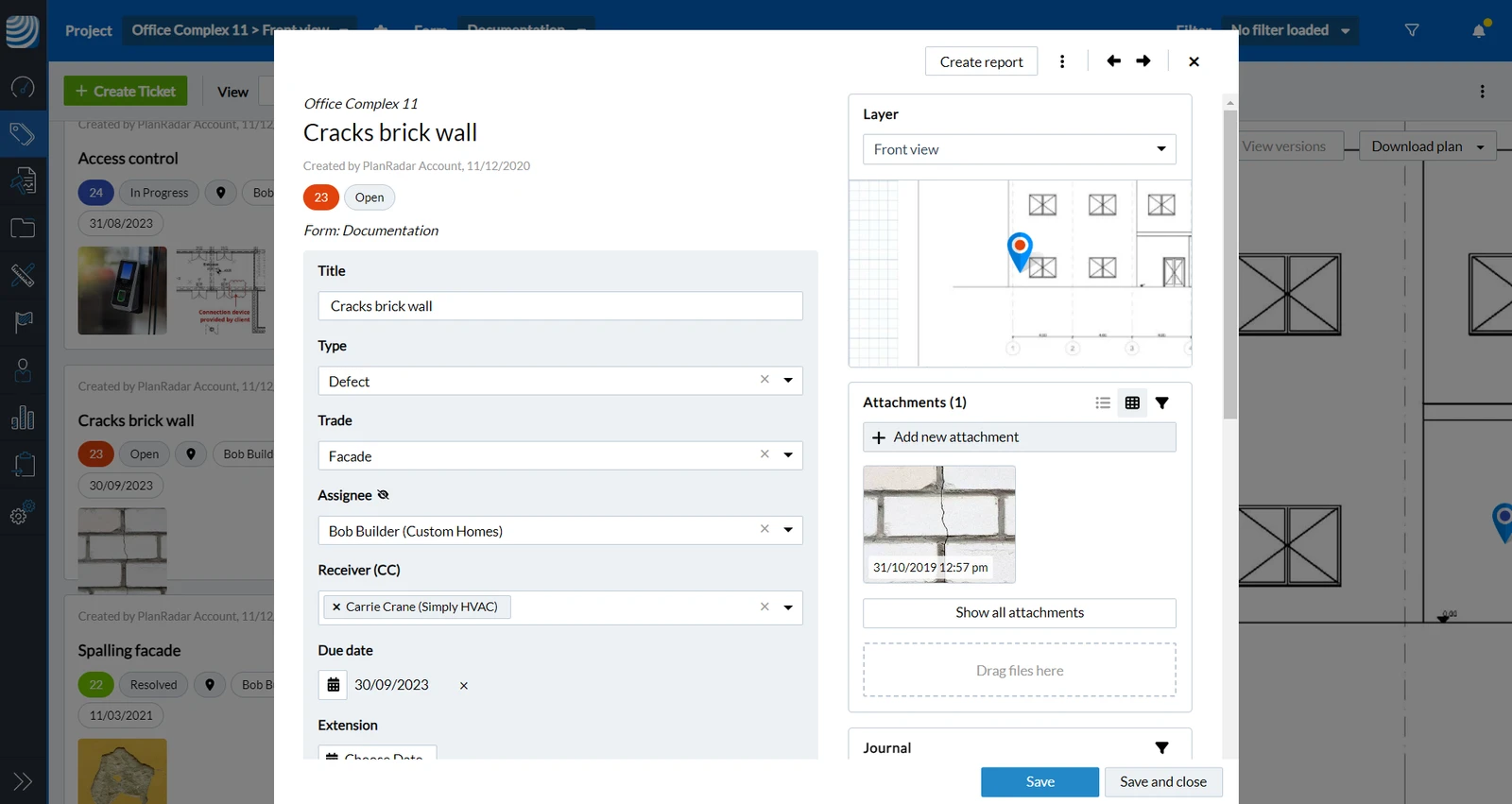
Passen Sie Tickets an Ihre Anwendungsfälle an
Ticketformulare können vollständig an Ihre Bedürfnisse angepasst werden. Aufgrund dieses dynamischen Ansatzes ist es einfach, Tickets für alle Arten von Anwendungsfällen zu verwenden, z. B.:
- Mängelverfolgung auf einer Baustelle
- Bautagesberichte
- Verwaltung wiederkehrender Aufgaben, wie z. B. Gebäudemanagement-Aufgaben
- Durchführung von Brandschutz-Checklisten
- Fotodokumentation
- Übergaben
Formulare für Tickets
Formulare sind die Grundlage für Tickets. Sie ermöglichen Ihnen zu definieren, welche Felder und Attribute ein Ticket anzeigt. Sie können auch festlegen, welche Benutzer diese Felder anzeigen und bearbeiten können.
Formularoptionen
Sie können festlegen, ob ein Formular Anhänge, Kommentare, eine Planposition, GPS-Koordinaten oder einen Projektplan für das erneute Öffnen von Tickets für wiederkehrende Aufgaben enthalten kann.
Erstellung und Verwendung von Tickets
Sie können ein Ticket erstellen, um jemandem eine Aufgabe zuzuweisen, indem Sie die relevanten Informationen zur Lösung des Problems mit schriftlichen Beschreibungen, einer Planposition und Fotos oder Videos zur Visualisierung des Problems bereitstellen.
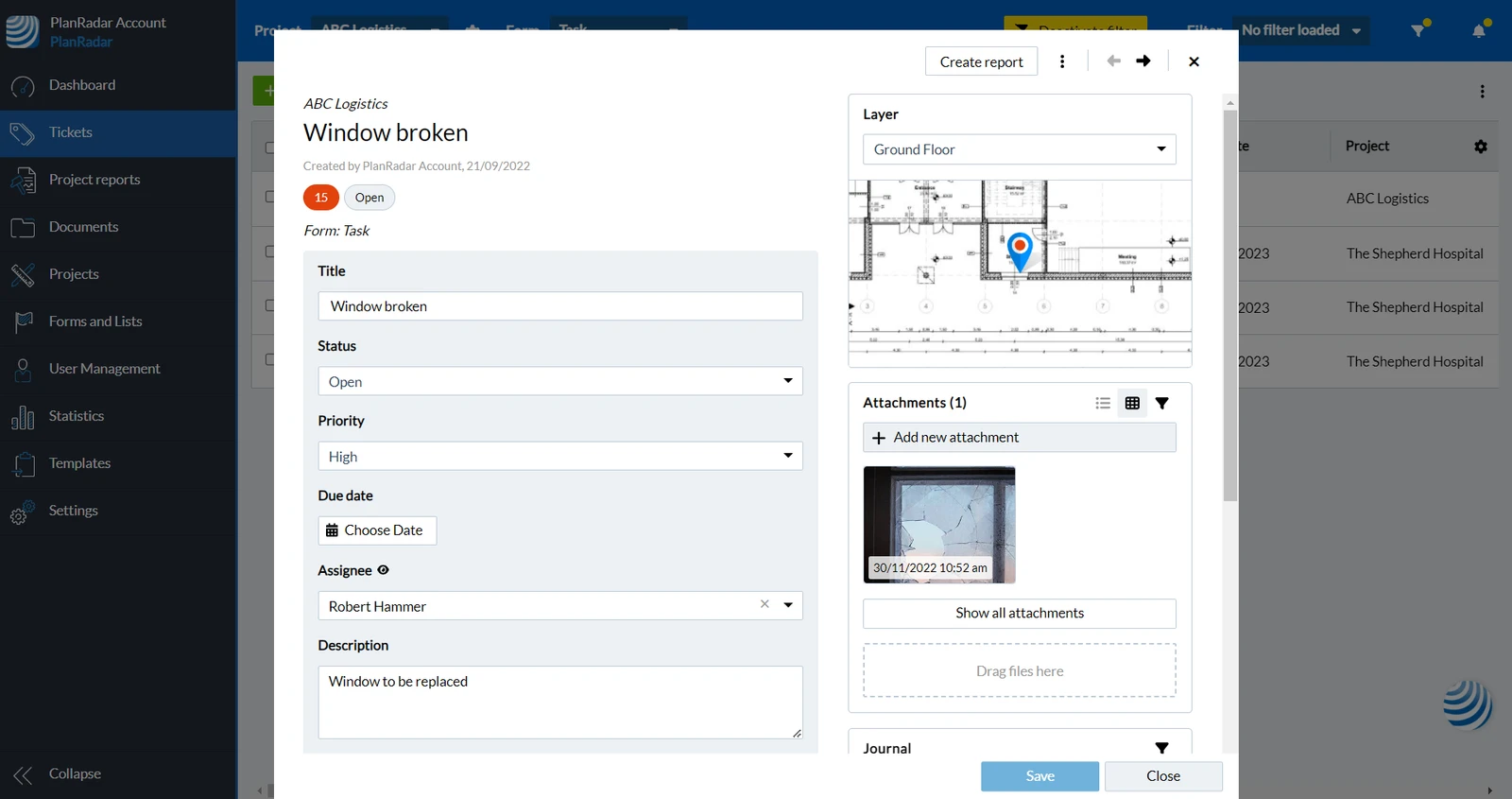
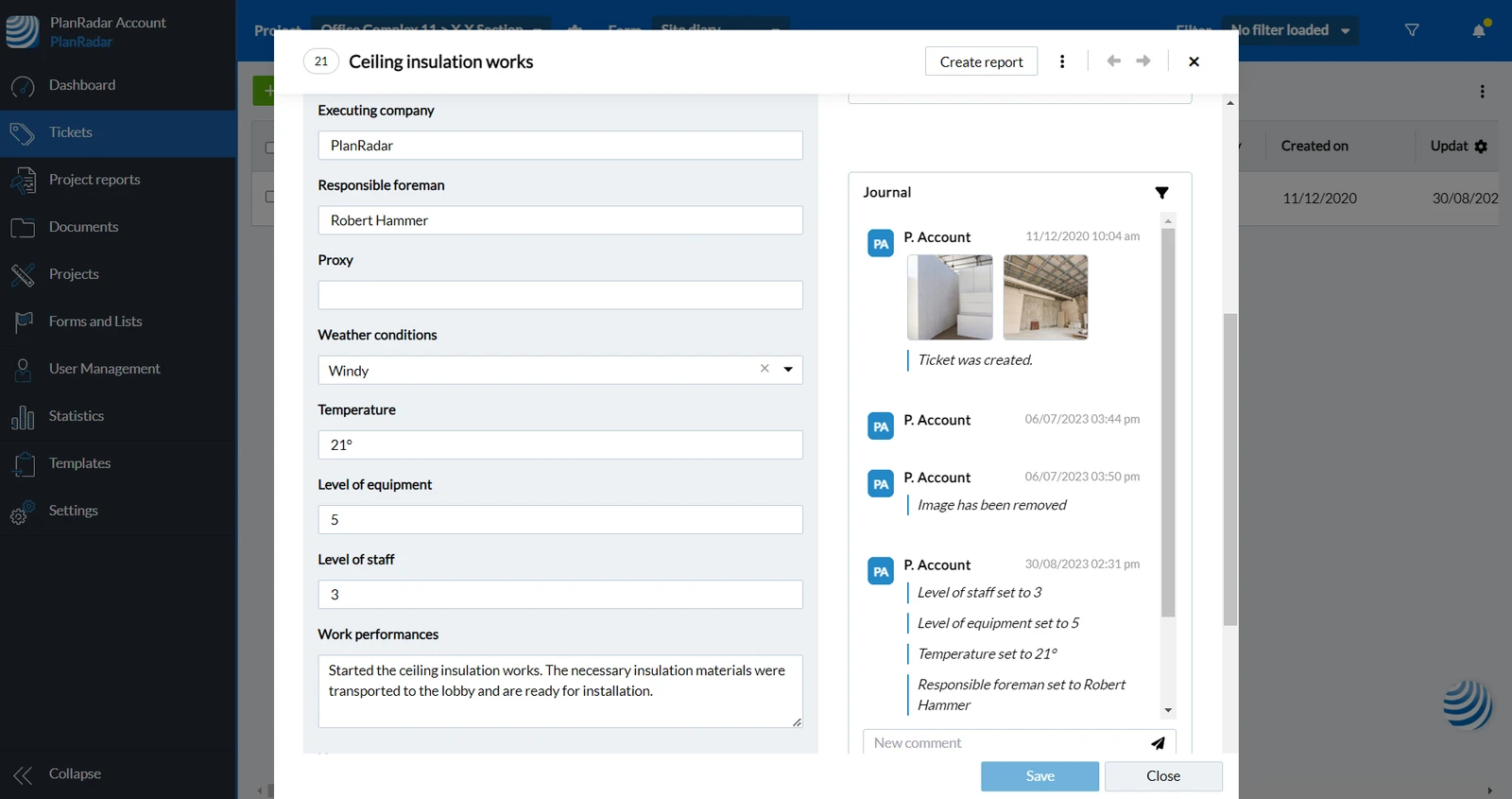
Sie könnten ein weiteres Ticket erstellen, um Daten für einen Bautagesbericht zu sammeln, für das kein Zuständiger erforderlich ist.
Um ein Ticket zu erstellen, müssen Sie ein interner Benutzer mit einer kostenpflichtigen Lizenz sein.
Auftragnehmer können keine Tickets erstellen, sie können jedoch Tickets zugewiesen bekommen, um an ihnen zu arbeiten und sie zu lösen. Auftragnehmer benötigen keine kostenpflichtige Lizenz.
Das Statusfeld kann verwendet werden, um den Fortschritt und Status eines Tickets zu verfolgen, bis es geschlossen und gelöst wird.
Jede Aktivität wird automatisch im Ticketjournal protokolliert, um eine vollständige Dokumentation und Beweisführung zu ermöglichen.
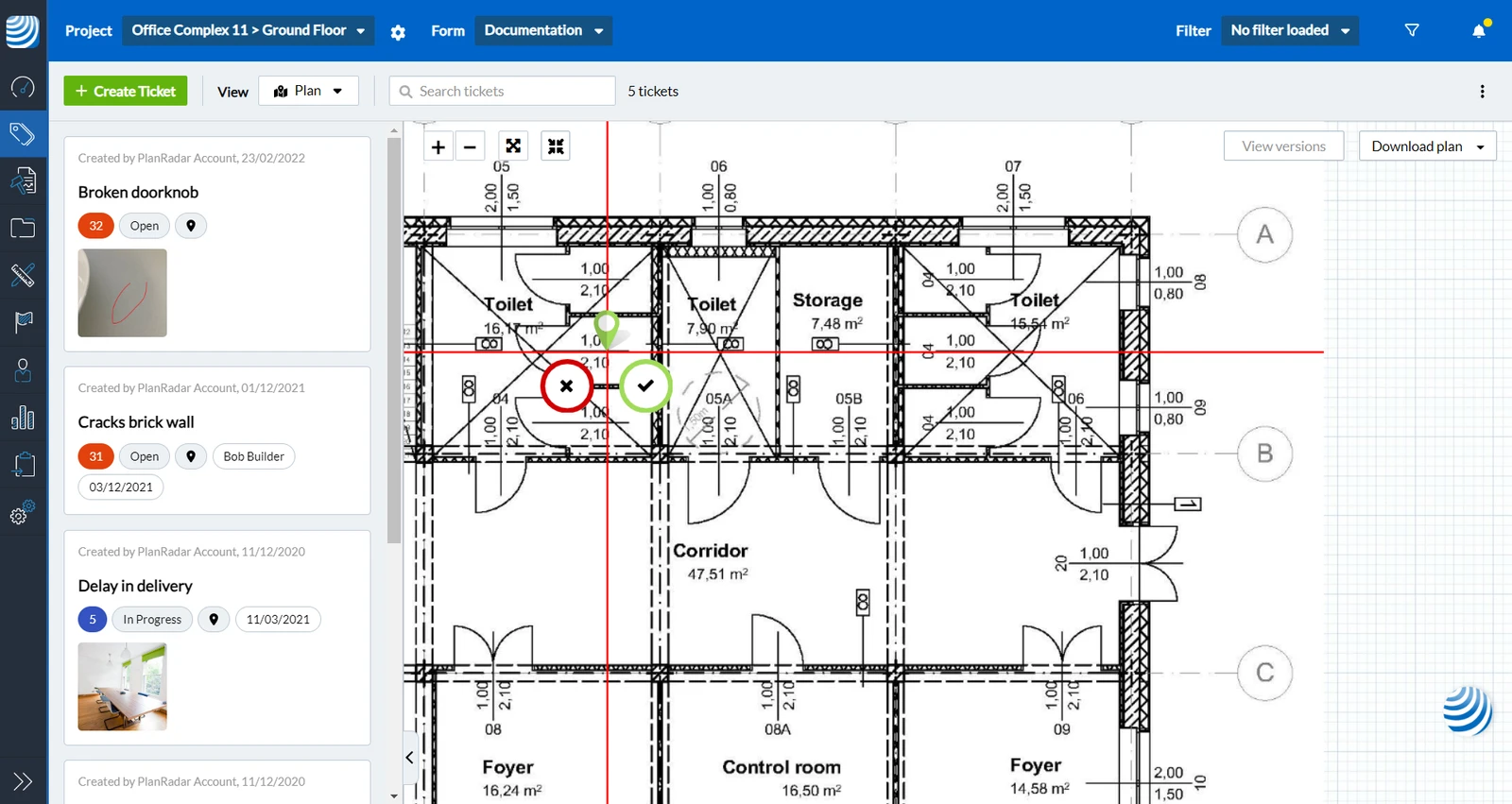
Tickets müssen einer Ebene zugeordnet sein. Mithilfe von Ebenen können Sie den Inhalt Ihres Projekts nach Stockwerken, Gebäuden oder was auch immer Sie wählen strukturieren und organisieren. Sie funktionieren ähnlich wie Ordner in einem Dateisystem. Sie können jeder Ebene auch einen Plan oder ein BIM-Modell zuweisen.
Beispiel für die Erstellung eines Tickets mit Planposition:
Ticketbenachrichtigungen
Sobald ein Ticket erstellt oder aktualisiert wurde, werden alle relevanten Benutzer (Zuständiger und Empfänger) per E-Mail und/oder Push-Benachrichtigungen in den mobilen Apps benachrichtigt. Jeder Benutzer hat die Kontrolle über seine Benachrichtigungseinstellungen und legt fest, über welche Ereignisse er wann informiert werden möchte.
Erinnerungen für zeitkritische Tickets können mithilfe von Fälligkeitsterminen und Verlängerungen eingerichtet werden.
Tickets ansehen
PlanRadar bietet zwei verschiedene Ansichten für Ihre Tickets: die Planansicht und die Listenansicht.
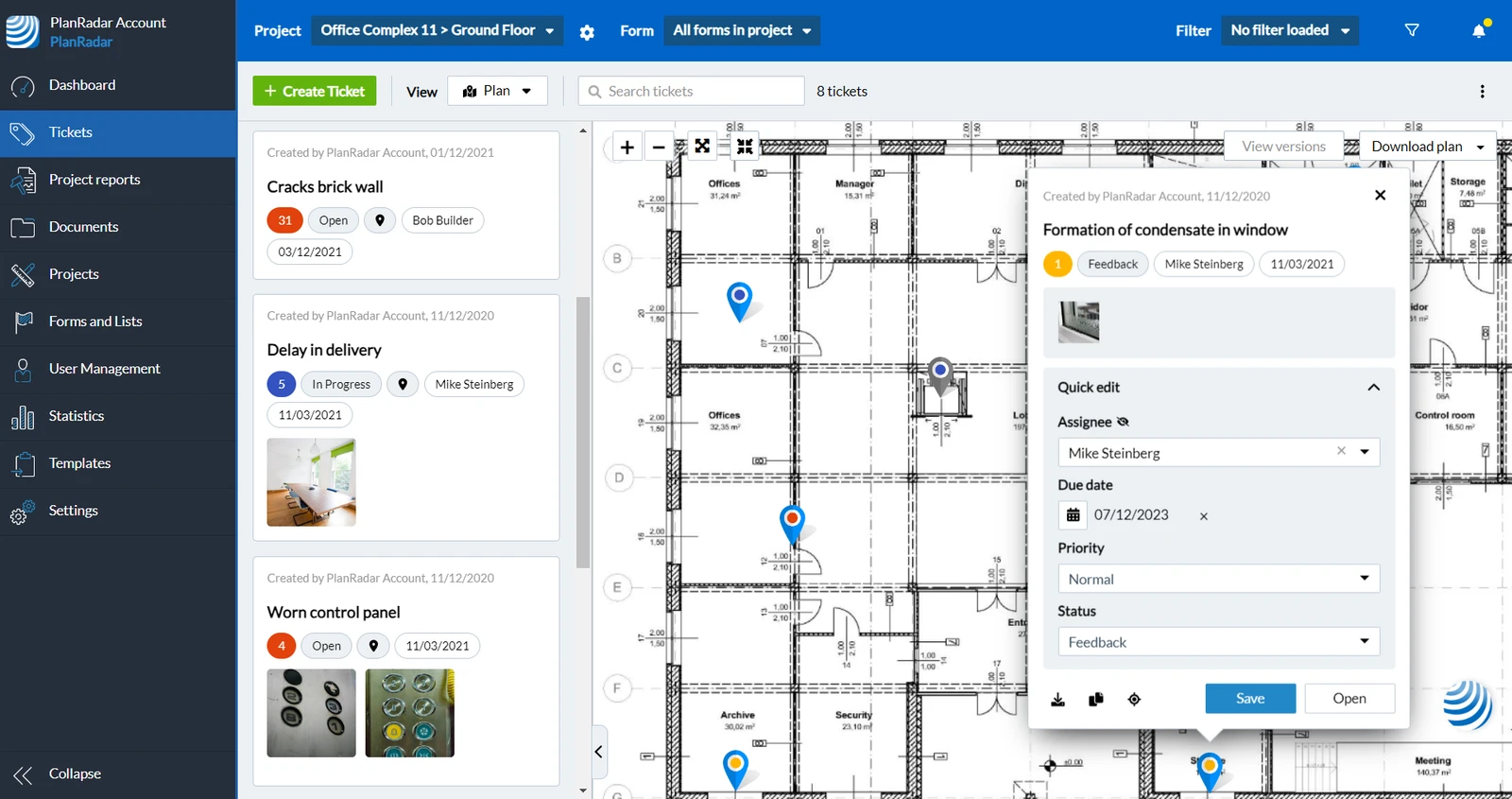
Die Planansicht bietet mehr Visualisierung, einschließlich Pins für Ticketpositionen auf dem Plan und einer Liste von Tickets mit den wichtigsten Informationen zu jedem Ticket und angehängten Fotovorschauen.
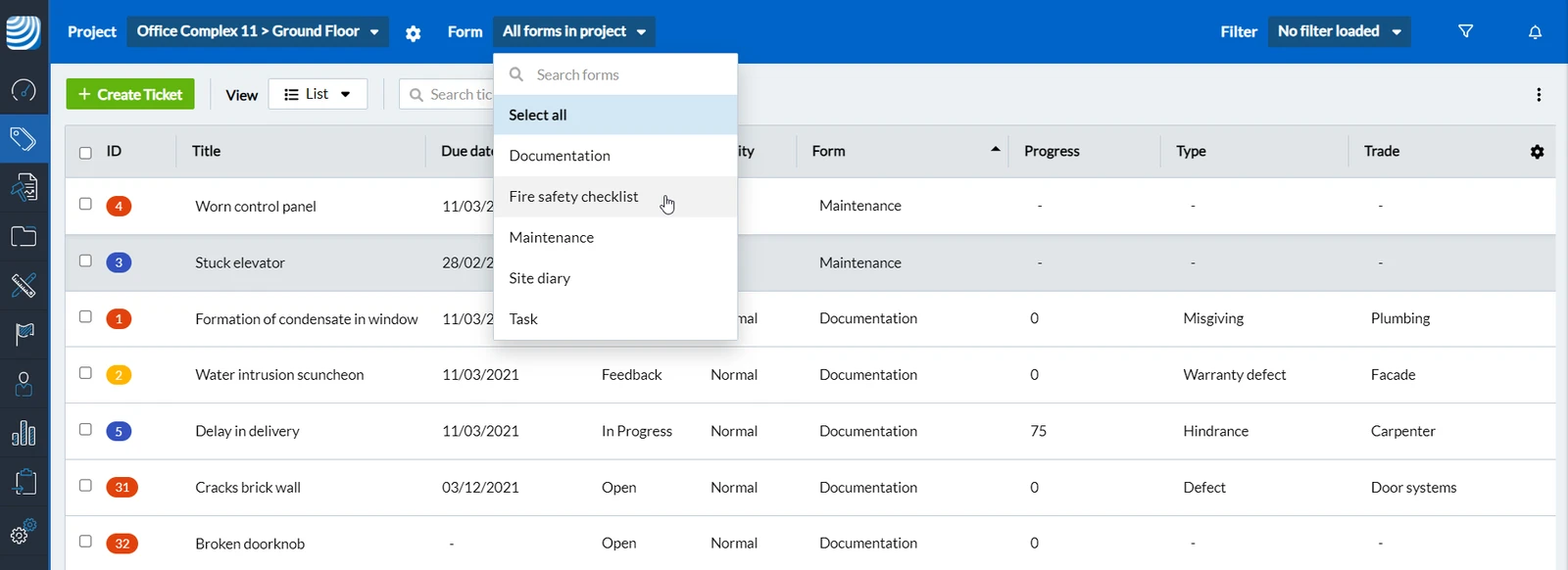
Die Listenansicht bietet mehr Anpassungsmöglichkeiten und eine bessere Übersicht in einer Tabelle für alle Ihre Tickets, auch über mehrere Ebenen oder Projekte hinweg, je nach Ihren Bedürfnissen.
Beide Ansichten verfügen über die gleichen Möglichkeiten zur Auswahl einer Ebene oder eines Formulars, Textsuche und Filteroptionen.
Beispiel einer Listenansicht mit Formularauswahl:
Beispiel der Planansicht:
Suchen & Tickets filtern
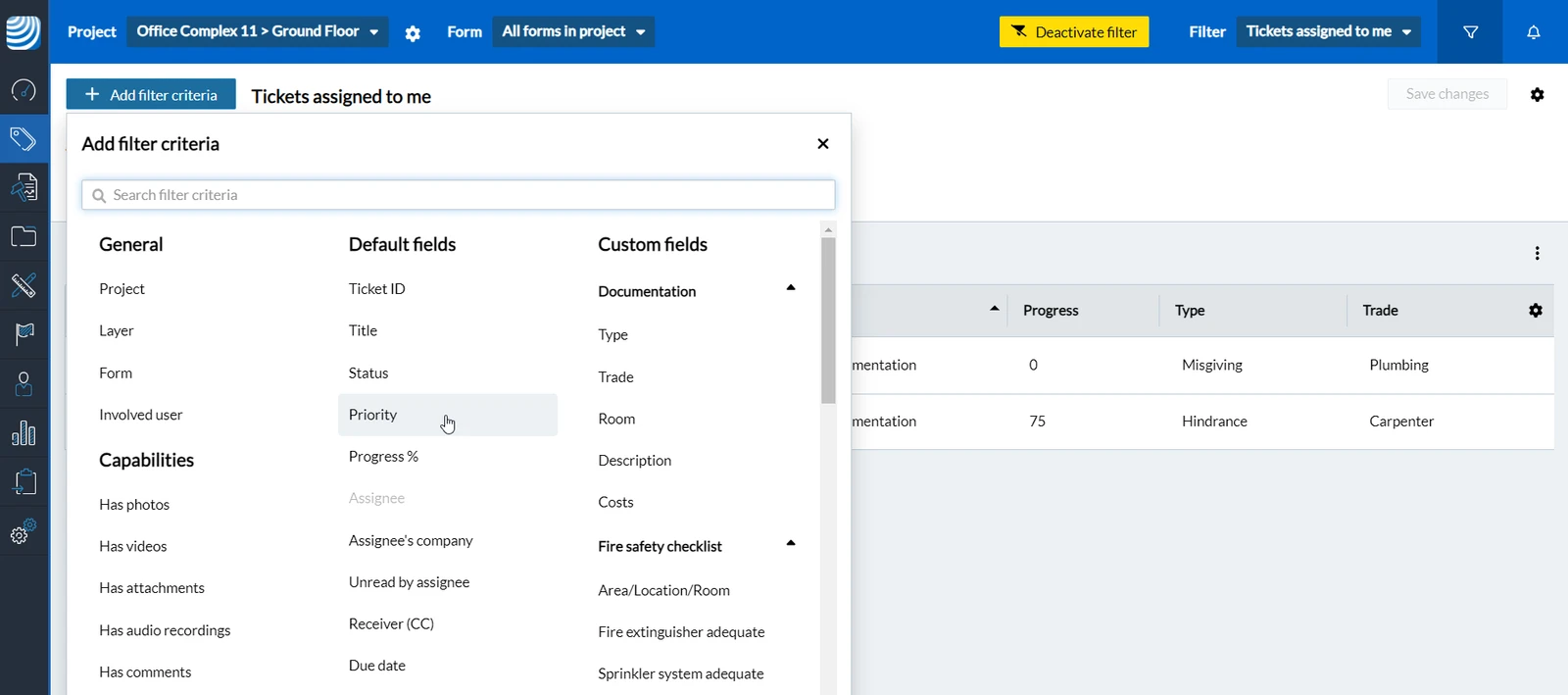
Verwenden Sie das Suchfeld, um schnell bestimmte Tickets nach Schlüsselbegriffen zu finden, oder verwenden Sie Filter, um nur Tickets anzuzeigen, die bestimmte Kriterien erfüllen. Filterkriterien basieren auf Ticketfeldern und mehr. Filter können nur für Sie gespeichert oder projektübergreifend mit anderen Benutzern geteilt werden.
Beispiel für den aktiven Filter 'Mir zugewiesene Tickets' und das Menü 'Filterkriterien hinzufügen':
Berichte basierend auf Tickets
Erstellen Sie Ticketberichtsvorlagen, um zu definieren, welche Informationen aus Ihren Tickets in Ihre Ticketberichte aufgenommen werden. Diese Berichte können in PDF- oder Excel-Dateien exportiert und mit Stakeholdern außerhalb von PlanRadar geteilt werden.
Der erweiterte Vorlagen-Editor bietet unzählige Möglichkeiten, diese Berichte an Ihre Bedürfnisse anzupassen. Um es einfacher zu halten, gibt es auch den Basisvorlagen-Editor und Beispielvorlagen.
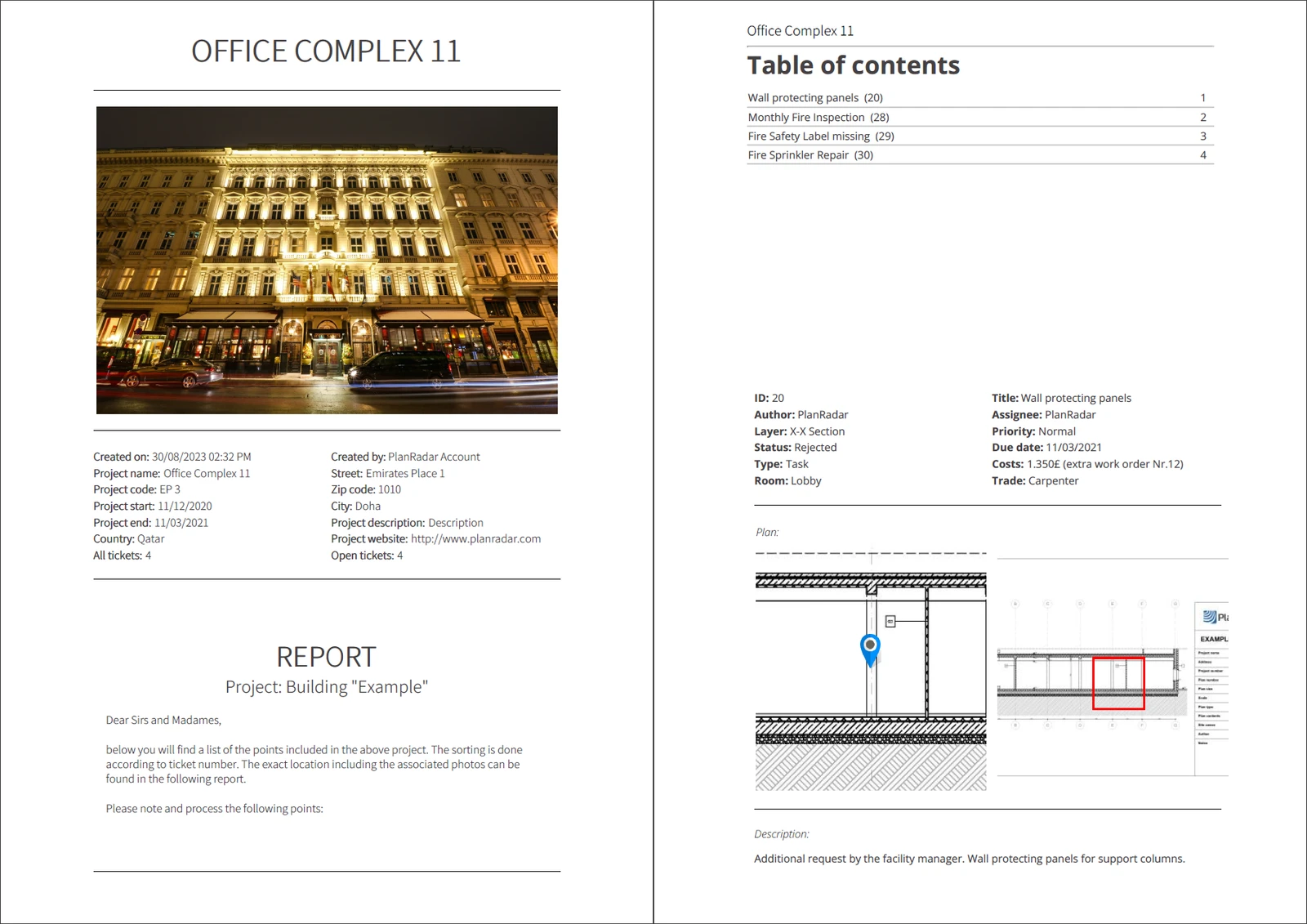
Um einen Ticketbericht zu erstellen, wählen Sie einfach eine Vorlage aus und definieren, welche Tickets einbezogen werden, normalerweise mithilfe von Filtern. Oder erstellen Sie einen Ticketbericht für ein einzelnes Ticket.
Beispiel für einen PDF-Ticketbericht:
Statistik basierend auf Tickets
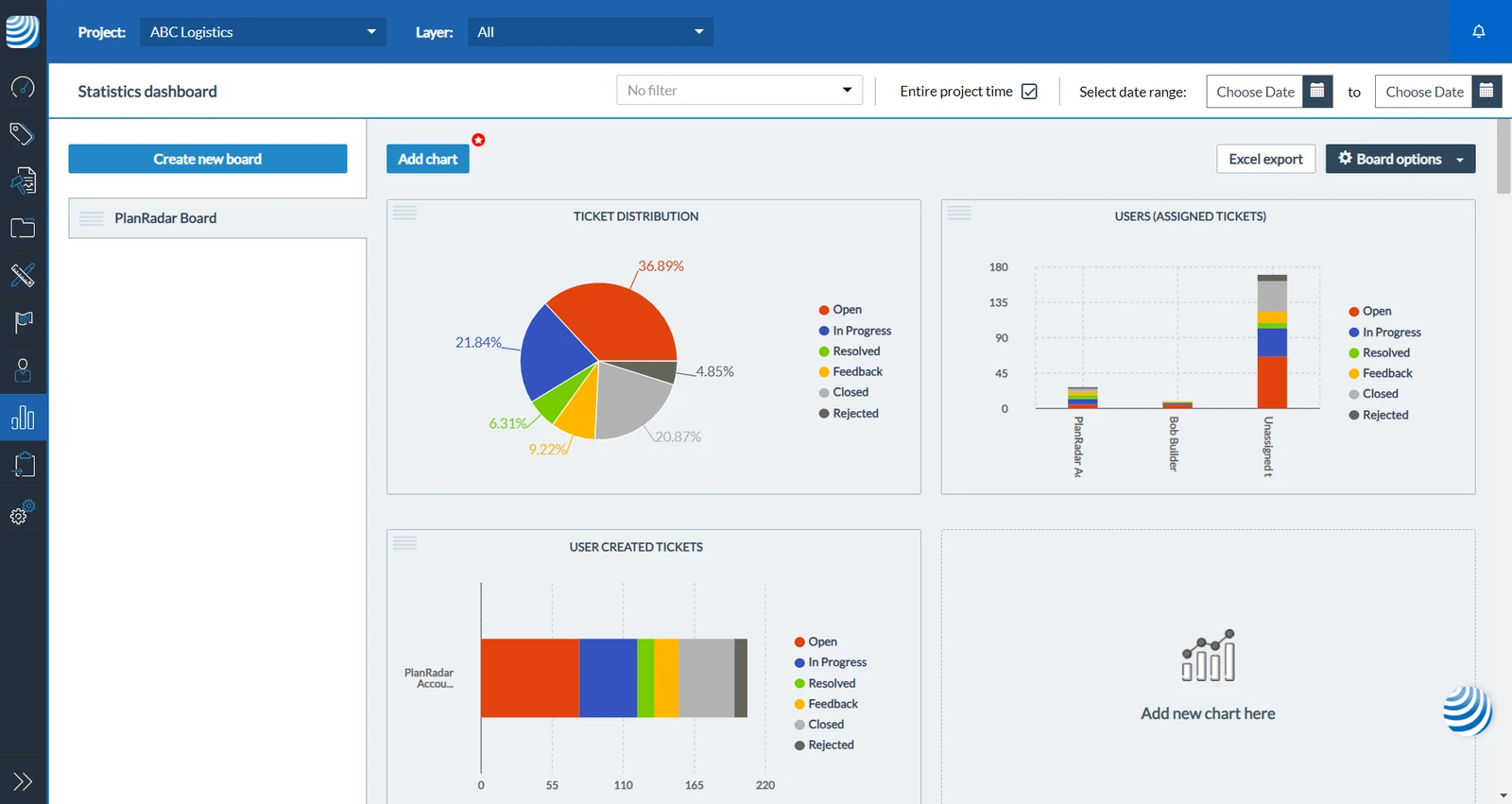
Erstellen Sie Statistiken und Diagramme basierend auf den Daten in Ihren Tickets und teilen Sie sie in PlanRadar oder exportieren Sie sie in Excel-Dateien.
Beispiel für ein Statistik-Dashboard:
Weitere Ticket-Funktionen
Untergeordnete Tickets
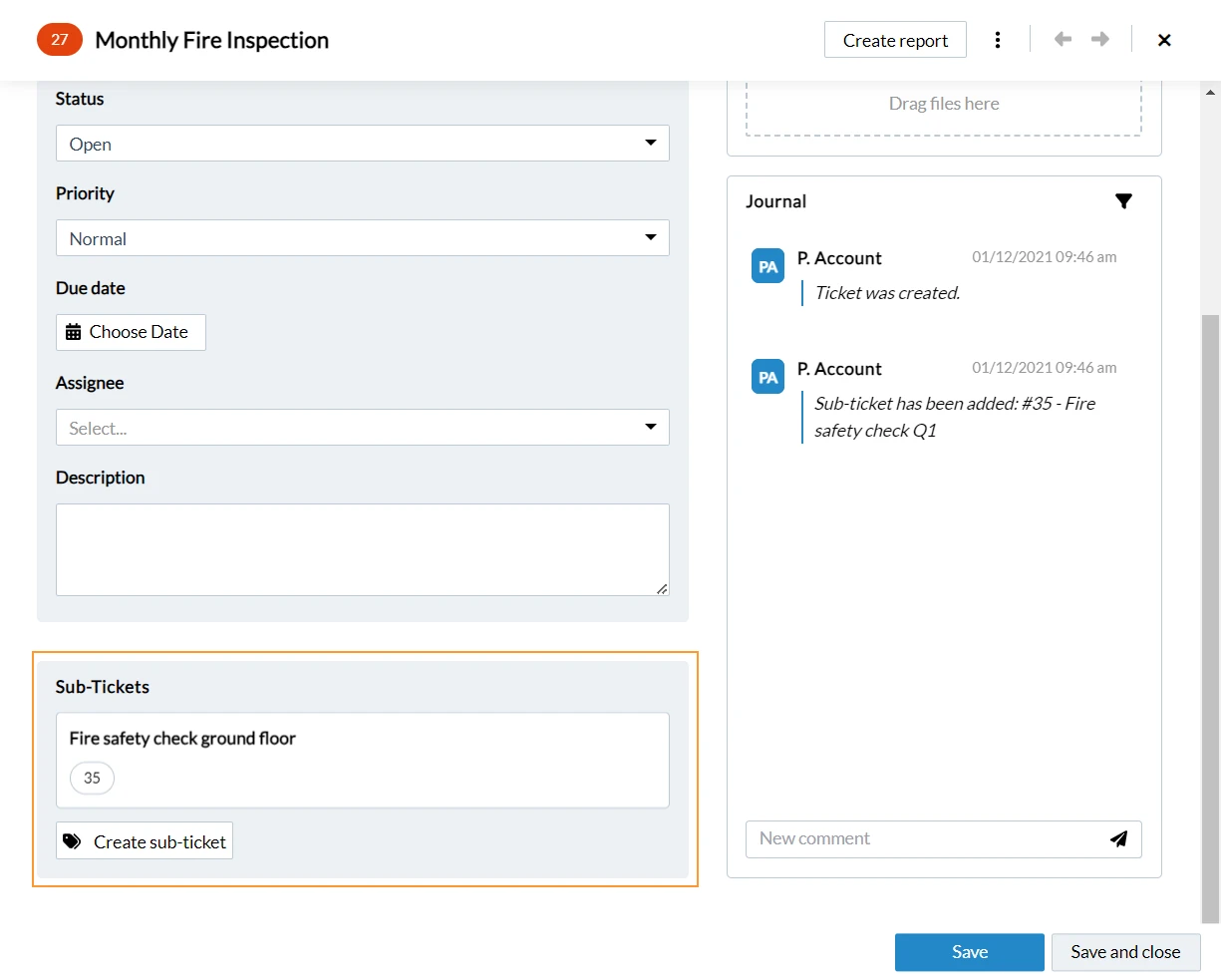
Gruppieren Sie Ihre Tickets, wenn es eine größere Aufgabe gibt, die aus kleineren Aufgaben besteht, indem Sie Untergeordnete Tickets innerhalb eines übergeordneten Tickets erstellen oder vorhandenen Tickets ein übergeordnetes Ticket zuweisen.
Beispiel übergeordnetes Ticket mit untergeordnetem Ticket:
Öffnen Sie Tickets durch Scannen von QR-Codes oder NFC-Tags
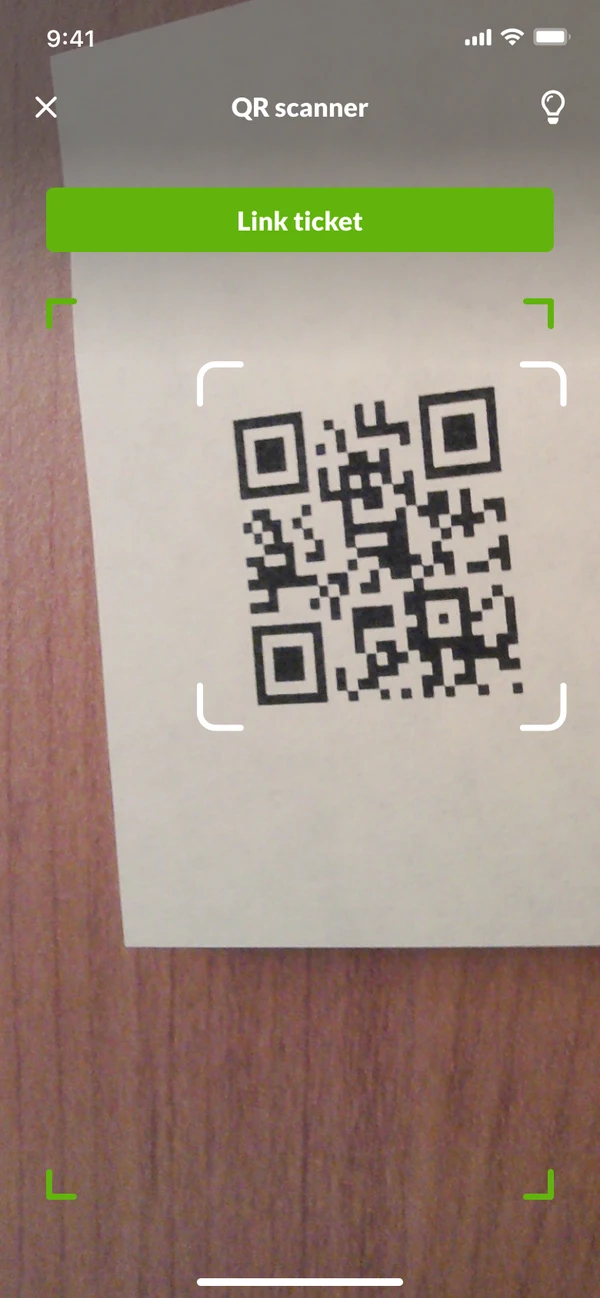
Verknüpfen Sie Tickets mit QR-Codes, um bei der Arbeit vor Ort Zeit bei der Suche nach dem richtigen Ticket zu sparen. Scannen Sie den QR-Code mit Ihrer Kamera oder der mobilen PlanRadar-App und das verknüpfte Ticket wird geöffnet.
Auf ähnliche Weise können Sie auch NFC-Tags mit Tickets verknüpfen.
Beispiel für das Scannen eines QR-Codes zur Verknüpfung eines Tickets:
Tickets auf 3D-BIM-Modellen lokalisieren
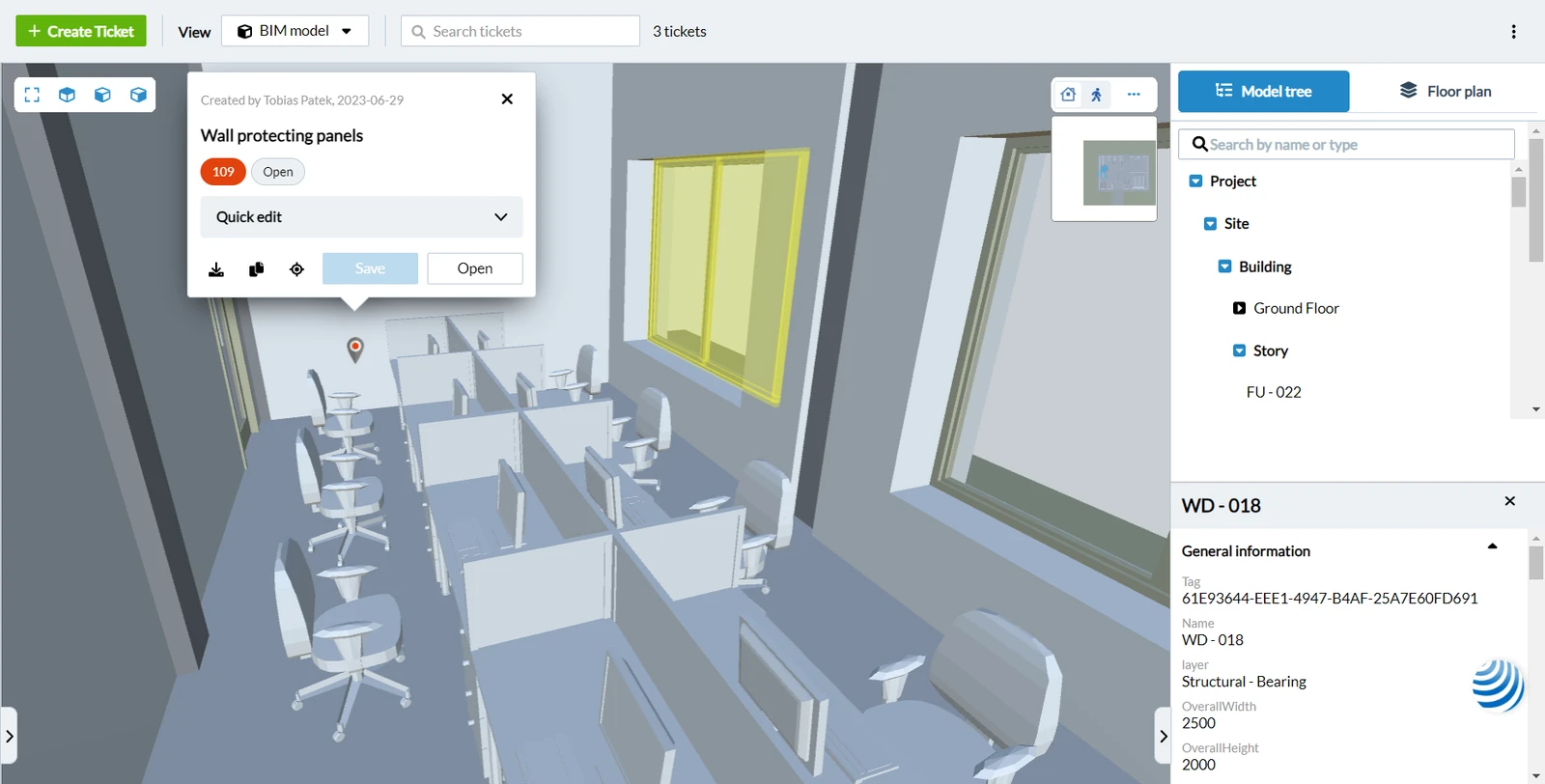
Tickets können auch in einem 3D-BIM-Modell platziert und an IFC-Elemente angehängt werden.
Beispiel für ein Ticket in einem BIM-Modell:
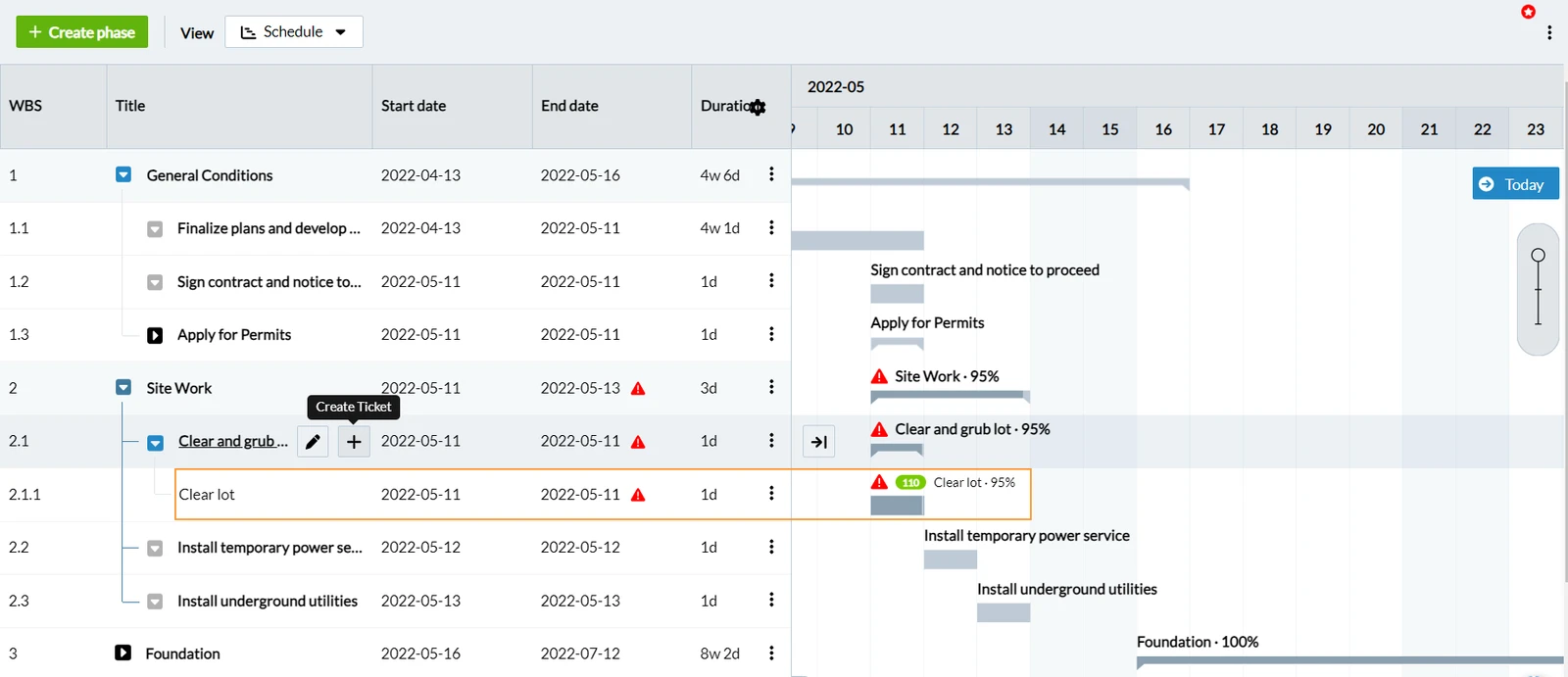
Verknüpfen Sie Tickets in Ihrem Projektzeitplan
Mit dem Projektplan können Sie Phasen erstellen, um Ihre Projekte zu planen und zu verwalten.
Es ist auch möglich, Ihre Tickets direkt mit diesen Phasen zu verknüpfen und den Fortschritt der Phasen basierend auf den verknüpften Tickets automatisch zu aktualisieren.
Beispiel Ticket im Projektplan:
Tickets zu 360°-Bildern hinzufügen
Fügen Sie Tickets zu 360°-Bildern in PlanRadar SiteView in der Webapp hinzu. Sie können bestehende Tickets hinzufügen oder neue Tickets erstellen. Diese Tickets sind genau wie alle anderen Tickets, die nicht mit SiteView zusammenhängen, aber mit einem zusätzlichen Standortpin auf dem 360°-Bild.
Aktualisiert am 15. Juni 2026