

 English (UK)
 Deutsch
 Français
 Hrvatski
 Italiano
 Polski
 Português (BR)
Configuración de la aplicación en la aplicación móvil
Visión general
Configure la aplicación móvil PlanRadar para que se adapte mejor a sus preferencias personales.
Cómo acceder
- Vaya al menú principal****
- Pulse Configuración
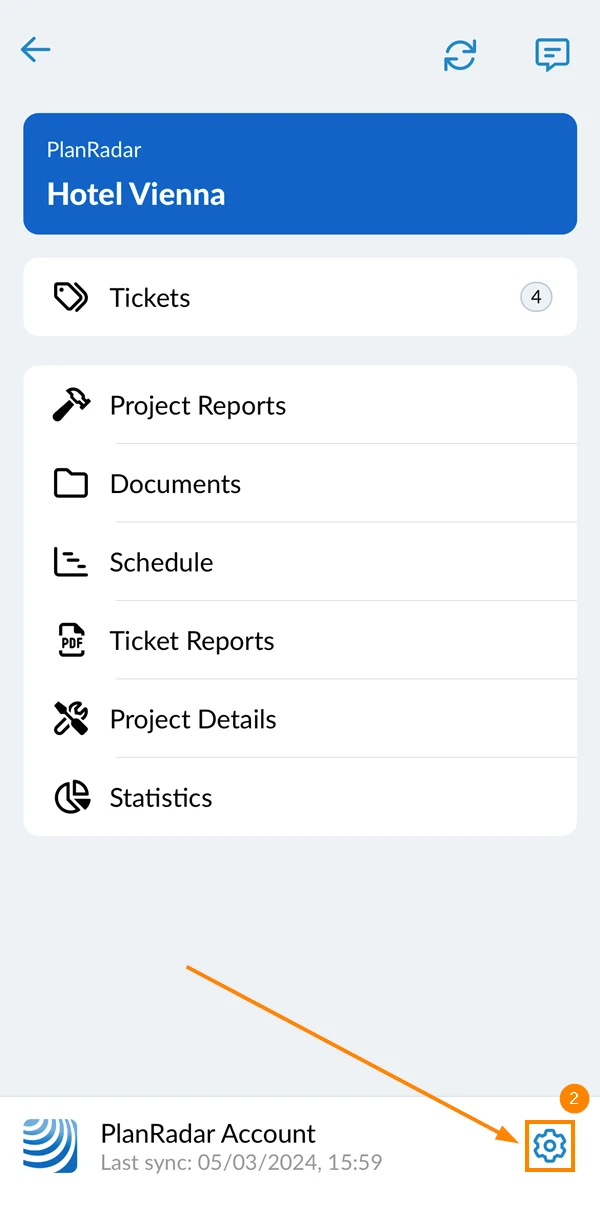
Vistas de las entradas
Vista de lista
Configure lo que se muestra en la vista de la lista de tickets.
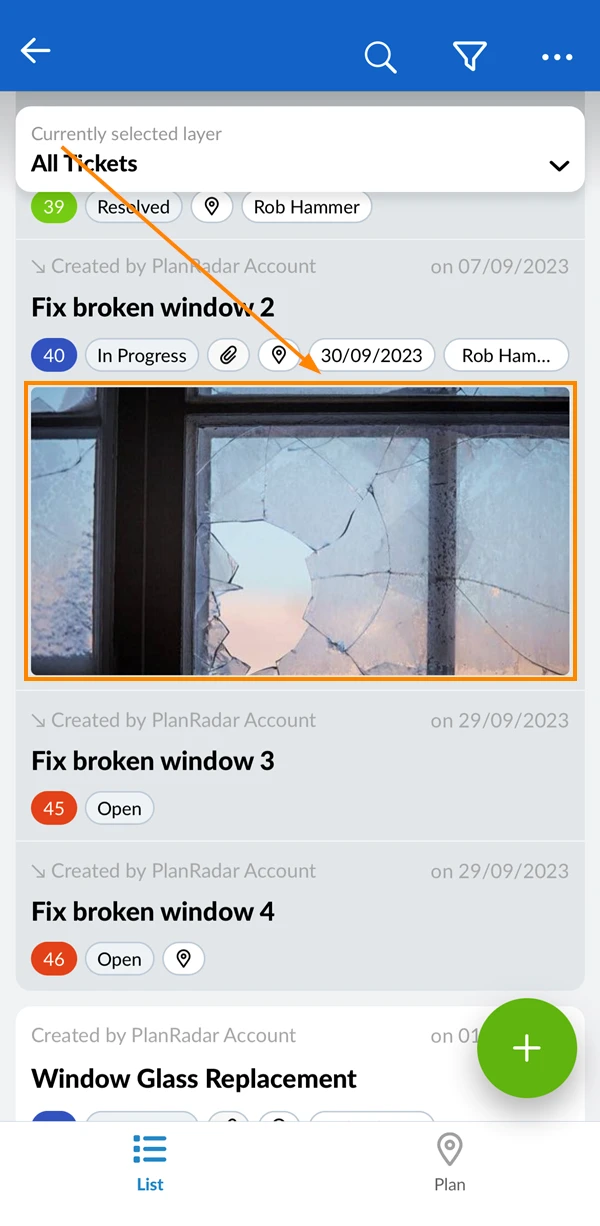
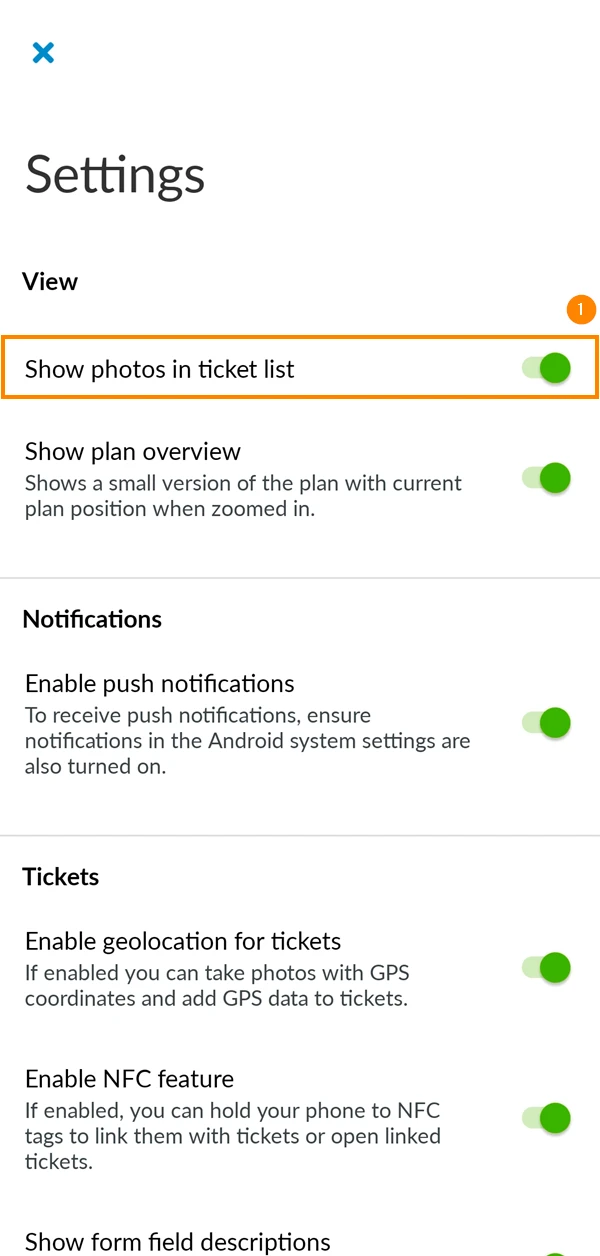
- Active/desactive el botón Mostrar fotos en la lista para mostrar/ocultar fotos en la lista de entradas.
- Pulse Hecho
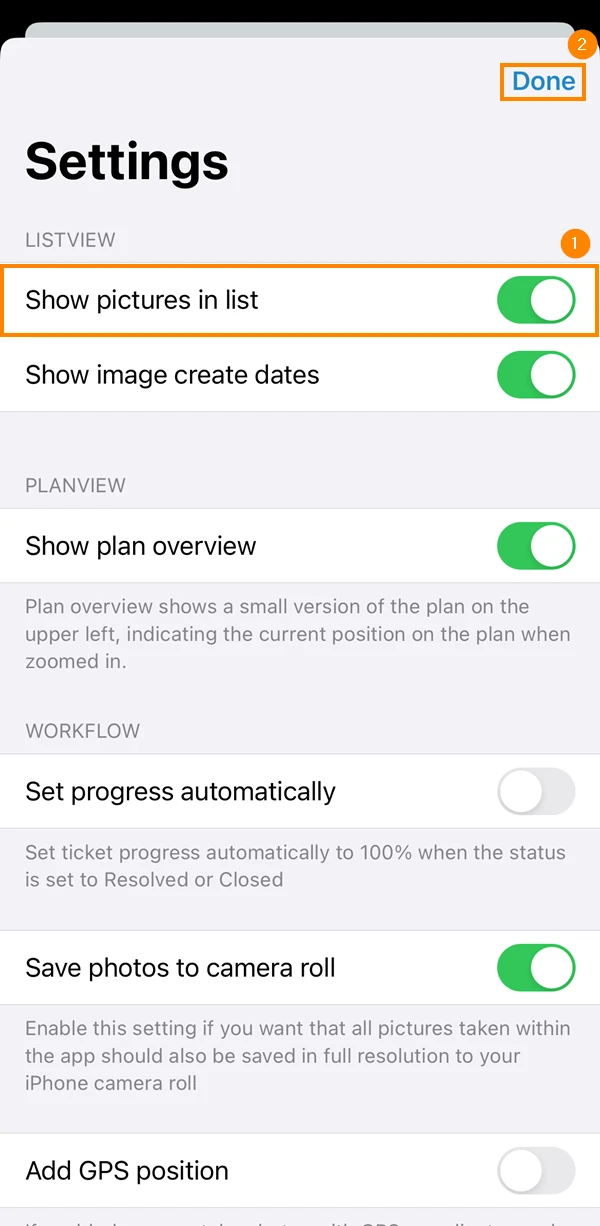
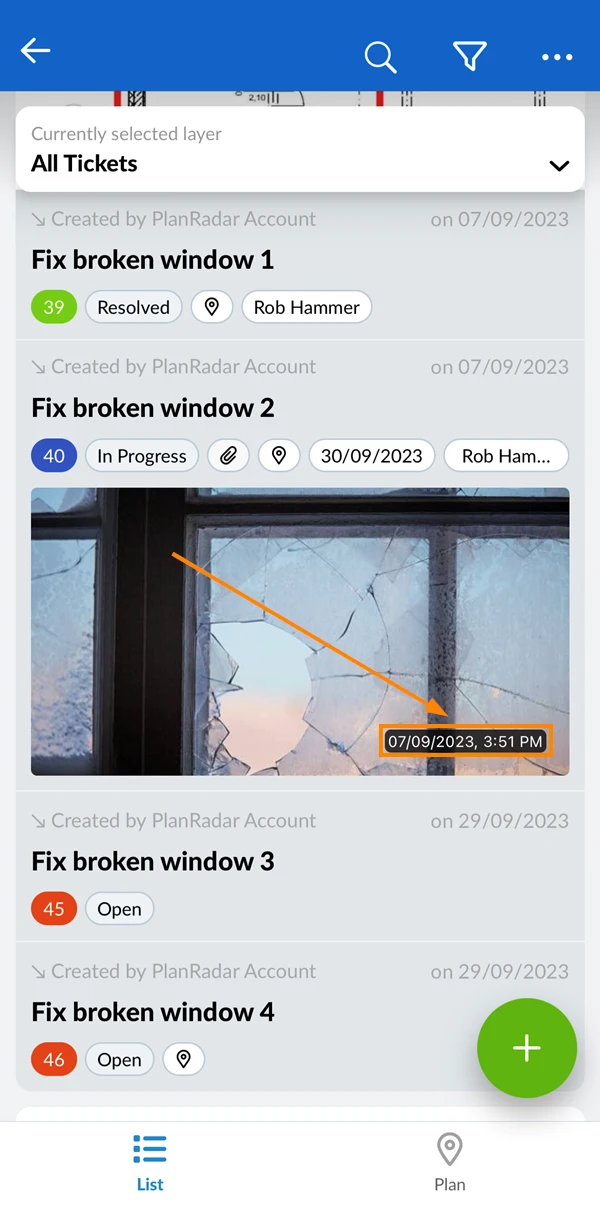
Si se activa, ahora se mostrarán fotos para cada billete en la vista de lista si están disponibles:
- Active/desactive el botón de alternancia Mostrar fechas de creación de imágenes para ver etiquetas con la fecha de creación en cada foto.
- Pulse Hecho
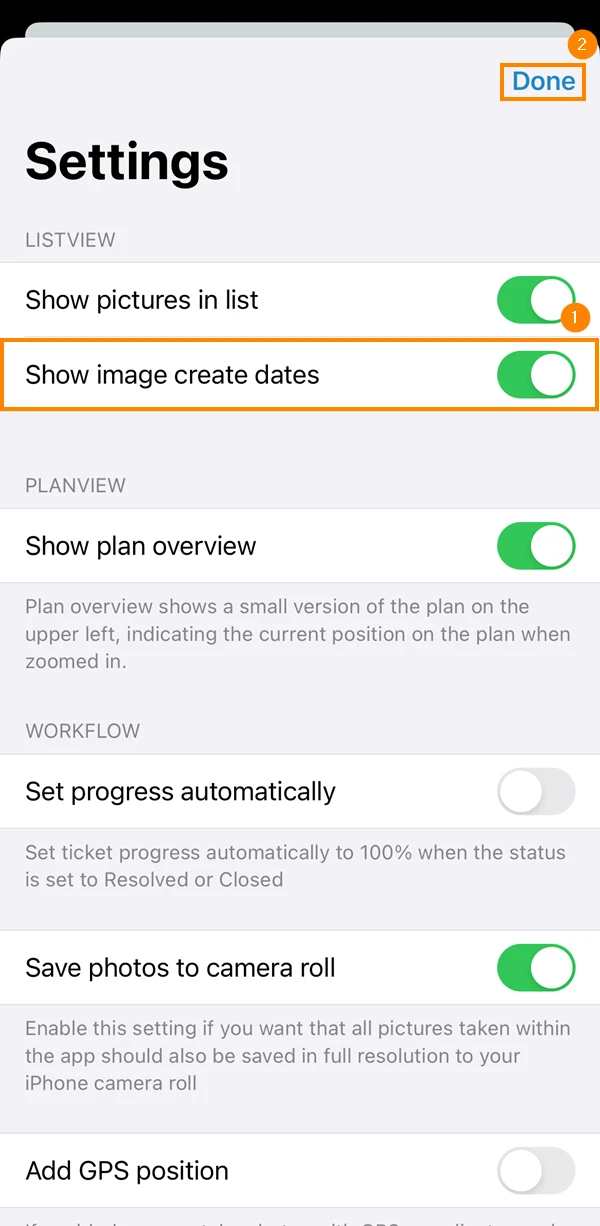
Si se activa, se mostrará la fecha y hora de creación de todas las fotos de la lista de tickets:
- Activar/desactivar el botón Mostrar fotos en la lista de entradas para mostrar/ocultar fotos en la lista de entradas
Si se activa, ahora se mostrarán fotos para cada billete en la vista de lista si están disponibles:
Vista en planta
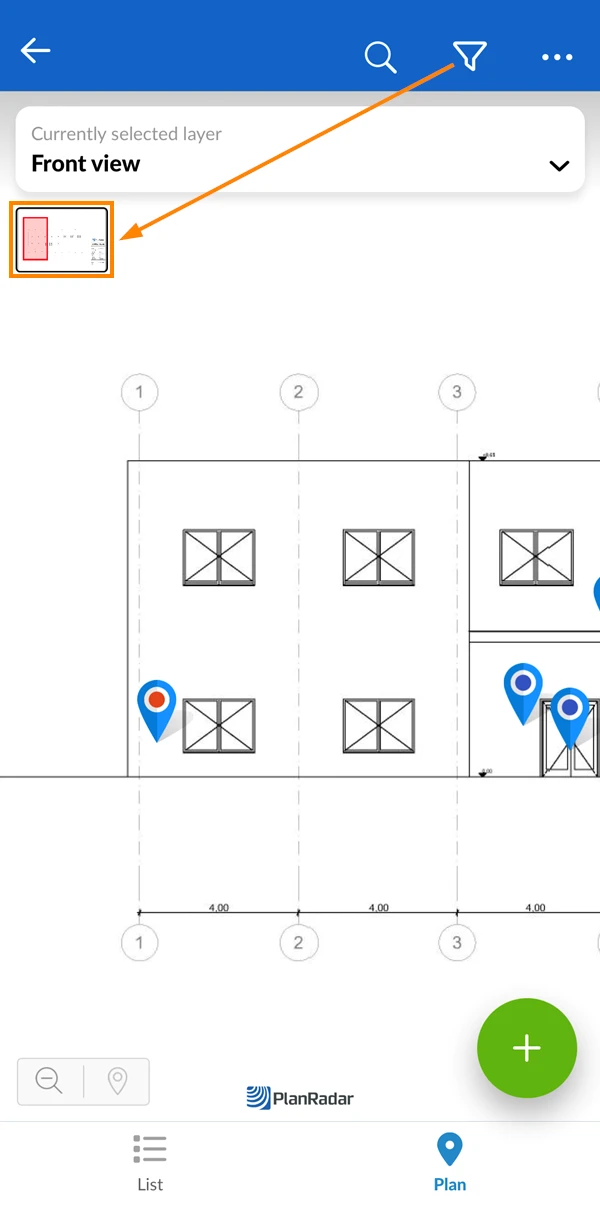
Habilite un pequeño plano general en la parte superior izquierda cuando utilice la vista del plano de entradas. Para ello
- Activar/desactivar el botón de conmutación Mostrar resumen del plan
- Pulse Hecho
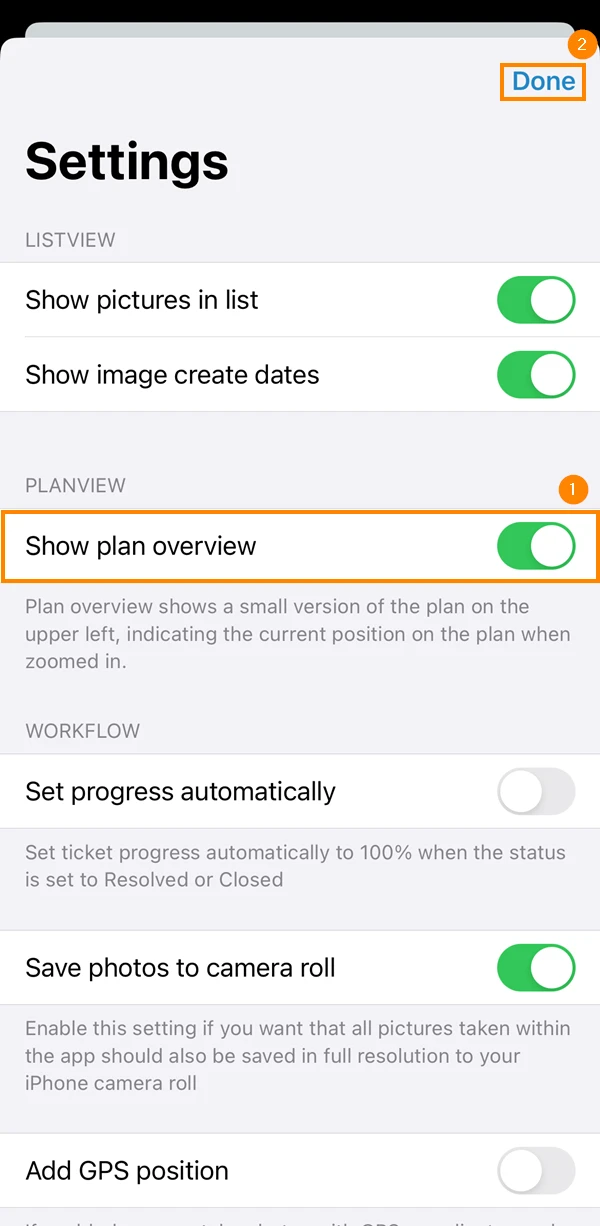
- Activar/desactivar el botón de conmutación Mostrar resumen del plan
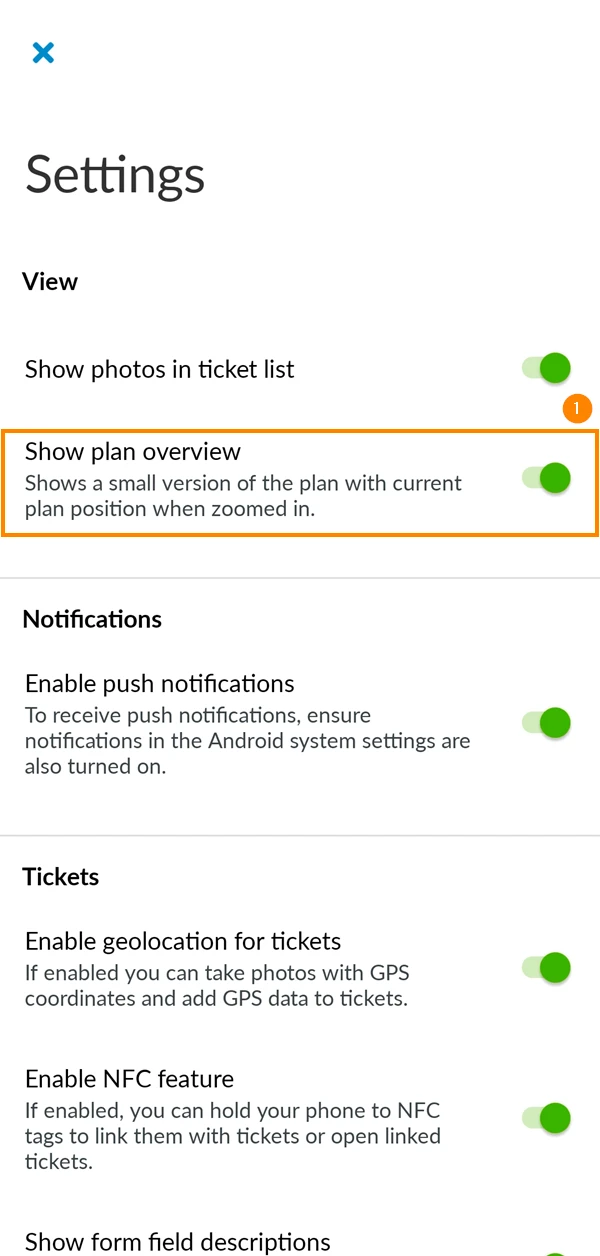
Si está activada, aparecerá un pequeño plano general cuando amplíe la imagen para indicarle su posición actual en el plano:
Flujo de trabajo/Tickets
La sección de flujos de trabajo/tickets incluye una serie de ajustes relacionados con los flujos de trabajo de los tickets:
Progreso automático
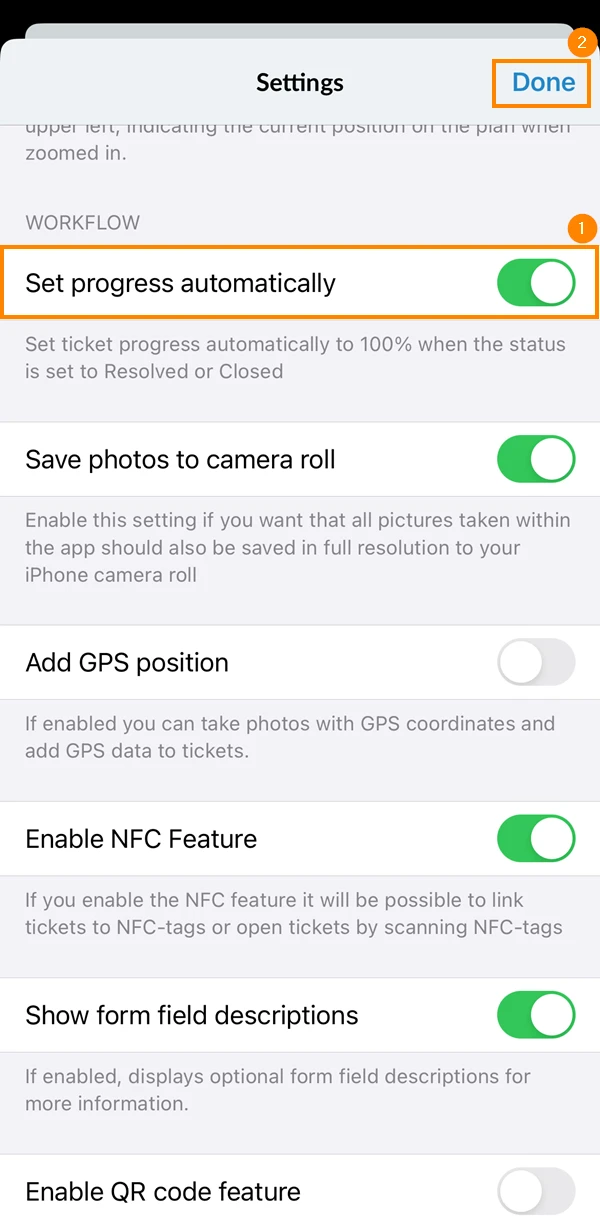
Este ajuste le permite establecer automáticamente el progreso de los tickets cerrados y resueltos al 100%. Para ello
- Activar/desactivar el botón de conmutación Establecer el progreso automáticamente
- Pulse Hecho
Guardar fotos en el dispositivo
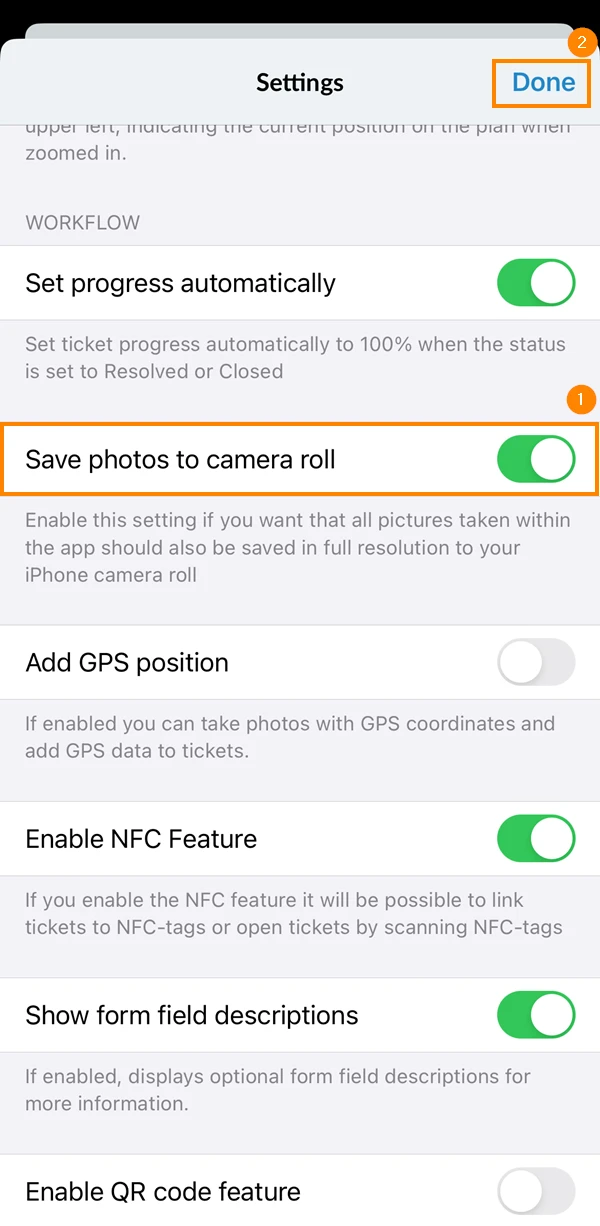
Este ajuste guarda todas las fotos capturadas para las entradas también en su aplicación Fotos. Para ello
- Activar/desactivar el botón de alternancia Guardar fotos en el rollo de la cámara
- Pulse Hecho
Añadir posición GPS a los tickets
Si desea que añada posiciones GPS a los tickets o a las fotos adjuntas a los tickets, debe asegurarse de que este ajuste está activado:
- Active/desactive el botón de conmutación Añadir posición GPS
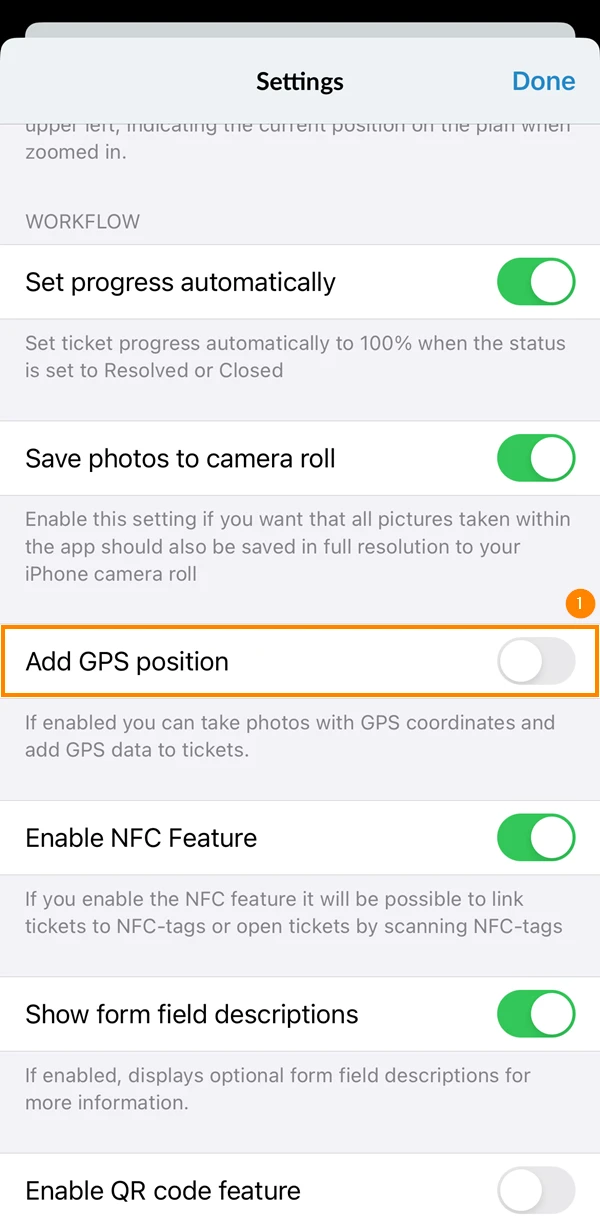
- Permita que PlanRadar utilice su ubicación
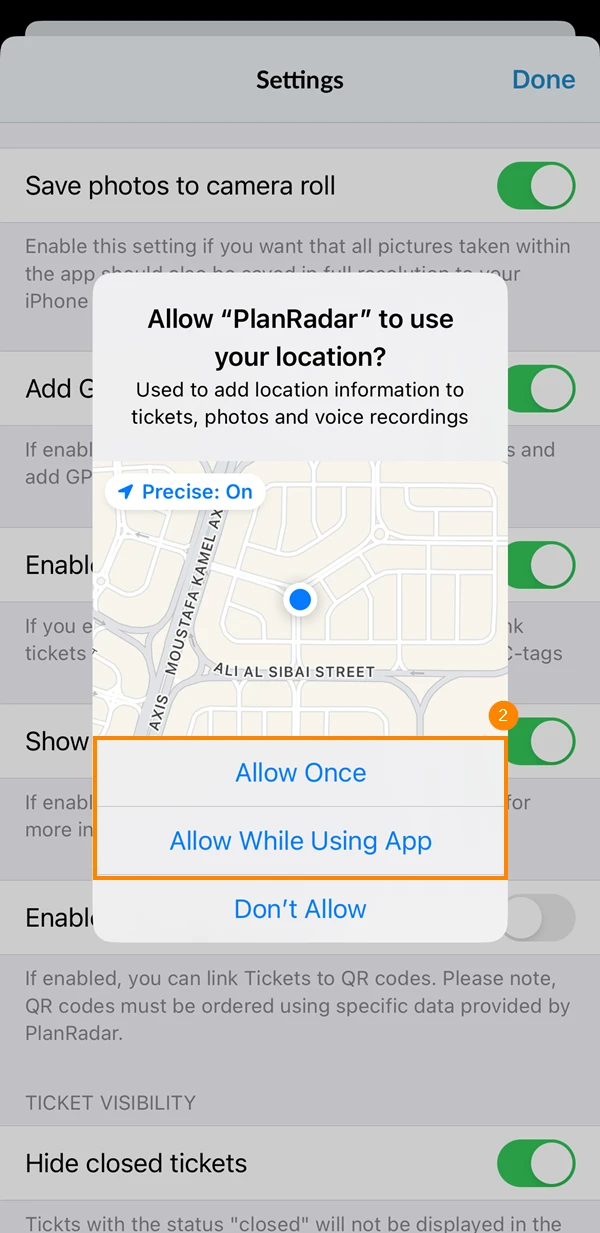
- Pulse Hecho
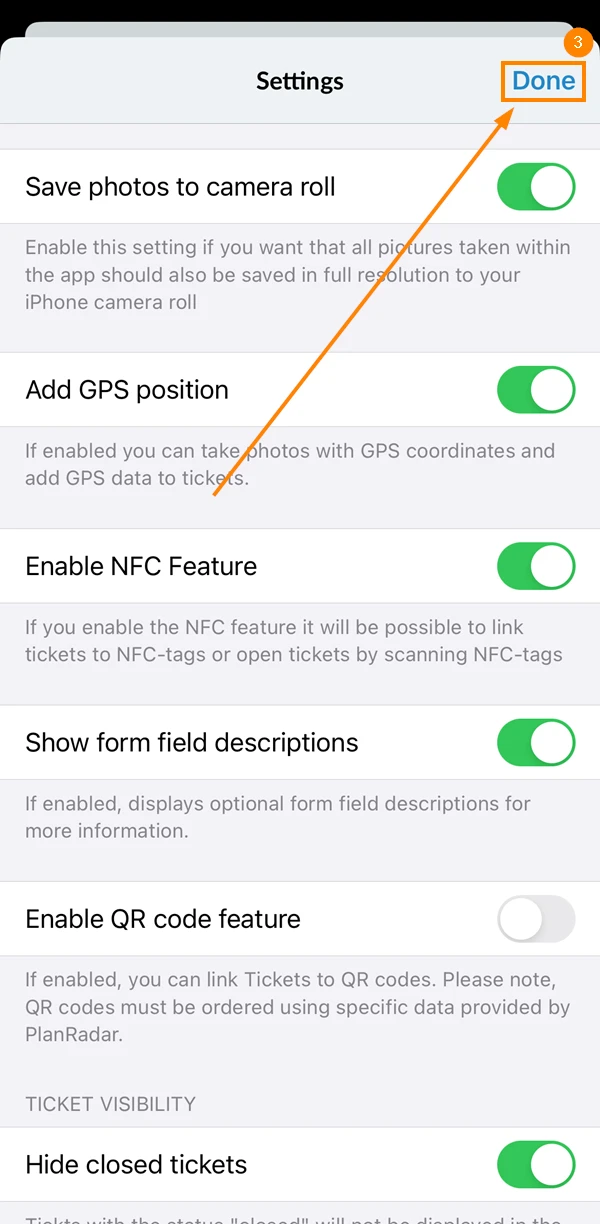
Vincular entradas a etiquetas NFC
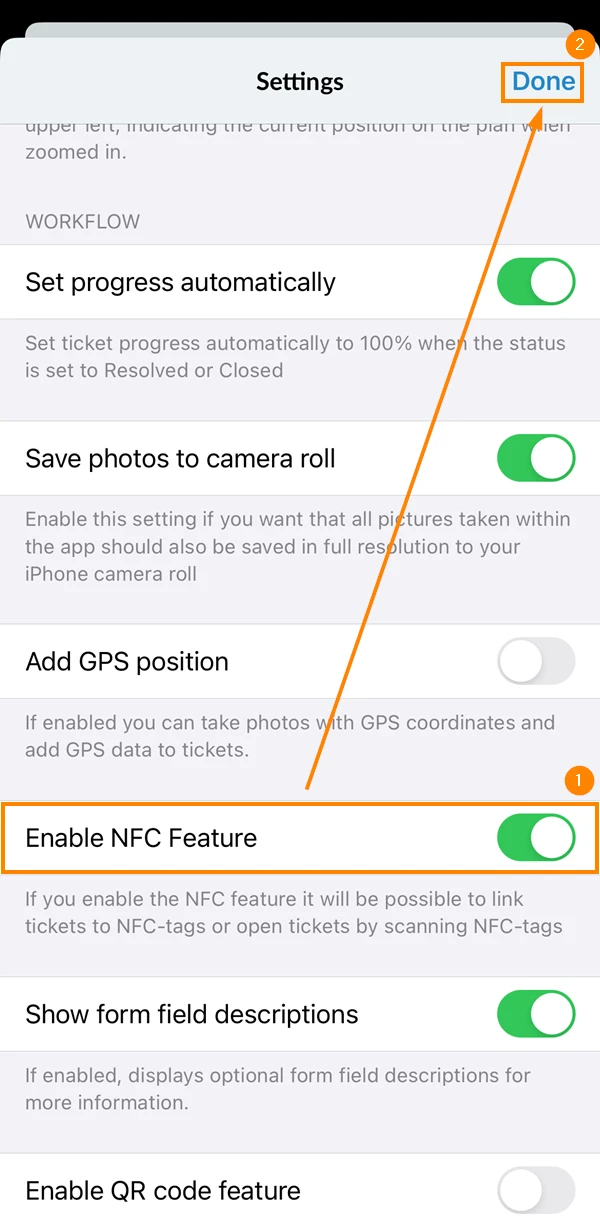
Puede vincular tickets a etiquetas NFC y luego escanear estas etiquetas para abrir tickets. Para permitirlo:
- Activar/desactivar la función NFC Activar función NFC botón de conmutación
- Pulse Hecho
Mostrar descripciones de campos de entradas
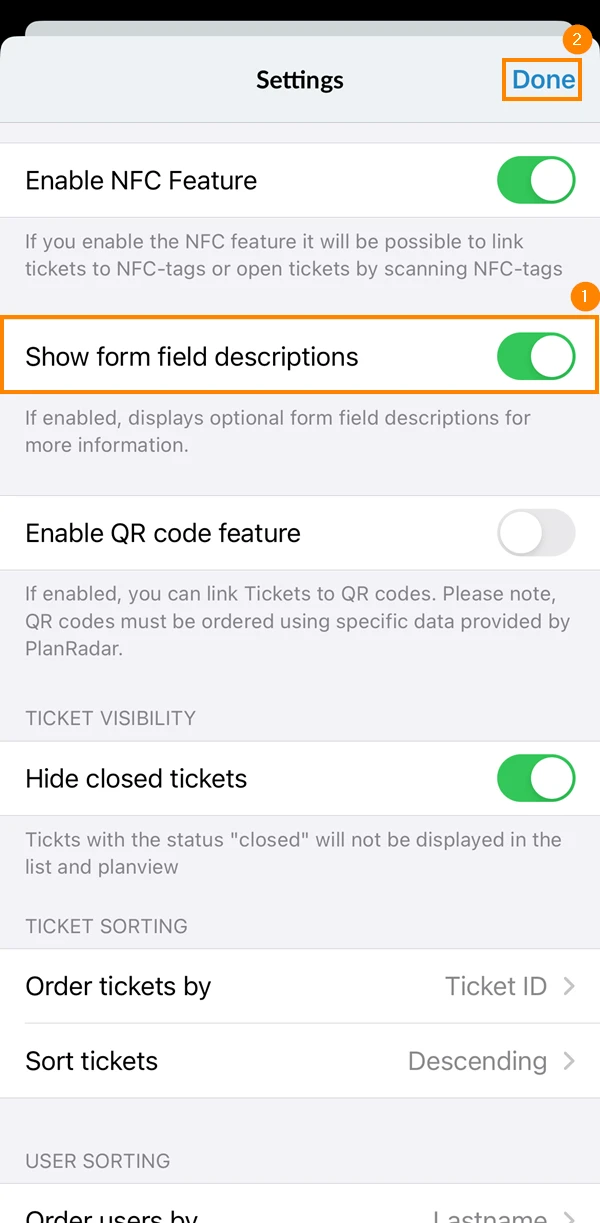
Si está activada, las descripciones de los campos del ticket se muestran en el formulario del ticket para obtener información adicional proporcionada por el autor del formulario del ticket:
- Activar/desactivar el botón de conmutación Mostrar descripciones de campos de formulario
- Pulse Hecho
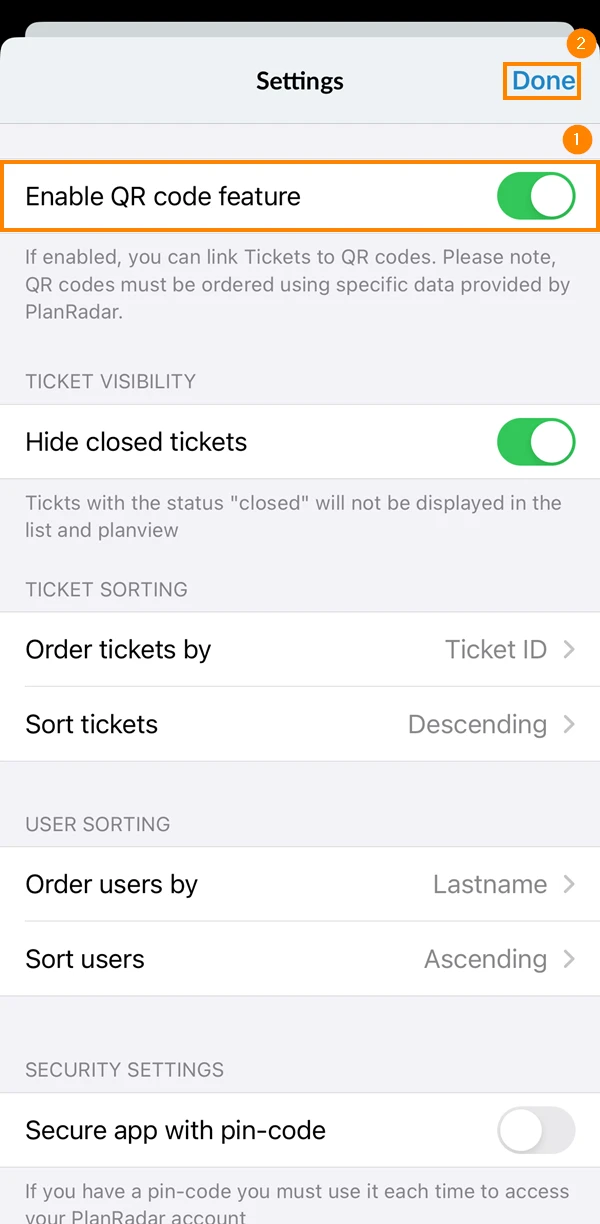
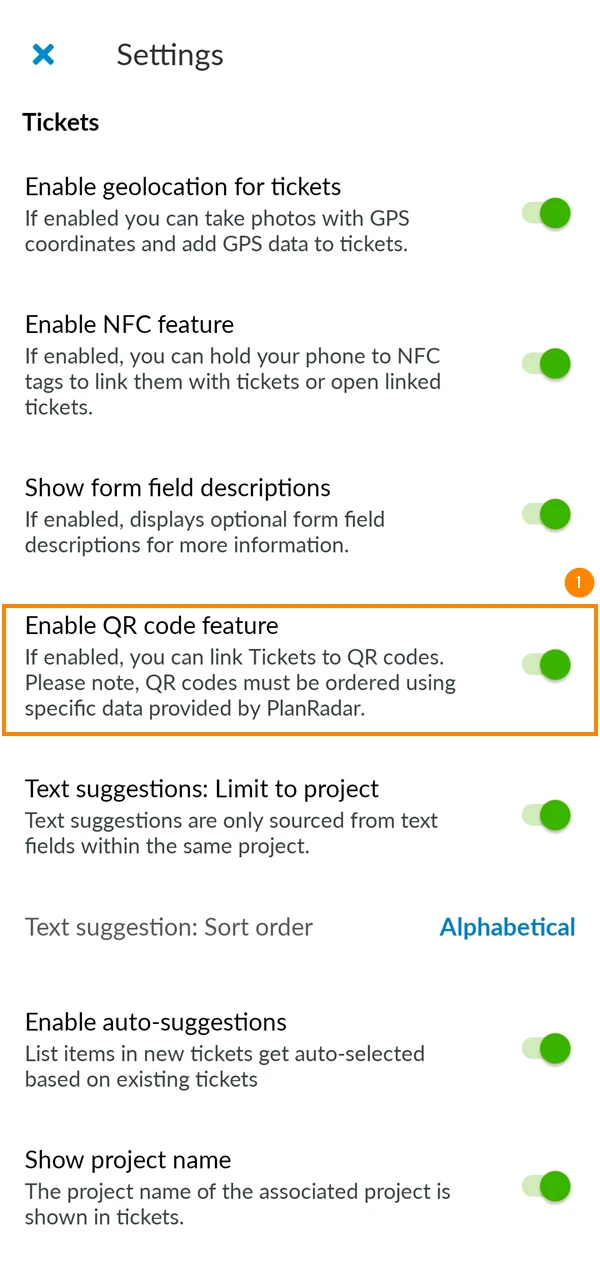
Vincular entradas a códigos QR
Puede vincular tickets a códigos QR y luego escanear estos códigos para abrir tickets. Para permitirlo:
- Activar/desactivar la función Activar código QR botón de conmutación
- Pulse Hecho
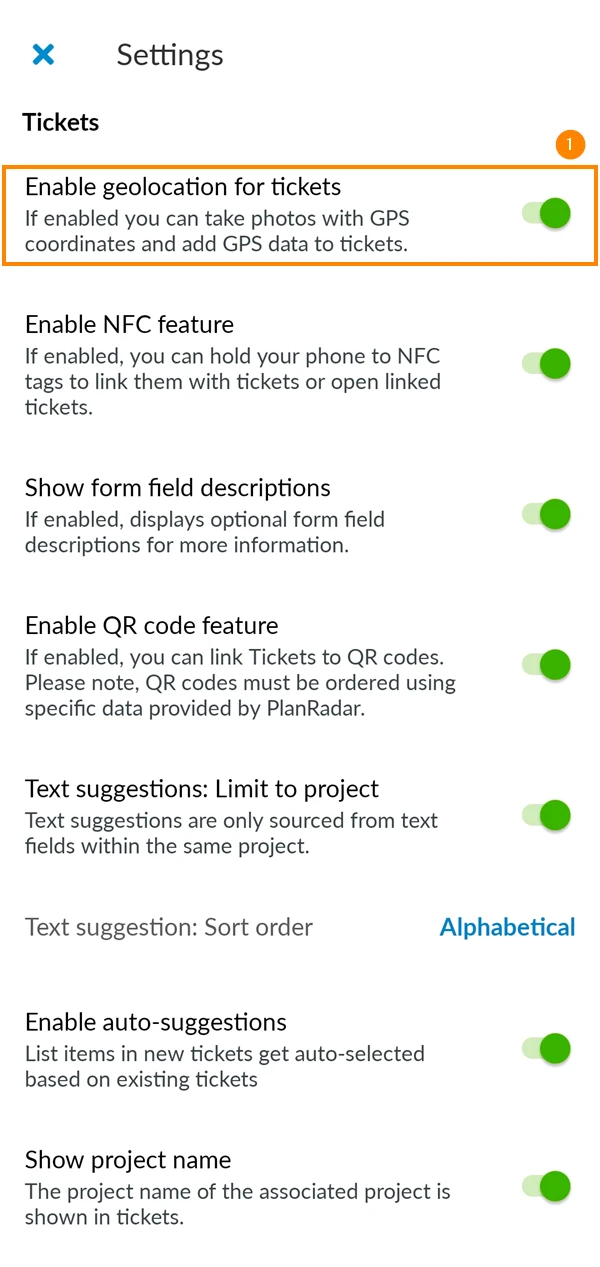
Añadir posición GPS a los tickets
Si desea que añada posiciones GPS a los tickets o a las fotos adjuntas a los tickets, debe asegurarse de que este ajuste está activado:
- Activar/desactivar el botón de conmutación Activar la geolocalización de las entradas
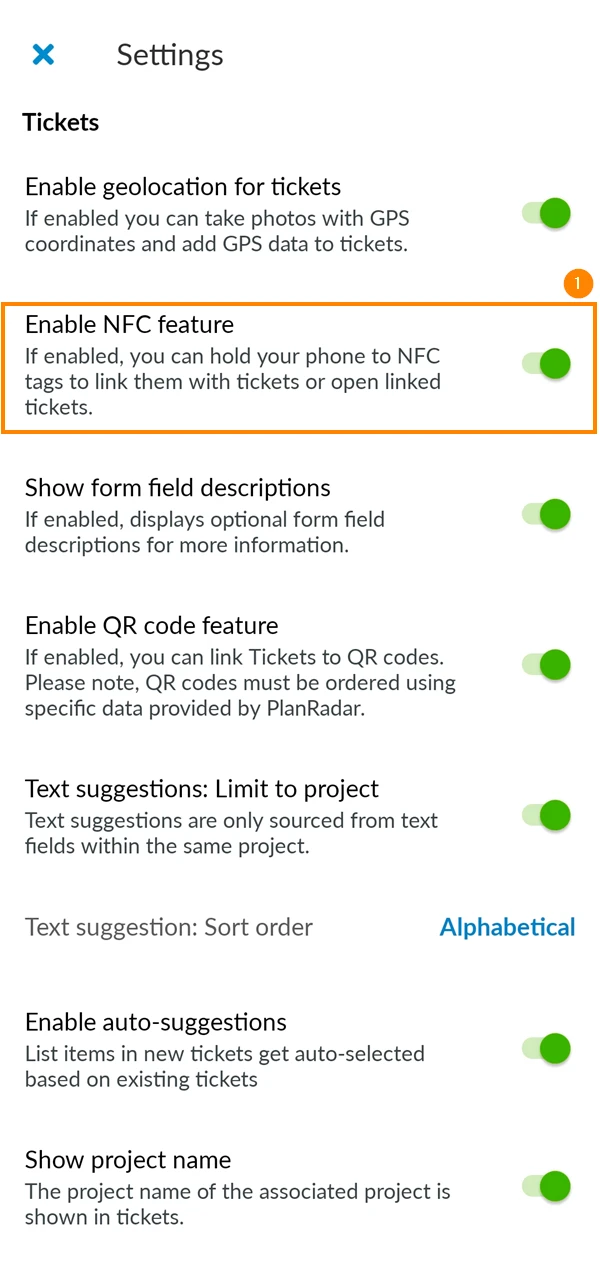
Vincular entradas a etiquetas NFC
Puede vincular tickets a etiquetas NFC y luego escanear estas etiquetas para abrir tickets. Para permitirlo:
- Activar/desactivar la función NFC Activar función NFC botón de conmutación
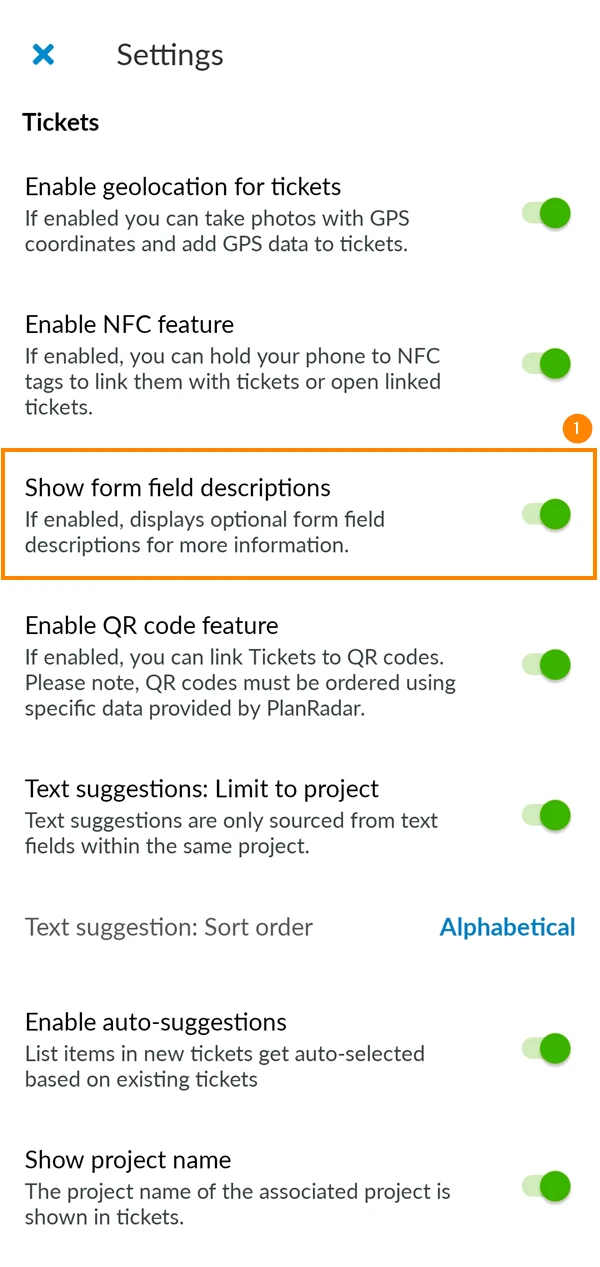
Mostrar descripciones de campos de entradas
Si está activada, las descripciones de los campos del ticket se muestran en el formulario del ticket para obtener información adicional proporcionada por el autor del formulario del ticket:
- Activar/desactivar el botón de conmutación Mostrar descripciones de campos de formulario
Vincular entradas a códigos QR
Puede vincular tickets a códigos QR y luego escanear estos códigos para abrir tickets. Para permitirlo:
- Activar/desactivar la función Activar código QR botón de conmutación
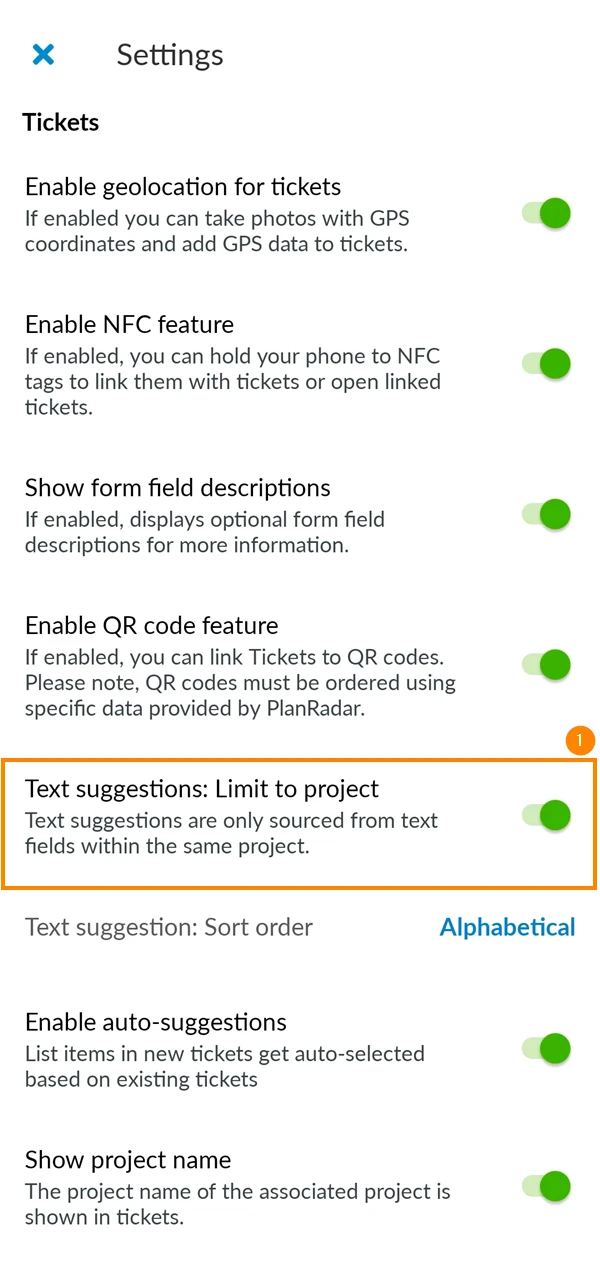
Autosugerencias para campos de texto
Controle las sugerencias automáticas al rellenar los campos de texto.
- Activar/desactivar las sugerencias de texto de : Limitar al proyecto botón de conmutación para obtener sugerencias basadas únicamente en el proyecto actual. Si se desactiva, las sugerencias se obtendrán de todos sus proyectos en su lugar.
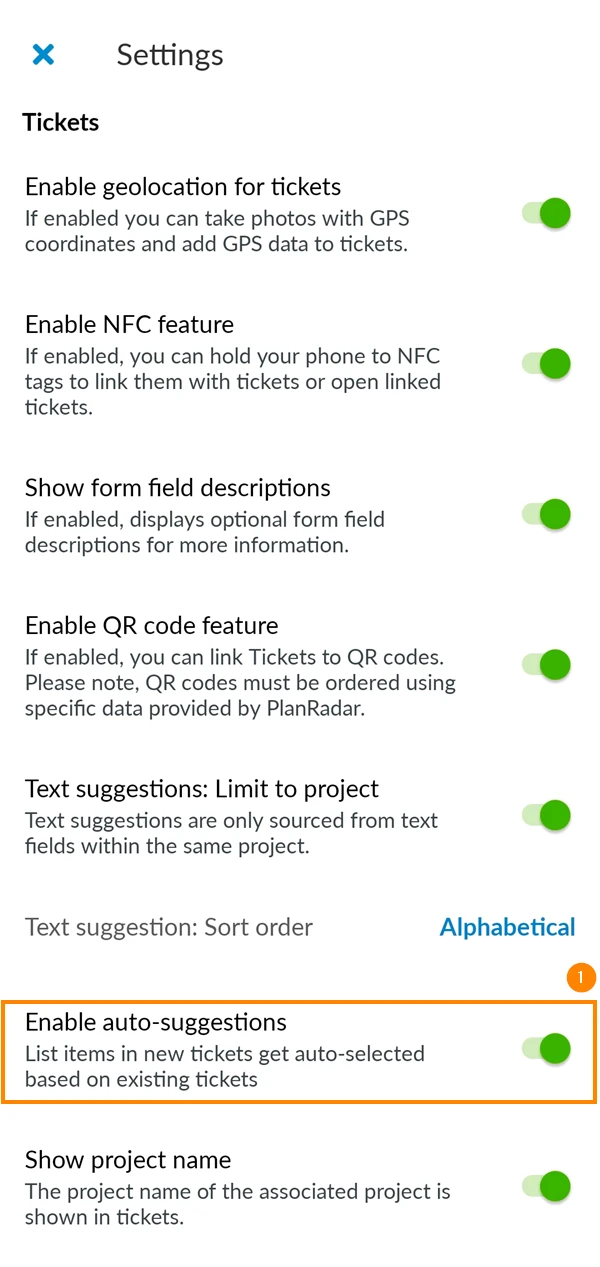
Autosugerencias para campos de lista
Controle las sugerencias automáticas al rellenar los campos de la lista. Las sugerencias automáticas se derivan y clasifican basándose en tickets creados previamente con títulos, capas y formularios similares.
- Active/desactive el botón Activar autosugerencias para activar/desactivar las sugerencias de selección de los campos de la lista.
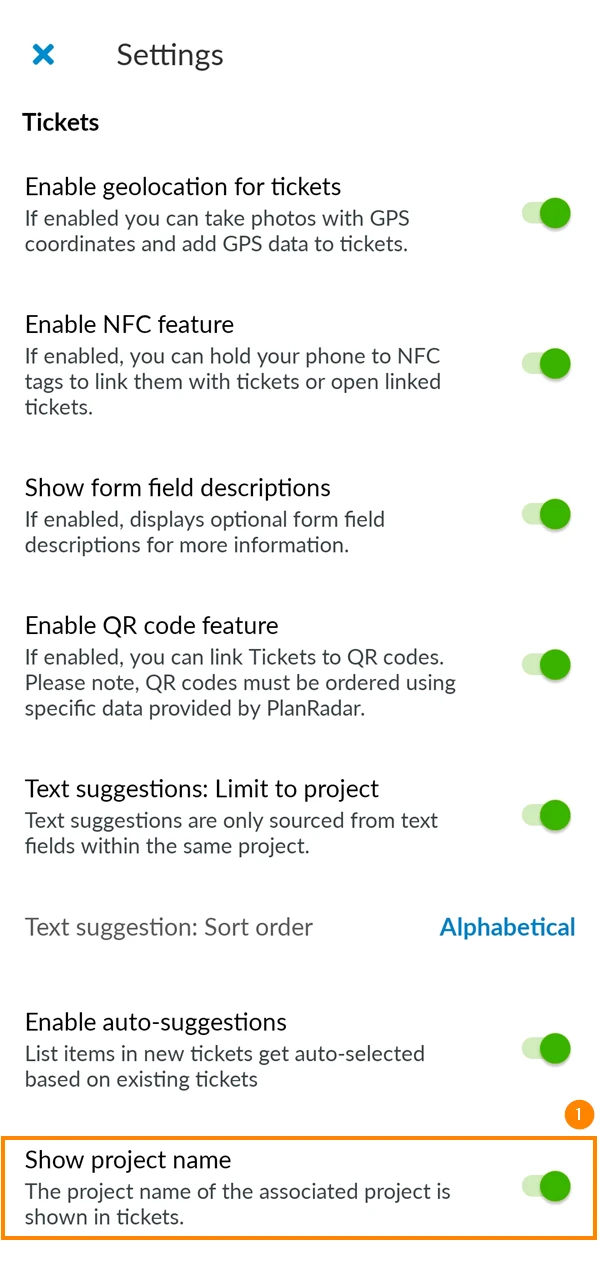
Mostrar el nombre del proyecto en las entradas
Este ajuste muestra el nombre del proyecto en la parte superior del ticket al abrirlo:
- Activar/desactivar el botón de alternancia Mostrar nombre del proyecto
Visibilidad de las entradas
Puede ocultar los tickets con el estado "Cerrado" para centrarse en los tickets que requieren su atención.
Clasificación de billetes
Clasifique las entradas en el orden que prefiera. Para ello
- Tap Pedir entradas por
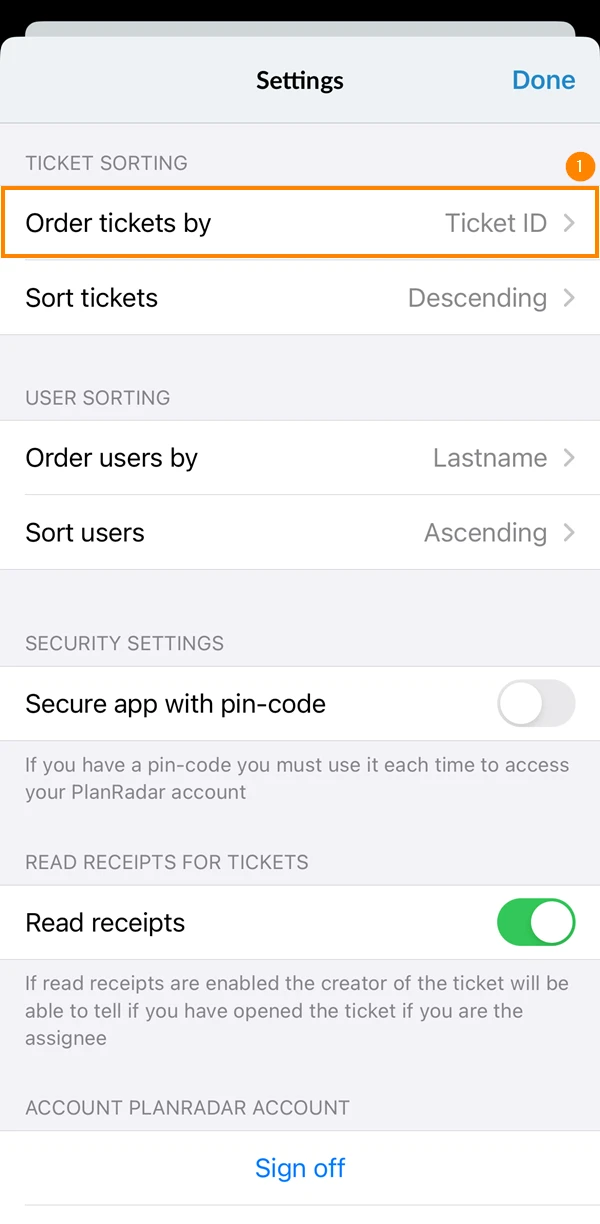
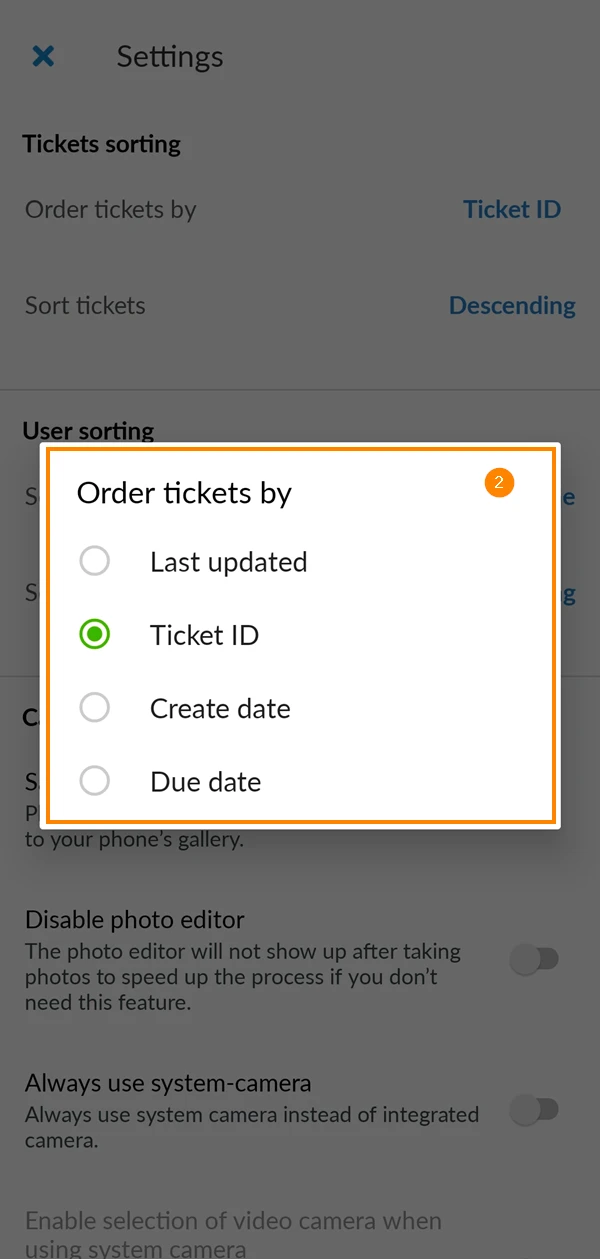
- Seleccione el atributo según el cual deben clasificarse las entradas.
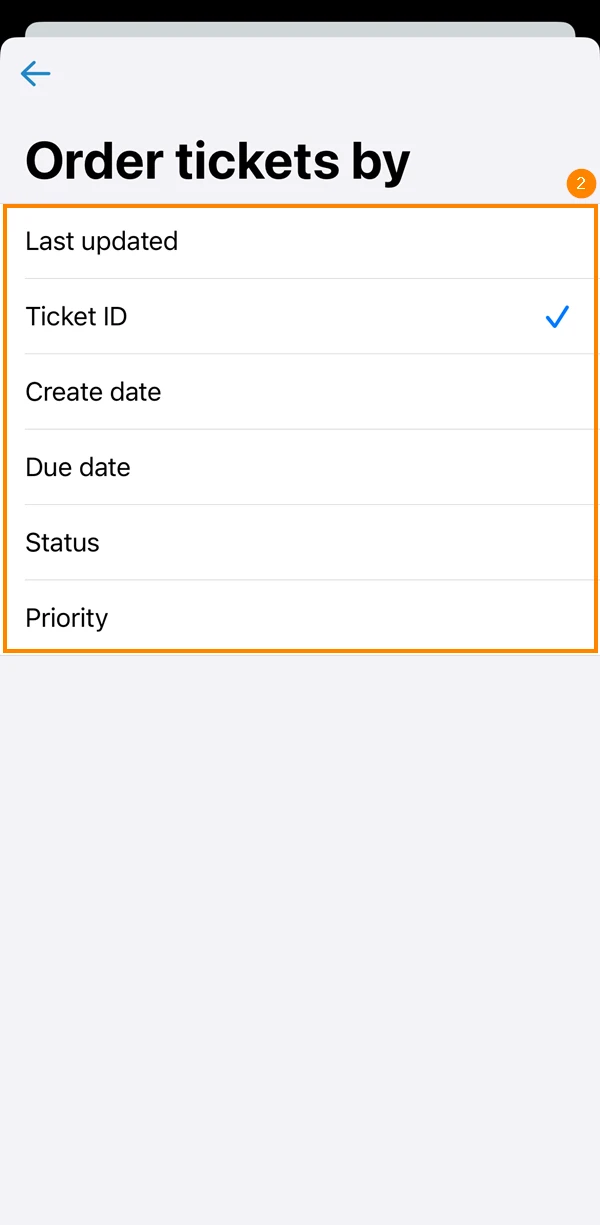
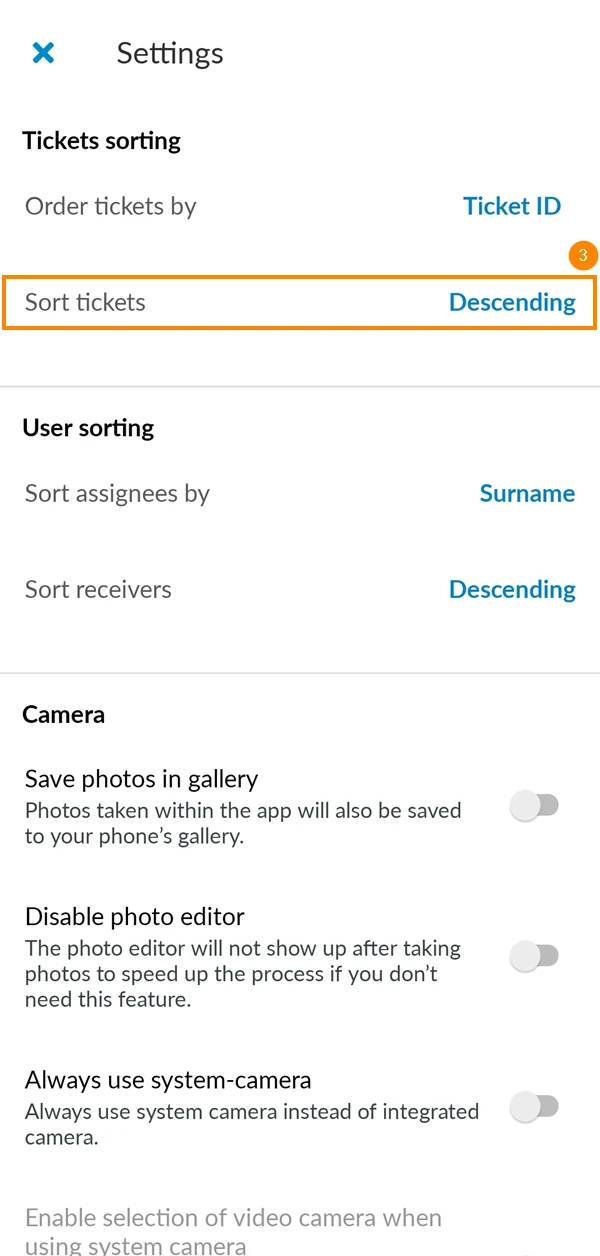
- Pulse Ordenar entradas
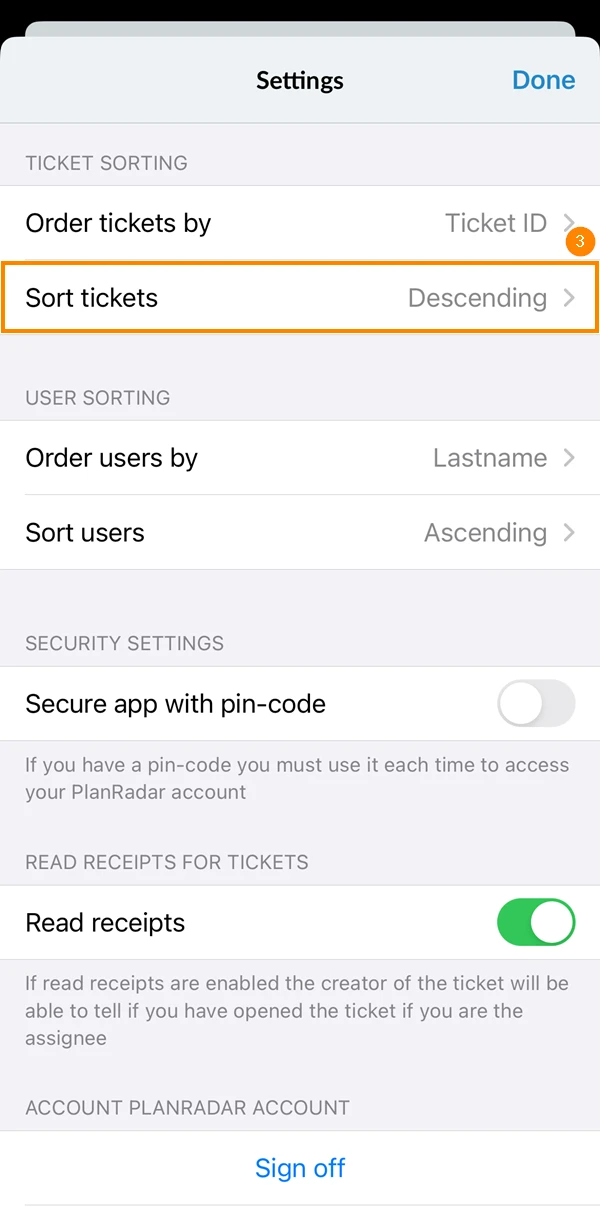
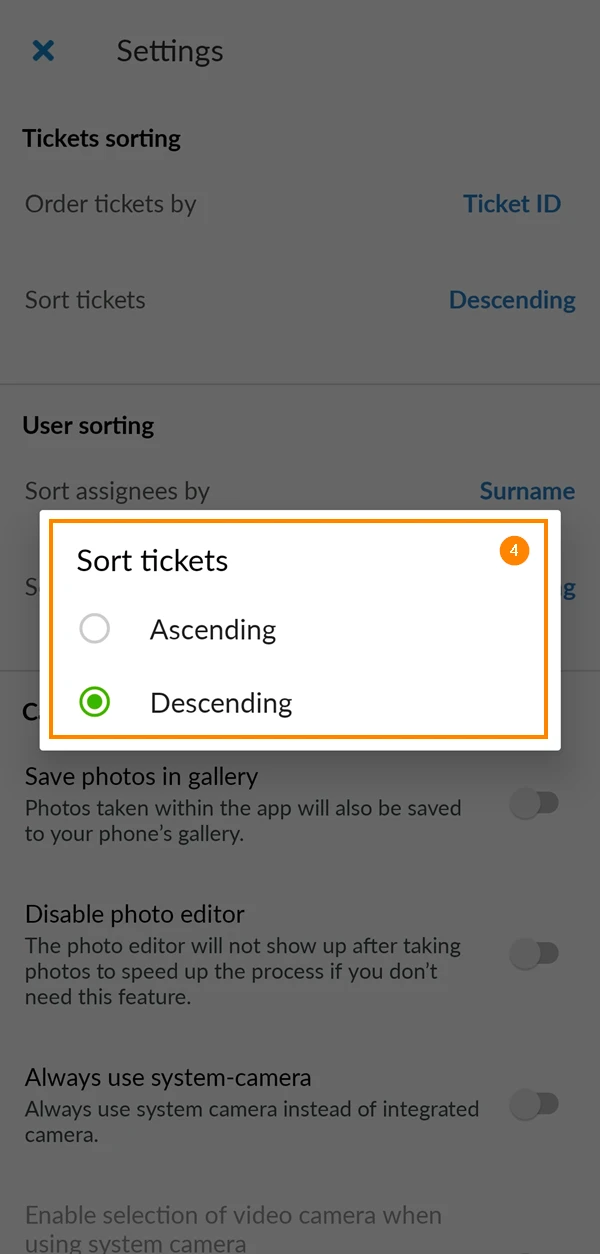
- Seleccione si desea que las entradas se ordenen en un orden Ascendente o Descendente .
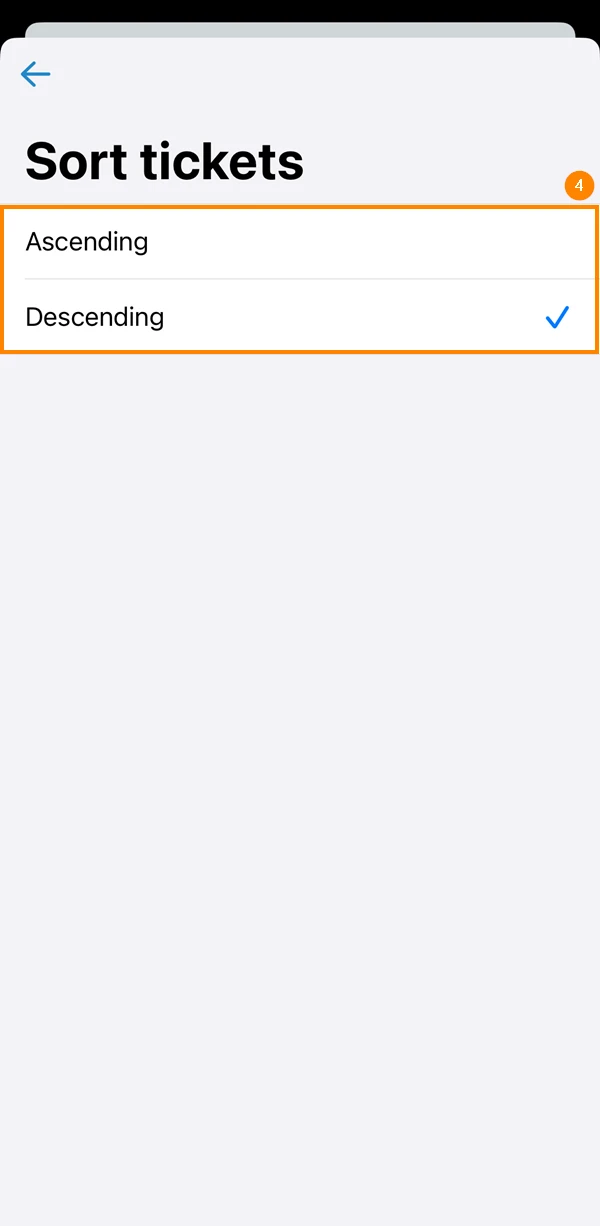
- Tap Pedir entradas por
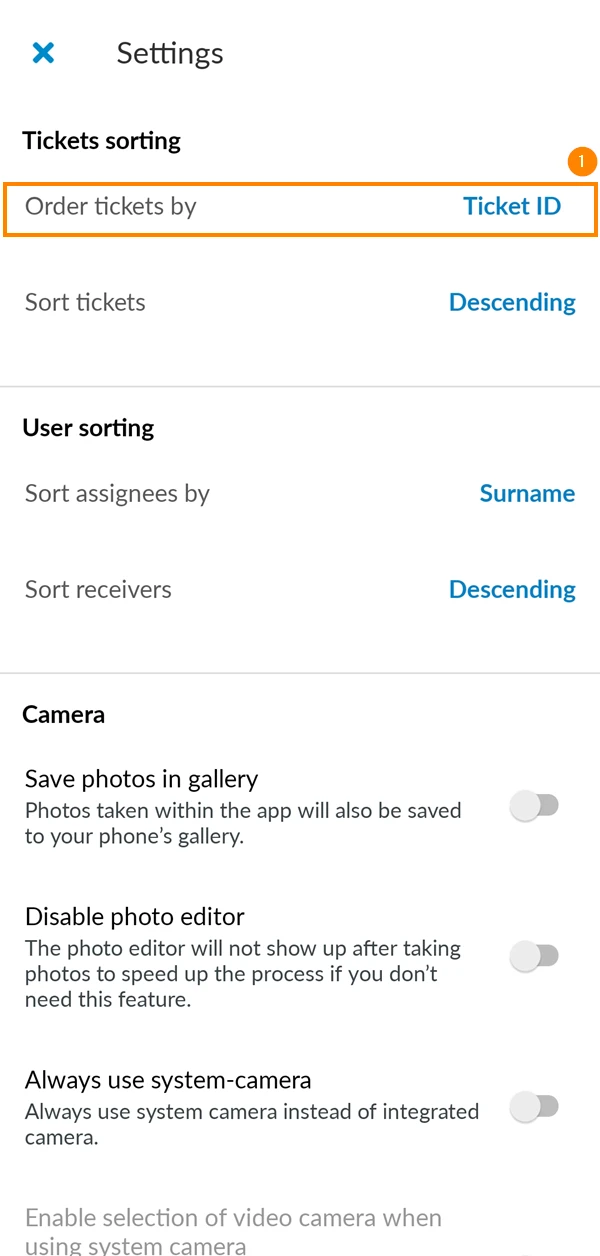
- Seleccione el atributo según el cual deben clasificarse las entradas.
- Pulse Ordenar entradas
- Seleccione si desea que las entradas se ordenen en un orden Ascendente o Descendente .
Clasificación de usuarios en tickets
Clasifique a los usuarios (por ejemplo, cesionarios y receptores) en el orden que prefiera al cumplimentar los tickets. Para ello
- Toque Ordenar usuarios por
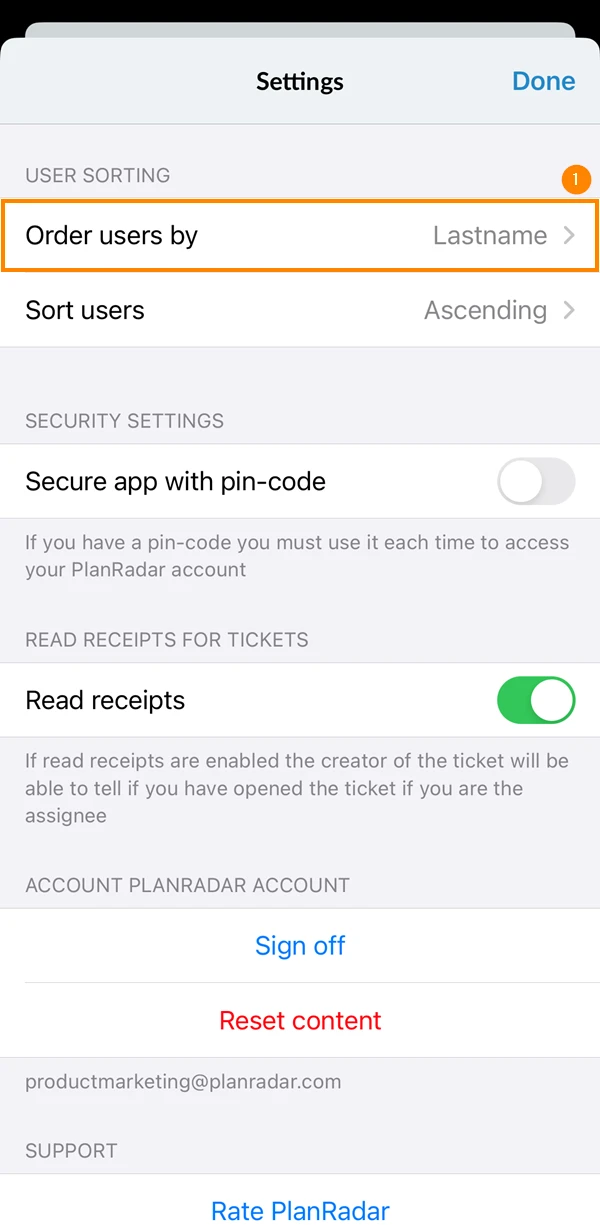
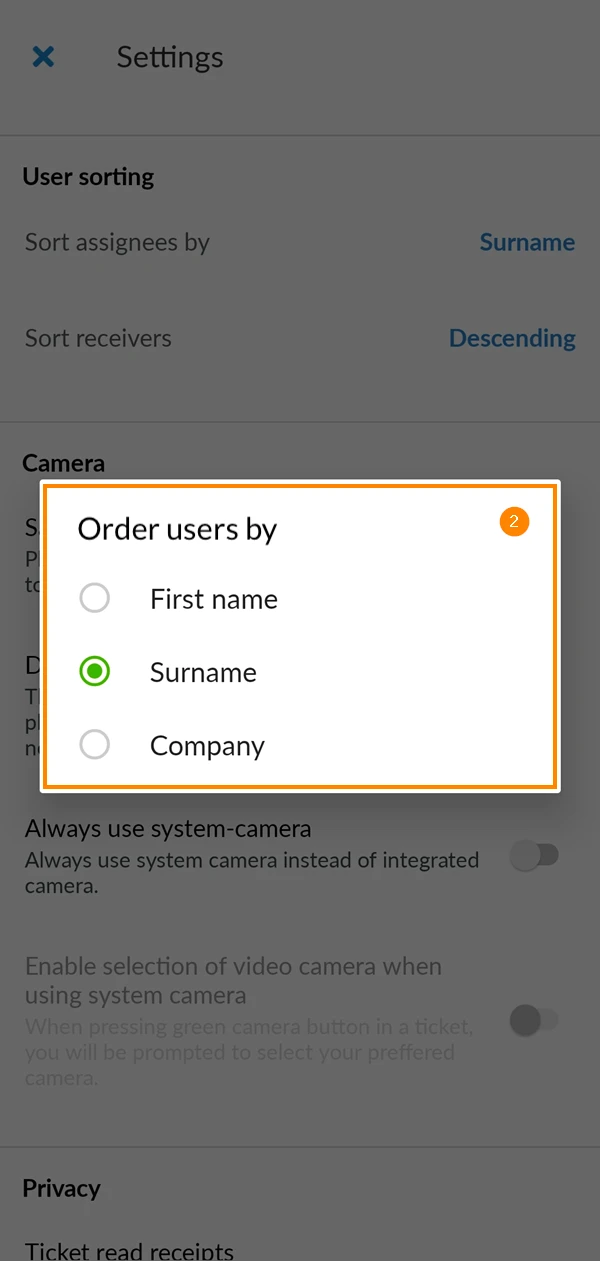
- Seleccione el atributo según el cual deben clasificarse los usuarios.
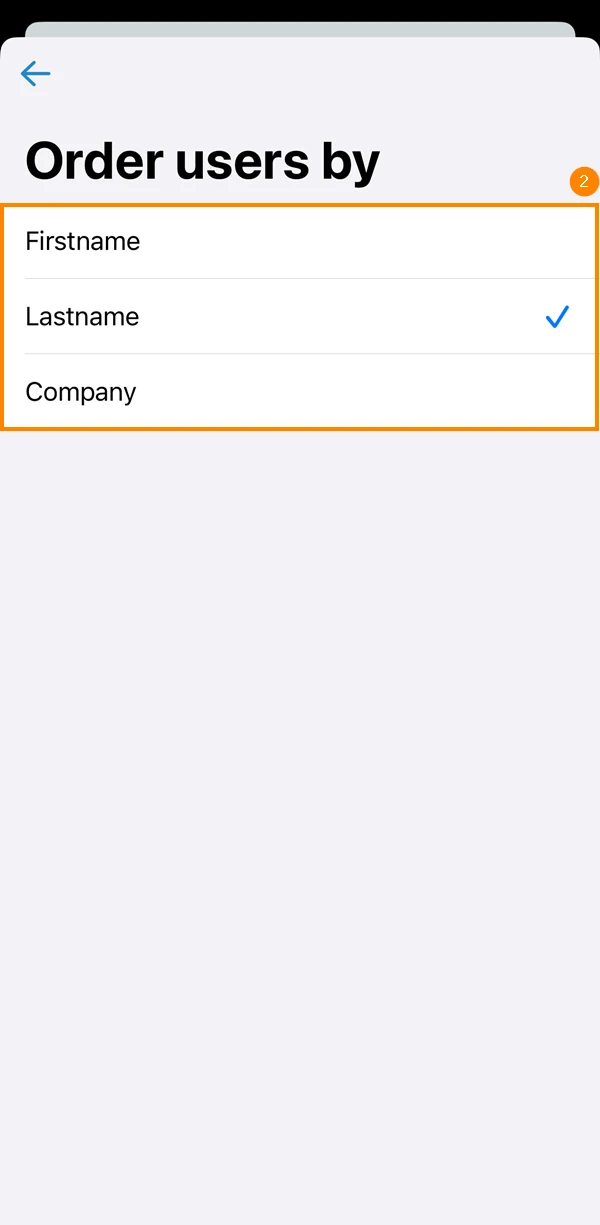
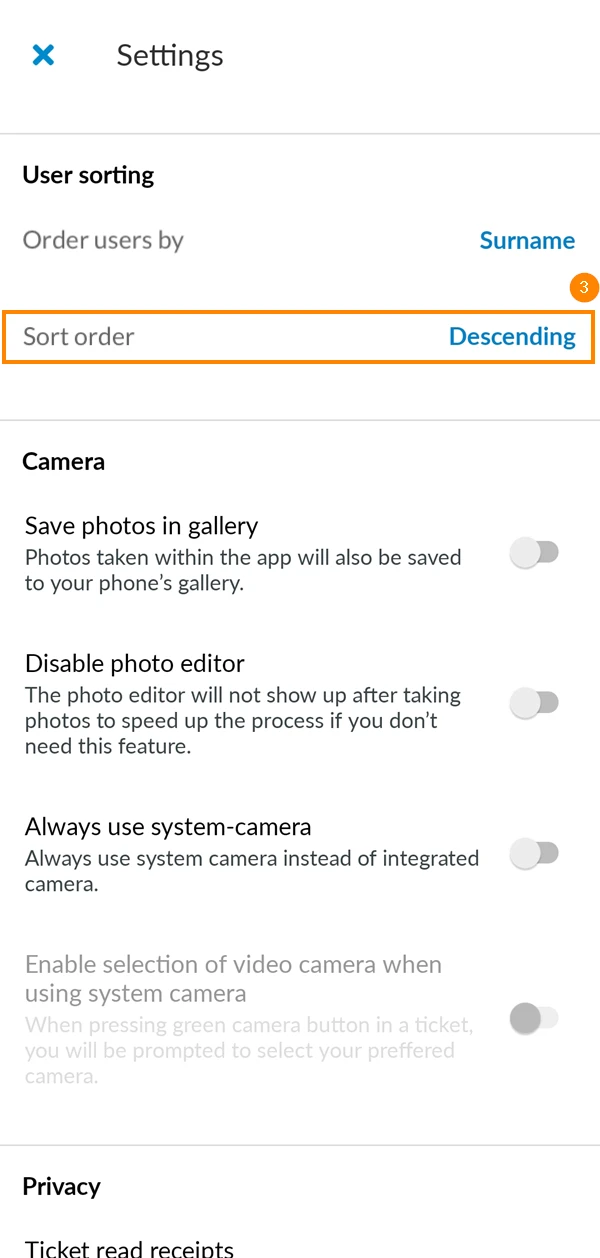
- Pulse Ordenar usuarios
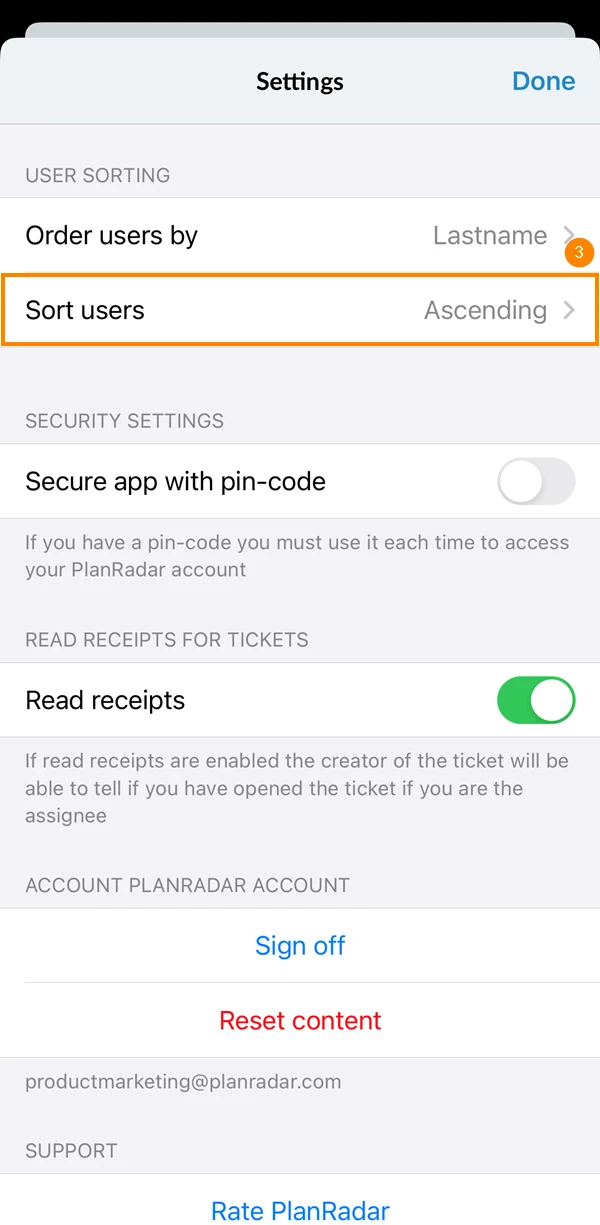
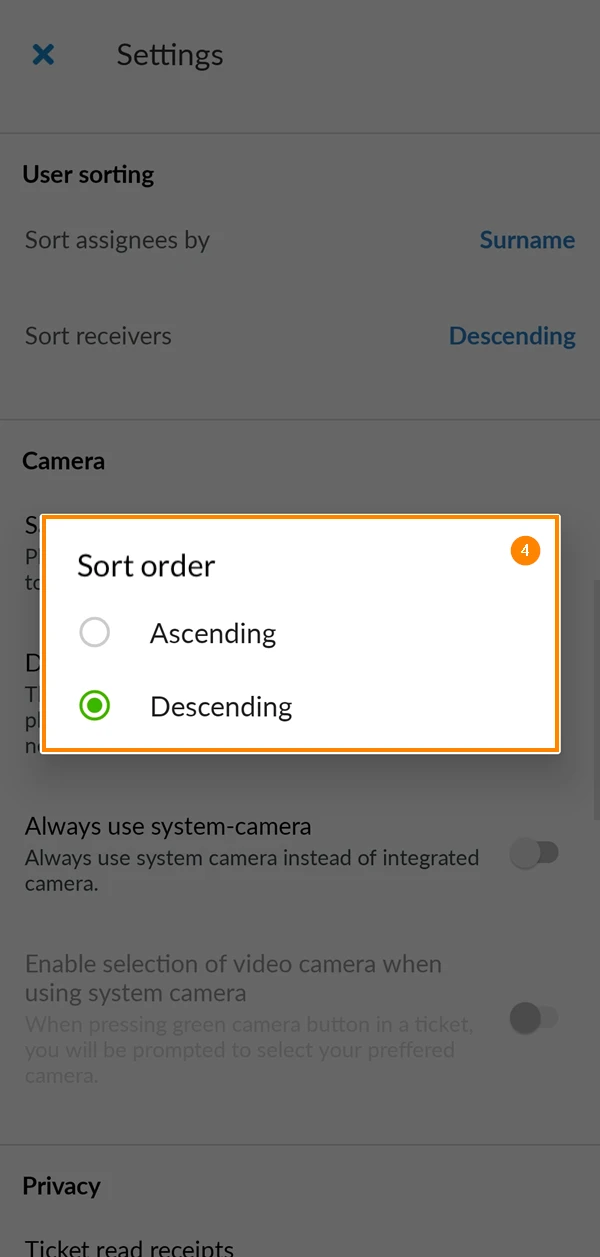
- Seleccione si desea que los usuarios se ordenen en un orden Ascendente o Descendente .
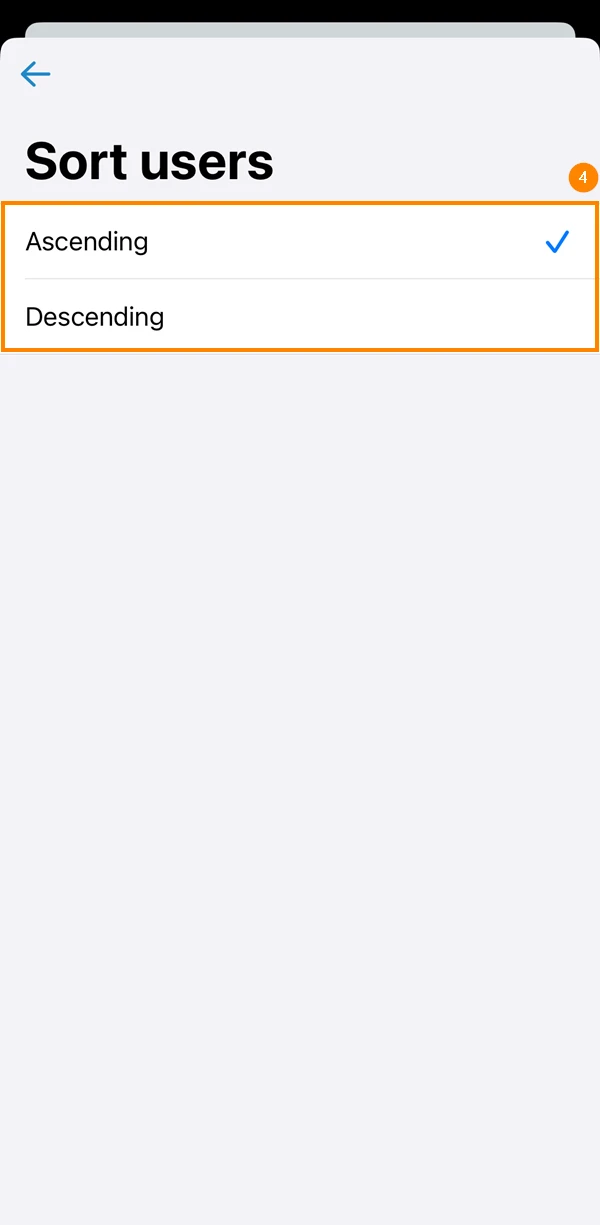
- Toque Ordenar usuarios por
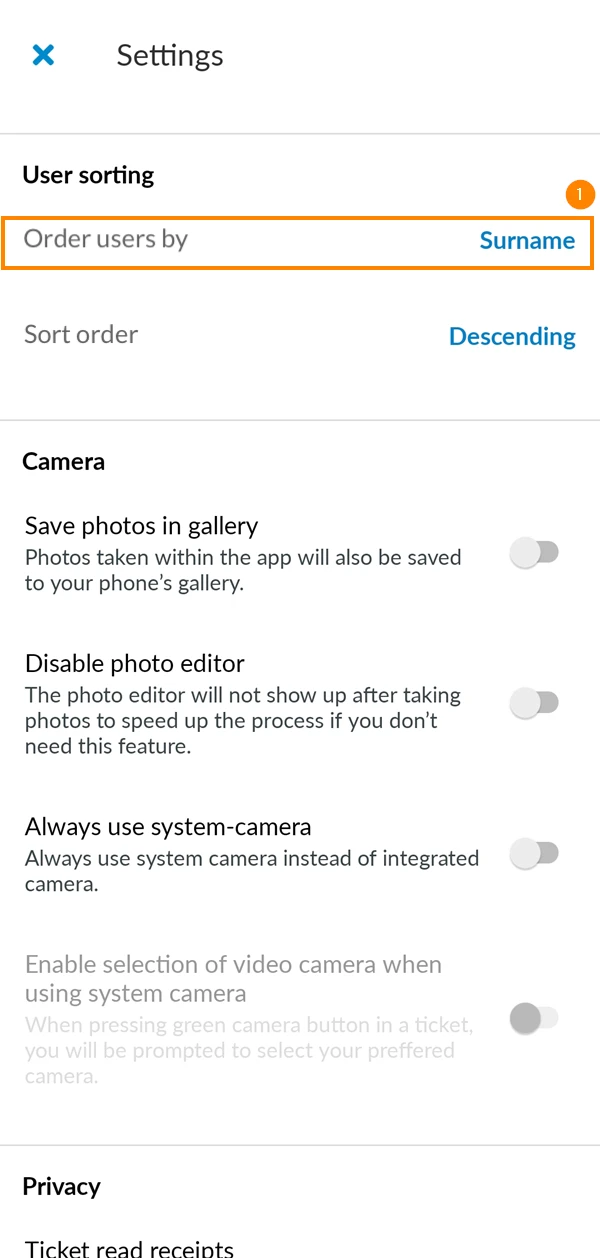
- Seleccione el atributo según el cual deben clasificarse los usuarios.
- Pulse Orden de clasificación
- Seleccione si desea que los usuarios se ordenen en un orden Ascendente o Descendente .
Seguridad
Para aumentar el nivel de seguridad, puede configurar un código PIN para desbloquear la aplicación y activar la seguridad biométrica.
Leer recibos
Habilite los recibos de lectura de los tickets para obtener una indicación de si el destinatario de su ticket lo ha visto o no.
Cierre de sesión
No recomendamos cerrar la sesión de la aplicación PlanRadar a menos que desee iniciar sesión con un usuario diferente.
Más información en Entrar en PlanRadar > Salir.
Apoye
Póngase en contacto con nuestro equipo de asistencia y si le gusta PlanRadar nos alegraremos mucho de su valoración.
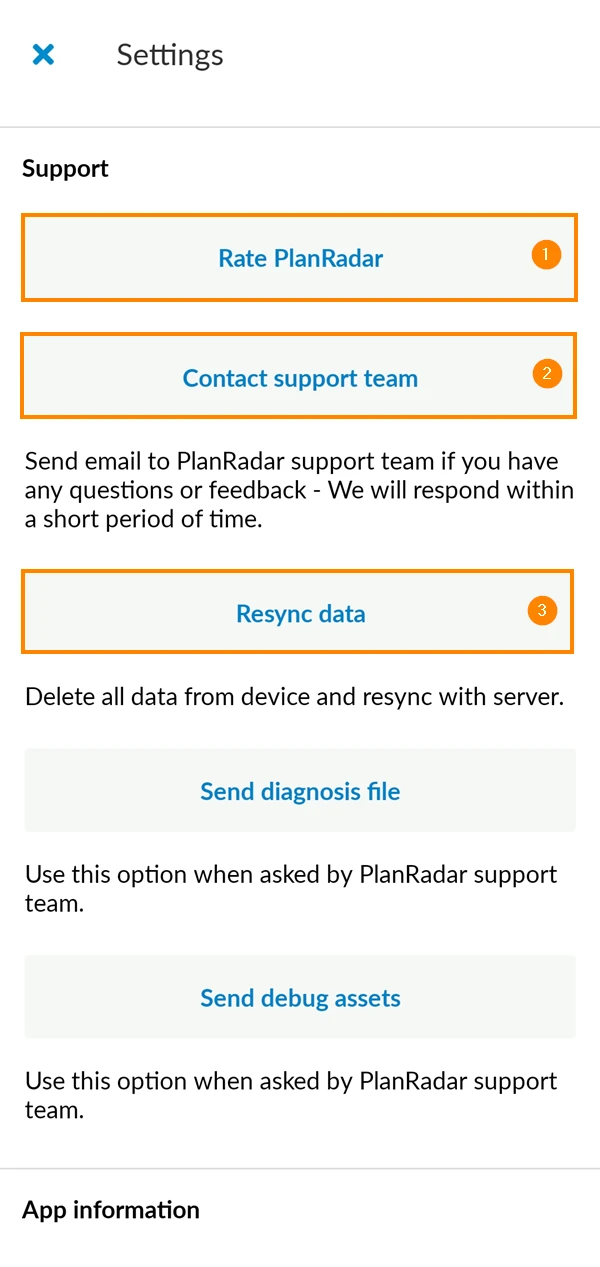
- Pulse Valore PlanRadar si encuentra útil PlanRadar y si desea compartir su experiencia con nosotros y con los demás.
- Si necesita ayuda, no lo dude y póngase en contacto con nuestro equipo de asistencia a través de Obtener asistencia. Se abrirá su aplicación de correo electrónico favorita para enviarnos un mensaje.
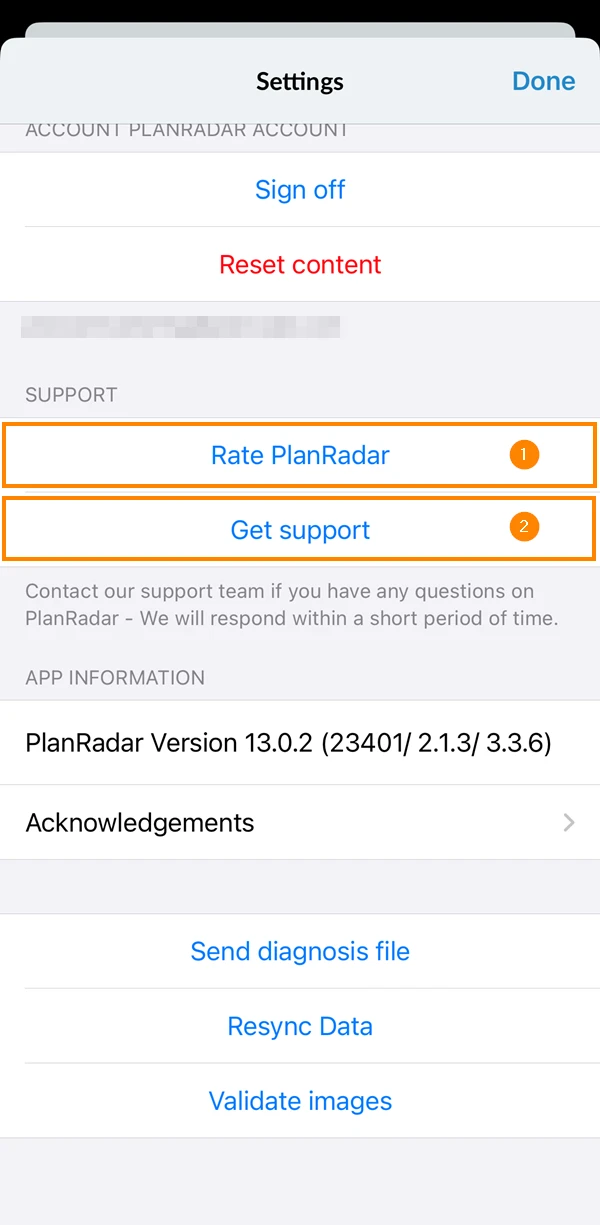
- Pulse Valore PlanRadar si encuentra útil PlanRadar y si desea compartir su experiencia con nosotros y con los demás.
- Si necesita ayuda, no lo dude y póngase en contacto con nuestro equipo de asistencia a través de Obtener asistencia. Se abrirá su aplicación de correo electrónico favorita para enviarnos un mensaje.
- En algunos casos, puede que desee borrar todos los datos locales e iniciar una resincronización completa desde el servidor de PlanRadar tocando Resincronizar datos.
Información de la aplicación
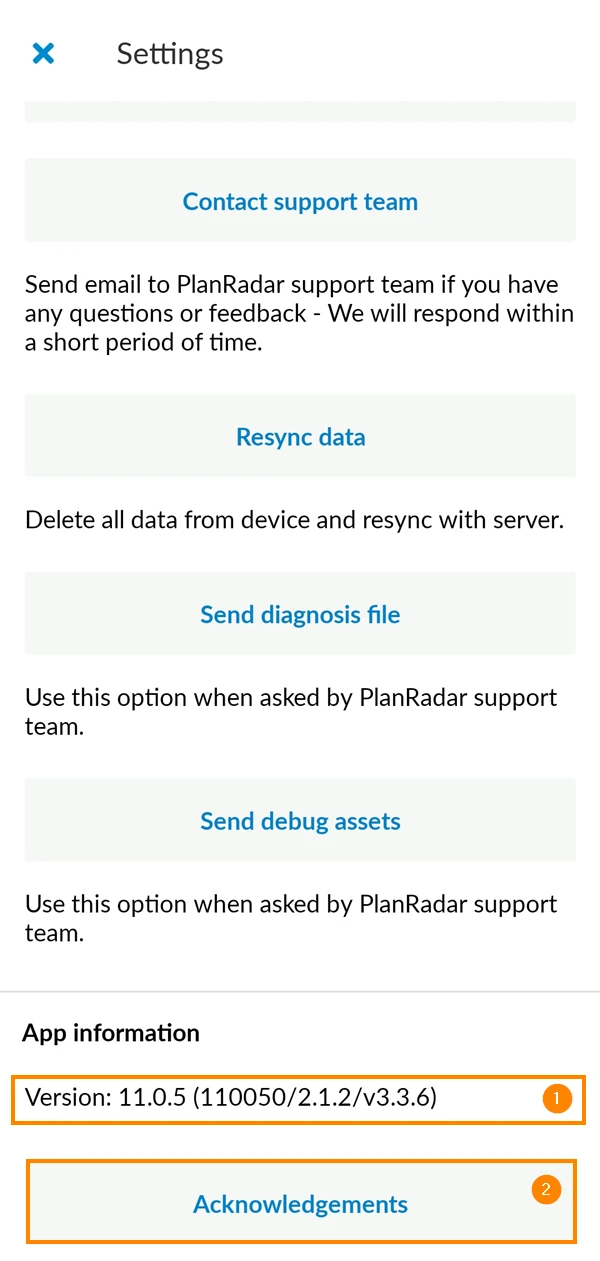
Encuentre detalles sobre la versión de la aplicación actualmente instalada y reconocimientos a bibliotecas de terceros.
- Número de versión de PlanRadar
- Agradecimientos
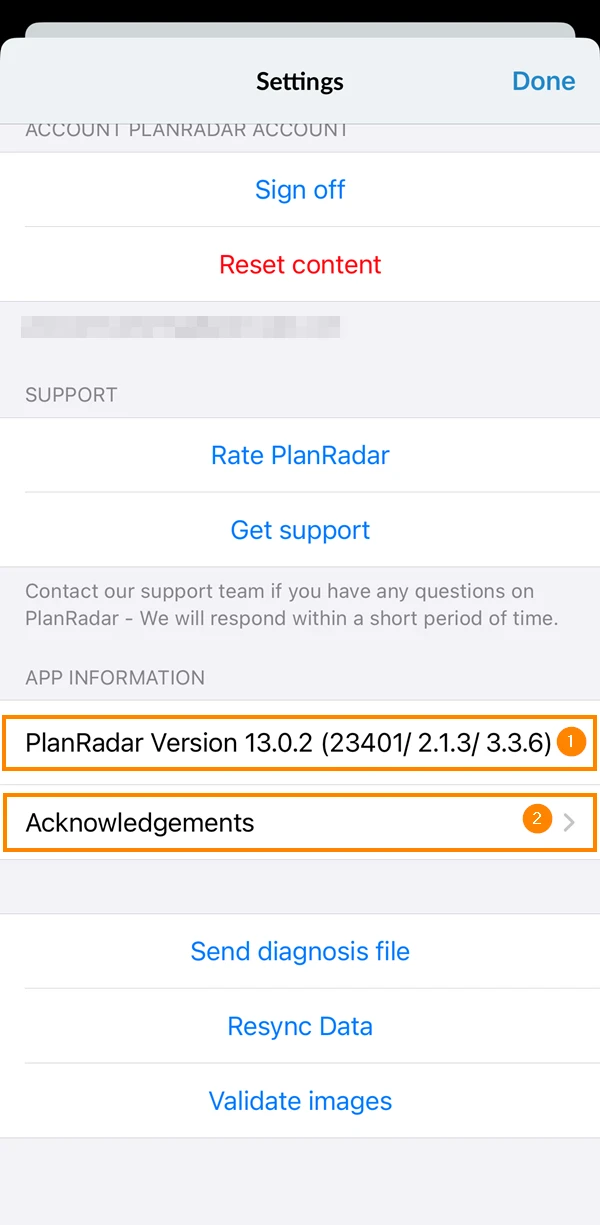
- Número de versión de PlanRadar
- Agradecimientos
Ajustes sólo para Android
Notificaciones
Puede activar o desactivar las notificaciones push para la aplicación Android.
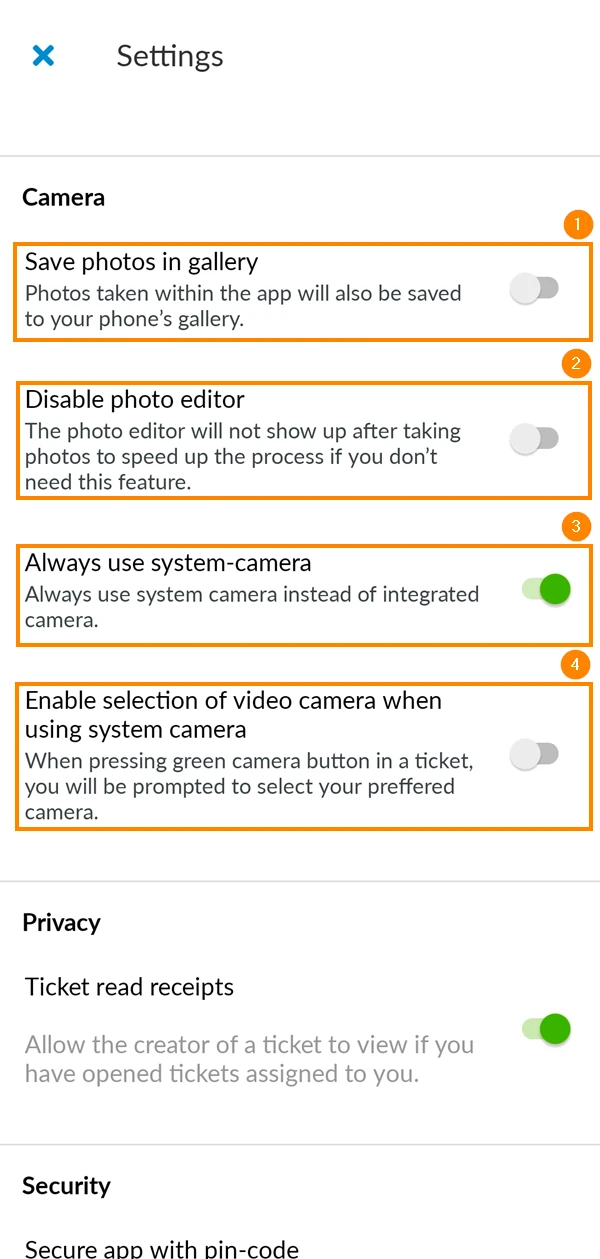
Cámara
Hay una serie de ajustes relacionados con la toma de fotografías al crear/editar entradas. Entre ellos se incluyen:
- Guardar fotos en el dispositivo
- No abra el editor de fotos después de tomar una foto para acelerar el proceso
- Utilice la cámara del sistema en lugar de la cámara integrada
- Si el ajuste anterior está activado, puede activar este ajuste para poder seleccionar su cámara preferida al grabar un vídeo
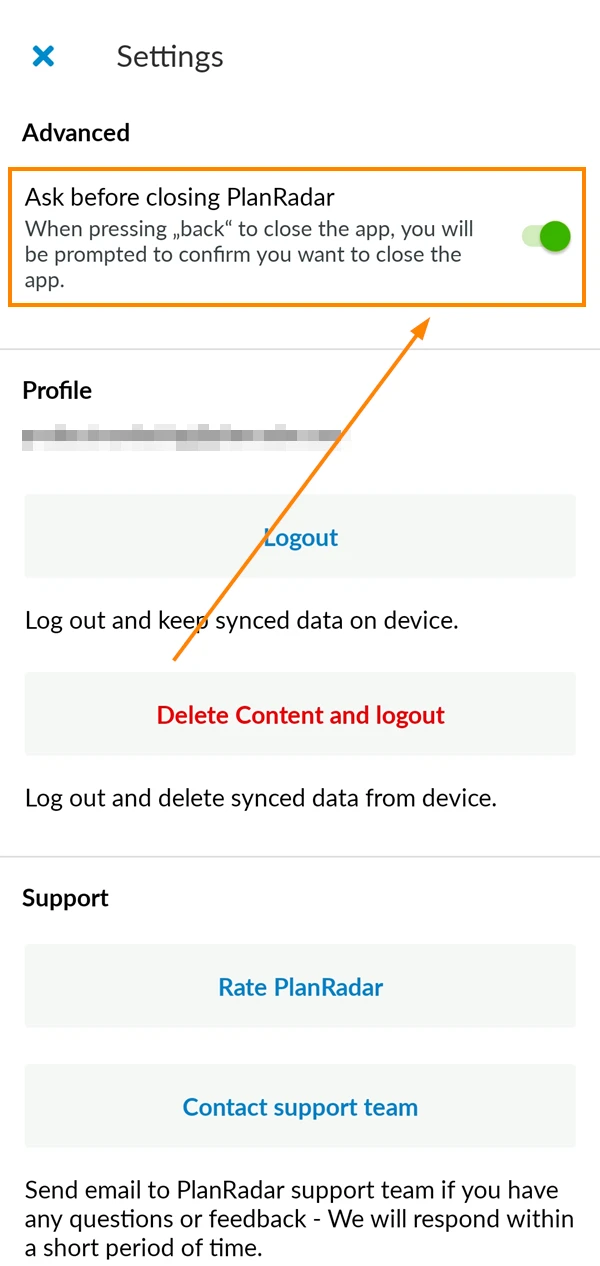
Avanzado
Activando este ajuste, se mostraría una ventana emergente para confirmar si desea cerrar la aplicación al pulsar el botón de retroceso:
Actualizado el 18 de diciembre de 2024