Este artículo ha sido traducido automáticamente del inglés.
Iniciar sesión en PlanRadar
Visión general
Este artículo proporciona una guía concisa sobre cómo navegar sin esfuerzo por el proceso de inicio de sesión de PlanRadar, incluyendo los pasos para iniciar sesión fácilmente, establecer preferencias de inicio de sesión automático y acceder a su cuenta con medidas de seguridad añadidas.
Conectarse
Para llegar a la página de inicio de sesión de la Webapp tiene tres opciones:
o vaya a planradar.com y haga clic en el botón de inicio de sesión en la esquina superior derecha
o haga clic en Regístrese en en su correo electrónico de invitación
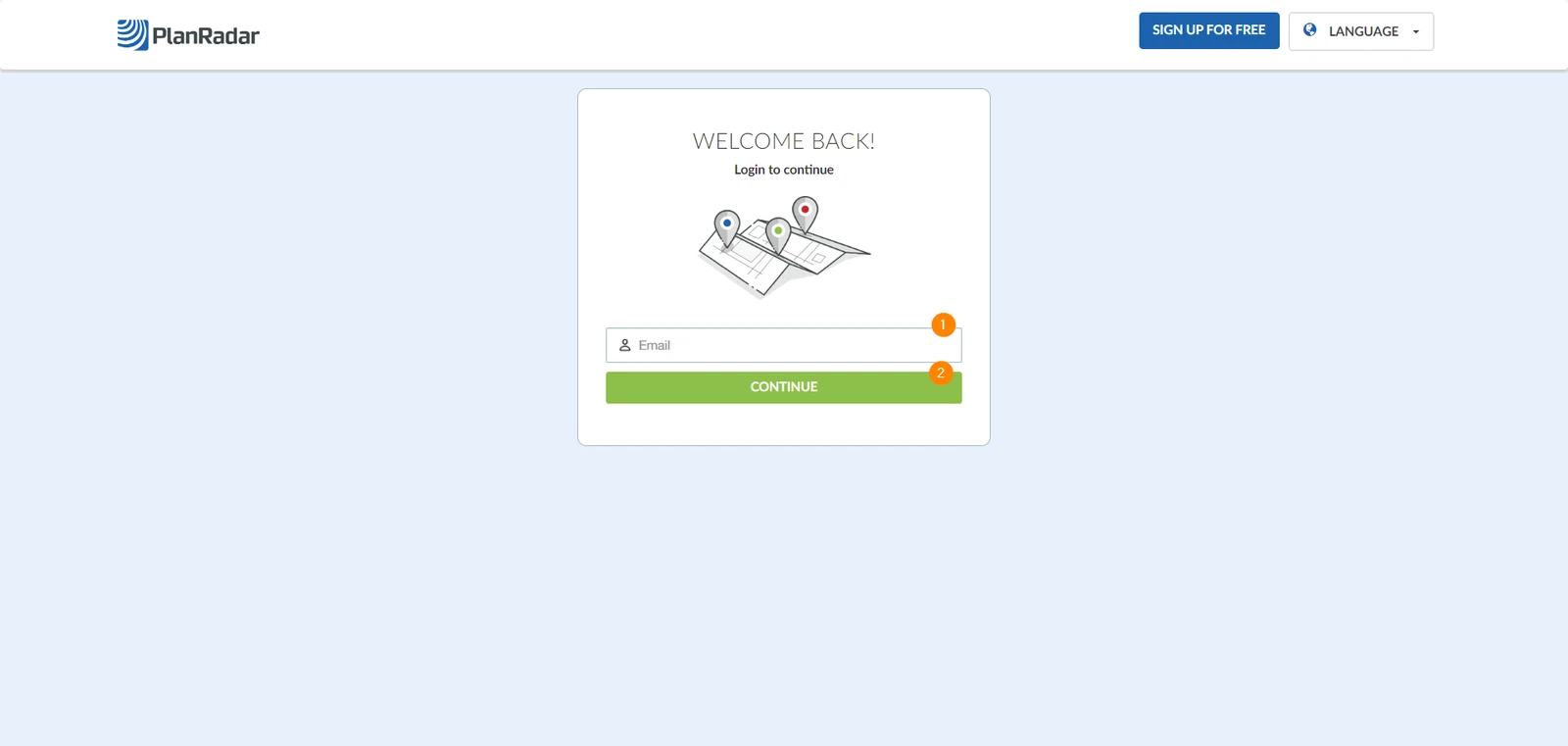
Introduzca su dirección de correo electrónico
Haga clic en Continuar
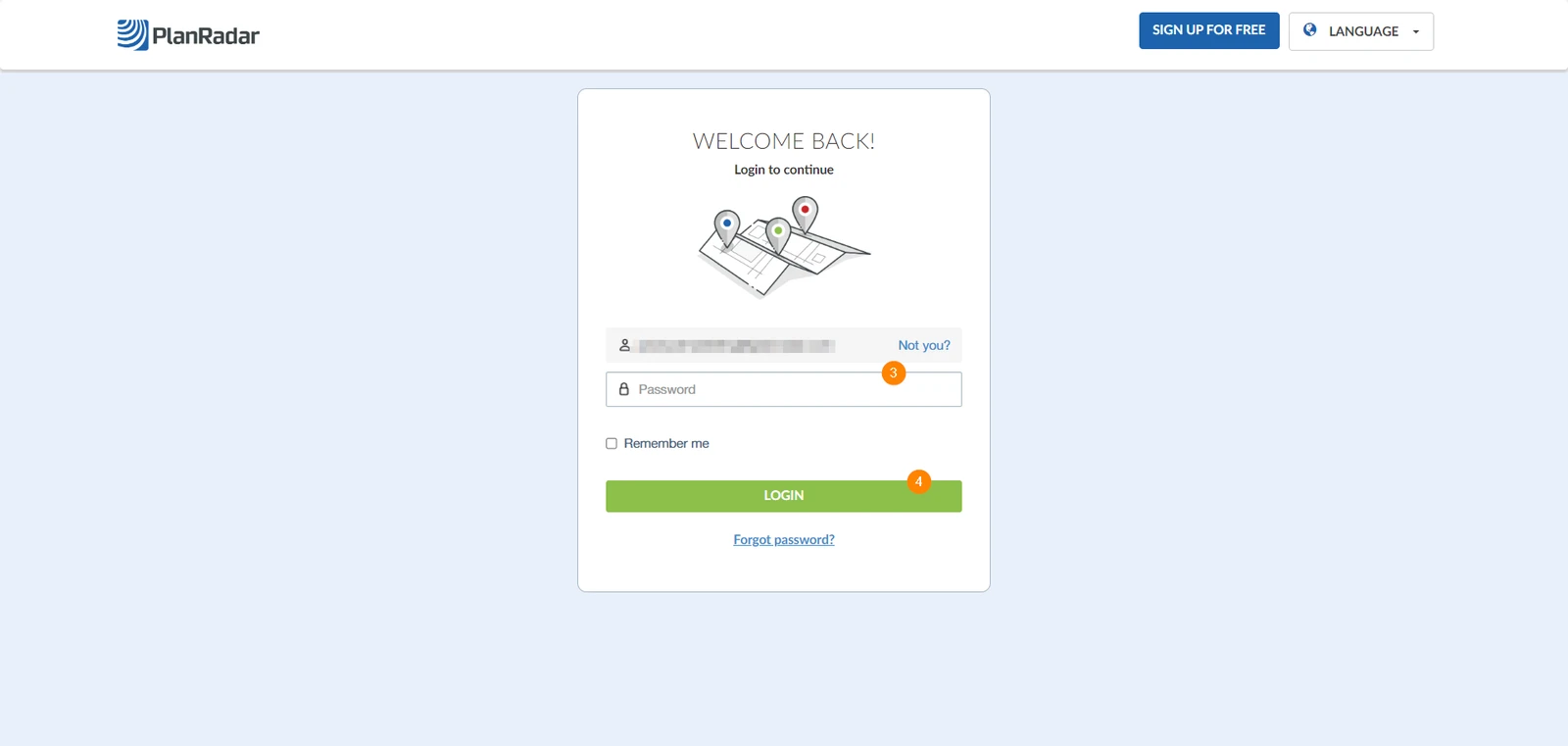
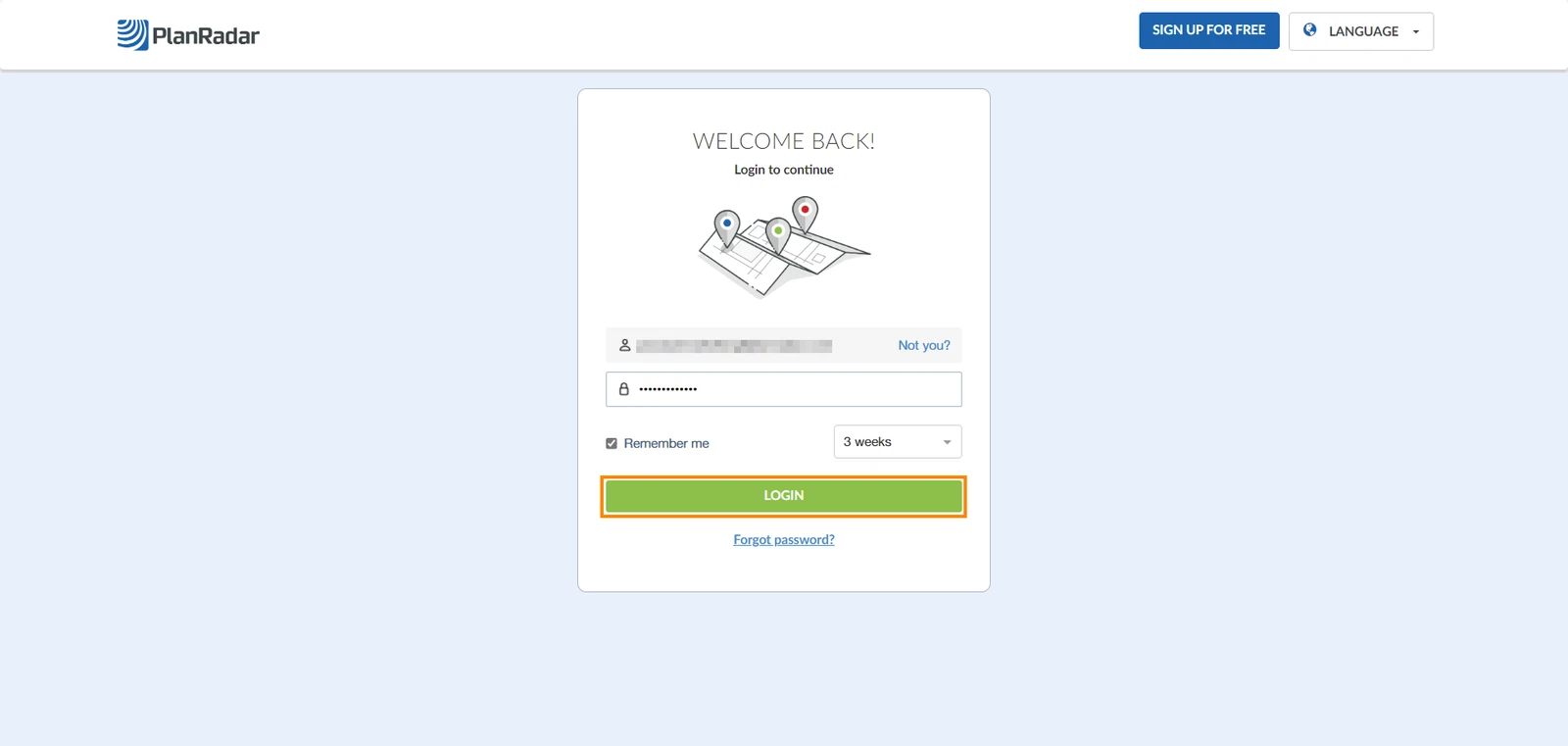
Introduzca su contraseña
Haga clic en Iniciar sesión
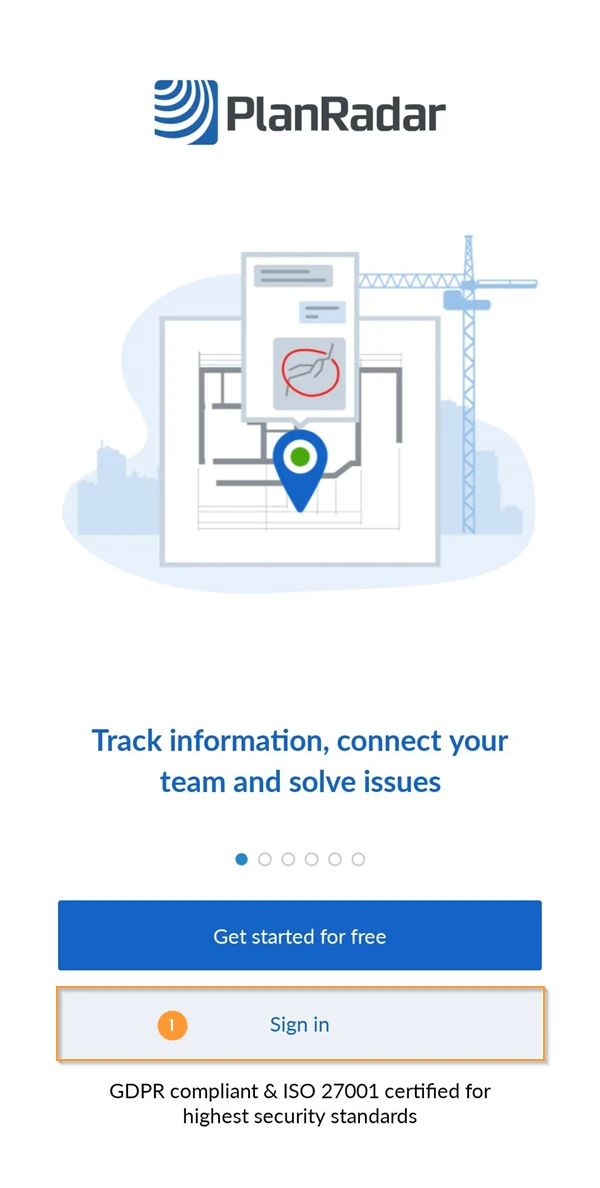
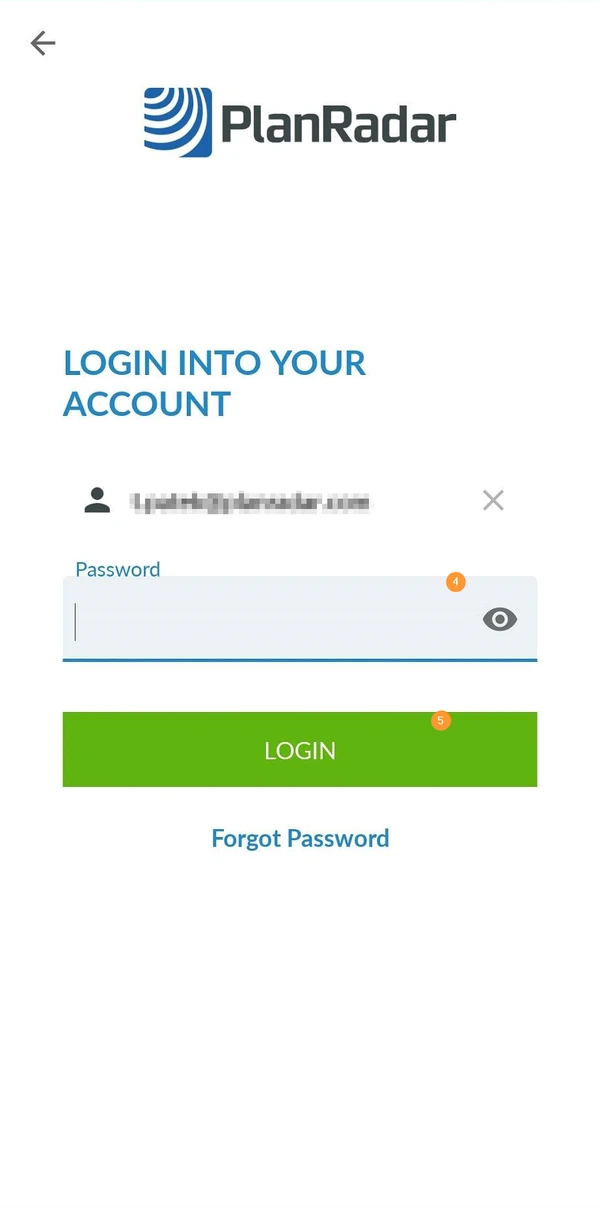
Tras abrir la aplicación, pulse Iniciar sesión 

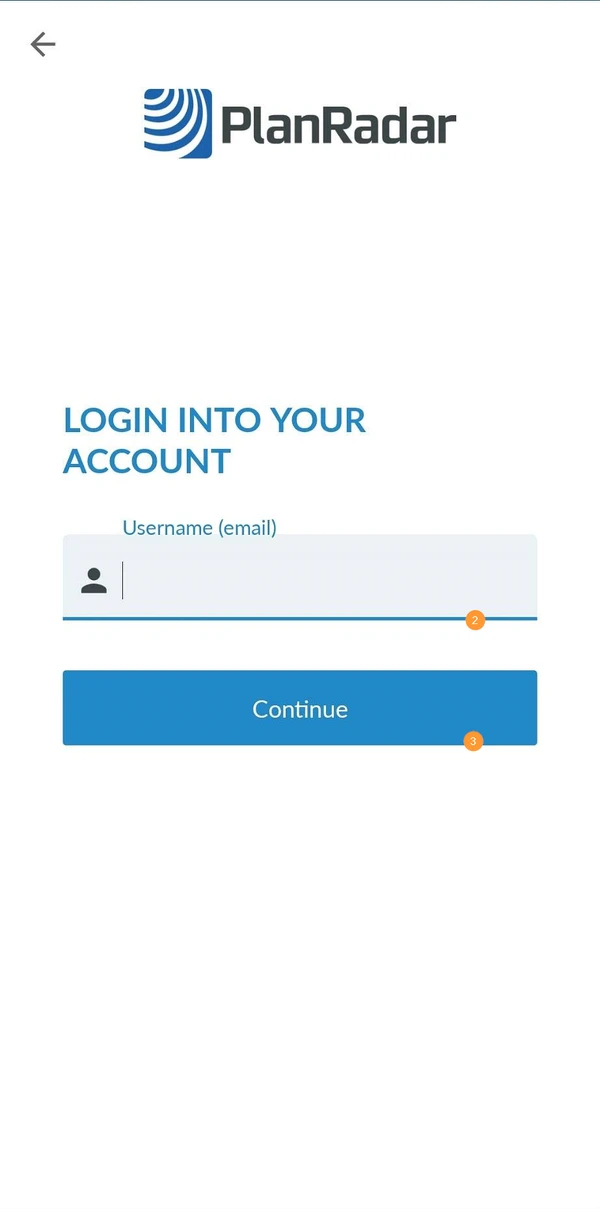
Introduzca su dirección de correo electrónico
Pulse Continuar
Introduzca su contraseña
Pulse Login
Iniciar sesión con la autenticación de dos factores activada
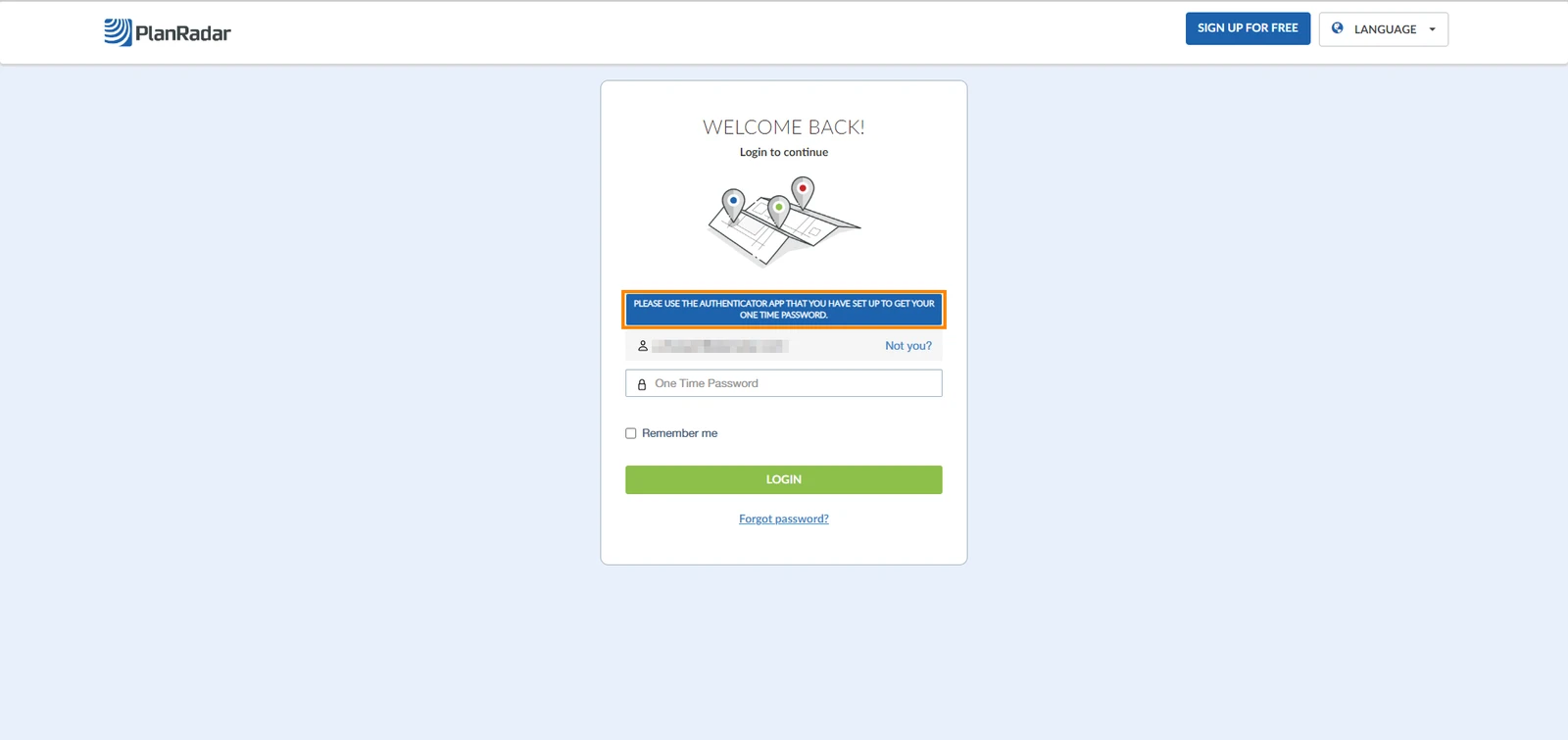
Para iniciar sesión en su cuenta de PlanRadar, vaya a planradar.com/login. A continuación:
Introduzca su dirección de correo electrónico
Haga clic en Continuar
Introduzca la contraseña de un solo uso que aparece en su aplicación autenticadora
Inicio de sesión con código PIN activado
Cuando inicie sesión con la opción de código PIN activada, su teléfono móvil dará prioridad al uso del Face ID/la huella dactilar que tenga almacenados. Puede utilizar estas opciones o su código PIN.
He aquí cómo iniciar sesión con el código PIN activado
Iniciar sesión con Face ID
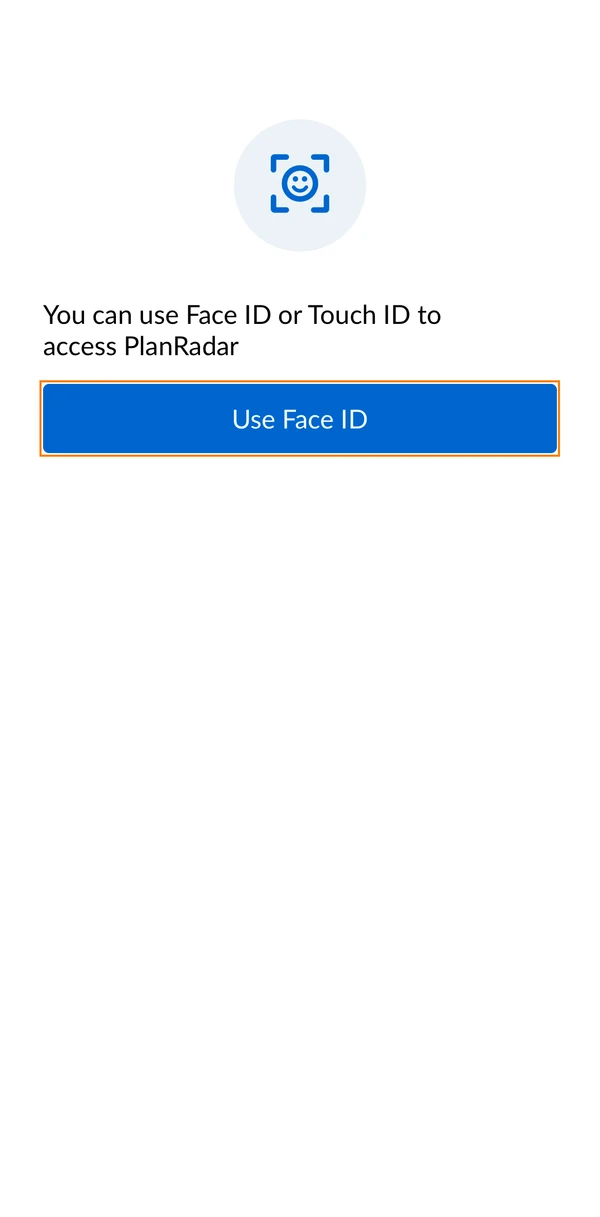
Abra su aplicación PlanRadar
Pulse Usar Face ID
Inicio de sesión con código PIN
Abra su aplicación PlanRadar
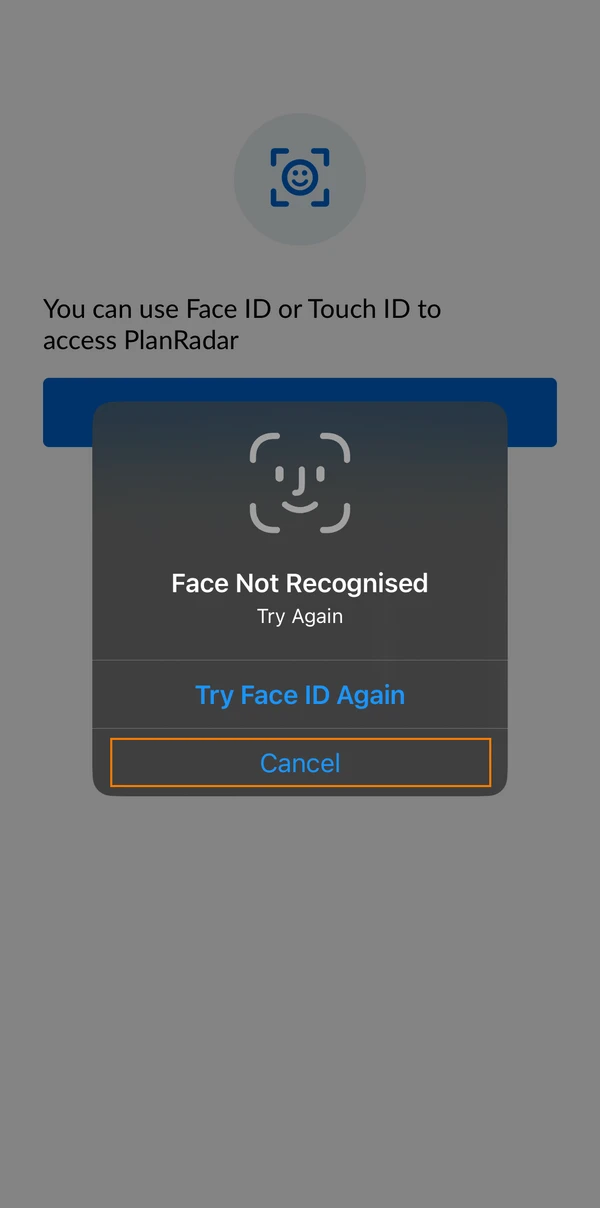
Pulse Usar Face ID
No proporcionar Face ID
Pulse Cancelar
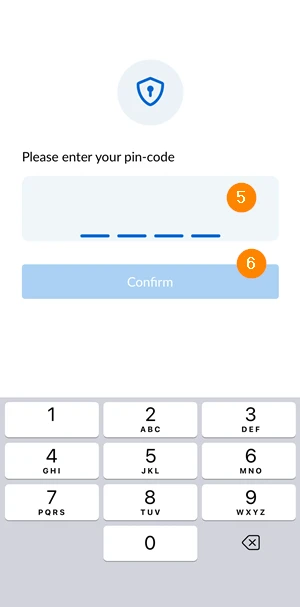
Introduzca su código PIN
Pulse Confirmar
Inicio de sesión con huella dactilar
Abra su aplicación PlanRadar
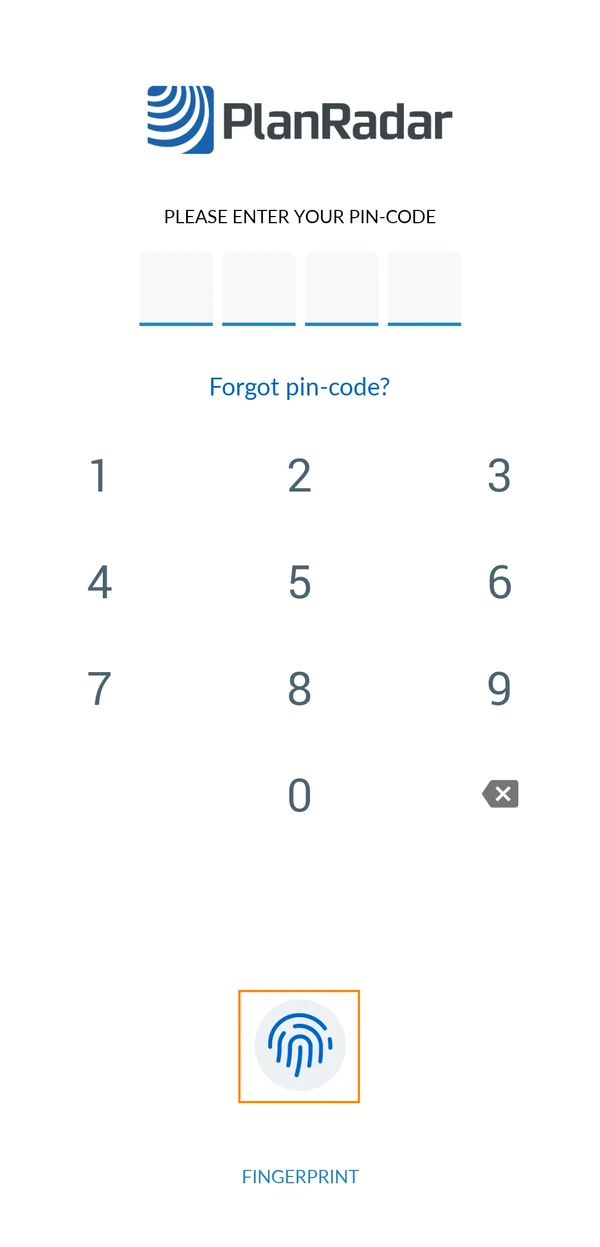
Utilice su huella dactilar
Inicio de sesión con código PIN
Abra su aplicación PlanRadar
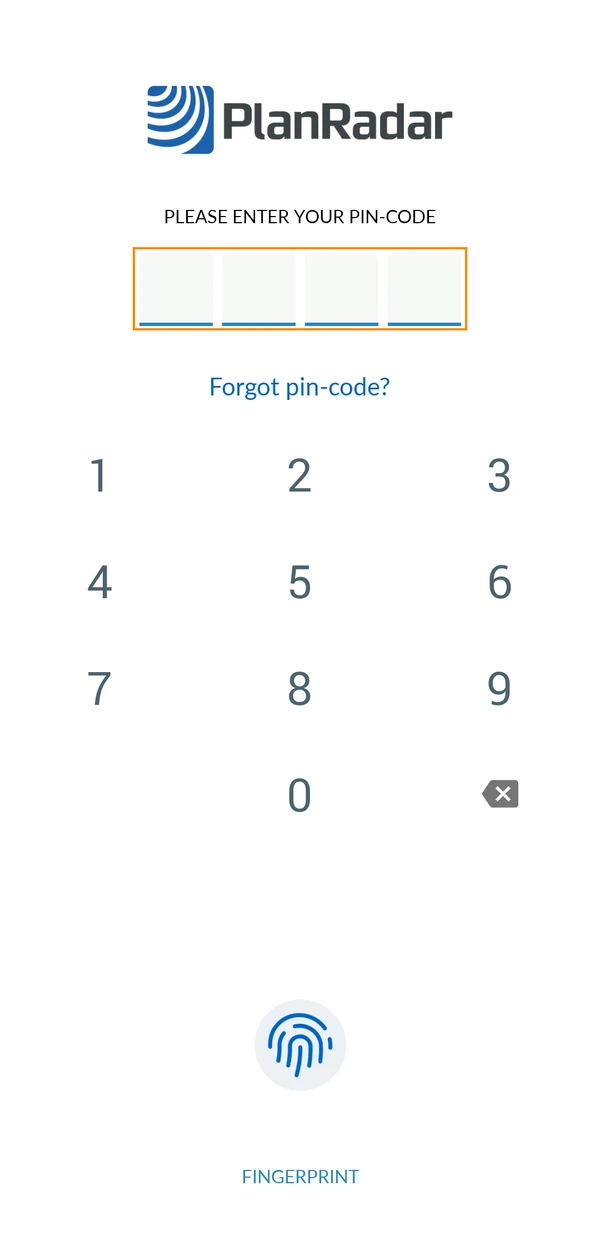
Introduzca su código PIN
Guardar datos de acceso
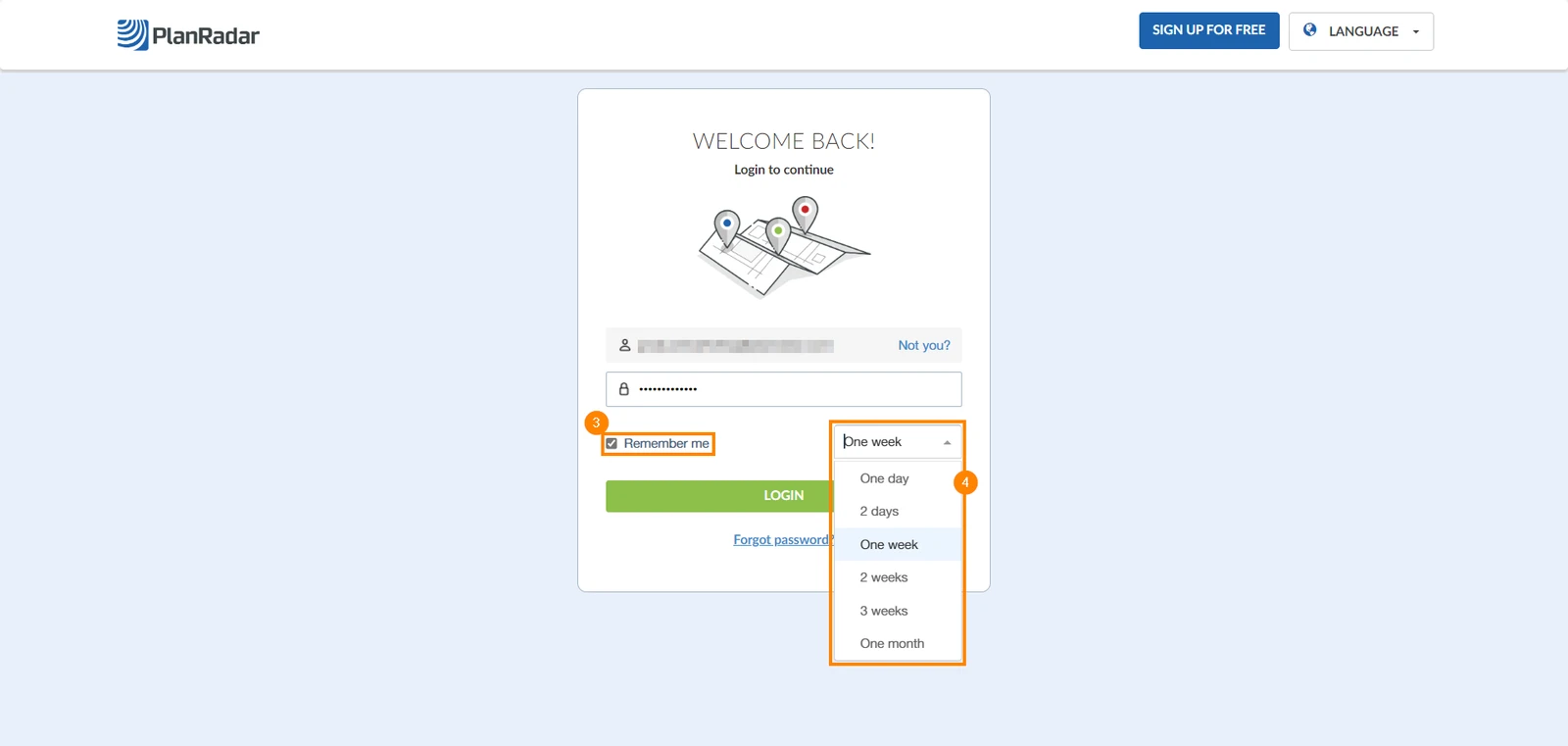
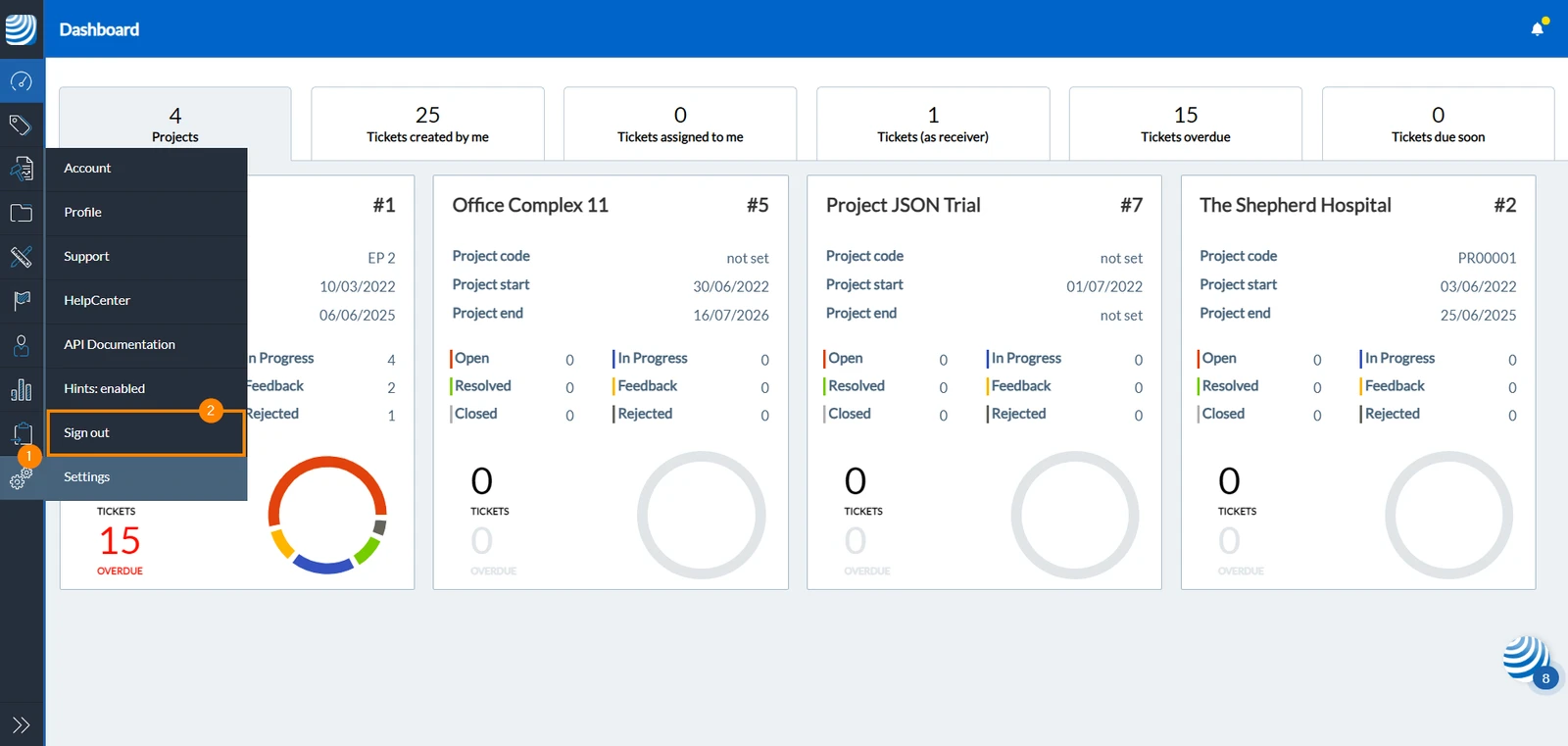
Para guardar sus datos de inicio de sesión en nuestra plataforma, vaya a planradar.com/login. A continuación:


 English (UK)
 Deutsch
 Français
 Hrvatski
 Italiano
 Polski
 Português (BR)