Cet article a été traduit automatiquement de l'anglais.
Se connecter à PlanRadar
Vue d'ensemble
Cet article fournit un guide concis pour naviguer sans effort dans le processus de connexion de PlanRadar, y compris les étapes pour se connecter facilement, établir des préférences de connexion automatique et accéder à votre compte avec des mesures de sécurité supplémentaires.
Se connecter
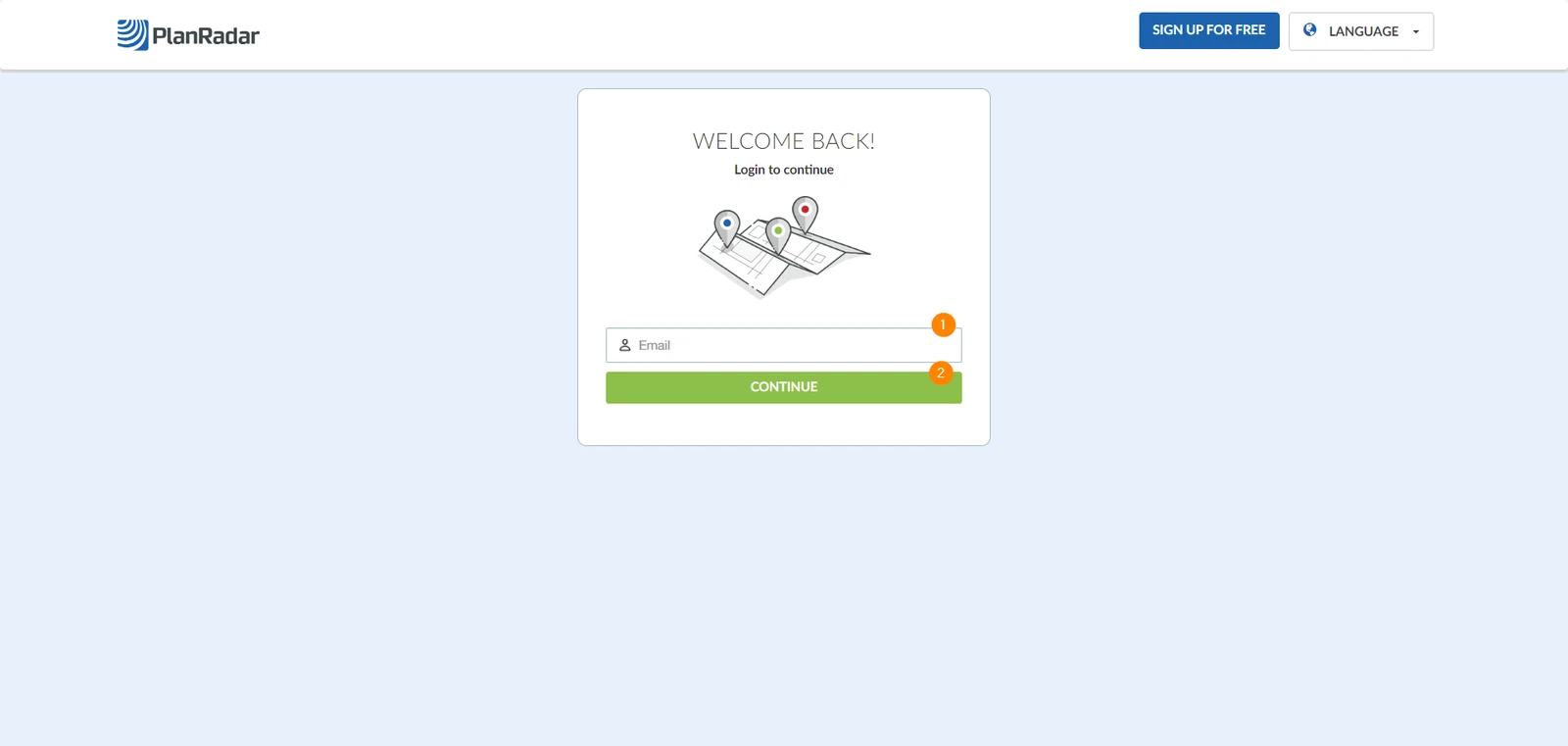
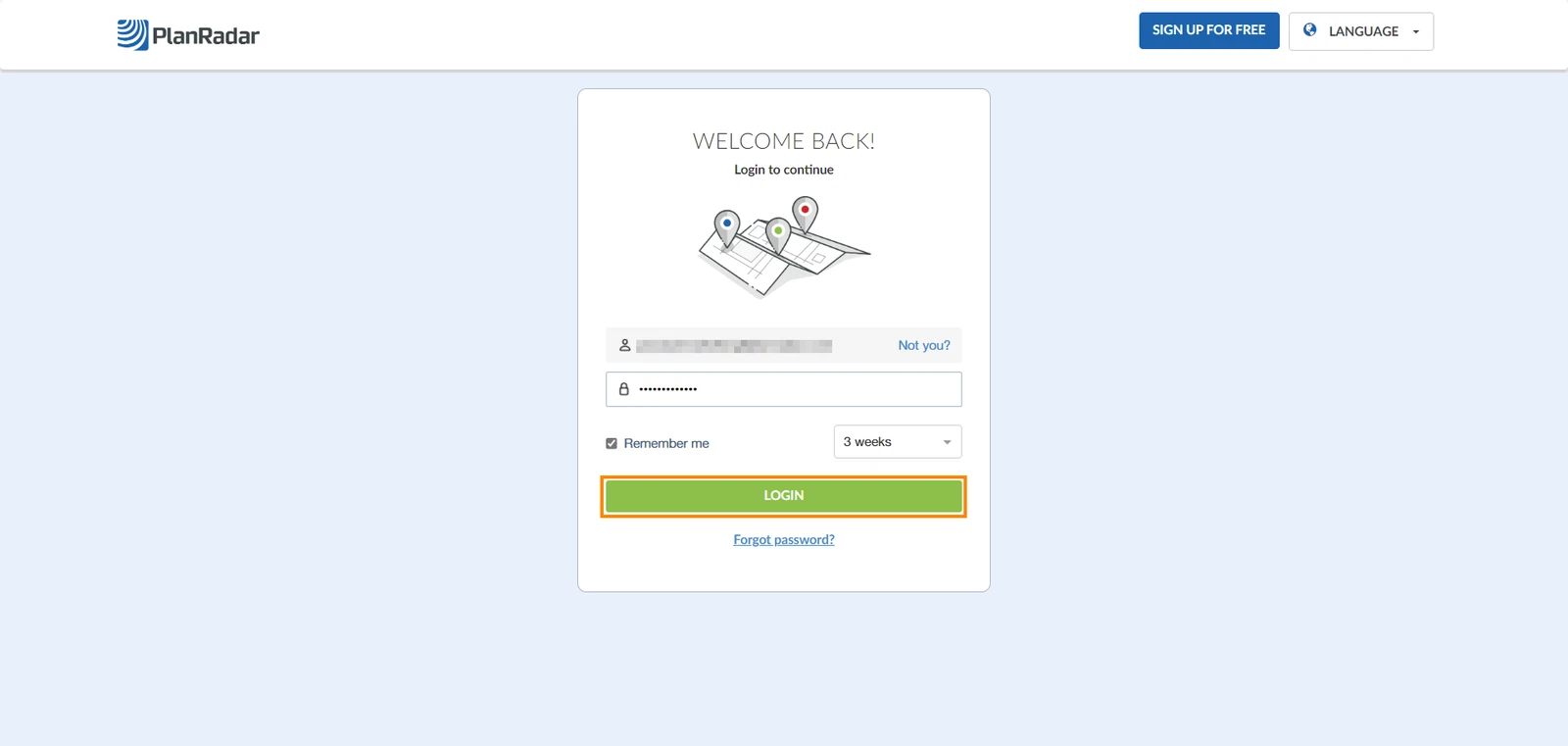
Pour accéder à la page de connexion de l'application Web, vous avez trois possibilités :
ou allez sur planradar.com et cliquez sur le bouton login en haut à droite
ou cliquez sur Sign in dans votre e-mail d'invitation
Saisissez votre adresse électronique
Cliquez sur Continuer
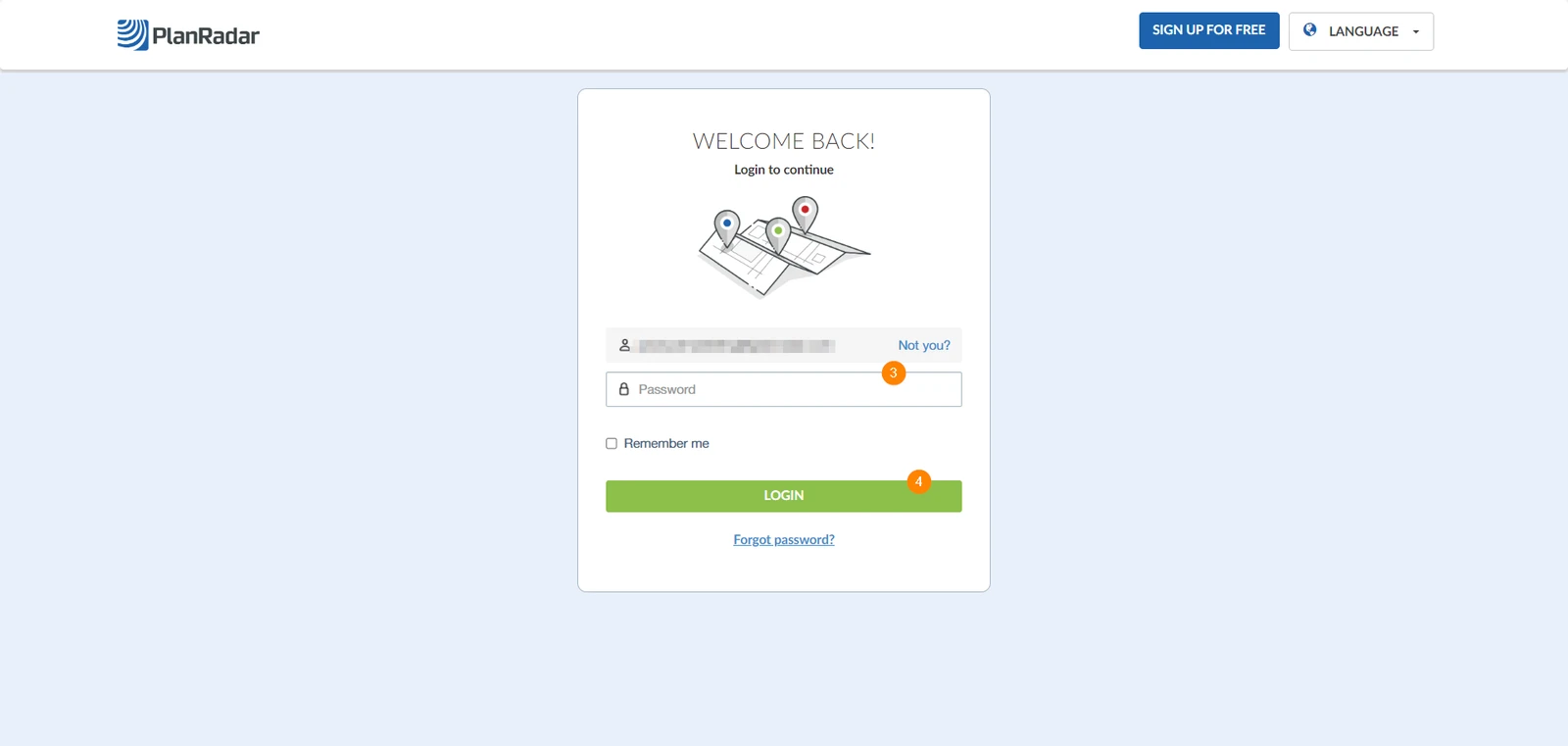
Entrez votre mot de passe
Cliquez sur Log In
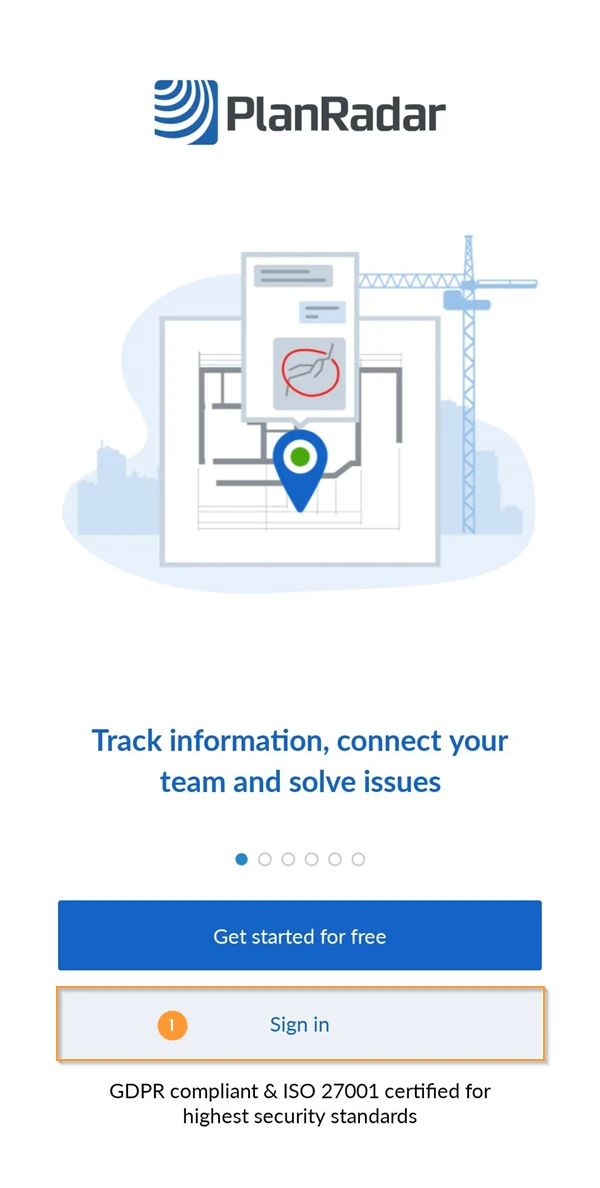
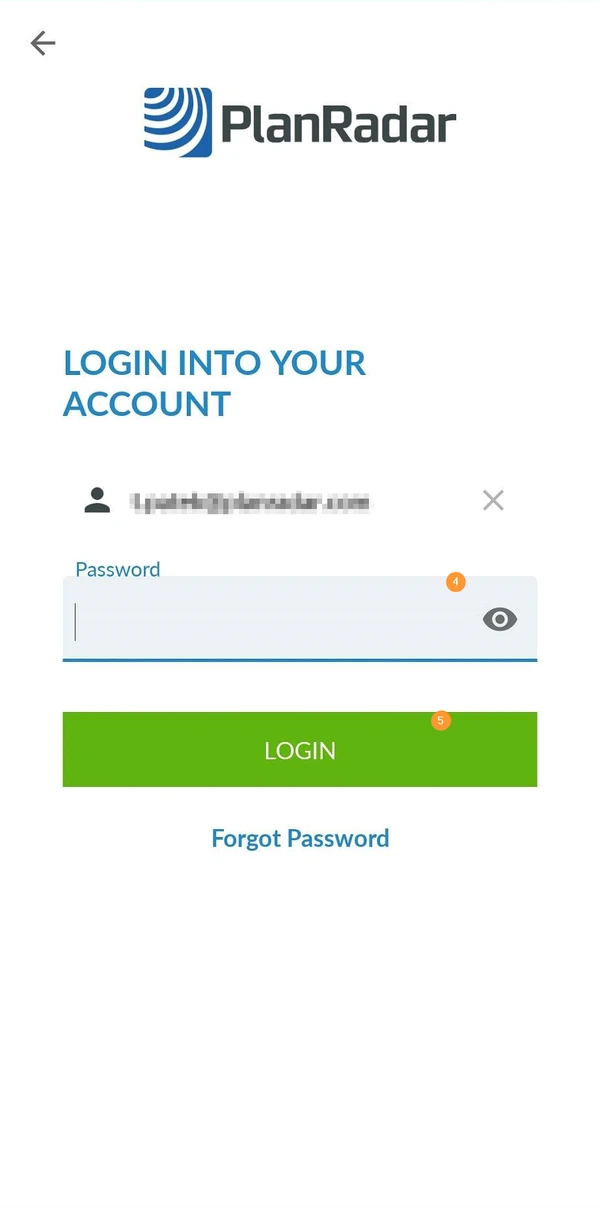
Après avoir ouvert l'application, appuyez sur Sign in 

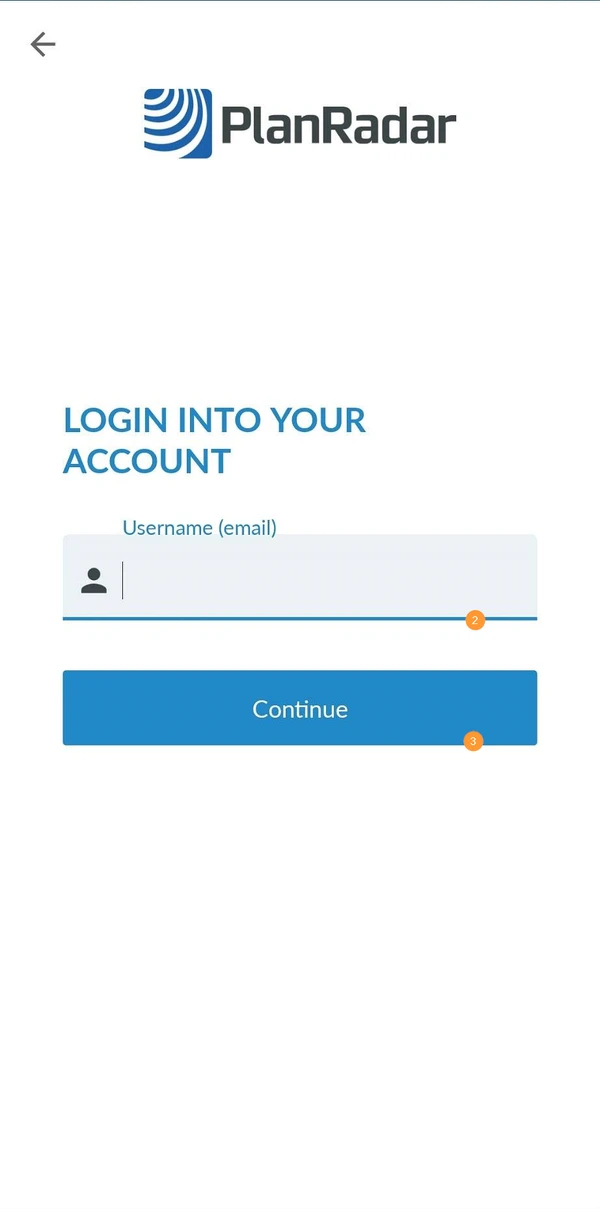
Saisissez votre adresse électronique
Tapez sur Continuer
Entrez votre mot de passe
Appuyez sur Connexion
Connexion avec authentification à deux facteurs activée
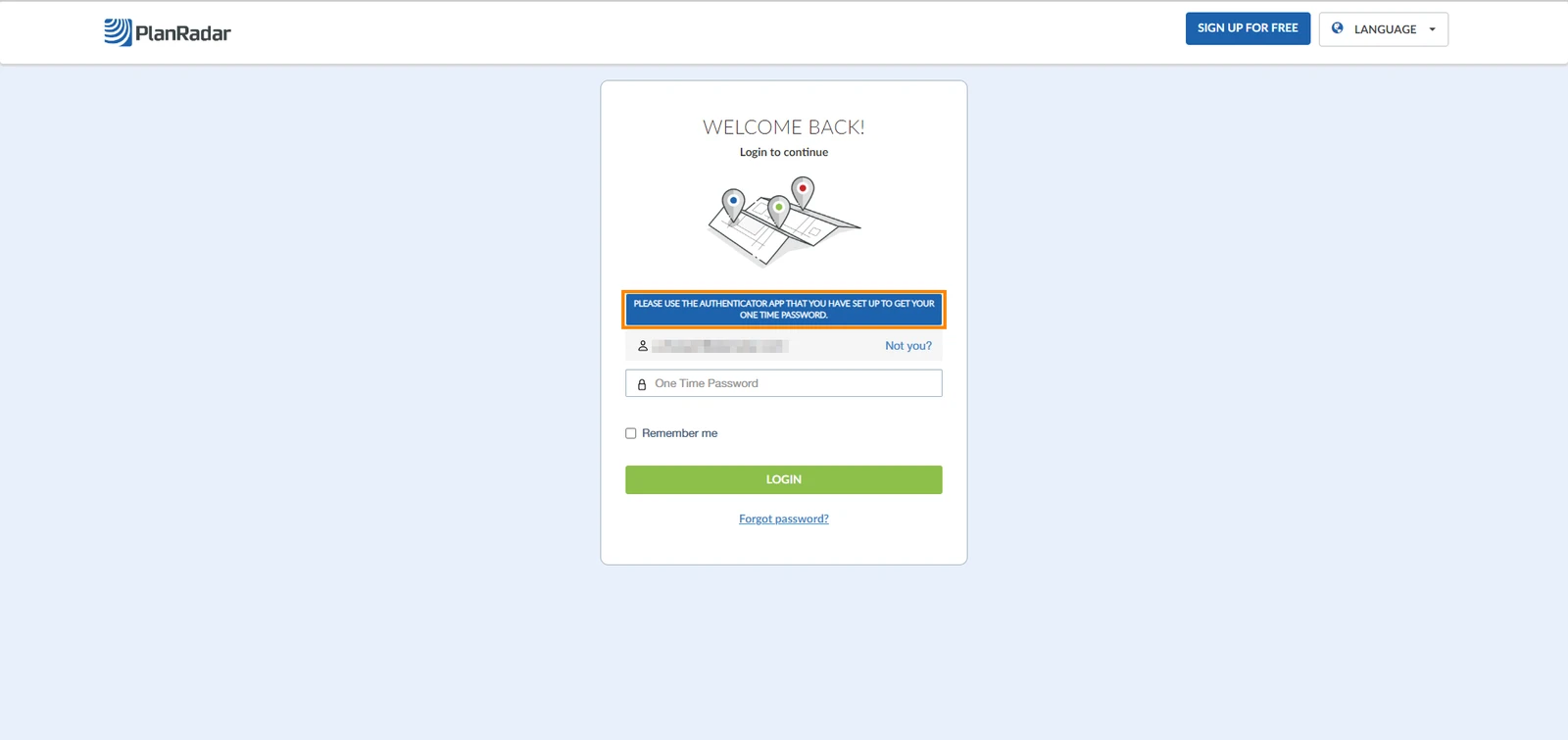
Pour vous connecter à votre compte PlanRadar, rendez-vous sur planradar.com/login. Ensuite, vous pouvez vous connecter à votre compte PlanRadar :
Saisissez votre adresse électronique
Cliquez sur Continuer
Saisissez le mot de passe à usage unique qui apparaît dans votre application d'authentification
Connexion avec code PIN activé
Lorsque vous vous connectez avec l'option de code PIN activée, votre téléphone mobile utilise en priorité l'identification faciale/l'empreinte digitale qui sont stockées dans votre téléphone. Vous pouvez utiliser ces options ou votre code PIN.
Voici comment vous connecter avec le code PIN activé
Se connecter avec Face ID
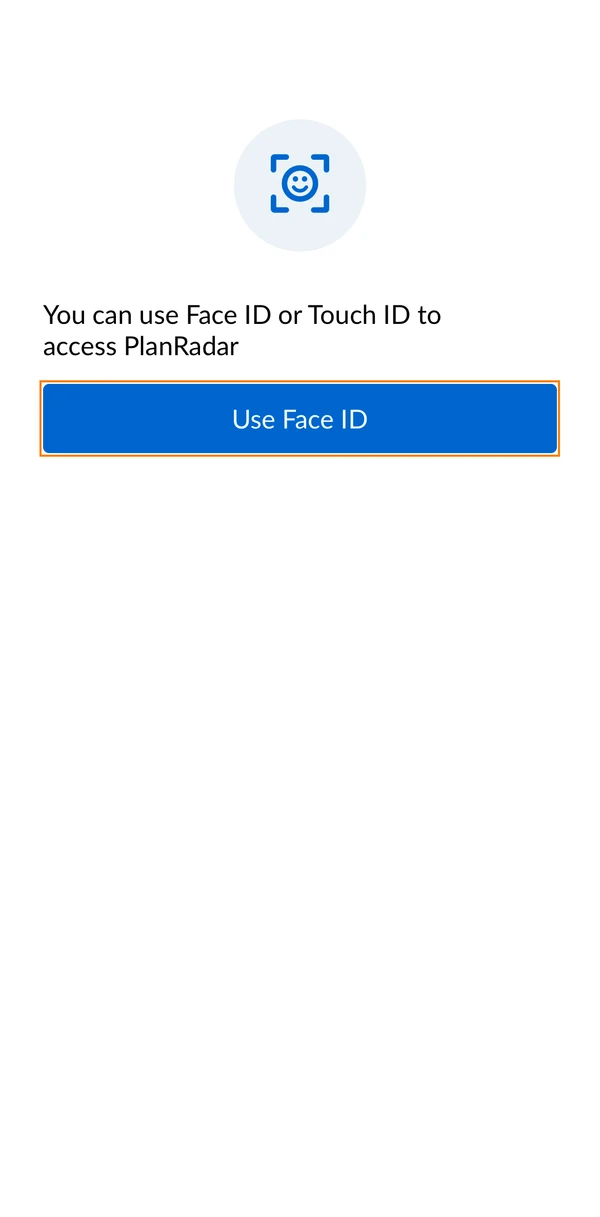
Ouvrez votre application PlanRadar
Appuyez sur Utiliser Face ID
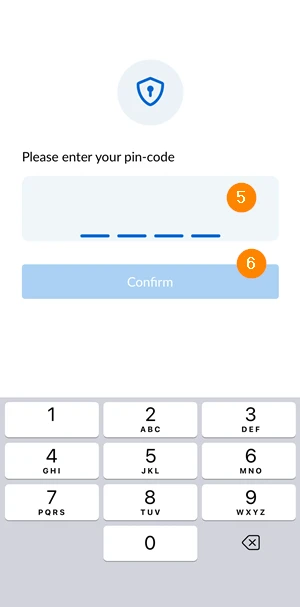
Se connecter avec un code PIN
Ouvrez votre application PlanRadar
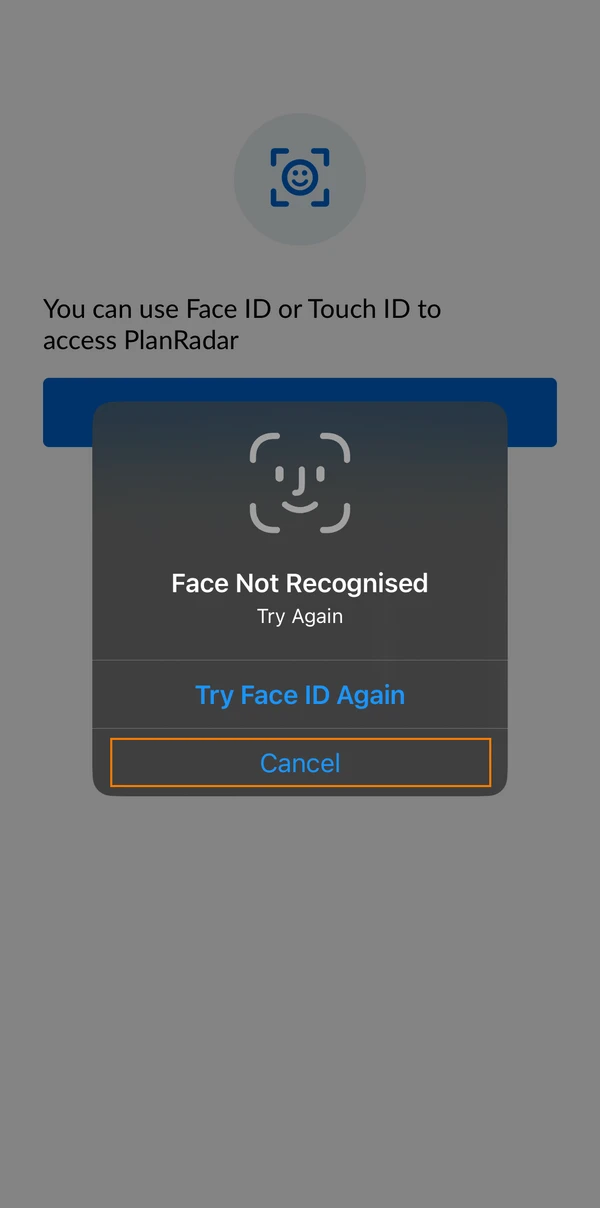
Appuyez sur Utiliser Face ID
Ne pas fournir Face ID
Tapez sur Annuler
Saisissez votre code PIN
Tapez sur Confirmer
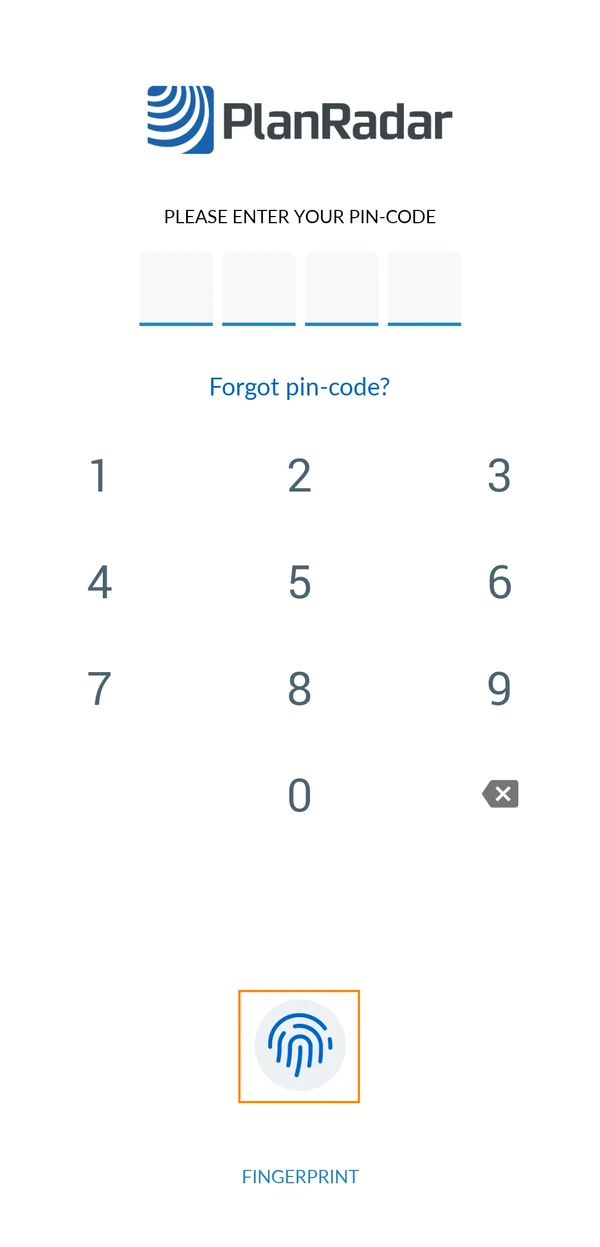
Connexion avec l'empreinte digitale
Ouvrez votre application PlanRadar
Utilisez votre empreinte digitale
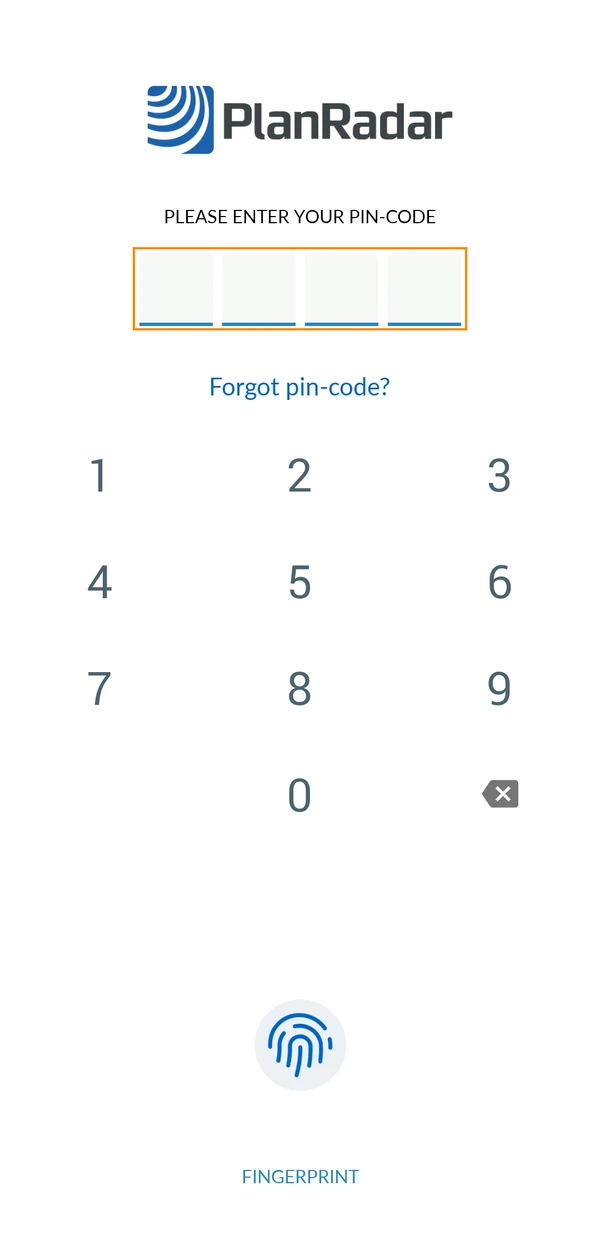
Se connecter avec un code PIN
Ouvrez votre application PlanRadar
Saisissez votre code PIN
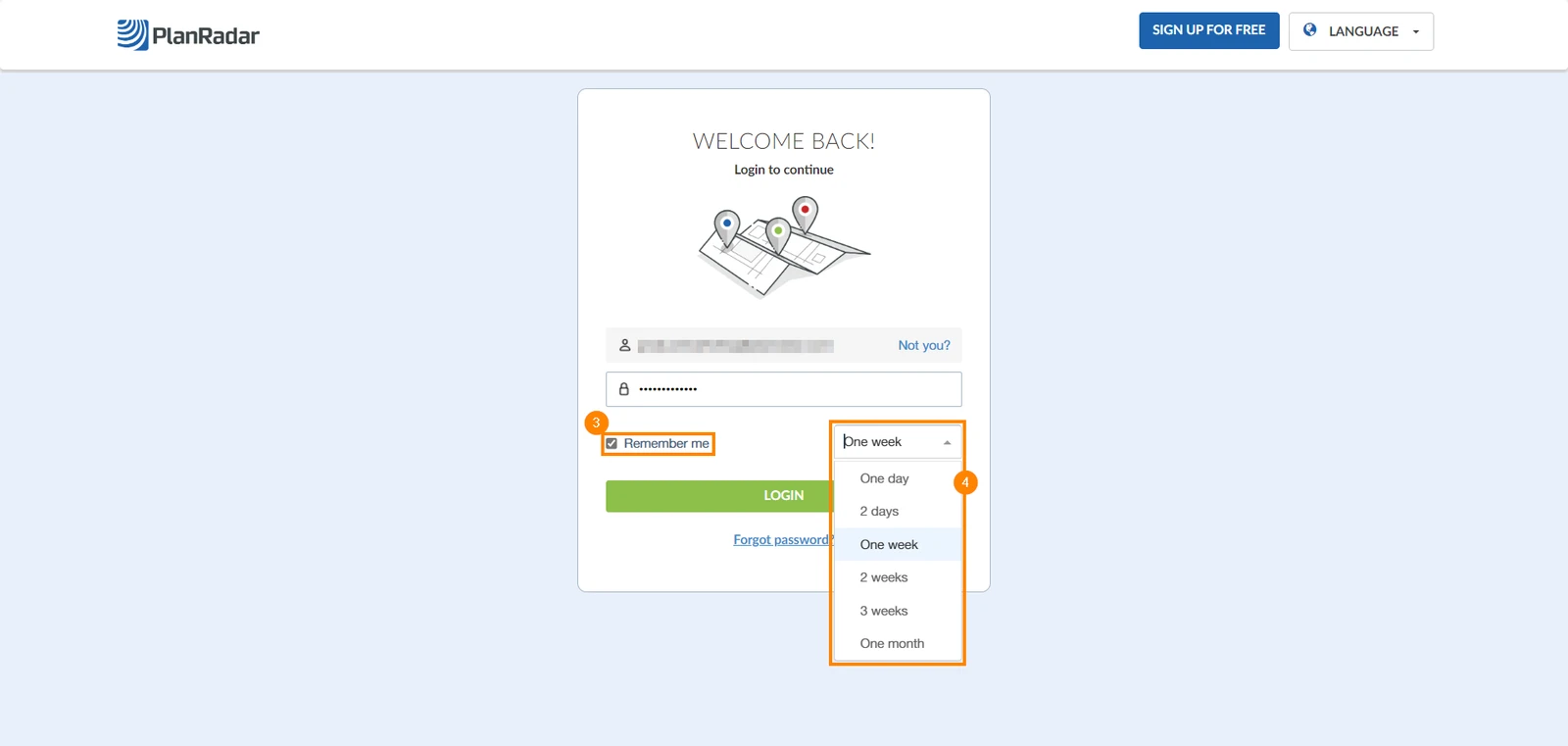
Sauvegarder les détails de la connexion
Pour enregistrer vos données de connexion sur notre plate-forme, rendez-vous sur planradar.com/login. Ensuite :
Saisissez votre adresse électronique
Cliquez sur Continuer
Cochez la case remember me
Sélectionnez une durée
Cliquez sur Log in
Déconnexion
Pour vous déconnecter de votre compte :
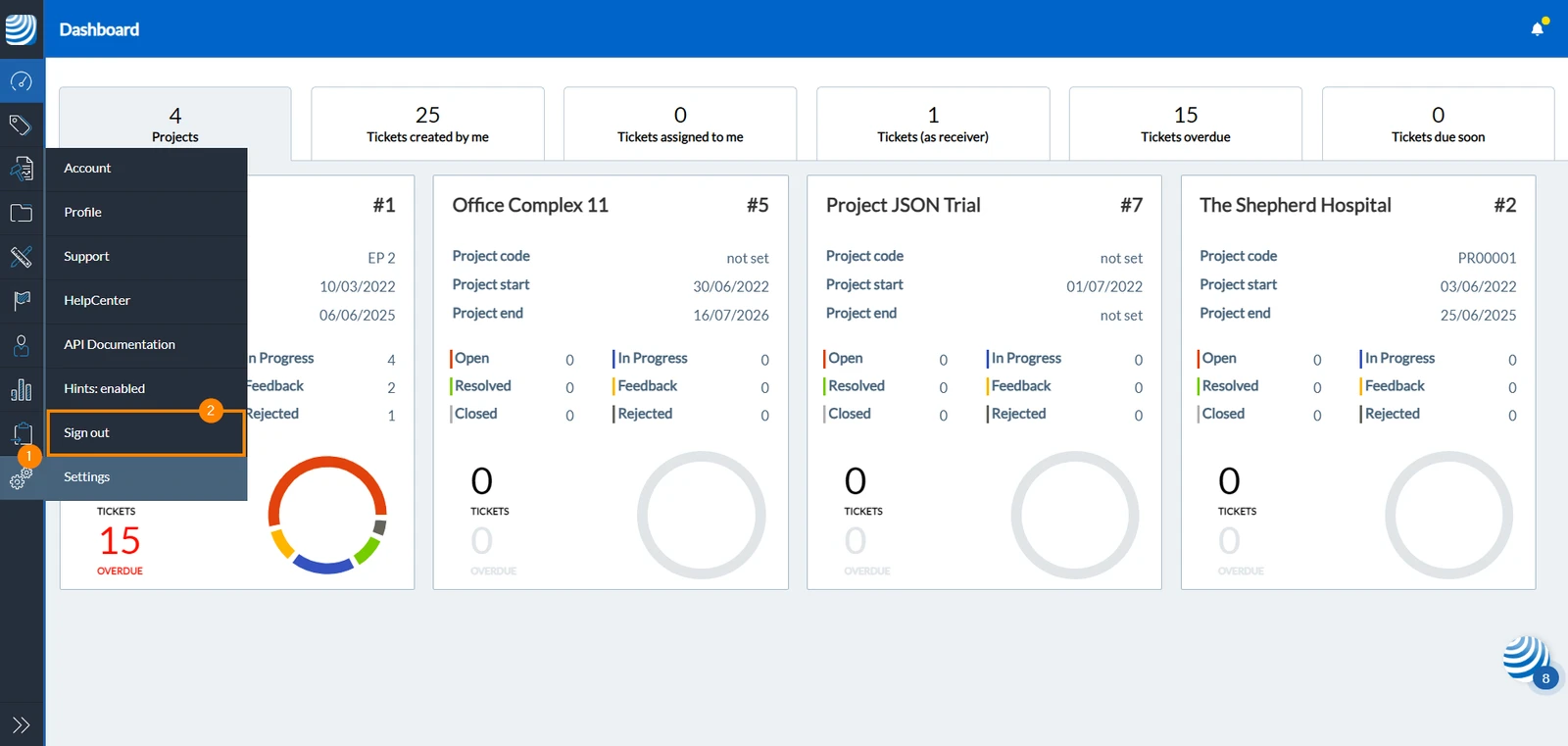
Déconnexion
Naviguez vers Settings
Cliquez sur Se déconnecter
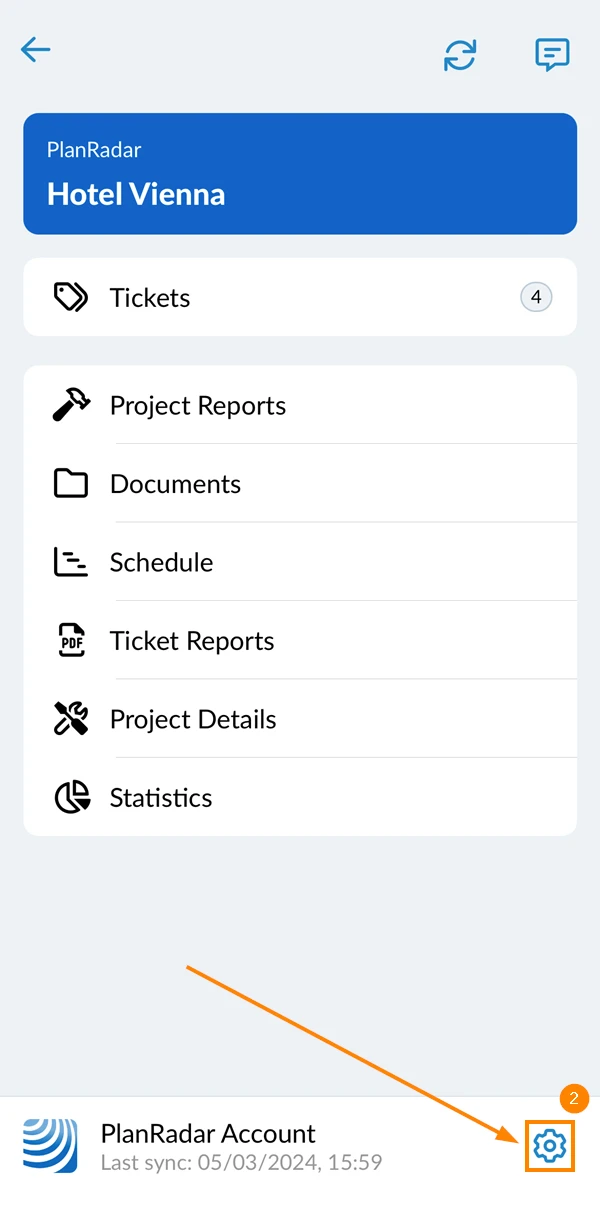
Déconnexion
Accédez au menu principal de****
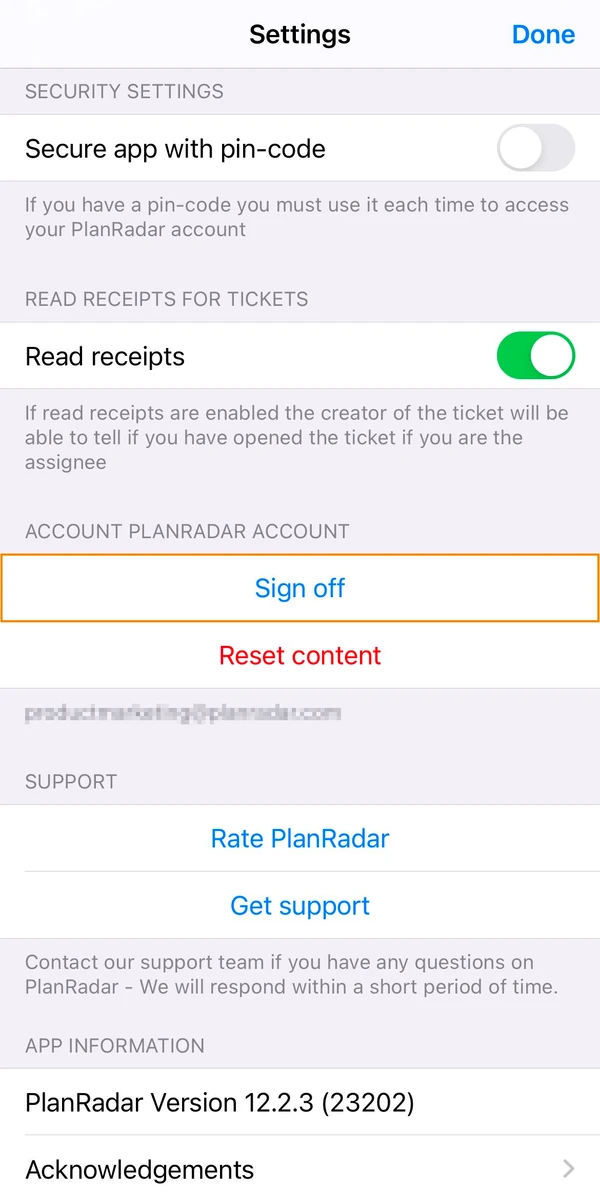
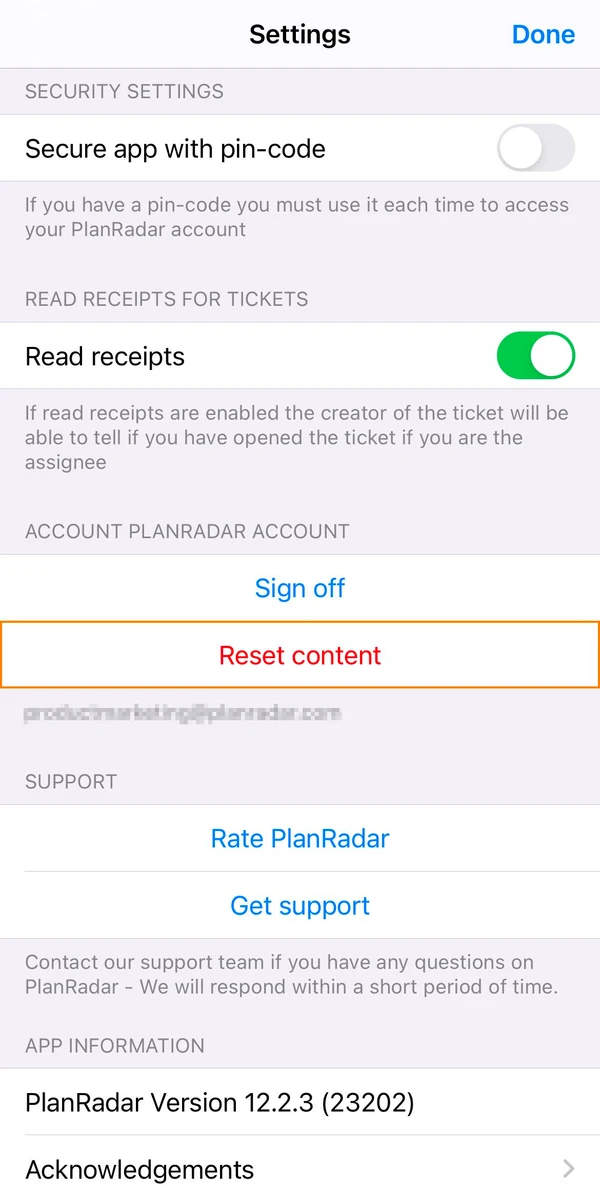
Appuyez sur l'icône Settings
Tapez sur Déconnexion
Déconnexion et suppression des données synchronisées


 English (UK)
 Deutsch
 Español
 Hrvatski
 Italiano
 Polski
 Português (BR)