Dieser Artikel bietet einen prägnanten Leitfaden zur mühelosen Navigation durch den Anmeldeprozess von PlanRadar. Er enthält Schritte zum einfachen Einloggen, zum Einrichten von Auto-Login-Einstellungen und zum Zugriff auf Ihren Account mit zusätzlichen Sicherheitsmaßnahmen.
Einloggen
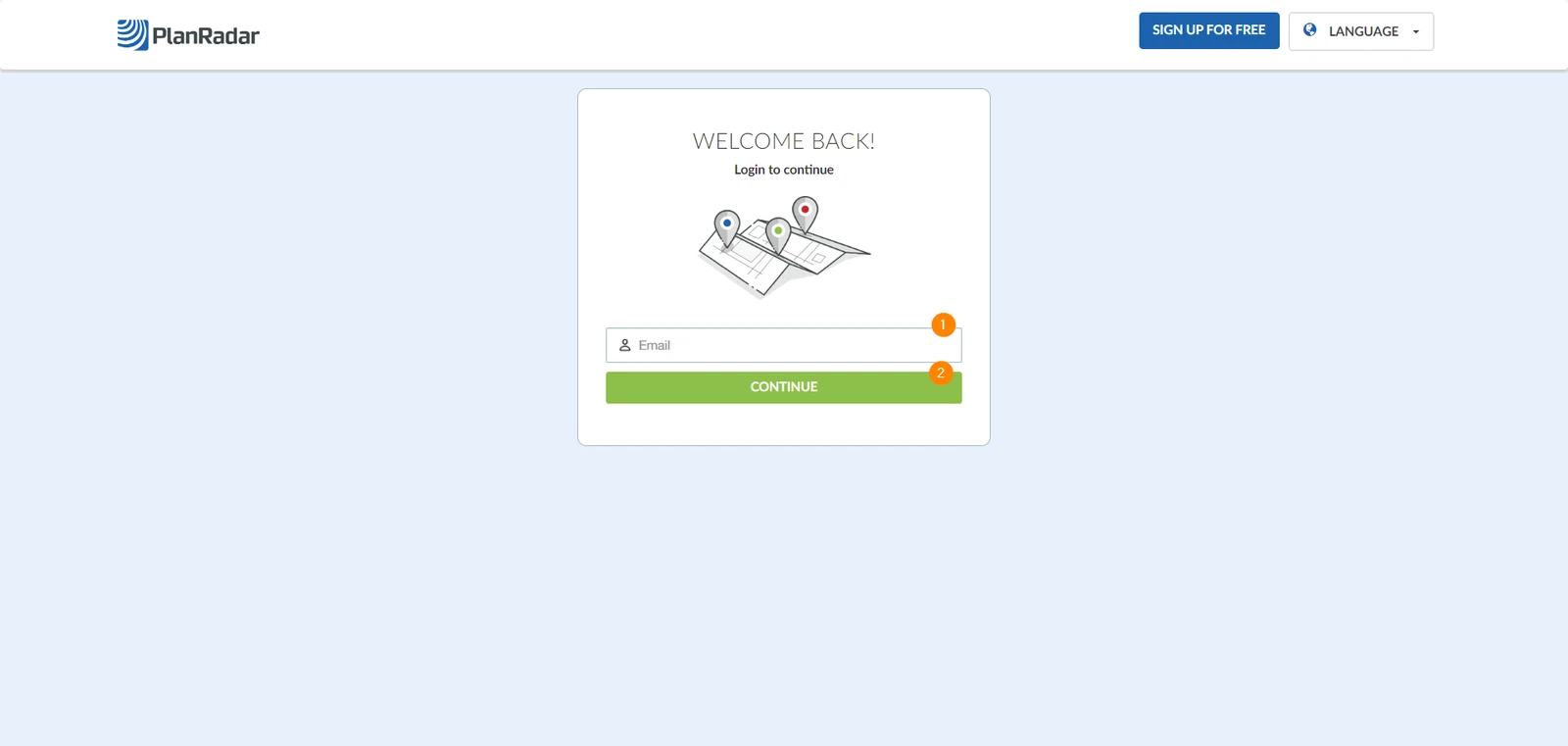
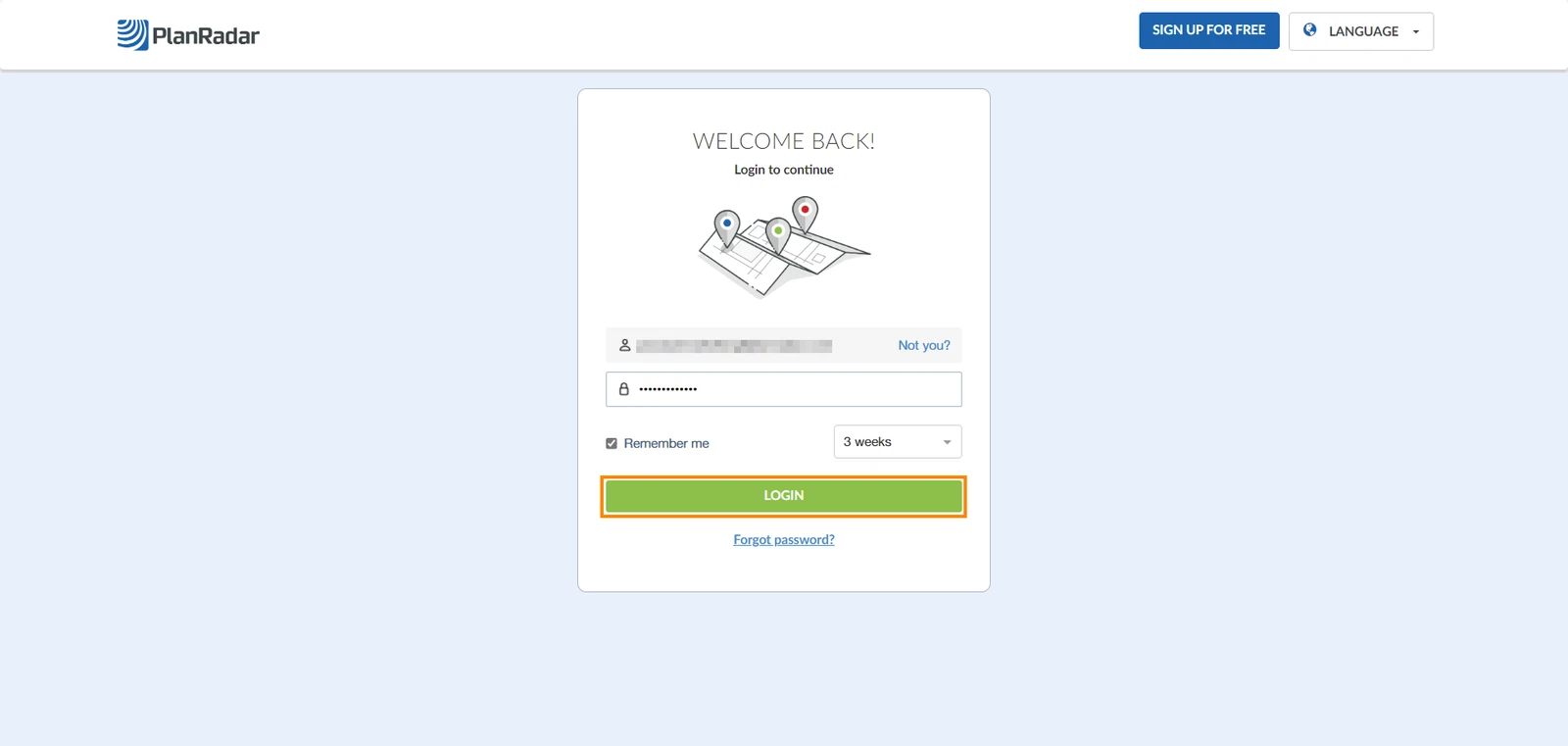
Um zur Anmeldeseite der Webapp zu gelangen, haben Sie drei Möglichkeiten:
oder gehen Sie auf planradar.com und klicken Sie auf den Login-Button in der oberen rechten Ecke
oder klicken Sie auf Anmelden in Ihrer Einladungs-E-Mail
Geben Sie Ihre E-Mail Adresse ein
Klicken Sie auf Weiter
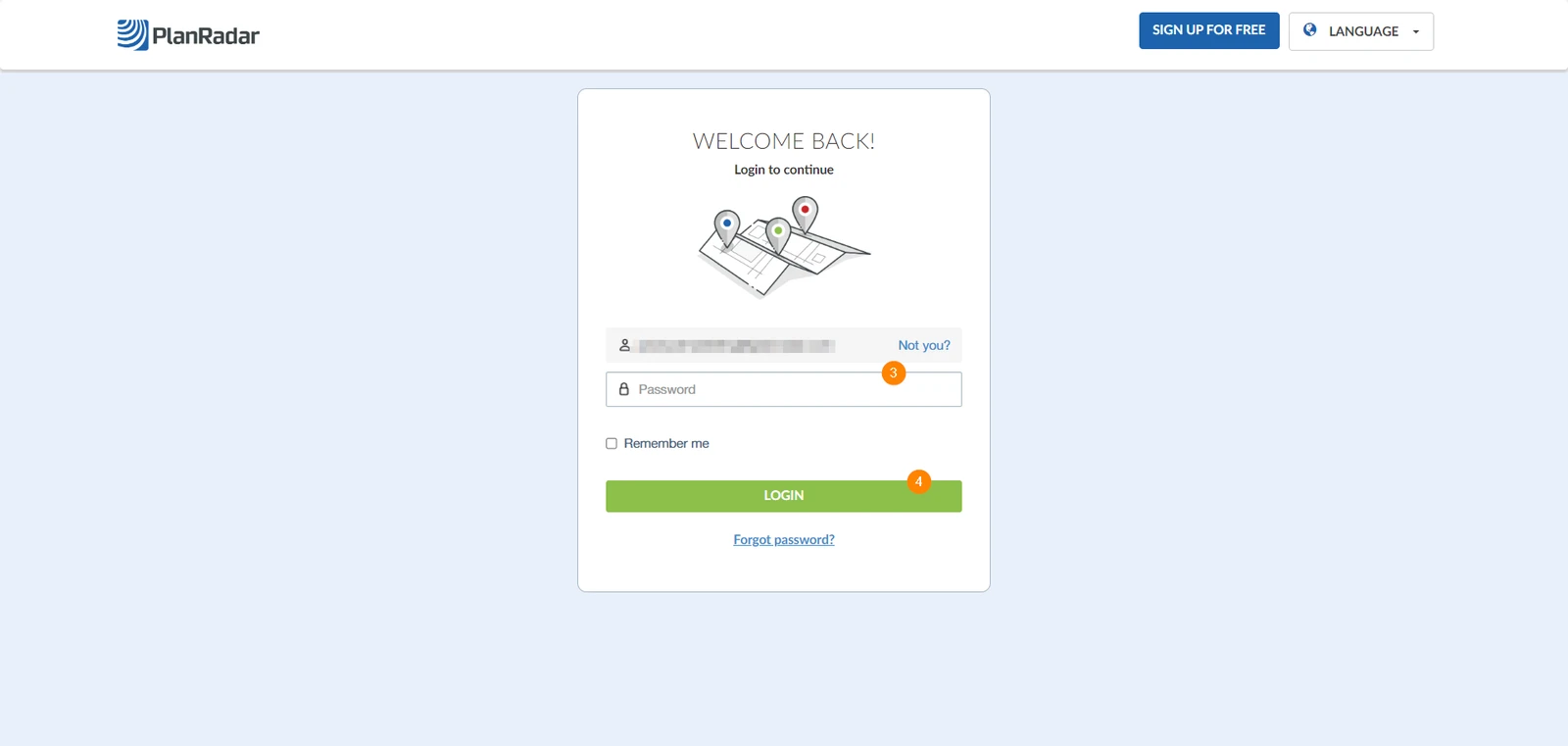
Geben Sie Ihr Passwort ein
Klicken Sie auf Anmelden
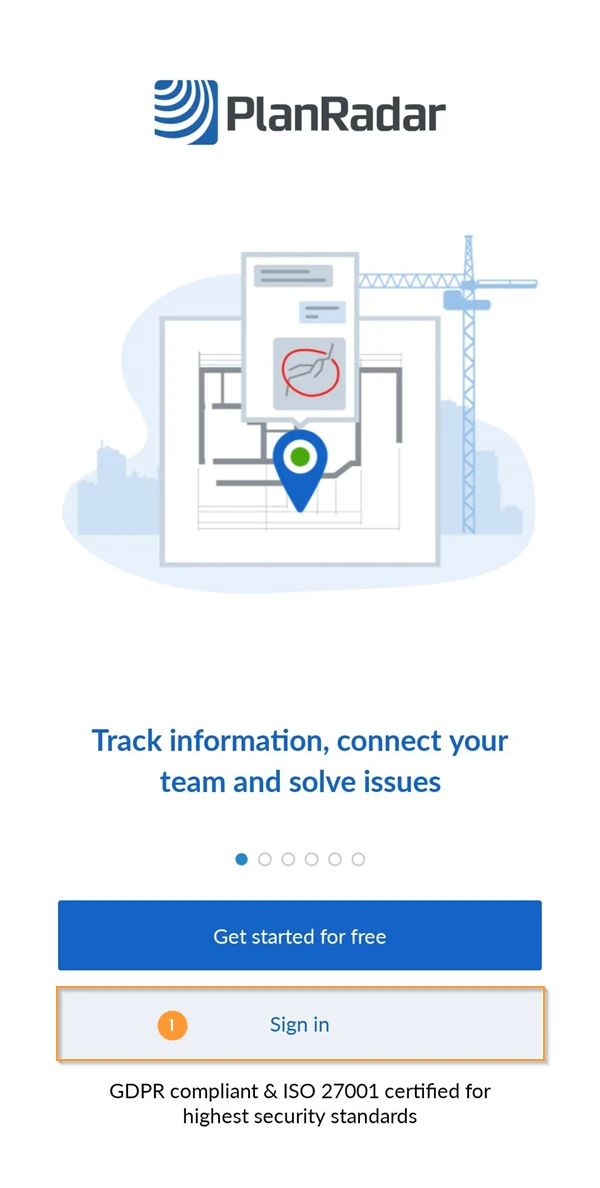
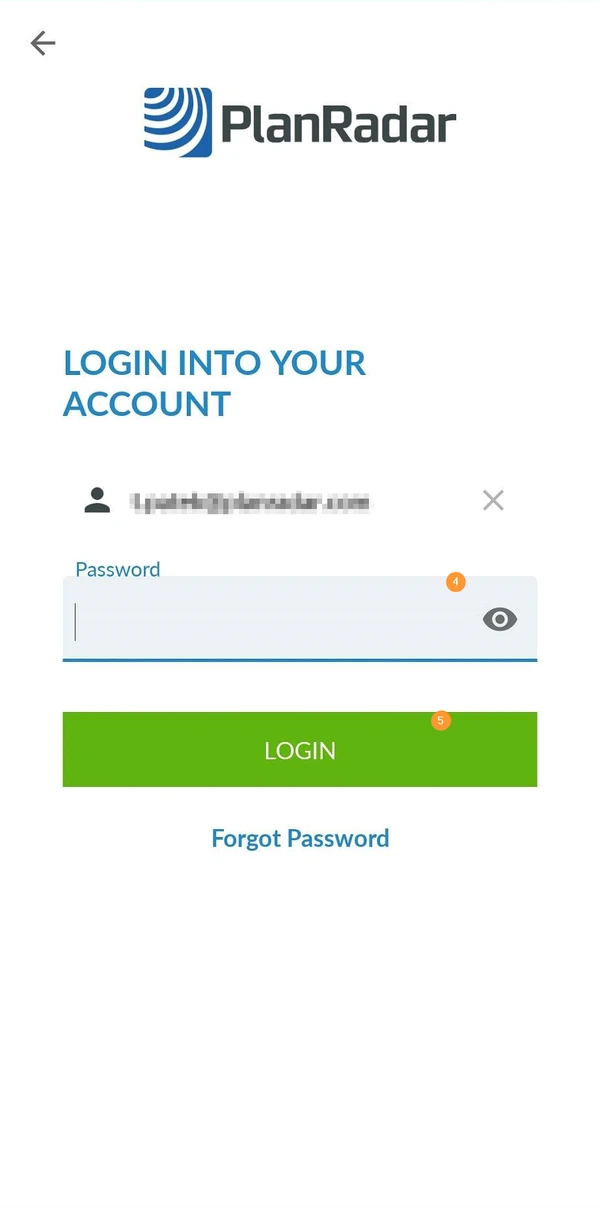
Tippen Sie nach dem Öffnen der App auf Anmelden 

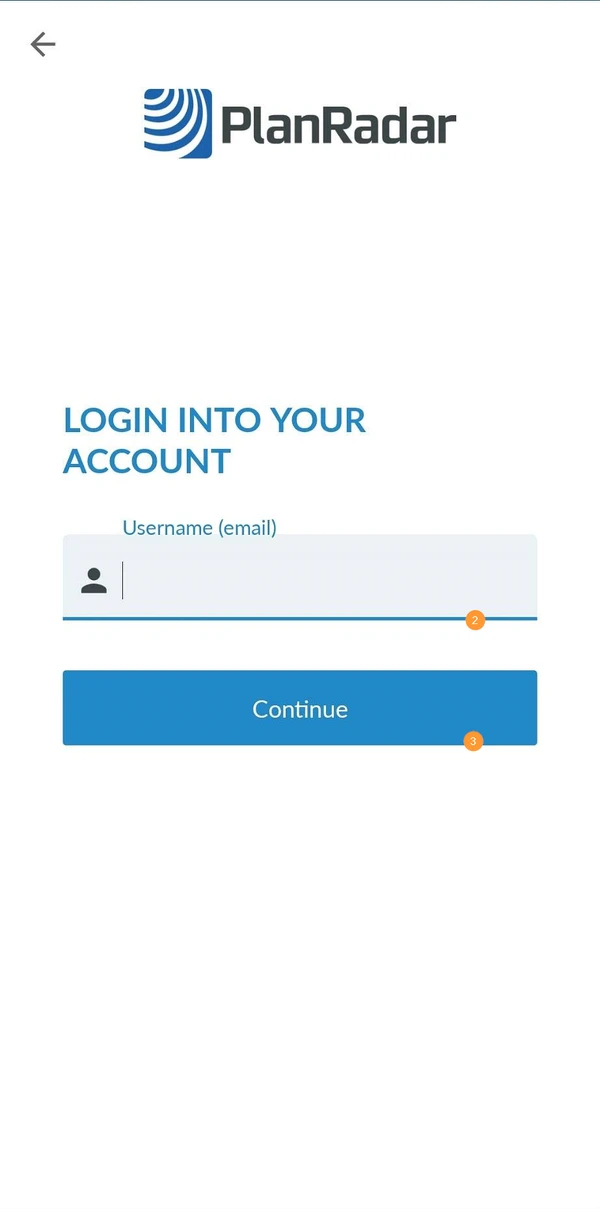
Geben Sie Ihre E-Mail Adresse ein
Tippen Sie auf Weiter
Geben Sie Ihr Passwort ein
Tippen Sie auf Login
Anmeldung mit aktivierter Zwei-Faktor-Authentifizierung
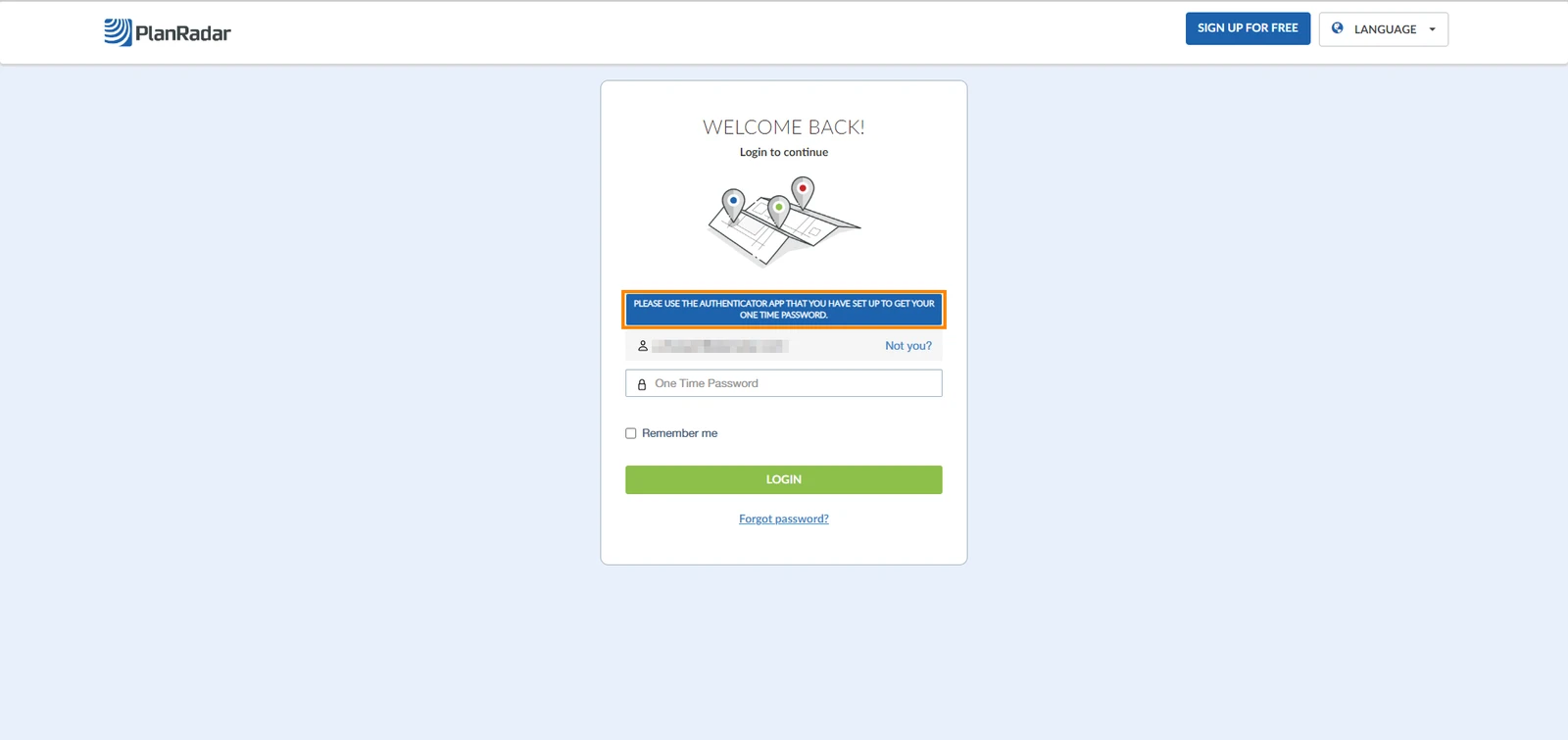
Um sich in Ihren PlanRadar Account einzuloggen, gehen Sie auf planradar.com/login:
Geben Sie Ihre E-Mail Adresse ein
Klicken Sie auf Weiter
Geben Sie das Einmalpasswort ein, das in Ihrer Authenticator-Anwendung erscheint
Anmeldung mit aktiviertem PIN-Code
Wenn Sie sich mit aktivierter PIN-Code-Option anmelden, verwendet Ihr Mobiltelefon vorrangig die in Ihrem Telefon gespeicherte Gesichtserkennung/Fingerabdruck. Sie können diese Optionen oder Ihren PIN-Code verwenden.
So melden Sie sich an, wenn der PIN-Code aktiviert ist
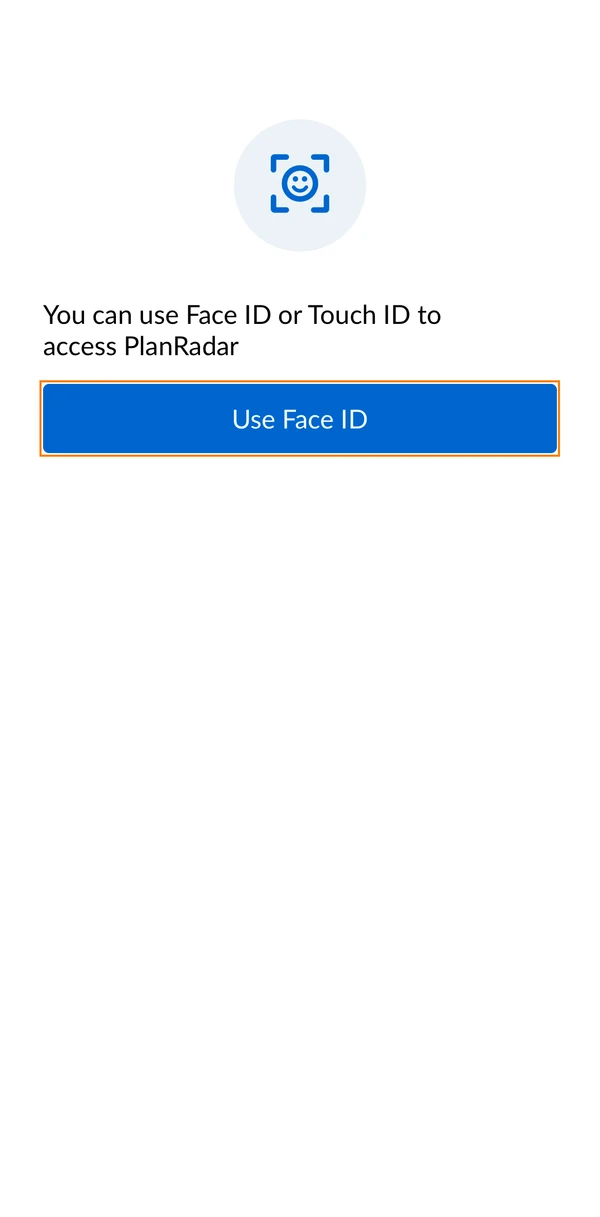
Anmeldung mit Face ID
Öffnen Sie Ihre PlanRadar App
Tippen Sie auf Face ID verwenden
Anmeldung mit PIN-Code
Öffnen Sie Ihre PlanRadar App
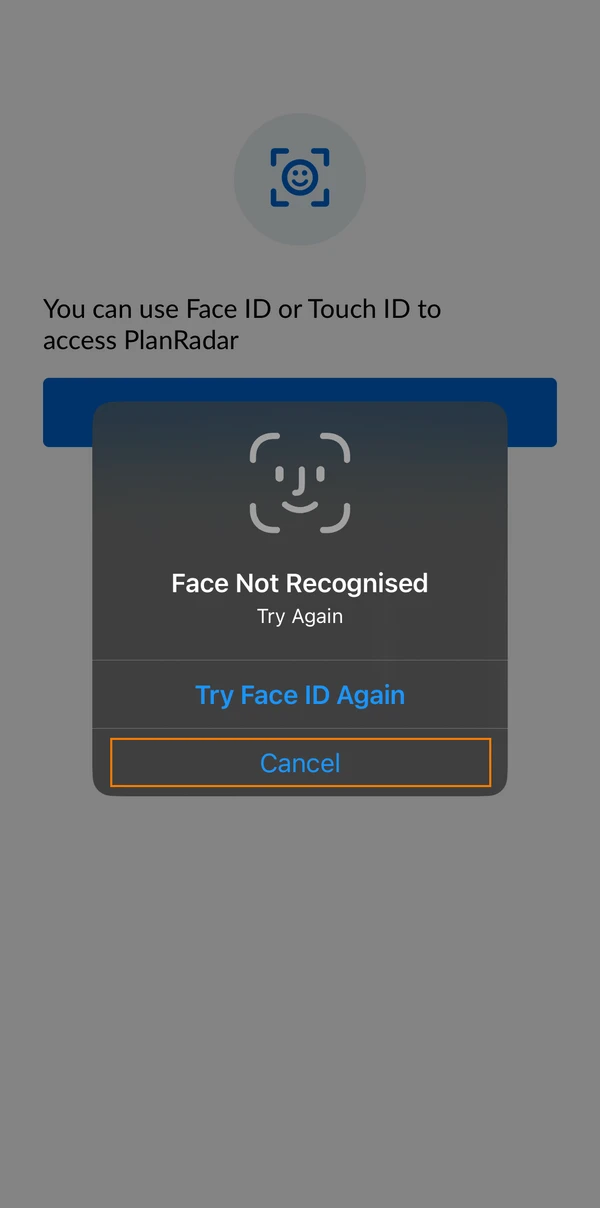
Tippen Sie auf Face ID verwenden
Face ID konnte nicht bereitgestellt werden
Tippen Sie auf Abbrechen
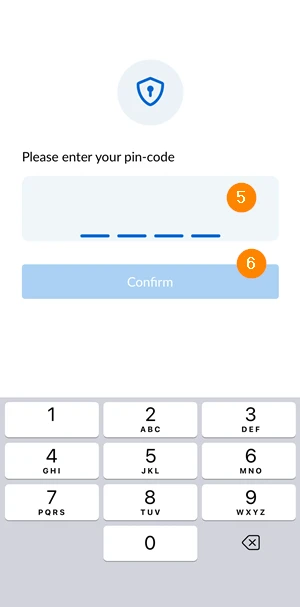
Geben Sie Ihren PIN-Code ein
Tippen Sie auf Bestätigen
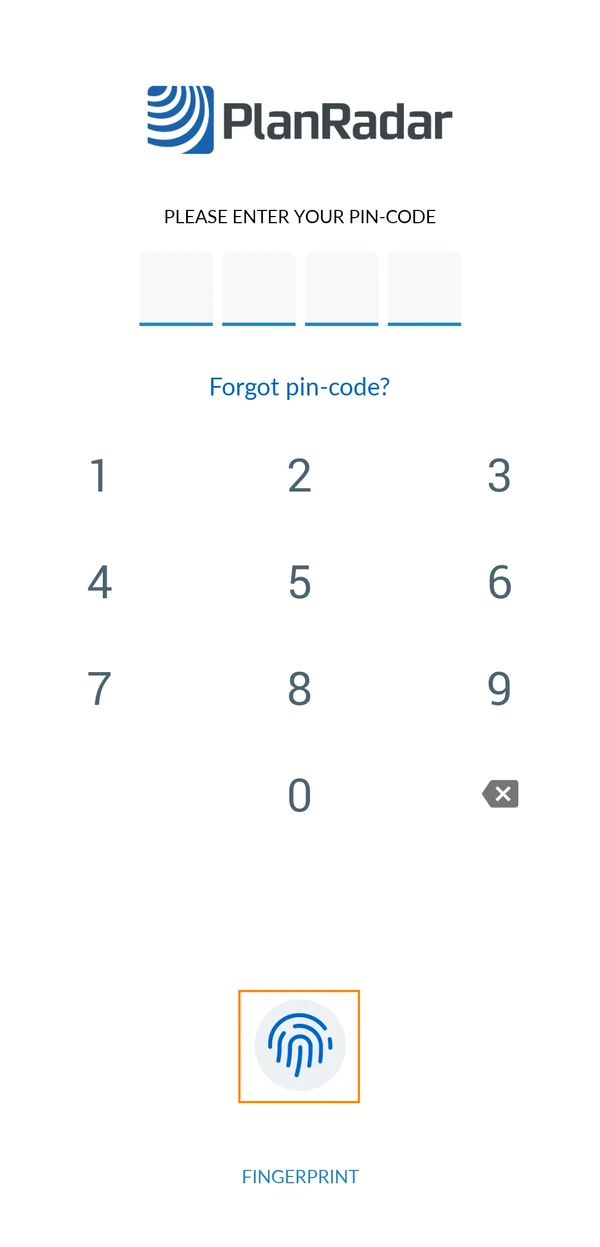
Anmeldung mit Fingerabdruck
Öffnen Sie Ihre PlanRadar App
Verwenden Sie Ihren Fingerabdruck
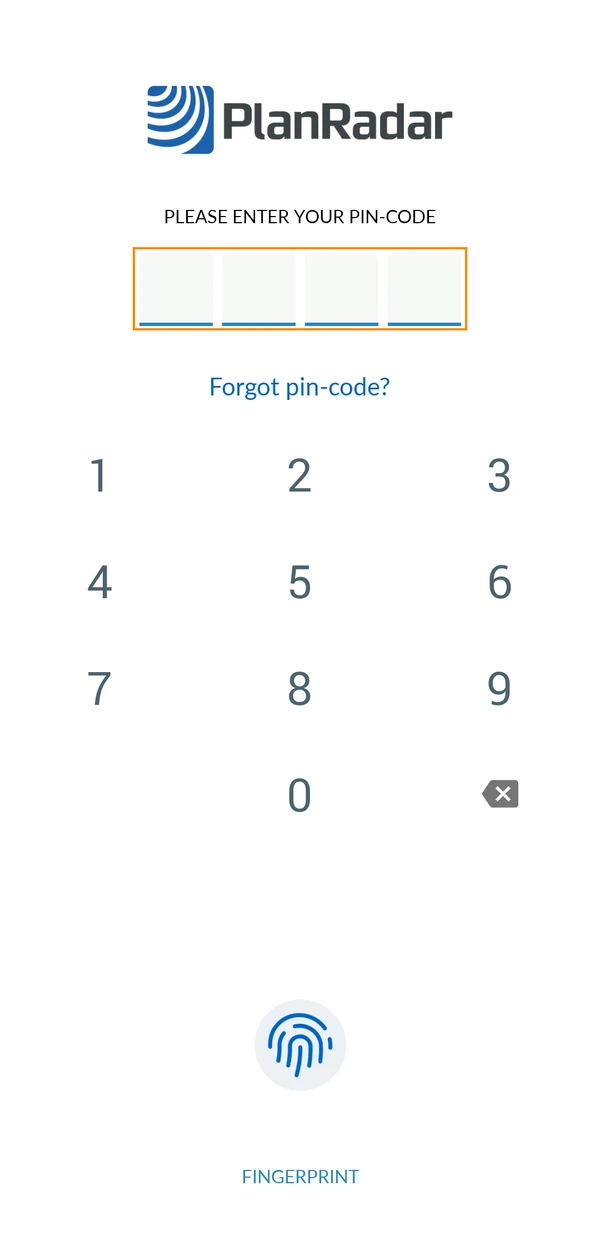
Anmeldung mit PIN-Code
Öffnen Sie Ihre PlanRadar App
Geben Sie Ihren PIN-Code ein
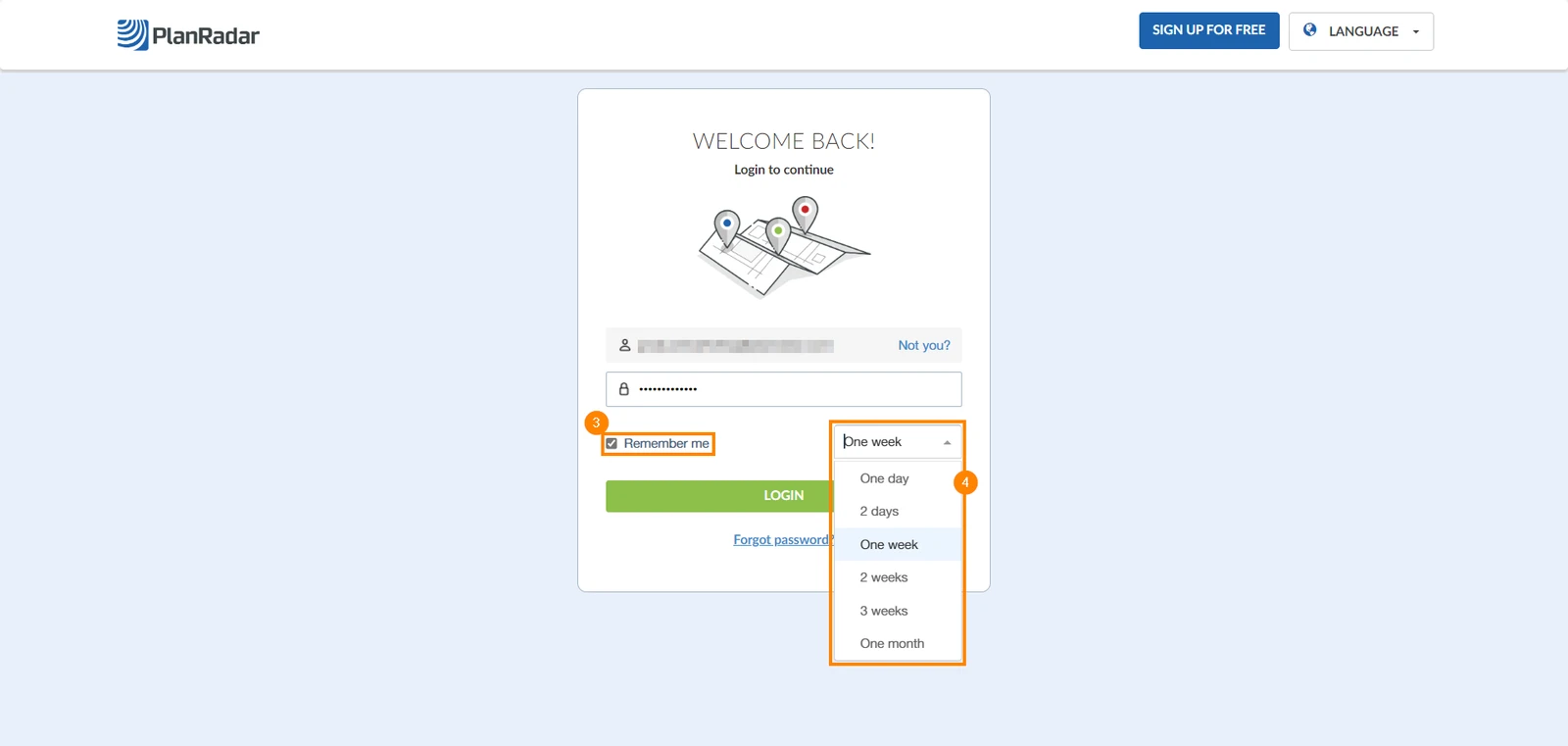
Anmeldedaten speichern
Um Ihre Anmeldedaten auf unserer Plattform zu speichern, gehen Sie auf planradar.com/login:


 English (UK)
 Español
 Français
 Hrvatski
 Italiano
 Polski
 Português (BR)