

 English (UK)
 Deutsch
 Français
 Hrvatski
 Italiano
 Polski
 Português (BR)
Este artículo ha sido traducido automáticamente del inglés.
Activar la autenticación de dos factores (2FA)
Visión general
La autenticación de dos factores (2FA) es importante para mejorar la seguridad de sus cuentas al exigir a los usuarios que proporcionen múltiples formas de verificación antes de concederles acceso. Esta capa adicional de seguridad ayuda a mitigar los riesgos asociados con el acceso no autorizado, la violación de datos, el robo de identidad y otras amenazas cibernéticas.
Activar 2FA
Para activar el 2FA:
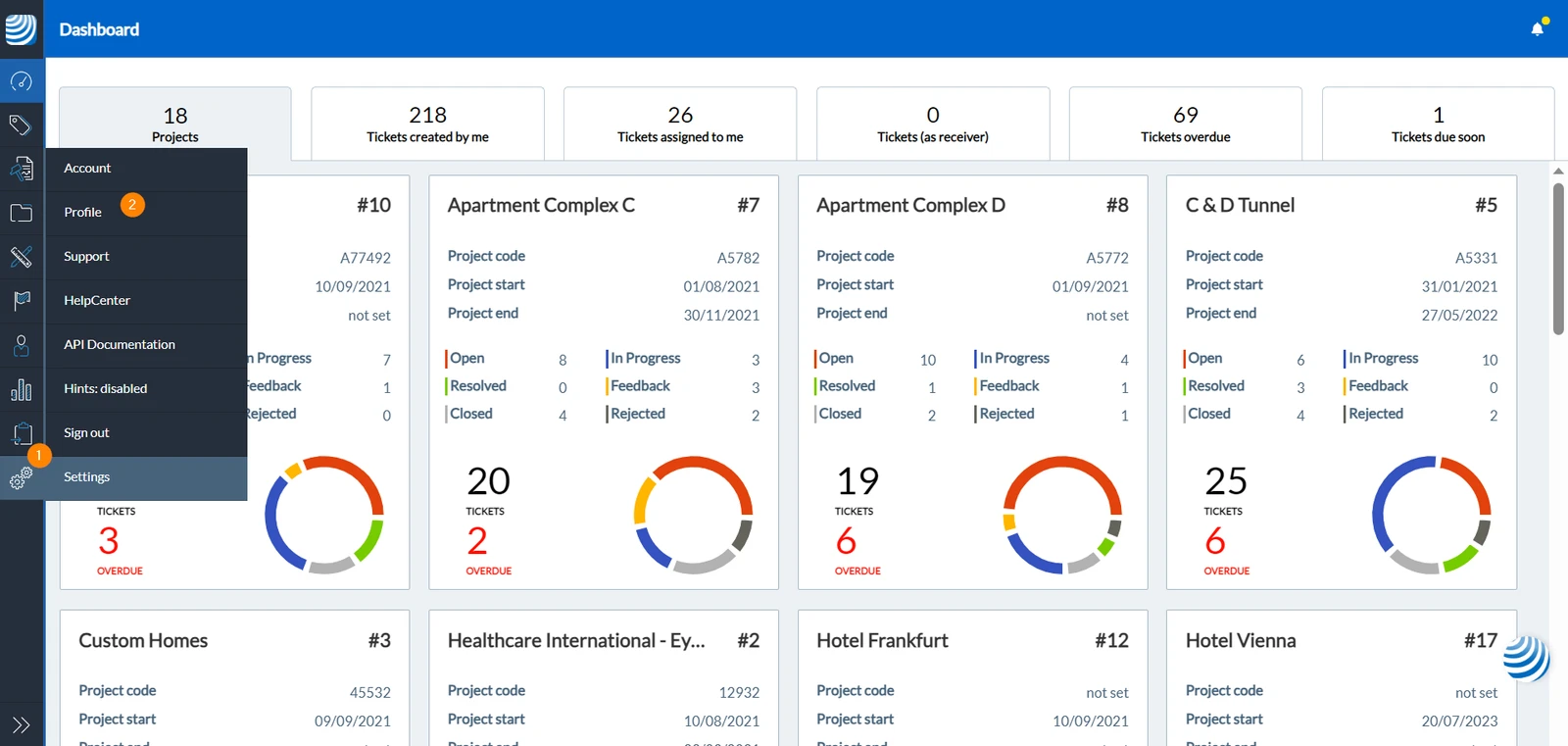
- Haga clic en Configuración
- Haga clic en Perfil
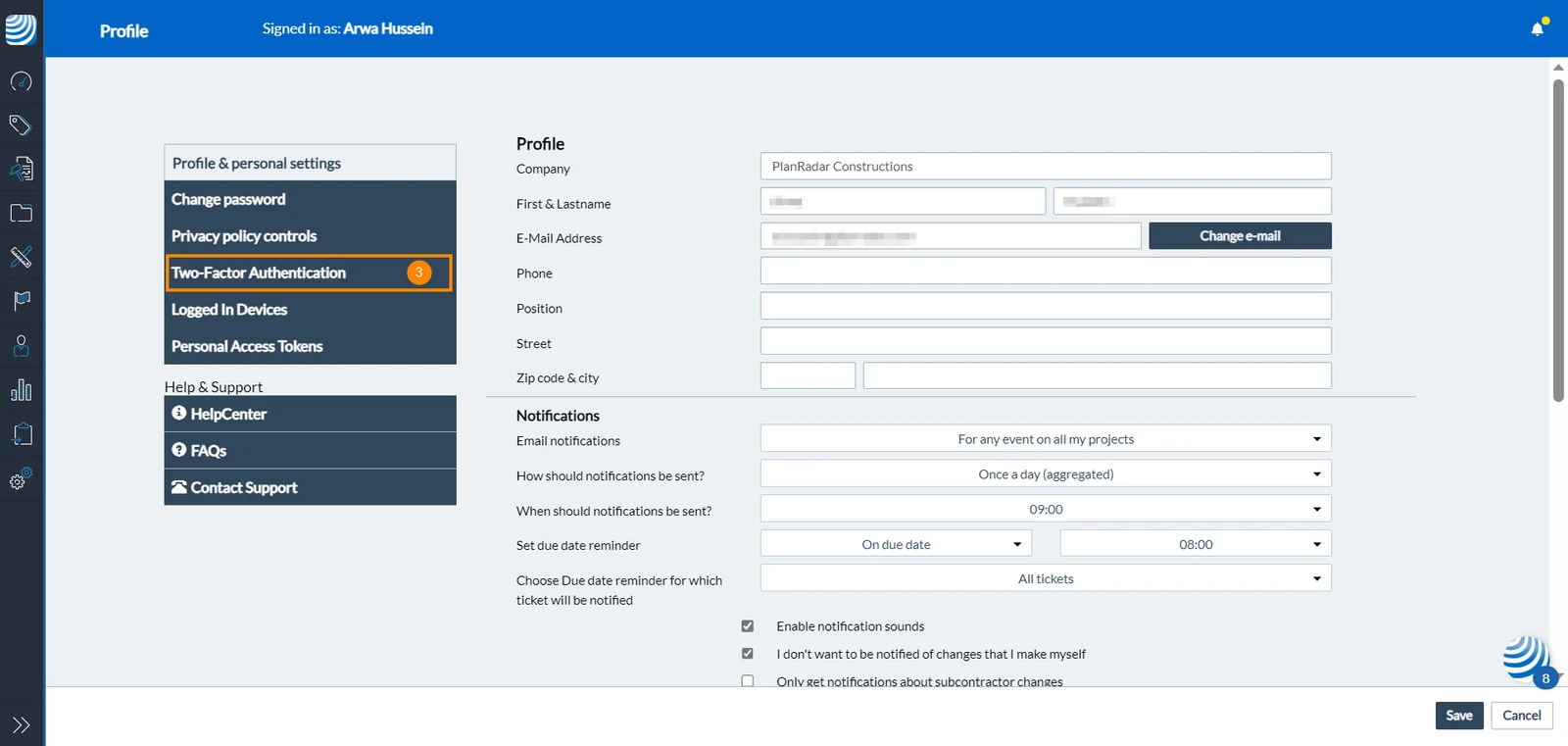
- Haga clic en Autenticación de dos factores
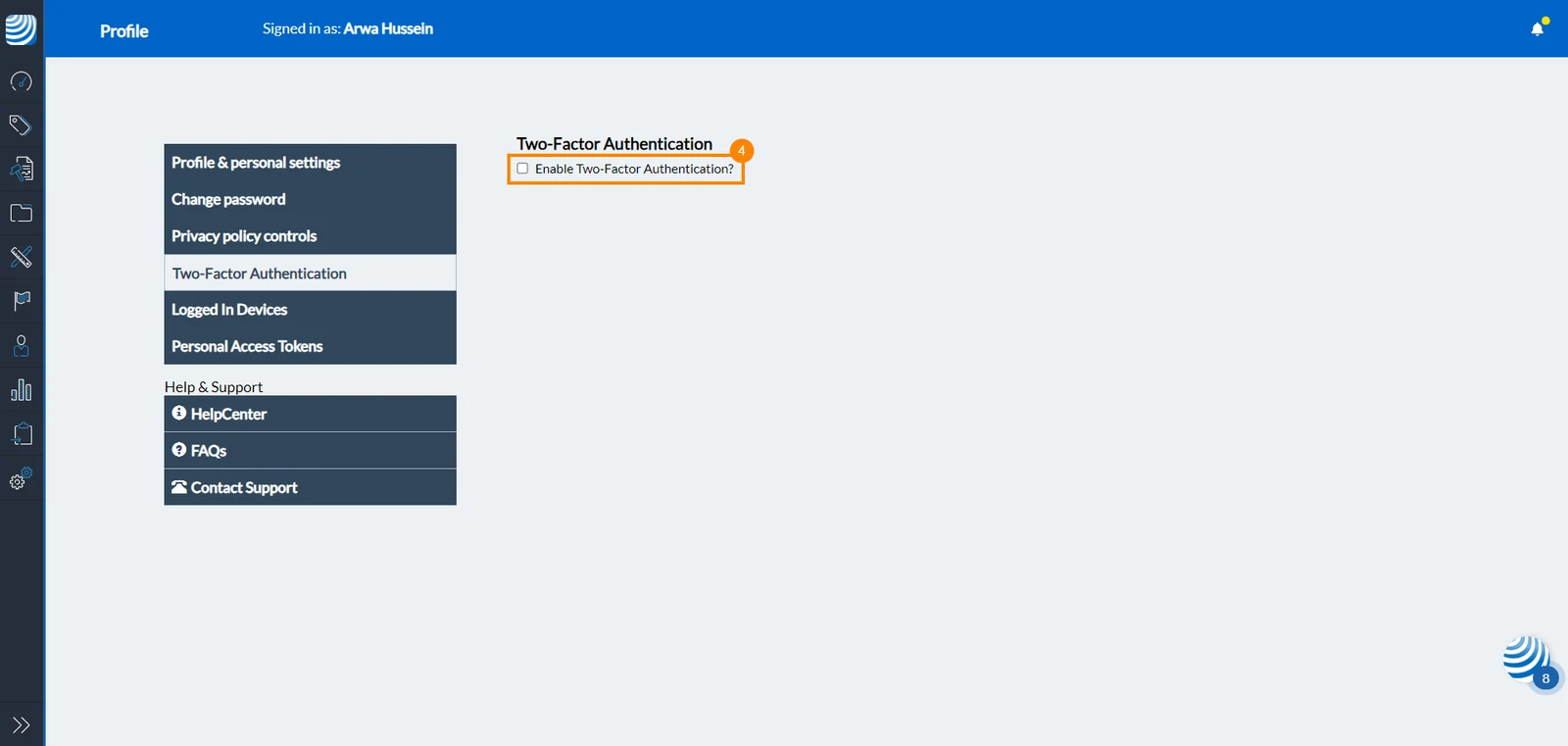
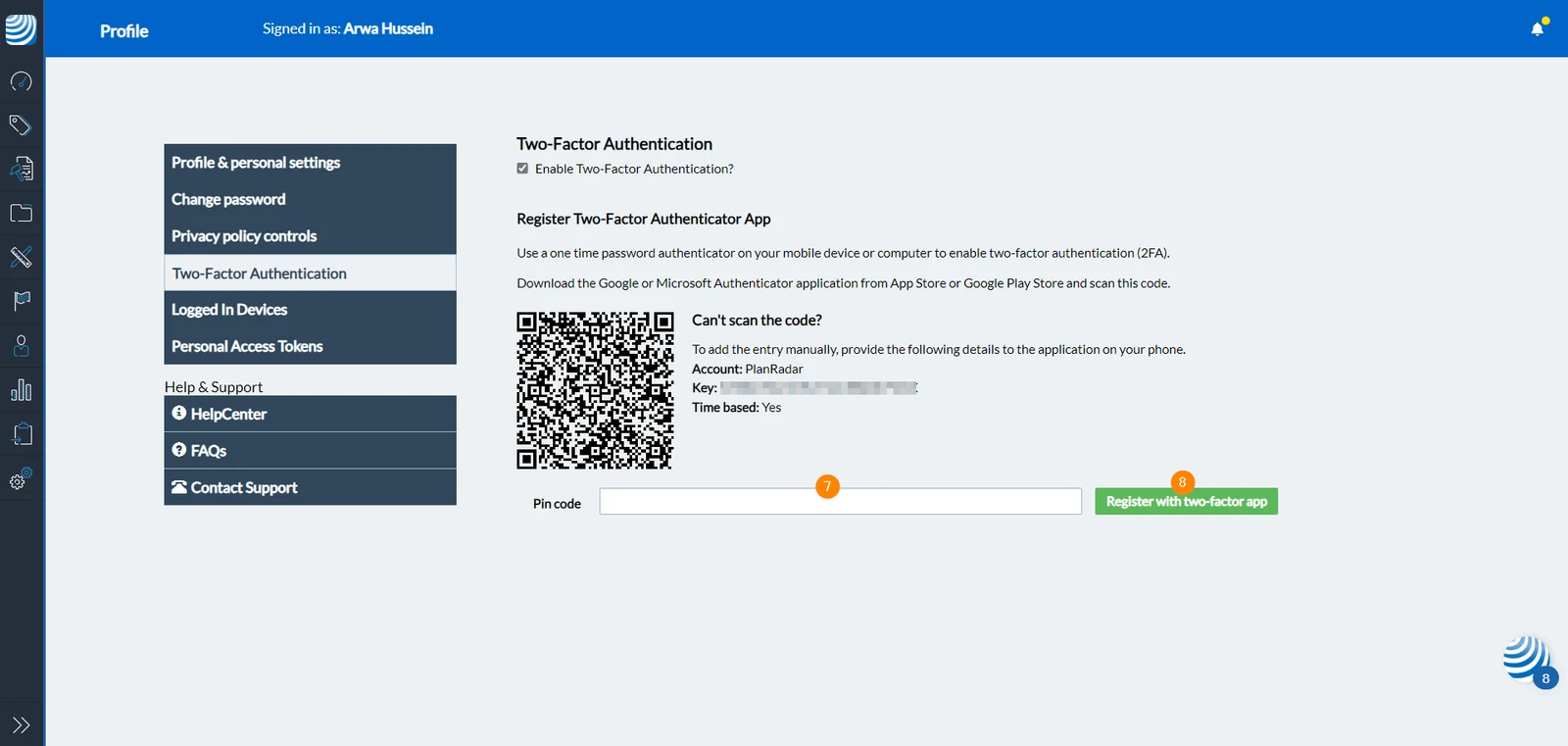
- Marque la casilla ¿Habilitar autenticación de dos factores?
- Descargue Google Authenticator App o Microsoft Authenticator App (o cualquier otra aplicación de autenticación)
- Utilizando la aplicación, escanee el código QR para introducir los datos de su cuenta PlanRadar en la aplicación
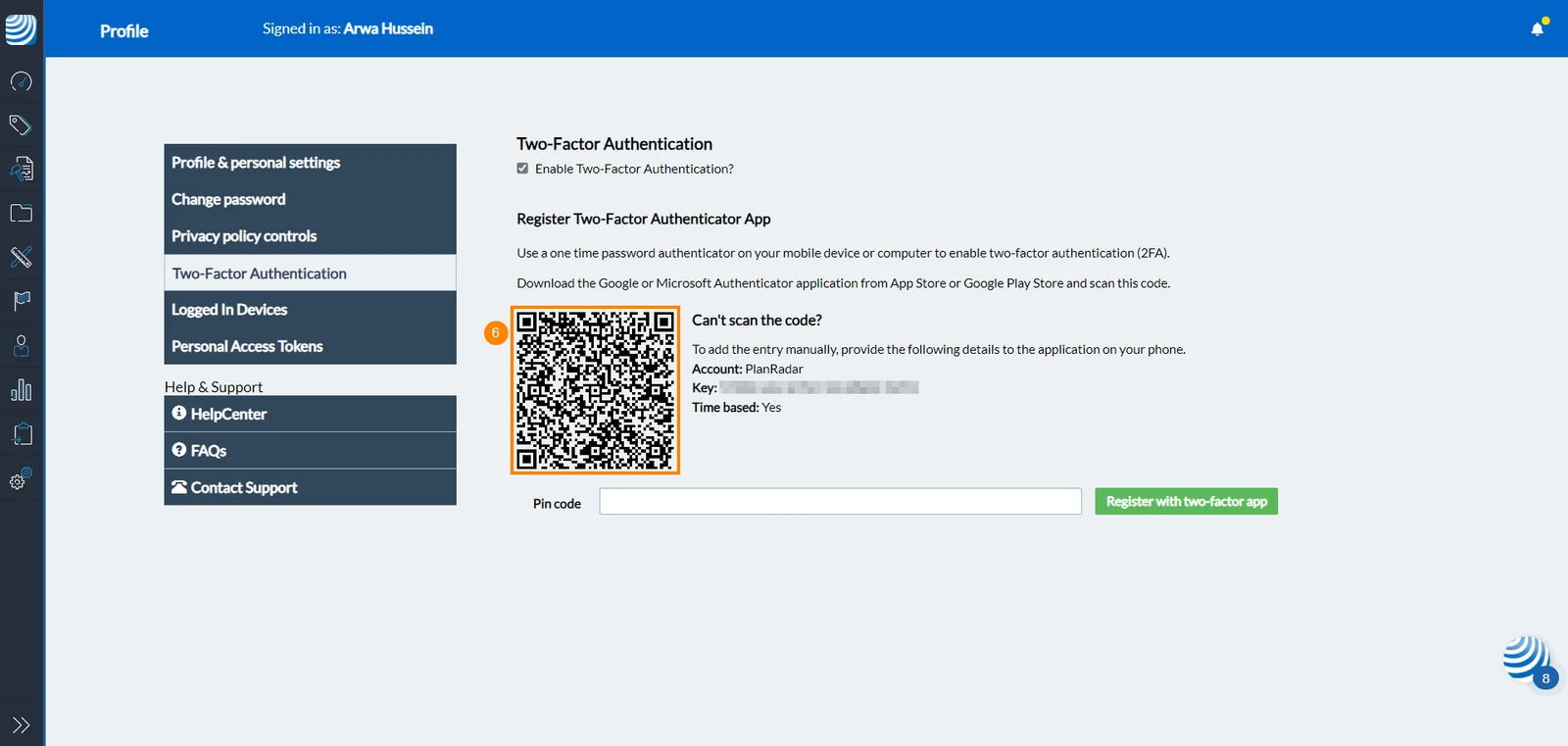
- Introduzca el código pin que aparece en la aplicación de autenticación
- Haga clic en Regístrese con la aplicación de dos factores
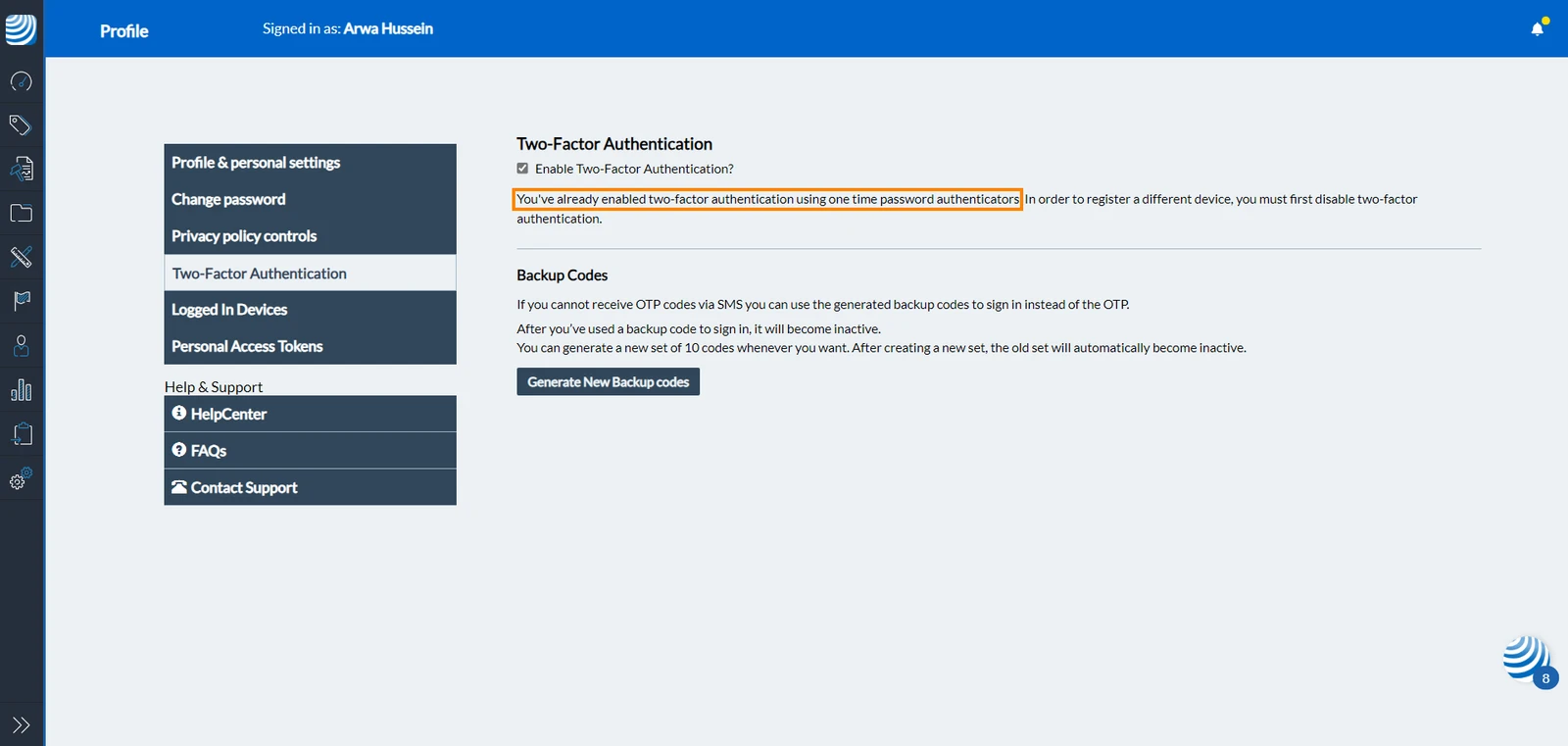
Una vez que haya registrado su cuenta de PlanRadar en la aplicación del autenticador, aparecerá un mensaje de éxito en la pantalla:
Inicio de sesión con 2FA activado
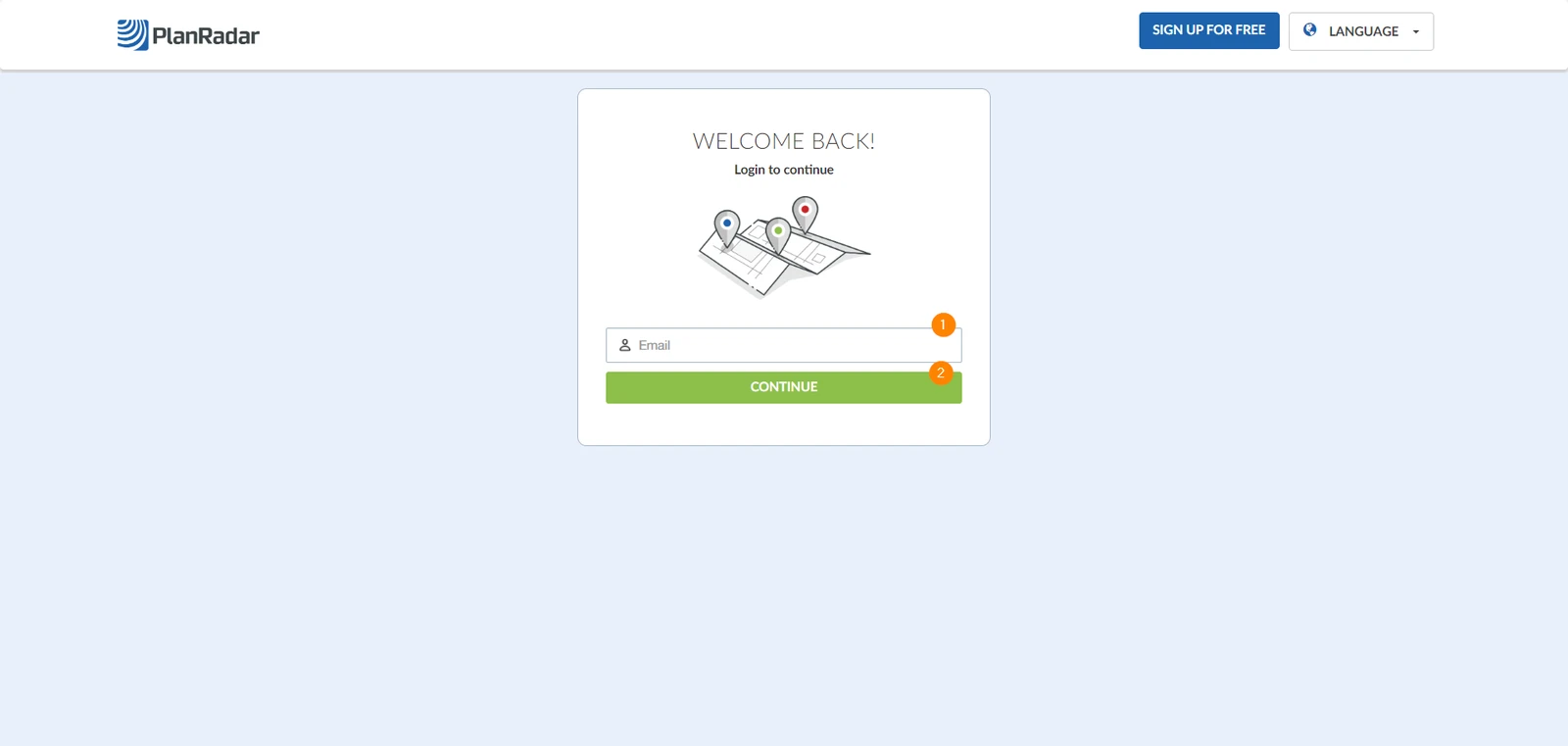
Para iniciar sesión en su cuenta de PlanRadar, diríjase a nuestra página log in. A continuación:
- Introduzca su dirección de correo electrónico
- Haga clic en Continuar
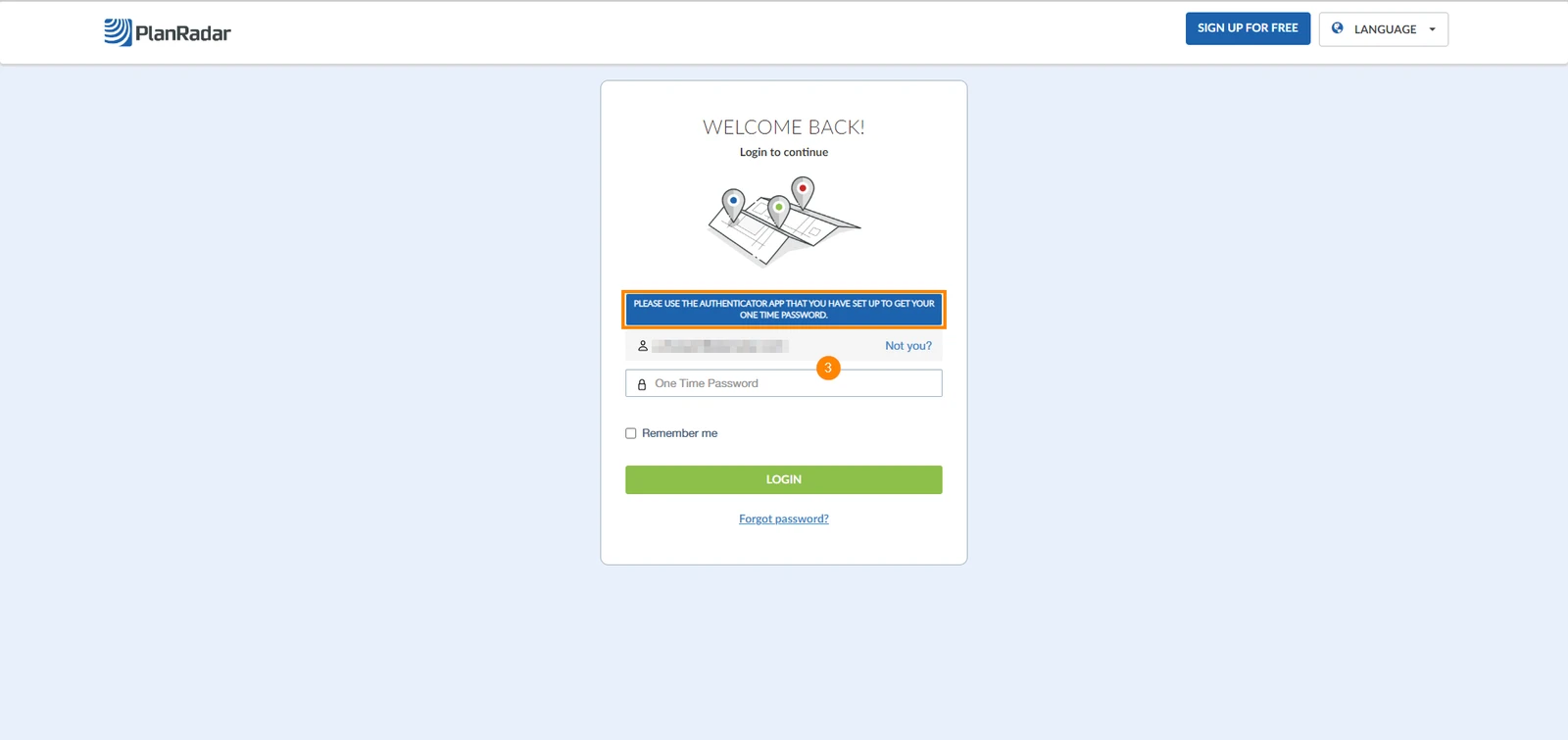
- Introduzca la contraseña de un solo uso que aparece en su aplicación autenticadora
Desactivar 2FA
Para desactivar el 2FA:
- Haga clic en Configuración
- Haga clic en Perfil
- Haga clic en Autenticación de dos factores
- Desactive la casilla de ¿Habilitar autenticación de dos factores?
Actualizado el 23 de agosto de 2024