Ten artykuł został automatycznie przetłumaczony z języka angielskiego.
Proszę zalogować się do PlanRadar
Przegląd
Niniejszy artykuł zawiera zwięzły przewodnik na temat łatwego poruszania się po procesie logowania PlanRadar, w tym kroki ułatwiające logowanie, ustalanie preferencji automatycznego logowania i uzyskiwanie dostępu do konta z dodatkowymi środkami bezpieczeństwa.
Proszę się zalogować
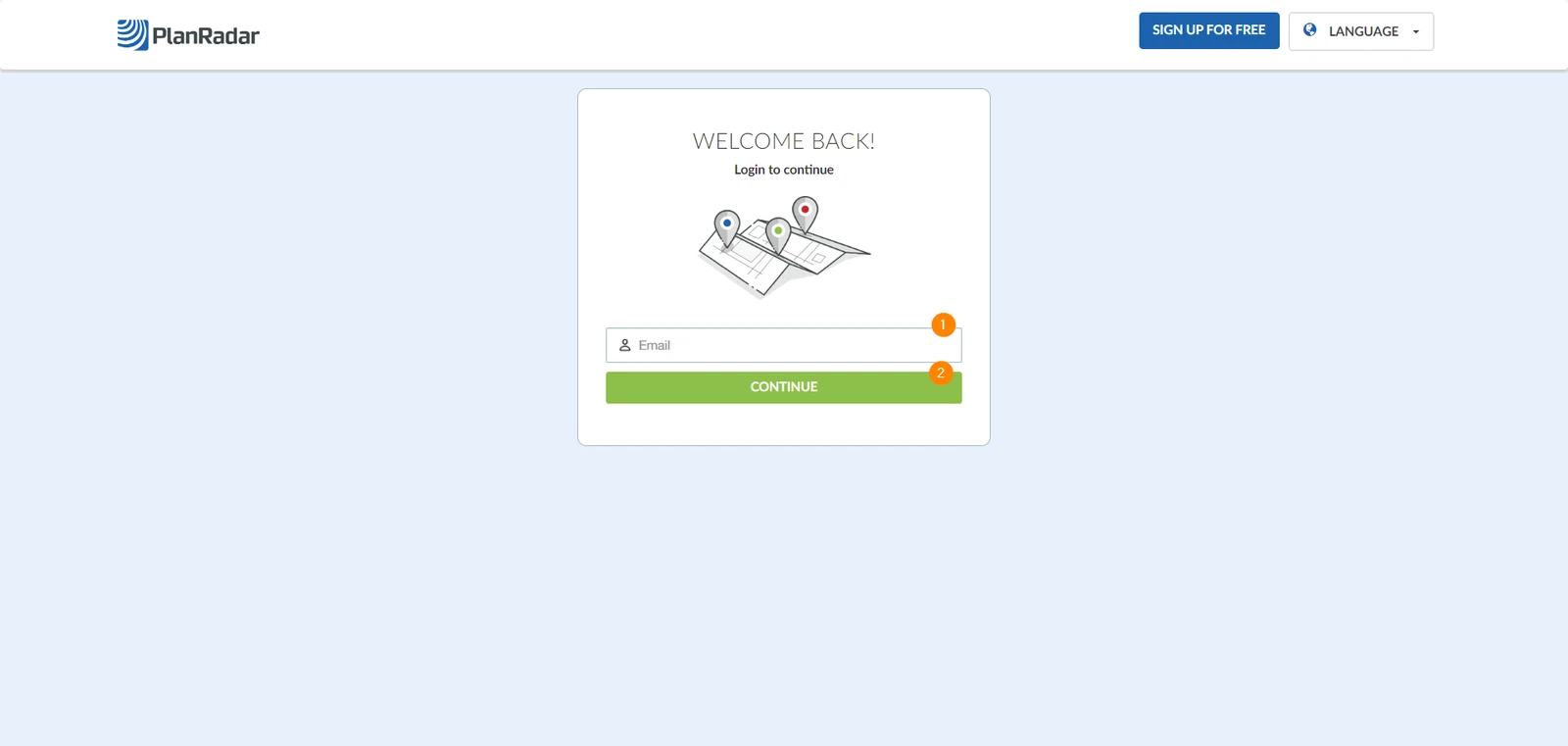
Aby przejść do strony logowania aplikacji internetowej, mają Państwo trzy opcje:
lub proszę wejść na stronę planradar.com i kliknąć przycisk logowania w prawym górnym rogu
lub proszę kliknąć Zaloguj się w wiadomości e-mail z zaproszeniem
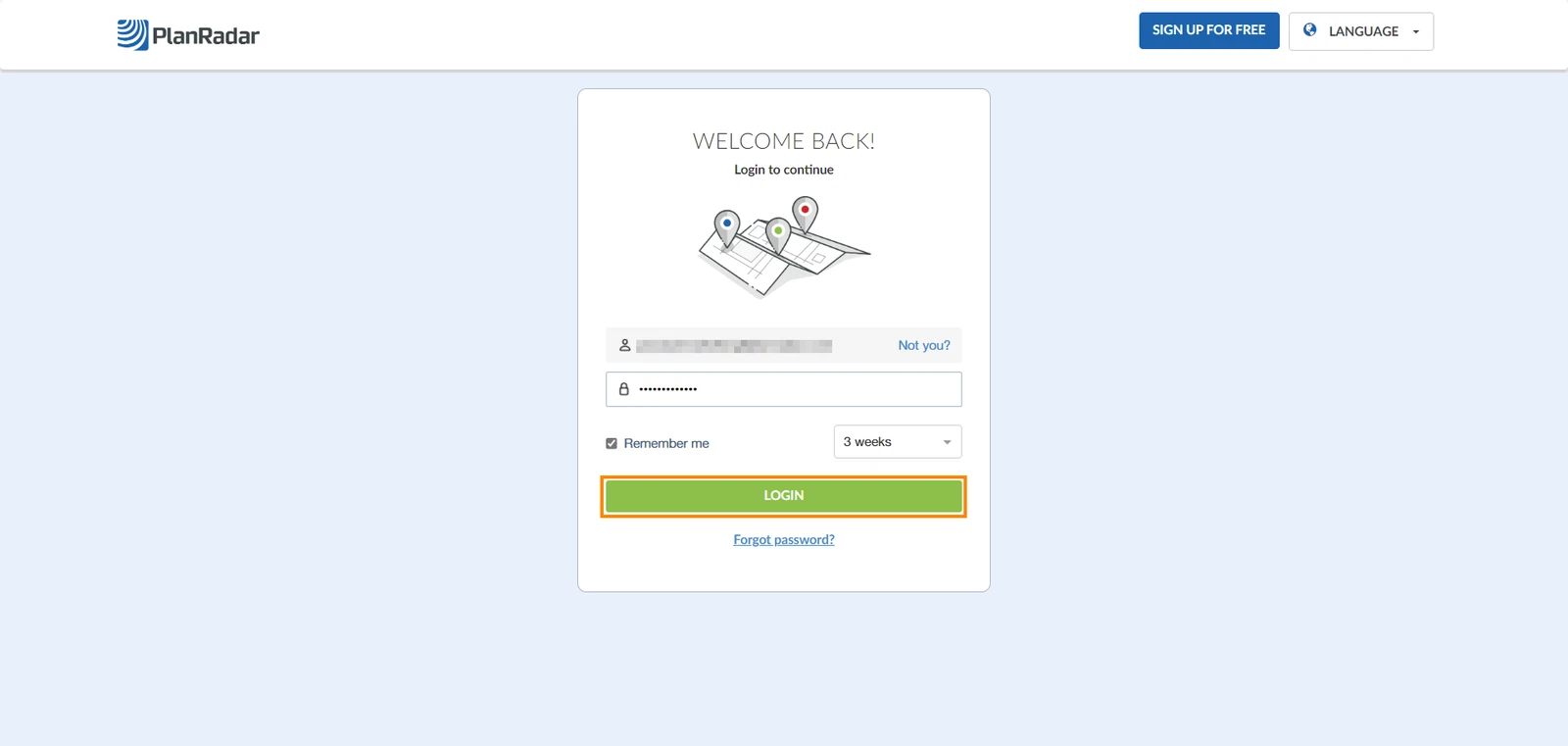
Proszę wpisać swój adres e-mail
Proszę kliknąć Kontynuuj
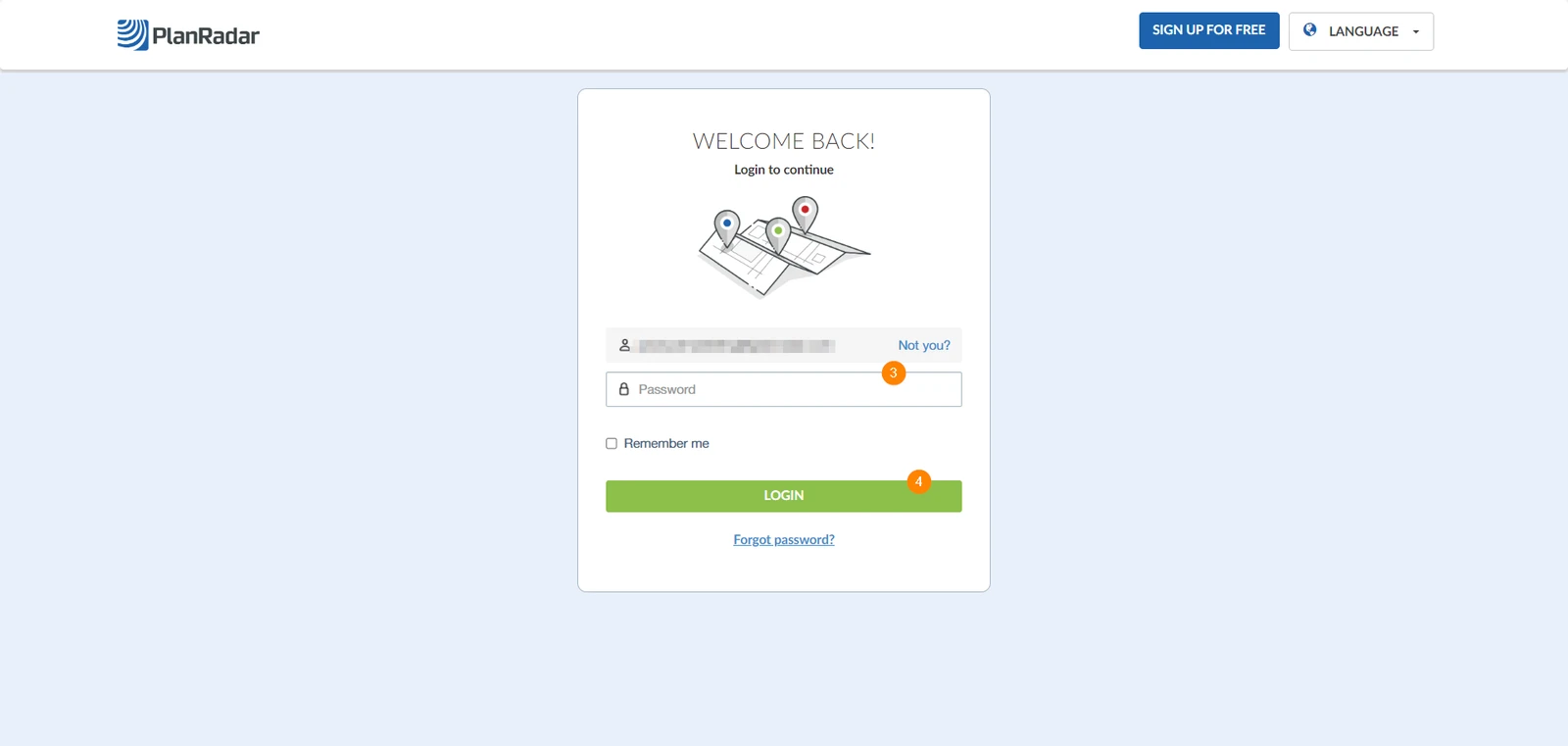
Proszę wprowadzić hasło
Proszę kliknąć Log In
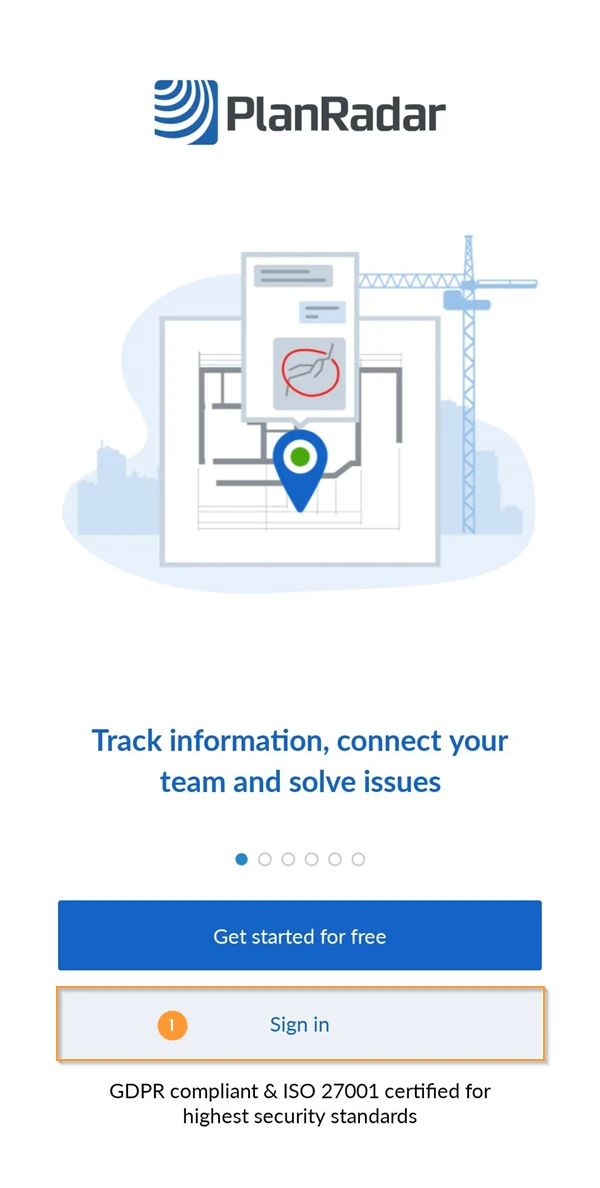
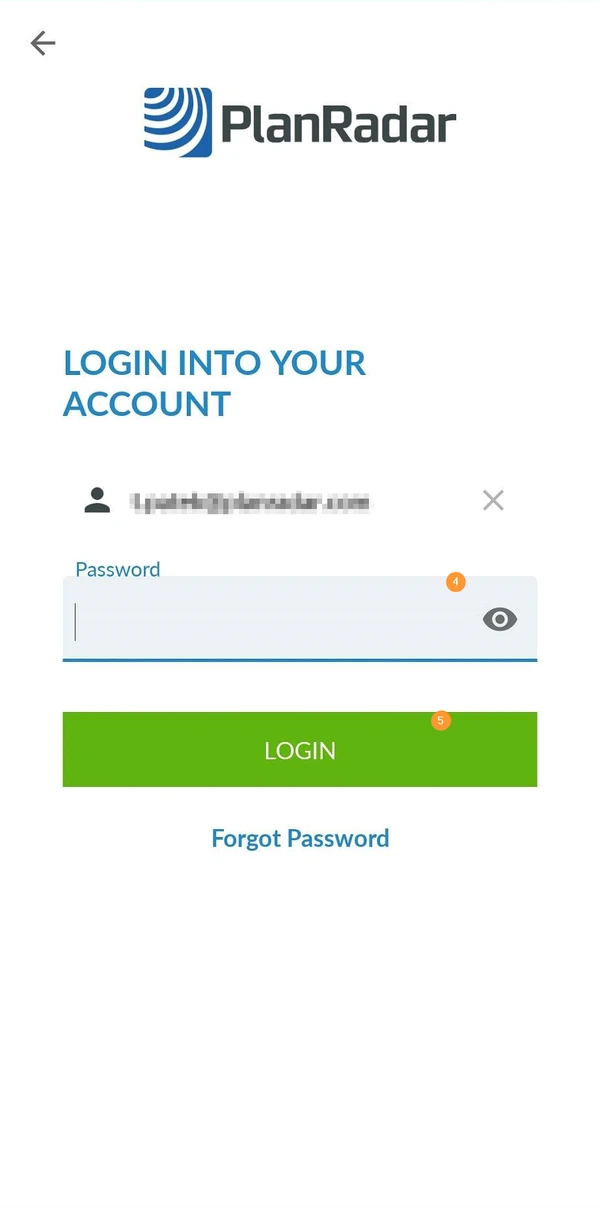
Po otwarciu aplikacji proszę dotknąć Sign in 

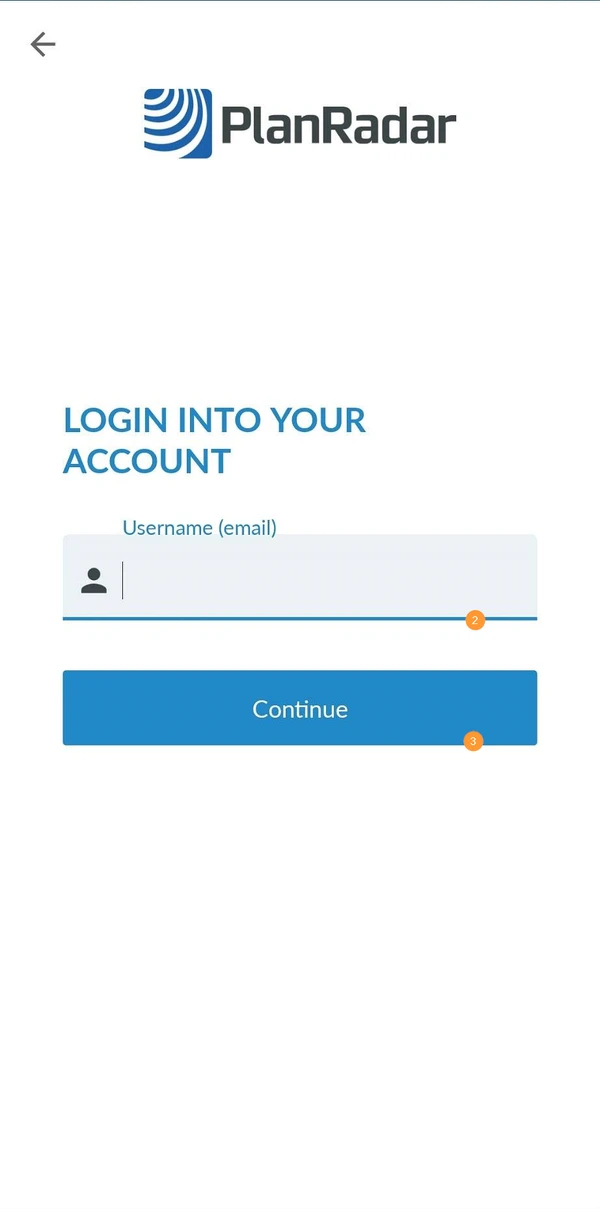
Proszę wpisać swój adres e-mail
Proszę dotknąć Kontynuuj
Proszę wprowadzić hasło
Proszę kliknąć Login
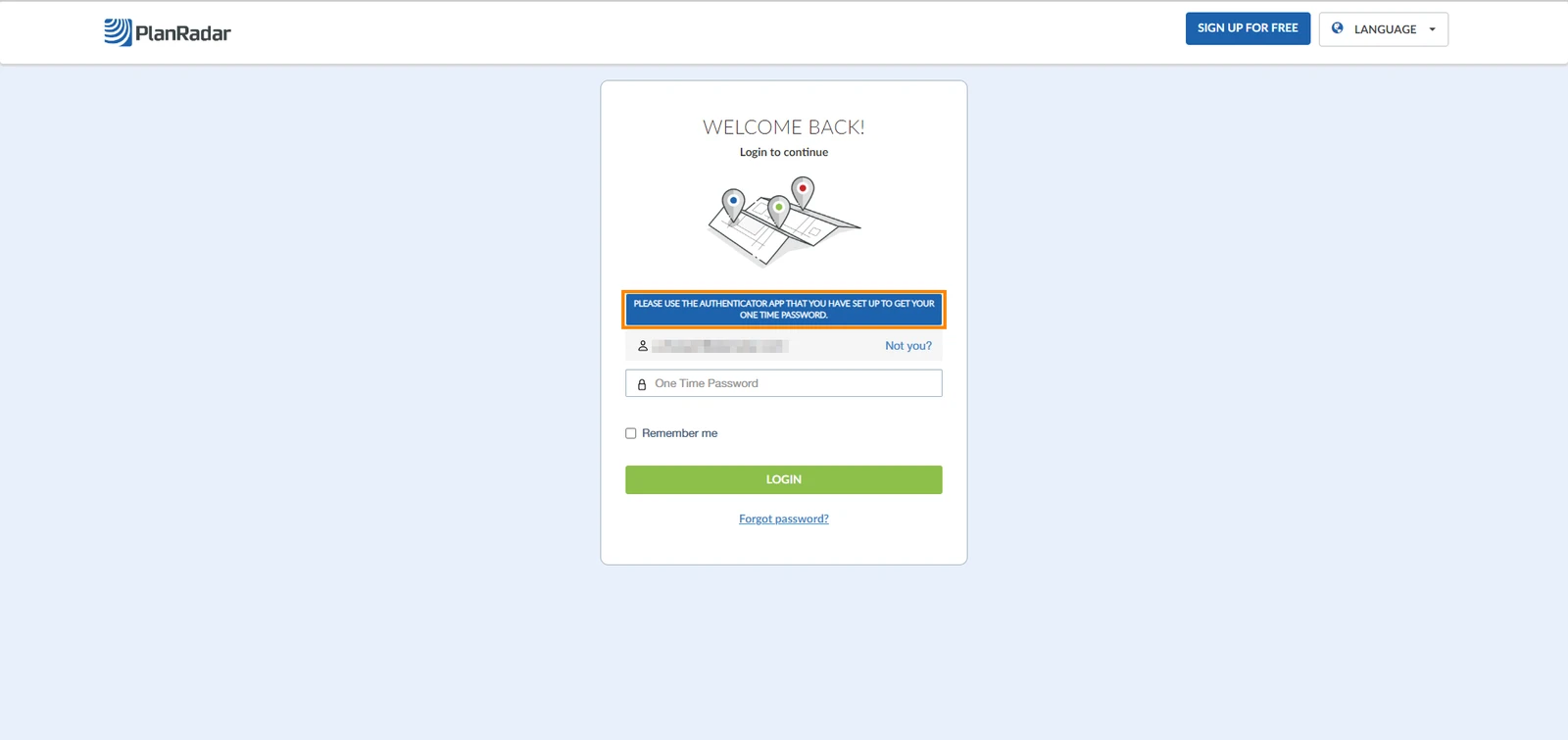
Logowanie z włączonym uwierzytelnianiem dwuskładnikowym
Aby zalogować się na swoje konto PlanRadar, proszę wejść na stronę planradar.com/login. Następnie:
Proszę wpisać swój adres e-mail
Proszę kliknąć Kontynuuj
Proszę wprowadzić jednorazowe hasło, które pojawi się w Państwa aplikacji uwierzytelniającej
Logowanie z aktywowanym kodem PIN
Podczas logowania z włączoną opcją kodu PIN, Państwa telefon komórkowy priorytetowo używa Face ID/Finger Print, które są zapisane w telefonie. Można użyć tych opcji lub kodu PIN.
Oto jak zalogować się z aktywowanym kodem PIN
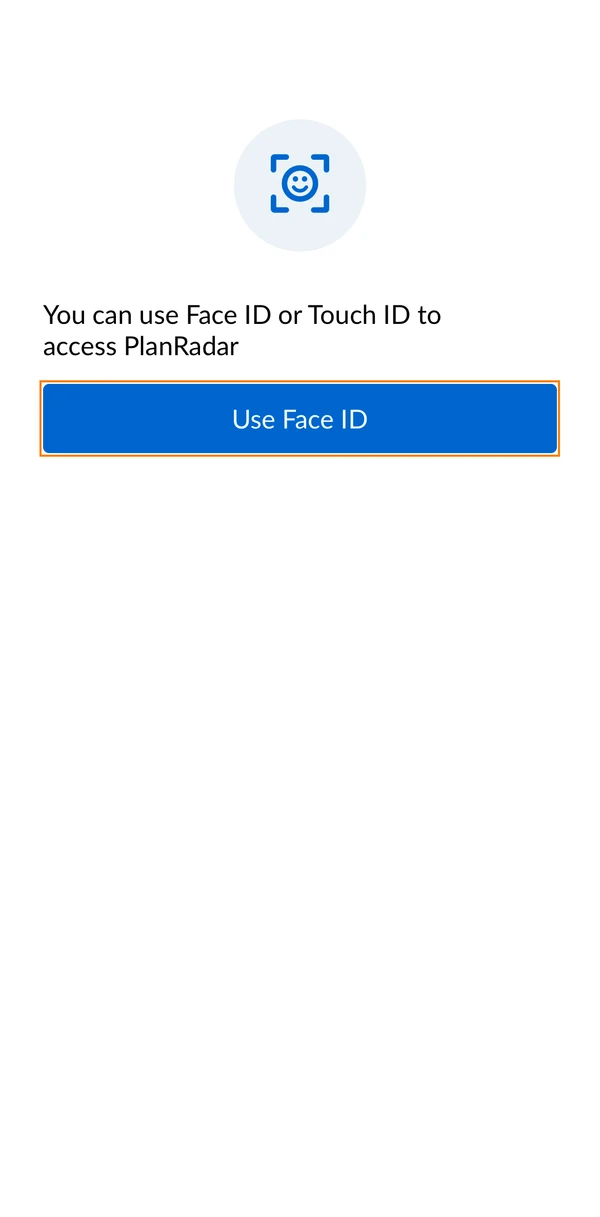
Logowanie za pomocą Face ID
Proszę otworzyć aplikację PlanRadar
Proszę dotknąć Użyj Face ID
Logowanie za pomocą kodu PIN
Proszę otworzyć aplikację PlanRadar
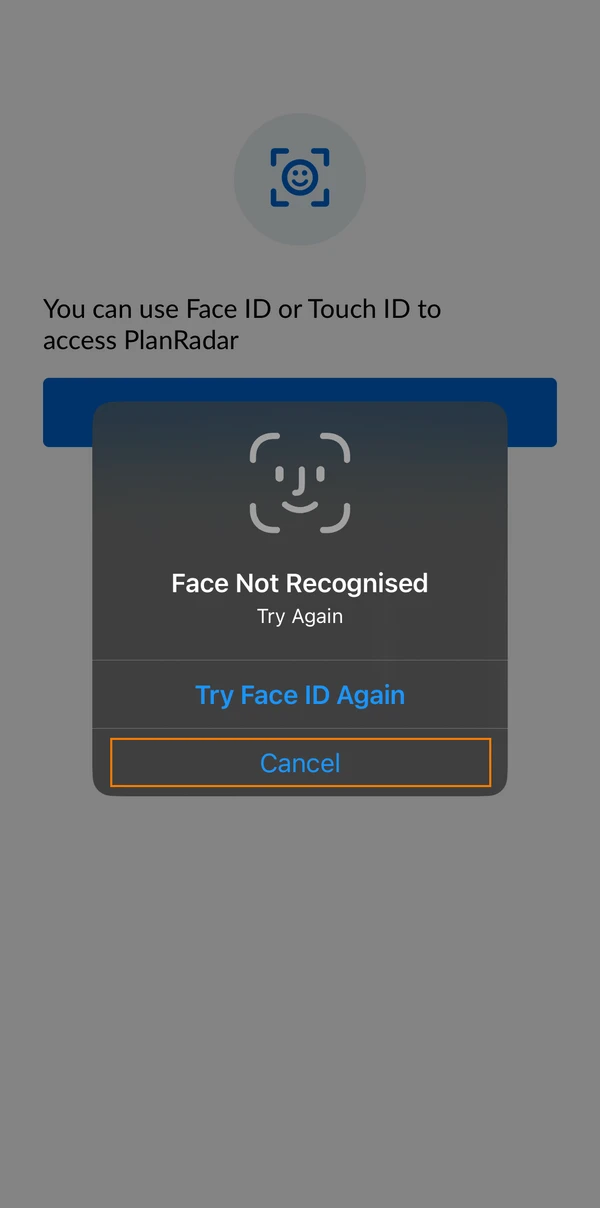
Proszę dotknąć Użyj Face ID
Nieudostępnienie Face ID
Proszę dotknąć Anuluj
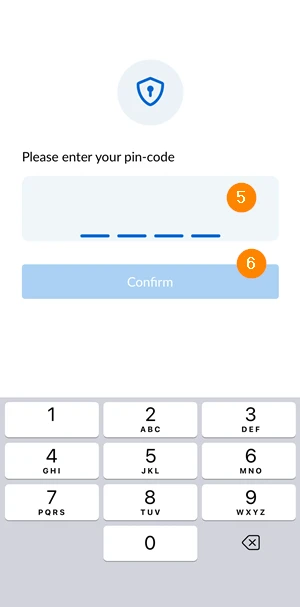
Proszę wprowadzić kod PIN
Proszę dotknąć Potwierdź
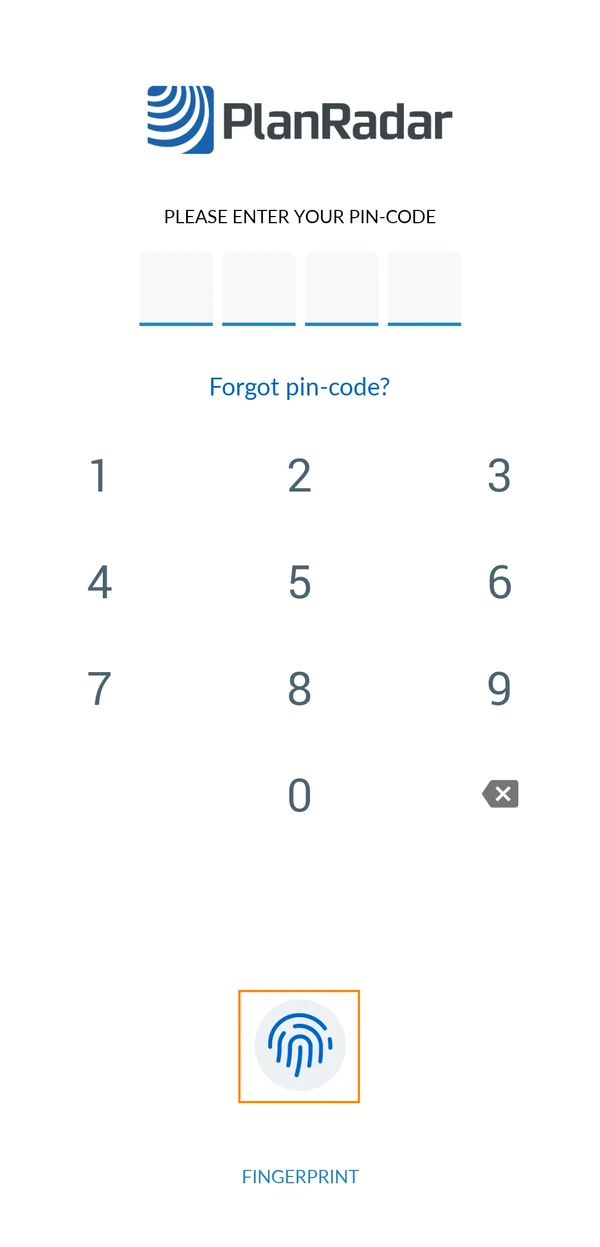
Logowanie za pomocą odcisku palca
Proszę otworzyć aplikację PlanRadar
Proszę użyć odcisku palca
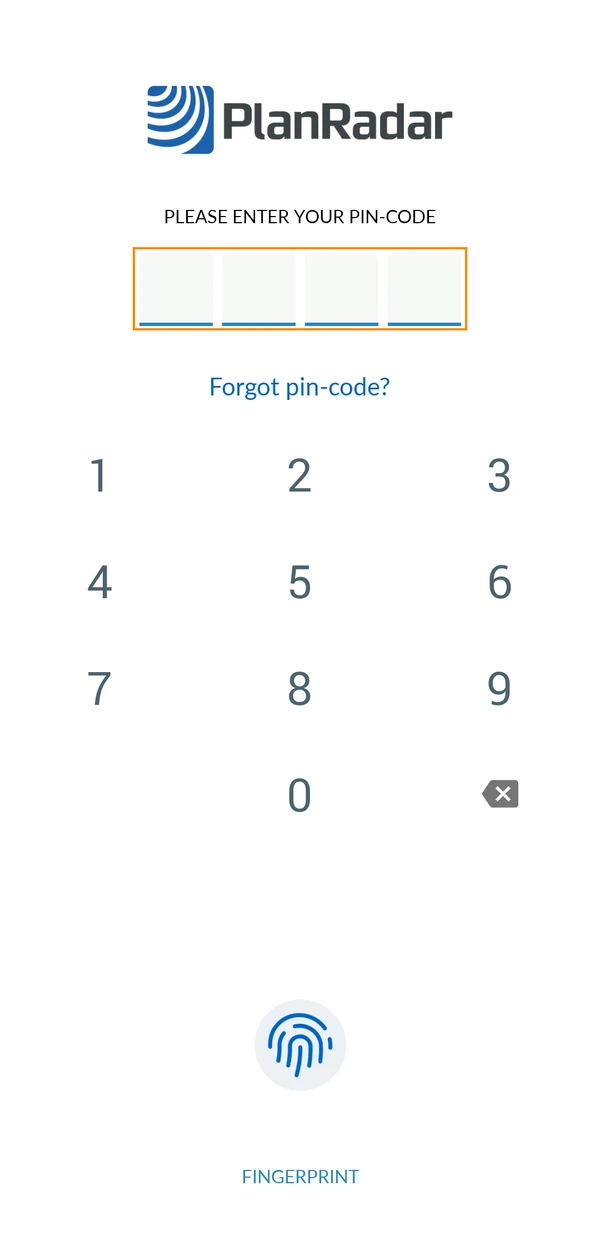
Logowanie za pomocą kodu PIN
Proszę otworzyć aplikację PlanRadar
Proszę wprowadzić kod PIN
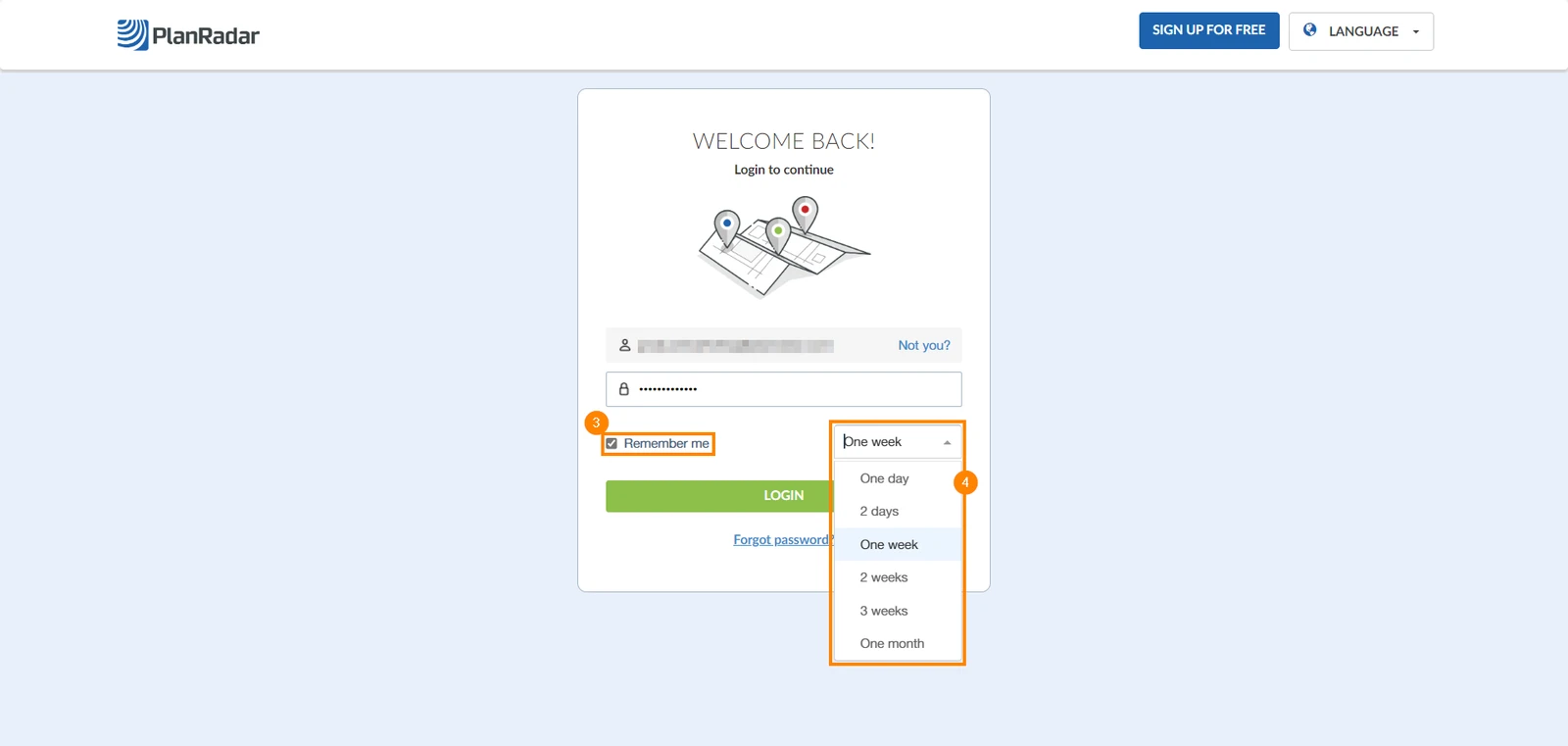
Zapisz szczegóły logowania
Aby zapisać dane logowania na naszej platformie, proszę wejść na stronę planradar.com/login. Następnie:


 English (UK)
 Deutsch
 Español
 Français
 Hrvatski
 Italiano
 Português (BR)