

 English (UK)
 Deutsch
 Español
 Hrvatski
 Italiano
 Polski
 Português (BR)
Paramètres de l'application dans l'application mobile
Vue d'ensemble
Configurez l'application mobile PlanRadar pour qu'elle corresponde au mieux à vos préférences personnelles.
Comment accéder
- Accédez au menu principal de****
- Appuyez sur Settings
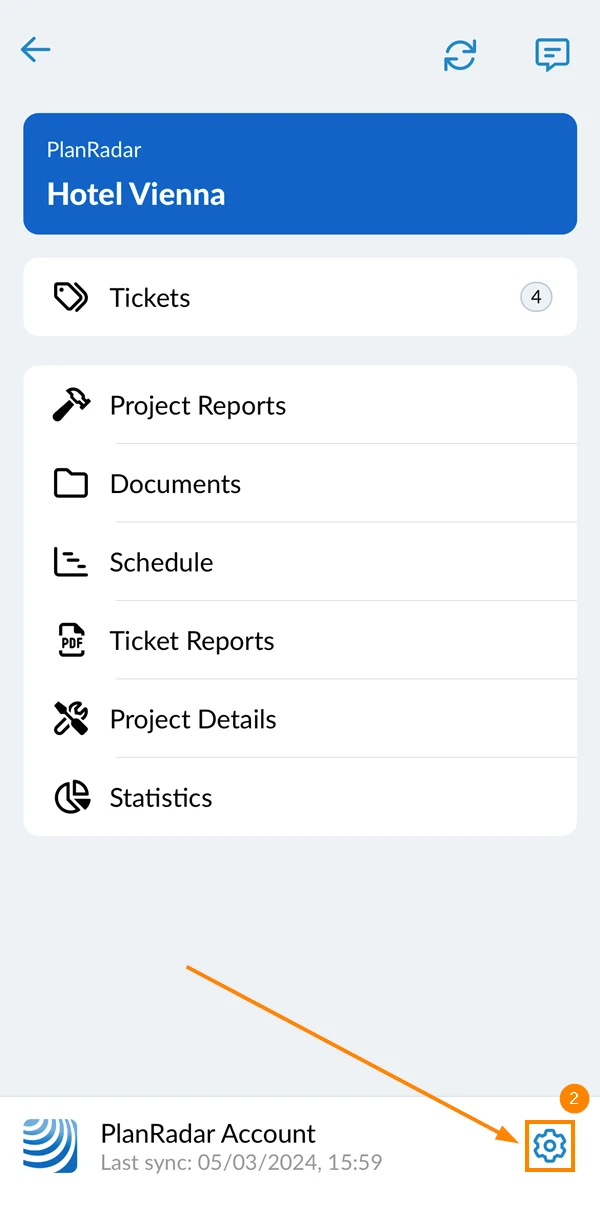
Billets d'entrée
Vue de la liste
Configurez ce qui est affiché dans la vue de la liste des tickets.
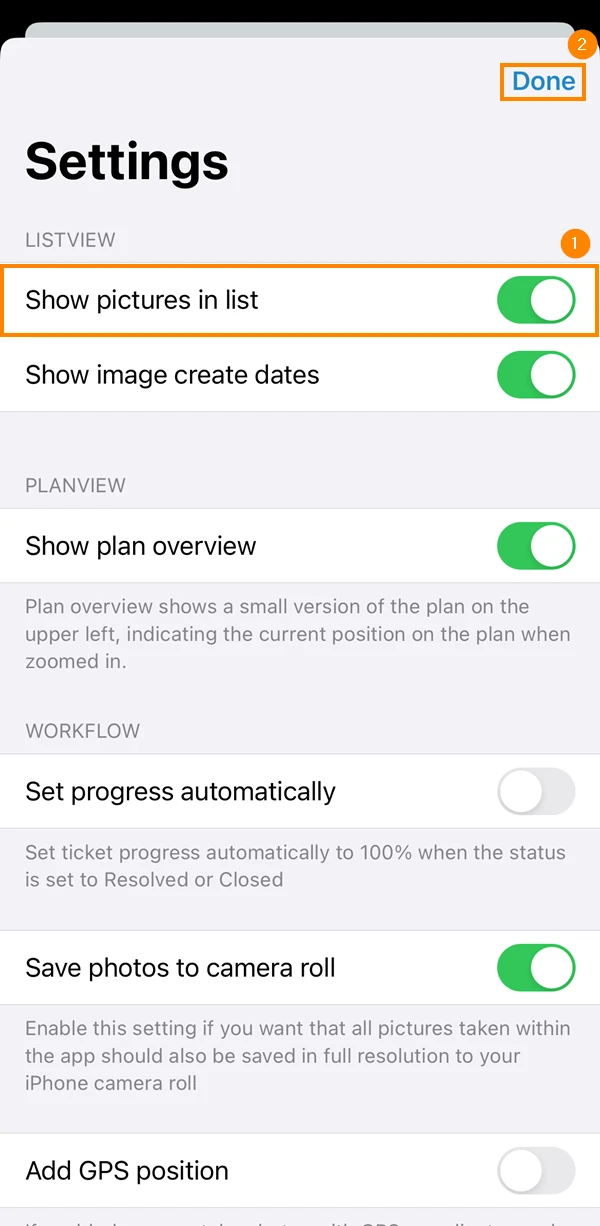
- Activez/désactivez le bouton Show pictures in list pour afficher/masquer les photos dans la liste des billets.
- Tapez sur Terminé
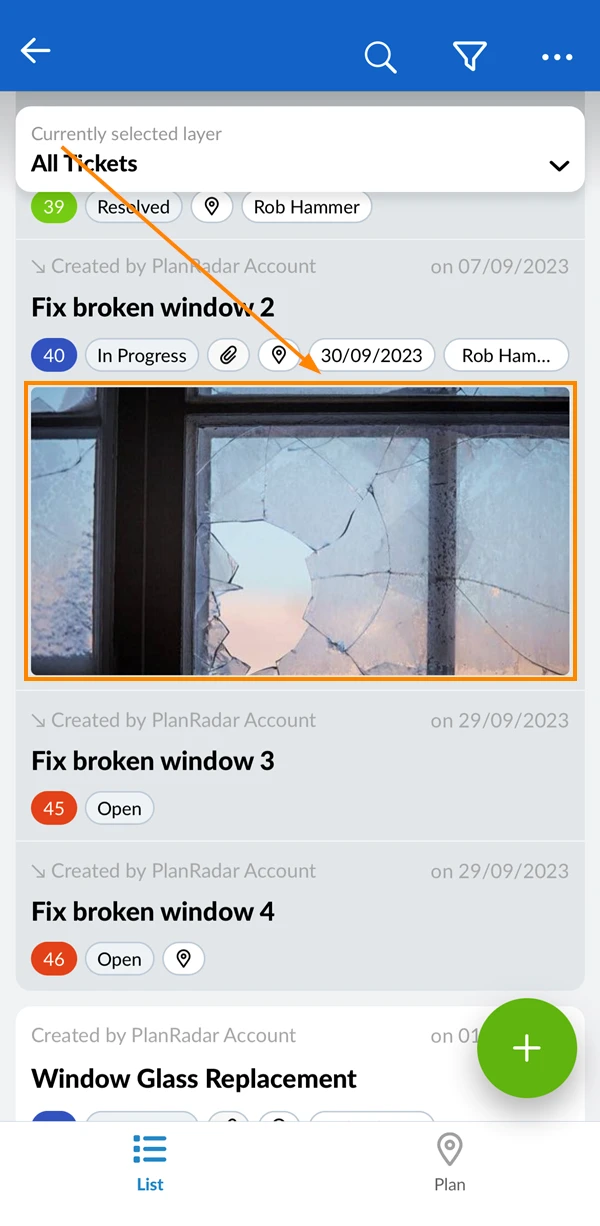
Si cette option est activée, des photos seront désormais affichées pour chaque billet dans la liste, si elles sont disponibles :
- Activez/désactivez le bouton à bascule Afficher les dates de création des images pour afficher des étiquettes avec la date de création sur chaque photo.
- Tapez sur Terminé
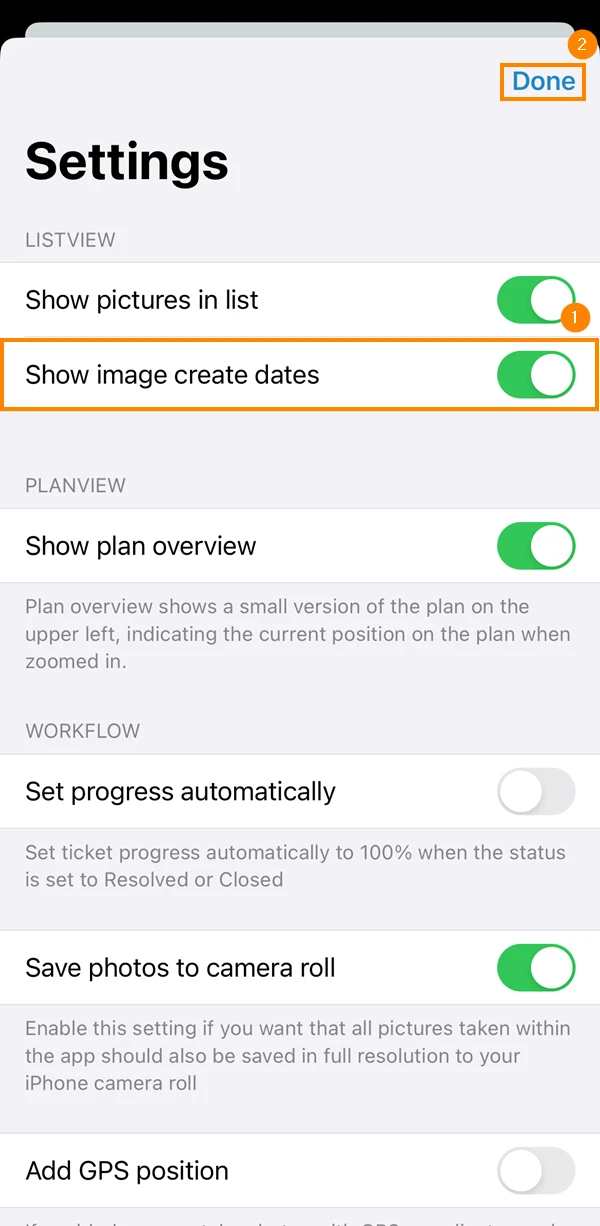
Si cette option est activée, la date et l'heure de création seront affichées pour toutes les photos dans la liste des tickets :
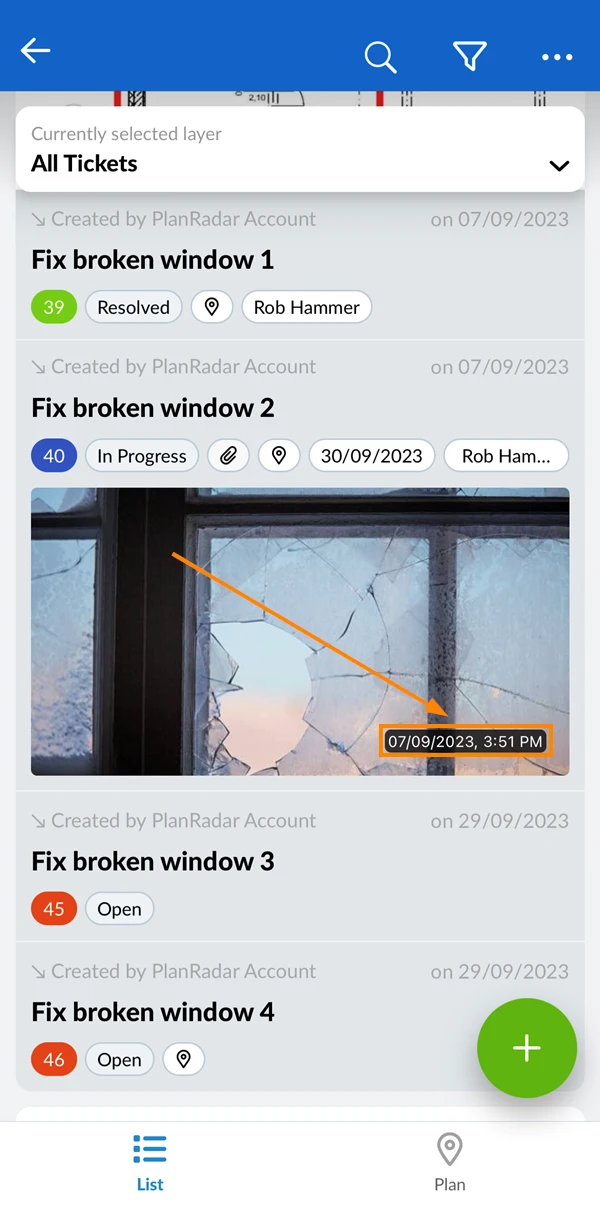
- Activez/désactivez l'option Afficher les photos dans la liste des billets bouton à bascule pour afficher/masquer les photos dans la liste des billets
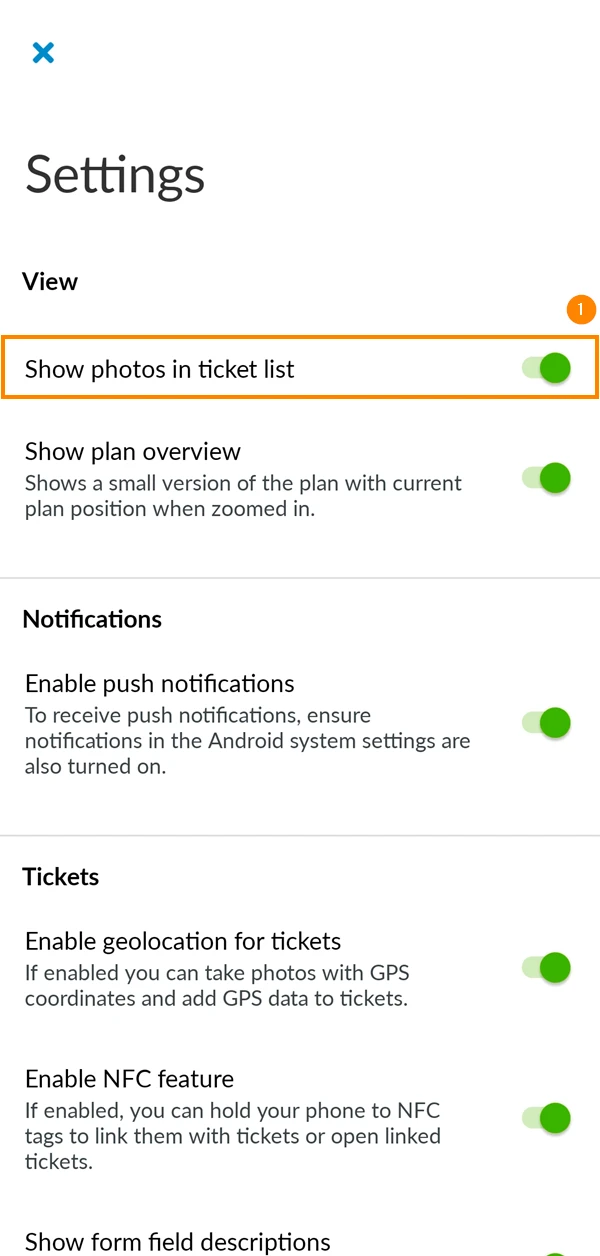
Si cette option est activée, des photos seront désormais affichées pour chaque billet dans la liste, si elles sont disponibles :
Vue en plan
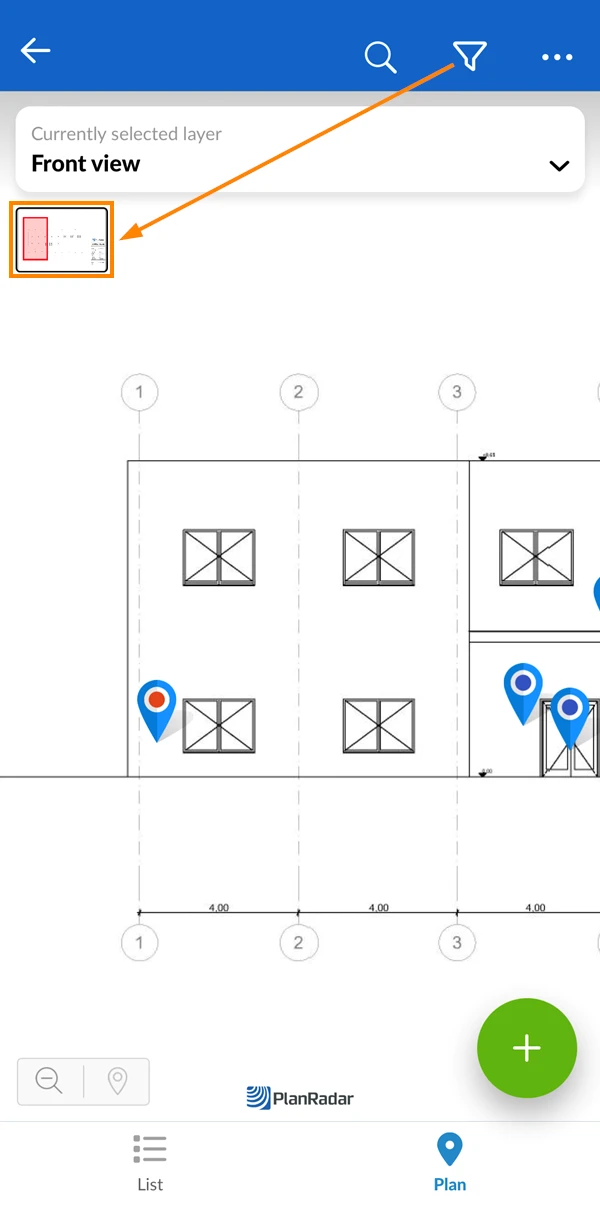
Activez un petit plan d'ensemble en haut à gauche lorsque vous utilisez la vue du plan des tickets. Pour ce faire, procédez comme suit
- Activer/désactiver le bouton de bascule Afficher l'aperçu du plan
- Tapez sur Terminé
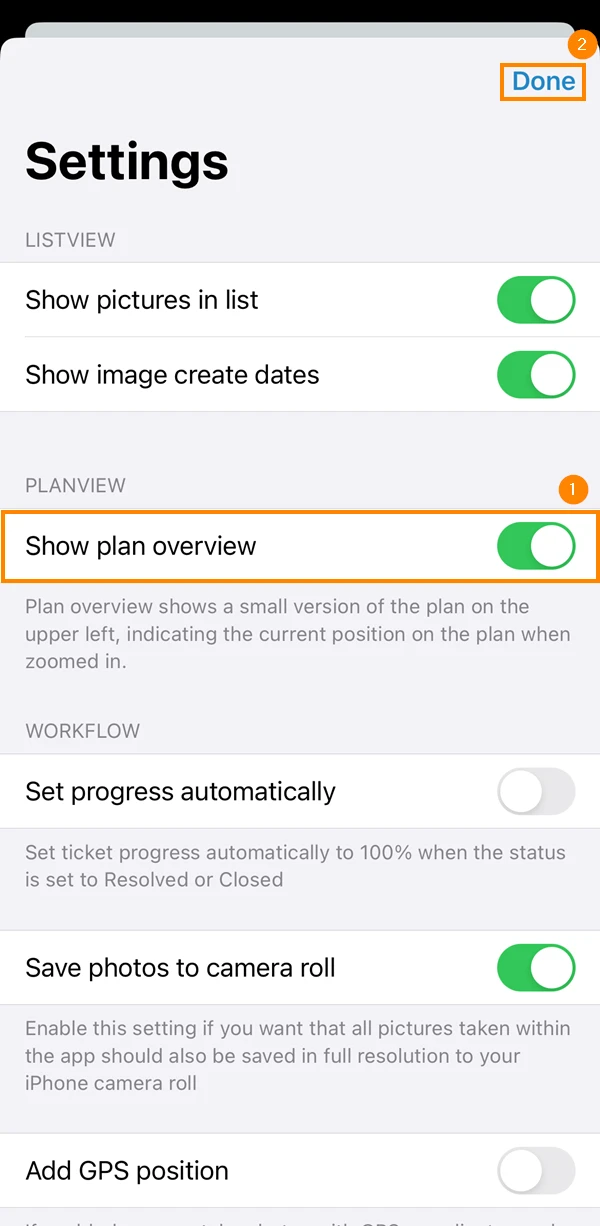
- Activer/désactiver le bouton de bascule Afficher l'aperçu du plan
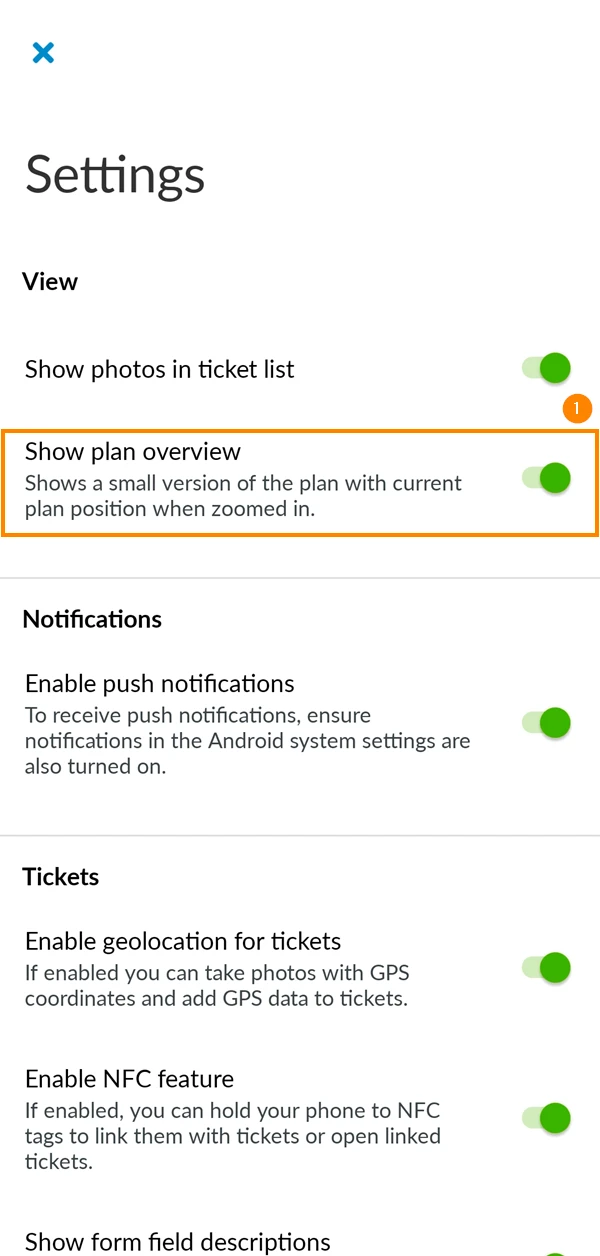
Si cette option est activée, un petit plan d'ensemble s'affiche lorsque vous effectuez un zoom avant pour indiquer votre position actuelle dans le plan :
Workflow/Billets
La section workflow/tickets comprend un certain nombre de paramètres liés aux flux de travail des tickets :
Progression automatique
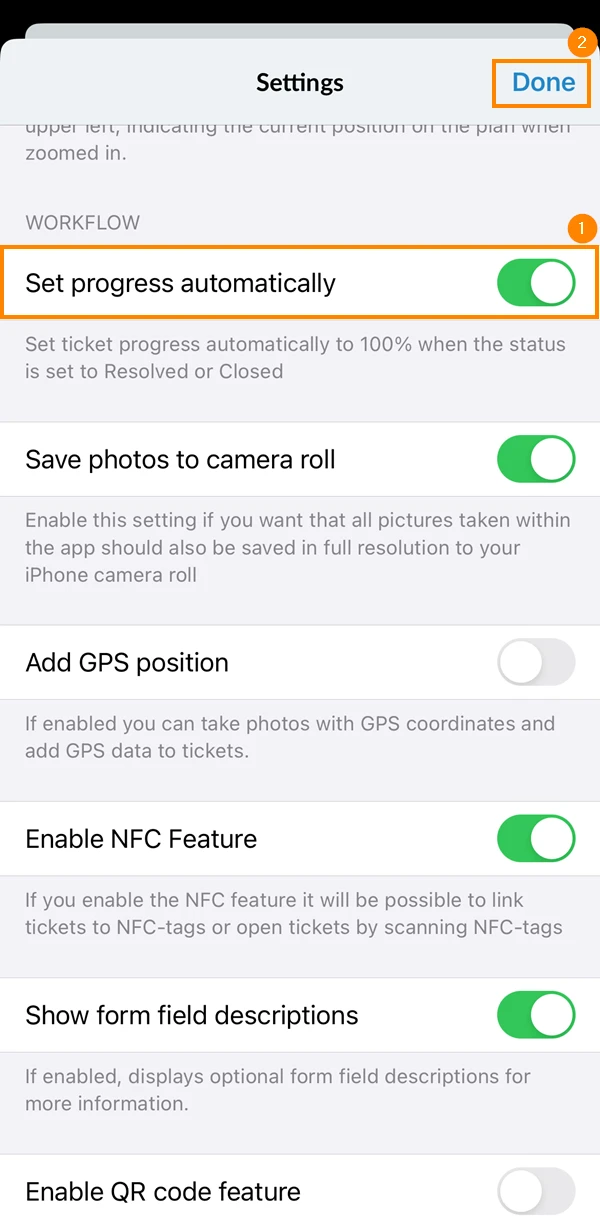
Ce paramètre vous permet de fixer automatiquement à 100% la progression des tickets fermés et résolus. Pour ce faire, procédez comme suit
- Activer/désactiver le bouton de bascule Régler la progression automatiquement
- Tapez sur Terminé
Enregistrer les photos sur l'appareil
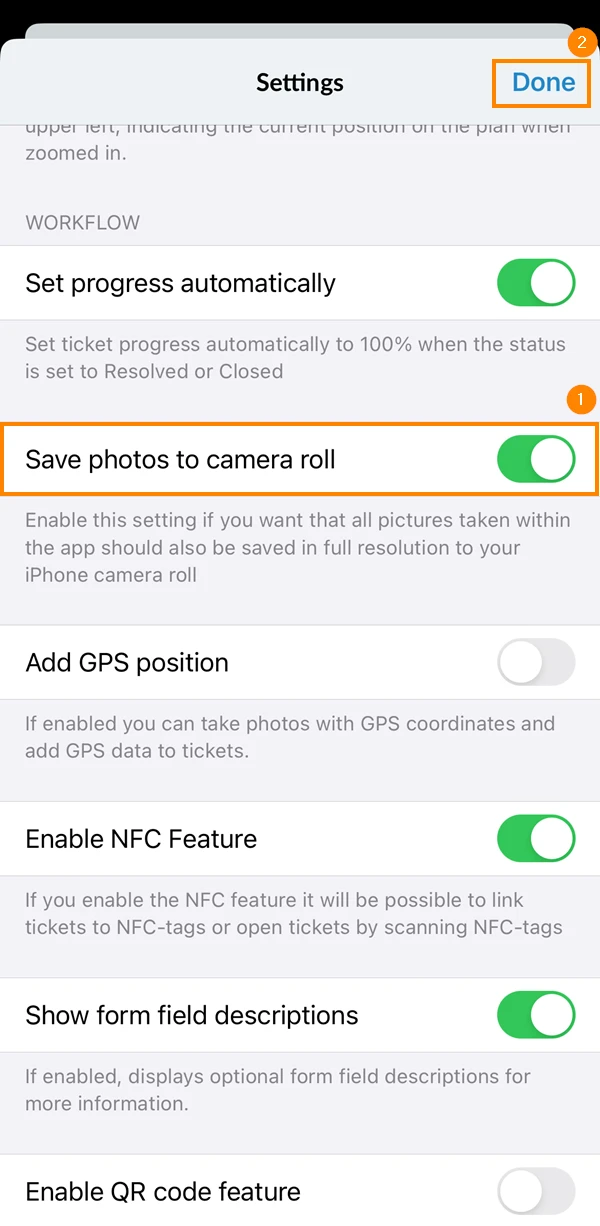
Ce paramètre permet d'enregistrer toutes les photos prises pour les billets dans l'application Photos. Pour ce faire, procédez comme suit
- Activez/désactivez l'option Enregistrer les photos dans le rouleau de l'appareil photo bouton à bascule
- Tapez sur Terminé
Ajouter une position GPS aux billets
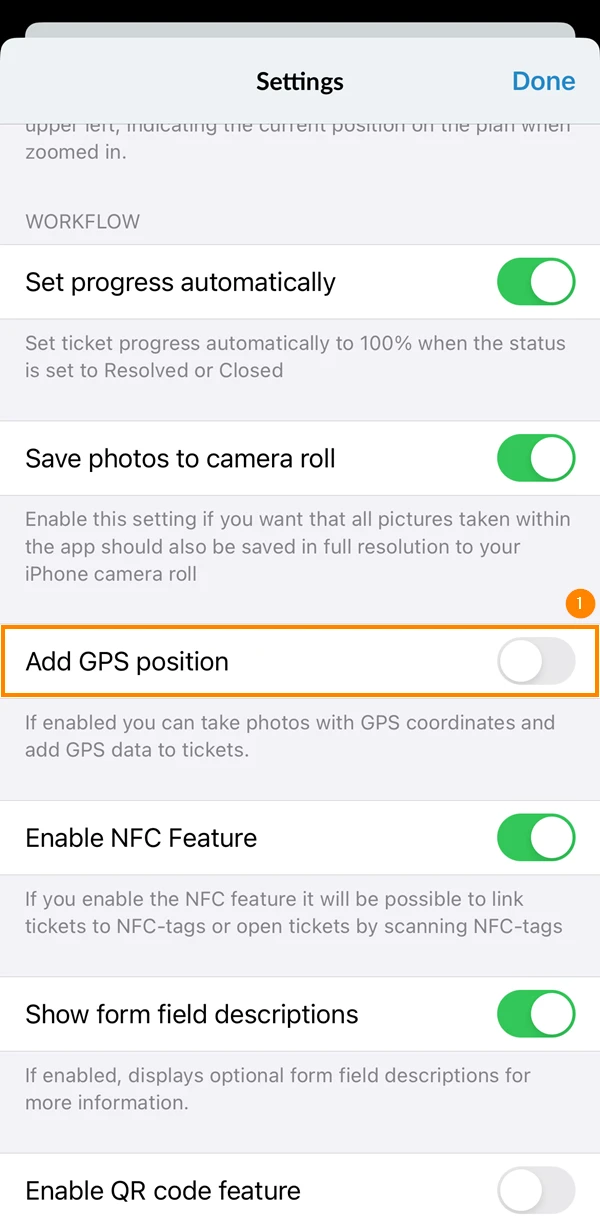
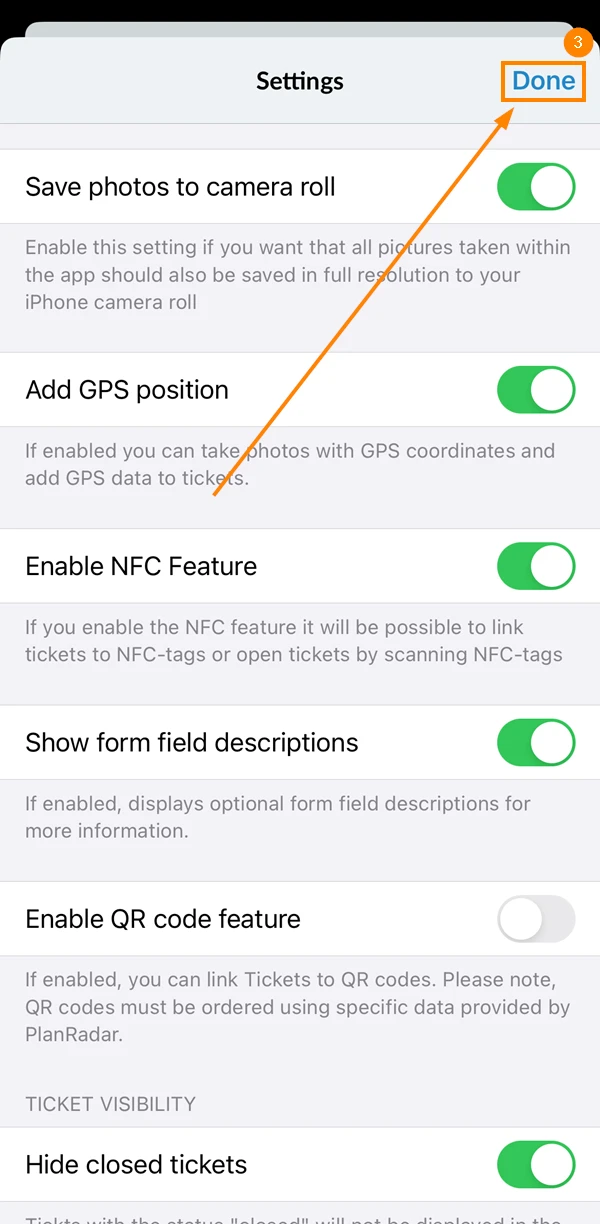
Si vous souhaitez que ajoute des positions GPS aux tickets ou aux photos jointes aux tickets, vous devez vous assurer que ce paramètre est activé :
- Activez/désactivez le bouton de bascule Add GPS Position
- Autoriser PlanRadar à utiliser votre position
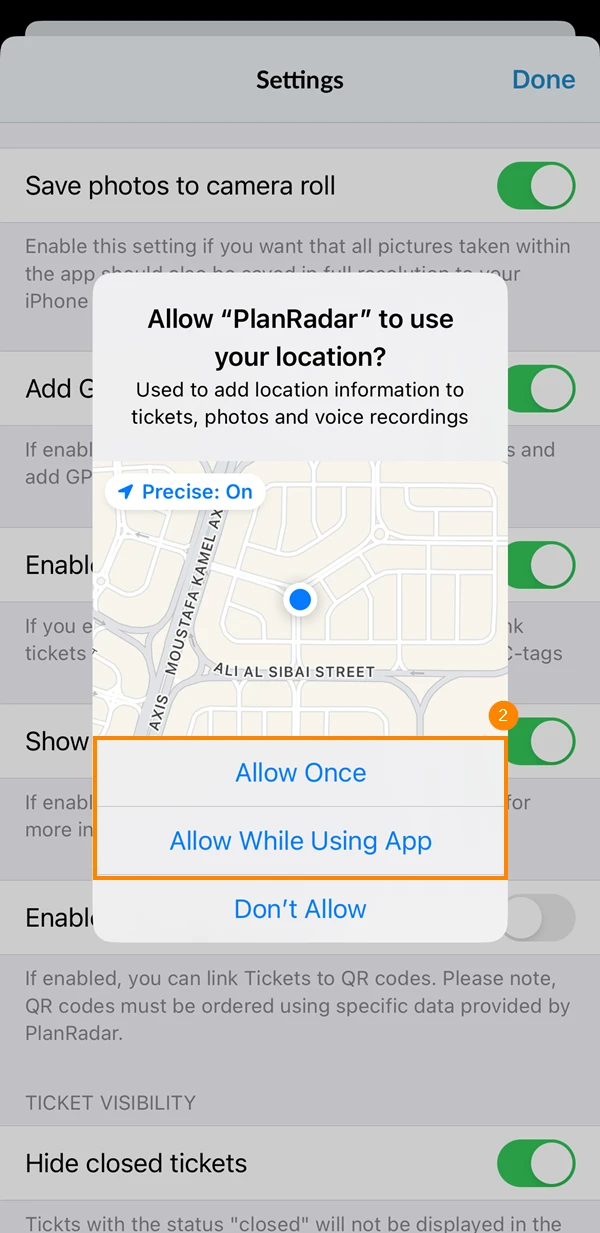
- Tapez sur Terminé
Relier les billets à des étiquettes NFC
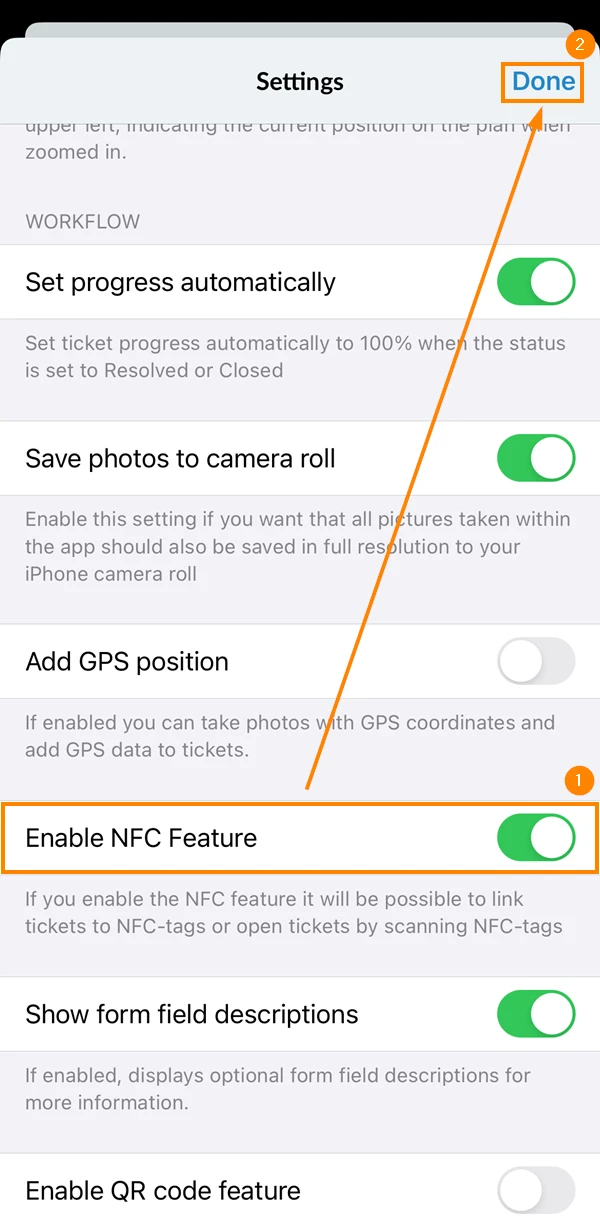
Vous pouvez lier des tickets à des étiquettes NFC et scanner ces étiquettes pour ouvrir des tickets. Pour ce faire, procédez comme suit
- Activer/désactiver la fonction Activer la fonction NFC bouton à bascule
- Tapez sur Terminé
Description des champs du billet d'entrée
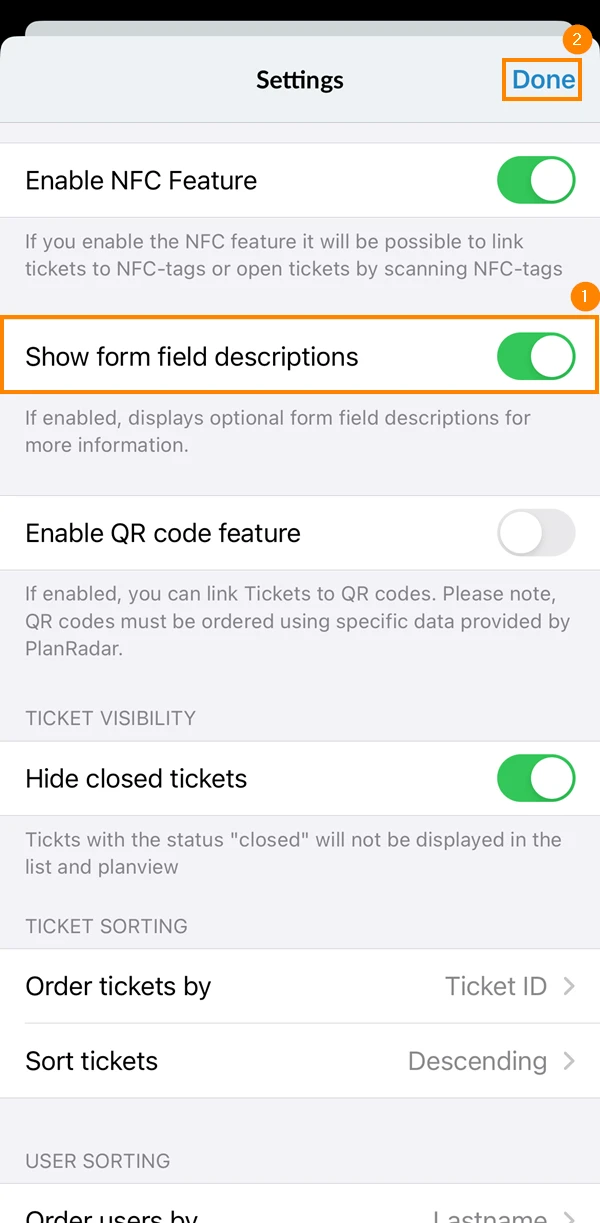
Si cette option est activée, les descriptions des champs du ticket sont affichées dans le formulaire de ticket pour les informations supplémentaires fournies par l'auteur du formulaire de ticket :
- Activez/désactivez le bouton de bascule Afficher les descriptions des champs du formulaire
- Tapez sur Terminé
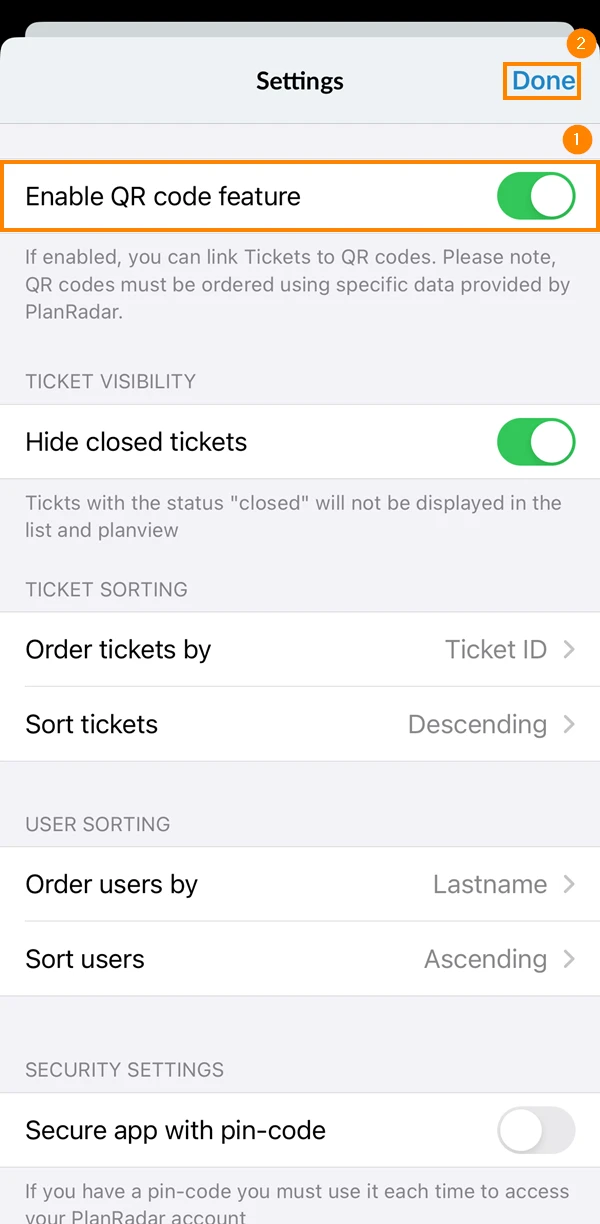
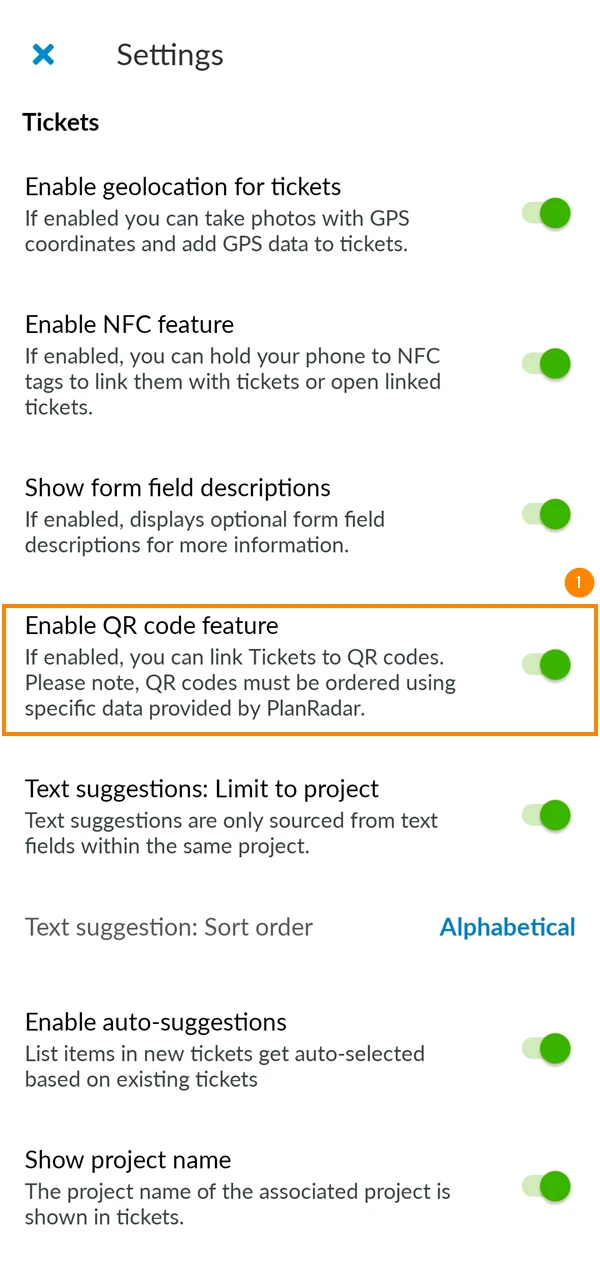
Lier les billets à des codes QR
Vous pouvez lier des tickets à des codes QR et scanner ces codes pour ouvrir les tickets. Pour ce faire, procédez comme suit
- Activer/désactiver le Activer la fonction de code QR bouton à bascule
- Tapez sur Terminé
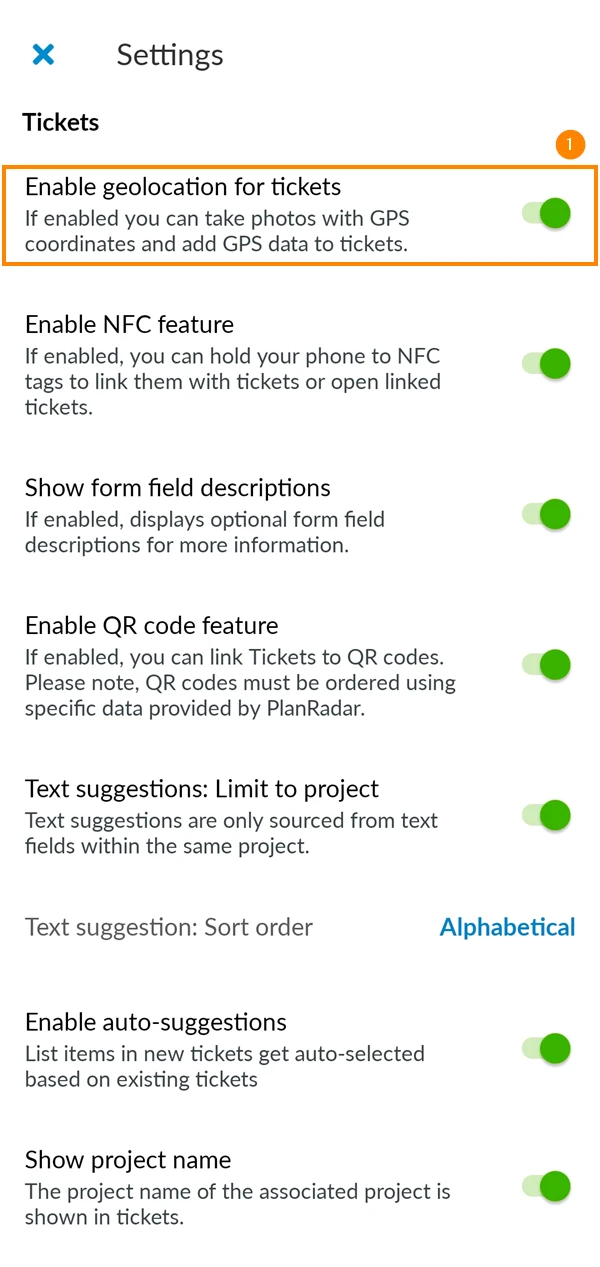
Ajouter une position GPS aux billets
Si vous souhaitez que ajoute des positions GPS aux tickets ou aux photos jointes aux tickets, vous devez vous assurer que ce paramètre est activé :
- Activez/désactivez le bouton à bascule Activer la géolocalisation pour les billets
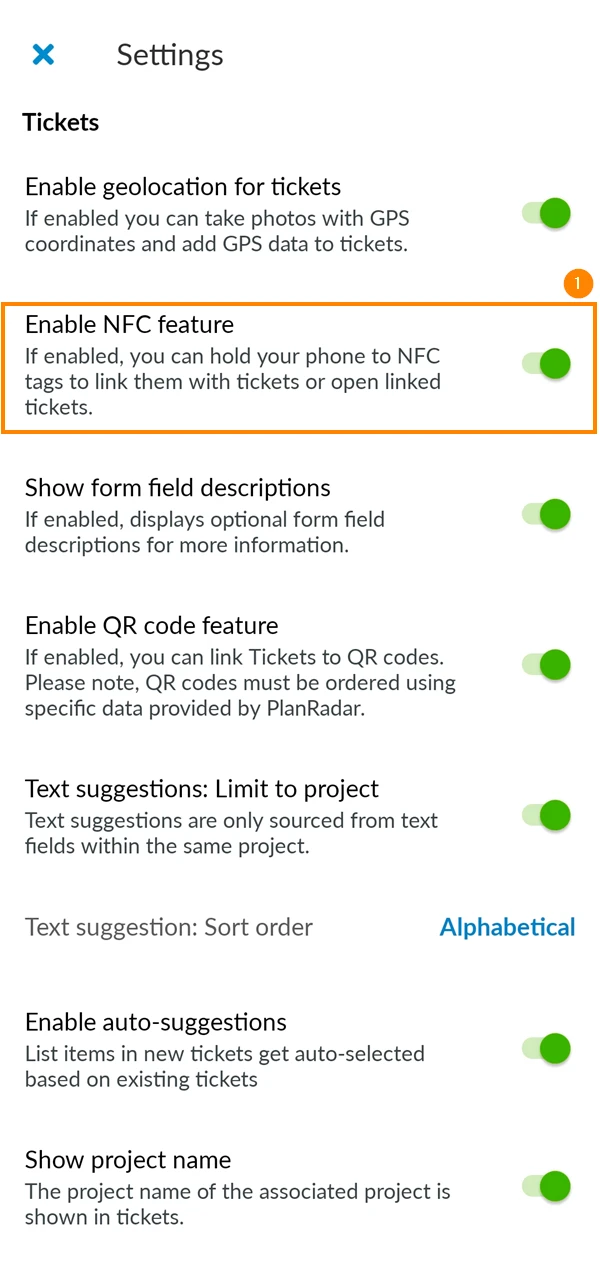
Relier les billets à des étiquettes NFC
Vous pouvez lier des tickets à des étiquettes NFC et scanner ces étiquettes pour ouvrir des tickets. Pour ce faire, procédez comme suit
- Activer/désactiver la fonction Activer la fonction NFC bouton à bascule
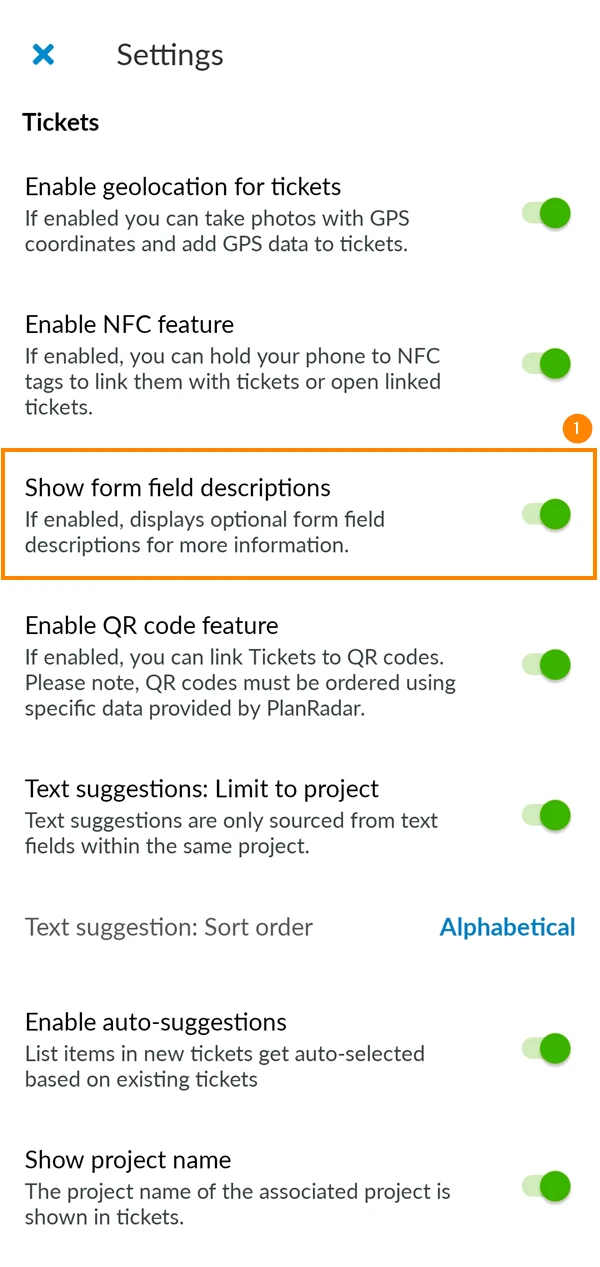
Description des champs du billet d'entrée
Si cette option est activée, les descriptions des champs du ticket sont affichées dans le formulaire de ticket pour les informations supplémentaires fournies par l'auteur du formulaire de ticket :
- Activez/désactivez le bouton de bascule Afficher les descriptions des champs du formulaire
Lier les billets à des codes QR
Vous pouvez lier des tickets à des codes QR et scanner ces codes pour ouvrir les tickets. Pour ce faire, procédez comme suit
- Activer/désactiver le Activer la fonction de code QR bouton à bascule
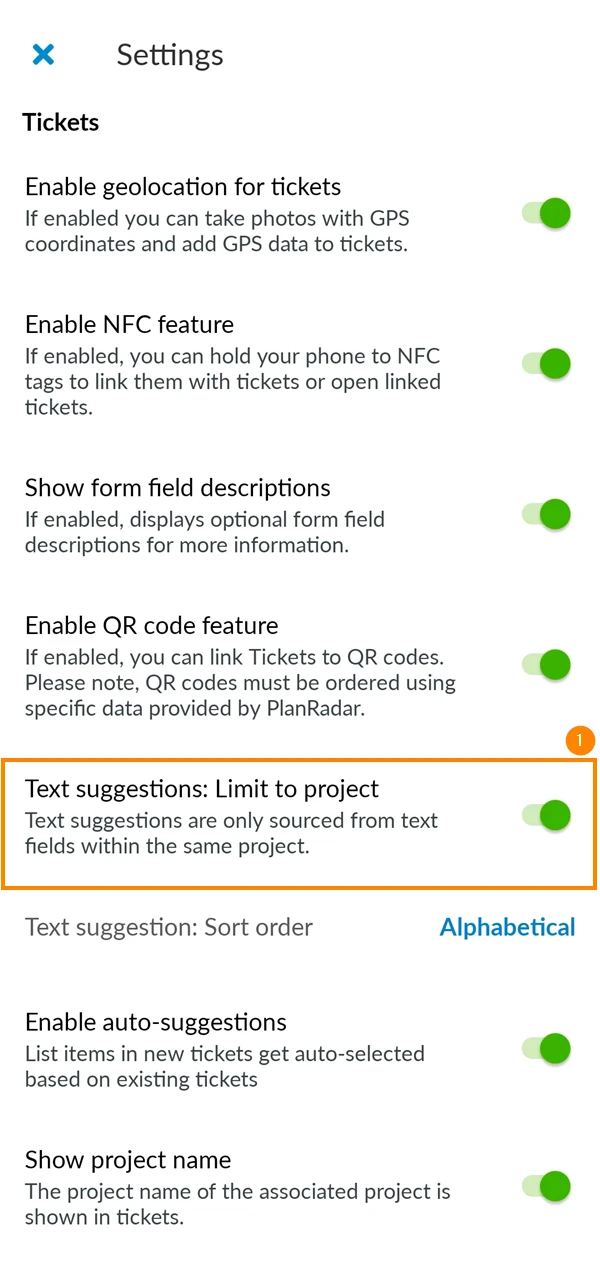
Suggestions automatiques pour les champs de texte
Contrôlez les suggestions automatiques lorsque vous remplissez des champs de texte.
- Activez/désactivez les suggestions de Text : Limiter au projet pour obtenir des suggestions basées sur le projet en cours uniquement. S'il est désactivé, les suggestions proviendront de tous vos projets.
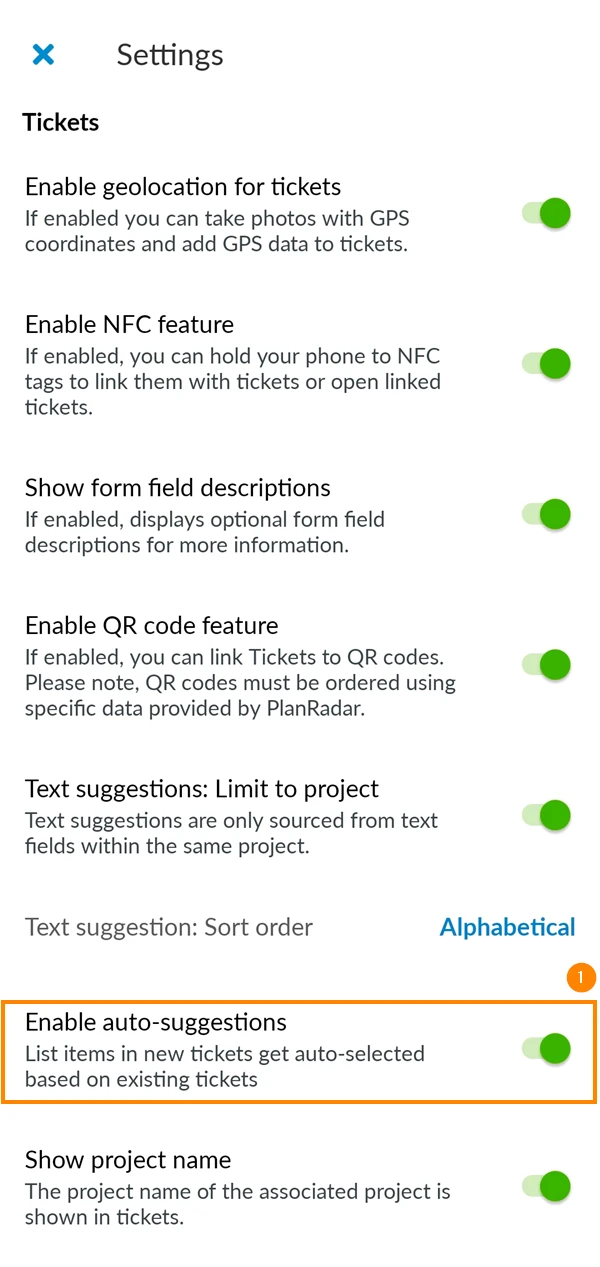
Suggestions automatiques pour les champs de liste
Contrôlez les suggestions automatiques lorsque vous remplissez les champs de la liste. Les suggestions automatiques sont dérivées et classées en fonction des tickets créés précédemment avec des titres, des couches et des formulaires similaires.
- Activez/désactivez le bouton de bascule Enable auto-suggestions pour activer/désactiver les suggestions de sélection des champs de la liste.
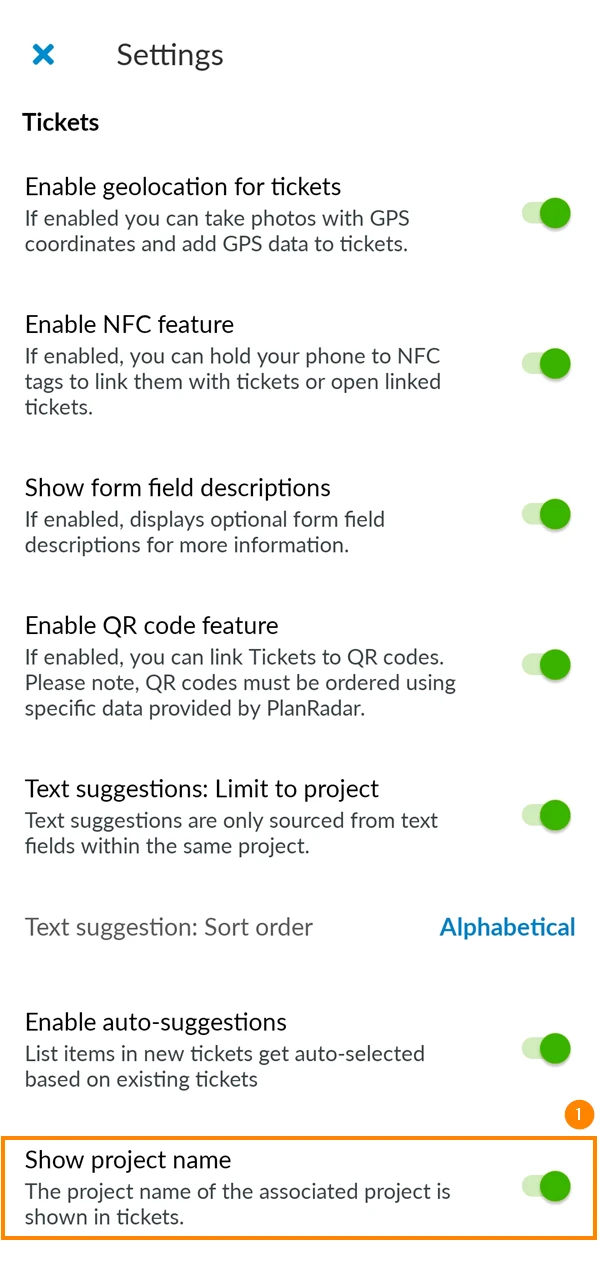
Afficher le nom du projet dans les billets
Ce paramètre affiche le nom du projet en haut du ticket lorsque vous l'ouvrez :
- Activer/désactiver le bouton bascule Afficher le nom du projet
Visibilité des billets
Vous pouvez masquer les tickets avec le statut "Closed" pour vous concentrer sur les tickets qui requièrent votre attention.
Tri des billets
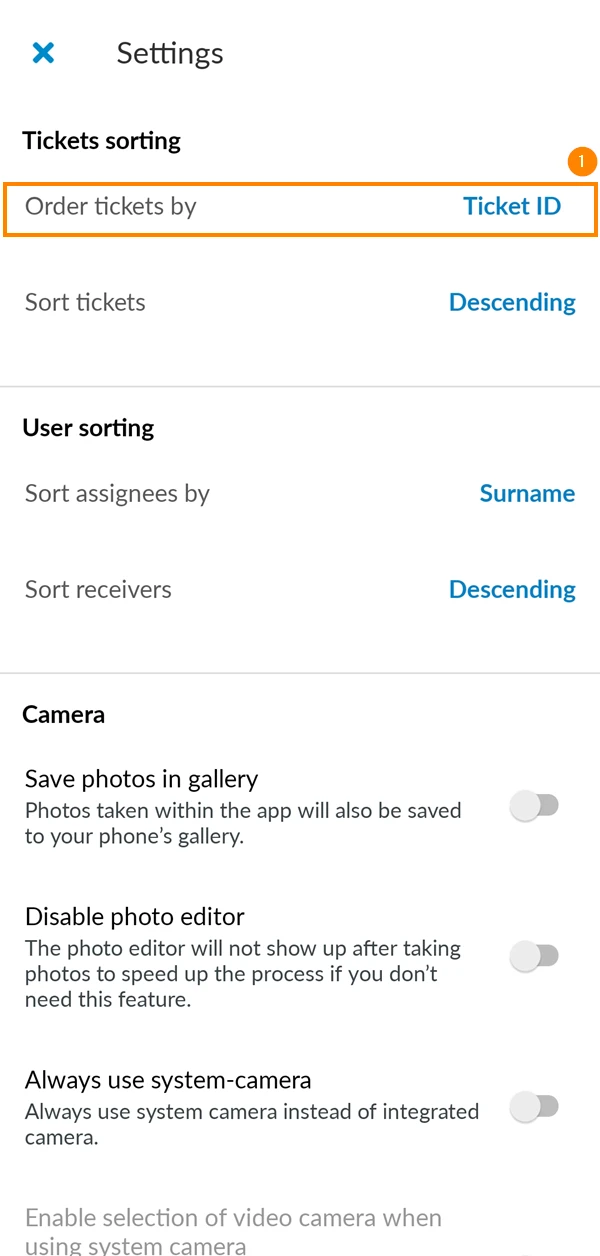
Classez les billets dans l'ordre de votre choix. Pour ce faire :
- Tap Commandez vos billets par
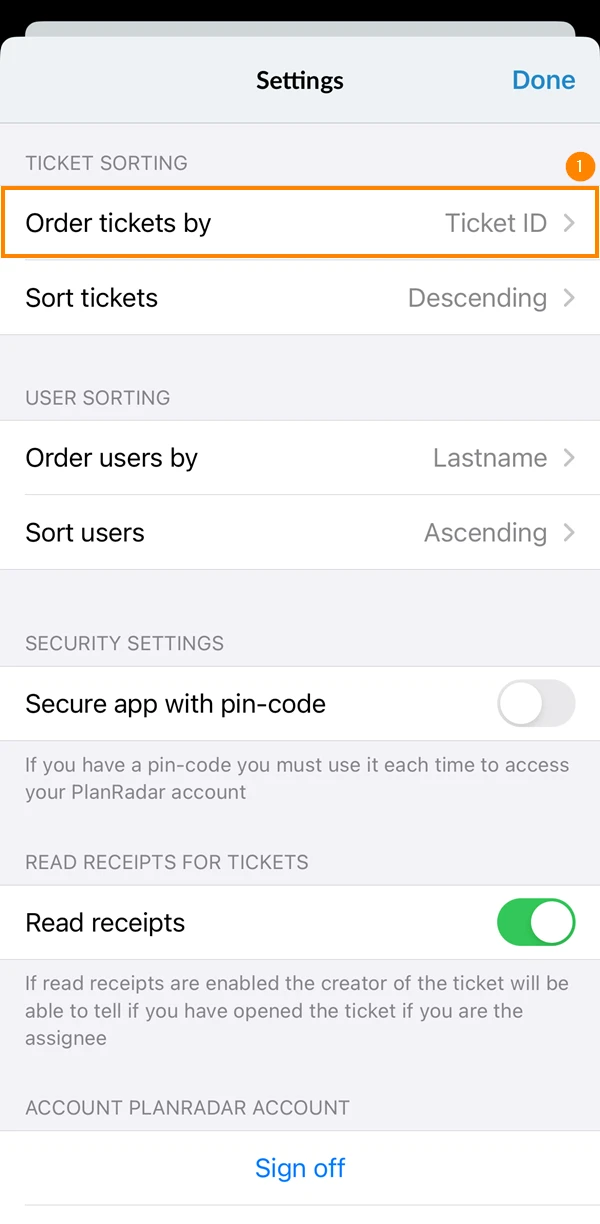
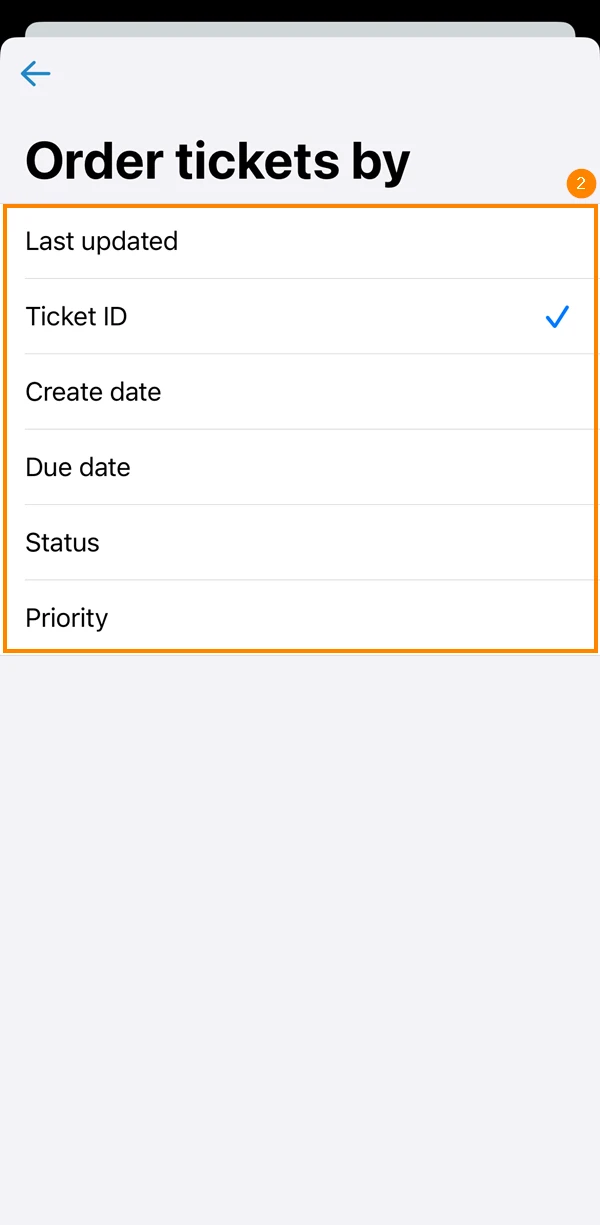
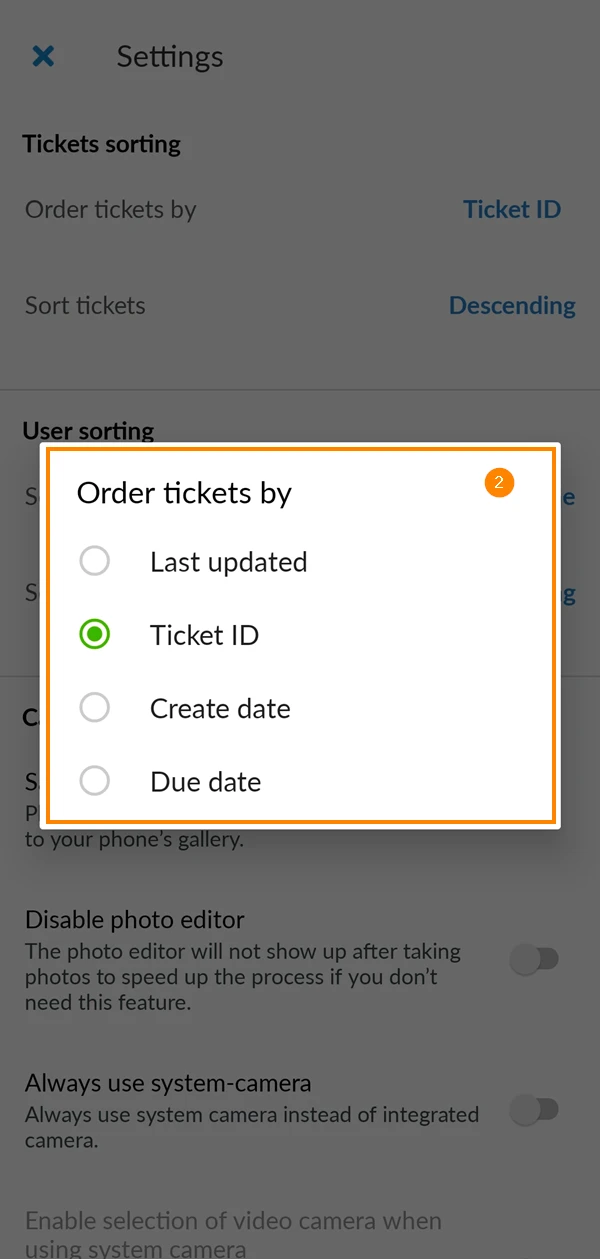
- Sélectionnez l'attribut selon lequel les tickets doivent être triés.
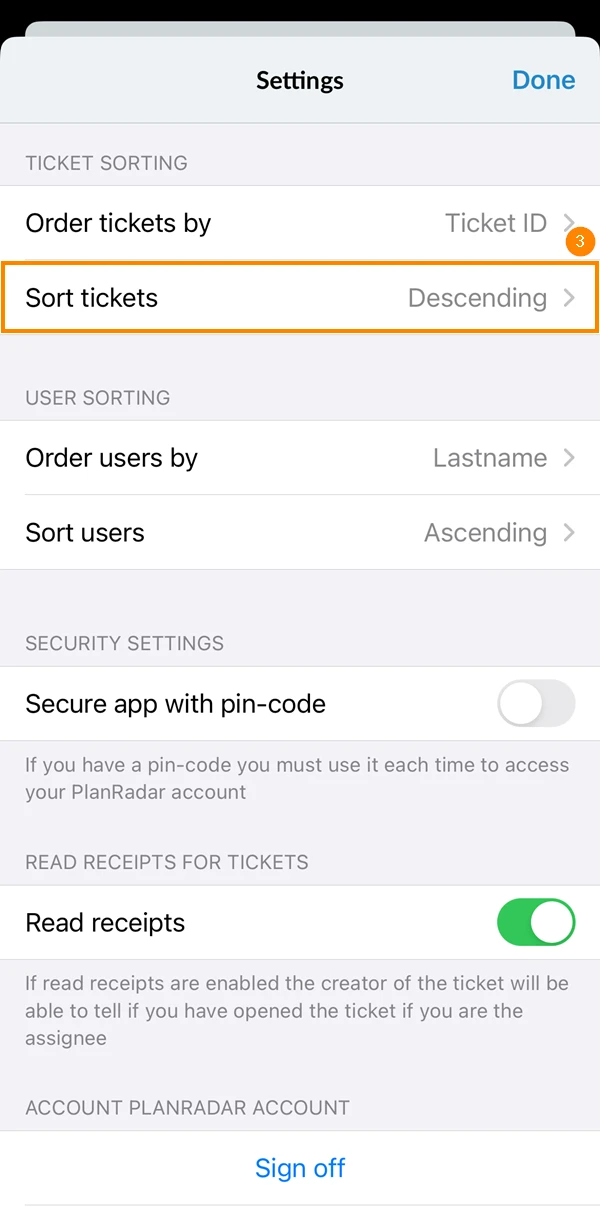
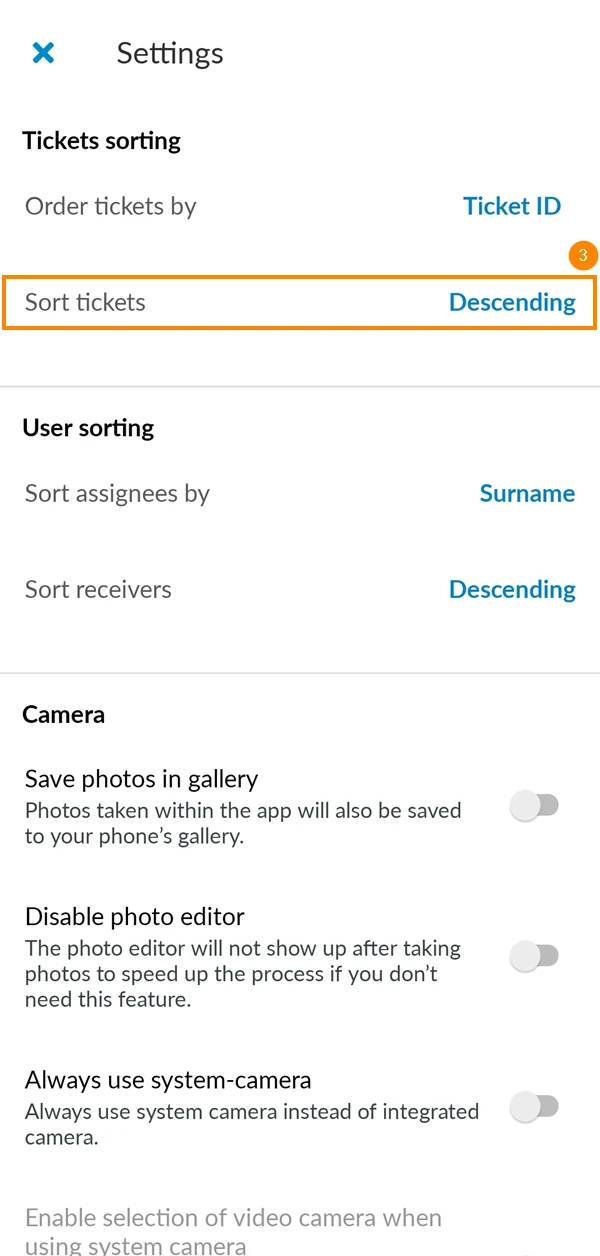
- Tapez sur Trier les billets
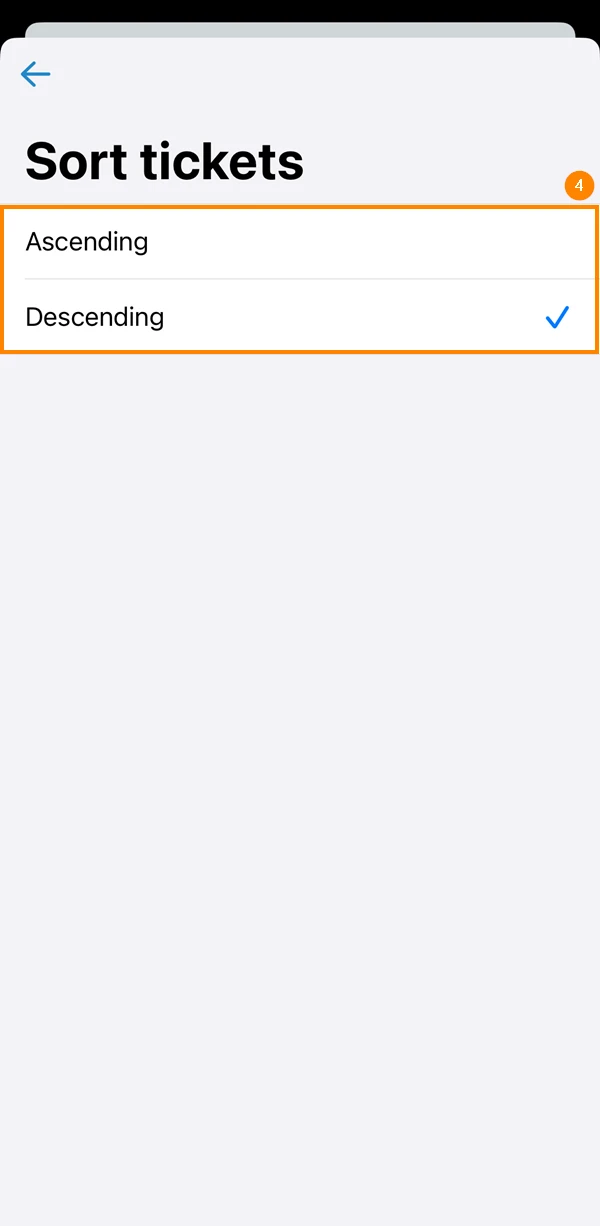
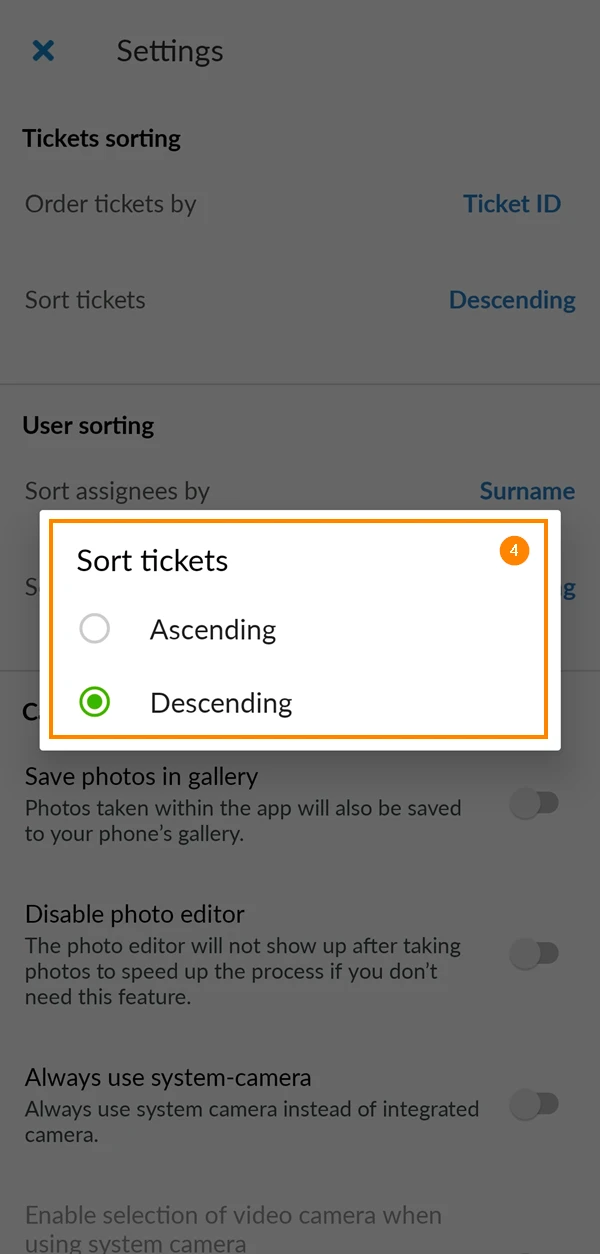
- Indiquez si vous souhaitez que les billets soient triés dans l'ordre suivant : Ascending ou Descending .
- Tap Commandez vos billets par
- Sélectionnez l'attribut selon lequel les tickets doivent être triés.
- Tapez sur Trier les billets
- Indiquez si vous souhaitez que les billets soient triés dans l'ordre suivant : Ascending ou Descending .
Tri des utilisateurs dans les tickets
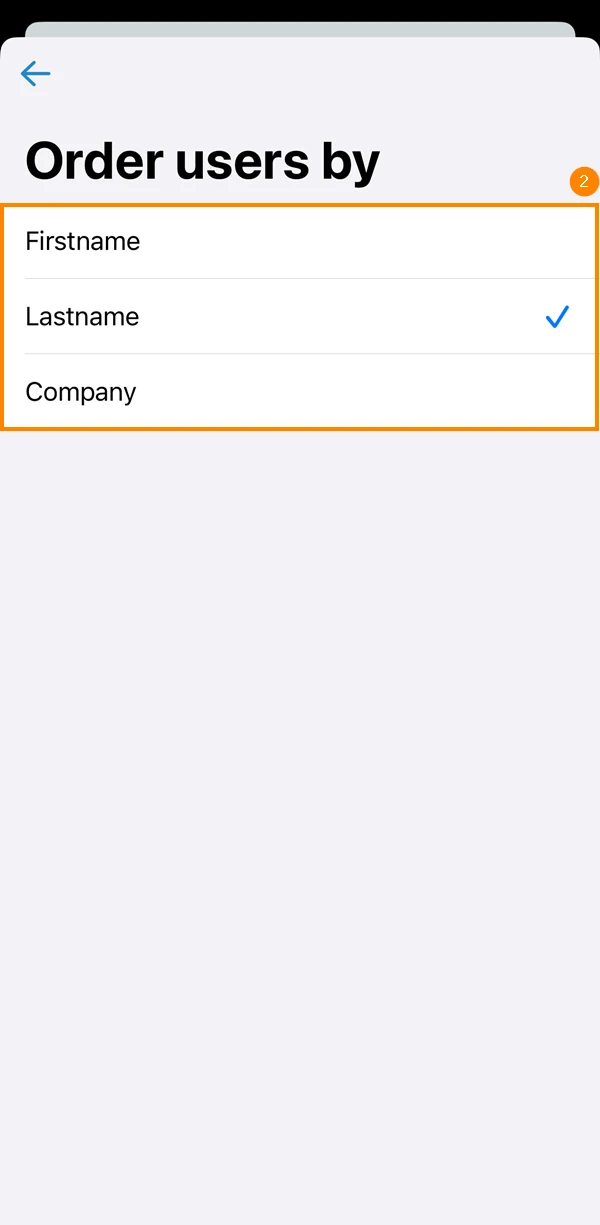
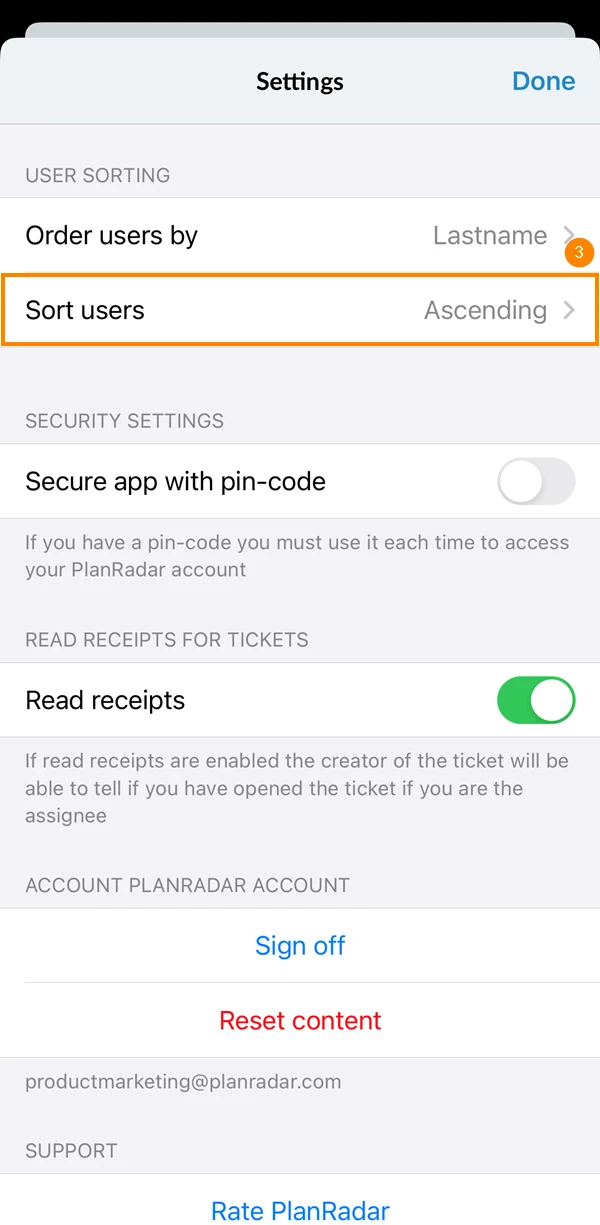
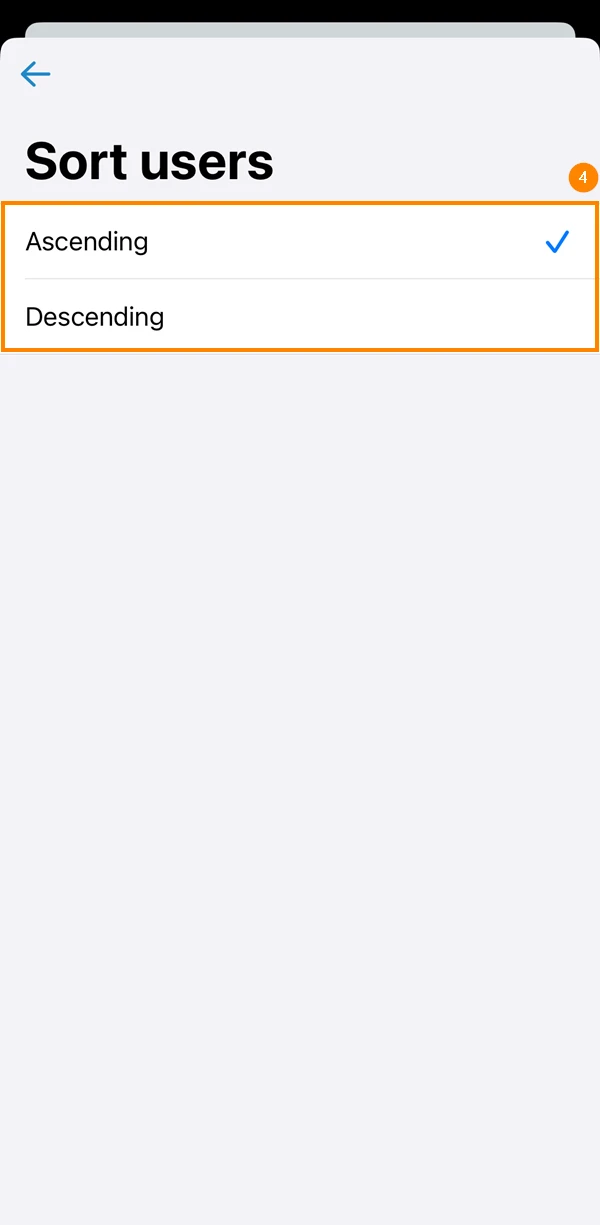
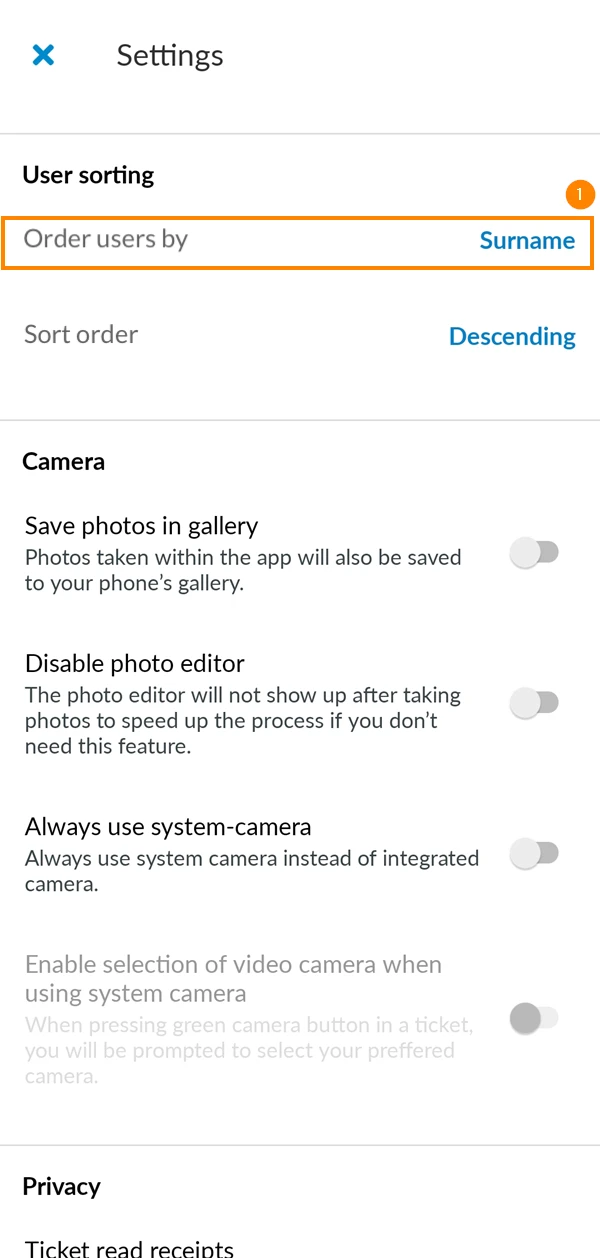
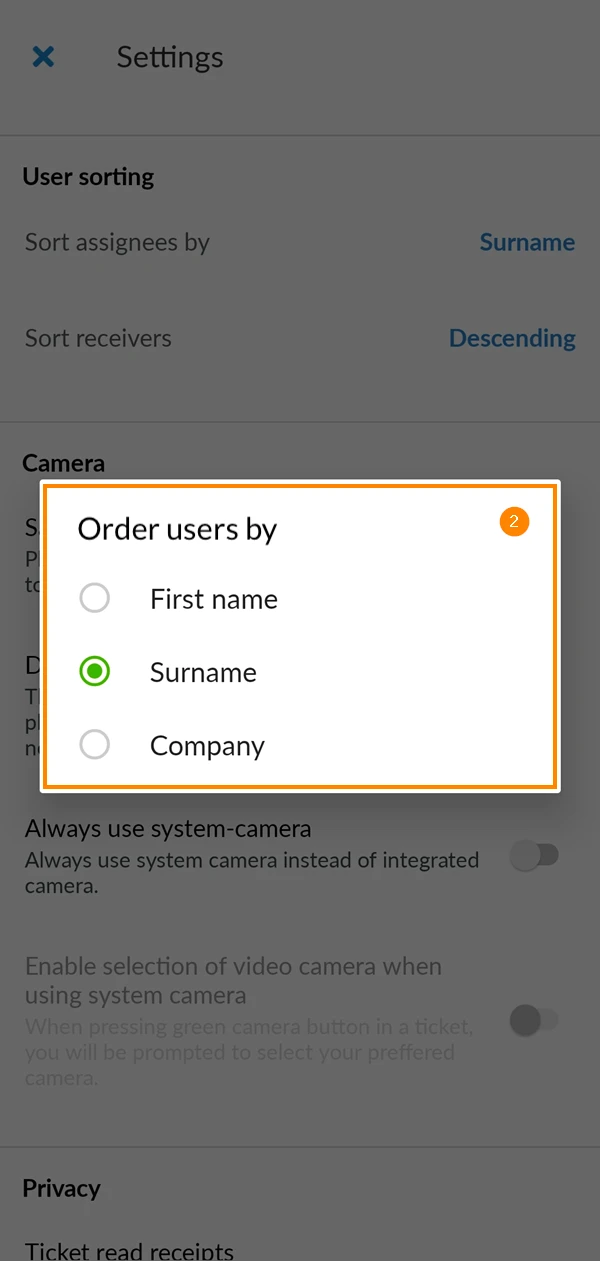
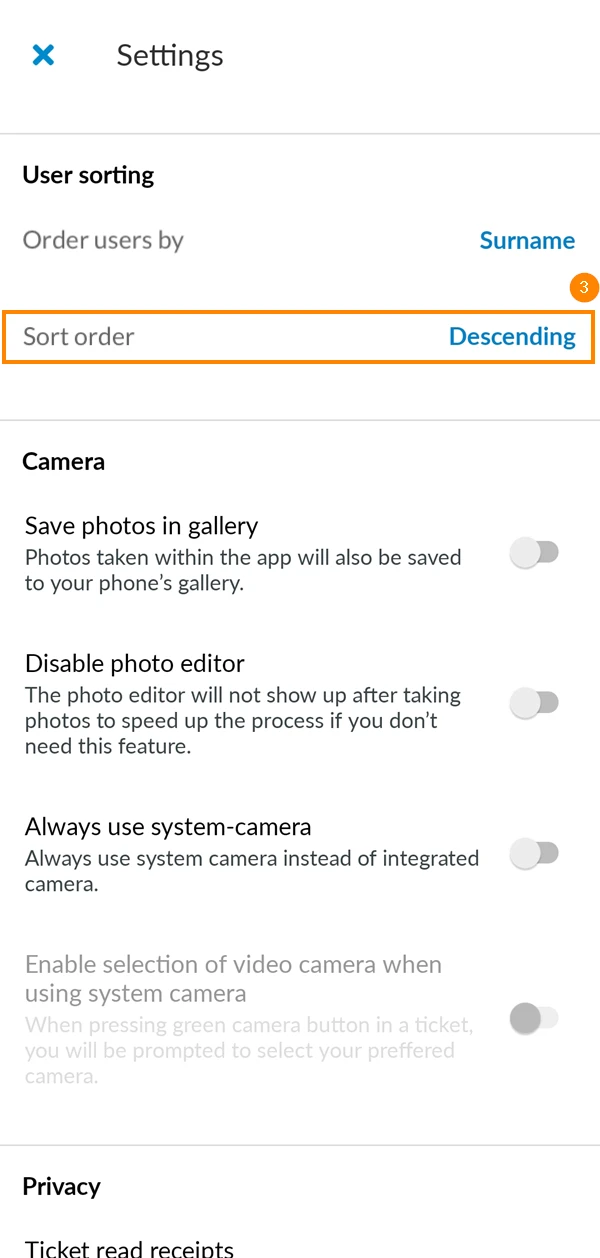
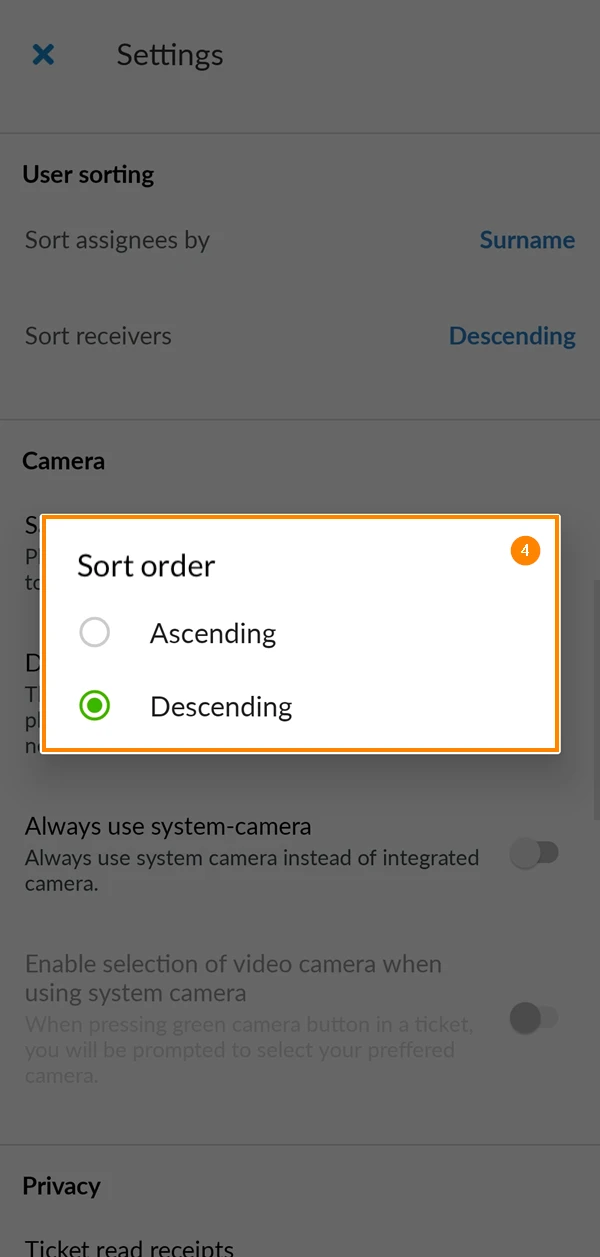
Classez les utilisateurs (par exemple les cessionnaires et les destinataires) dans l'ordre de votre choix lorsque vous remplissez les tickets. Pour ce faire, procédez comme suit
- Tapez sur Ordonner les utilisateurs par
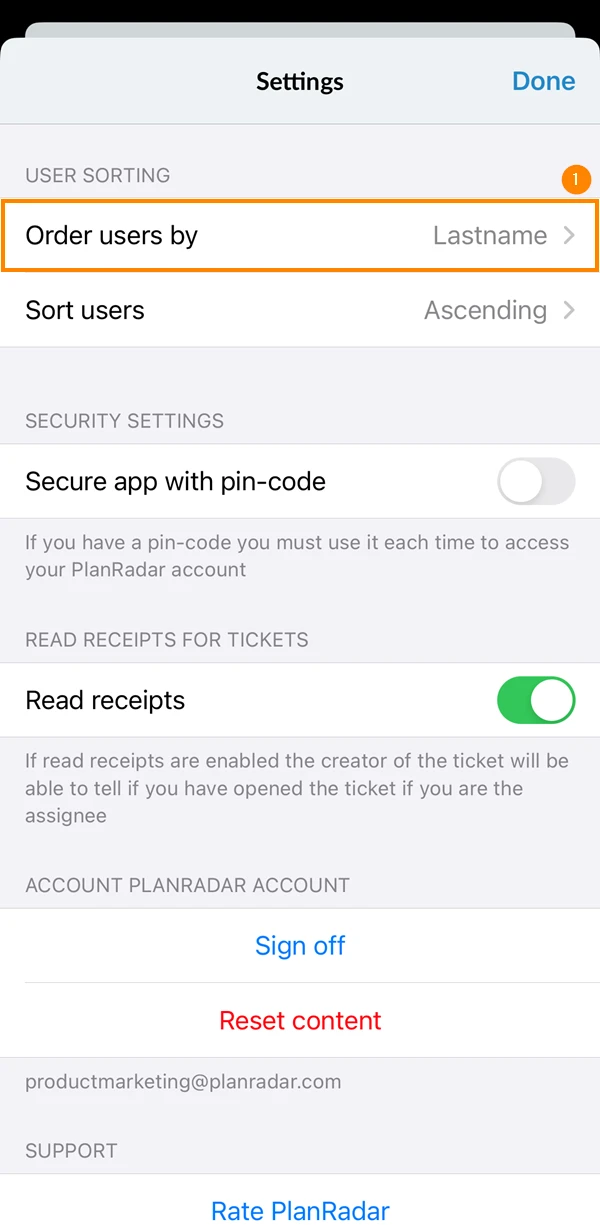
- Sélectionnez l'attribut selon lequel les utilisateurs doivent être triés.
- Appuyez sur Trier les utilisateurs
- Indiquez si vous souhaitez que les utilisateurs soient triés dans l'ordre Ascendant ou Descendant .
- Tapez sur Ordonner les utilisateurs par
- Sélectionnez l'attribut selon lequel les utilisateurs doivent être triés.
- Appuyez sur Ordre de tri
- Indiquez si vous souhaitez que les utilisateurs soient triés dans l'ordre Ascendant ou Descendant .
Sécurité
Pour augmenter le niveau de sécurité, vous pouvez définir un code PIN pour déverrouiller l'application et activer la sécurité biométrique.
Lire les reçus
Activez les accusés de réception pour les tickets afin de savoir si l'attributaire de votre ticket l'a consulté ou non.
Déconnexion
Nous ne vous recommandons pas de vous déconnecter de l'application PlanRadar, sauf si vous souhaitez vous connecter avec un autre utilisateur.
Plus d'informations sur Connectez-vous à PlanRadar > Déconnectez-vous.
Soutien
Contactez notre équipe d'assistance et si vous aimez PlanRadar, nous serons très heureux de votre évaluation.
- Tapez sur Notez PlanRadar si vous trouvez PlanRadar utile et si vous voulez partager votre expérience avec nous et d'autres.
- Si vous avez besoin d'aide, n'hésitez pas à contacter notre équipe d'assistance via Get support. Votre application de messagerie préférée s'ouvrira pour nous envoyer un message.
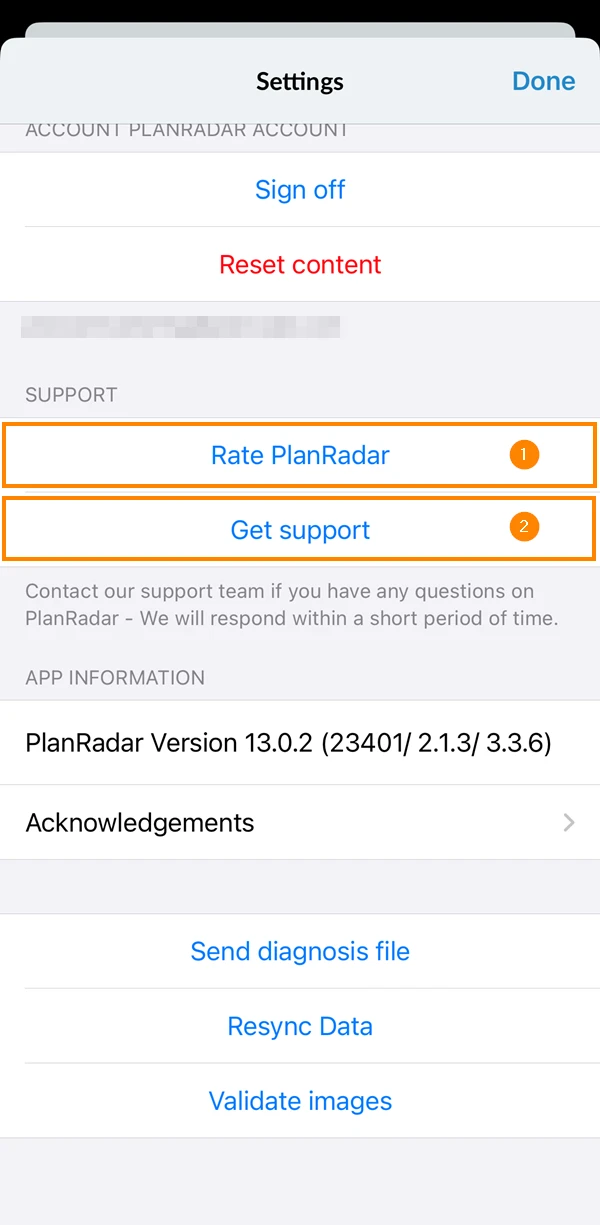
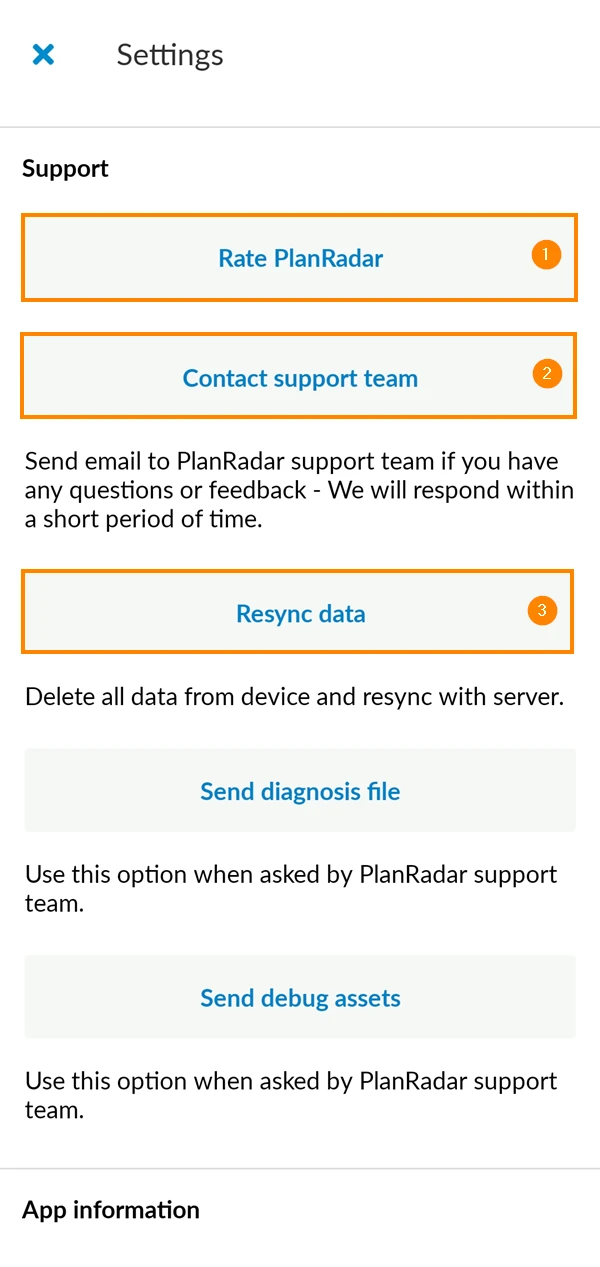
- Tapez sur Rate PlanRadar si vous trouvez PlanRadar utile et si vous souhaitez partager votre expérience avec nous et d'autres.
- Si vous avez besoin d'aide, n'hésitez pas à contacter notre équipe d'assistance via Get support. Votre application de messagerie préférée s'ouvrira pour nous envoyer un message.
- Dans certains cas, vous voudrez peut-être effacer toutes les données locales et lancer une resynchronisation complète à partir du serveur PlanRadar en appuyant sur Resynchroniser les données.
Informations sur l'application
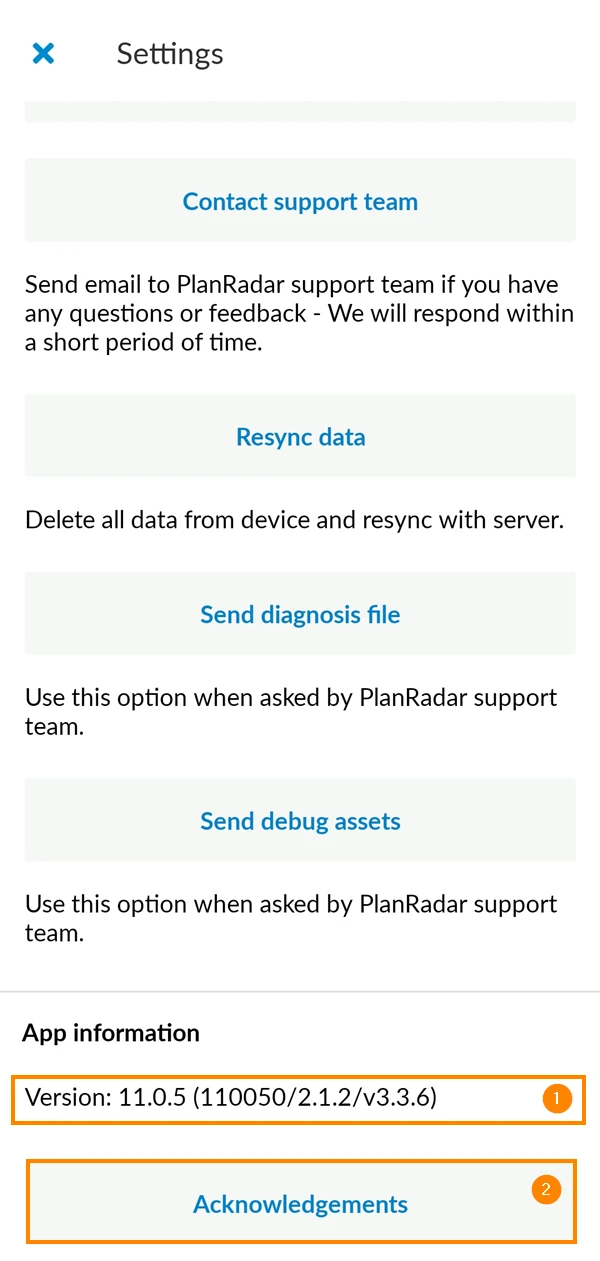
Vous trouverez des informations sur la version de l'application actuellement installée et des remerciements à des bibliothèques tierces.
- Numéro de version de PlanRadar
- Remerciements
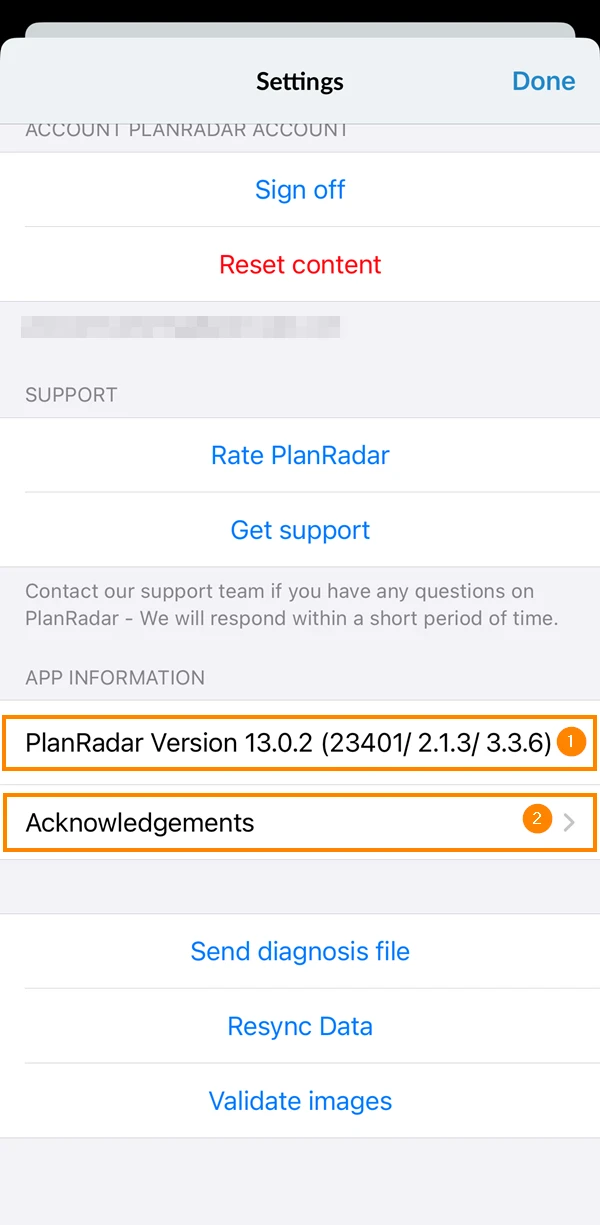
- Numéro de version de PlanRadar
- Remerciements
Paramètres Android uniquement
Notifications
Vous pouvez activer ou désactiver les notifications push pour l'application Android.
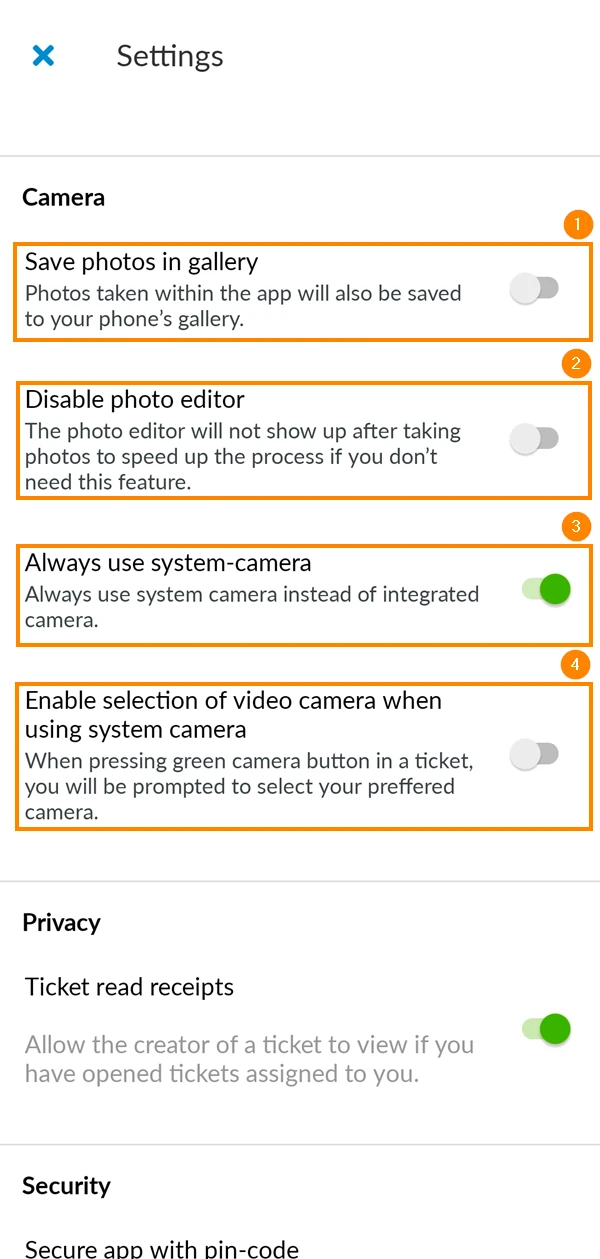
Appareil photo
Il existe un certain nombre de paramètres liés à la prise de photos lors de la création/modification de billets. Il s'agit notamment des paramètres suivants
- Enregistrer des photos sur l'appareil
- N'ouvrez pas l'éditeur de photos après avoir pris une photo afin d'accélérer le processus
- Utilisez la caméra système au lieu de la caméra intégrée
- Si le paramètre précédent est activé, vous pouvez activer ce paramètre pour pouvoir sélectionner votre caméra préférée lors de la prise d'une vidéo
Avancé
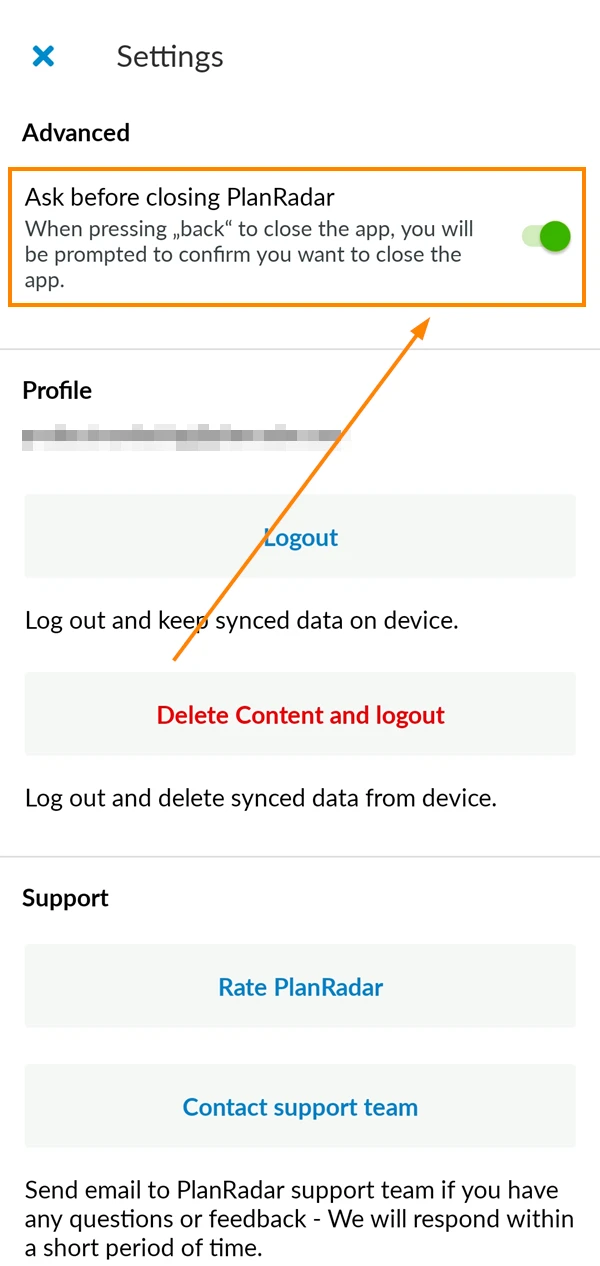
Si vous activez ce paramètre, une fenêtre contextuelle s'affichera pour vous demander de confirmer si vous souhaitez fermer l'application lorsque vous appuyez sur le bouton "Précédent" :
Mis à jour le 18 décembre 2024