

 English (UK)
 Deutsch
 Español
 Français
 Italiano
 Polski
 Português (BR)
Postavljanje Webhookova
Pregled
Prilikom izgradnje integracija s PlanRadar-om možete koristiti web-dojavnike za reakciju na događaje koji se događaju unutar vašeg PlanRadar računa. Na primjer, kada korisnik ažurira ulaznicu, vaš softver je obaviješten u stvarnom vremenu kako bi mogao izvršiti potrebne radnje (npr. dohvatiti nove informacije o ulaznici putem Open API-ja).
Tehnički gledano, webhookove možemo zamisliti kao automatizirane poruke koje PlanRadar šalje kada se nešto dogodi. Ove poruke sadrže korisničke podatke i šalju se na unaprijed definirani URL vaše usluge.
Pristup & Dozvole
Kako pristupiti Webhookovima
- Kliknite Postavke
- Kliknite Račun
- Kliknite Web-dojavnici
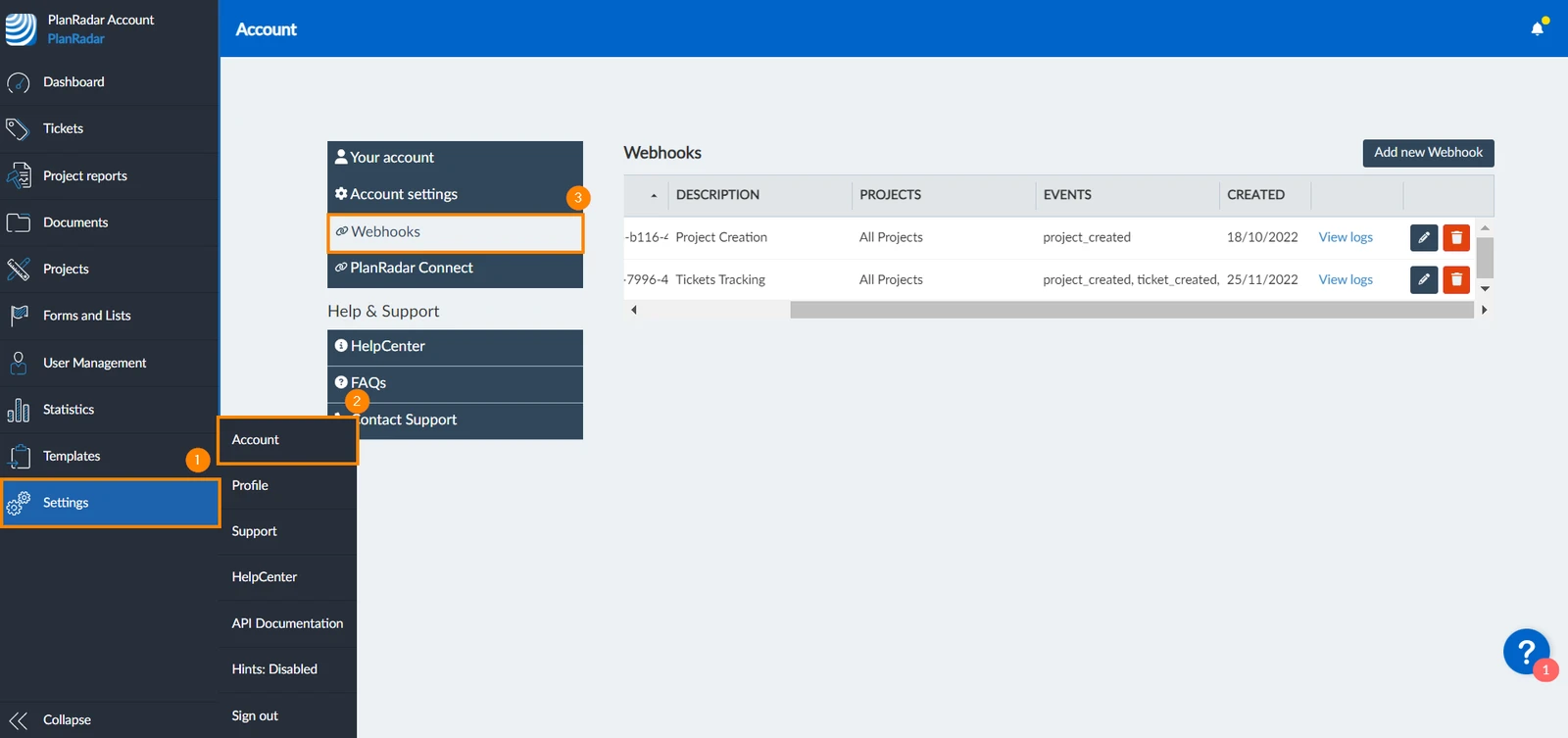
Dodajte novi web-dojavnik
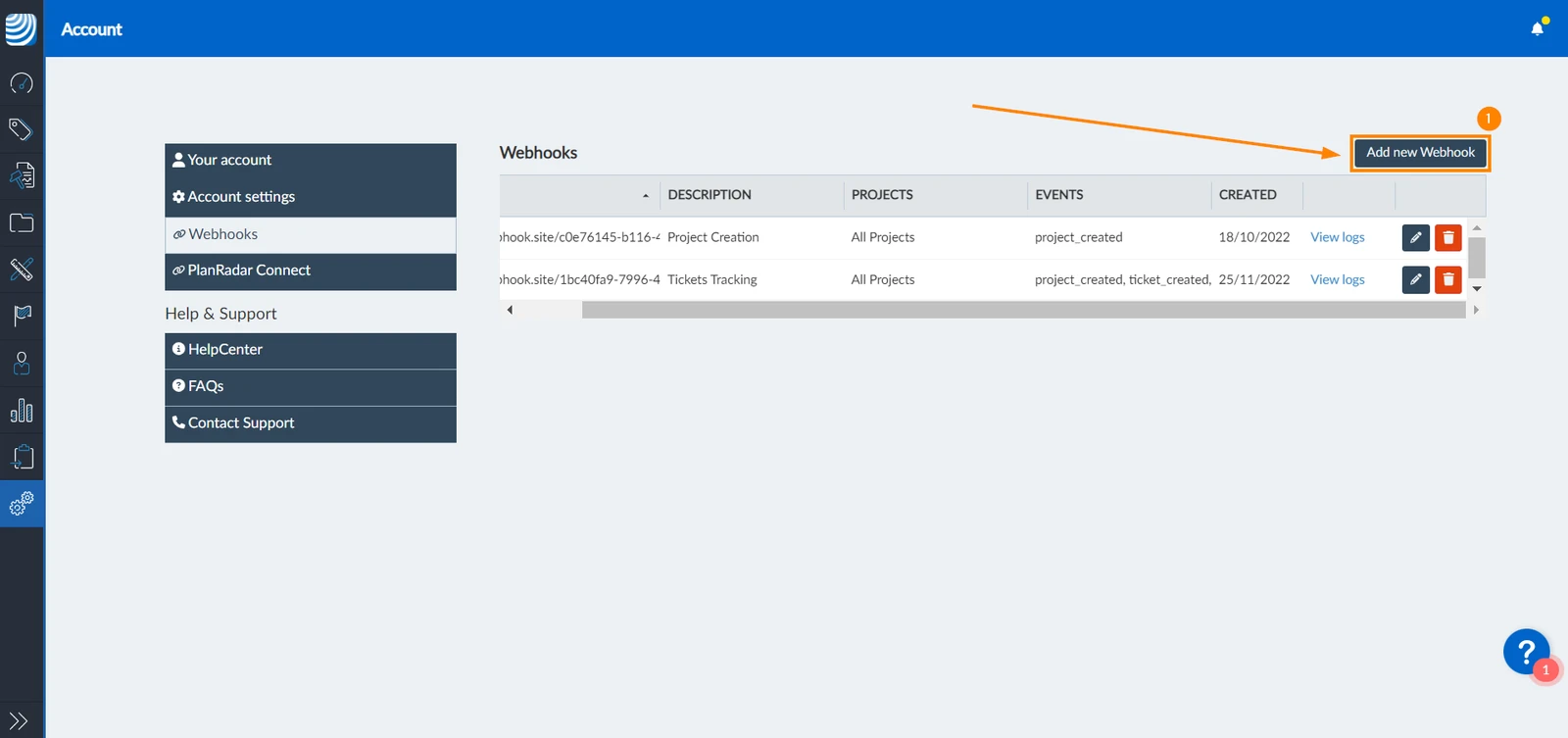
PlanRadar vam omogućuje jednostavnu upotrebu web-dojavljivača za dobivanje podataka kad god se dogodi određeni događaj. Za postavljanje web-dojavnika:
- Kliknite Dodaj novi Webhook
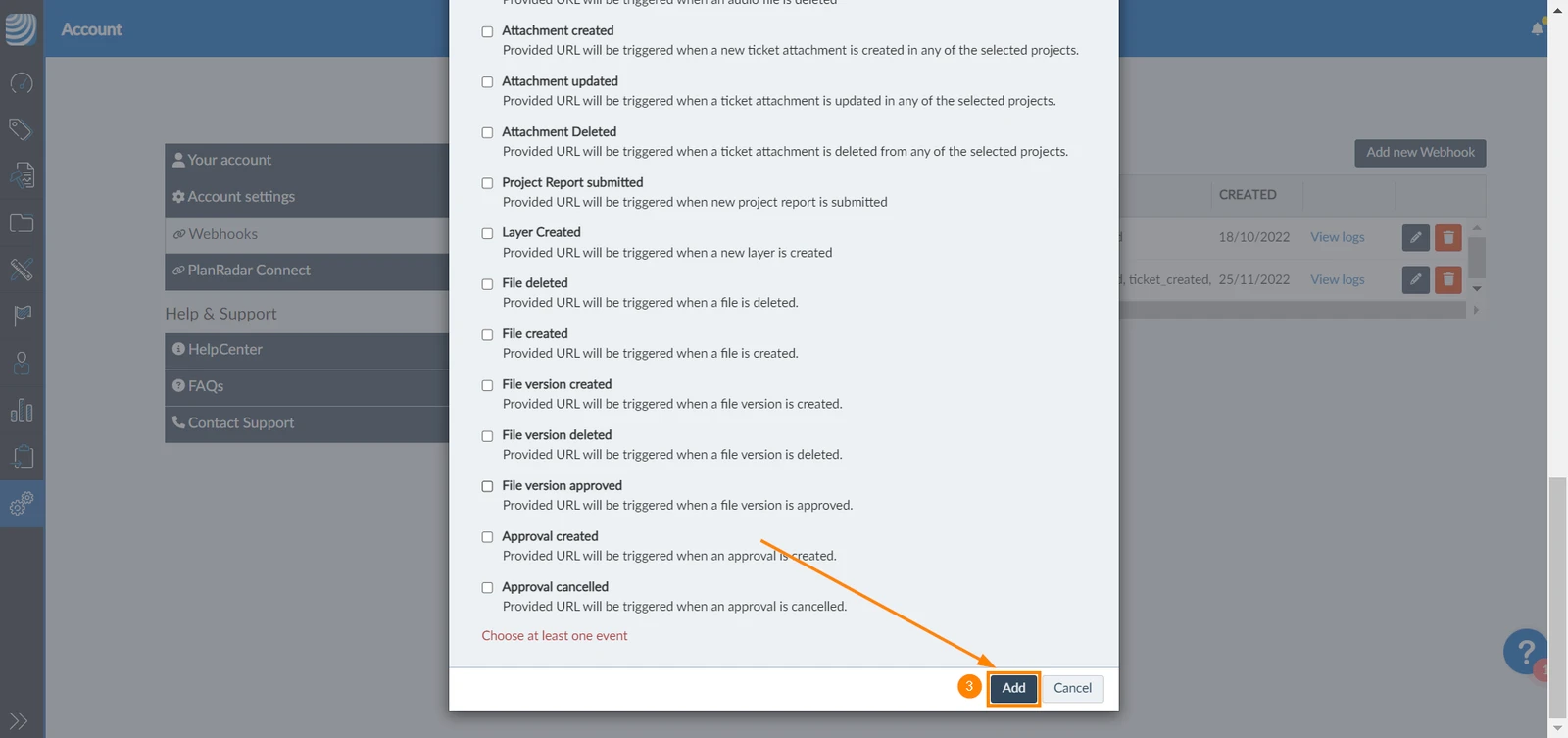
- Konfigurirajte webdojavnike kako je objašnjeno u nastavku
- Kliknite Dodaj
- Web-dojavnik bit će naveden na stranici web-dojavnika
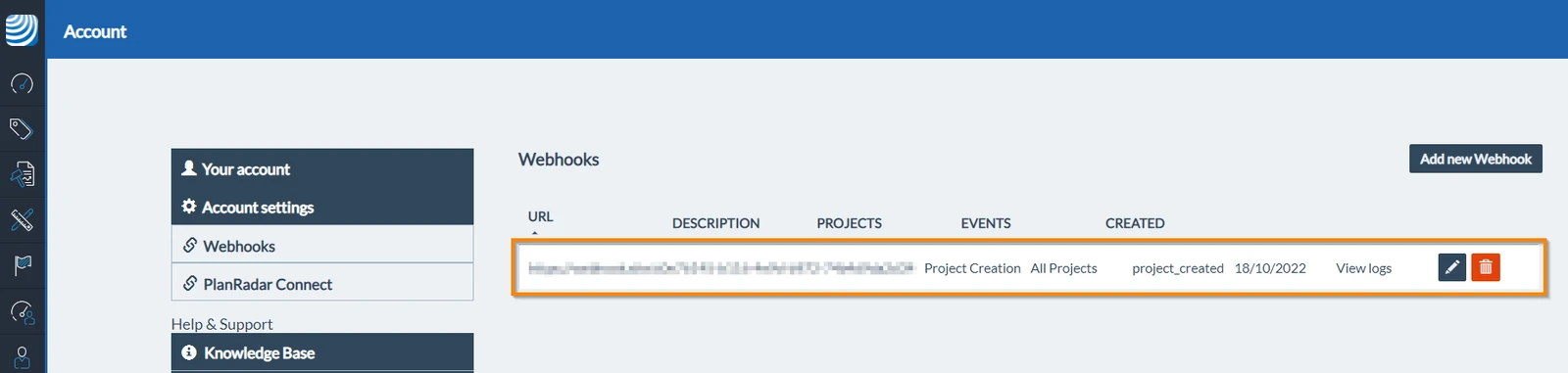
Nakon uspješne izrade web-dojavnika, svaki put kada se dogodi navedeni događaj, web-dojavnik će se pokrenuti i poslati podatke u JSON formatu na vaš URL.
Konfigurirajte Webhookove
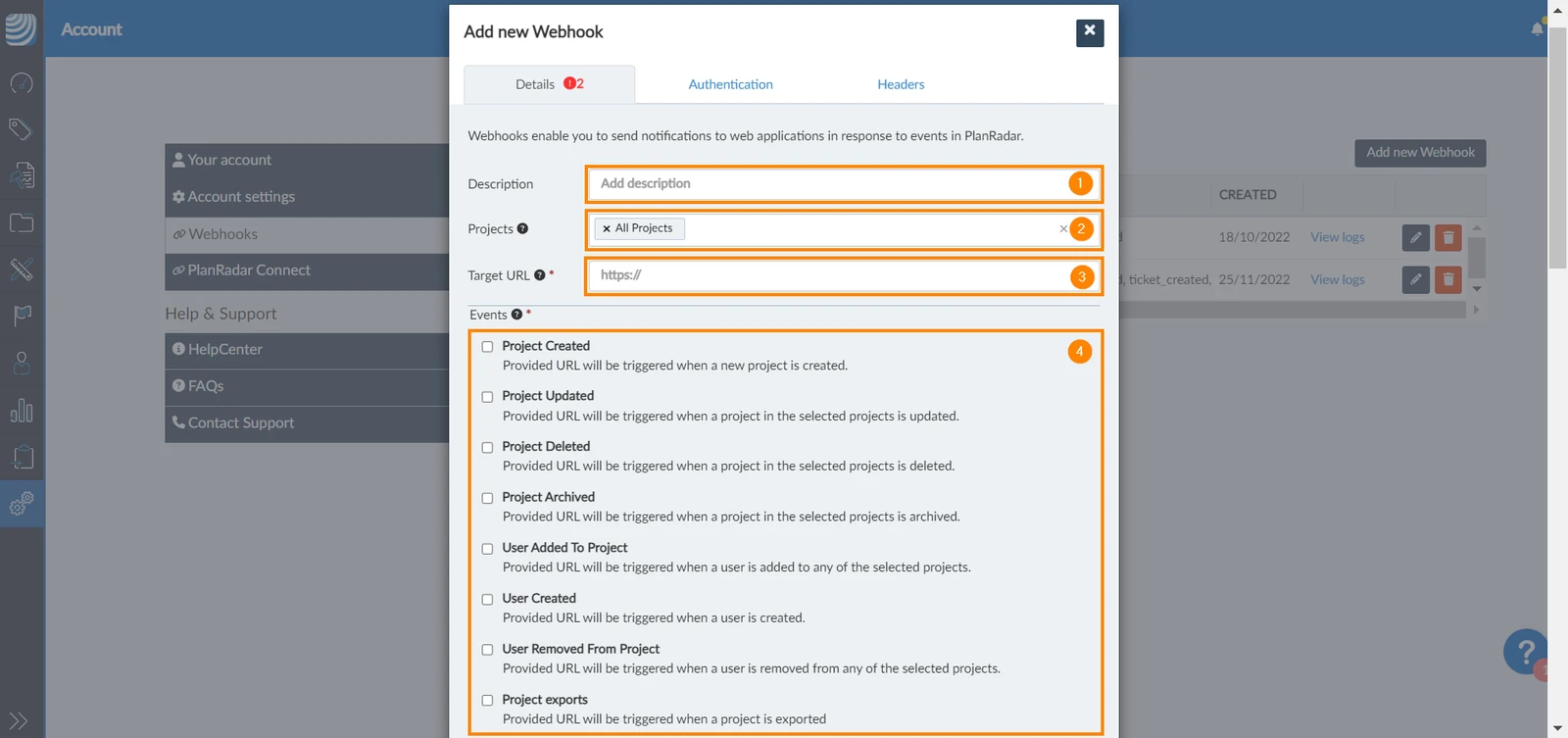
Prilikom dodavanja novog web-dojavnika otvorit će se skočni prozor s različitim karticama za postavljanje web-dojavnika. Kartica s pojedinostima omogućuje vam konfiguriranje podataka webdojavnika, dok druge dvije kartice, autentifikacija i zaglavlja, nude različite vrste autentifikacije. Evo objašnjenja različitih kartica i kako postaviti polja u svakoj od njih:
pojedinosti
Kartica pojedinosti sadrži:
- Opis: navedite kratki opisni naziv. Provjerite opisuje li naziv koji odaberete točno web-dojavnik kako biste ga lakše prepoznali nakon što na svom računu postavite mnogo web-dojavnika.
- Projekti: odaberite projekte koji će se nadzirati za događaj pokretanja. Možete odabrati jedan ili više projekata s padajućeg izbornika ili možete odabrati sve projekte koji postoje na vašem računu.
- Ciljni URL: navedite URL na koji će se poslati podaci o događaju. Ovaj URL može se izraditi iz odredišne aplikacije/web-lokacije. Ciljni URL je obavezan.
- Događaji: odredite događaje koji će pokrenuti web-dojavnik za slanje podataka na navedeni URL. Obavezno je odabrati barem jedan događaj.
Ovjera
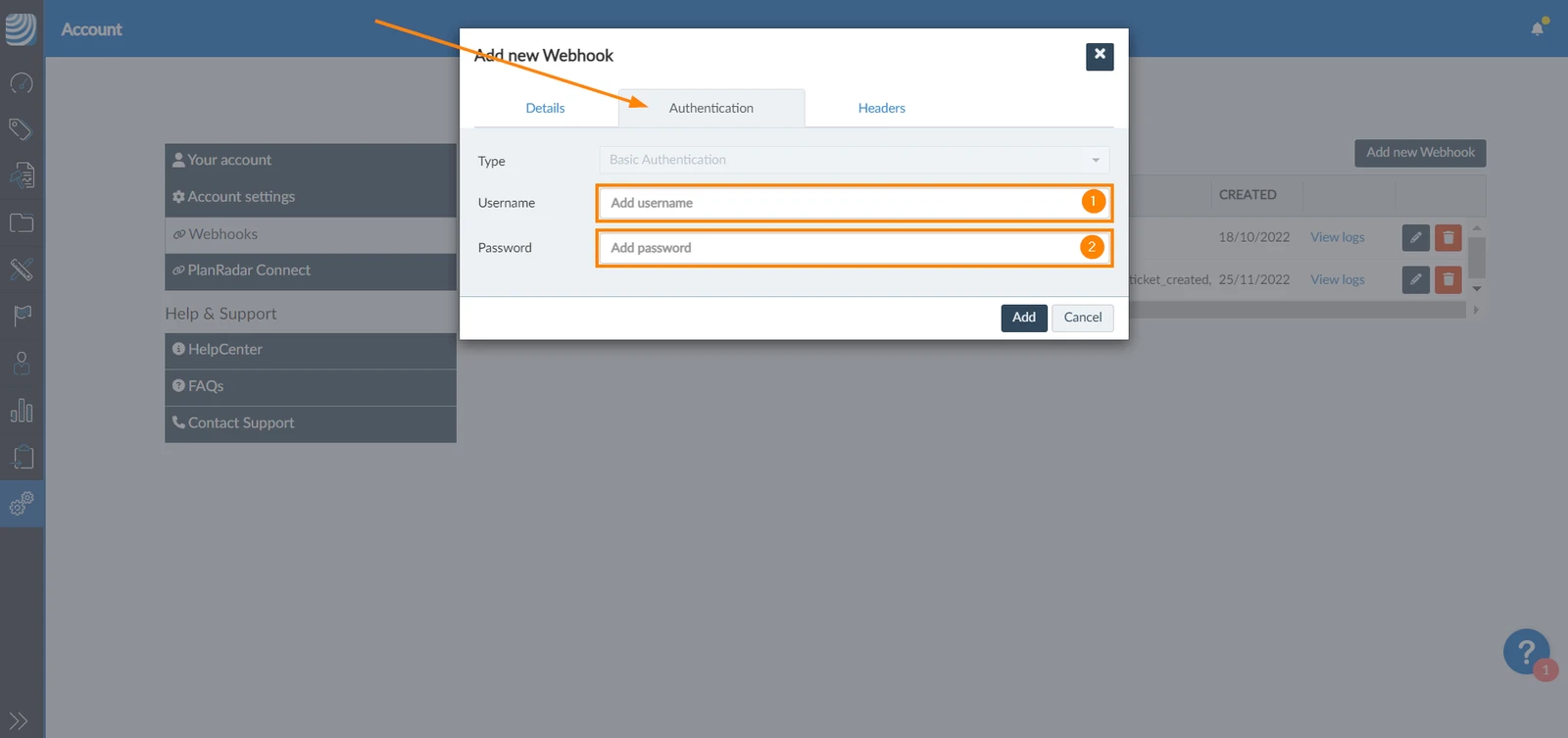
Ova vrsta provjere autentičnosti koristi se s poslužiteljima koji zahtijevaju korisničko ime i lozinku. Za korištenje ove vrste provjere autentičnosti:
- Unesite e-mail adresu svog PlanRadar računa
- Unesite lozinku
Zaglavlja
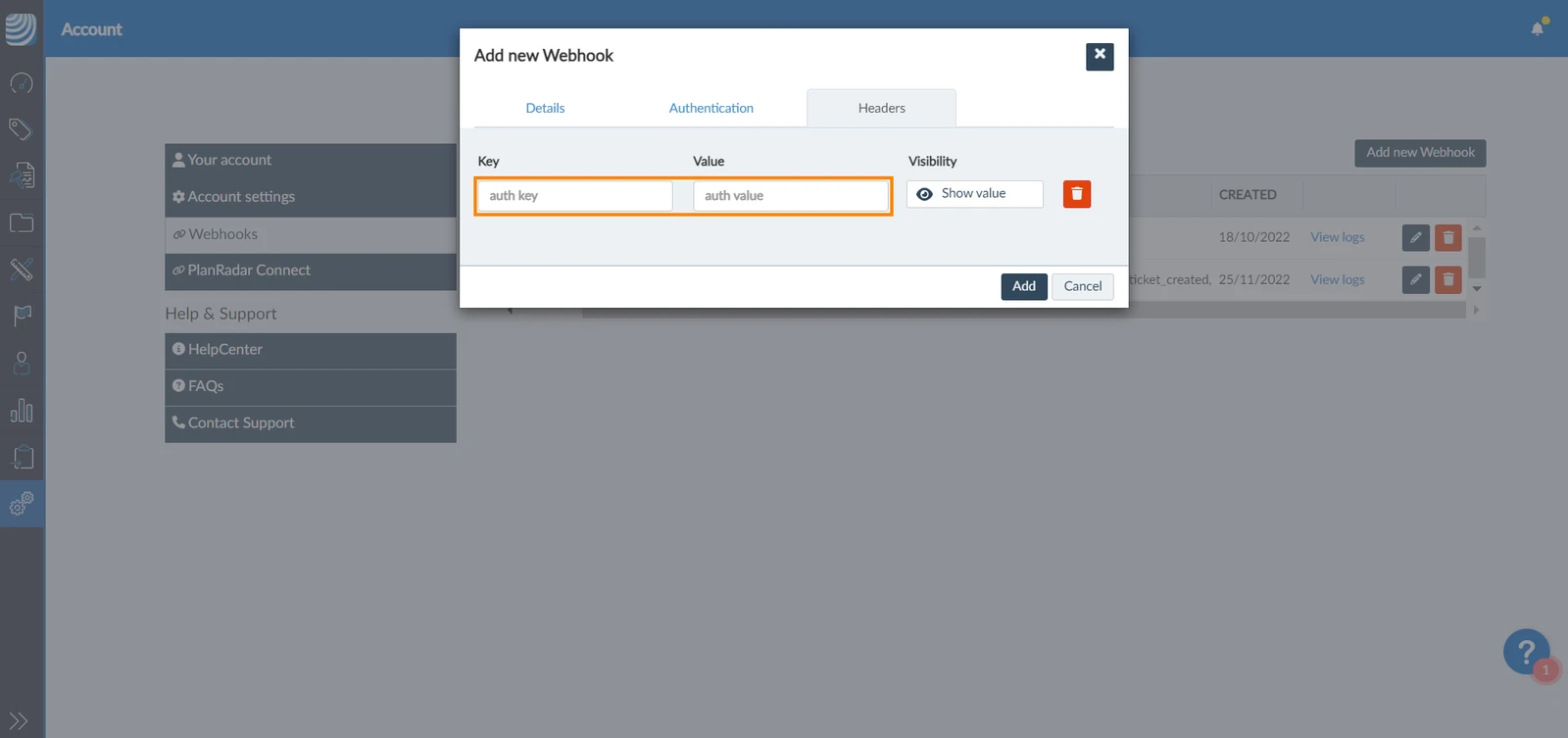
Za poslužitelje koji zahtijevaju dodavanje autentifikacije u zaglavlja zahtjeva, koristite karticu “Zaglavlja“ za dodavanje parova ključ-vrijednost.
Prikaži zapisnike
Možete vidjeti zapisnik svih događaja koji su pokrenuti, što može biti od velike pomoći za otklanjanje pogrešaka vaše integracije.
- Kliknite hipervezu Prikaz dnevnika pored web-dojavnika
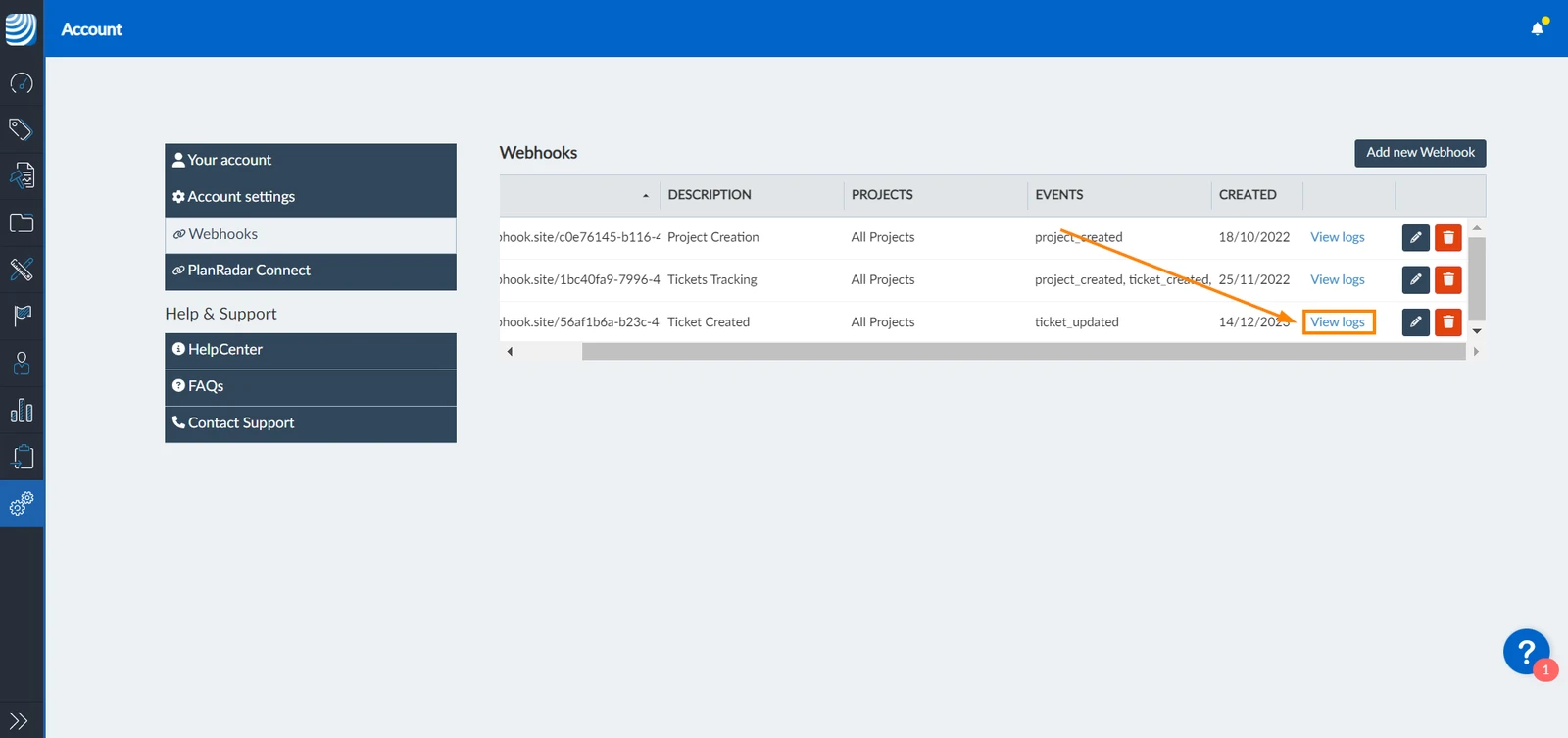
- Prikazat će se popis svih snimljenih događaja
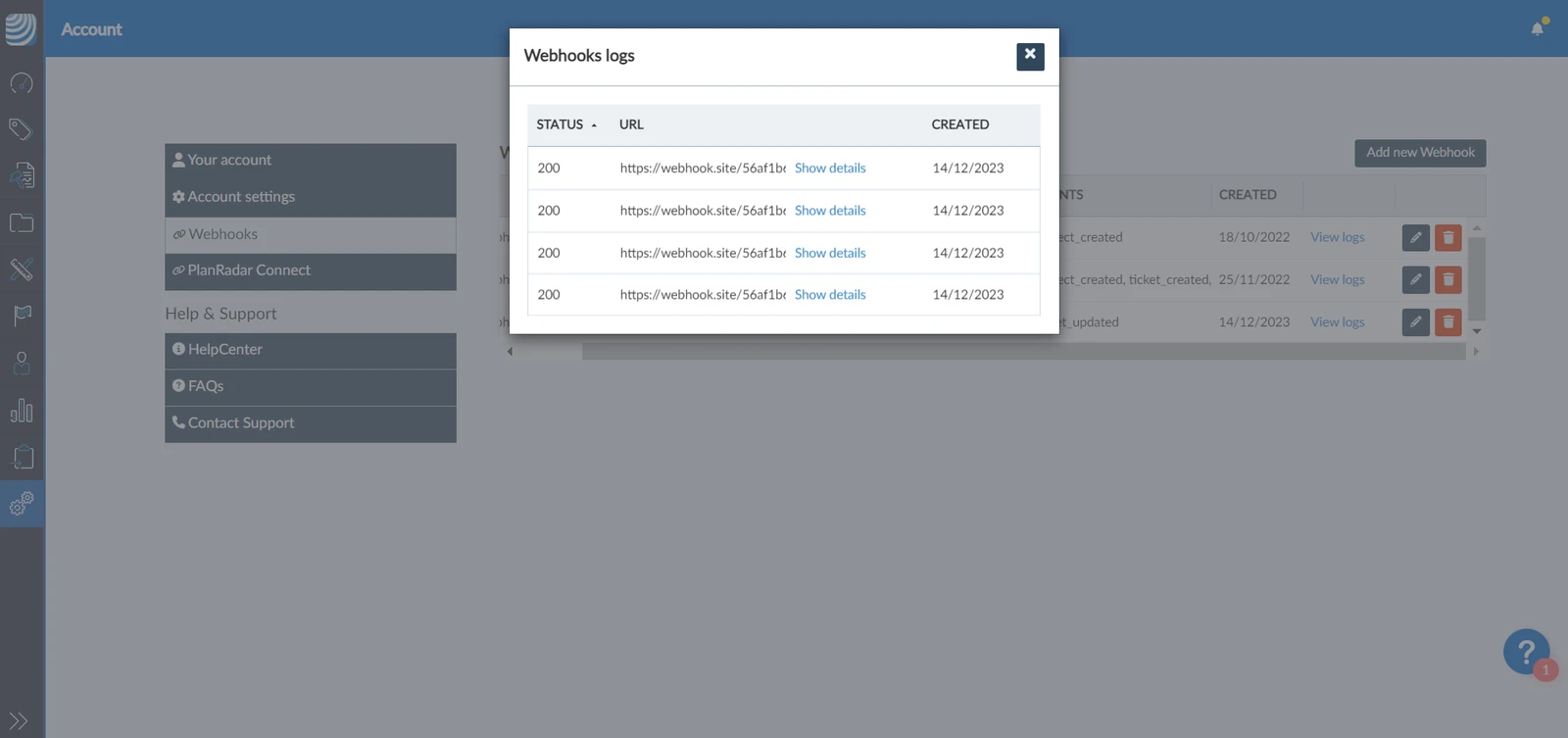
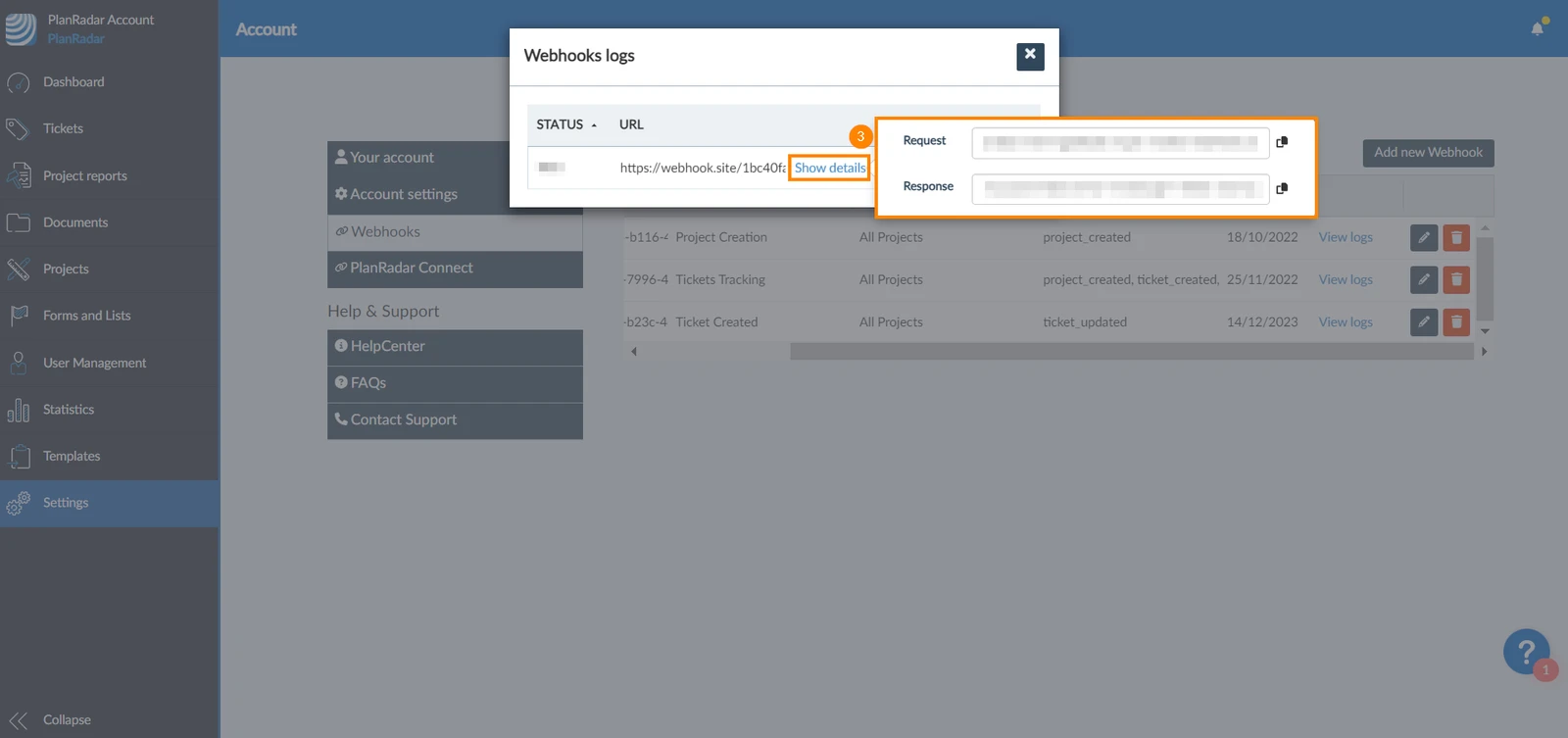
- Kliknite Prikaži pojedinosti za prikaz zahtjeva i odgovora događaja
Uredite Webhookove
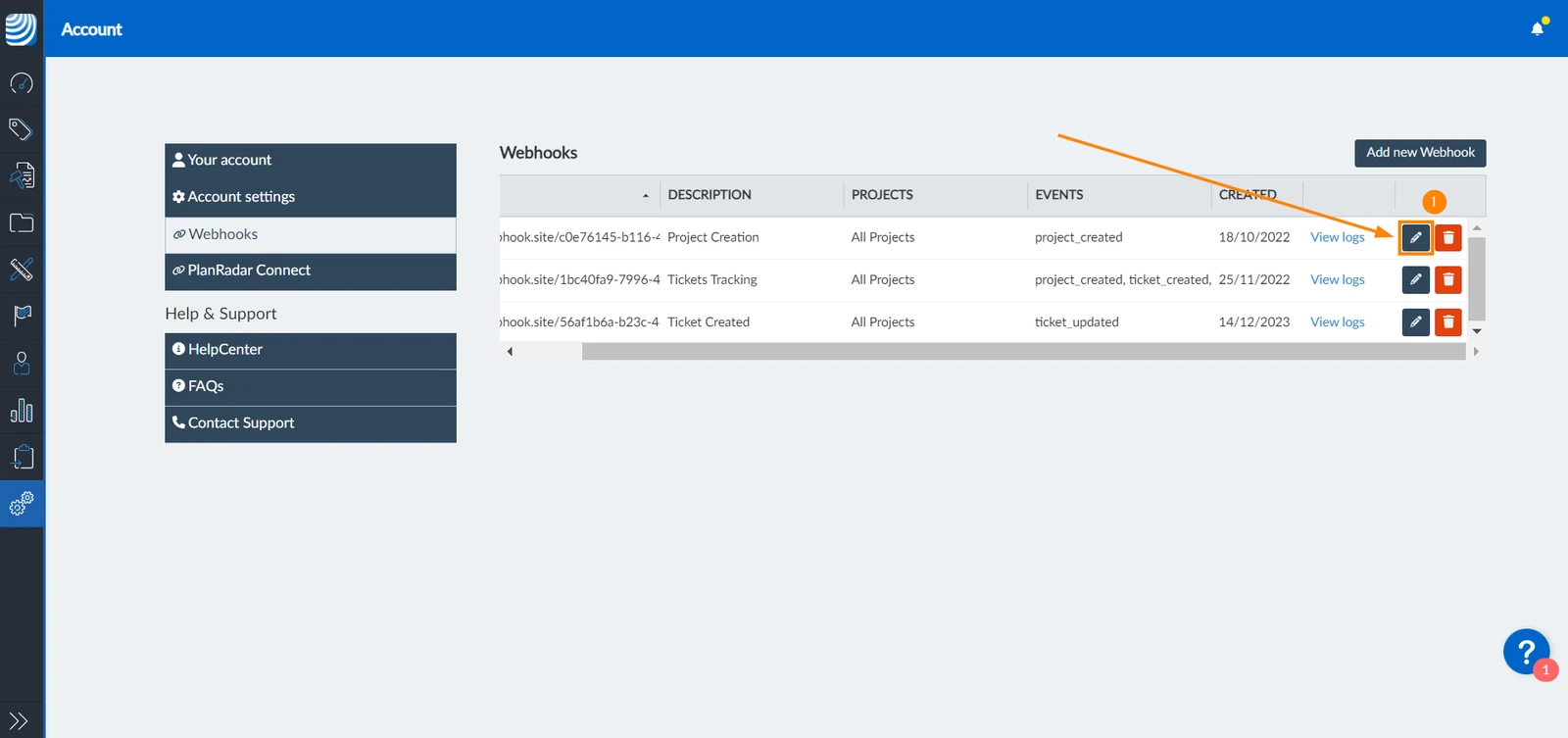
Za uređivanje web-dojavnika:
- Kliknite ikonu uredi pokraj webdojavnika
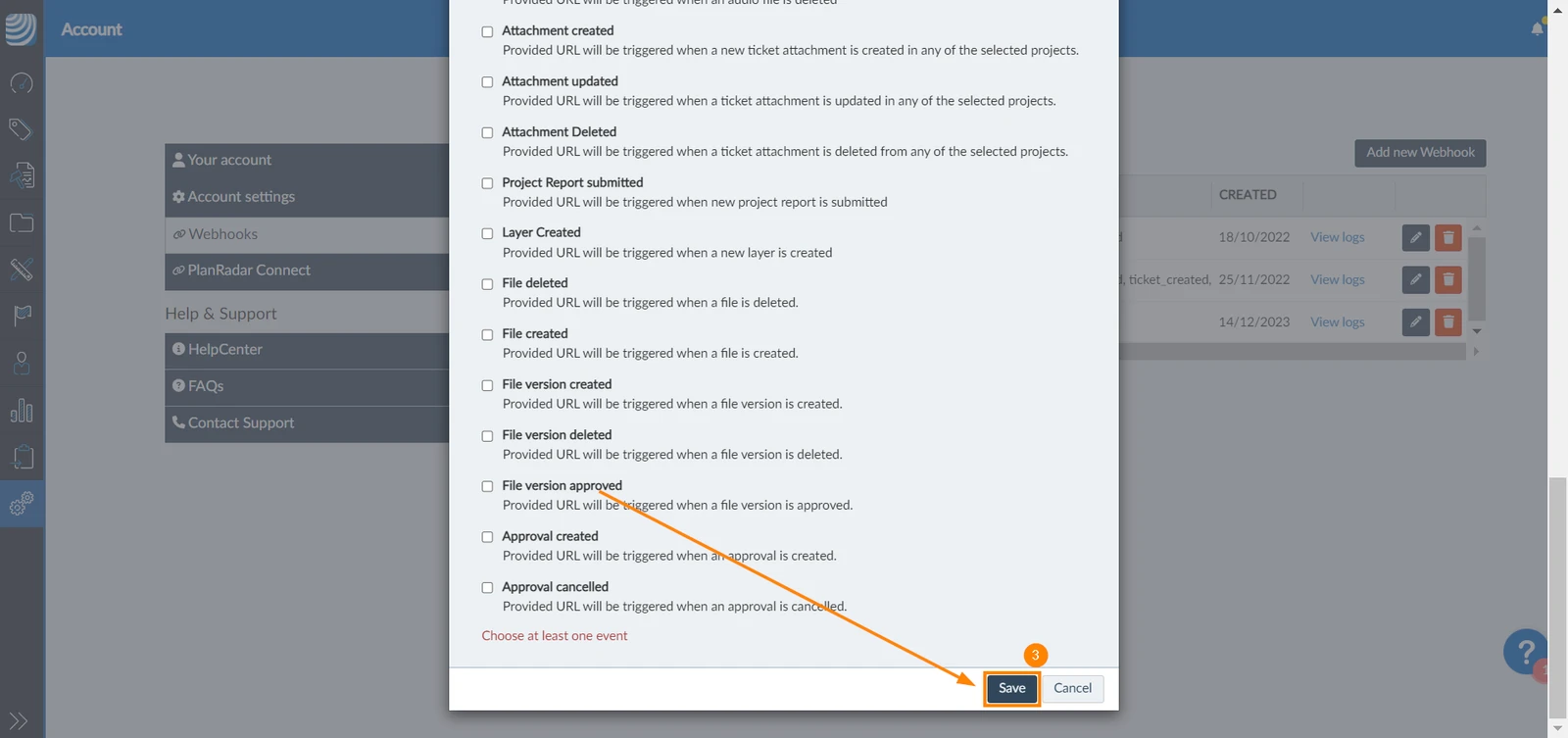
- Napravite promjene
- Kliknite Spremi
Izbriši Webhooks
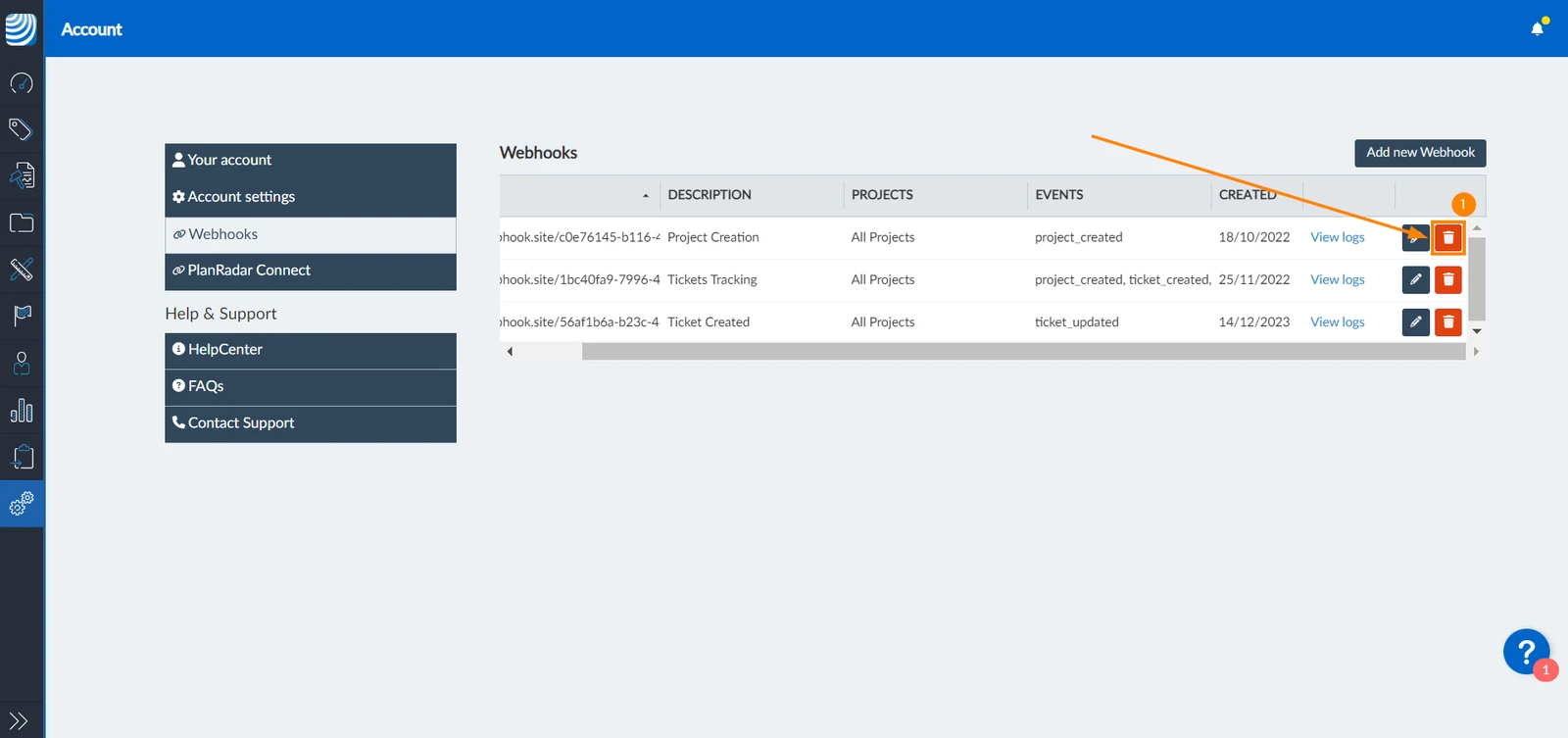
Za brisanje web-dojavnika:
- Kliknite ikonu izbriši pokraj web-dojavnika
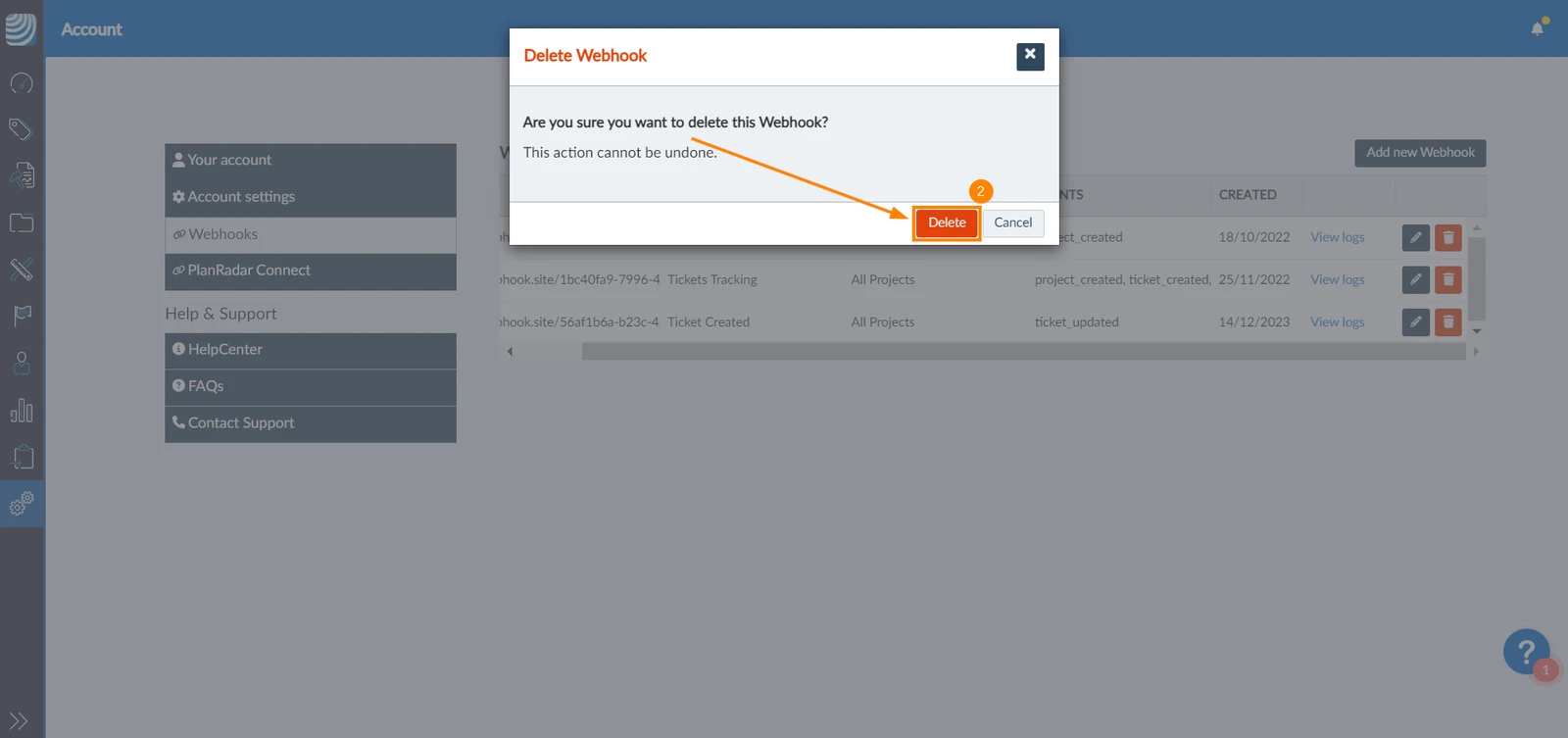
- Kliknite Izbriši za potvrdu brisanja web-dojavnika
Ažurirano 26. veljače 2026.