

 English (UK)
 Deutsch
 Español
 Français
 Hrvatski
 Italiano
 Português (BR)
Konfiguracja Webhooks
Przegląd
Podczas tworzenia integracji z PlanRadar mogą Państwo używać webhooków do reagowania na zdarzenia zachodzące na Państwa koncie PlanRadar. Na przykład, gdy użytkownik aktualizuje zgłoszenie, Państwa oprogramowanie jest informowane w czasie rzeczywistym, aby mogło wykonać niezbędne działania (np. pobrać nowe informacje o zgłoszeniu za pośrednictwem Open API).
Z technicznego punktu widzenia, webhooki można traktować jako zautomatyzowane wiadomości wysyłane przez PlanRadar, gdy coś się wydarzy. Wiadomości te zawierają dane ładunku i są wysyłane na predefiniowany adres URL Państwa usługi.
Dostęp i uprawnienia
Jak uzyskać dostęp do Webhooks
- Proszę kliknąć Ustawienia
- Proszę kliknąć Konto
- Proszę kliknąć Webhooks
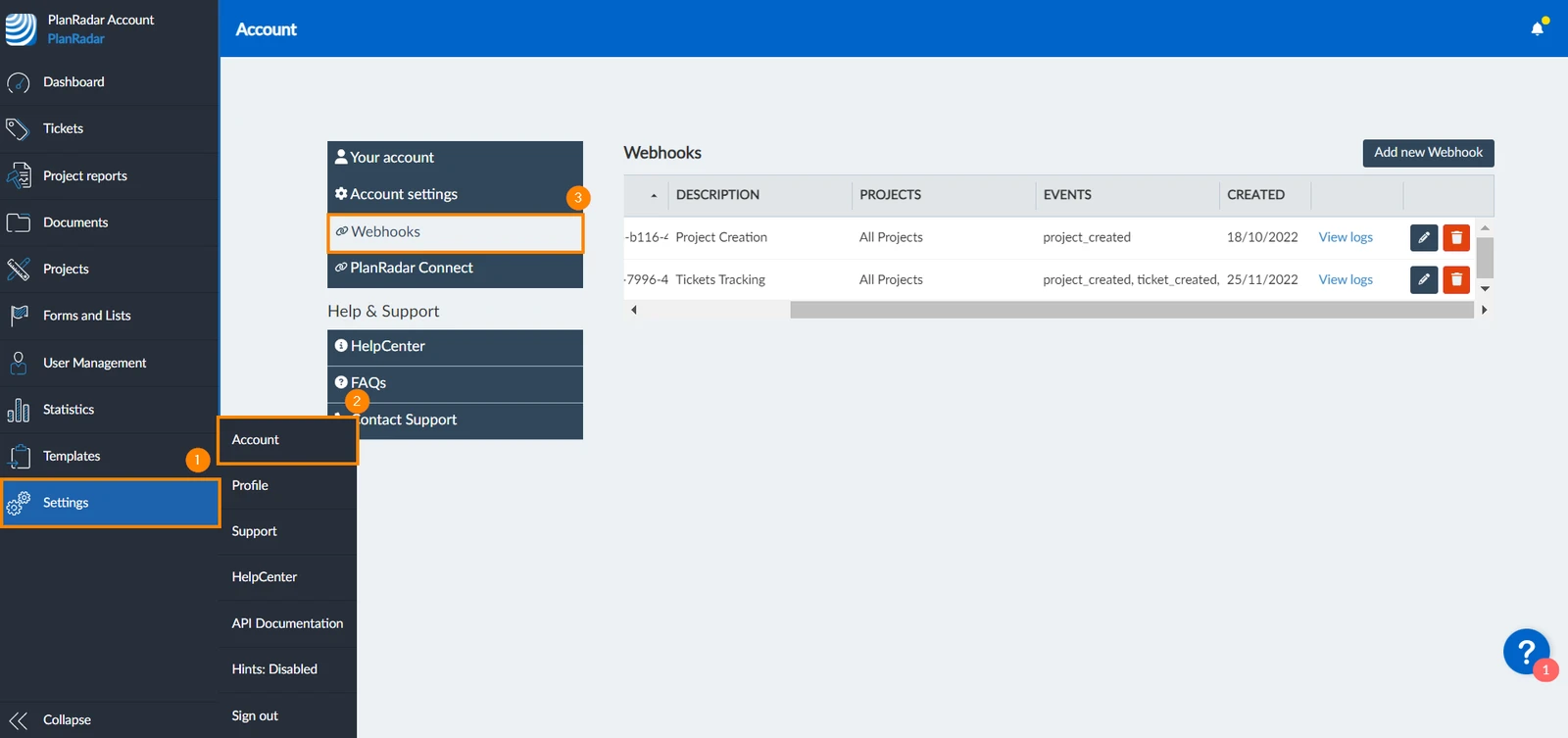
Dodaj nowy Webhook
PlanRadar umożliwia łatwe korzystanie z webhooków w celu uzyskania danych za każdym razem, gdy ma miejsce określone zdarzenie. Aby skonfigurować webhook:
- Proszę kliknąć Dodaj nowy Webhook
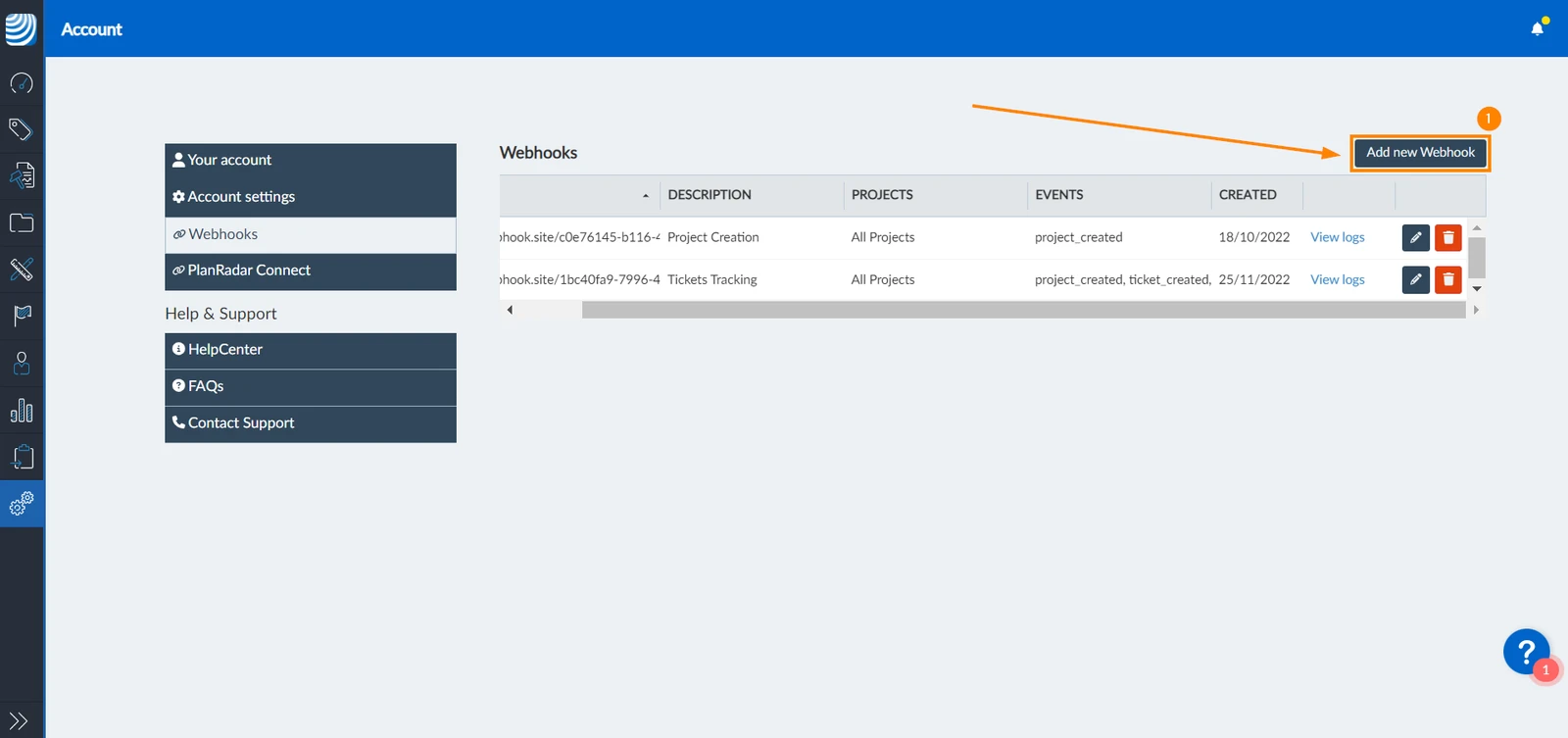
- Proszę skonfigurować Webhooks jak wyjaśniono poniżej
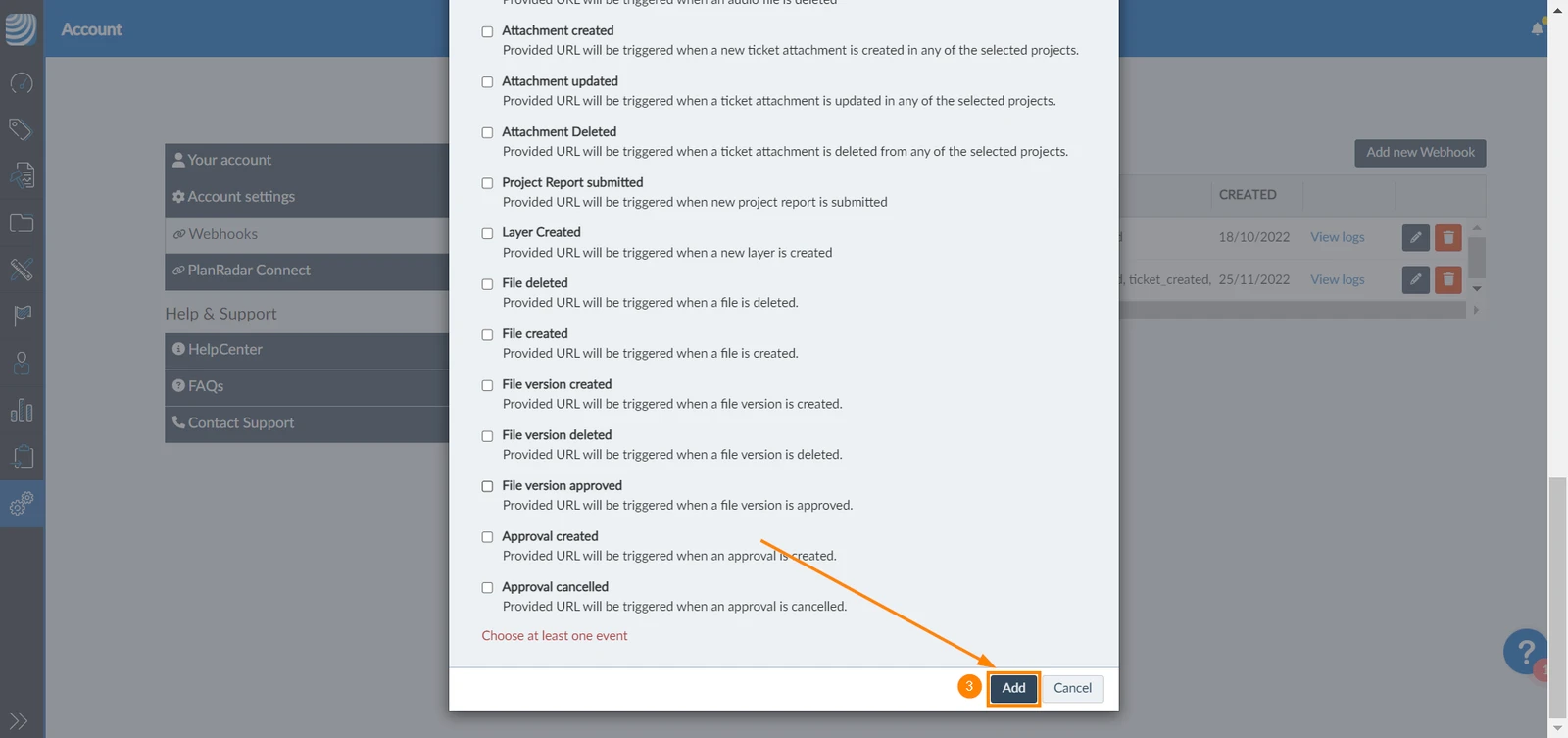
- Proszę kliknąć Dodaj
- Webhook zostanie wyświetlony na stronie webhooków
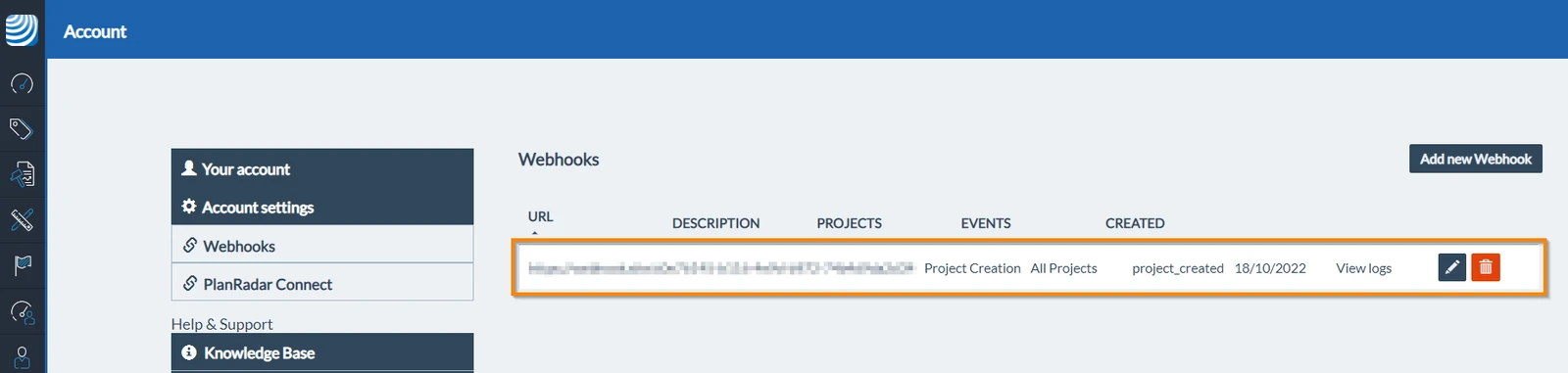
Po pomyślnym utworzeniu webhooka, za każdym razem, gdy wystąpi określone zdarzenie, webhook zostanie uruchomiony i wyśle dane w formacie JSON na Państwa adres URL.
Konfiguracja Webhooks
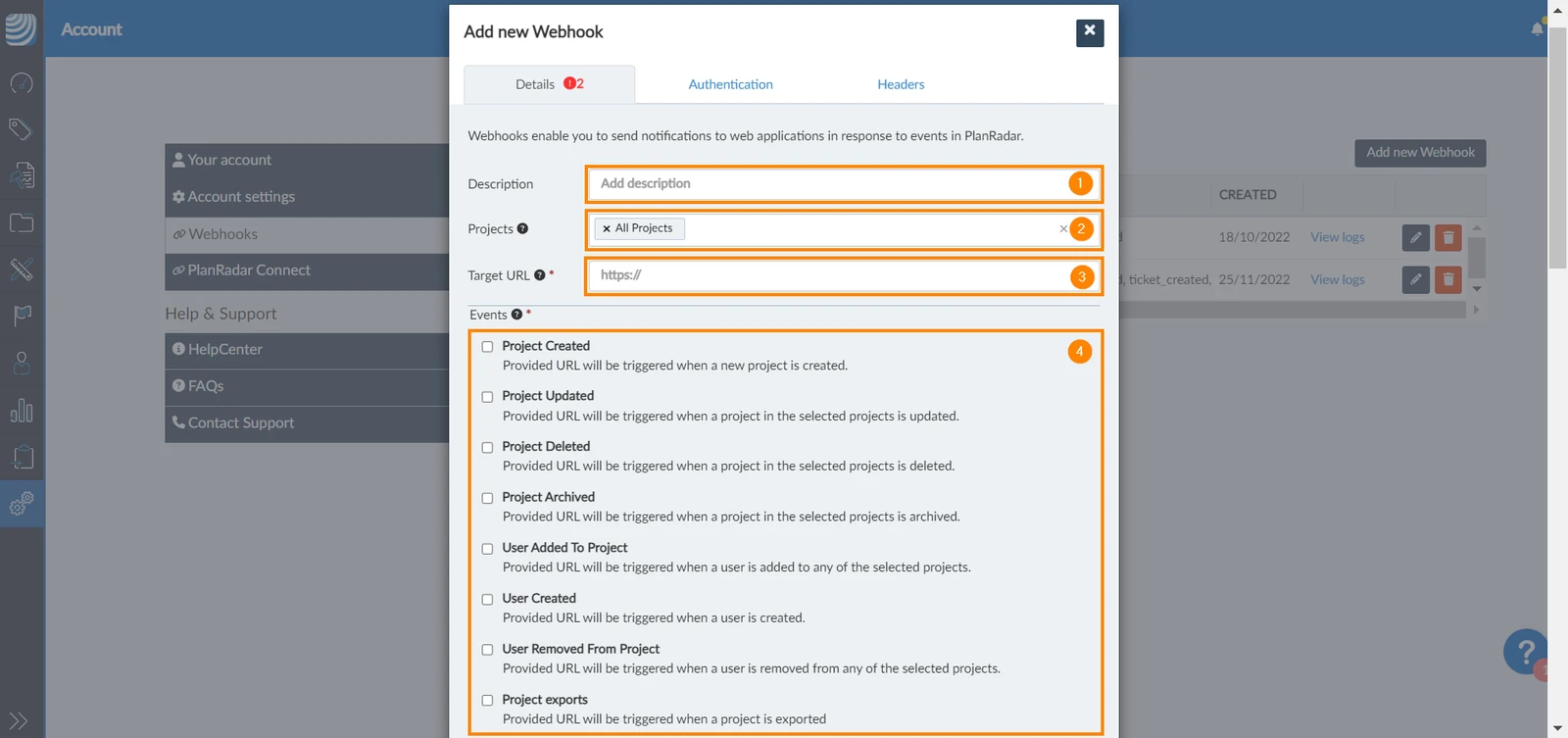
Podczas dodawania nowego webhooka otworzy się wyskakujące okienko z różnymi zakładkami do skonfigurowania webhooka. Zakładka szczegółów pozwala skonfigurować dane webhooka, a pozostałe dwie zakładki, uwierzytelnianie i nagłówki, oferują różne typy uwierzytelniania. Poniżej znajduje się wyjaśnienie poszczególnych zakładek i sposobu konfiguracji pól w każdej z nich:
Szczegóły
Zakładka szczegółów zawiera:
- Opis: proszę podać krótką nazwę opisową. Proszę upewnić się, że wybrana nazwa dokładnie opisuje webhook, aby łatwo było go rozpoznać po ustawieniu wielu webhooków na koncie.
- Projekty: proszę wybrać projekty, które mają być monitorowane dla zdarzenia wyzwalającego. Można wybrać jeden lub wiele projektów z menu rozwijanego lub wybrać wszystkie projekty istniejące na koncie.
- Docelowy adres URL: proszę podać adres URL, na który zostaną wysłane dane zdarzenia. Ten adres URL można utworzyć z docelowej aplikacji / witryny. Docelowy adres URL jest obowiązkowy.
- Events: proszę określić zdarzenia, które będą wyzwalać webhook w celu wysłania danych na podany adres URL. Obowiązkowe jest wybranie co najmniej jednego zdarzenia.
Uwierzytelnianie
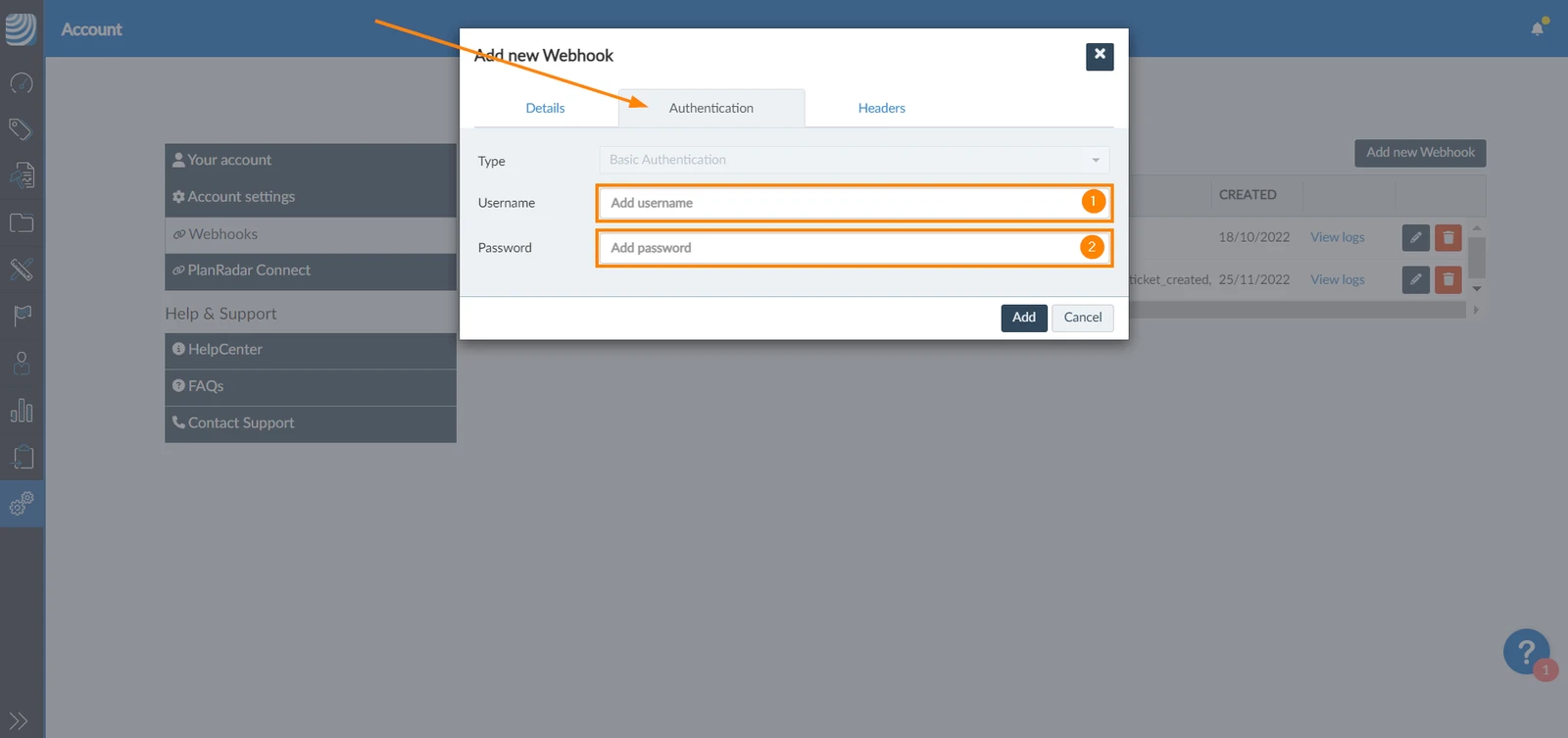
Ten typ uwierzytelniania jest używany z serwerami, które wymagają nazwy użytkownika i hasła. Aby użyć tego typu uwierzytelniania:
- Proszę wprowadzić adres e-mail swojego konta PlanRadar
- Proszę wprowadzić hasło
Nagłówki
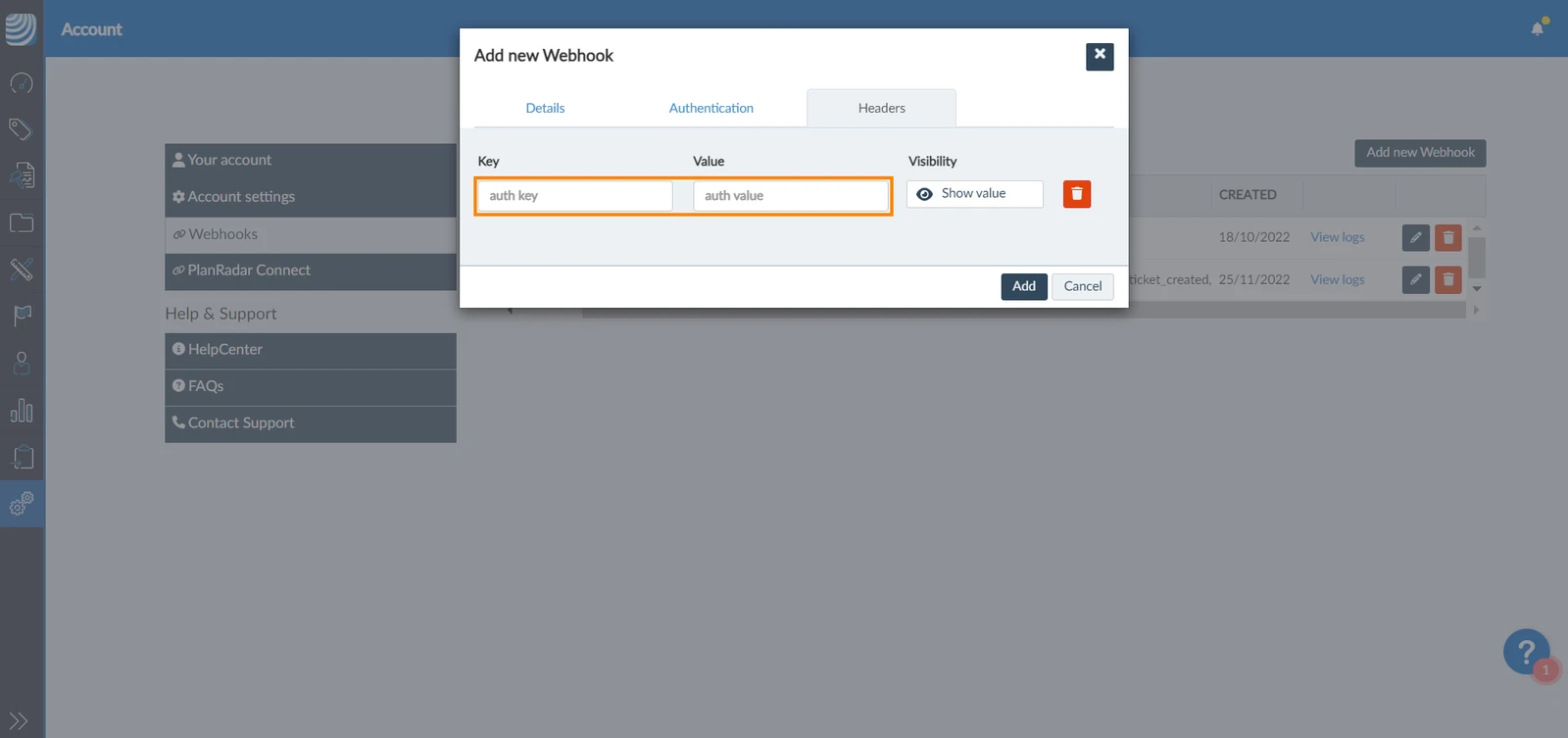
W przypadku serwerów, które wymagają dodania uwierzytelniania w nagłówkach żądań, proszę użyć zakładki "Nagłówki", aby dodać pary klucz-wartość.
Pokaż dzienniki
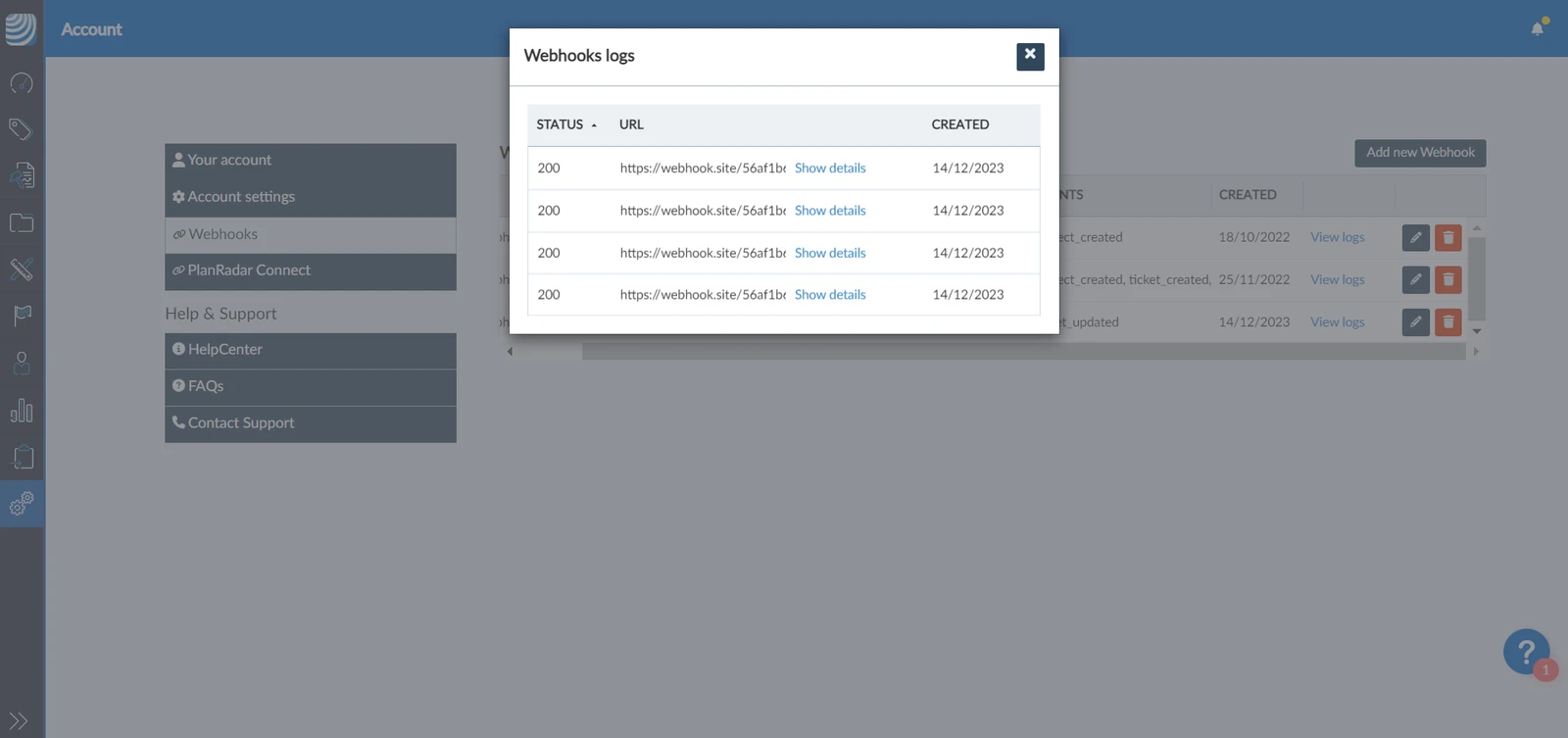
Można wyświetlić dziennik wszystkich zdarzeń, które zostały wyzwolone, co może być bardzo pomocne w debugowaniu integracji.
- Proszę kliknąć hiperłącze View log obok webhooka
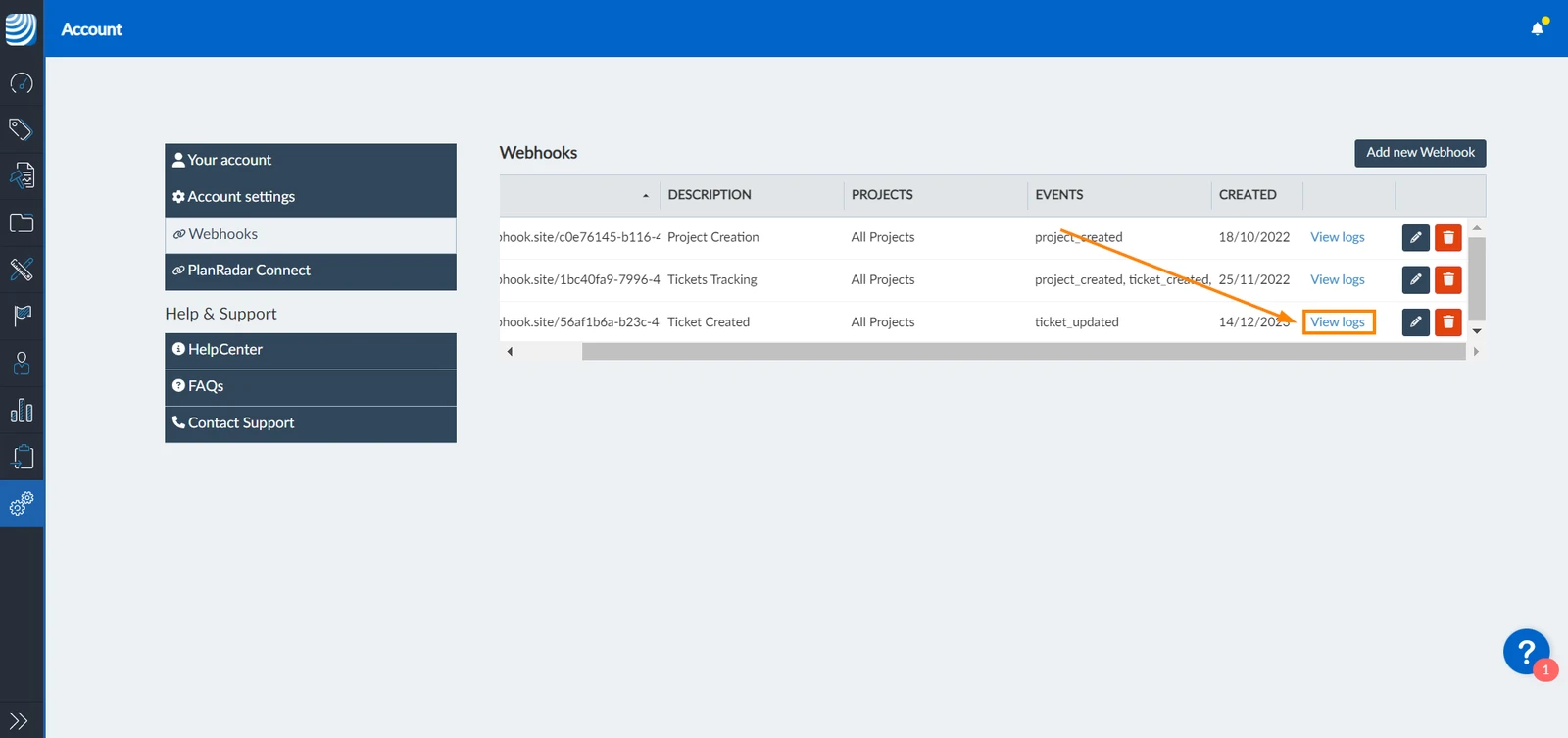
- Wyświetlona zostanie lista wszystkich zarejestrowanych zdarzeń
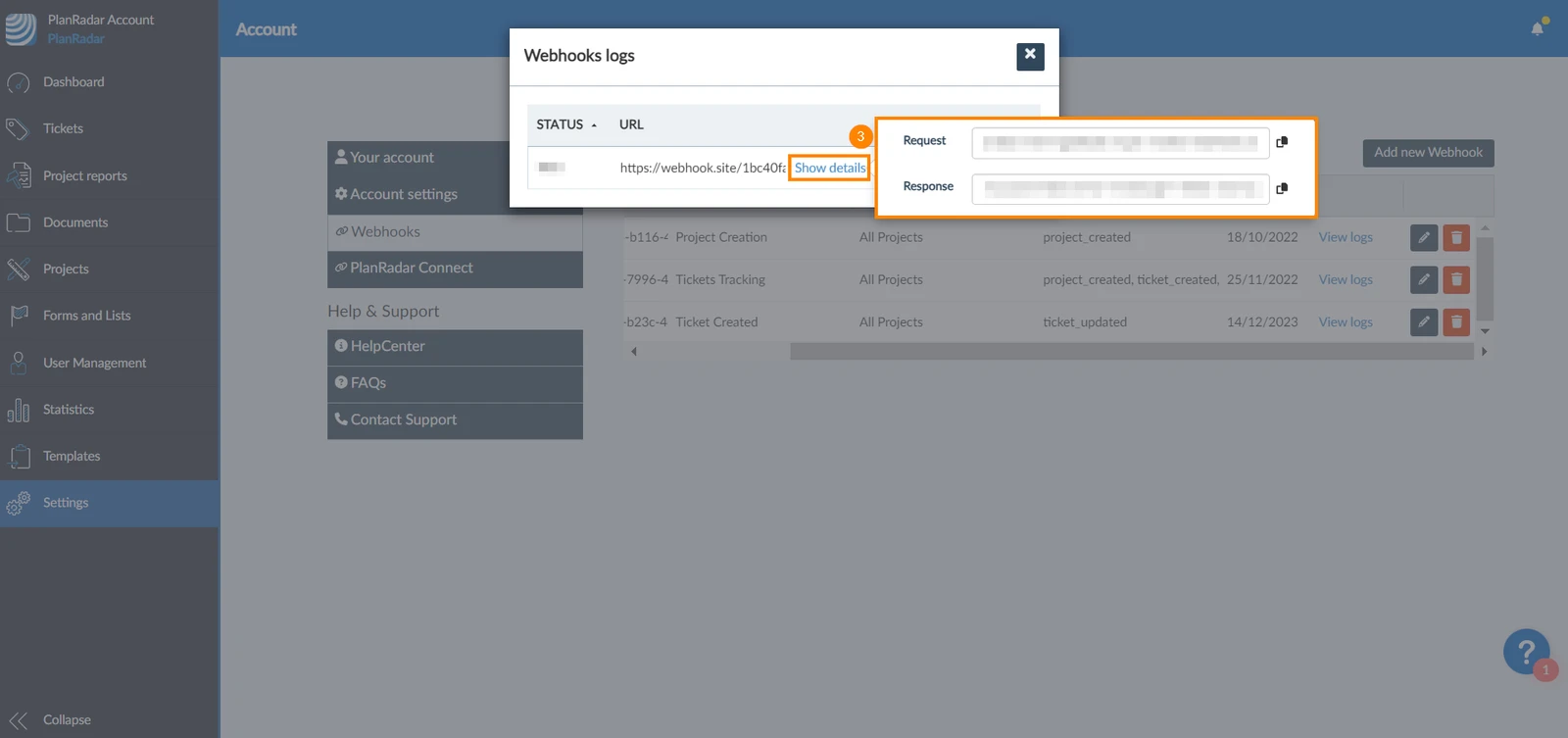
- Proszę kliknąć Pokaż szczegóły, aby wyświetlić żądanie i odpowiedź na zdarzenie
Edycja Webhooks
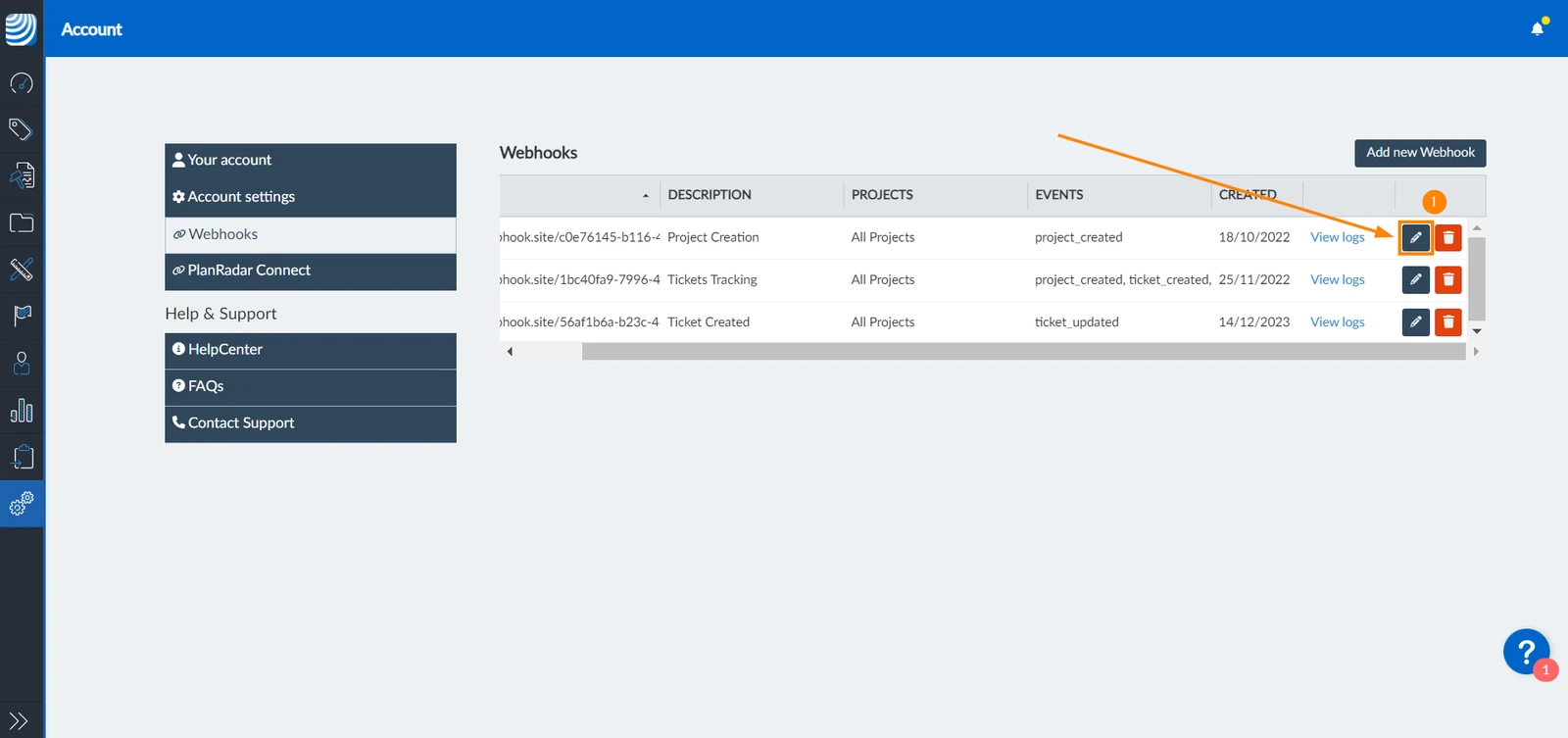
Aby edytować webhook:
- Proszę kliknąć ikonę edycji ****obok webhooka
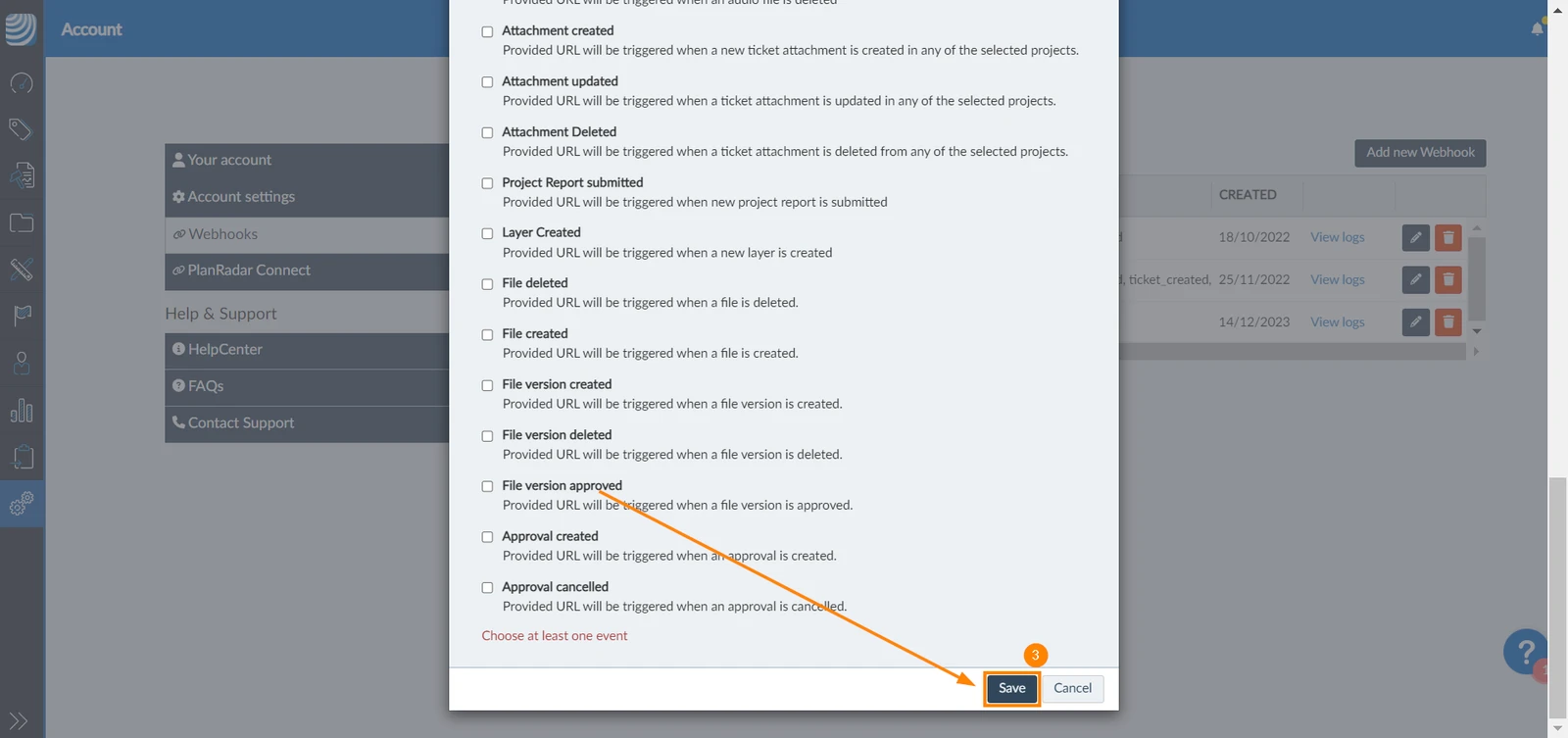
- Proszę wprowadzić zmiany
- Proszę kliknąć Zapisz
Usuwanie webhooków
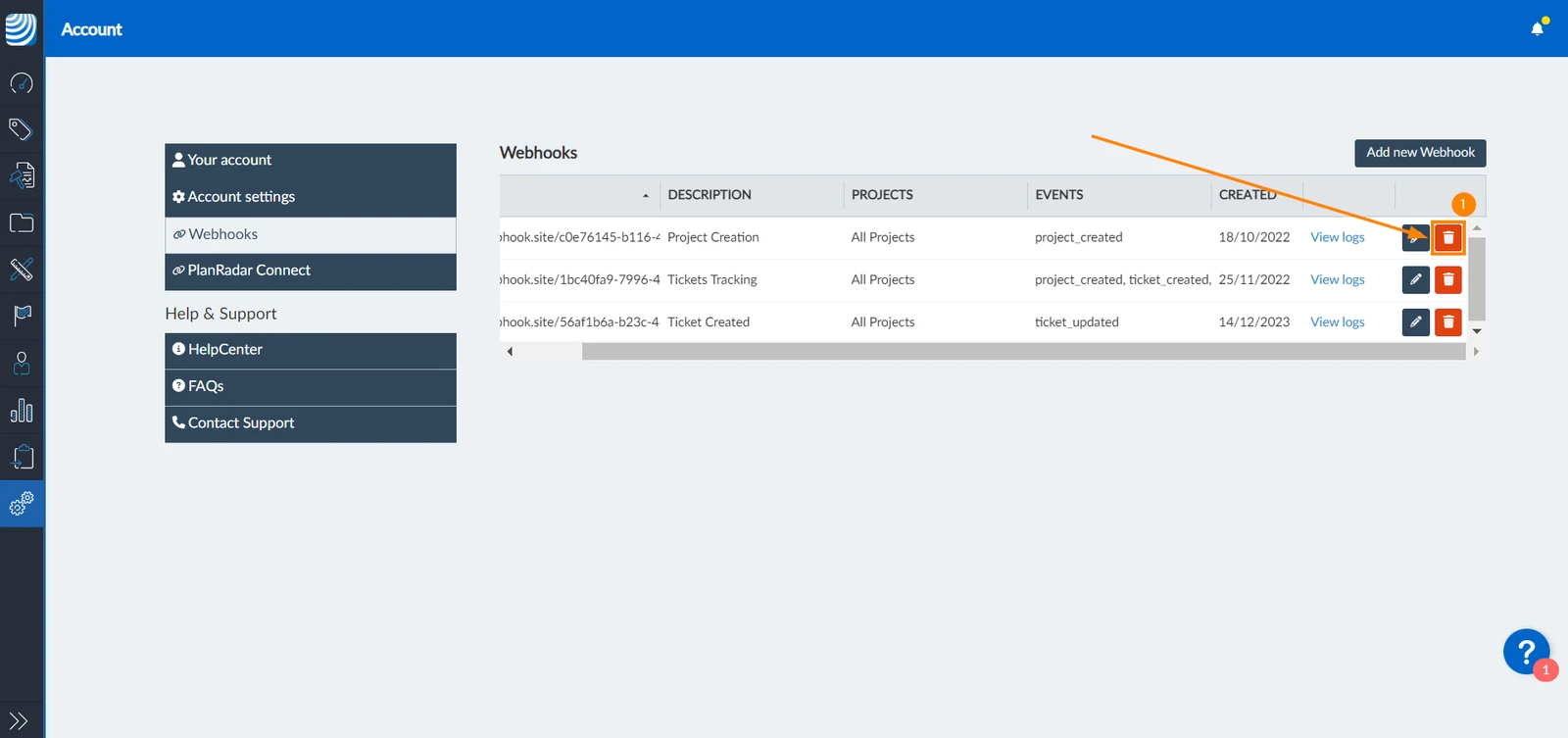
Aby usunąć webhook:
- Proszę kliknąć ikonę , aby usunąć znajdującą się obok webhooka
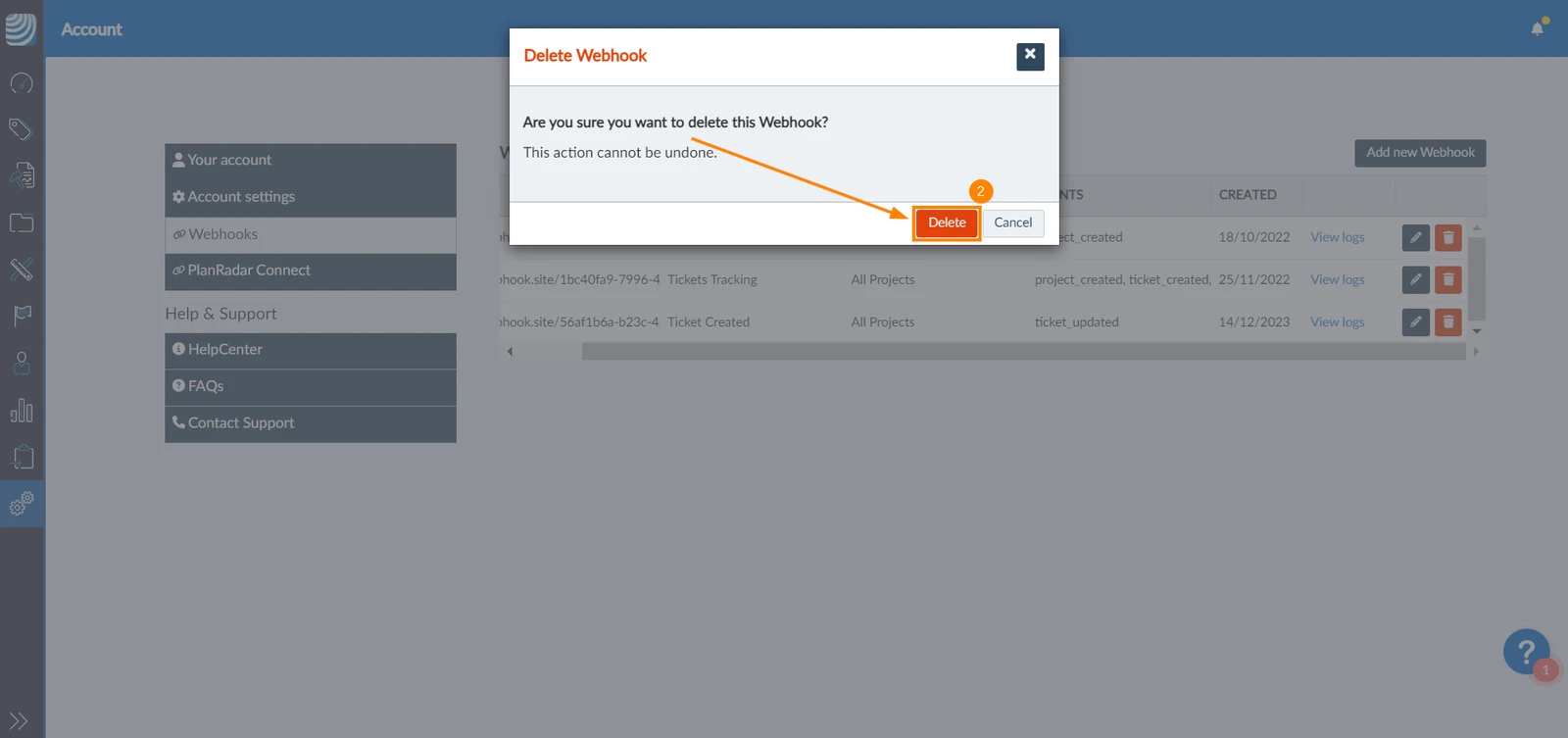
- Proszę kliknąć Delete, aby potwierdzić usunięcie webhooka
Zaktualizowano 26 lutego 2026