

 English (UK)
 Deutsch
 Français
 Hrvatski
 Italiano
 Polski
 Português (BR)
Configurar Webhooks
Visión general
Cuando construya integraciones con PlanRadar puede utilizar webhooks para reaccionar ante eventos que ocurran dentro de su cuenta PlanRadar. Por ejemplo, cuando un usuario actualiza un ticket, su software es informado en tiempo real para que pueda realizar las acciones necesarias (por ejemplo, recuperar la información del nuevo ticket a través de la API abierta).
Técnicamente, se puede pensar en los webhooks como mensajes automatizados que PlanRadar envía cuando ocurre algo. Estos mensajes contienen datos de carga útil y se envían a una URL predefinida de su servicio.
Acceso y permisos
Cómo acceder a los Webhooks
- Haga clic en Configuración
- Haga clic en Cuenta
- Haga clic en Webhooks
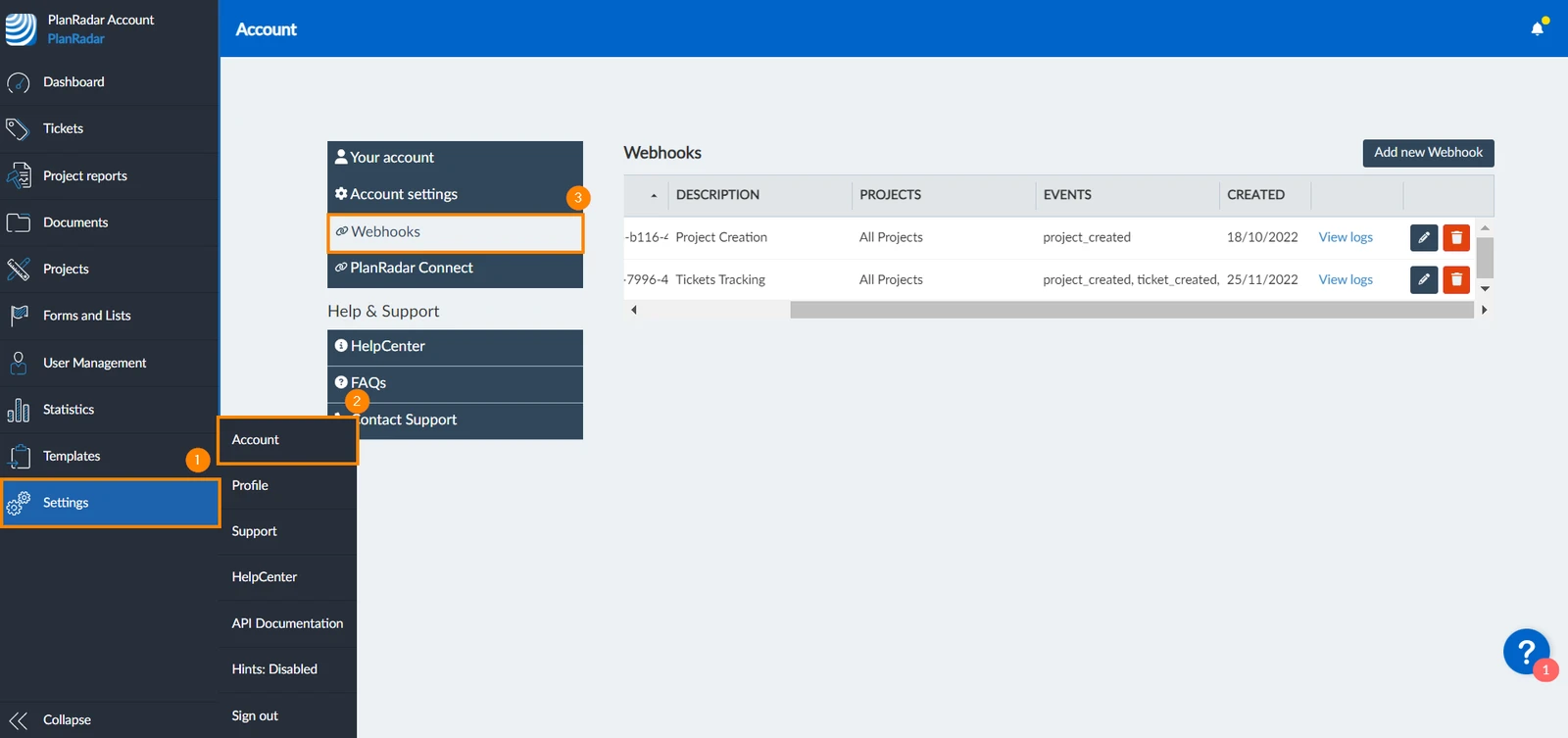
Añadir un nuevo webhook
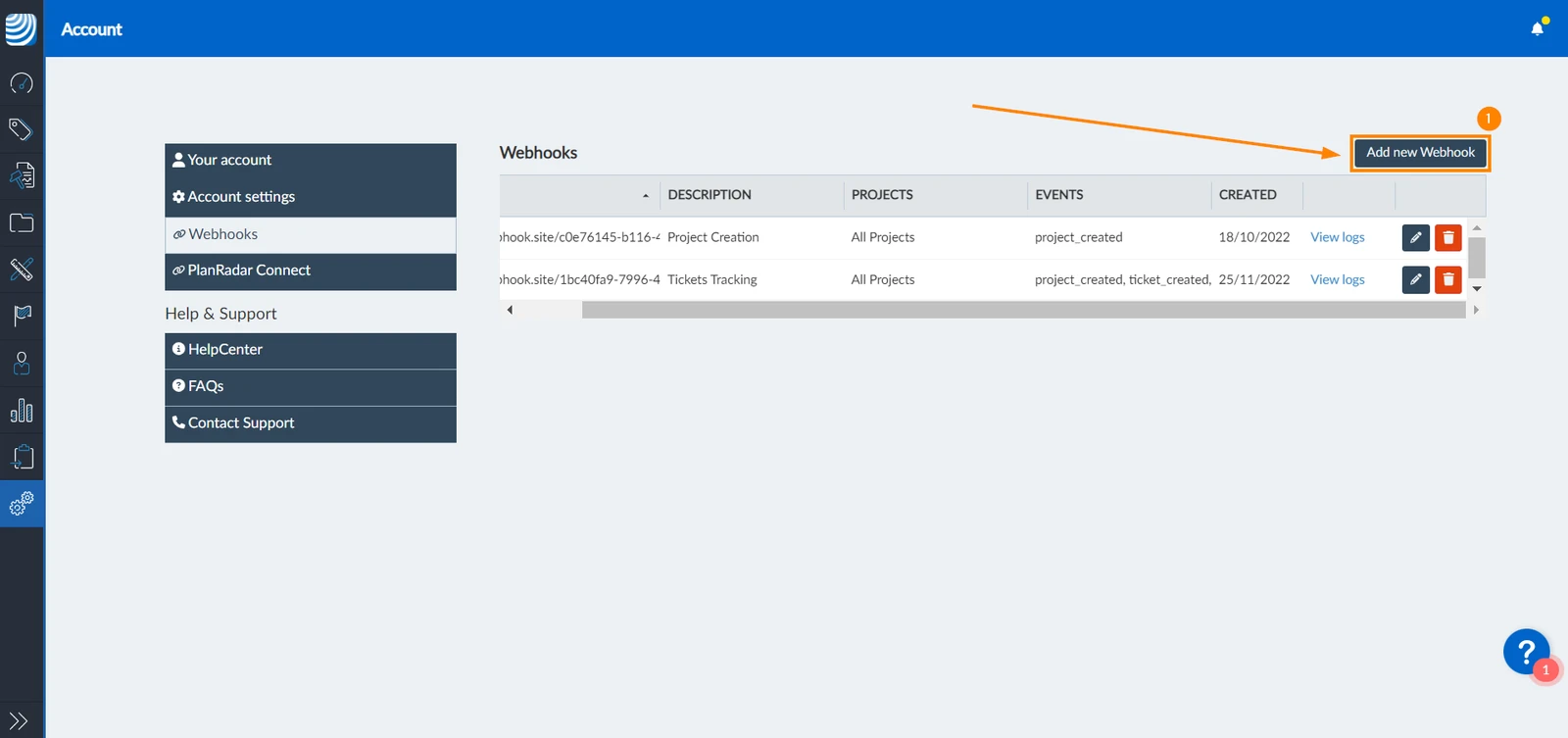
PlanRadar le permite utilizar fácilmente webhooks para obtener datos cada vez que se produzca un determinado evento. Para configurar sus webhooks:
- Haga clic en Añadir nuevo Webhook
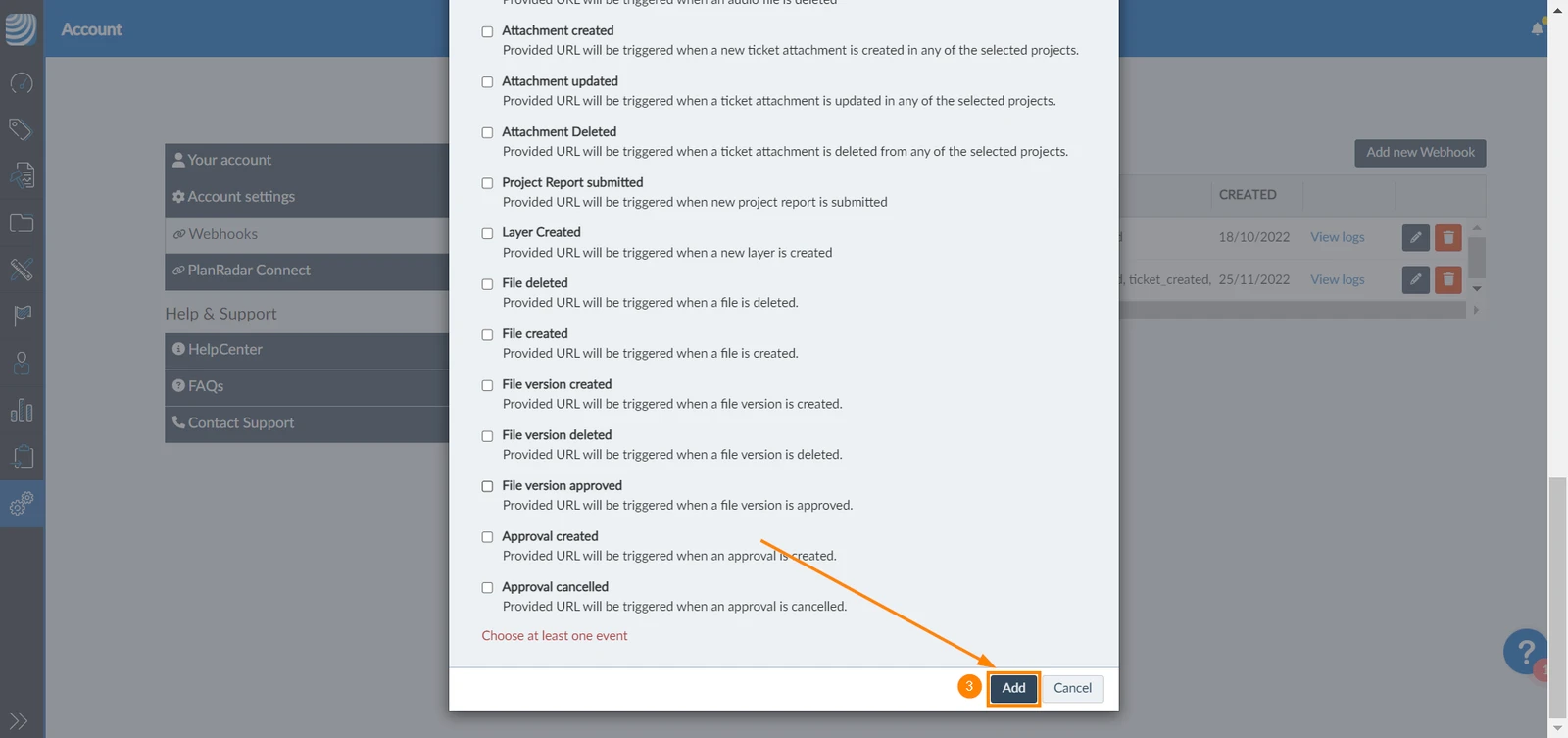
- Configure Webhooks como se explica a continuación
- Haga clic en Añadir
- El webhook aparecerá en la página del webhook
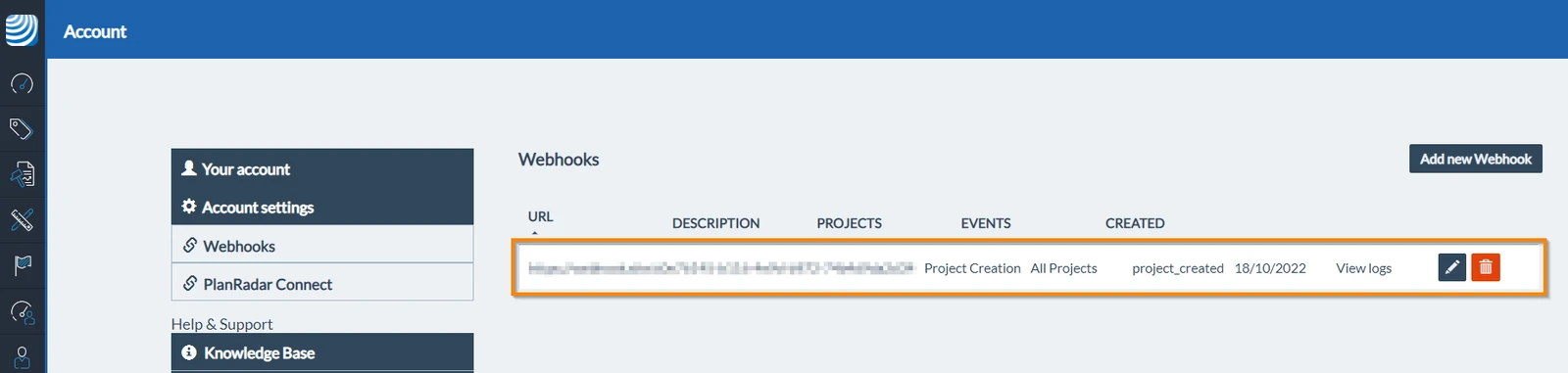
Tras crear correctamente el webhook, cada vez que se produzca el evento especificado, el webhook se activará y enviará datos en formato JSON a su URL.
Configurar Webhooks
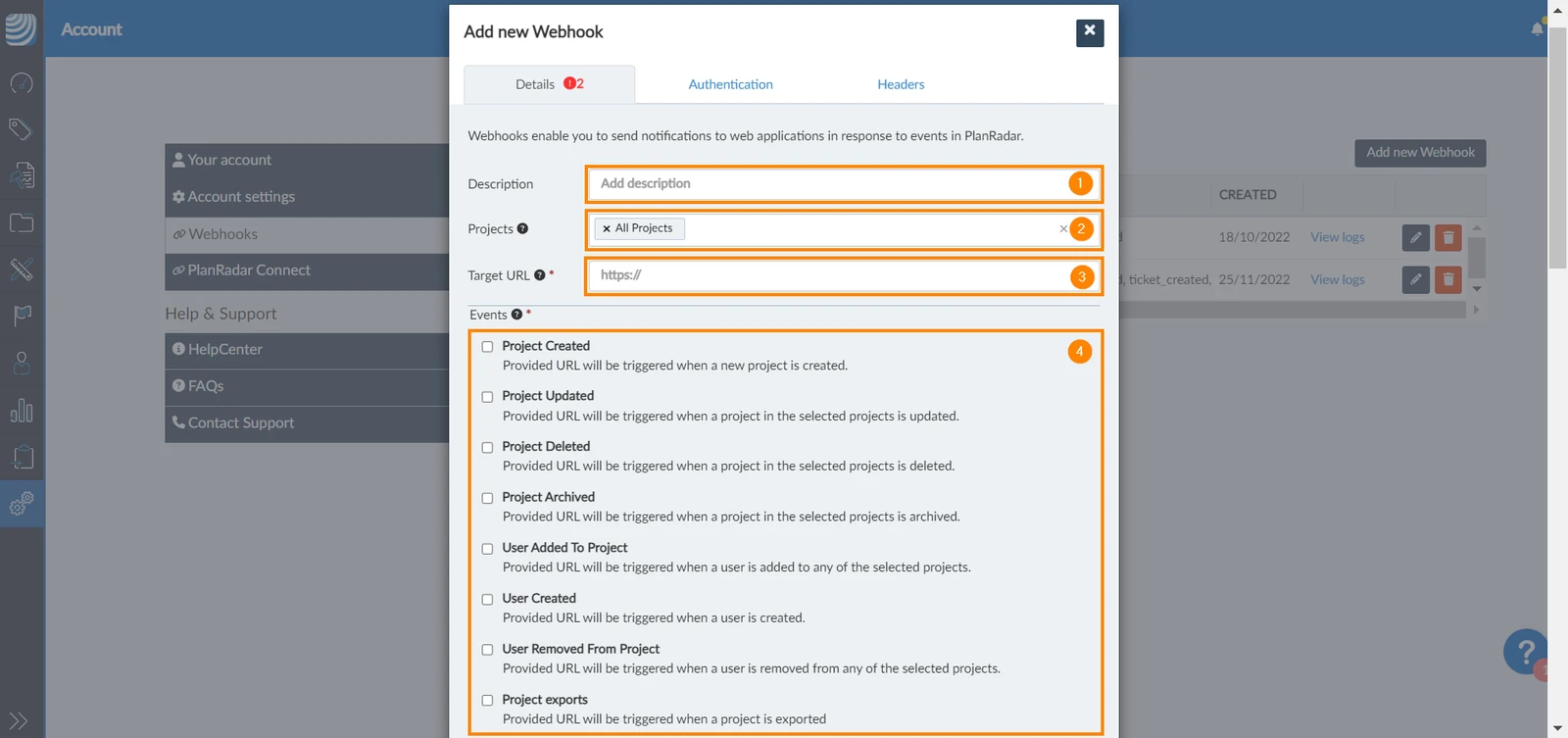
Al añadir un nuevo webhook, se abrirá una ventana emergente con diferentes pestañas para configurar su webhook. La pestaña de detalles le permite configurar los datos del webhook, las otras dos pestañas, autenticación y cabeceras, ofrecen diferentes tipos de autenticación. He aquí una explicación de las diferentes pestañas y de cómo configurar los campos en cada una de ellas:
Detalles
La pestaña de detalles contiene:
- Descripción: proporcione un nombre descriptivo corto. Asegúrese de que el nombre que elija describa el webhook con precisión, para que le resulte fácil reconocerlo cuando tenga muchos webhooks configurados en su cuenta.
- Proyectos: seleccione los proyectos que deben supervisarse para el evento desencadenante. Puede seleccionar uno o varios proyectos en el menú desplegable o puede seleccionar todos los proyectos existentes en su cuenta.
- URL de destino: proporciona una URL a la que se enviarán los datos del evento. Esta URL puede crearse desde la aplicación/sitio de destino. La URL de destino es obligatoria.
- Eventos: determina los eventos que activarán el webhook para enviar datos a la URL proporcionada. Es obligatorio seleccionar al menos un evento.
Autenticación
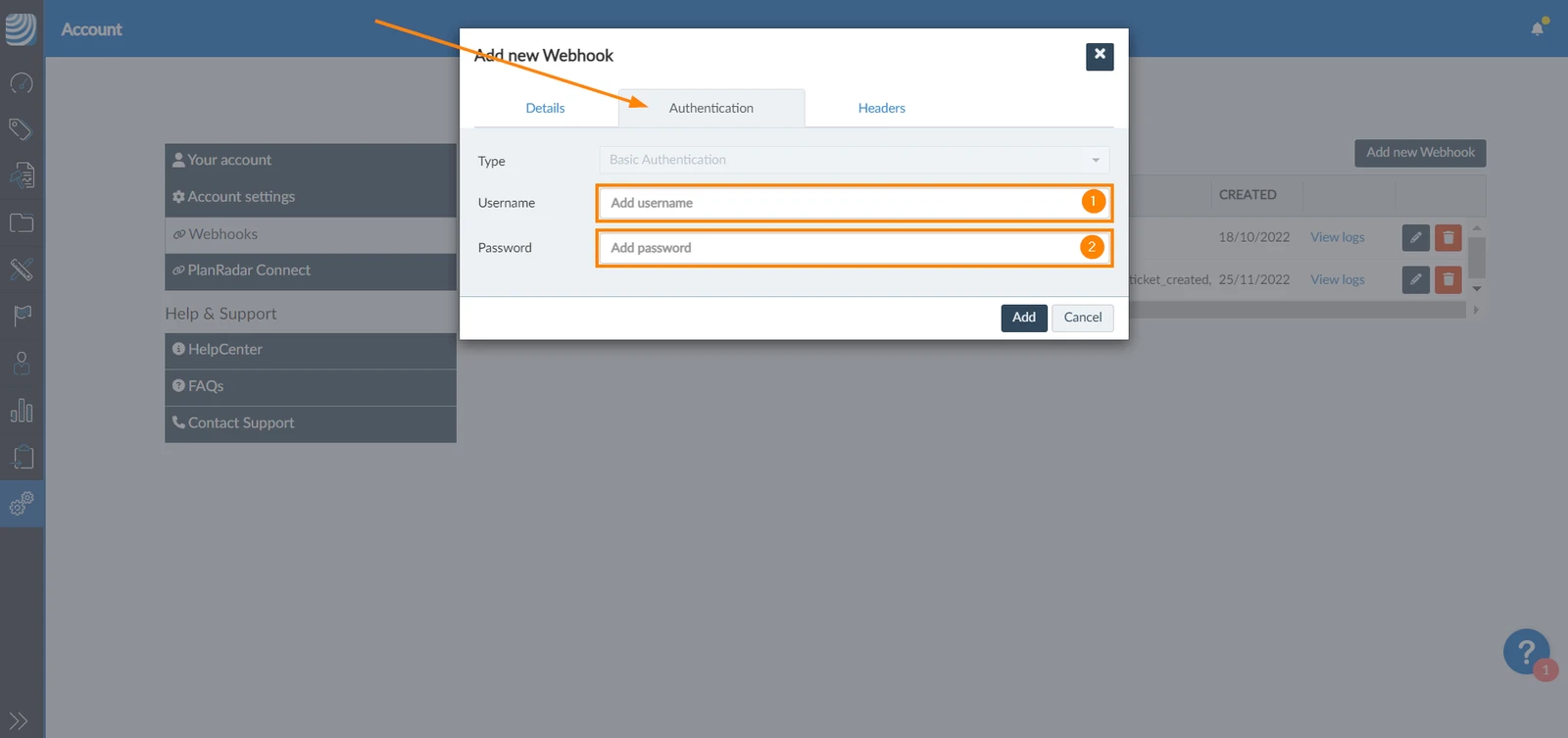
Este tipo de autenticación se utiliza con servidores que requieren un nombre de usuario y una contraseña. Para utilizar este tipo de autenticación:
- Introduzca la dirección de correo electrónico de su cuenta PlanRadar
- Introduzca la contraseña
Cabeceras
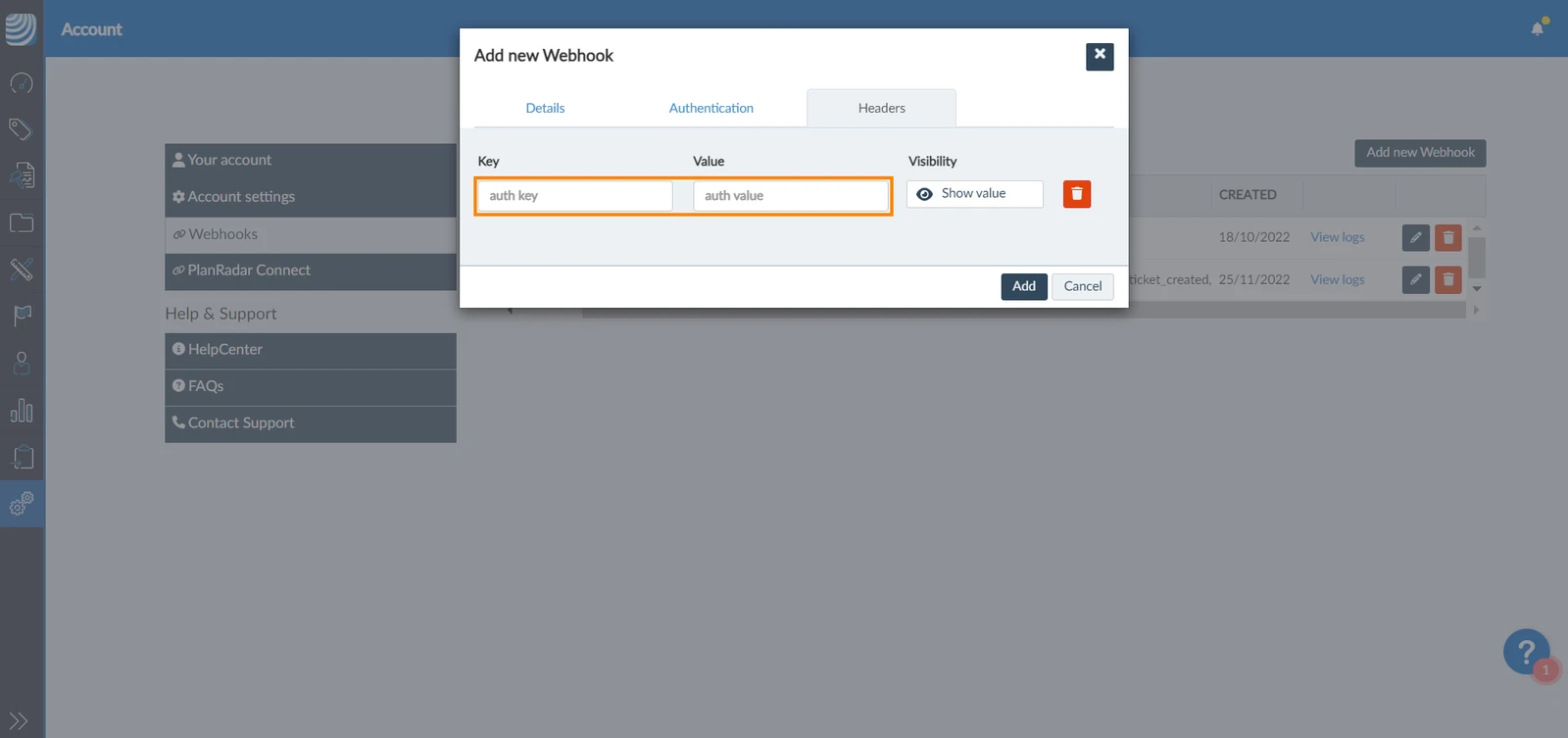
Para los servidores que requieren que la autenticación se añada en las cabeceras de las solicitudes, utilice la pestaña "Cabeceras" para añadir pares clave-valor.
Mostrar registros
Puede ver un registro de todos los eventos que se dispararon, lo que puede ser muy útil para depurar su integración.
- Haga clic en el hiperenlace Ver registro situado junto al webhook
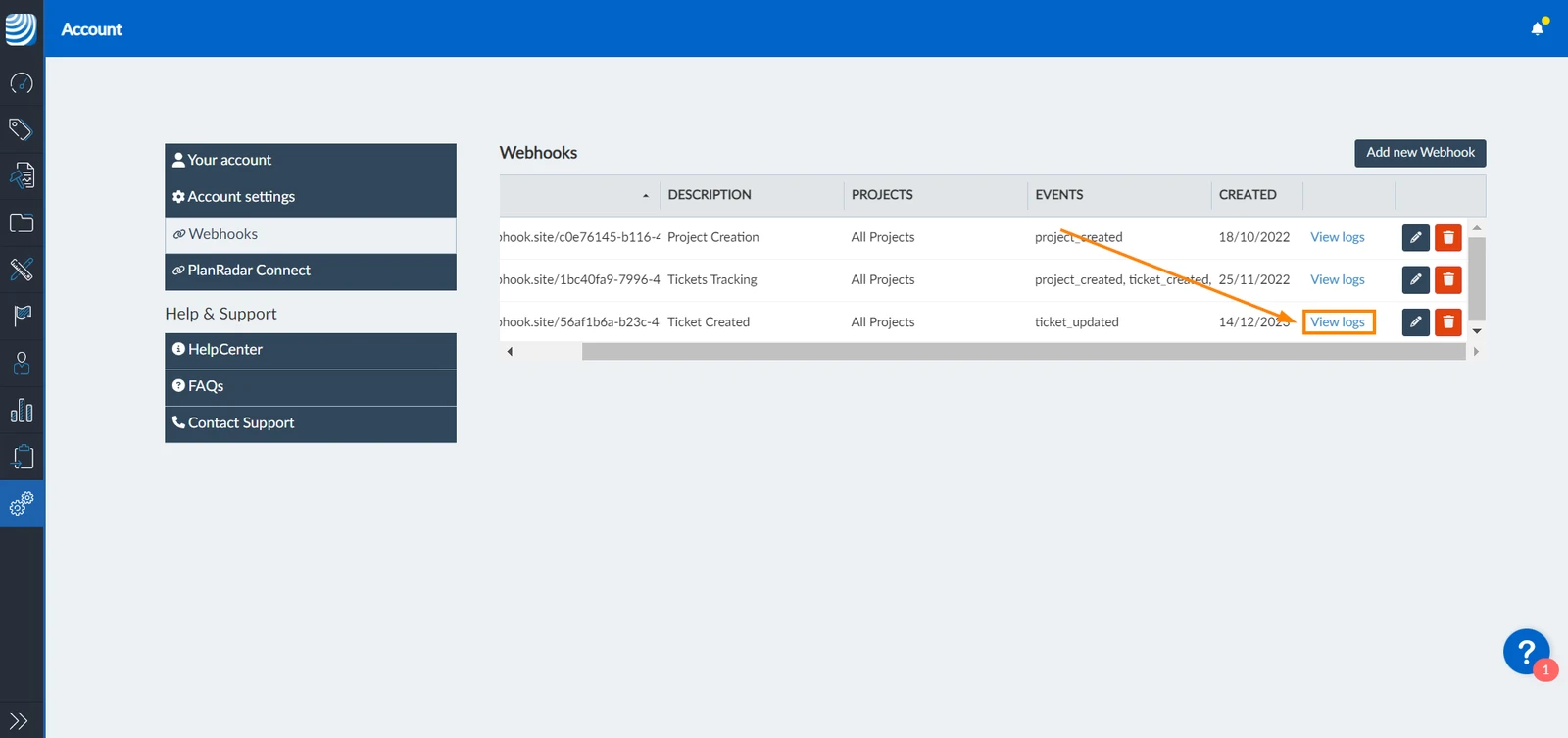
- Aparecerá una lista de todos los eventos registrados
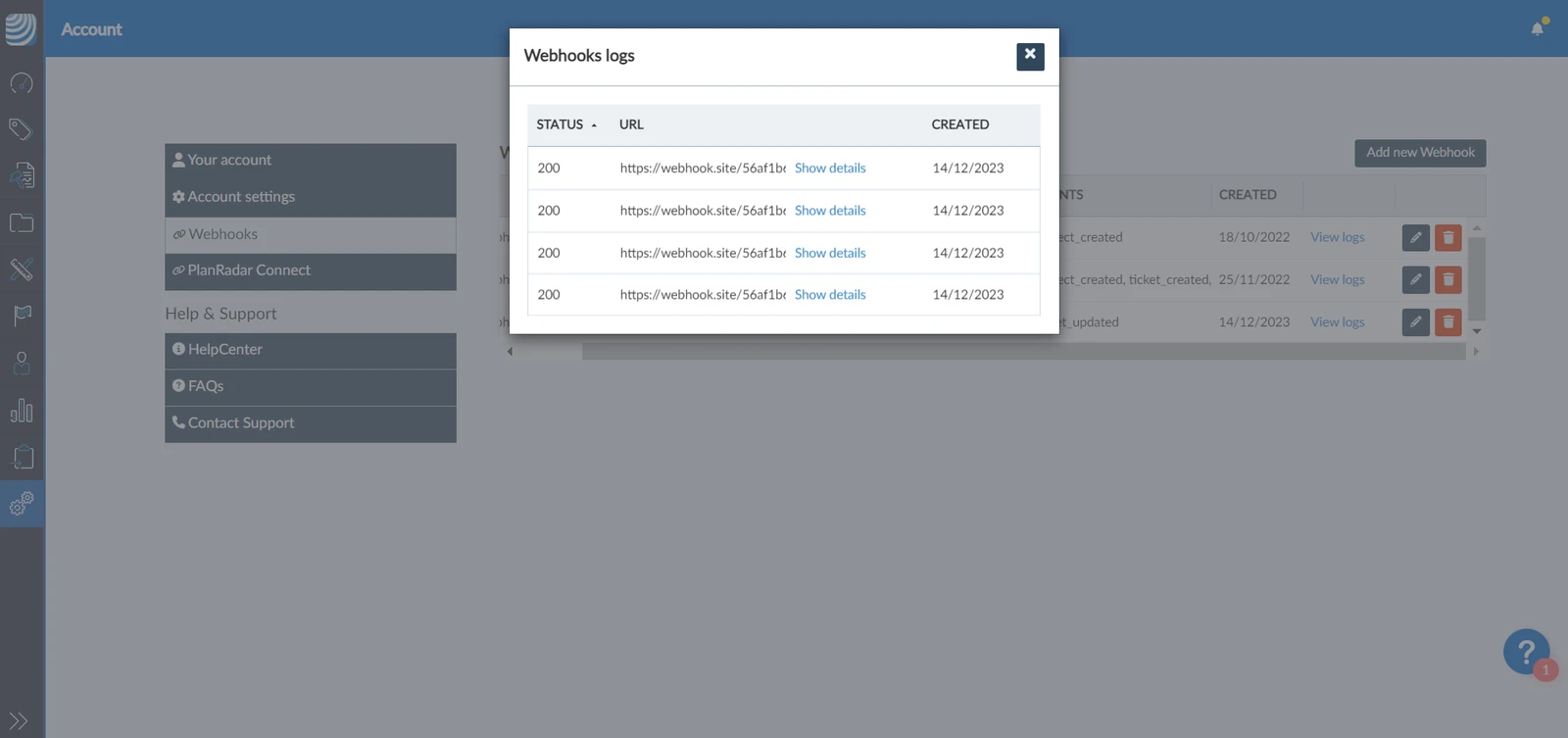
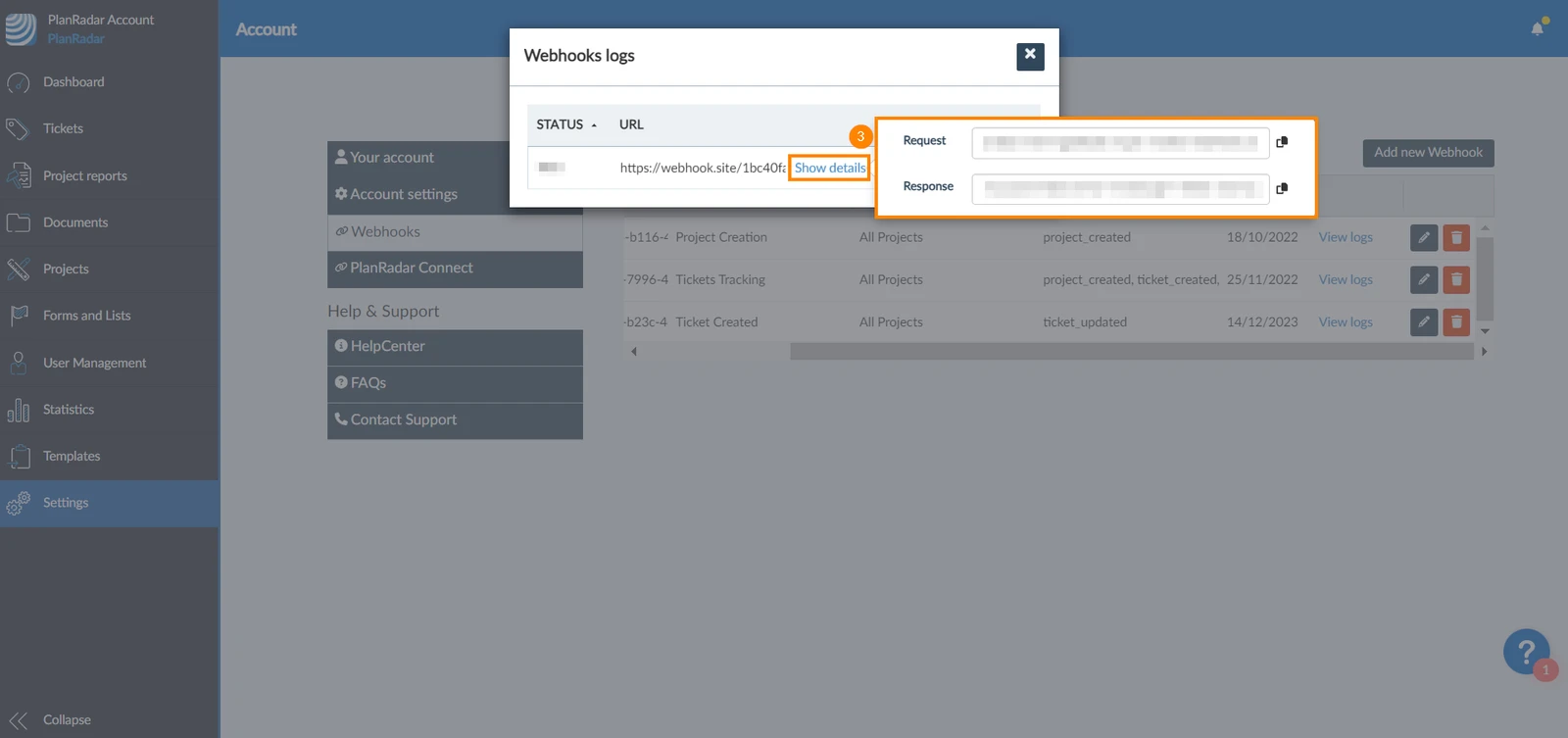
- Haga clic en Mostrar detalles para ver la solicitud y la respuesta del evento
Editar Webhooks
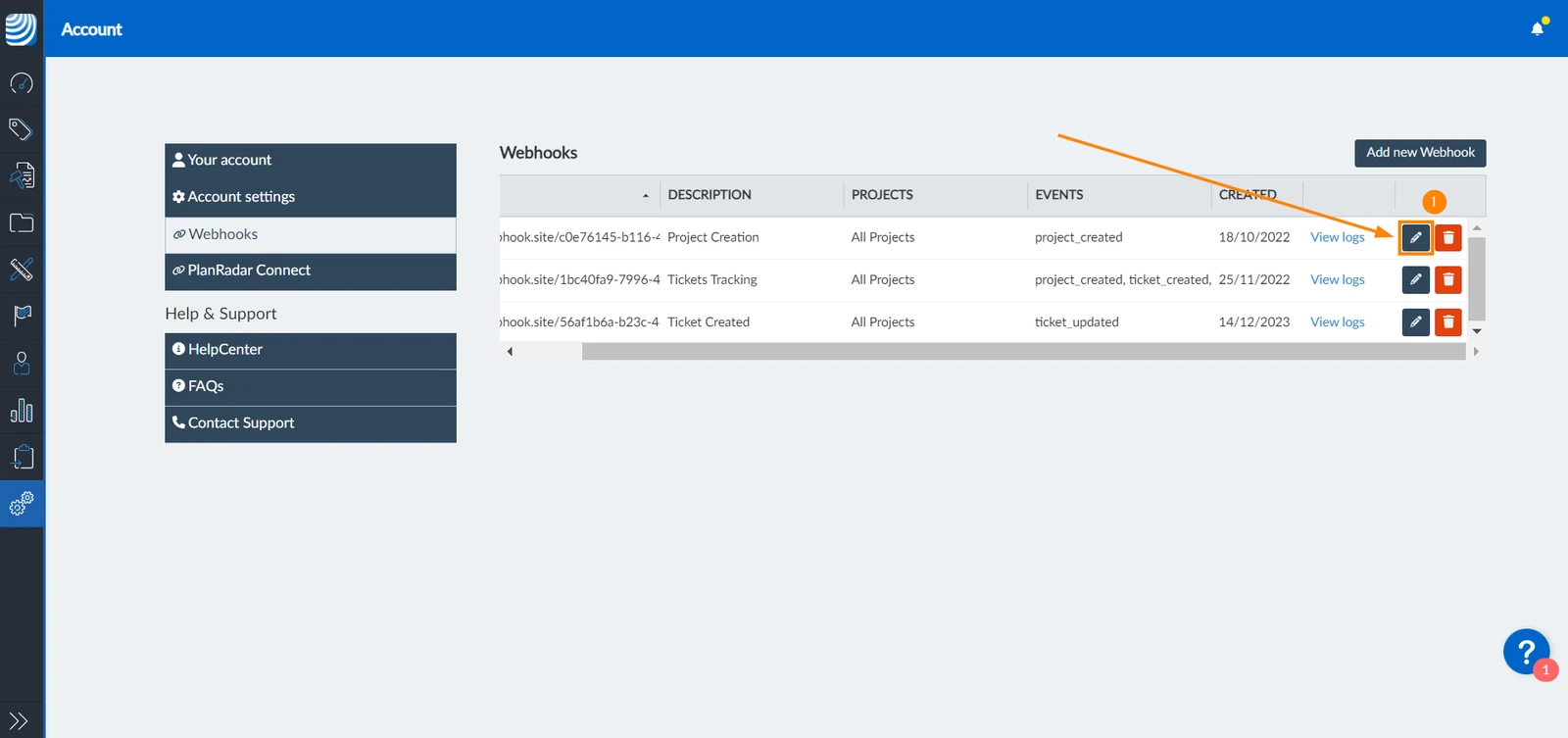
Para editar un webhook:
- Haga clic en el icono edit situado junto al webhook
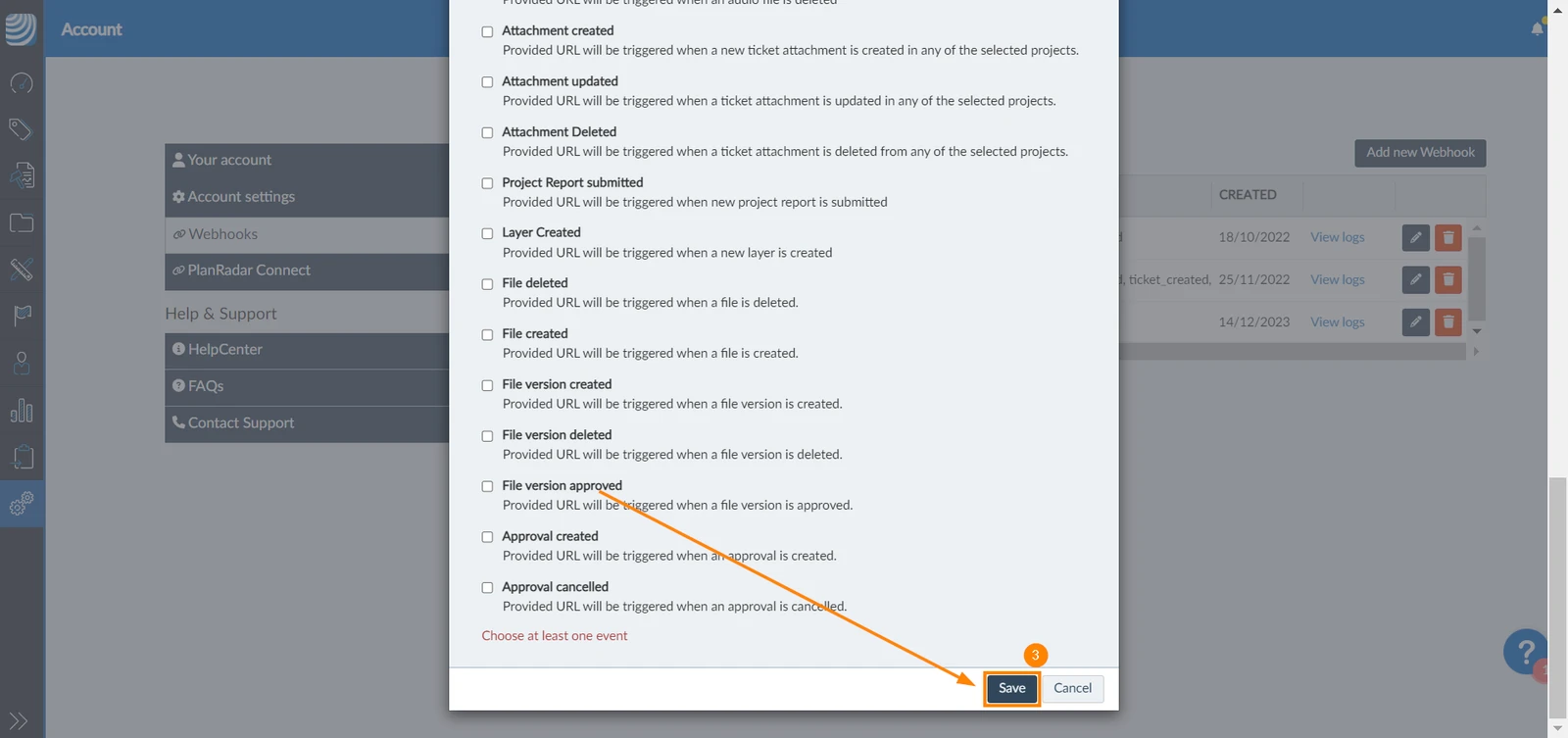
- Realice los cambios
- Haga clic en Guardar
Borrar Webhooks
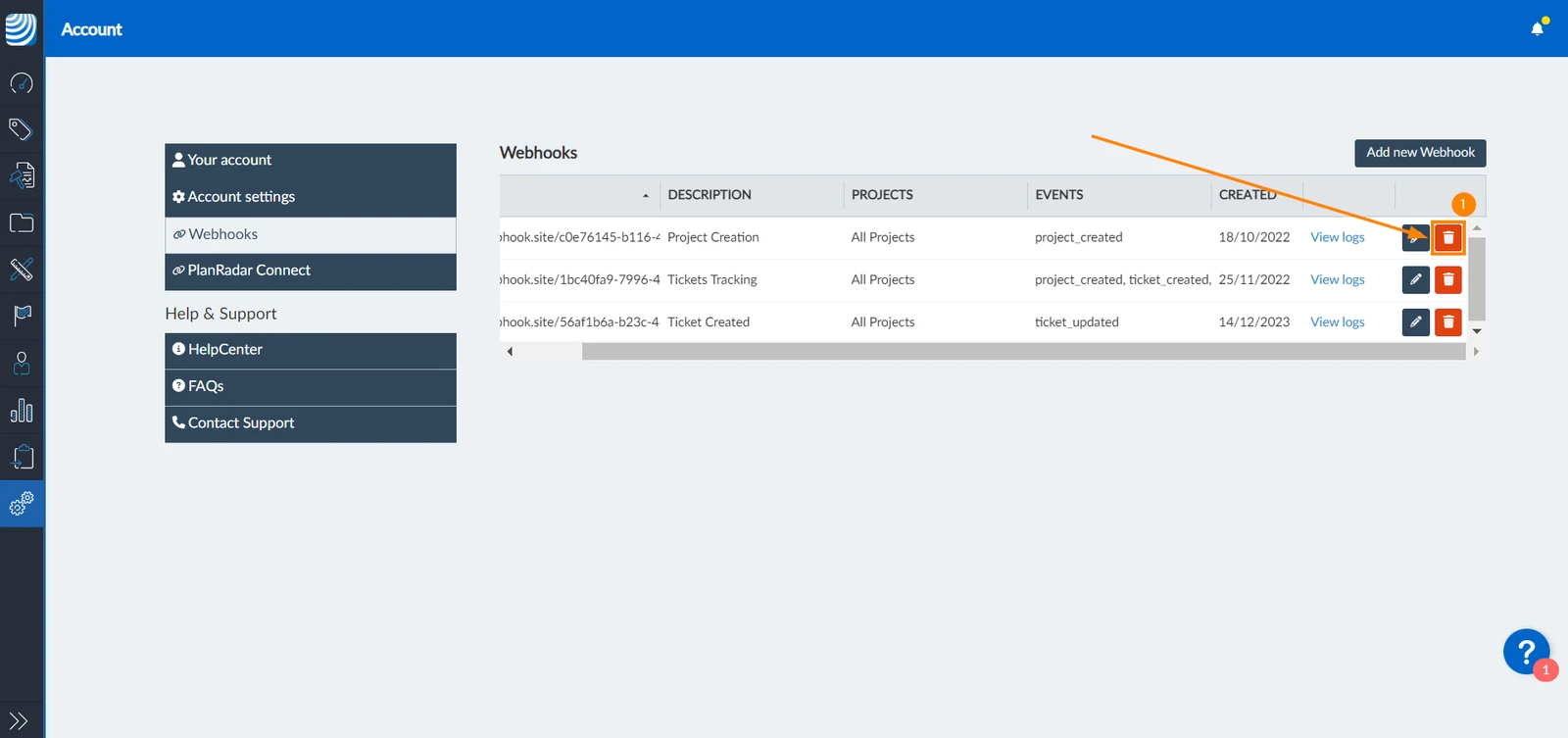
Para eliminar un webhook:
- Haga clic en el icono delete situado junto al webhook
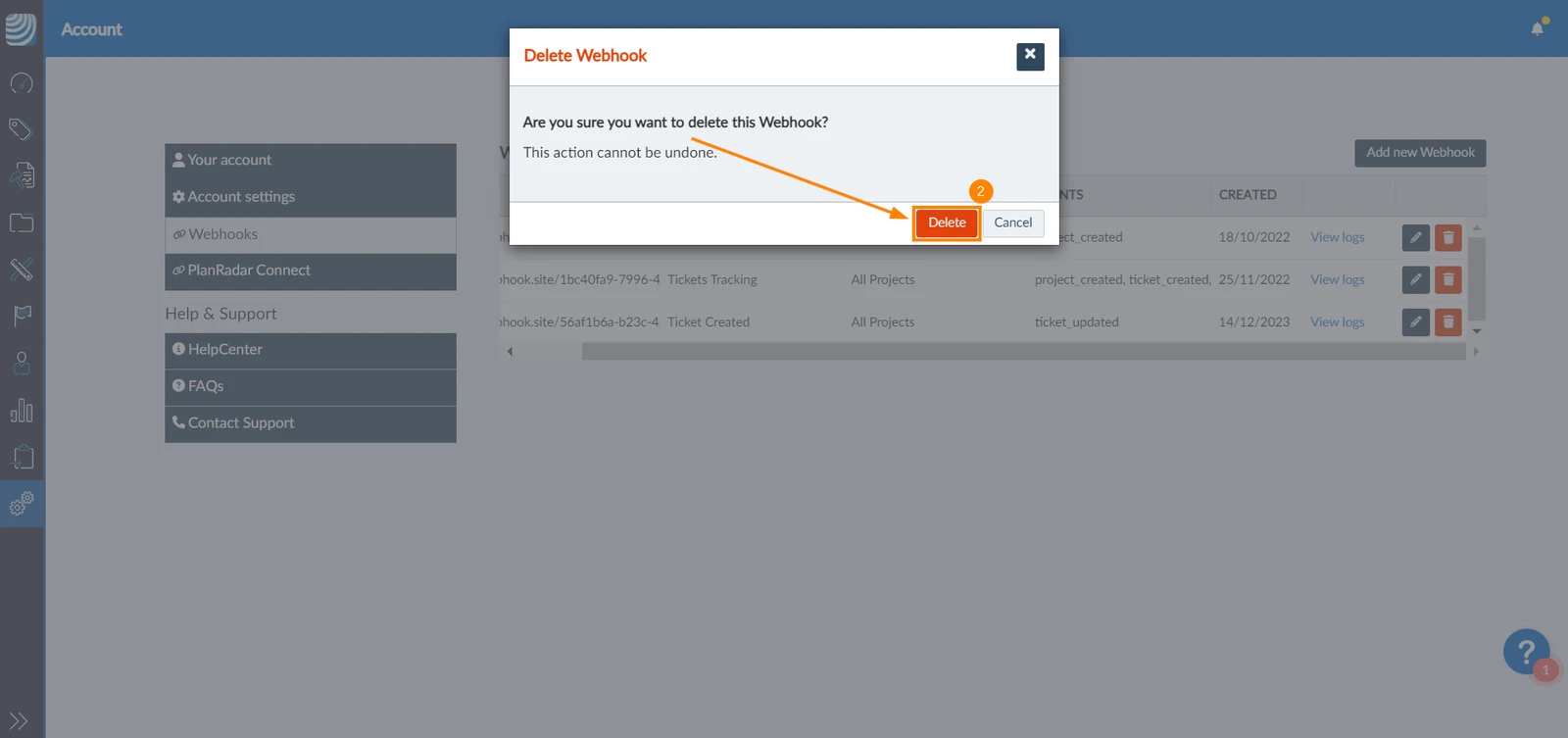
- Haga clic en Borrar para confirmar la eliminación del webhook
Actualizado el 26 de febrero de 2026