

 English (UK)
 Deutsch
 Español
 Hrvatski
 Italiano
 Polski
 Português (BR)
Configuration des Webhooks
Vue d'ensemble
Lorsque vous créez des intégrations avec PlanRadar, vous pouvez utiliser des webhooks pour réagir aux événements qui se produisent dans votre compte PlanRadar. Par exemple, lorsqu'un utilisateur met à jour un ticket, votre logiciel est informé en temps réel afin qu'il puisse effectuer les actions nécessaires (par exemple, récupérer les nouvelles informations du ticket via l'API ouverte).
Techniquement, les webhooks peuvent être considérés comme des messages automatisés envoyés par PlanRadar lorsque quelque chose se produit. Ces messages contiennent des données utiles et sont envoyés à une URL prédéfinie de votre service.
Accès et autorisations
Comment accéder aux Webhooks
- Cliquez sur Settings
- Cliquez sur Account
- Cliquez sur Webhooks
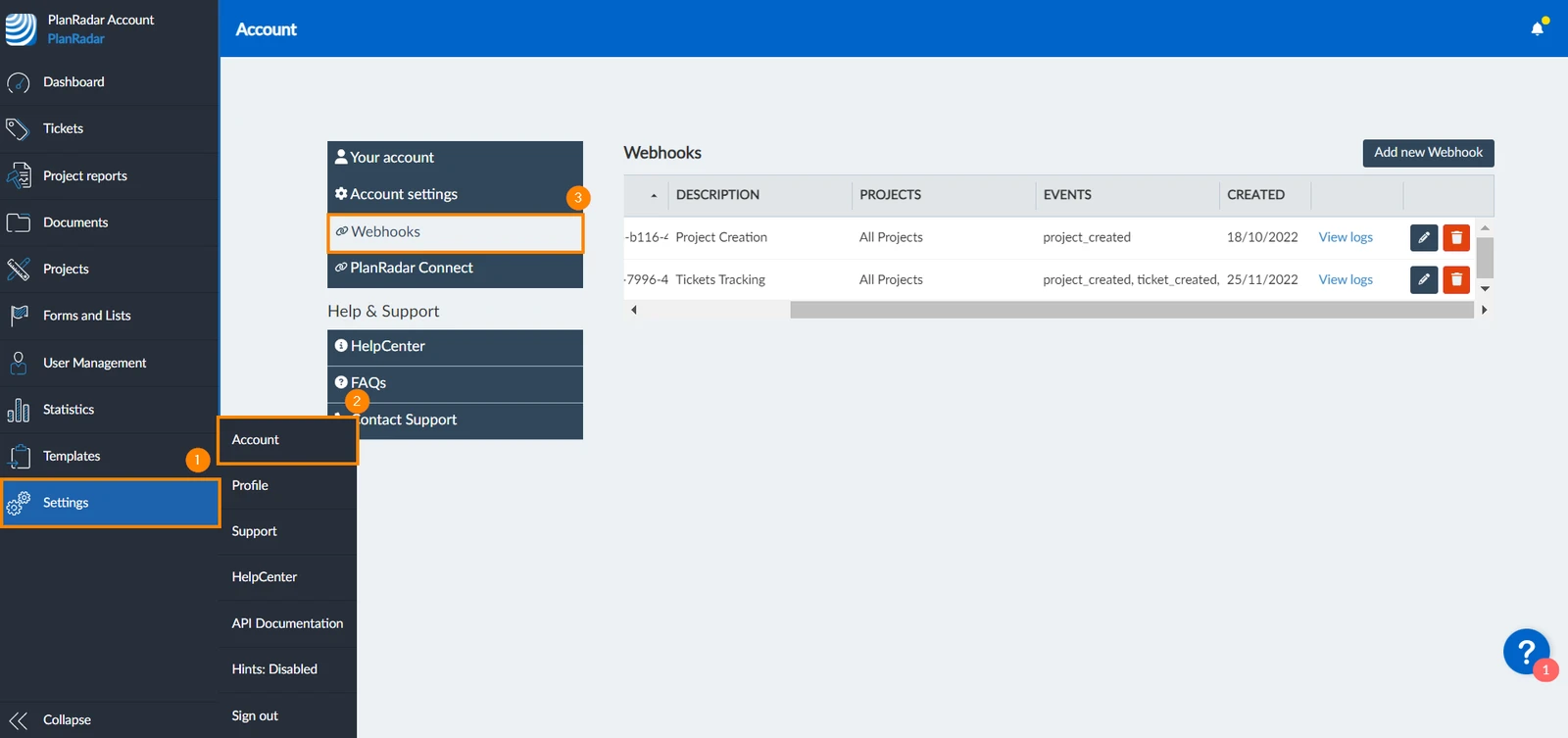
Ajouter un nouveau Webhook
PlanRadar vous permet d'utiliser facilement des webhooks pour obtenir des données lorsqu'un certain événement se produit. Pour configurer vos webhooks :
- Cliquez sur Ajouter un nouveau Webhook
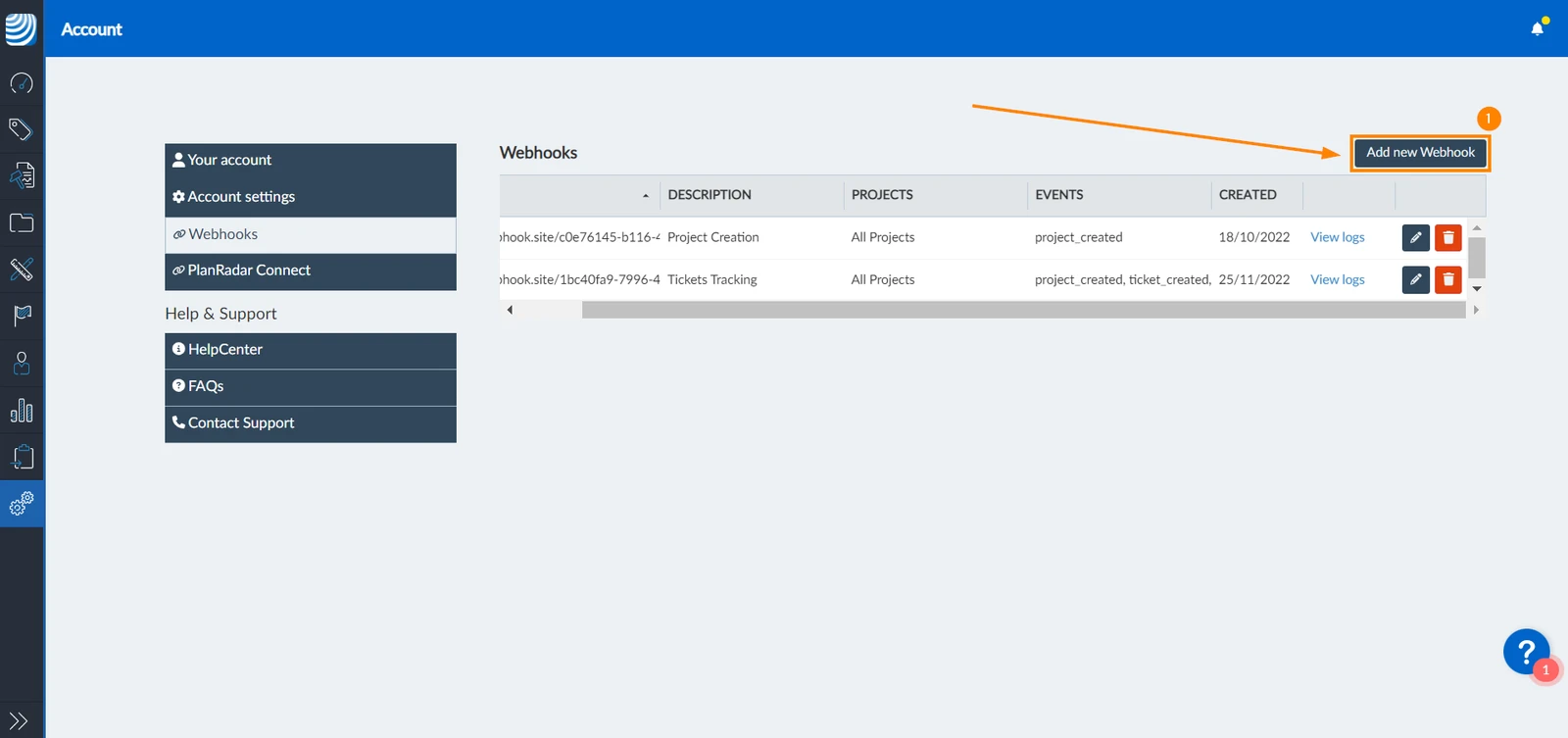
- Configurez les Webhooks comme expliqué ci-dessous
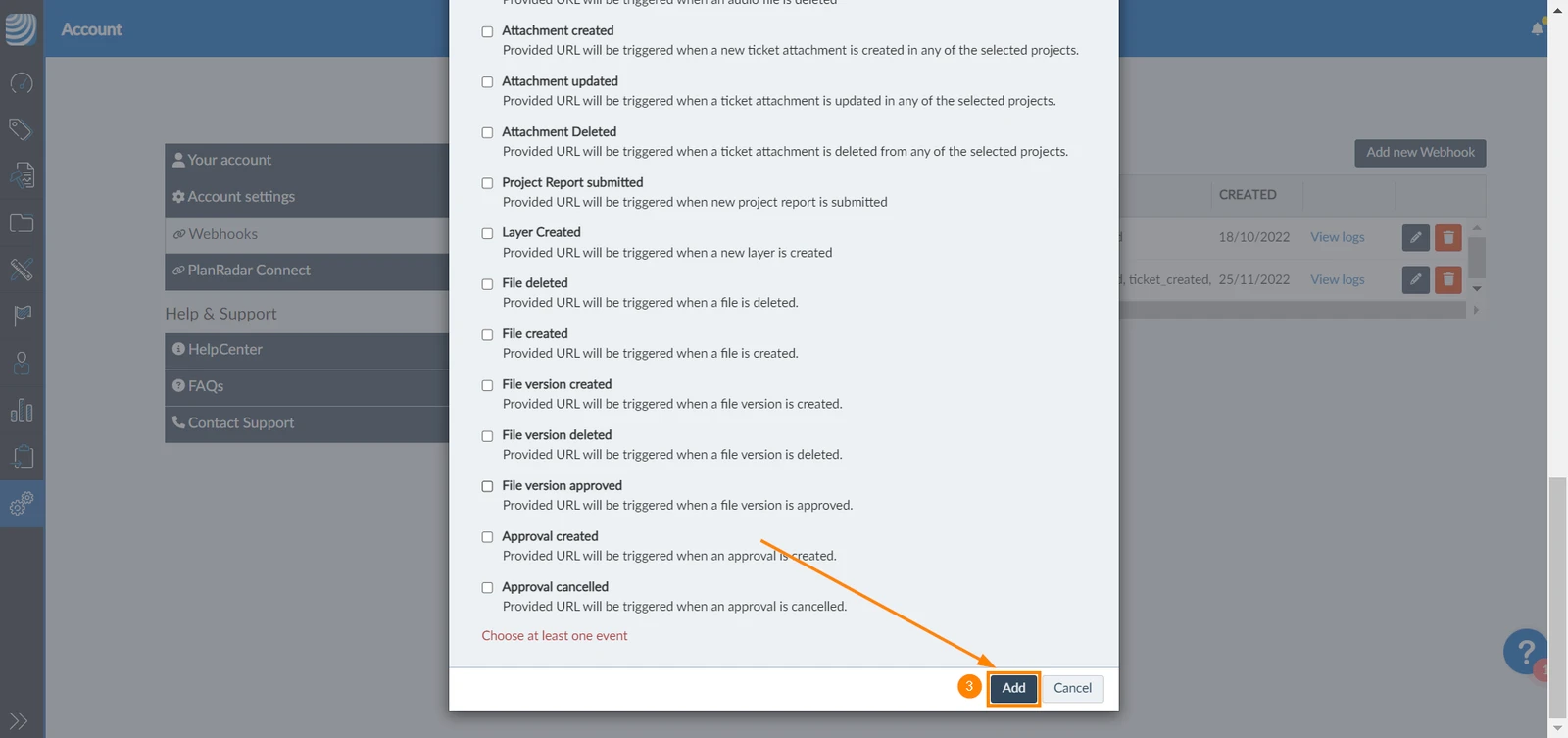
- Cliquez sur Ajouter
- Le webhook sera listé dans la page webhook
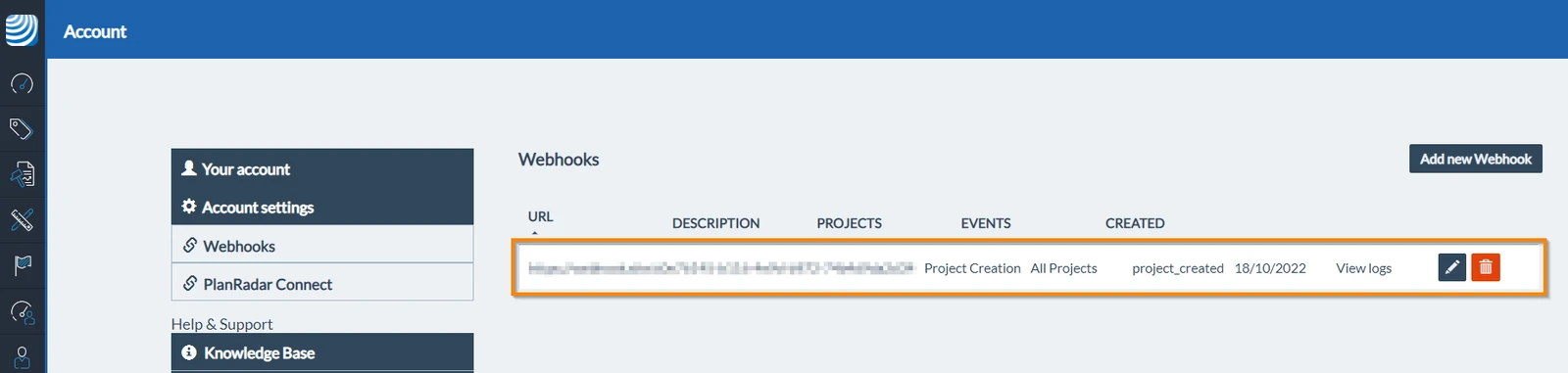
Après avoir créé avec succès le webhook, chaque fois que l'événement spécifié se produit, le webhook sera déclenché et enverra des données au format JSON à votre URL.
Configurer les Webhooks
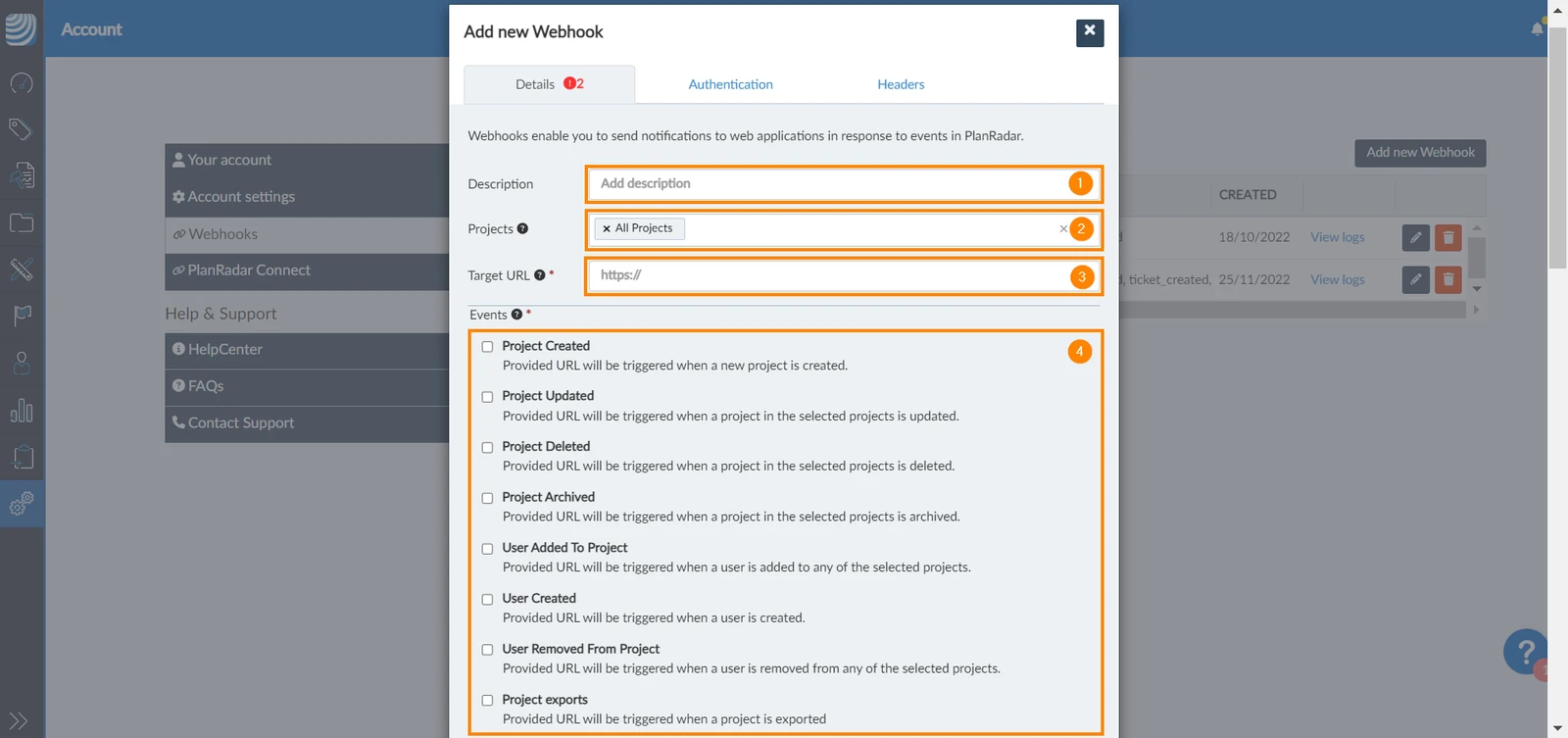
Lors de l'ajout d'un nouveau webhook, une fenêtre pop-up s'ouvre avec différents onglets pour configurer votre webhook. L'onglet Détails vous permet de configurer les données du webhook, les deux autres onglets, Authentification et En-têtes, proposent différents types d'authentification. Voici une explication des différents onglets et de la manière de configurer les champs dans chacun d'eux :
Détails
L'onglet Détails contient
- Description : fournit un nom descriptif court. Veillez à ce que le nom que vous choisissez décrive précisément le webhook, afin qu'il soit facile à reconnaître lorsque vous aurez défini de nombreux webhooks dans votre compte.
- Projets : sélectionnez les projets à surveiller pour l'événement déclencheur. Vous pouvez sélectionner un ou plusieurs projets dans le menu déroulant ou tous les projets existant dans votre compte.
- Target URL (URL cible) : fournit une URL à laquelle les données de l'événement seront envoyées. Cette URL peut être créée à partir de l'application/site de destination. L'URL cible est obligatoire.
- Événements : détermine les événements qui déclencheront l'envoi de données par le webhook à l'URL fournie. Il est obligatoire de sélectionner au moins un événement.
Authentification
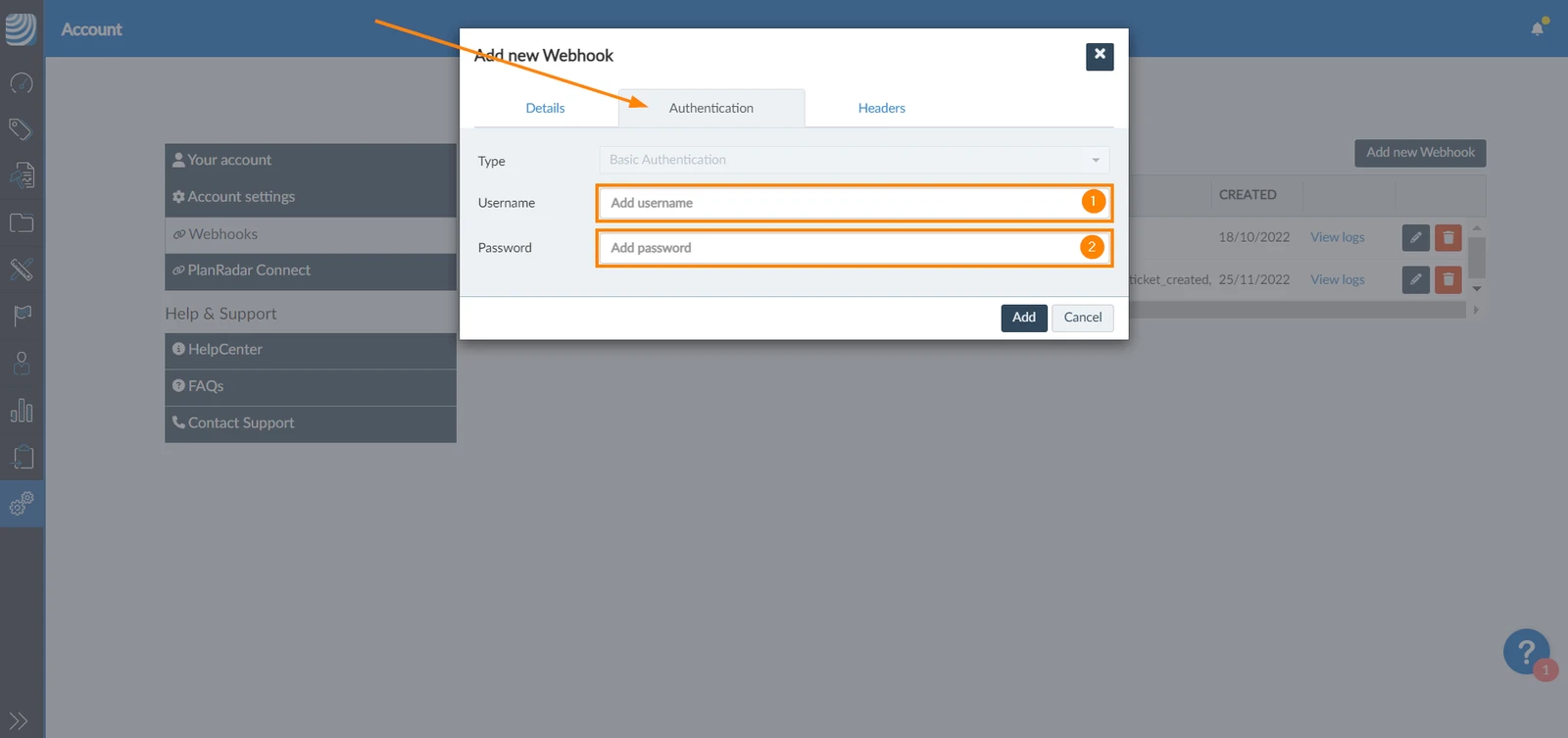
Ce type d'authentification est utilisé avec les serveurs qui requièrent un nom d'utilisateur et un mot de passe. Pour utiliser ce type d'authentification :
- Saisissez l'adresse électronique de votre compte PlanRadar
- Entrez le mot de passe
En-têtes
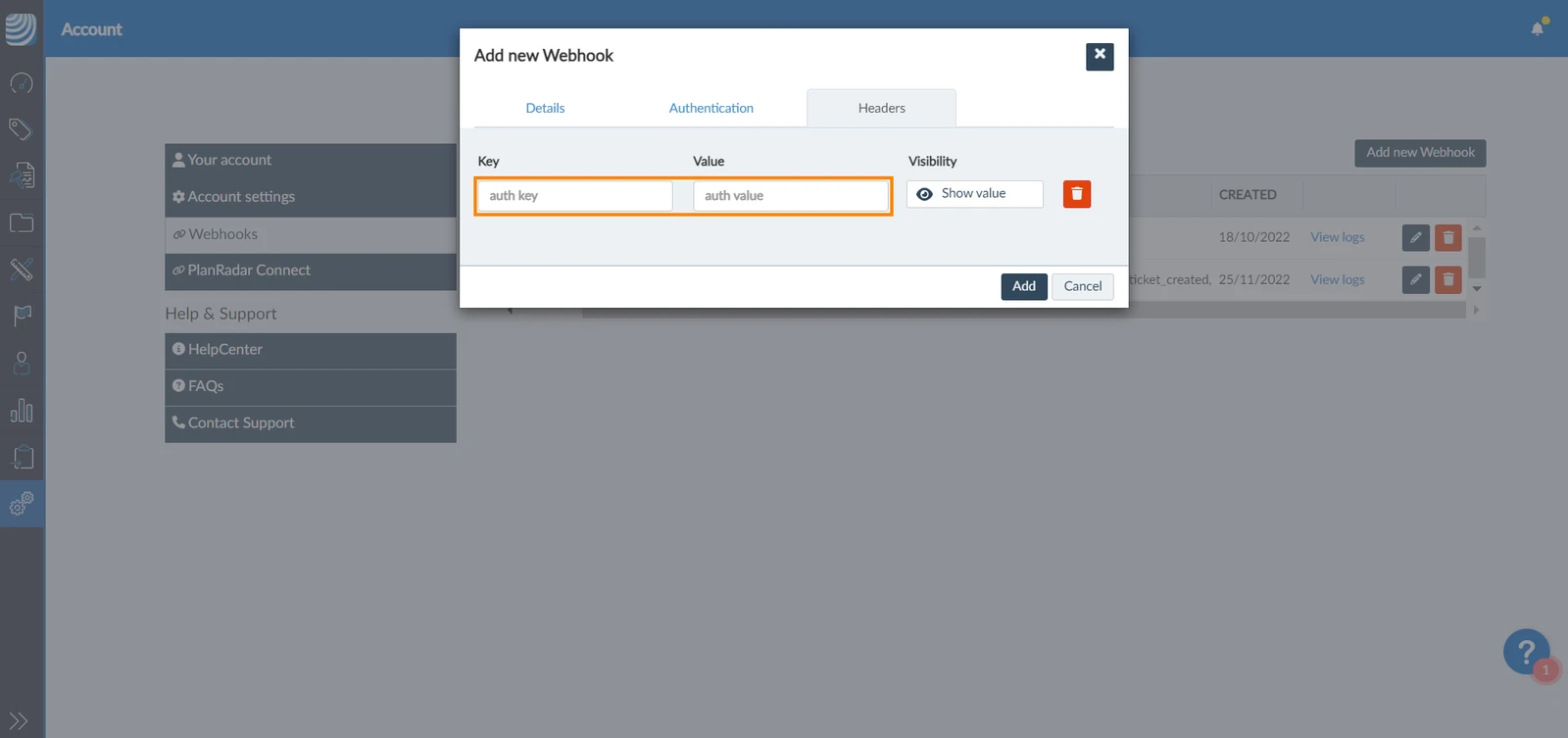
Pour les serveurs qui exigent que l'authentification soit ajoutée dans les en-têtes des requêtes, utilisez l'onglet "En-têtes" pour ajouter des paires clé-valeur.
Afficher les journaux
Vous pouvez consulter un journal de tous les événements déclenchés, ce qui peut s'avérer très utile pour déboguer votre intégration.
- Cliquez sur l'hyperlien View log à côté du webhook
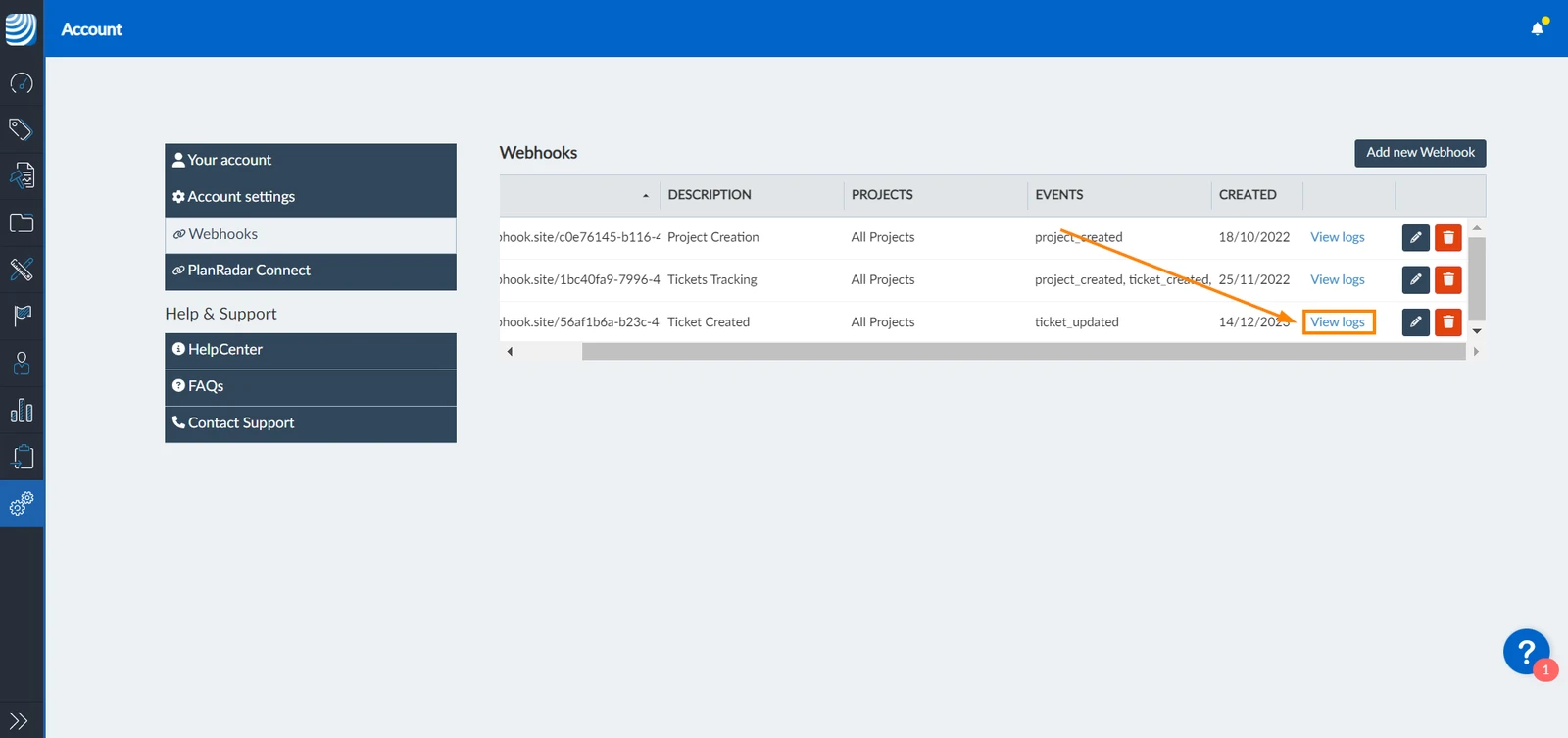
- Une liste de tous les événements enregistrés s'affiche
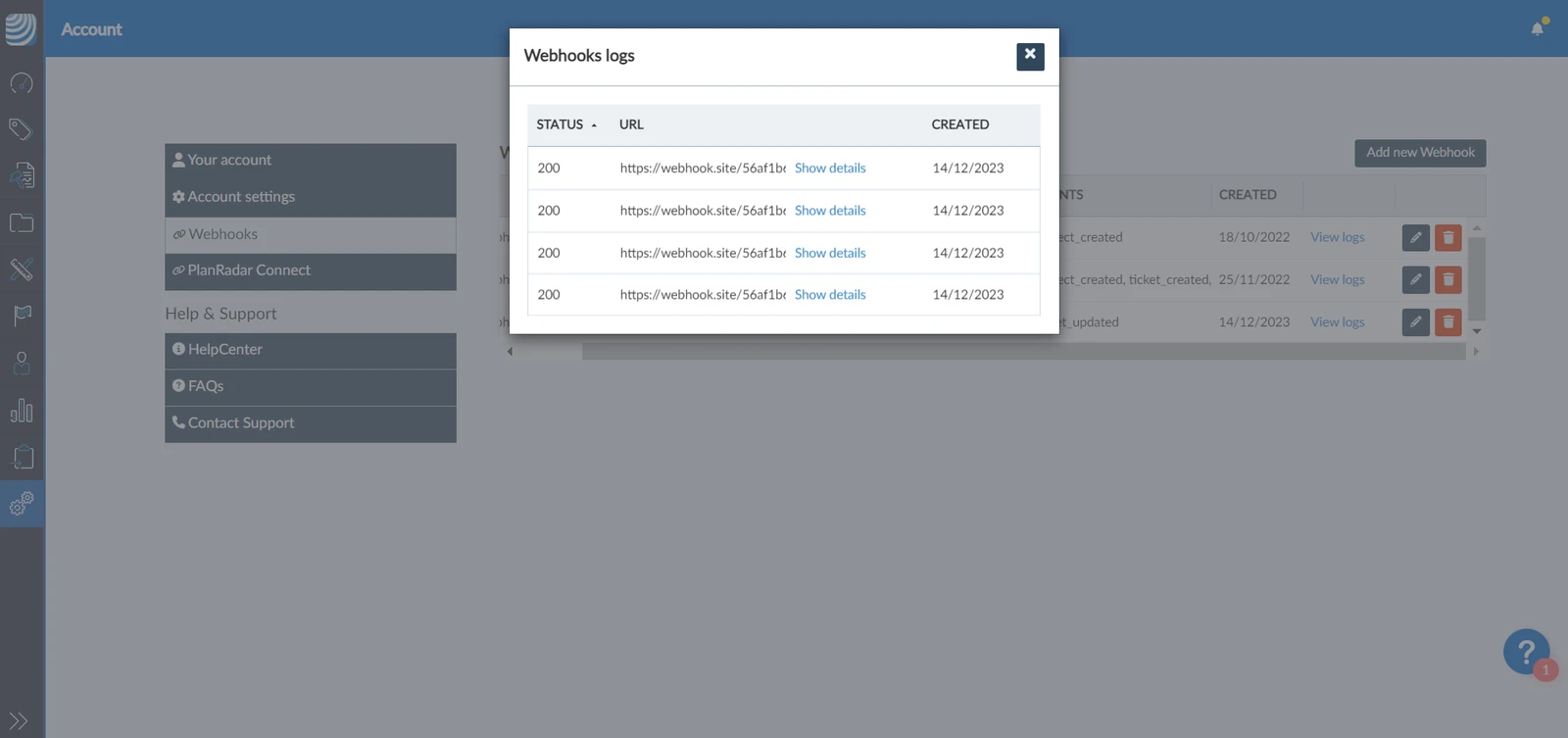
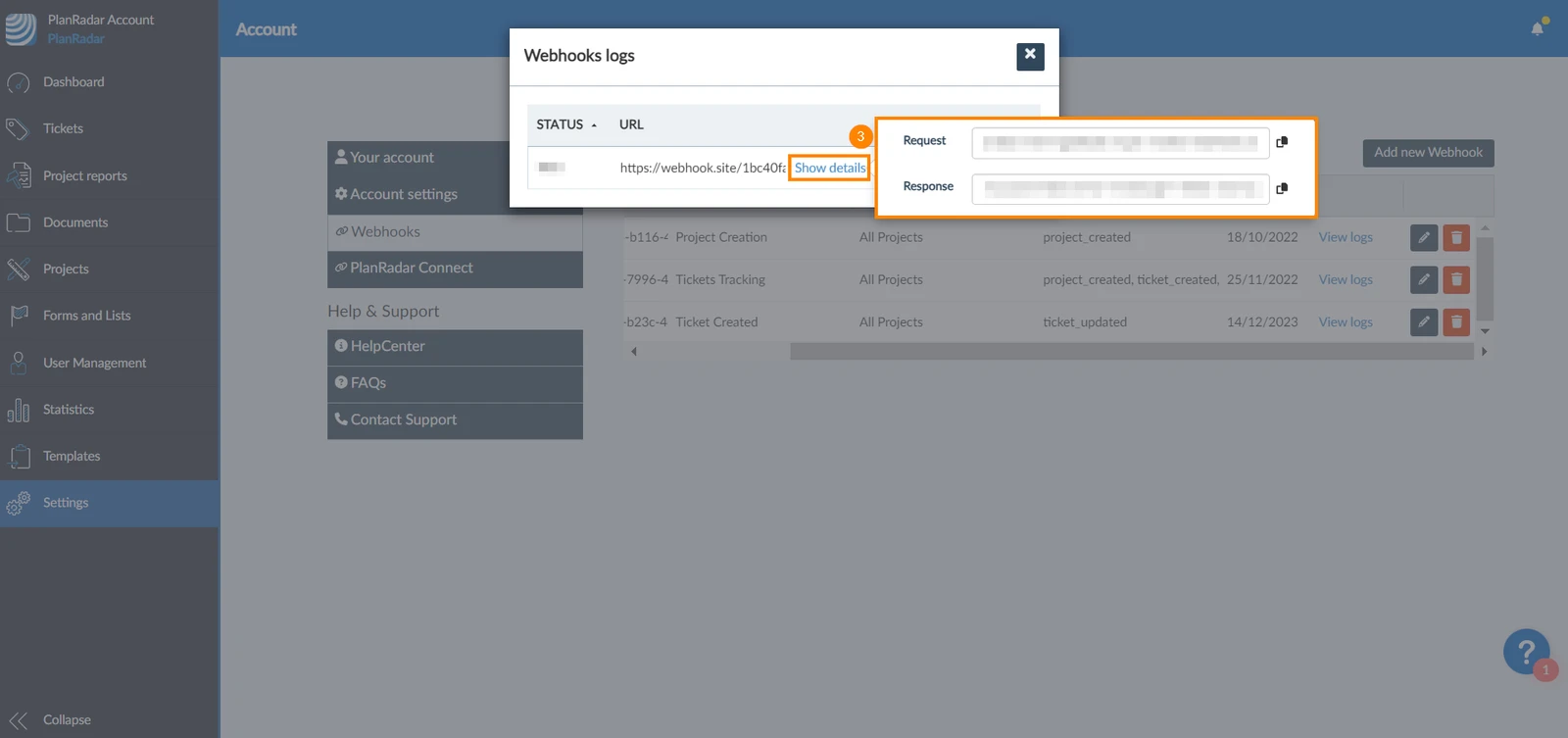
- Cliquez sur Show details pour afficher la demande et la réponse de l'événement
Modifier les Webhooks
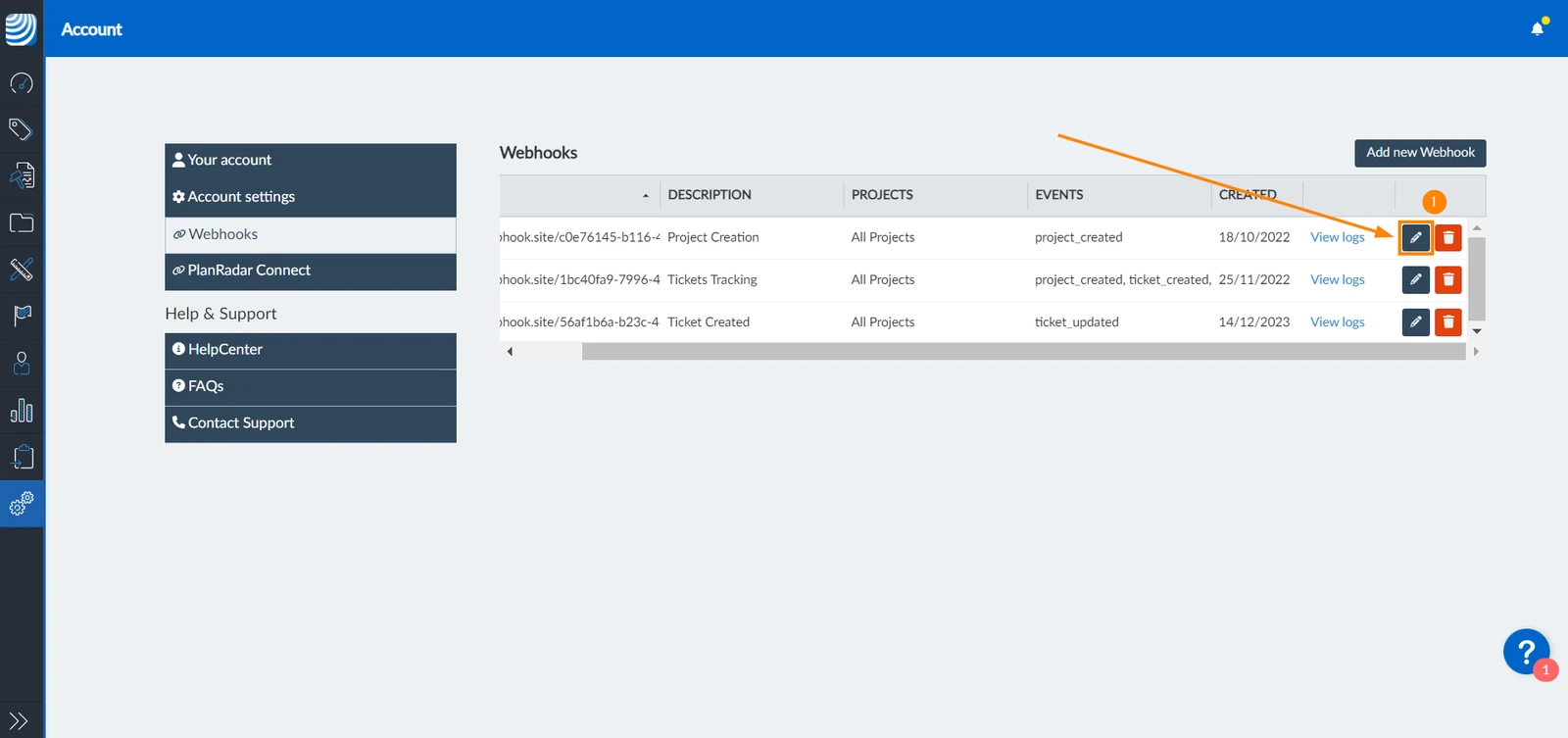
Pour modifier un webhook :
- Cliquez sur l'icône edit à côté du webhook
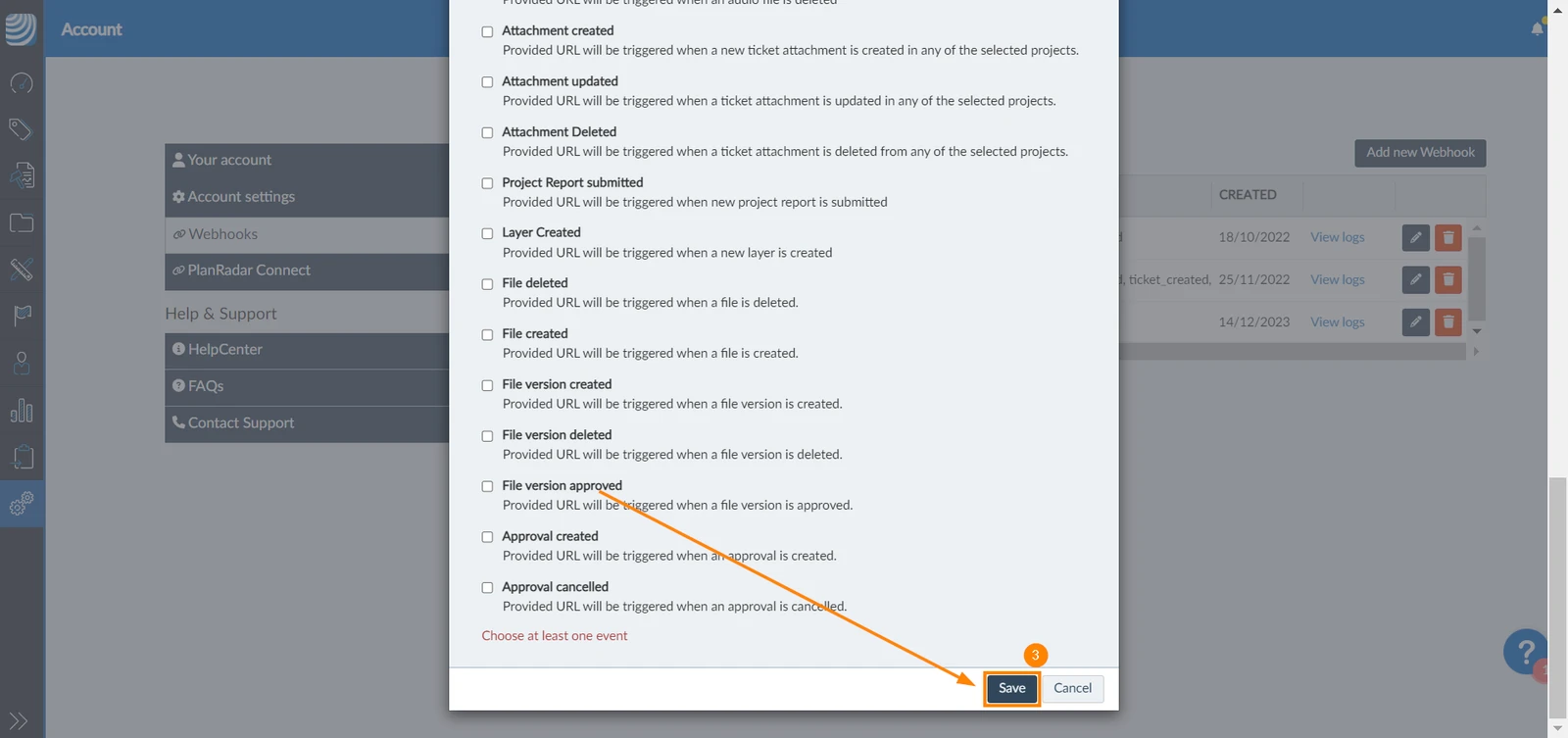
- Effectuer les changements
- Cliquez sur Enregistrer
Supprimer des Webhooks
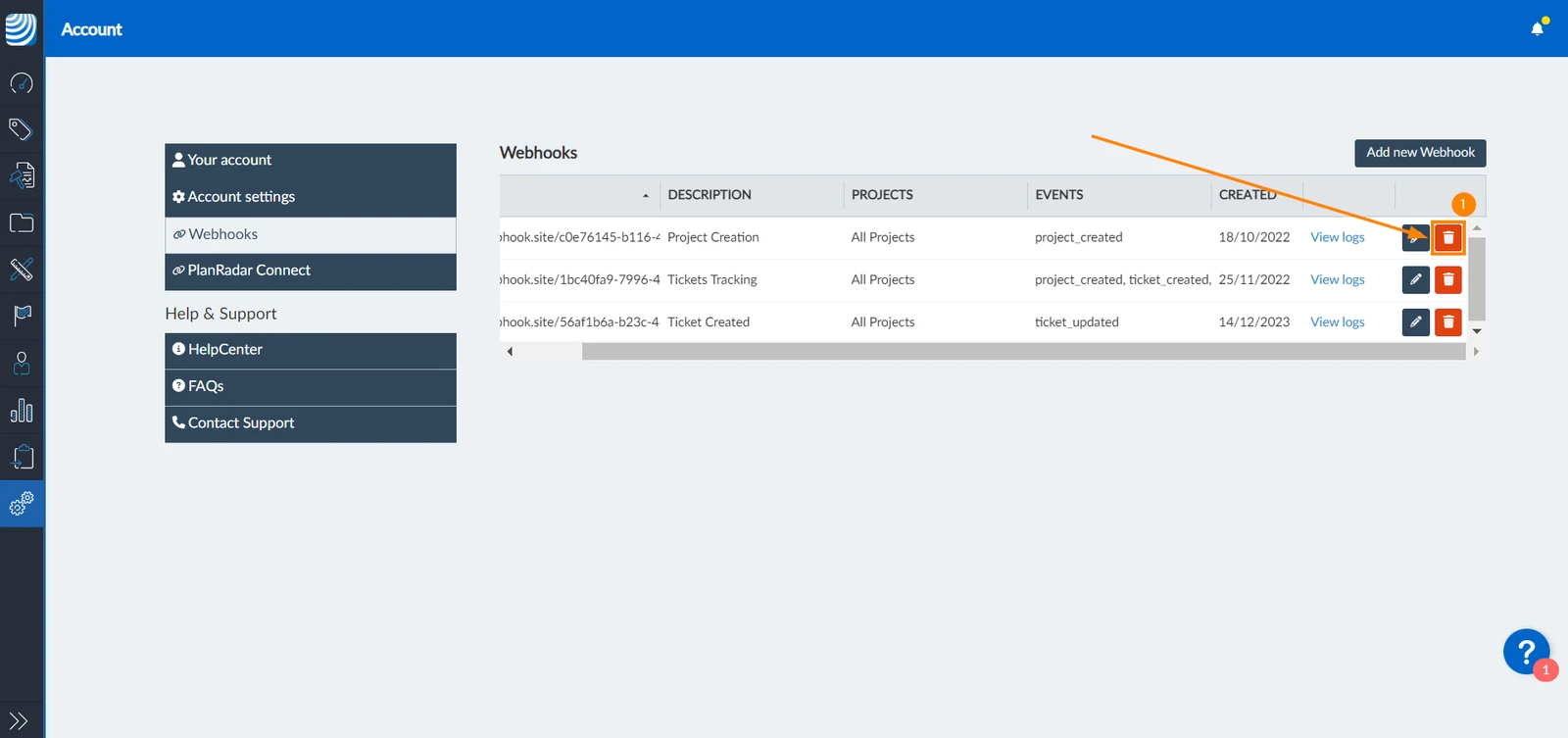
Pour supprimer un webhook :
- Cliquez sur l'icône delete à côté du webhook
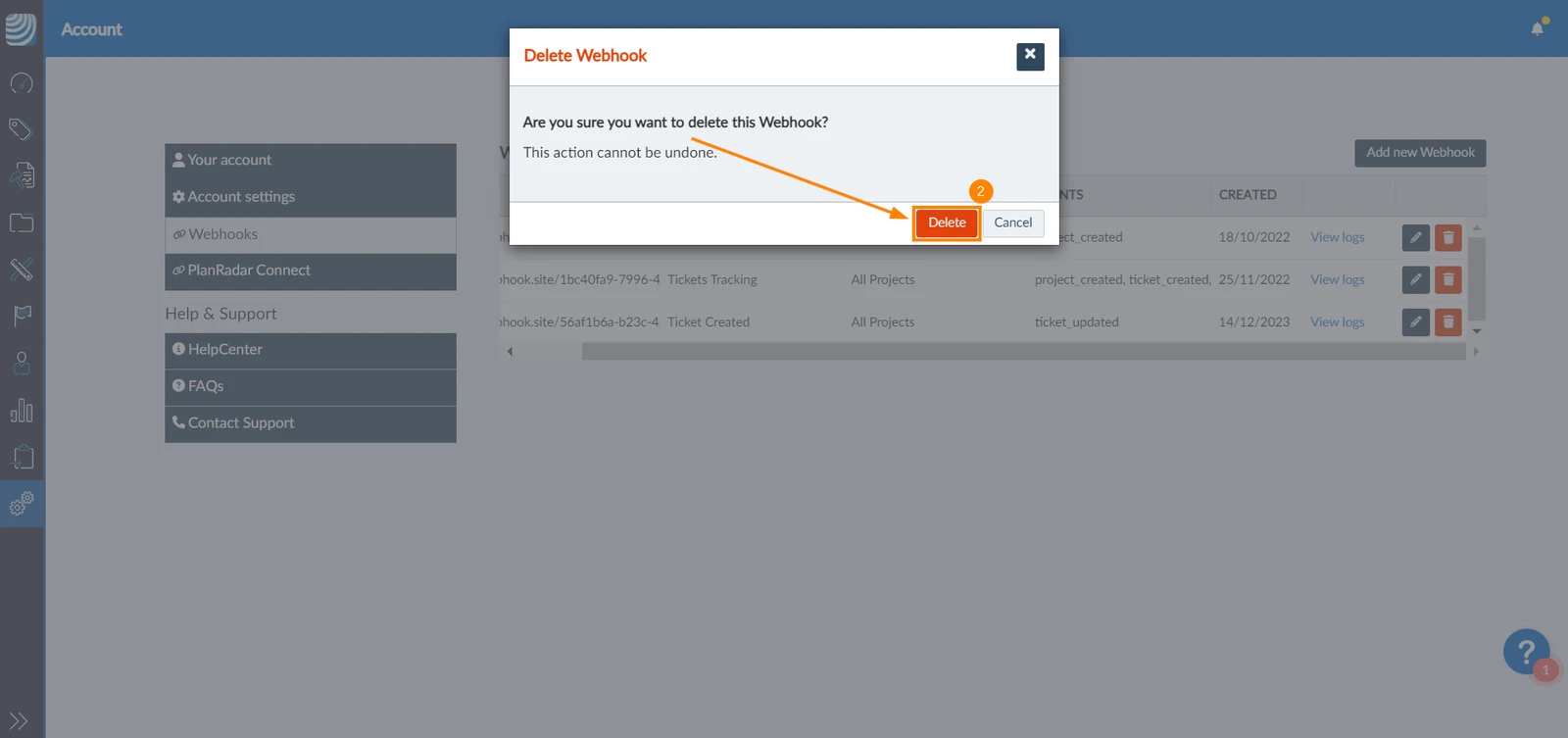
- Cliquez sur Delete pour confirmer la suppression du webhook
Mis à jour le 26 février 2026