

 English (UK)
 Español
 Français
 Hrvatski
 Italiano
 Polski
 Português (BR)
Webhooks einrichten
Übersicht
Beim Einrichten von Integrationen mit PlanRadar können Sie Webhooks verwenden, um auf Ereignisse innerhalb Ihres PlanRadar-Accounts zu reagieren. Wenn zum Beispiel ein Benutzer ein Ticket aktualisiert, wird Ihre Software in Echtzeit darüber informiert, so dass sie die notwendigen Aktionen durchführen kann (z.B. neue Ticketinformationen über die Open API abrufen).
Technisch gesehen kann man sich Webhooks als automatische Nachrichten vorstellen, die von PlanRadar gesendet werden, wenn etwas passiert. Diese Nachrichten enthalten Nutzlastdaten und werden an eine vordefinierte URL Ihres Dienstes gesendet.
Zugang & Berechtigungen
Zugriff auf Webhooks
- Klicken Sie auf Einstellungen
- Klicken Sie auf Account
- Klicken Sie auf Webhooks
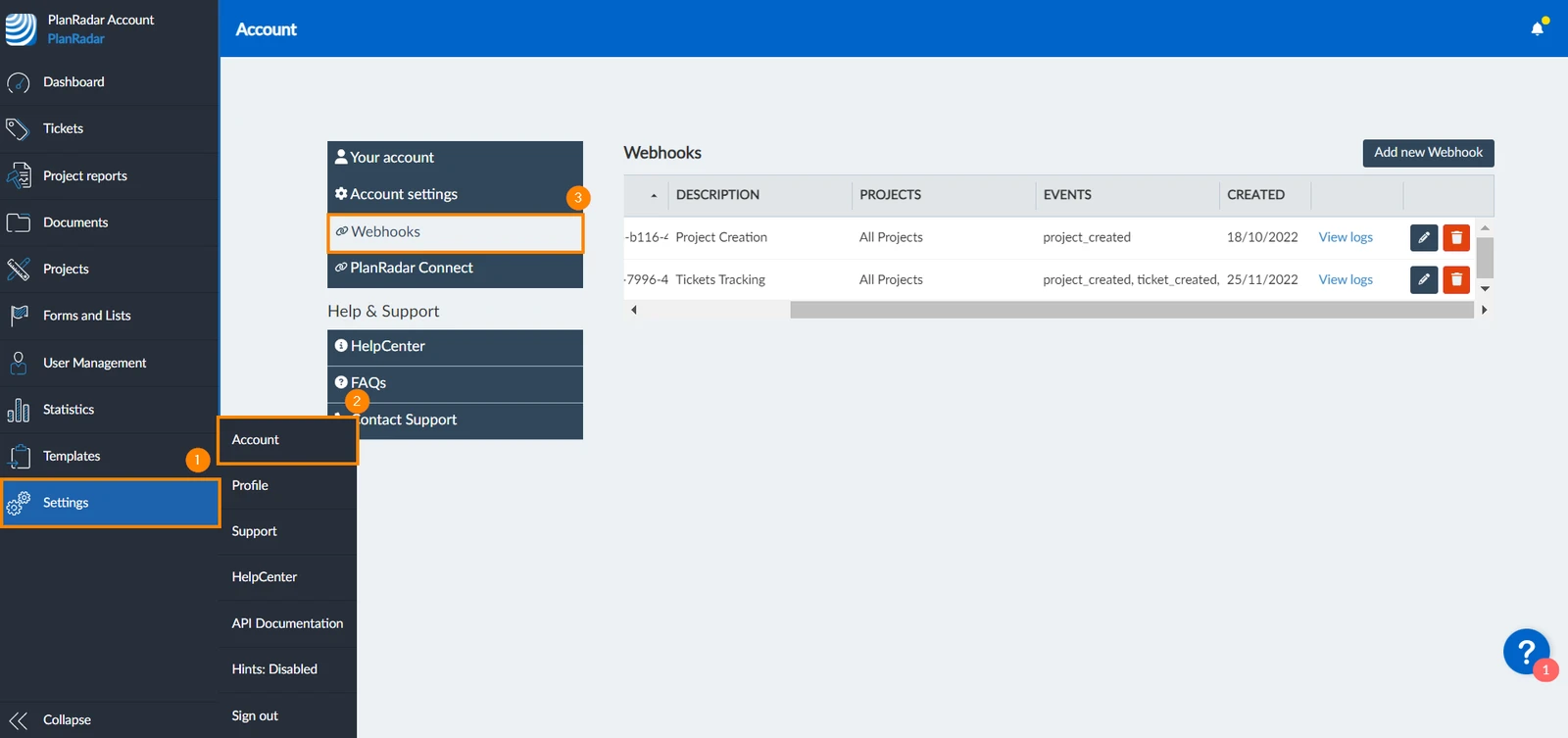
Neuen Webhook hinzufügen
Mit PlanRadar können Sie ganz einfach Webhooks verwenden, um Daten zu erhalten, wenn ein bestimmtes Ereignis eintritt. Um Webhooks einzurichten:
- Klicken Sie auf Neuen Webhook erstellen
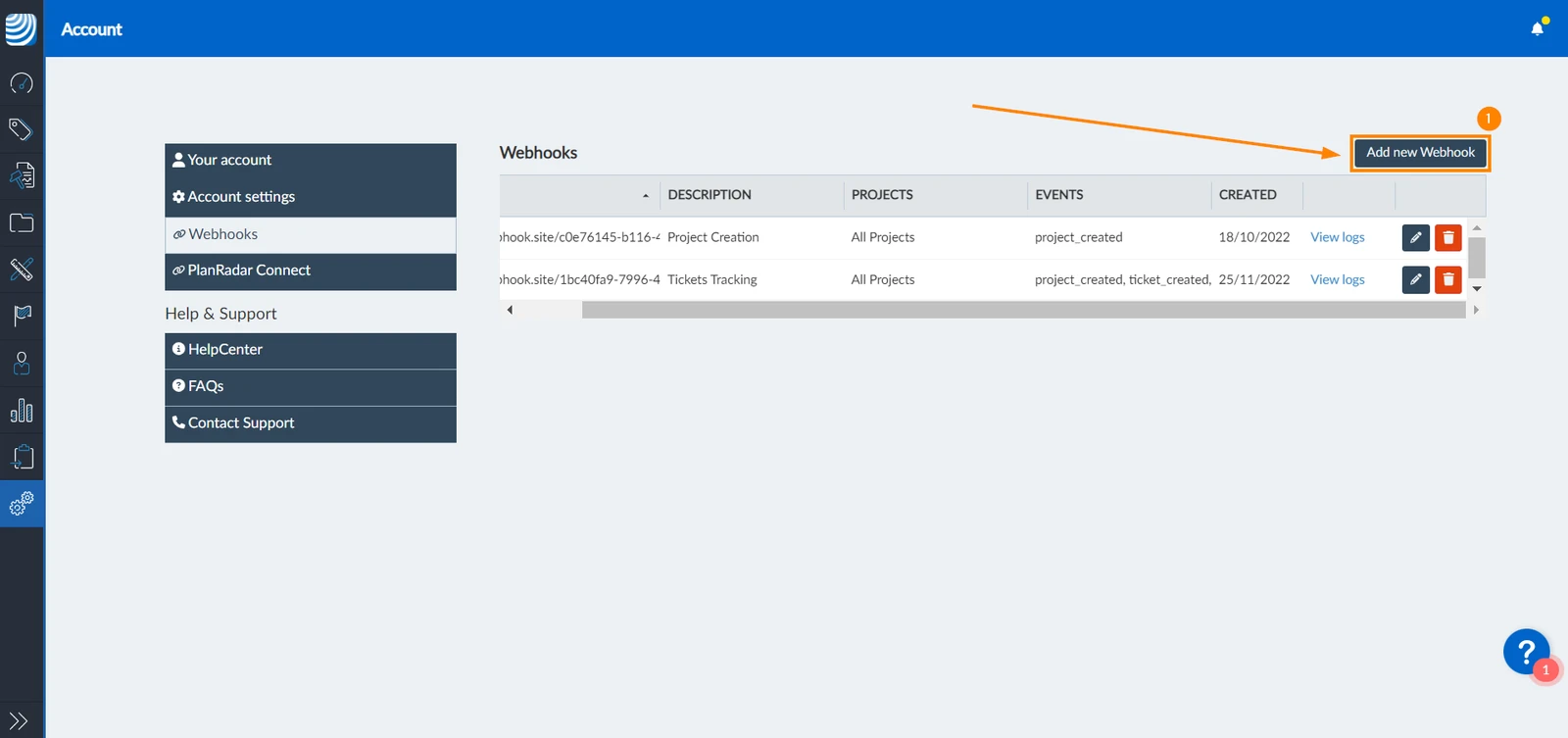
- Webhook einrichten wie unten beschrieben
- Klicken Sie auf Hinzufügen
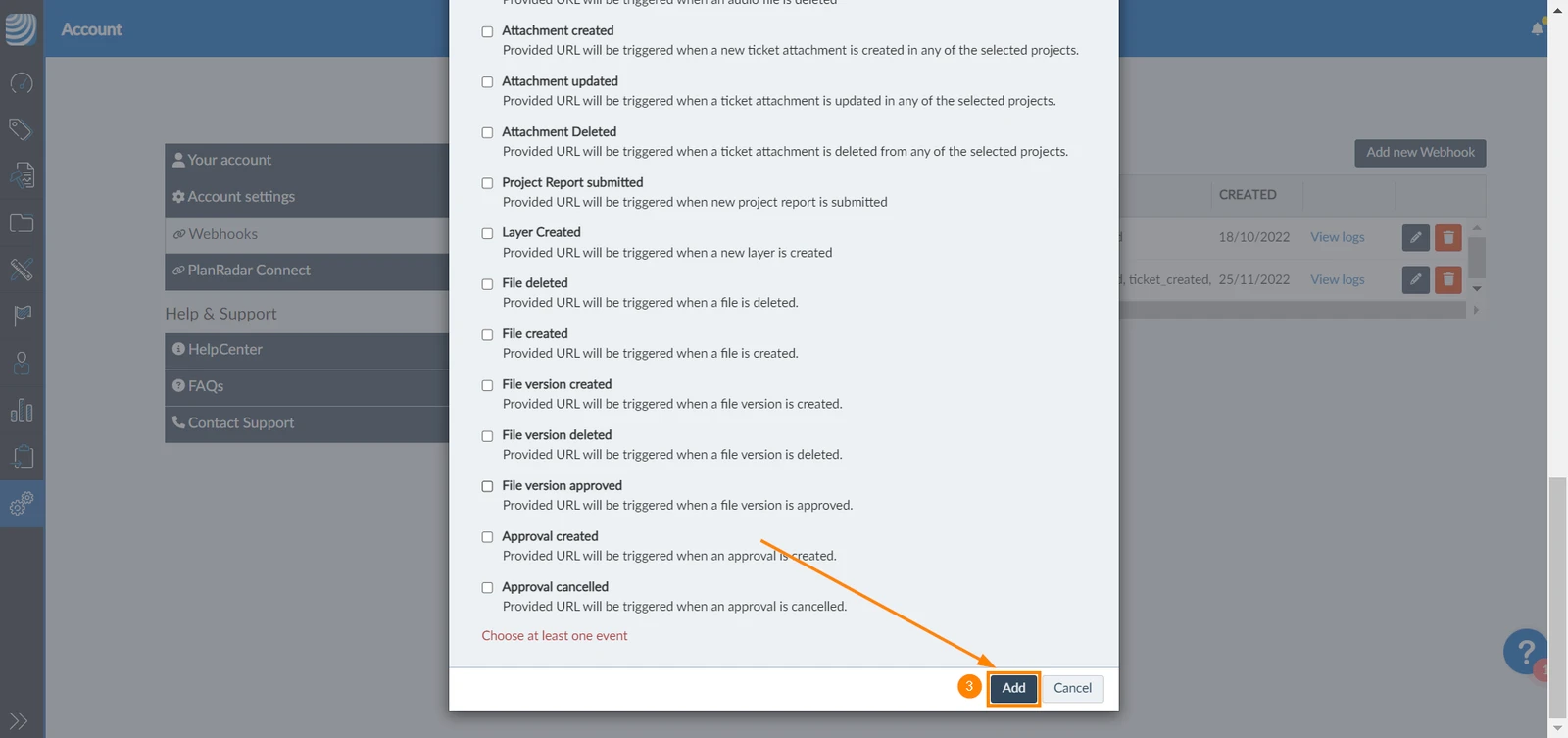
- Der Webhook wird auf der Webhook-Seite aufgeführt
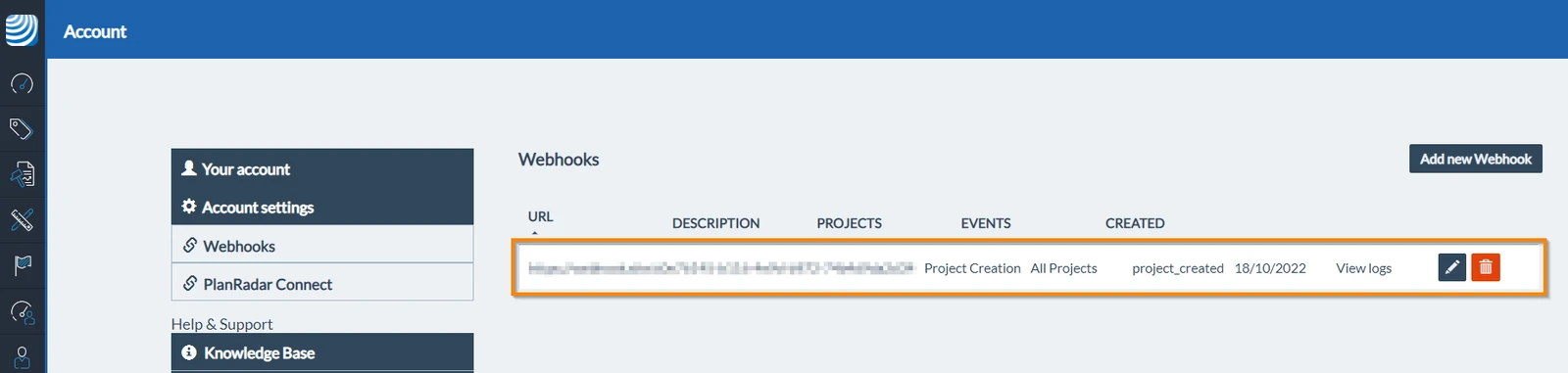
Nach erfolgreicher Erstellung des Webhooks wird der Webhook jedes Mal, wenn das angegebene Ereignis eintritt, ausgelöst und sendet Daten im JSON-Format an Ihre URL.
Webhooks einrichten
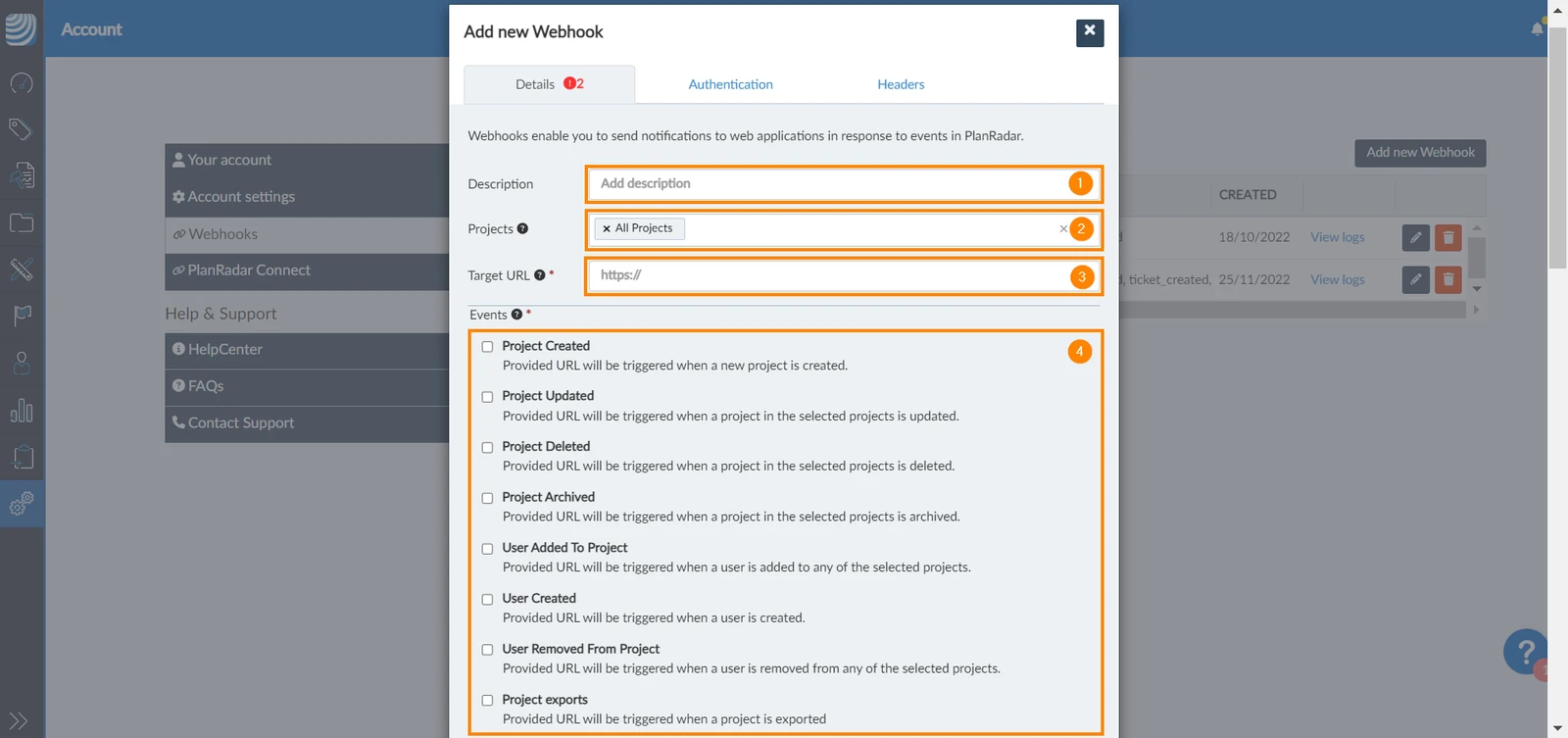
Wenn Sie einen neuen Webhook hinzufügen, öffnet sich ein Popup-Fenster mit verschiedenen Registerkarten zum Einrichten Ihres Webhooks. Auf der Registerkarte Details können Sie die Webhook-Daten konfigurieren. Die beiden anderen Registerkarten, Authentication und Headers, bieten verschiedene Arten der Authentifizierung. Hier finden Sie eine Erklärung der verschiedenen Registerkarten und wie Sie die Felder in jeder Registerkarte einrichten:
Details
Die Registerkarte Details enthält:
- Beschreibung: geben Sie einen kurzen, beschreibenden Namen an. Achten Sie darauf, dass der von Ihnen gewählte Name den Webhook genau beschreibt, damit Sie ihn leicht wiedererkennen, wenn Sie viele Webhooks in Ihrem Account eingerichtet haben.
- Projekte: wählen Sie die Projekte aus, die auf das auslösende Ereignis überwacht werden sollen. Sie können entweder ein oder mehrere Projekte aus dem Dropdown-Menü auswählen oder alle in Ihrem Account vorhandenen Projekte auswählen.
- Ziel-URL: geben Sie eine URL an, an die die Ereignisdaten gesendet werden sollen. Diese URL kann von der Ziel-Anwendung/Seite aus erstellt werden. Die Ziel-URL ist obligatorisch.
- Ereignisse: bestimmen sie die Ereignisse, die den Webhook auslösen sollen, um Daten an die angegebene URL zu senden. Es ist obligatorisch, mindestens ein Ereignis auszuwählen.
Authentication
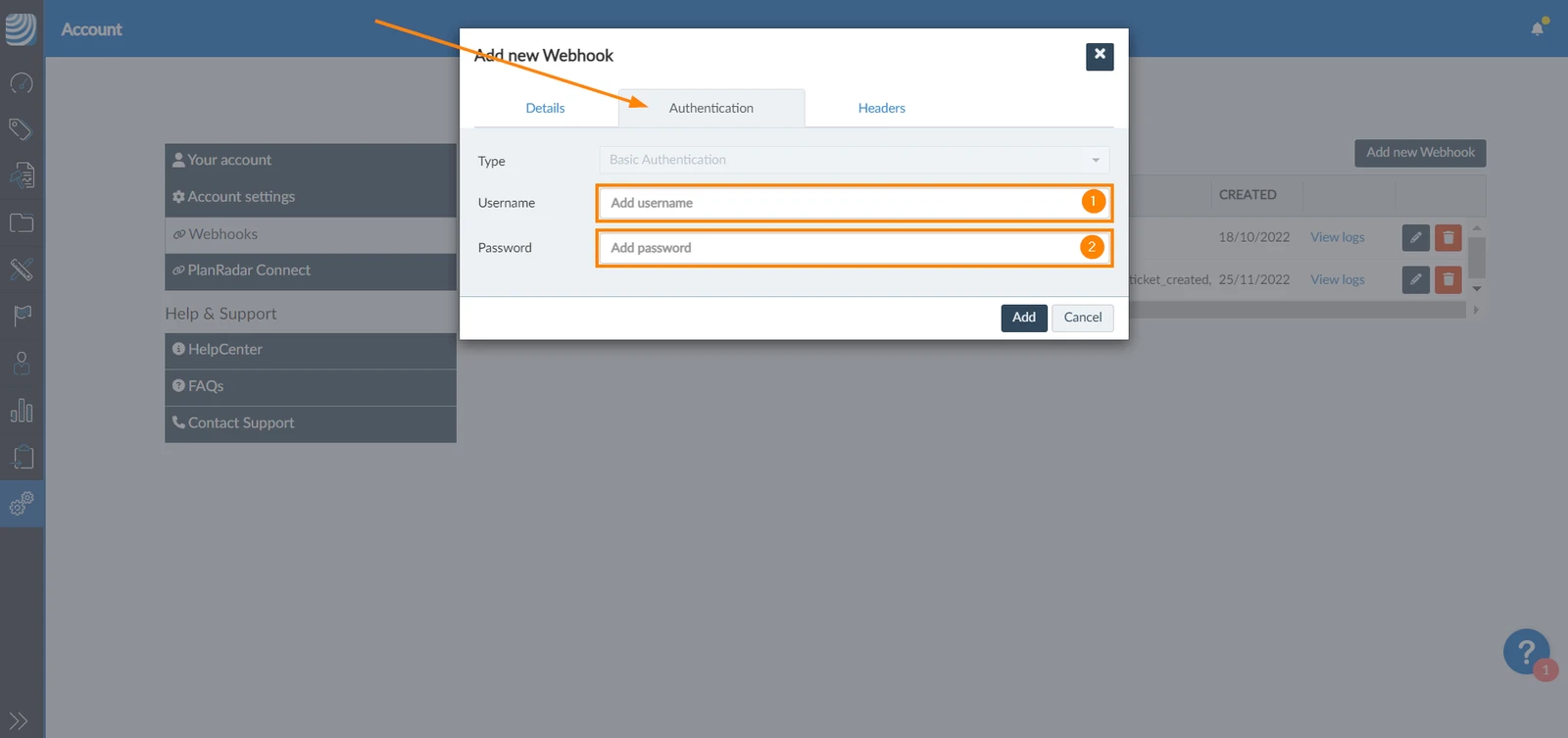
Diese Art der Authentifizierung wird bei Servern verwendet, die einen Benutzernamen und ein Passwort erfordern. Um diese Art der Authentifizierung zu verwenden:
- Geben Sie die E-Mail Adresse Ihres PlanRadar Accounts ein
- Geben Sie das Passwort ein
Headers
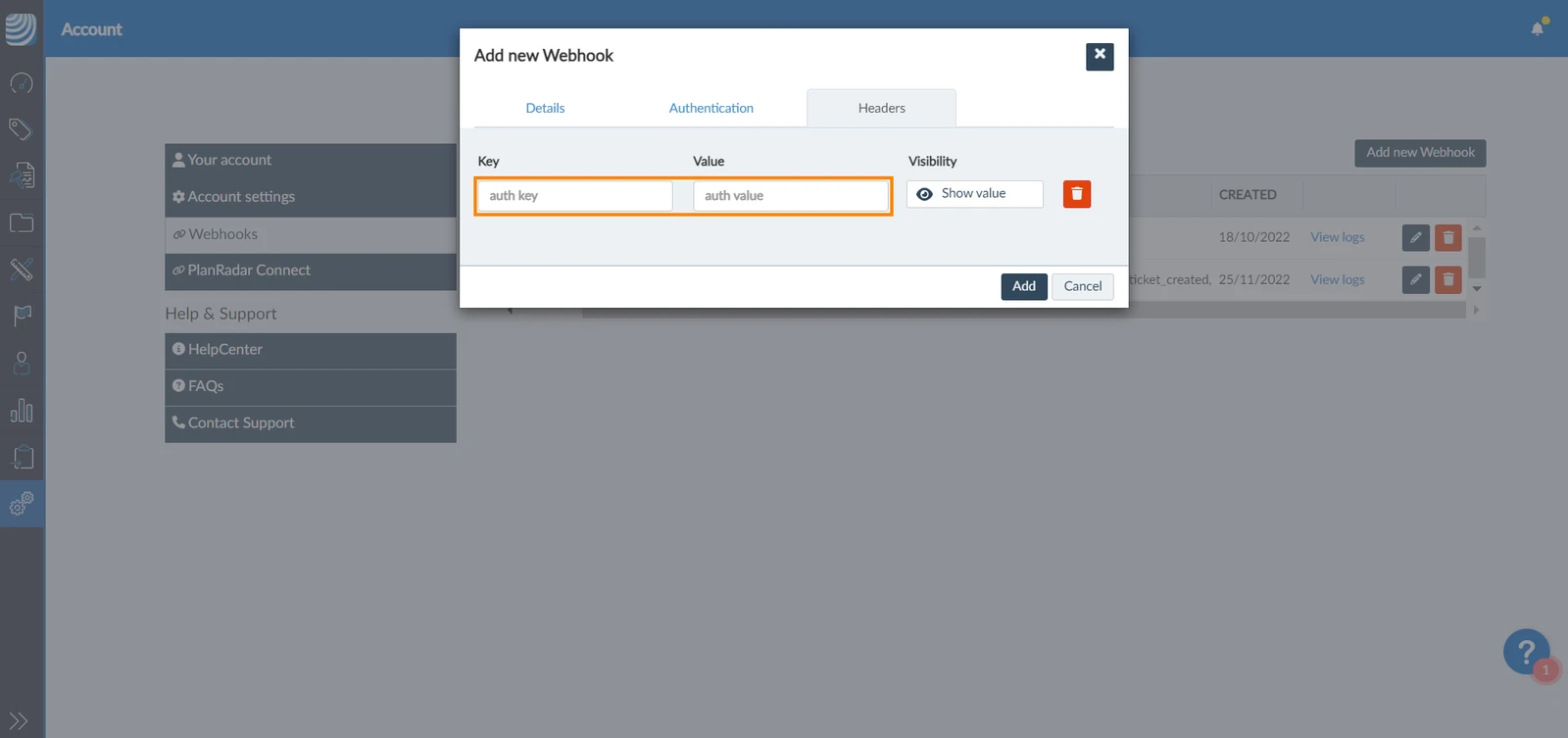
Bei Servern, bei denen die Authentifizierung in den Kopfzeilen der Anfragen hinzugefügt werden muss, verwenden Sie die Registerkarte "Headers", um Schlüssel-Wert-Paare hinzuzufügen.
Protokolle anzeigen
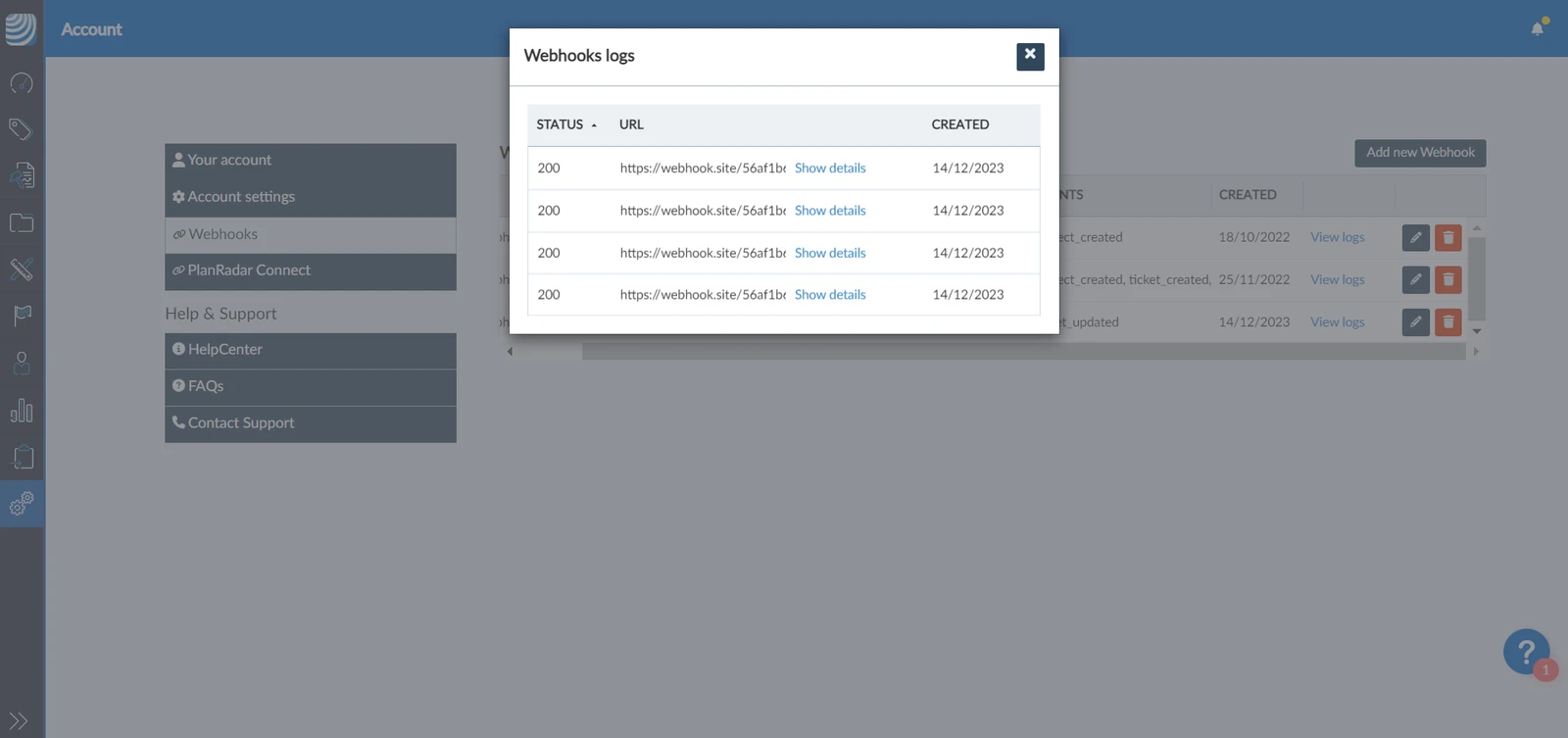
Sie können ein Protokoll aller ausgelösten Ereignisse anzeigen, was bei der Fehlersuche in Ihrer Integration sehr hilfreich sein kann.
- Klicken Sie auf den Hyperlink Logs ansehen neben dem Webhook
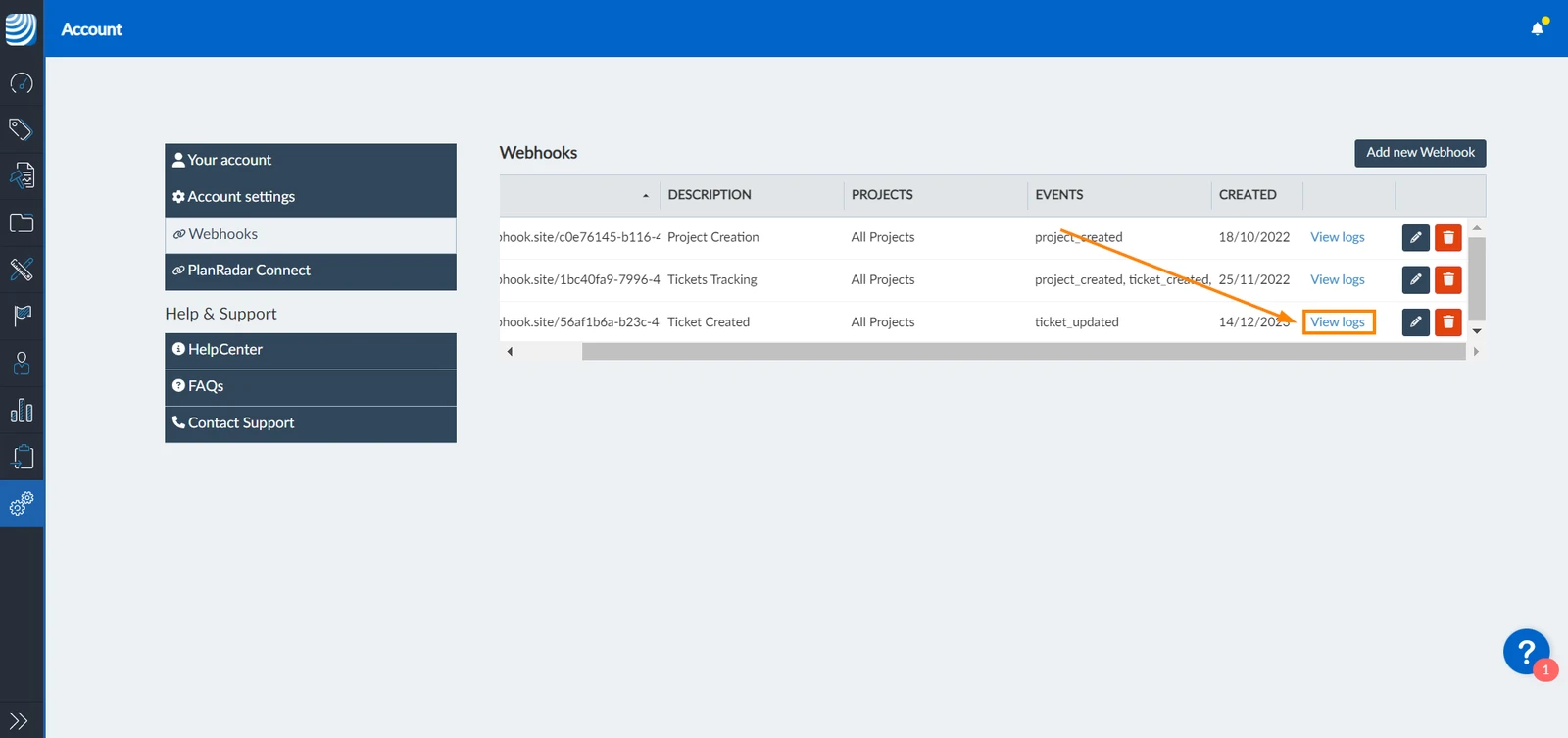
- Eine Liste aller aufgezeichneten Ereignisse wird angezeigt
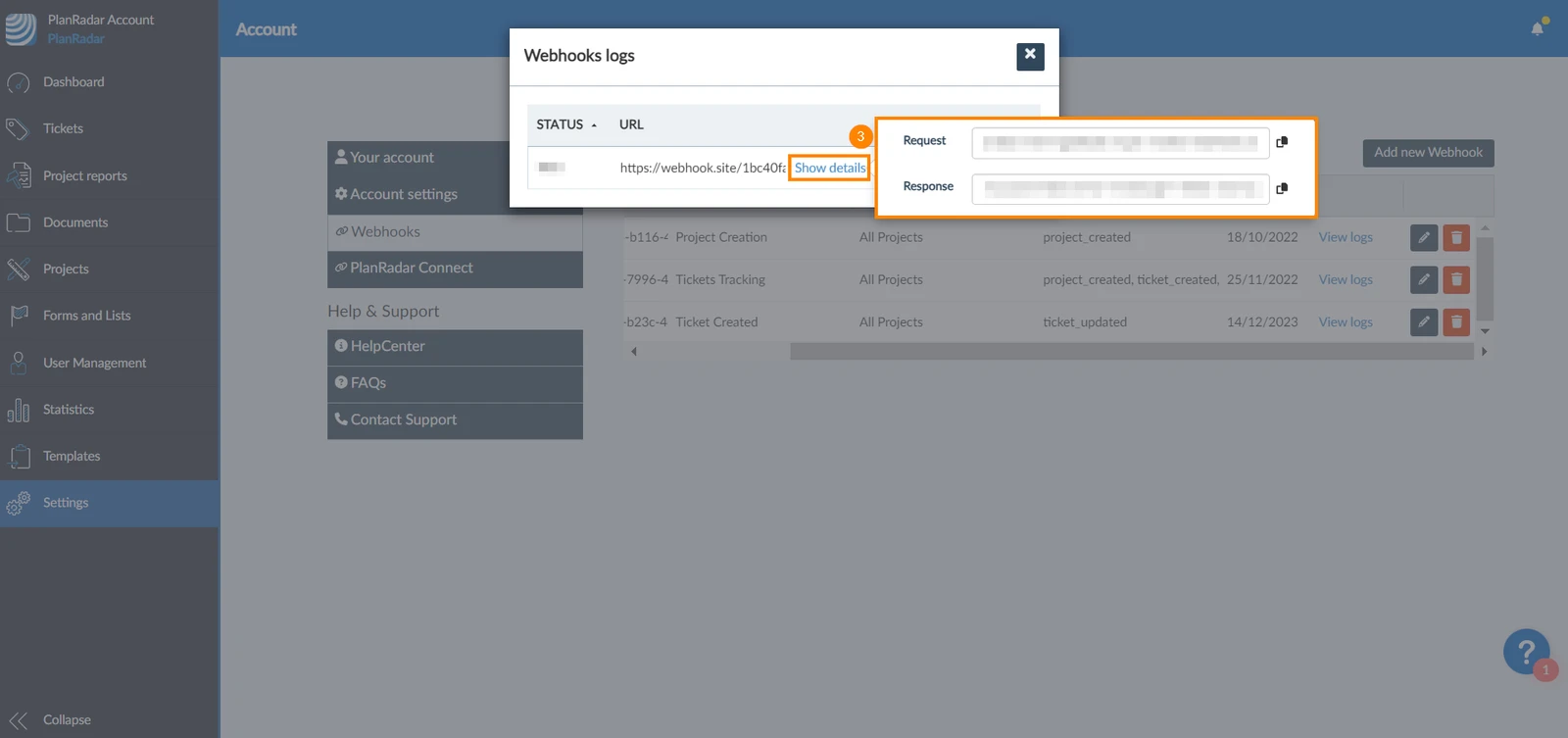
- Klicken Sie auf Details anzeigen, um die Anfrage und die Antwort des Ereignisses zu sehen
Webhooks bearbeiten
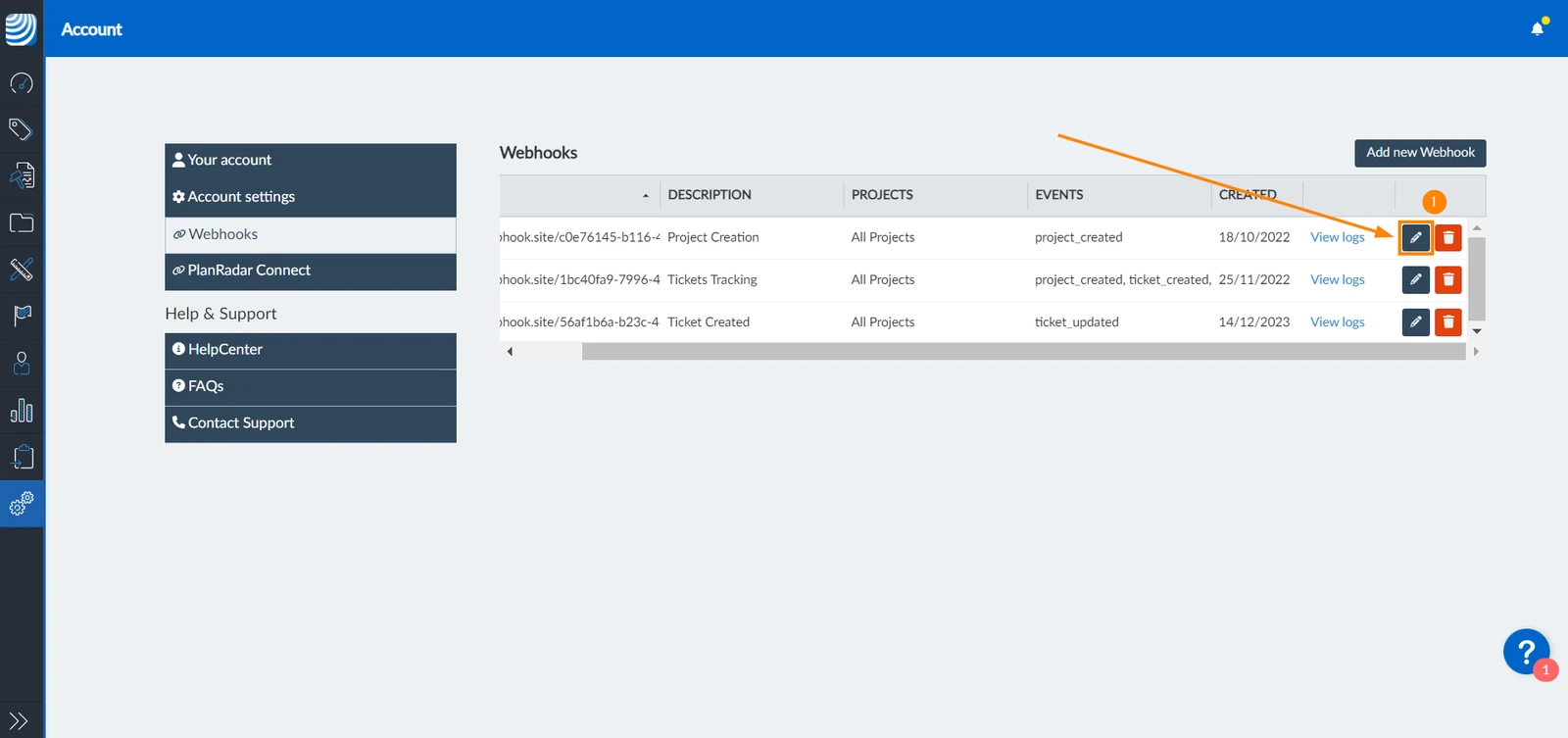
Um einen Webhook zu bearbeiten:
- Klicken Sie auf das Bearbeiten Symbol neben dem Webhook
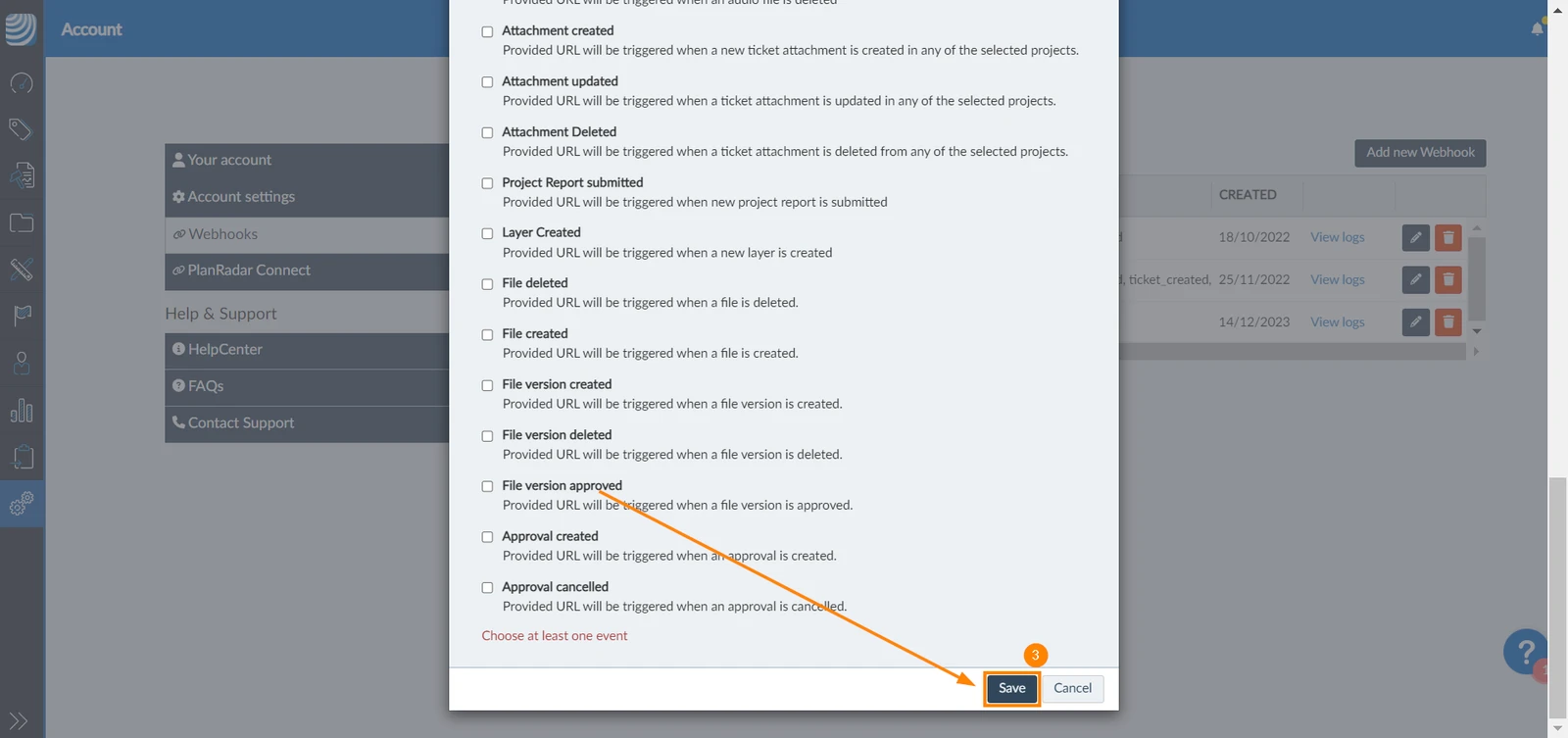
- Nehmen Sie die Änderungen vor
- Klicken Sie auf Speichern
Webhooks löschen
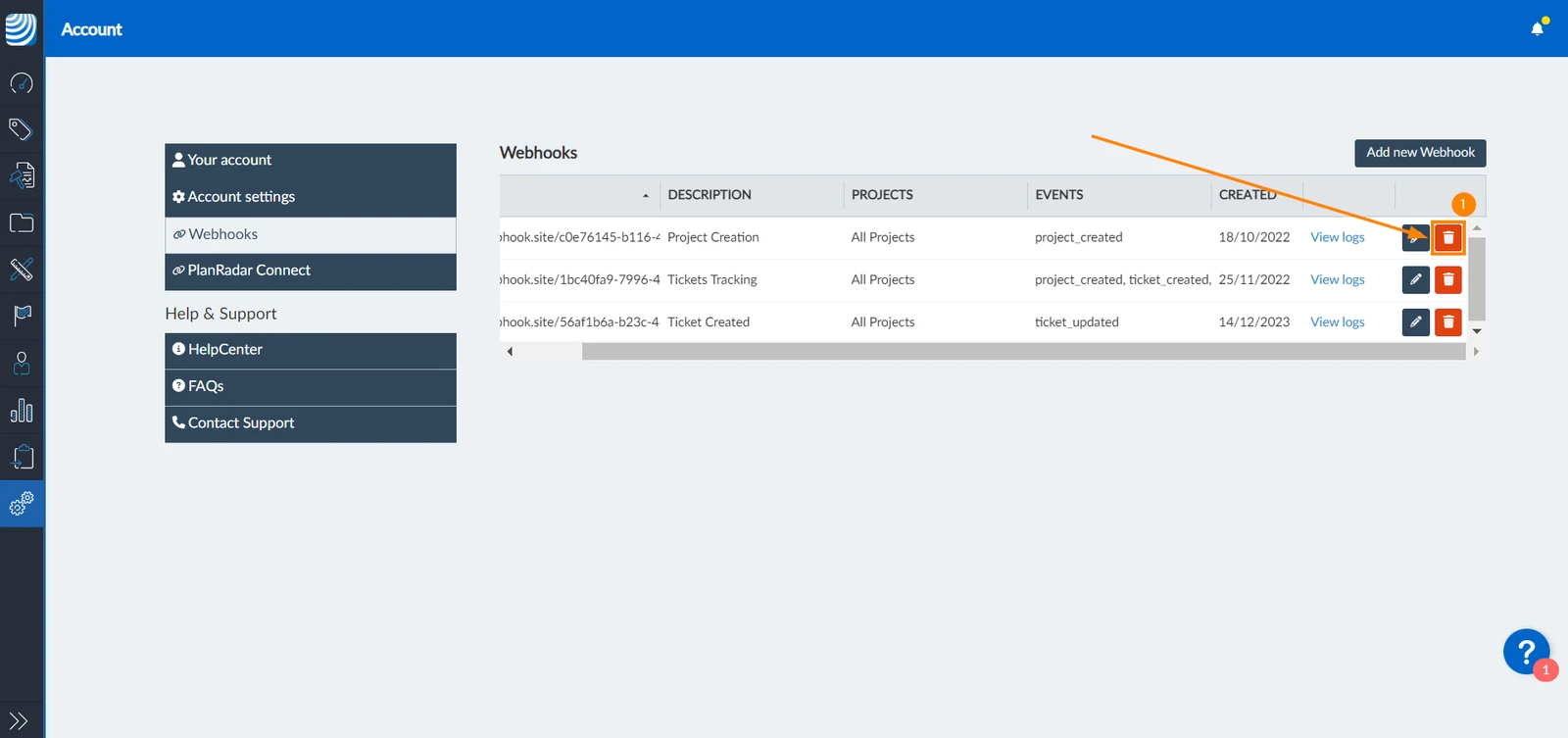
Um einen Webhook zu löschen:
- Klicken Sie auf das Löschen Symbol neben dem Webhook
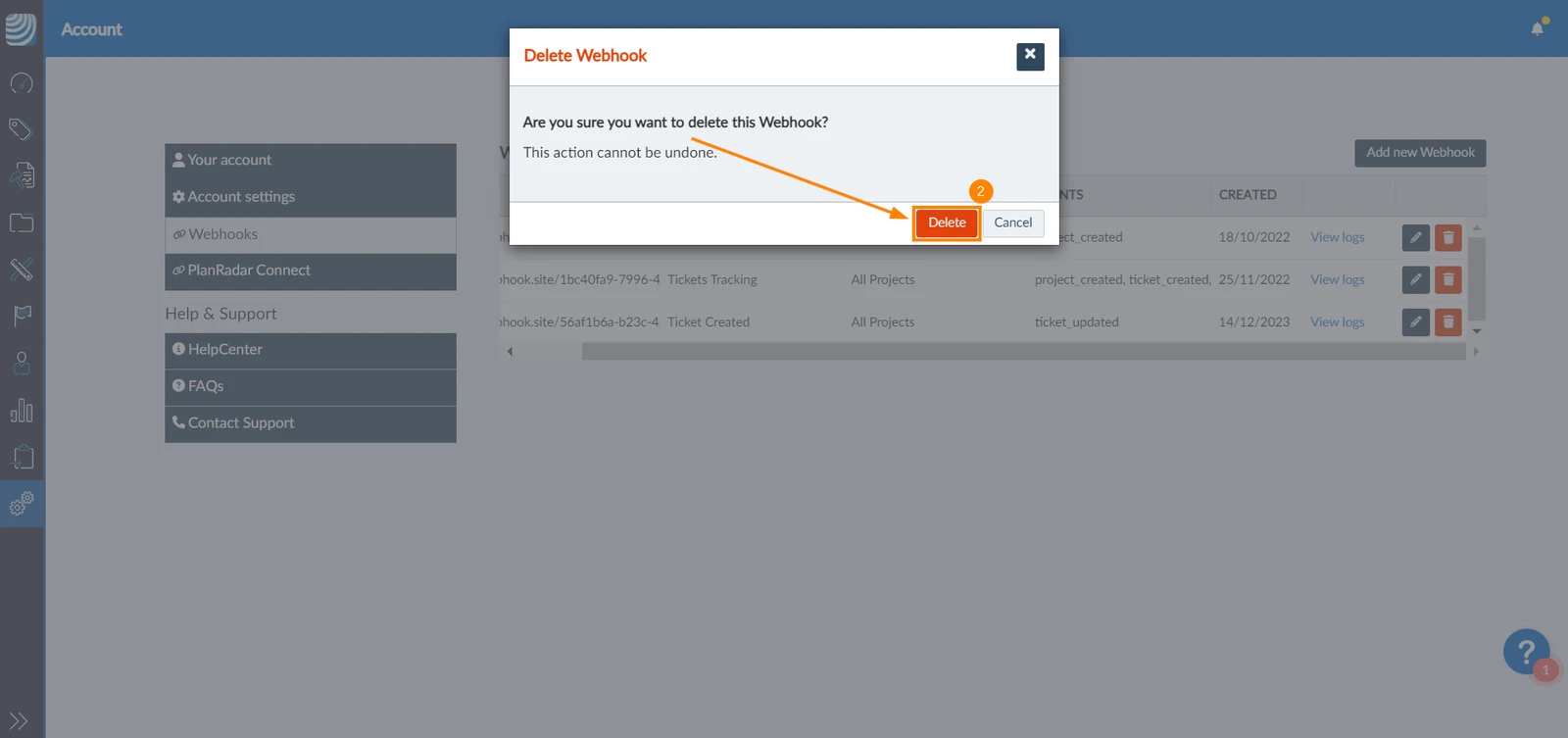
- Klicken Sie auf Löschen, um die Löschung des Webhooks zu bestätigen
Aktualisiert am 26. Februar 2026