

 English (UK)
 Deutsch
 Español
 Français
 Hrvatski
 Polski
 Português (BR)
Impostazione dei webhook
Panoramica
Quando costruisce integrazioni con PlanRadar, può utilizzare i webhook per reagire agli eventi che si verificano all'interno del suo account PlanRadar. Ad esempio, quando un utente aggiorna un ticket, il suo software viene informato in tempo reale in modo da poter eseguire le azioni necessarie (ad esempio, recuperare le nuove informazioni sul ticket tramite l'API aperta).
Tecnicamente, i webhook possono essere considerati come messaggi automatici che vengono inviati da PlanRadar quando accade qualcosa. Questi messaggi contengono dati di payload e vengono inviati a un URL predefinito del suo servizio.
Accesso e permessi
Come accedere ai Webhook
- Clicchi su Impostazioni
- Clicchi su Account
- Clicchi su Webhooks
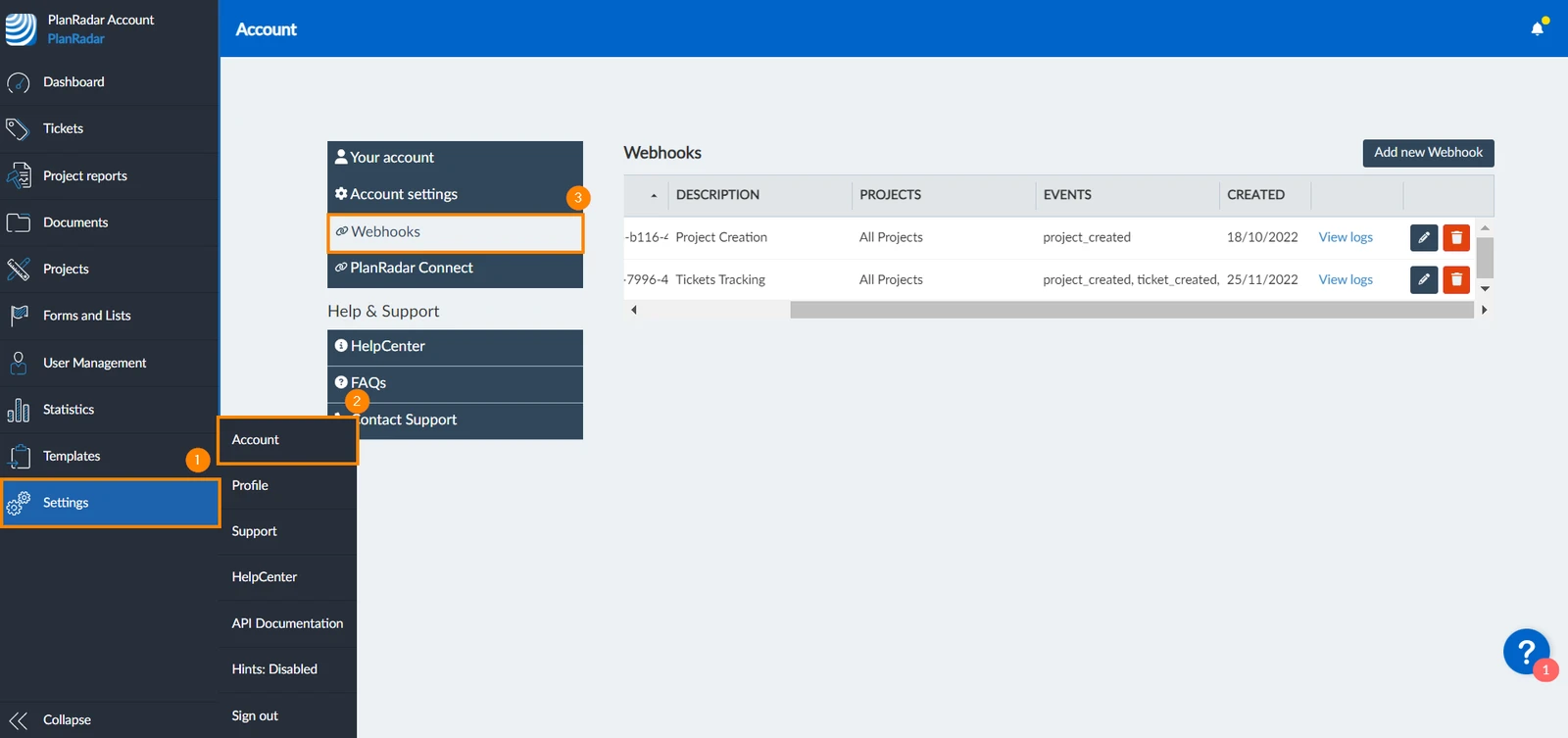
Aggiungere un nuovo webhook
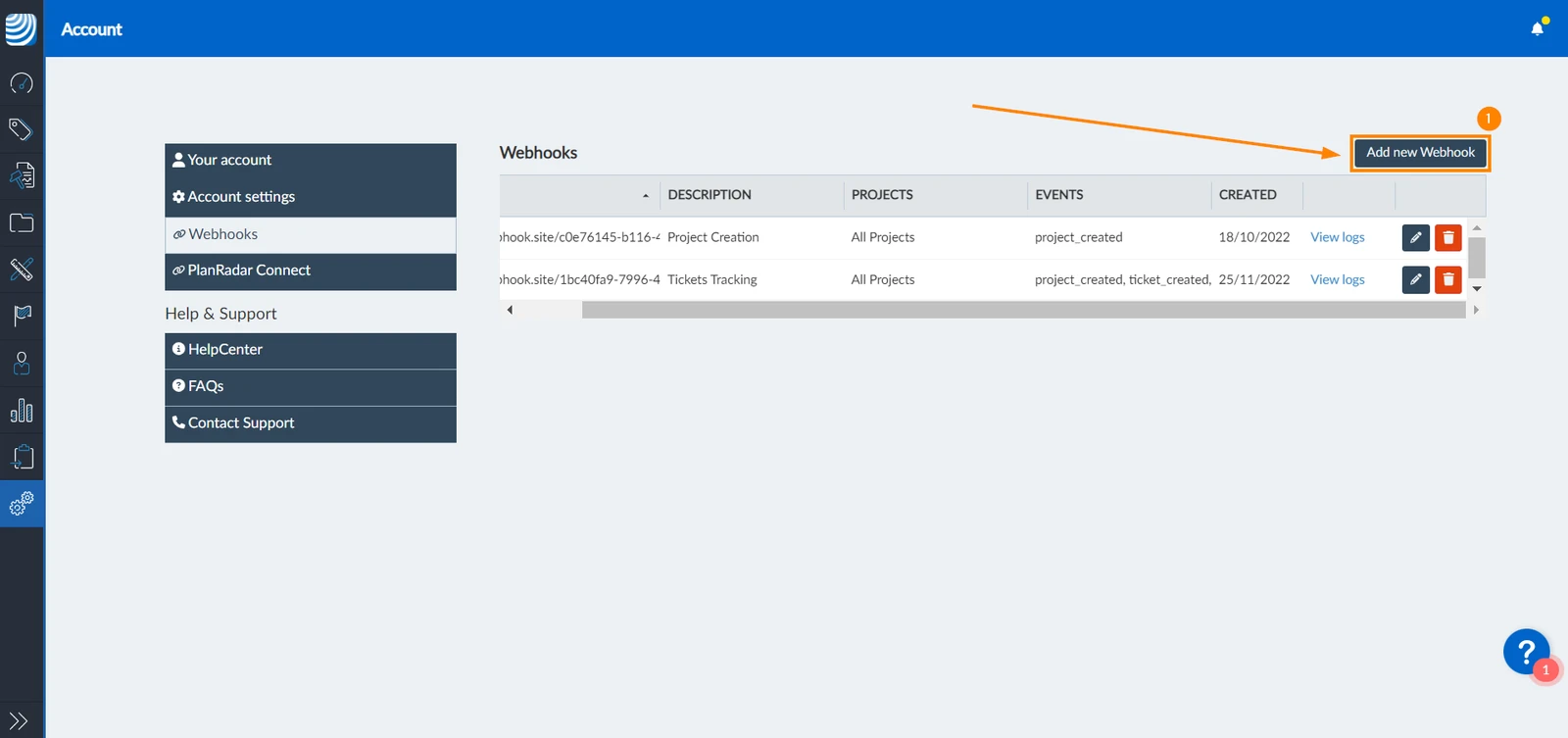
PlanRadar le consente di utilizzare facilmente i webhook per ottenere dati ogni volta che si verifica un determinato evento. Per impostare i webhook:
- Clicchi su Aggiungi nuovo Webhook
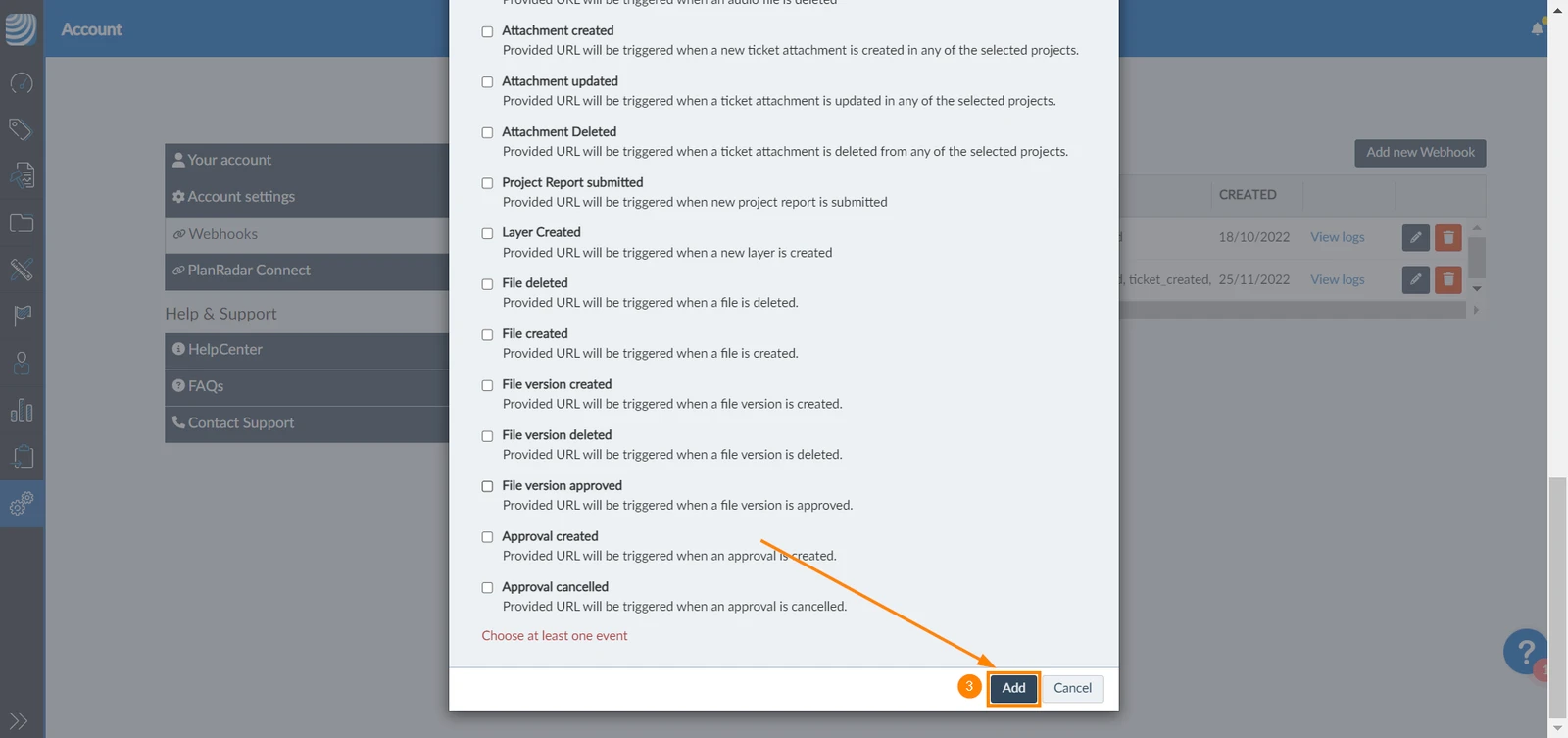
- Configuri Webhooks come spiegato di seguito
- Clicchi su Aggiungi
- Il webhook sarà elencato nella pagina webhook
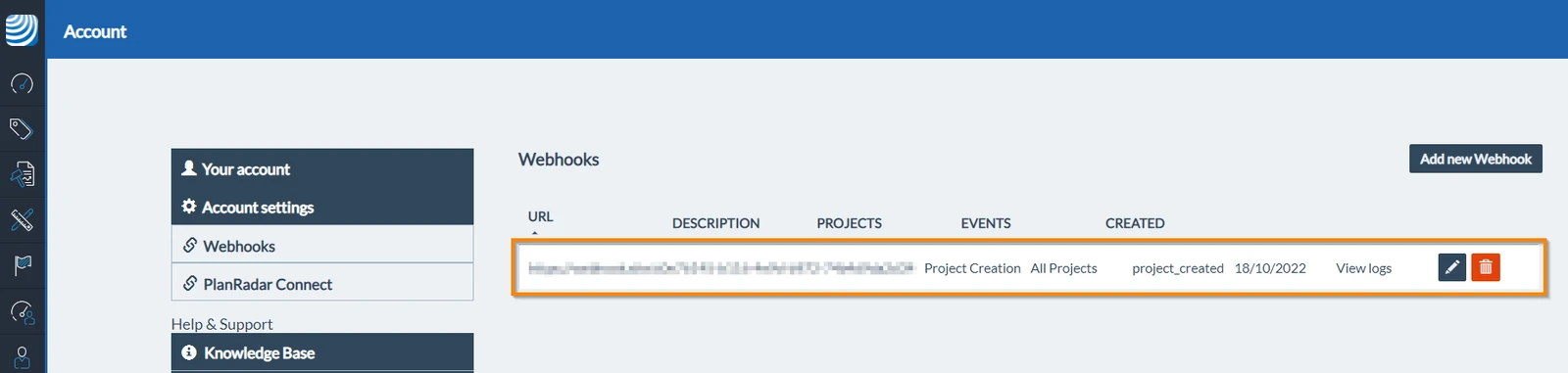
Dopo aver creato con successo il webhook, ogni volta che si verifica l'evento specificato, il webhook verrà attivato e invierà i dati in formato JSON al suo URL.
Configurare i webhook
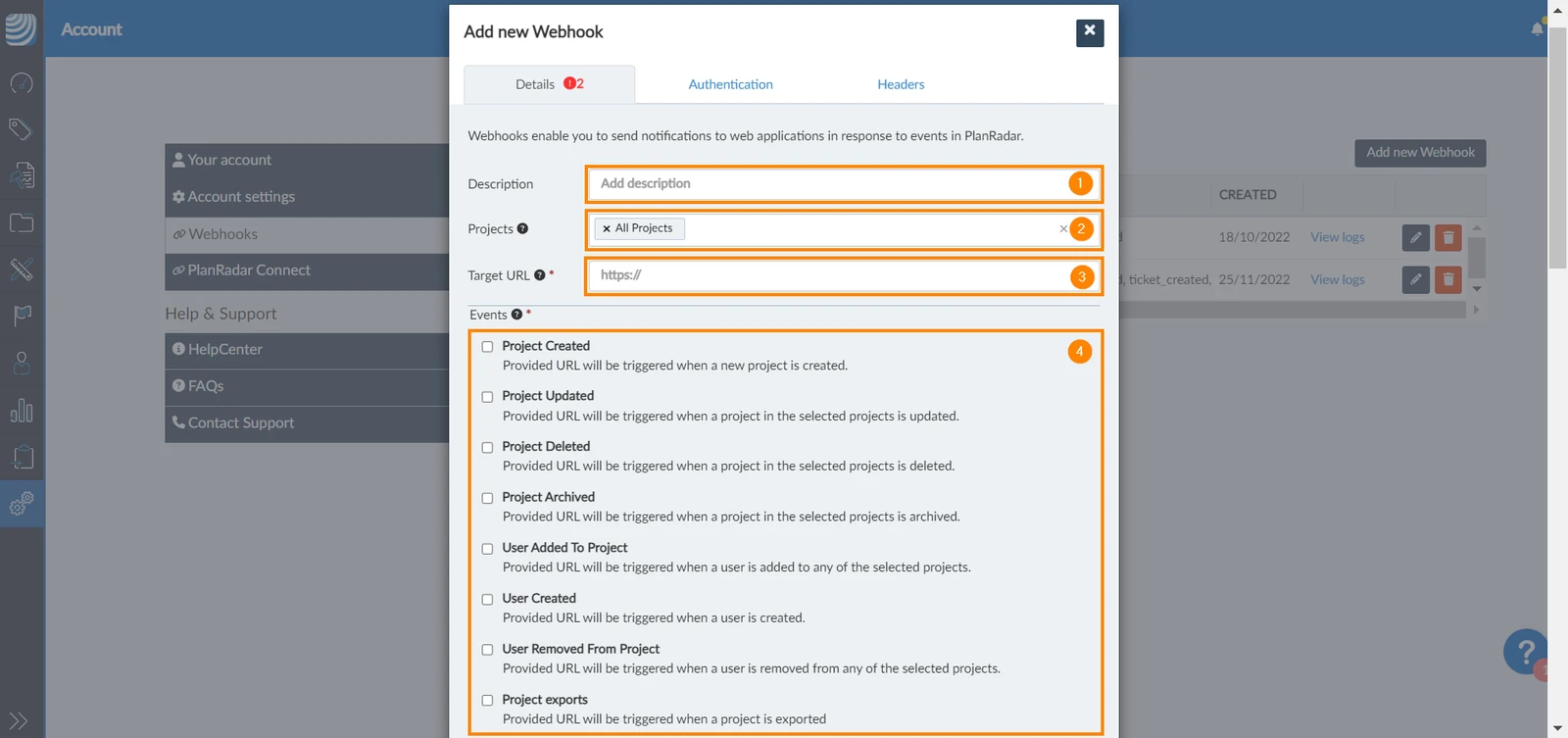
Quando aggiunge un nuovo webhook, si aprirà una finestra pop-up con diverse schede per impostare il suo webhook. La scheda Dettagli consente di configurare i dati del webhook, mentre le altre due schede, Autenticazione e Intestazioni, offrono diversi tipi di autenticazione. Ecco una spiegazione delle diverse schede e come configurare i campi in ciascuna di esse:
Dettagli
La scheda Dettagli contiene:
- Descrizione: fornisca un breve nome descrittivo. Si assicuri che il nome scelto descriva accuratamente il webhook, in modo da poterlo riconoscere facilmente una volta che avrà impostato molti webhook nel suo account.
- Progetti: selezioni i progetti da monitorare per l'evento scatenante. Può selezionare uno o più progetti dal menu a tendina oppure tutti i progetti esistenti nel suo account.
- URL di destinazione: fornisce un URL al quale verranno inviati i dati dell'evento. Questo URL può essere creato dall'applicazione/sito di destinazione. L'URL di destinazione è obbligatorio.
- Eventi: determina gli eventi che devono attivare il webhook per inviare dati all'URL fornito. È obbligatorio selezionare almeno un evento.
Autenticazione
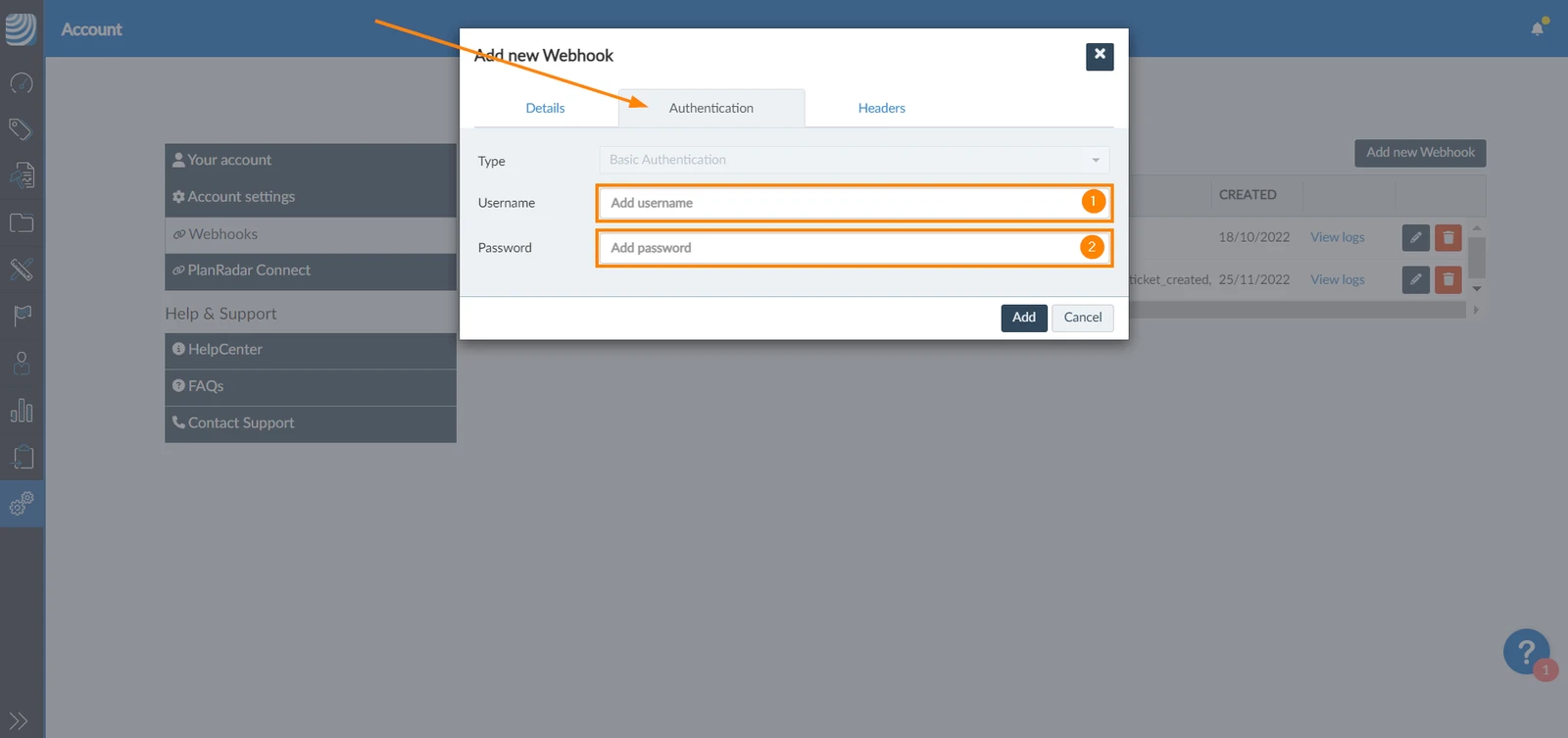
Questo tipo di autenticazione viene utilizzato con i server che richiedono un nome utente e una password. Per utilizzare questo tipo di autenticazione:
- Inserisca l'indirizzo email del suo account PlanRadar
- Inserire la password
Intestazioni
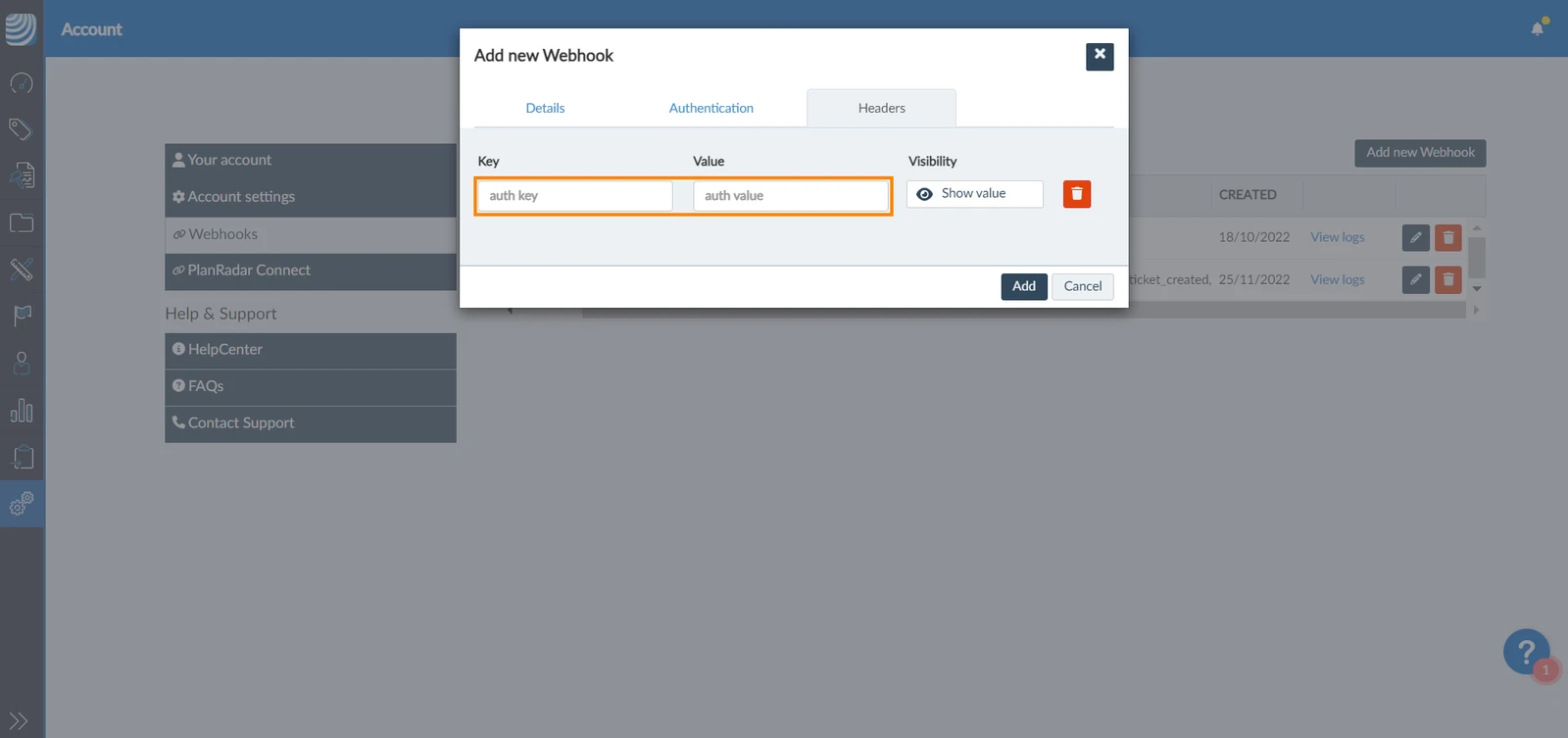
Per i server che richiedono l'aggiunta dell'autenticazione nelle intestazioni delle richieste, utilizzi la scheda "Intestazioni" per aggiungere coppie chiave-valore.
Mostra i registri
Può visualizzare un registro di tutti gli eventi che si sono attivati, che può essere molto utile per eseguire il debug della sua integrazione.
- Clicchi sul link Visualizza il registro accanto al webhook
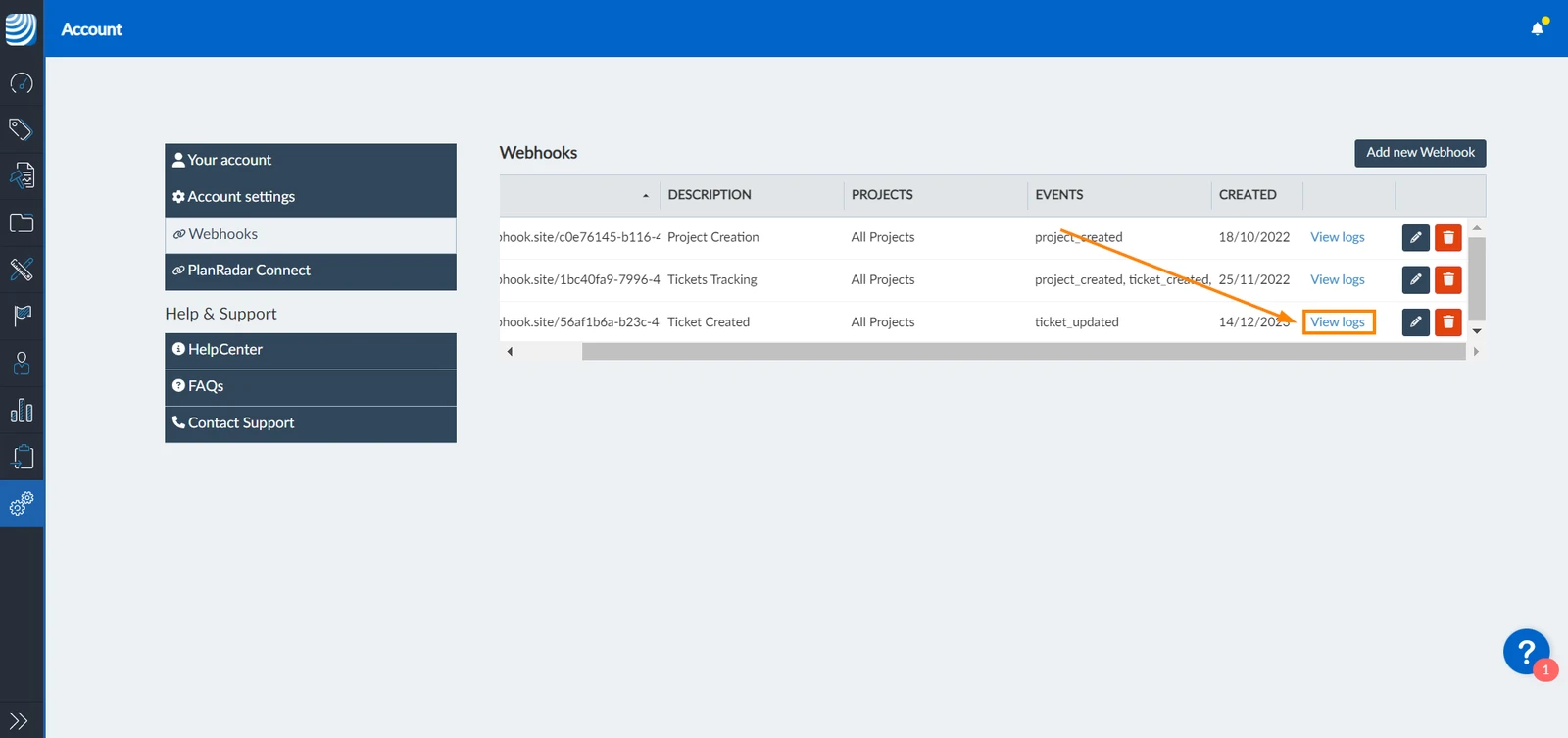
- Verrà visualizzato un elenco di tutti gli eventi registrati
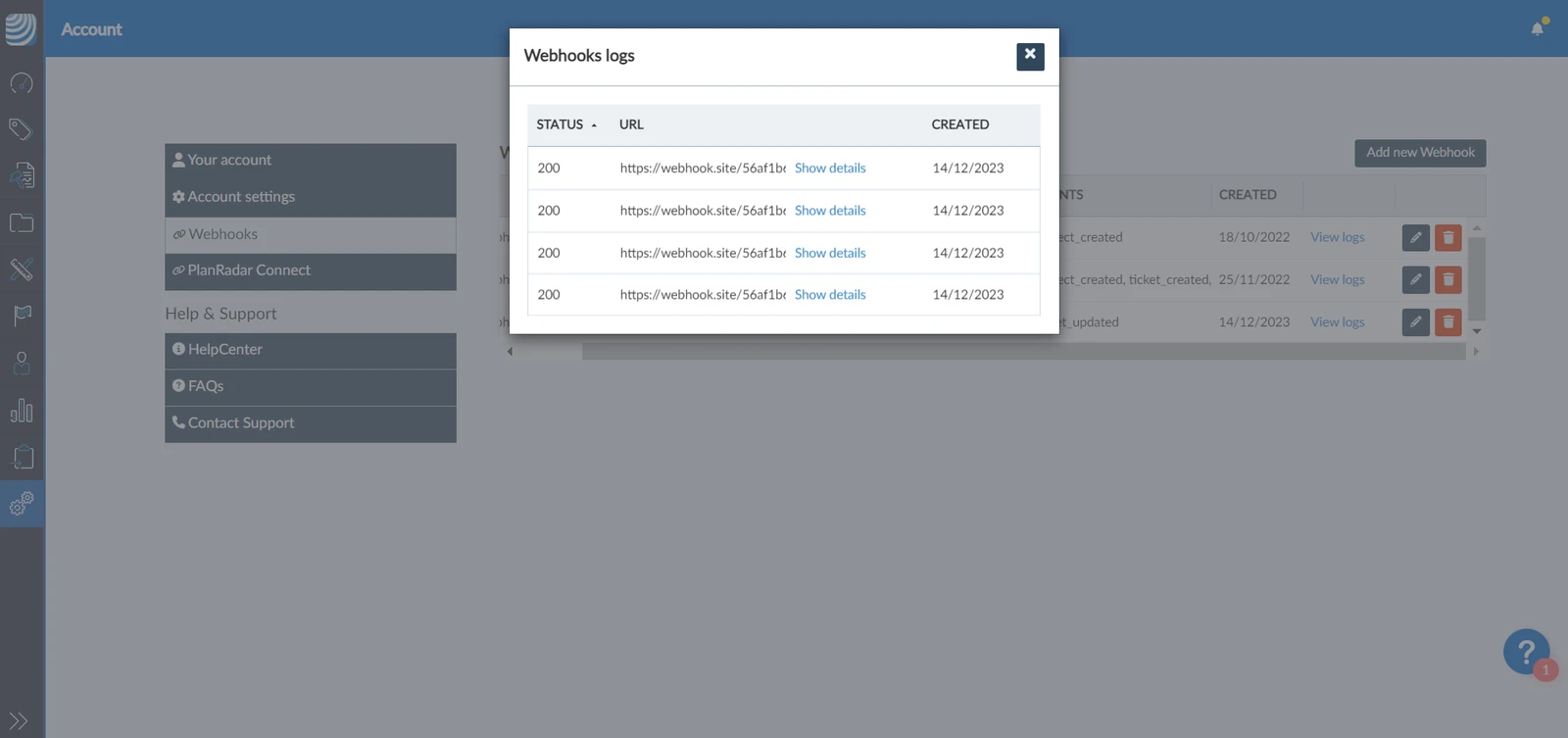
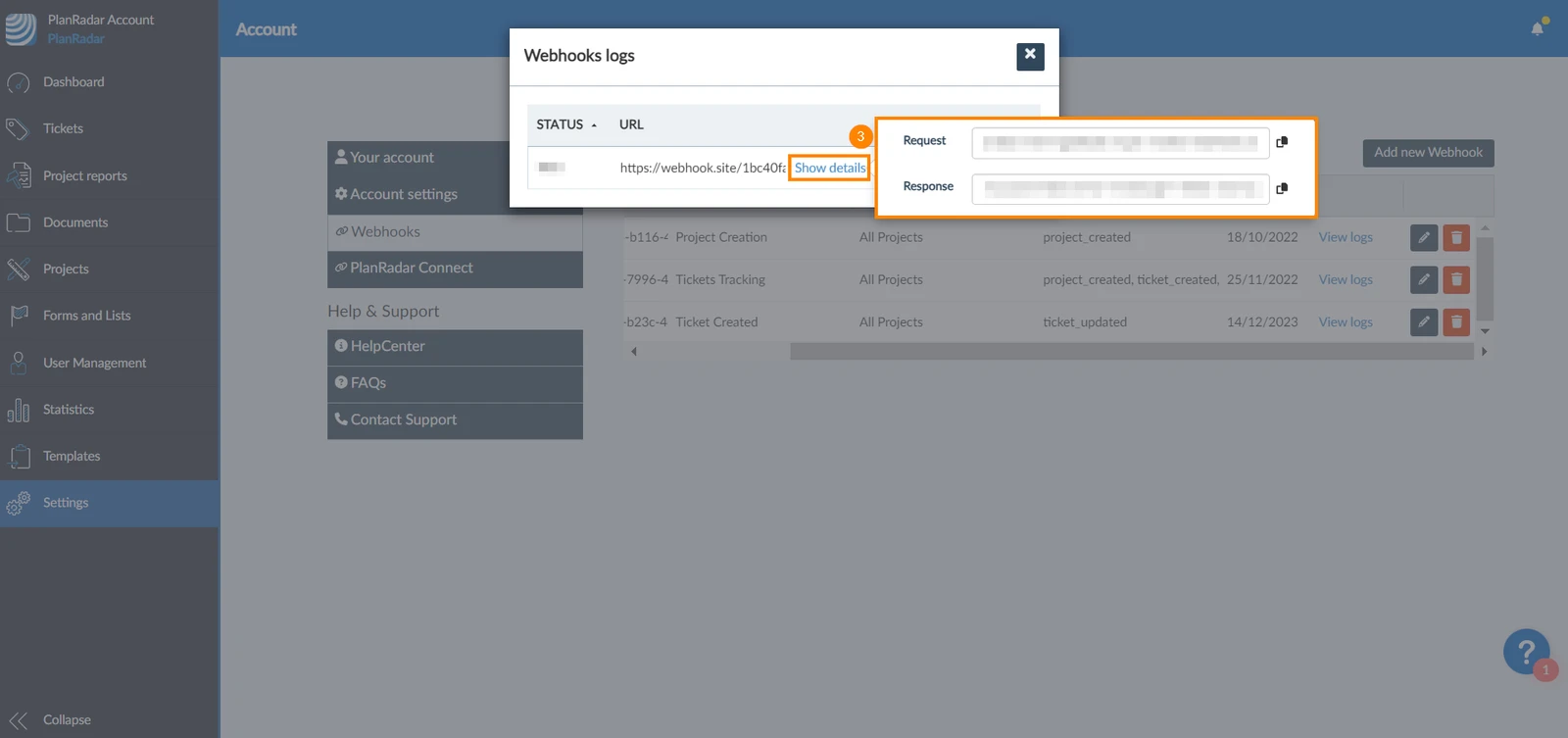
- Clicchi su Mostra dettagli per visualizzare la richiesta e la risposta dell'evento
Modificare i webhook
Per modificare un webhook:
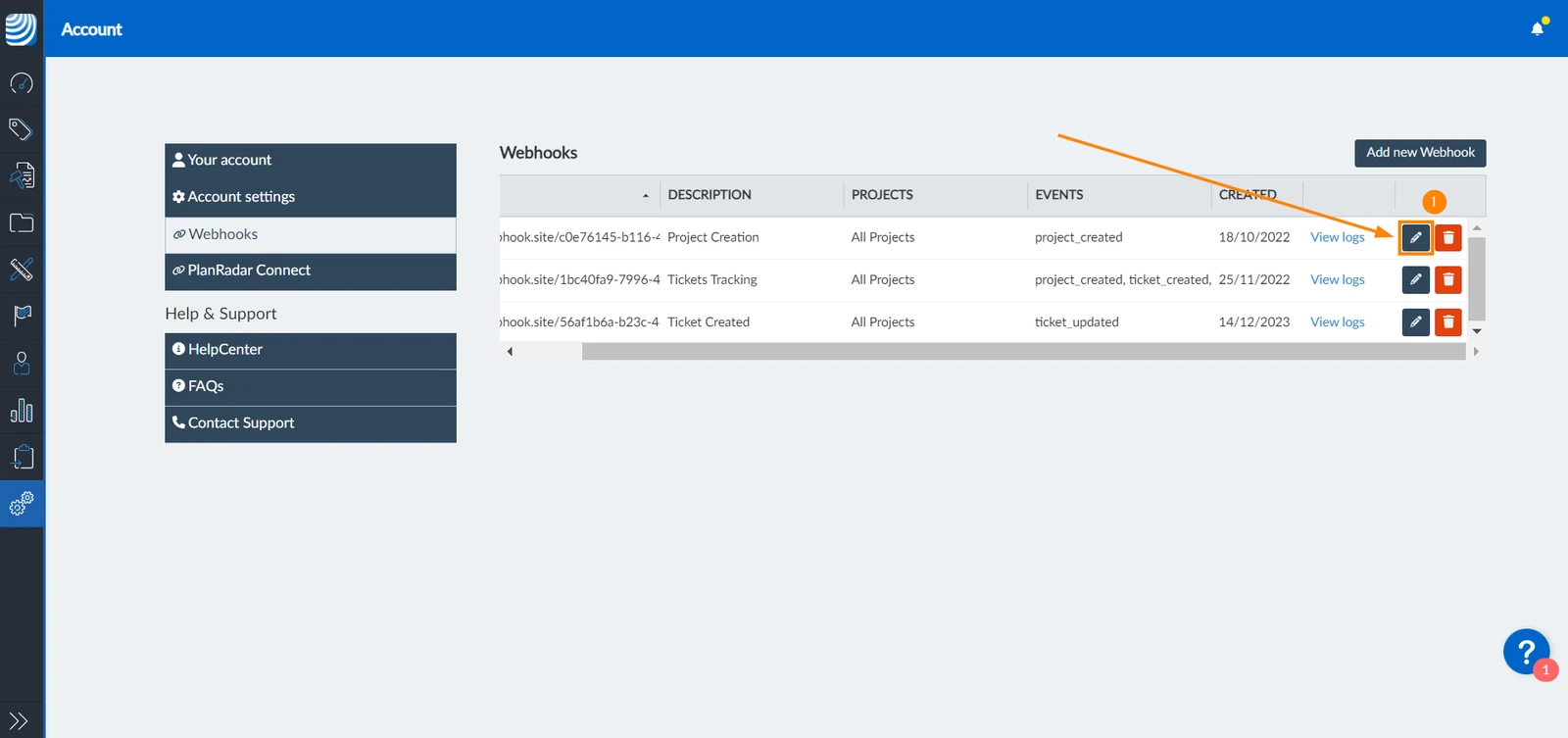
- Clicchi sull'icona edit accanto al webhook
- Apportare le modifiche
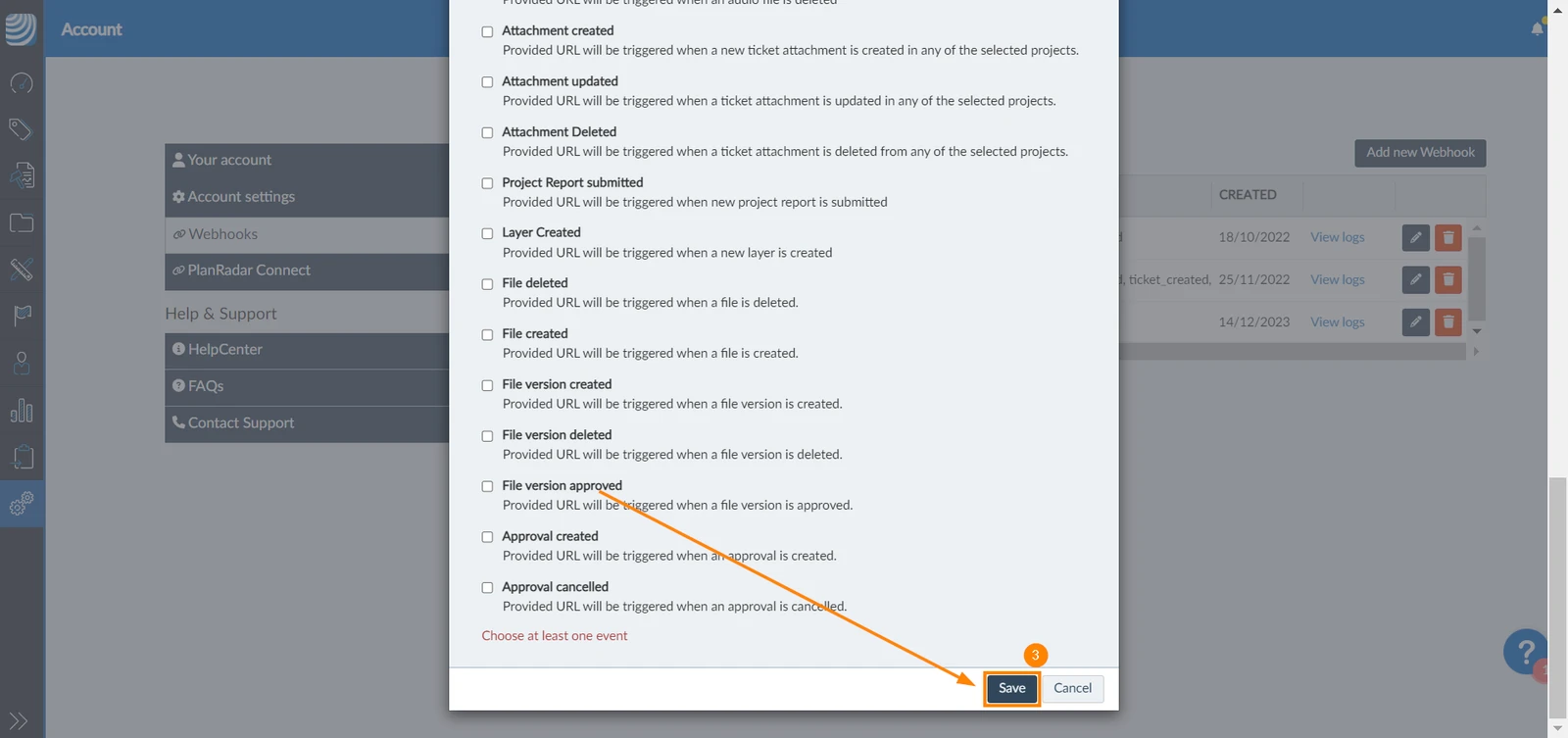
- Clicchi su Salva
Cancellare i webhook
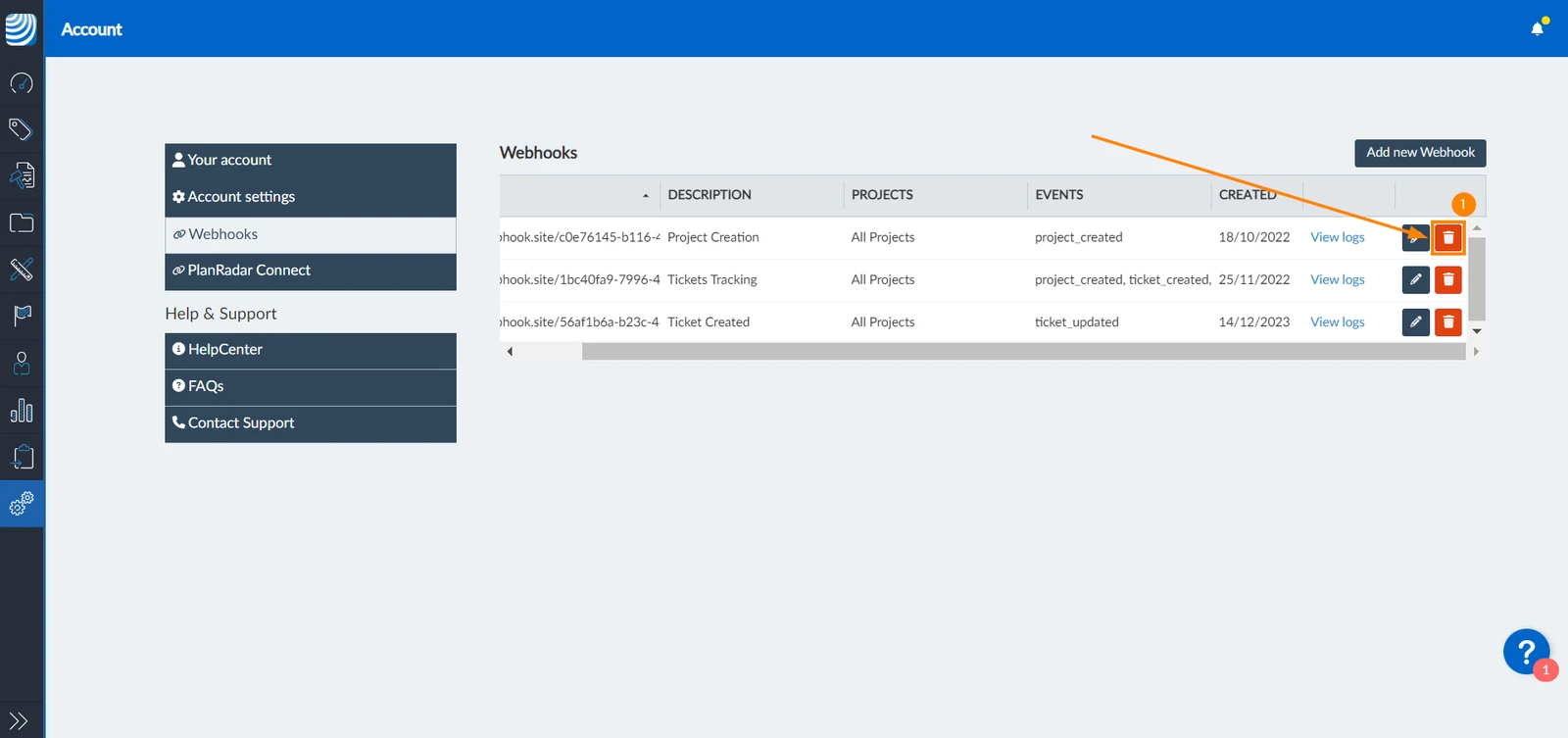
Per eliminare un webhook:
- Clicchi sull'icona eliminare accanto al webhook
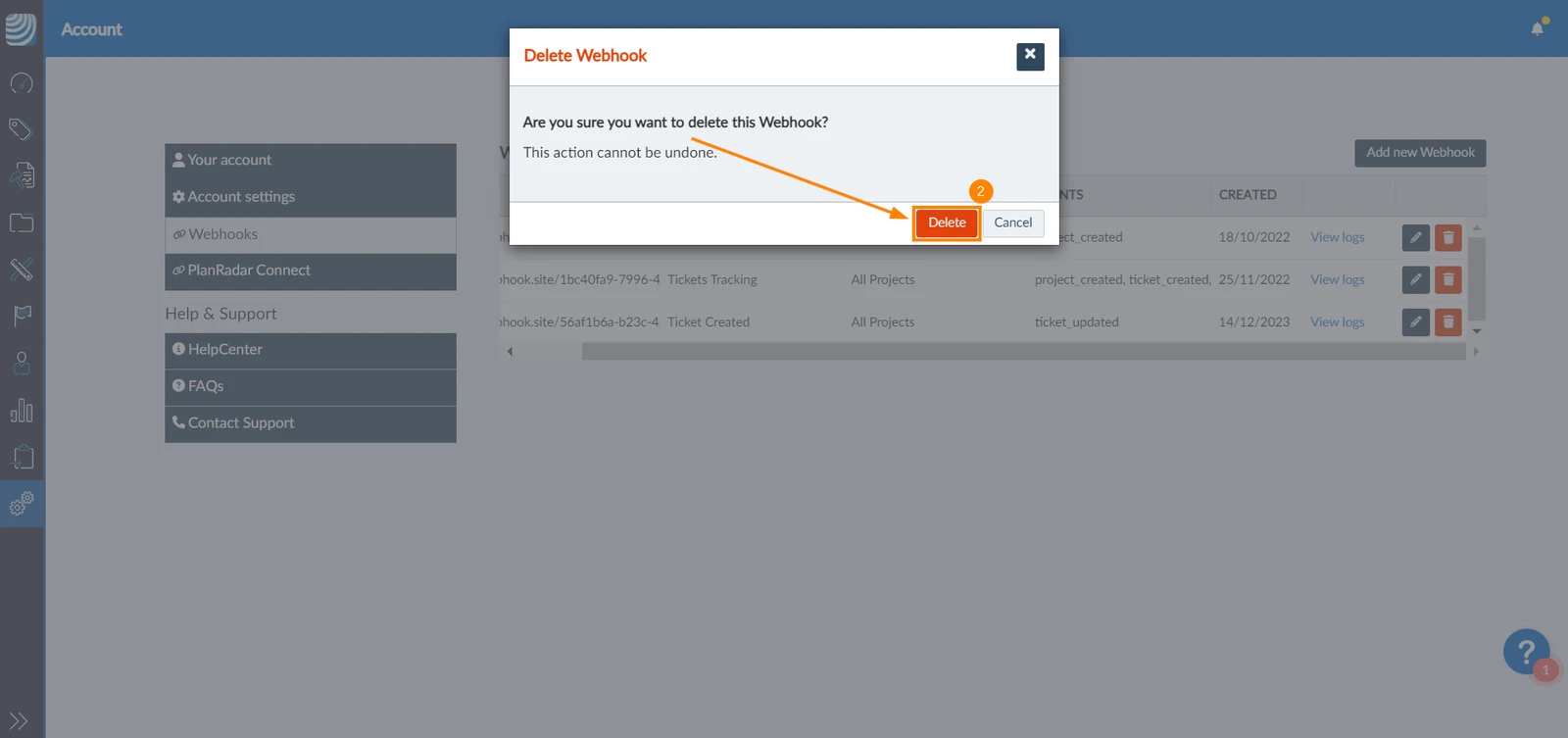
- Clicchi su Elimina per confermare l'eliminazione del webhook
Aggiornato il 26 febbraio 2026