

 English (UK)
 Deutsch
 Español
 Français
 Italiano
 Polski
 Português (BR)
Ovaj članak automatski je preveden s engleskog.
Pregledajte i pregledajte izvješća o projektu
Pregled
Postoji nekoliko opcija pregleda, filtriranja i sortiranja koje vam pomažu u brzom pronalaženju određenog izvješća o projektu i održavanju pregleda.
Pristup & Dozvole
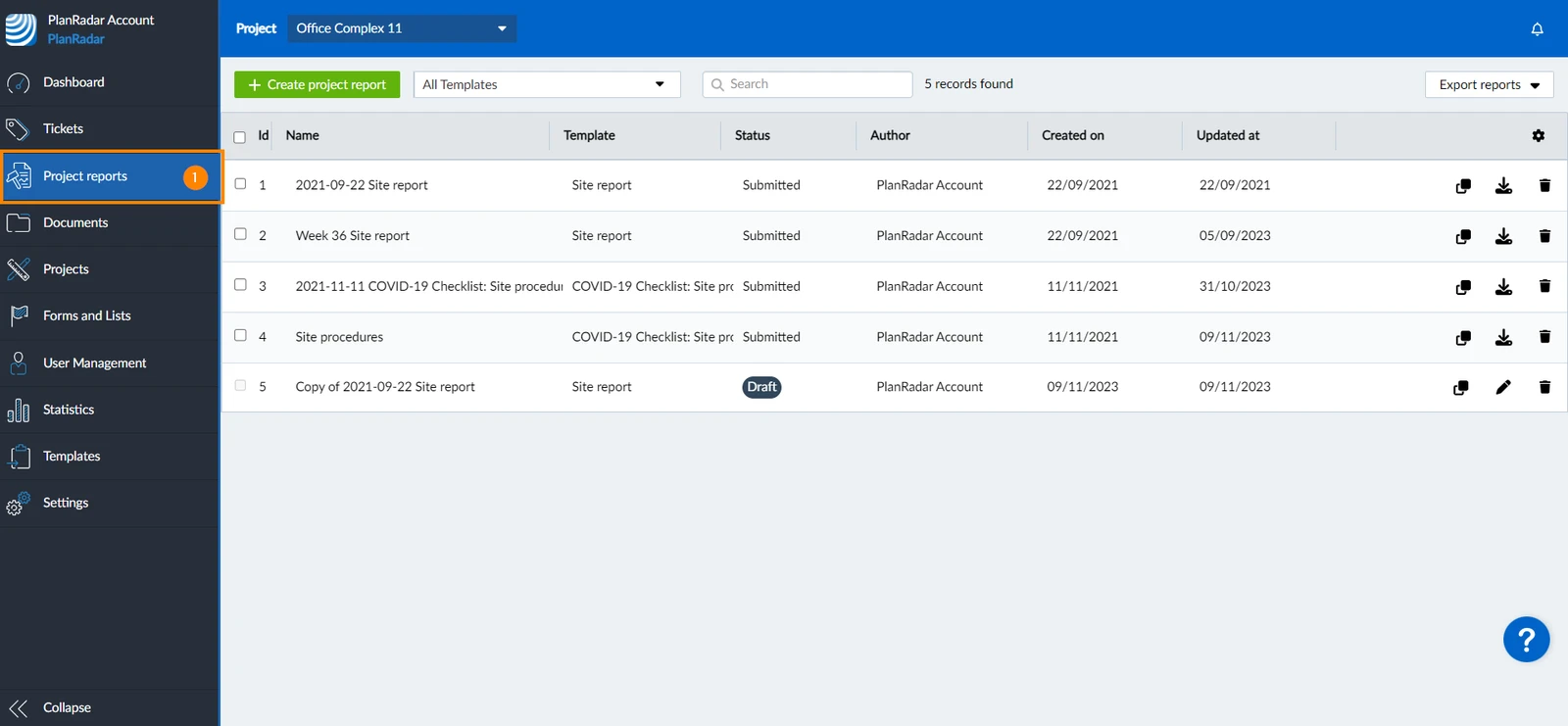
Kako pristupiti projektnim izvješćima
- Kliknite Izvješća o projektu
Prilagodite stupce
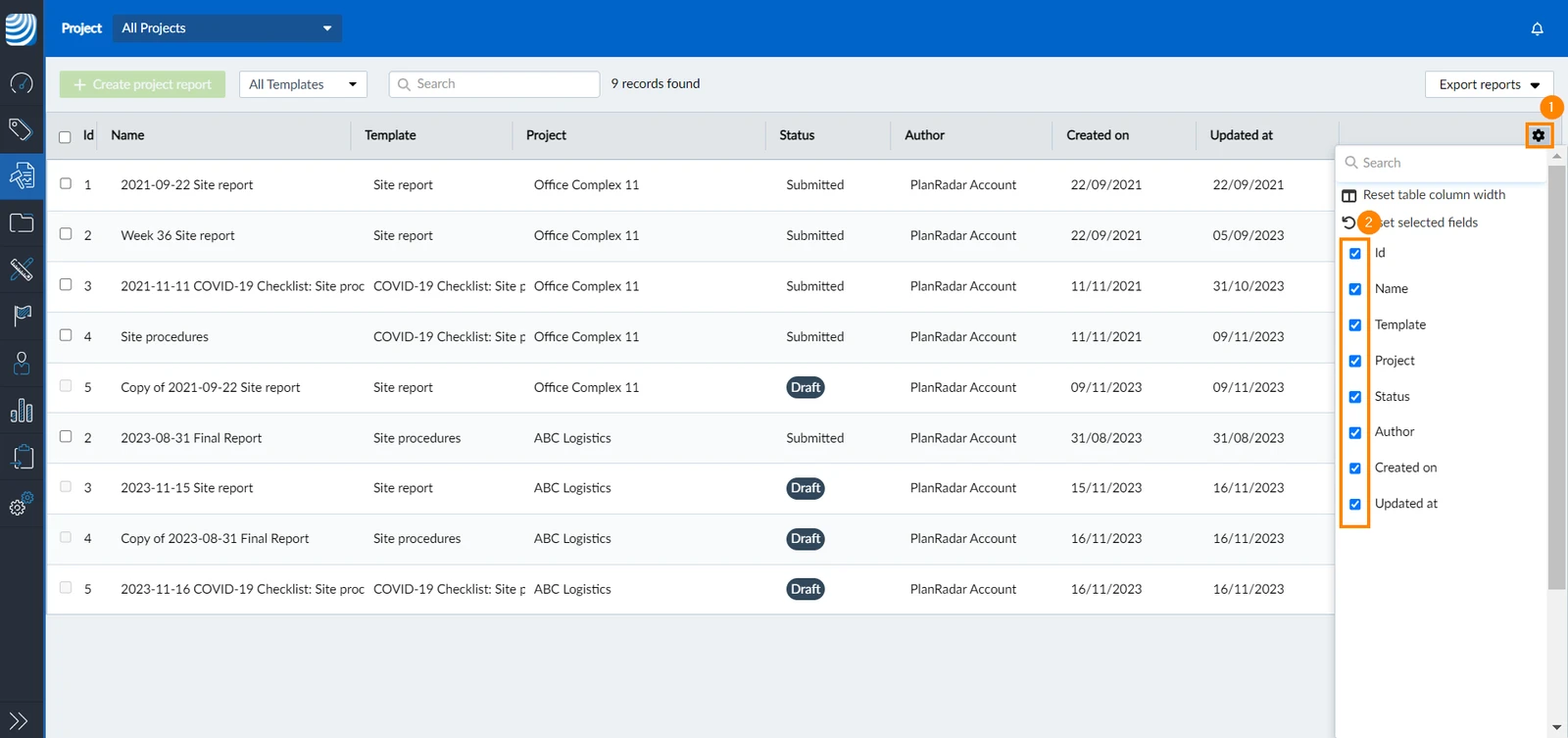
U web aplikaciji možete kontrolirati koje stupce želite prikazati na stranici Project Reports. Učiniti tako:
- Kliknite ikonu Postavke
- Odaberite/poništite potvrdne okvire stupaca koje želite prikazati/sakriti
Filtrirajte izvješća o projektu prema projektu
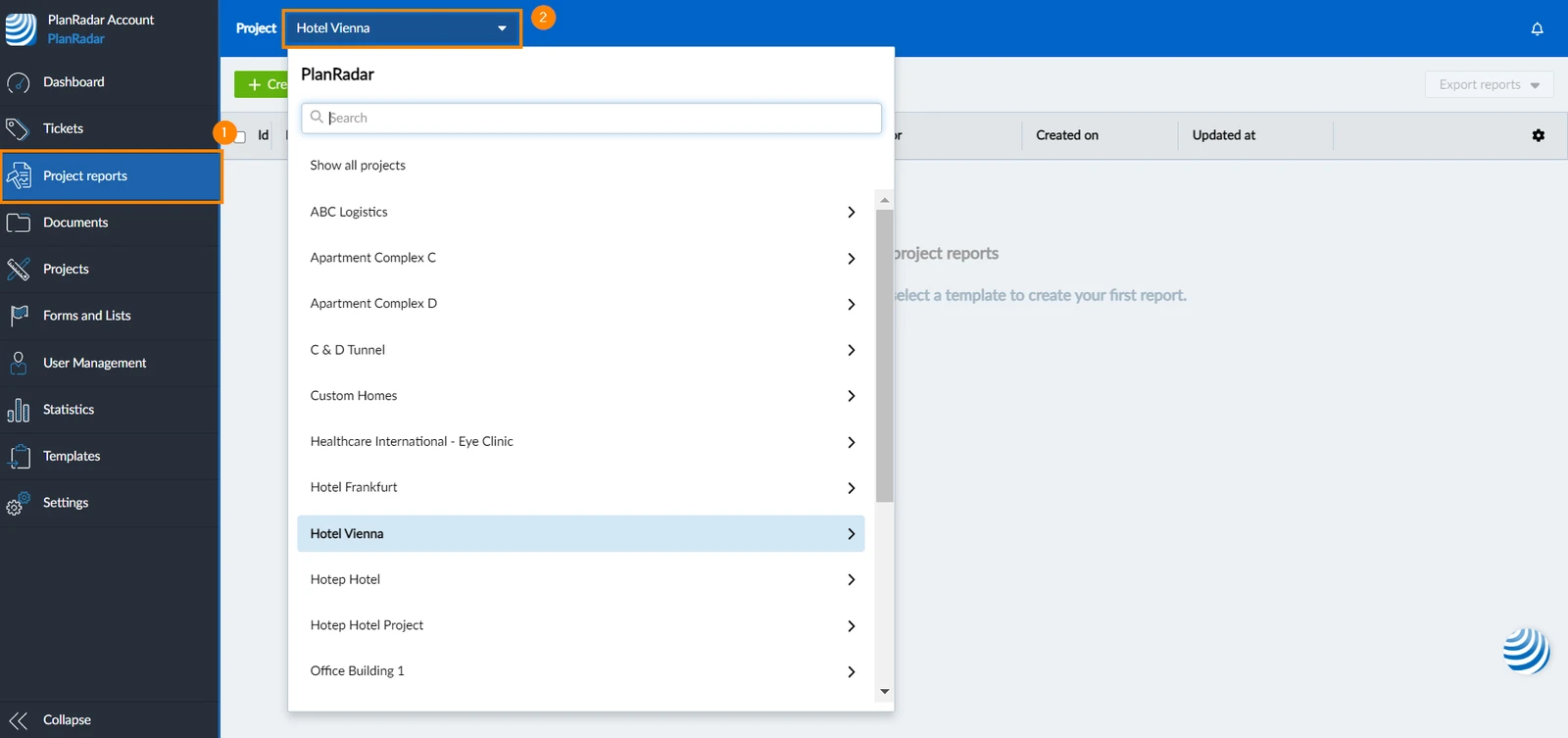
U Webapp-u možete vidjeti projektna izvješća za određeni projekt, ali i izvješća za sve projekte:
- Kliknite Izvješća o projektu
- Odaberite projekt s padajućeg izbornika Projekt ili kliknite Prikaži sve projekte
Filtrirajte izvješća o projektu prema predlošku
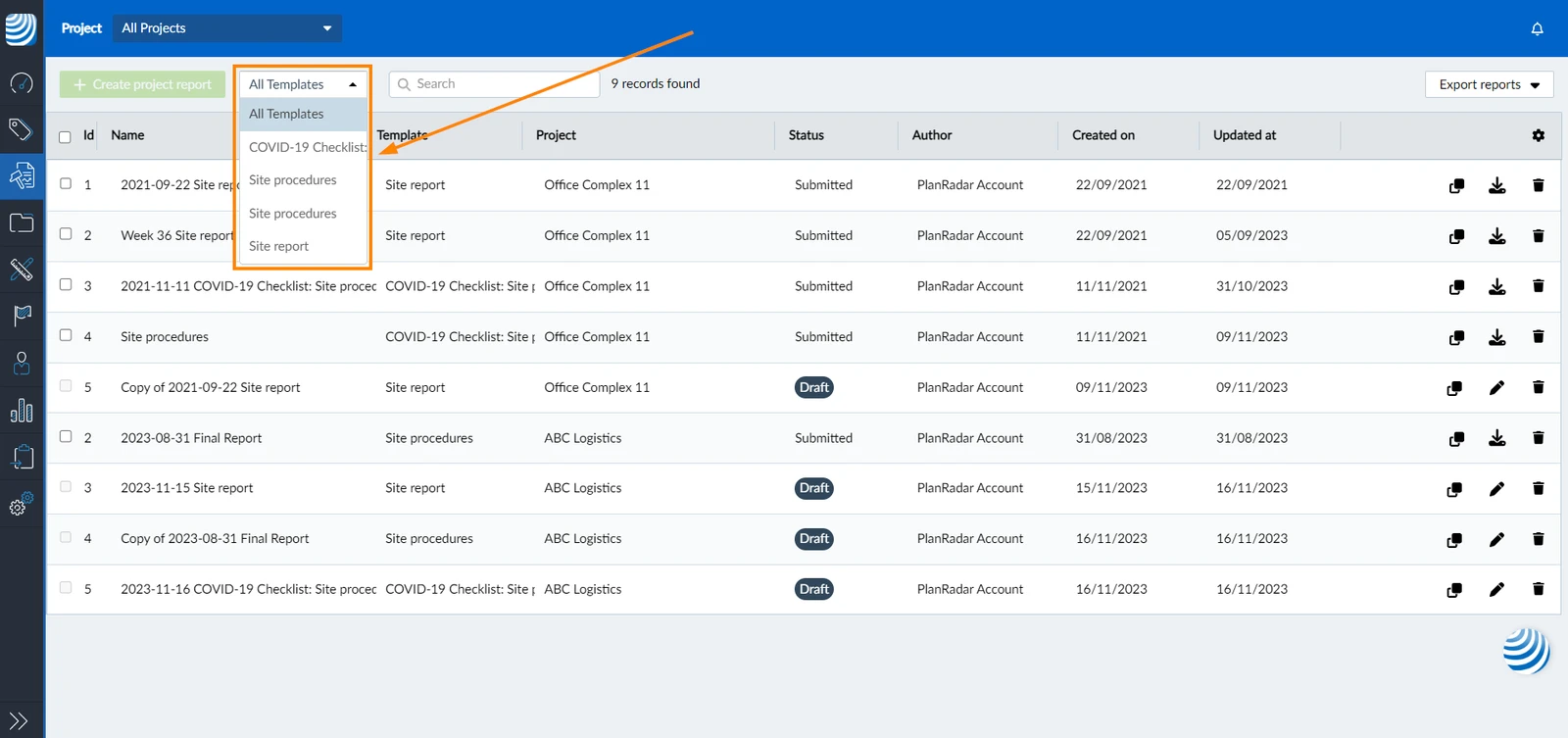
U Webappu moguće je filtrirati izvješća o projektima prema predlošku:
- Odaberite predložak s padajućeg izbornika Svi predlošci
Pretražite izvješća o projektima
Koristite traku za pretraživanje kako biste brzo pronašli izvješća o projektu koja tražite:
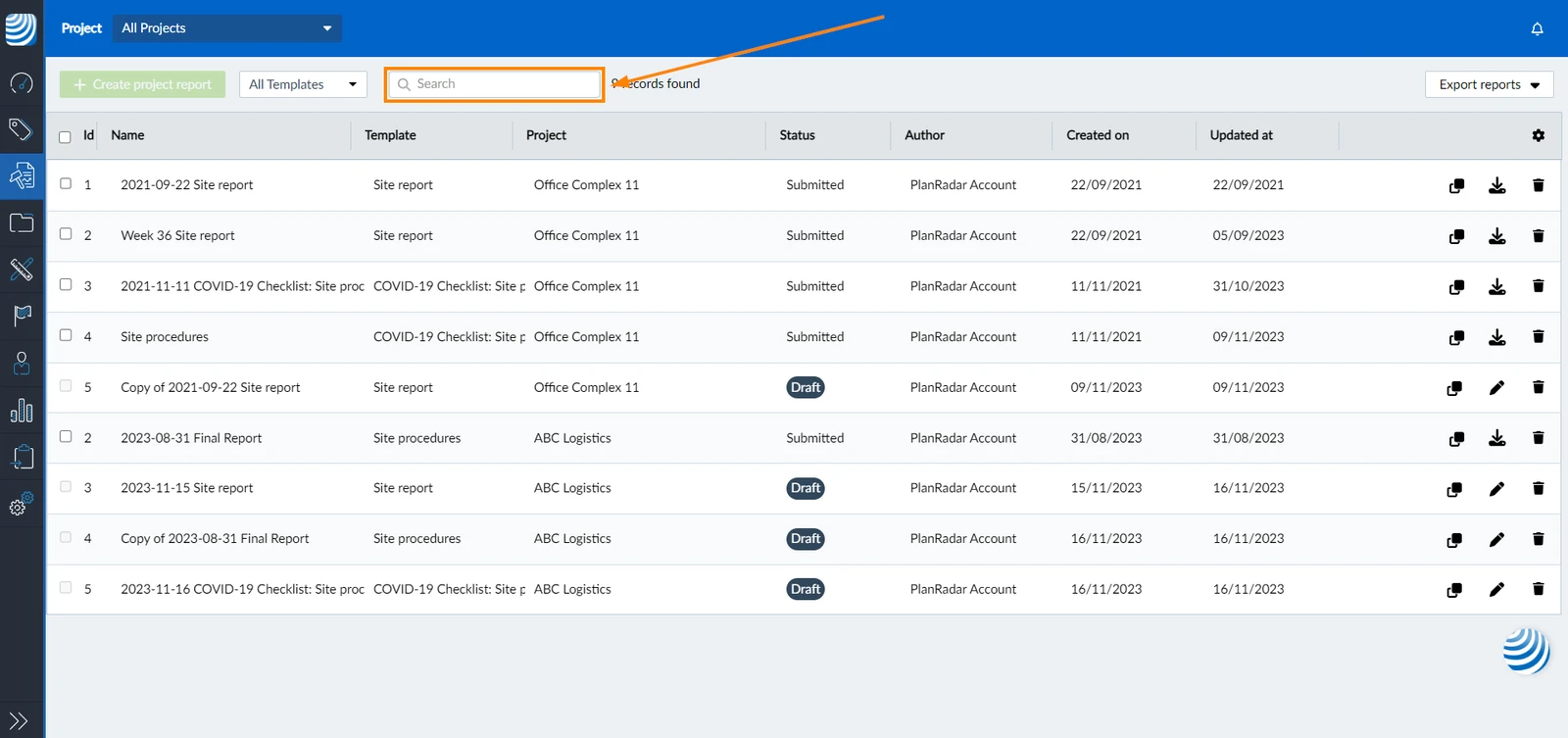
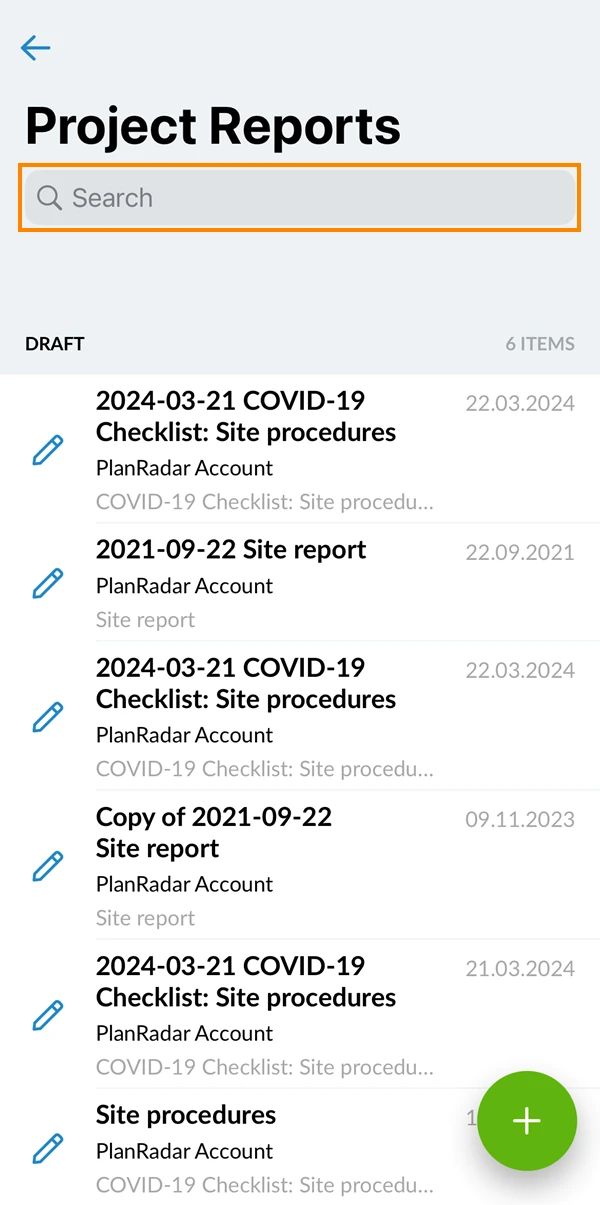
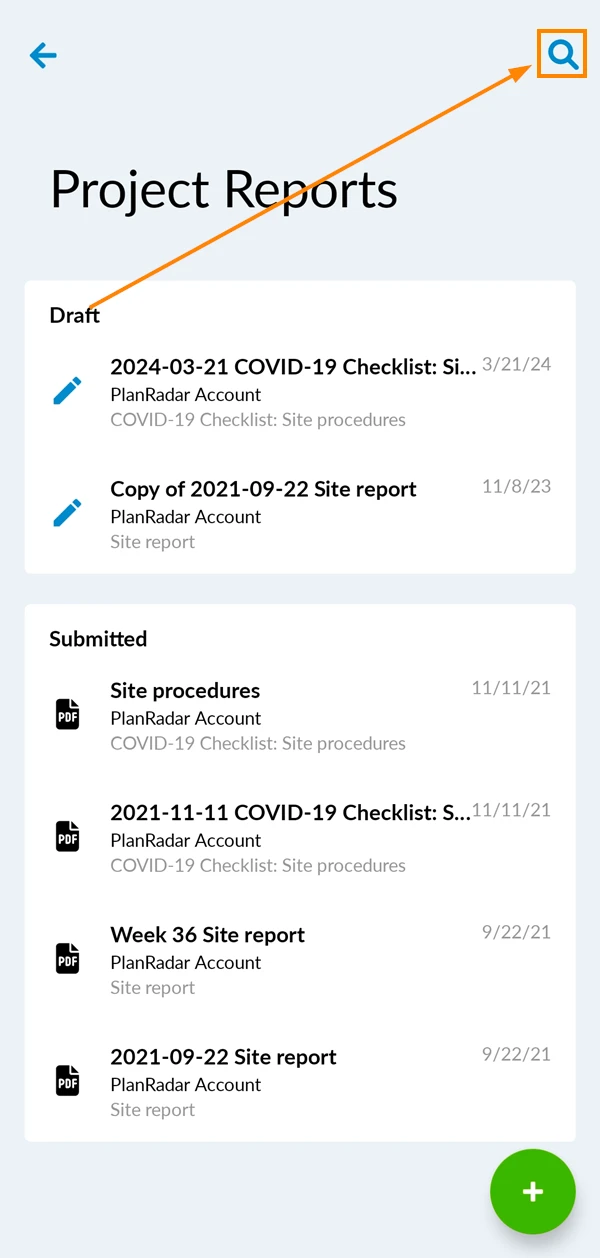
Rezultati pretraživanja također će uzeti u obzir sve primijenjene aktivne filtre.
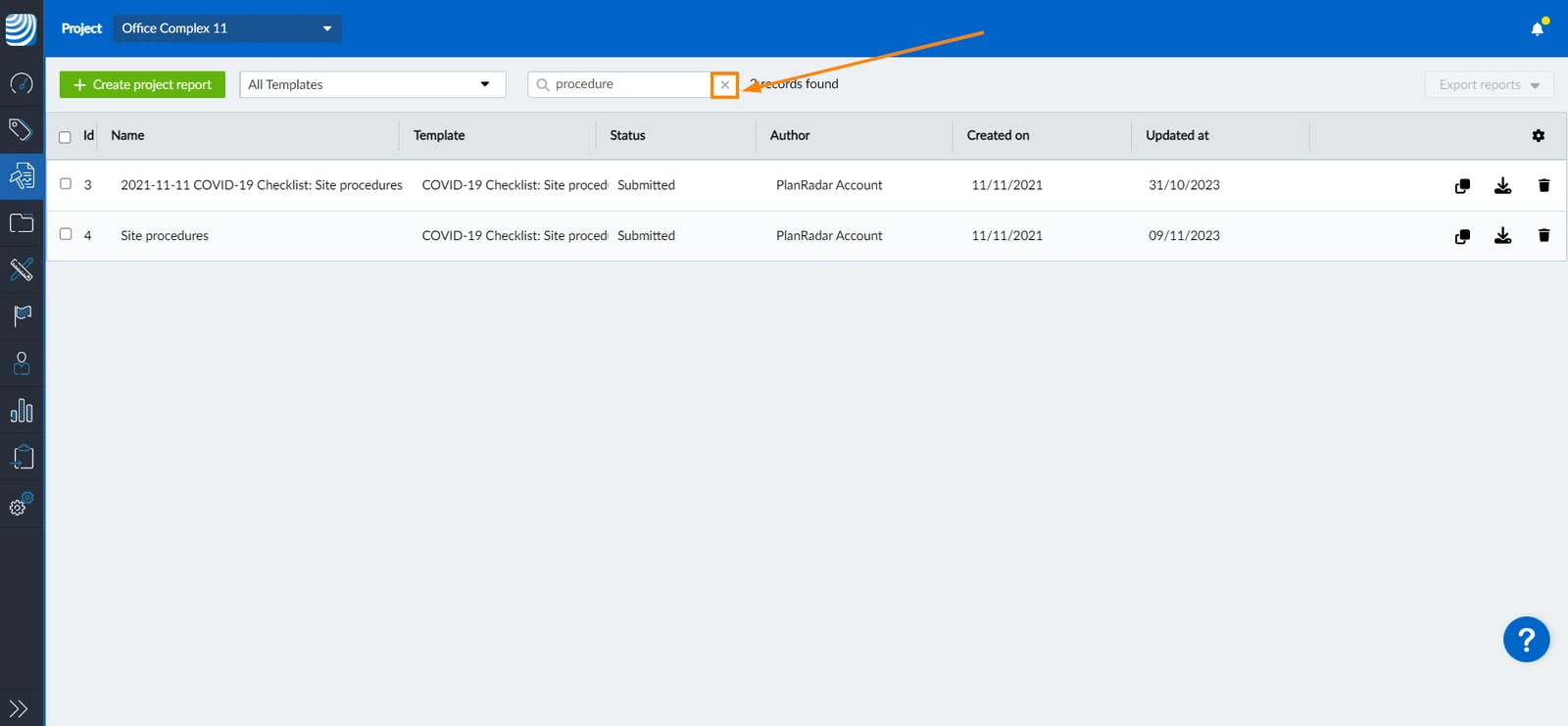
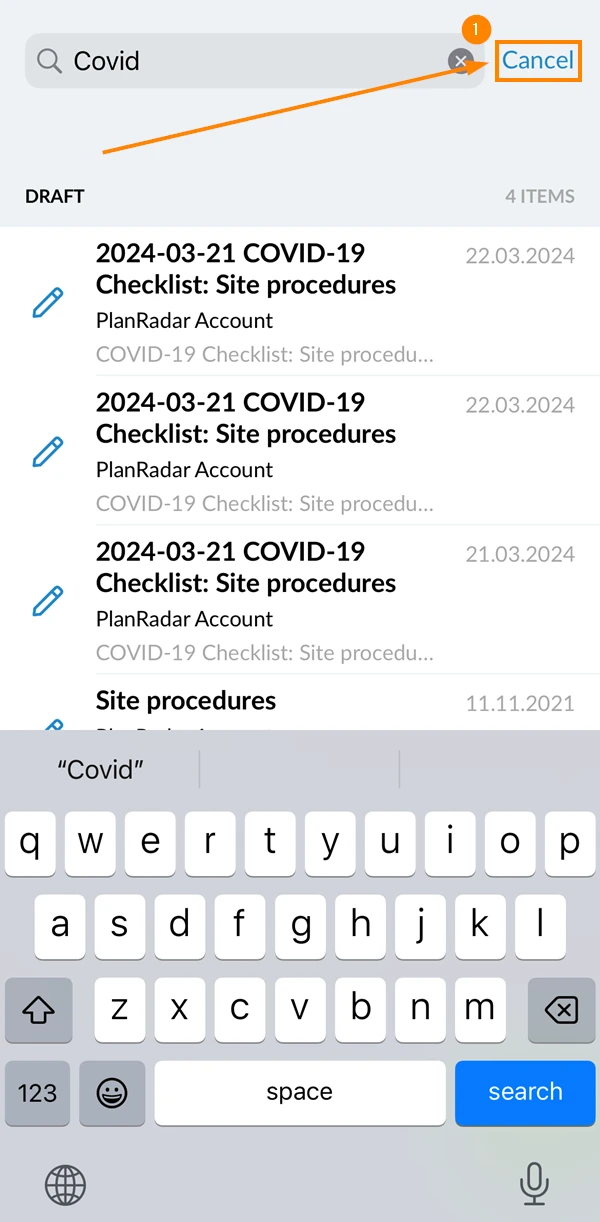
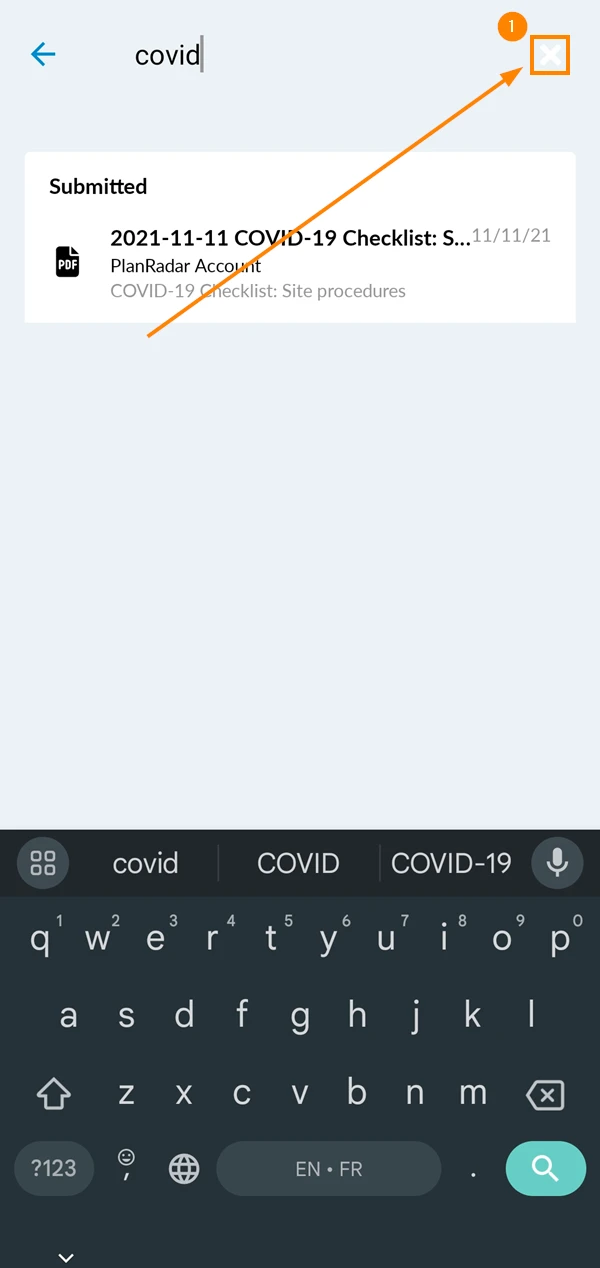
Za brisanje pretraživanja:
- Kliknite na ikonu X
- Dodirnite Odustani
- Dodirnite ikonu X
Pogledajte izvješće o projektu
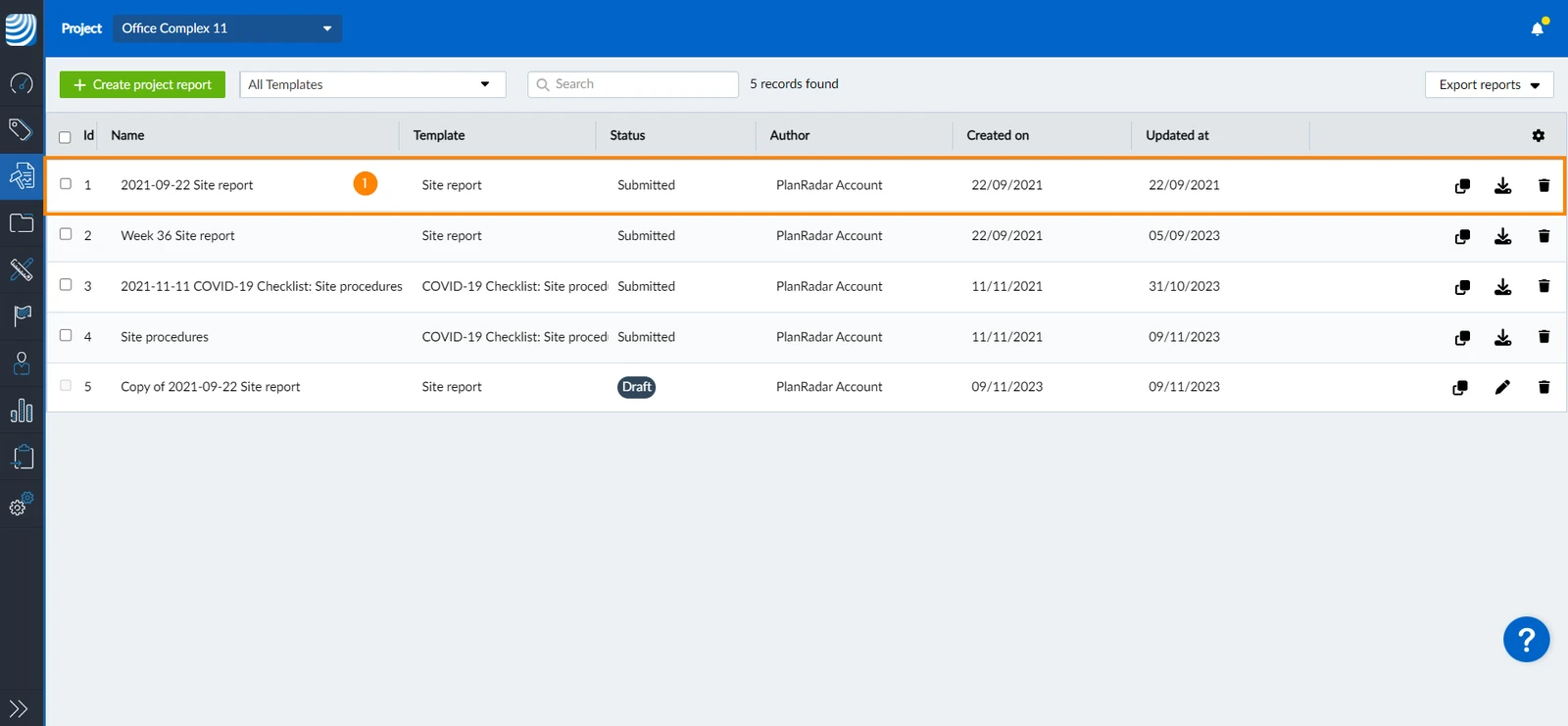
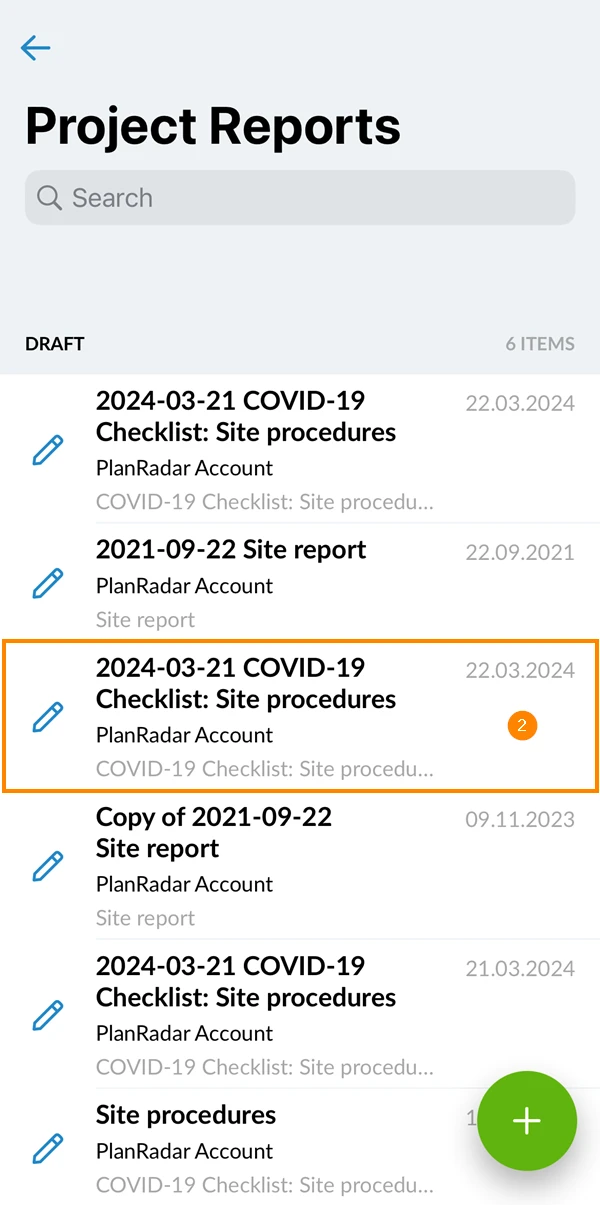
Za pregled izvješća o projektu:
- Kliknite izvješće o projektu u tablici
- Otvorite Izvješća o projektu
- Dodirnite izvješće o projektu koje želite pogledati
povezani članci
Stvori & Uredite izvješća o projektu
Ažurirano 22. lipnja 2026.