

 English (UK)
 Deutsch
 Español
 Français
 Italiano
 Polski
 Português (BR)
Priložite fotografije projektnim izvješćima
Pregled
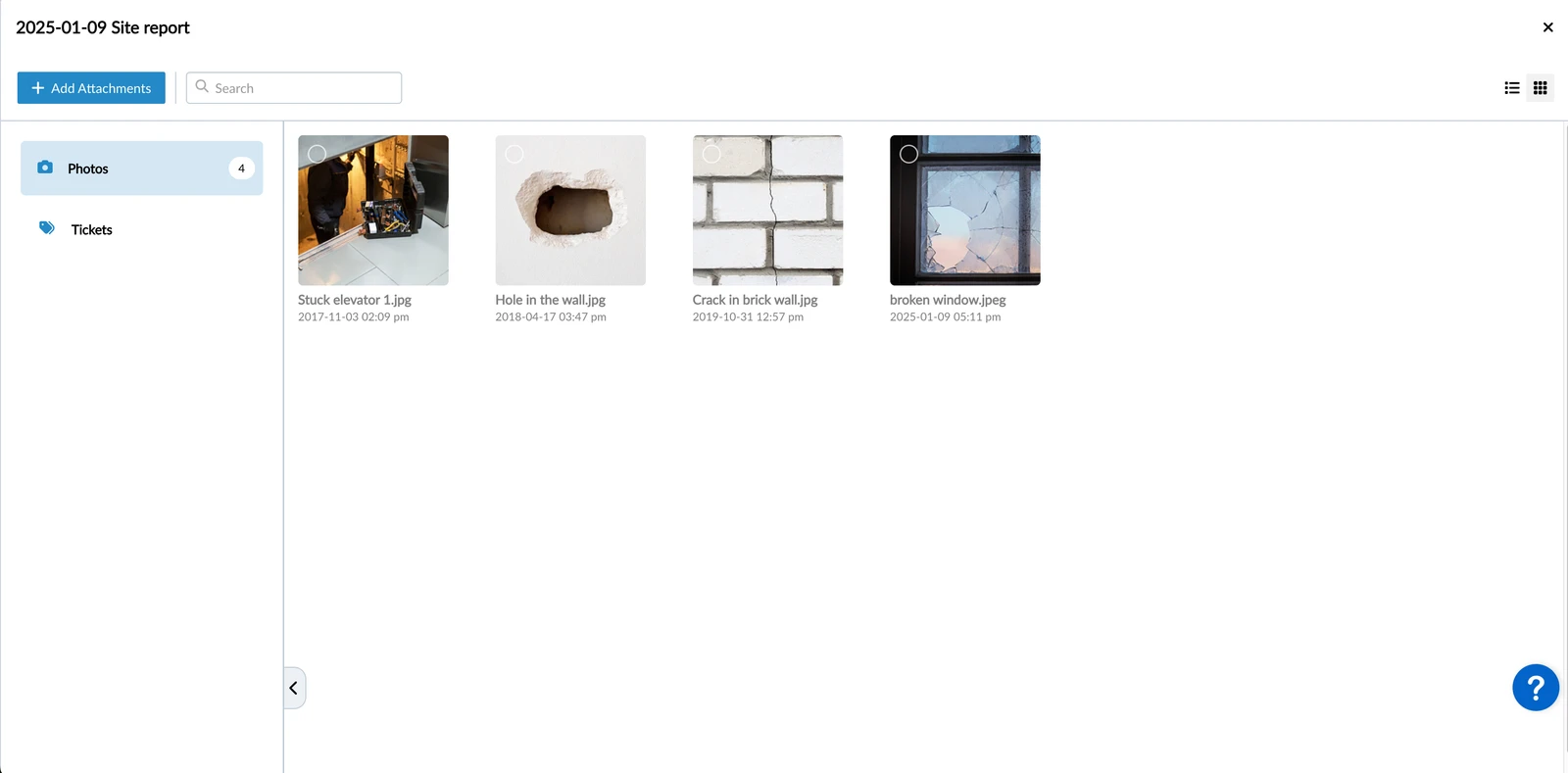
Priložite fotografije izvješću o projektu koje će biti prikazane u galeriji. Kada se predano projektno izvješće podijeli kao PDF ili ispiše, fotografije će biti navedene na kraju. Možete priložiti do 50 fotografija po izvješću.
Pristup & Dozvole
Priložite fotografije projektnim izvješćima
Za prilaganje fotografija projektnim izvješćima:
- Izradite ili uredite projektno izvješće kao što je opisano u Stvori & Uredite izvješća o projektu
- Kliknite Prikaži privitke
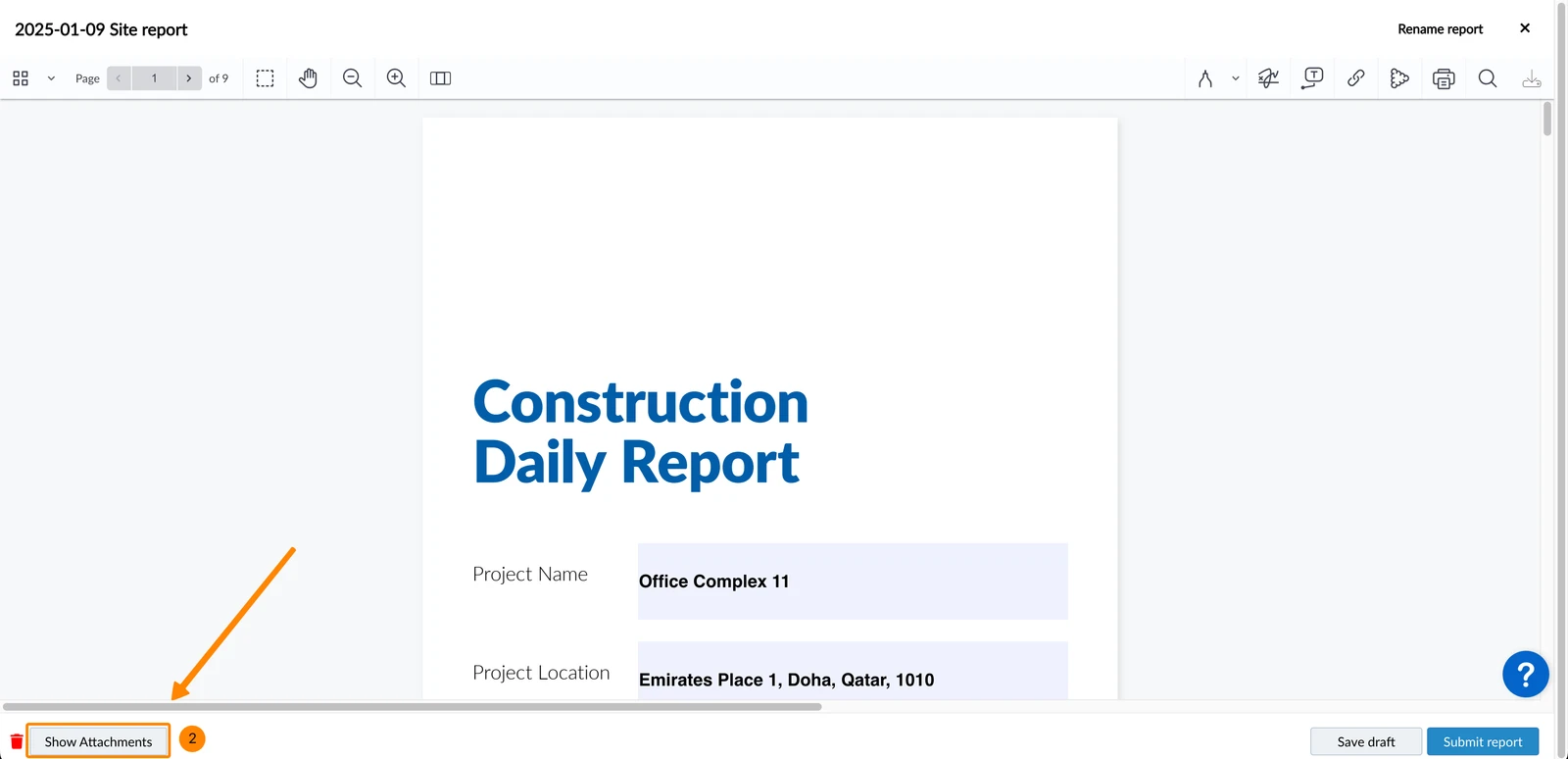
- Kliknite + Dodaj privitke
- Kliknite Priloži fotografije
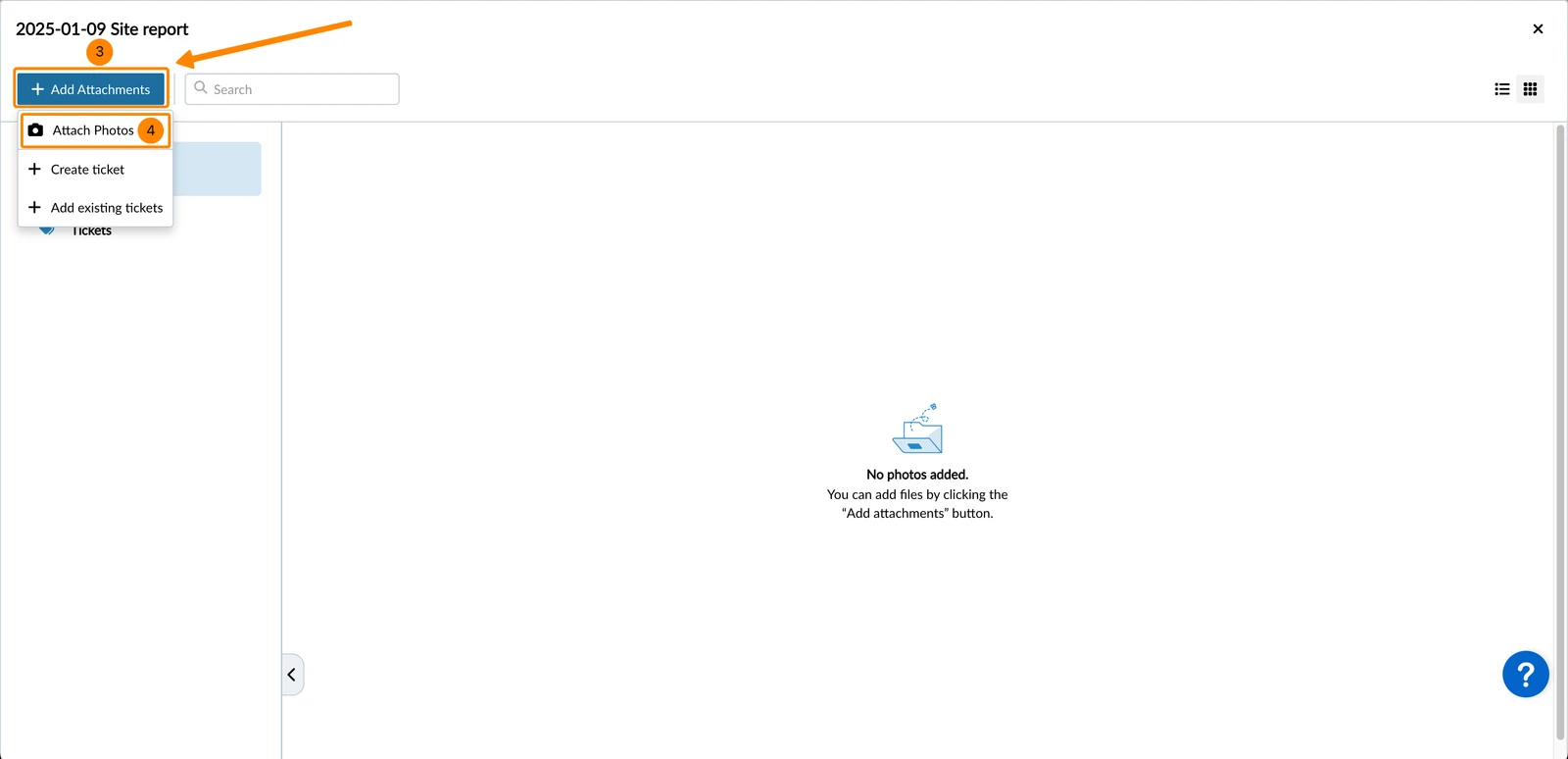
- Odaberite fotografiju sa svog uređaja
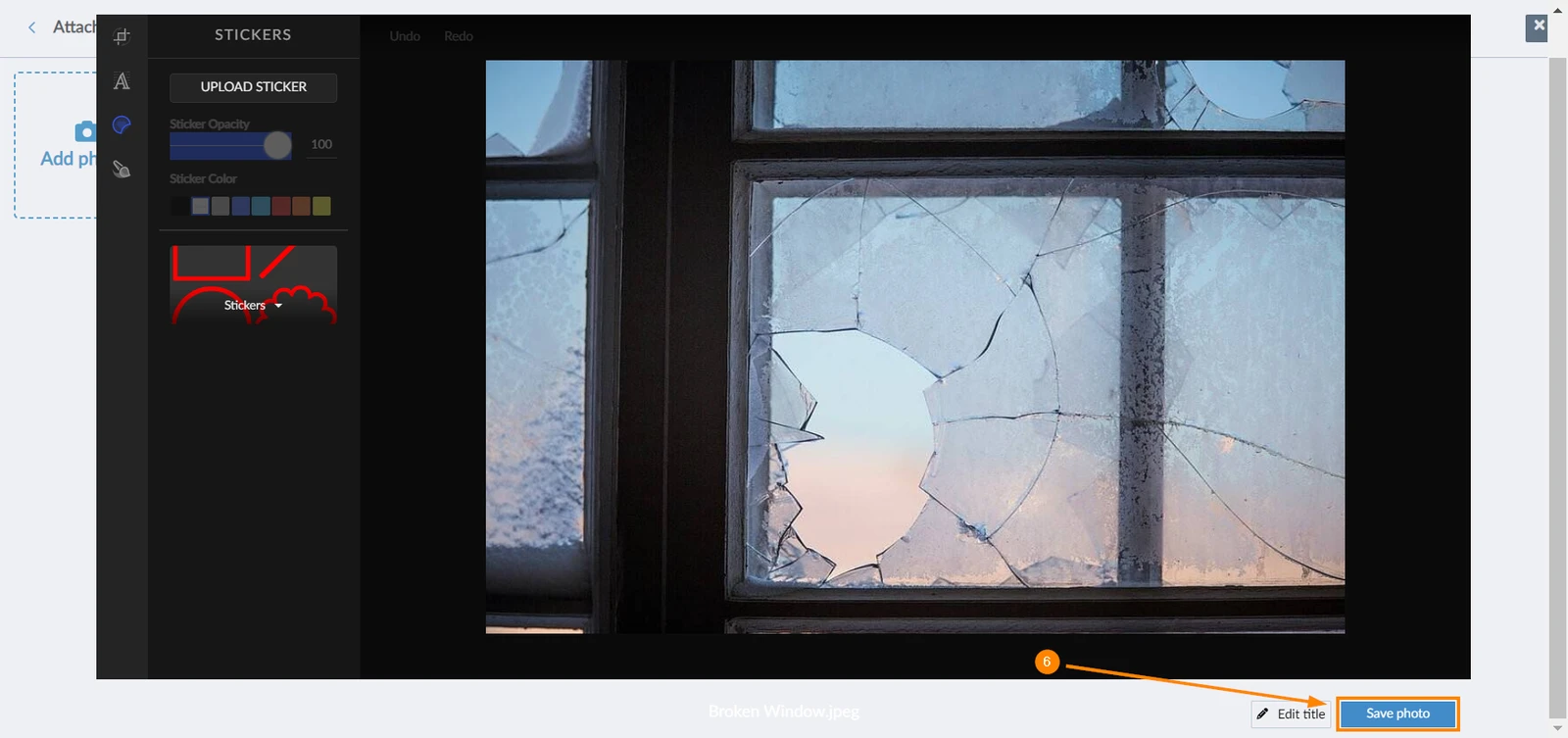
- Upotrijebite Uređivač fotografija za označavanje fotografije ako je potrebno
- Kliknite Spremi fotografiju
-
Izradite ili uredite projektno izvješće kao što je opisano u Stvori & Uredite izvješća o projektu.
-
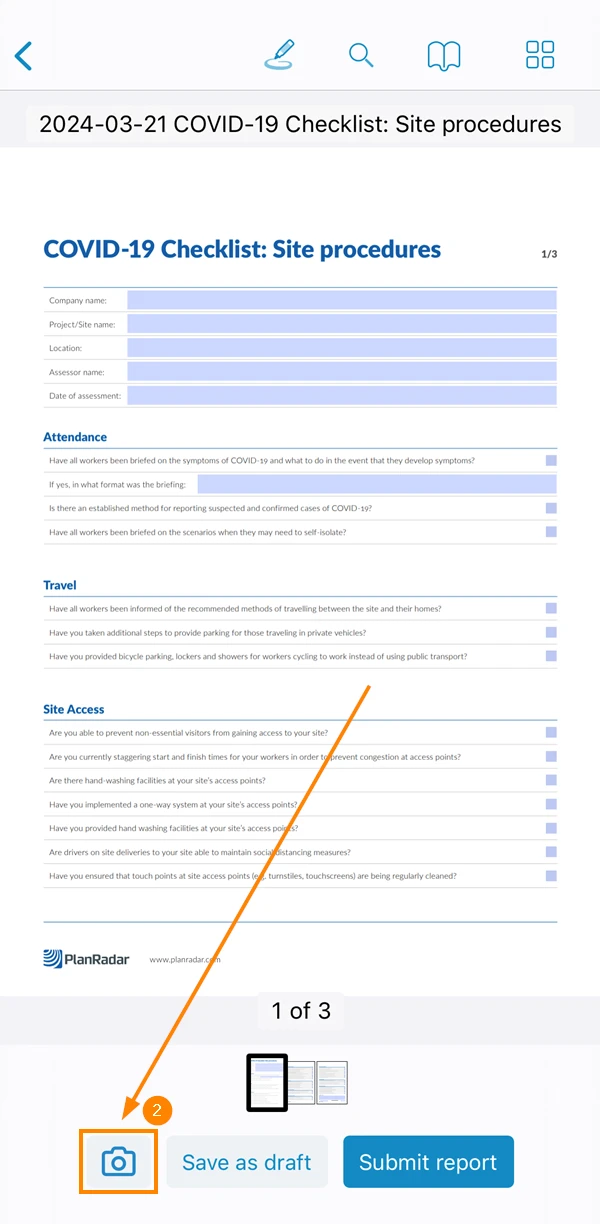
Dodirnite ikonu kamere
-
Dodirnite Dodaj sliku
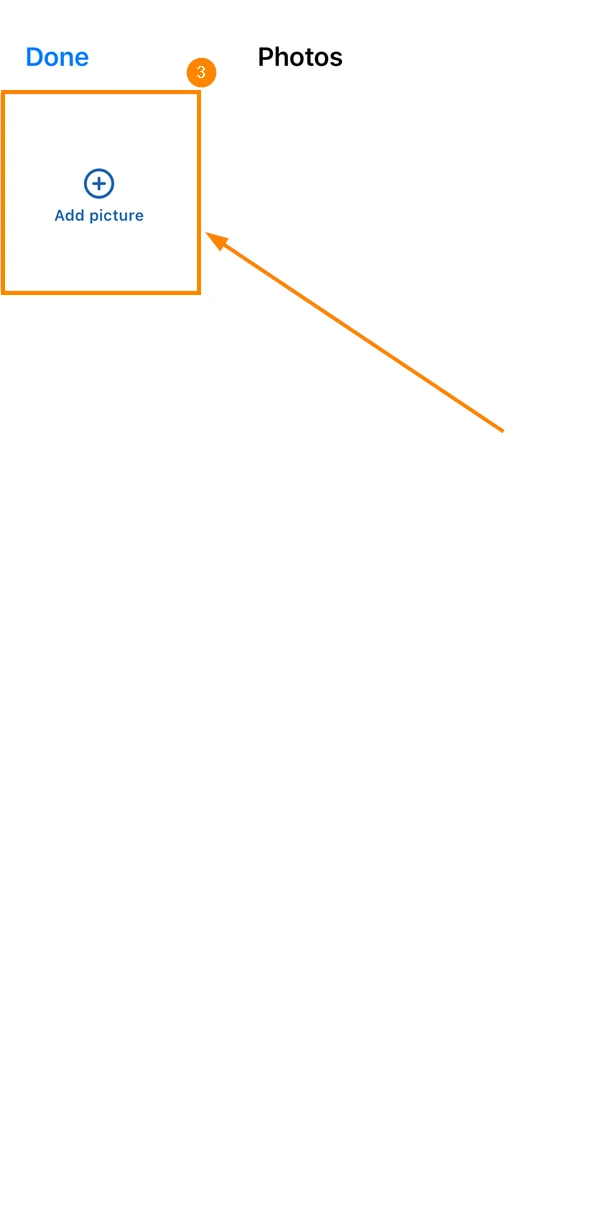
-
Odaberite fotografiju s uređaja ili snimite novu fotografiju.
-
Upotrijebite Uređivač fotografija za označavanje fotografije ako je potrebno
-
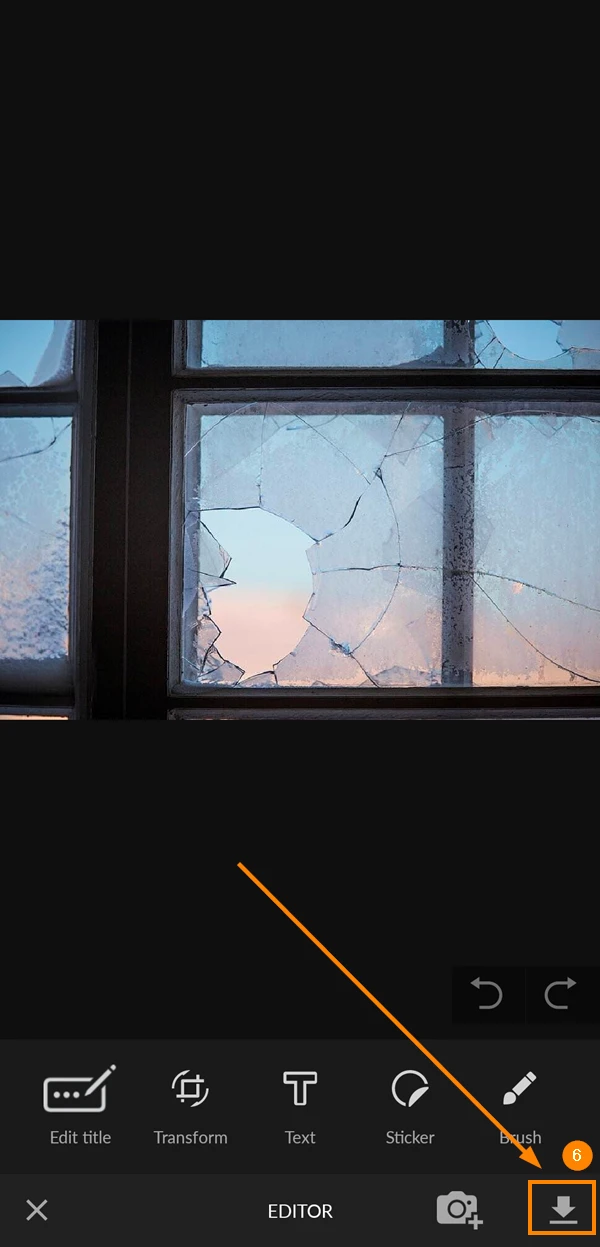
Dodirnite ikonu za preuzimanje da biste priložili fotografiju izvješću
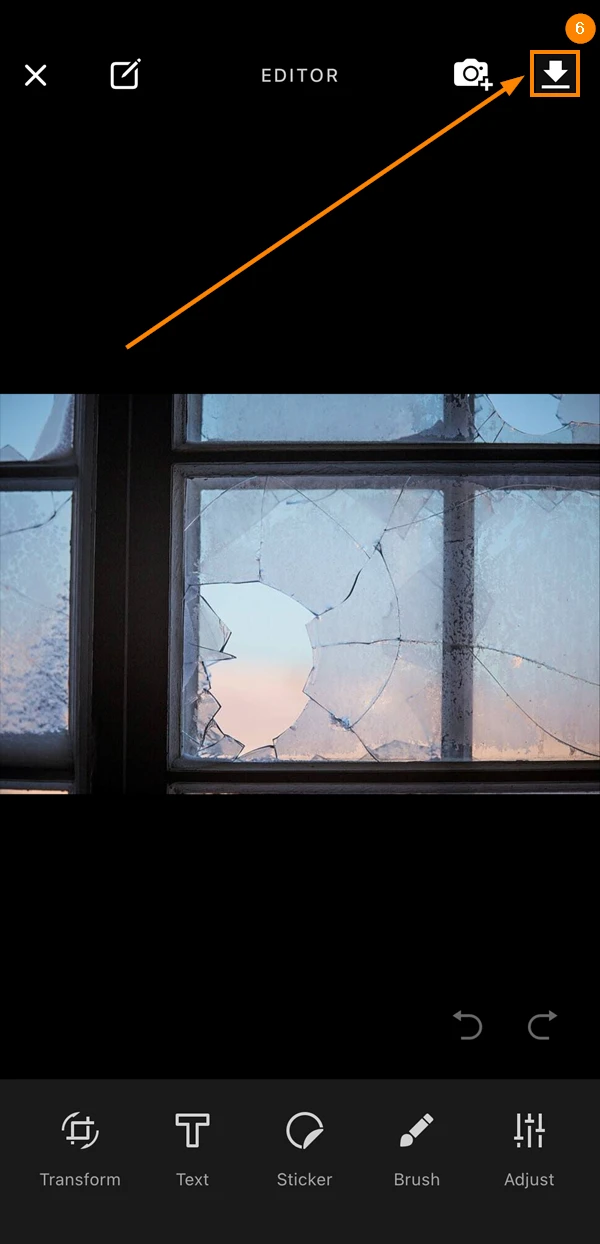
-
Dodirnite Gotovo
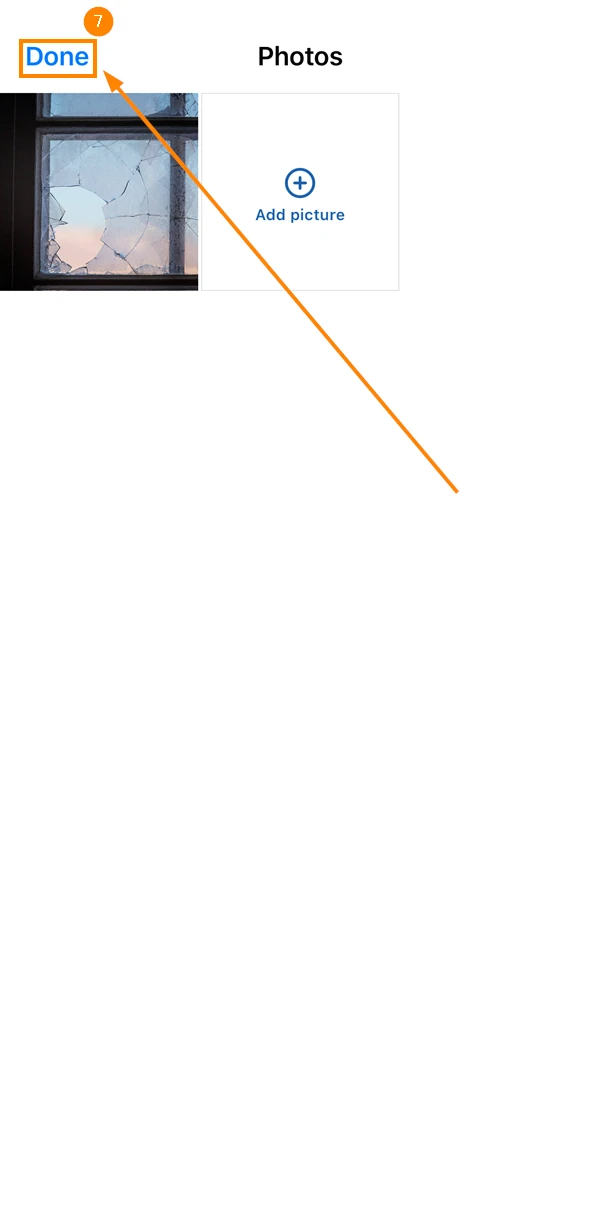
-
Izradite ili uredite projektno izvješće kao što je opisano u Stvori & Uredite izvješća o projektu.
-
Dodirnite ikonu kamere
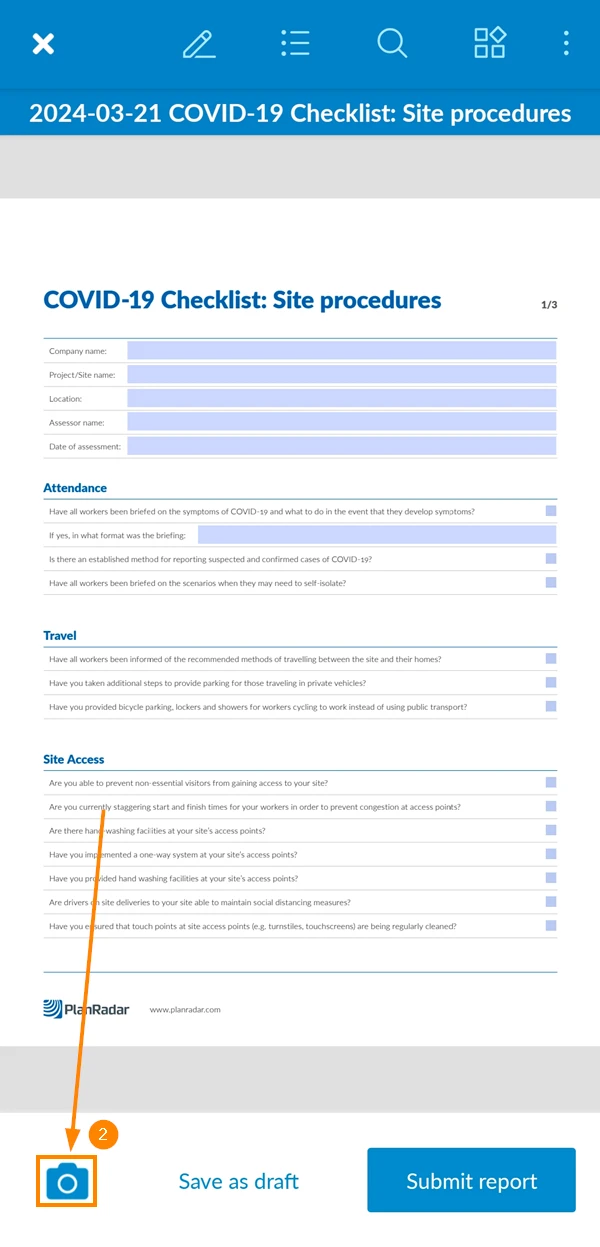
-
Dodirnite ikonu +
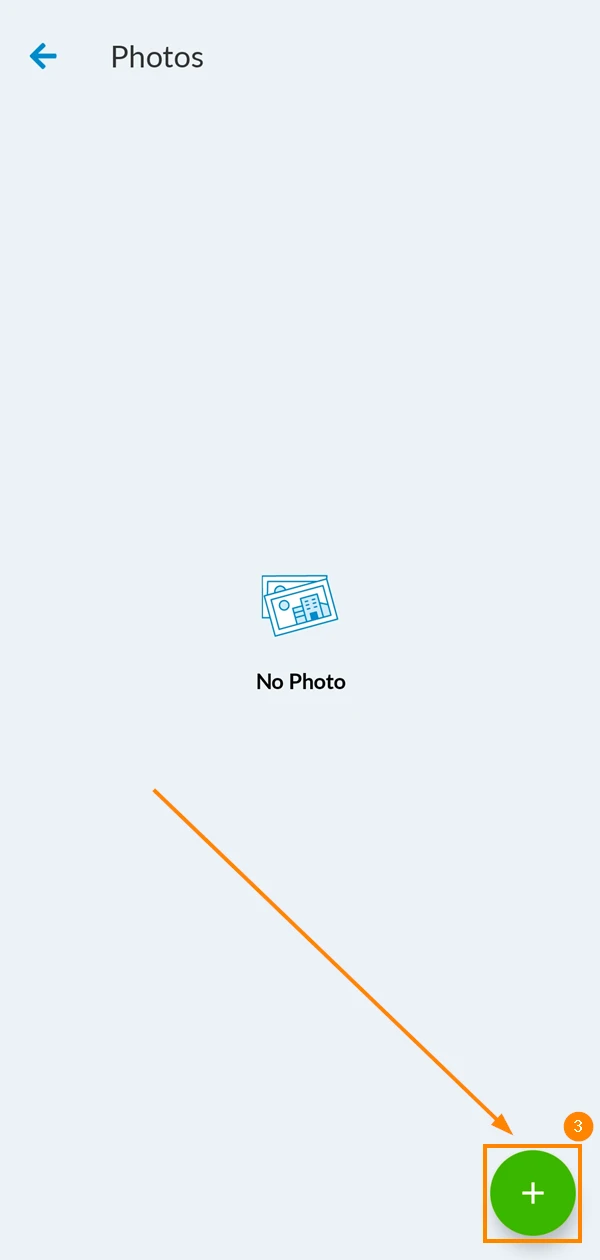
-
Odaberite fotografiju s uređaja ili snimite novu fotografiju.
-
Upotrijebite Uređivač fotografija za označavanje fotografije ako je potrebno
-
Dodirnite ikonu za preuzimanje da biste priložili fotografiju izvješću
Pogledajte fotografije priložene projektnim izvješćima
Za pregled fotografija priloženih projektnim izvješćima:
- Pregledajte izvješće kao što je opisano u Prikaz & Pregledajte izvješća o projektu
- Kliknite Prikaži privitke
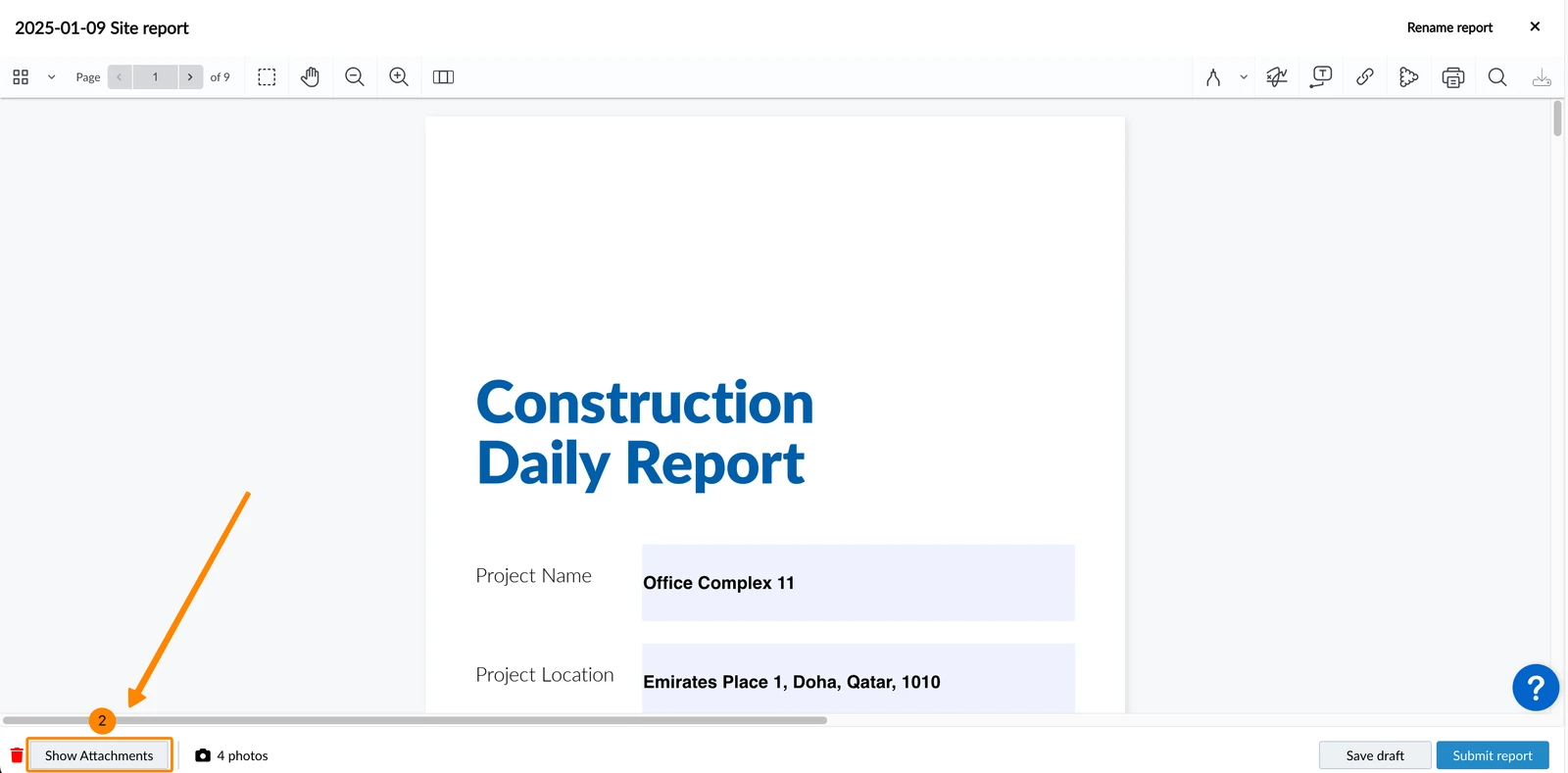
- Otvorit će se galerija sa svim priloženim fotografijama
- Otvorite izvješće o projektu
- Dodirnite ikonu galerije (Napomena: ako je projektno izvješće nacrt, umjesto toga prikazuje se ikona kamere)
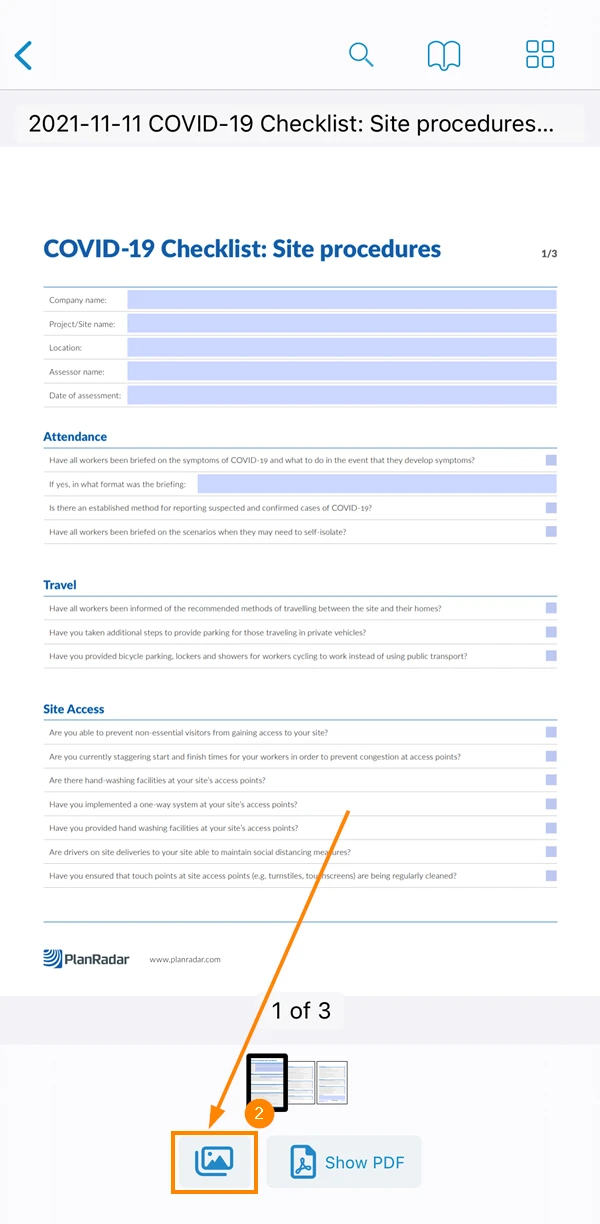
- Otvorit će se galerija s priloženim fotografijama
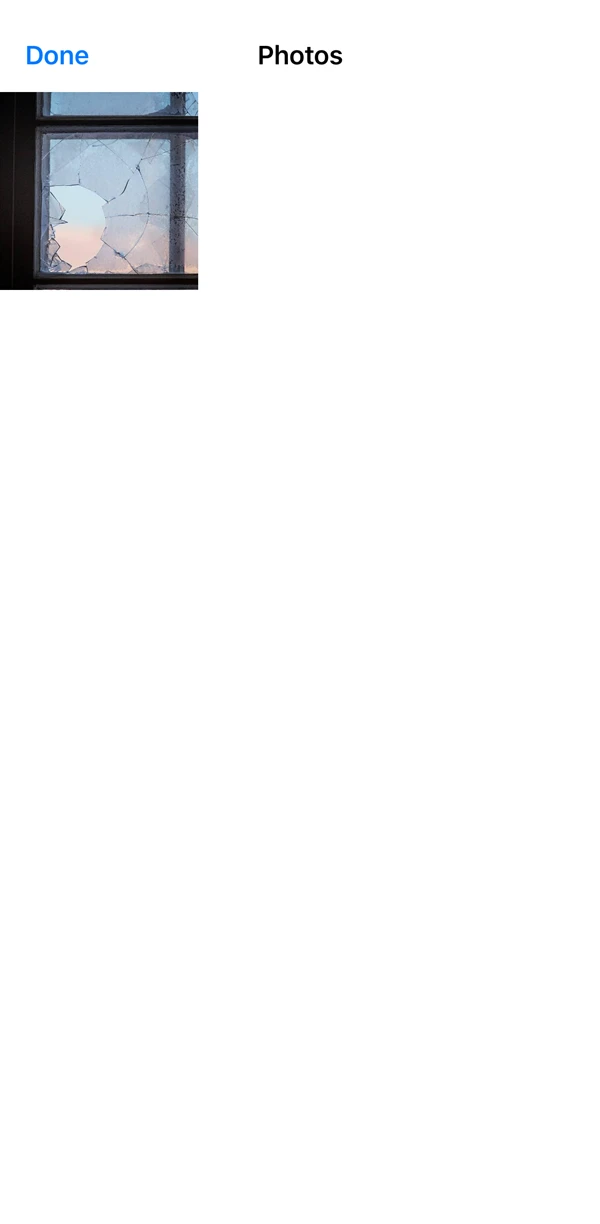
- Otvorite izvješće o projektu
- Dodirnite ikonu galerije (Napomena: ako je projektno izvješće nacrt, umjesto toga prikazuje se ikona kamere)
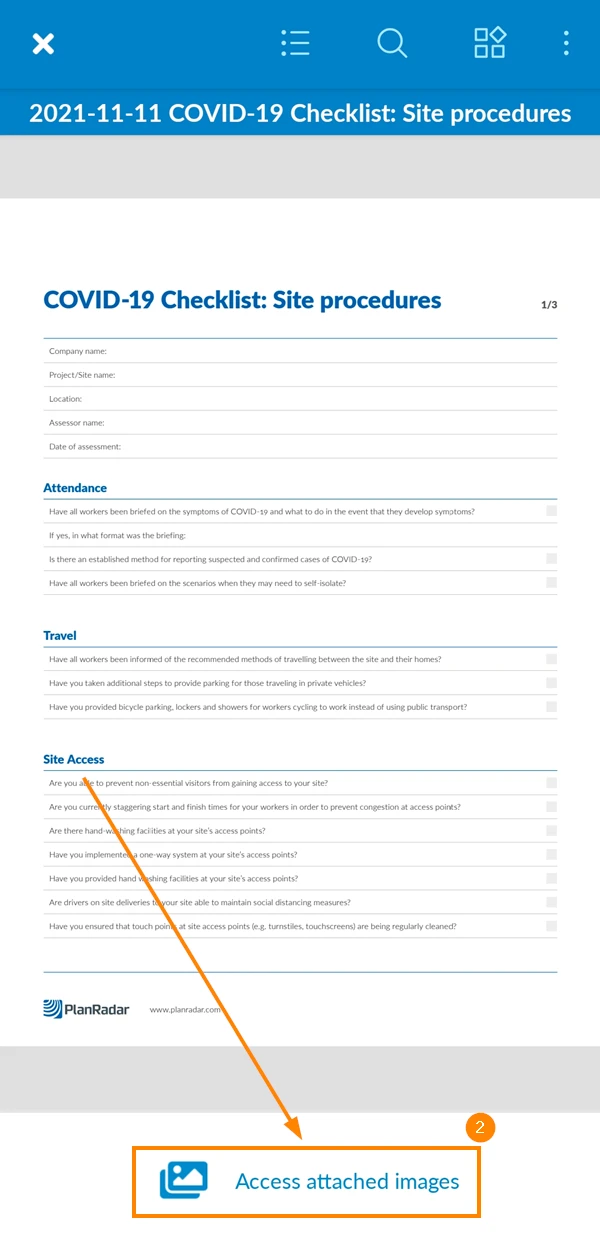
- Otvorit će se galerija s priloženim fotografijama

Brisanje fotografija iz izvješća o projektu
Za brisanje fotografije iz izvješća o projektu koje još nije predano:
- Otvorite nacrt izvješća o projektu
- Kliknite Prikaži privitke
- Zadržite pokazivač iznad fotografije i kliknite ikonu Izbriši
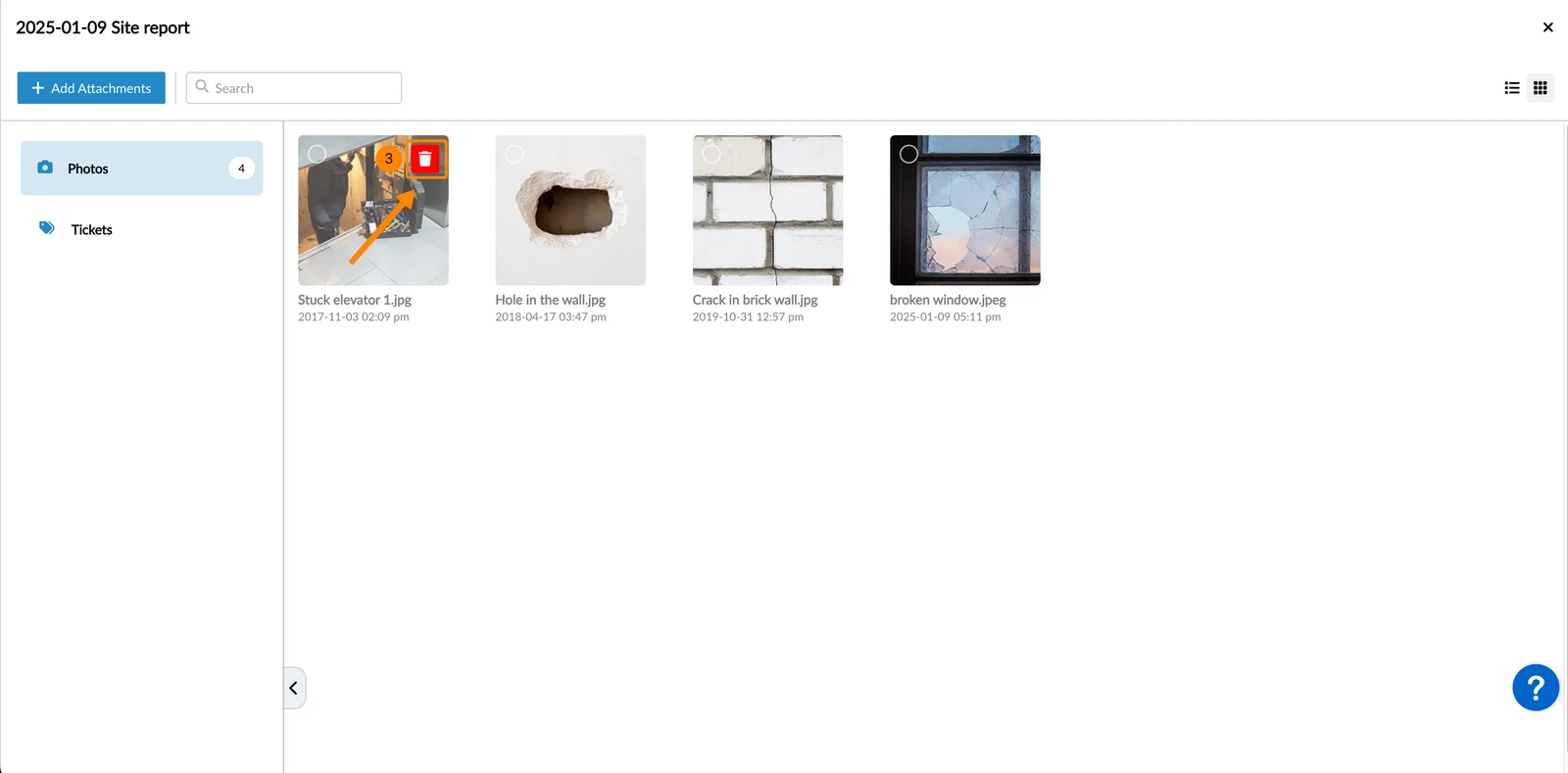
Za brisanje više fotografija iz izvješća o projektu koje još nije predano:
- Otvorite nacrt izvješća o projektu
- Kliknite Prikaži privitke
- Odaberite fotografije
- Kliknite Izbriši
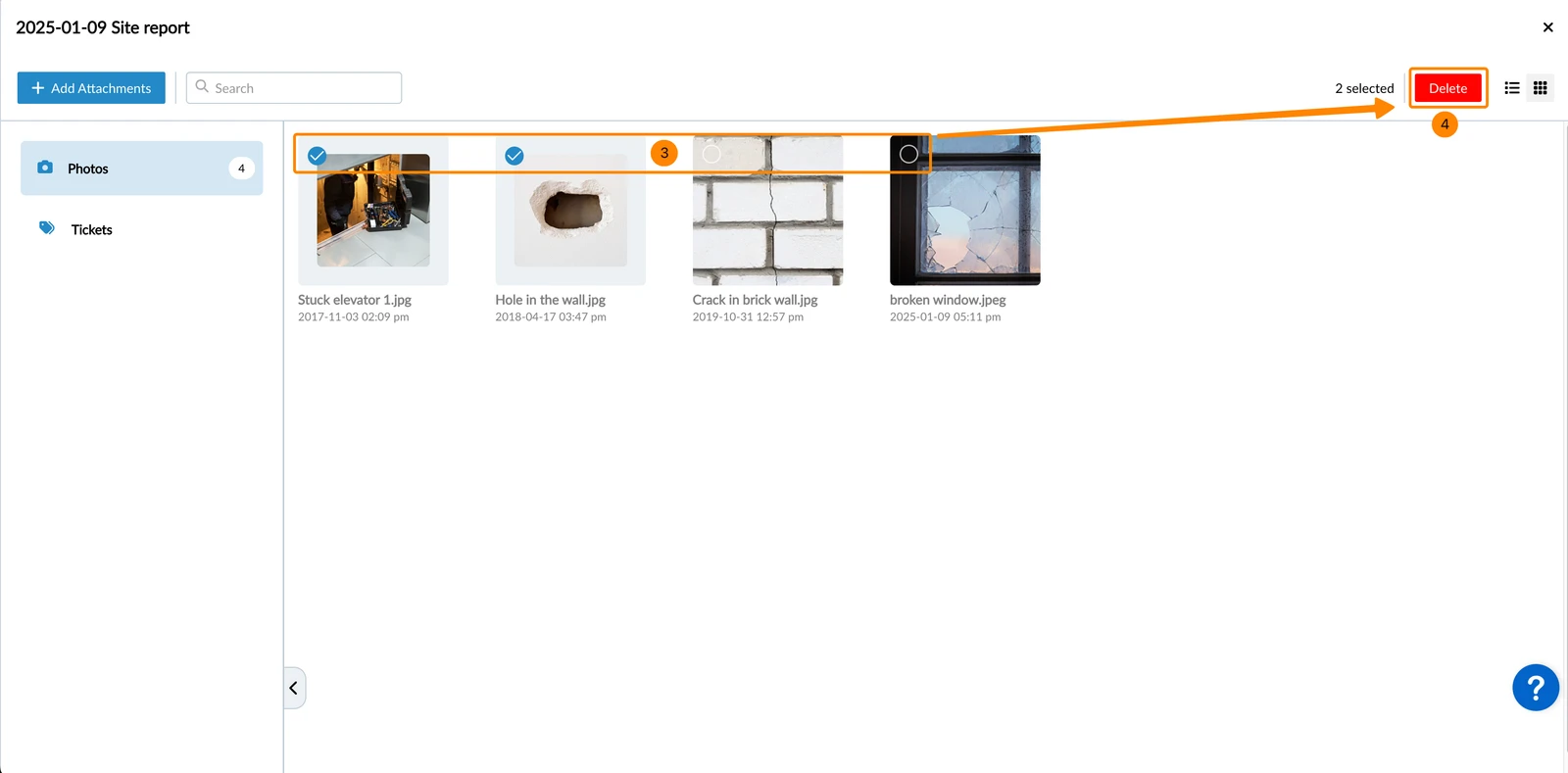
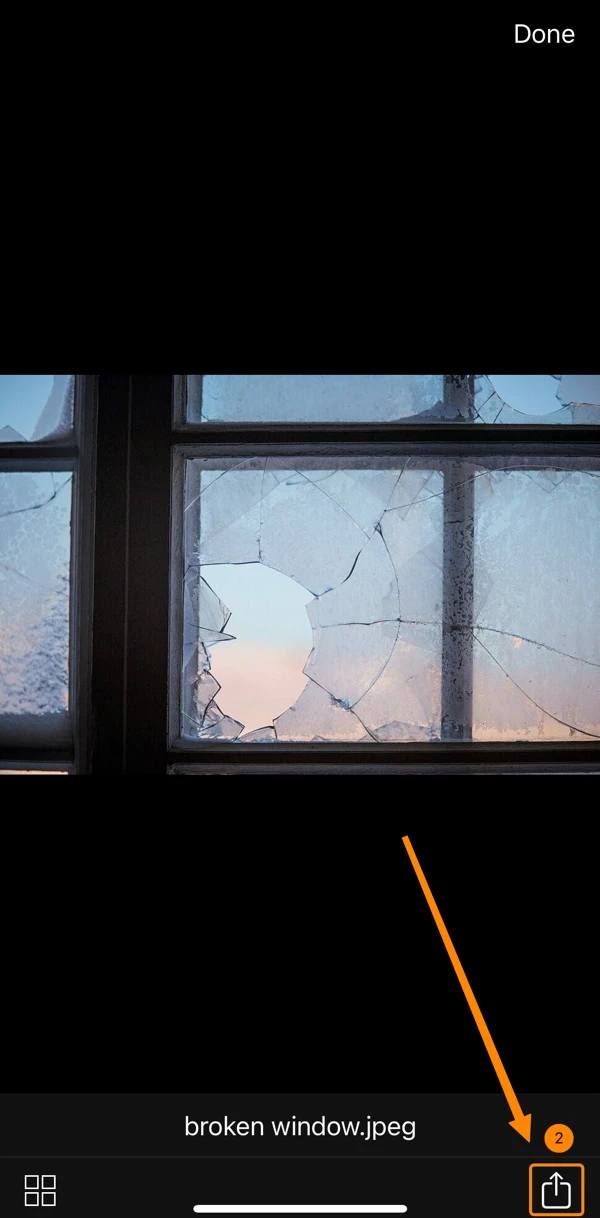
- Pogledajte priloženu fotografiju kao što je opisano gore.
- Dodirnite ikonu dijeli
- Dodirnite Izbriši sliku
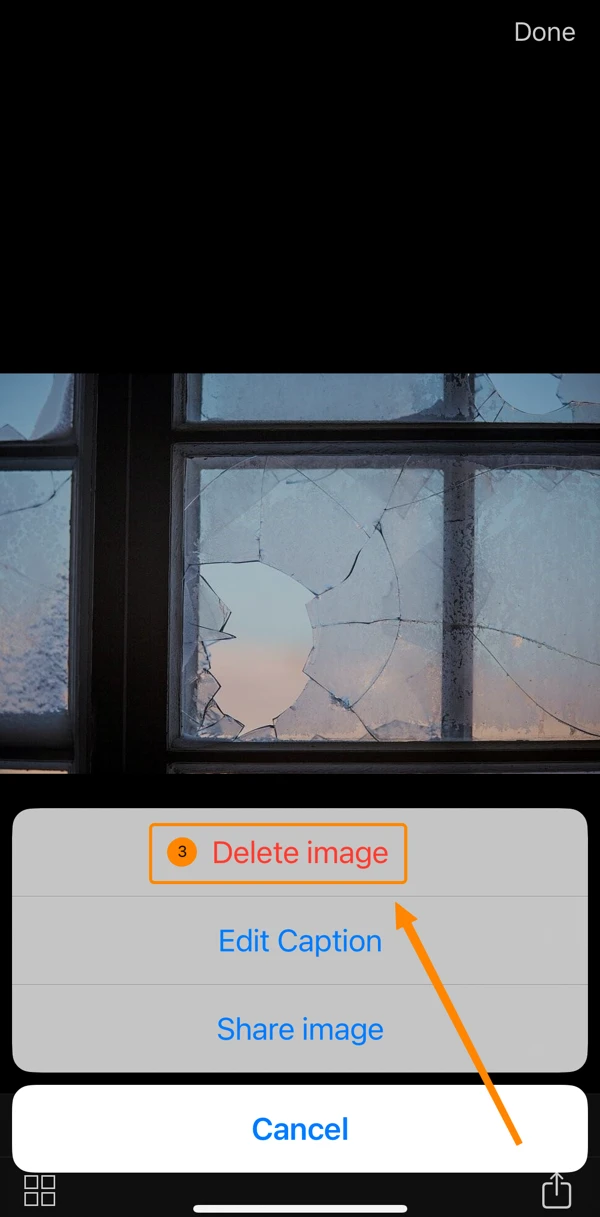
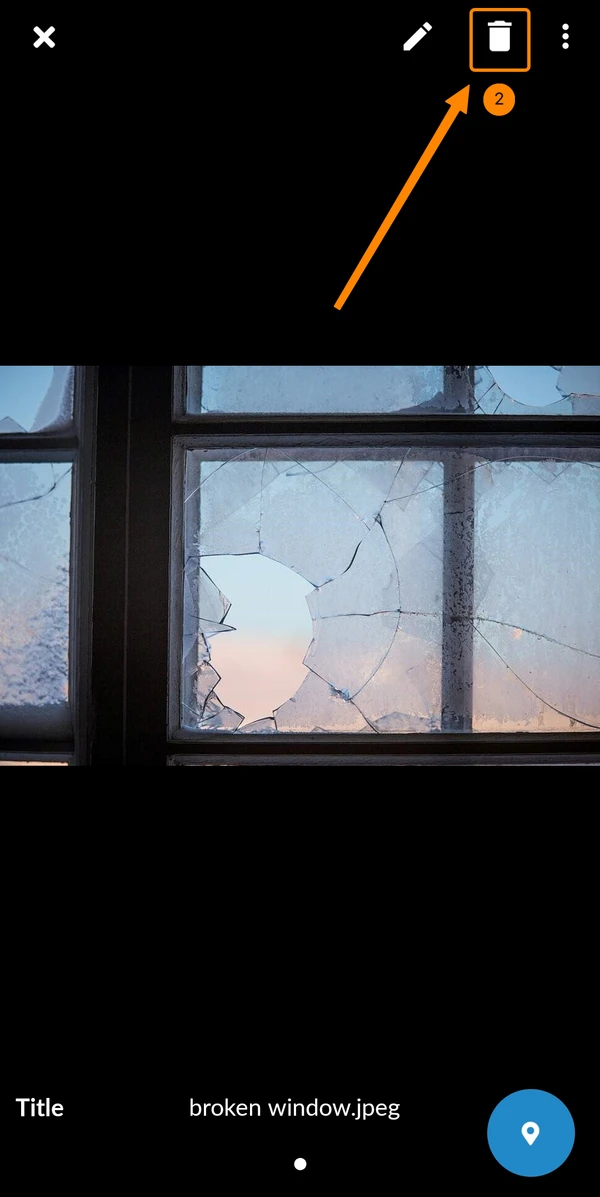
- Pogledajte priloženu fotografiju kao što je opisano gore.
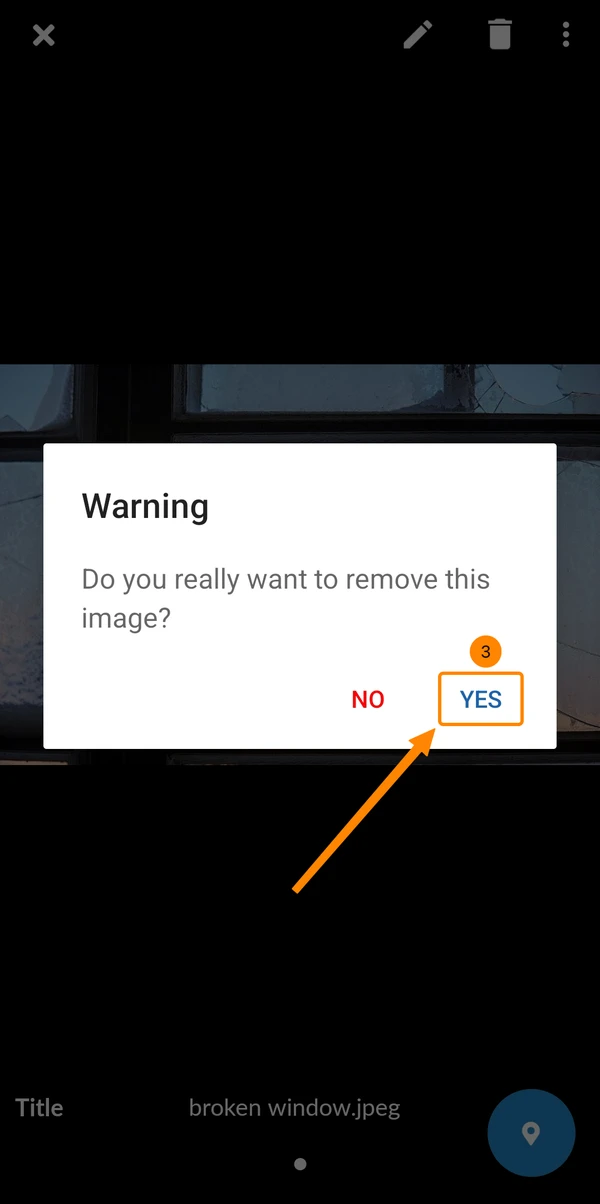
- Dodirnite ikonu za brisanje
- Dodirnite Da za potvrdu
Ažurirano 24. svibnja 2026.