

 English (UK)
 Español
 Français
 Hrvatski
 Italiano
 Polski
 Português (BR)
Projektberichte ansehen & durchsuchen
Übersicht
Es gibt verschiedene Ansichts-, Filter- und Sortieroptionen, die Ihnen dabei helfen, schnell einen bestimmten Projektbericht zu finden und den Überblick zu behalten.
Zugang & Berechtigungen
Zugang zu Projektberichte
- Klicken Sie auf Projektberichte
- Optional: Wählen Sie im Dropdown-Menü das Projekt aus.
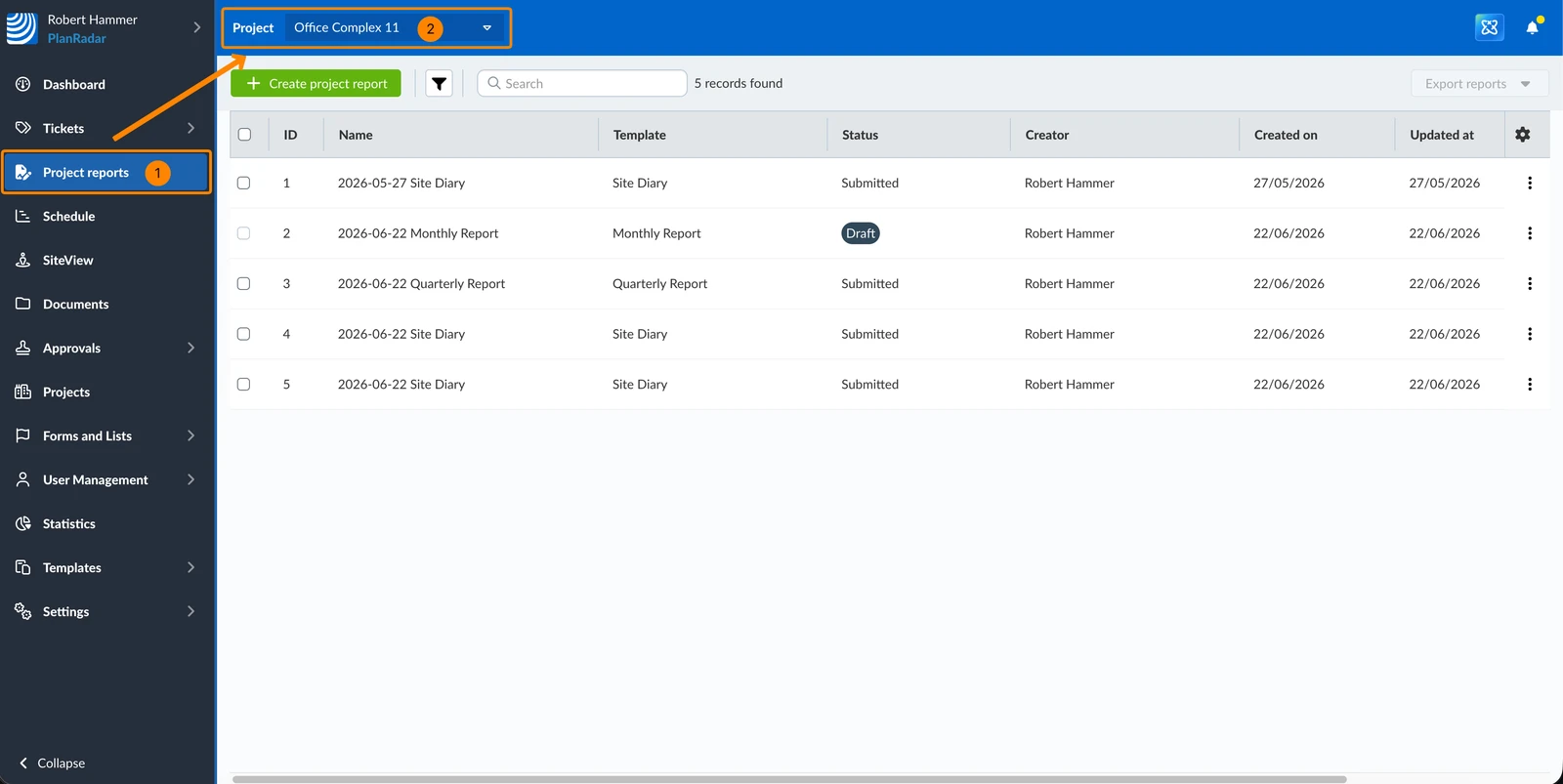
Projektbericht anzeigen
Um einen Projektbericht anzusehen:
- Klicken Sie in der Tabelle auf den Projektbericht
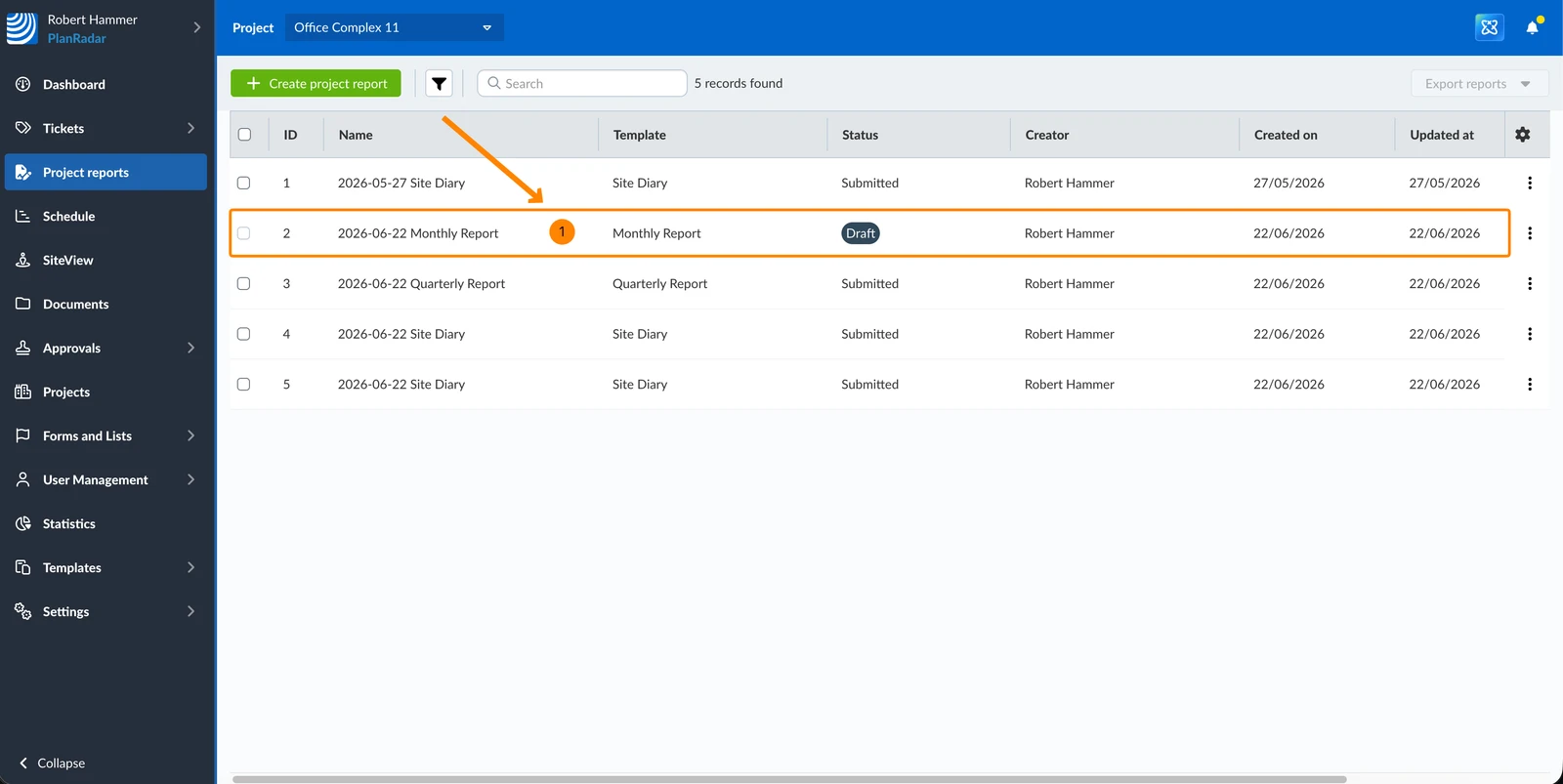
Filter
Filter funktionieren auf dieselbe Weise, wie unter Tickets filtern beschrieben.
Für die Tabelle „Projektberichte“ stehen folgende Filterkriterien zur Verfügung:
-
Standardmäßig hinzugefügt:
- Name
- Vorlage
- Status
- Ersteller
-
Standardmäßig nicht hinzugefügt:
- ID
- Erstellt am
- Aktualisiert am
- Anzahl der Anhänge
- Enthält Fotos
- Enthält Tickets
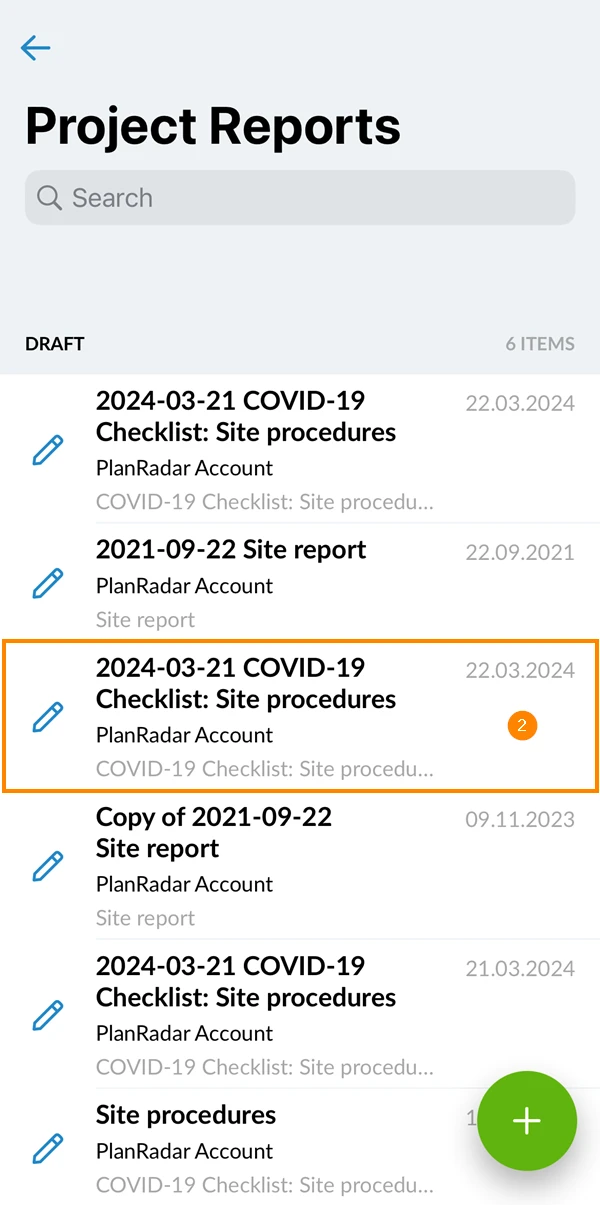
- Öffnen Sie Projektberichte
- Tippen Sie auf den Projektbericht, den Sie anzeigen möchten
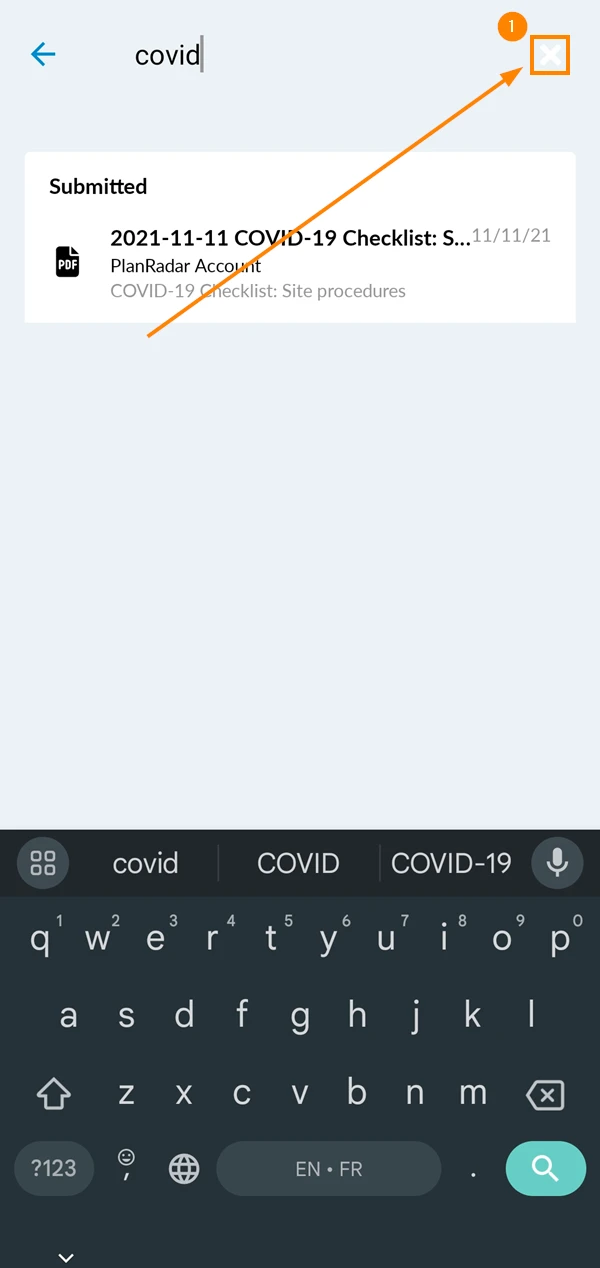
Projektberichte suchen
Verwenden Sie die Suchleiste, um schnell die gewünschten Projektberichte zu finden:
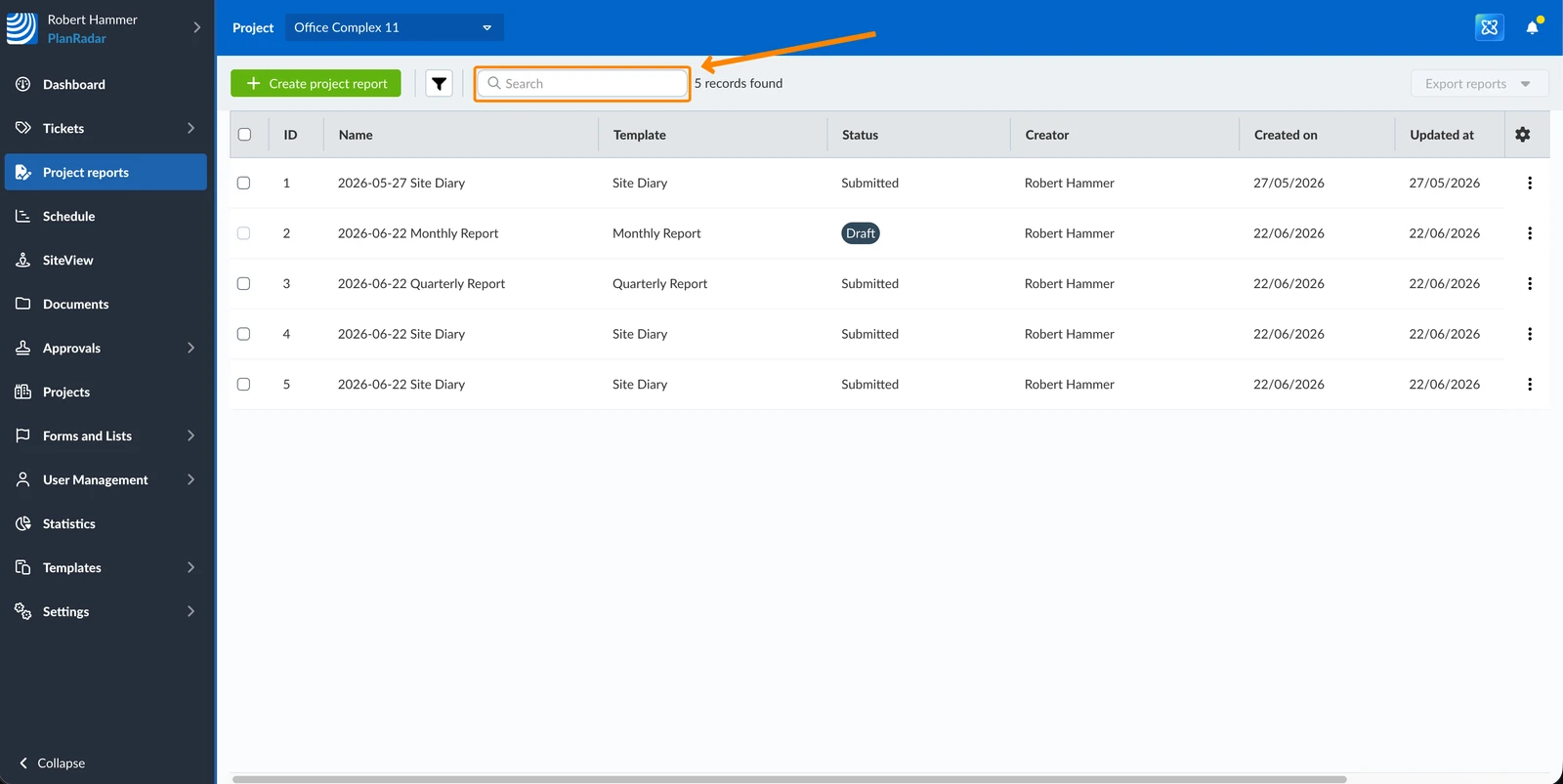
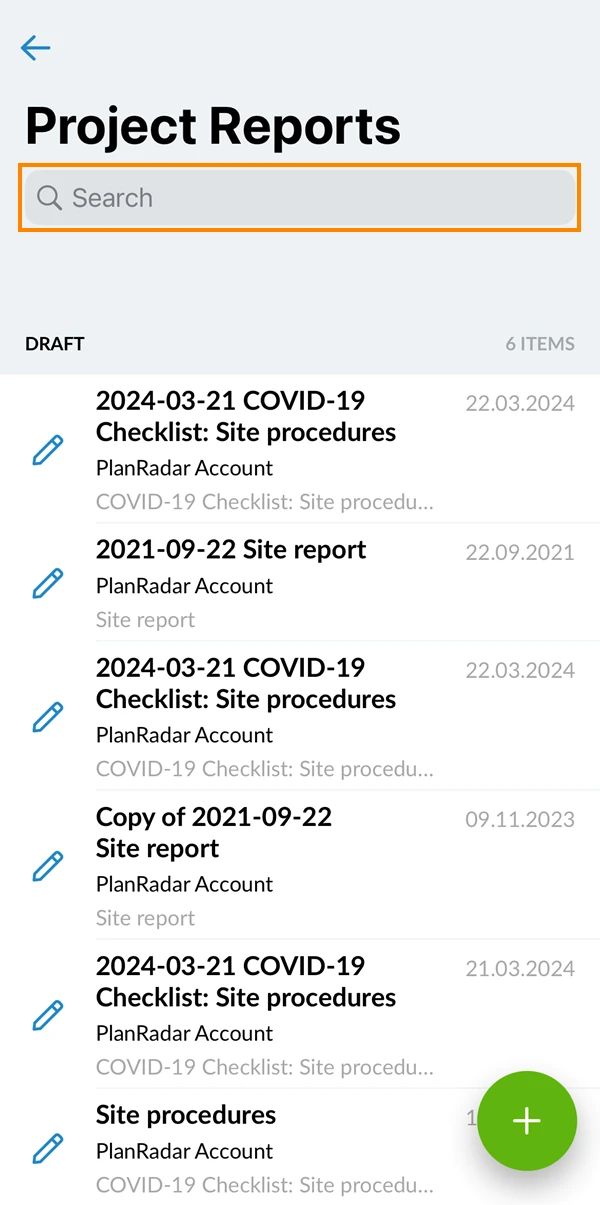
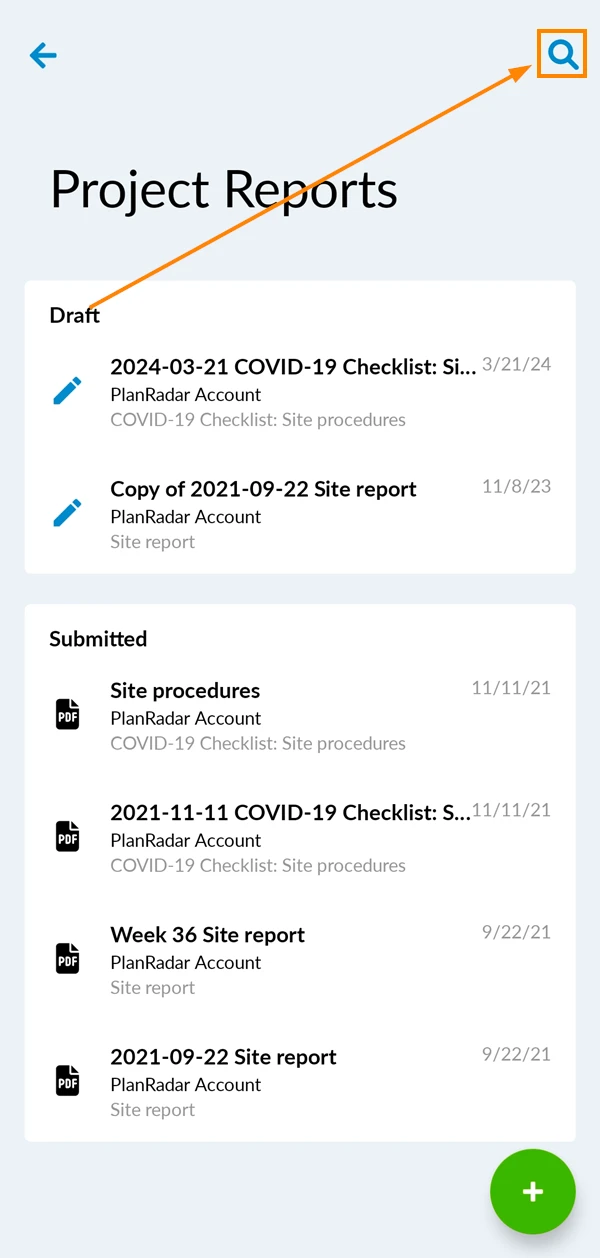
Die Suchergebnisse berücksichtigen auch alle aktiven Filter.
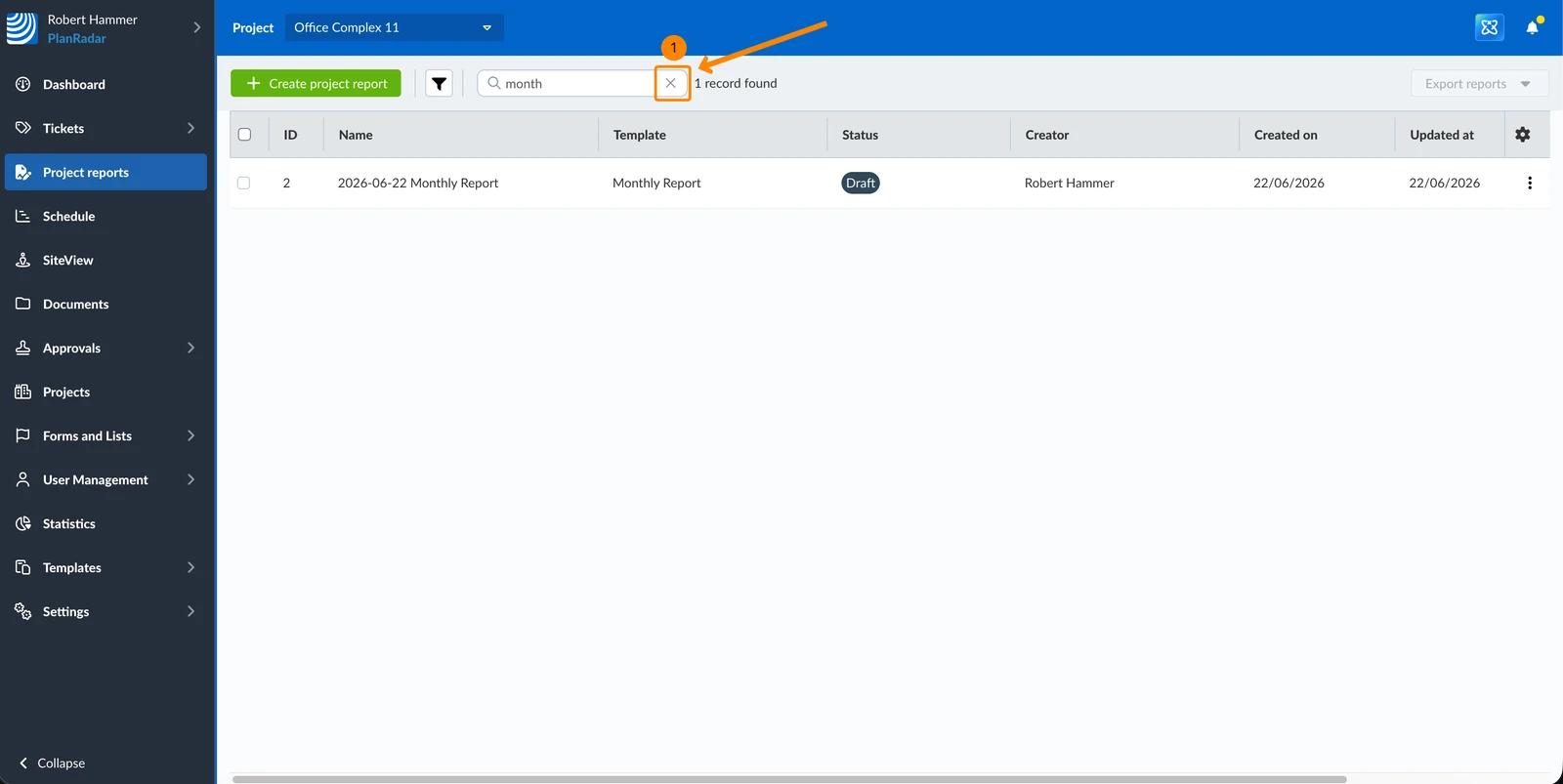
Um die Suche zu löschen:
- Klicken Sie auf das X Symbol
- Tippen Sie auf Abbrechen
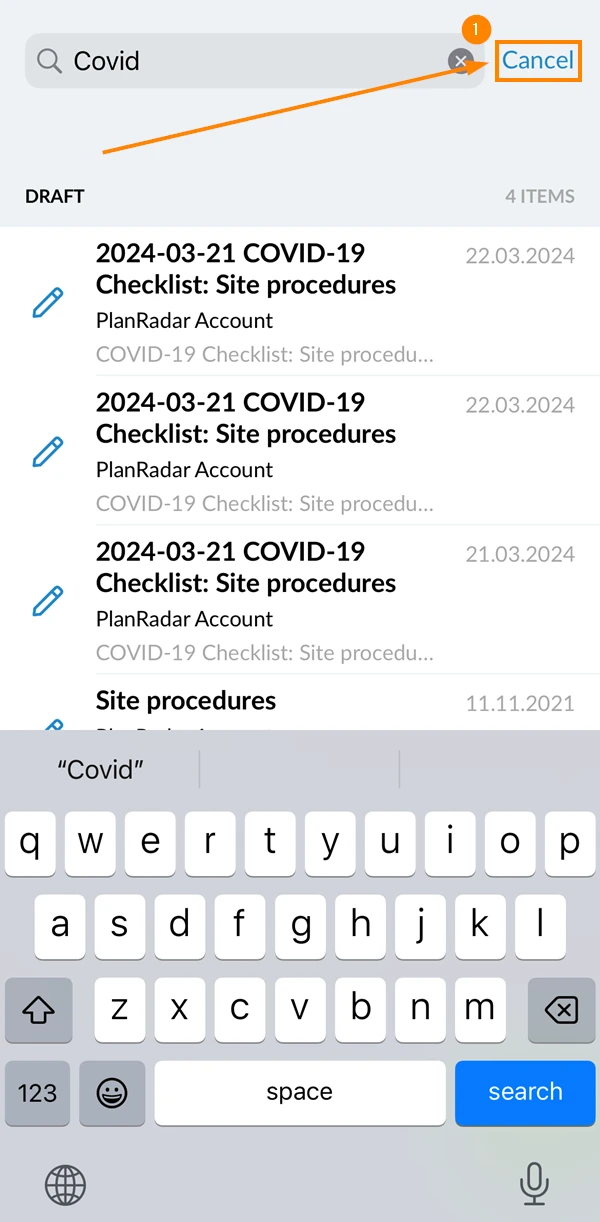
- Tippen Sie auf das X Symbol
Verwandte Artikel
Aktualisiert am 22. Juni 2026