

 English (UK)
 Deutsch
 Español
 Français
 Italiano
 Polski
 Português (BR)
Razvrstaj i prilagodi tablice u web aplikaciji
Pregled
PlanRadar često koristi tablice za vizualizaciju podataka. Većina tablica radi na isti način i nudi različite opcije za njihovu prilagodbu u Webapp-u. Ovo je ovdje objašnjeno na primjeru tablice Prikaz popisa ulaznica.
Vaše postavke će biti spremljene zasebno za svaki odabrani Obrazac za tablicu Prikaz popisa ulaznica.
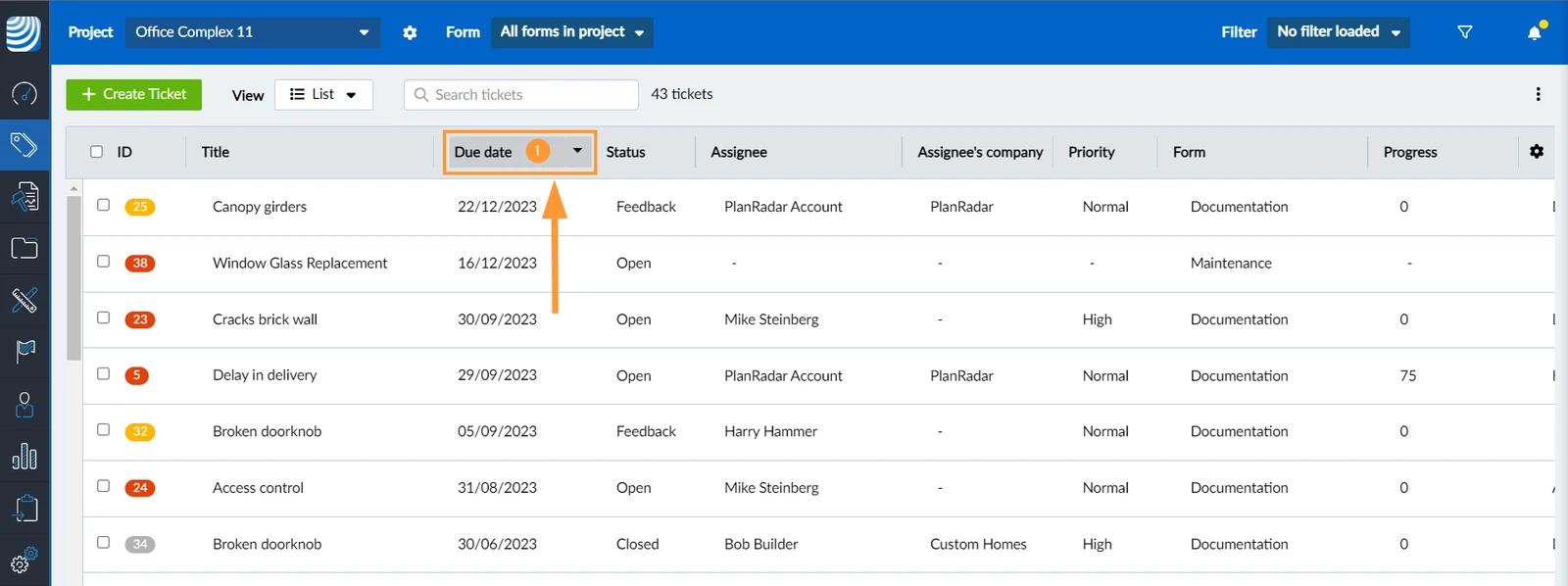
Poredaj po stupcu
Za sortiranje popisa karata po bilo kojem stupcu:
- Kliknite na zaglavlje stupca, npr. Rok.
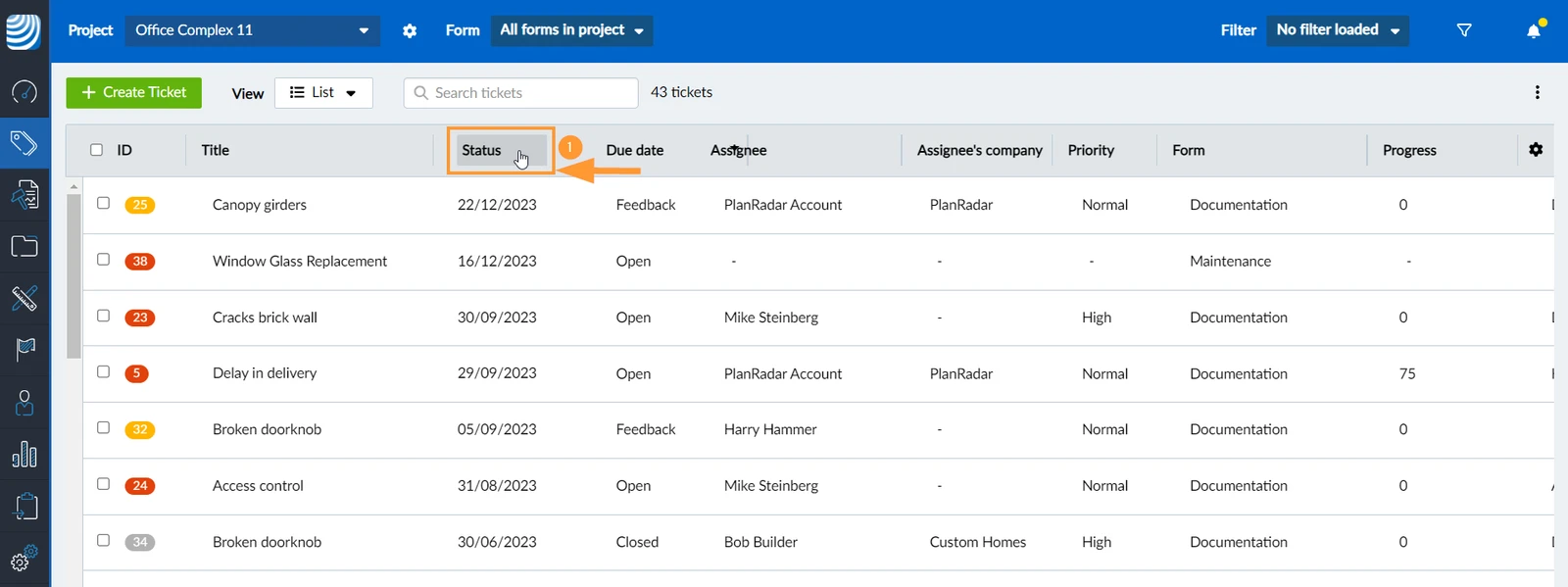
Promjena redoslijeda stupaca
Da biste promijenili redoslijed stupaca ako vam je određeno polje karte više ili manje važno:
- Povucite & ispustite zaglavlje stupca, npr. Status na željenu poziciju u retku zaglavlja.
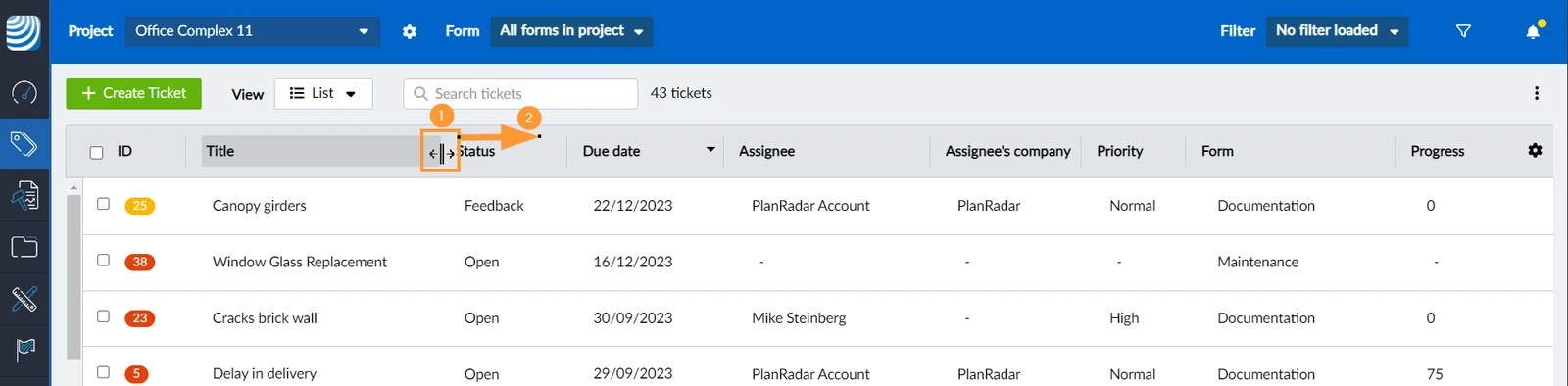
Promjena širine stupca
Za promjenu širine stupca:
- Zadržite pokazivač miša iznad crte između dva zaglavlja stupaca dok ne vidite ikonu dvije strelice
- Povucite & ispustite liniju na željenu poziciju u retku zaglavlja.
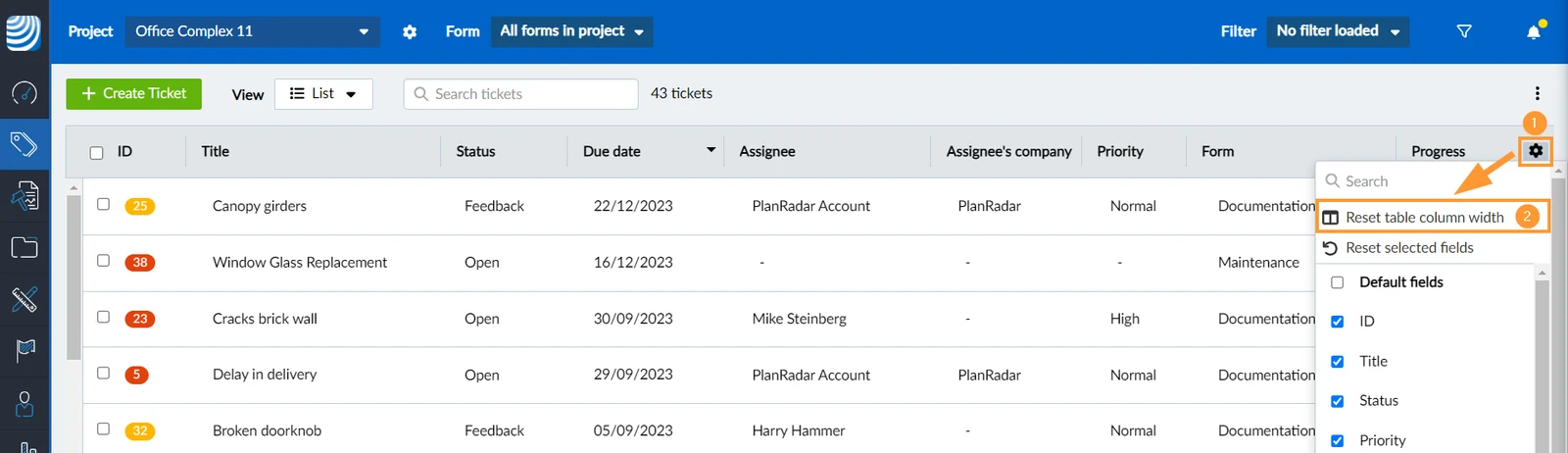
Resetiraj širinu stupca tablice
Za vraćanje izvorne širine svih stupaca tablice:
- Kliknite ikonu Postavke
- Kliknite Poništi širinu stupca tablice
Prikaži/sakrij stupac
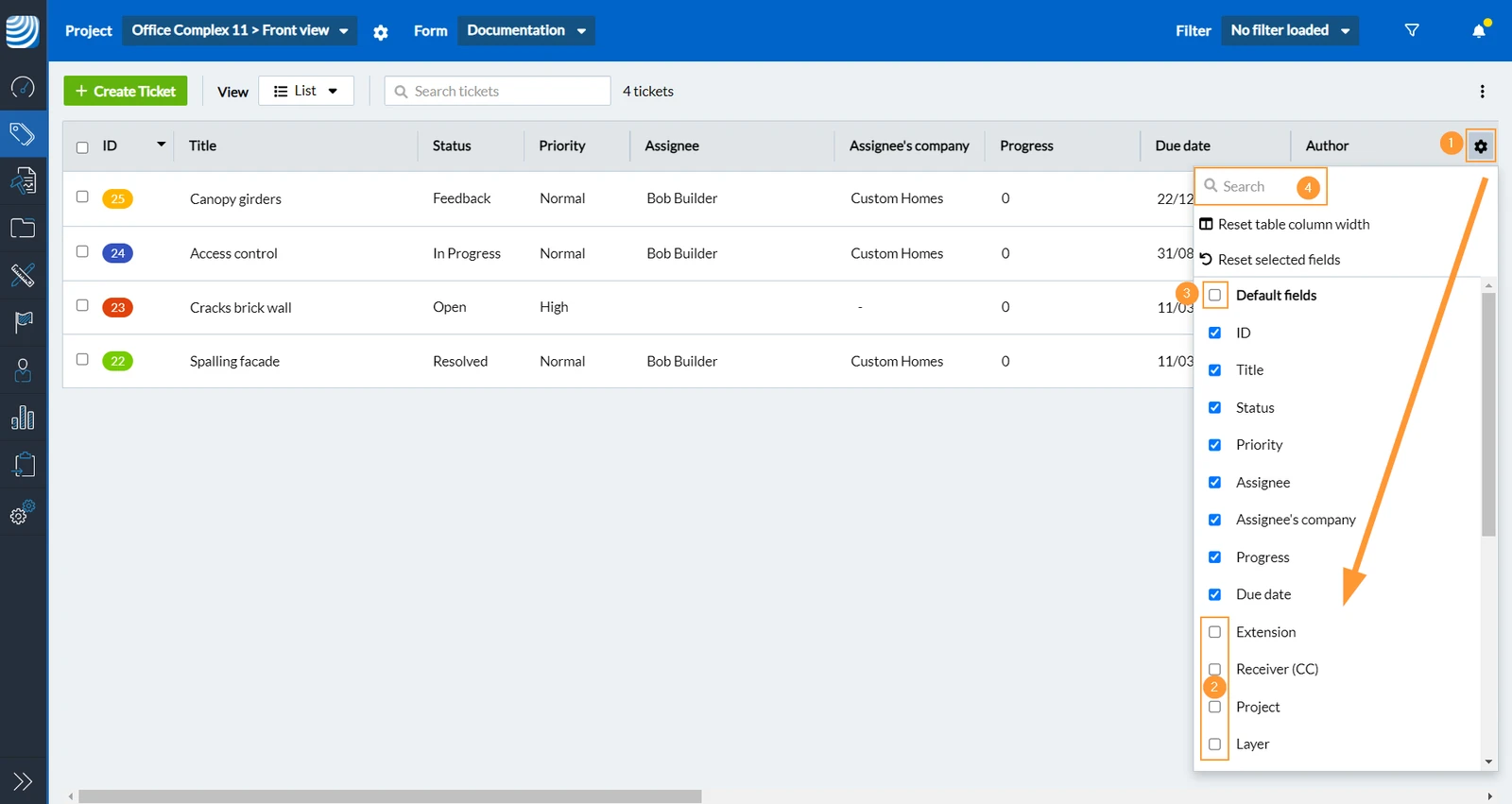
Prema zadanim postavkama, tablica prikaza popisa ulaznica prikazuje sve stupce za sva polja ulaznica koja se odnose na trenutno prikazane karte.
Da biste sakrili jedan ili više stupaca:
- Kliknite ikonu Postavke .
- Poništite potvrdne okvire polja koja želite sakriti.
- Izborno: Poništite potvrdne okvire zadanih polja ili drugih podebljani naslovi kako biste sakrili sva polja dotičnog obrasca.
- Izborno: Koristite pretraživanje za filtriranje popisa polja i obrazaca ulaznica.
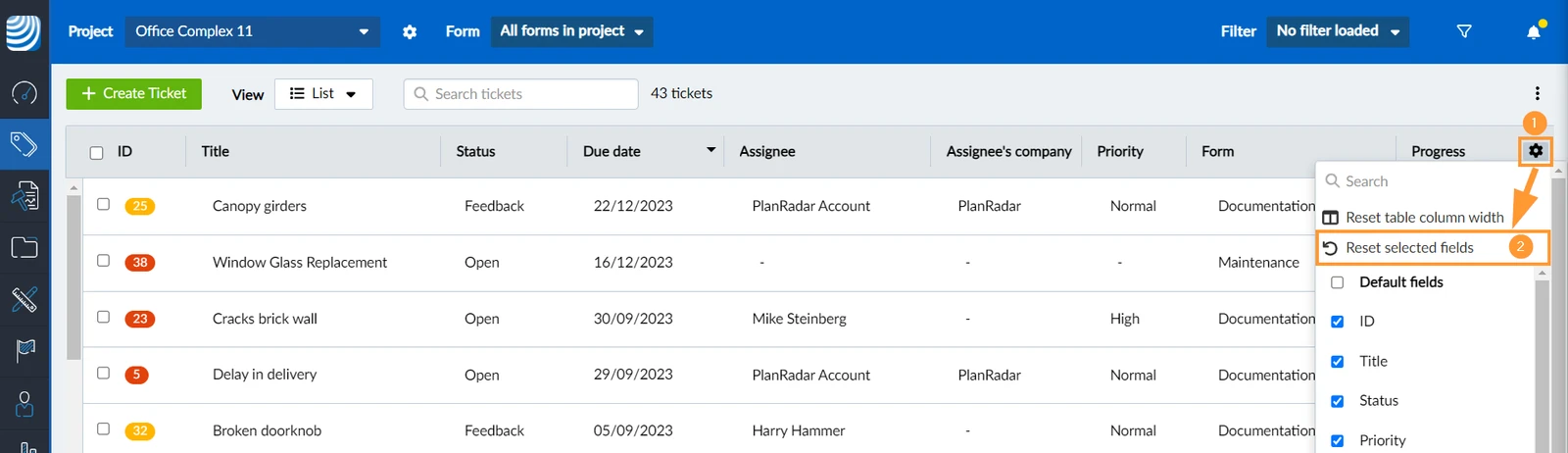
Poništi odabrana polja
Za poništavanje odabira polja i ponovno prikazivanje svih polja:
- Kliknite ikonu Postavke
- Kliknite Poništi odabrana polja
Pomicanje u tablicama
Ako je sadržaj vaše tablice prevelik da stane na zaslon, pojavit će se trake za pomicanje. Koristite ih ili kotačić miša za vodoravno ili okomito pomicanje.
Ažurirano 23. kolovoza 2024.