Za izradu izvješća o projektu prvo morate odabrati predložak izvješća o projektu.
Pristup & Dozvole
Podizvođači također mogu kreirati projektna izvješća, ali ne mogu vidjeti projektna izvješća koja su izradili drugi. Pročitajte više u Vrste korisnika.
Napravite izvješće o projektu
Za izradu izvješća o projektu:
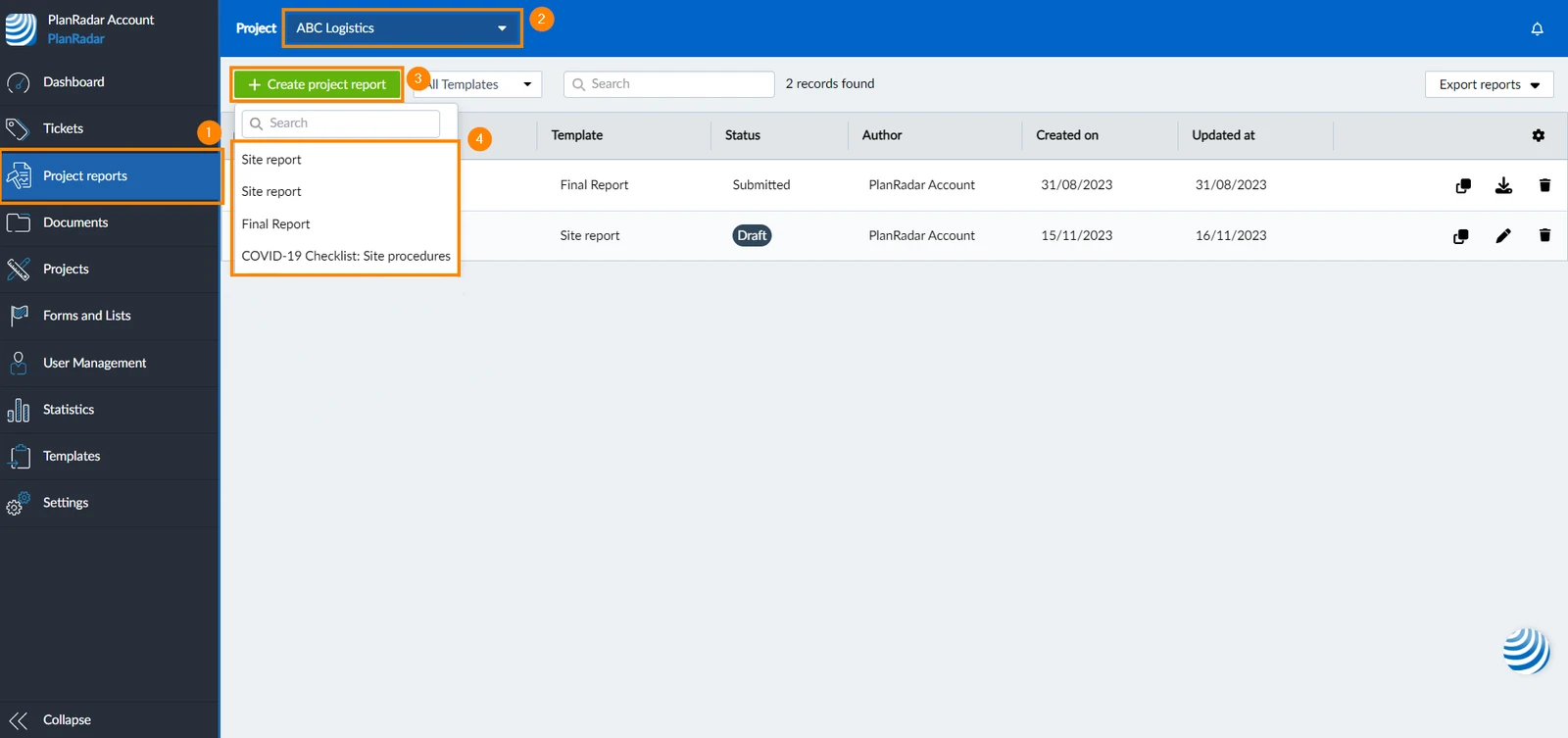
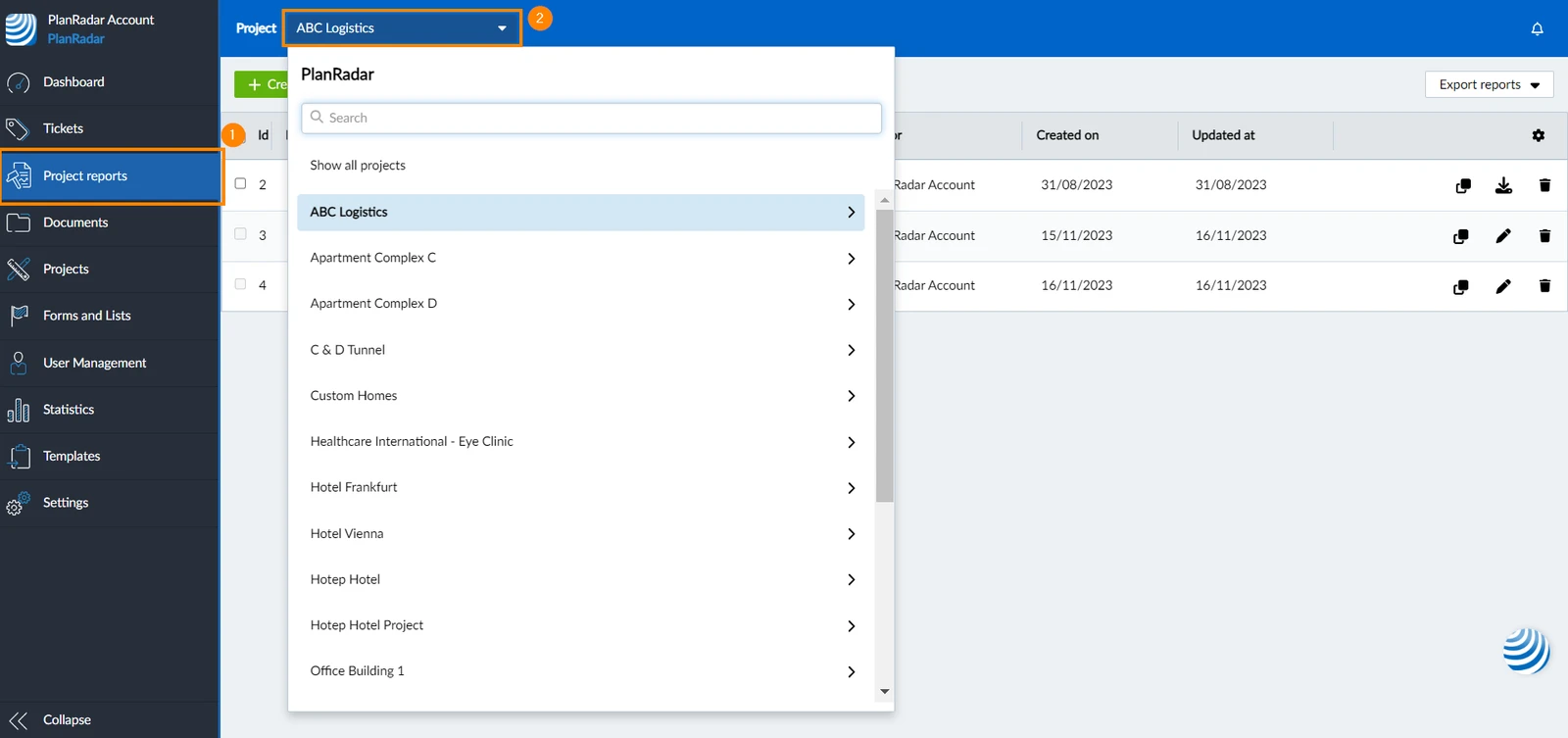
Kliknite Izvješća o projektu
Odaberite projekt za koji želite izraditi izvješće s padajućeg izbornika projekt
Kliknite + Izradi izvješće o projektu
Odaberite predložak izvješća o projektu

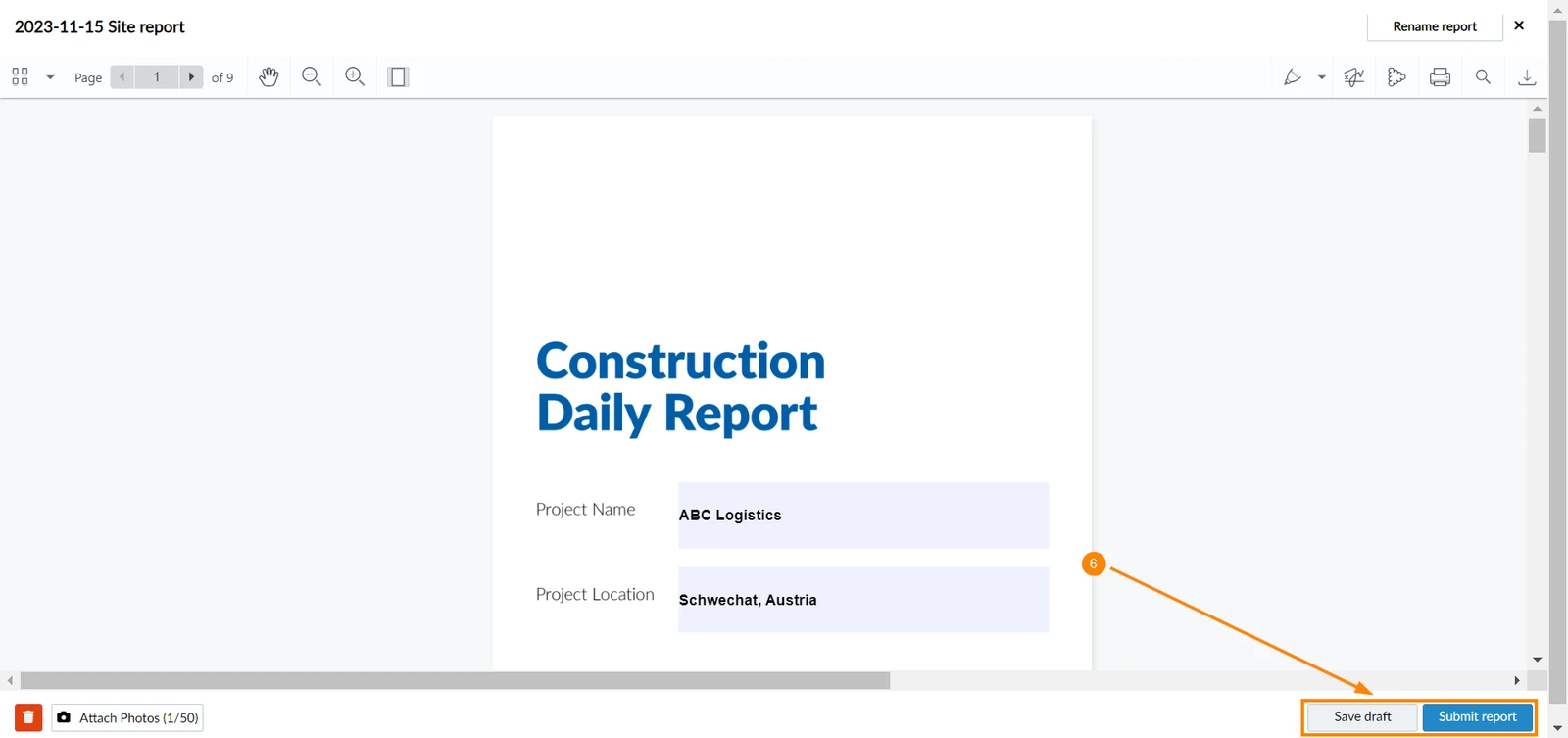
Ispunite izvješće o projektu
Kliknite Spremi skicu ili Pošalji izvješće
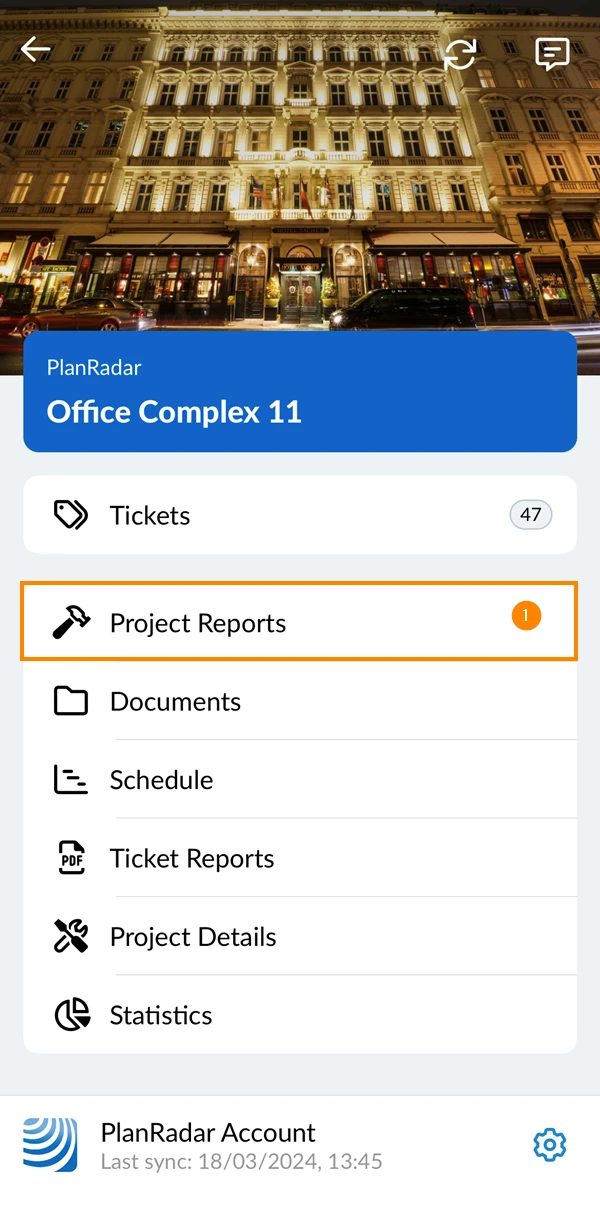
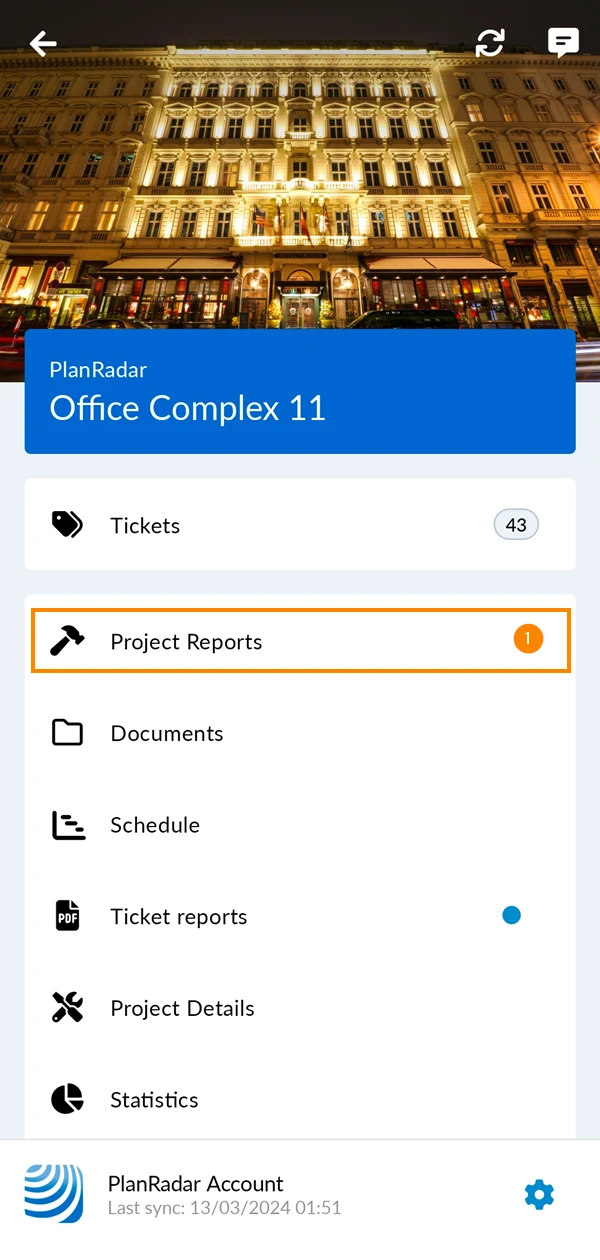
Dodirnite Izvješća o projektu
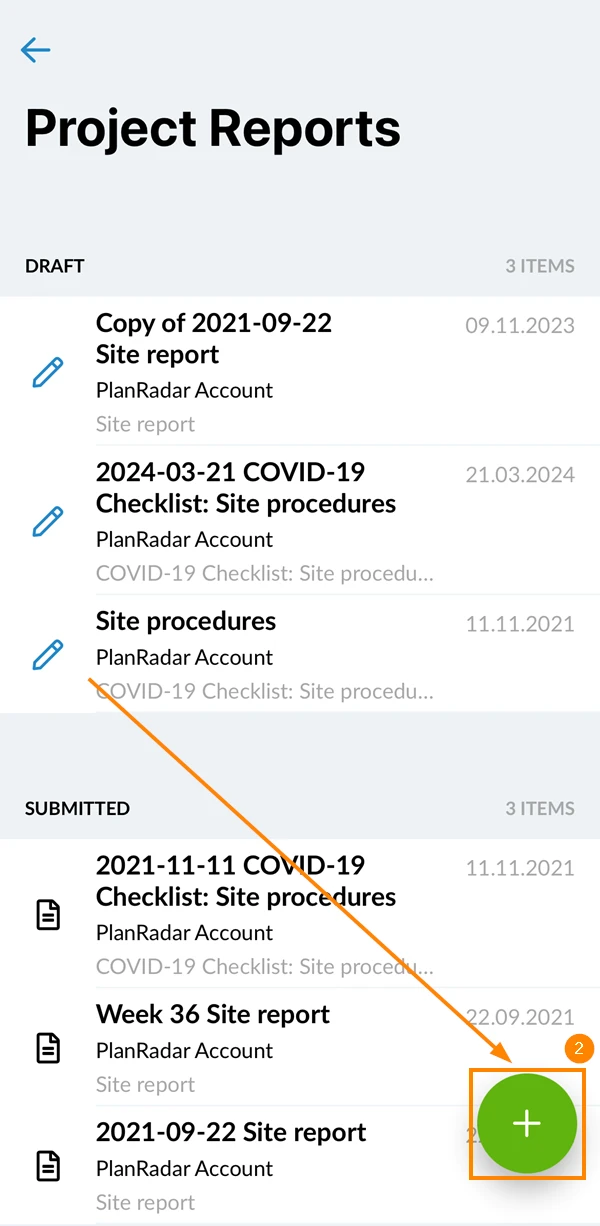
Dodirnite ikonu +
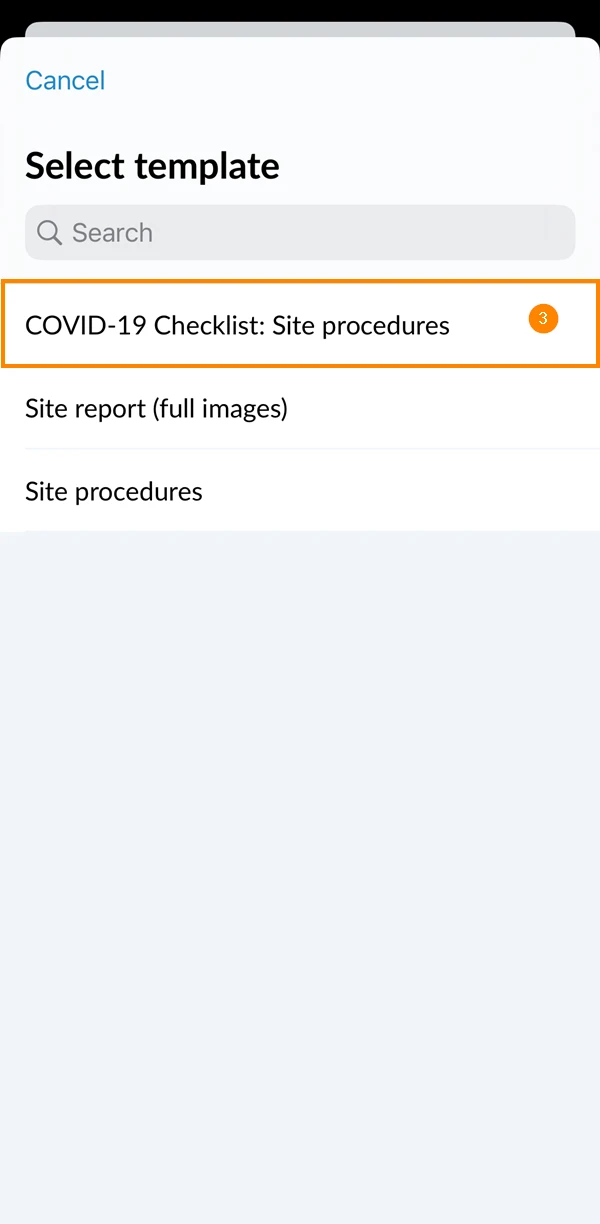
Odaberite predložak izvješća o projektu
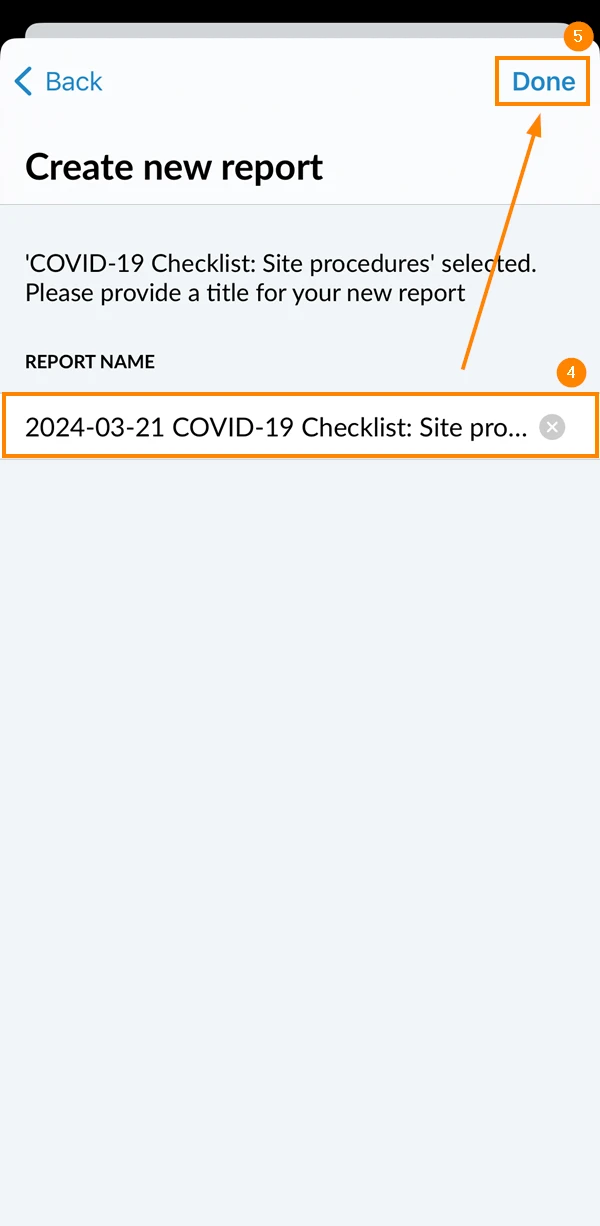
Izborno: Uredite naziv izvješća o projektu
Dodirnite Gotovo


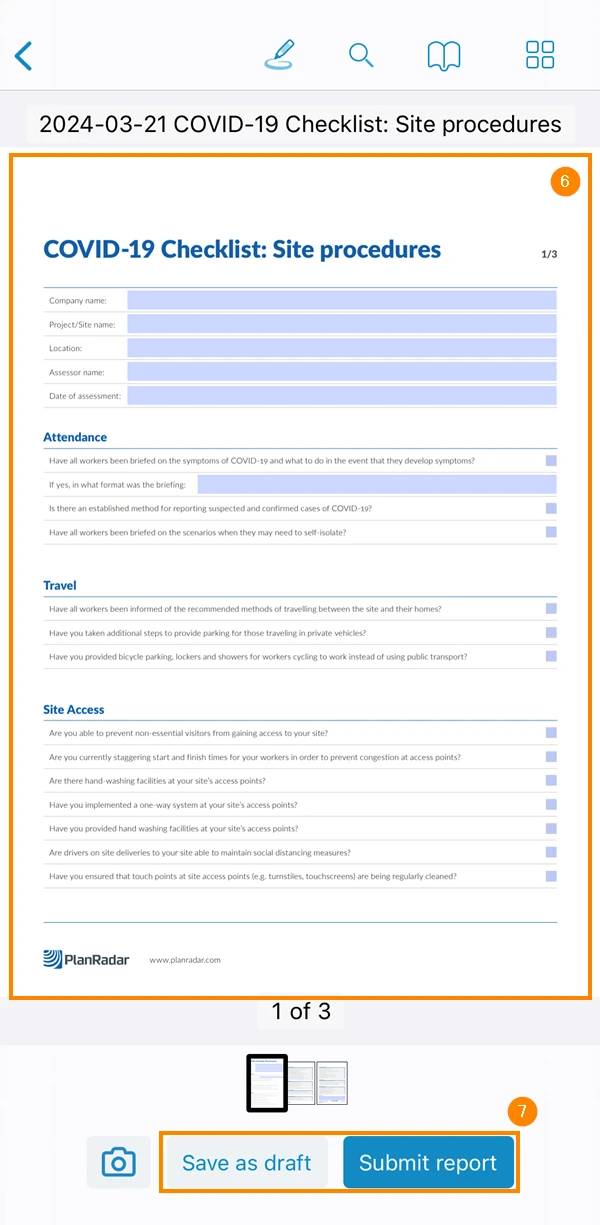
Ispunite izvješće o projektu
Dodirnite Spremi kao skicu ili Pošalji izvješće
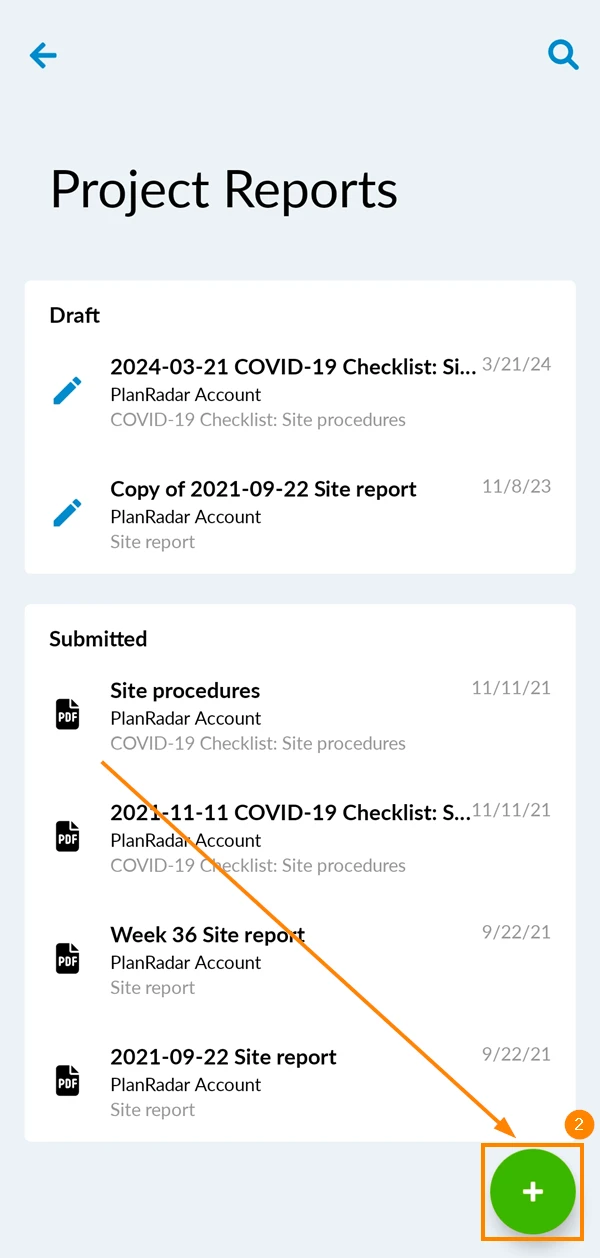
Dodirnite Izvješća o projektu
Dodirnite ikonu +
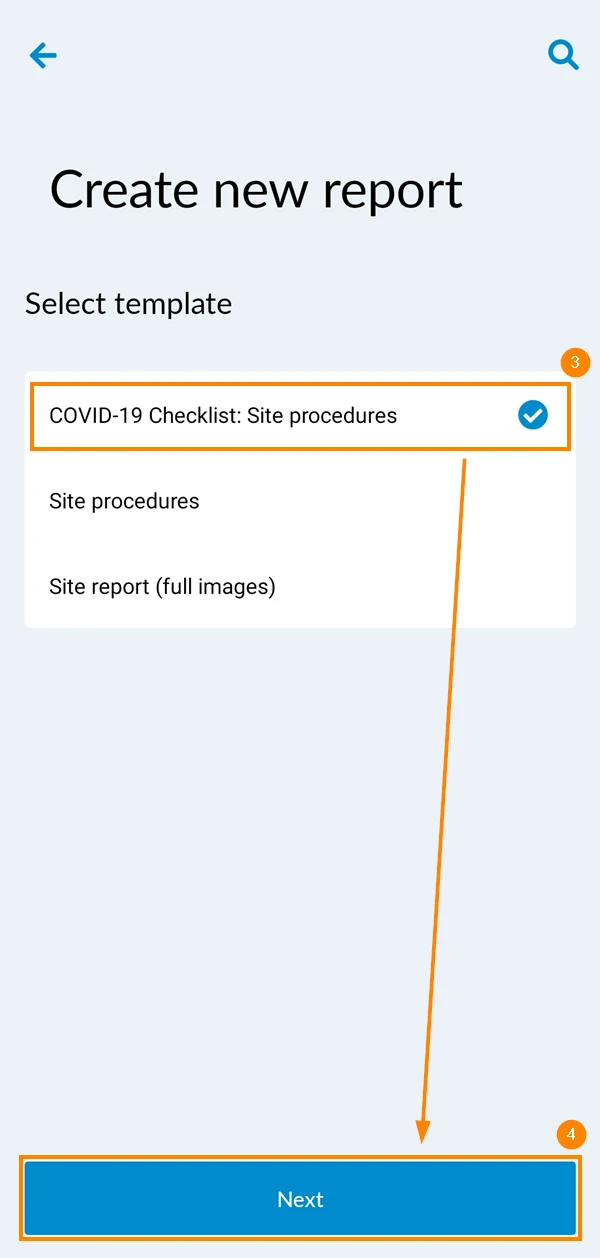
Odaberite predložak izvješća o projektu
Dodirnite Dalje
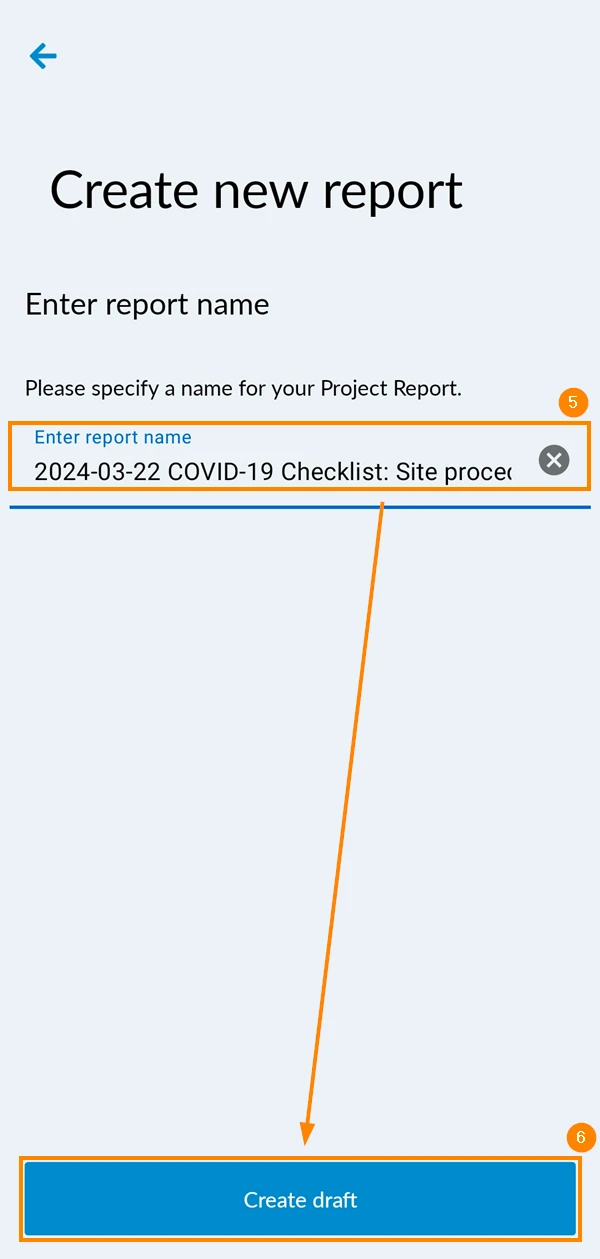
Izborno: Uređivanje naziva izvješća o projektu
Dodirnite Izradi skicu
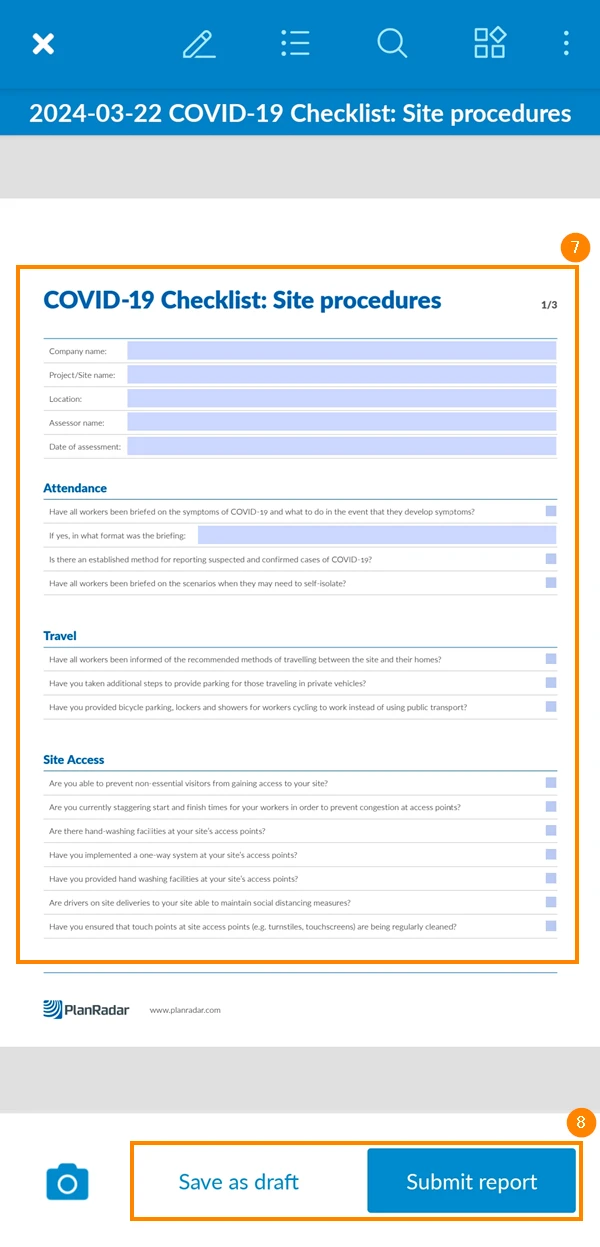
Ispunite izvješće o projektu
Dodirnite Spremi kao skicu ili Pošalji izvješće
Duplicirajte izvješće o projektu
Podnesena izvješća o projektu ne mogu se uređivati, ali ih možete duplicirati i uređivati duplicirane nacrte.
Za dupliciranje izvješća o projektu:
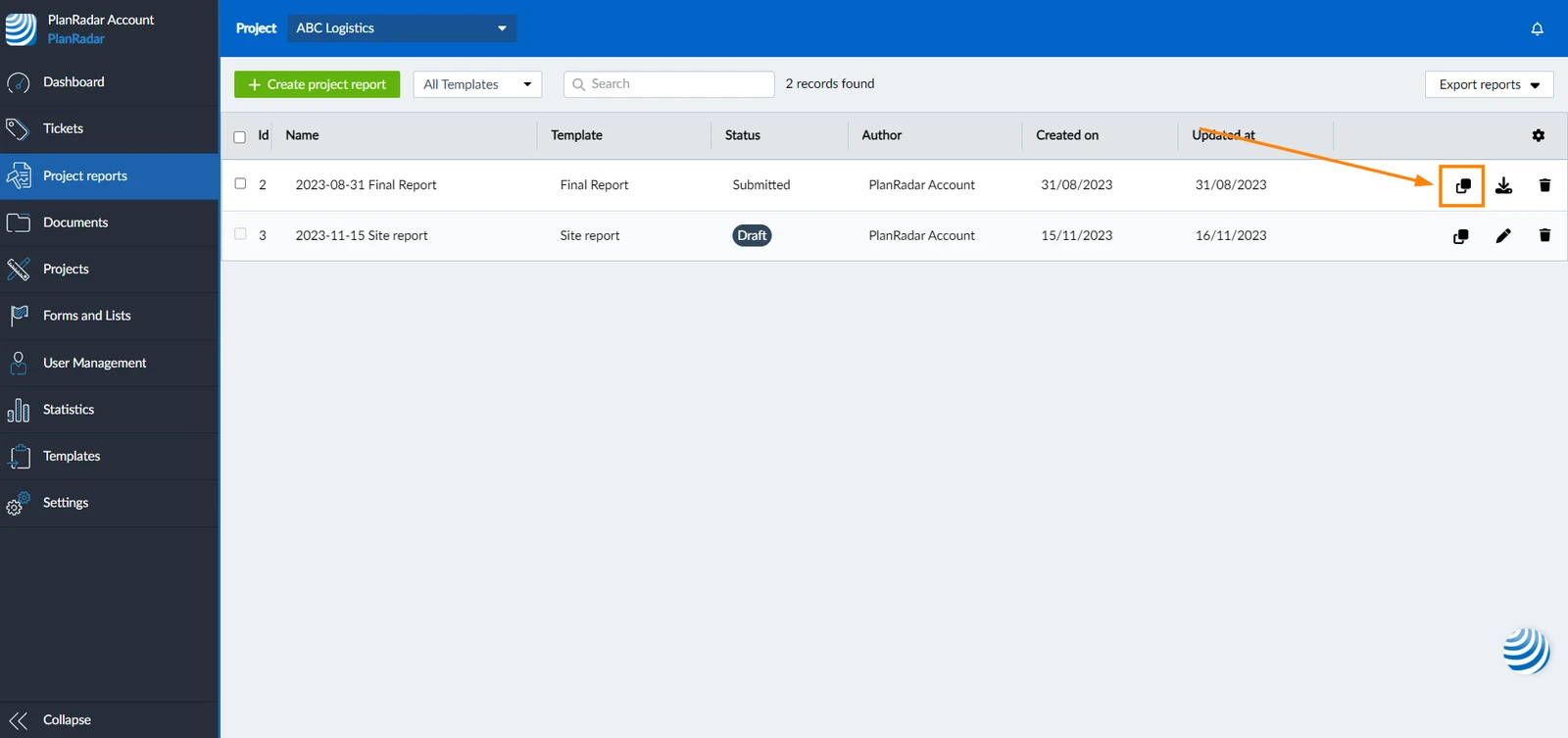
Kliknite ikonu kopiraj pored izvješća o projektu
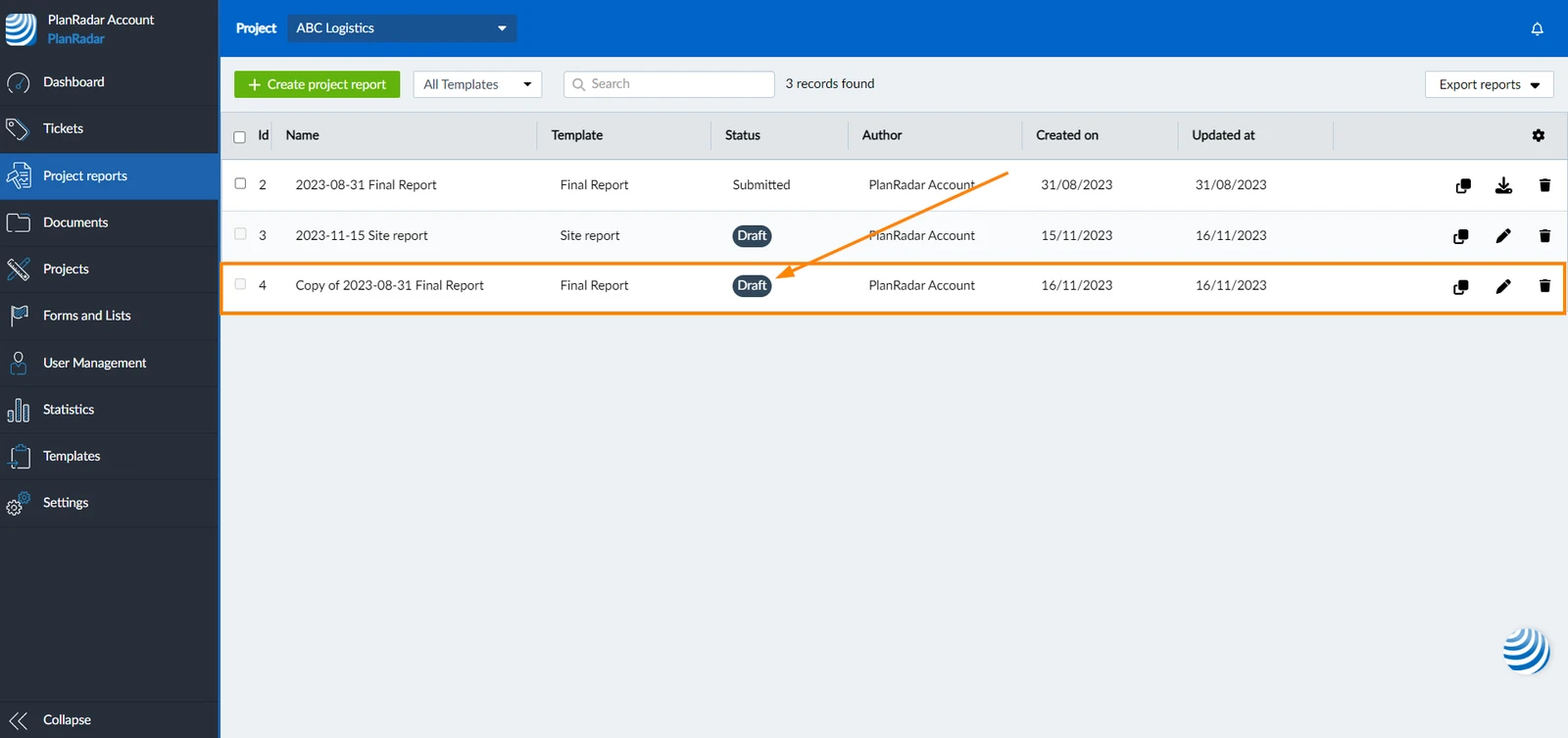
Izradit će se dvostruko izvješće sa statusom Nacrt i pojavit će se na popisu izvješća o projektu
Otvori Izvješća o projektu
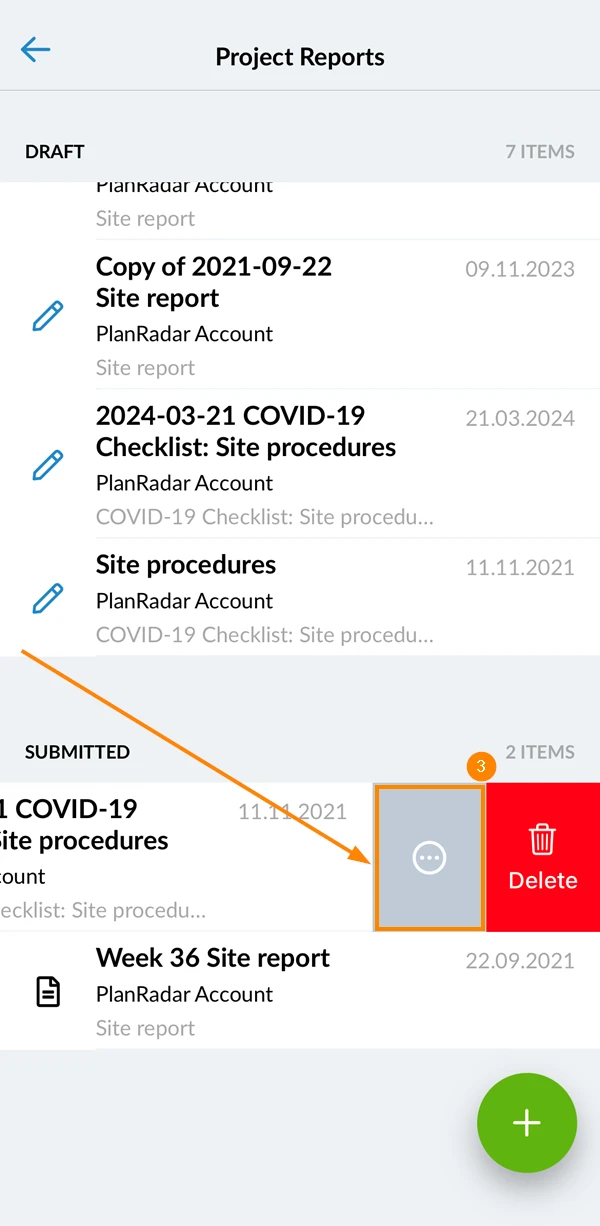
Pomaknite projektno izvješće koje želite duplicirati ulijevo
Dodirnite Više
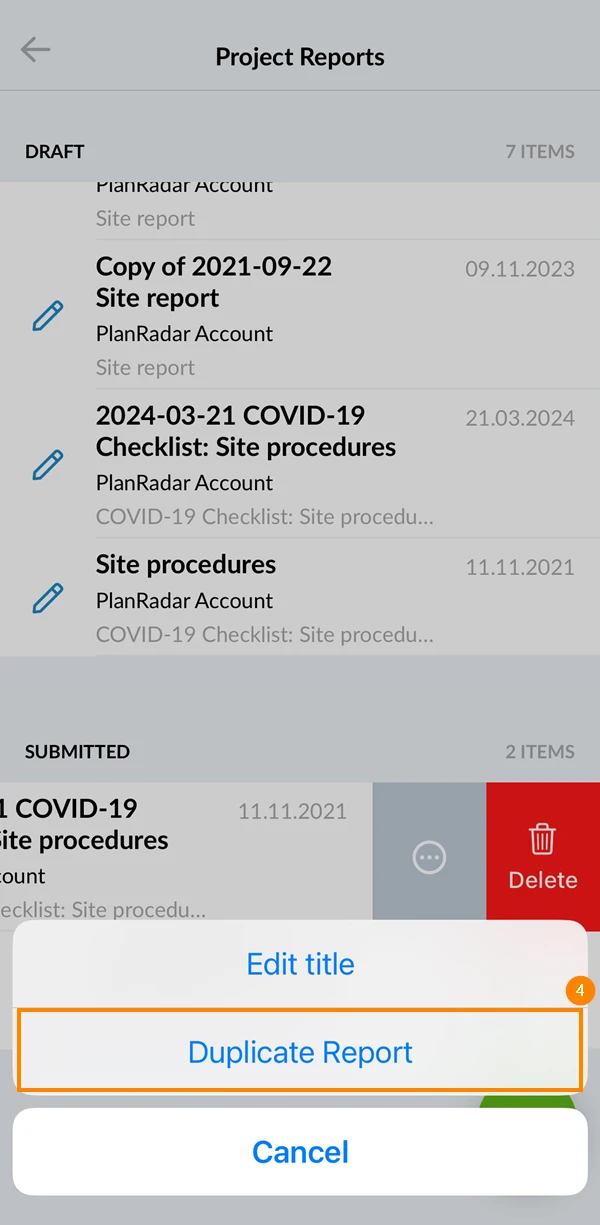
Dodirnite Dvostruki izvještaj
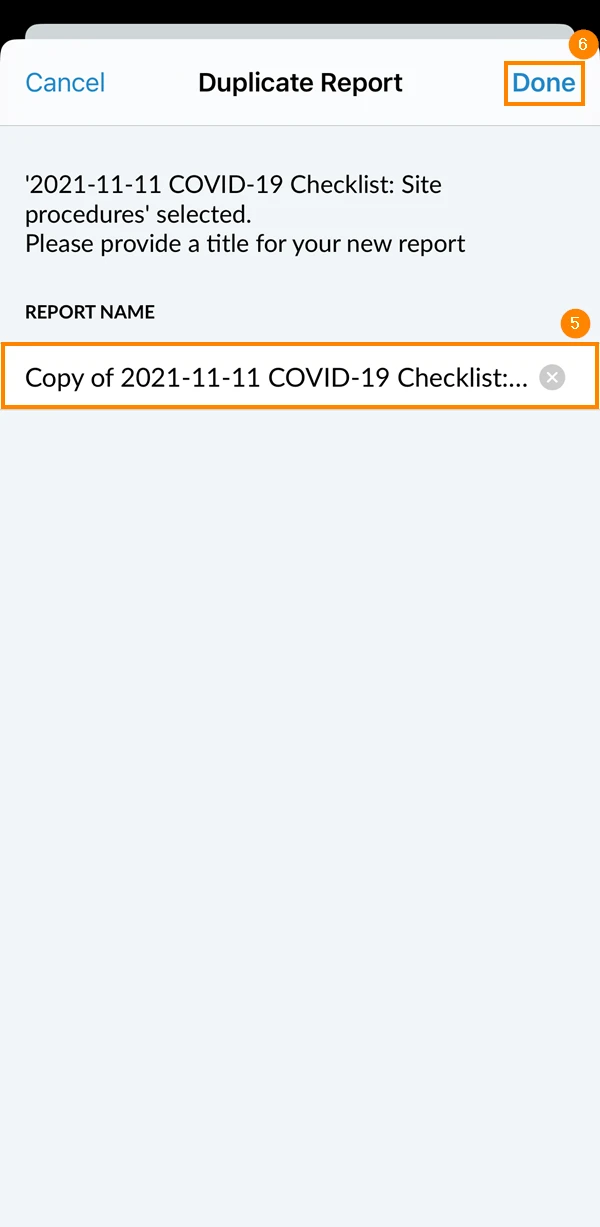
Izborno: Uredite naziv izvješća o projektu
Dodirnite Gotovo
Otvorite Izvješća o projektu
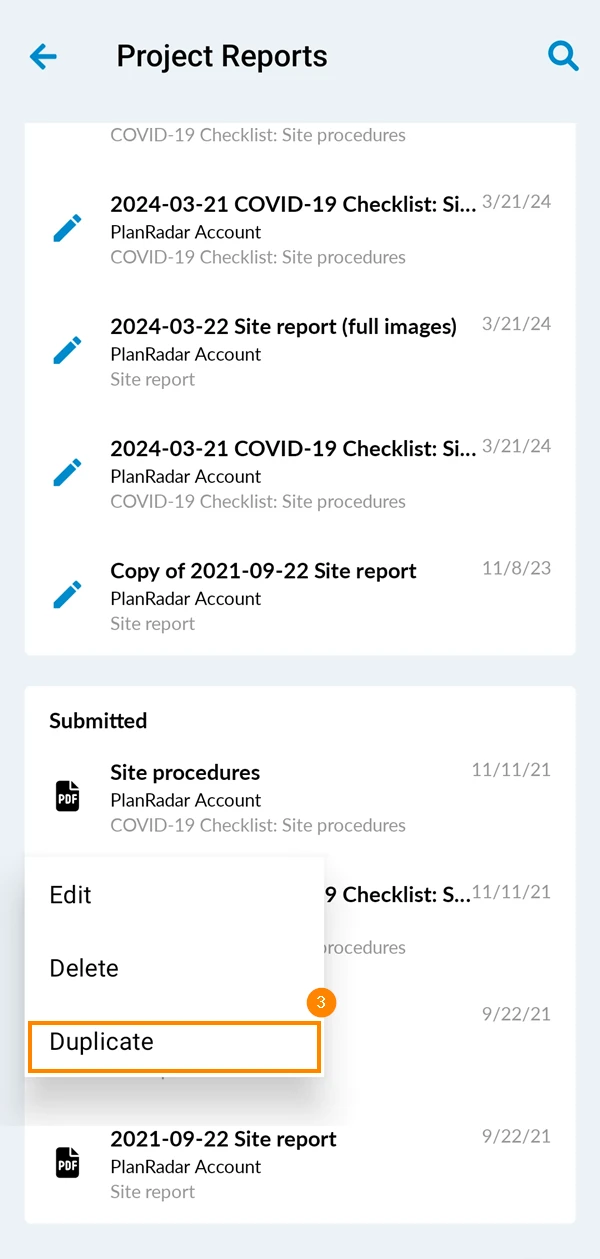
Dodirnite i držite projektno izvješće koje želite duplicirati
Dodirnite Duplikat
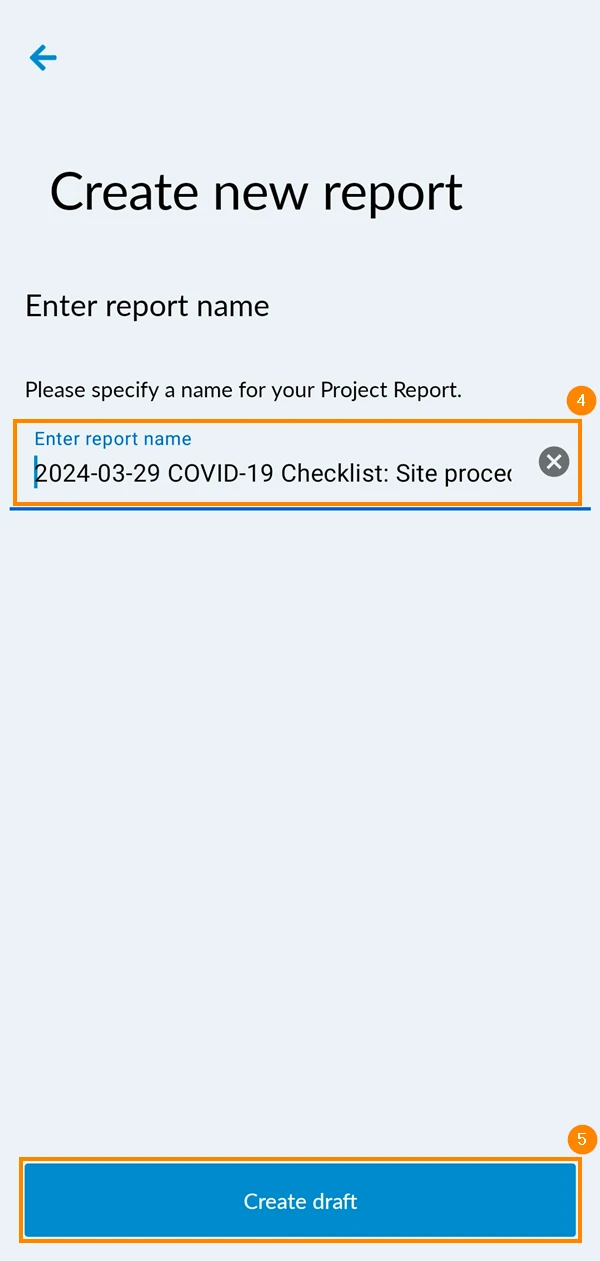
Izborno: Uredite naziv izvješća o projektu
Dodirnite Izradi skicu
Uredite izvješće o projektu
Projektna izvješća koja su spremljena kao nacrti mogu uređivati njihovi autori.
Za uređivanje izvješća o projektu koje je spremljeno kao nacrt:
Kliknite Izvješća o projektu
Odaberite projekt u kojem je izvješće spremljeno s padajućeg izbornika projekt ili kliknite Prikaži sve projekte
Kliknite Izvješće o projektu koje želite urediti
Unesite svoje promjene
Kliknite Spremi skicu ili Pošalji izvješće
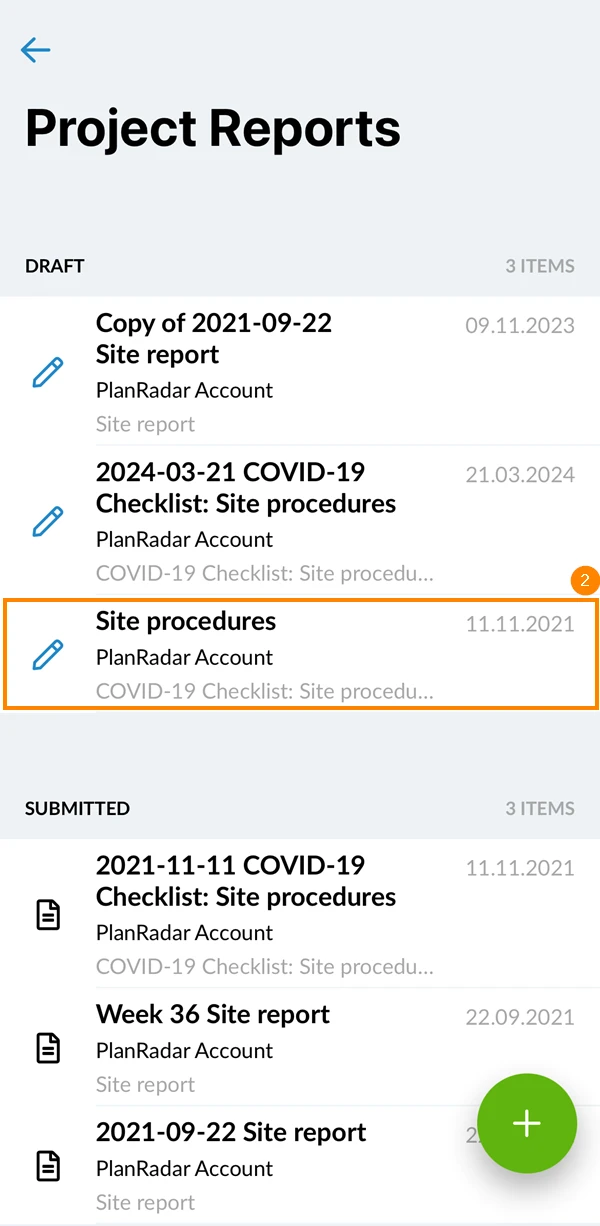
Otvorite Izvješća o projektu
Dodirnite projektno izvješće koje želite urediti
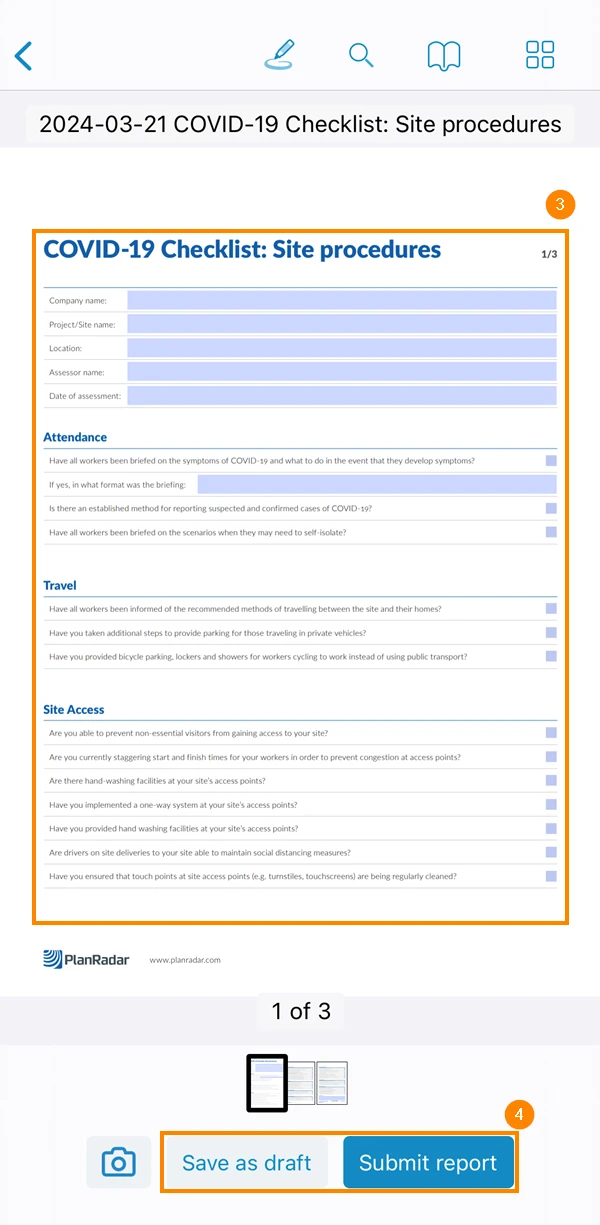
Unesite svoje promjene
Dodirnite Spremi kao skicu ili Pošalji izvješće
Podnesite izvješće o projektu
Možete podnijeti izvješća o projektu odmah nakon što ih izradite ili podnijeti nacrte koji su spremljeni na vašem računu. Jednom predana izvješća o projektu ne mogu se mijenjati.
Za podnošenje izvješća o projektu:
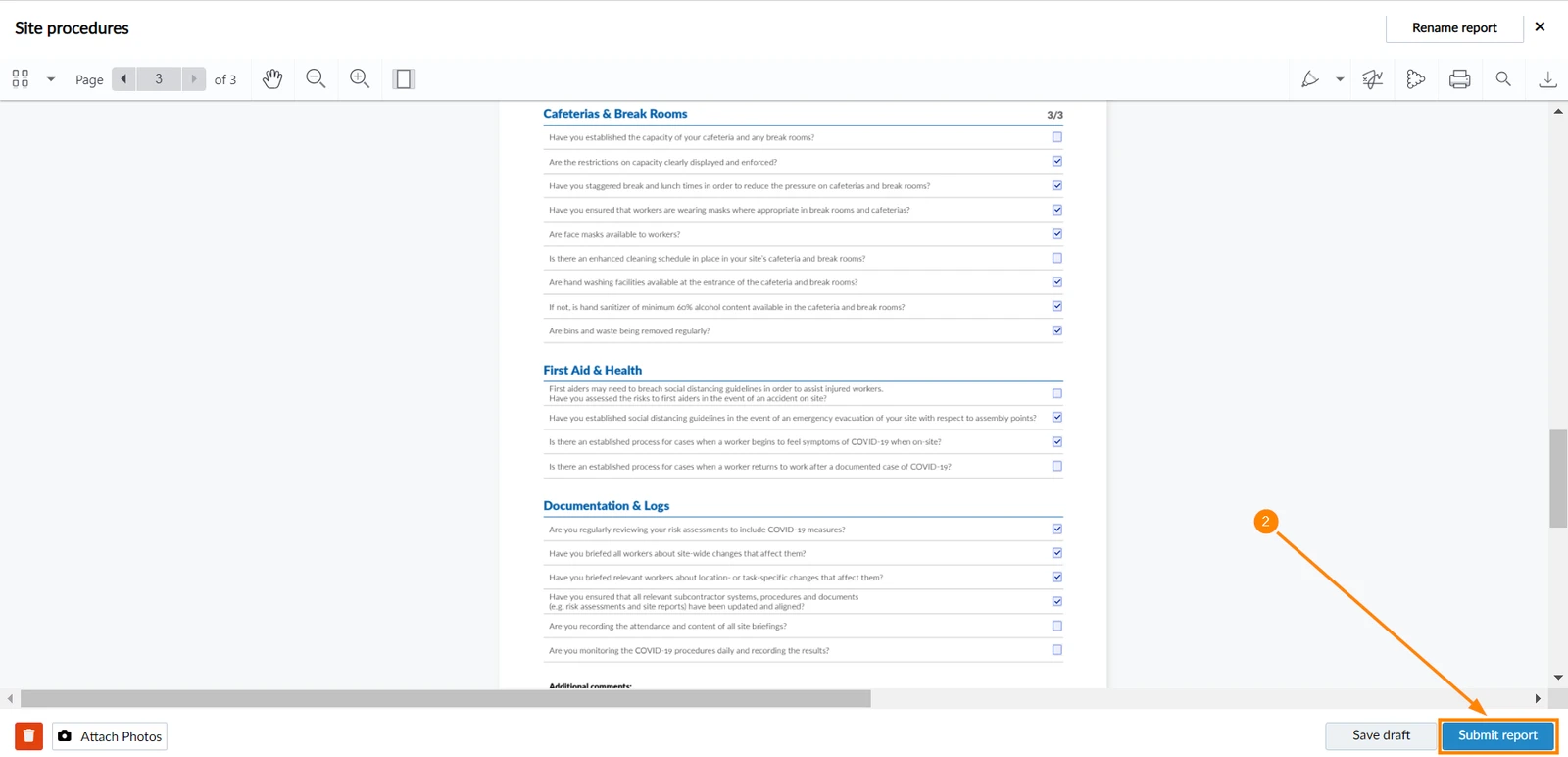
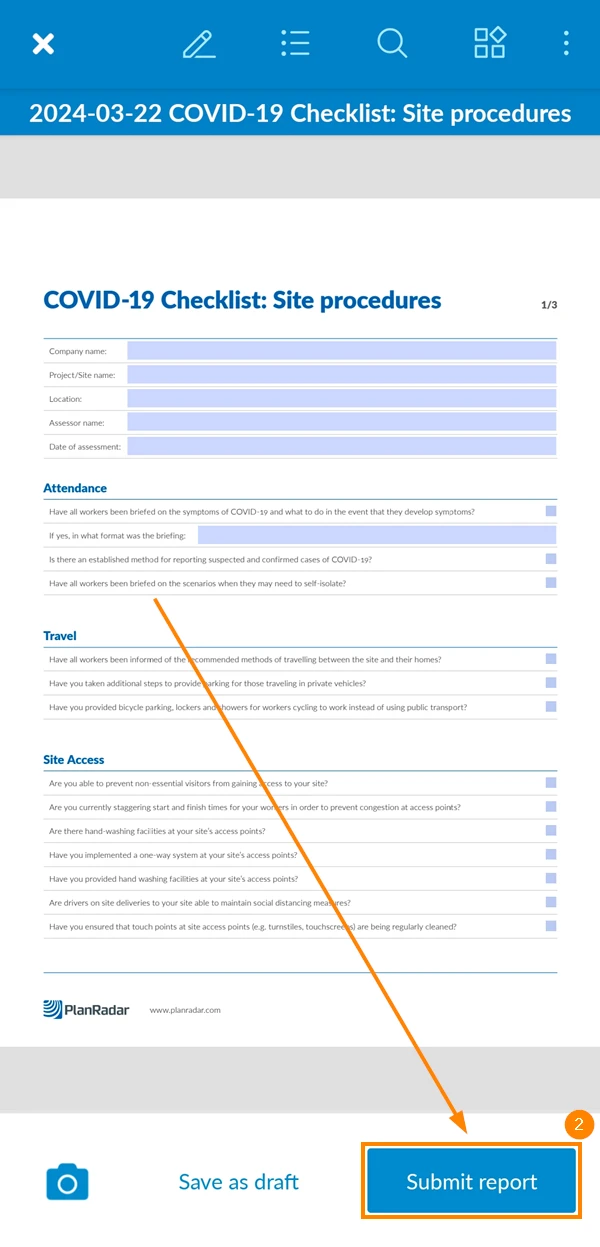
Otvorite nacrt izvješća o projektu ili nastavite dok stvarate ili uređujete izvješće o projektu
Kliknite Pošalji izvješće
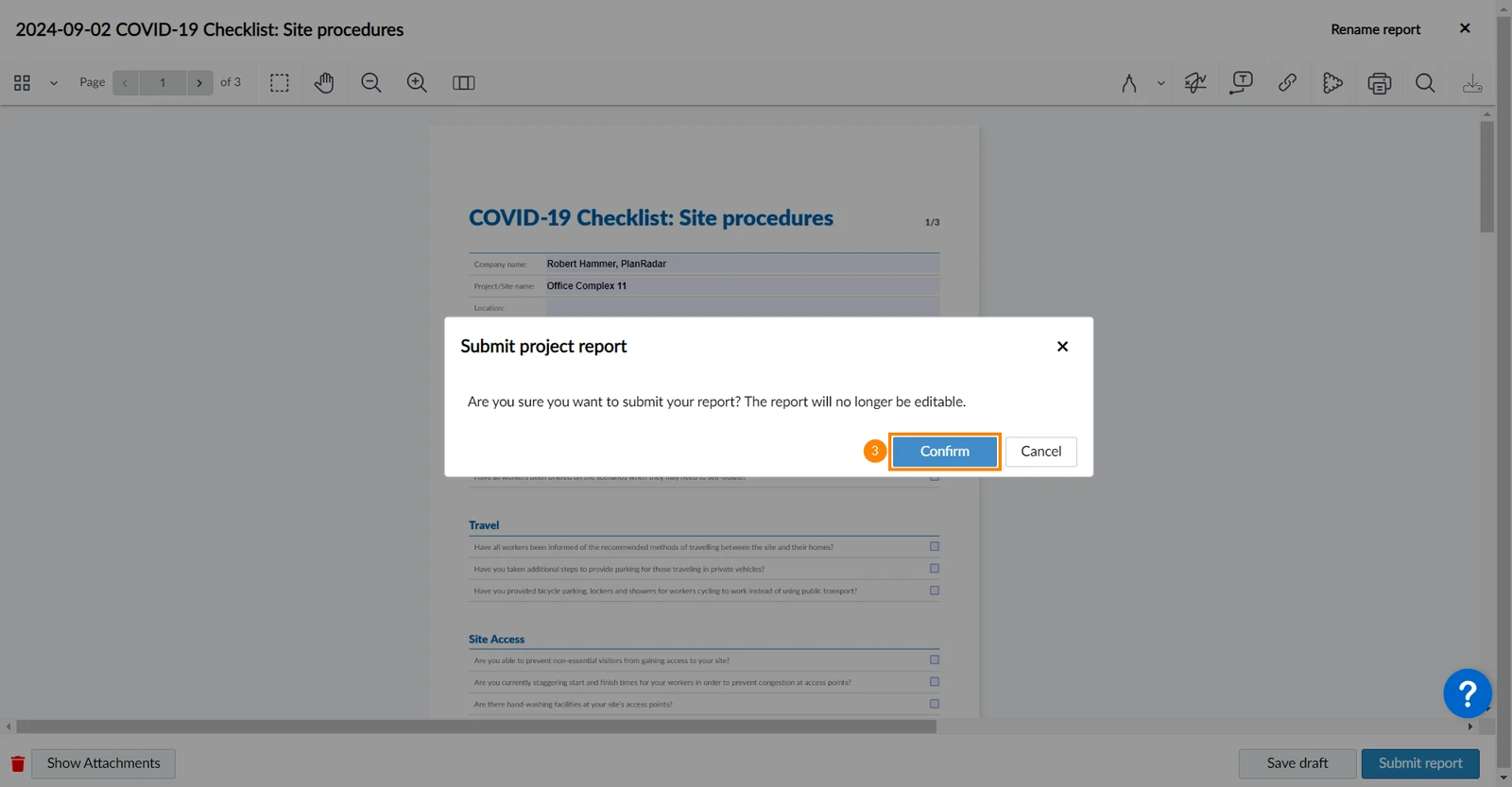
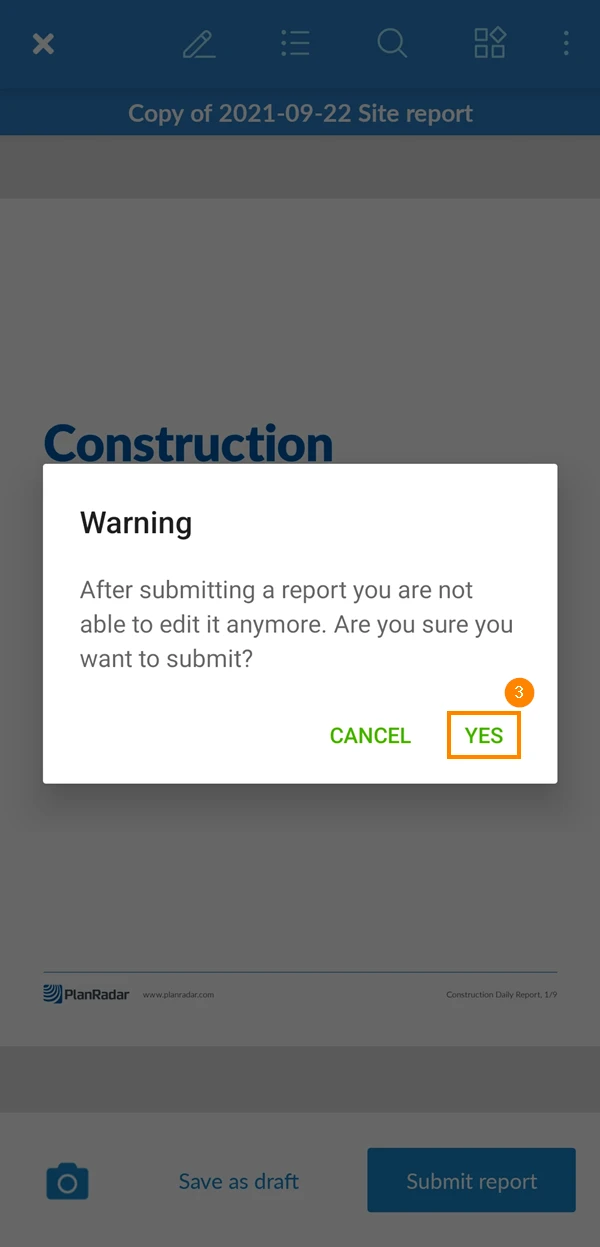
Kliknite Potvrdi
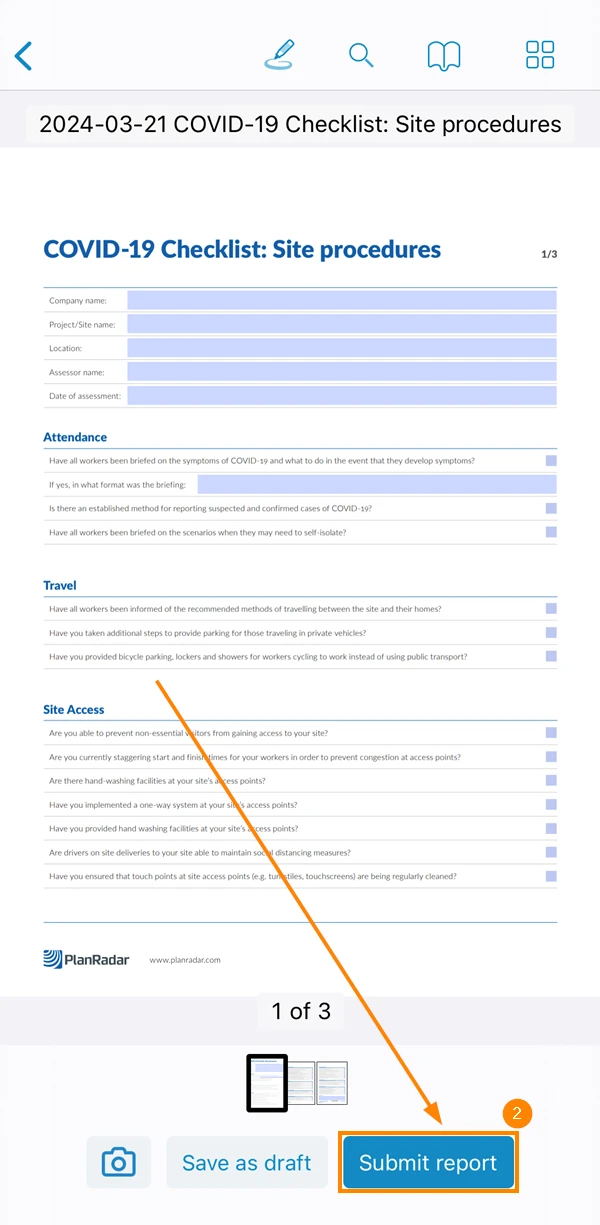
Otvorite nacrt izvješća o projektu ili nastavite dok stvarate ili uređujete izvješće o projektu
Dodirnite Pošalji izvješće
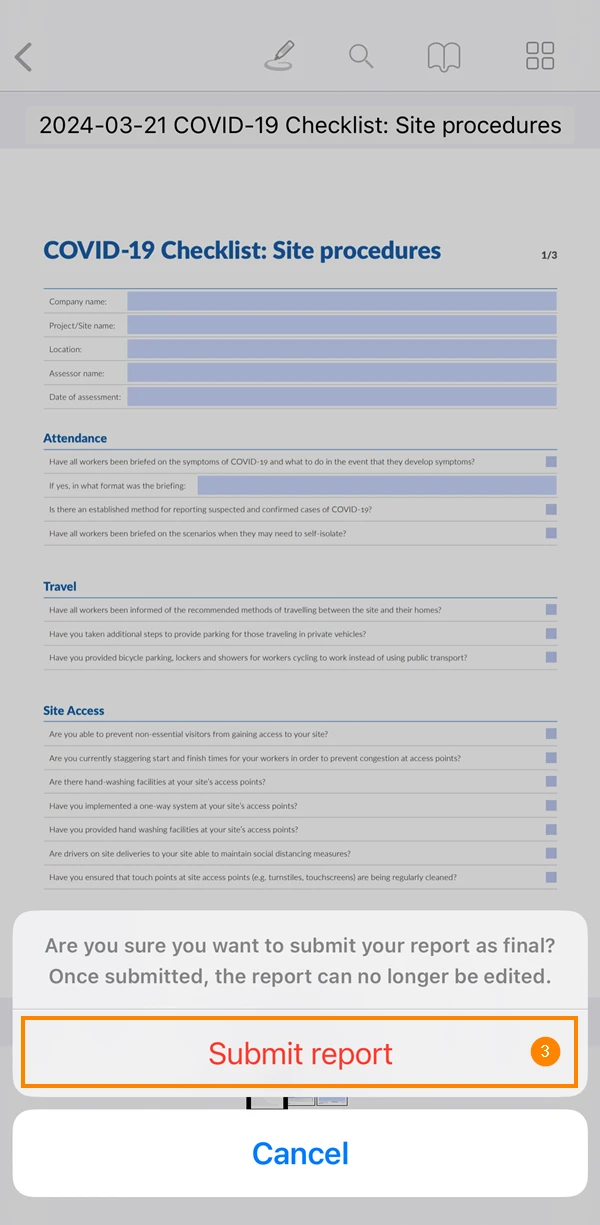
Dodirnite Pošalji izvješće za potvrdu
Otvorite nacrt izvješća o projektu ili nastavite dok stvarate ili uređujete izvješće o projektu


 English (UK)
 Deutsch
 Español
 Français
 Italiano
 Polski
 Português (BR)