

 English (UK)
 Deutsch
 Español
 Français
 Italiano
 Polski
 Português (BR)
Ovaj članak automatski je preveden s engleskog.
Priložite ulaznice projektnim izvješćima
Pregled
Prilikom ispunjavanja projektnih izvješća moguće je priložiti i kreirati tikete. Ovo može biti korisno ako želite povezati radne stavke koje su obavljene ili ako trebate kreirati nove radne stavke dok ispunjavate popis za provjeru u obliku izvješća o projektu PlanRadar.
Pristup & Dozvole
Priložite ulaznice projektnim izvješćima
Za prilaganje ulaznica izvješću o projektu:
- Izradite ili uredite projektno izvješće kao što je opisano u Stvori & Uredite izvješća o projektu
- Kliknite Prikaži privitke
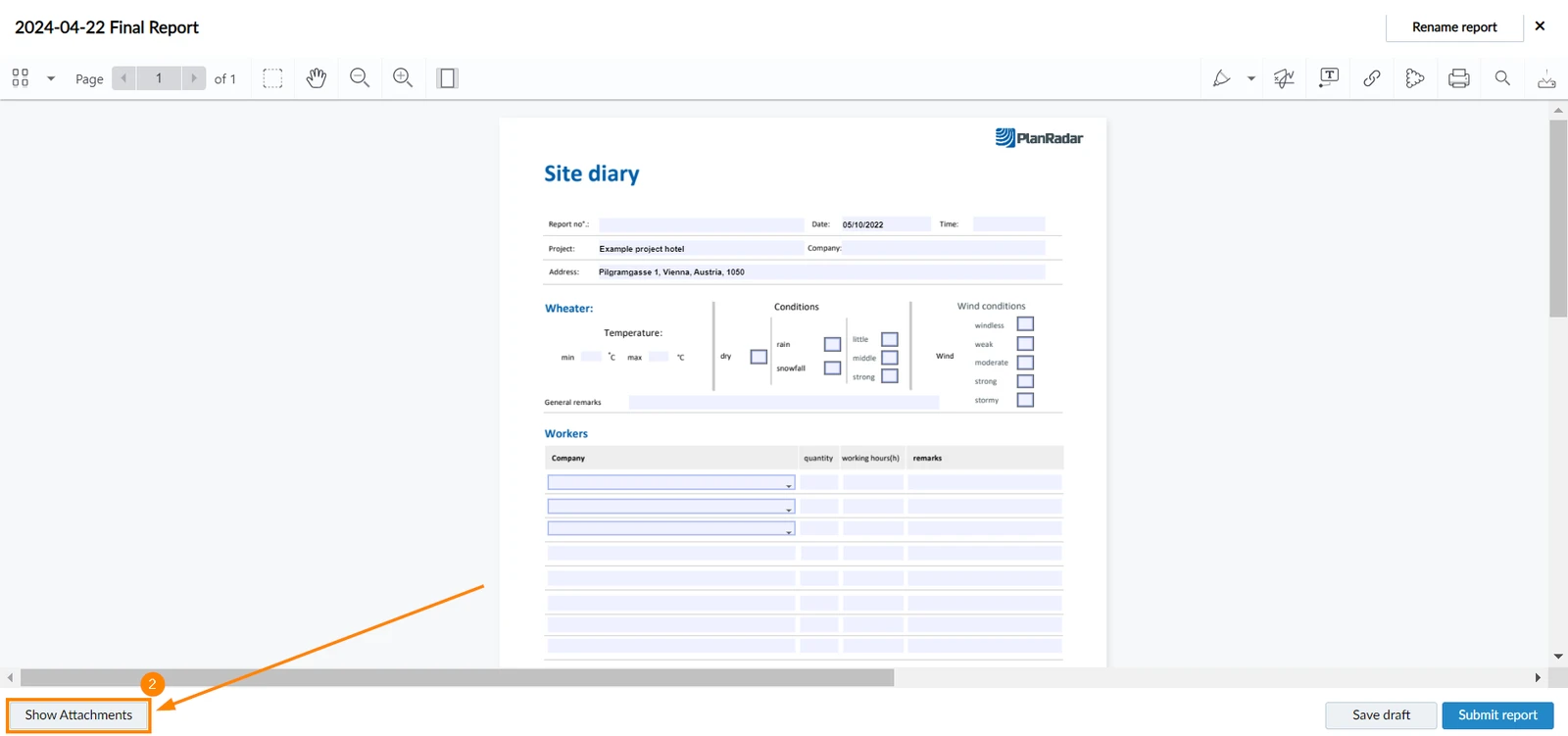
- Kliknite Dodaj privitke
- Kliknite Kreiraj ulaznicu da biste kreirali kartu/e i priložili je izvješću ili Dodajte postojeće karte za prilaganje postojećih ulaznica izvješću
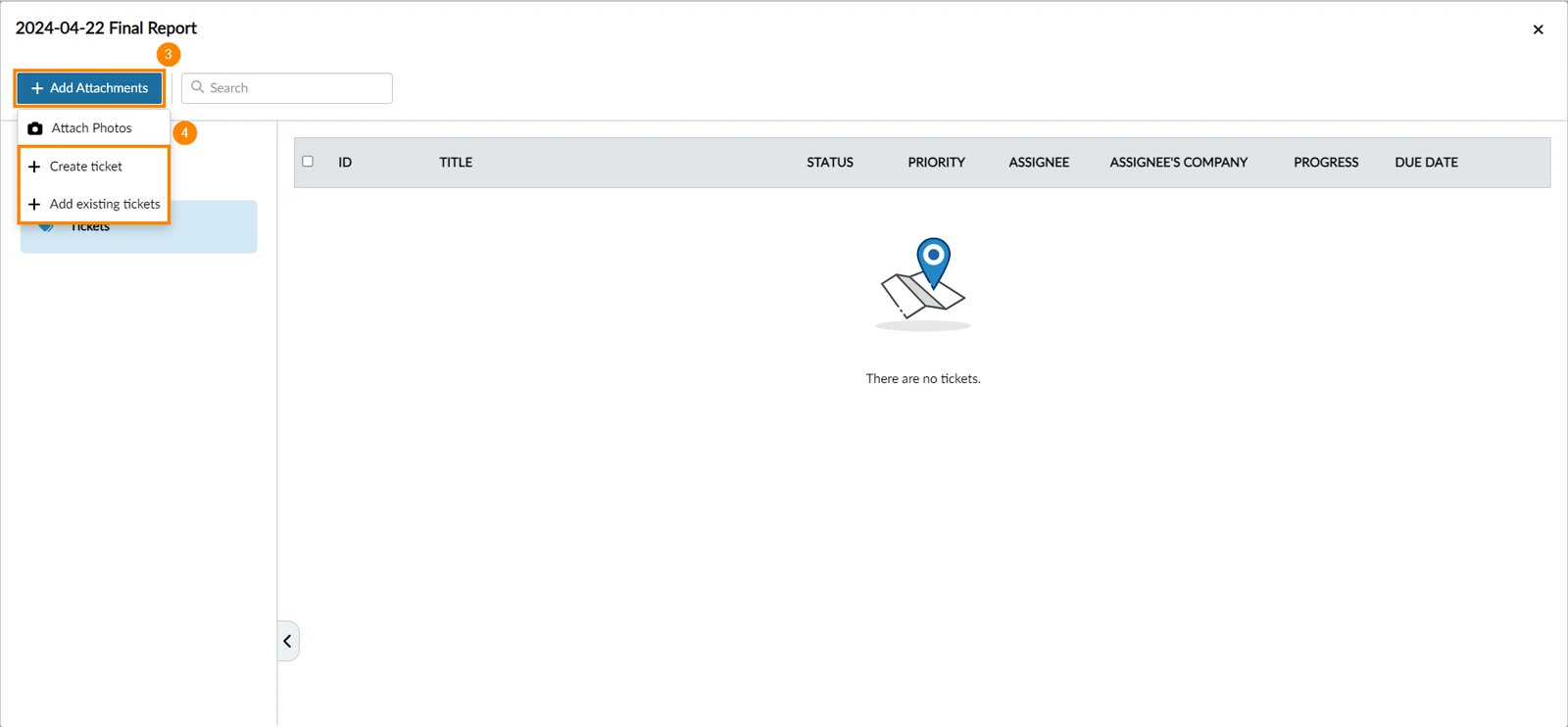
- Ako odaberete dodavanje postojećih ulaznica, otvorit će se prozor s ulaznicama koje postoje u projektu.
- Koristite potvrdne okvire za odabir ulaznica koje želite priložiti.
- Kliknite Spremi
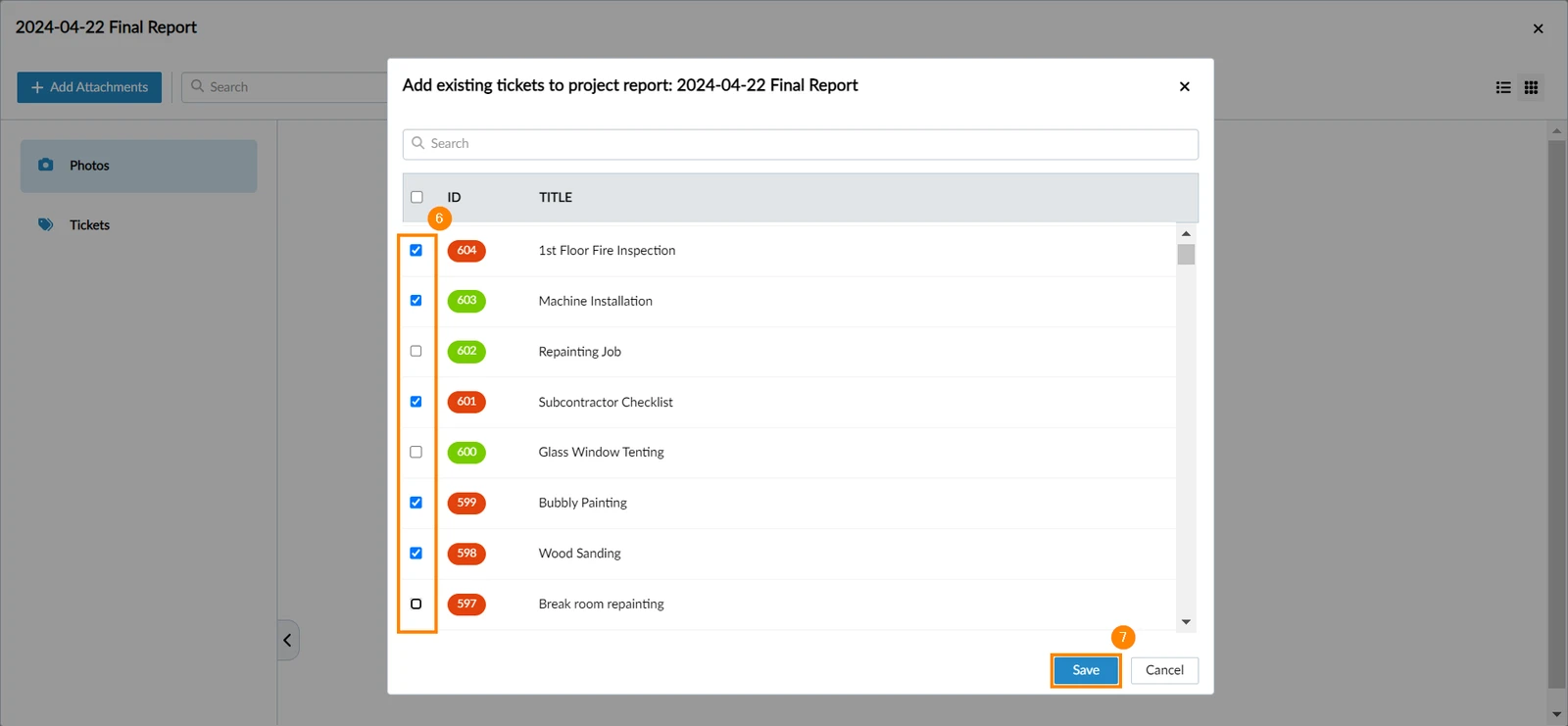
- Ulaznice će biti priložene i možete ih pogledati klikom na Prikaži privitke.
- Izradite ili uredite projektno izvješće kao što je opisano u Stvori & Uredite izvješća o projektu
- Dodirnite ikonu spajalice
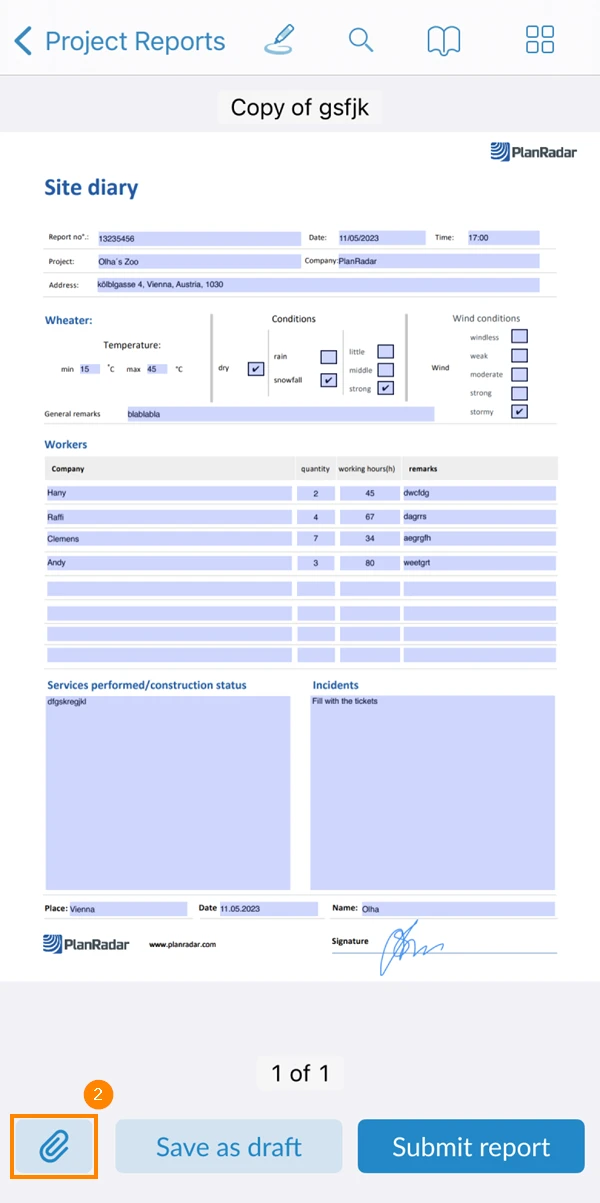
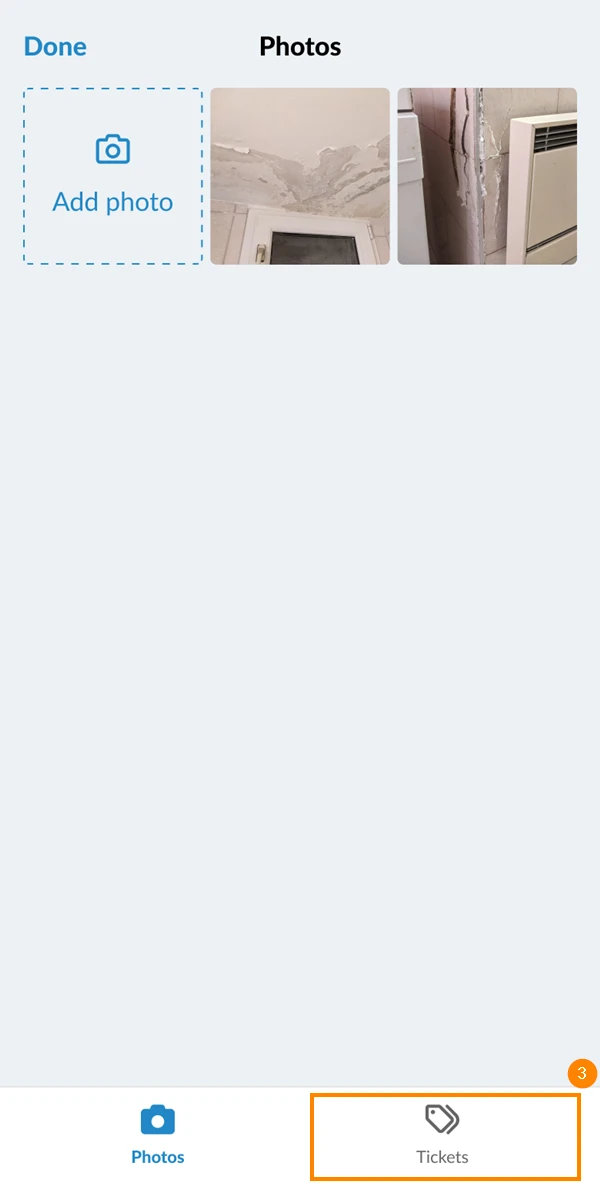
- Dodirnite karticu ulaznica
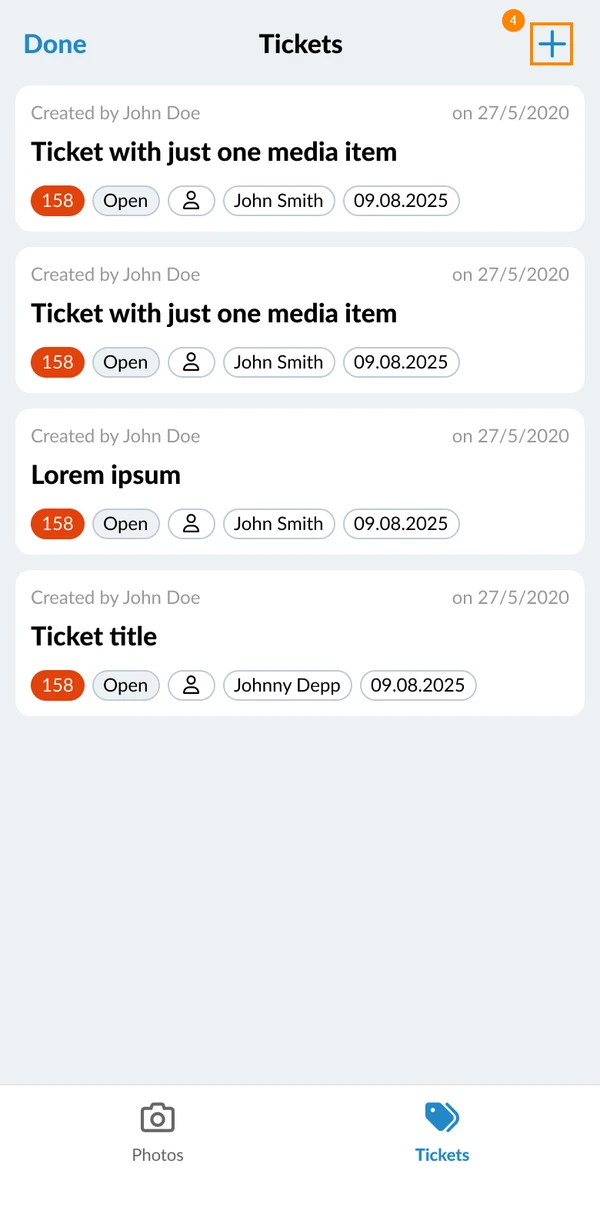
- Dodirnite + ikonu
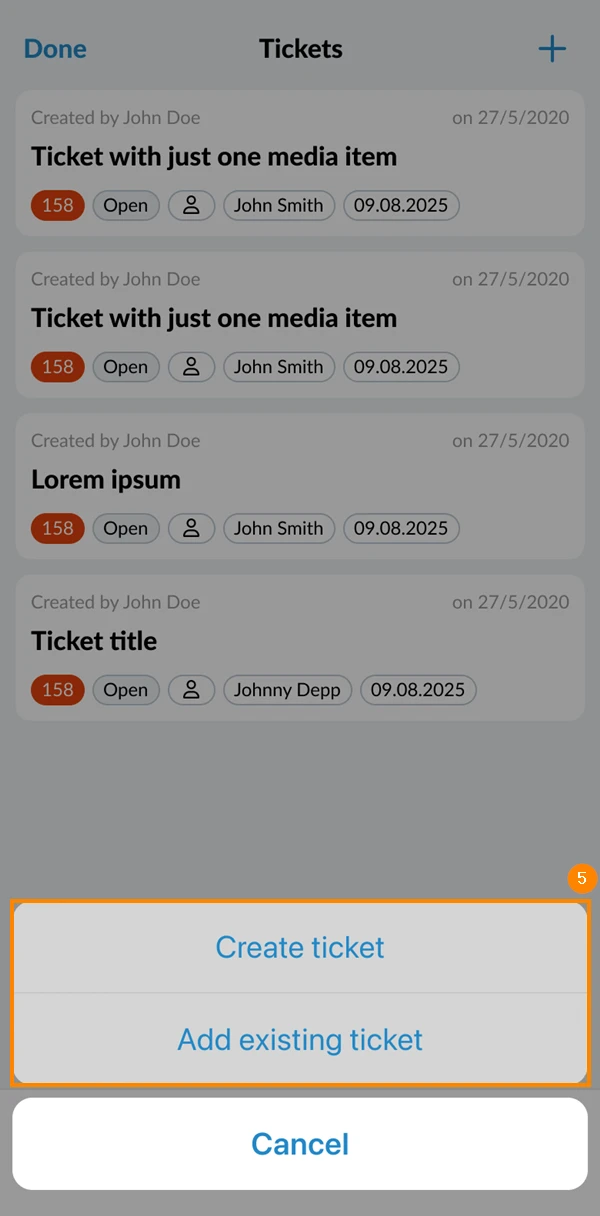
- Dodirnite Kreiraj kartu da biste kreirali karte i priložili ih izvješću ili Dodaj postojeću kartu za prilaganje jedne ili više postojećih karata izvješću.
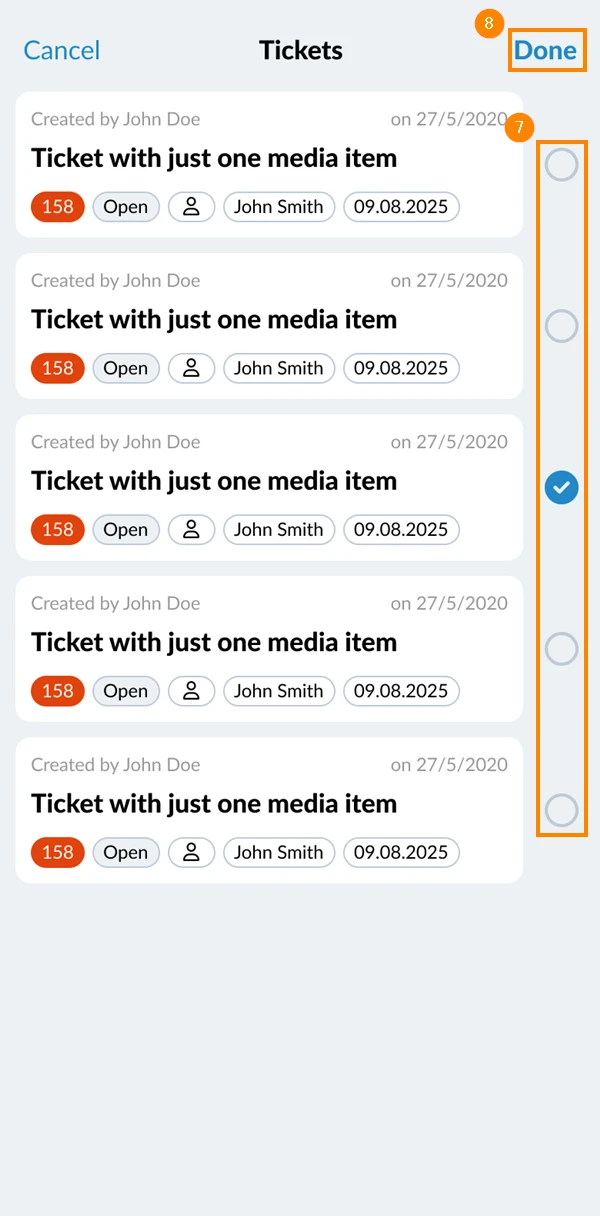
- Ako odaberete dodavanje postojećih ulaznica, otvorit će se prozor s ulaznicama koje postoje u projektu.
- Koristite potvrdne okvire za odabir ulaznica koje želite priložiti.
- Kliknite Gotovo
Pošaljite izvješća o projektima s ulaznicama u web aplikaciji
Prilikom podnošenja izvješća o projektu generira se PDF datoteka za izvješće.
Ako ste priložili tikete i podnijeli izvješće u Webappu, možete uključiti dodatak izvješća o tiketima u PDF.
Prati ove korake:
- Otvorite nacrt izvješća o projektu ili nastavite dok stvarate ili uređujete izvješće o projektu s priloženim ulaznicama.
- Kliknite Pošalji izvješće
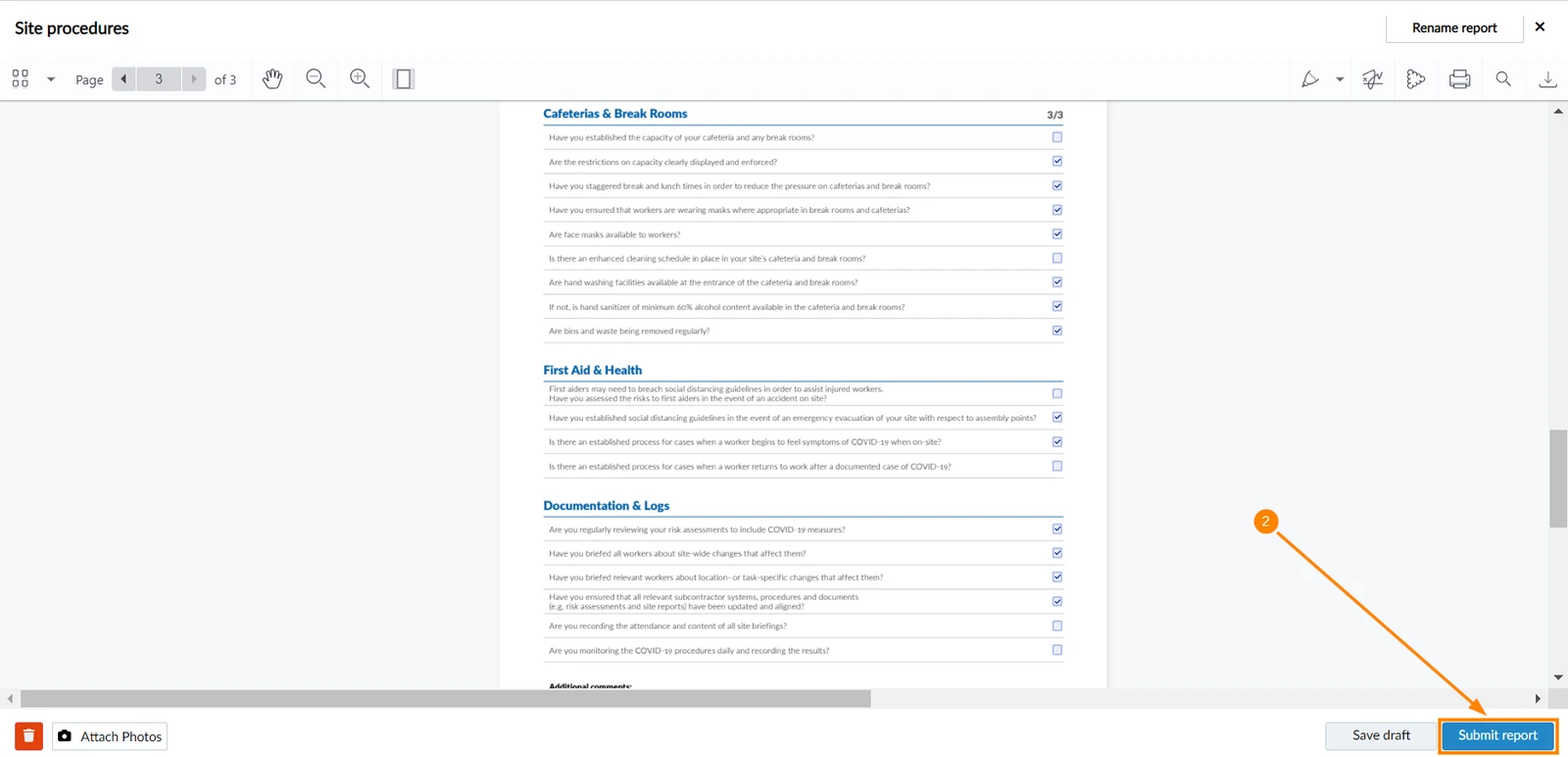
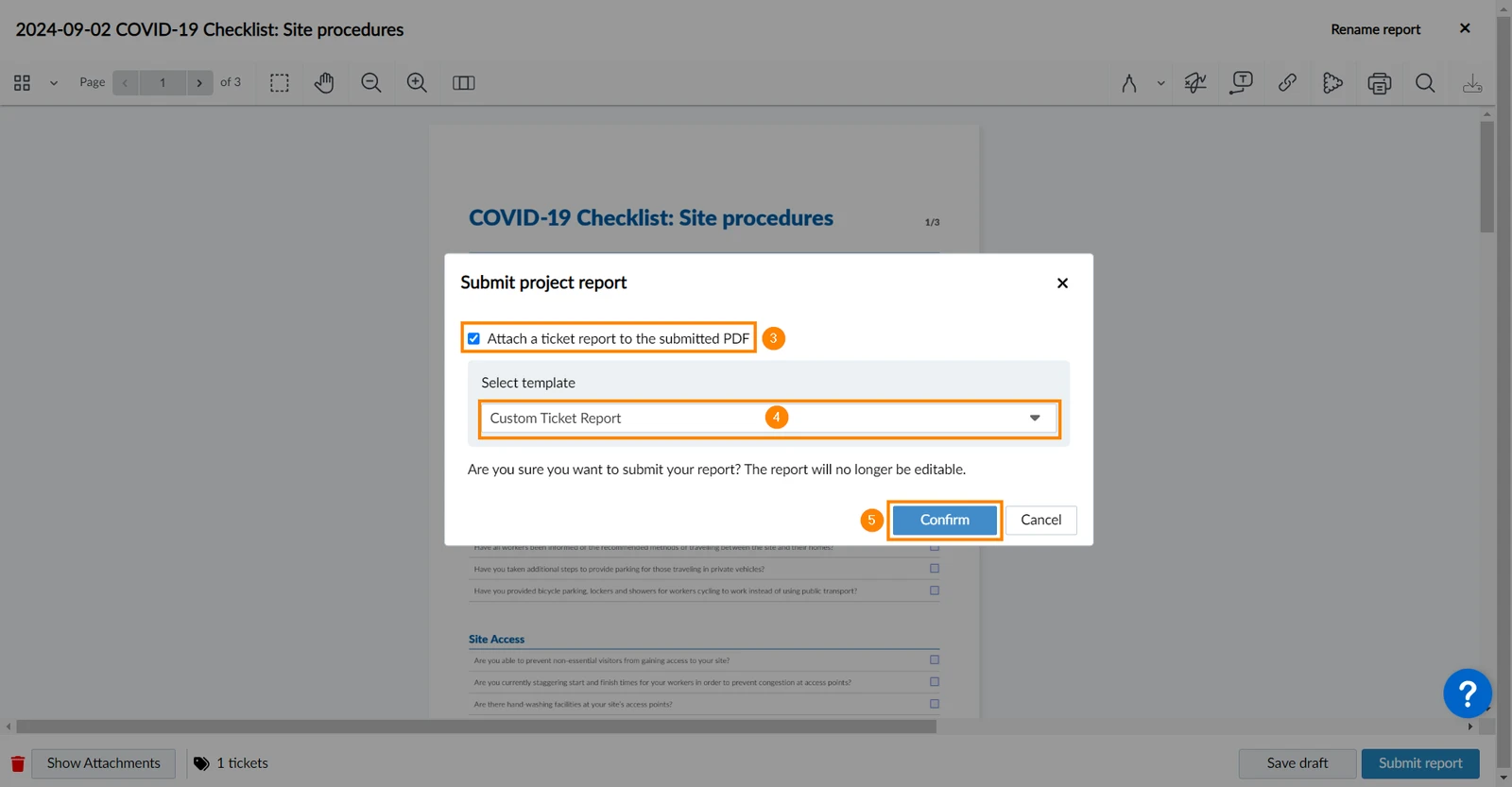
- Izborno: Odaberite potvrdni okvir Priloži izvješće o tiketu poslanom PDF-u
- Izborno: Ako je potvrdni okvir odabran, možete odabrati predložak iz padajući izbornik.
- Kliknite Potvrdi
Pogledajte priložene ulaznice
Za pregled ulaznica priloženih projektnim izvješćima:
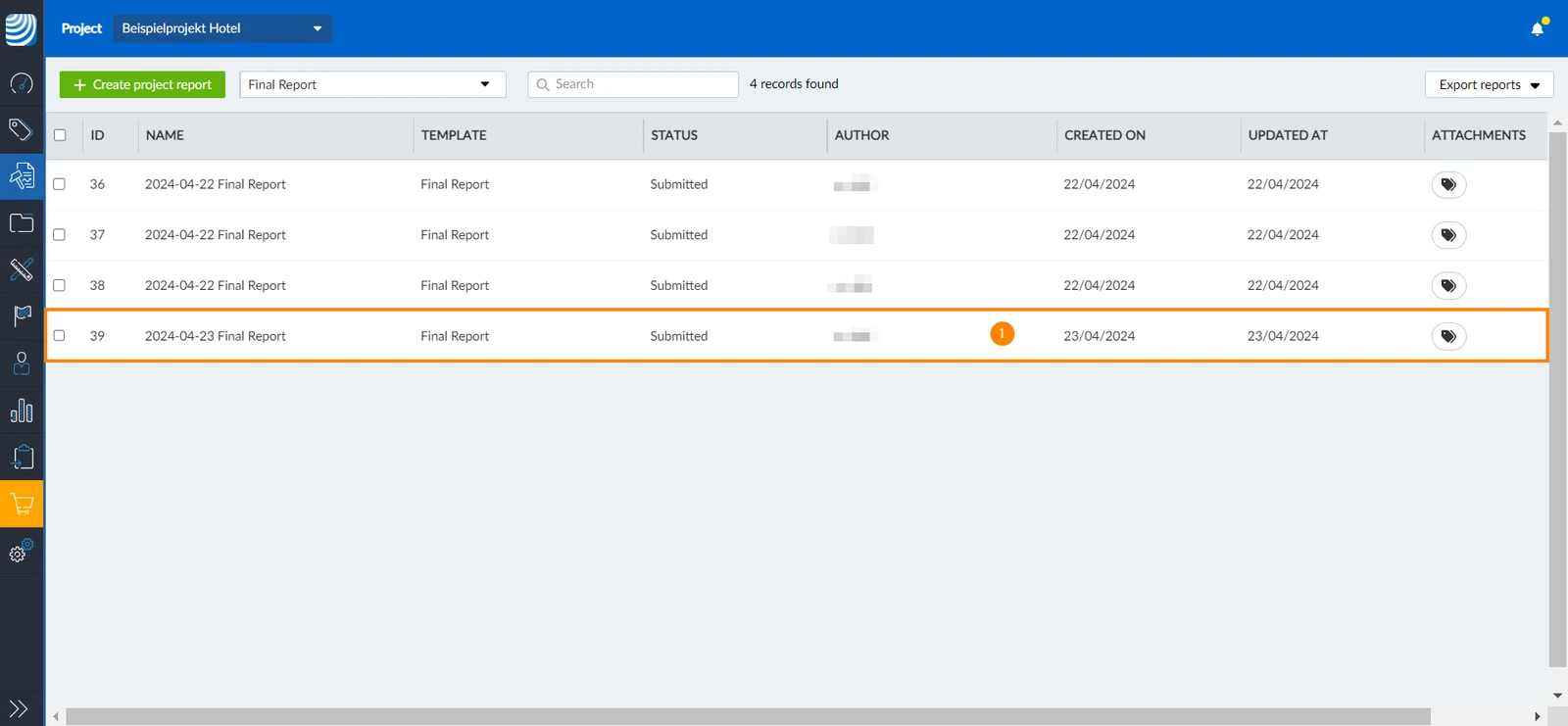
- Kliknite na projektno izvješće čije priložene karte želite pogledati.
- Kliknite Prikaži privitke
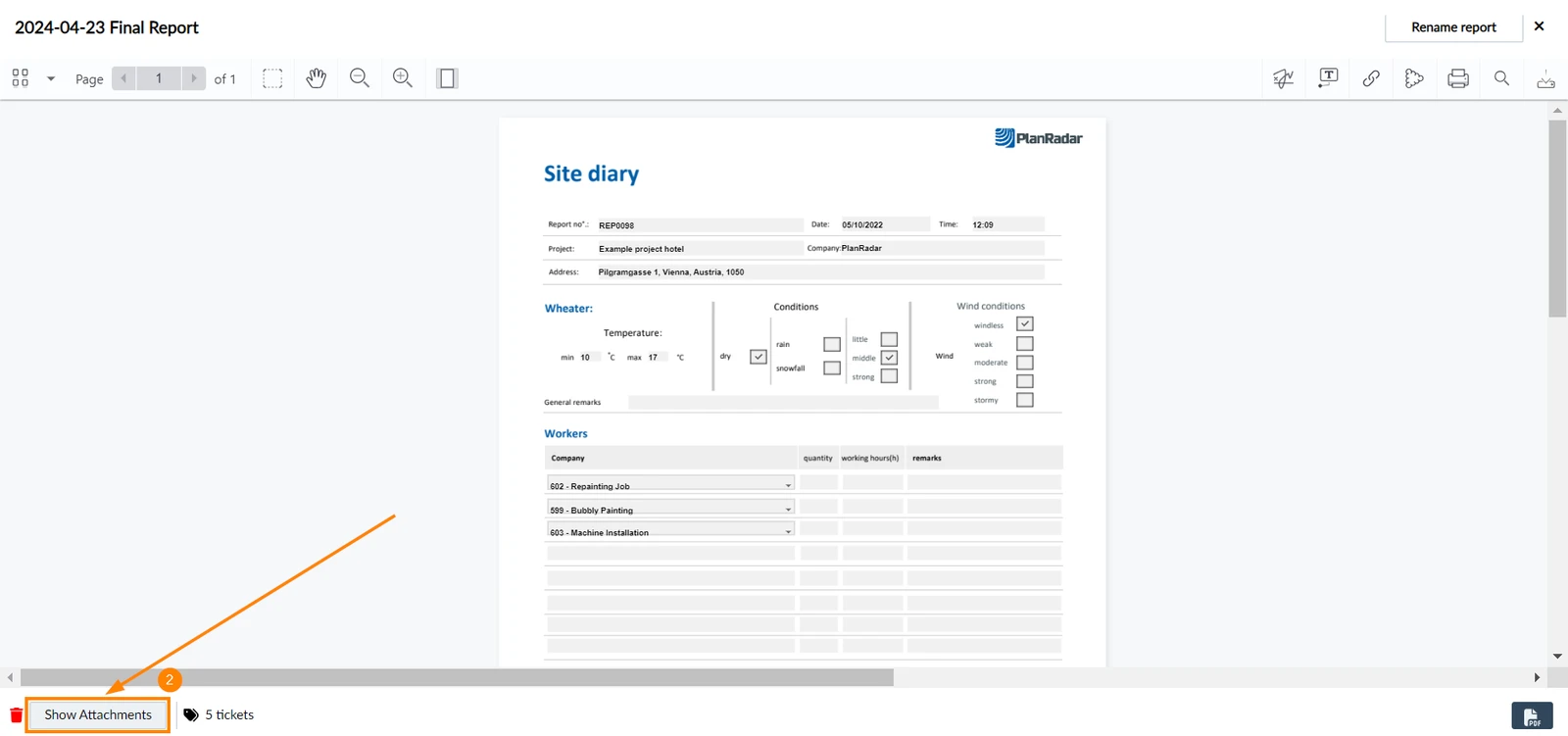
- Kliknite Ulaznice
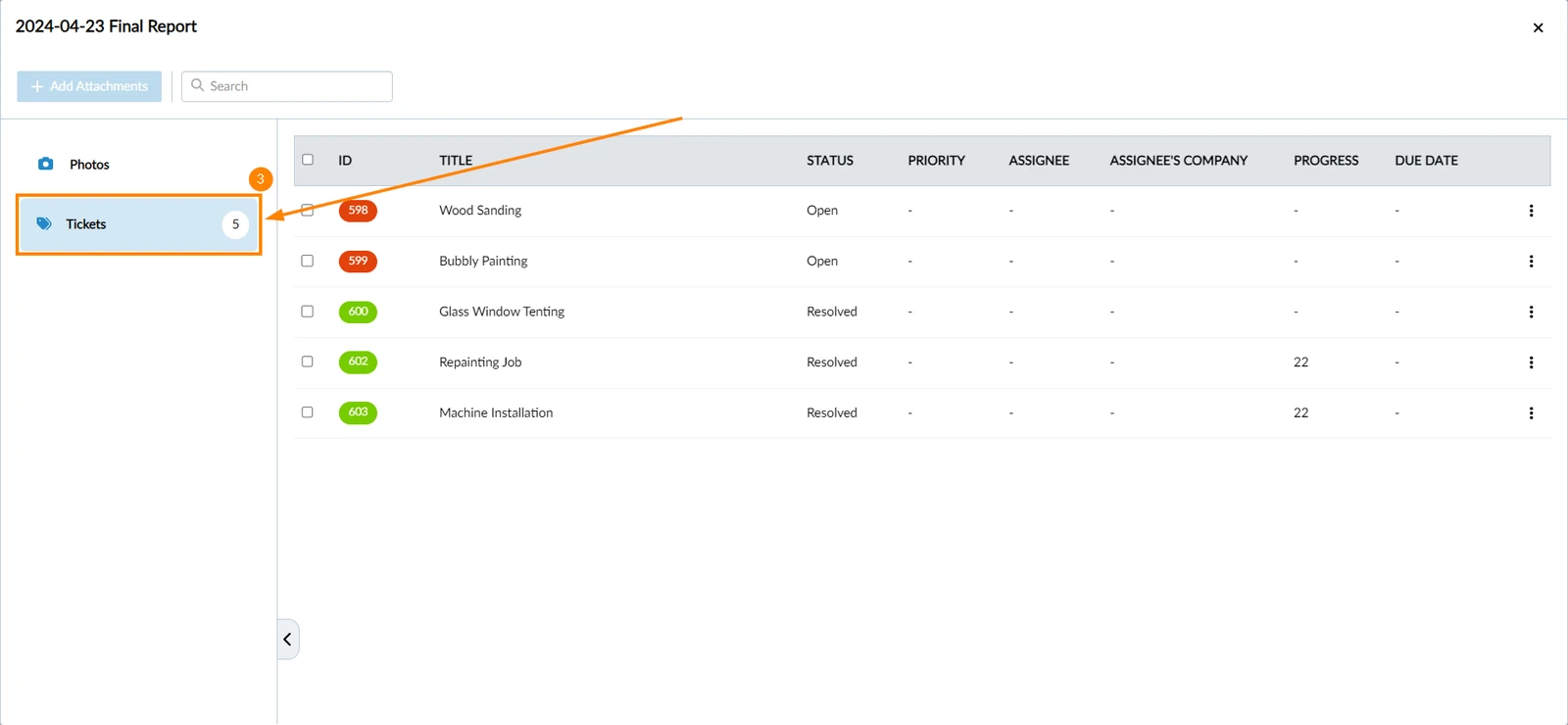
- Dodirnite izvješće o projektu čije priložene karte želite vidjeti.
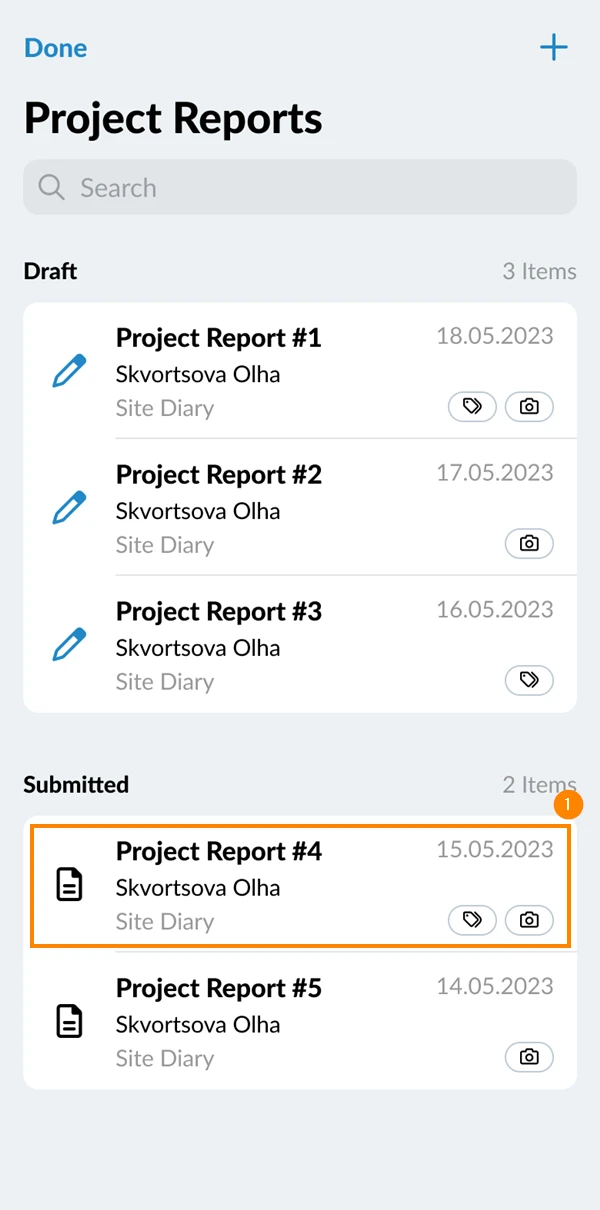
- Dodirnite ikonu spajalice
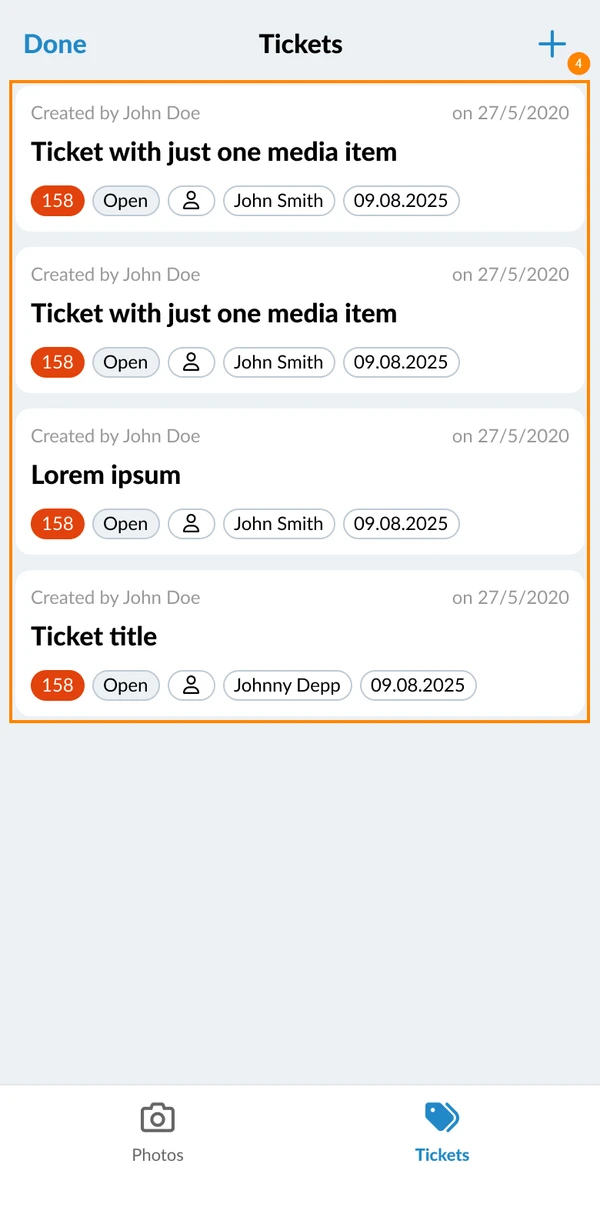
- Dodirnite karticu ulaznica
- Povezane ulaznice bit će navedene
Ažurirano 16. lipnja 2026.