

 English (UK)
 Deutsch
 Español
 Français
 Hrvatski
 Polski
 Português (BR)
Impostazioni dell'applicazione nell'App mobile
Panoramica
Configuri l'applicazione mobile PlanRadar per soddisfare al meglio le sue preferenze personali.
Come accedere
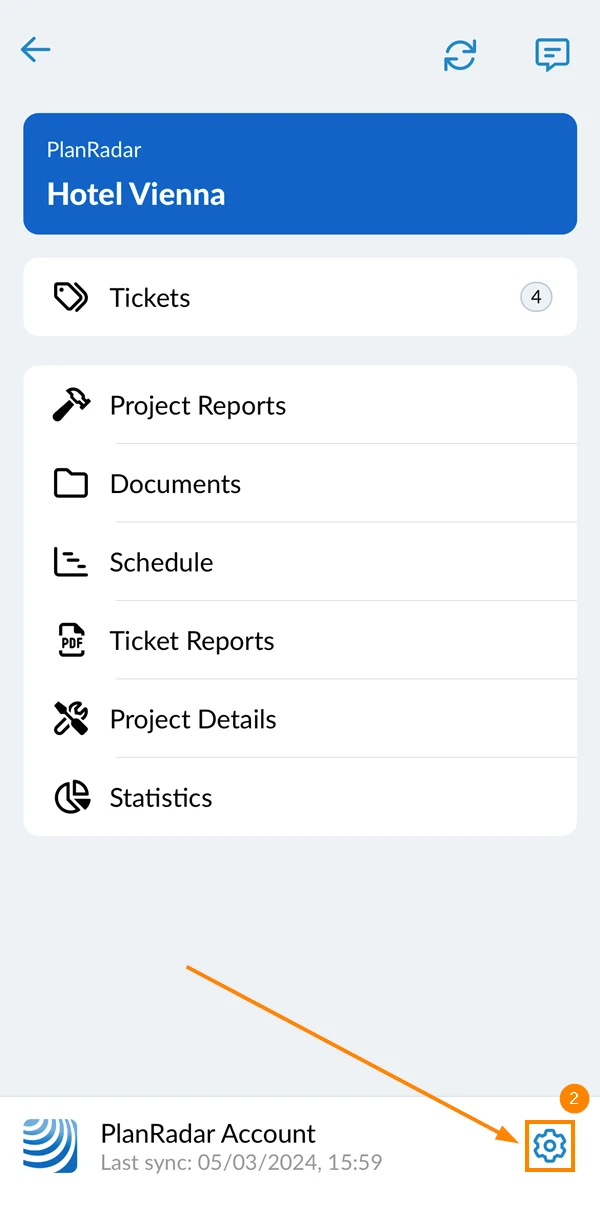
- Vada al menu principale di****
- Toccare Impostazioni
Visualizzazioni dei biglietti
Vista elenco
Configura ciò che viene visualizzato nella visualizzazione dell'elenco dei biglietti.
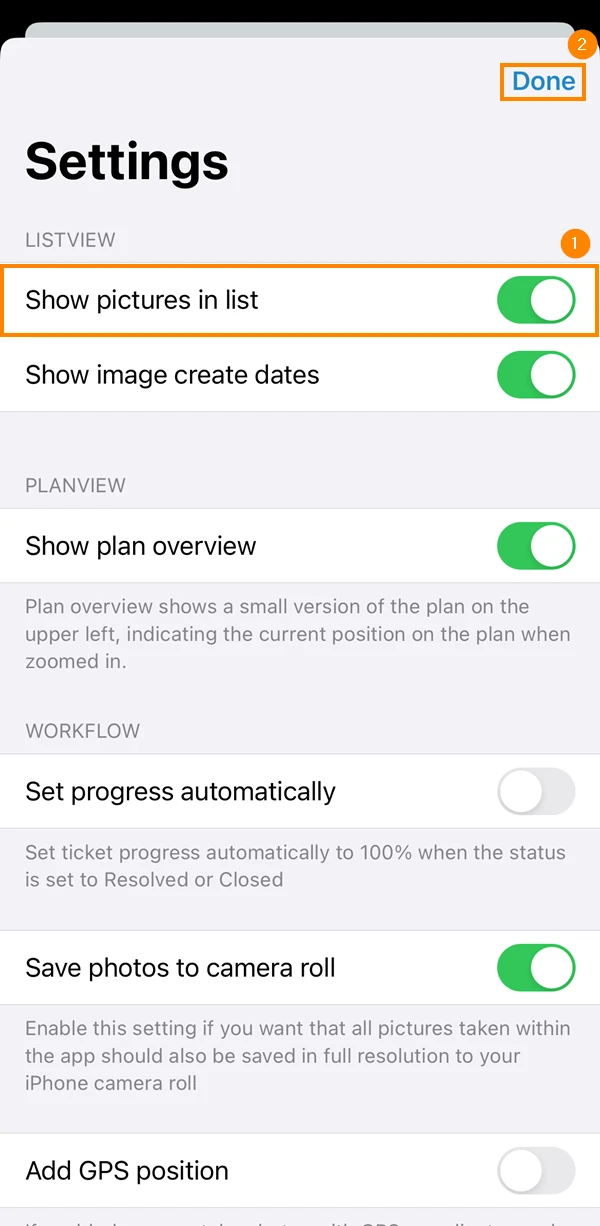
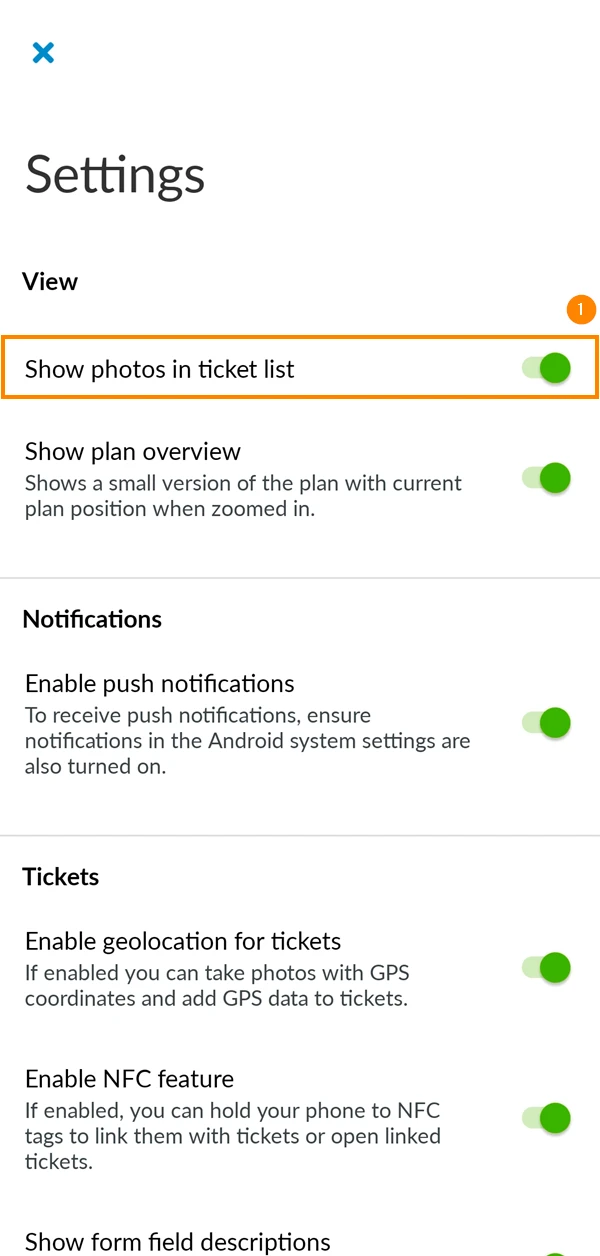
- Attivi/disattivi il pulsante Mostra foto nell'elenco per mostrare/nascondere le foto nell'elenco dei biglietti.
- Toccare Fatto
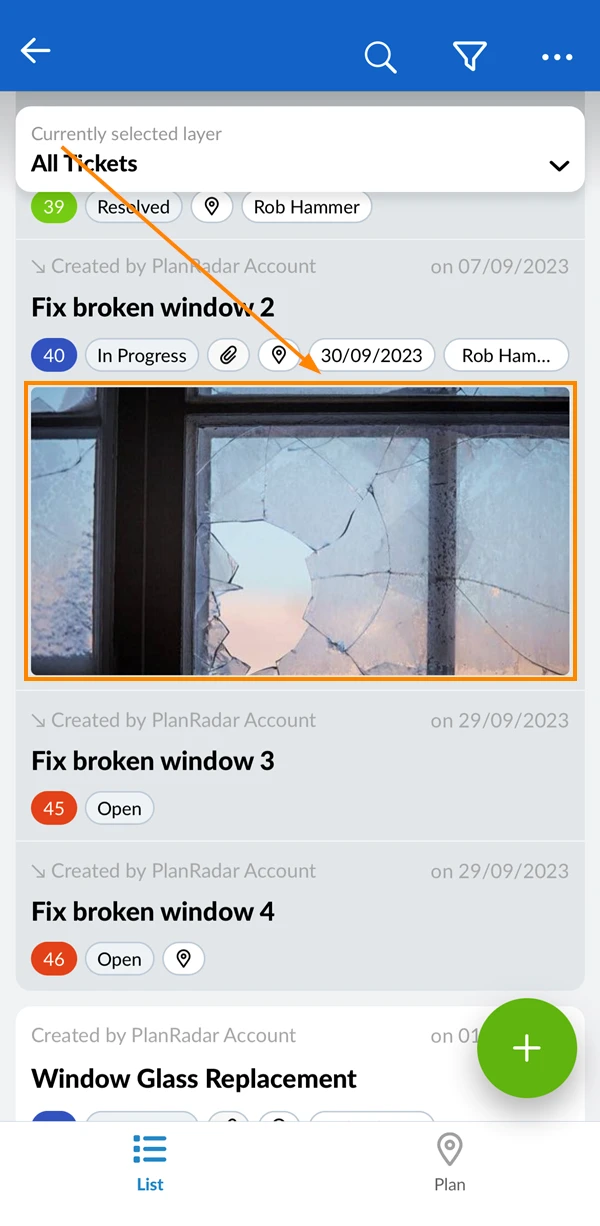
Se abilitato, le foto saranno ora mostrate per ogni biglietto nella vista elenco, se disponibili:
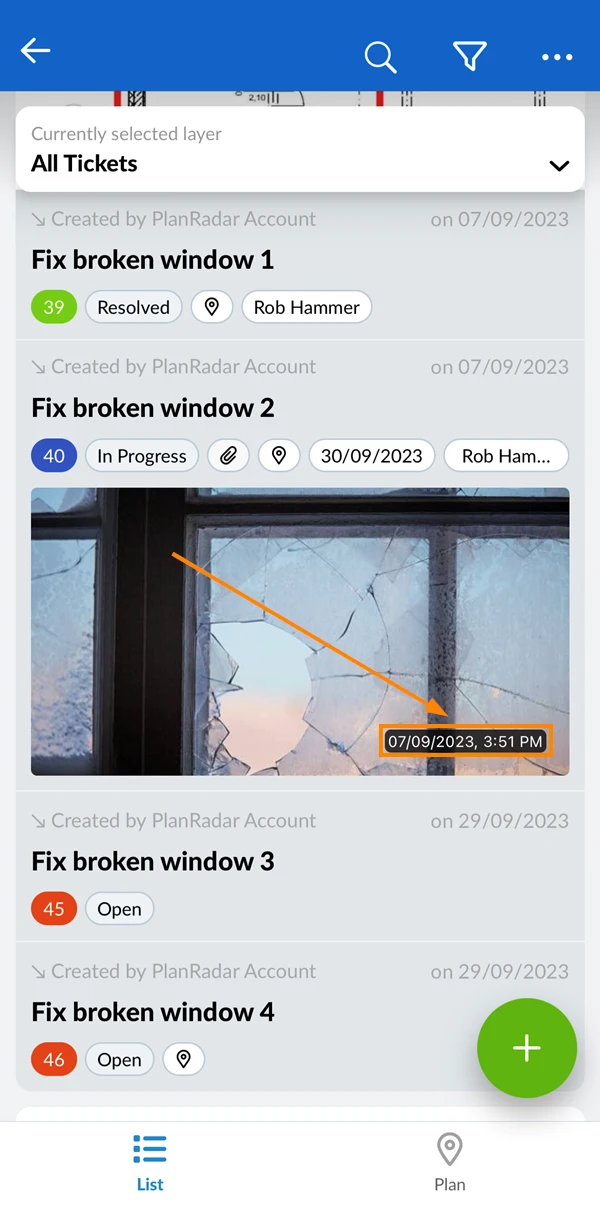
- Attivi/disattivi il pulsante Mostra le date di creazione delle immagini per visualizzare le etichette con la data di creazione su ogni foto.
- Toccare Fatto
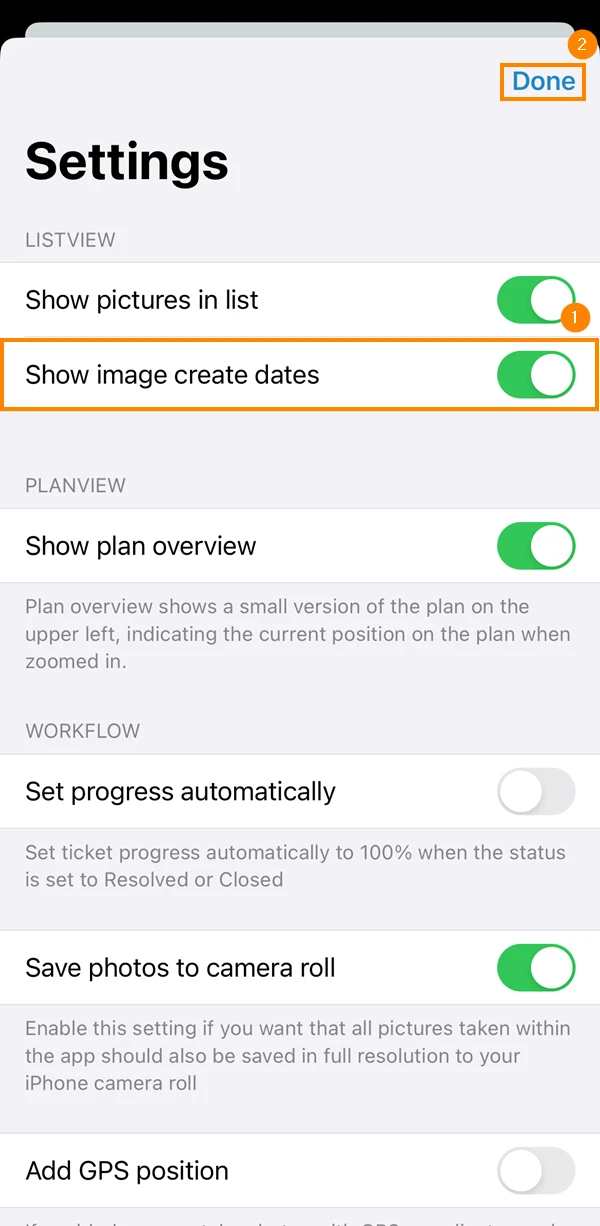
Se abilitata, la data e l'ora di creazione saranno mostrate per tutte le foto nell'elenco dei biglietti:
- Attivi/disattivi il pulsante Mostra foto nell'elenco dei biglietti per mostrare/nascondere le foto nell'elenco dei biglietti
Se abilitato, le foto saranno ora mostrate per ogni biglietto nella vista elenco, se disponibili:
Vista in pianta
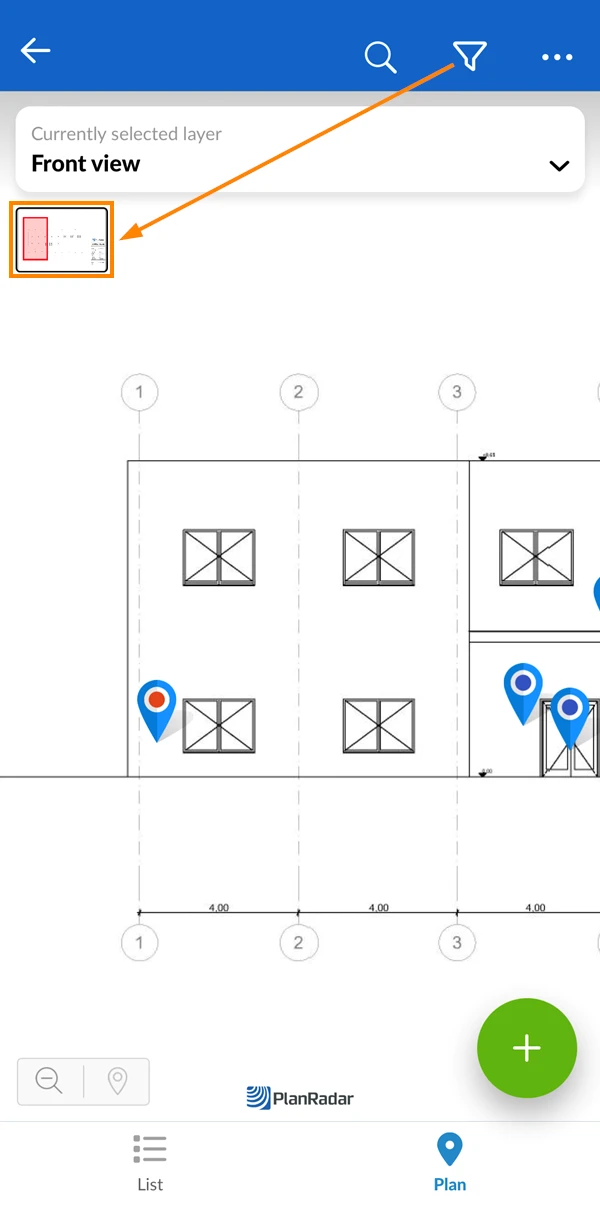
Abilita una piccola panoramica del piano in alto a sinistra quando utilizza la visualizzazione del piano biglietti. Per farlo:
- Attiva/disattiva il pulsante a levetta Mostra la panoramica dei piani
- Toccare Fatto
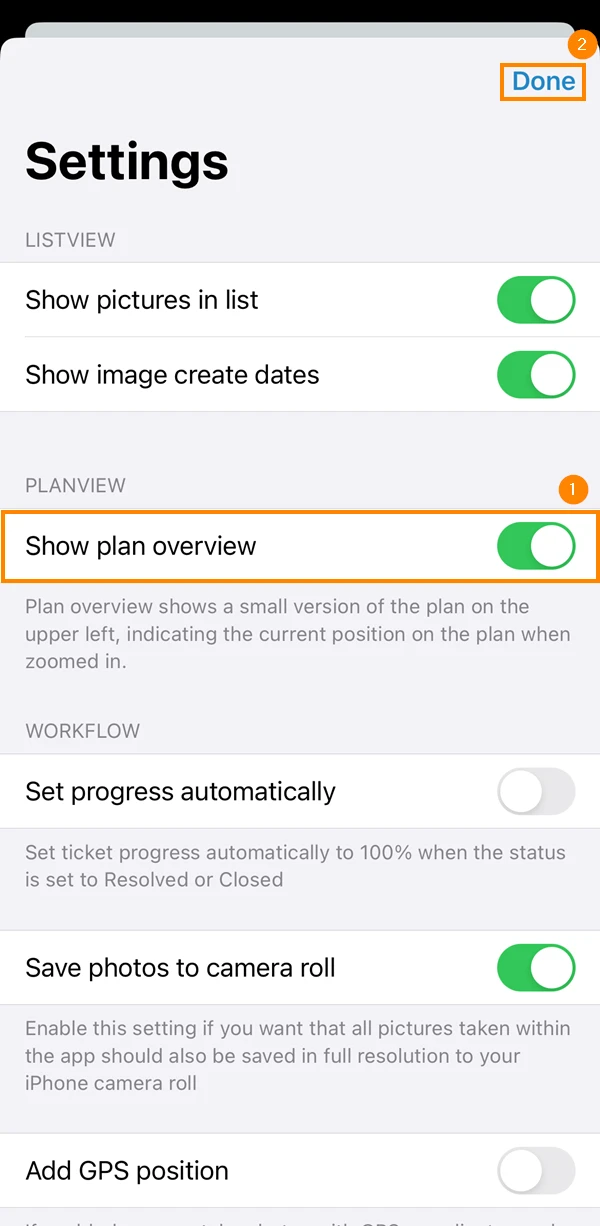
- Attiva/disattiva il pulsante a levetta Mostra la panoramica dei piani
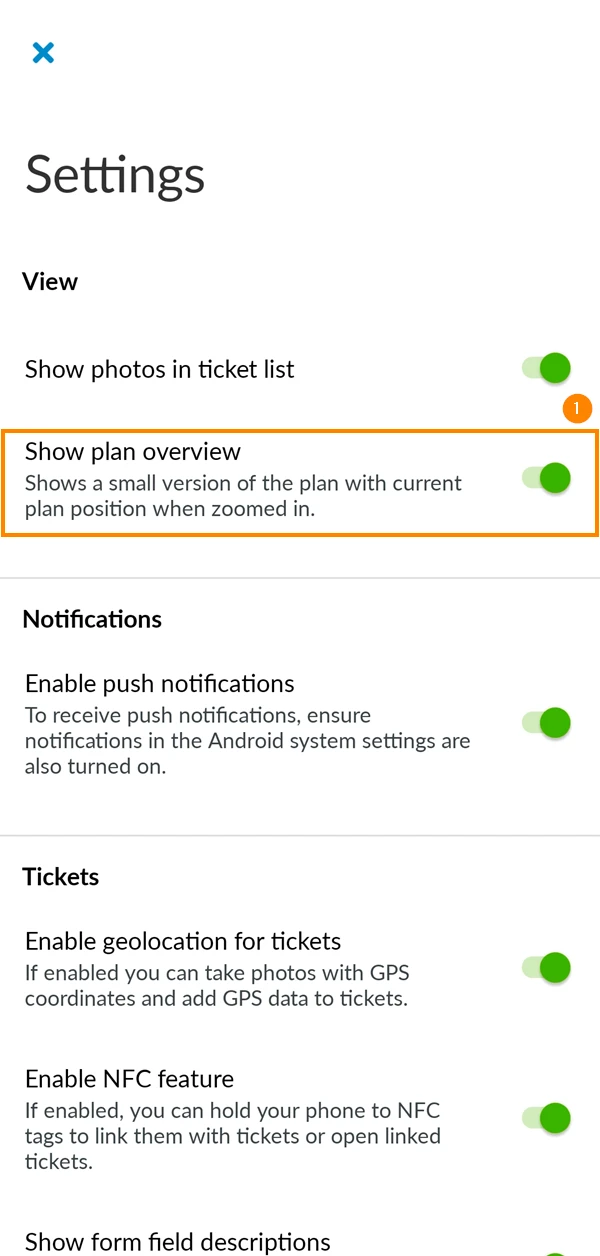
Se è abilitata, quando esegue lo zoom verrà visualizzata una piccola panoramica del piano per indicare la sua posizione attuale nel piano:
Flusso di lavoro/biglietti
La sezione flusso di lavoro/biglietti comprende una serie di impostazioni relative ai flussi di lavoro dei biglietti:
Progresso automatico
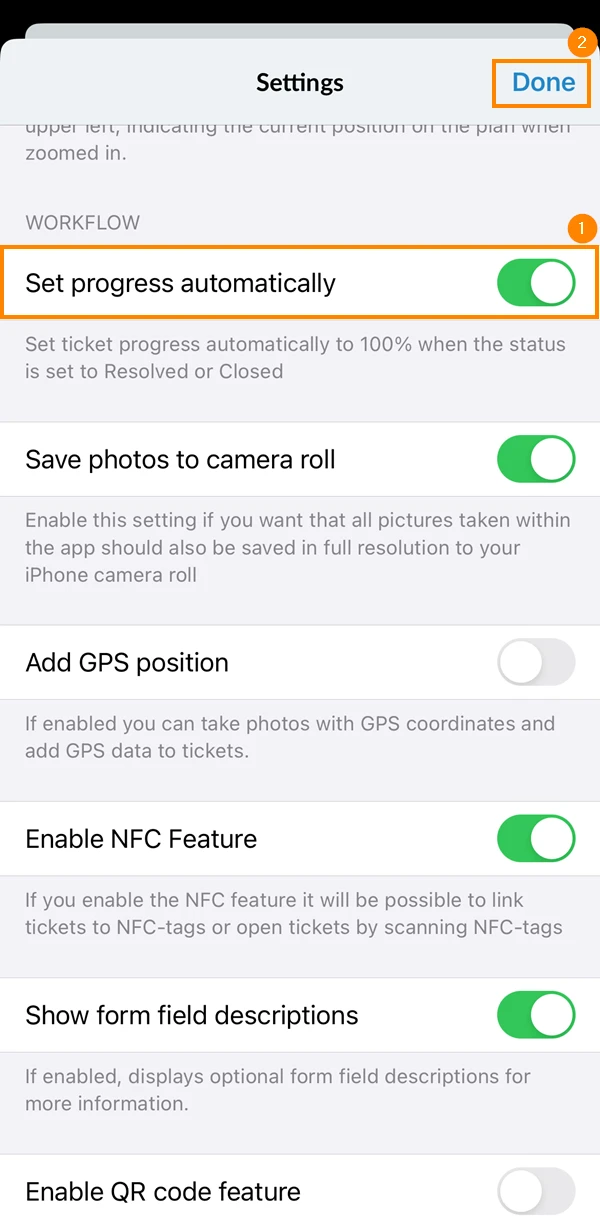
Questa impostazione le permette di impostare l'avanzamento dei biglietti chiusi e risolti al 100% automaticamente. Per farlo:
- Attiva/disattiva il pulsante di commutazione Imposta automaticamente l'avanzamento
- Toccare Fatto
Salvare le foto sul dispositivo
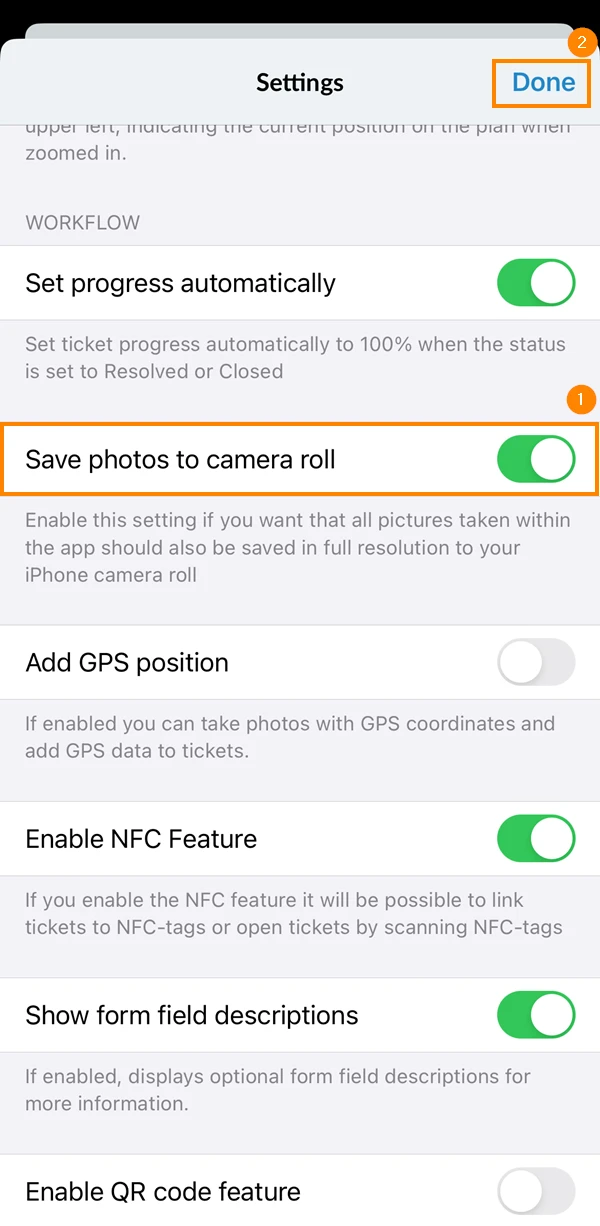
Questa impostazione salva tutte le foto acquisite per i biglietti anche nell'app Foto. Per farlo:
- Attiva/disattiva il pulsante Salva le foto nel rullino fotografico
- Toccare Fatto
Aggiungere la posizione GPS ai biglietti
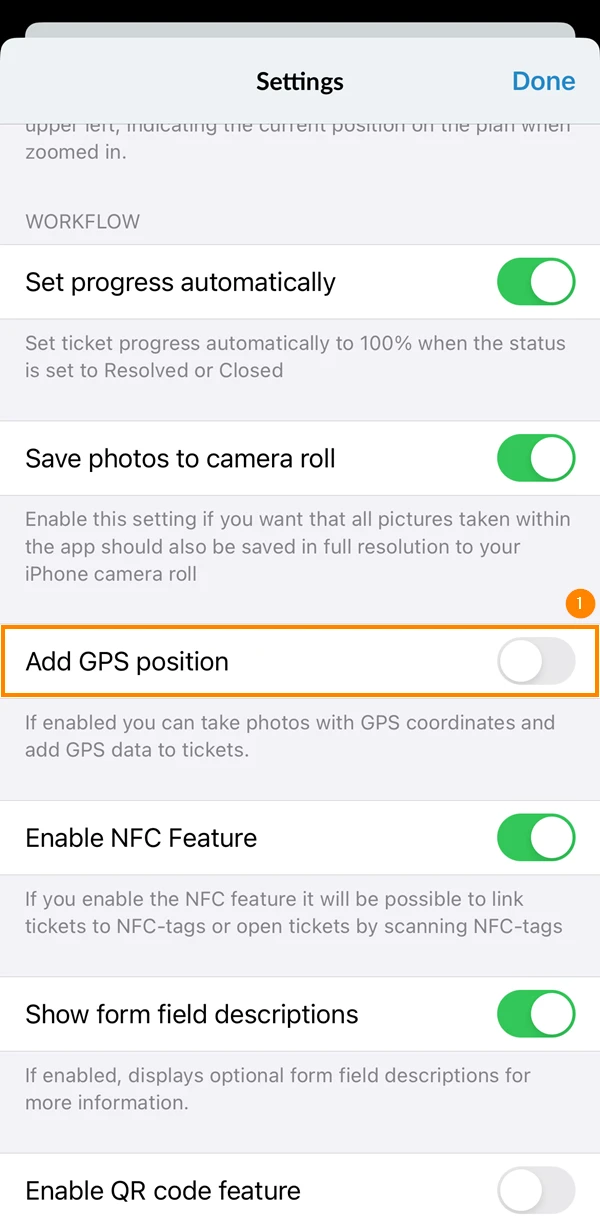
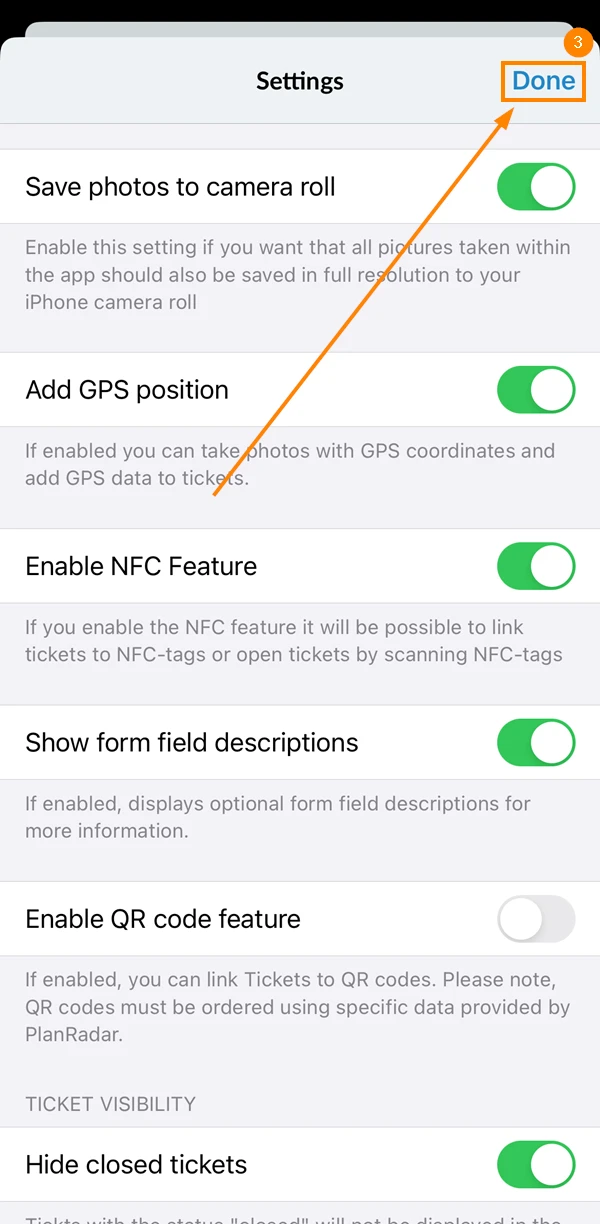
Se desidera aggiungere posizioni GPS ai biglietti o alle foto allegate ai biglietti, deve assicurarsi che questa impostazione sia abilitata:
- Attiva/disattiva il pulsante di commutazione Aggiungi posizione GPS
- Consenti a PlanRadar di utilizzare la tua posizione
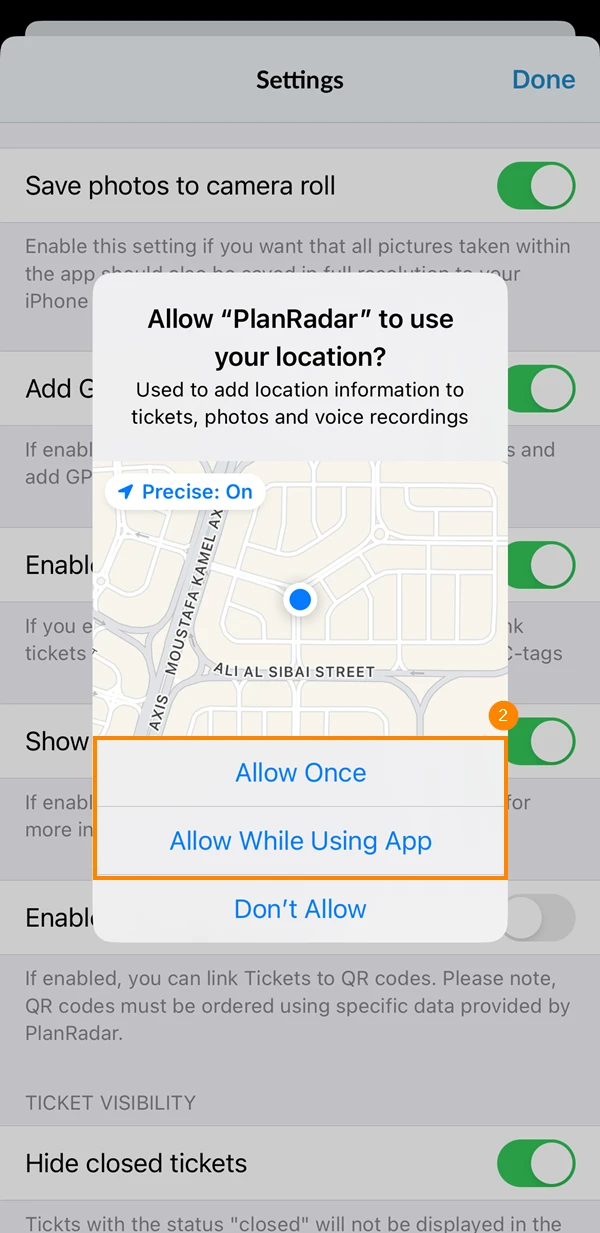
- Toccare Fatto
Collega i biglietti ai tag NFC
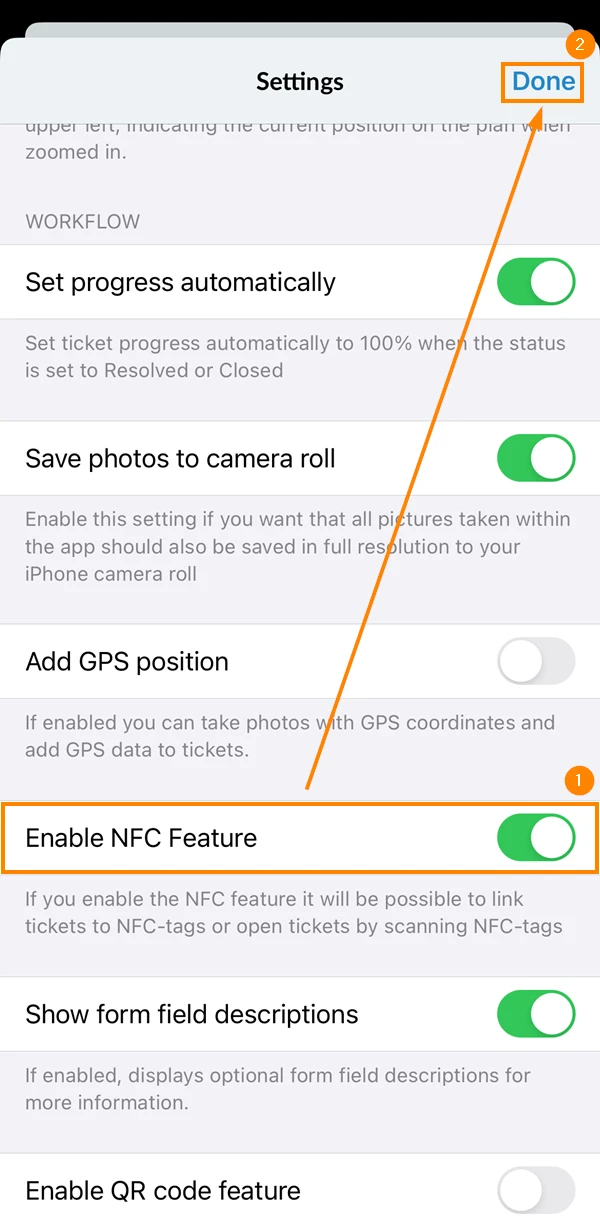
Può collegare i biglietti ai tag NFC e poi scansionare questi tag per aprire i biglietti. Per permettere questo:
- Attiva/disattiva il pulsante di commutazione Abilita la funzione NFC
- Toccare Fatto
Mostra le descrizioni dei campi del biglietto
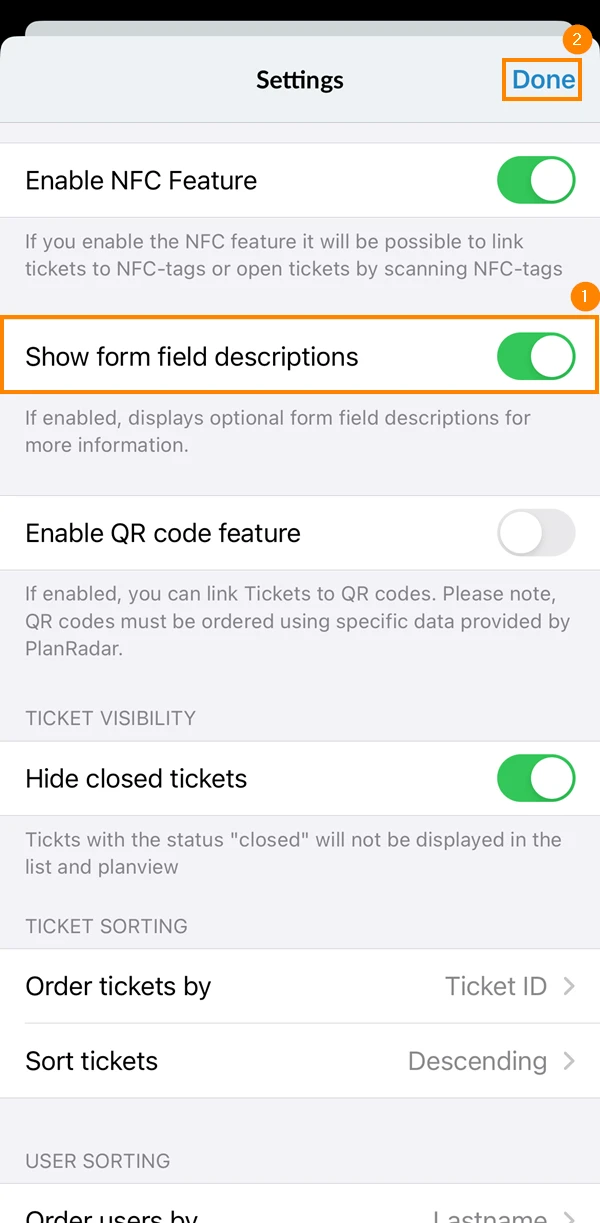
Se abilitato, le descrizioni dei campi del biglietto vengono visualizzate nel modulo del biglietto per informazioni aggiuntive fornite dall'autore del modulo del biglietto:
- Attiva/disattiva il pulsante di commutazione Mostra le descrizioni dei campi del modulo
- Toccare Fatto
Colleghi i biglietti ai codici QR
Può collegare i biglietti ai codici QR e poi scansionare questi codici per aprire i biglietti. Per consentire questo:
- Attiva/disattiva la funzione Abilita il codice QR pulsante a levetta
- Toccare Fatto
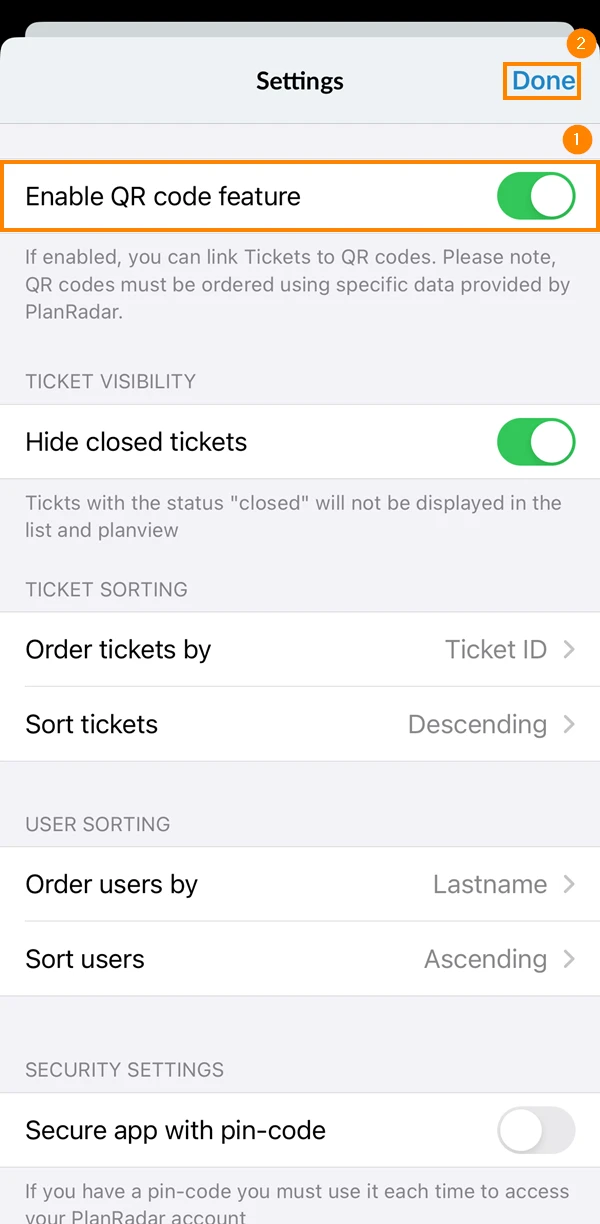
Aggiungere la posizione GPS ai biglietti
Se desidera aggiungere posizioni GPS ai biglietti o alle foto allegate ai biglietti, deve assicurarsi che questa impostazione sia abilitata:
- Attivi/disattivi il pulsante Abilita la geolocalizzazione dei biglietti
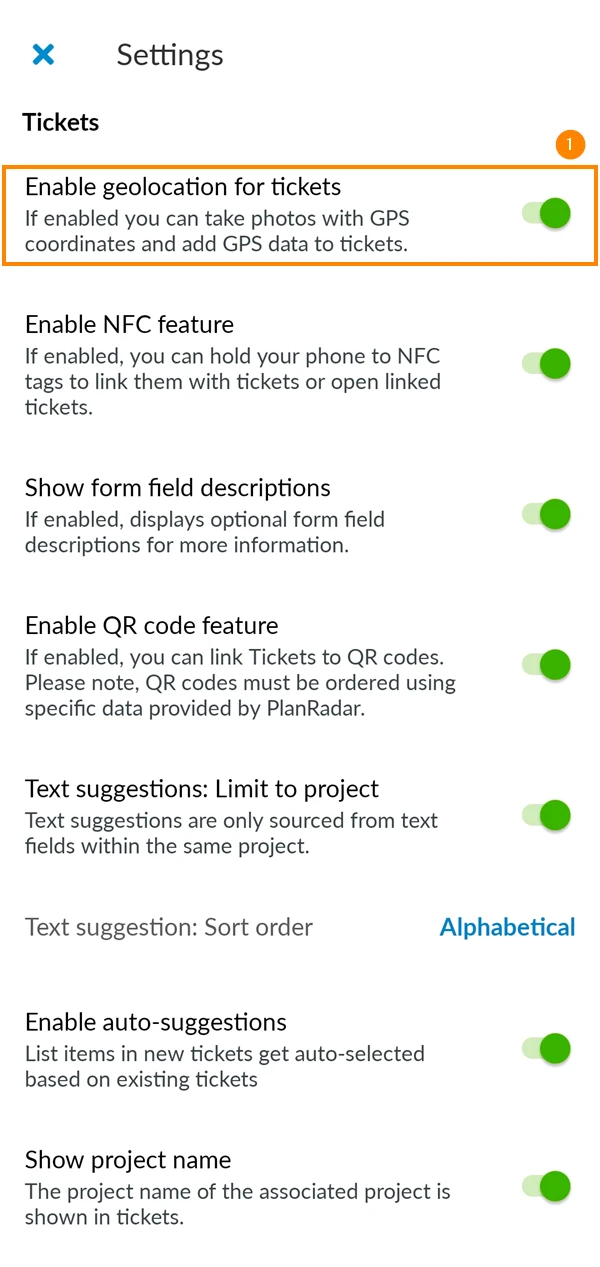
Collega i biglietti ai tag NFC
Può collegare i biglietti ai tag NFC e poi scansionare questi tag per aprire i biglietti. Per consentire questa operazione:
- Attiva/disattiva il pulsante di commutazione Abilita la funzione NFC
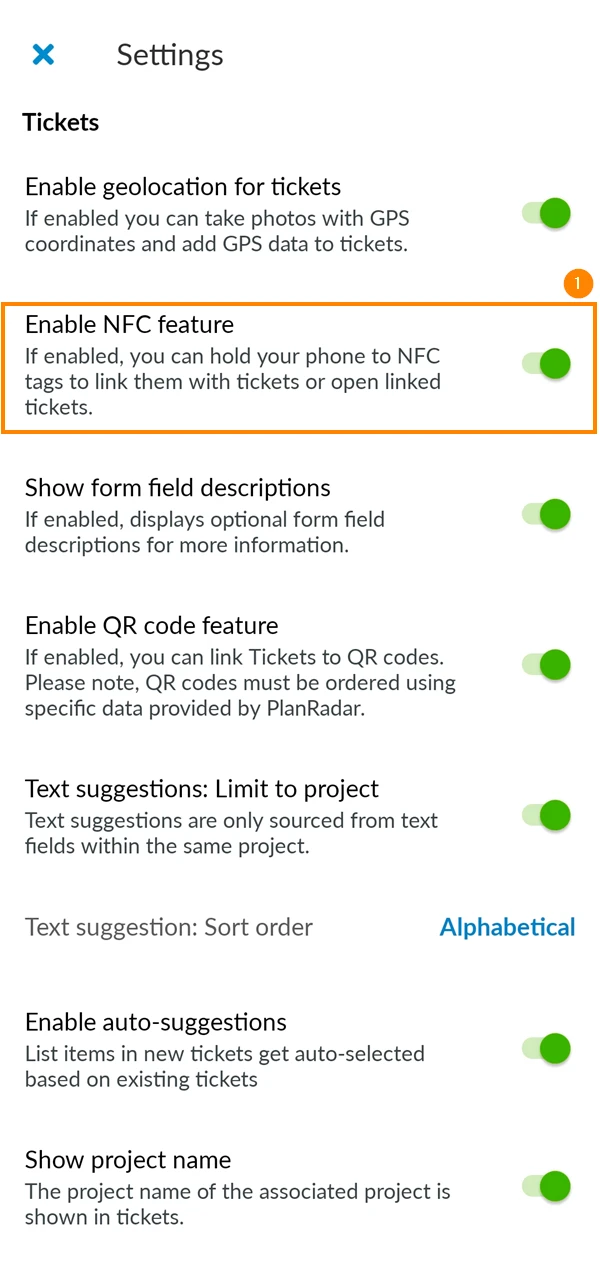
Mostra le descrizioni dei campi del biglietto
Se abilitato, le descrizioni dei campi del biglietto vengono visualizzate nel modulo del biglietto per informazioni aggiuntive fornite dall'autore del modulo del biglietto:
- Attiva/disattiva il pulsante di commutazione Mostra le descrizioni dei campi del modulo
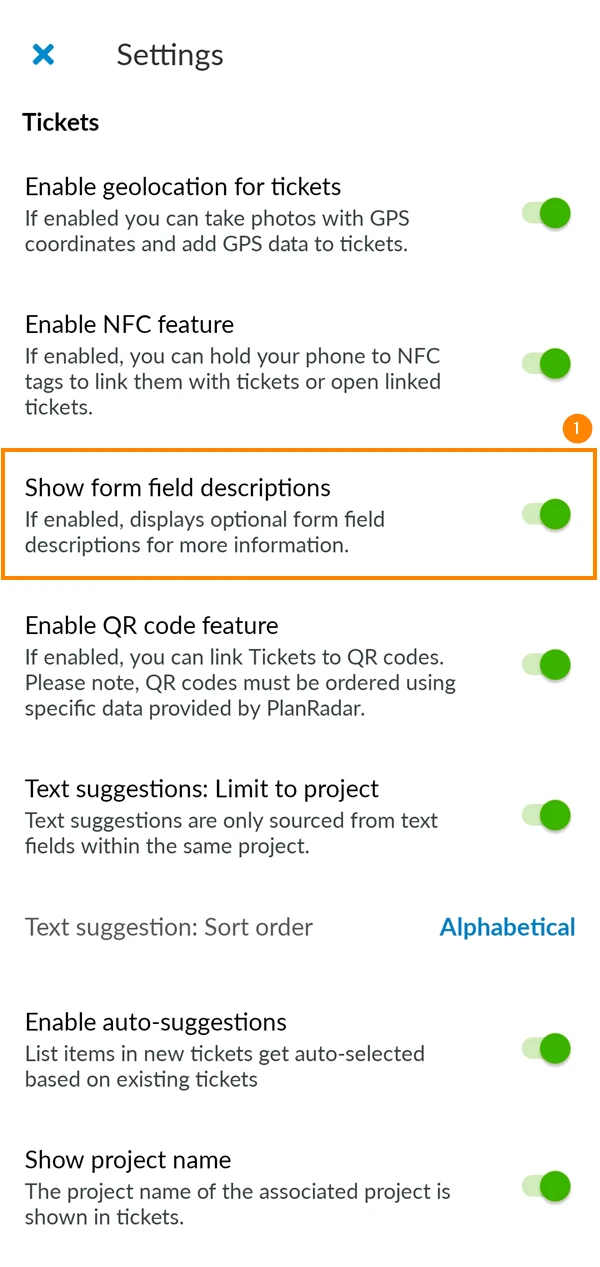
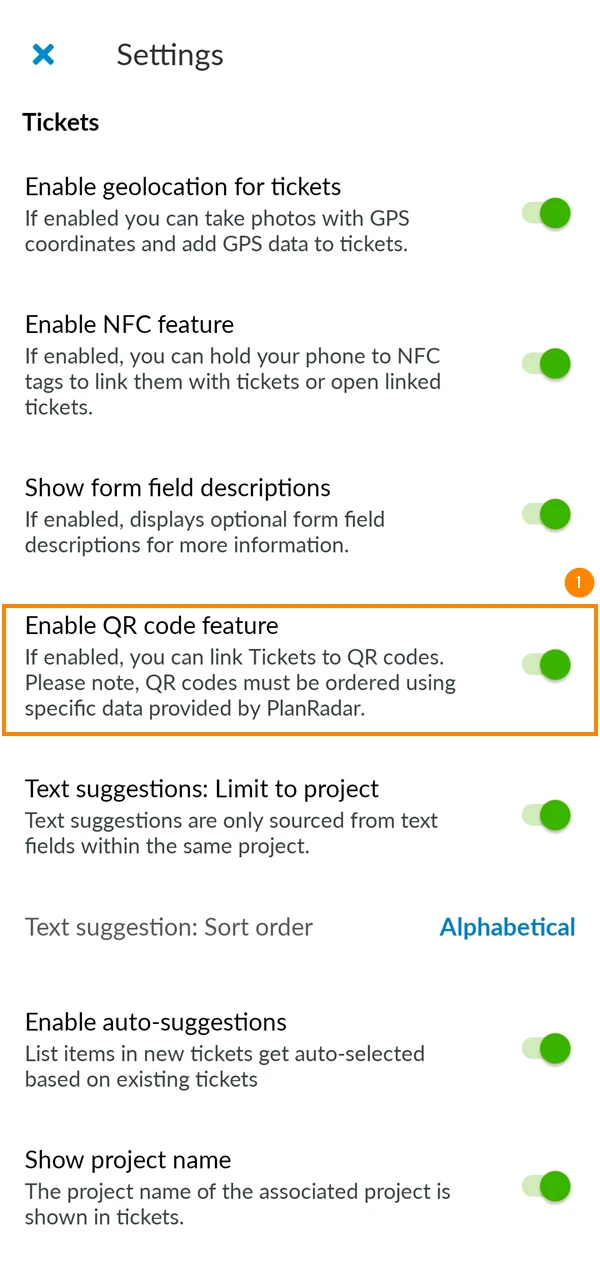
Colleghi i biglietti ai codici QR
Può collegare i biglietti ai codici QR e poi scansionare questi codici per aprire i biglietti. Per consentire questo:
- Attiva/disattiva la funzione Abilita il codice QR pulsante a levetta
Suggerimenti automatici per i campi di testo
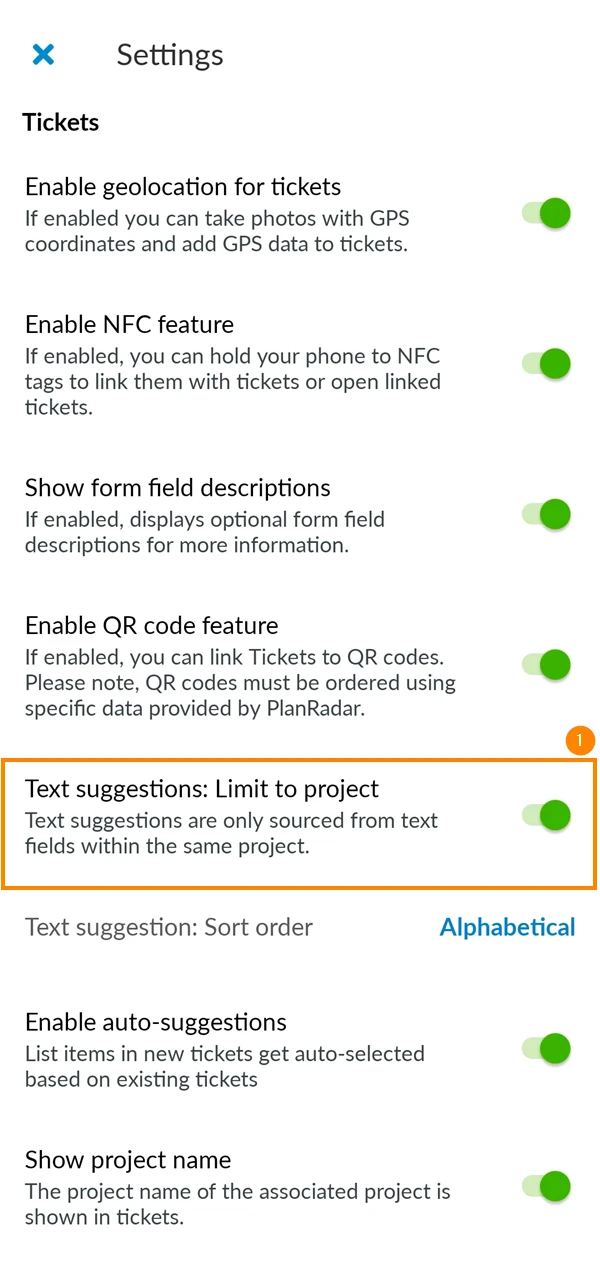
Controlla i suggerimenti automatici durante la compilazione dei campi di testo.
- Attiva/disattiva i suggerimenti di Text: Limita al progetto per ottenere suggerimenti basati solo sul progetto corrente. Se disattivato, i suggerimenti saranno invece provenienti da tutti i suoi progetti.
Suggerimenti automatici per i campi elenco
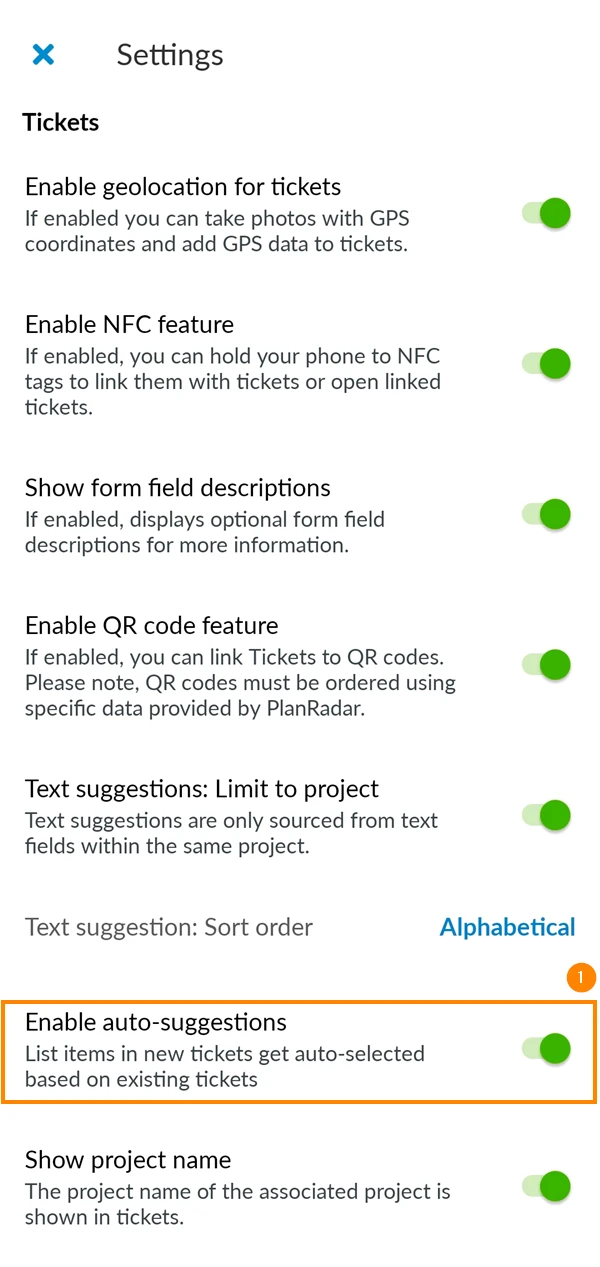
Controlla i suggerimenti automatici durante la compilazione dei campi elenco. I suggerimenti automatici sono derivati e classificati in base ai biglietti creati in precedenza con titoli, livelli e moduli simili.
- Attivi/disattivi il pulsante Attiva suggerimenti automatici per attivare/disattivare i suggerimenti per le selezioni dei campi dell'elenco.
Mostra il nome del progetto nei biglietti
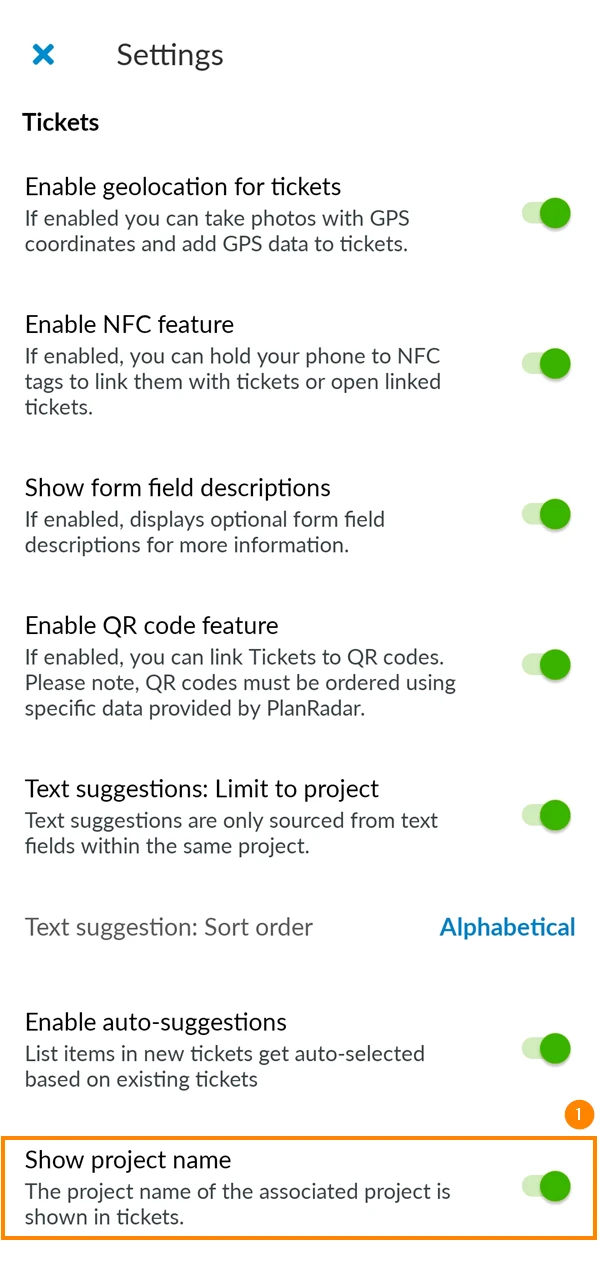
Questa impostazione mostra il nome del progetto in cima al ticket quando lo apre:
- Attiva/disattiva il pulsante di commutazione Mostra il nome del progetto
Visibilità del biglietto
Può nascondere i biglietti con lo stato "Chiuso" per concentrarsi sui biglietti che richiedono la sua attenzione.
Smistamento dei biglietti
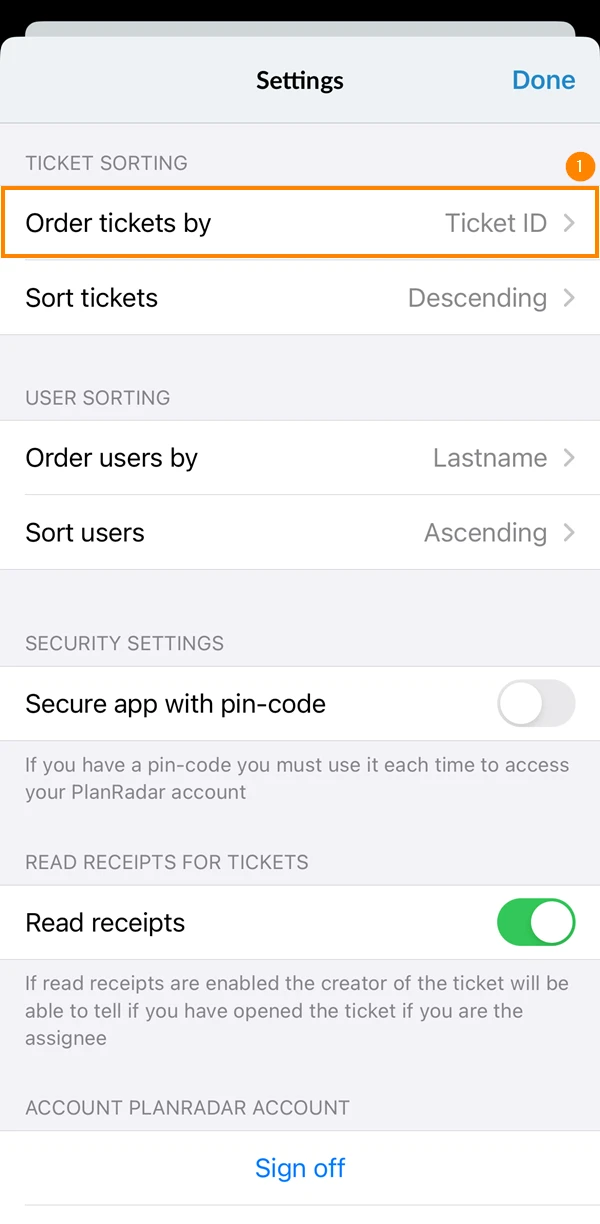
Ordini i biglietti nell'ordine che preferisce. Per farlo:
- Tap Ordinare i biglietti entro
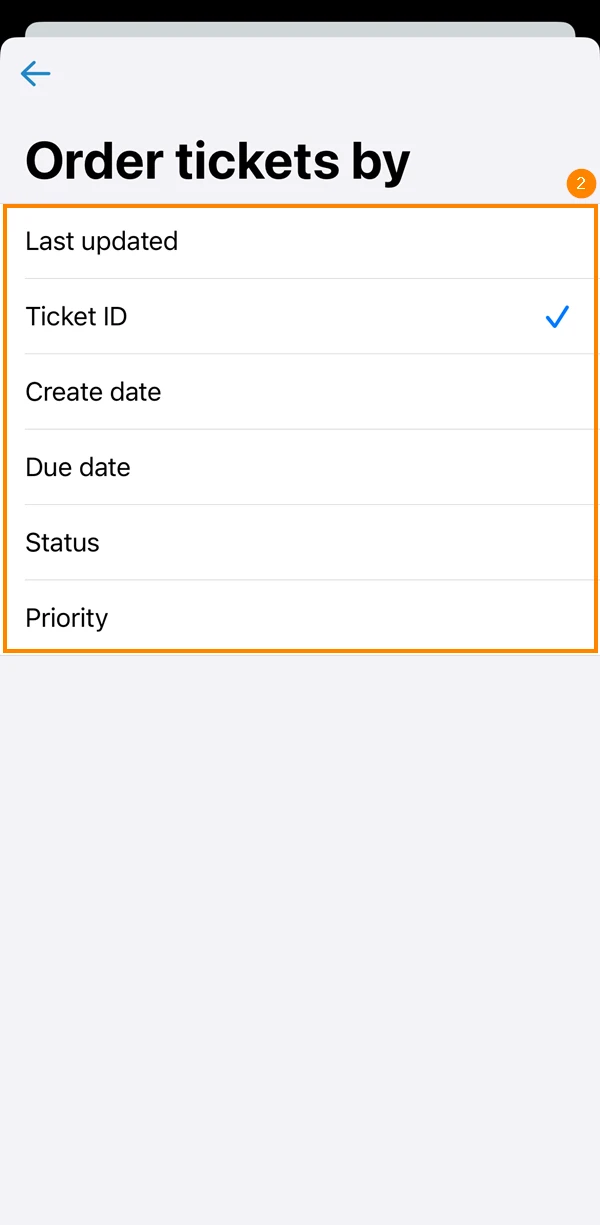
- Selezioni l'attributo in base al quale ordinare i biglietti.
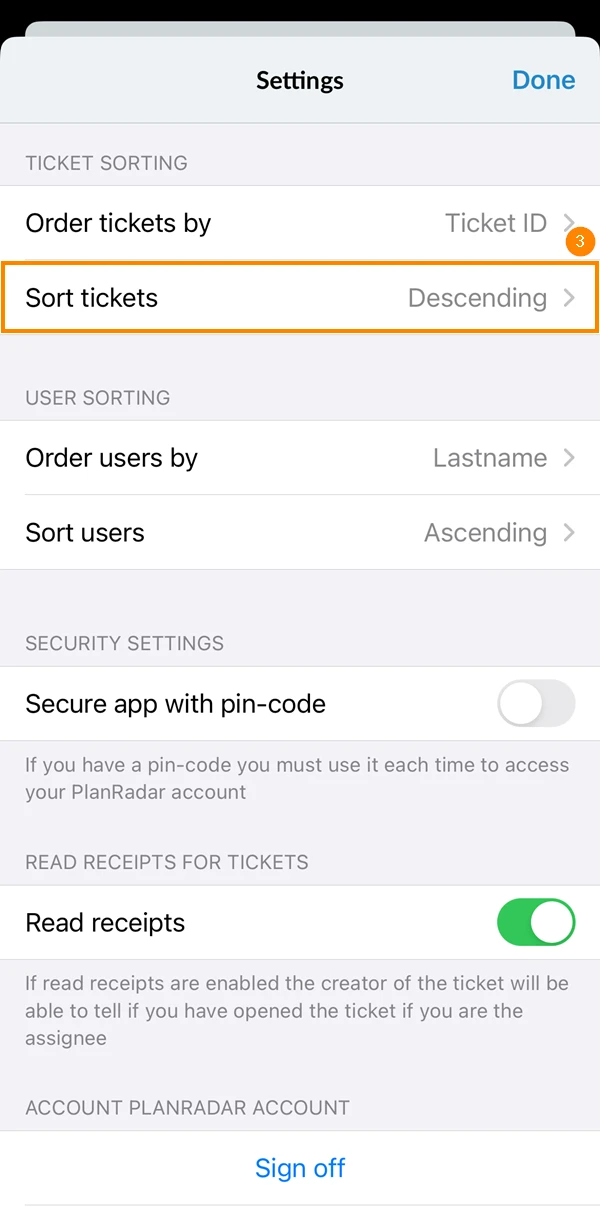
- Toccare Ordinare i biglietti
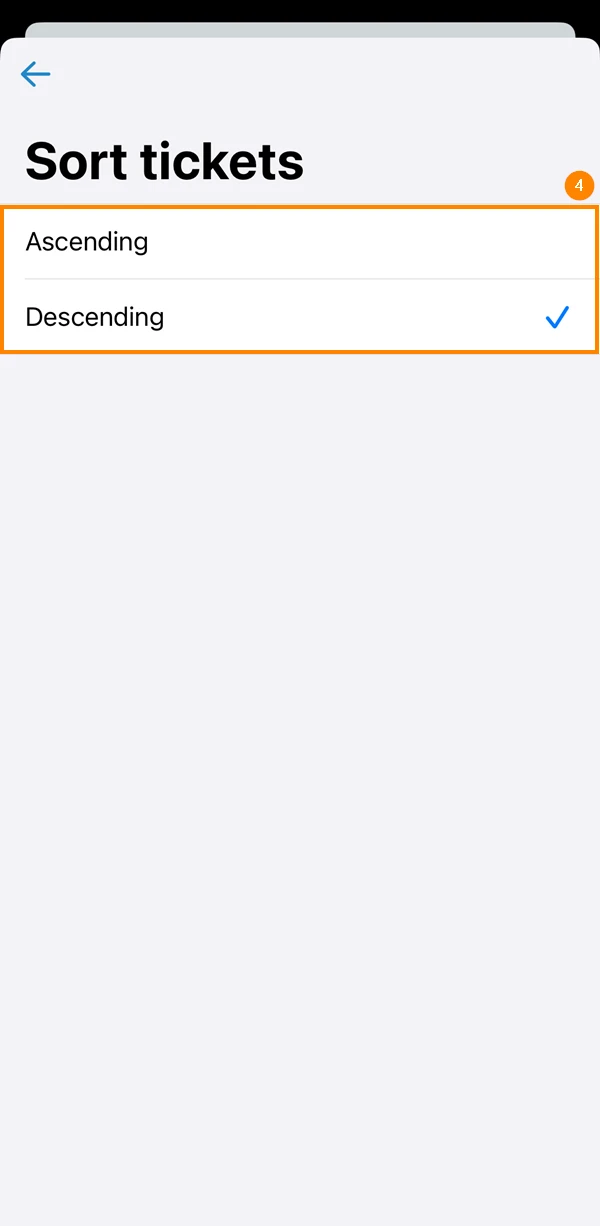
- Selezioni se desidera che i biglietti siano ordinati in un ordine Ascendente o Discendente .
- Tap Ordinare i biglietti entro
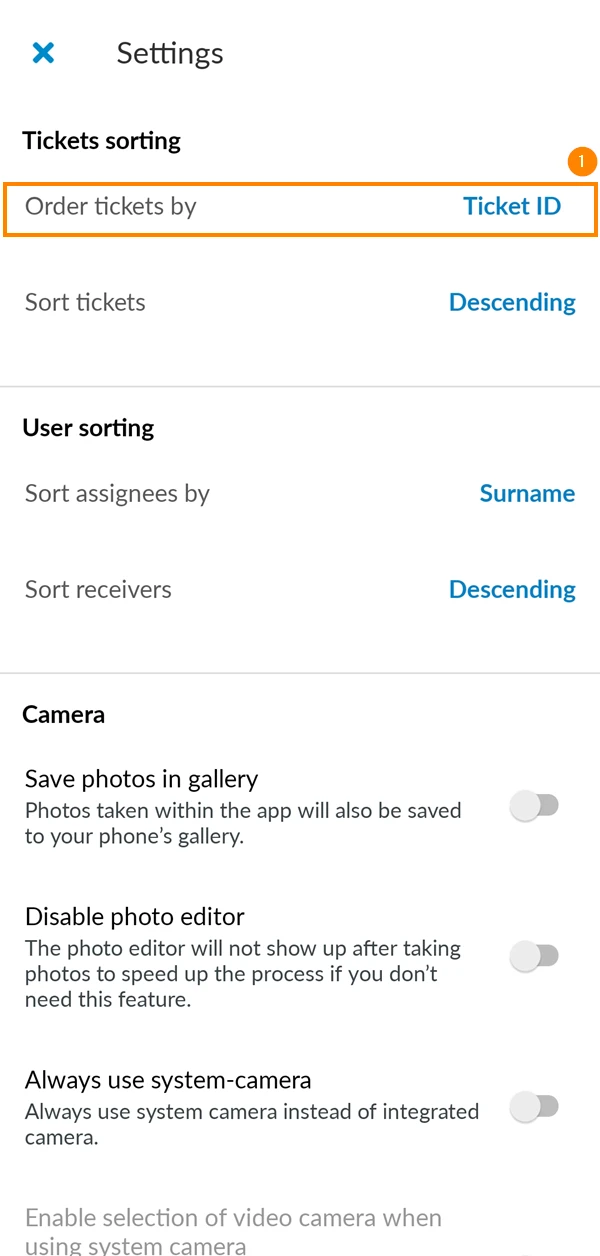
- Selezioni l'attributo in base al quale ordinare i biglietti.
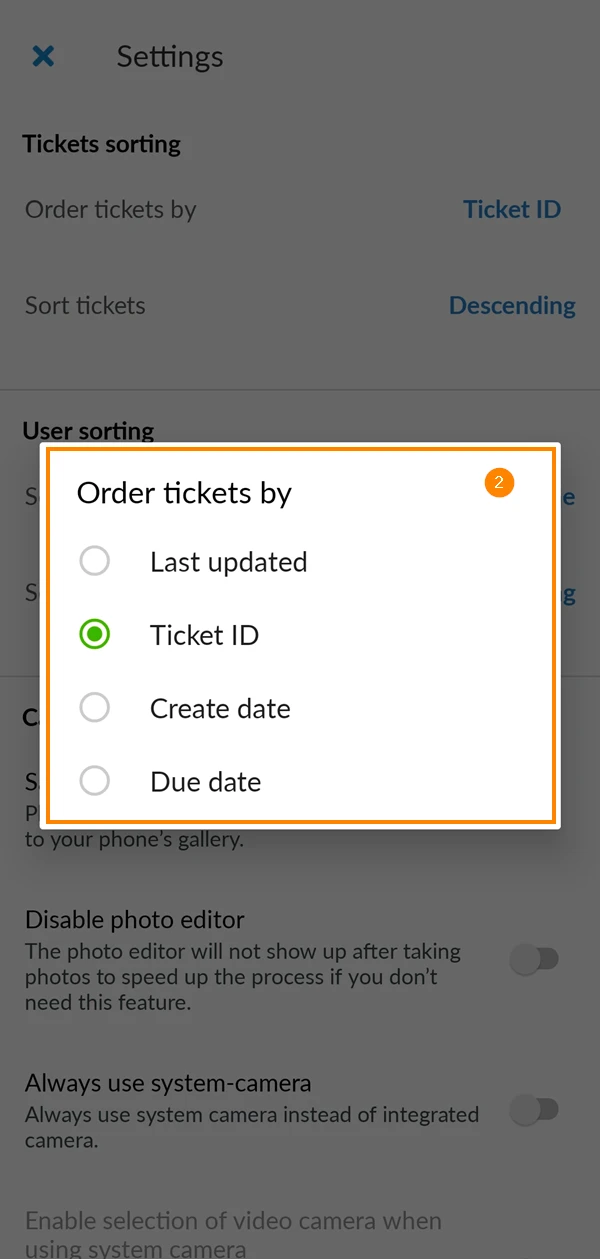
- Toccare Ordinare i biglietti
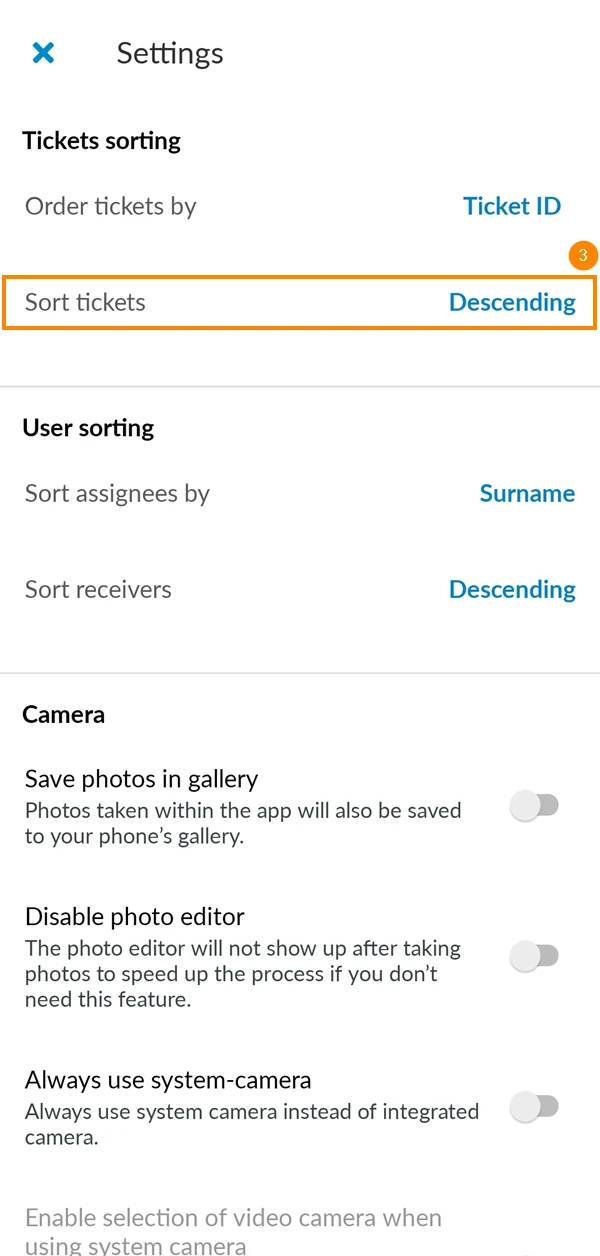
- Selezioni se desidera che i biglietti siano ordinati in un ordine Ascendente o Discendente .
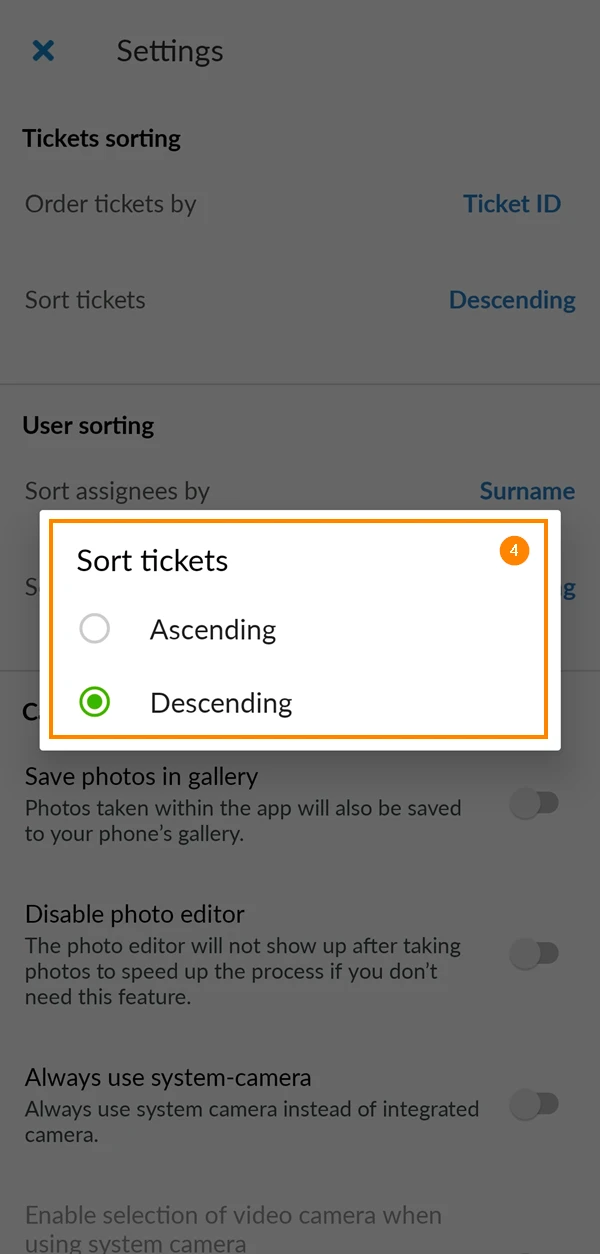
Ordinamento degli utenti nei biglietti
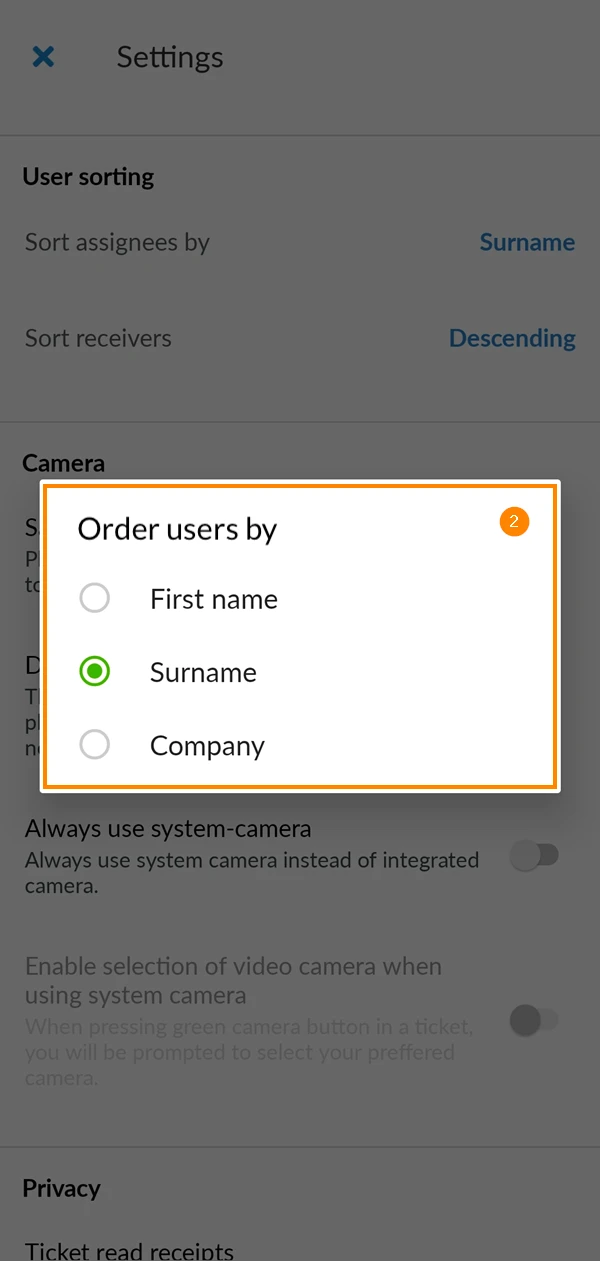
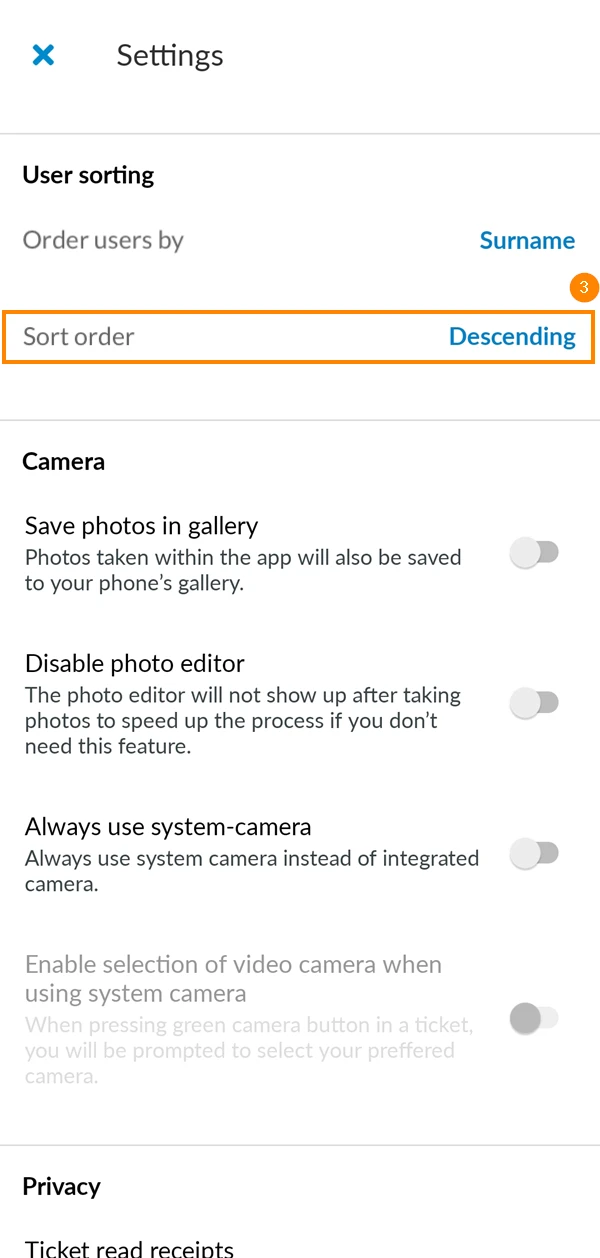
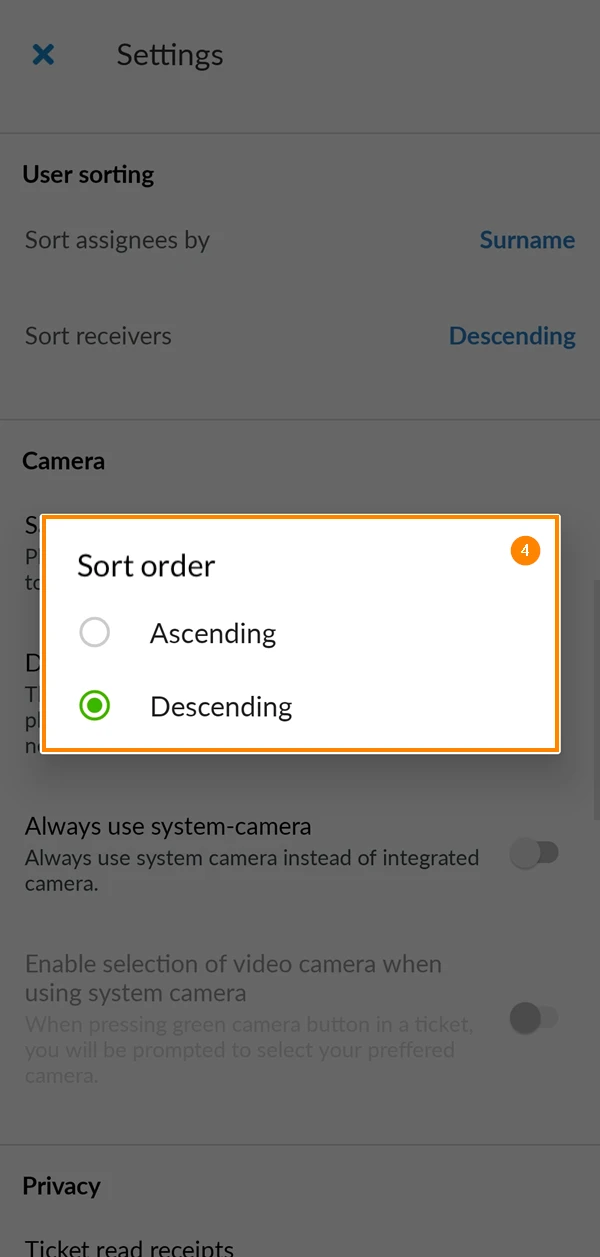
Ordinare gli utenti (ad esempio, assegnatari e destinatari) nell'ordine che preferisce durante la compilazione dei biglietti. Per farlo:
- Toccare Ordinare gli utenti per
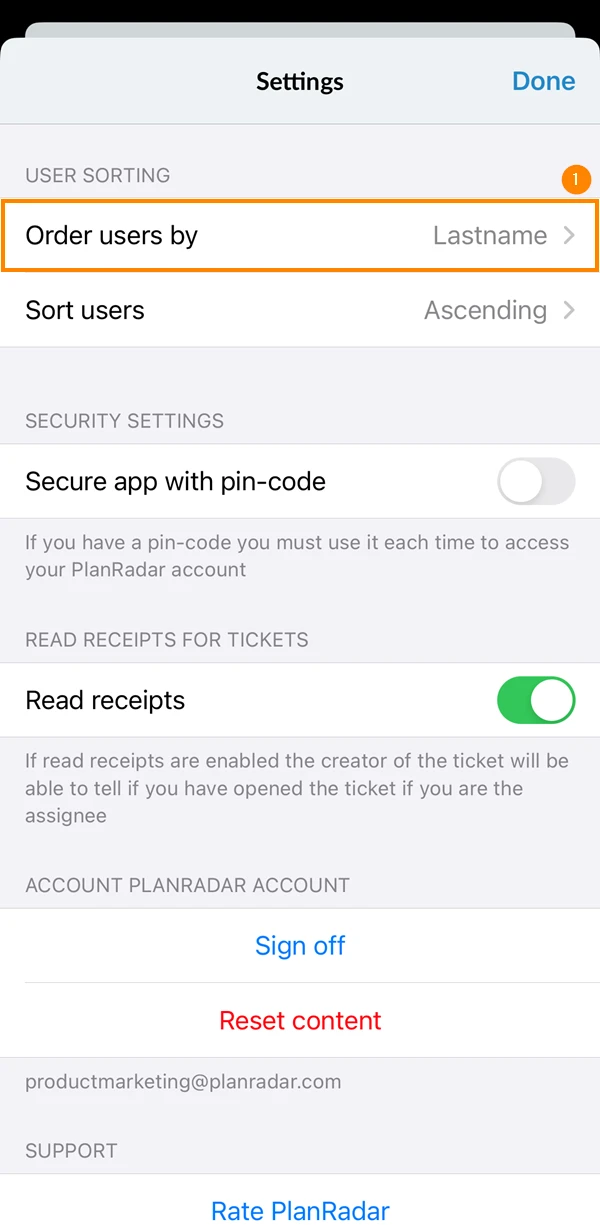
- Selezioni l'attributo in base al quale ordinare gli utenti.
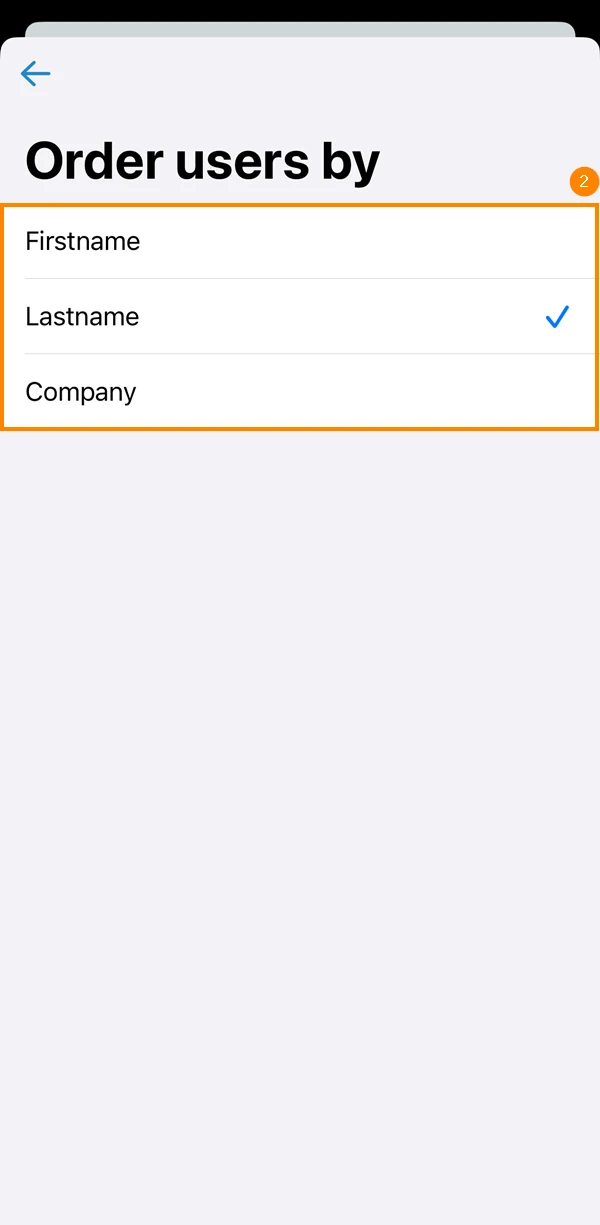
- Toccare Ordinare gli utenti
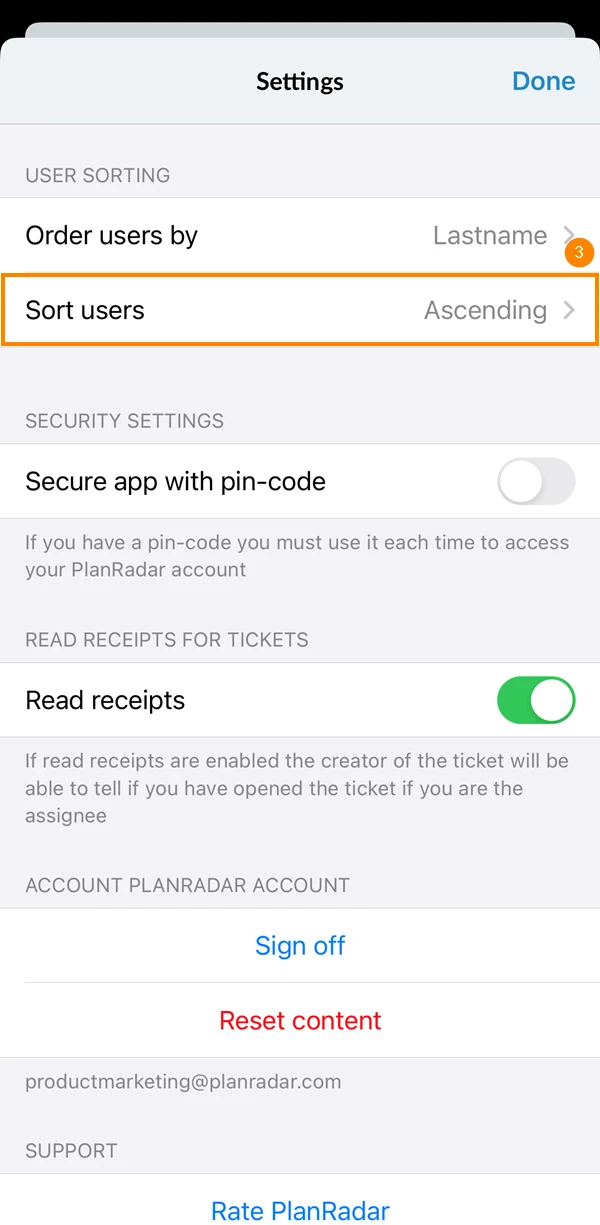
- Selezioni se desidera che gli utenti siano ordinati in un ordine ascendente o discendente .
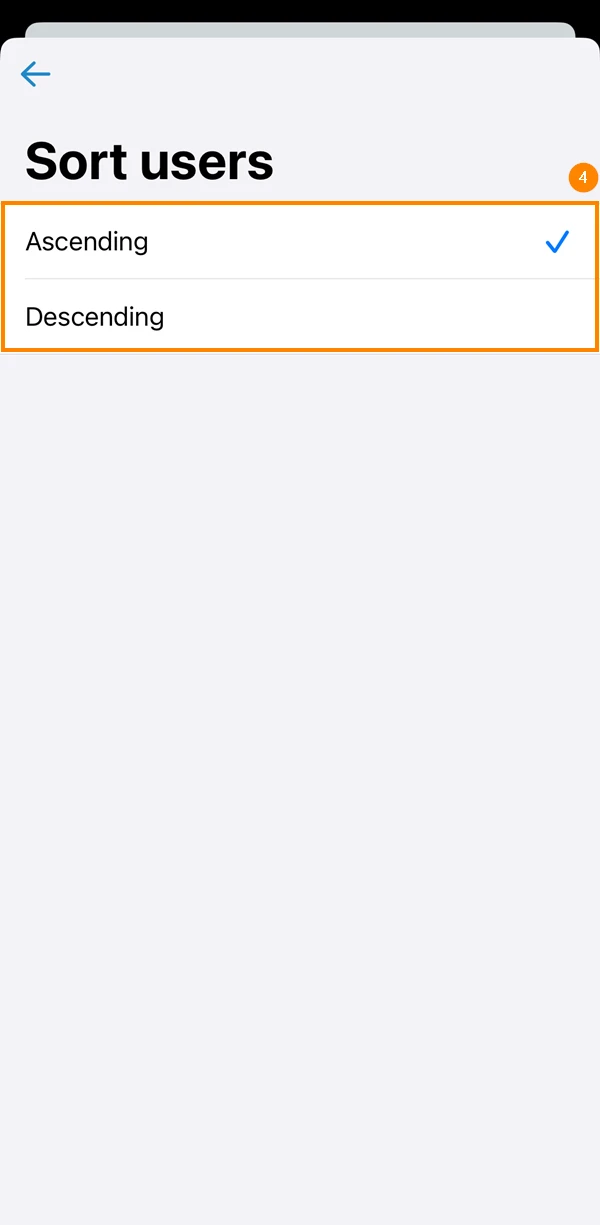
- Toccare Ordinare gli utenti per
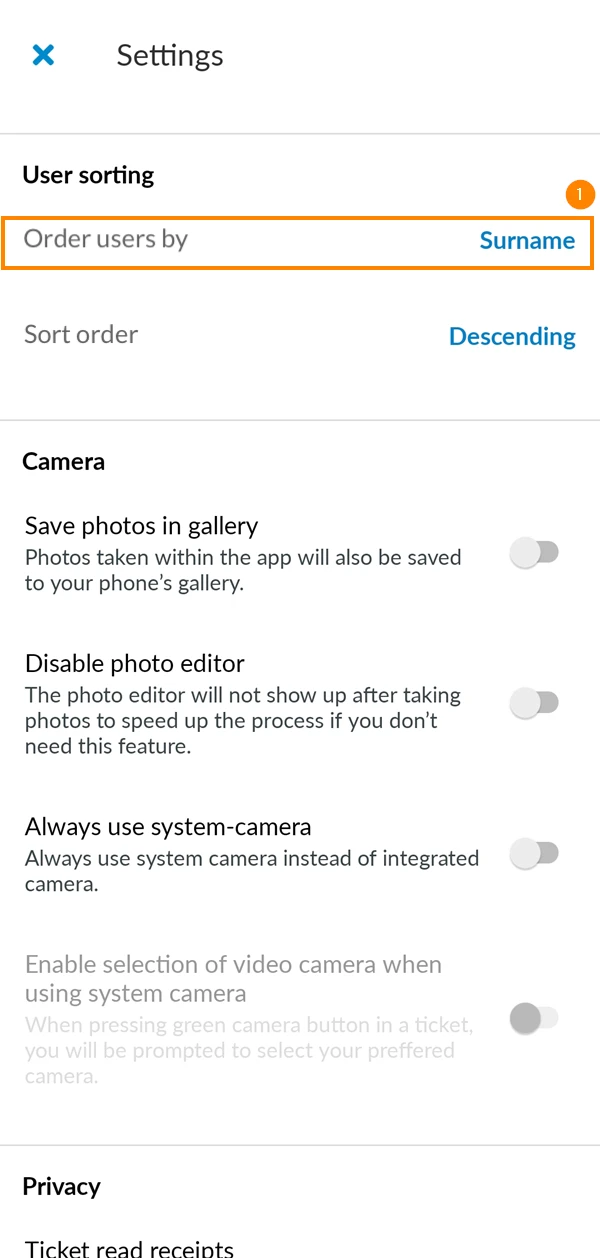
- Selezioni l'attributo in base al quale ordinare gli utenti.
- Toccare Ordine di ordinamento
- Selezioni se desidera che gli utenti siano ordinati in un ordine ascendente o discendente .
Sicurezza
Per aumentare il livello di sicurezza, può impostare un codice PIN per sbloccare l'app e attivare la sicurezza biometrica.
Leggere le ricevute
Abiliti le ricevute di lettura per i biglietti per avere un'indicazione se l'assegnatario del suo biglietto lo ha visualizzato o meno.
Disconnessione
Non consigliamo di effettuare il logout dall'applicazione PlanRadar, a meno che non voglia effettuare il login con un altro utente.
Per saperne di più, si colleghi a . Si connetta a PlanRadar > Esca da.
Supporto
Contatti il nostro team di assistenza e se le piace PlanRadar saremo molto felici della sua valutazione.
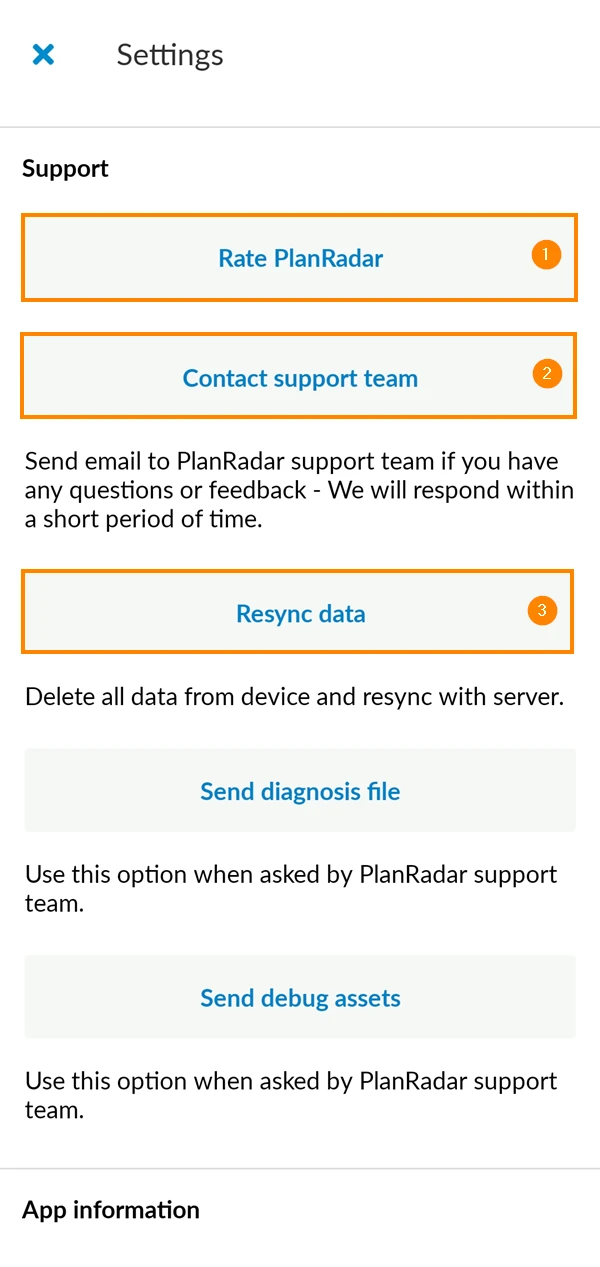
- Toccare Valutare PlanRadar se trova PlanRadar utile e se vuole condividere la sua esperienza con noi e con altri.
- Se ha bisogno di aiuto, non esiti a contattare il nostro team di assistenza tramite il sito . La sua applicazione di posta elettronica preferita si aprirà per inviarci un messaggio.
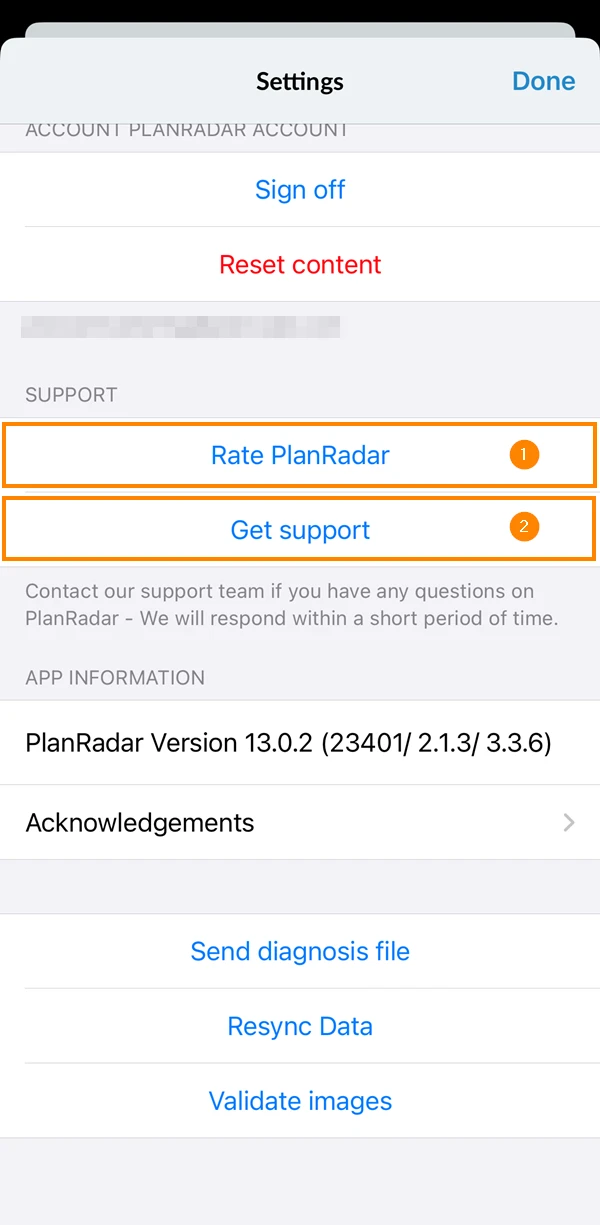
- Toccare Vota PlanRadar se trova PlanRadar utile e se vuole condividere la sua esperienza con noi e con altri.
- Se ha bisogno di aiuto, non esiti a contattare il nostro team di assistenza tramite il sito . La sua applicazione di posta elettronica preferita si aprirà per inviarci un messaggio.
- In alcuni casi, potrebbe voler cancellare tutti i dati locali e avviare una risincronizzazione completa dal server PlanRadar toccando Risincronizzazione dati.
Informazioni sull'applicazione
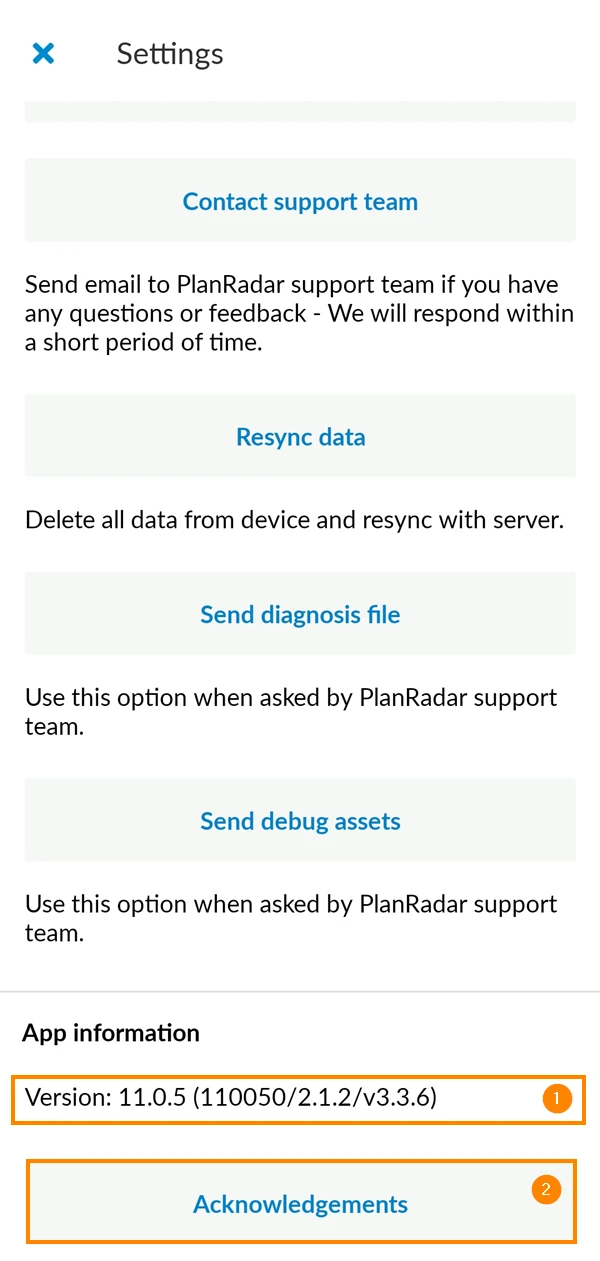
Trova i dettagli sulla versione dell'applicazione attualmente installata e i riconoscimenti alle librerie di terze parti.
- Numero di versione di PlanRadar
- Ringraziamenti
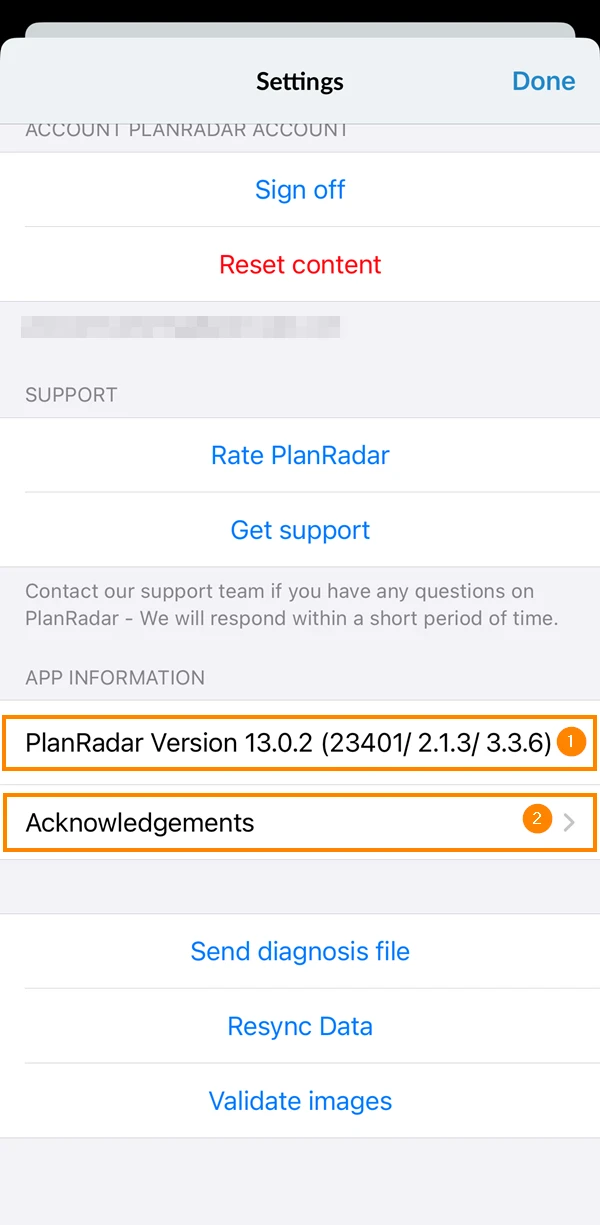
- Numero di versione di PlanRadar
- Ringraziamenti
Impostazioni solo per Android
Notifiche
Può attivare o disattivare le notifiche push per l'applicazione Android.
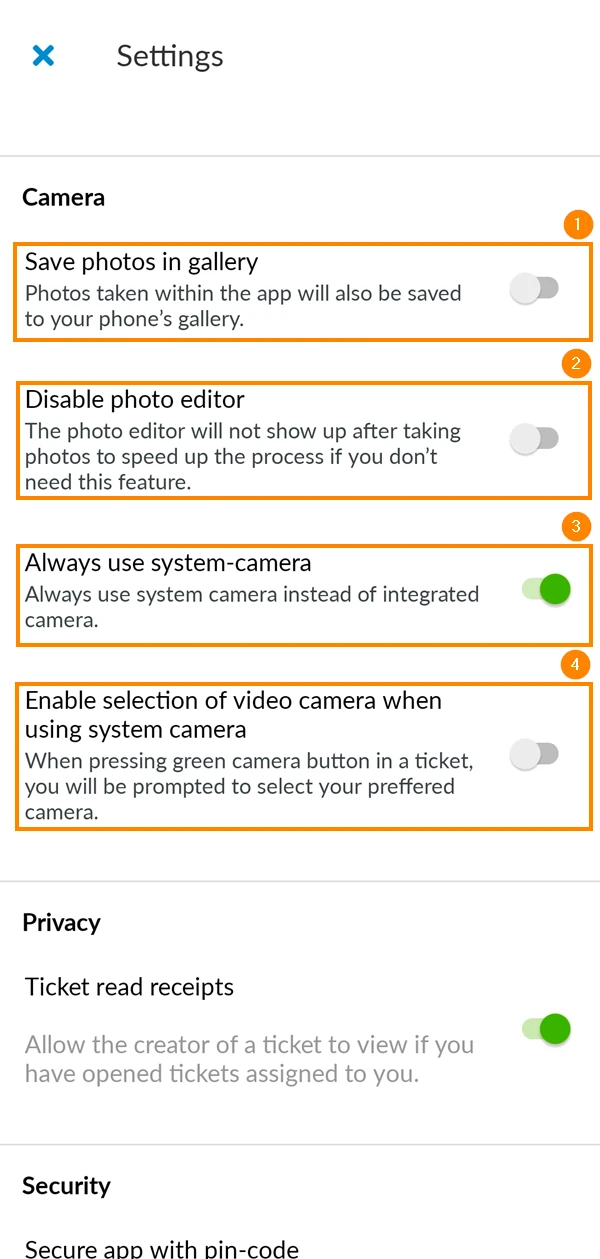
Macchina fotografica
Esiste una serie di impostazioni relative all'acquisizione di foto durante la creazione/modifica dei biglietti. Queste includono:
- Salvare le foto sul dispositivo
- Non apra l'editor fotografico dopo aver scattato una foto per accelerare il processo
- Utilizzi la telecamera di sistema invece della telecamera integrata
- Se l'impostazione precedente è attivata, può attivare questa impostazione per poter selezionare la sua fotocamera preferita quando riprende un video
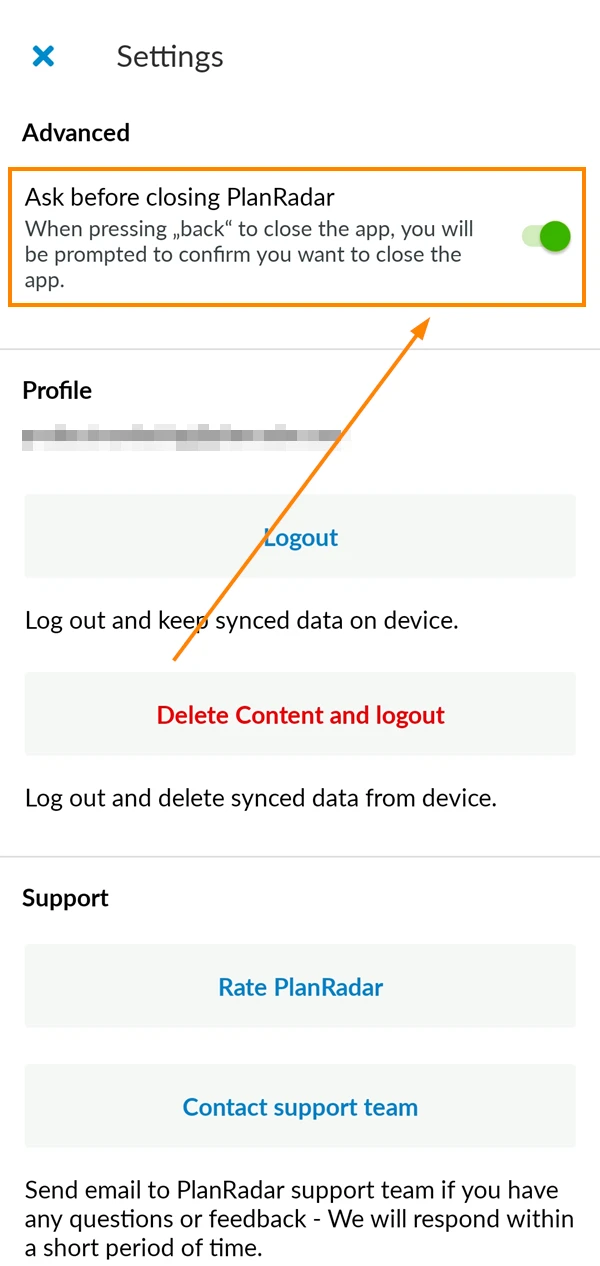
Avanzato
Attivando questa impostazione, verrà visualizzato un pop-up per confermare se desidera chiudere l'app quando si preme il pulsante indietro:
Aggiornato il 18 dicembre 2024