

 English (UK)
 Deutsch
 Español
 Français
 Hrvatski
 Polski
 Português (BR)
Creare e gestire i flussi di lavoro di approvazione
Panoramica
Crea flussi di lavoro di approvazione per predefinire le fasi e i revisori necessari per rivedere e approvare Ticket, file o piani.
La durata stabilisce il numero di giorni a disposizione dei revisori per completare ogni fase. Il conteggio dei revisori richiesti le consente di specificare che solo un sottoinsieme di revisori assegnati - non tutti - devono approvare prima che una fase sia completata.
Accesso e permessi
Come accedere ai flussi di lavoro di approvazione
Per accedere alle impostazioni del flusso di lavoro, dove vengono gestiti i flussi di lavoro di approvazione:
- Clicchi su Approvazioni
- Clicchi su Impostazioni del flusso di lavoro
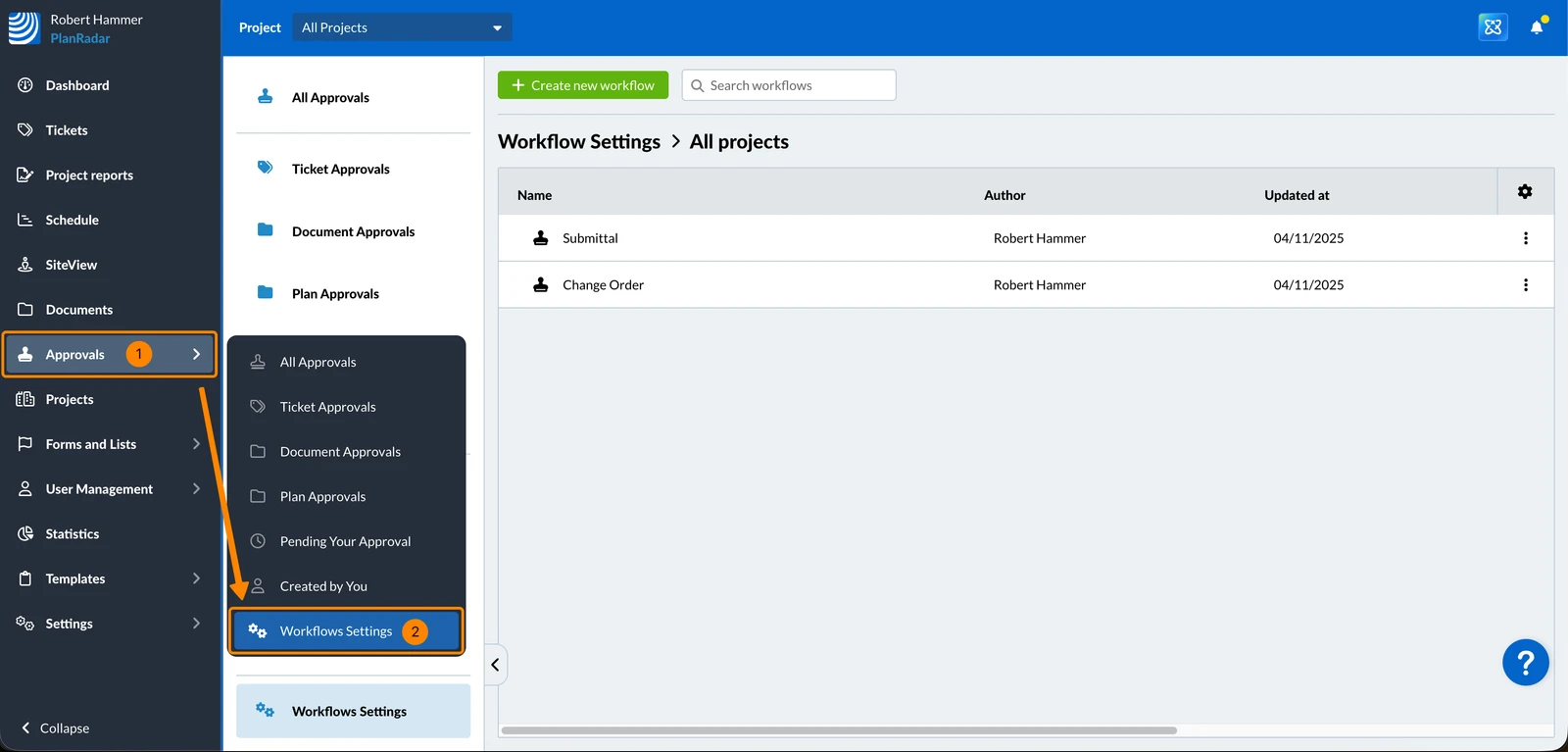
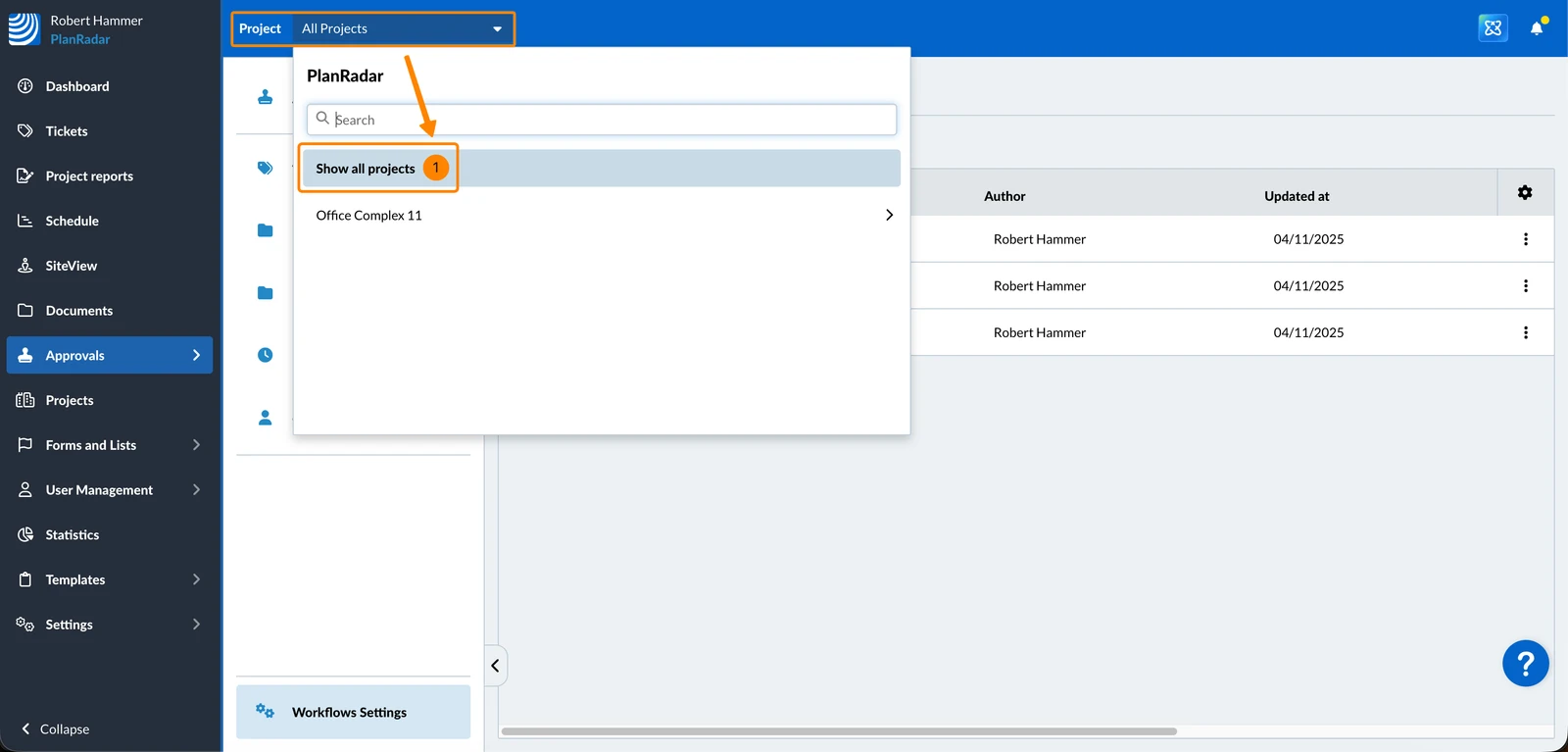
Per visualizzare tutti i flussi di lavoro di approvazione globale:
- Selezioni Tutti i progetti nel menu a tendina Progetto
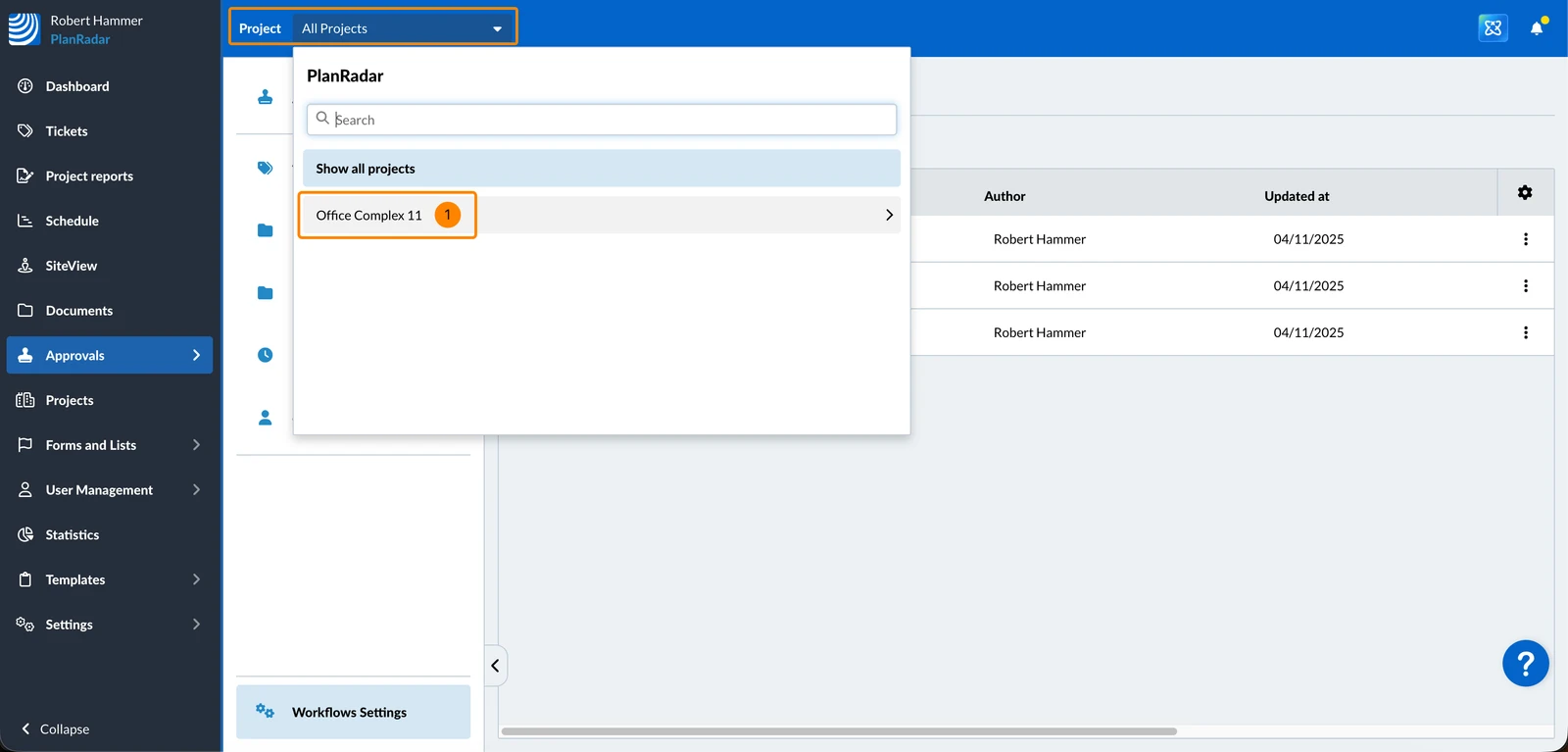
Per visualizzare i flussi di lavoro di approvazione assegnati ai Documenti o ai moduli in un progetto:
- Selezioni il progetto nel menu a tendina Project
Creare un flusso di lavoro di approvazione
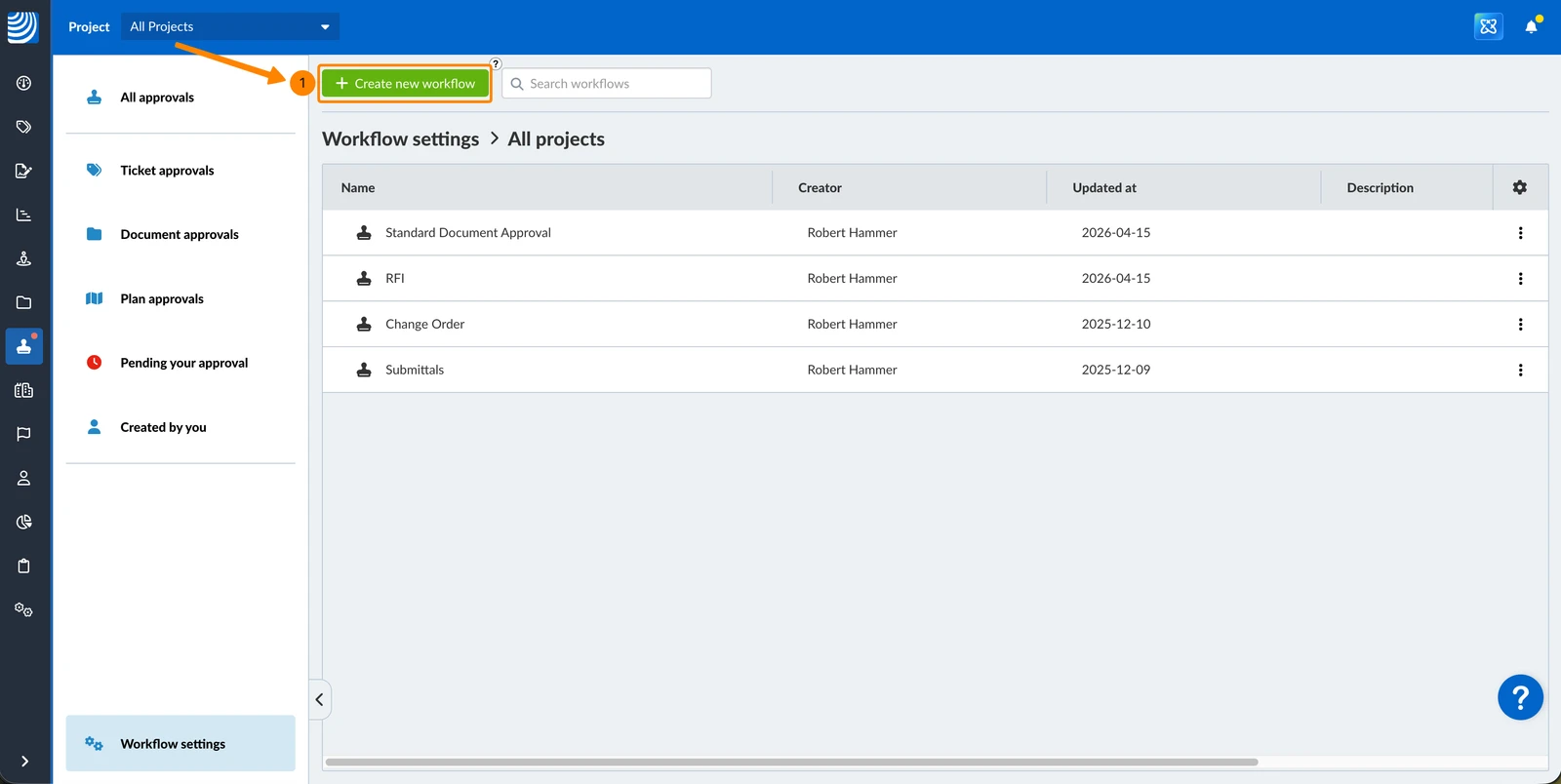
Per creare un flusso di lavoro di approvazione:
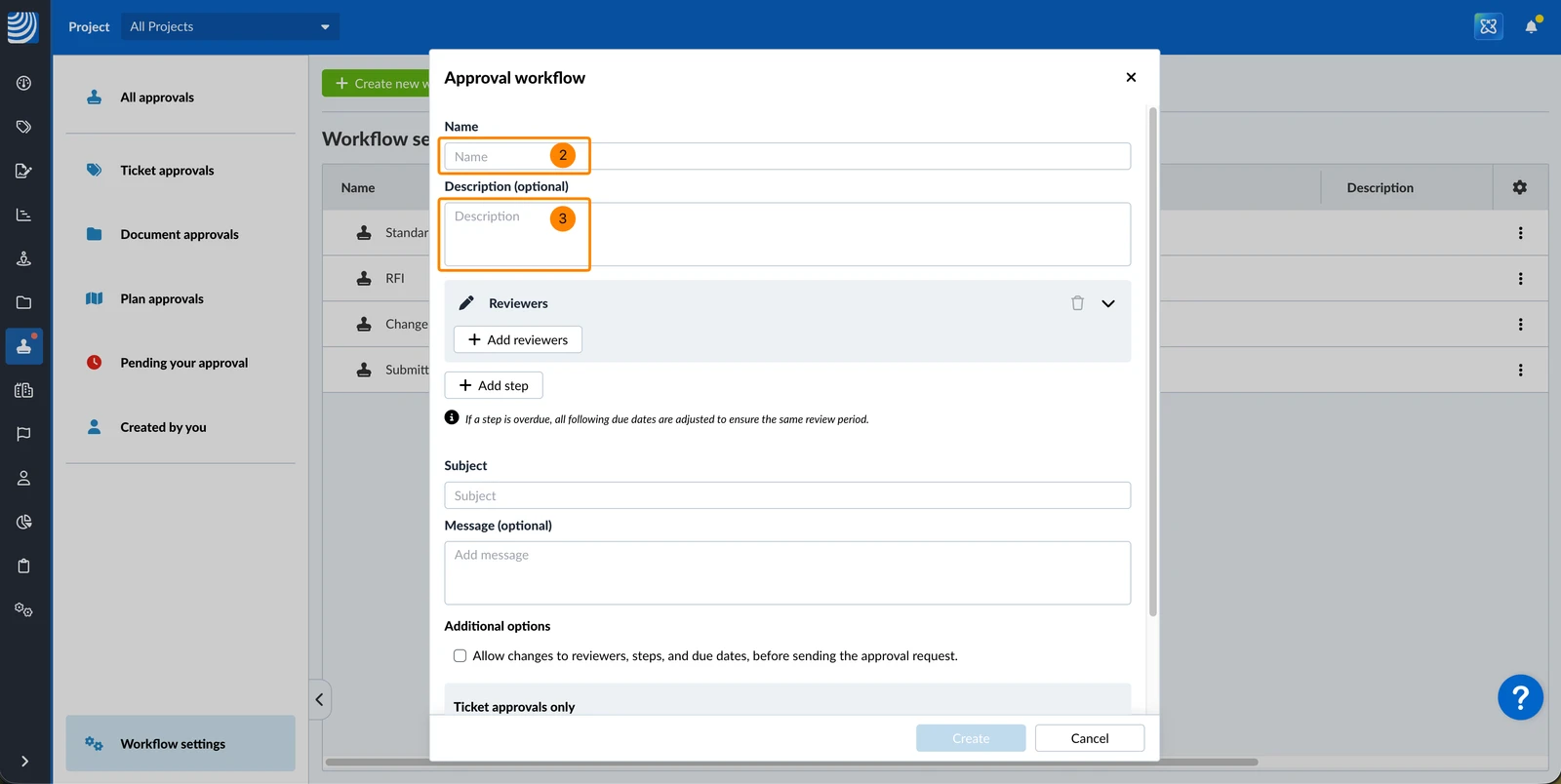
- Clicchi su + Crea nuovo flusso di lavoro
- Inserisca un nome ****per il flusso di lavoro di approvazione (con il quale sarà selezionato in seguito), ad esempio Invio
- Facoltativamente, può inserire una Descrizione (verrà visualizzata sotto il nome quando la selezionerà successivamente): Inserisca una descrizione ****(sarà visualizzata sotto il nome al momento della selezione successiva)
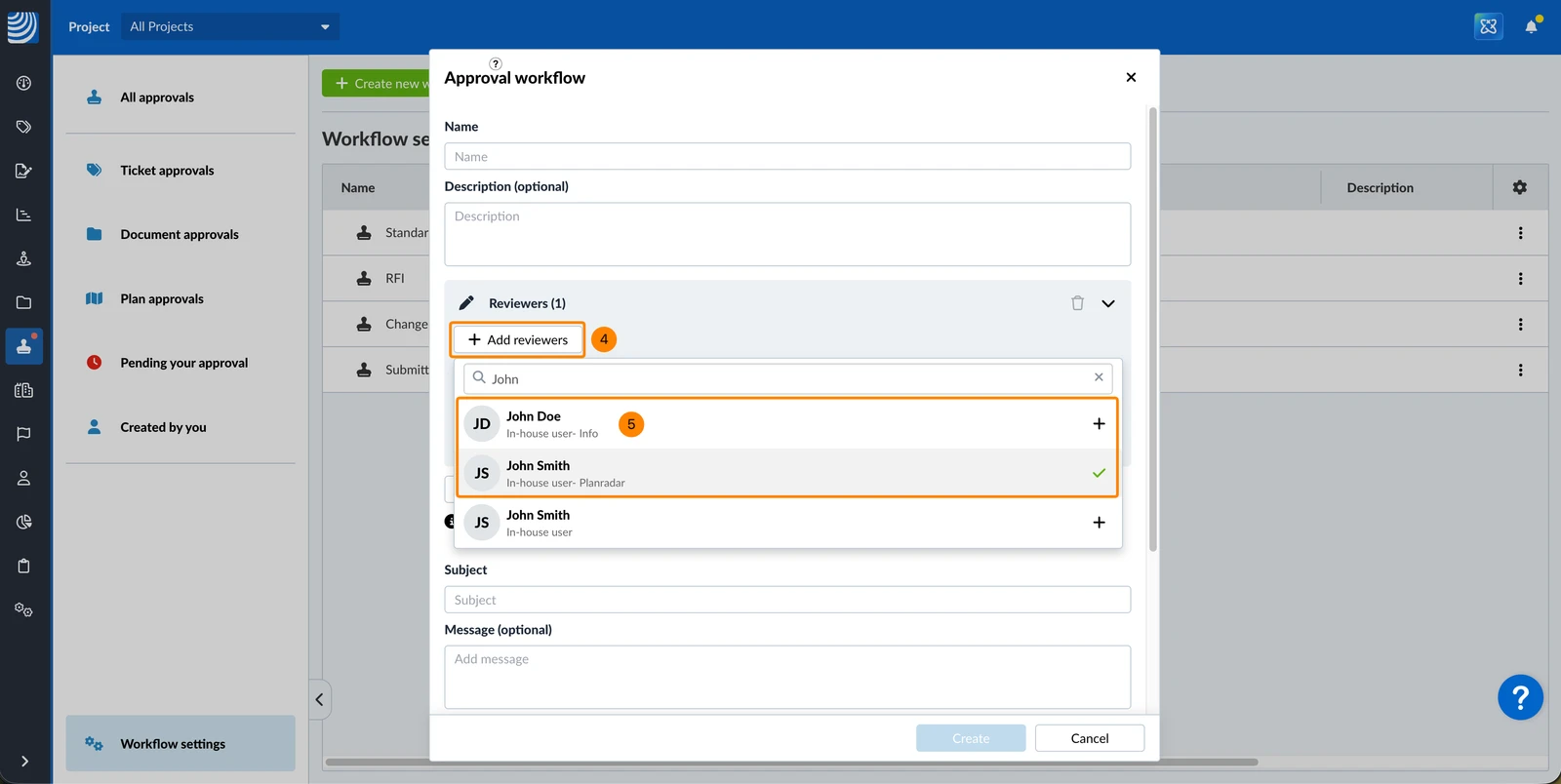
- Clicchi su + Aggiungi recensori
- Clicchi sugli utenti per aggiungerli o rimuoverli per la fase corrente (aggiunto = ✔ / non aggiunto = +)
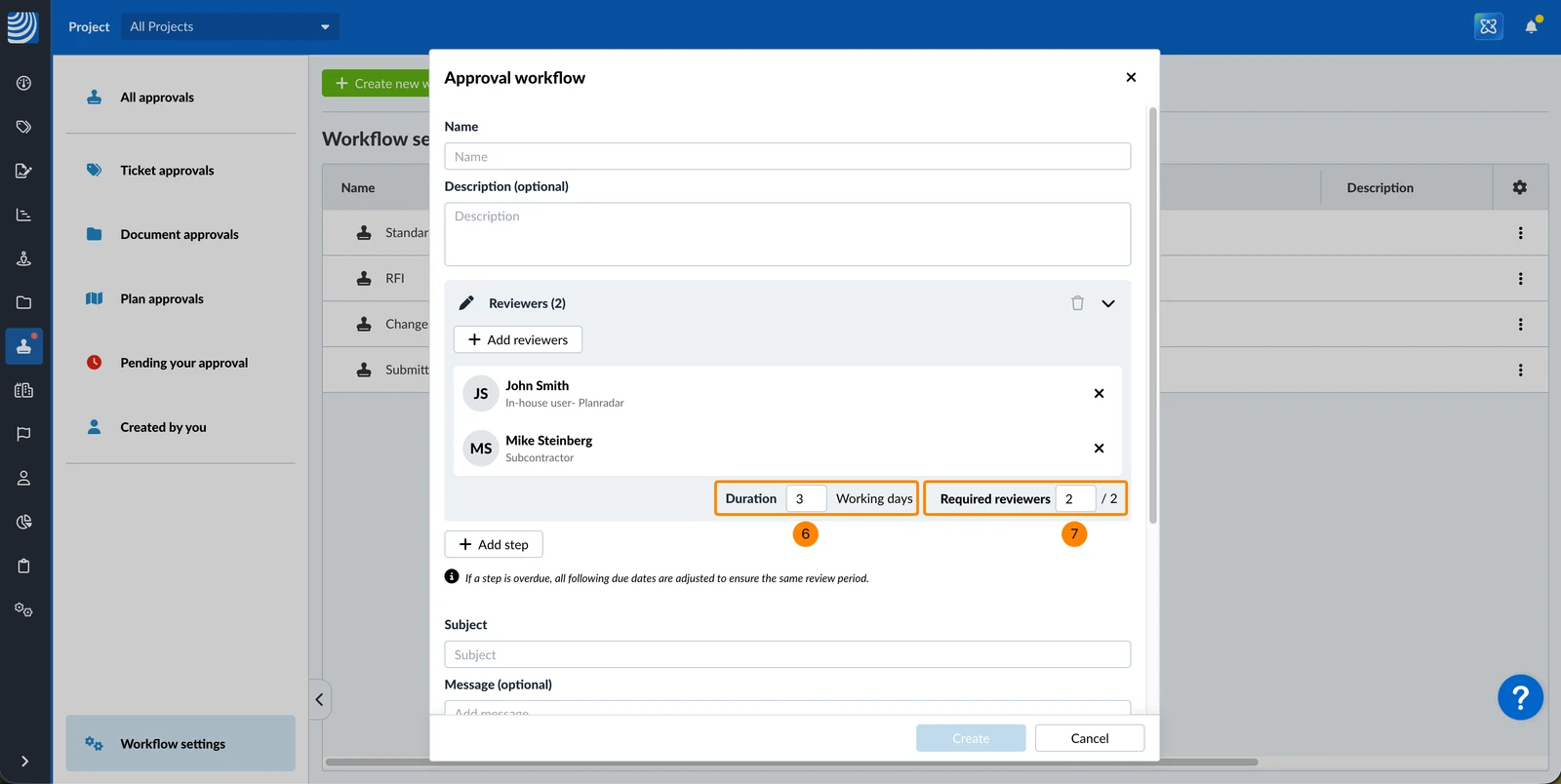
- Inserisca Durata per definire il numero di giorni a disposizione delle revisioni dopo l'avvio della fase.
- Facoltativo: Inserisca il numero di revisori richiesti ****se non tutti i revisori devono approvare per completare la fase - ad esempio, 1 su 2.
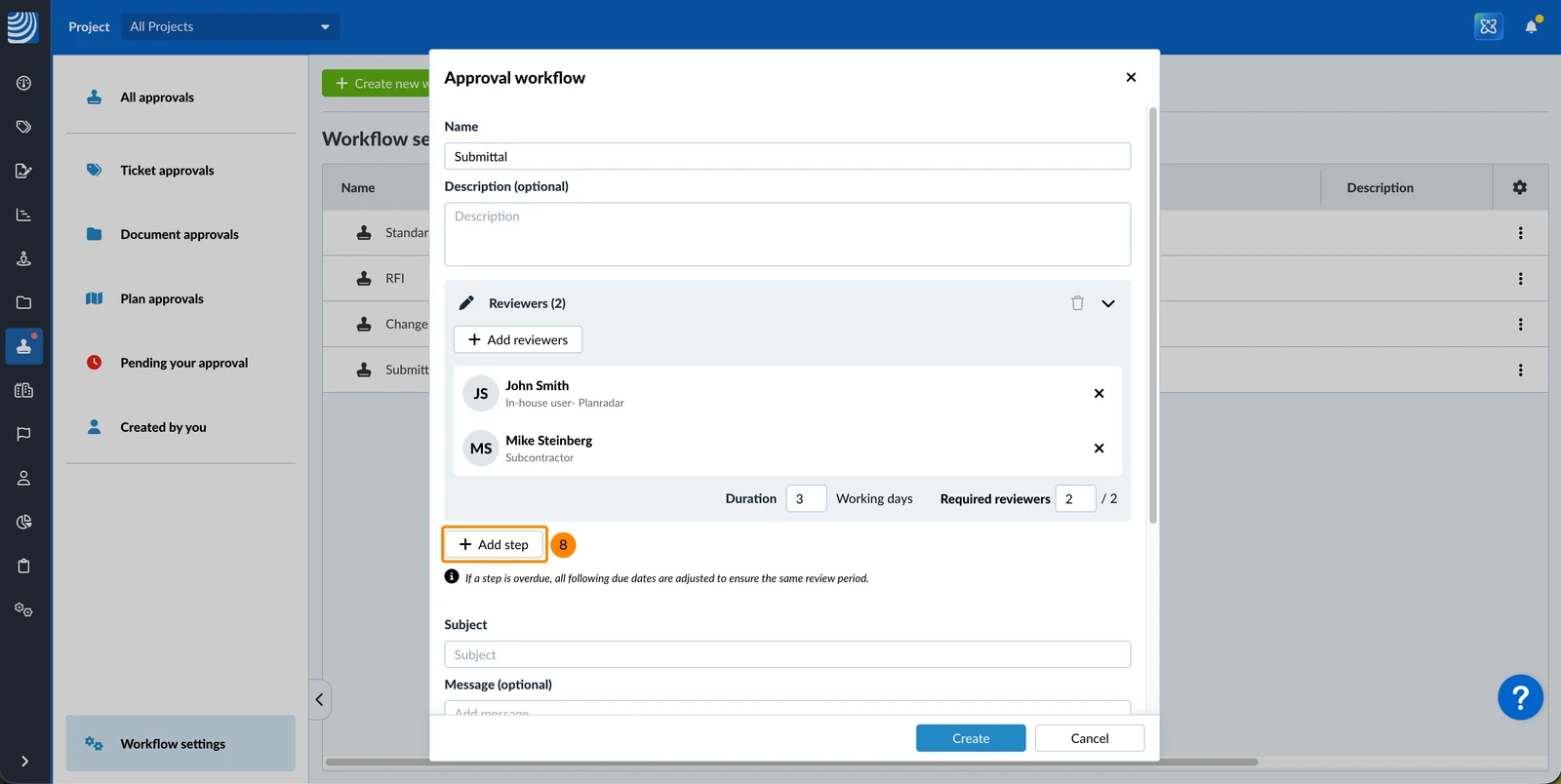
- Opzionale: Clicchi su + Aggiungi passo per aggiungere altri passi e ripeta da 4. a 7. per ogni passo.
(Durante la revisione, il passo successivo inizia automaticamente quando il passo precedente è stato completato)
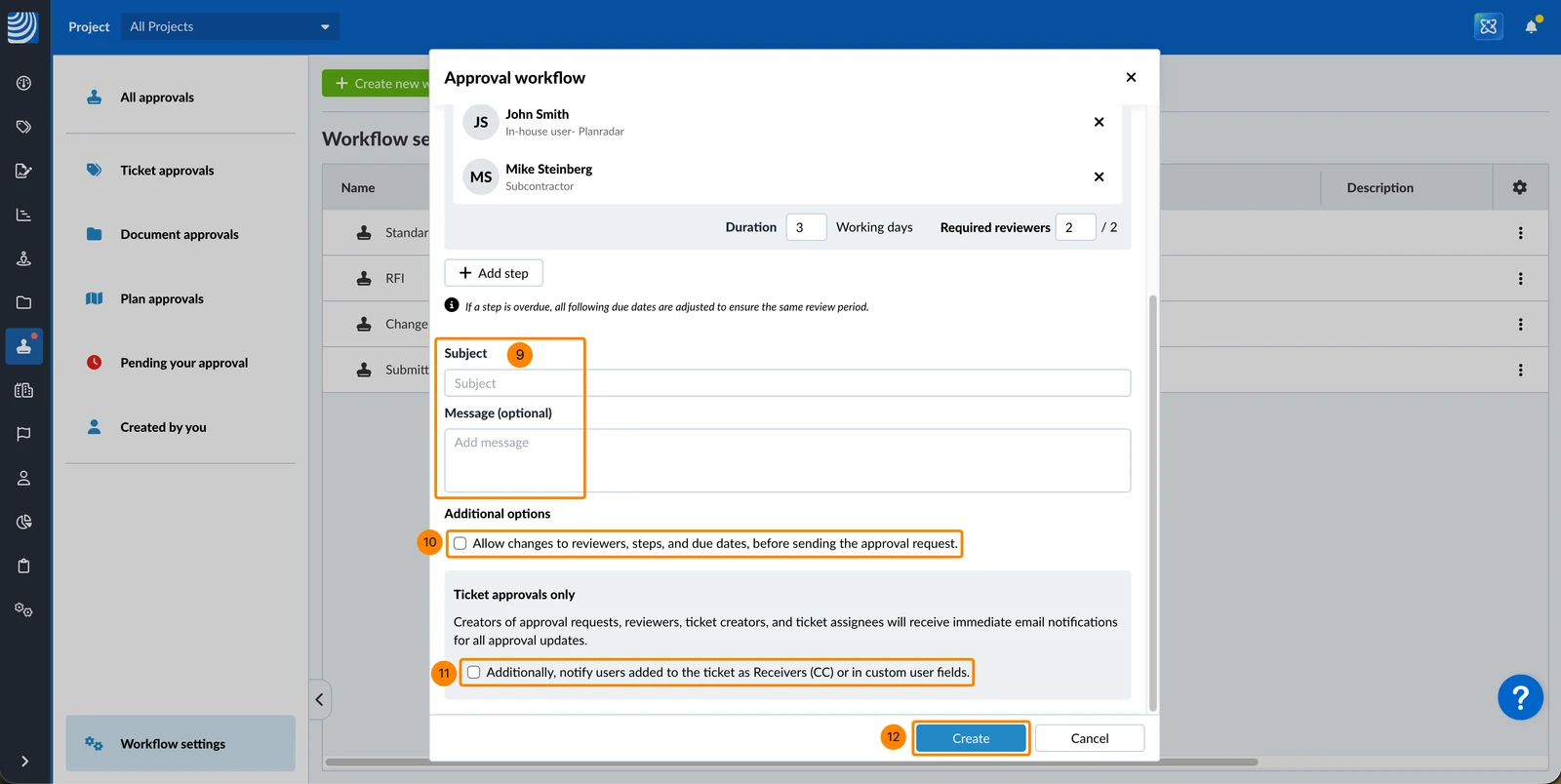
- Opzionale: Inserisca un Oggetto e Messaggio che possono essere utilizzati o modificati al momento della richiesta di approvazione.
- Selezioni/deselezioni la casella di controllo Consenti le modifiche ai revisori, alle fasi e alle date di scadenza, prima di inviare la richiesta di approvazione.
- Selezioni/deselezioni la casella di controllo Inoltre, notifica gli utenti aggiunti a Ticket come Ricevitori (CC) o nei campi utente personalizzati.
- Clicchi su Crea
Modificare un flusso di lavoro di approvazione
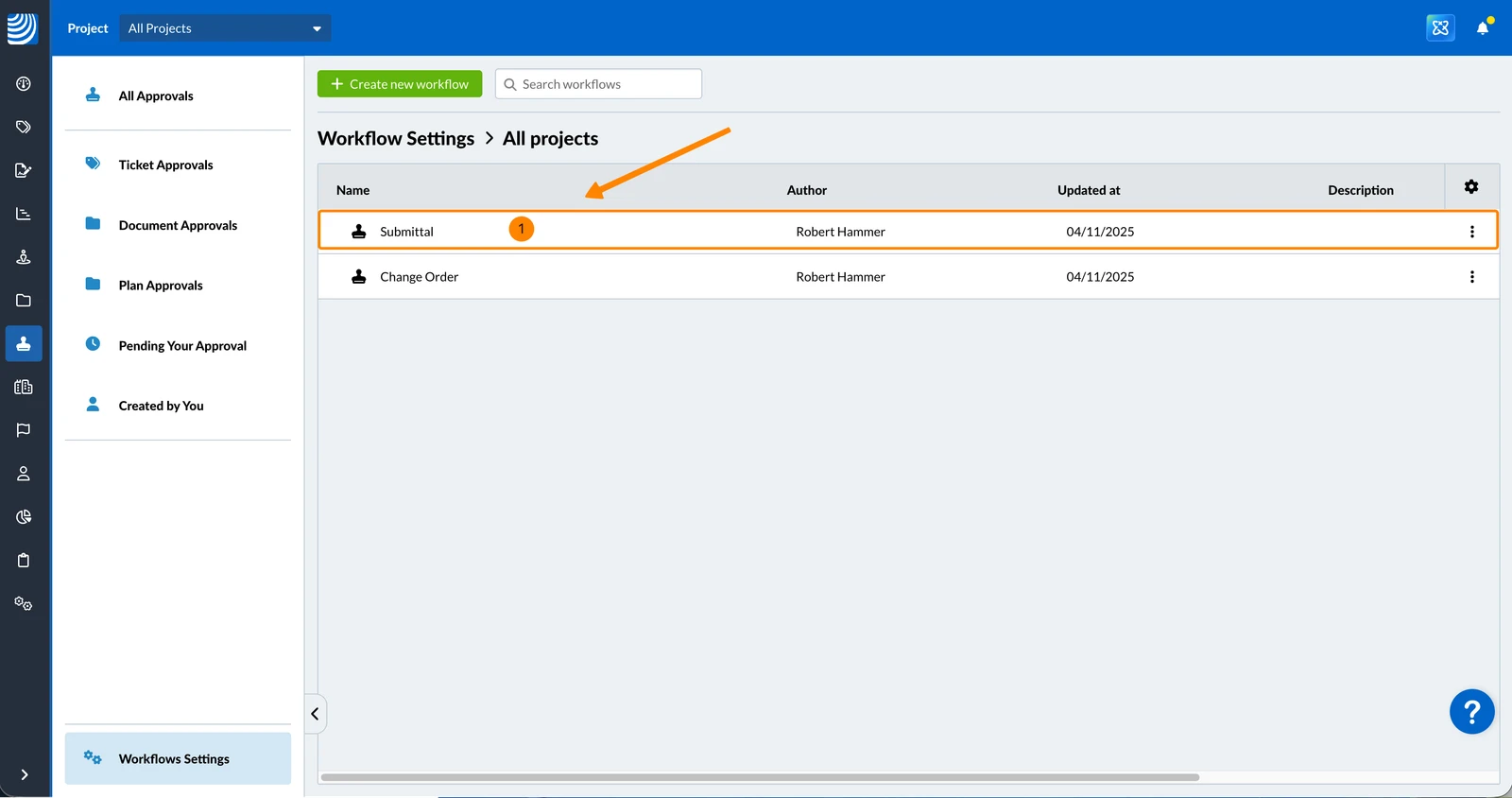
Per modificare un flusso di lavoro di approvazione:
- Clicchi sul flusso di lavoro di approvazione
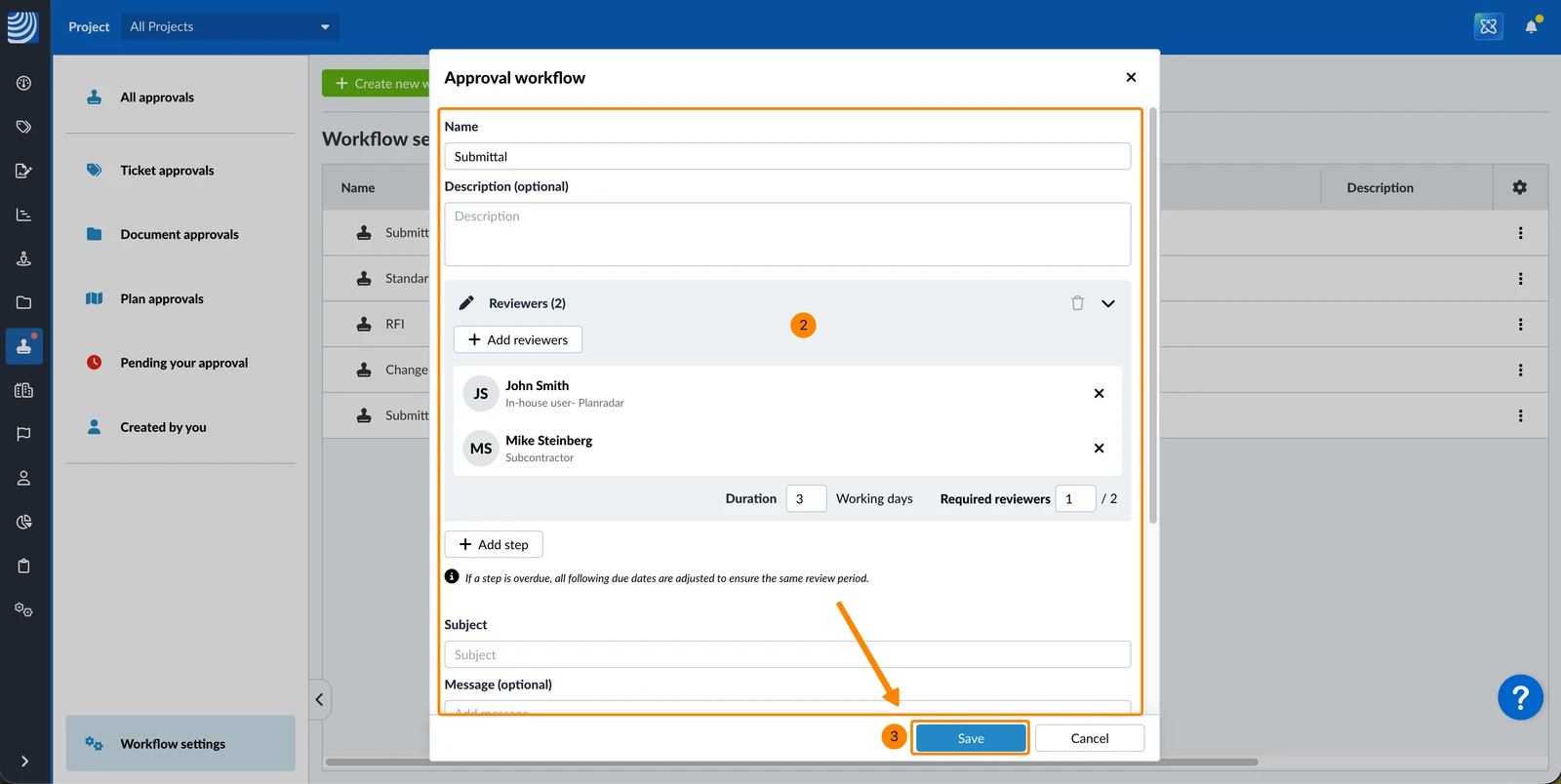
- Apporti le sue modifiche
- Clicchi su Salva
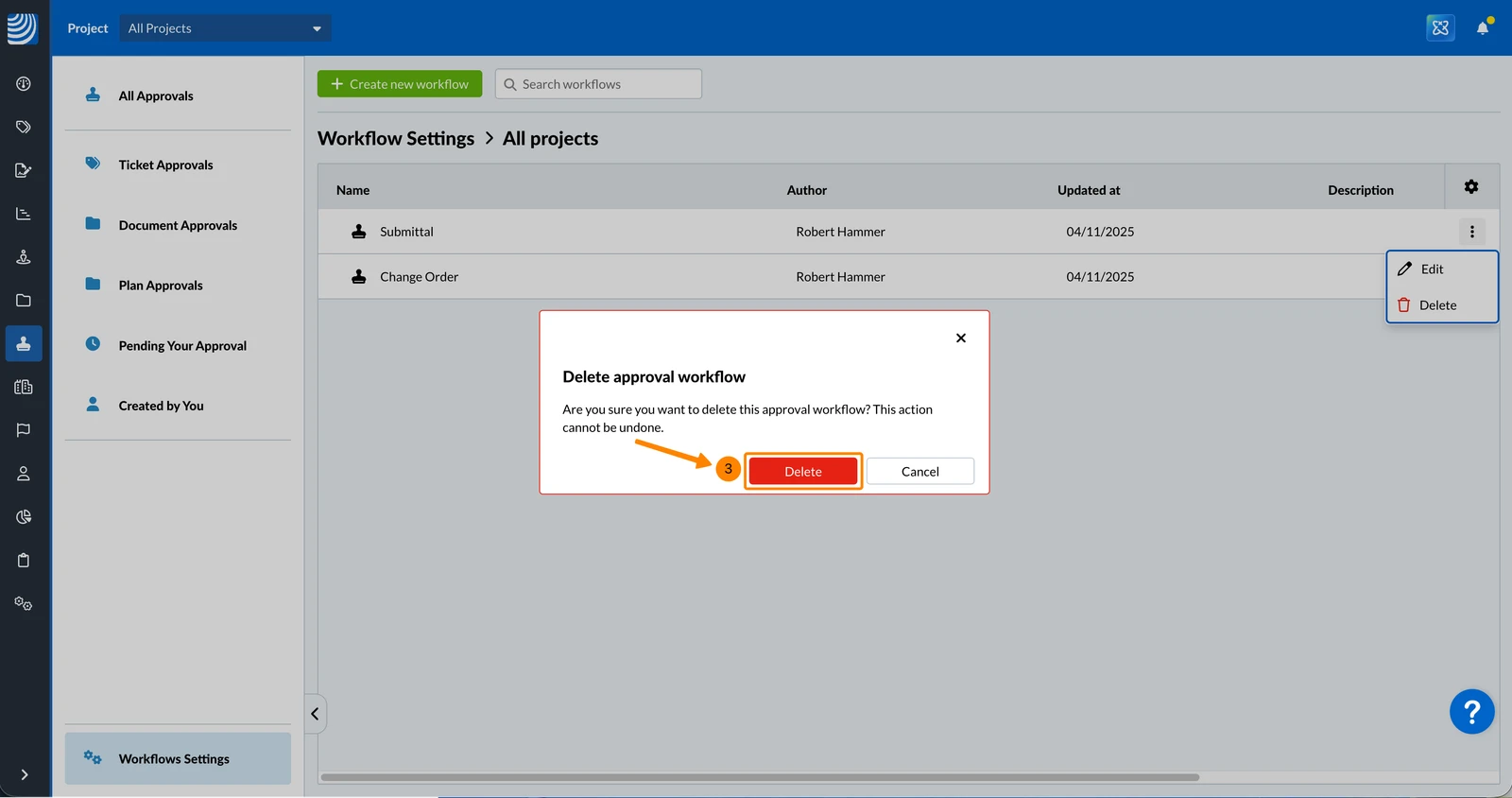
Cancellare un flusso di lavoro di approvazione
- Apra il menu more del flusso di lavoro di approvazione che desidera eliminare
- Clicchi su Cancellare
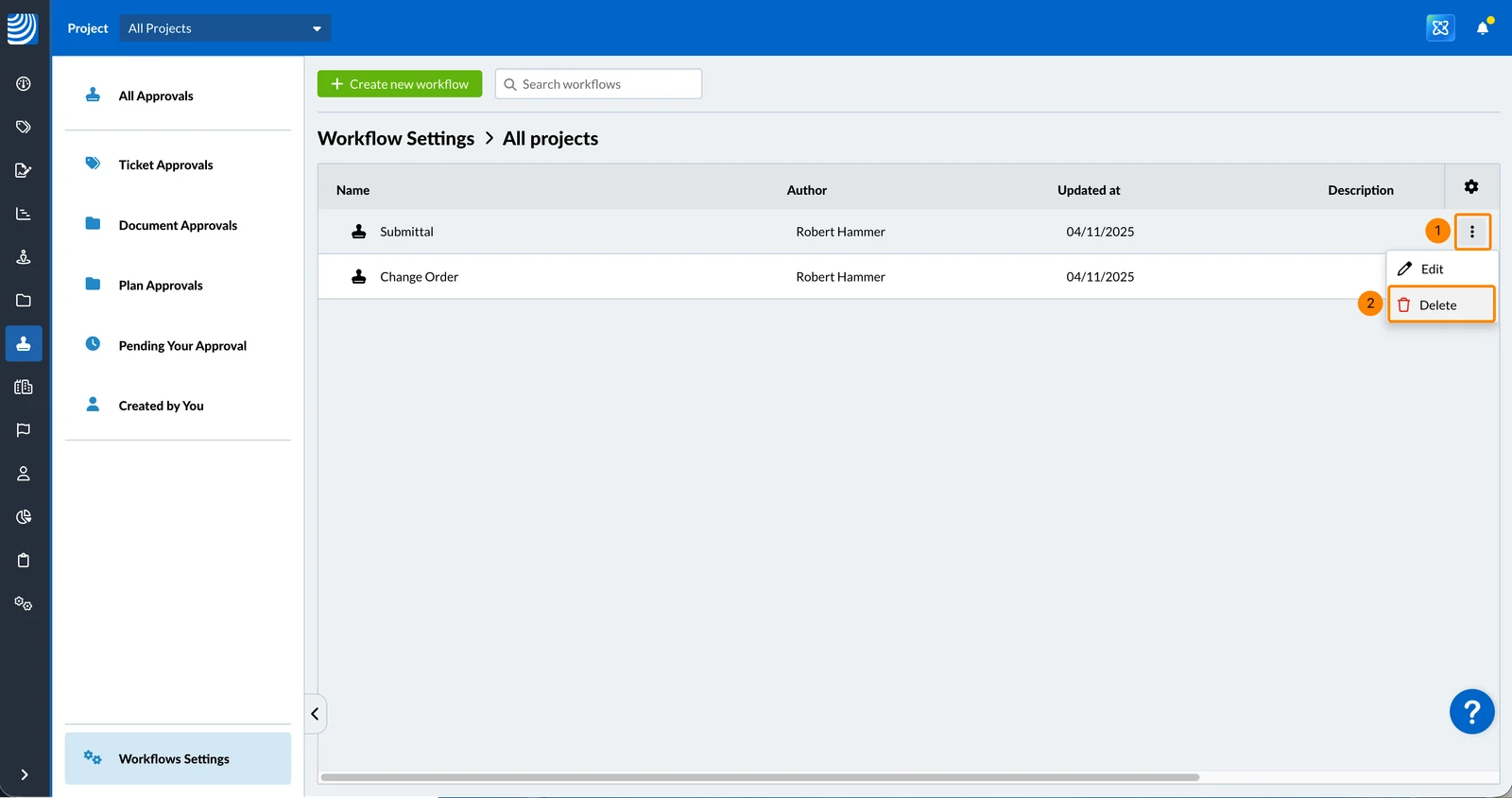
- Clicchi su Cancellare
Aggiornato il 22 maggio 2026