

 English (UK)
 Deutsch
 Español
 Hrvatski
 Italiano
 Polski
 Português (BR)
Créer et gérer des flux d'approbation
Vue d'ensemble
Créez des flux d'approbation pour prédéfinir les étapes et les réviseurs nécessaires à l'examen et à l'approbation de Tâches , des fichiers ou des plans.
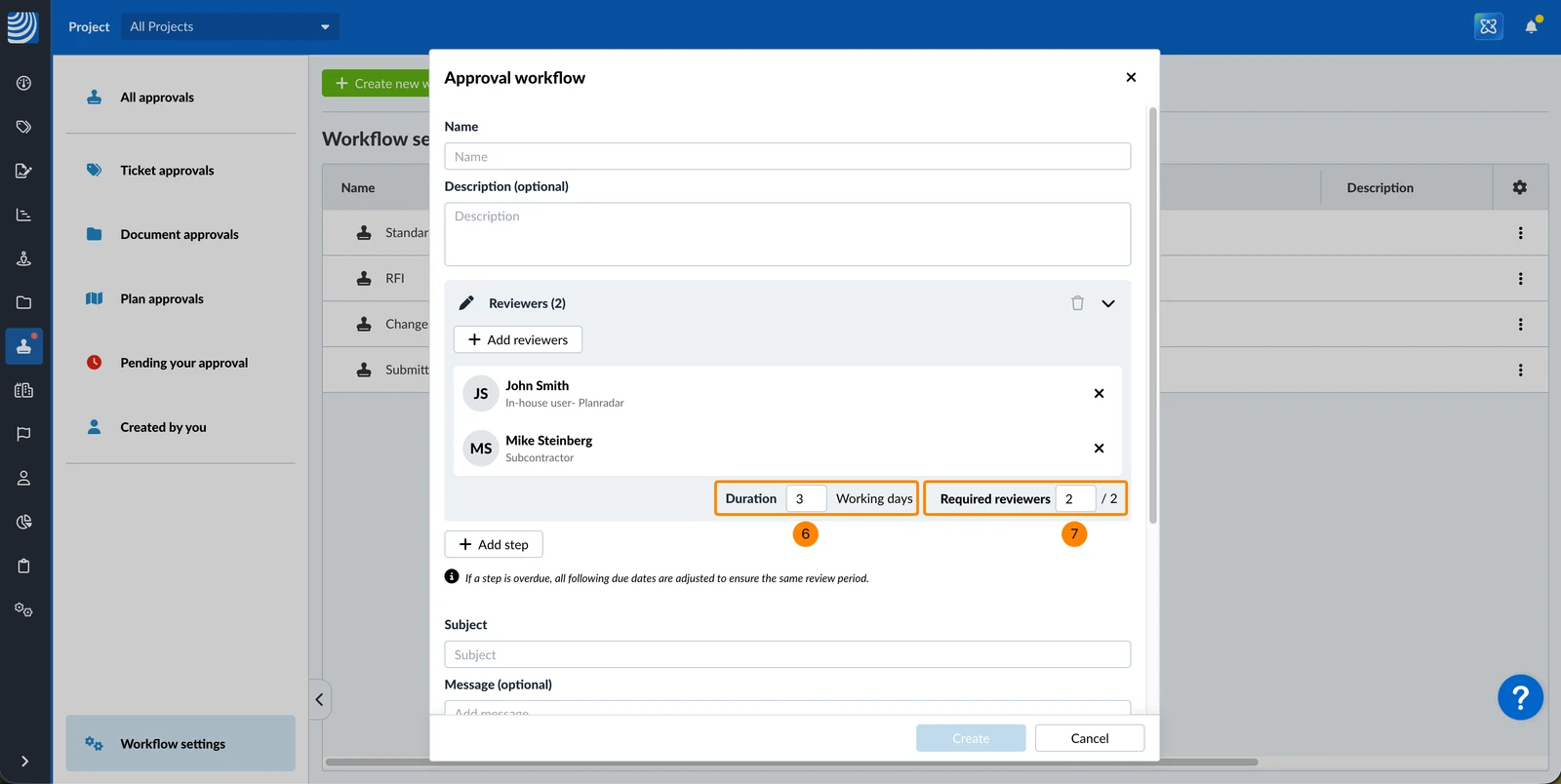
La durée définit le nombre de jours dont disposent les réviseurs pour terminer chaque étape. Le nombre de réviseurs requis vous permet de spécifier que seul un sous-ensemble de réviseurs assignés - et non la totalité d'entre eux - doit approuver une étape avant qu'elle ne soit terminée.
Accès et autorisations
Comment accéder aux flux d'approbation
Pour accéder aux paramètres du flux de travail où les flux d'approbation sont gérés :
- Cliquez sur Approvals
- Cliquez sur Workflow Settings
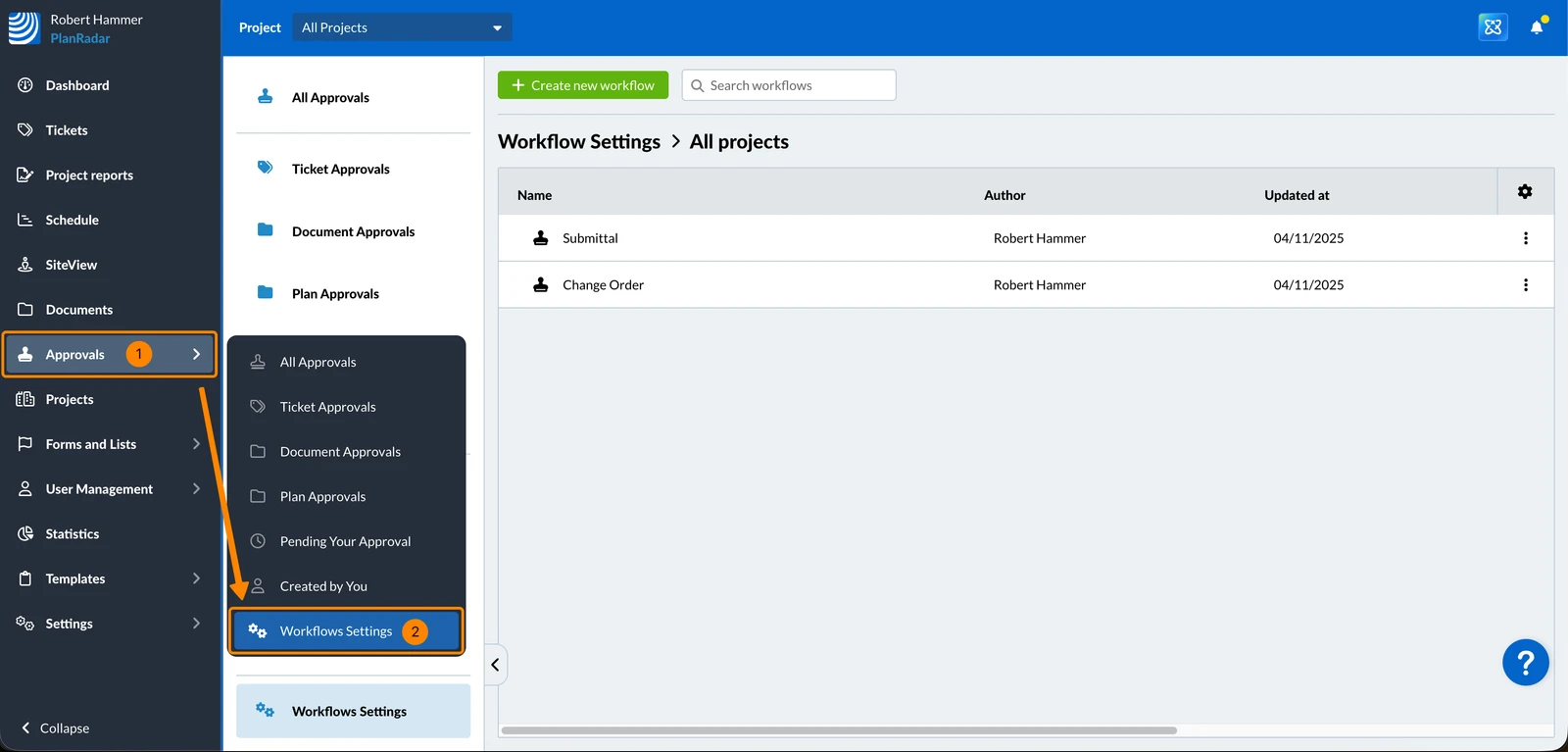
Pour afficher tous les flux de travail d'approbation globale :
- Sélectionnez Tous les projets dans le menu déroulant Projet
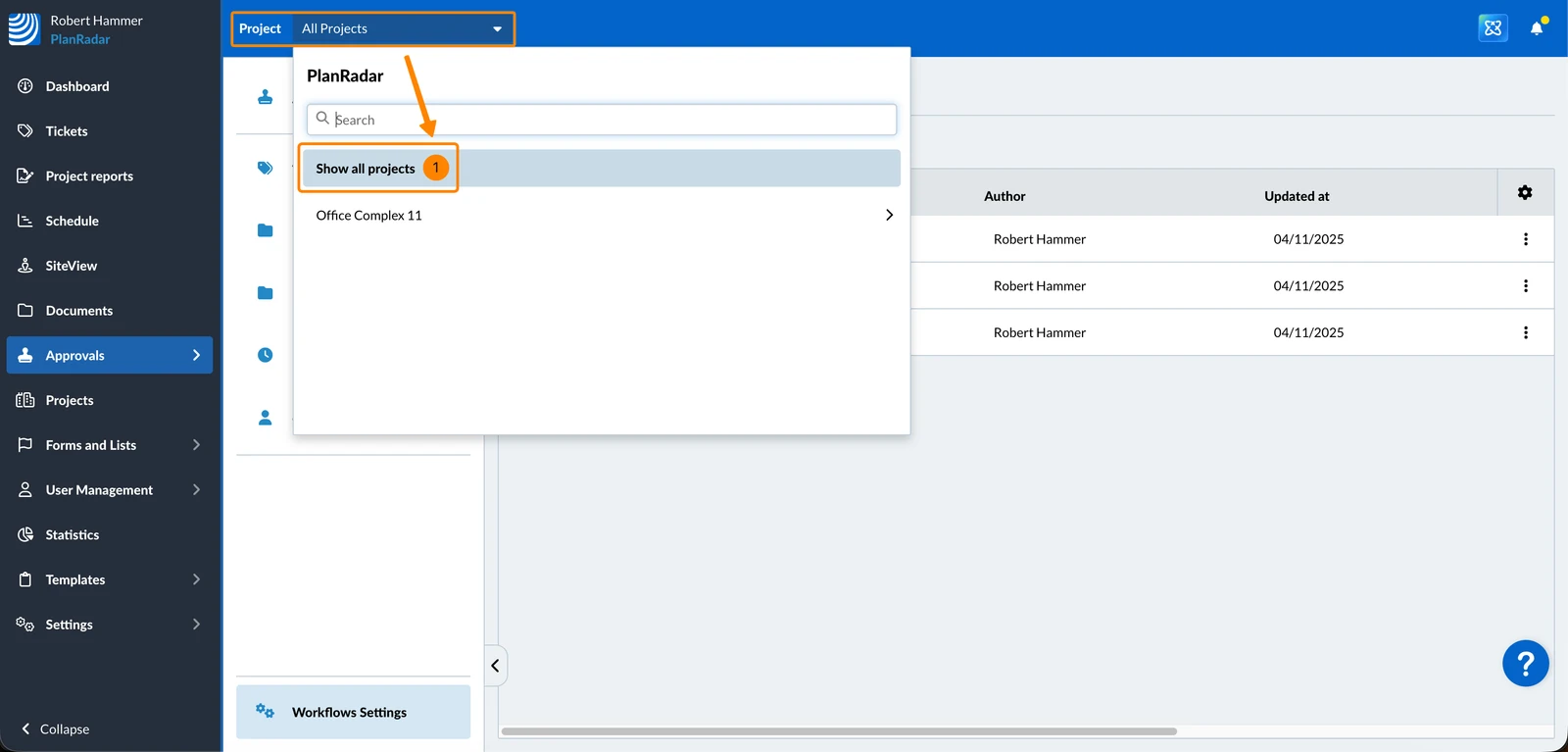
Pour afficher les flux d'approbation affectés aux documents ou aux formulaires d'un projet :
- Sélectionnez le projet dans le menu déroulant Project
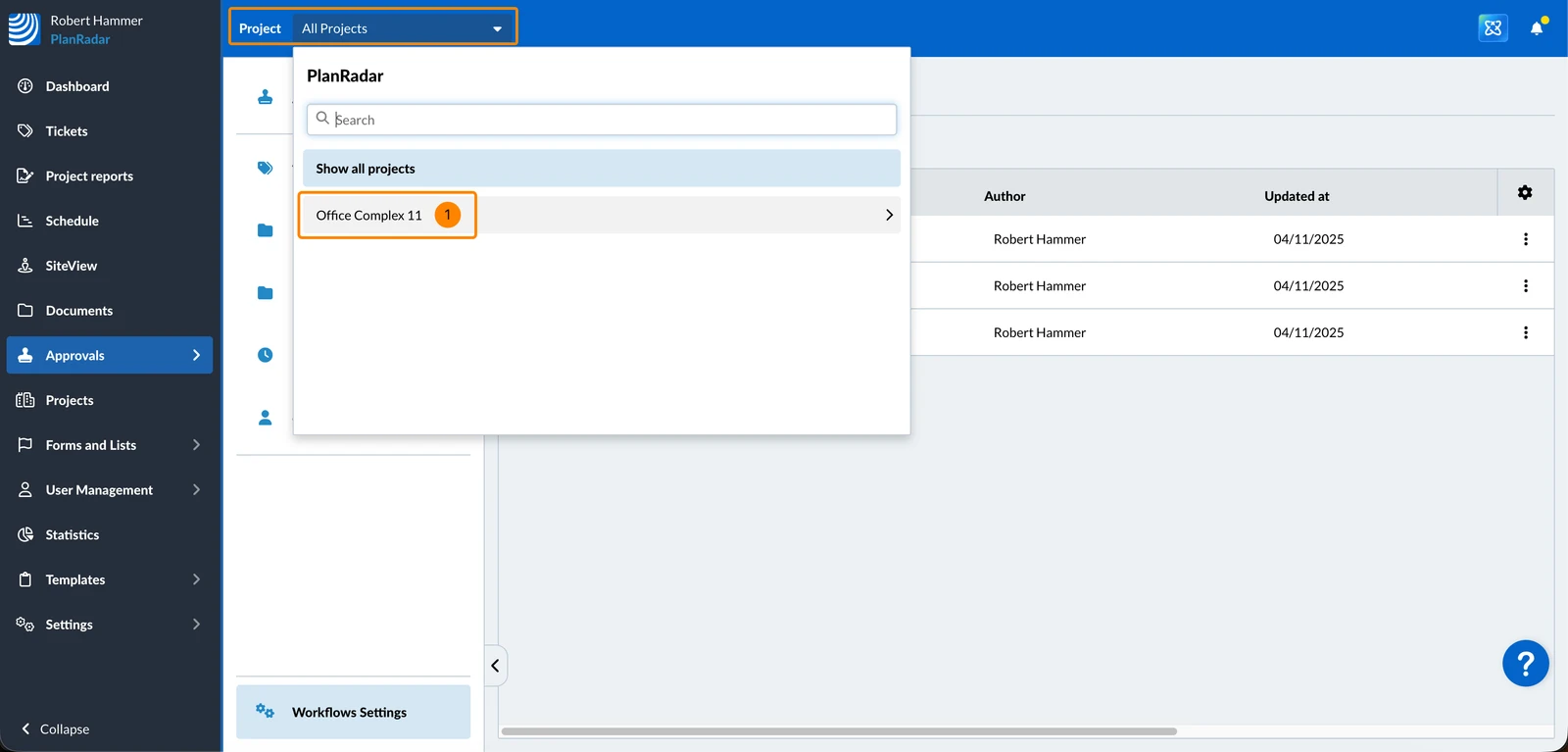
Créer un processus d'approbation
Pour créer un flux de travail d'approbation :
- Cliquez sur + Créer un nouveau flux de travail
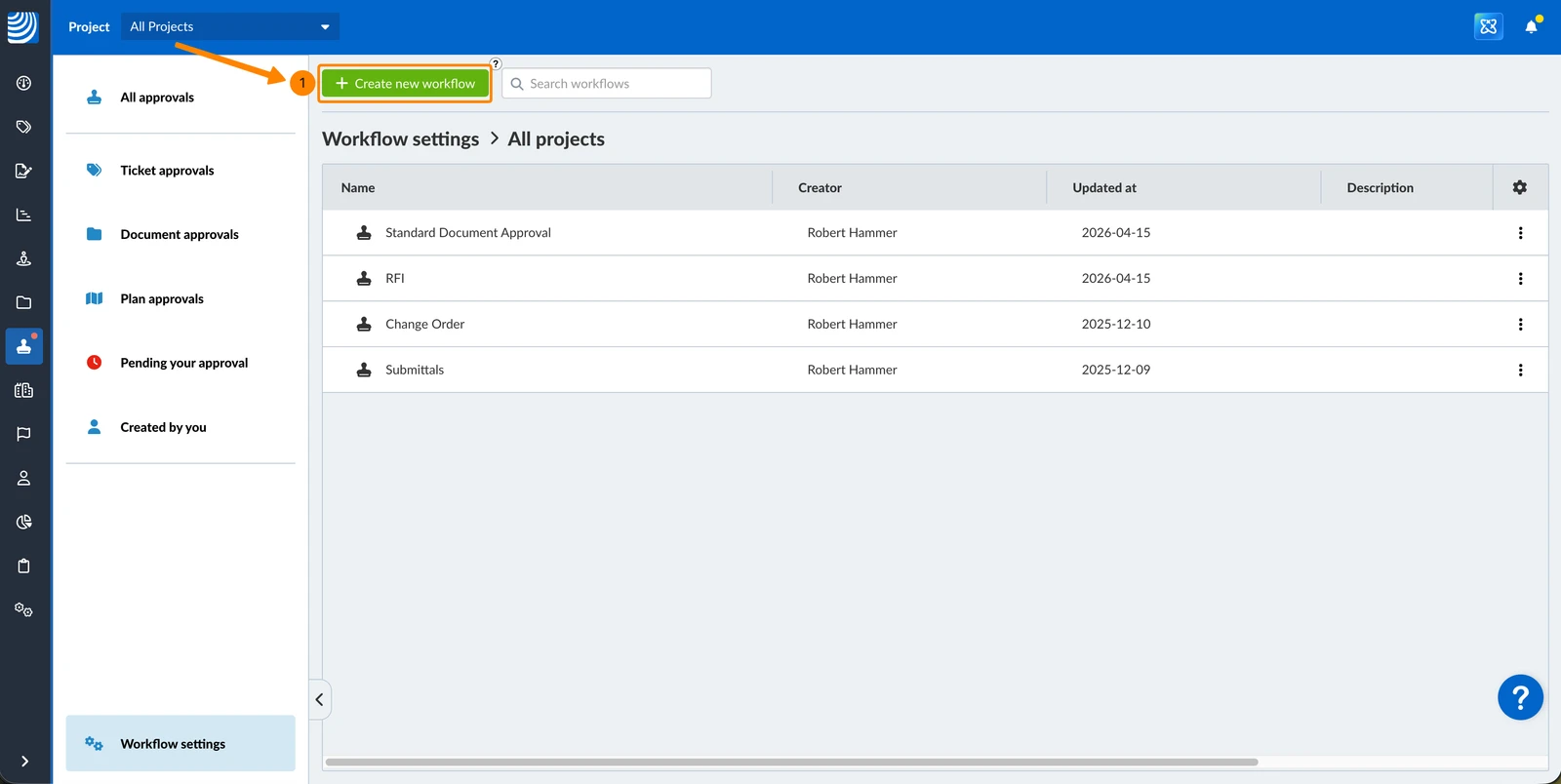
- Saisissez un nom ****pour le flux de travail d'approbation (par lequel il sera sélectionné ultérieurement), par exemple Submittal
- En option : Saisissez une description ****(elle sera affichée sous le nom lors de la sélection ultérieure)
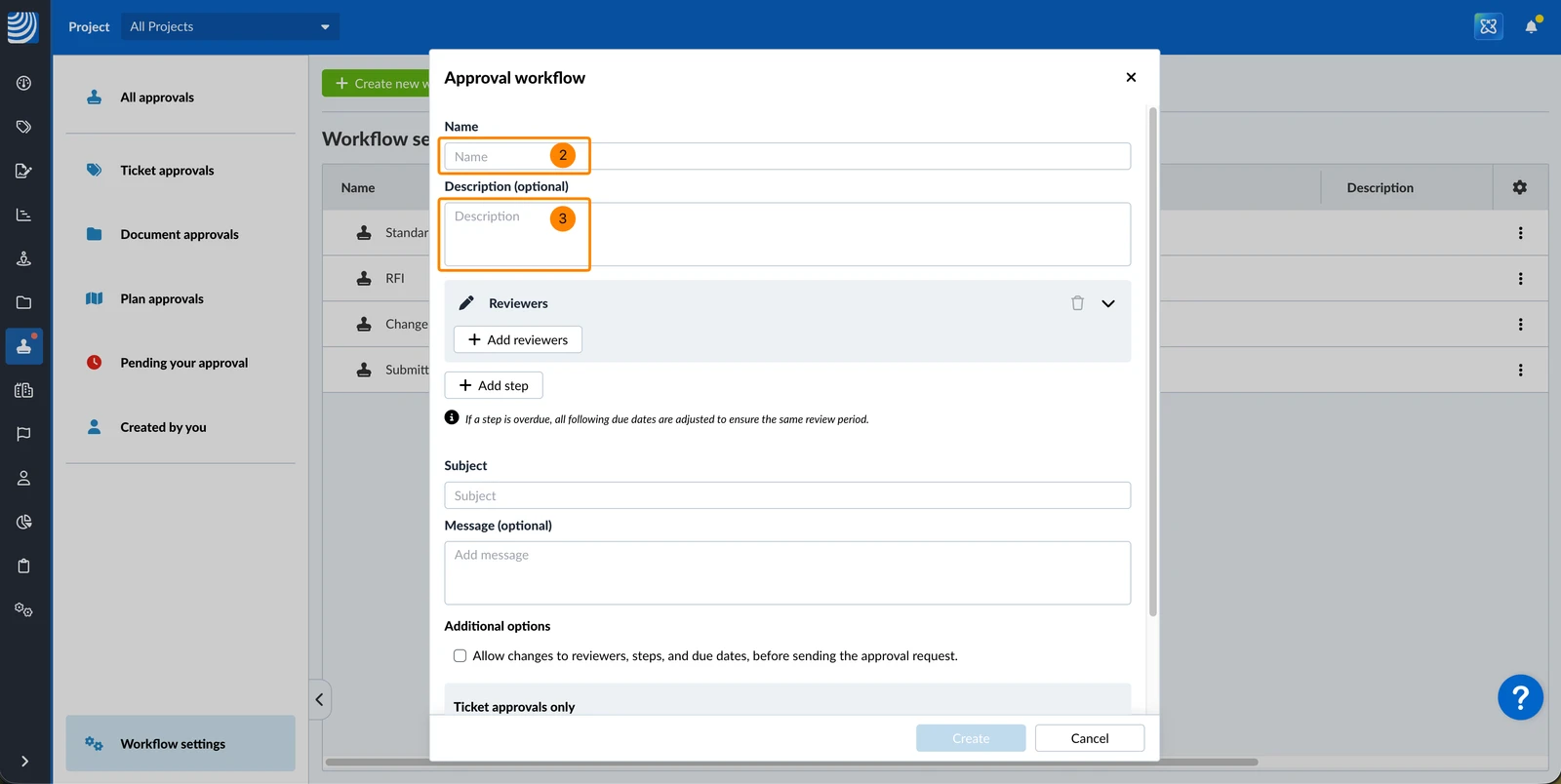
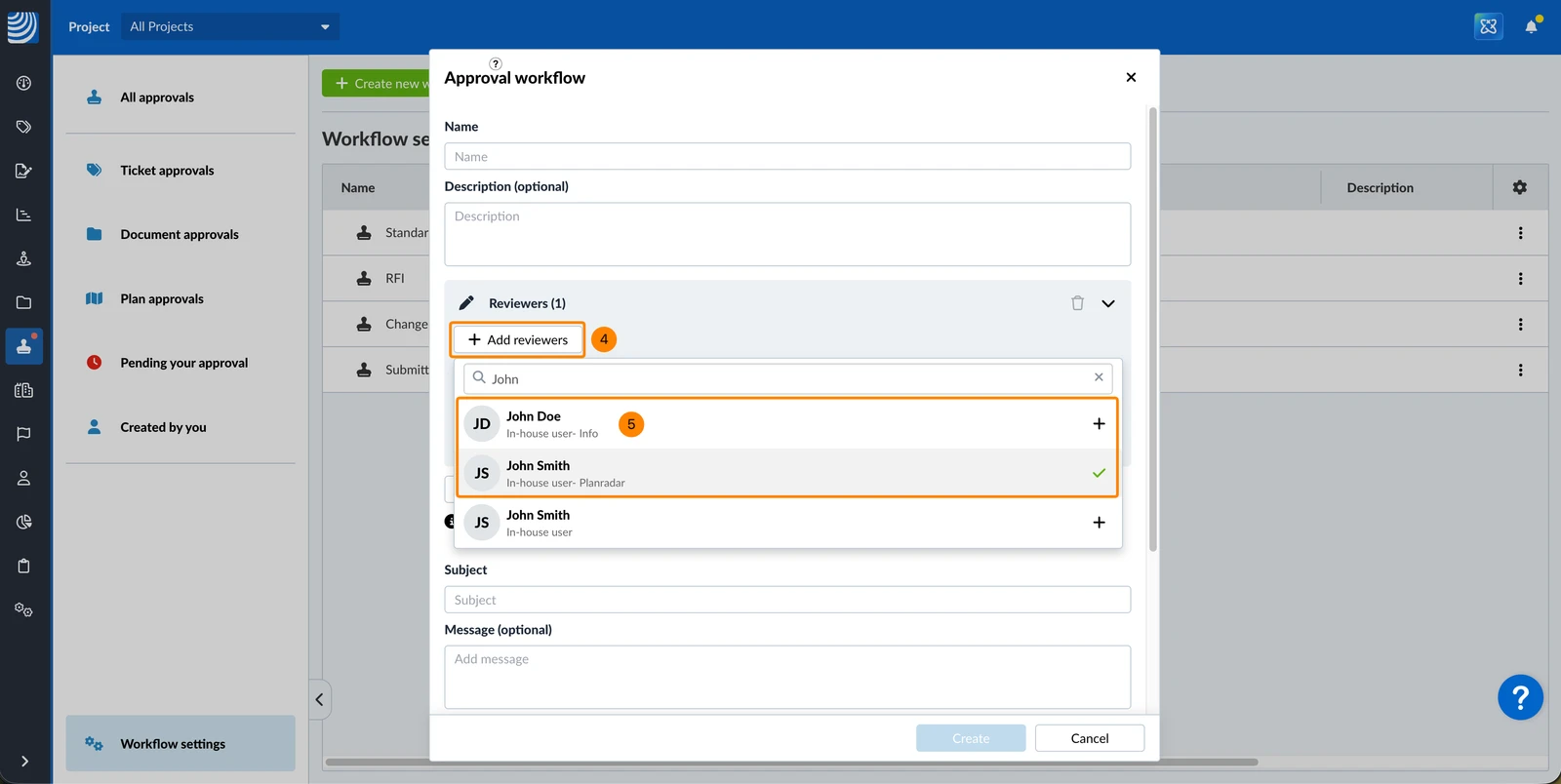
- Cliquez sur + Ajouter des évaluateurs
- Cliquez sur les utilisateurs pour les ajouter ou les retirer de l'étape en cours (ajouté = ✔ / non ajouté = +)
- Saisissez la durée ****pour définir le nombre de jours dont disposent les révisions une fois que l'étape a commencé.
- Facultatif : Saisissez le nombre de Réviseurs requis si tous les réviseurs n'ont pas besoin d'approuver pour terminer l'étape - par exemple, 1 sur 2.
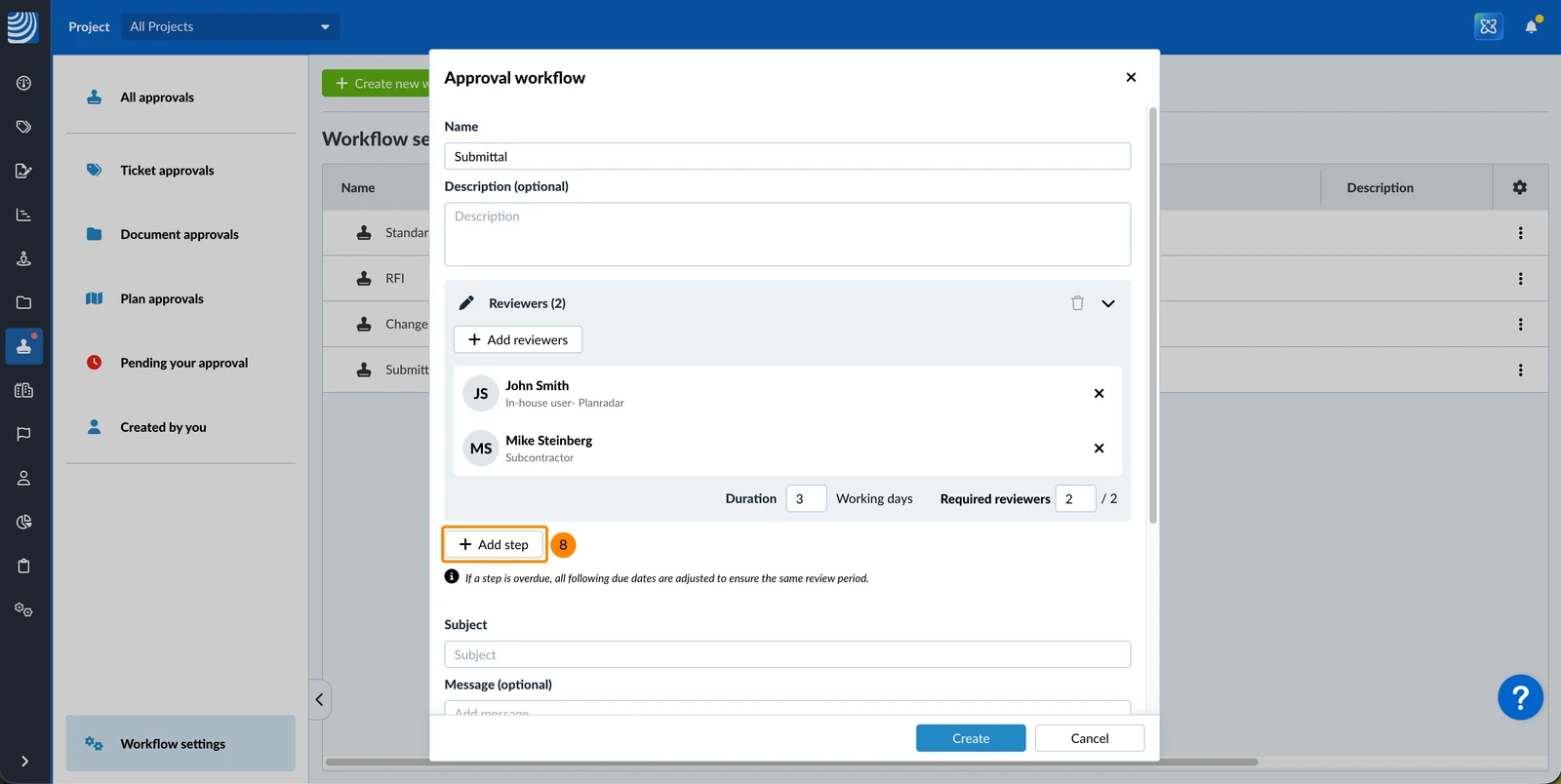
- Facultatif: Cliquez sur + Ajouter une étape pour ajouter des étapes supplémentaires et répétez les étapes 4 à 7 pour chaque étape.
(Lors de la révision, l'étape suivante commence automatiquement lorsque l'étape précédente est terminée.)
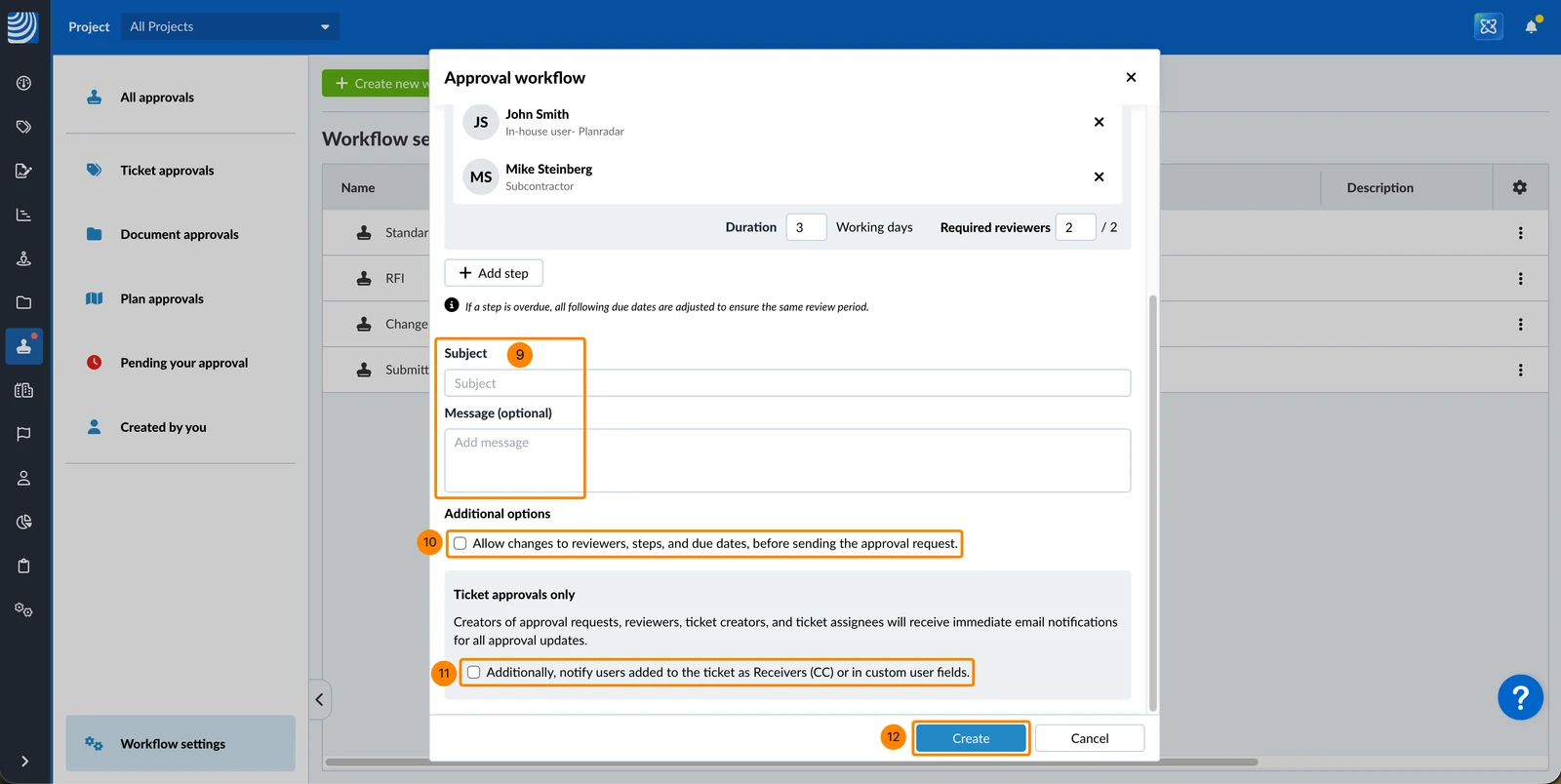
- Facultatif : Saisissez un Subject et un Message qui peuvent être utilisés ou modifiés lors de la demande d'approbation.
- Cochez/décochez la case Autoriser les modifications des réviseurs, des étapes et des dates d'échéance avant d'envoyer la demande d'approbation.
- Cochez/effacez la case En outre, notifiez les utilisateurs ajoutés à Tâches en tant que destinataires (CC) ou dans des champs d'utilisateur personnalisés.
- Cliquez sur Créer
Modifier un flux de travail d'approbation
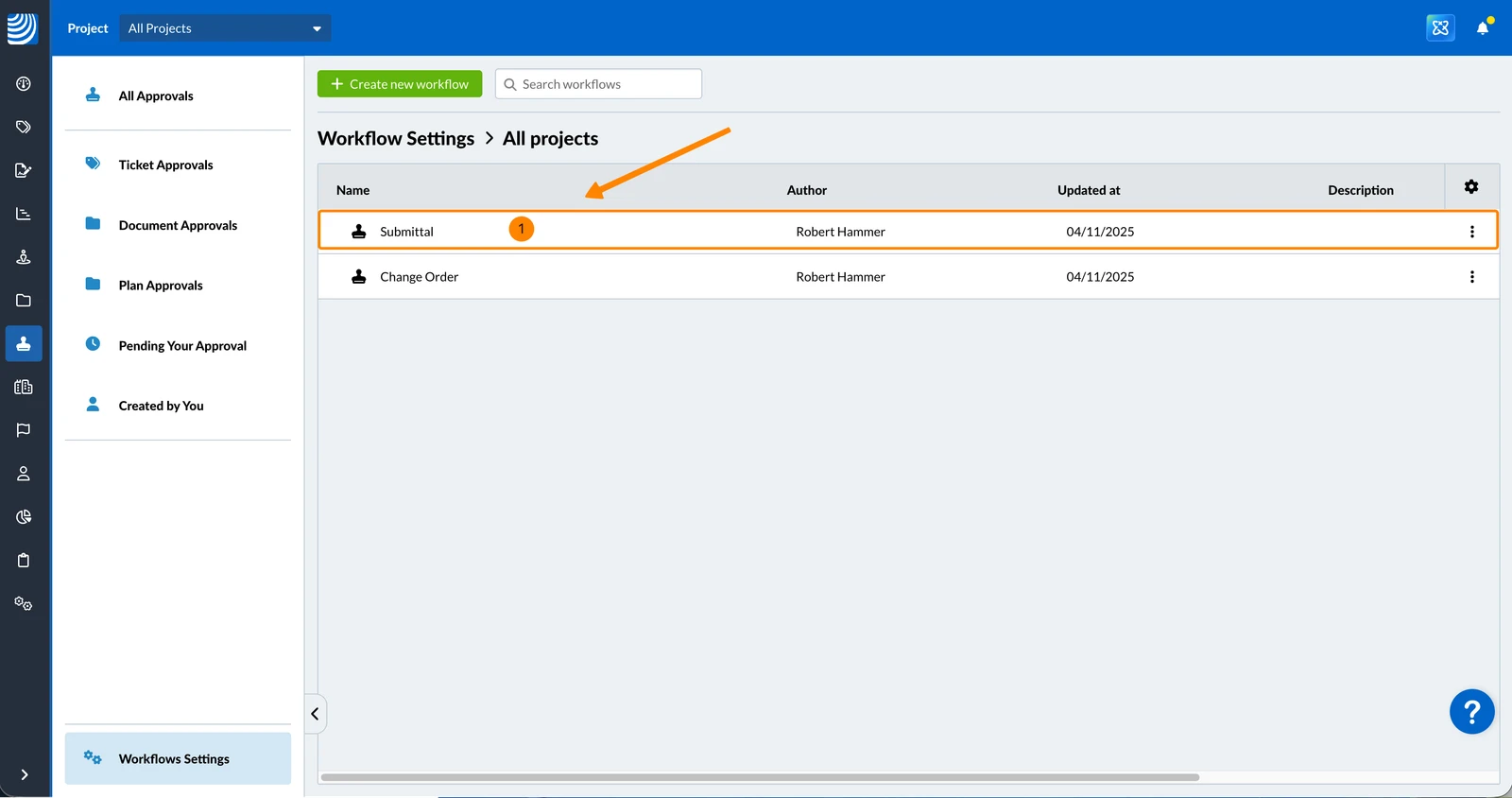
Pour modifier un flux de travail d'approbation :
- Cliquez sur le flux de travail d'approbation
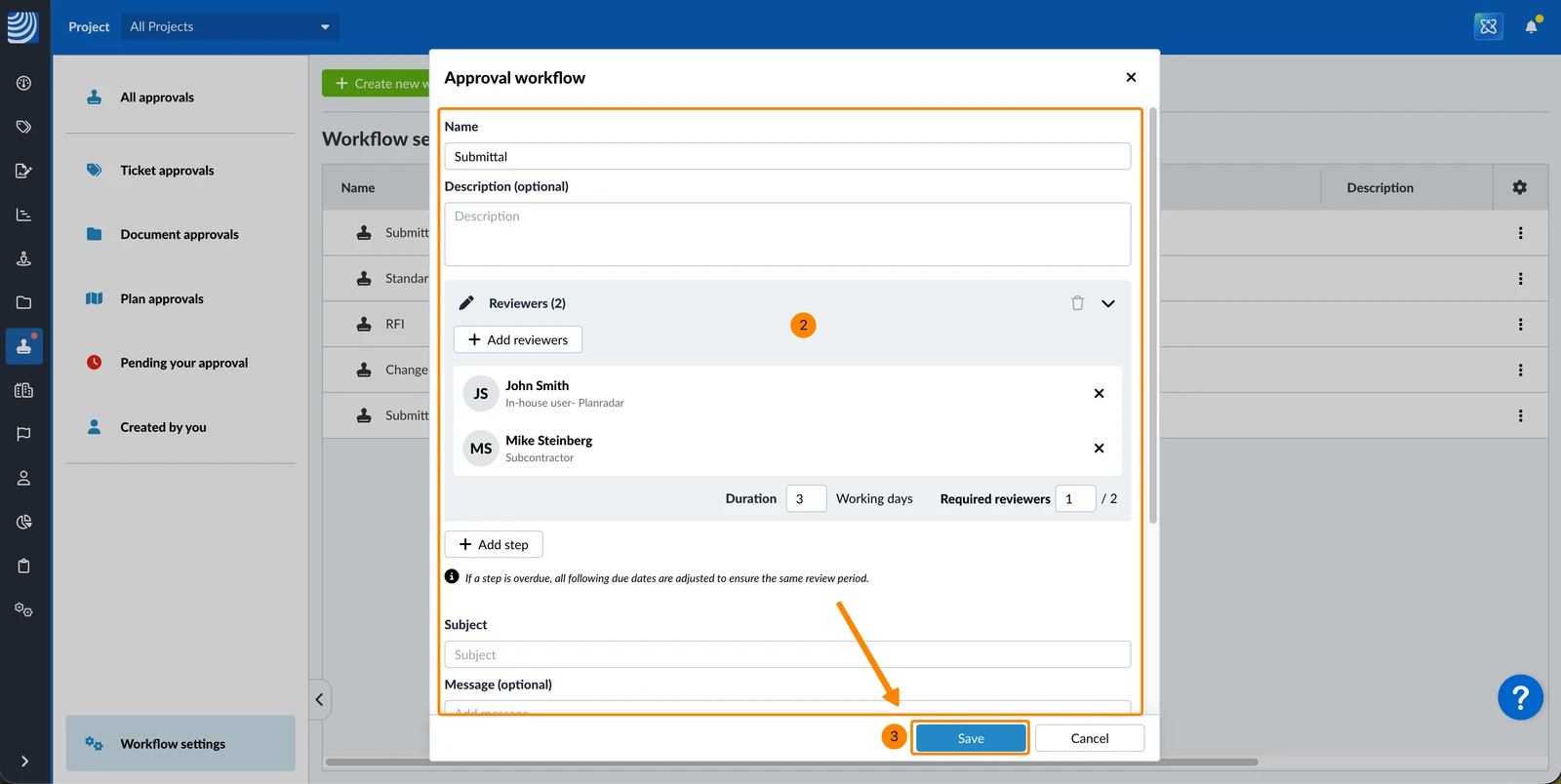
- Effectuez vos modifications
- Cliquez sur Enregistrer
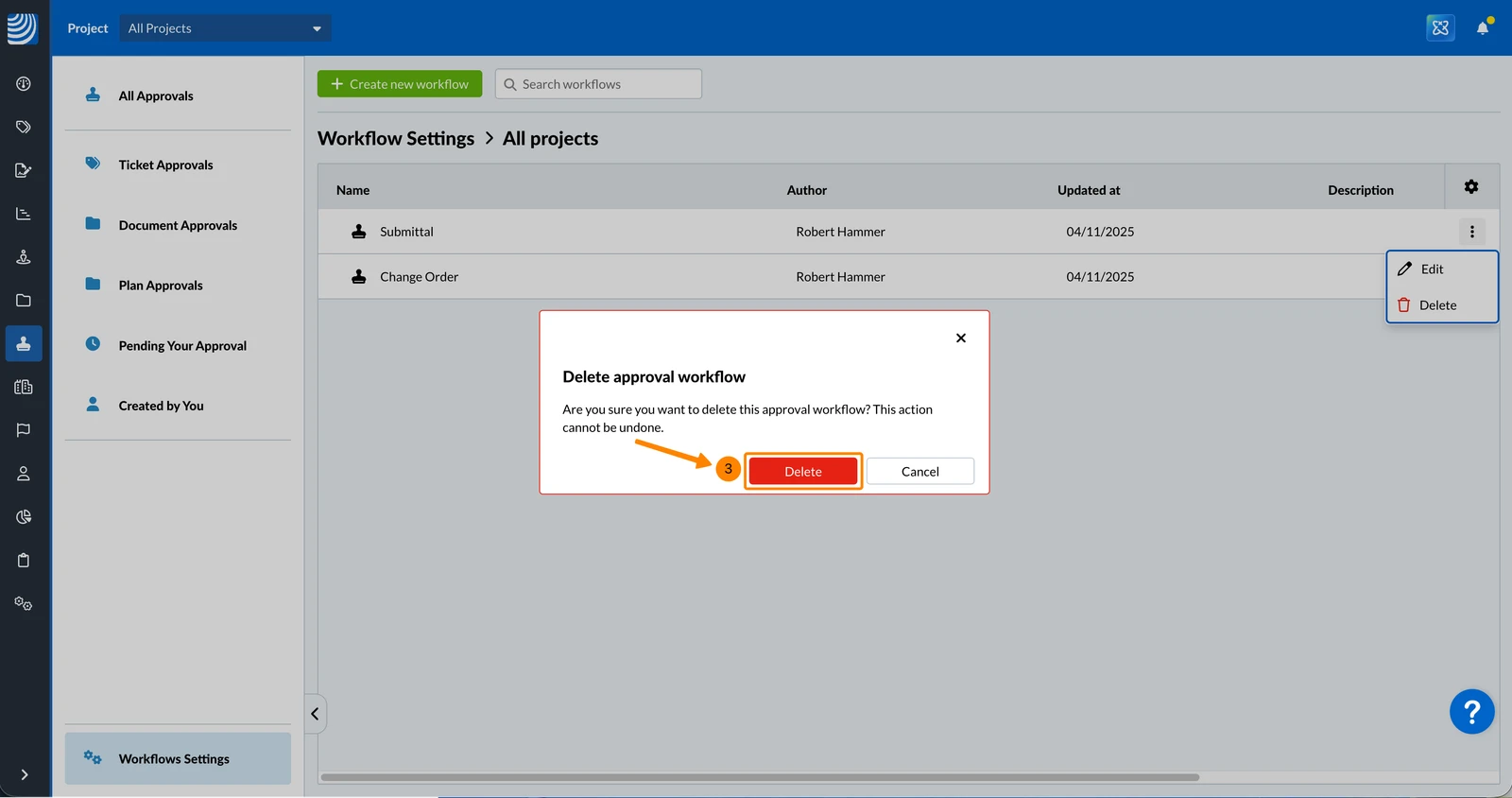
Supprimer un workflow d'approbation
- Ouvrez le menu more du flux de travail d'approbation que vous souhaitez supprimer
- Cliquez sur Supprimer
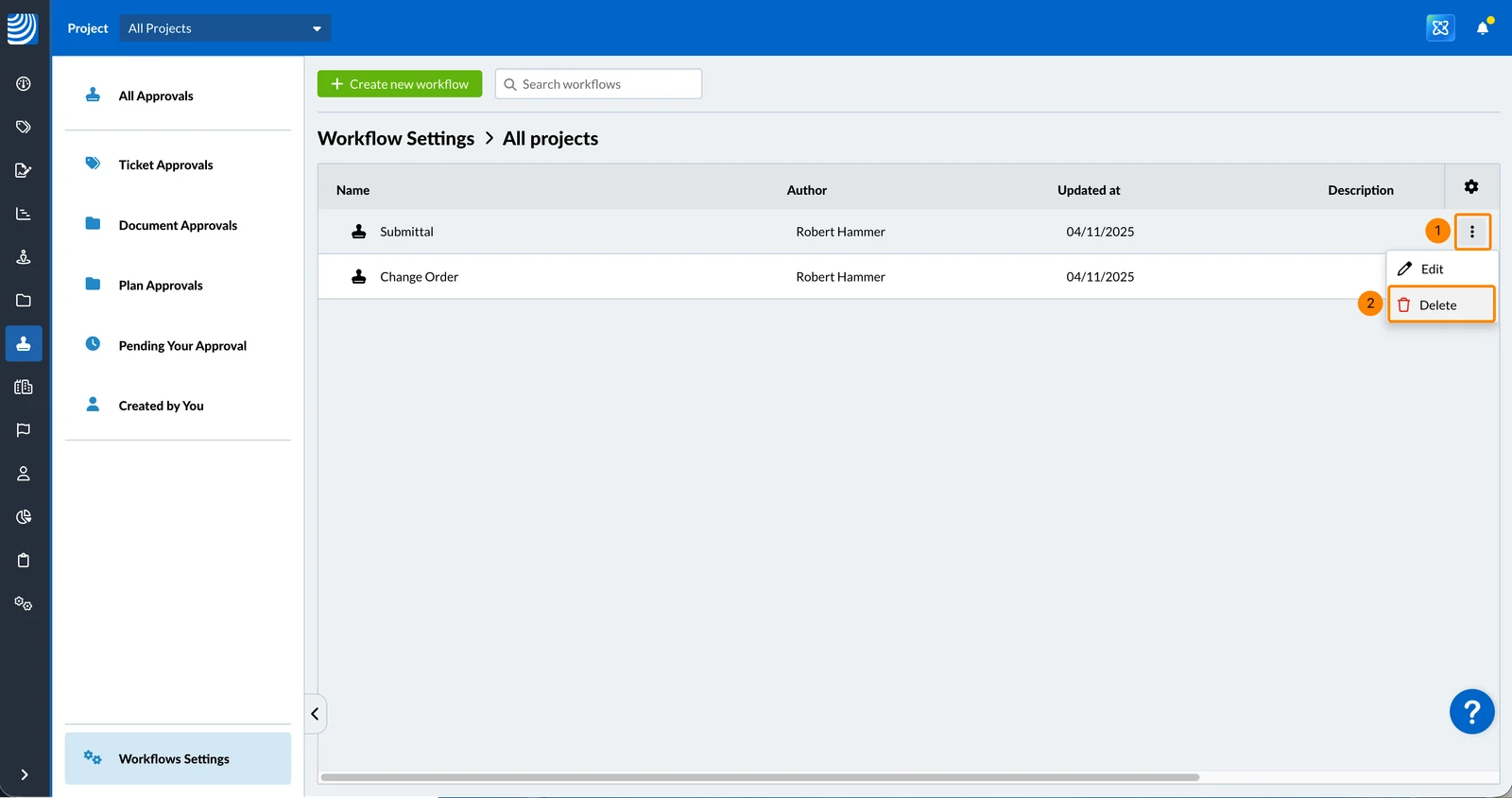
- Cliquez sur Supprimer
Mis à jour le 22 mai 2026