

 English (UK)
 Deutsch
 Français
 Hrvatski
 Italiano
 Polski
 Português (BR)
Crear y gestionar flujos de trabajo de aprobación
Visión general
Cree flujos de trabajo de aprobación para predefinir los pasos y los revisores necesarios para revisar y aprobar Tickets, archivos o planos.
La duración establece cuántos días tienen los revisores para completar cada paso. El recuento de revisores necesarios le permite especificar que sólo un subconjunto de revisores asignados -no todos- deben aprobar antes de que se complete un paso.
Acceso y permisos
Cómo acceder a los flujos de trabajo de aprobación
Para acceder a la configuración del flujo de trabajo donde se gestionan los flujos de trabajo de aprobación:
- Haga clic en Aprobaciones
- Haga clic en Configuración del flujo de trabajo
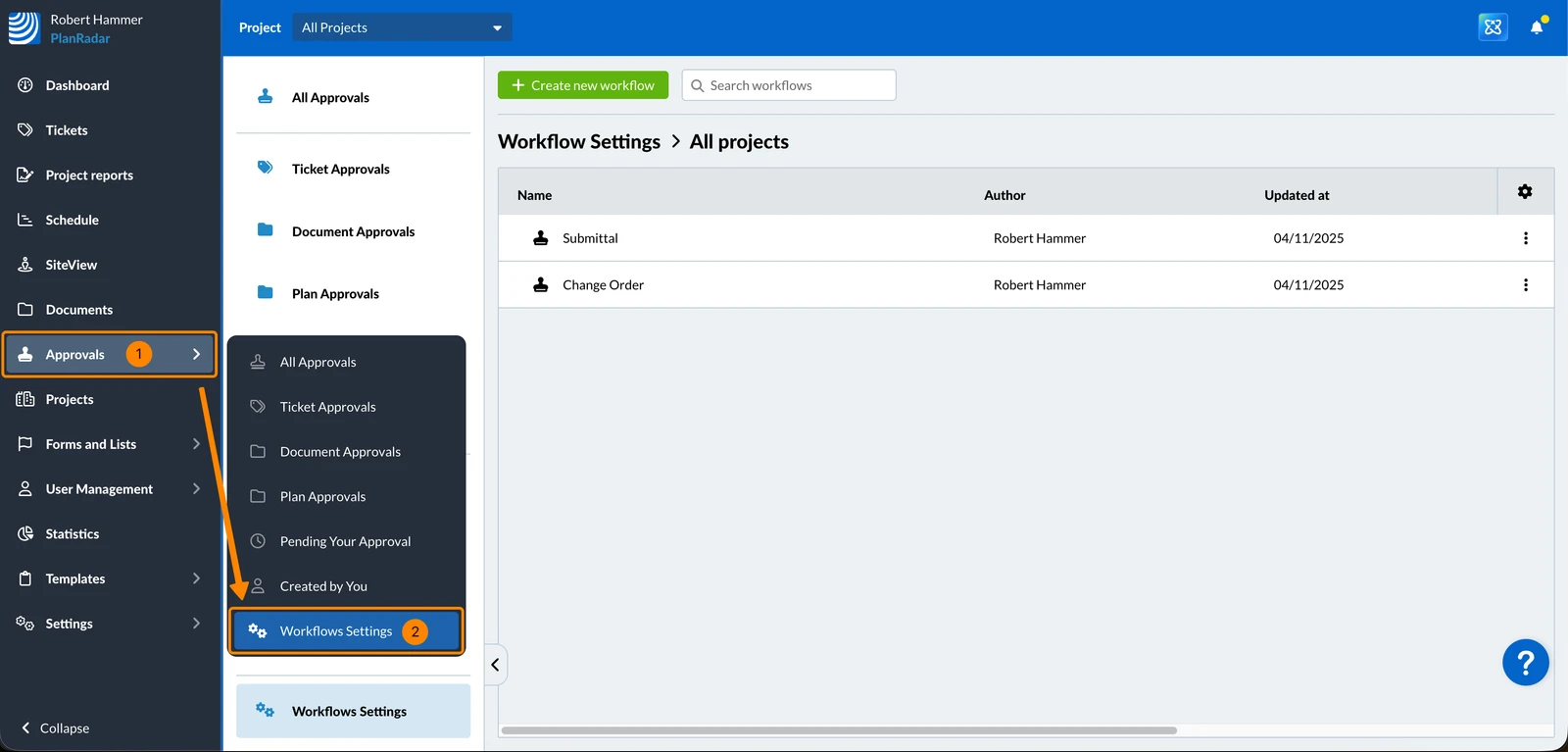
Para ver todos los flujos de trabajo de aprobación global:
- Seleccione Todos los proyectos en el desplegable Proyecto
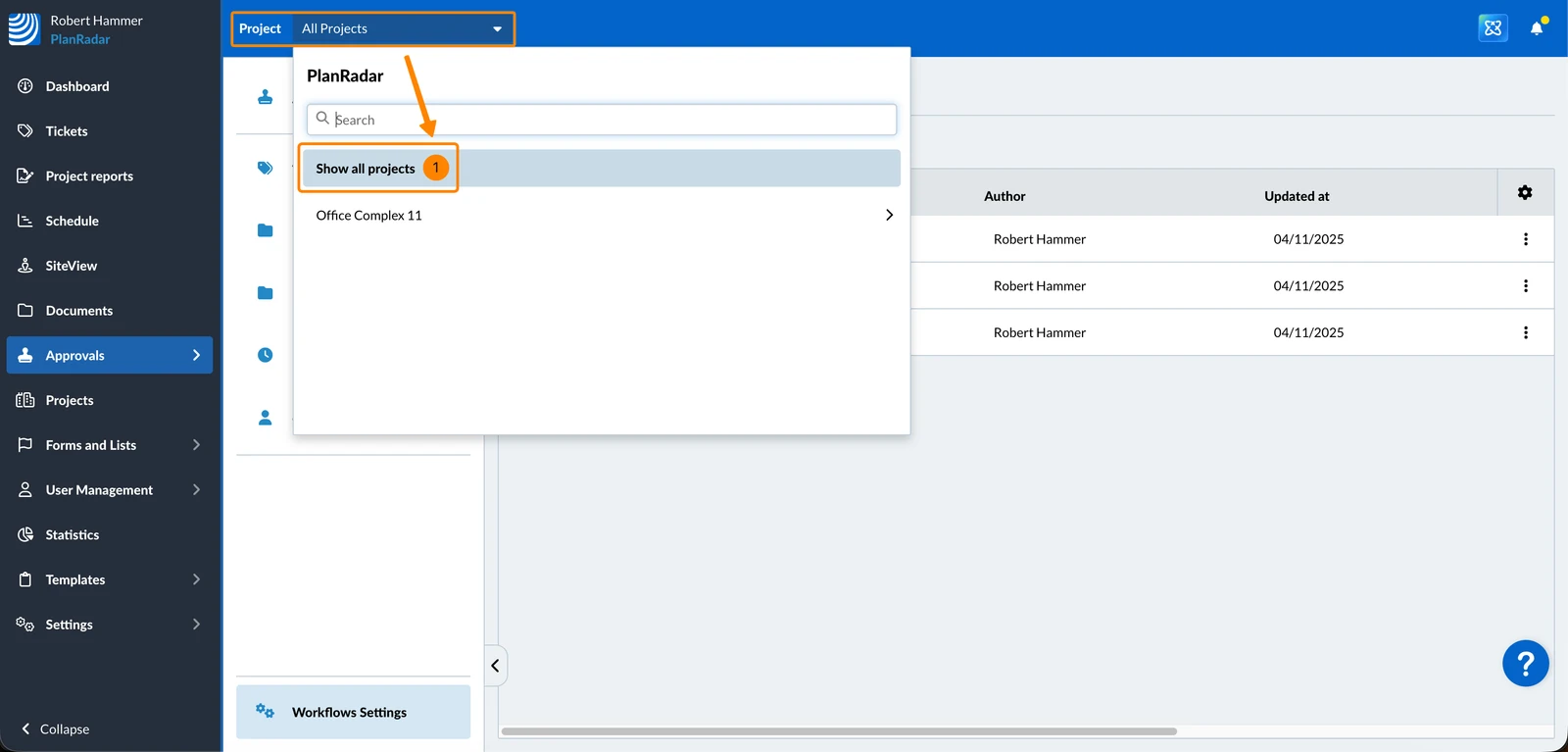
Para ver los flujos de trabajo de aprobación asignados a Documentos o a formularios de un proyecto:
- Seleccione el proyecto en el desplegable Proyecto
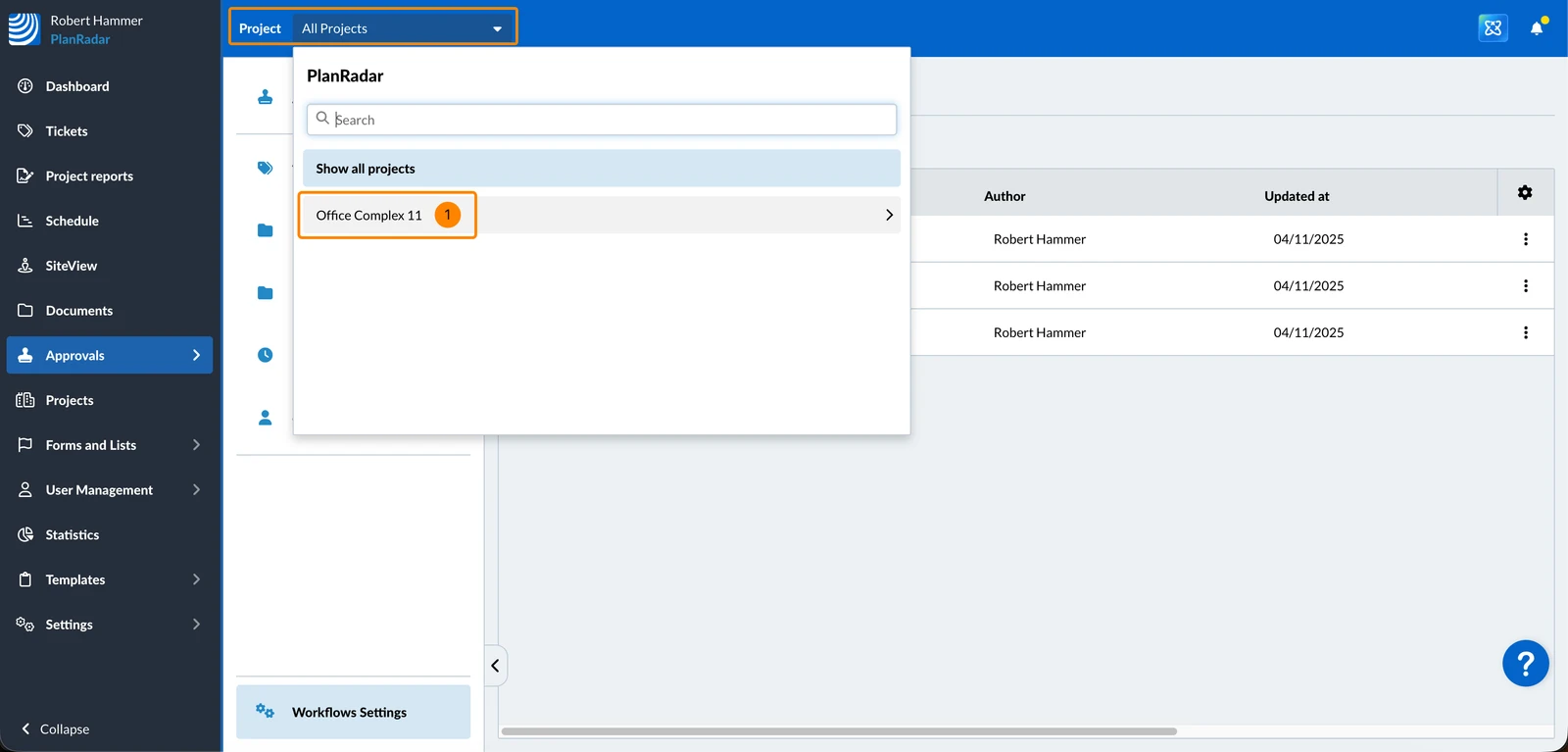
Crear un flujo de trabajo de aprobación
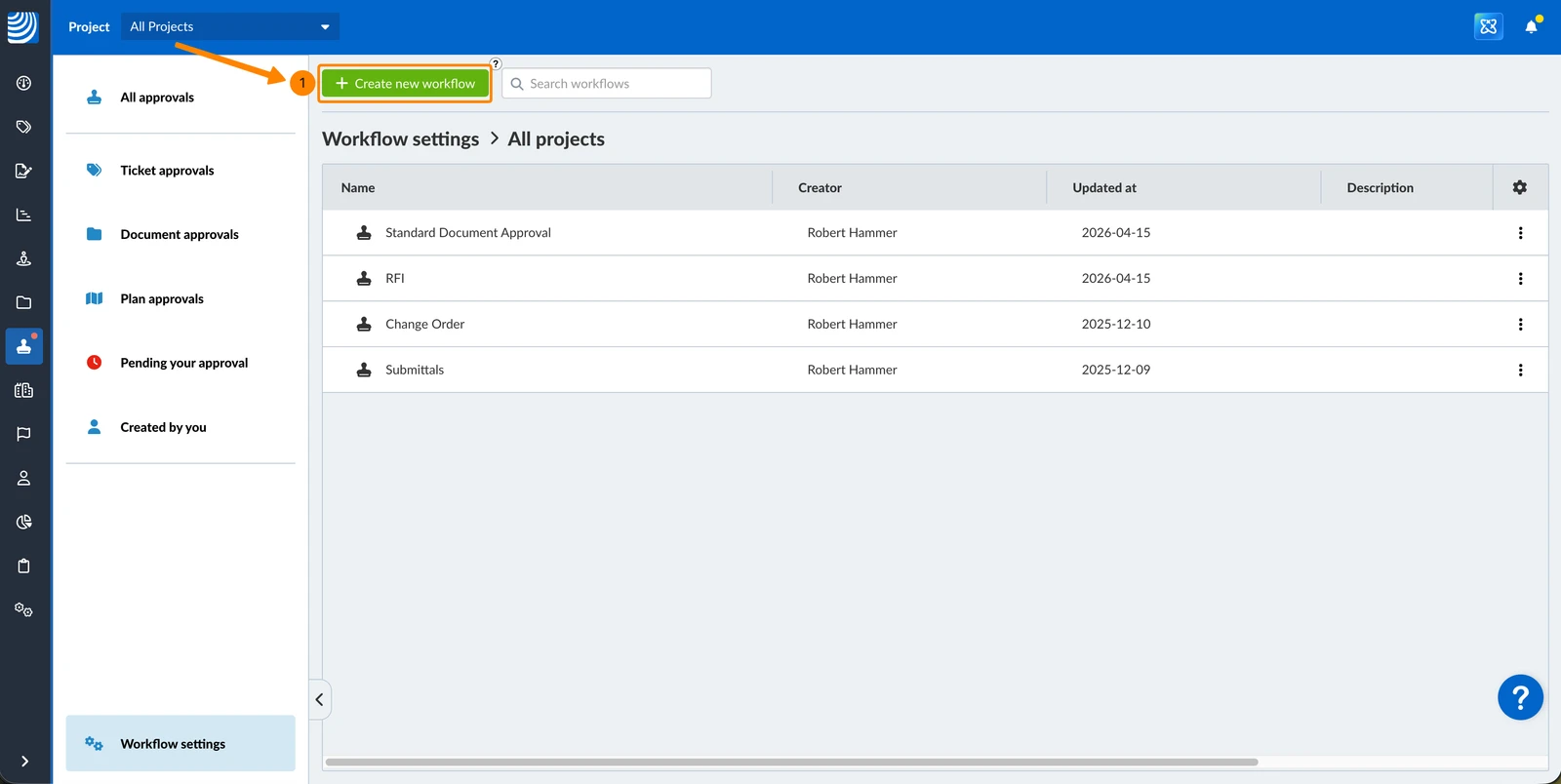
Para crear un flujo de trabajo de aprobación:
- Haga clic en + Crear nuevo flujo de trabajo
- Introduzca un nombre ****para el flujo de trabajo de aprobación (por el que se seleccionará posteriormente), por ejemplo, Envío
- Opcionalmente: Introduzca una Descripción (aparecerá debajo del nombre al seleccionar más tarde)
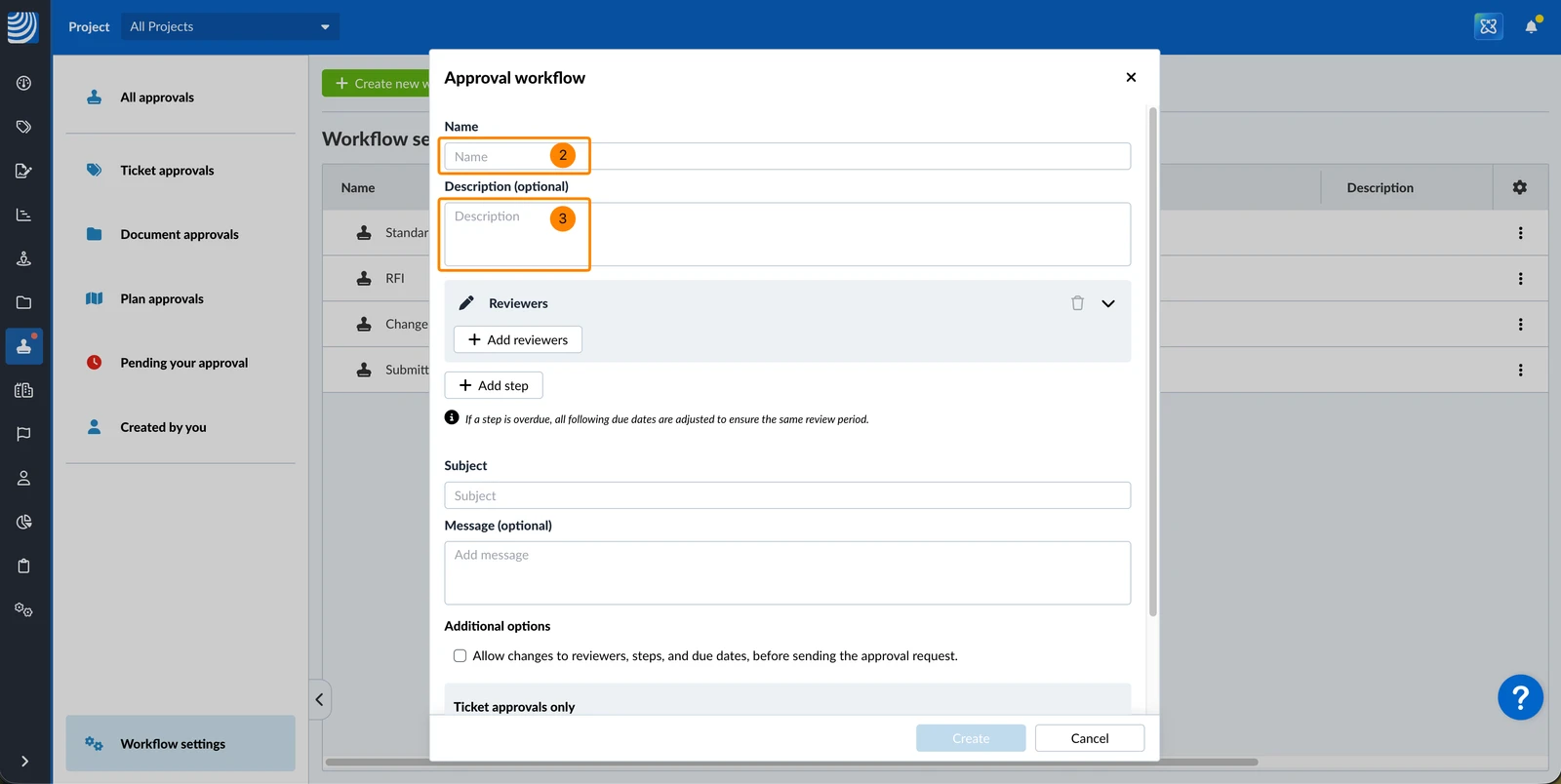
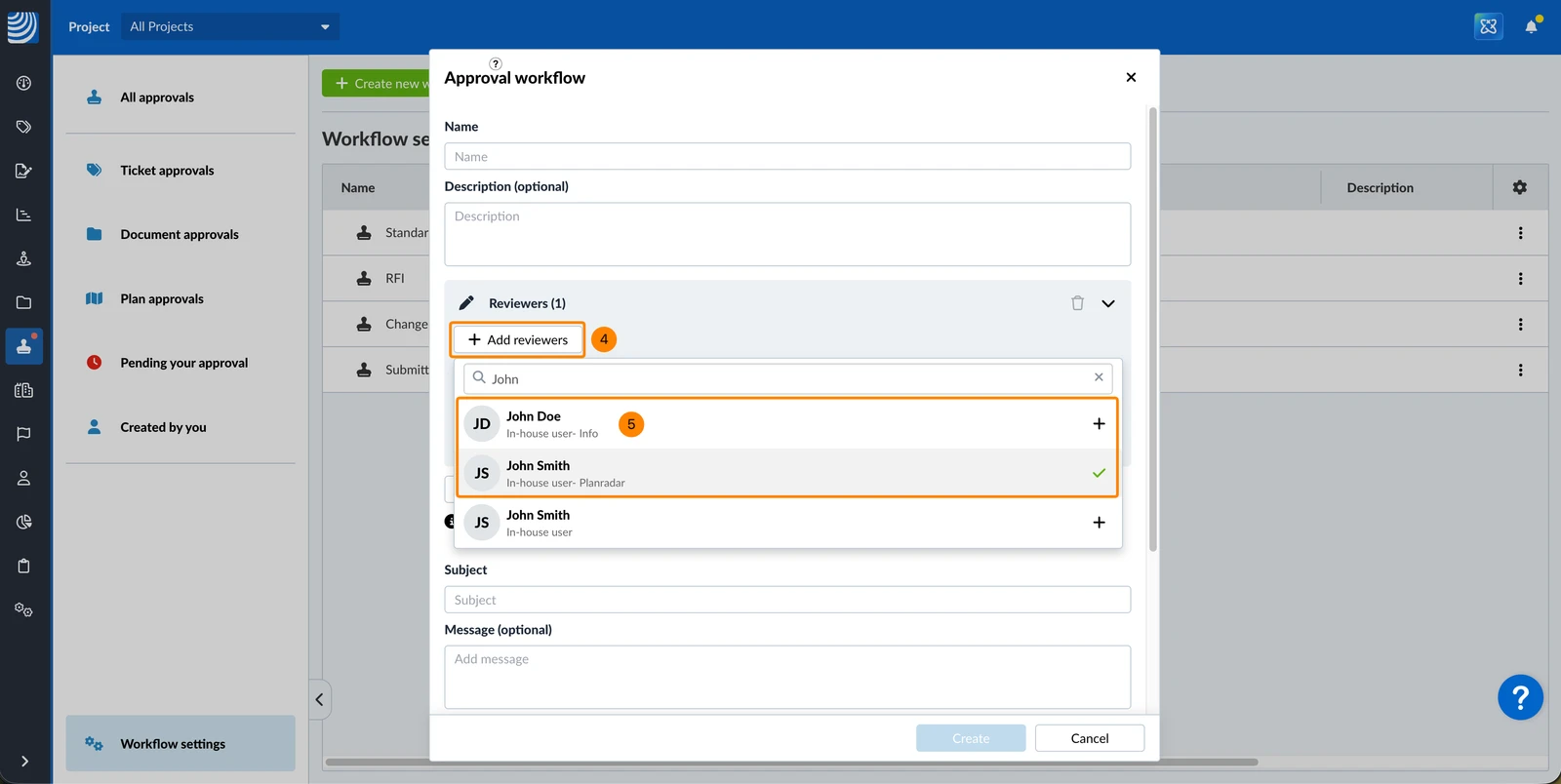
- Haga clic en + Añadir revisores
- Pulse sobre los usuarios para añadirlos o eliminarlos para el paso actual (añadido = ✔ / no añadido = +)
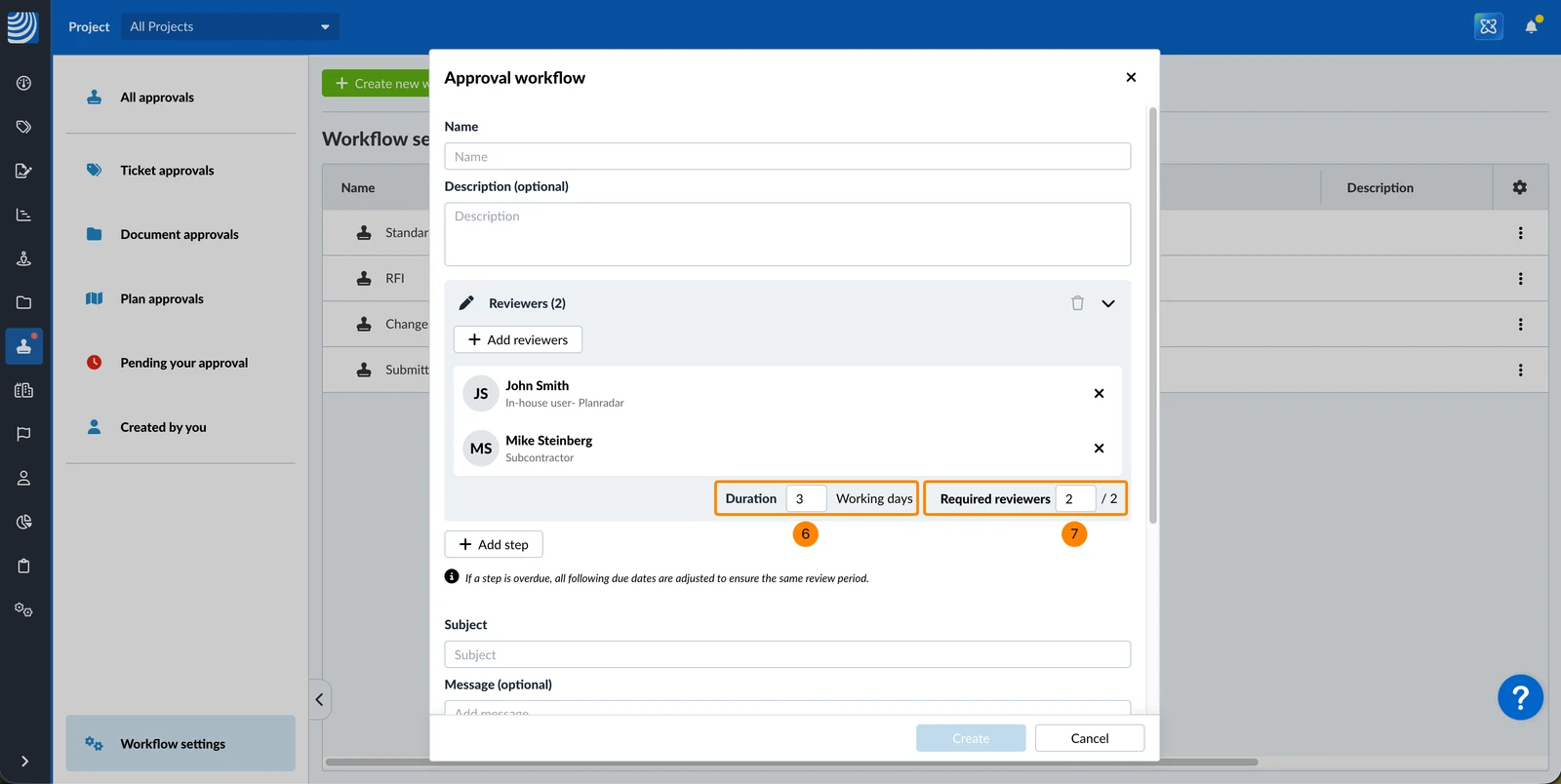
- Introduzca la Duración para definir cuántos días tienen las revisiones para ser revisadas una vez iniciado el paso.
- Opcional: Introduzca el número de Revisores requeridos si no todos los revisores necesitan aprobar para completar el paso - por ejemplo, 1 de 2.
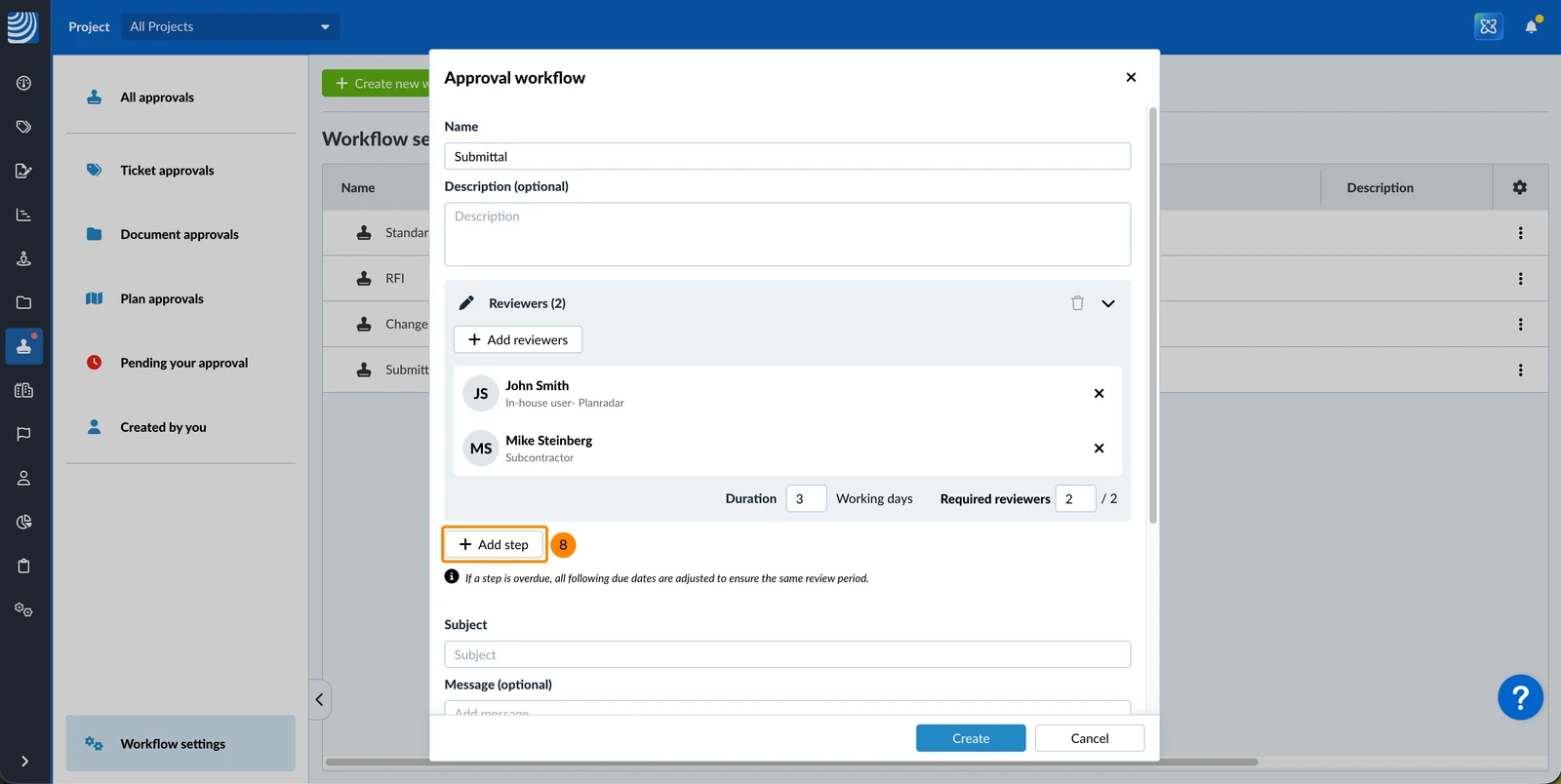
- Opcional: Haga clic en + Añadir paso para añadir pasos adicionales y repita del 4. al 7. para cada paso.
(Al revisar, el siguiente paso se inicia automáticamente cuando se ha completado el anterior)
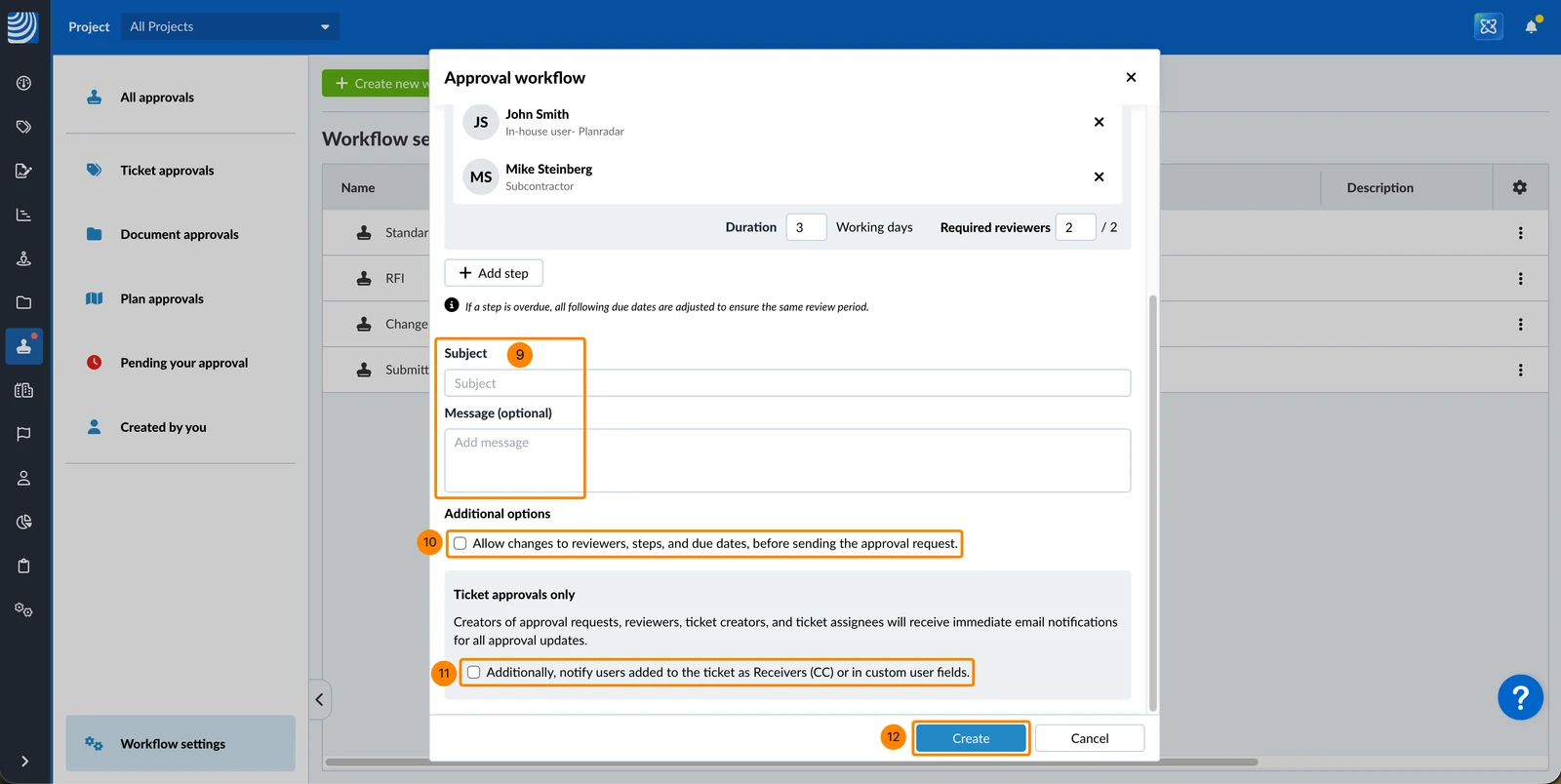
- Opcional: Introduzca un Asunto ****y un Mensaje ****que pueden utilizarse o modificarse al solicitar la aprobación.
- Marque/desmarque la casilla Permitir cambios en revisores, pasos y fechas de vencimiento, antes de enviar la solicitud de aprobación.
- Marque/desmarque la casilla Además, notifique a los usuarios añadidos a la Tickets como receptores (CC) o en campos de usuario personalizados.
- Haga clic en Crear
Editar un flujo de trabajo de aprobación
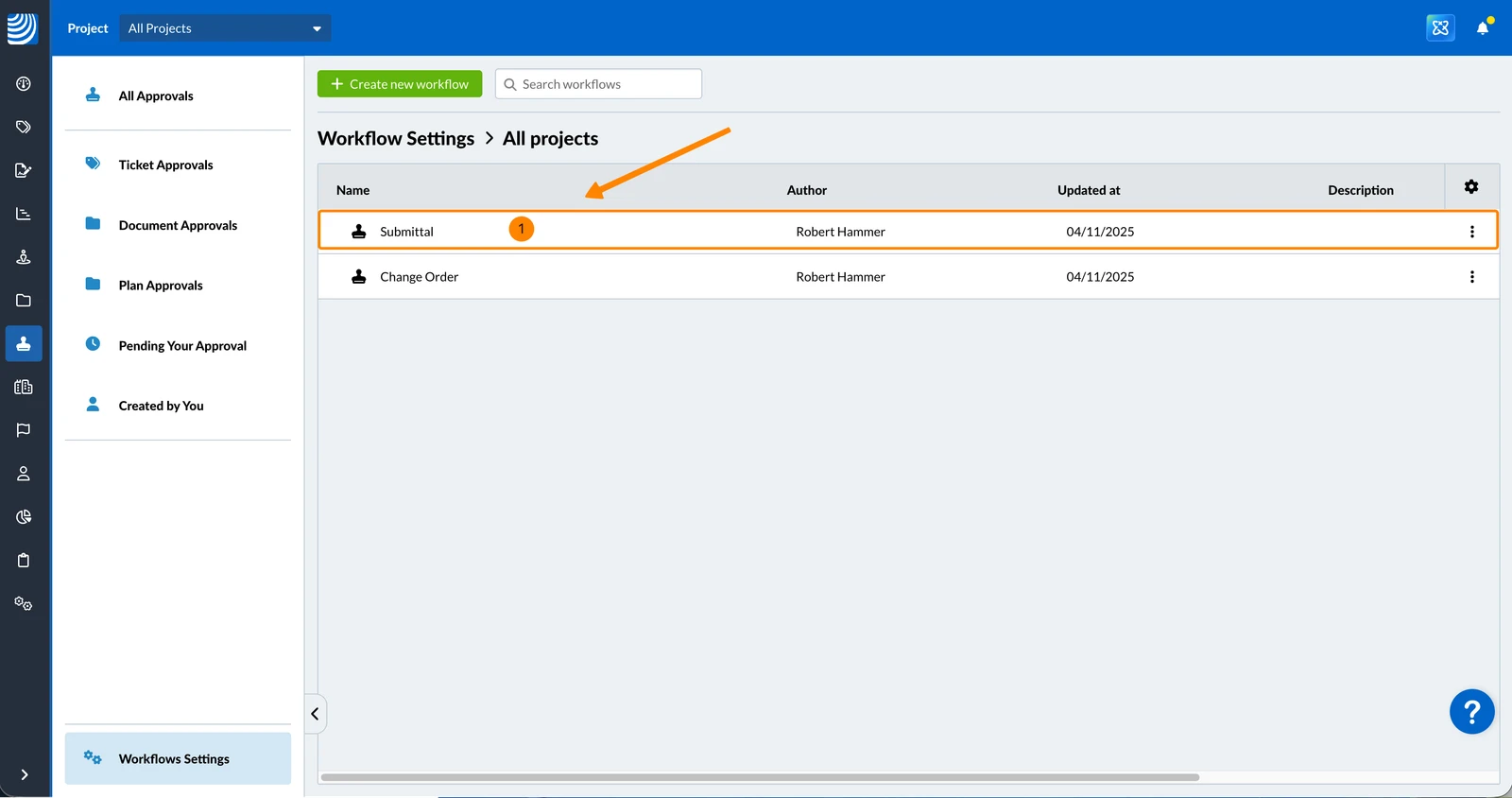
Para editar un flujo de trabajo de aprobación:
- Haga clic en el flujo de trabajo de aprobación
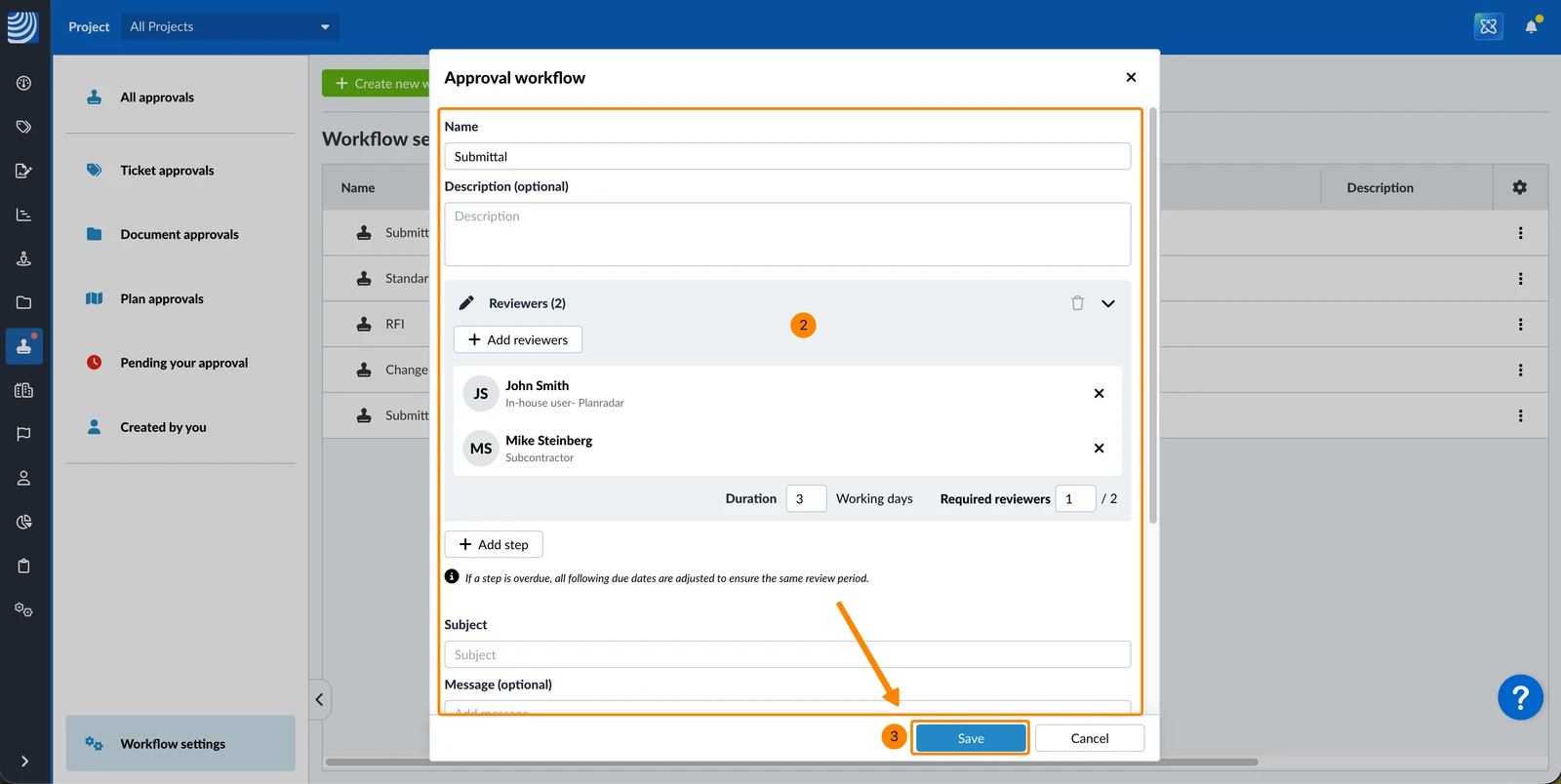
- Haga sus cambios
- Haga clic en Guardar
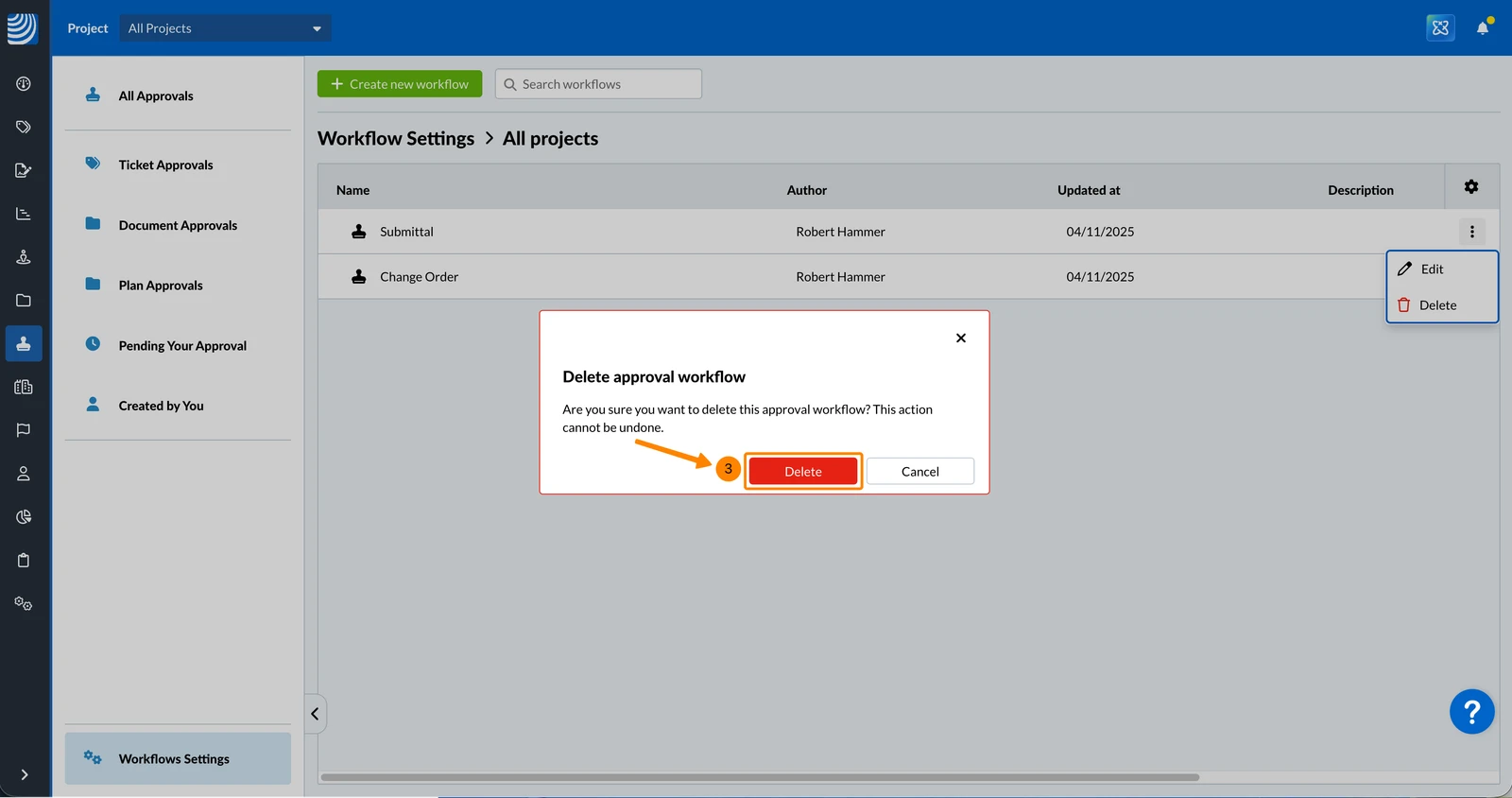
Eliminar un flujo de trabajo de aprobación
- Abra el menú more del flujo de trabajo de aprobación que desea eliminar
- Haga clic en Borrar
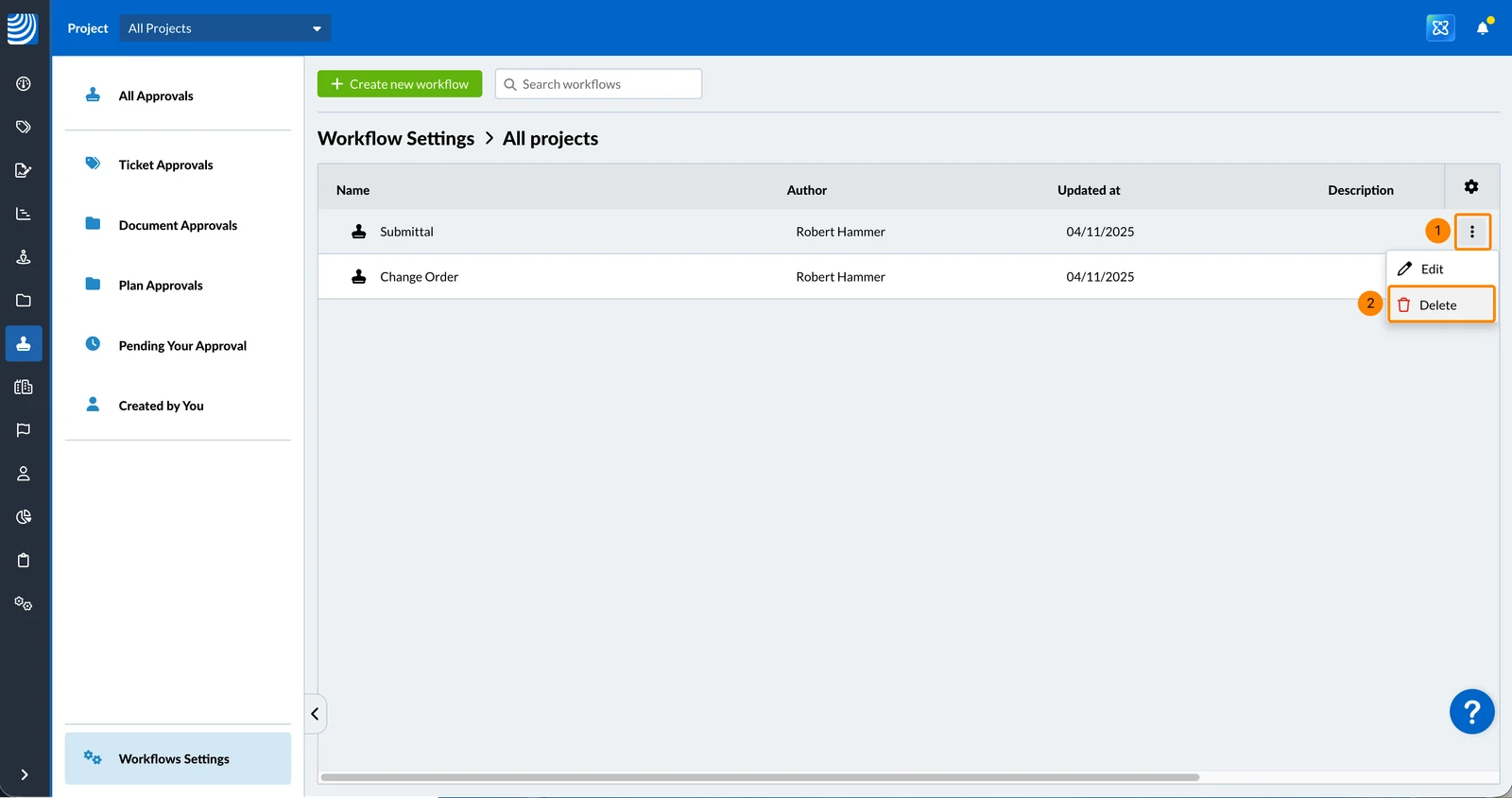
- Haga clic en Borrar
Actualizado el 22 de mayo de 2026