

 English (UK)
 Español
 Français
 Hrvatski
 Italiano
 Polski
 Português (BR)
Freigabe-Workflows erstellen und verwalten
Übersicht
Erstellen Sie Freigabe-Workflows, um die Schritte und Prüfer vorzudefinieren, die zur Überprüfung und Freigabe von Tickets, Dateien oder Plänen erforderlich sind.
Die Dauer legt fest, wie viele Tage die Prüfer für jeden Schritt benötigen. Mit der Anzahl der erforderlichen Prüfer können Sie festlegen, dass nur eine Teilmenge der zugewiesenen Prüfer - und nicht alle - freigeben müssen, bevor der Schritt labgeschlossen ist.
Zugriff & Berechtigungen
Zugang zu Freigabe-Workflows
Für den Zugriff auf die Workflow-Einstellungen, in denen Freigabe-Workflows verwaltet werden:
- Klicken Sie auf Freigaben
- Klicken Sie auf Workflow-Einstellungen
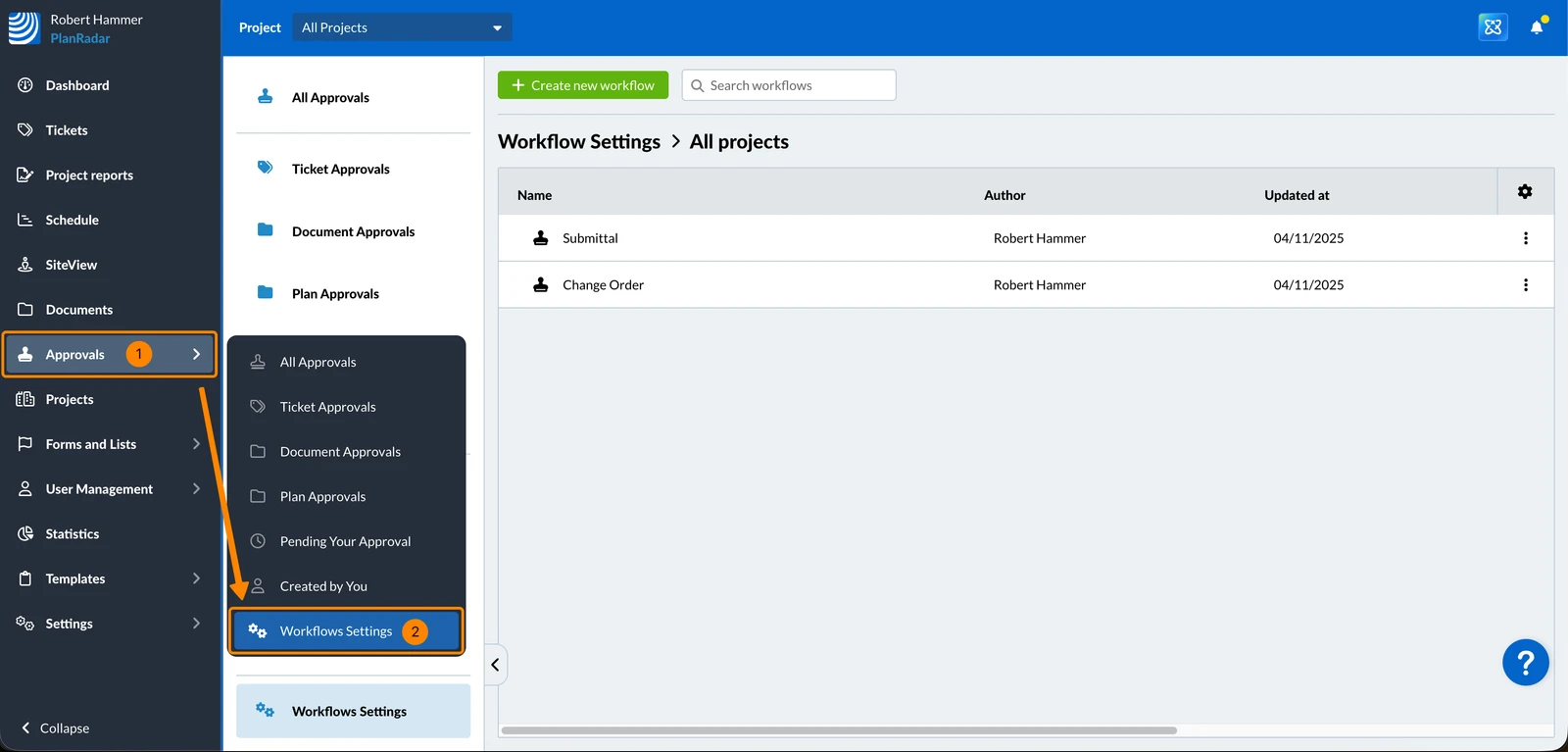
Um alle globalen Freigabe-Workflows anzuzeigen:
- Wählen Sie Alle Projekte in der Dropdown-Liste Projekt
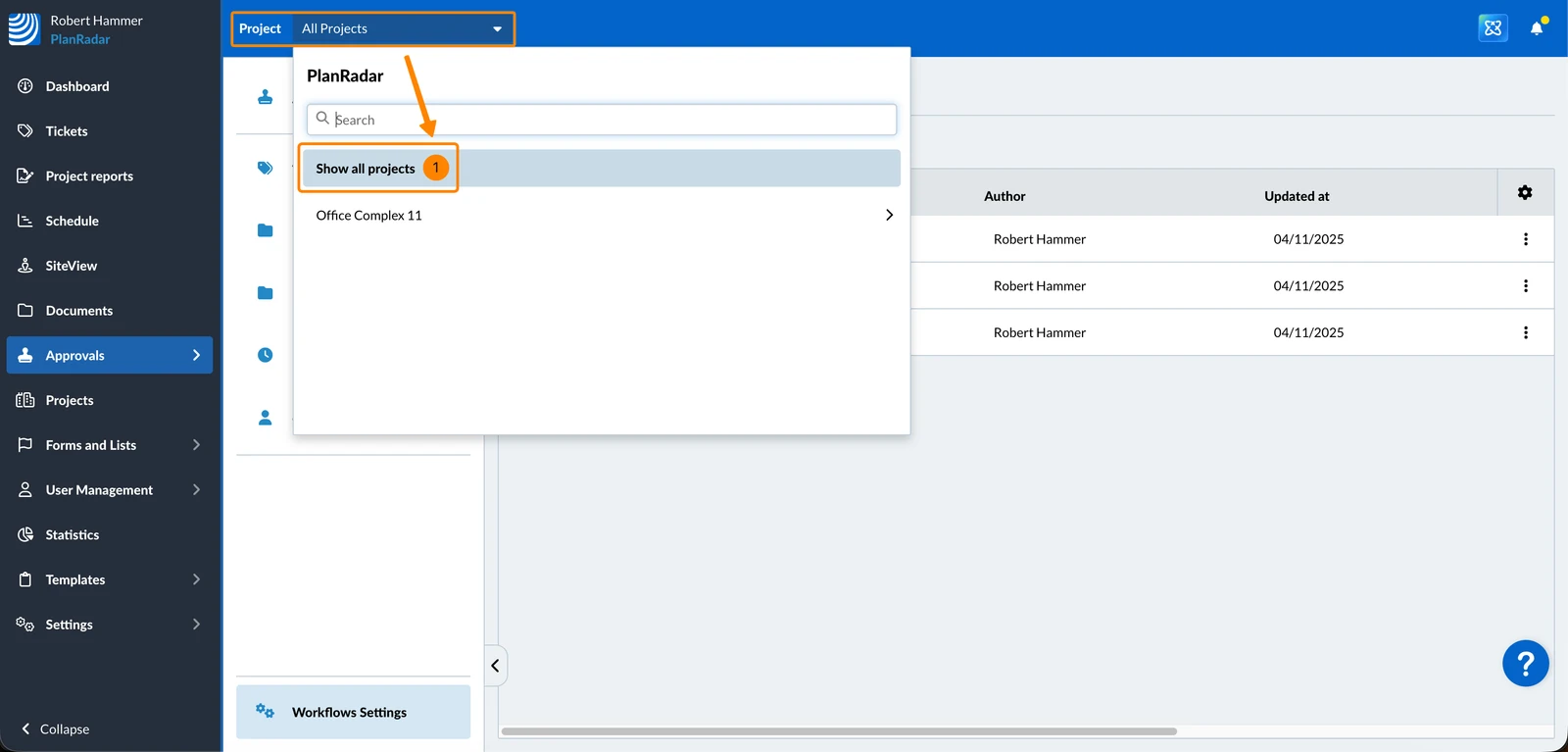
So zeigen Sie die Freigabe-Workflows an, die Dokumenten oder Formularen in einem Projekt zugewiesen sind:
- Wählen Sie das Projekt in der Dropdown-Liste Projekt
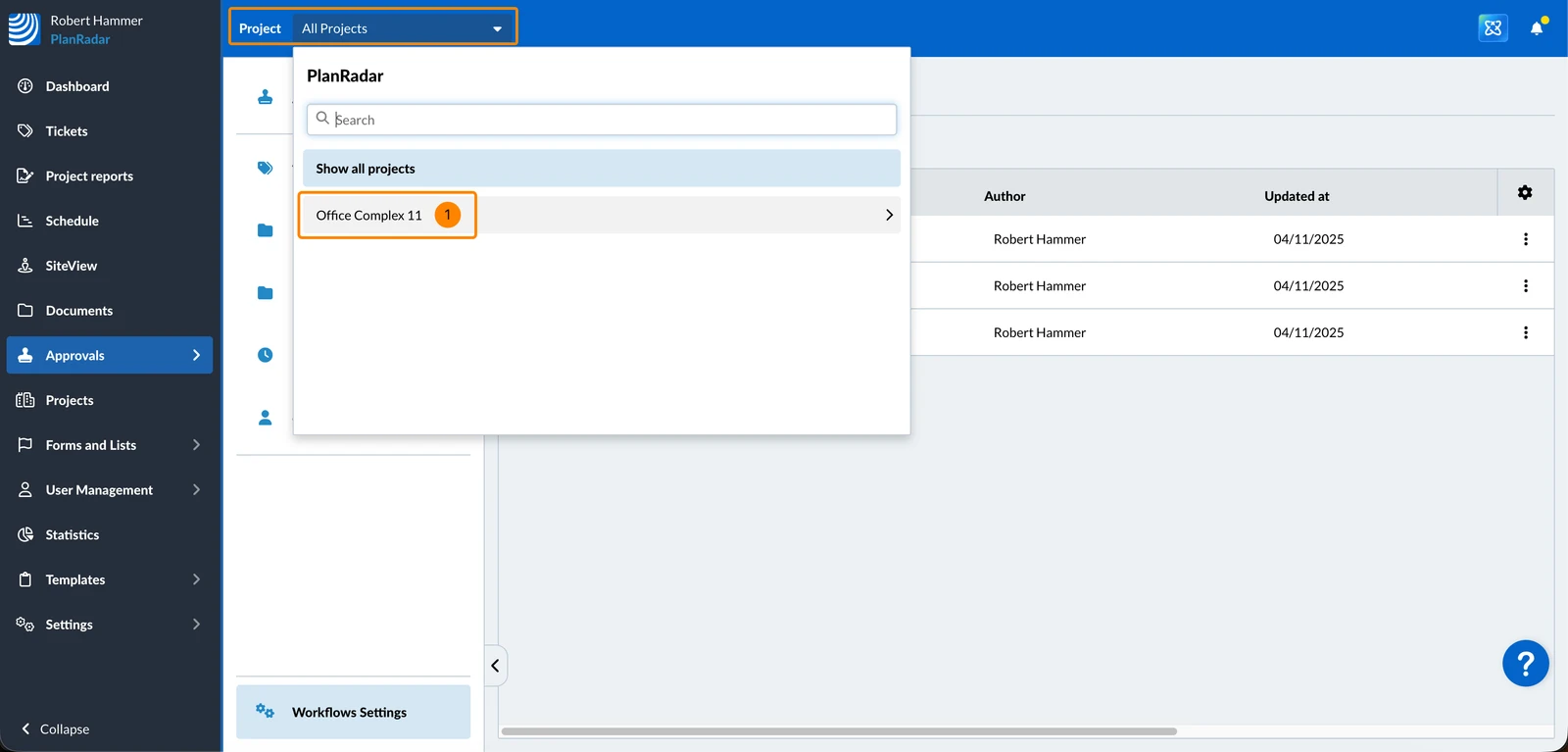
Freigabe-Workflow erstellen
So erstellen Sie einen Freigabe-Workflow:
- Klicken Sie auf + Neuen Workflow erstellen
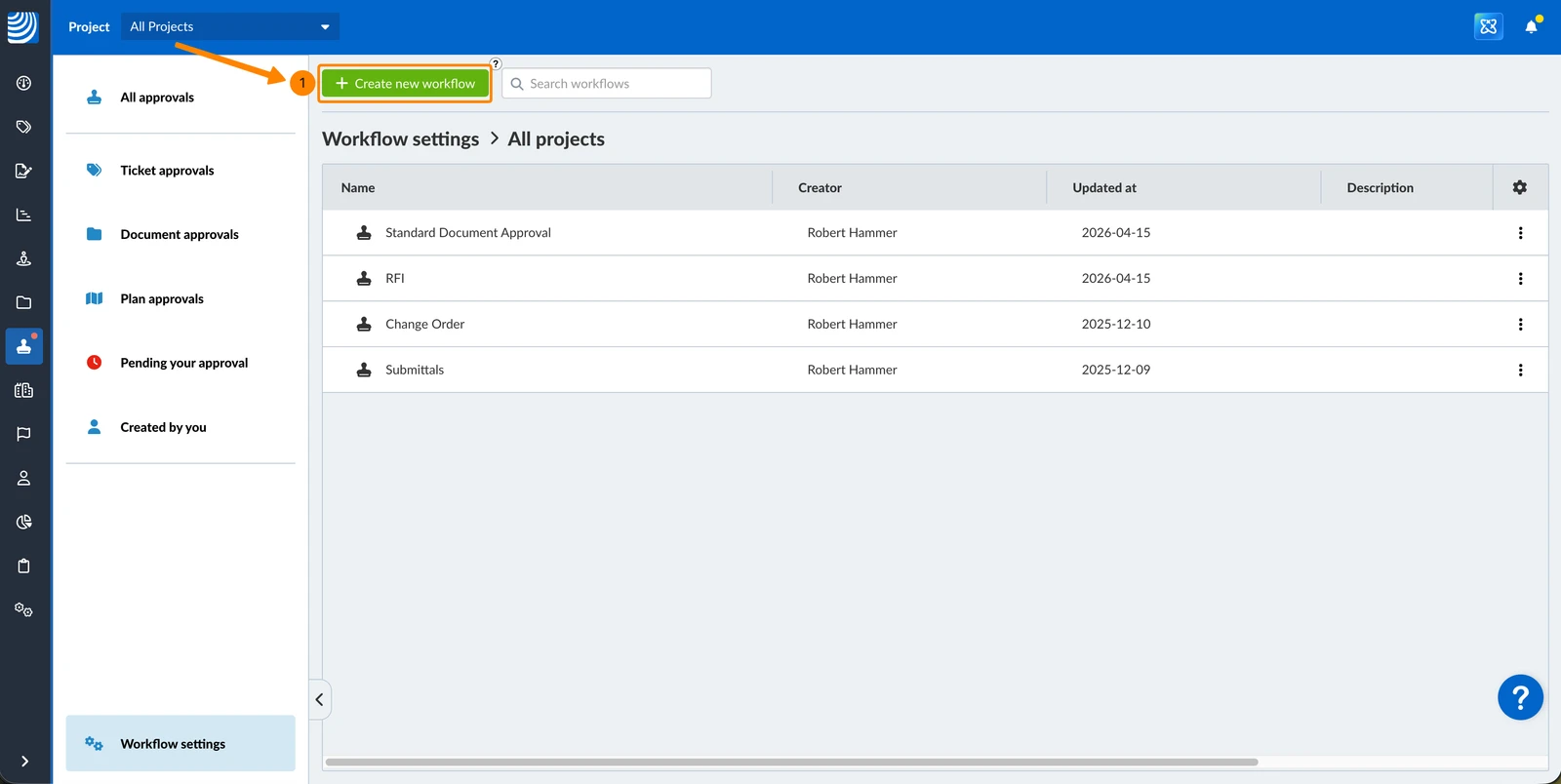
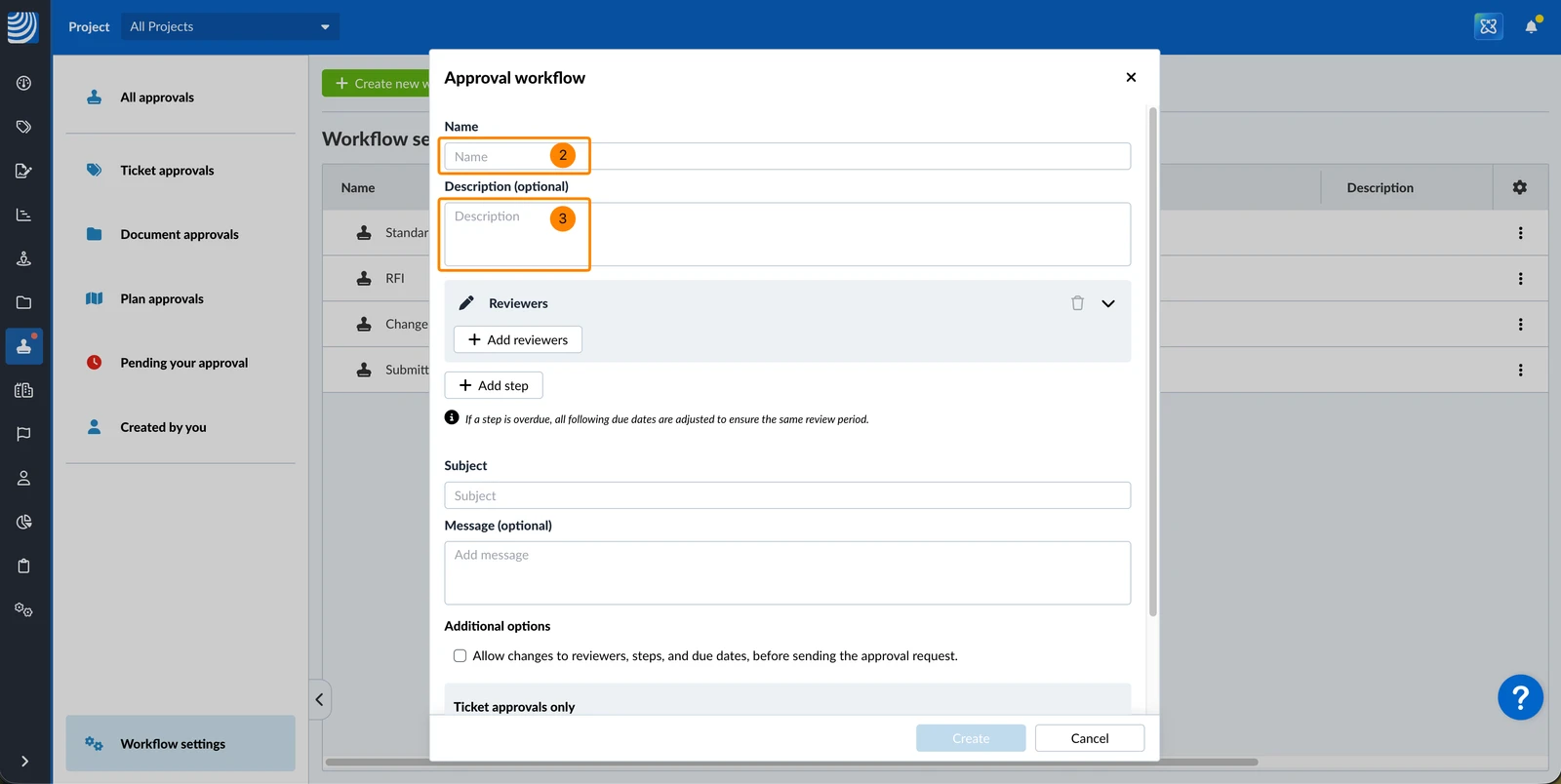
- Geben Sie einen Namen für den Freigabe-Workflow ein (über den er später ausgewählt wird), z. B. Submittal
- Optional: Geben Sie eine Beschreibung ein (wird bei der späteren Auswahl unter dem Namen angezeigt)
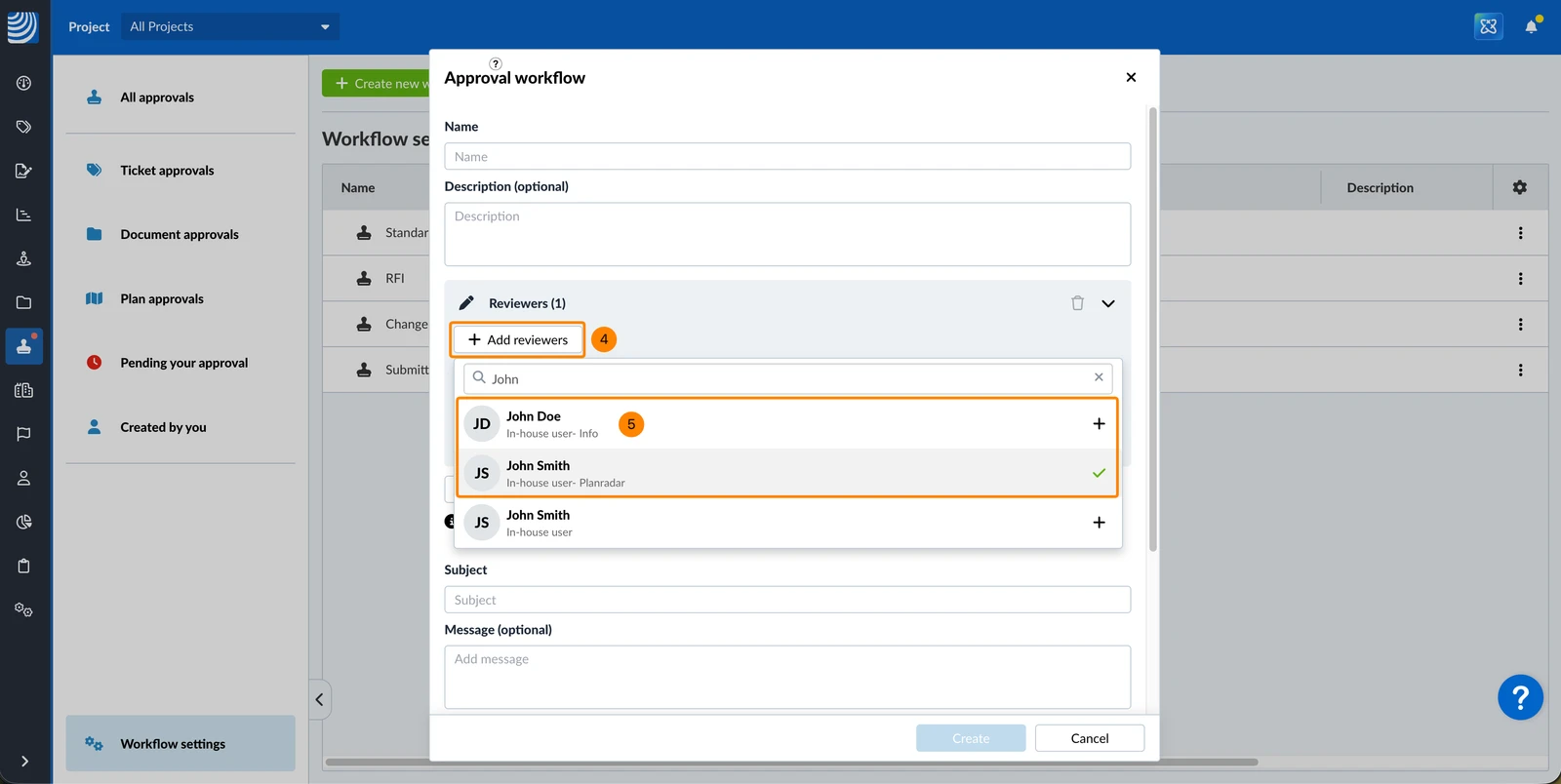
- Klicken Sie auf + Prüfer hinzufügen
- Klicken Sie auf die Benutzer, um sie für den aktuellen Schritt hinzuzufügen oder zu entfernen (hinzugefügt = ✔ / nicht hinzugefügt = +)
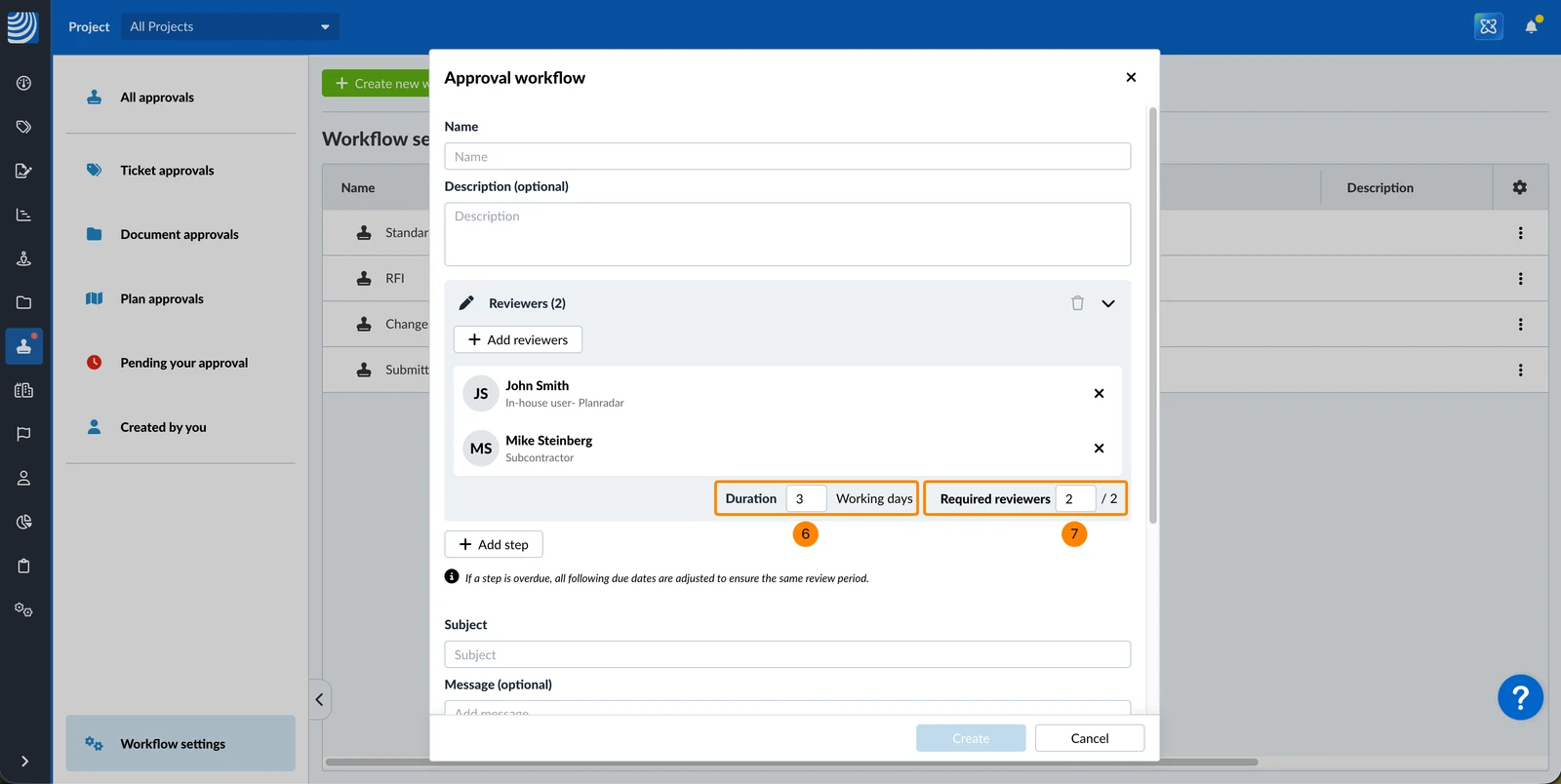
- Geben Sie die Dauer ein, um festzulegen, wie viele Tage für die Prüfung zur Verfügung stehen, nachdem der Schritt gestartet wurde.
- Optional: Geben Sie die Anzahl der Erforderlichen Prüfer ein, wenn nicht alle Prüfer zustimmen müssen, um den Schritt abzuschließen - zum Beispiel 1 von 2.
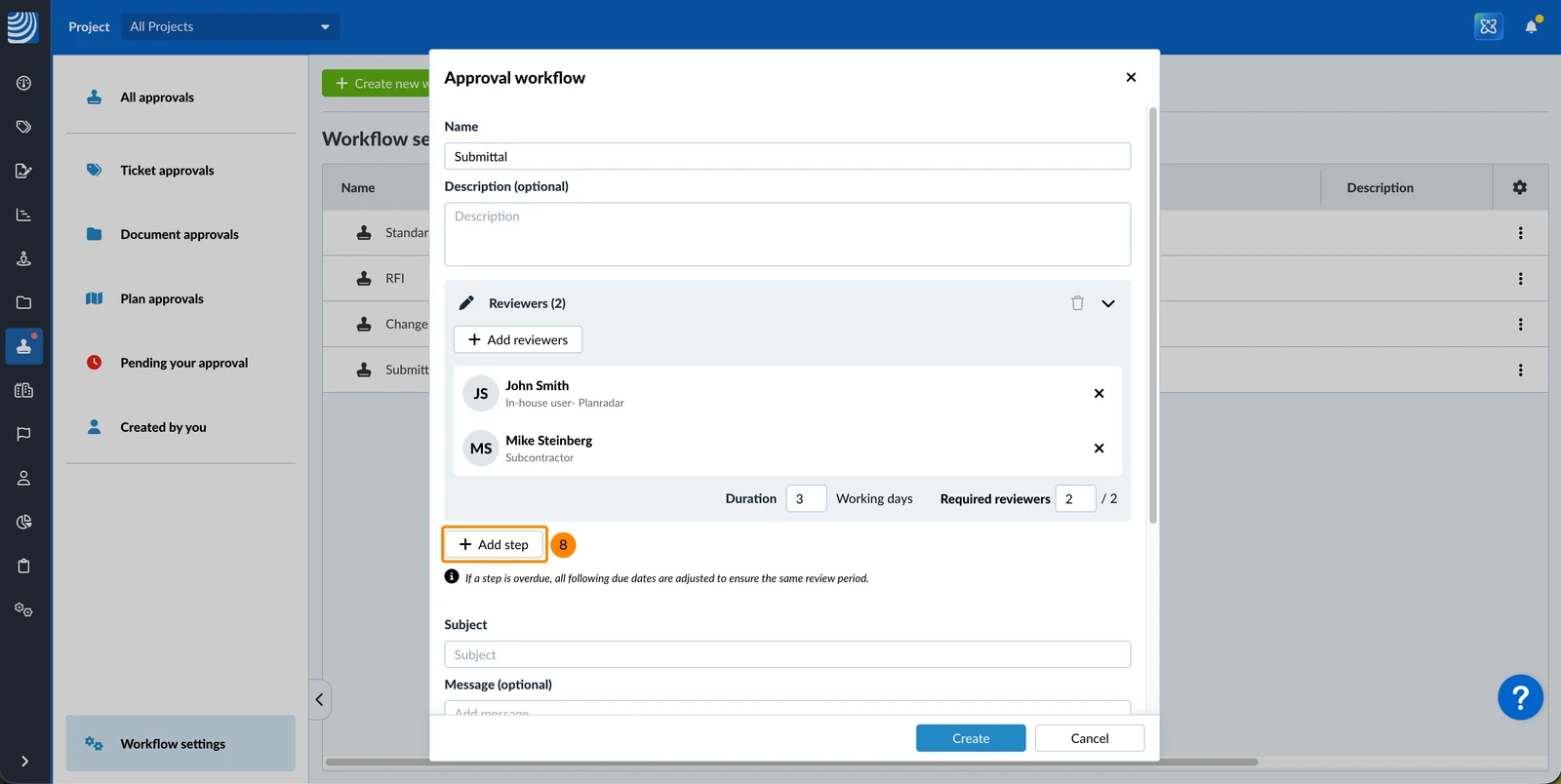
- Optional: Klicken Sie auf + Schritt hinzufügen, um weitere Schritte hinzuzufügen und wiederholen Sie 4. bis 7. für jeden Schritt.
(Bei der Überprüfung beginnt der nächste Schritt automatisch, wenn der vorherige Schritt abgeschlossen wurde.)
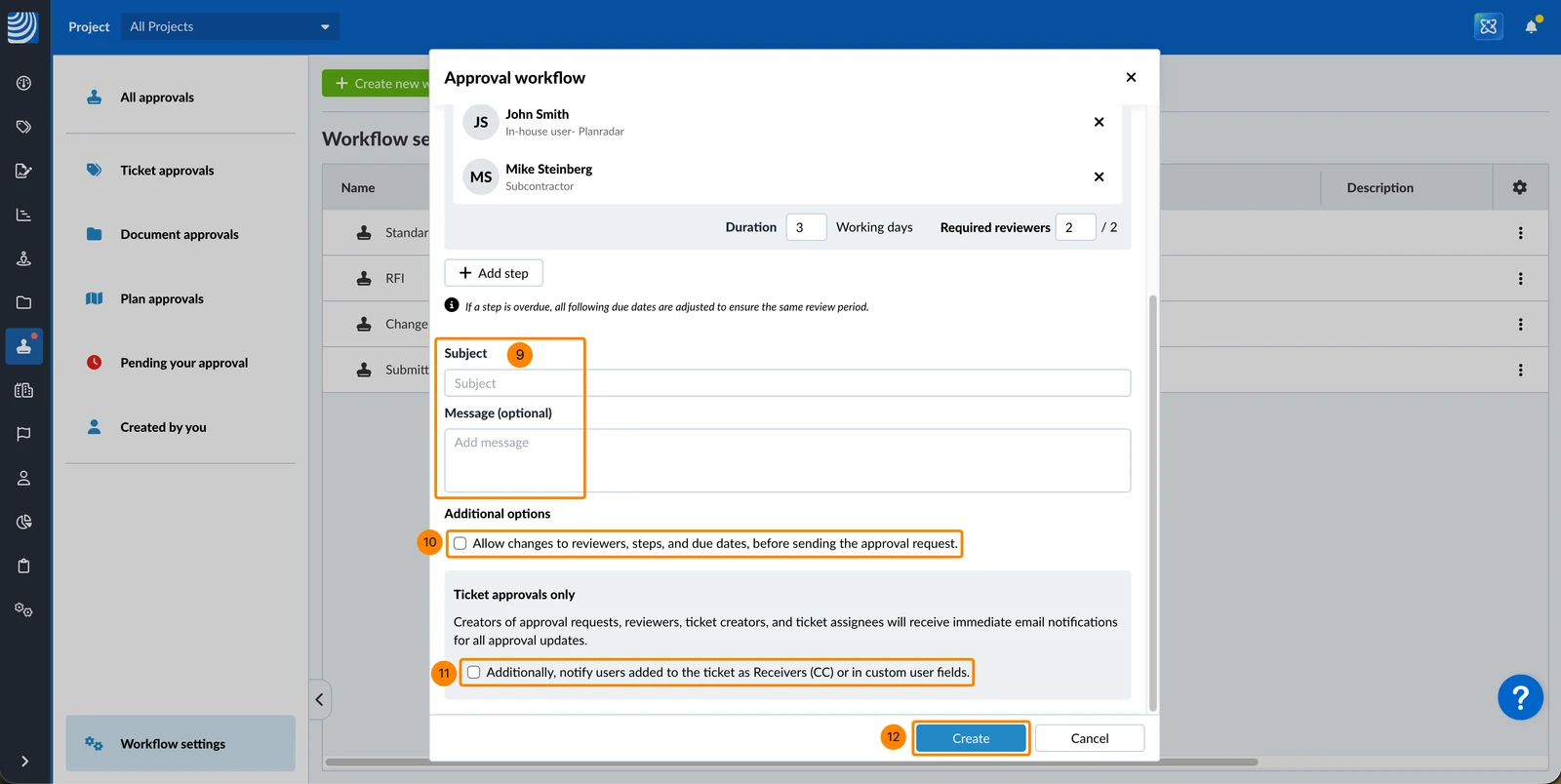
- Optional: Geben Sie einen Betreff und Nachricht ein, die bei der Beantragung der Freigabe verwendet oder geändert werden können.
- Aktivieren/deaktivieren Sie die Checkbox Änderungen an Überprüfern, Schritten und Fälligkeitsdaten zulassen, bevor die Freigabeanforderung gesendet wird.
- Aktivieren/deaktivieren Sie die Checkbox Zusätzlich Benutzer benachrichtigen, die dem Ticket als Empfänger (CC) oder in benutzerdefinierten Benutzerfeldern hinzugefügt wurden.
- Klicken Sie auf Erstellen
Freigabe-Workflow bearbeiten
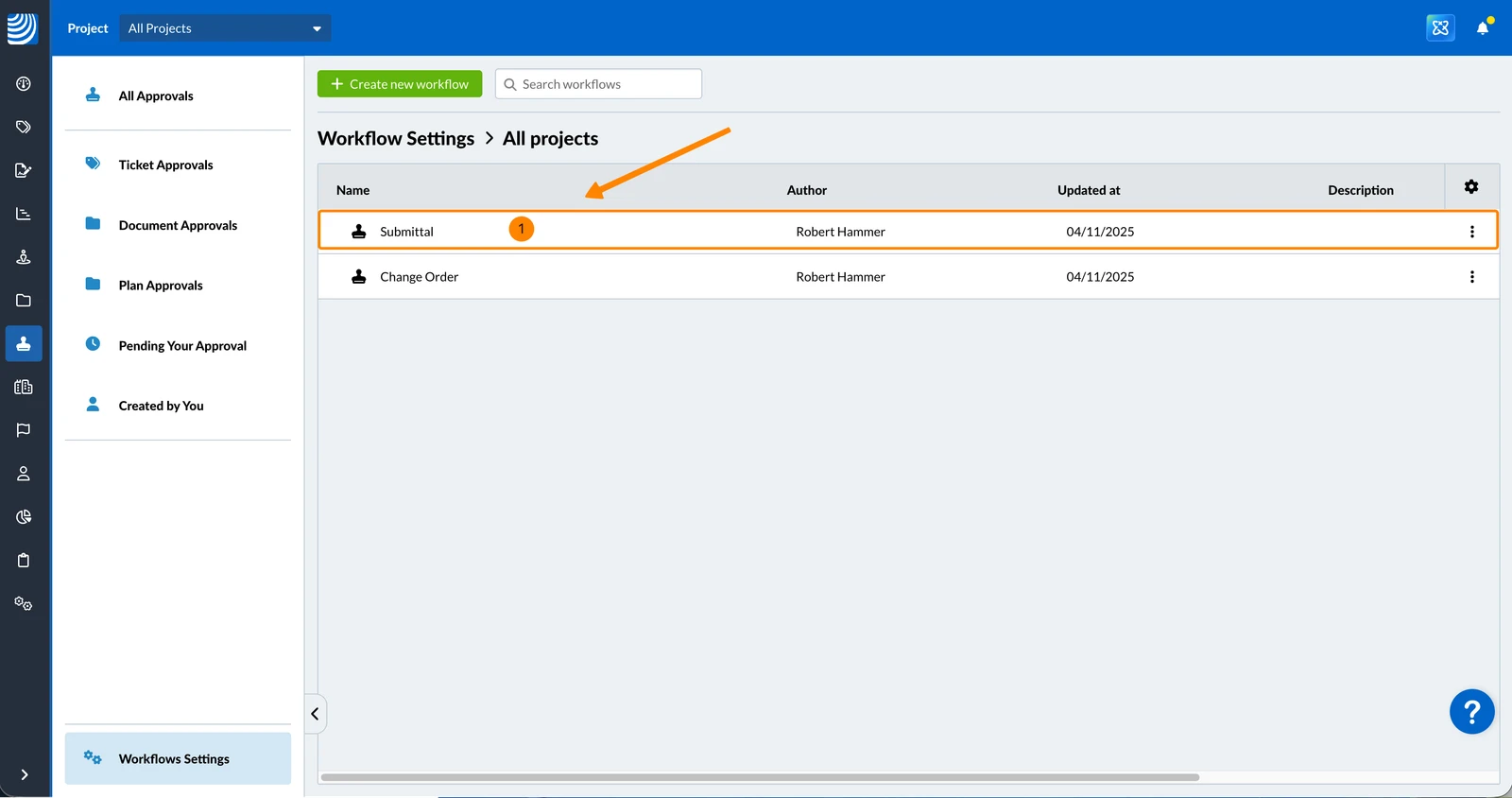
So bearbeiten Sie einen Freigabe-Workflow:
- Klicken Sie auf den Freigabe-Workflow
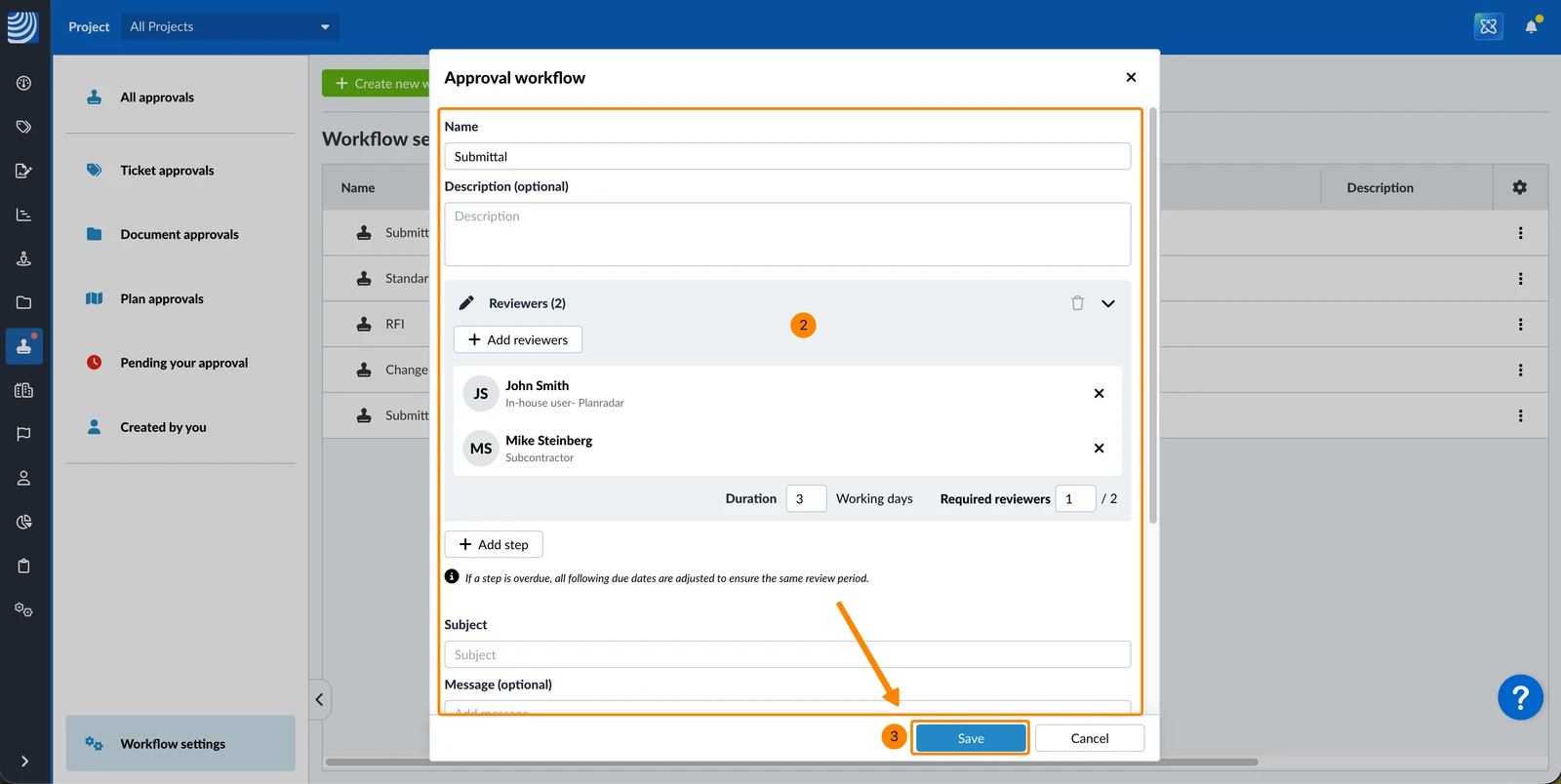
- Nehmen Sie Ihre Änderungen vor
- Klicken Sie auf Speichern
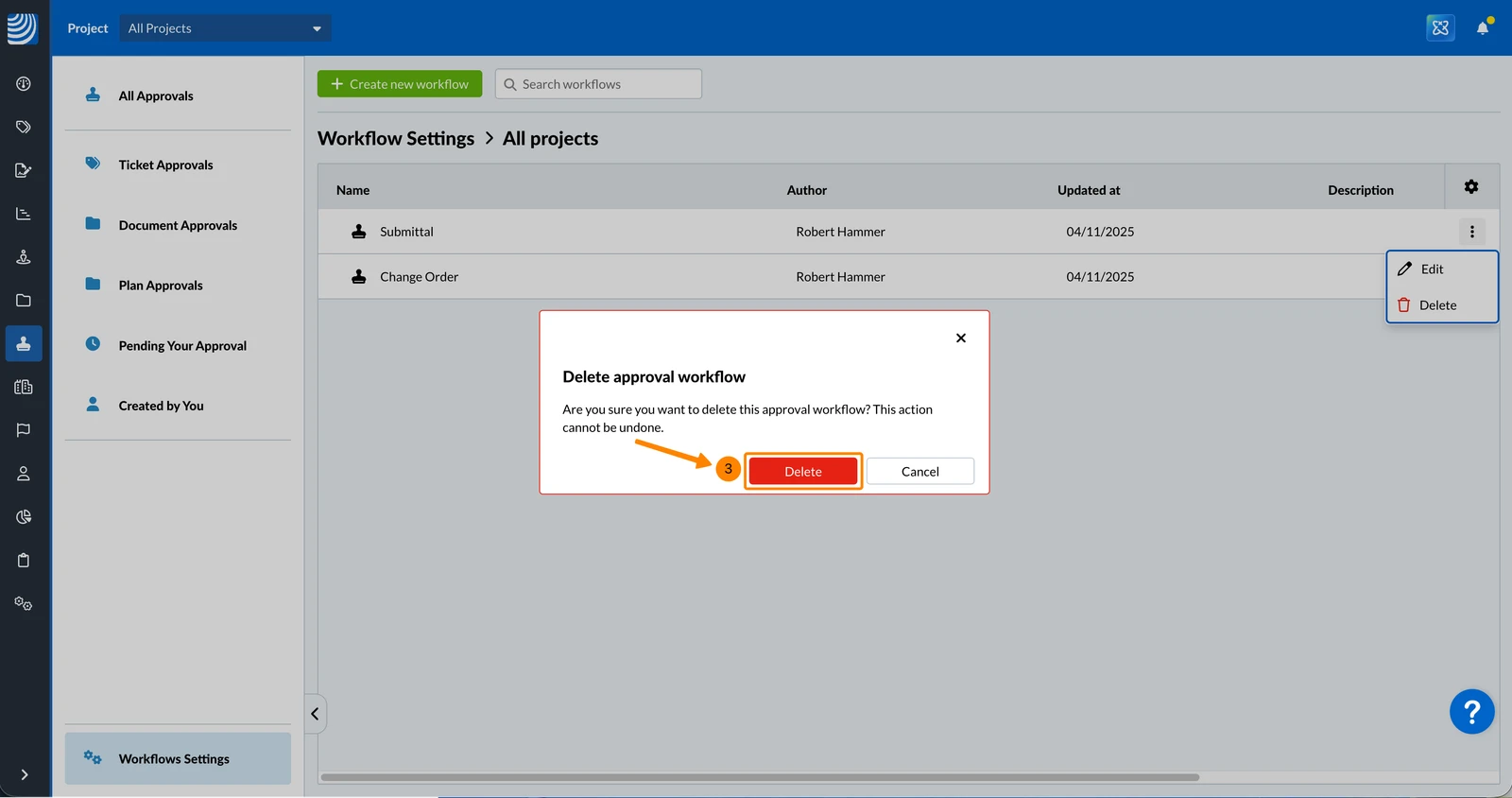
Freigabe-Workflow löschen
- Öffnen Sie das Mehr Menü des Freigabe-Workflows, den Sie löschen möchten
- Klicken Sie auf Löschen
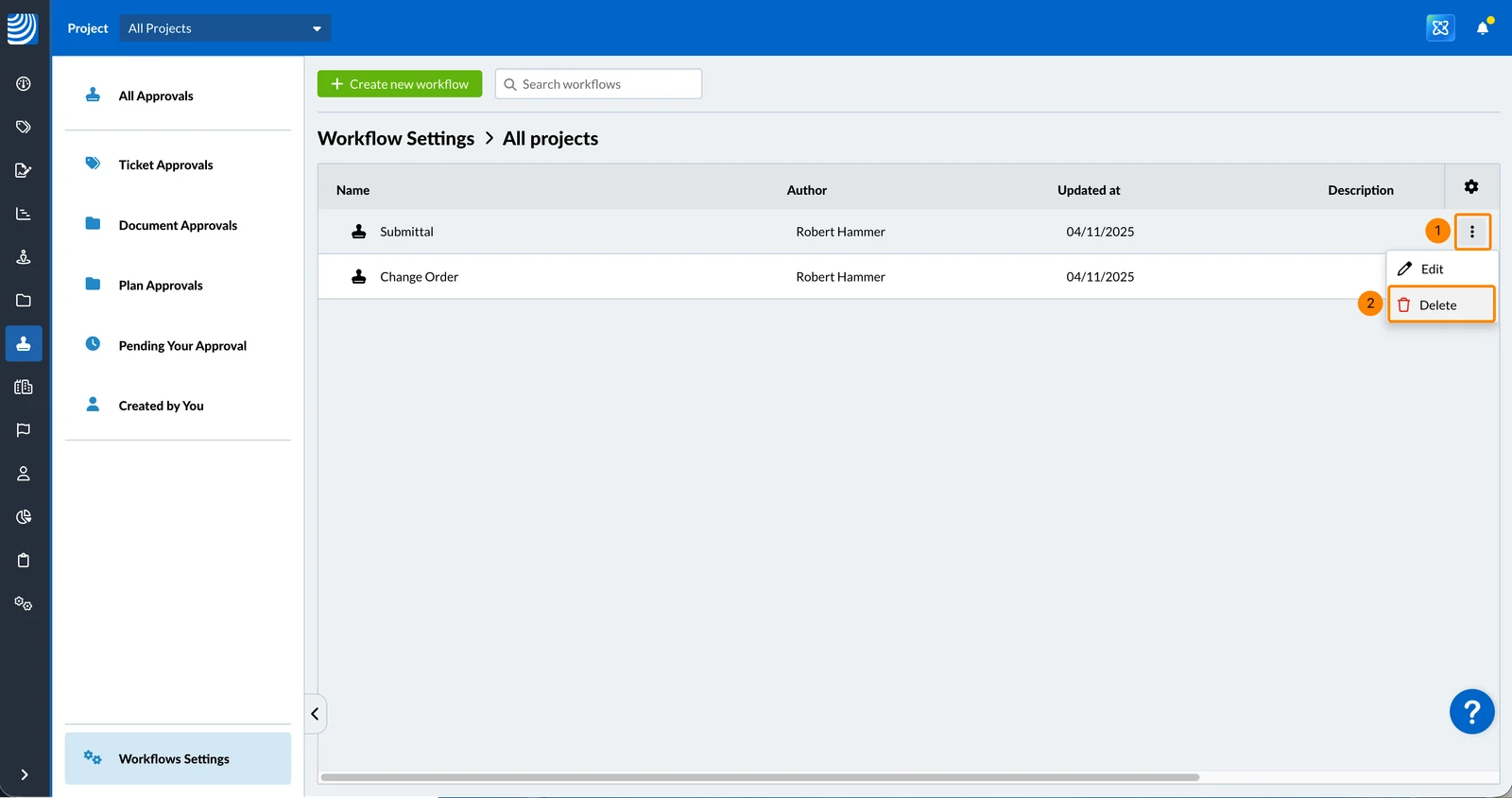
- Klicken Sie auf Löschen
Aktualisiert am 22. Mai 2026