

 English (UK)
 Deutsch
 Español
 Français
 Hrvatski
 Italiano
 Polski
Criar e gerenciar fluxos de trabalho de aprovação
Visão geral
Crie fluxos de trabalho de aprovação para predefinir as etapas e os revisores necessários para revisar e aprovar Tickets, arquivos ou planos.
A duração define quantos dias os revisores têm para concluir cada etapa. A contagem de revisores necessários permite que o senhor especifique que apenas um subconjunto de revisores atribuídos - e não todos eles - precisa aprovar antes que uma etapa seja concluída.
Acesso e permissões
Como acessar os fluxos de trabalho de aprovação
Para acessar as configurações de fluxo de trabalho em que os fluxos de trabalho de aprovação são gerenciados:
- Clique em Approvals (Aprovações)
- Clique em Workflow Settings
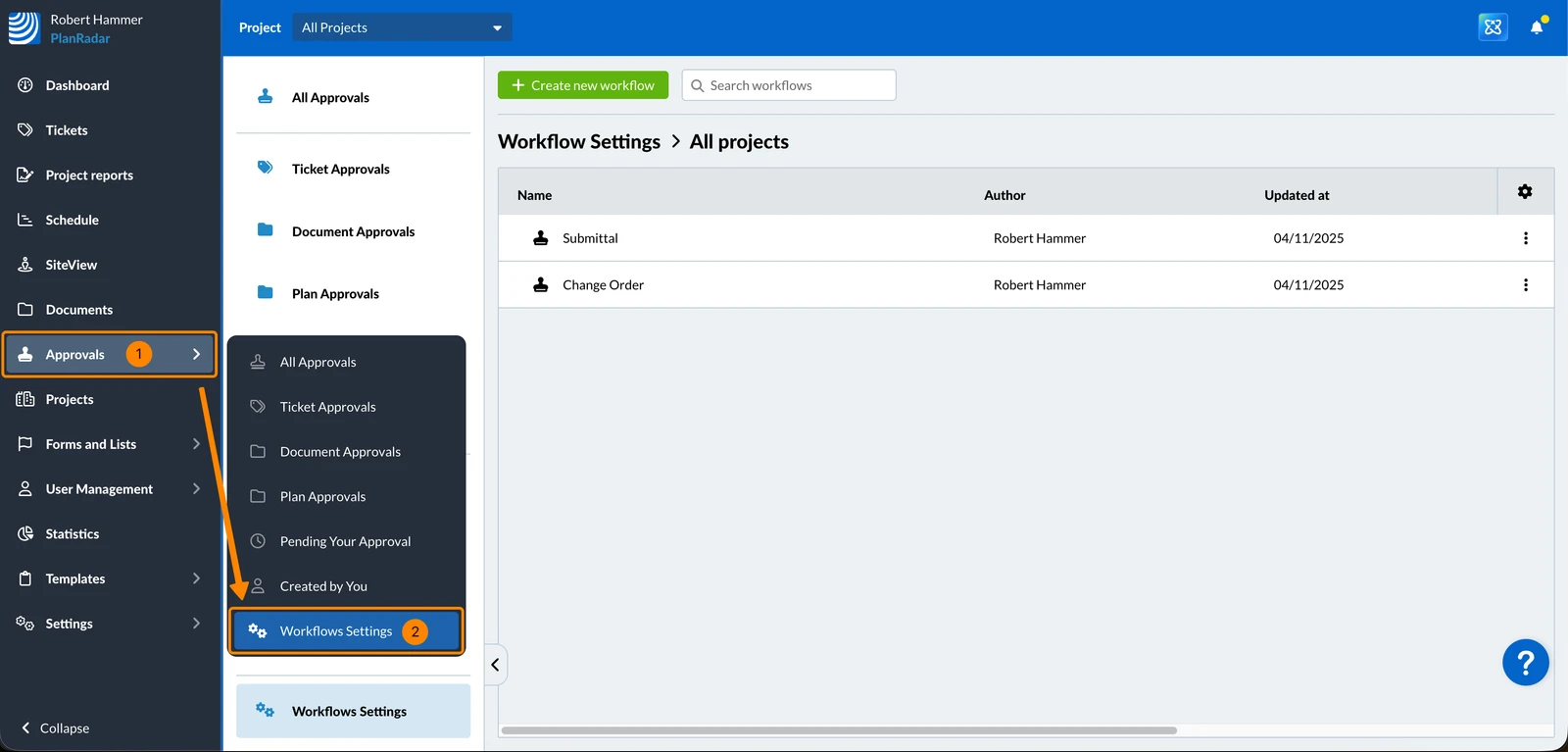
Para visualizar todos os fluxos de trabalho de aprovação global:
- Selecione All Projects no menu suspenso Project
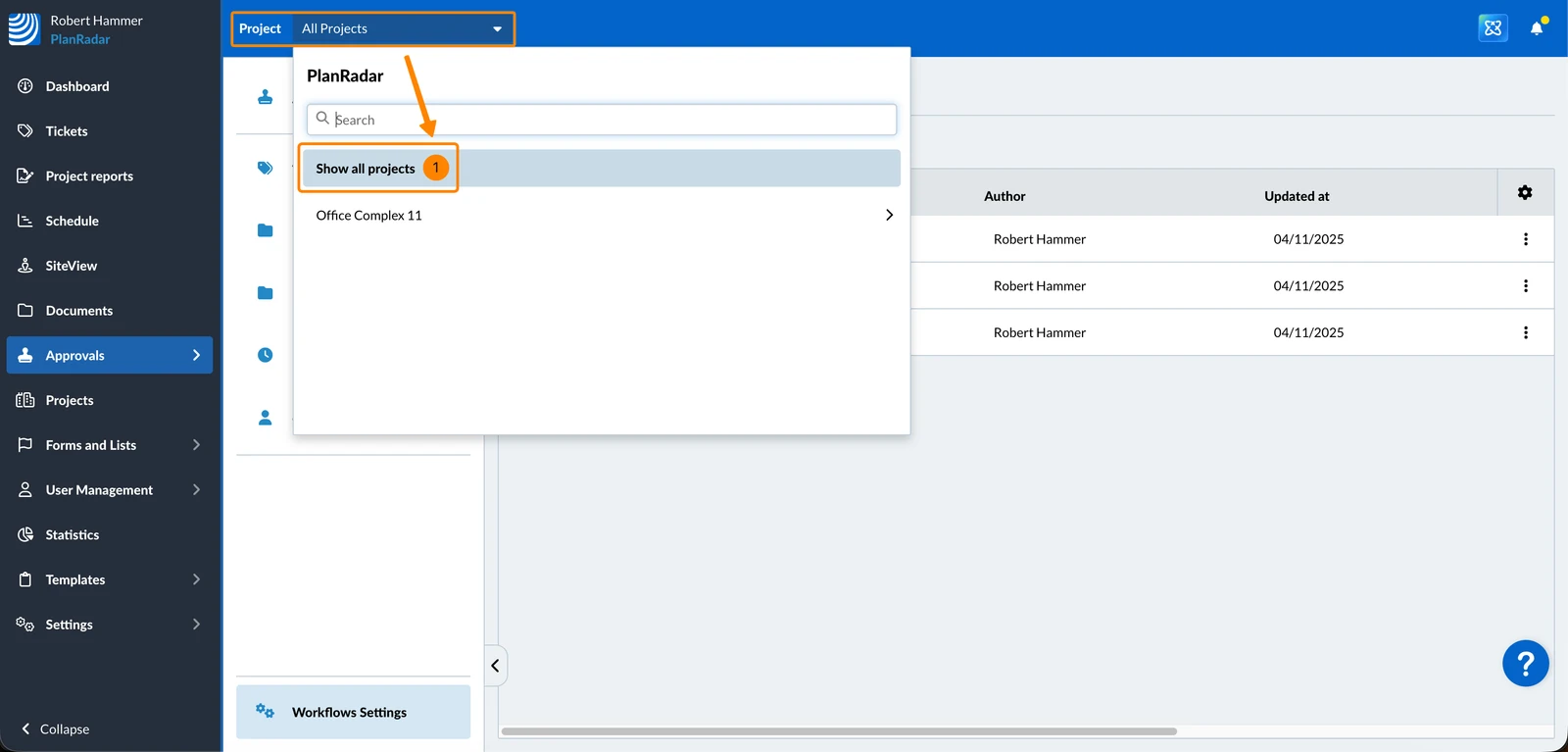
Para visualizar os fluxos de trabalho de aprovação atribuídos a documentos ou formulários em um projeto:
- Selecione o projeto no menu suspenso Project
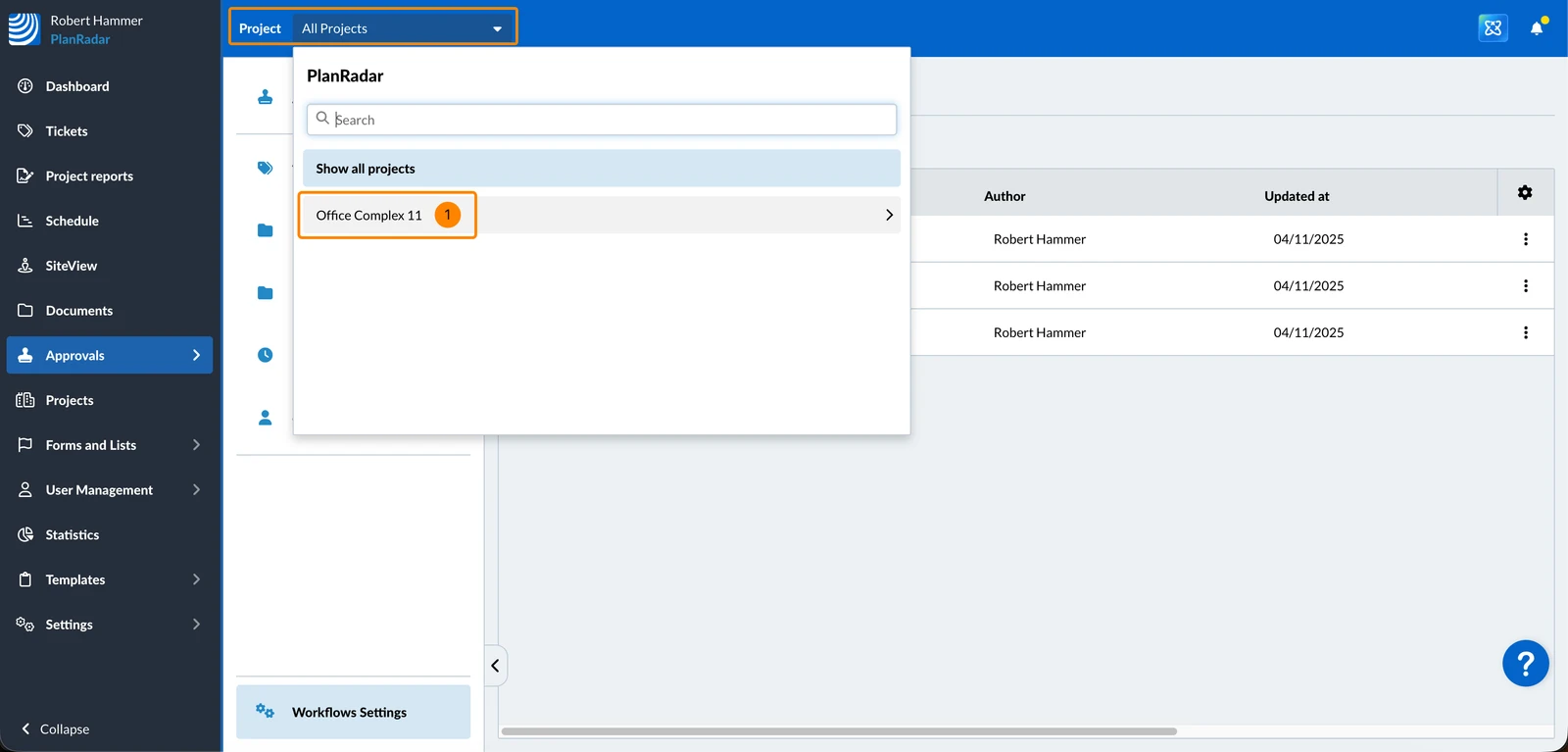
Criar um fluxo de trabalho de aprovação
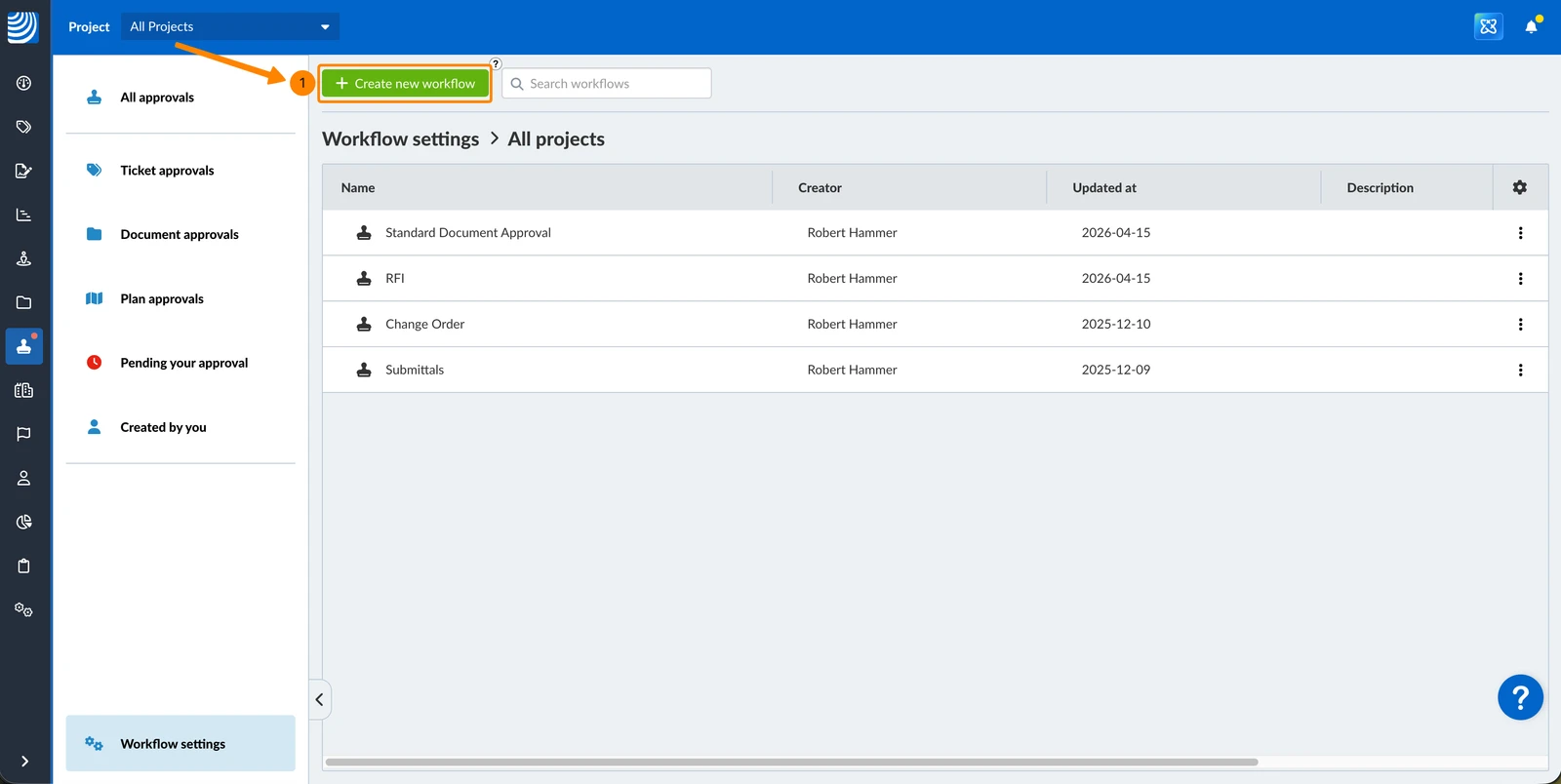
Para criar um fluxo de trabalho de aprovação:
- Clique em + Create new workflow (Criar novo fluxo de trabalho)
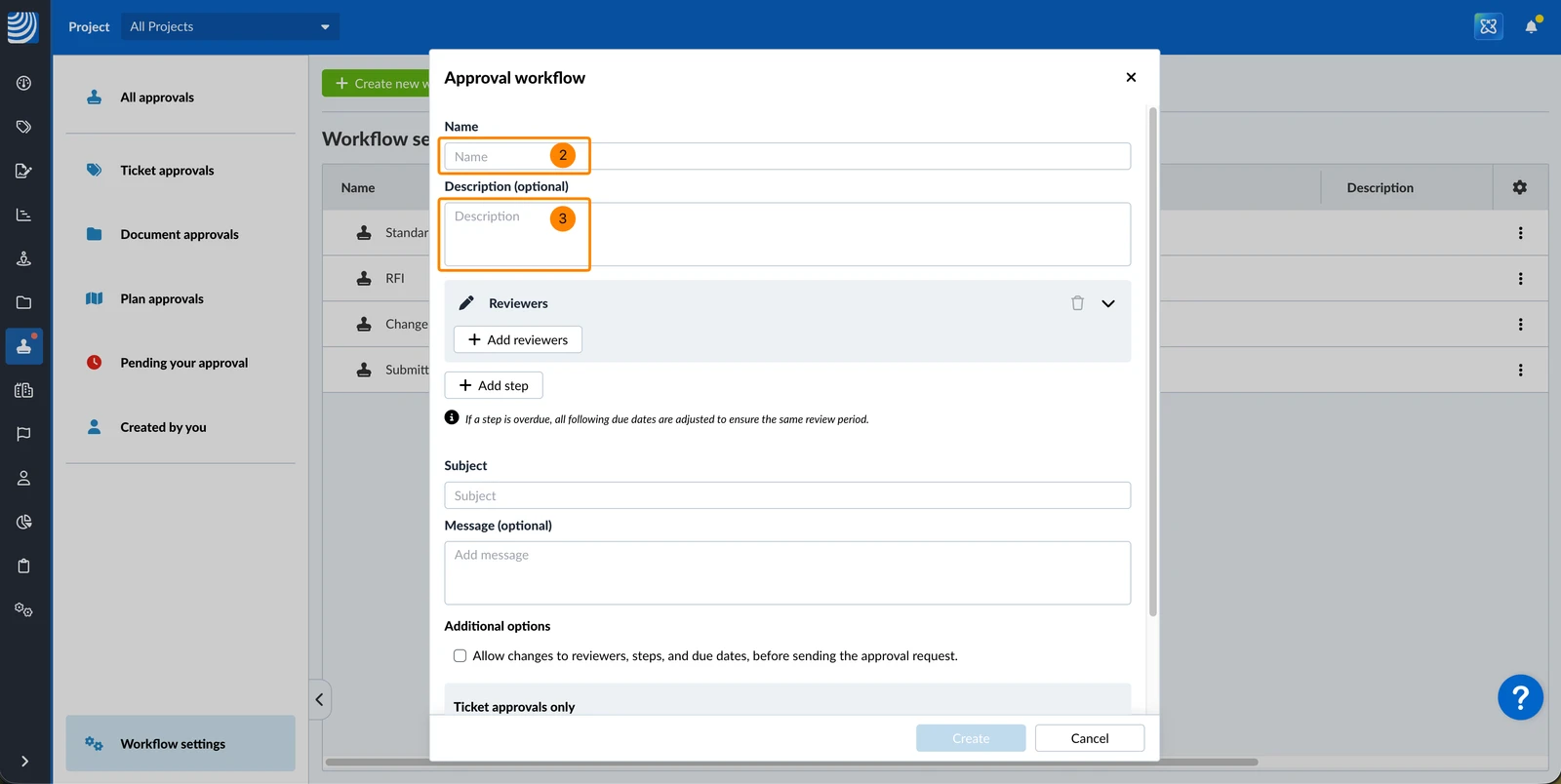
- Digite um nome ****para o fluxo de trabalho de aprovação (pelo qual ele será selecionado posteriormente), por exemplo, Submittal (Envio)
- Opcionalmente: Insira uma Description (será exibida sob o nome ao selecionar posteriormente)
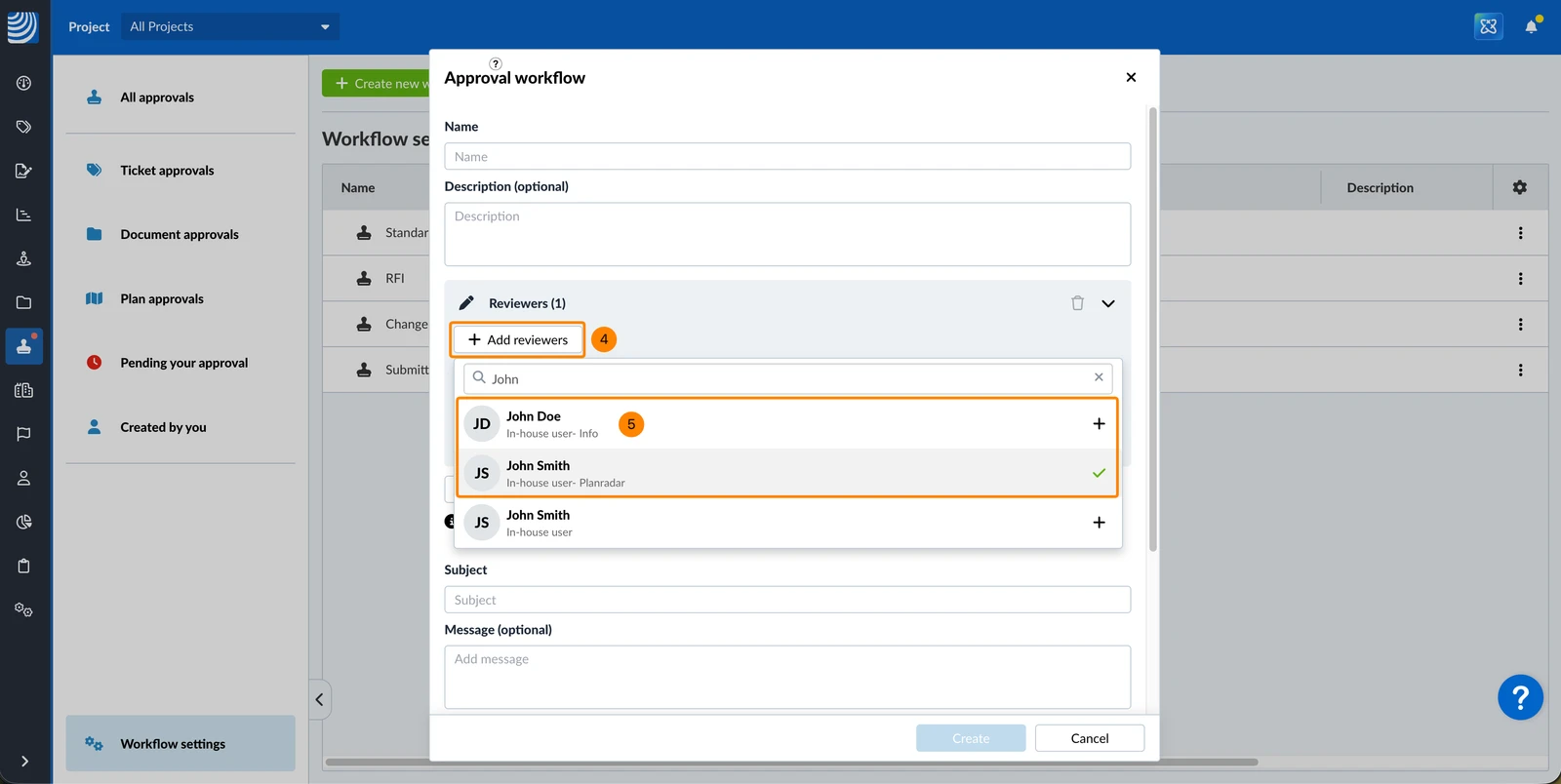
- Clique em + Add reviewers (Adicionar avaliadores)
- Clique nos usuários para adicioná-los ou removê-los da etapa atual (adicionado = ✔ / não adicionado = +)
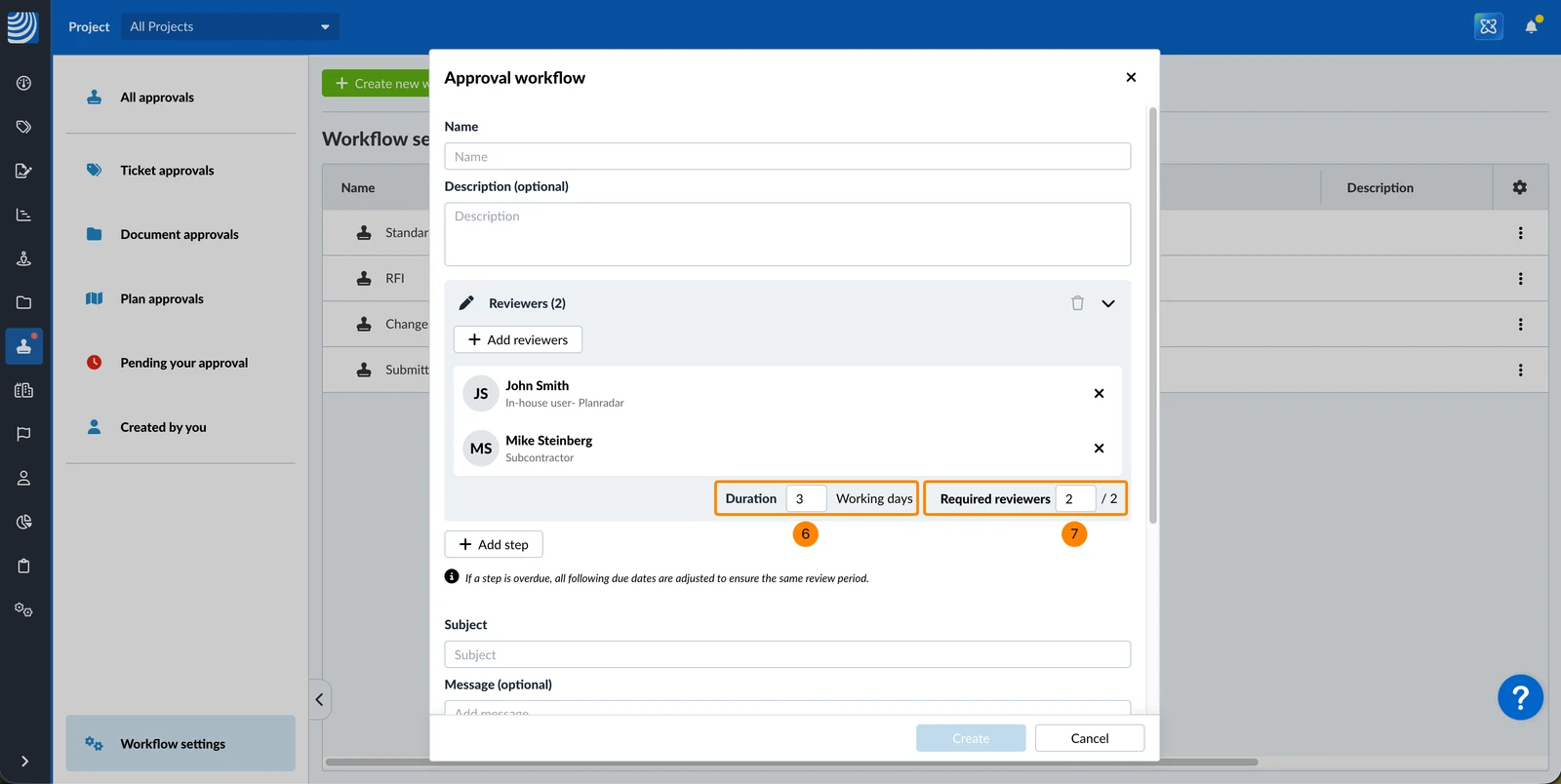
- Digite Duration para definir quantos dias as revisões têm para serem revisadas após o início da etapa.
- Opcional: Digite o número de Revisores obrigatórios se nem todos os revisores precisarem aprovar para concluir a etapa - por exemplo, 1 de 2.
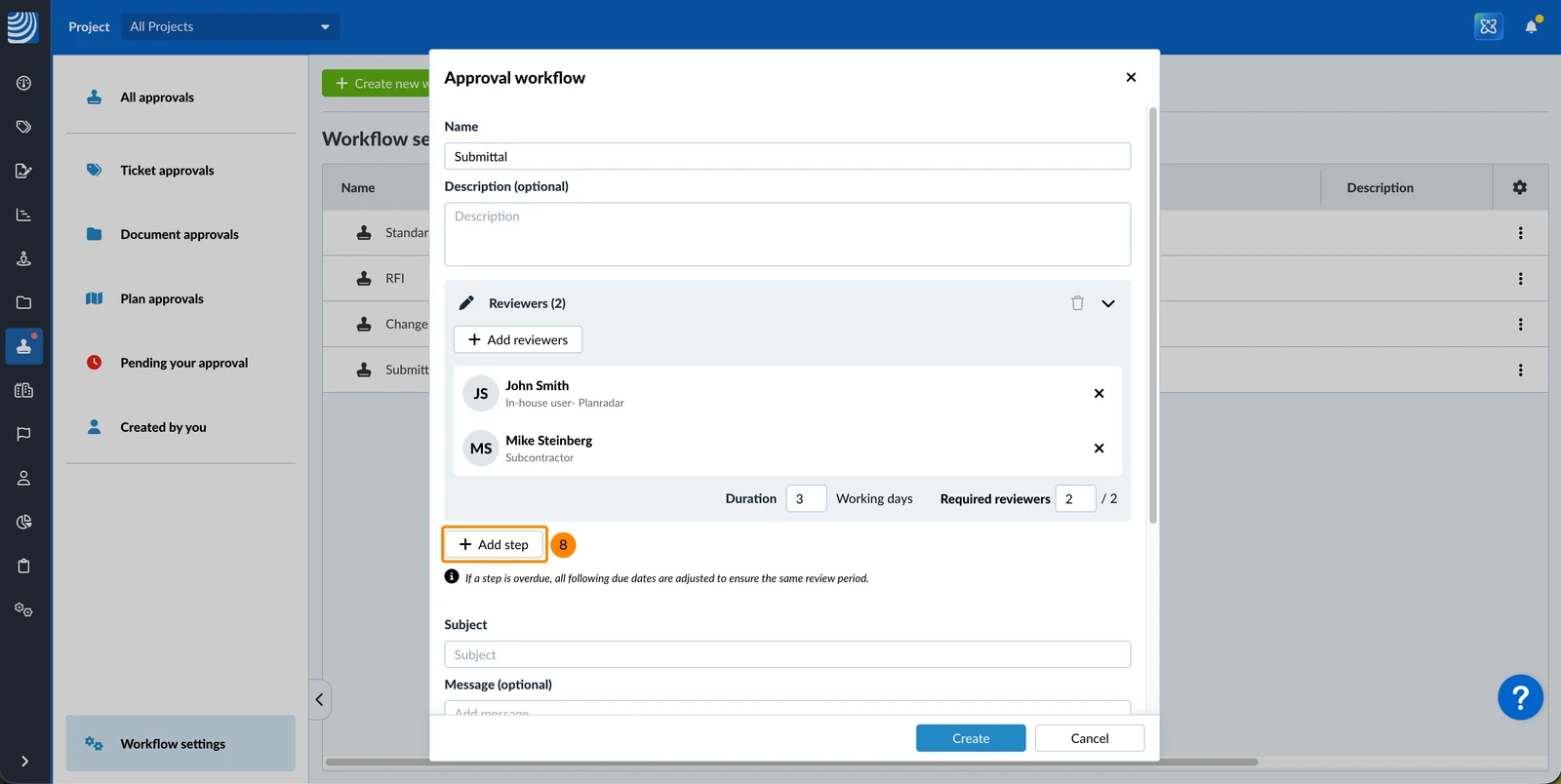
- Opcional: Clique em + Add step para adicionar etapas adicionais e repita de 4 a 7 para cada etapa.
(Ao revisar, a próxima etapa começa automaticamente quando a etapa anterior é concluída)
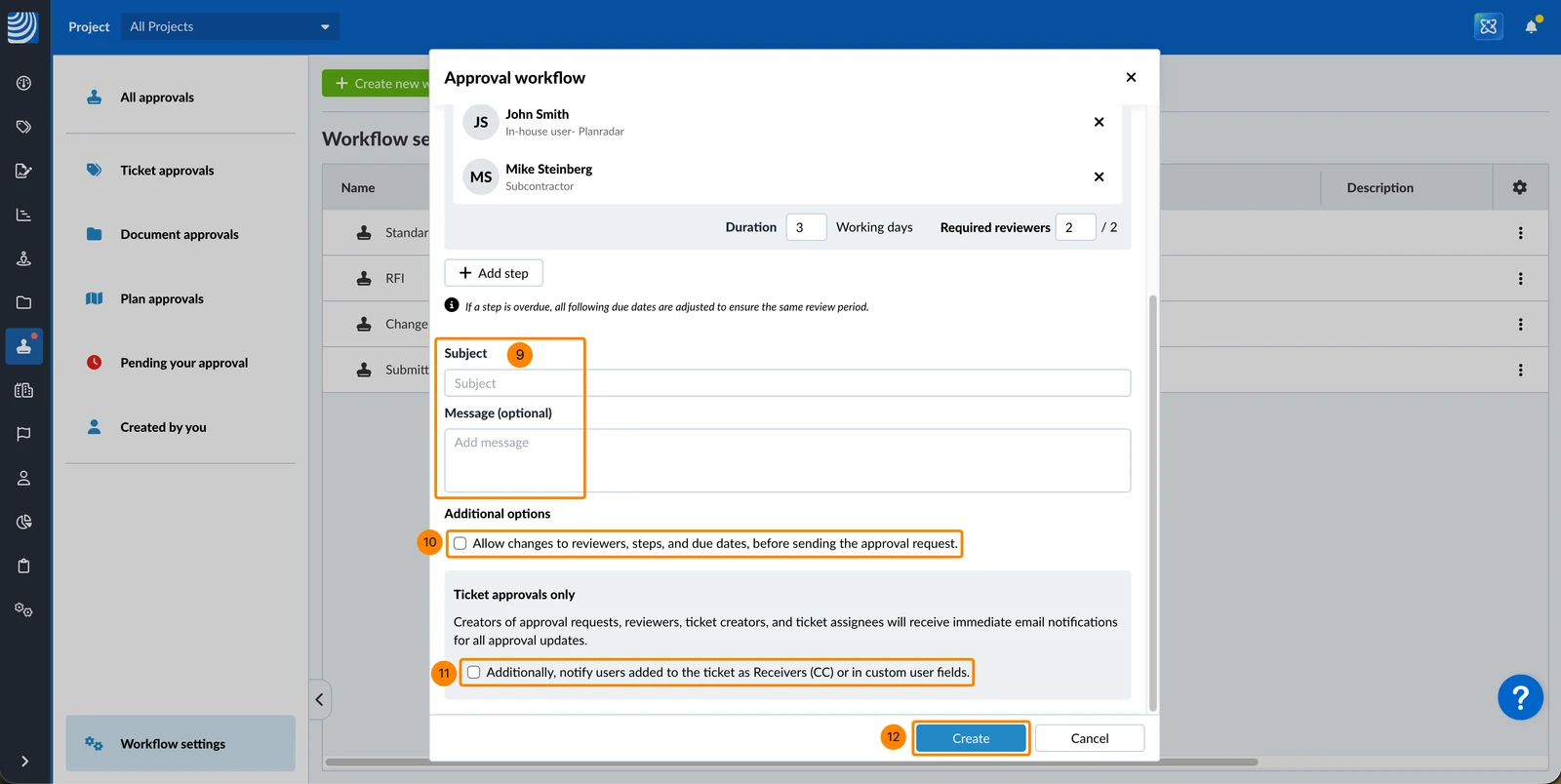
- Opcional: Digite um Subject e Message que podem ser usados ou alterados ao solicitar aprovação.
- Marque/desmarque a caixa de seleção Permitir alterações em revisores, etapas e datas de vencimento antes de enviar a solicitação de aprovação.
- Marque/limpe a caixa de seleção Additionally, notify users added to the Tickets as Receivers (CC) or in custom user fields.
- Clique em Create
Editar um fluxo de trabalho de aprovação
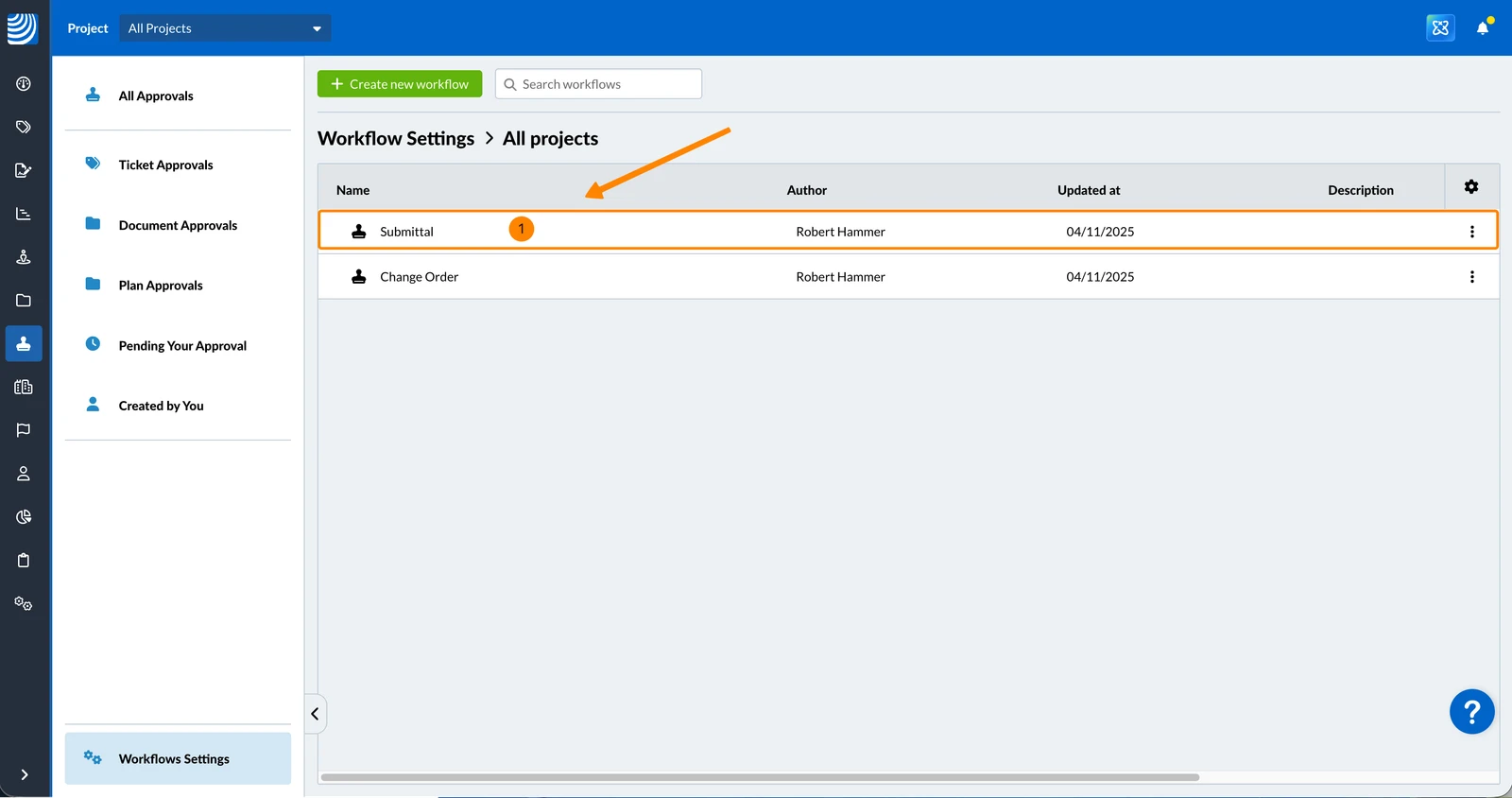
Para editar um fluxo de trabalho de aprovação:
- Clique no fluxo de trabalho de aprovação
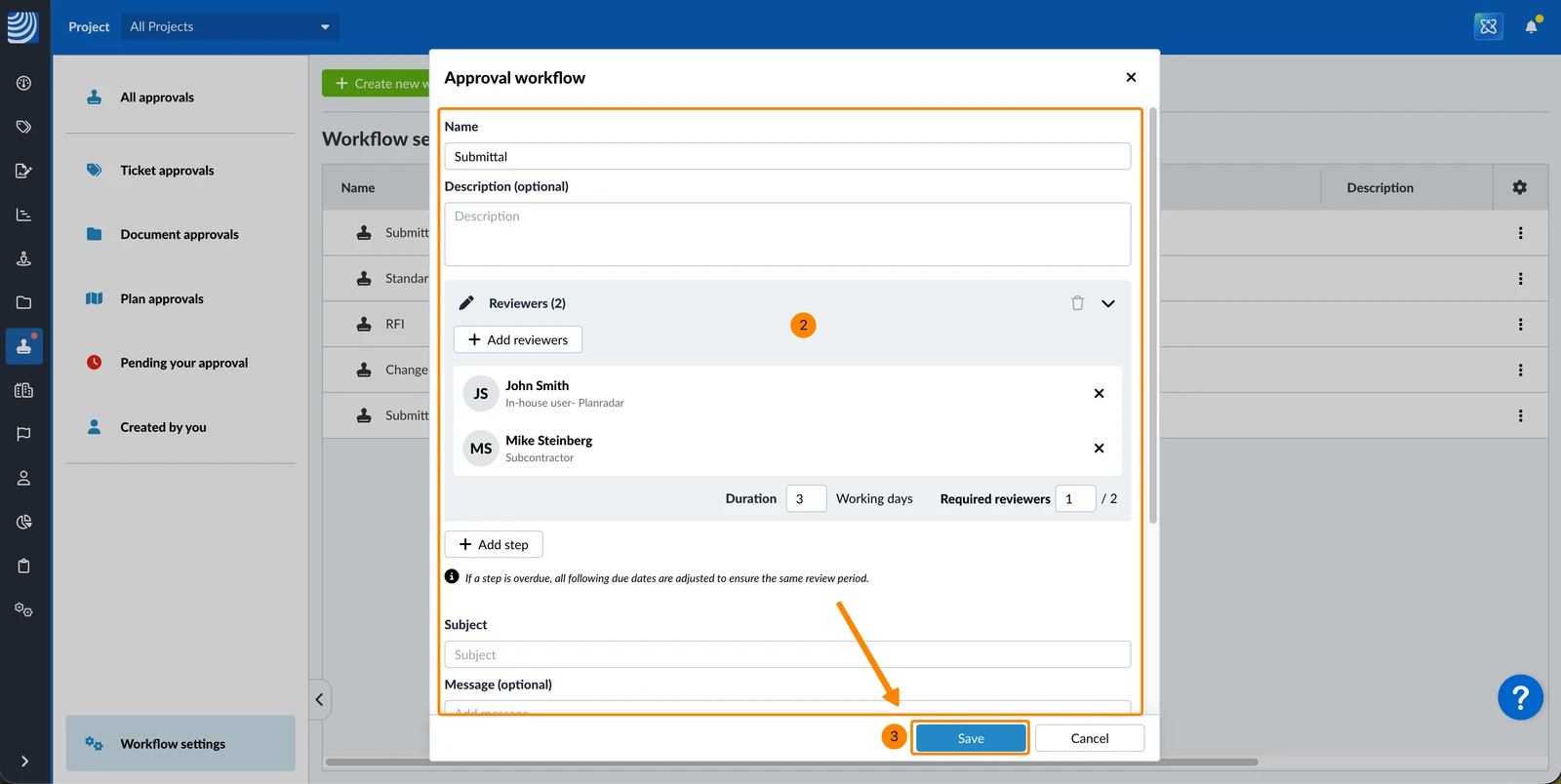
- Faça suas alterações
- Clique em Save
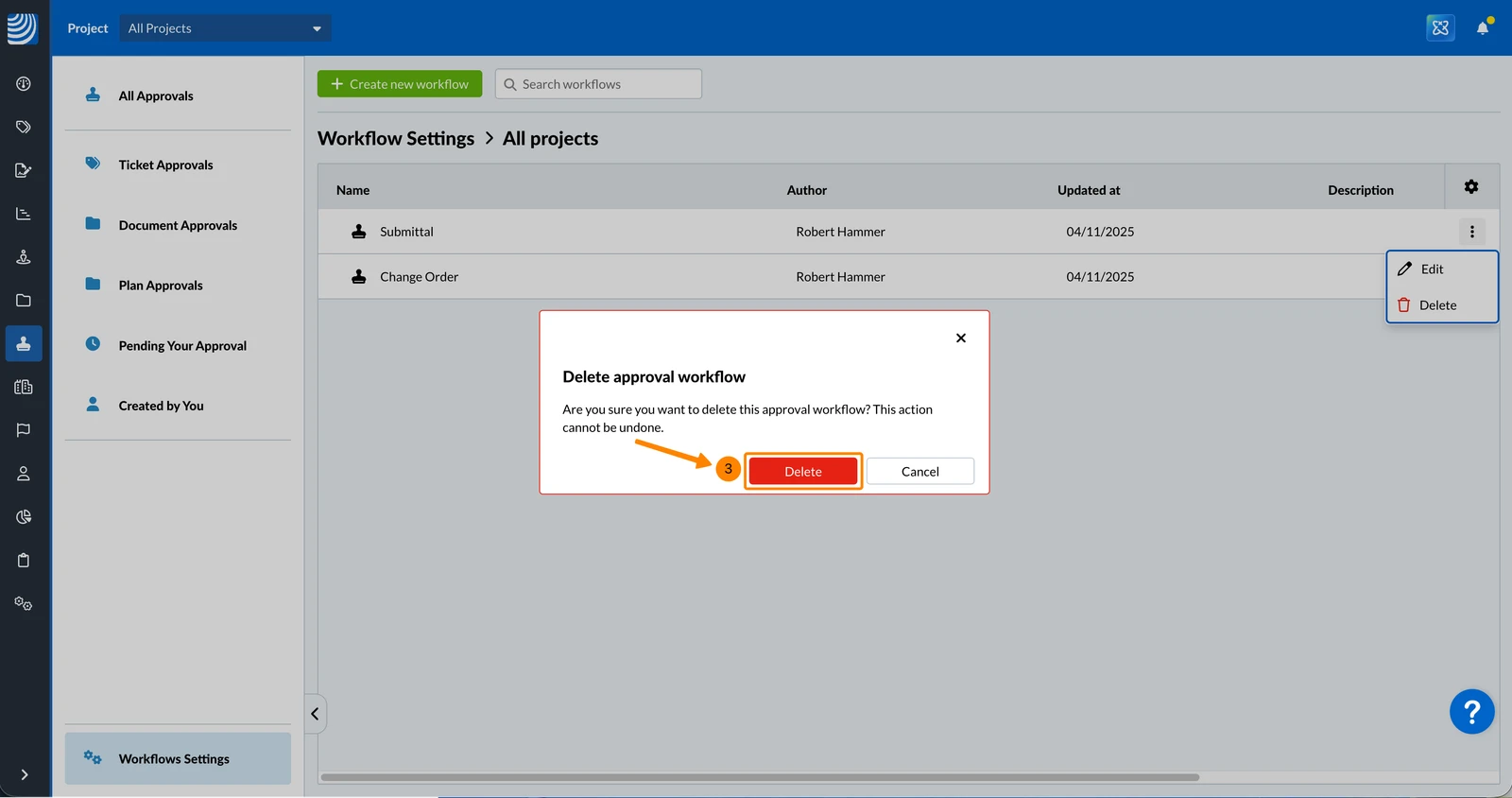
Excluir um fluxo de trabalho de aprovação
- Abra o menu more do fluxo de trabalho de aprovação que o senhor deseja excluir
- Clique em Delete
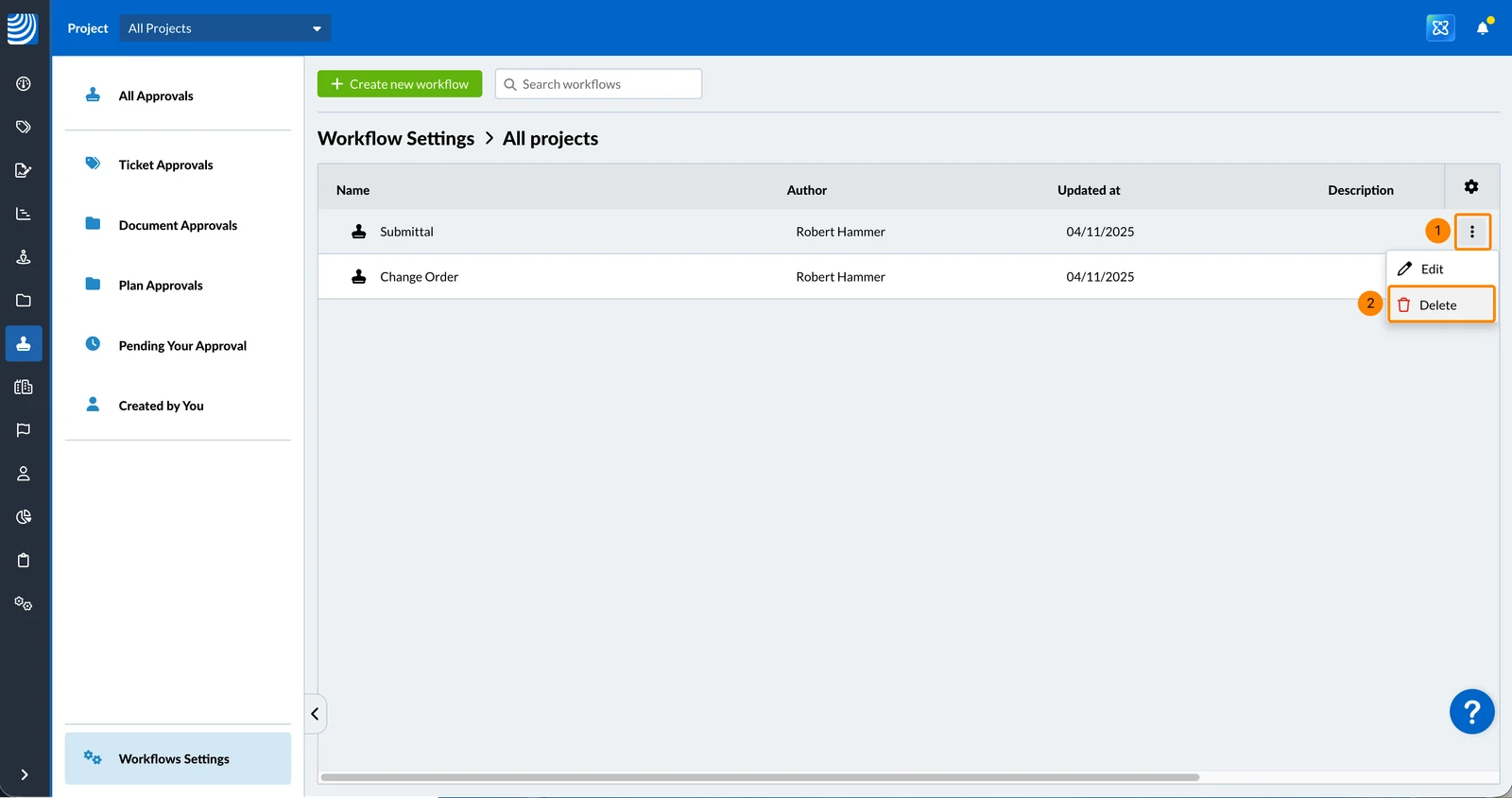
- Clique em Delete
Atualizado em 22 de maio de 2026