

 English (UK)
 Deutsch
 Español
 Français
 Hrvatski
 Polski
 Português (BR)
Impostazioni dell'account
Panoramica
Controlla diversi aspetti del suo conto.
Accesso e permessi
Come accedere alle Impostazioni dell'account
- Clicchi su Impostazioni
- Clicchi su Account
- Clicchi su Impostazioni dell'account
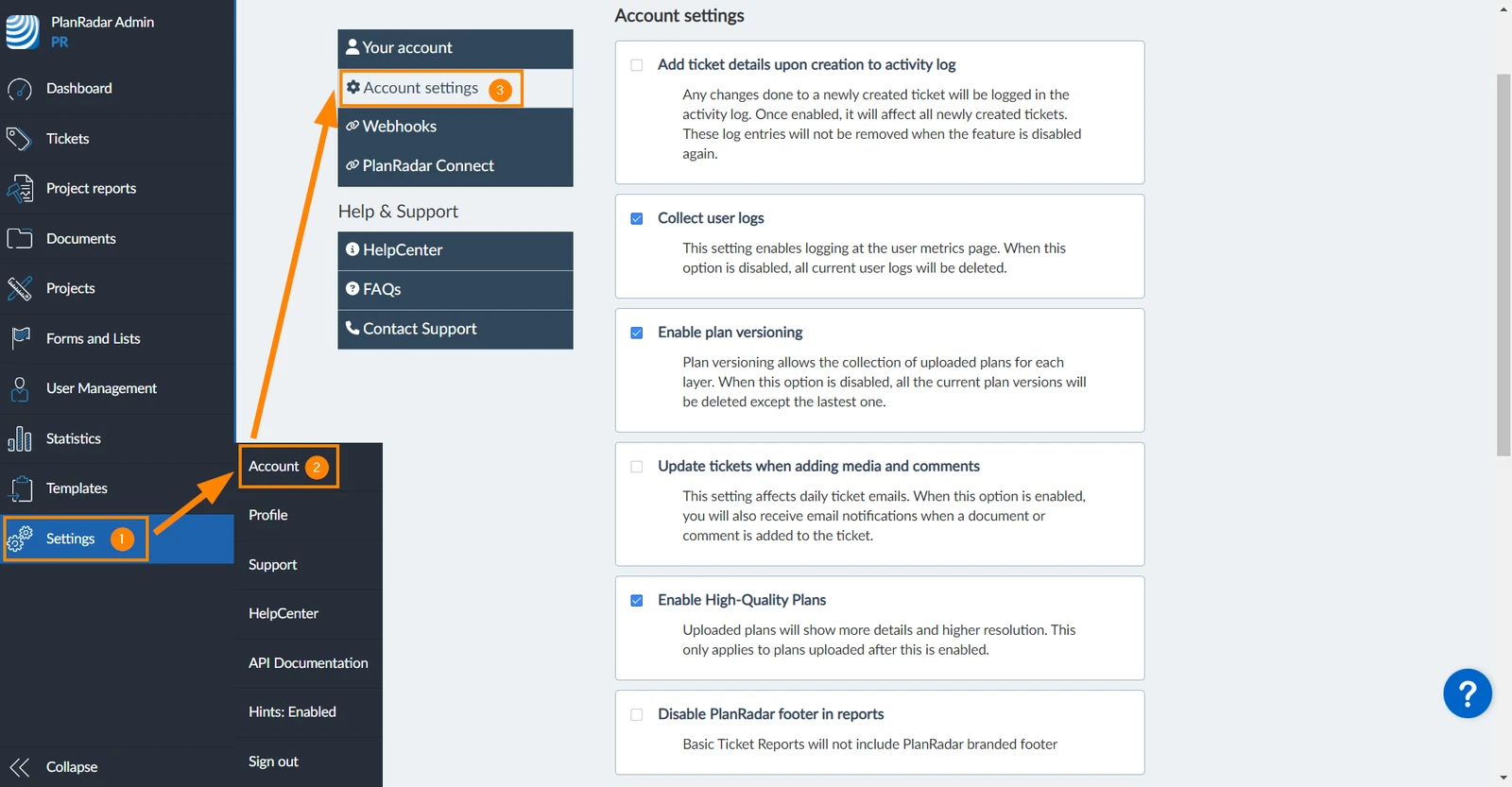
Configurare le impostazioni dell'account
Per attivare/disattivare un'impostazione dell'account:
- Selezionare/eliminare la casella di controllo dell'impostazione
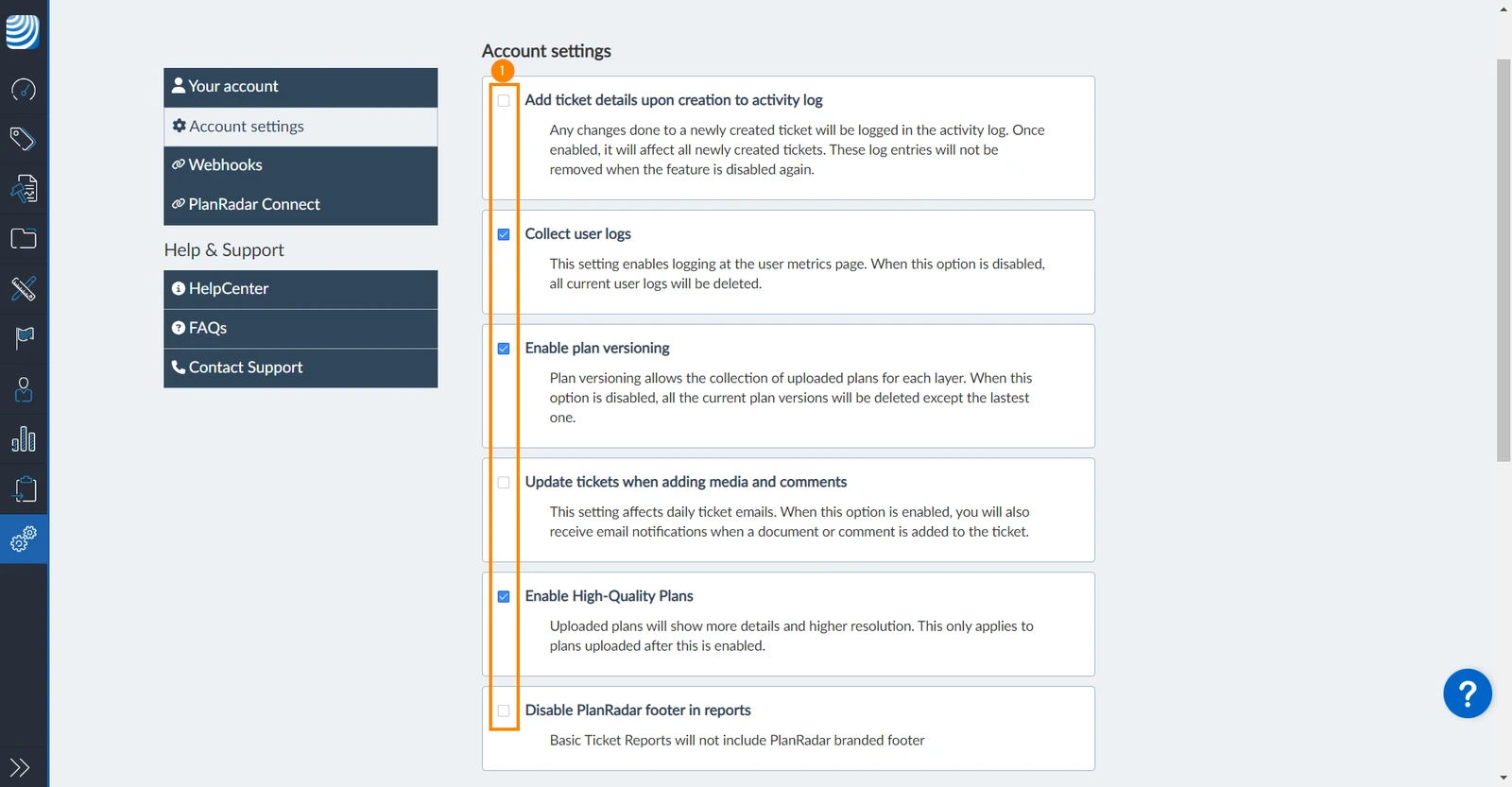
Impostazioni dell'account
Sono disponibili le seguenti impostazioni:
Giornale dei biglietti
Se l'impostazione Aggiungi i dettagli del ticket al momento della creazione al registro attività è disattivata, ci sarà solo una voce che indica che il ticket è stato creato, senza alcun dettaglio su quali campi sono stati modificati.
L'attivazione o la disattivazione di questa impostazione riguarderà solo i nuovi biglietti, le voci del giornale dei biglietti vecchi non saranno modificate o aggiunte.
Metriche degli utenti
L'impostazione Raccogli registri utente controlla i dati raccolti nella pagina Metriche utente.
Una volta disattivato, i registri degli utenti raccolti saranno cancellati e non saranno ripristinati nemmeno attivandolo di nuovo.
Versione del piano
L'impostazione Abilita il versioning del piano consente di caricare più versioni del piano per ogni livello. La disattivazione di questa impostazione elimina le versioni del piano più vecchie per ogni livello e mantiene solo quella attuale.
Notifiche degli allegati ai biglietti
Se Aggiorna i biglietti quando si aggiungono media e commenti è selezionata, un biglietto viene considerato aggiornato quando vengono creati nuovi allegati e commenti e di conseguenza verranno inviate anche le notifiche via e-mail.
Piani di alta qualità
Se Abilita Piani di Alta Qualità è selezionata, i piani mostreranno più dettagli perché saranno elaborati con una risoluzione più alta. Questo vale solo per i piani caricati dopo l'attivazione di questa impostazione.
Disabilitare il piè di pagina di PlanRadar nei rapporti
I rapporti di ticket creati senza un modello o con un modello di base &#xNAN;includeranno automaticamente un piè di pagina con il marchio PlanRadar.
Può utilizzare questa impostazione per Disattivare il piè di pagina di PlanRadar nei rapporti se ha attivato un abbonamento Pro o Enterprise dopo il febbraio 2022. Vedere anche Prezzi e abbonamenti.
Formattazione delle e-mail di notifica
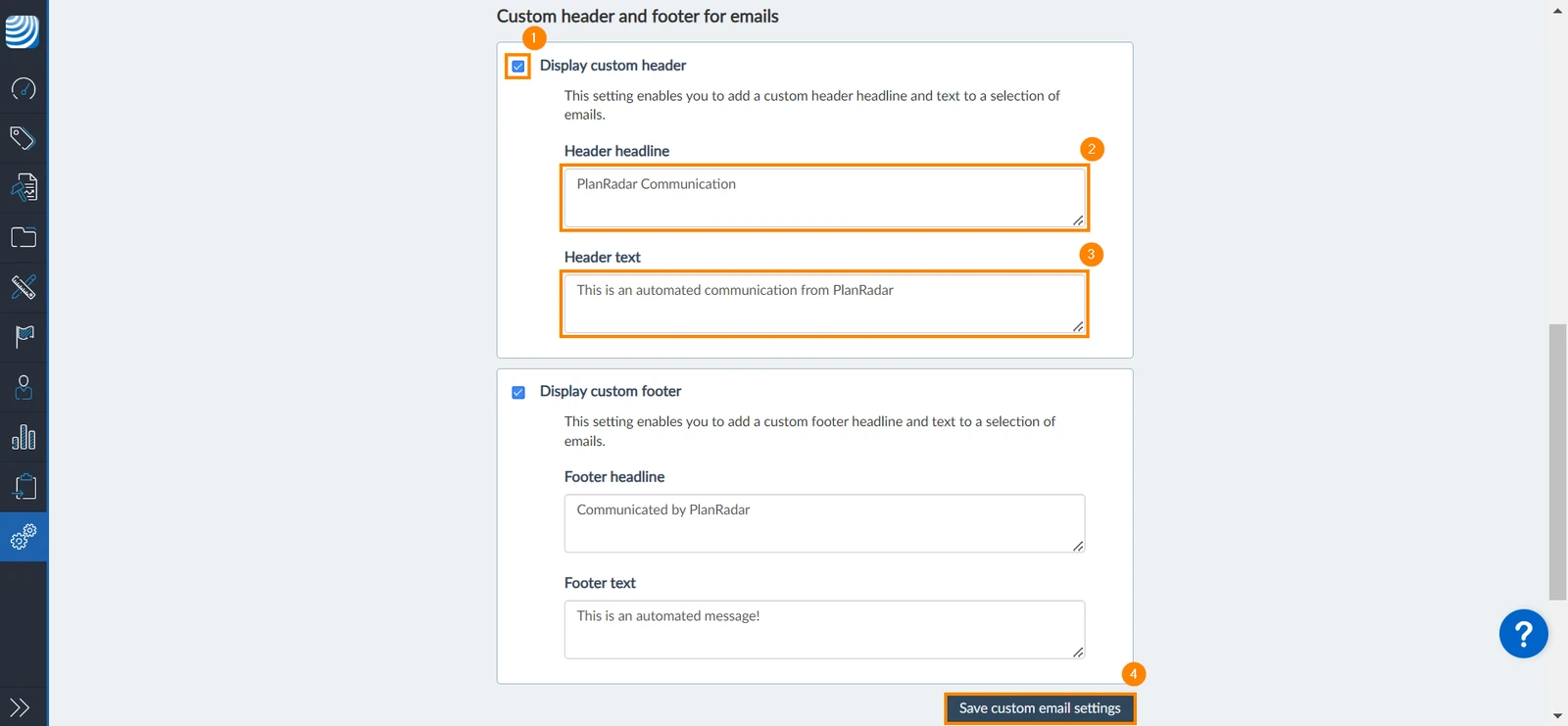
Può aggiungere un'intestazione e un piè di pagina alle e-mail di notifica inviate agli utenti del suo account. Nell'intestazione e nel piè di pagina, può includere qualsiasi testo personalizzato.
Per aggiungere intestazioni e piè di pagina alle e-mail di notifica:
- Selezioni la casella di controllo Visualizzare intestazione/footer personalizzati
- Aggiunga il testo dell'intestazione****
- Aggiungere il testo dell'intestazione di****
- Clicchi su Salva le impostazioni e-mail personalizzate
Aggiornato il 28 gennaio 2025