

 English (UK)
 Deutsch
 Español
 Français
 Hrvatski
 Italiano
 Polski
Configurações do aplicativo no aplicativo móvel
Visão geral
Configure o aplicativo móvel PlanRadar para melhor atender às suas preferências pessoais.
Como acessar
- Acesse o menu principal do site****
- Toque em Settings
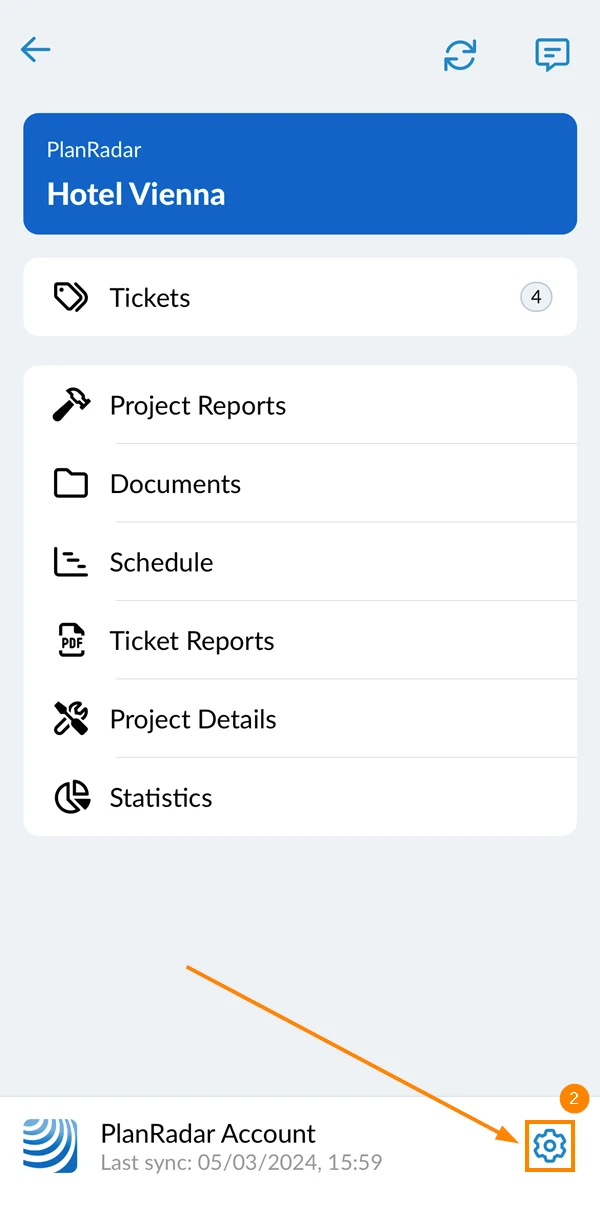
Visualizações de ingressos
Exibição de lista
Configure o que é exibido na visualização da lista de tíquetes.
- Ativar/desativar o botão de alternância Show pictures in list para mostrar/ocultar fotos na lista de tíquetes.
- Toque em Done
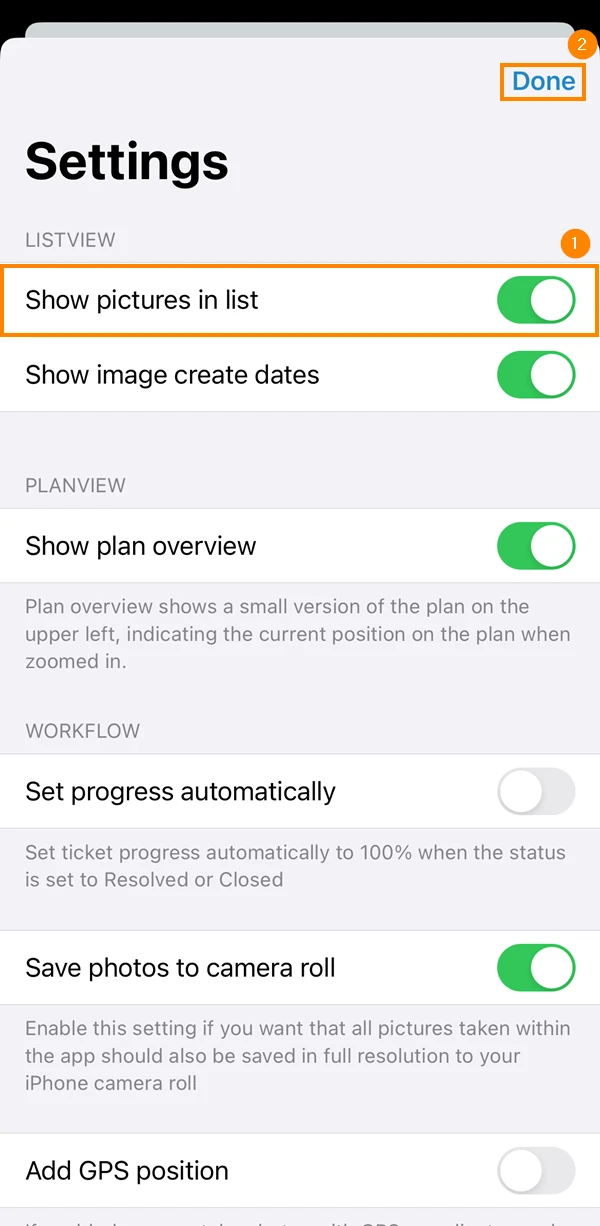
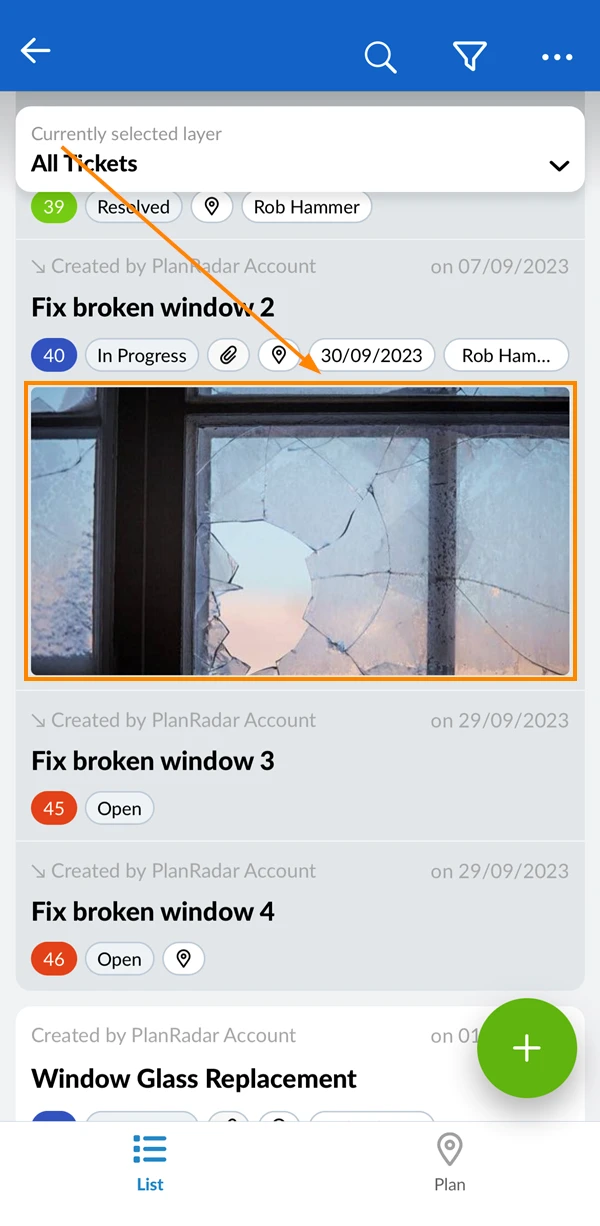
Se ativado, as fotos agora serão mostradas para cada tíquete na exibição de lista, se disponíveis:
- Ativar/desativar o botão de alternância Show image creation dates para ver rótulos com a data de criação em cada foto.
- Toque em Done
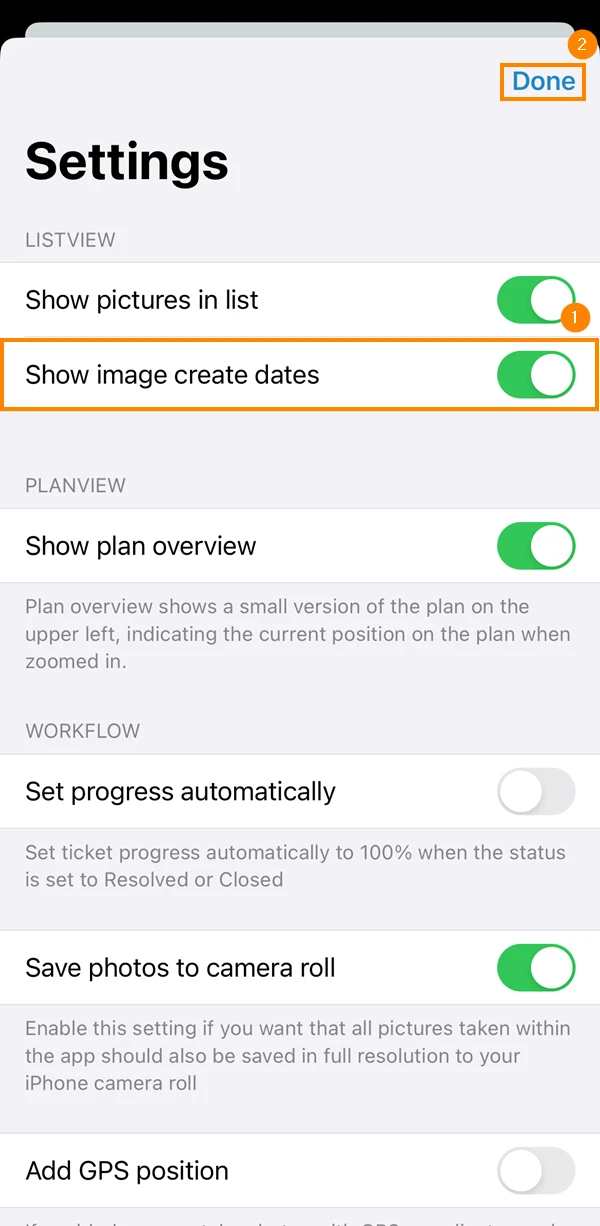
Se ativado, a data e a hora de criação serão exibidas para todas as fotos na lista de tíquetes:
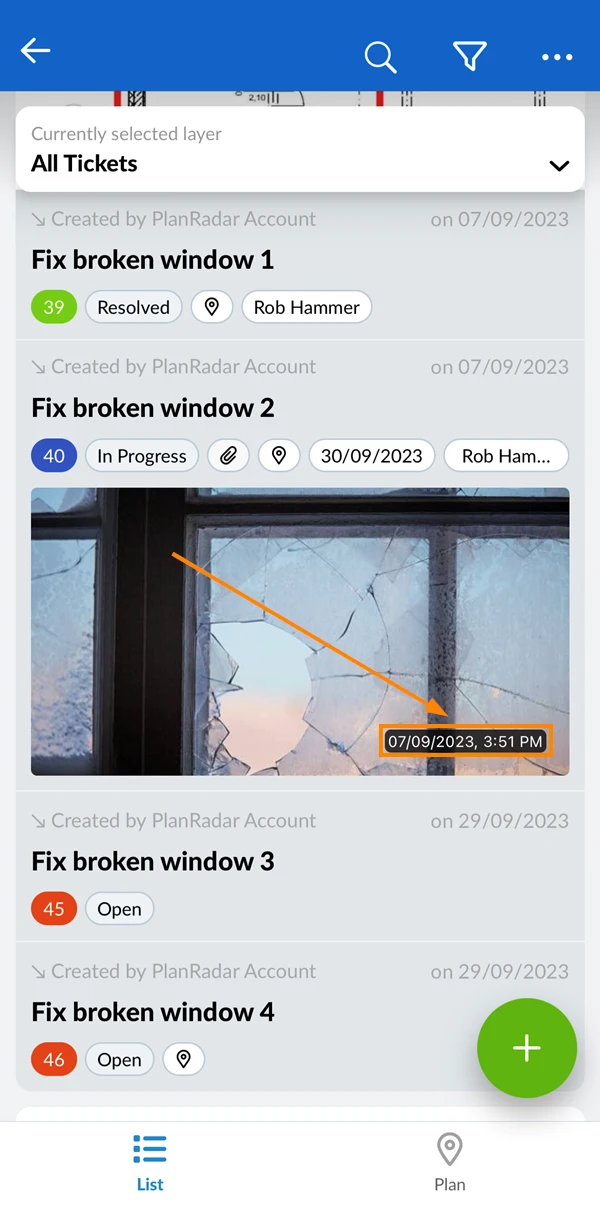
- Ativar/desativar o Show photos in ticket list botão de alternância para mostrar/ocultar fotos na lista de ingressos
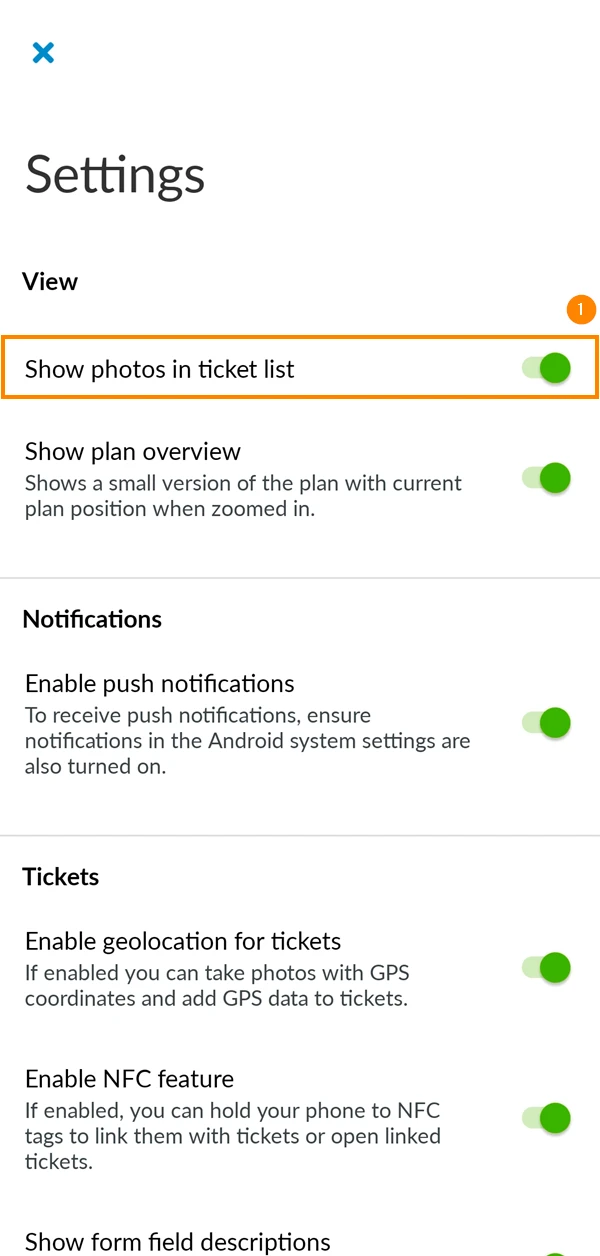
Se ativado, as fotos agora serão mostradas para cada tíquete na exibição de lista, se disponíveis:
Visão do plano
Ative um pequeno plano de visão geral no canto superior esquerdo ao usar a visualização do plano de tickets. Para fazer isso:
- Ativar/desativar o botão de alternância Show plan overview
- Toque em Done
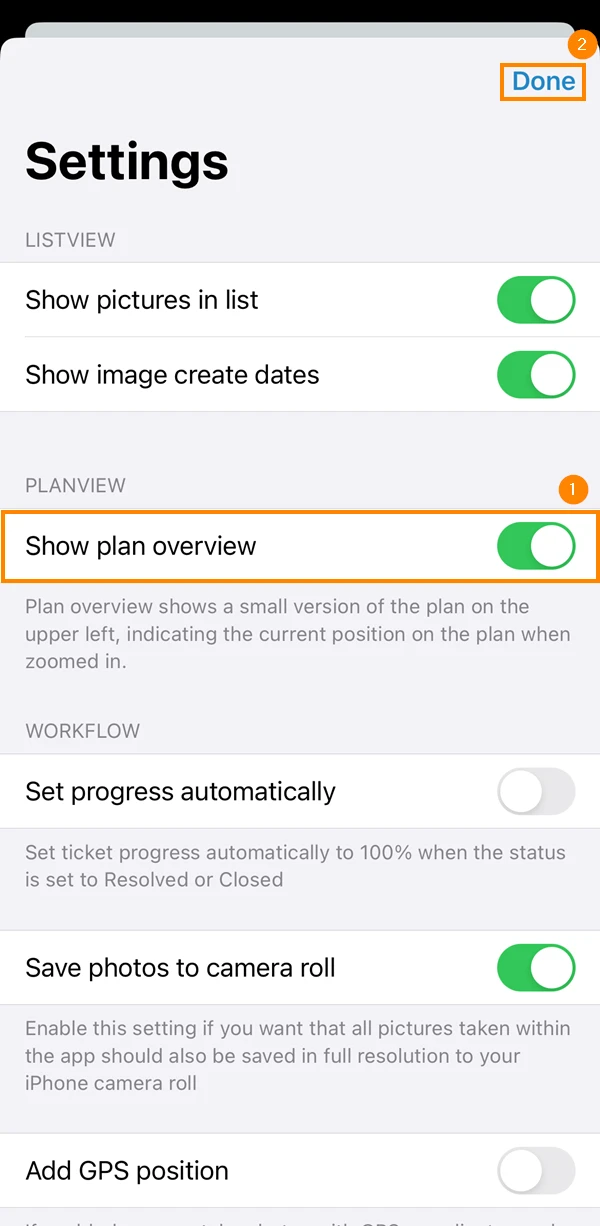
- Ativar/desativar o botão de alternância Show plan overview
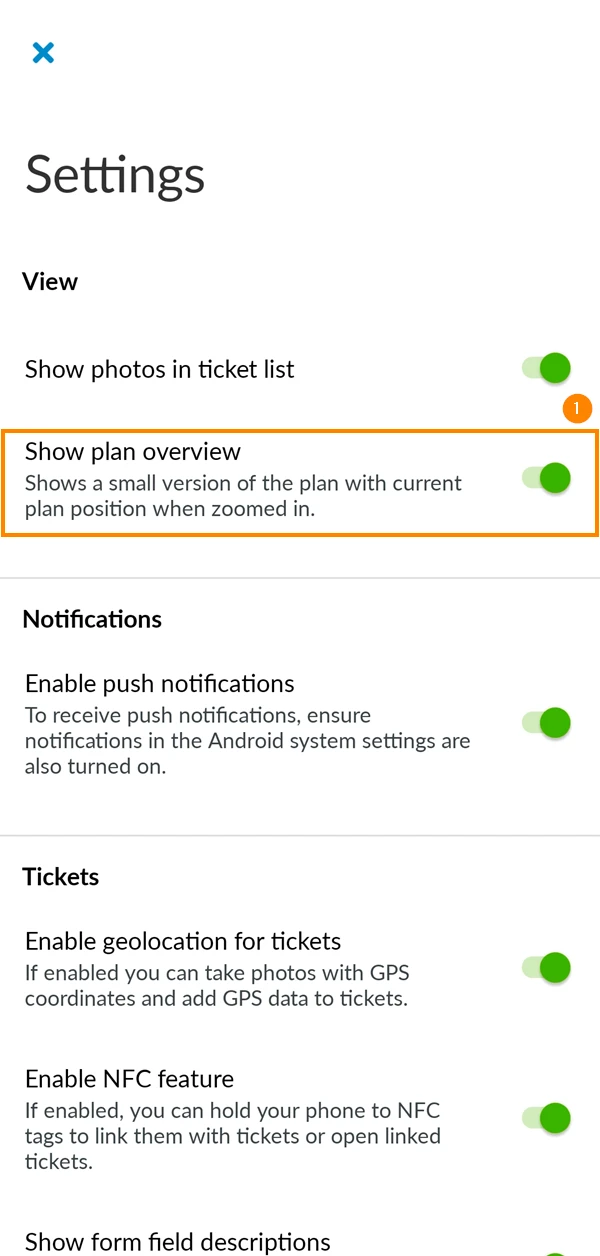
Se ativado, um pequeno plano de visão geral será exibido quando o usuário aumentar o zoom para indicar sua posição atual no plano:
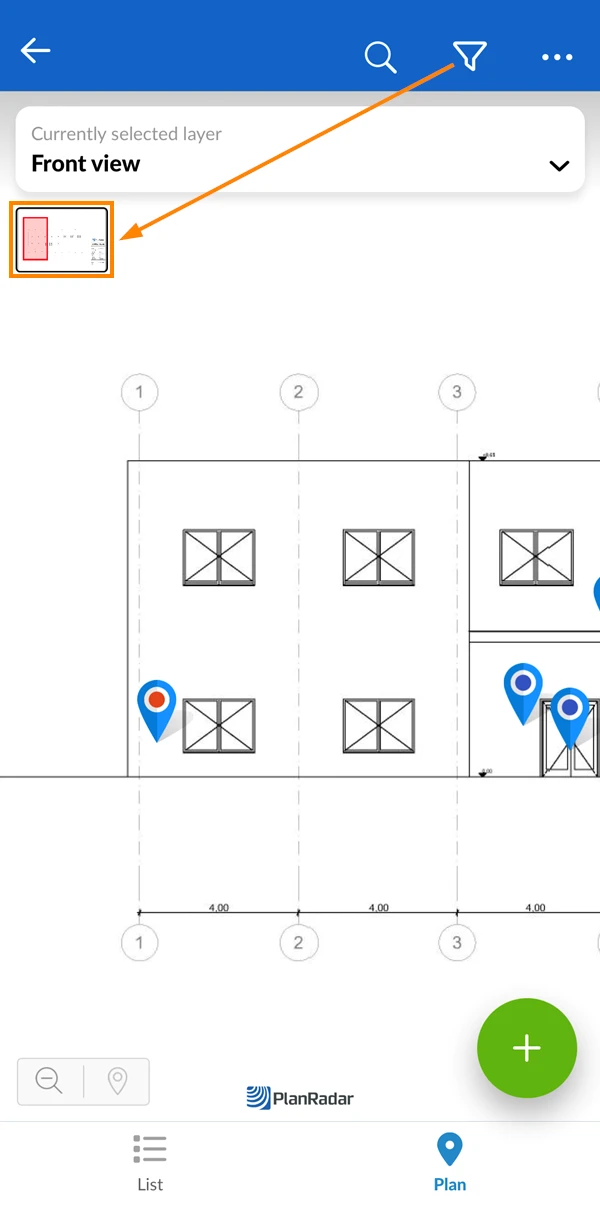
Fluxo de trabalho/Tickets
A seção de fluxo de trabalho/tickets inclui várias configurações relacionadas a fluxos de trabalho de tickets:
Progresso automático
Essa configuração permite que o senhor defina o progresso dos tickets fechados e resolvidos para 100% automaticamente. Para fazer isso:
- Ativar/desativar o botão de alternância Definir progresso automaticamente
- Toque em Done
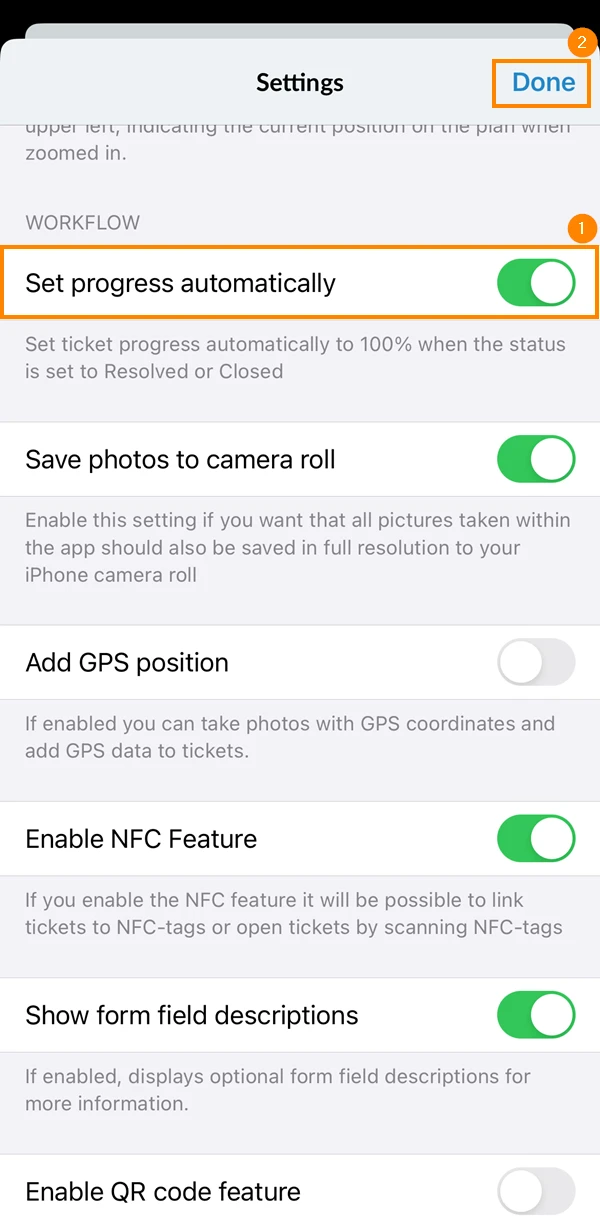
Salvar fotos no dispositivo
Essa configuração também salva todas as fotos capturadas para bilhetes no aplicativo Fotos. Para fazer isso:
- Ativar/desativar o Salvar fotos no rolo da câmera botão de alternância
- Toque em Done
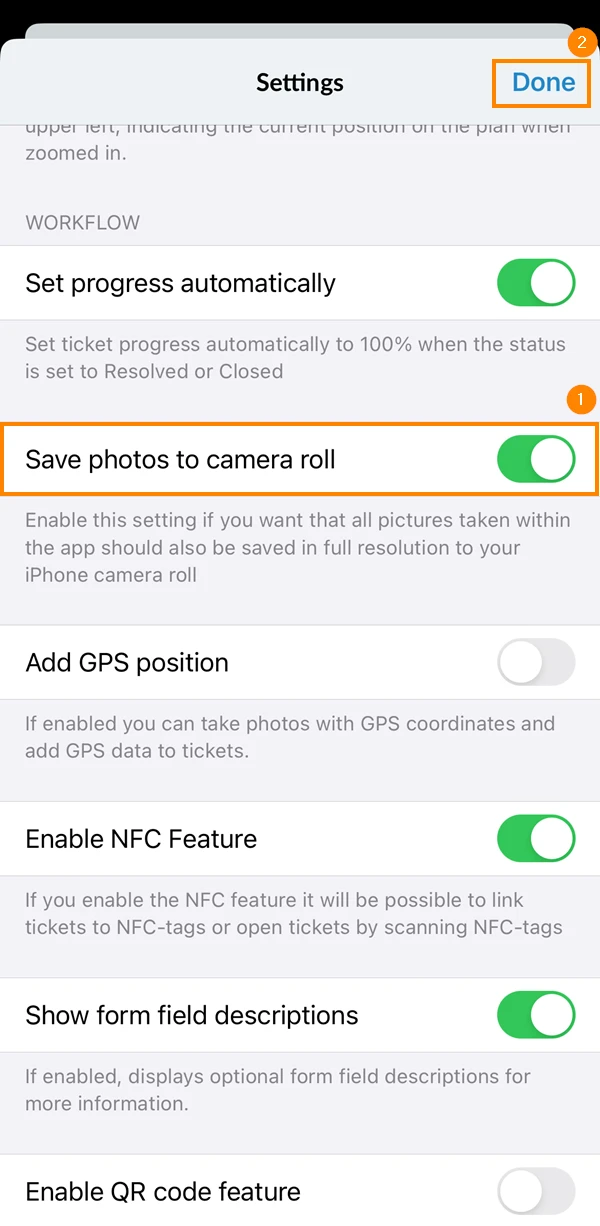
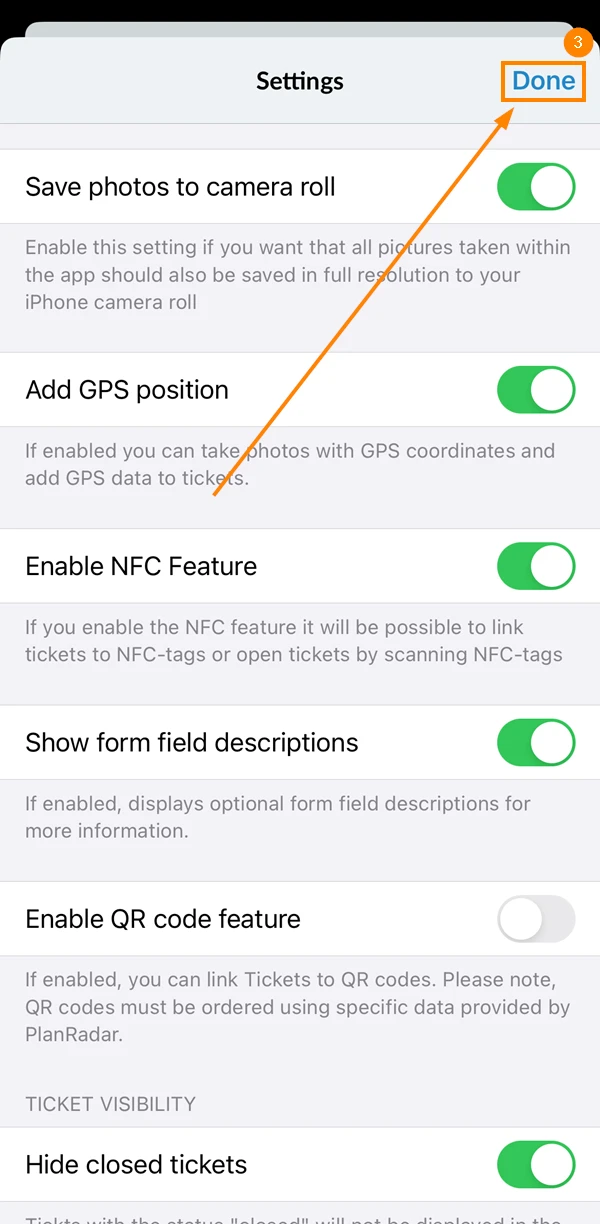
Adicionar posição GPS aos bilhetes
Se o senhor deseja adicionar posições de GPS aos tíquetes ou às fotos anexadas aos tíquetes, é necessário garantir que essa configuração esteja ativada:
- Ativar/desativar o botão de alternância Add GPS Position
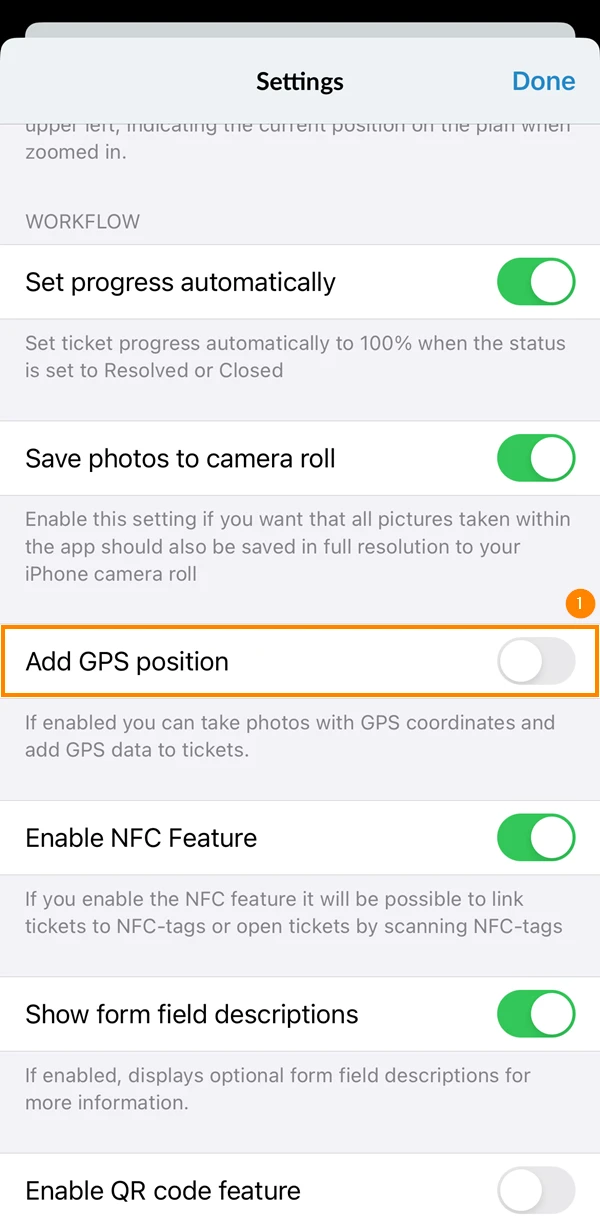
- Permitir que o PlanRadar use sua localização
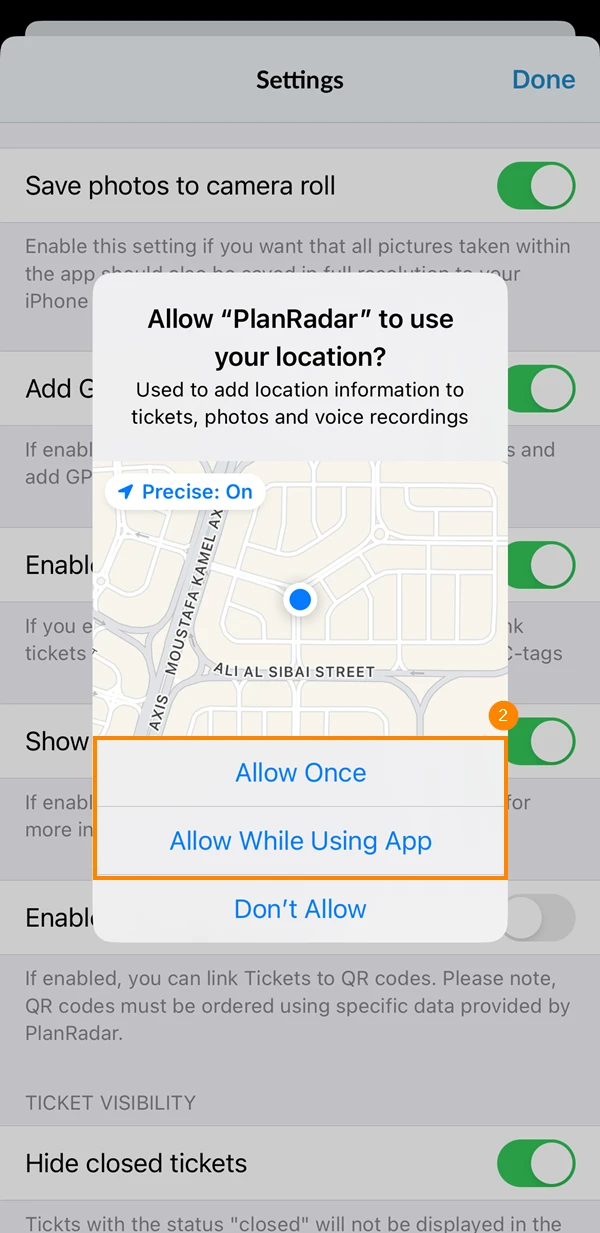
- Toque em Done
Vincular ingressos a etiquetas NFC
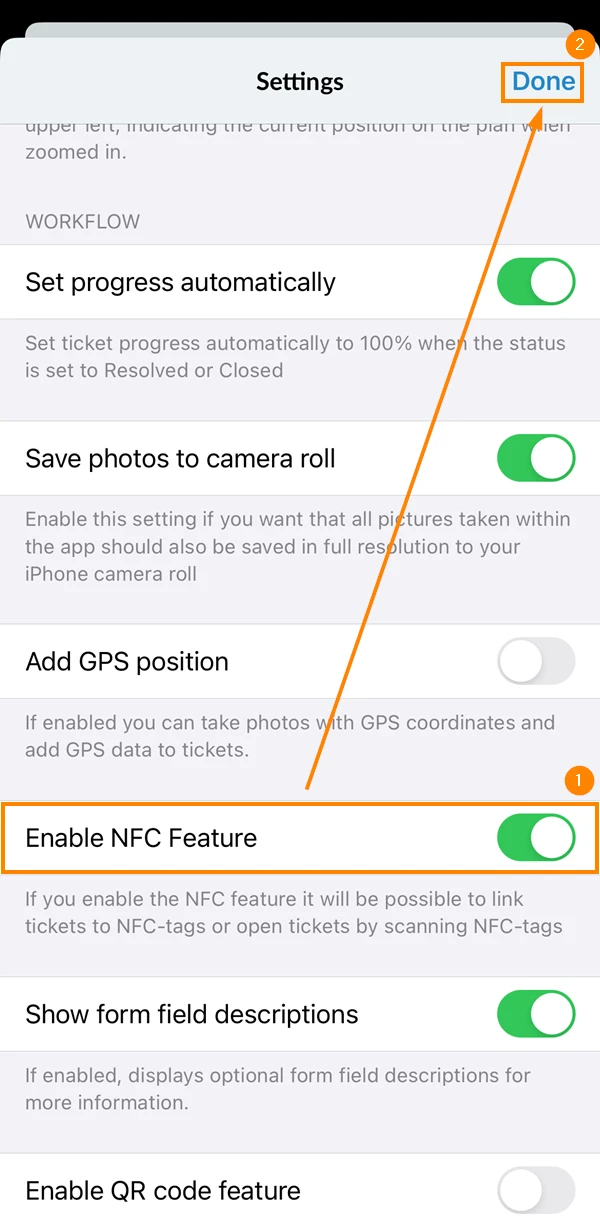
O senhor pode vincular tíquetes a tags NFC e depois escanear essas tags para abrir tíquetes. Para permitir isso:
- Ativar/desativar o botão de alternância Enable NFC Feature
- Toque em Done
Descrições dos campos do Show Ticket
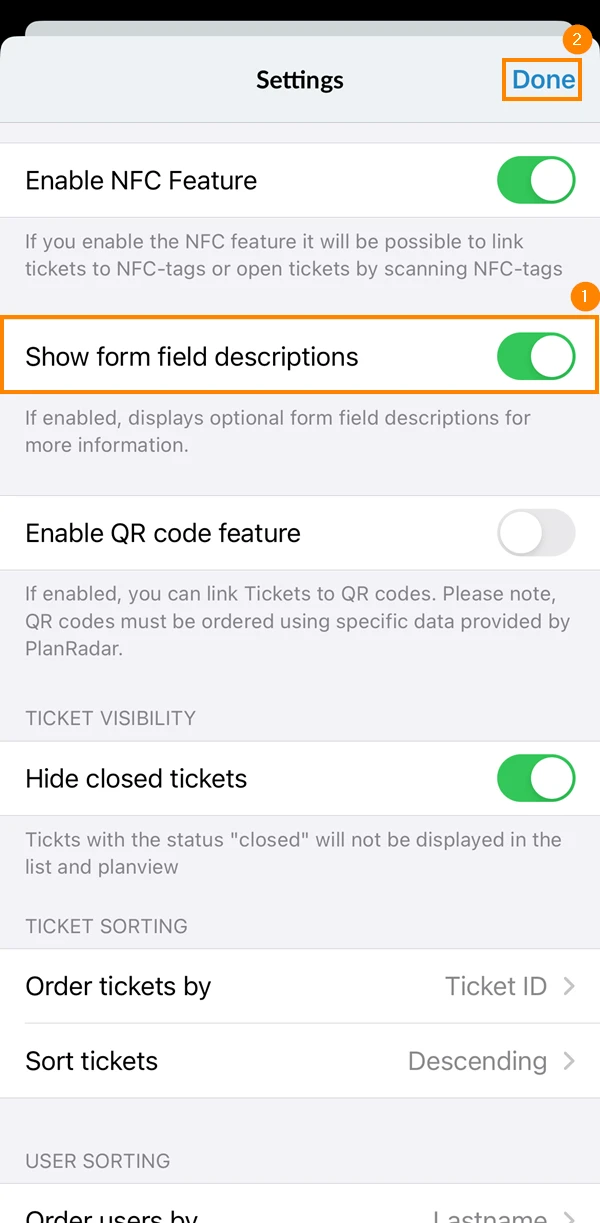
Se ativado, as descrições dos campos de tíquete serão exibidas no formulário de tíquete para obter informações adicionais fornecidas pelo autor do formulário de tíquete:
- Ativar/desativar o botão de alternância Show field descriptions
- Toque em Done
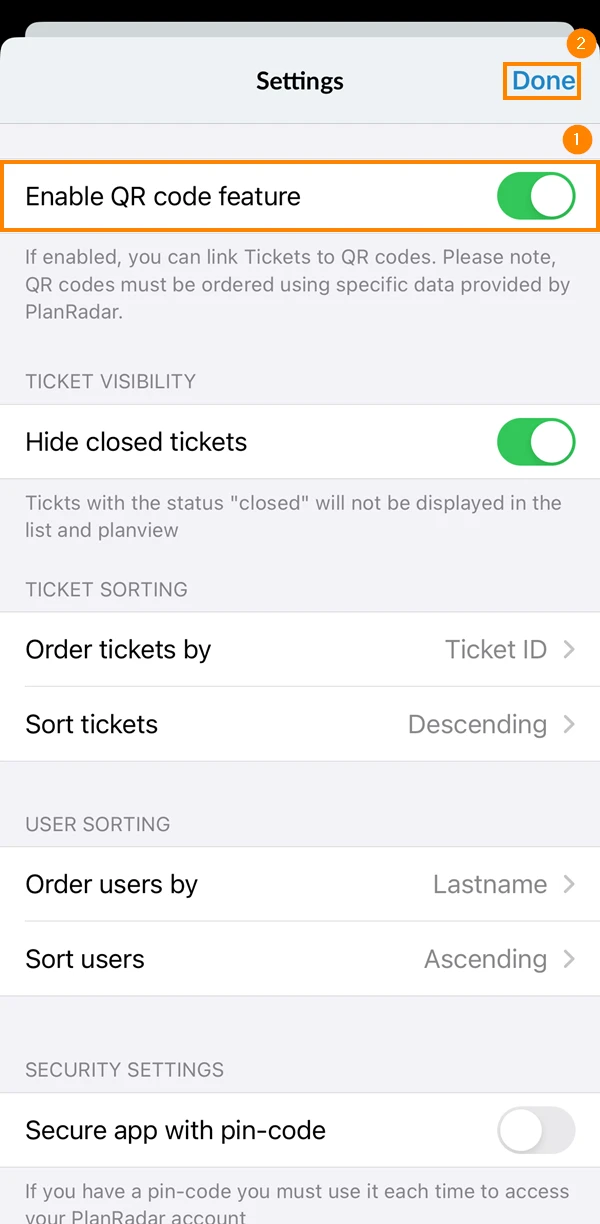
Vincular ingressos a códigos QR
O senhor pode vincular tíquetes a códigos QR e depois escanear esses códigos para abrir tíquetes. Para permitir isso:
- Ativar/desativar o Ativar o recurso de código QR botão de alternância
- Toque em Done
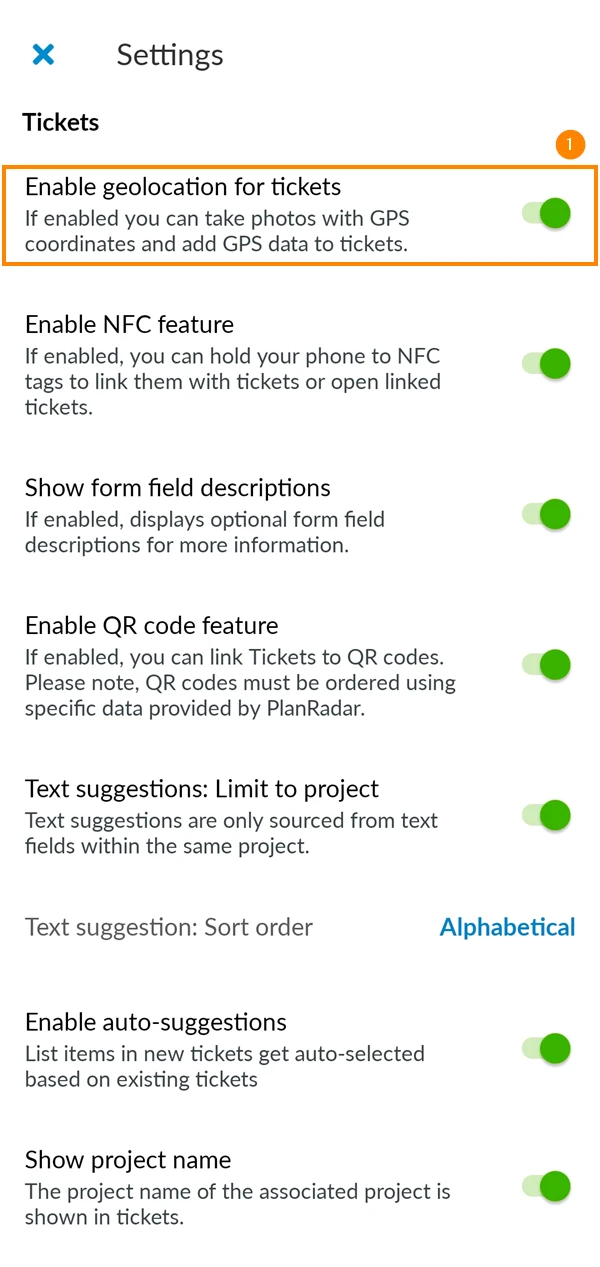
Adicionar posição GPS aos bilhetes
Se o senhor deseja adicionar posições de GPS aos tíquetes ou às fotos anexadas aos tíquetes, é necessário garantir que essa configuração esteja ativada:
- Ativar/desativar o botão de alternância Enable geolocation for tickets
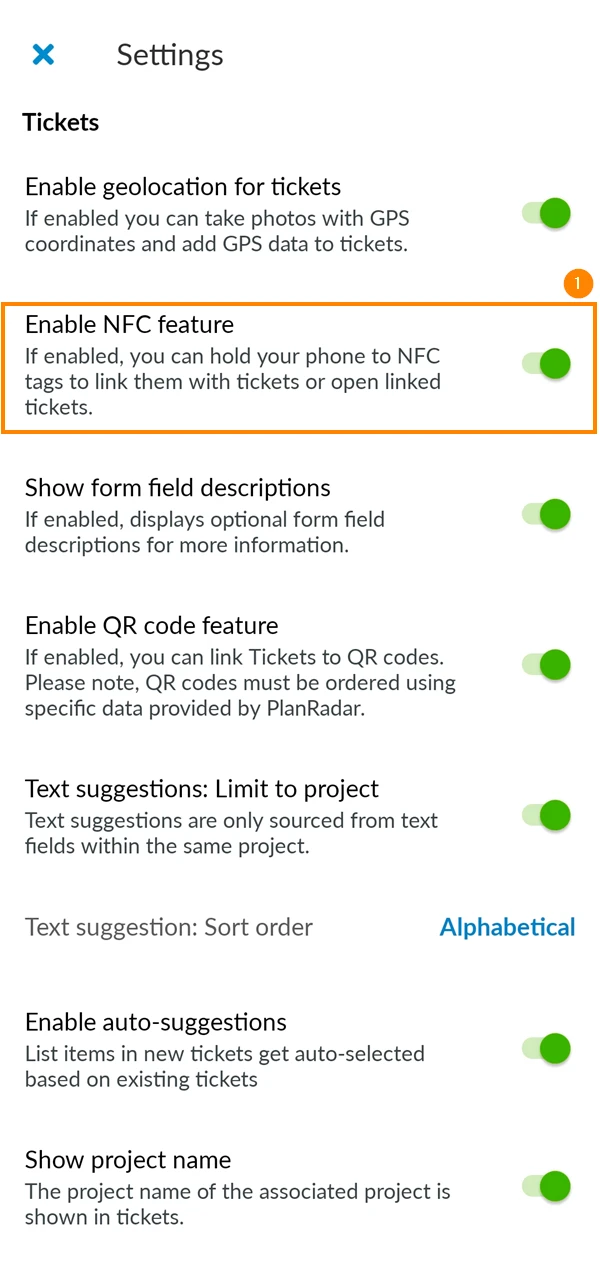
Vincular ingressos a etiquetas NFC
O senhor pode vincular tíquetes a tags NFC e, em seguida, escanear essas tags para abrir tíquetes. Para permitir isso:
- Ativar/desativar o botão de alternância Enable NFC Feature
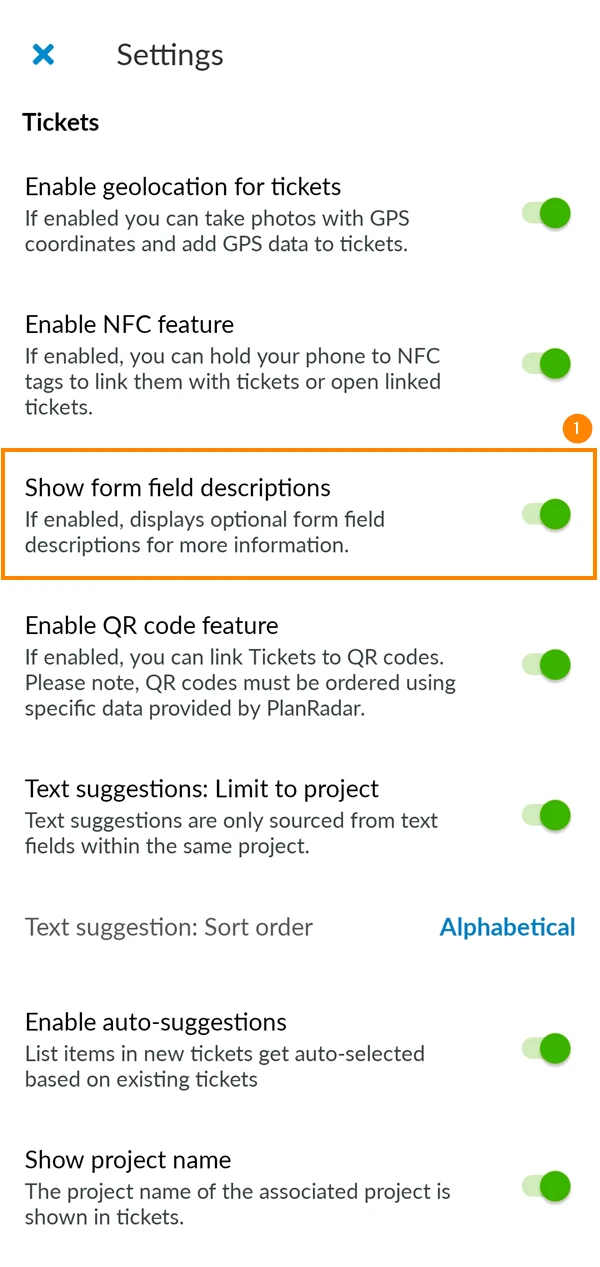
Descrições dos campos do Show Ticket
Se ativado, as descrições dos campos de tíquete serão exibidas no formulário de tíquete para obter informações adicionais fornecidas pelo autor do formulário de tíquete:
- Ativar/desativar o botão de alternância Show field descriptions
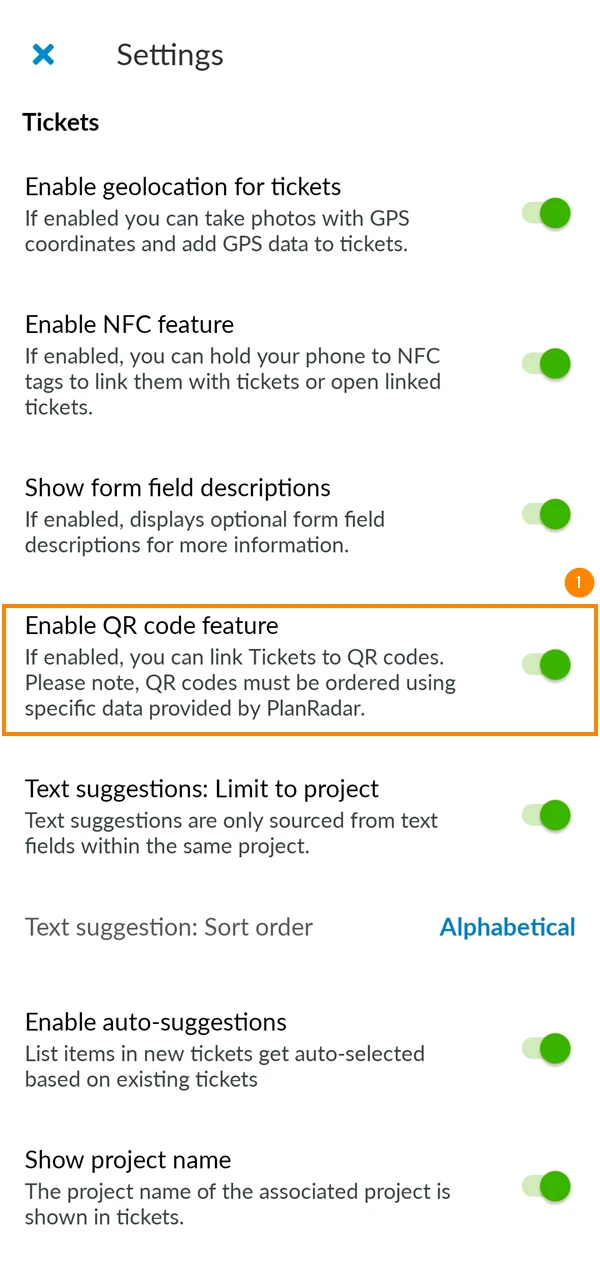
Vincular ingressos a códigos QR
O senhor pode vincular tíquetes a códigos QR e depois escanear esses códigos para abrir tíquetes. Para permitir isso:
- Ativar/desativar o Ativar o recurso de código QR botão de alternância
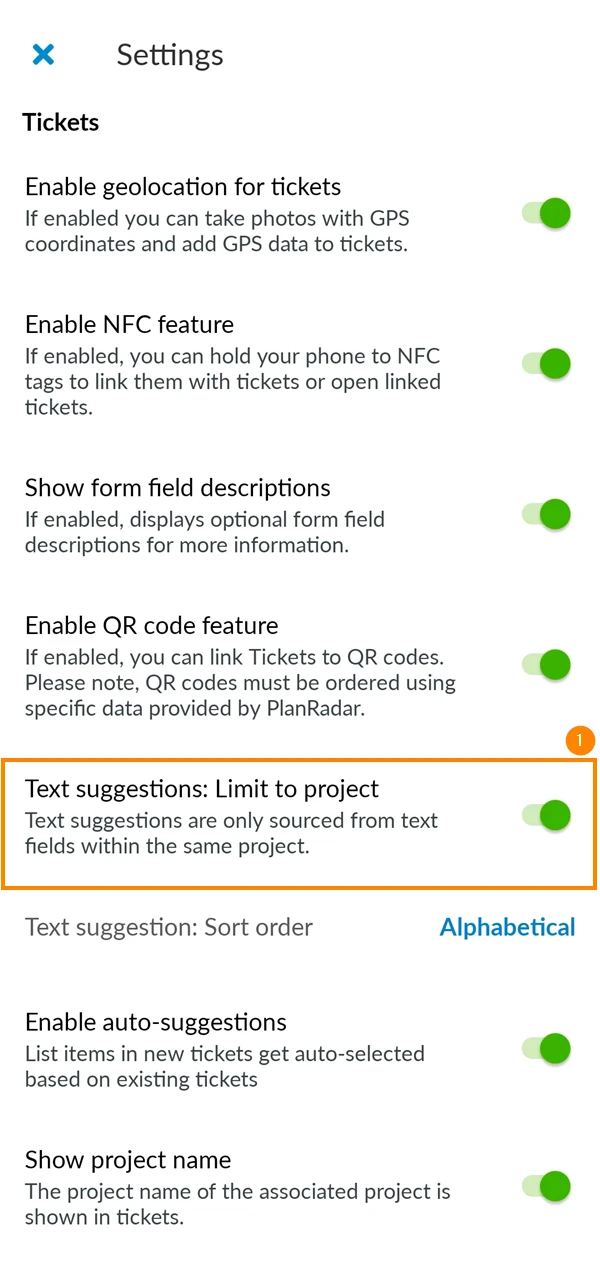
Sugestões automáticas para campos de texto
Controle as sugestões automáticas ao preencher campos de texto.
- Ativar/desativar as sugestões do Text: Limit to project para obter sugestões com base apenas no projeto atual. Se desativado, as sugestões serão obtidas de todos os seus projetos.
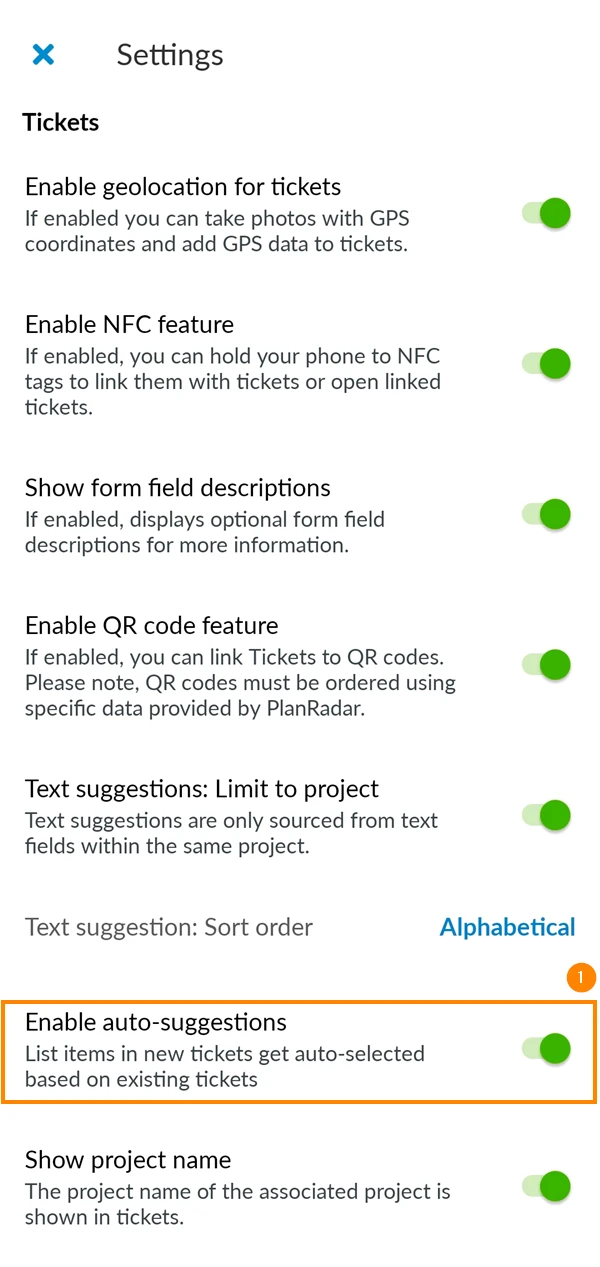
Sugestões automáticas para campos de lista
Controle as sugestões automáticas ao preencher os campos da lista. As sugestões automáticas são derivadas e classificadas com base em tíquetes criados anteriormente com títulos, camadas e formulários semelhantes.
- Ativar/desativar o botão de alternância Enable auto-suggestions para ativar/desativar sugestões para seleções de campos de lista.
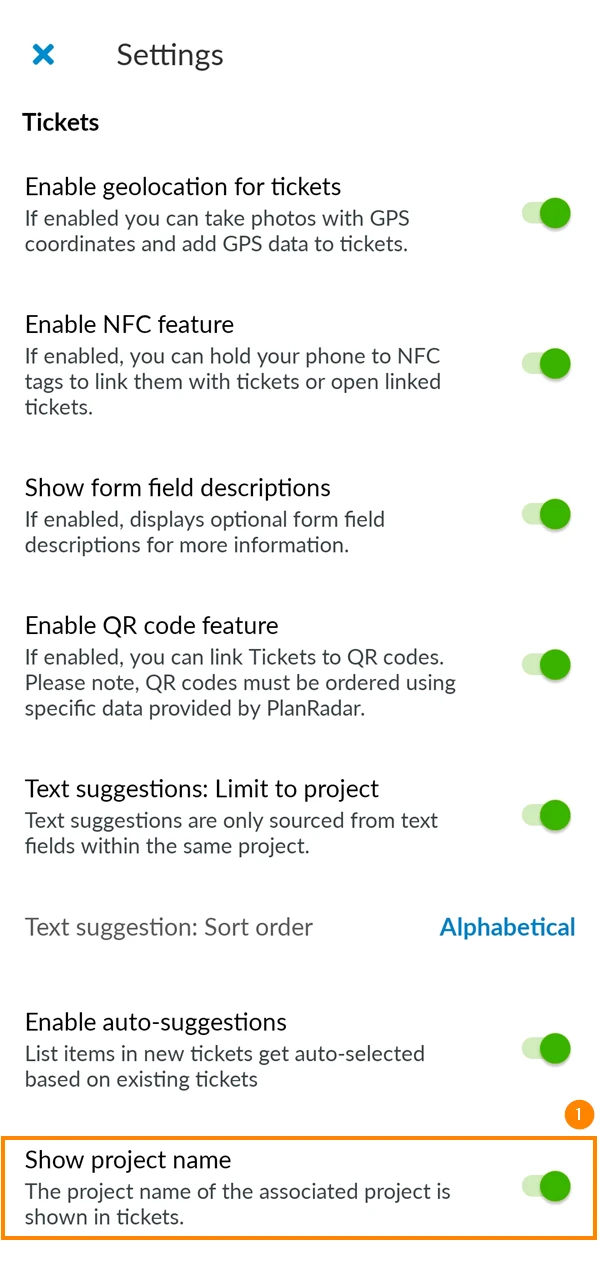
Mostrar o nome do projeto nos ingressos
Essa configuração mostra o nome do projeto na parte superior do tíquete quando o senhor o abre:
- Ativar/desativar o botão de alternância Show project name
Visibilidade dos tíquetes
O senhor pode ocultar tíquetes com o status "Closed" para se concentrar nos tíquetes que requerem sua atenção.
Classificação de bilhetes
Classifique os bilhetes na ordem que o senhor preferir. Para isso:
- Tap Encomende ingressos por
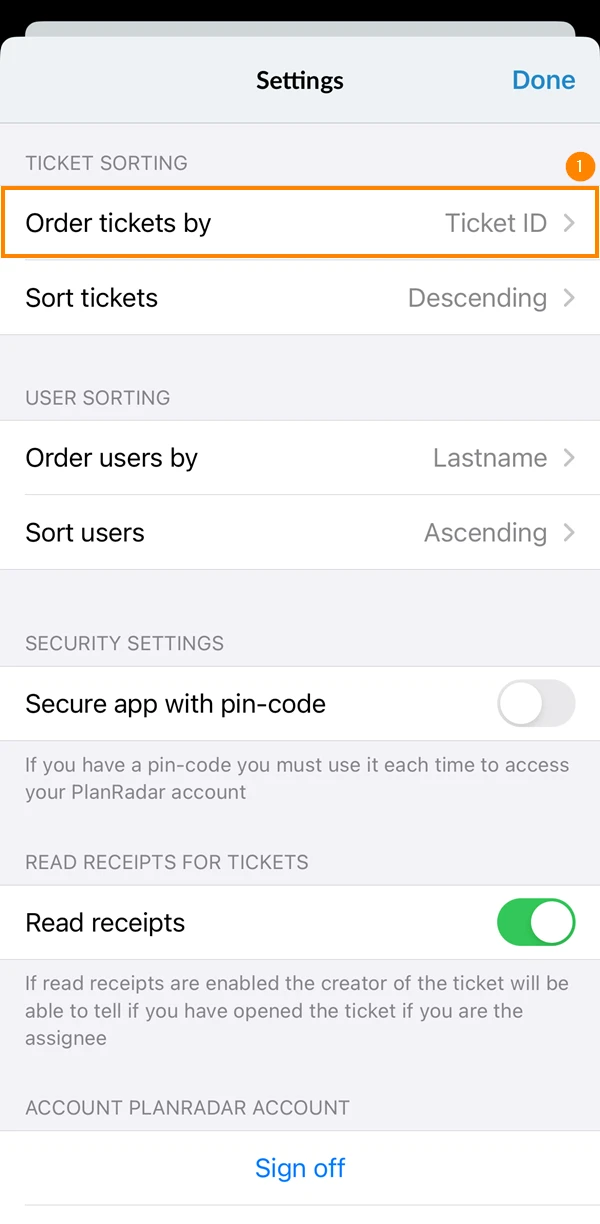
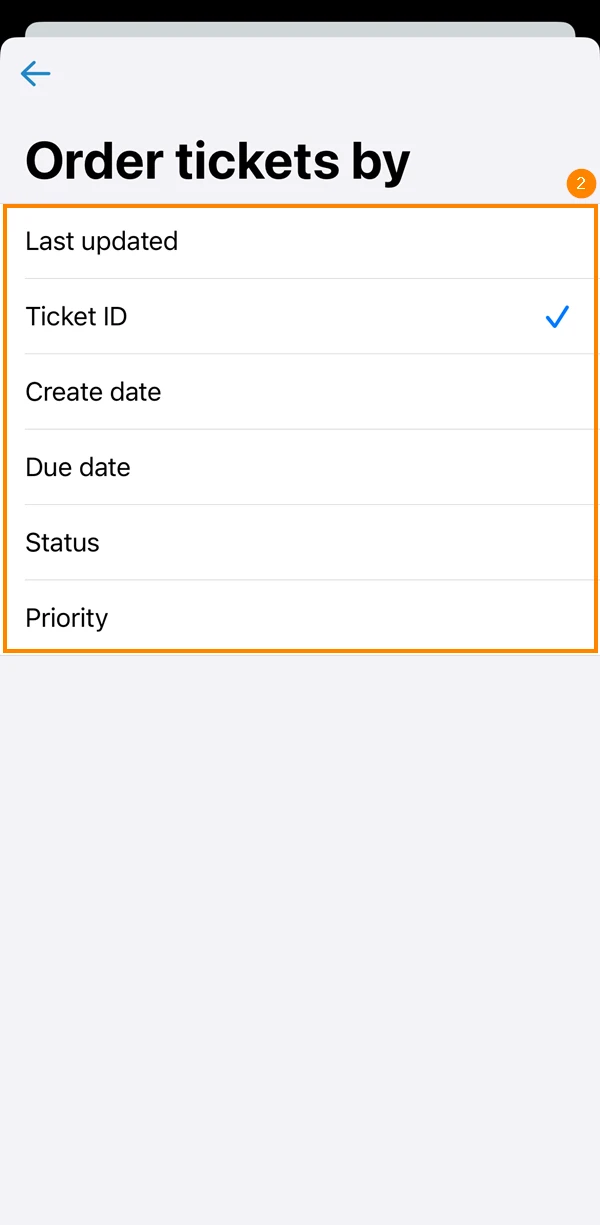
- Selecione o atributo de acordo com o qual os tíquetes devem ser classificados.
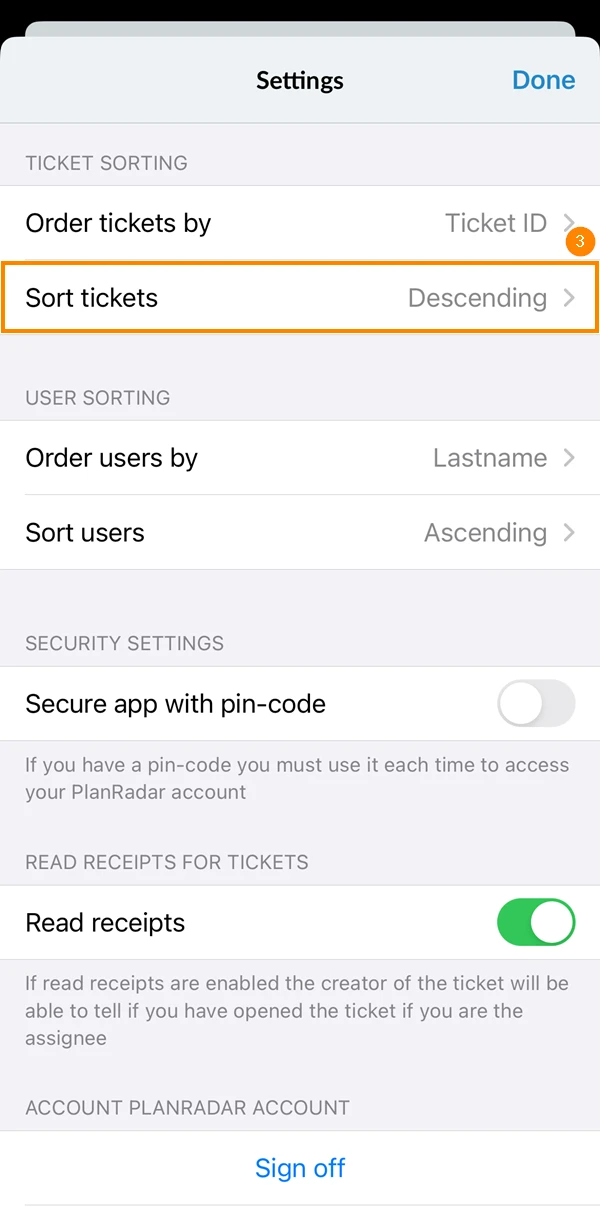
- Toque em Classifique os tíquetes
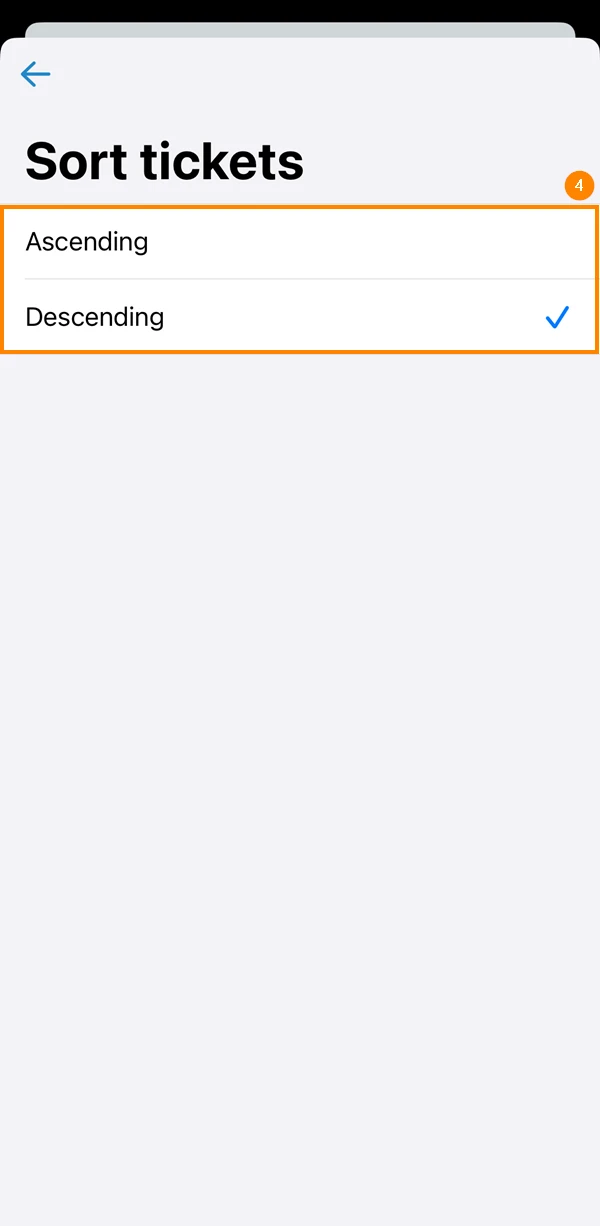
- Selecione se deseja que os tíquetes sejam classificados em uma ordem Ascendente ou Descendente .
- Tap Encomende ingressos por
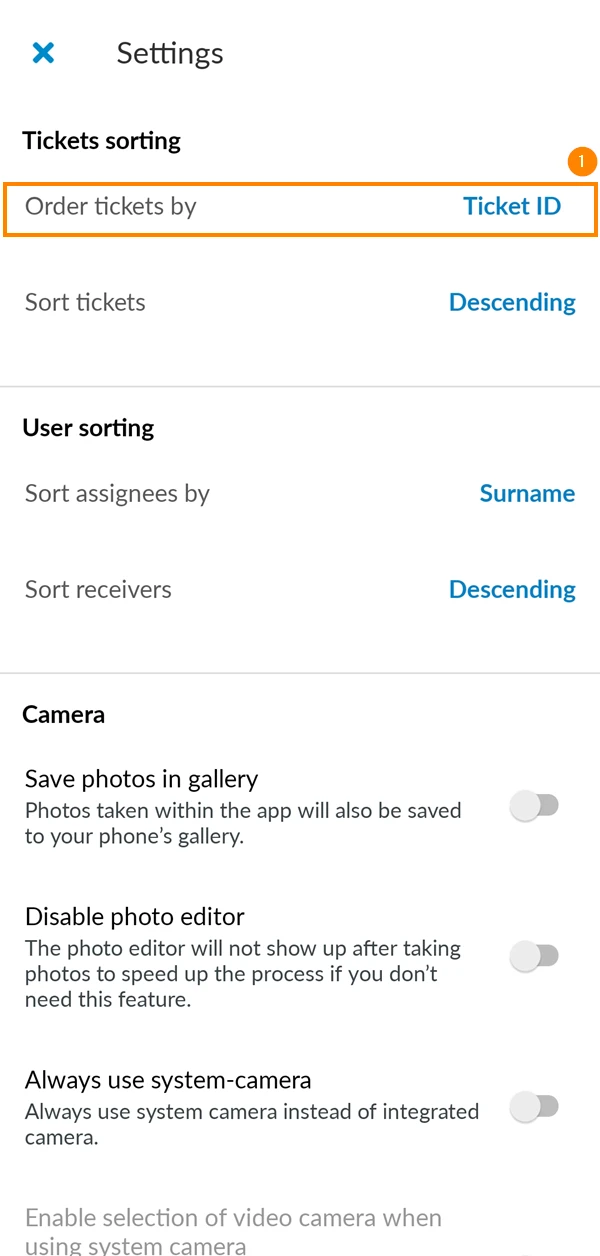
- Selecione o atributo de acordo com o qual os tíquetes devem ser classificados.
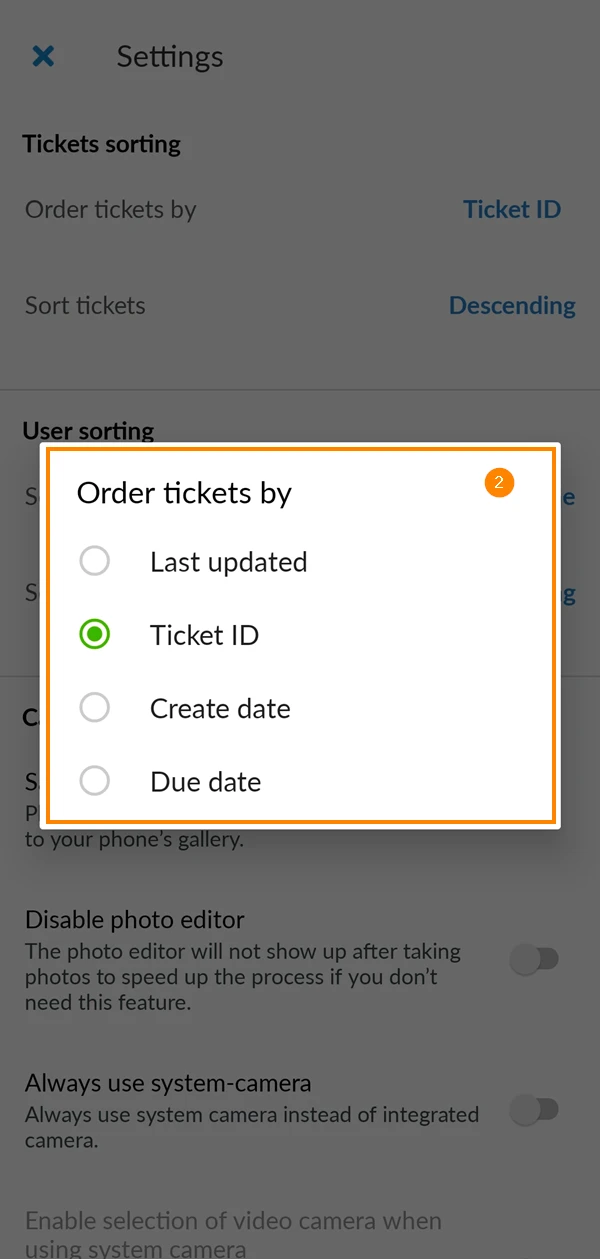
- Toque em Classifique os tíquetes
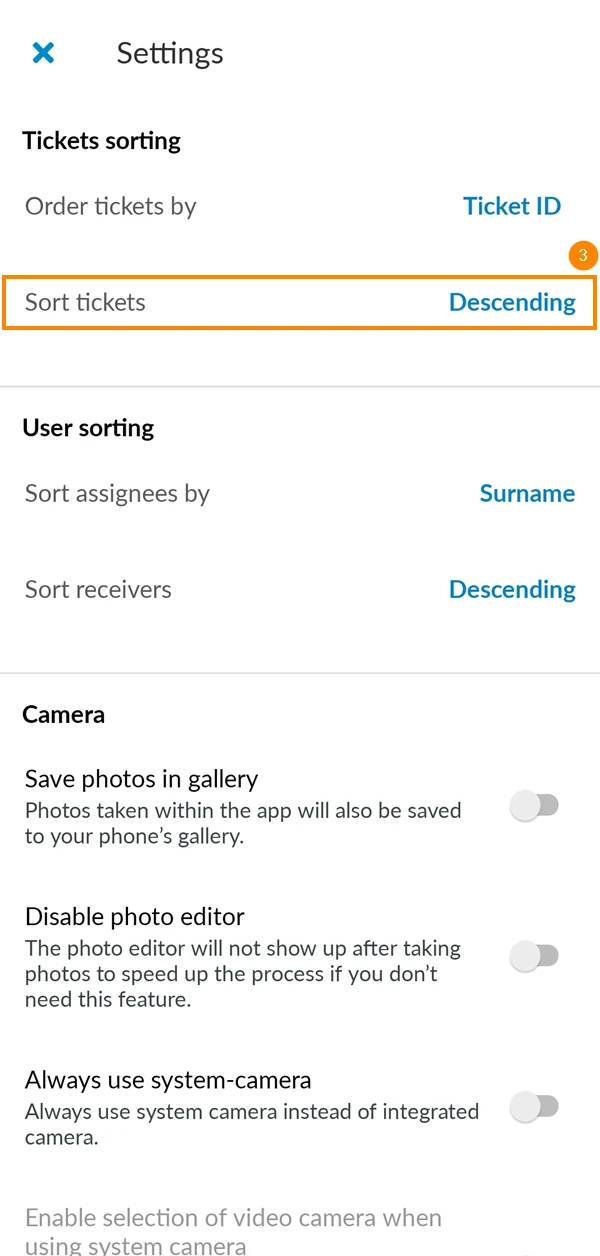
- Selecione se deseja que os tíquetes sejam classificados em uma ordem Ascendente ou Descendente .
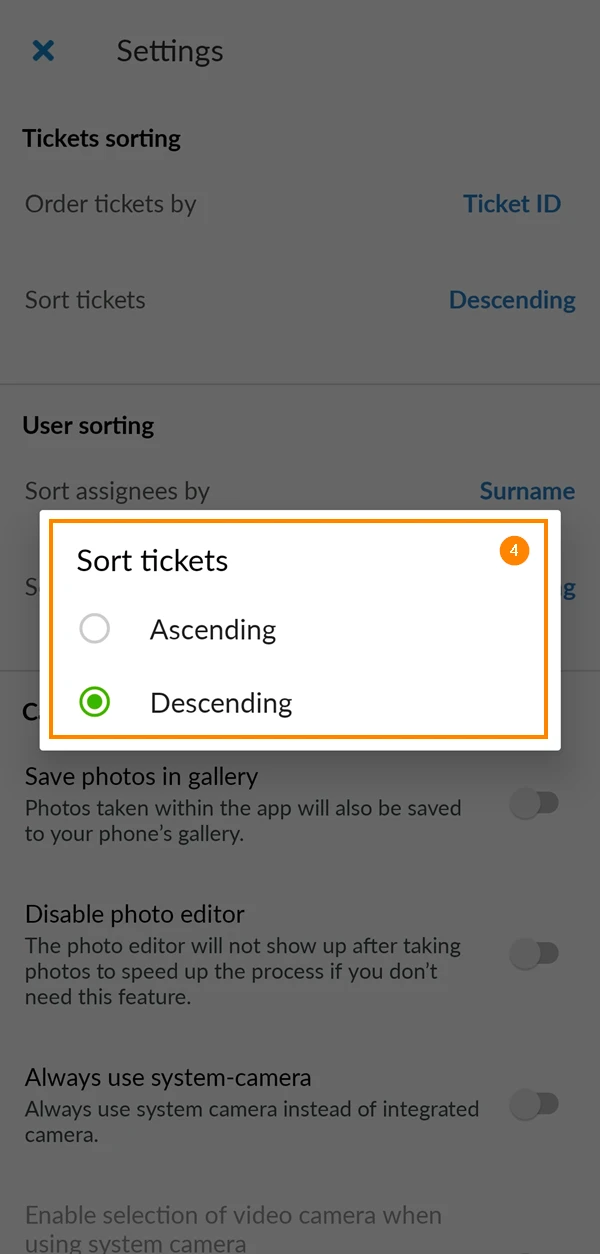
Classificação de usuários em tickets
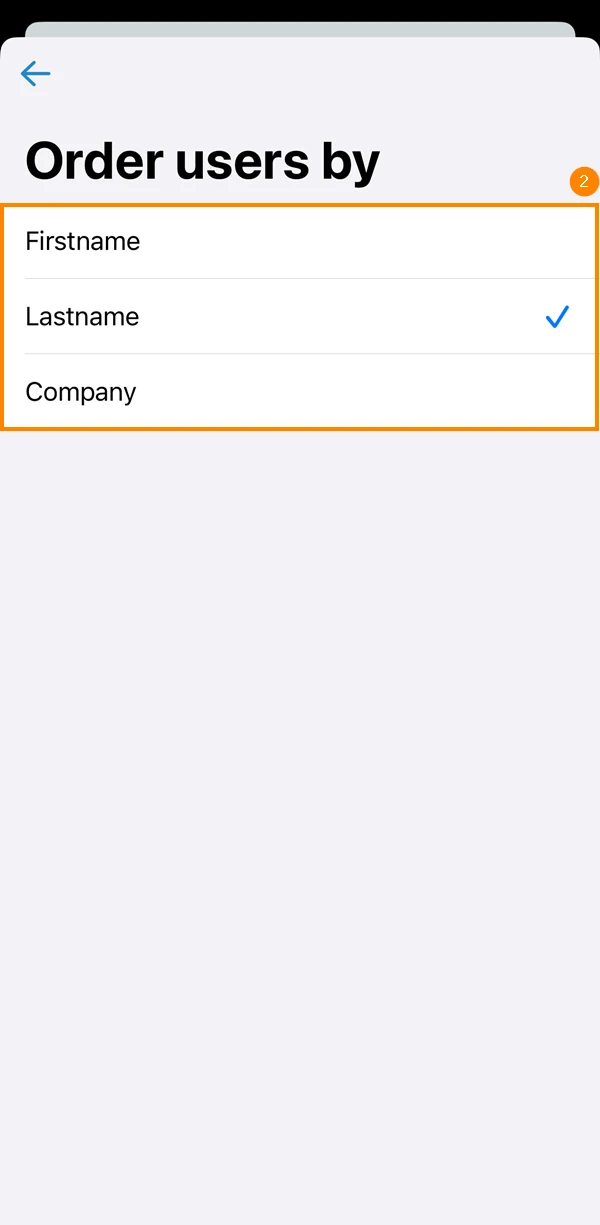
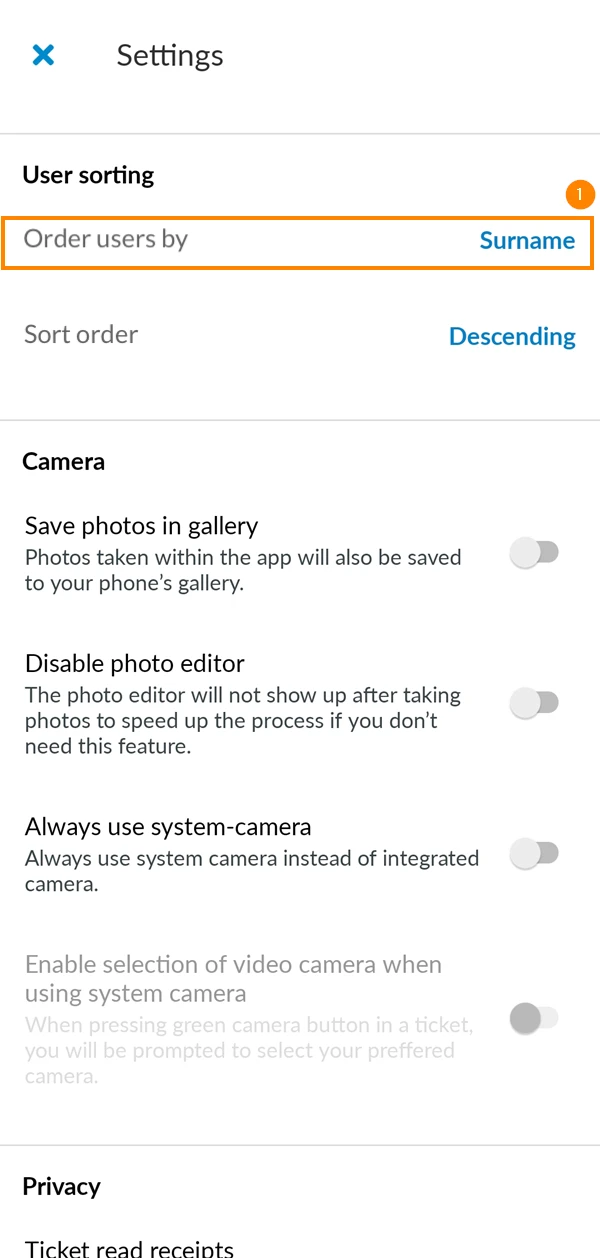
Classifique os usuários (por exemplo, cessionários e receptores) na ordem de sua preferência ao preencher os tíquetes. Para isso:
- Toque em Ordene os usuários por
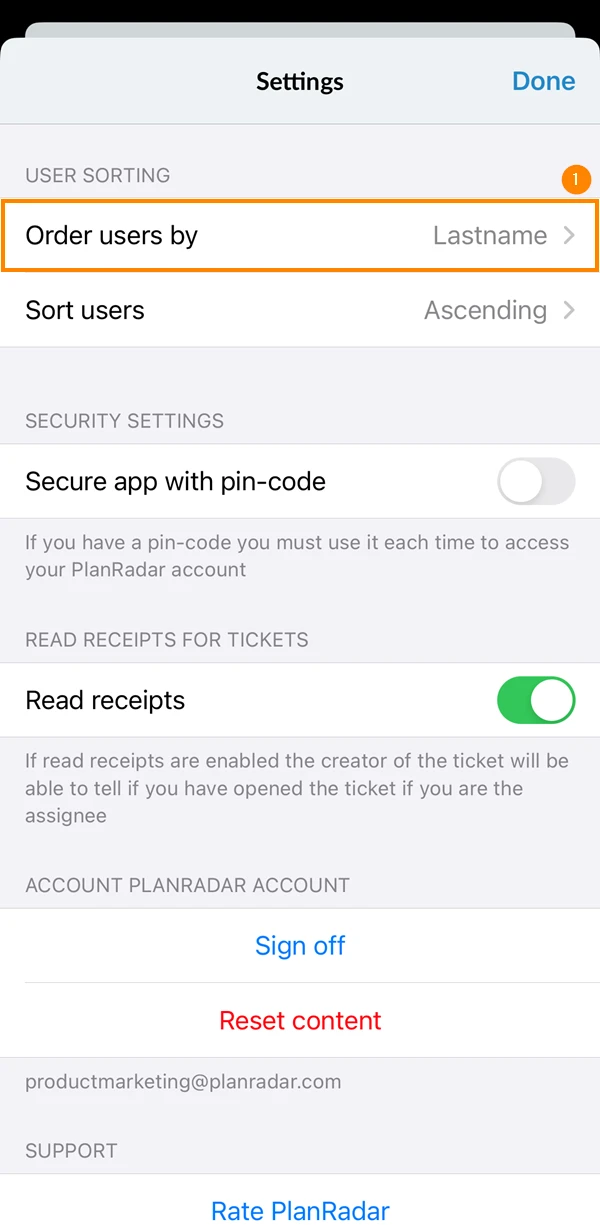
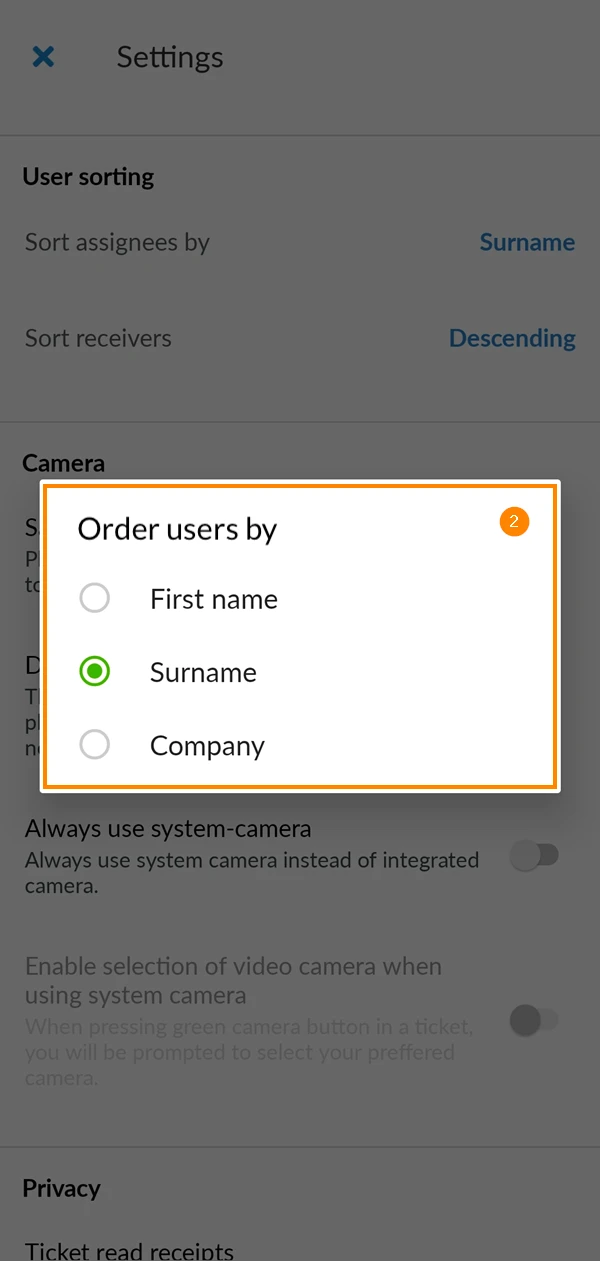
- Selecione o atributo de acordo com o qual os usuários devem ser classificados.
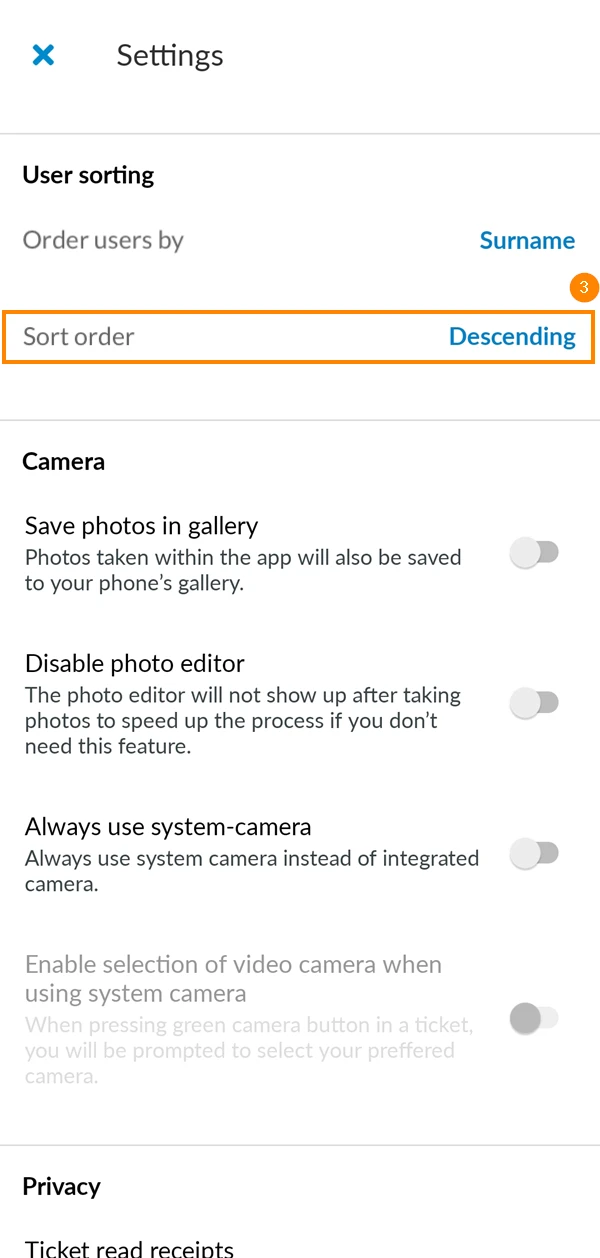
- Toque em Classificar usuários
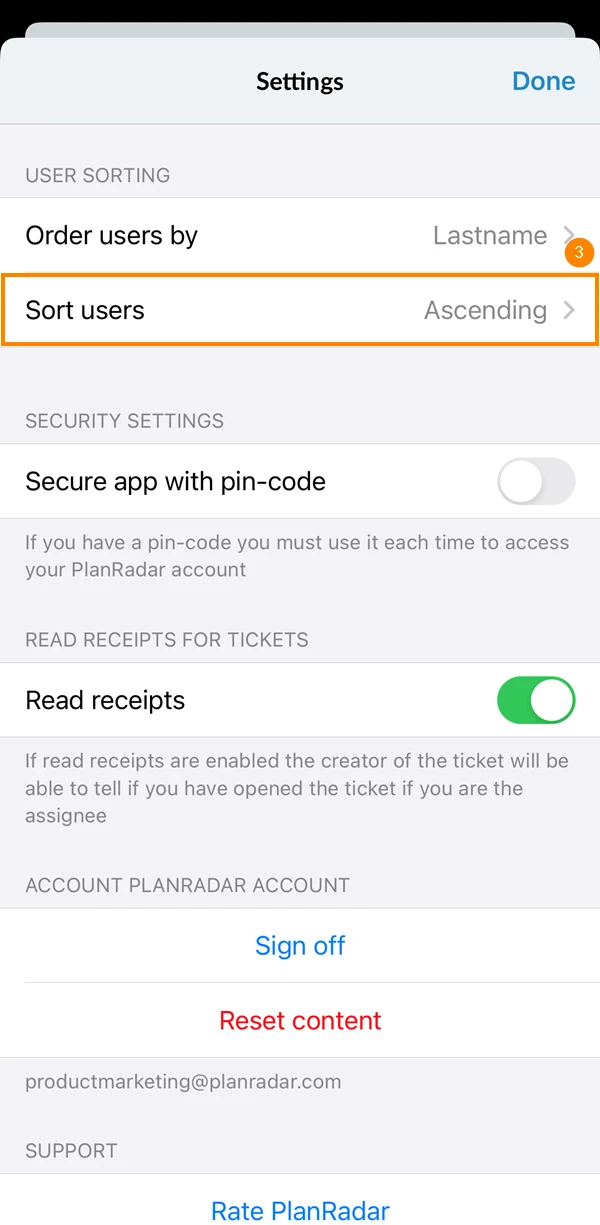
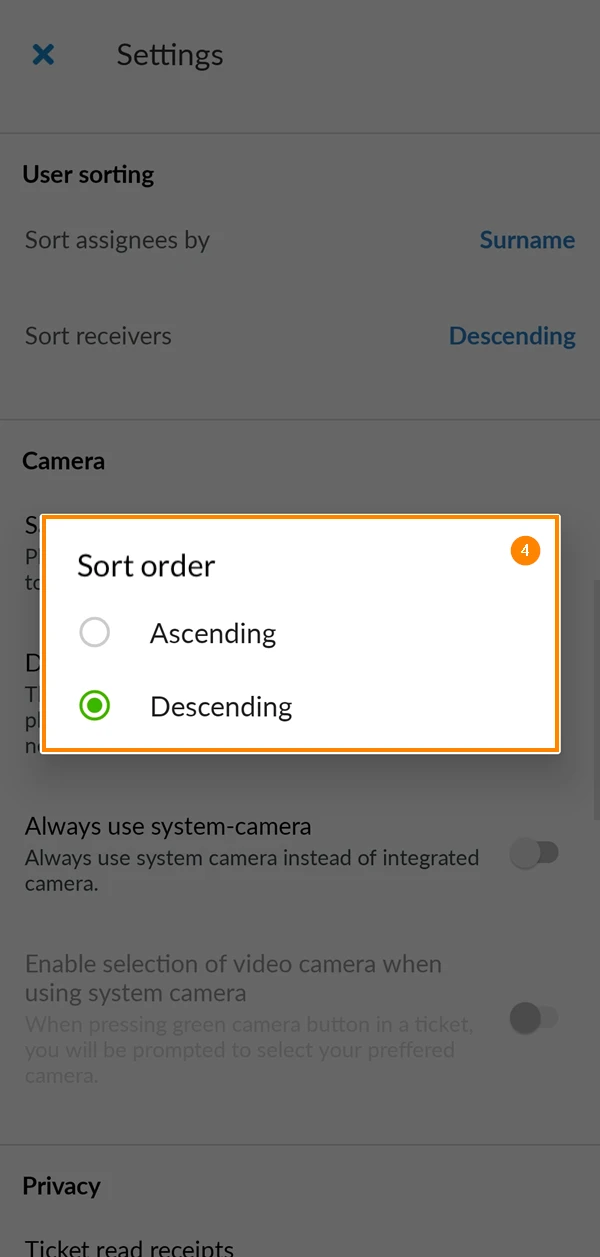
- Selecione se deseja que os usuários sejam classificados em uma ordem Ascendente ou Descendente .
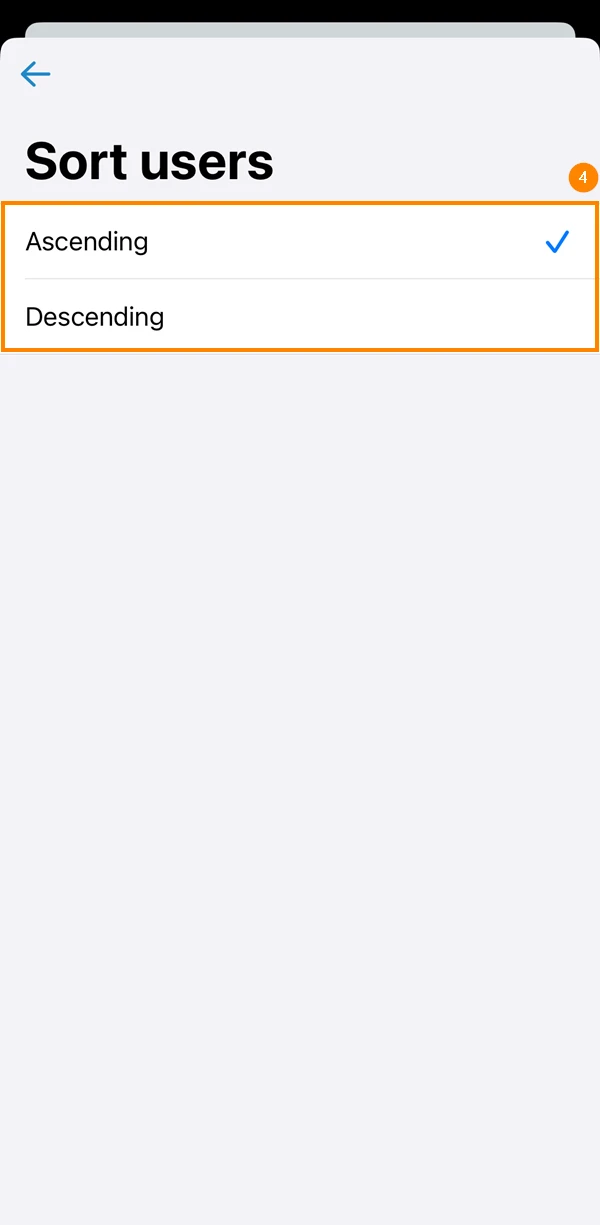
- Toque em Ordene os usuários por
- Selecione o atributo de acordo com o qual os usuários devem ser classificados.
- Toque em Ordem de classificação
- Selecione se deseja que os usuários sejam classificados em uma ordem Ascendente ou Descendente .
Segurança
Para aumentar o nível de segurança, o senhor pode configurar um código PIN para desbloquear o aplicativo e ativar a segurança biométrica.
Ler recibos
Ative os recibos de leitura de tíquetes para obter uma indicação se o responsável pelo seu tíquete o visualizou ou não.
Sair do sistema
Não recomendamos fazer logout do aplicativo PlanRadar, a menos que o senhor queira fazer login com um usuário diferente.
Leia mais em Faça login no PlanRadar > Saia do site.
Suporte
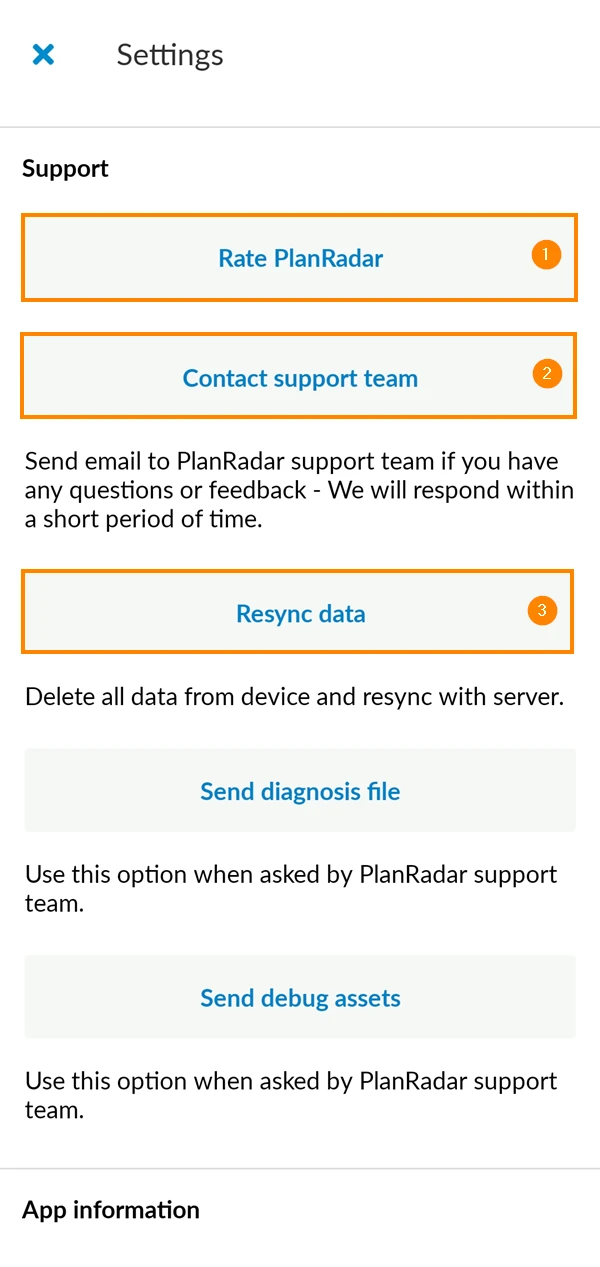
Entre em contato com nossa equipe de suporte e, se o senhor gostar do PlanRadar, ficaremos muito felizes com sua avaliação.
- Toque em Rate PlanRadar se o senhor considera o PlanRadar útil e se deseja compartilhar sua experiência conosco e com outras pessoas.
- Se precisar de ajuda, não hesite em entrar em contato com nossa equipe de suporte pelo site Obter suporte. Seu aplicativo de e-mail favorito será aberto para nos enviar uma mensagem.
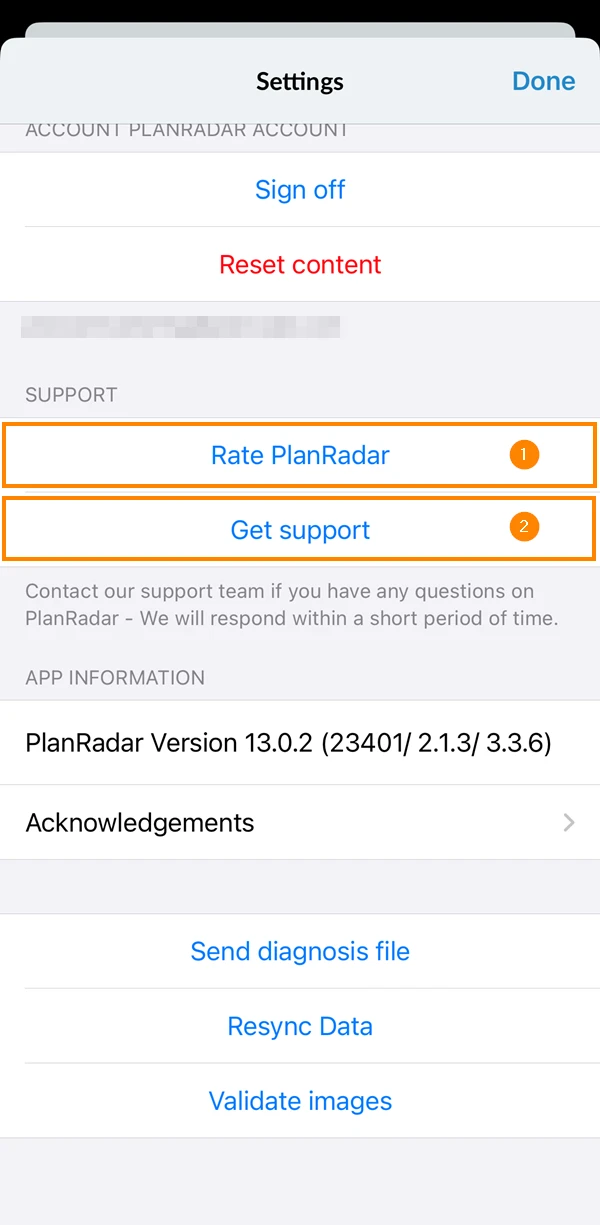
- Toque em Rate PlanRadar se o PlanRadar for útil para o senhor e se quiser compartilhar sua experiência conosco e com outras pessoas.
- Se precisar de ajuda, não hesite em entrar em contato com nossa equipe de suporte pelo site Obter suporte. Seu aplicativo de e-mail favorito será aberto para nos enviar uma mensagem.
- Em alguns casos, o senhor pode querer limpar todos os dados locais e iniciar uma ressincronização completa a partir do servidor PlanRadar, tocando em Resync data.
Informações sobre o aplicativo
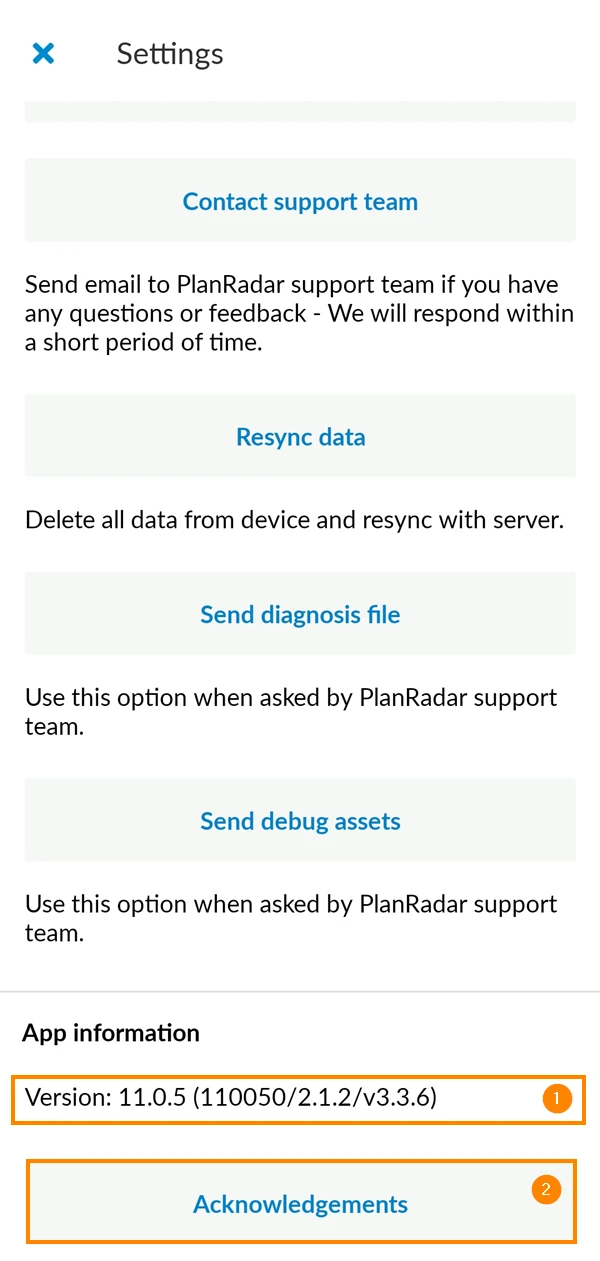
Encontre detalhes sobre a versão do aplicativo instalada no momento e os agradecimentos a bibliotecas de terceiros.
- Número da versão do PlanRadar
- Agradecimentos
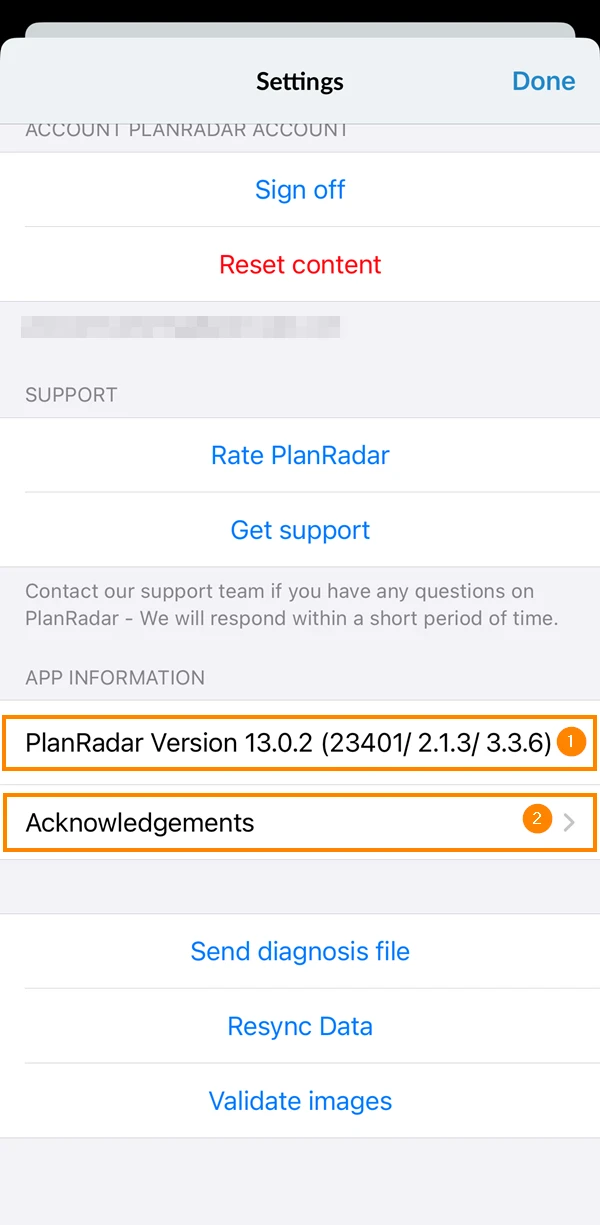
- Número da versão do PlanRadar
- Agradecimentos
Configurações somente para Android
Notificações
O senhor pode ativar ou desativar as notificações por push para o aplicativo Android.
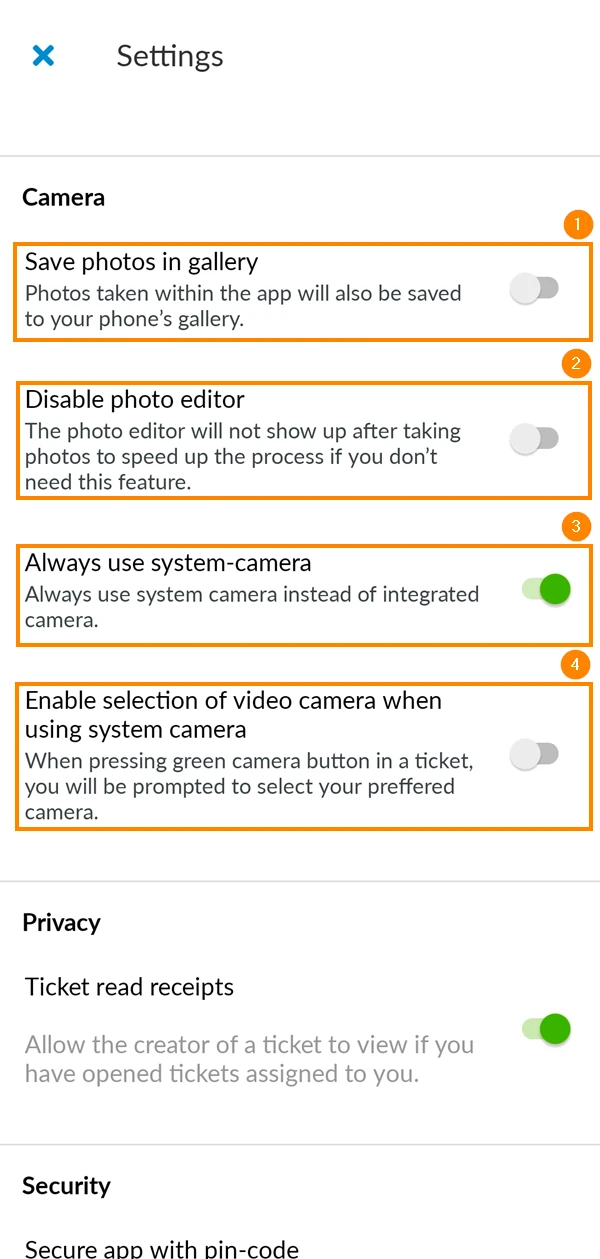
Câmera
Há várias configurações relacionadas a tirar fotos ao criar/editar tíquetes. Essas configurações incluem:
- Salvar fotos no dispositivo
- Não abra o editor de fotos depois de tirar uma foto para acelerar o processo
- Use a câmera do sistema em vez da câmera integrada
- Se a configuração anterior estiver ativada, o senhor pode ativar essa configuração para poder selecionar a câmera de sua preferência ao gravar um vídeo
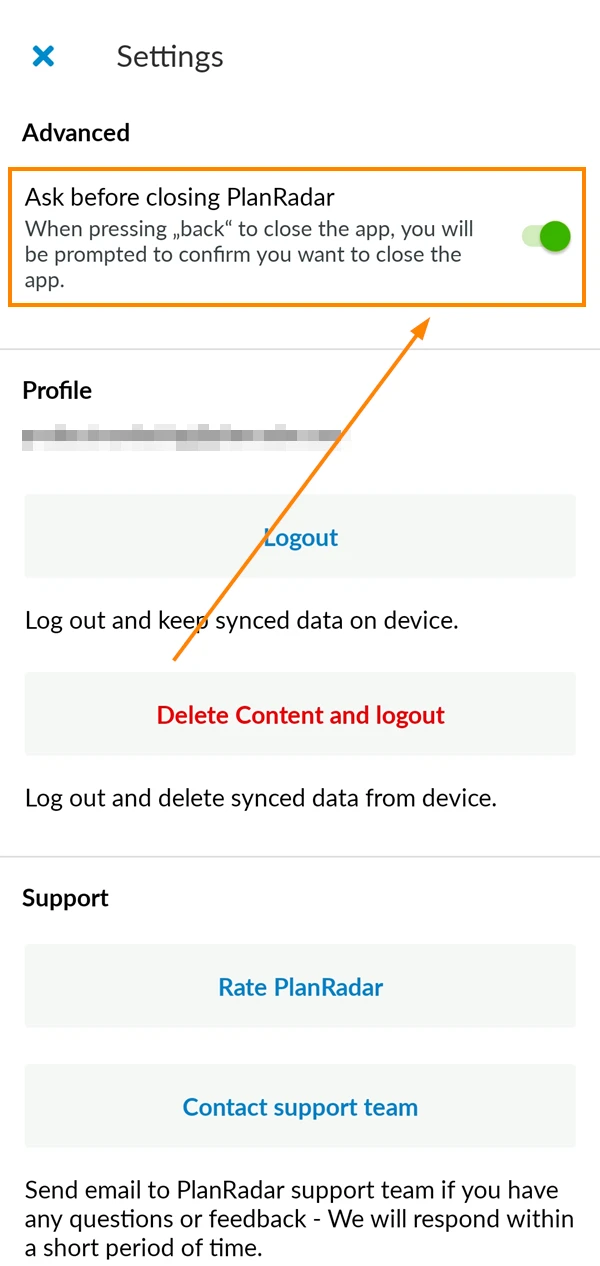
Avançado
A ativação dessa configuração mostraria uma janela pop-up para confirmar se o usuário deseja fechar o aplicativo ao pressionar o botão Voltar:
Atualizado em 18 de dezembro de 2024