Um PlanRadar zu nutzen, benötigen Sie einen registrierten Account . Lesen Sie mehr über die 30 Tage Testversion.
In diesem Artikel wird der Registrierungsprozess und Ihre Möglichkeiten für Demoprojekte im Detail erläutert.
Erstellen Sie einen Account
Erstellen Sie Ihr eigenes Projekt oder verwenden Sie ein Beispielprojekt.
Bestätigen Sie Ihre Email-Adresse.
Registrierungsprozess
Es gibt kleine Unterschiede, wenn Sie sich in Ihrem Webbrowser oder nach dem Herunterladen der mobilen App registrieren, aber im Grunde funktioniert es genauso.
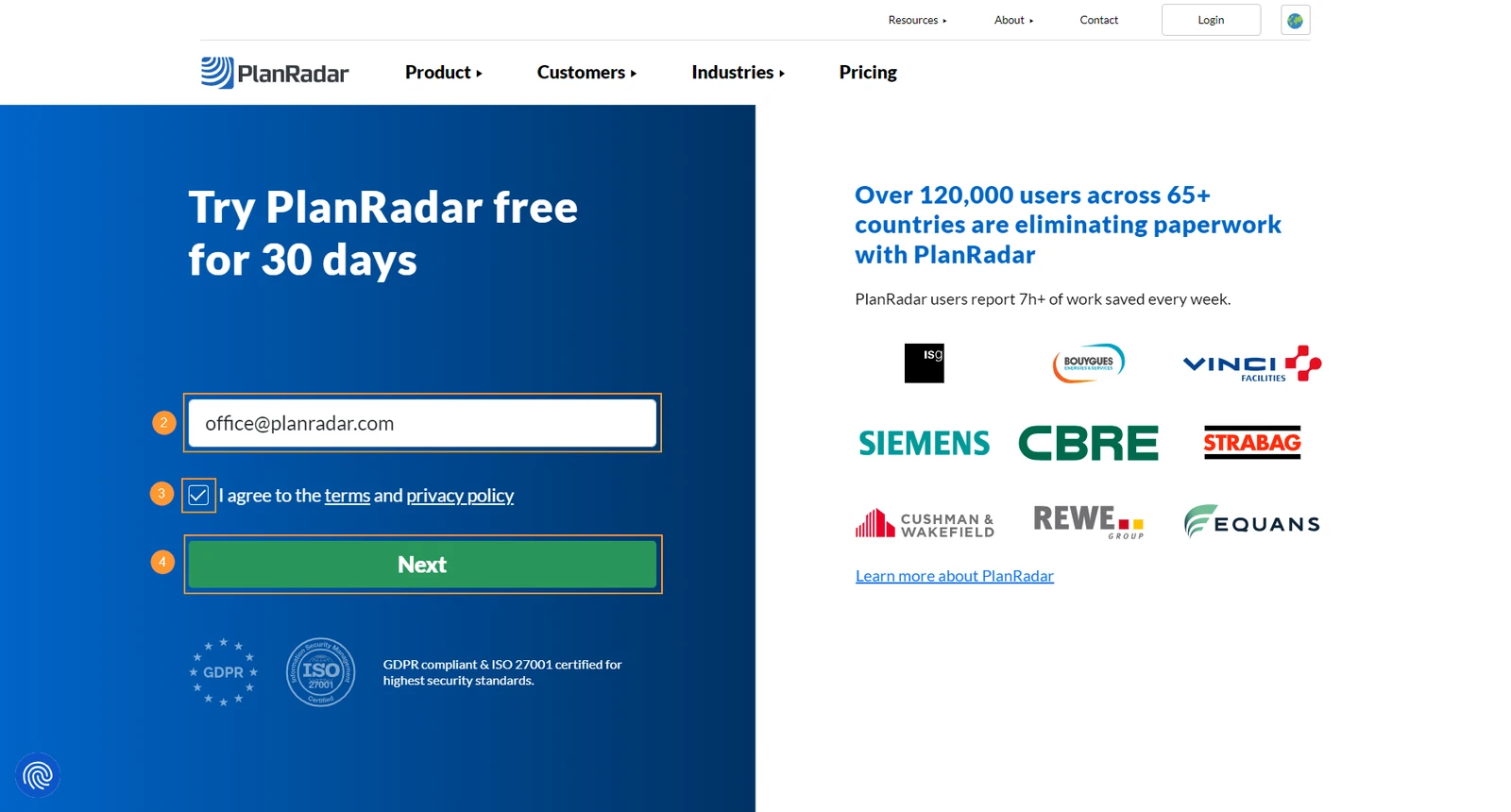
Selektieren Sie Ich akzeptiere die AGB und Datenschutzbestimmungen..
Klicken Sie auf Weiter 

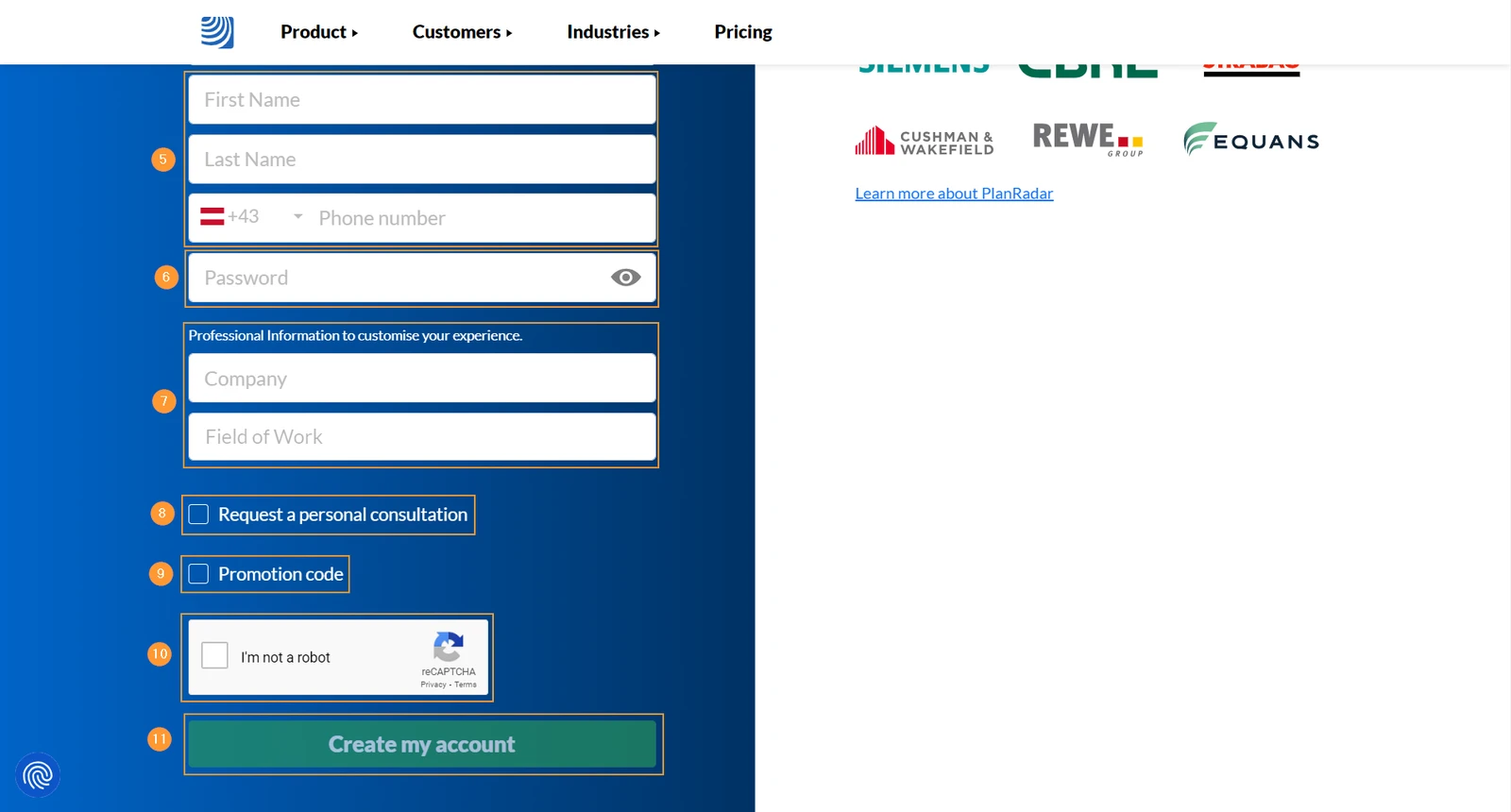
Geben Sie Ihren Vornamen, Nachnamen und Ihre Telefonnummer ein
Geben Sie Ihr Passwort mit mindestens 7 Zeichen ein
Geben Sie Ihr Unternehmen und Tätigkeitsfeld ein, um PlanRadar mit einem passenden Demoprojekt zu erkunden.
(optional): Selektieren Sie Persönliche Beratung anfordern und wählen Sie, zu welcher Tageszeit Sie am liebsten von einem PlanRadar-Mitarbeiter kontaktiert werden möchten.
(optional): Selektieren Sie Gutscheincodeund geben Sie ihn ein, falls Sie einen erhalten haben, um einige Vorteile zu erhalten.
Selektieren Sie Ich bin kein Roboter recaptcha, welches manchmal aus Sicherheitsgründen erforderlich ist
Klicken Sie auf Account erstellen 

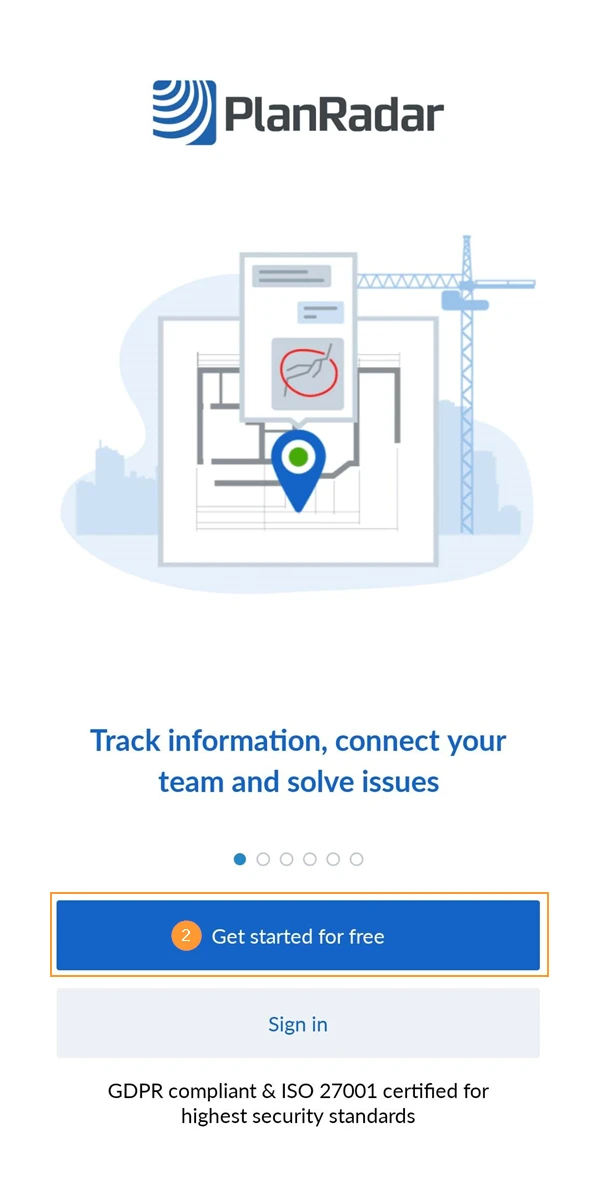
Laden Sie die Mobile App für iOS oder Android herunter und öffnen Sie sie
Tippen Sie auf Jetzt kostenlos testen
Geben Sie Ihre E-Mail Adresse ein
Selektieren Sie Ich akzeptiere die AGB und Datenschutzbestimmungen.
Tippen Sie auf Weiter 

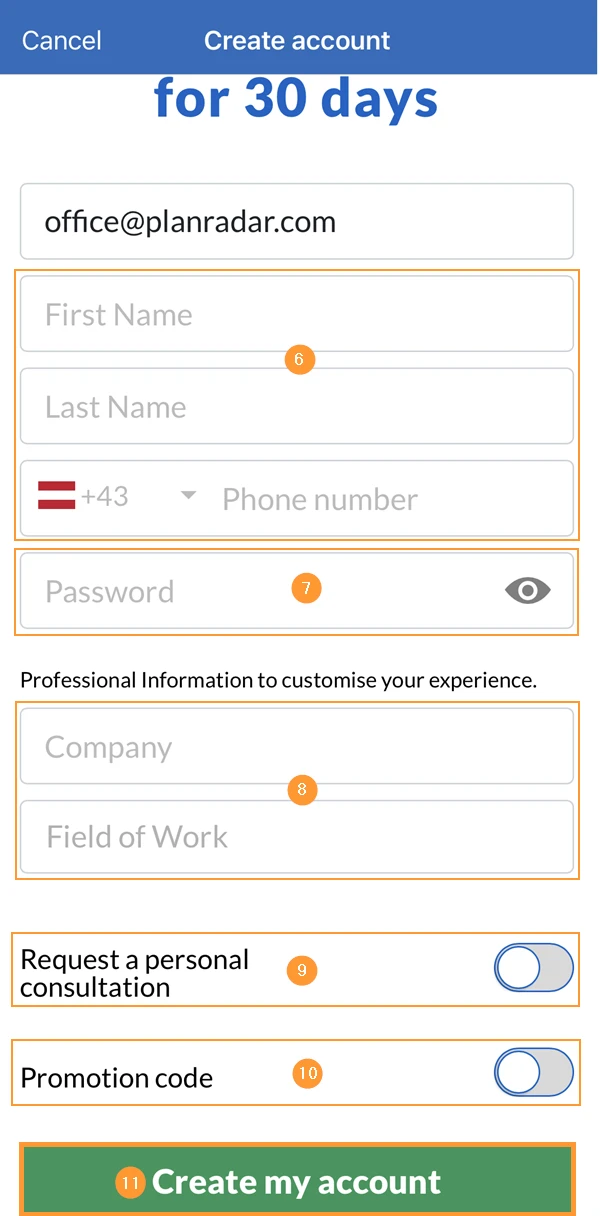
Geben Sie Ihren Vornamen, Nachnamen und Ihre Telefonnummer ein
Geben Sie Ihr Passwort mit mindestens 7 Zeichen ein
Geben Sie Ihr Unternehmen und Tätigkeitsfeld ein, um PlanRadar mit einem passenden Beispielprojekt zu erkunden.
(optional): Selektieren Sie Persönliche Beratung anfordern und wählen Sie, zu welcher Tageszeit Sie am liebsten von einem PlanRadar-Mitarbeiter kontaktiert werden möchten.
(optional): Selektieren Sie Gutscheincode und geben Sie Ihren Code ein um Vorteile zu erhalten, sofern Sie einen solchen Code besitzen.
Tippen Sie auf Mein Konto erstellen 

Demoprojekt erstellen
Nachdem Sie Ihren Account erstellt haben, werden Sie zum Einführungsassistenten weitergeleitet, der Ihnen zwei Optionen bietet:
Beispielprojekt verwenden
Eigenes Projekt erstellen
Beide Optionen fügen Ihrem Account ein Demoprojekt hinzu, das dazu dient, die Möglichkeiten von PlanRadar zu erkunden, bevor Sie ein echtes Projekt einrichten. Sie können das Demoprojekt auch kopieren oder löschen. Lesen Sie mehr über Projekte.
Links zu altem Projektartikel - muss aktualisiert werden.
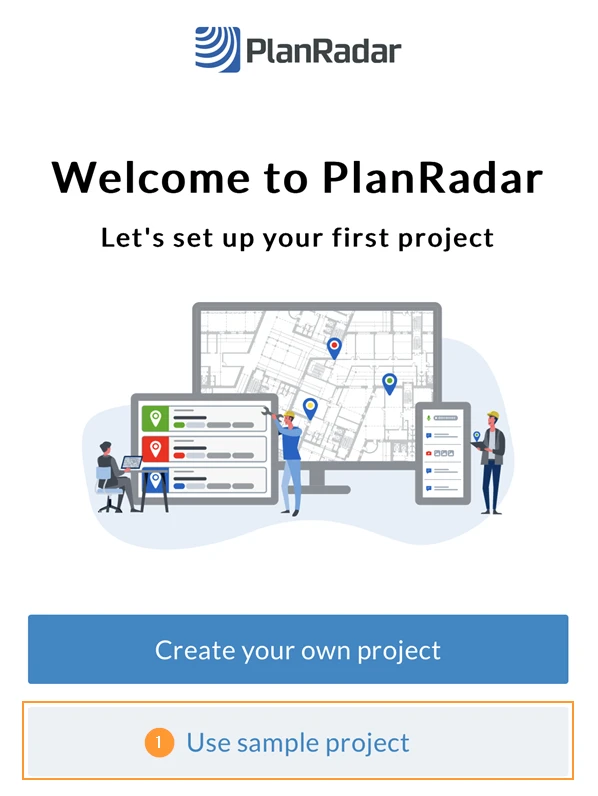
Beispielprojekt verwenden
Klicken Sie auf Beispielprojekt verwenden 

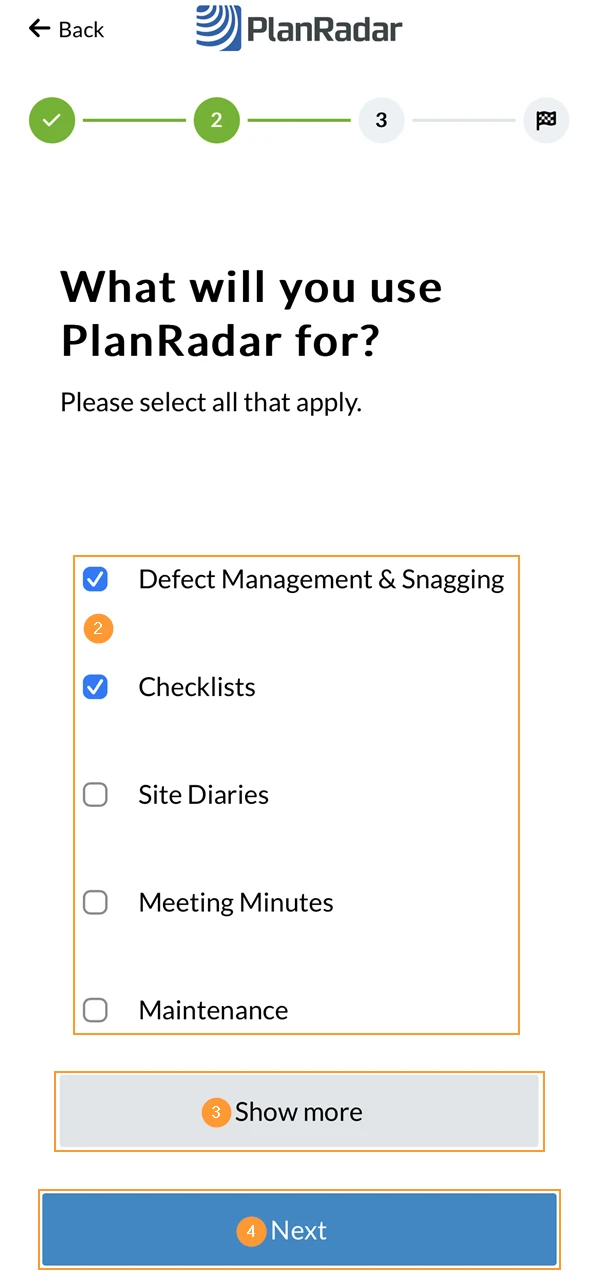
Selektieren Sie die Checkbox der für Sie passenden Anwendungsfälle
(optional): Klicken Sie auf Mehr anzeigen, um die vollständige Liste der Anwendungsfälle zu sehen
Click Next 

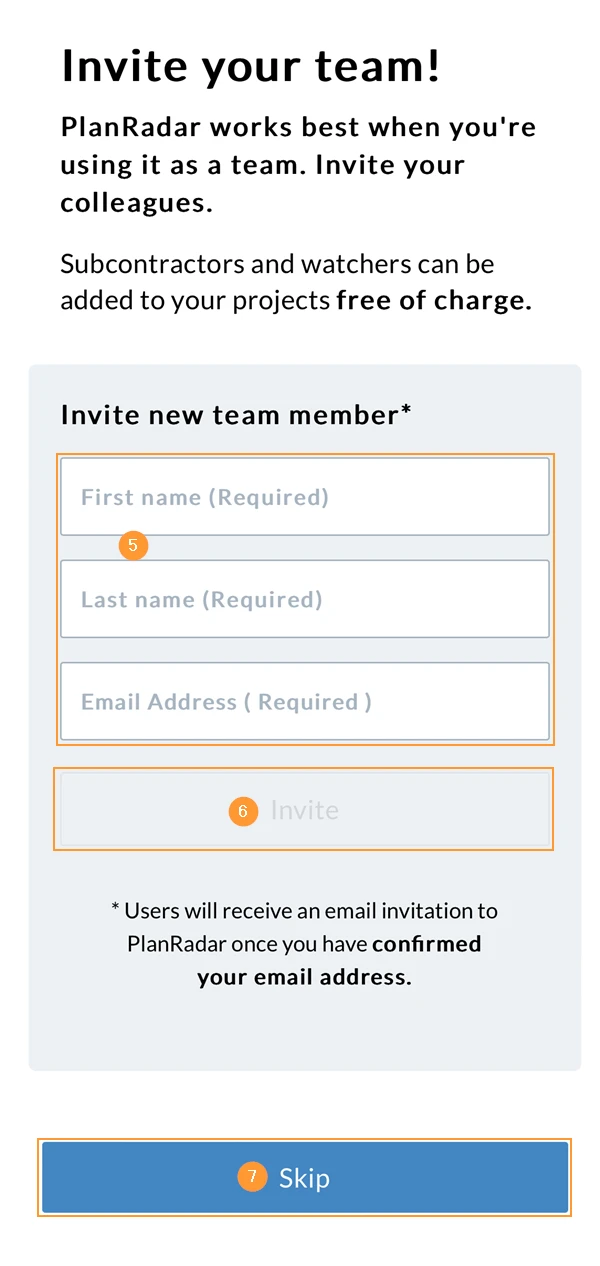
(optional): Geben Sie Vorname, Nachname und Email Adresse ein
(optional): Tippen Sie auf Einladen (wiederholen Sie Schritt 5 & 6, um mehrere Teammitglieder einzuladen)
Die Benutzer erhalten eine Email-Einladung zu PlanRadar, sobald Sie Ihre Email-Adresse bestätigt haben.
Sie können in diesem Schritt bis zu 9 Teammitglieder einladen - später können Sie noch weitere einladen.
Klicken Sie auf Überspringen, wenn Sie noch keine Teammitglieder einladen wollen - später können Sie noch welche hinzufügen.
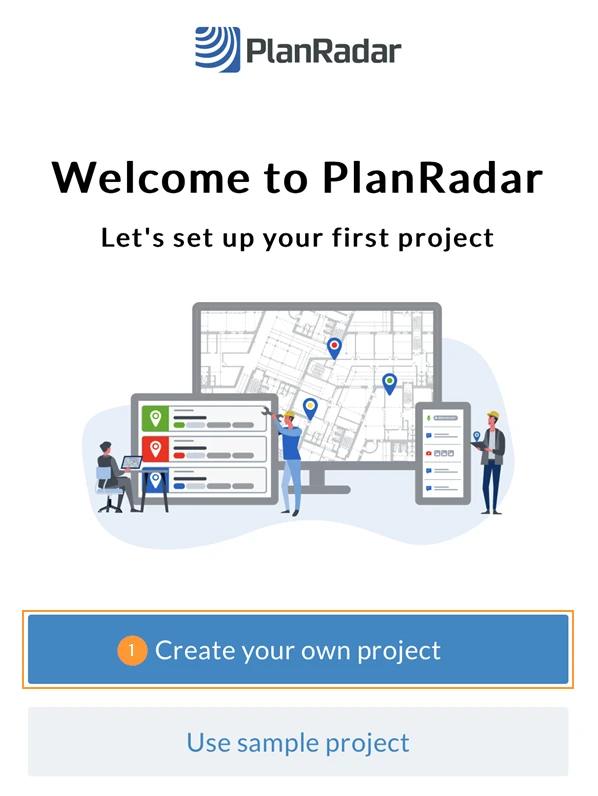
Eigenes Projekt Erstellen
Klicken Sie auf Eigenes Projekt erstellen
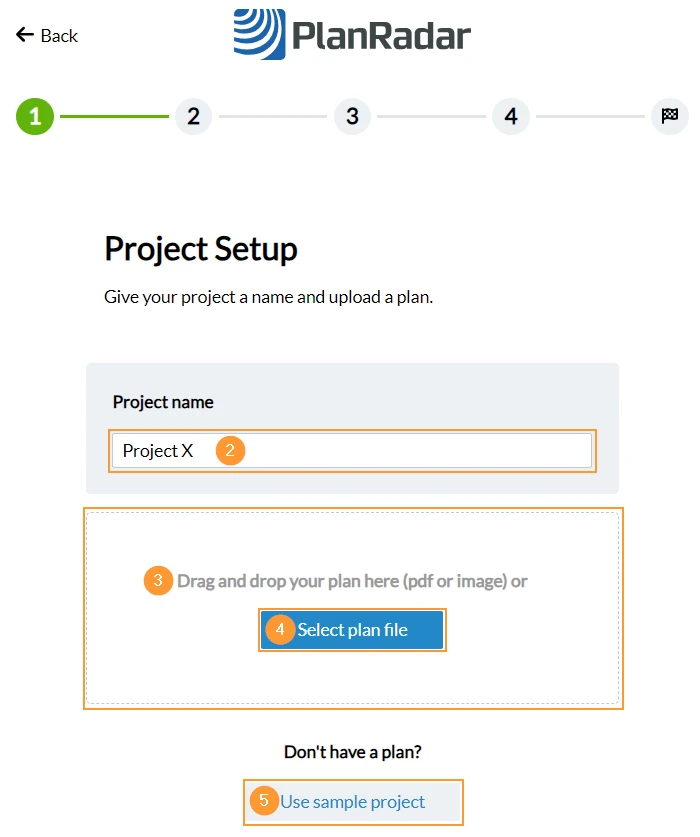
Geben Sie Ihren Projektnamen ein
Laden Sie Ihren Plan per Drag & Drop hoch
Sie können in diesem Schritt bis zu 3 Pläne hochladen (später können Sie weitere hochladen)
(optional): Klicken Sie auf Plan-Datei auswählen, um Ihren Dateibrowser zu öffnen, anstatt Drag & Drop zu verwenden
(optional): Klicken Sie auf Beispielprojekt verwenden, wenn Sie keinen Plan haben und dieselben Beispielpläne wie oben unter Beispielprojekt verwenden beschrieben verwenden wollen.
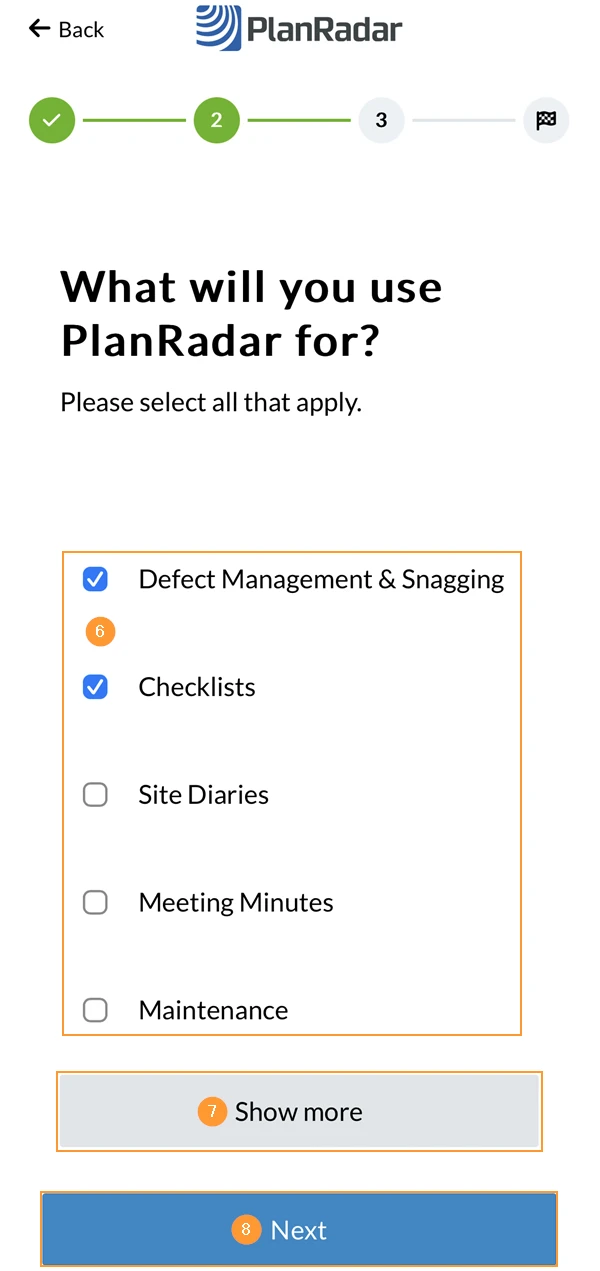
Selektieren Sie die Checkbox der für Sie passenden Anwendungsfälle
(optional): Klicken Sie auf Mehr anzeigen, um die vollständige Liste der Anwendungsfälle zu sehen
Klicken Sie Weiter 

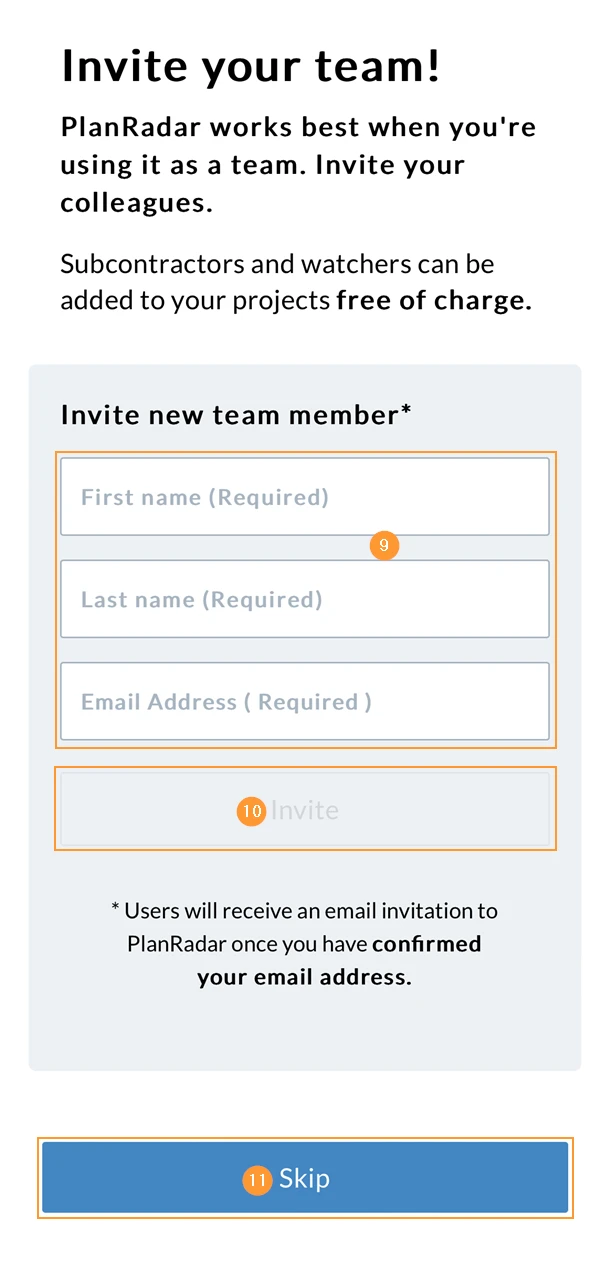
(optional): Geben Sie Vorname, Nachname und E-Mail Adresse ein
(optional): Tippen Sie auf Einladen (wiederholen Sie Schritt 5 & 6, um mehrere Teammitglieder einzuladen)
Die Benutzer erhalten eine Email-Einladung zu PlanRadar, sobald Sie Ihre Email-Adresse bestätigt haben.
Sie können in diesem Schritt bis zu 9 Teammitglieder einladen - später können Sie weitere einladen.
Klicken Sie auf Überspringen, wenn Sie noch keine Teammitglieder einladen wollen - später können Sie noch welche hinzufügen.
Mit der Webapp können Sie sofort mit der Arbeit beginnen.
Auf Mobilgeräten müssen Sie vor der ersten Nutzung synchronisieren, damit Ihre Daten von den PlanRadar-Servern auf Ihr Gerät heruntergeladen werden.
Bestätigen Sie Ihre Email-Adresse
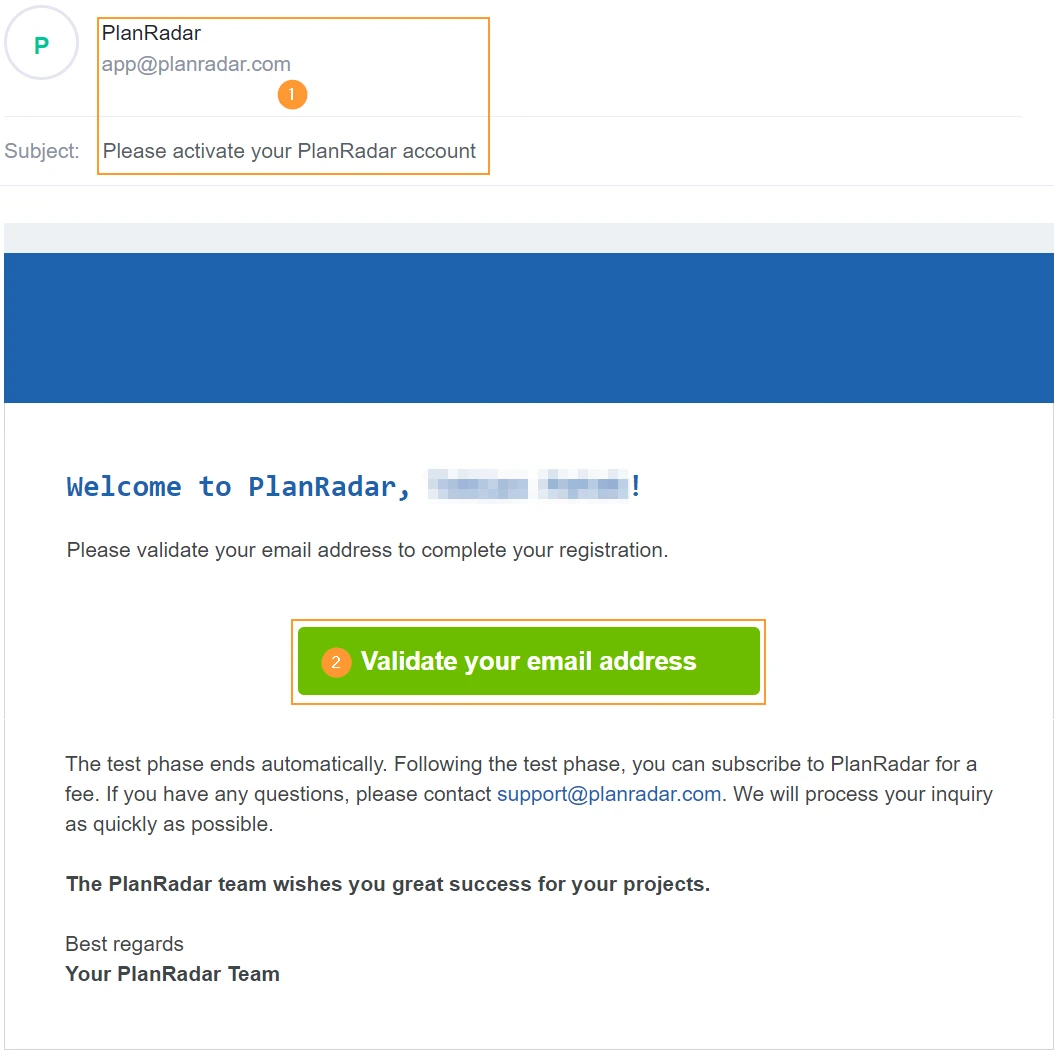
Nachdem Sie Ihren Account erstellt haben, erhalten Sie eine Bestätigungs-Email, um Ihre Email-Adresse zu bestätigen.
Sie können PlanRadar eine Zeit lang ohne Bestätigung weiter benützen.
Um andere Nutzer in Ihren neuen Account einladen zu können, müssen Sie zunächst auf den Aktivierungslink in der Email klicken:
Prüfen Sie Ihren Posteingang auf eine E-Mail von [email protected] mit dem Betreff 'Bitte bestätigen Sie Ihren PlanRadar Account'.


 English (UK)
 Español
 Français
 Hrvatski
 Italiano
 Polski
 Português (BR)