

 English (UK)
 Español
 Français
 Hrvatski
 Italiano
 Polski
 Português (BR)
Aktivierung der Zwei-Faktor-Authentifizierung (2FA)
Übersicht
Die Zwei-Faktor-Authentifizierung (2FA) ist wichtig, um die Sicherheit Ihrer Konten zu erhöhen, indem Benutzer aufgefordert werden, mehrere Formen der Verifizierung vor der Gewährung des Zugriffs vorzunehmen. Diese zusätzliche Sicherheitsebene hilft, die Risiken im Zusammenhang mit unbefugtem Zugriff, Datenschutzverletzungen, Identitätsdiebstahl und anderen Cyber-Bedrohungen zu verringern.
2FA aktivieren
So aktivieren Sie die 2FA:
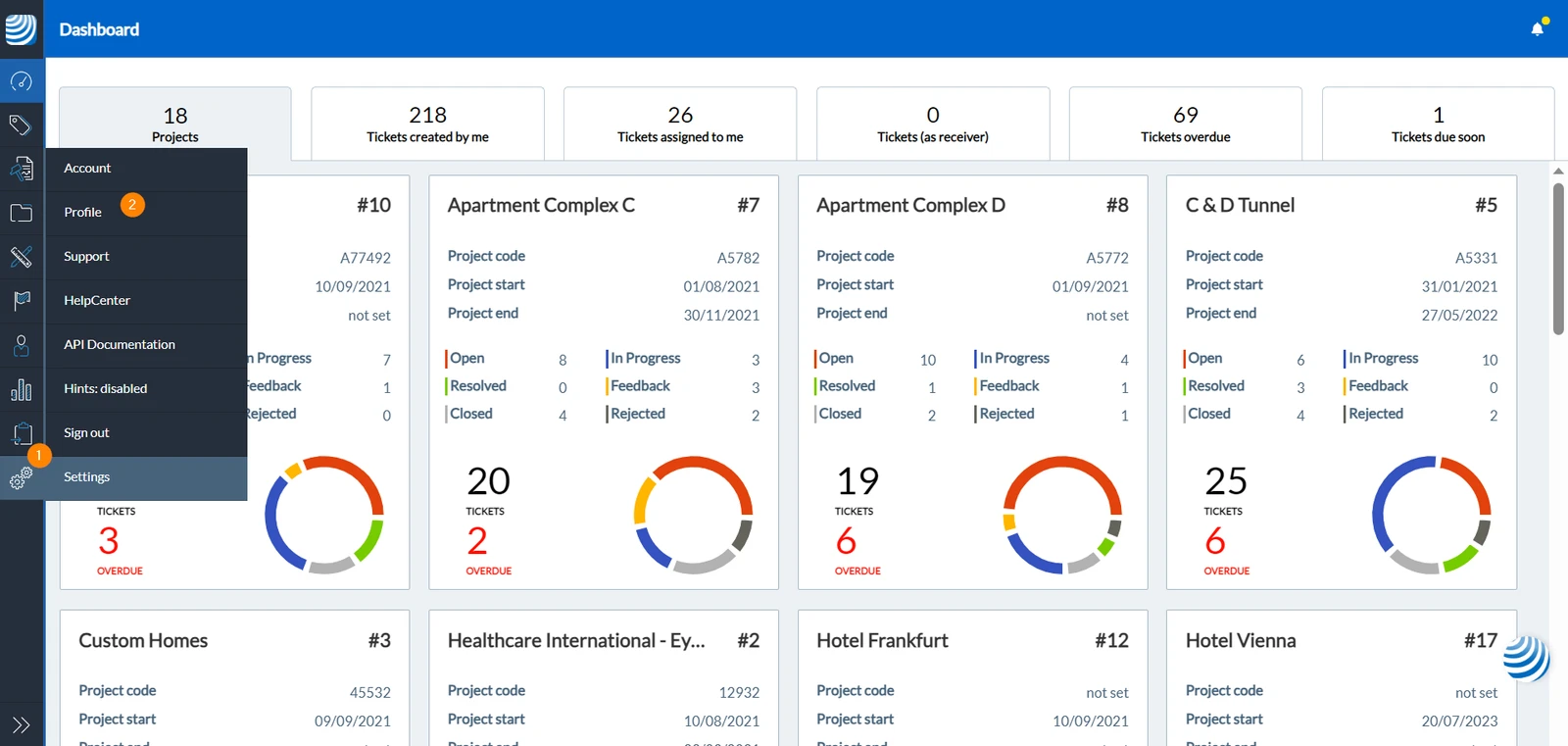
- Klicken Sie auf Einstellungen
- Klicken Sie auf Profil
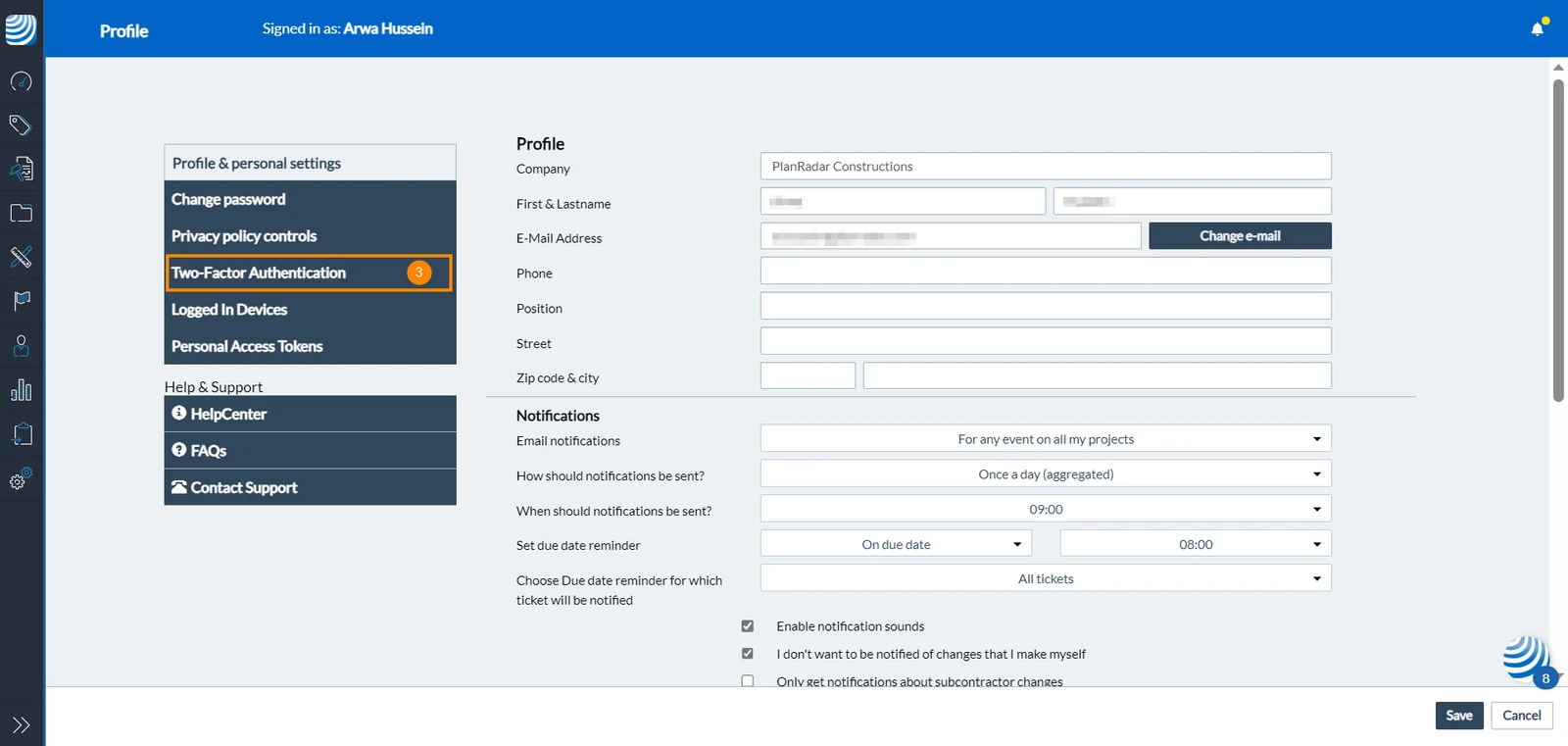
- Klicken Sie auf Zwei-Faktor-Authentifizierung
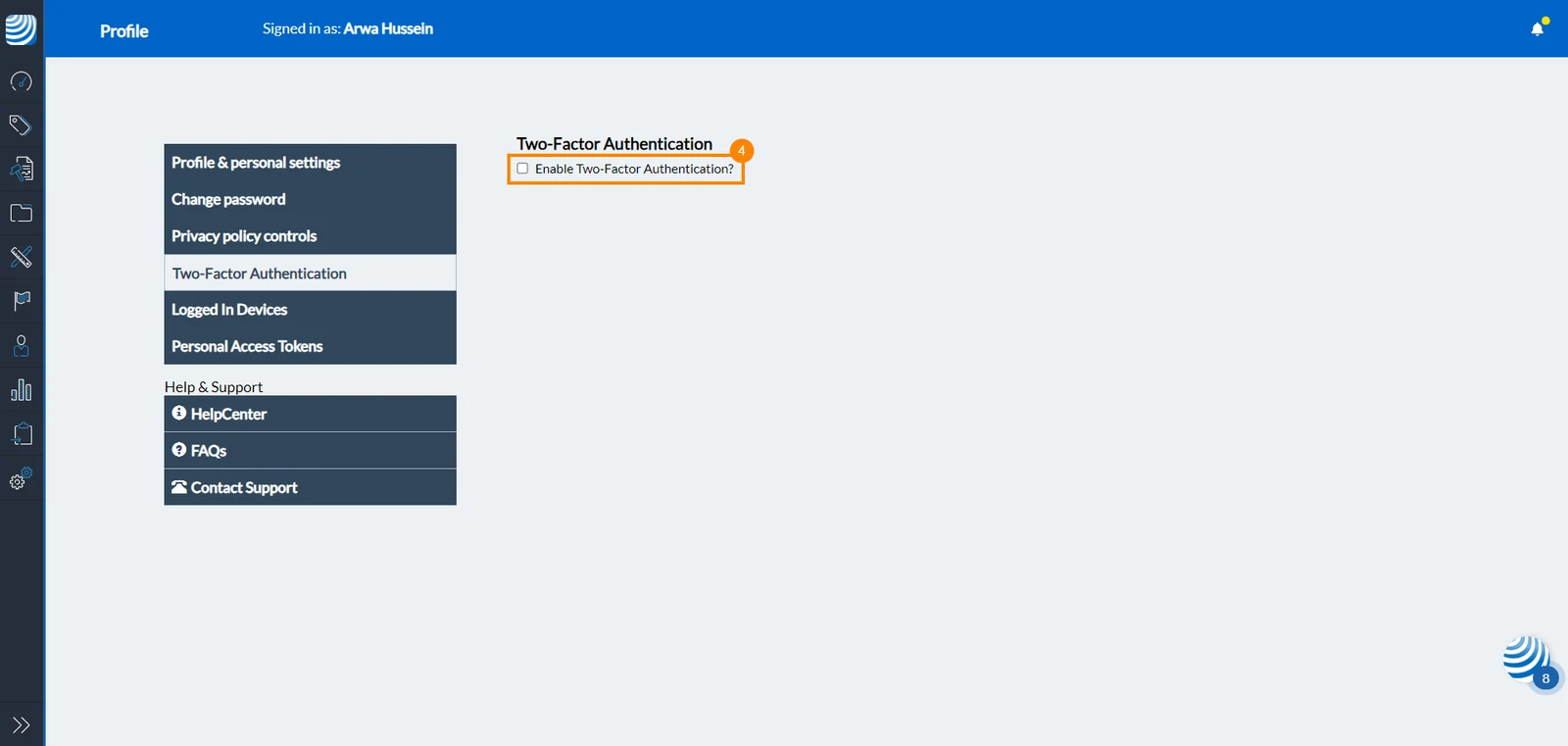
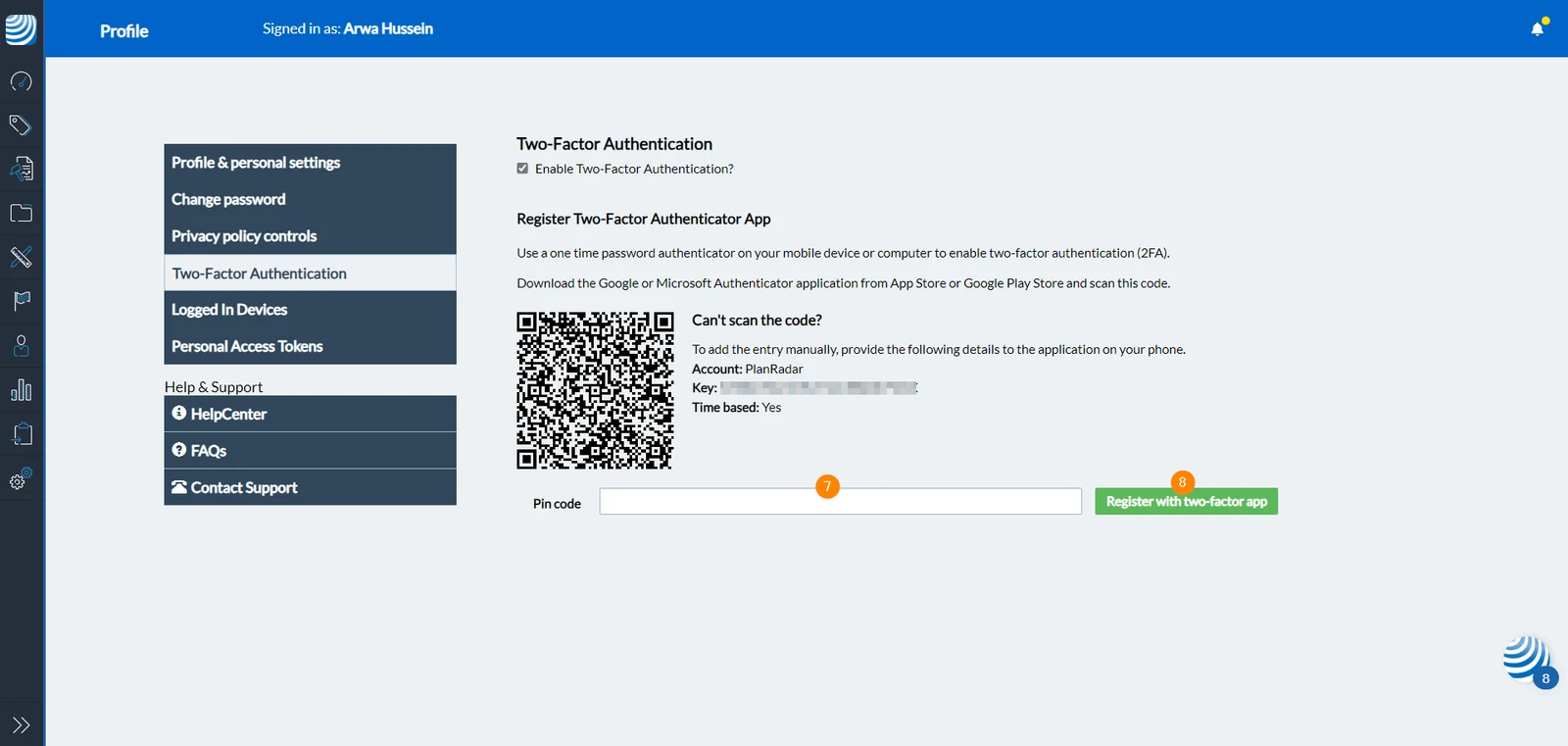
- Selektieren Sie die Checkbox Zwei-Faktor-Authentifizierung aktivieren?
- Laden Sie die Google Authenticator App oder Microsoft Authenticator App (oder eine andere Authentifizierungs-App) herunter
- Scannen Sie den QR Code mit der Authentifizierungsanwendung, um Ihre PlanRadar-Accountdaten in die Anwendung einzufügen
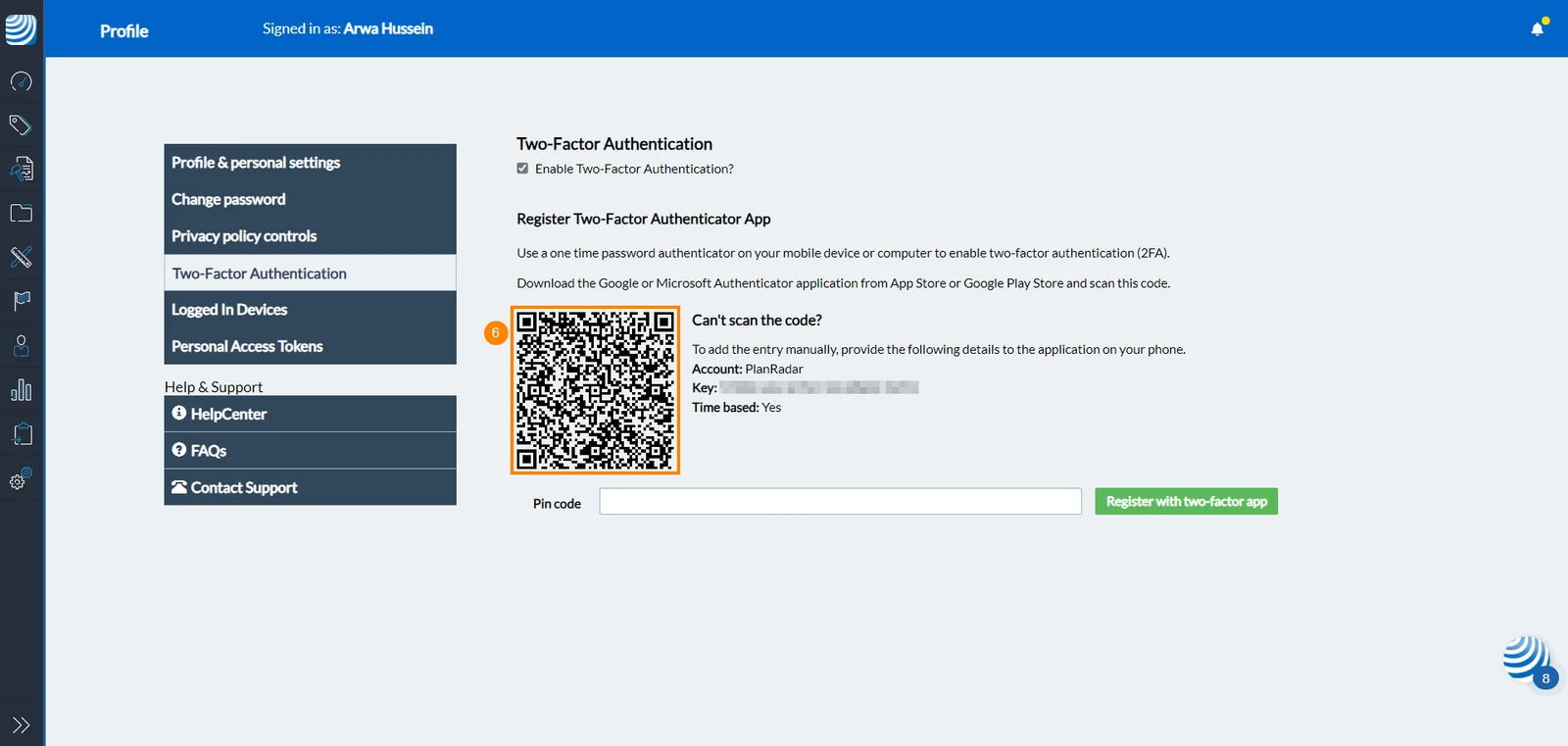
- Geben Sie den PIN Code ein, der in der Authentifizierungsanwendung angezeigt wird
- Klicken Sie auf Registrieren mit der Zwei-Faktor Authentifizierungs App
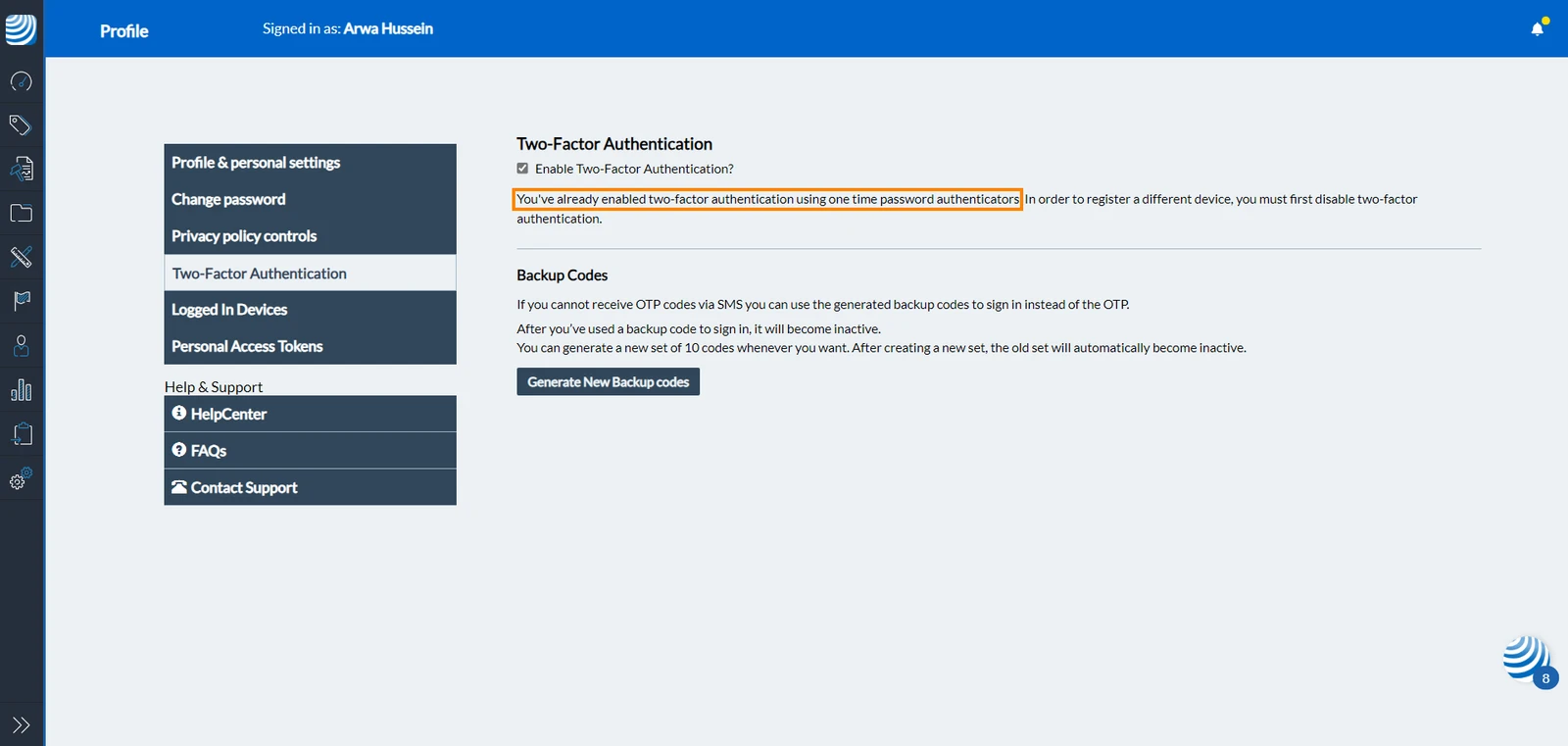
Sobald Sie Ihren PlanRadar-Account in der Authentifizierungsanwendung registriert haben, erscheint eine Erfolgsmeldung auf dem Bildschirm:
Anmeldung mit aktivierter 2FA
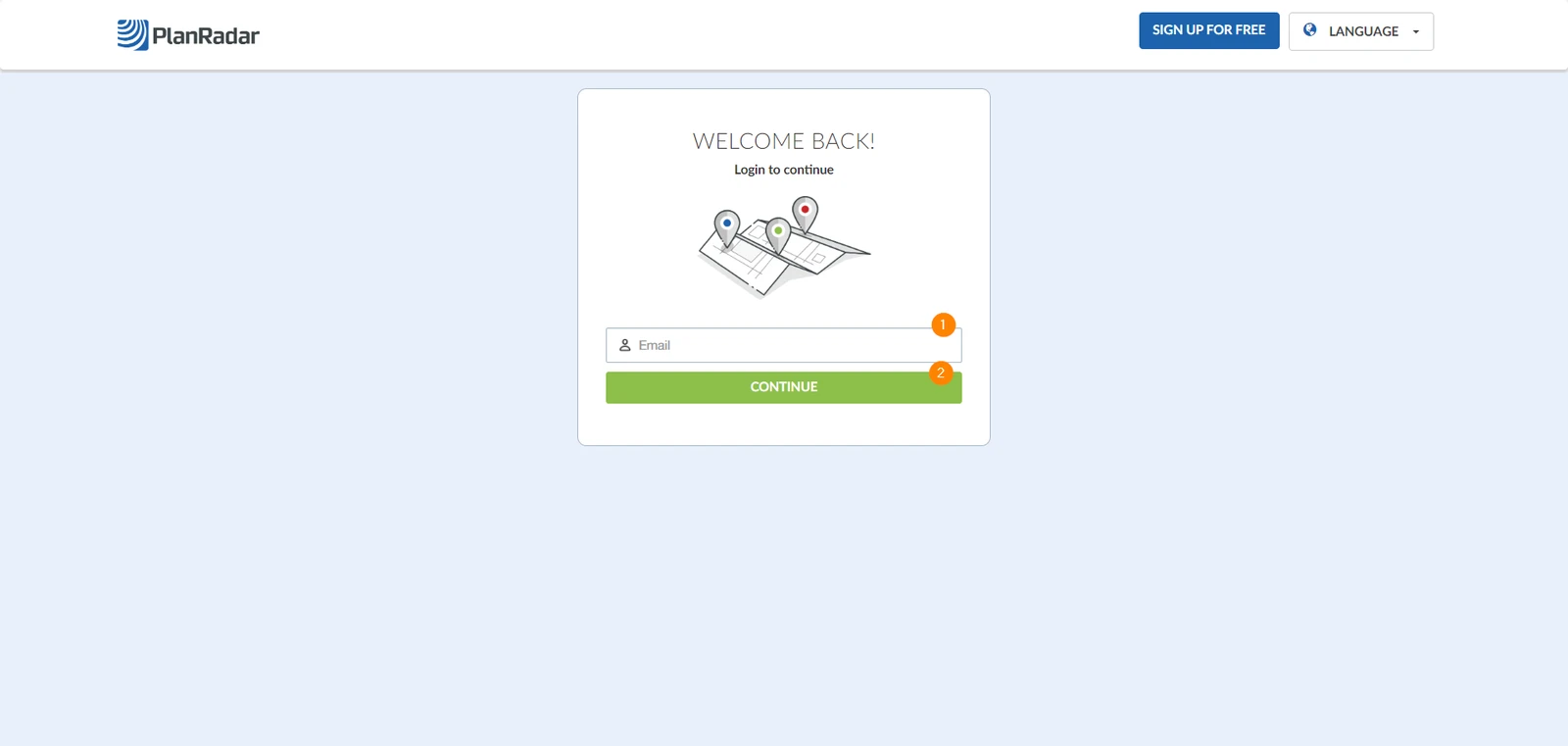
Um sich in Ihren PlanRadar Account einzuloggen, gehen Sie auf unsere Anmelde Seite und dann:
- Geben Sie Ihre E-Mail Adresse ein
- Klicken Sie auf Weiter
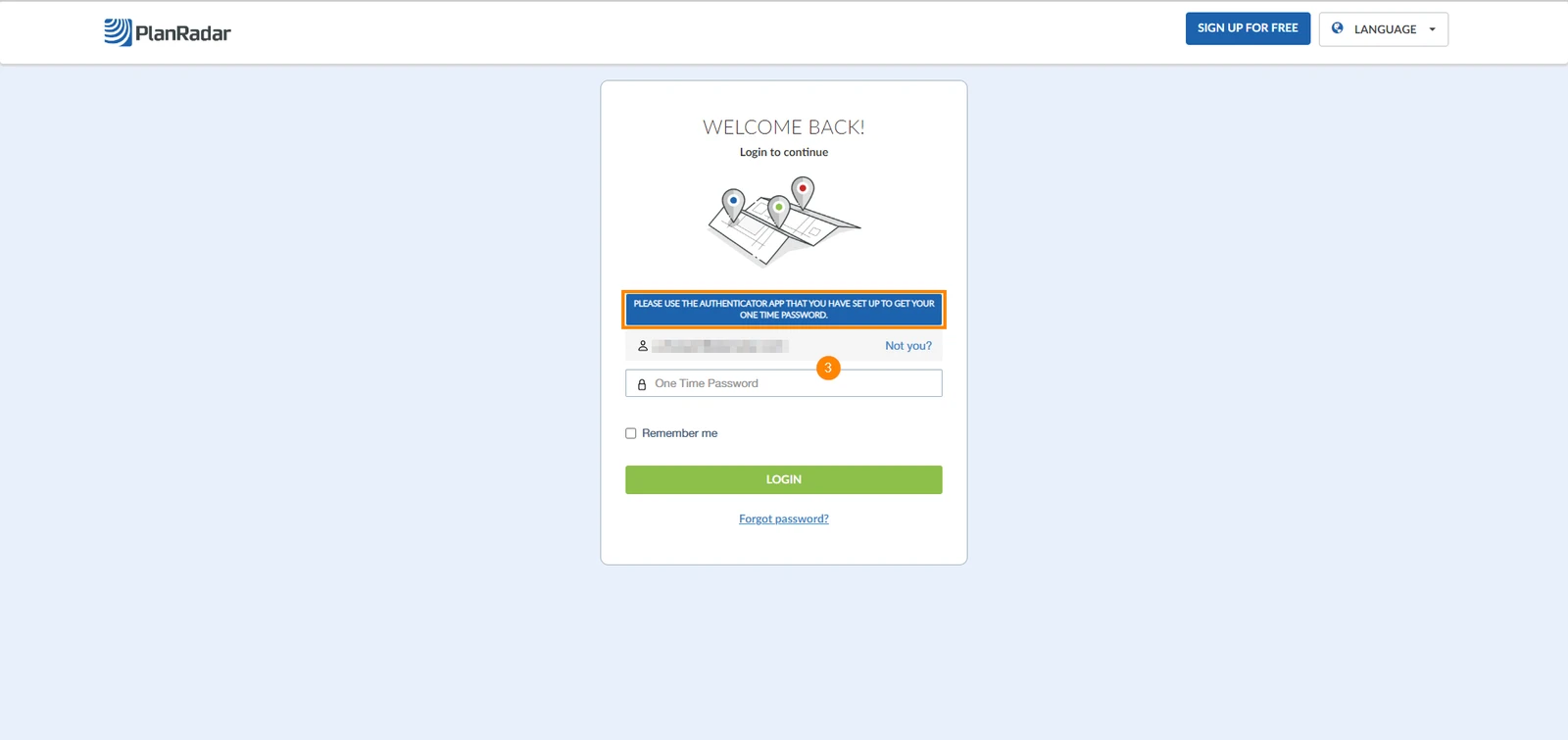
- Geben Sie das Einmalpasswort ein, das in Ihrer Authentifizierungsanwendung erscheint
2FA deaktivieren
So deaktivieren Sie die 2FA:
- Klicken Sie auf Einstellungen
- Klicken Sie auf Profil
- Klicken Sie auf Zwei Faktor Authentifizierung
- Deselektieren Sie die Checkbox für Zwei Faktor Authentifizierung aktivieren?
Aktualisiert am 23. August 2024