

 English (UK)
 Español
 Français
 Hrvatski
 Italiano
 Polski
 Português (BR)
Aufnehmen einer Begehung mit der Insta360 App
Übersicht
Um eine Begehung für PlanRadar SiteView aufzuzeichnen, müssen Sie zunächst die Kamera und die Insta360 App vorbereiten. Befolgen Sie die folgenden Checklisten und Anweisungen, um alle Voraussetzungen für optimale Ergebnisse bei der Verarbeitung der Aufnahme zu erfüllen, nachdem Sie Hochladen einer Begehung in der Webapp durchgeführt haben.
Insta360 App
Es ist zwar möglich, Begehungen mit der Insta360 X4-Kamera allein aufzuzeichnen, wir empfehlen jedoch dringend die Verwendung der Insta360-App für eine bequeme Kamerasteuerung, insbesondere wenn die Kamera auf Ihrem Helm montiert ist.
Um sich mit der Kamera und der Insta360 App vertraut zu machen, besuchen Sie onlinemanual.insta360.com/firstuse.
Installation der Insta360 App
Installieren Sie die Insta360 App von Apple App Store oder Google Play Store auf Ihrem Telefon.
Verbinden der Kamera mit der Insta360 App
Eine Anleitung zum Verbinden Ihrer Kamera finden Sie unter onlinemanual.insta360.com/appconnect.
Kameraeinstellungen für Videoaufnahmen
Empfohlene Videoaufnahmeeinstellungen für SiteView:
- 4K Auflösung
- 30 Bilder pro Sekunde
- Auto 360-Aufnahmemodus
(verwenden Sie nicht den Einzelobjektivmodus)
4K vs. 8K Auflösung

Wir empfehlen, Videos in 4K-Auflösung aufzunehmen, um ein optimales Gleichgewicht zwischen Qualität und Leistung zu erreichen. Wenn in bestimmten Situationen eine höhere Bildqualität erforderlich ist, können Sie die Kameraeinstellung auf 8K-Auflösung ändern. Beachten Sie, dass 8K-Videos etwa die vierfache Dateigröße von 4K-Videos haben, was die Upload- und Verarbeitungszeiten erheblich verlängert.
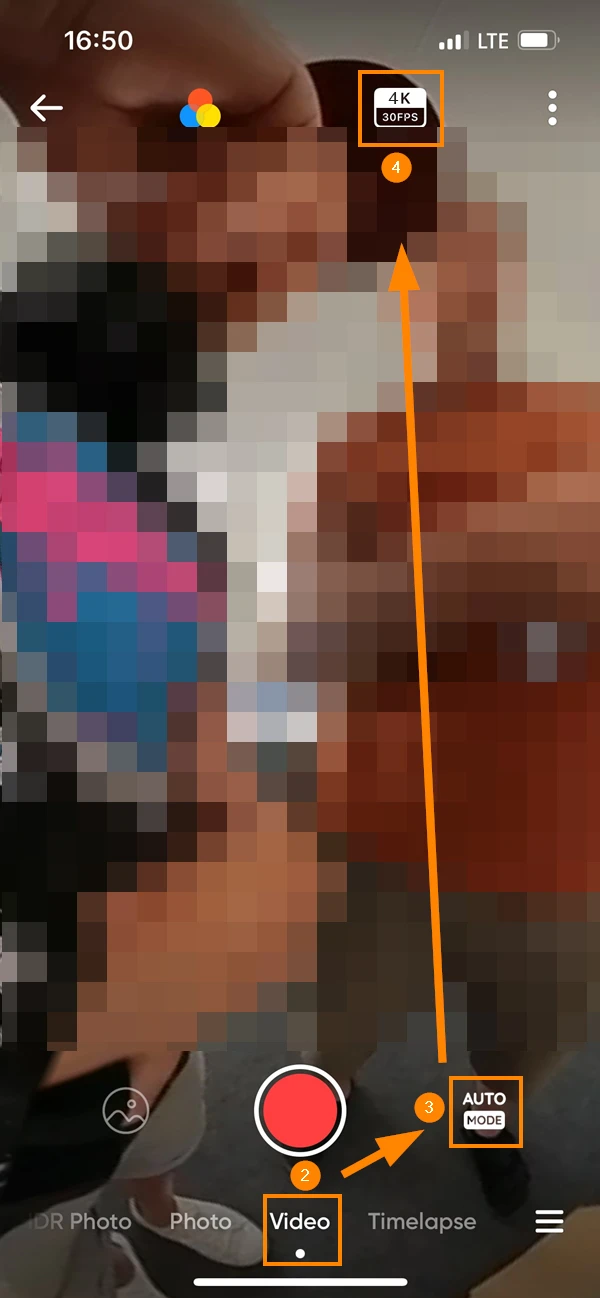
So ändern Sie diese Einstellungen in der Insta360-App:
- Rufen Sie den Kameramodus auf
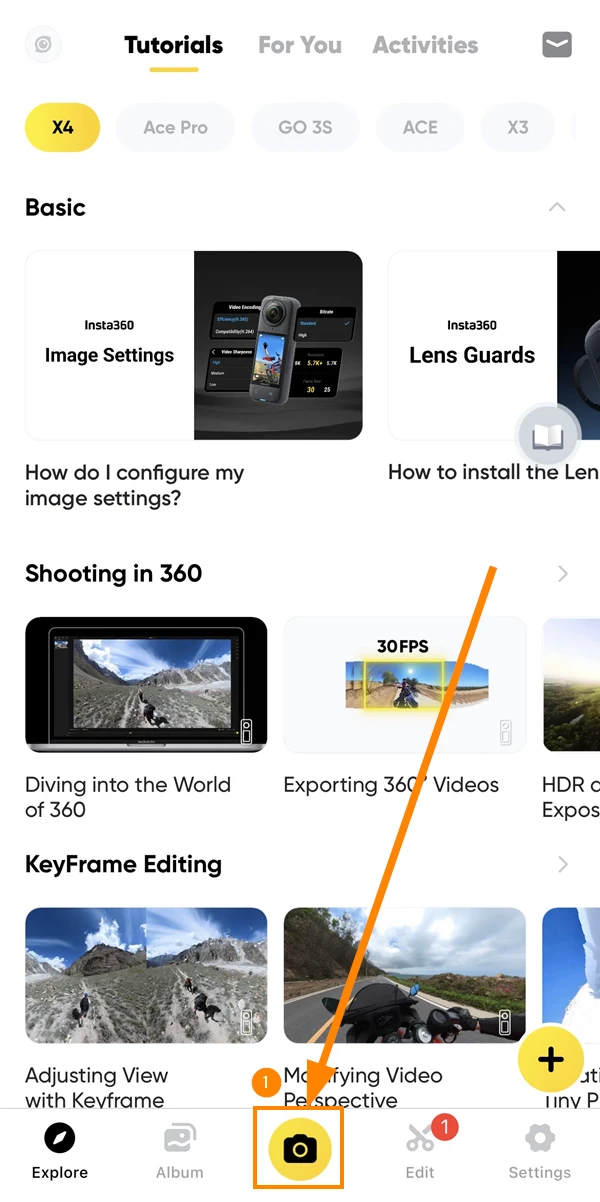
- Wählen Sie Video Aufnahmemodus
- Wählen Sie Auto-Modus
- Wählen Sie 4k und 30FPS
Alternativ können Sie auch den Touchscreen der Kamera verwenden, um die Einstellungen zu ändern, wie hier beschrieben: onlinemanual.insta360.com/usingthescreen.
Checkliste: Vor der Aufnahme
Gute Startposition wählen
- Eine gute Startposition hat einen großen Einfluss auf die Qualität die Positionierung der Begehung durch den Algorithmus.
- Legen Sie für jede Begehung eine genaue Startposition fest.
Bereiten Sie den Standort vor
- Sorgen Sie für gute Lichtverhältnisse. Bringen Sie bei Bedarf eine tragbare Lampe mit.
- Öffnen Sie alle Türen, um Unterbrechungen während der Begehung zu vermeiden.
Startposition definieren
- Legen Sie für jede Begehung eine genaue Startposition fest.
Ausrüstung vorbereiten
-
Siehe SiteView Hardware-Anforderungen
- Die Kamera ist am Helm montiert.
- Die SD-Karte hat ausreichend freien Speicherplatz.
- Der Akku ist ausreichend geladen.
- Lampen am Helm (nur bei schlechten Lichtverhältnissen notwendig)
-
Verbinden der Kamera mit der Insta360 App wie oben beschrieben.
-
Überprüfen Sie Kameraeinstellungen für die Videoaufzeichnung wie oben beschrieben.
- Wenn Sie zum Beispiel den Einzelobjektivmodus verwenden, können Sie die Aufzeichnung nicht für SiteView nutzen.
Checkliste: Während der Aufnahme
Dauer der Aufnahme
- Jede Aufnahme sollte nicht kürzer als 1 Minute und nicht länger als 5 Minuten sein.
Gehen
-
Halten Sie ein moderates und gleichmäßiges Tempo ein.
- Laufen Sie nicht.
- Bleiben Sie nicht stehen.
-
Schütteln Sie Ihren Kopf nicht mehr als nötig.
- Die Kamera und die Software können nur ein bestimmtes Maß an Vibration und Bewegung verkraften.
-
Drehen Sie Ihren Kopf nicht mehr als nötig und schauen Sie nicht mehr als nötig nach oben und unten.
- Sie verwenden eine 360°-Kamera, daher ist es nicht erforderlich, die Kamera in eine bestimmte Richtung zu richten.
-
Ihr Pfad sollte den gesamten Raum abdecken.
Starten der Aufnahme
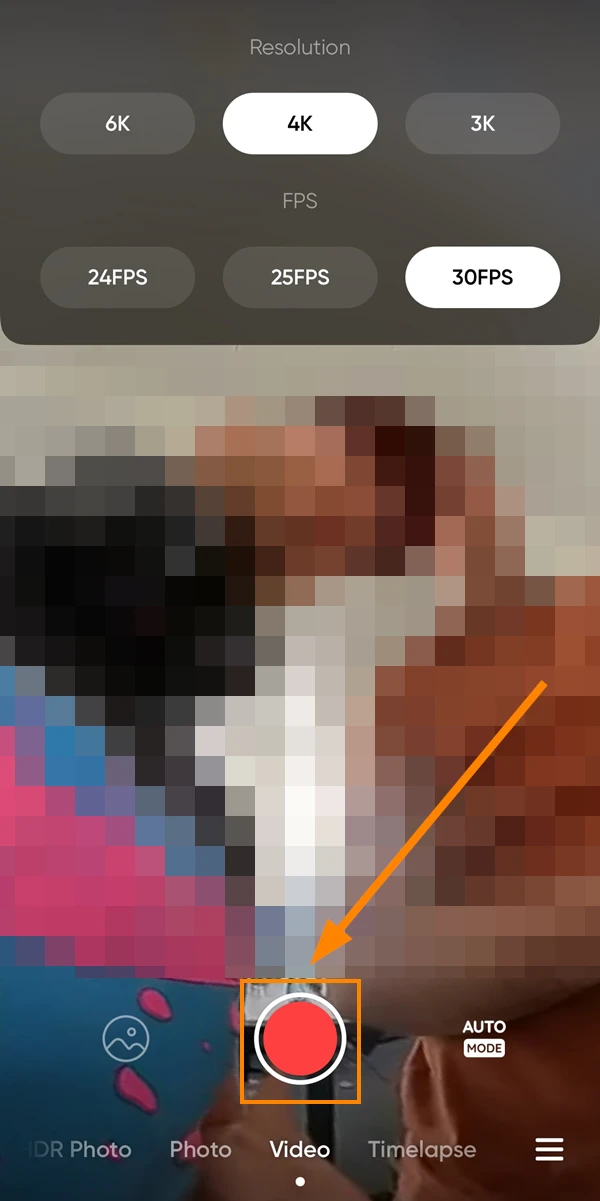
Um die Aufnahme zu starten, tippen Sie auf die rote Aufnahmetaste:
Stoppen der Aufnahme
Nachdem Sie den Lauf beendet haben, tippen Sie auf Stopp:
Aktualisiert am 17. Dezember 2025