Um Ihre aufgezeichnete Begehung von der Kamera in die PlanRadar Webapp hochzuladen, folgen Sie den nachstehenden Schritten.
Verarbeitung einer Begehung
Sobald die Aufzeichnung hochgeladen ist, wird sie von den PlanRadar Servern verarbeitet und steht dann als Begehung in PlanRadar SiteView zur Verfügung. Beachten Sie, dass dieser Prozess sehr zeitaufwändig sein kann und in der Regel etwa 2 Stunden pro 5 Minuten Video dauert. Sie erhalten eine Benachrichtigung, sobald die Verarbeitung abgeschlossen ist.
Zugang & Berechtigungen
Zugang zu SiteView
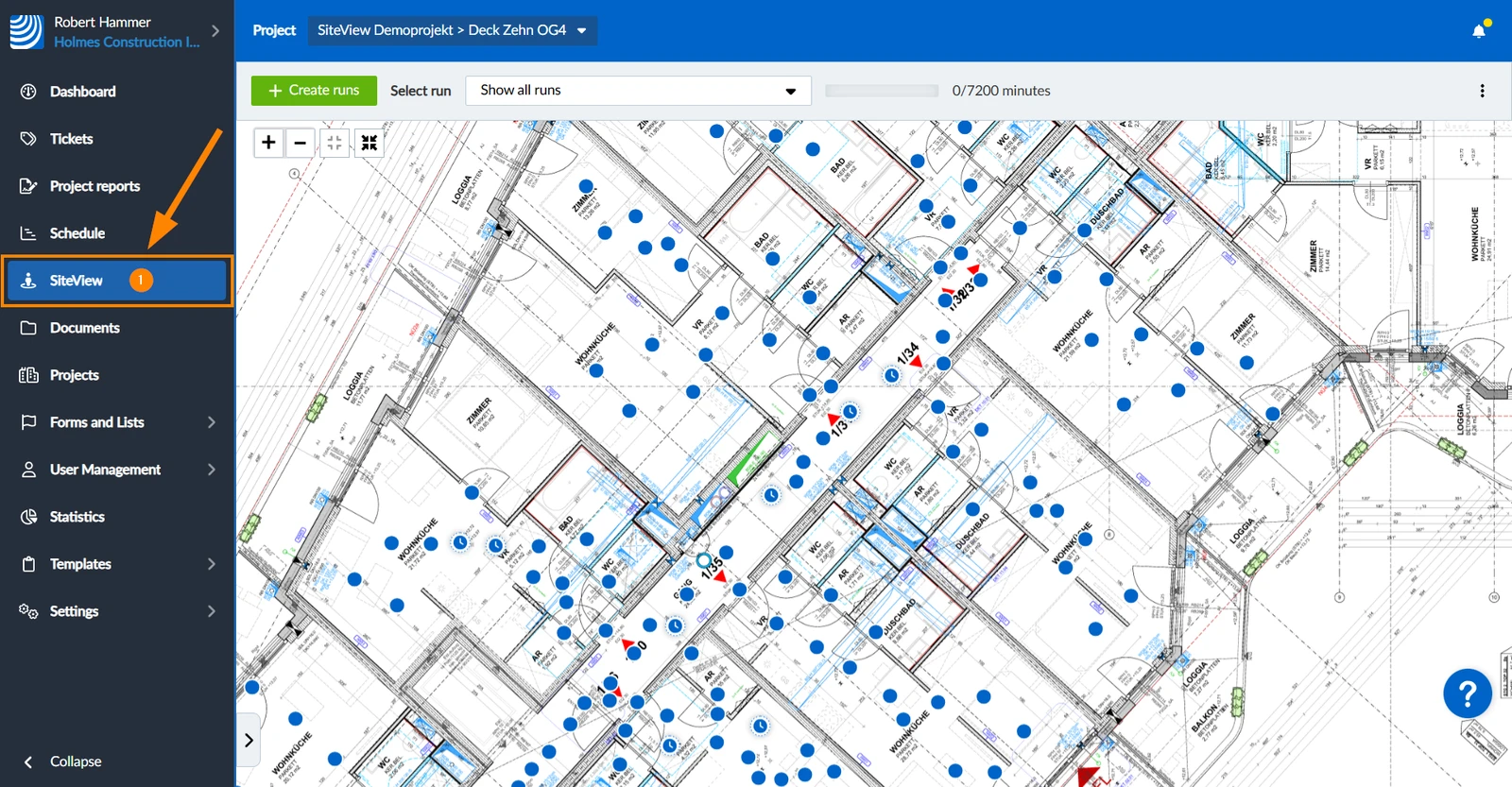
Klicken Sie auf SiteView
Plananforderungen
Für optimale Ergebnisse empfiehlt es sich, Architekturpläne zu verwenden. Es ist wichtig, dass Strukturelemente wie Wände die markantesten Elemente sind.
Schließen Sie die Kamera mit einem USB-Kabel an Ihren Computer an.
Kopieren Sie die Original-Videodateien (.insv) auf Ihren Computer.
Alternativ können Sie die Micro-SD-Karte aus der Kamera nehmen und in ein Kartenlesegerät in Ihrem Computer einlegen, um die Videodateien zu kopieren. Aus Gründen der Bequemlichkeit empfiehlt es sich jedoch, direkt von der Kamera zu kopieren, da die SD-Karte nicht leicht zugänglich ist.
Erstellen & Hochladen einer Begehung
Bevor Sie mit dem Hochladen beginnen können, müssen Sie die Position auf dem Plan festlegen, an der Sie mit der Aufnahme begonnen haben.
Spielen Sie das Video in der Insta360 App auf Ihrem Telefon ab.
Öffnen Sie die .insv Datei mit Insta360 Studio auf Ihrem Computer.
Um eine Begehung zu erstellen und hochzuladen:
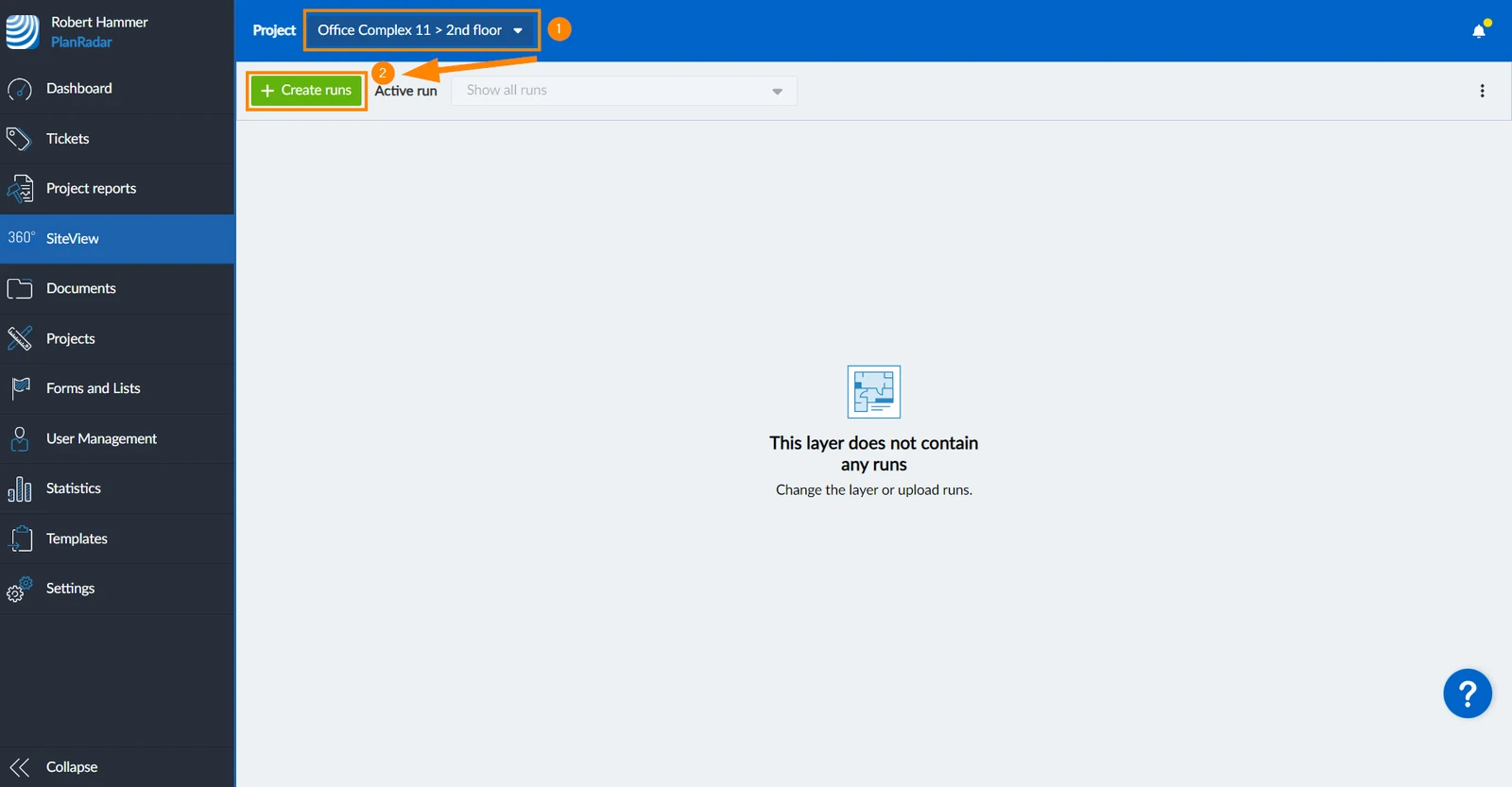
Wählen Sie eine Ebene
Klicken Sie auf + Begehung erstellen 

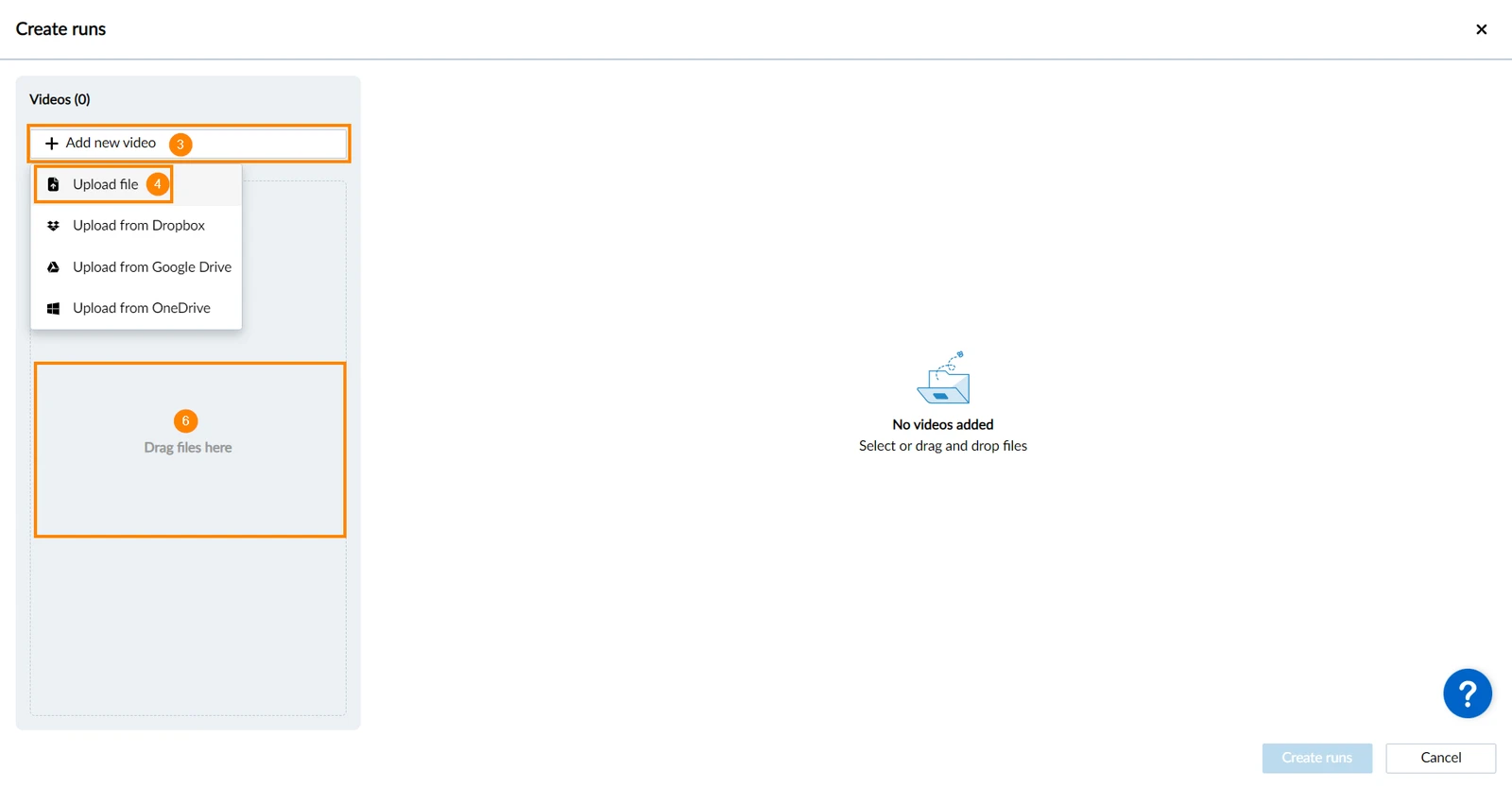
Klicken Sie auf + Videos hinzufügen
Klicken Sie auf Datei hochladen
Wählen Sie die .insv-Datei im Dateibrowser aus
ODER verwenden Sie stattdessen Drag & Drop
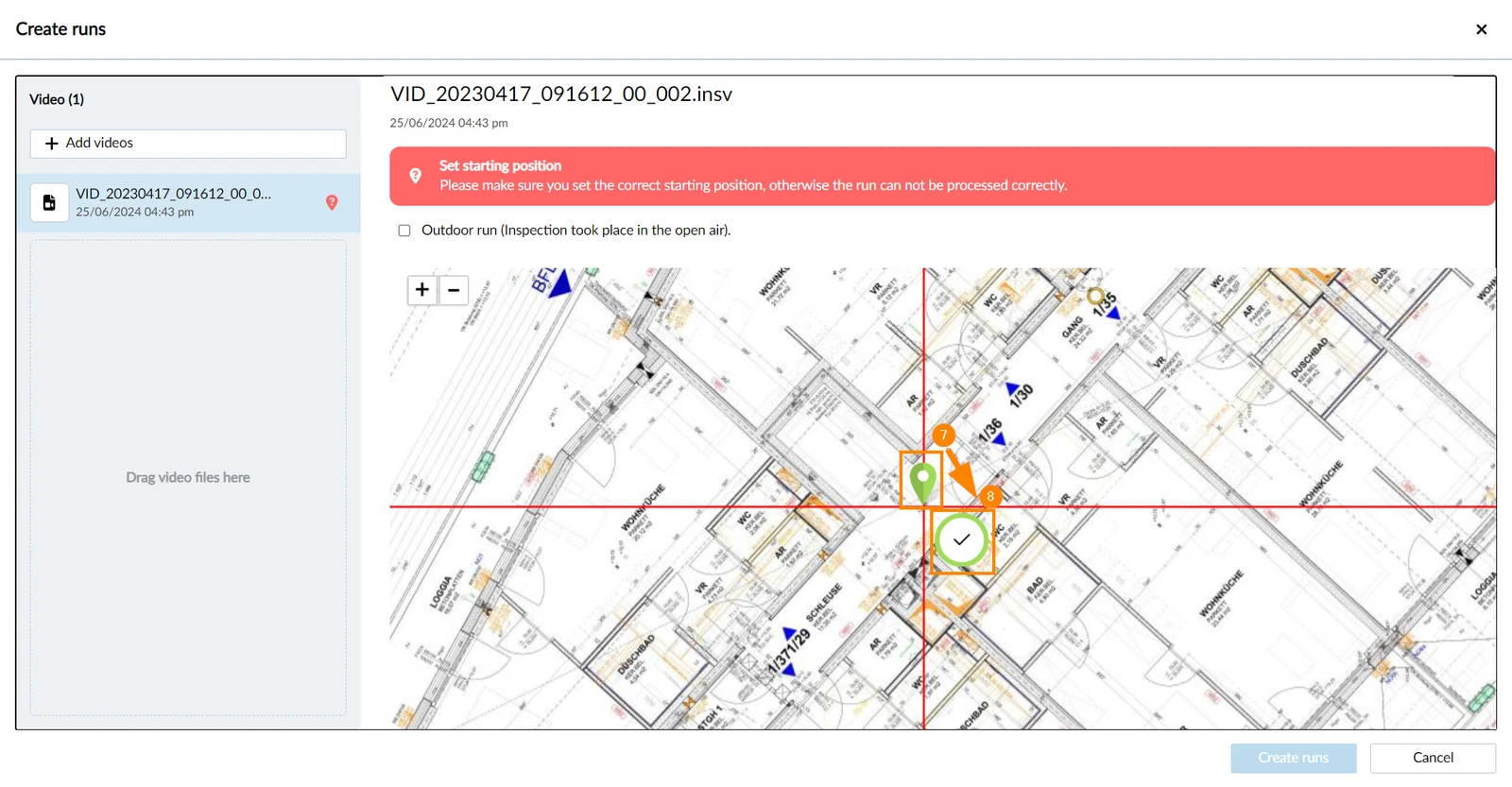
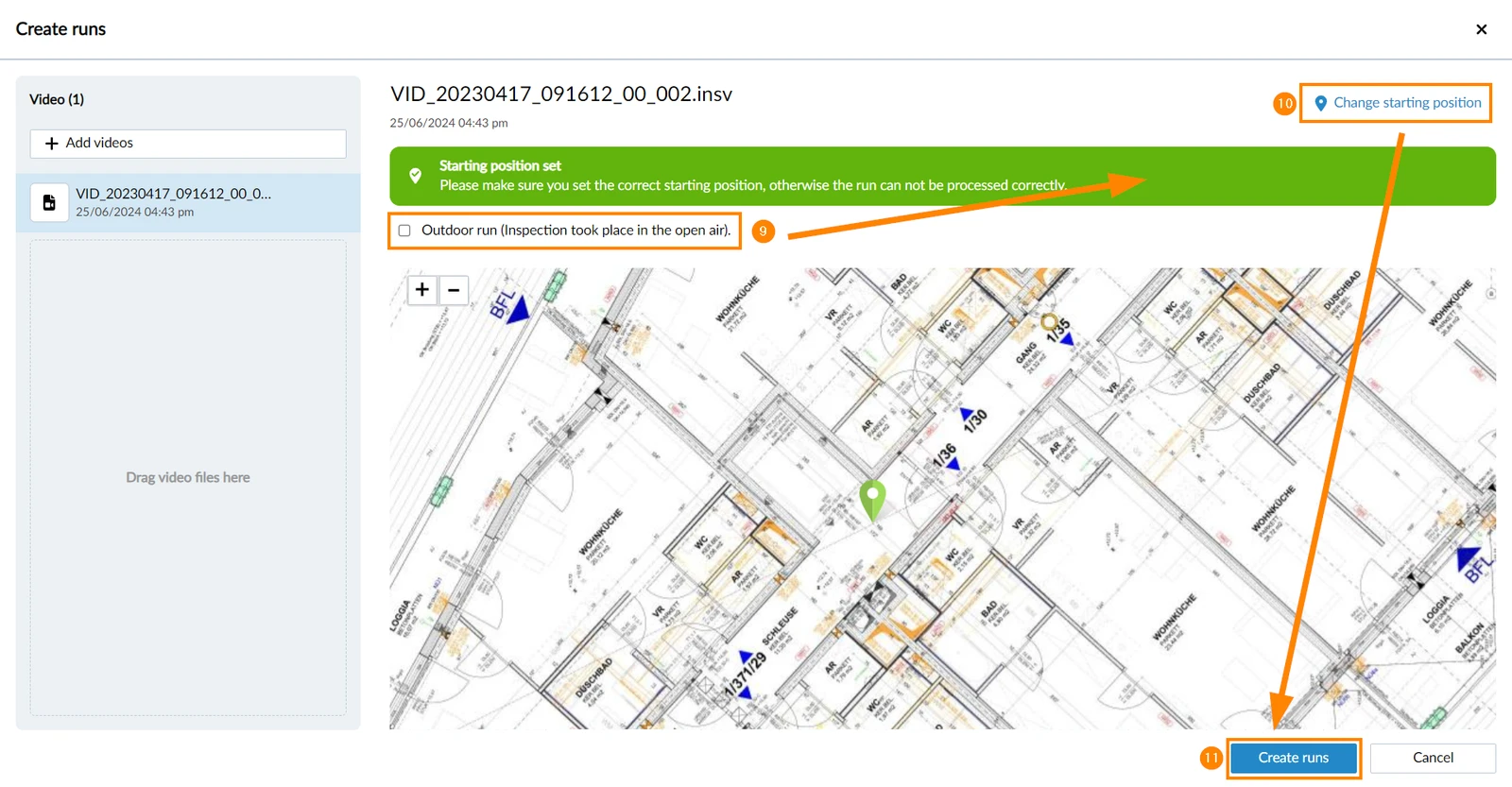
Legen Sie die Startposition fest, indem Sie den Pin ziehen und fallen lassen.
Klicken Sie auf ✔, um die Startposition zu bestätigen
Optional: Aktivieren Sie die Checkbox Außen-Begehung , wenn die Begehung unter freiem Himmel erfolgt ist.
Die Checkbox ist deaktiviert, wenn Sie den Nordpfeil noch nicht kalibriert haben, wie unter SiteView Plananforderungen > Nordpfeil für einen Plan kalibrieren beschrieben.
Optional: Klicken Sie auf Startposition ändern, wenn Sie auf einer falschen Position bestätigt haben.
Klicken Sie auf Begehung erstellen um den Upload zu starten
Vom Hochladen bis zur Verarbeitung einer Begehung
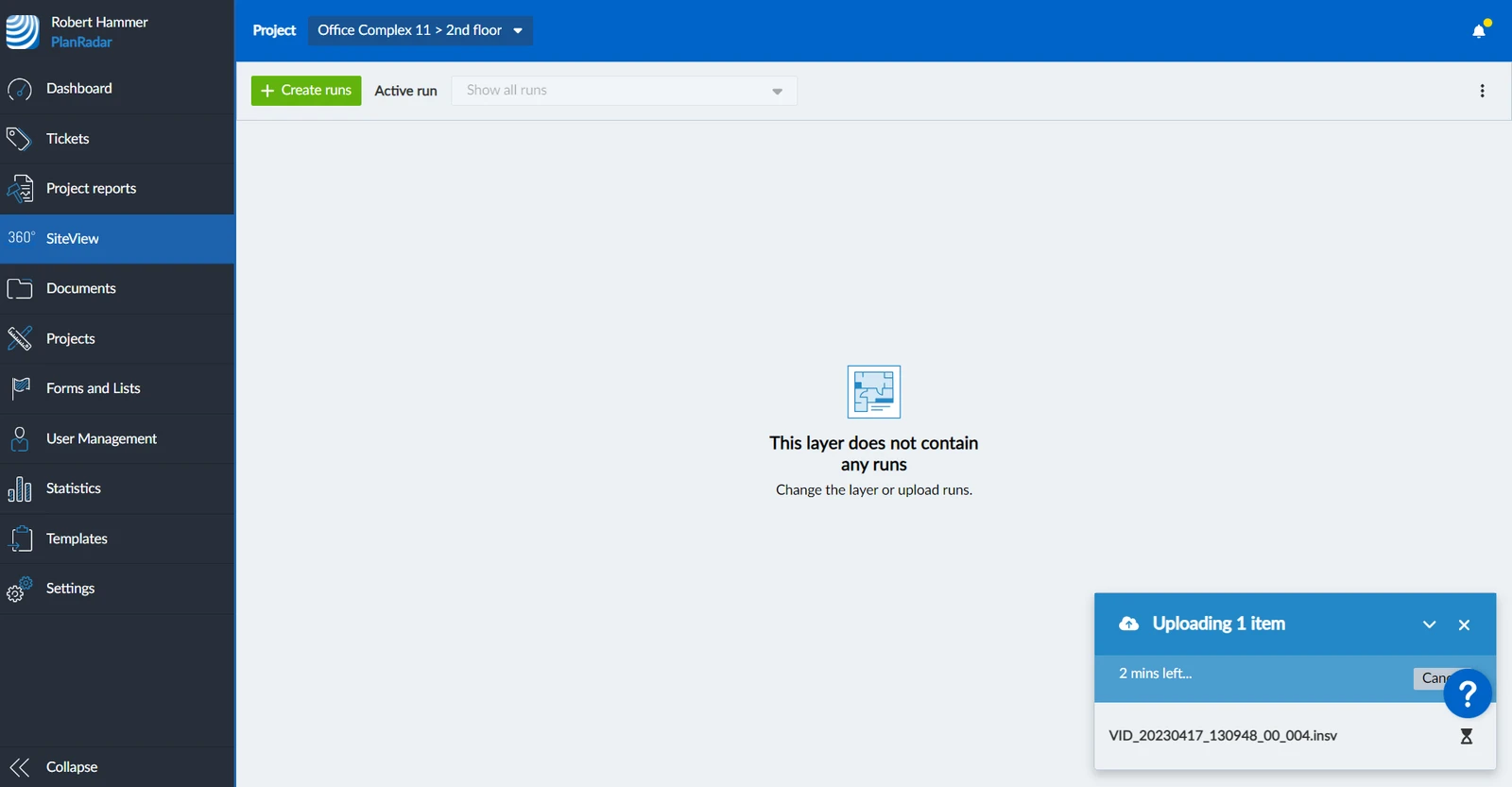
Wenn Sie auf Begehung hochladen klicken, wird die Aufnahme im Hintergrund hochgeladen. Dies kann einige Minuten dauern, abhängig von der Dateigröße und Ihrer Internetverbindung.
Sie können den Upload-Status hier einsehen:
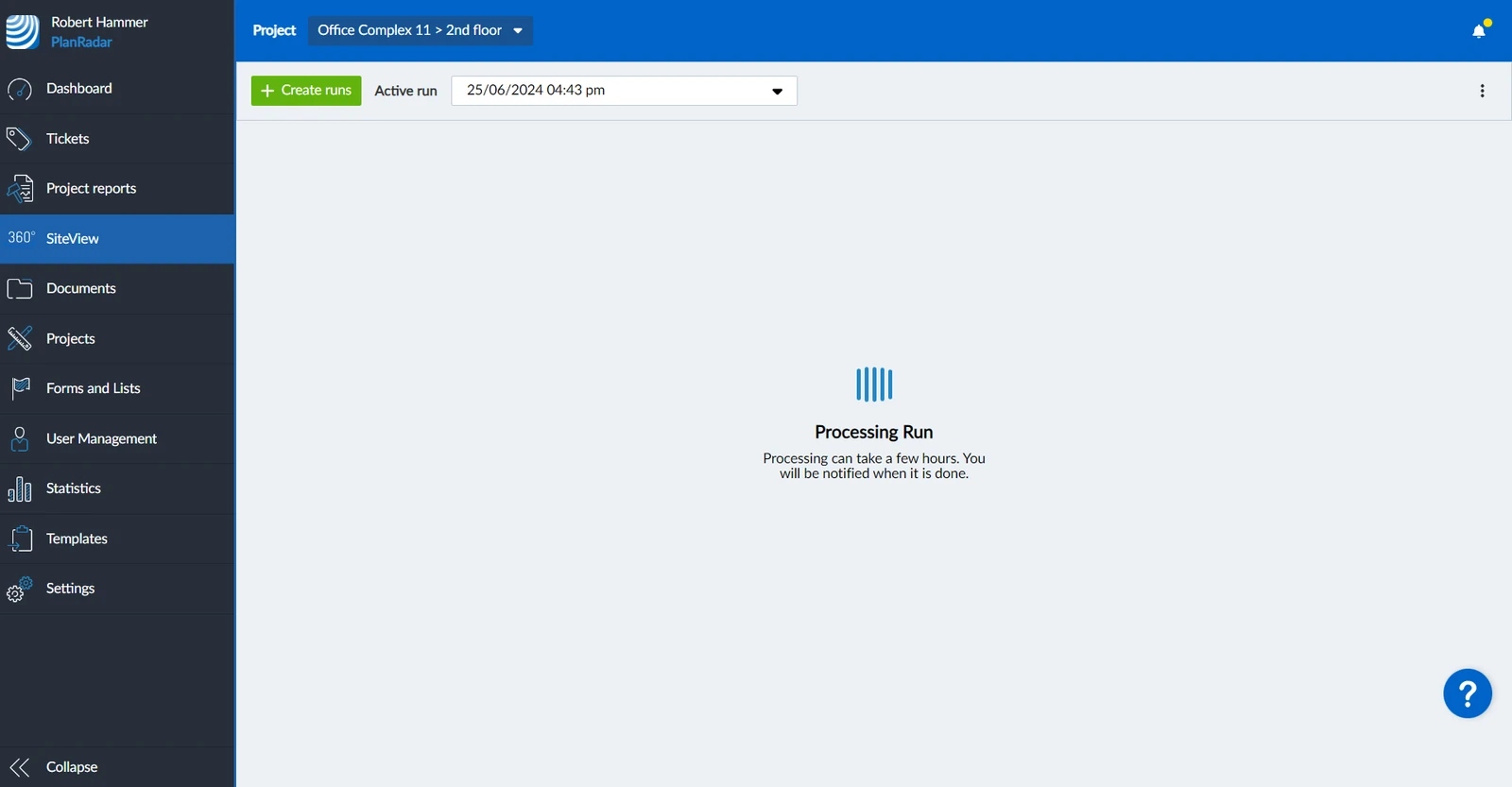
Sobald der Upload abgeschlossen ist, beginnt die Verarbeitung automatisch und kann ein paar Stunden dauern. Die Verarbeitung wird fortgesetzt, auch wenn Sie Ihren Browser oder Ihre PlanRadar Sitzung schließen. Sie werden benachrichtigt, sobald der Vorgang abgeschlossen ist.
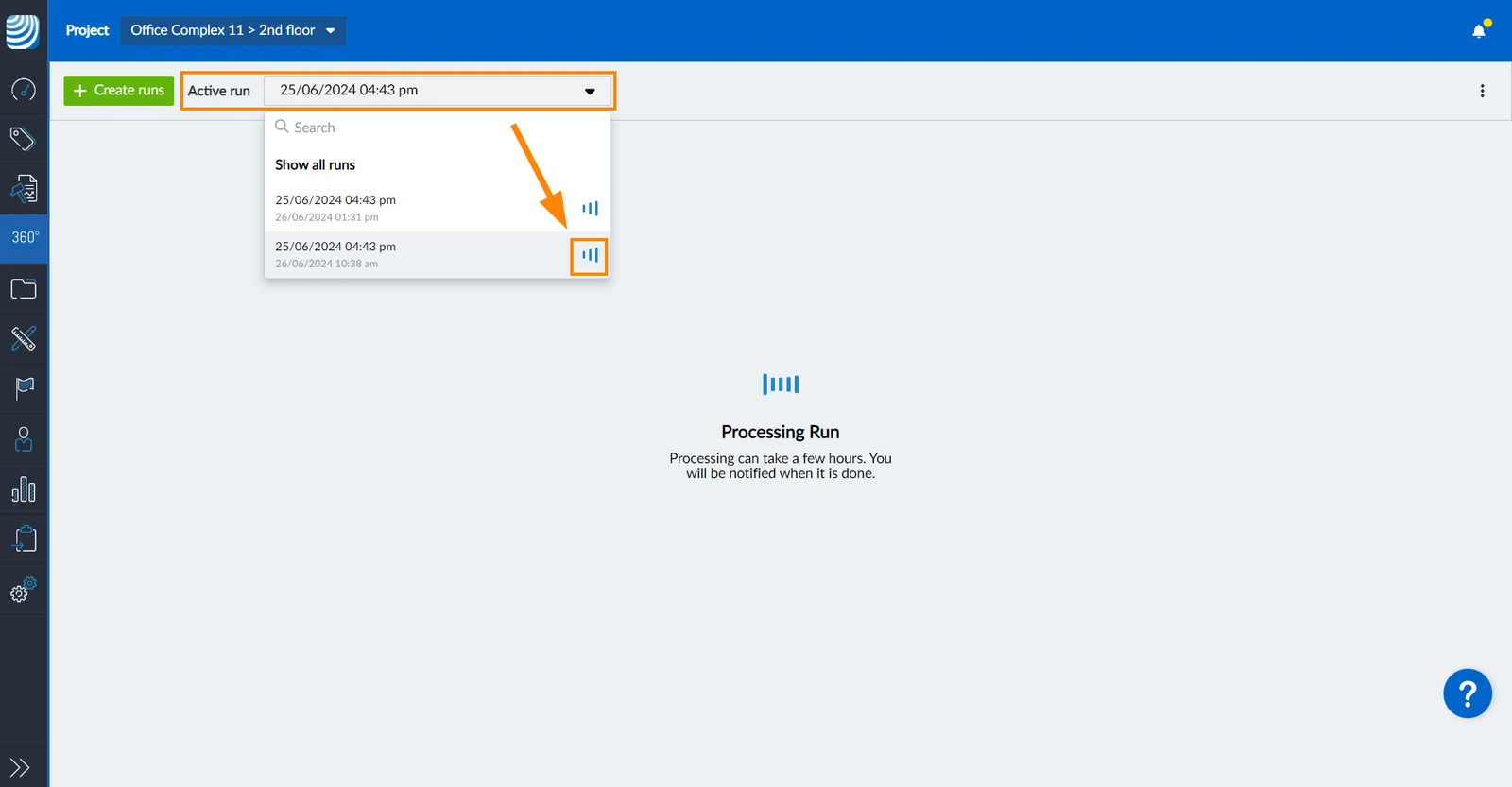
Die Dropdown-Liste Begehung auswählen zeigt an, welche Begehungen noch in Verarbeitung sind:


 English (UK)
 Español
 Français
 Hrvatski
 Italiano
 Polski
 Português (BR)