

 English (UK)
 Español
 Français
 Hrvatski
 Italiano
 Polski
 Português (BR)
Begehung erstellen mit der PlanRadar Mobile App
Übersicht
Nehmen Sie eine Begehung für SiteView mit der PlanRadar Mobile App auf und laden Sie sie hoch. Befolgen Sie die nachstehenden Checklisten und Anweisungen, um alle Voraussetzungen für optimale Ergebnisse bei der Verarbeitung der Aufnahme zu erfüllen.
In diesem Artikel wird erklärt, wie Sie dies mit einem Smartphone tun, das mit einer Insta360 X4 oder X5 Kamera verbunden ist (der Vorgang ist für Tablets derselbe).
4K vs. 8K Auflösung

Wir empfehlen, Videos in 4K-Auflösung aufzunehmen, um ein optimales Gleichgewicht zwischen Qualität und Leistung zu erreichen. Wenn in bestimmten Situationen eine höhere Bildqualität erforderlich ist, können Sie die Kameraeinstellung auf 8K-Auflösung ändern. Beachten Sie, dass 8K-Videos etwa die vierfache Dateigröße von 4K-Videos haben, was die Upload- und Verarbeitungszeiten erheblich verlängert.
Um die Videoauflösung zu ändern, wischen Sie auf dem Touchscreen der Kamera nach oben. Lesen Sie mehr unter onlinemanual.insta360.com/usingthescreen.
Siehe auch Hardwareanforderungen und Plananforderungen. :::
Verarbeitung einer Begehung
Sobald die Begehung hochgeladen wurde, wird sie von den PlanRadar Servern verarbeitet. Bitte beachten Sie, dass dieser Prozess sehr zeitaufwändig sein kann. In der Regel dauert er etwa 2 Stunden pro 5 Minuten Video. Sie erhalten eine E-Mail-Benachrichtigung, wenn die Verarbeitung abgeschlossen ist.
Zugang & Berechtigungen
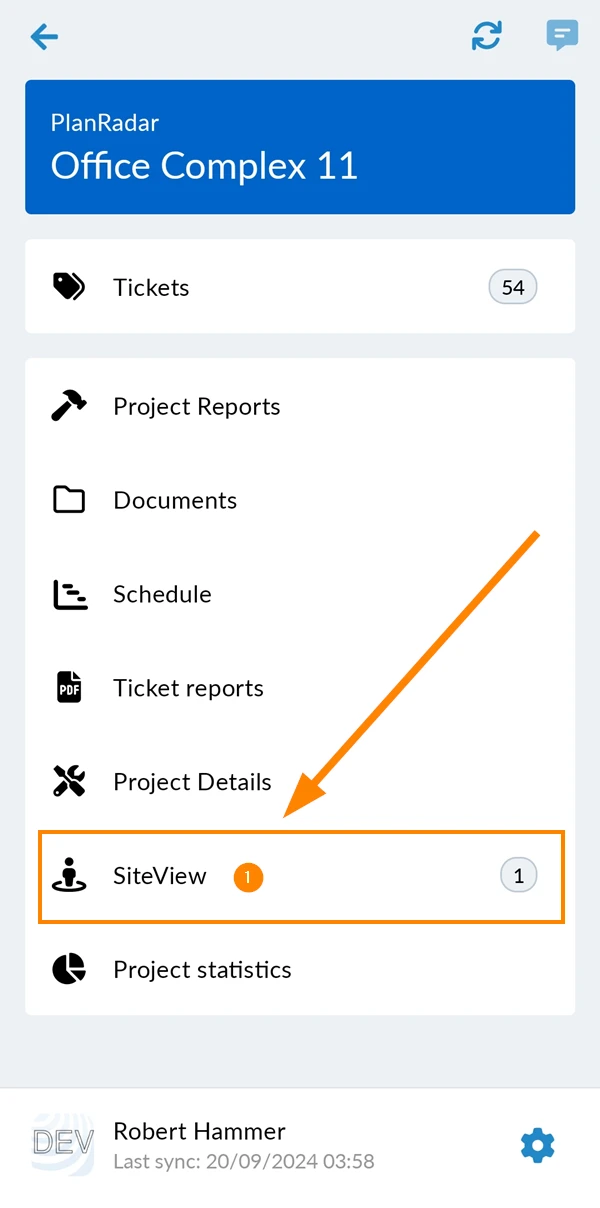
Zugang zu SiteView
- Tippen Sie auf SiteView
Checkliste: Vor der Aufnahme
Gute Startposition wählen
Eine gute Startposition hat einen großen Einfluss auf die Qualität die Positionierung der Begehung durch den Algorithmus.
Bereiten Sie den Standort vor
- Sorgen Sie für gute Lichtverhältnisse. Bringen Sie bei Bedarf eine tragbare Lampe mit.
- Öffnen Sie alle Türen, um Unterbrechungen während der Begehung zu vermeiden.
Bereiten Sie die Ausrüstung vor
- Die Kamera ist auf dem Helm montiert.
- Die SD-Karte verfügt über ausreichend freien Speicherplatz.
- Die Batterie ist ausreichend geladen.
- Lampen auf dem Helm (notwendig bei schlechten Lichtverhältnissen)
Siehe SiteView Hardwareanforderungen.
Checkliste: Während der Aufnahme
Dauer der Aufnahme
- Versuchen Sie, jede Aufnahme mindestens 1 Minute lang zu halten, wobei 5 Minuten ein gutes Ziel sind.
Gehen
-
Halten Sie ein moderates und gleichmäßiges Tempo ein.
- Laufen Sie nicht.
- Bleiben Sie nicht stehen.
-
Schütteln Sie Ihren Kopf nicht mehr als nötig.
- Die Kamera und die Software können nur ein bestimmtes Maß an Vibration und Bewegung verkraften.
-
Drehen Sie Ihren Kopf nicht mehr als nötig und schauen Sie nicht mehr als nötig nach oben und unten.
- Sie verwenden eine 360°-Kamera, daher ist es nicht erforderlich, die Kamera in eine bestimmte Richtung zu richten.
-
Ihr Pfad sollte den gesamten Raum abdecken.
Kamera verbinden
Es gibt zwei Möglichkeiten, Ihre Kamera mit Ihrem Gerät (Smartphone oder Tablet) und der PlanRadar App zu verbinden:
- Automatisch: Es ist einfacher, weil Sie in der PlanRadar App bleiben.
- Manuell: Es kann schneller gehen, wenn Sie Ihr Gerät bereits mit dem Wi-Fi der Kamera verbunden haben, aber Sie müssen die PlanRadar App verlassen.
Bei beiden Methoden ist Ihr Gerät mit dem WLAN der Kamera verbunden und kann nicht gleichzeitig ein anderes WLAN für den Internetzugang verwenden. Wenn Sie die Verbindung zur Kamera in der App trennen, sollte sich Ihr Gerät automatisch wieder mit Ihrem bisherigen WLAN für den Internetzugang verbinden.
Kamera automatisch verbinden
Stellen Sie sicher, dass Bluetooth auf Ihrem Gerät und Ihrer Kamera aktiviert ist.
So verbinden Sie die Kamera in der App:
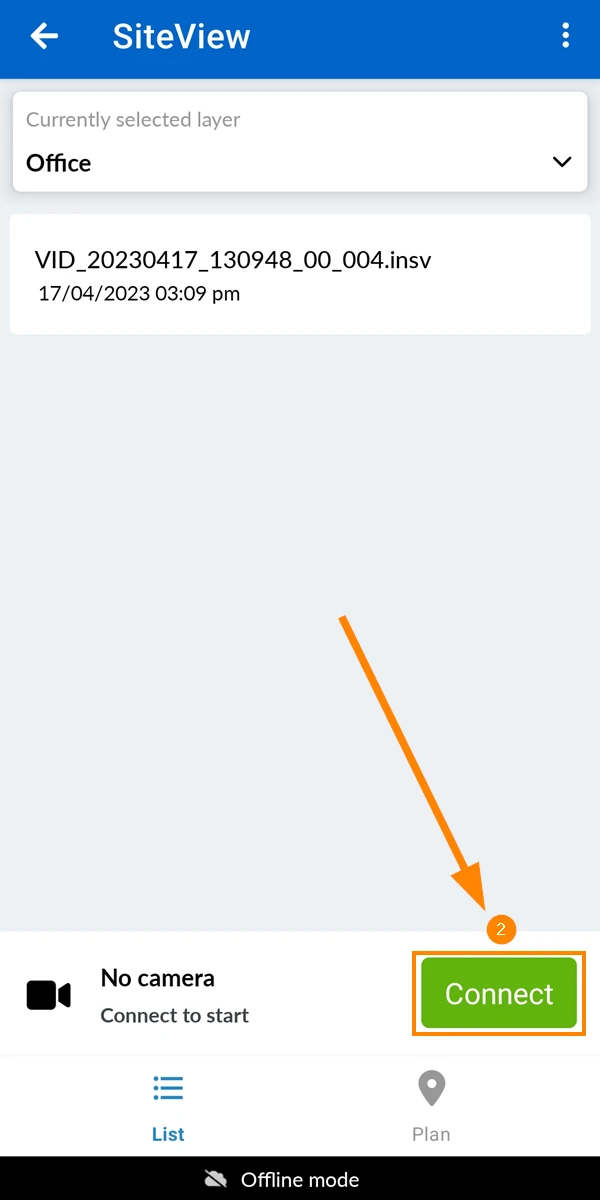
- Tippen Sie auf SiteView
- Tippen Sie auf Verbinden
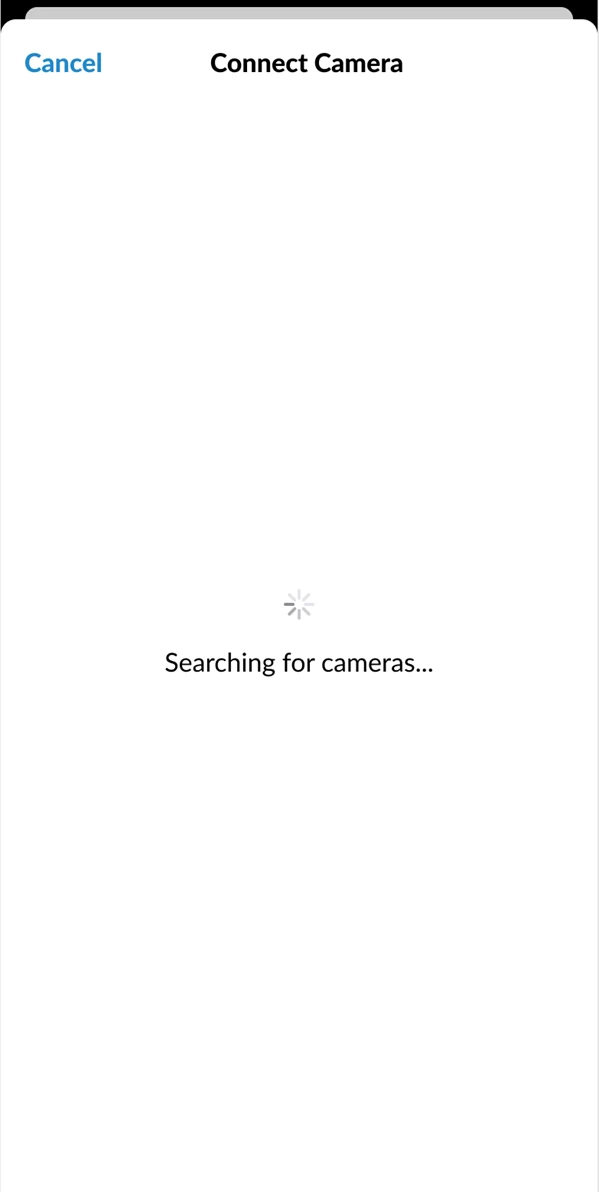
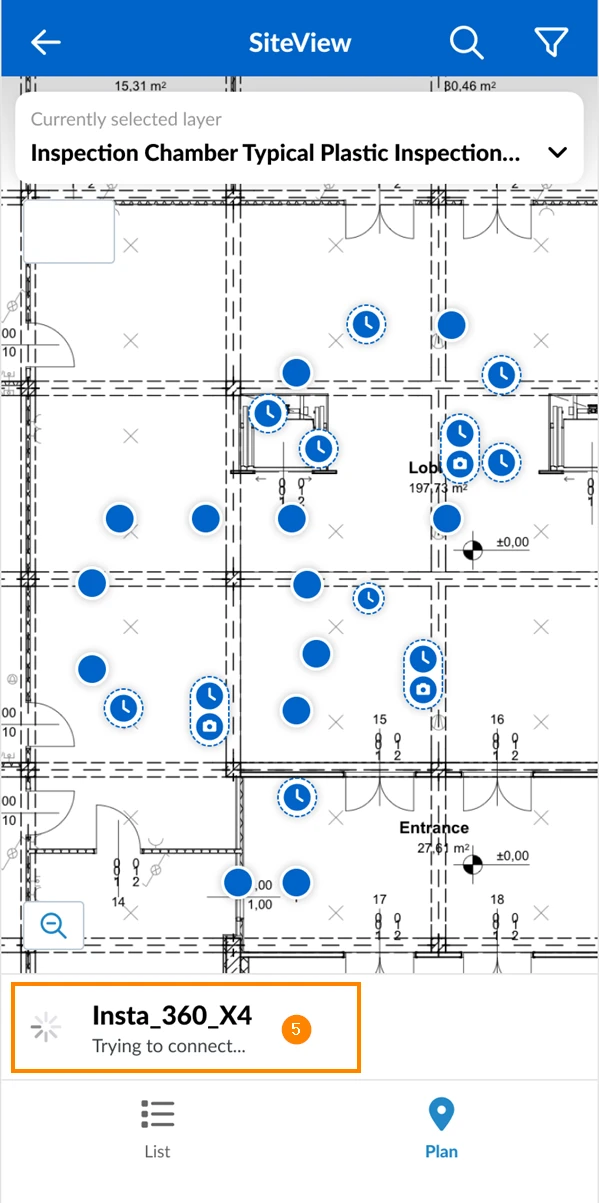
- Warten Sie, während die App nach Kameras sucht, indem sie sich automatisch über Bluetooth verbindet.
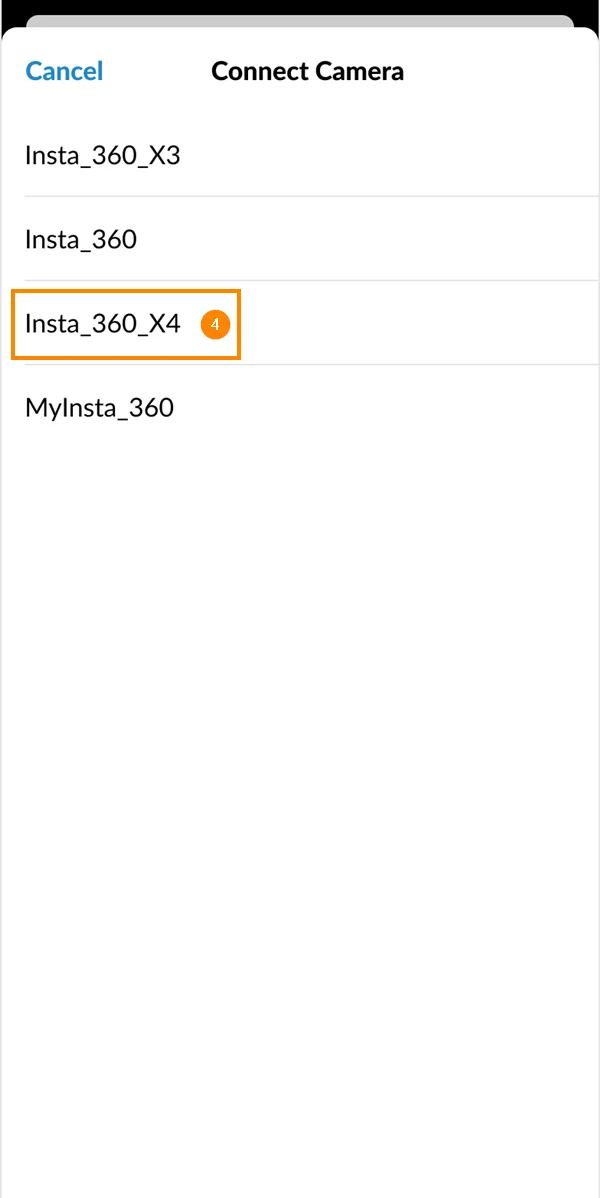
- Tippen Sie auf Ihre Kamera. z.B. Insta_360_X4
- Warten Sie, während die App eine Verbindung zur Kamera über das WLAN der Kamera herstellt.
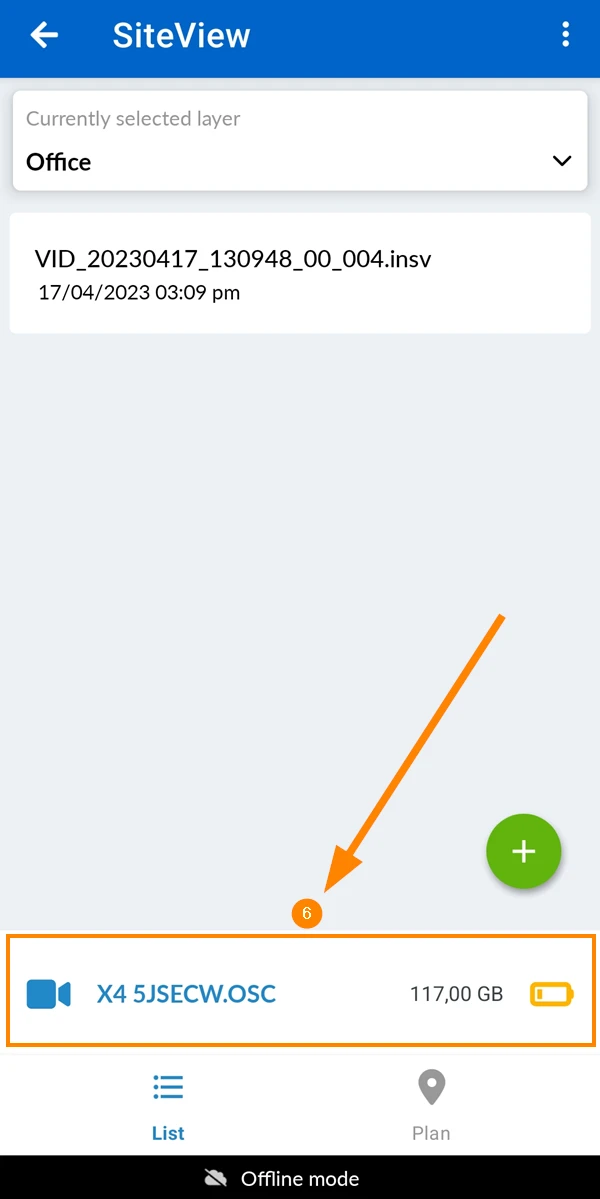
- Sobald die Verbindung hergestellt ist, sehen Sie den Wi-Fi-Namen der Kamera, den verfügbaren Speicherplatz und die Akkulaufzeit
Kamera manuell verbinden
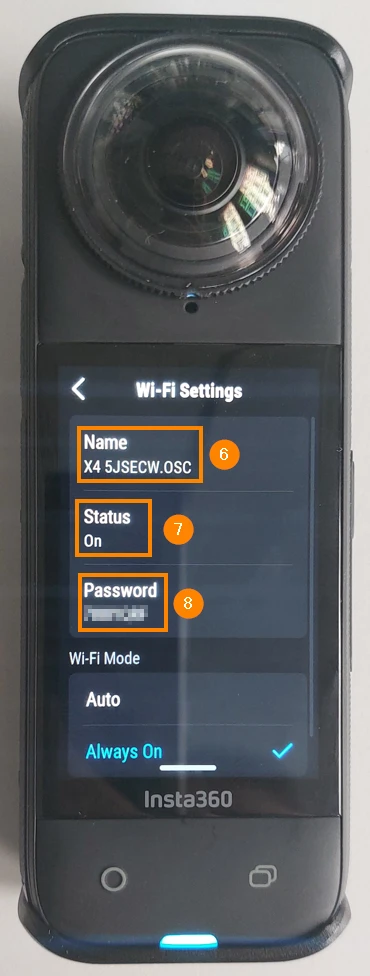
Einrichten des WLANs Ihrer Kamera
Zum Einrichten oder Überprüfen des WLANs Ihrer Kamera (Status, Name und Passwort):
- Wischen Sie nach unten, um das Menü anzuzeigen
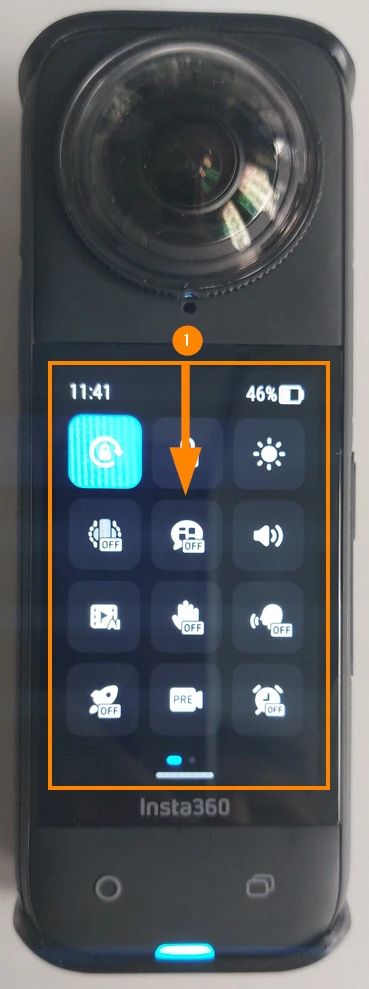
- Wischen Sie nach links, um die zweite Menüseite anzuzeigen
- Tippen Sie auf das Einstellungen Symbol
- Wischen Sie in den Einstellungen nach oben, um nach unten zu blättern.
- Tippen Sie auf WLAN
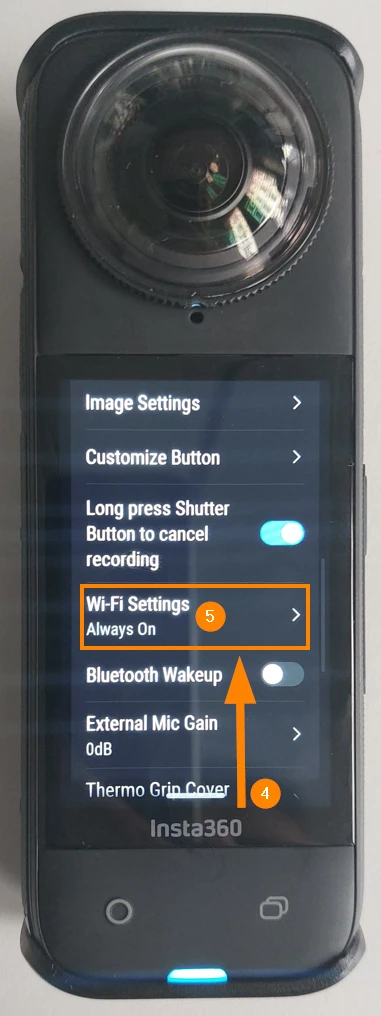
- Geben Sie Ihren WLAN Namen ein/überprüfen Sie ihn
- Stellen Sie sicher, dass der Status auf Ein steht
- Geben Sie Ihr WLAN Passwort ein/überprüfen Sie es
Verbinden Sie Ihr Gerät mit dem WLAN der Kamera
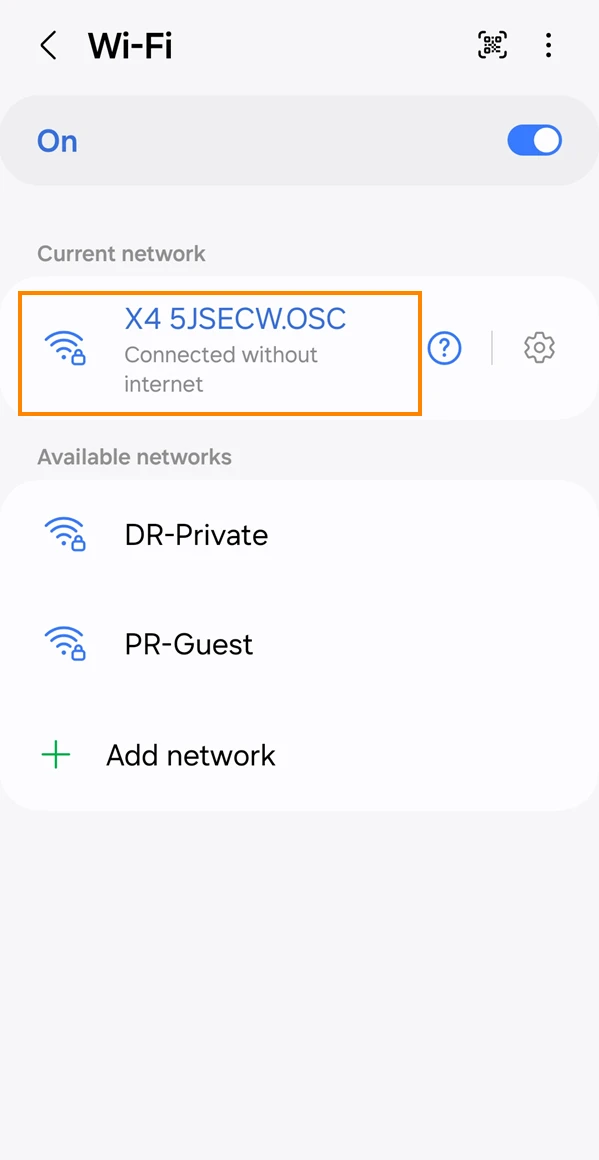
Stellen Sie sicher, dass die Kamera und ihr WLAN wie oben beschrieben eingeschaltet sind.
Öffnen Sie die WLAN-Einstellungen auf Ihrem Gerät (Smartphone oder Tablet) und stellen Sie eine Verbindung zum WLAN der Kamera her, indem Sie den Namen und das Passwort verwenden, die Sie zuvor eingerichtet haben.
Sobald die Verbindung hergestellt ist, zeigt der WLAN-Status an, dass sie ohne Internet verbunden ist, da die Kamera keinen Internetzugang hat.
Verbinden Sie Ihre App mit Ihrer Kamera
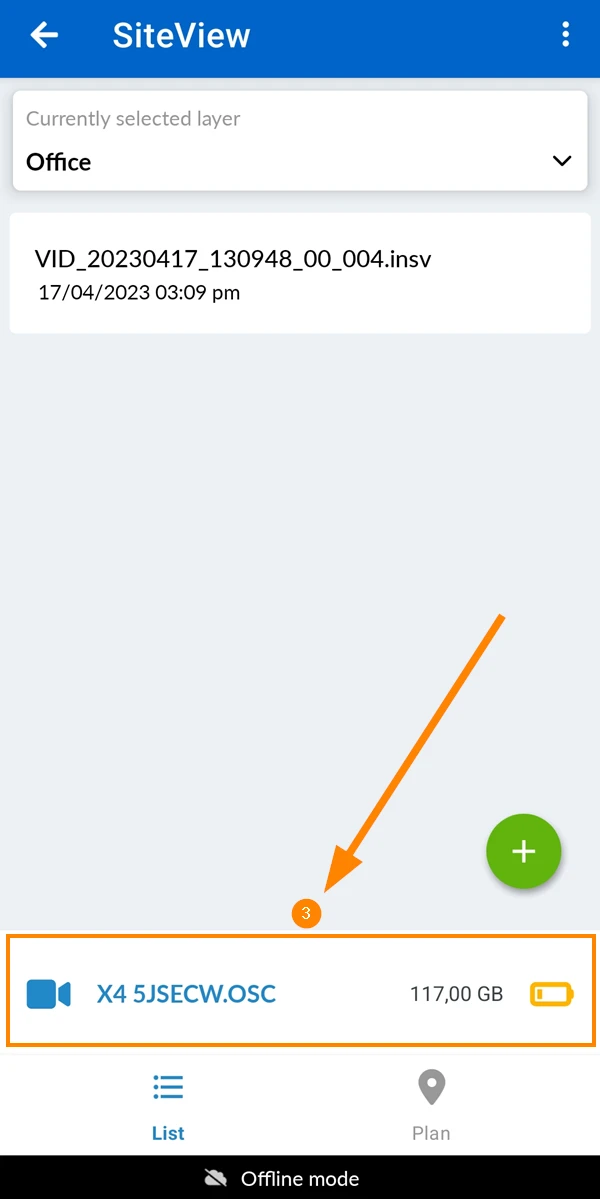
Vergewissern Sie sich, dass Ihr Gerät, wie oben beschrieben, mit dem WLAN der Kamera verbunden ist.
So verbinden Sie die Kamera in der App:
- Tippen Sie auf SiteView
- Tippen Sie auf Verbinden
- Sobald die Verbindung hergestellt ist, sehen Sie den Wi-Fi-Namen der Kamera, den verfügbaren Speicherplatz und die Akkulaufzeit.
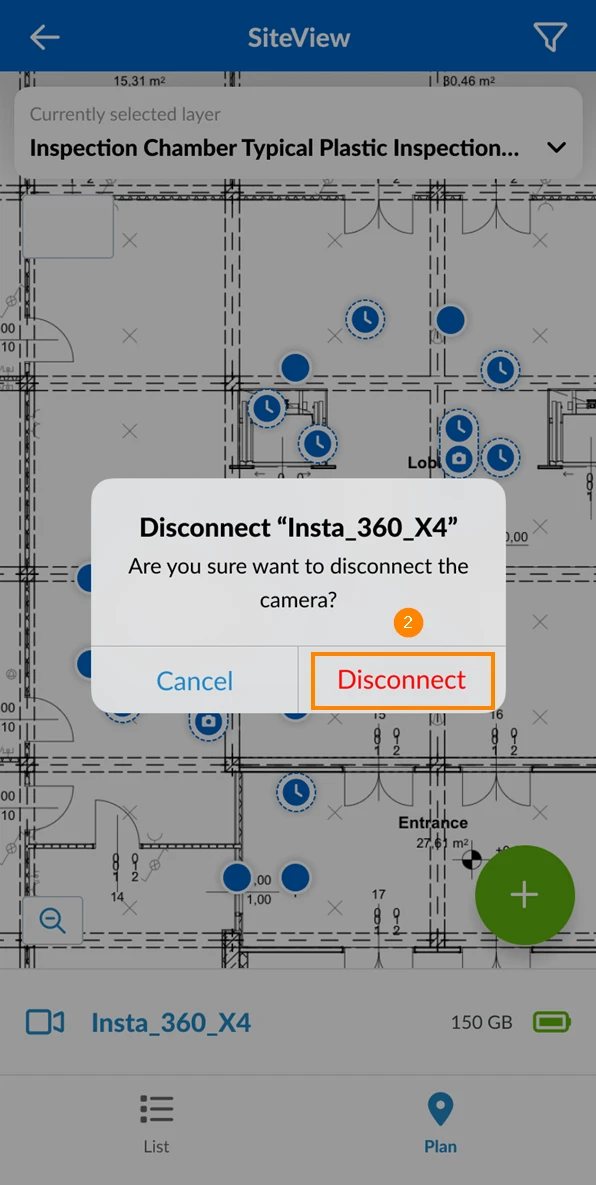
Kamera-Verbindung trennen
Um Ihr Gerät vom WLAN der Kamera zu trennen:
- Tippen Sie auf die Kamera
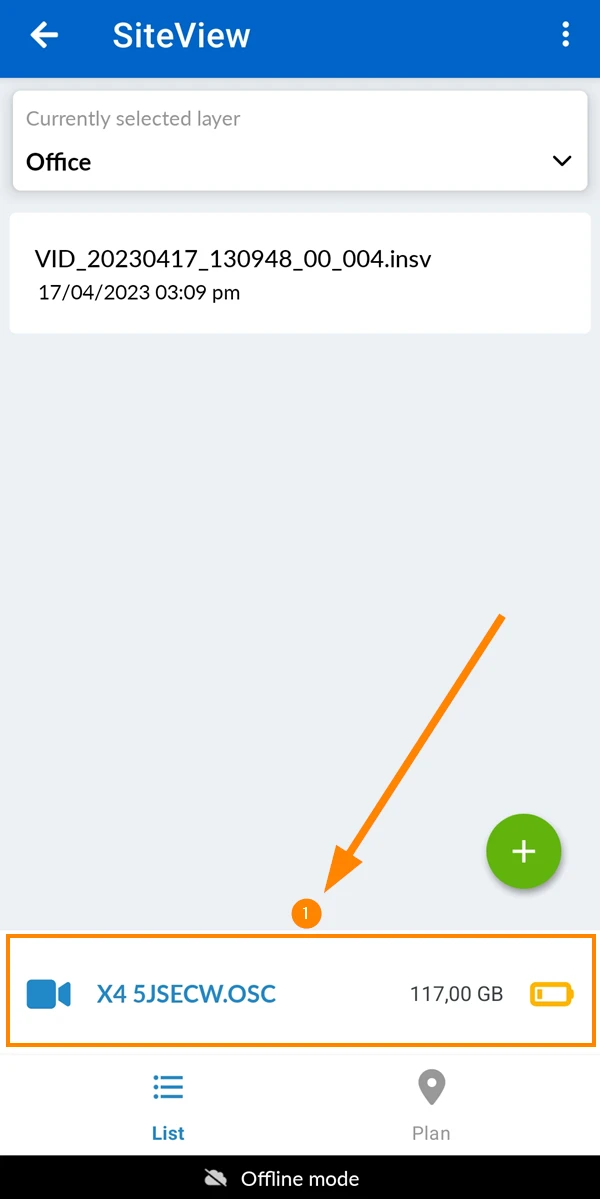
- Tippen Sie auf Trennen
Begehung erstellen
Stellen Sie sicher, dass Ihre App mit der Kamera verbunden ist, wie oben beschrieben.
Um einen Begehung zu erstellen, führen Sie die folgenden Schritte aus:
- Schritt 1: Ebene wählen
- Schritt 2: Startposition festlegen
- Schritt 3: Was nehmen Sie auf? (Innenraum/Außenbereich/Einzelbild)
- Schritt 4: Starten der Aufnahme / Stoppen der Aufnahme
- Schritt 5: Übertragung auf das Gerät (von der Kamera auf das Smartphone/Tablet)
- Schritt 6: Hochladen auf PlanRadar Server (vom Smartphone/Tablet)
- Schritt 7: Verarbeitung (automatisch nach dem Hochladen)
Ebene wählen
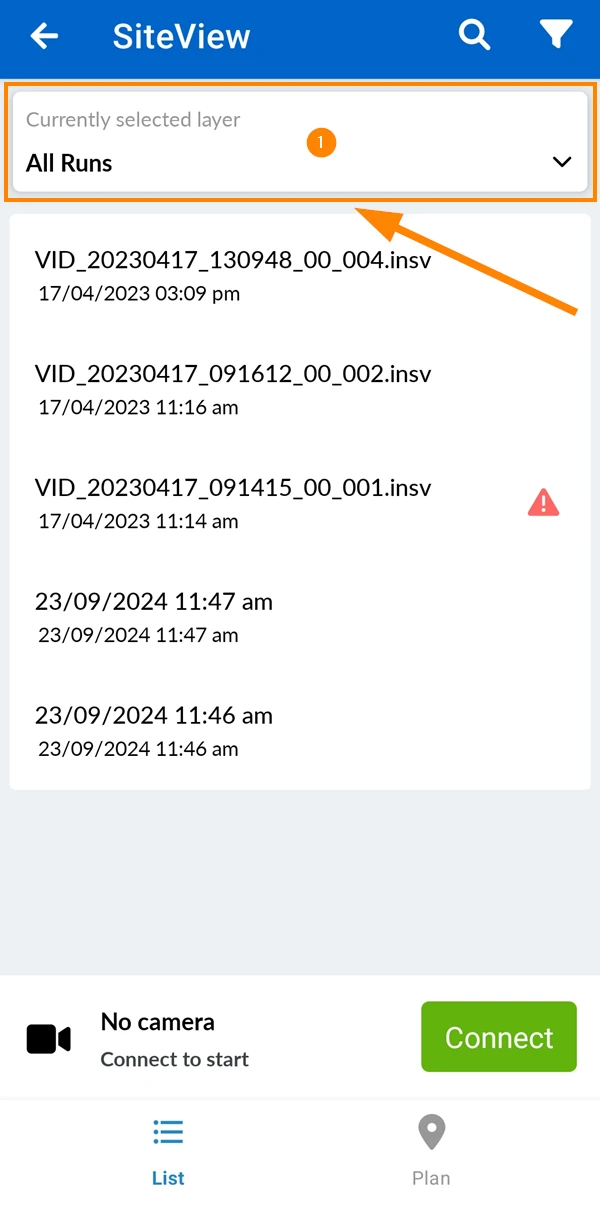
Bevor Sie eine Begehung erstellen können, müssen Sie die Zielebene auswählen. Es können nur Ebenen mit kalibrierten Plänen ausgewählt werden.
So wählen Sie eine Ebene aus:
- Tippen Sie auf die Ebenenauswahl
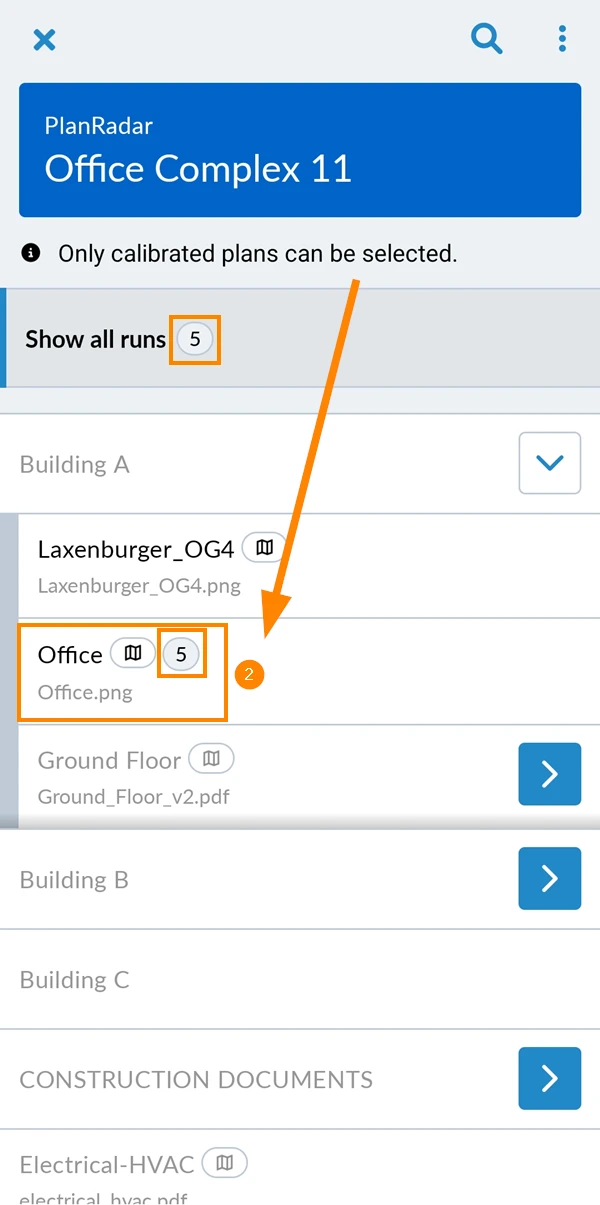
- Tippen Sie auf die Ebene, z.B. Büro.
Sie sehen die Anzahl der Begehungen auf dieser Ebene, z.B. 5.
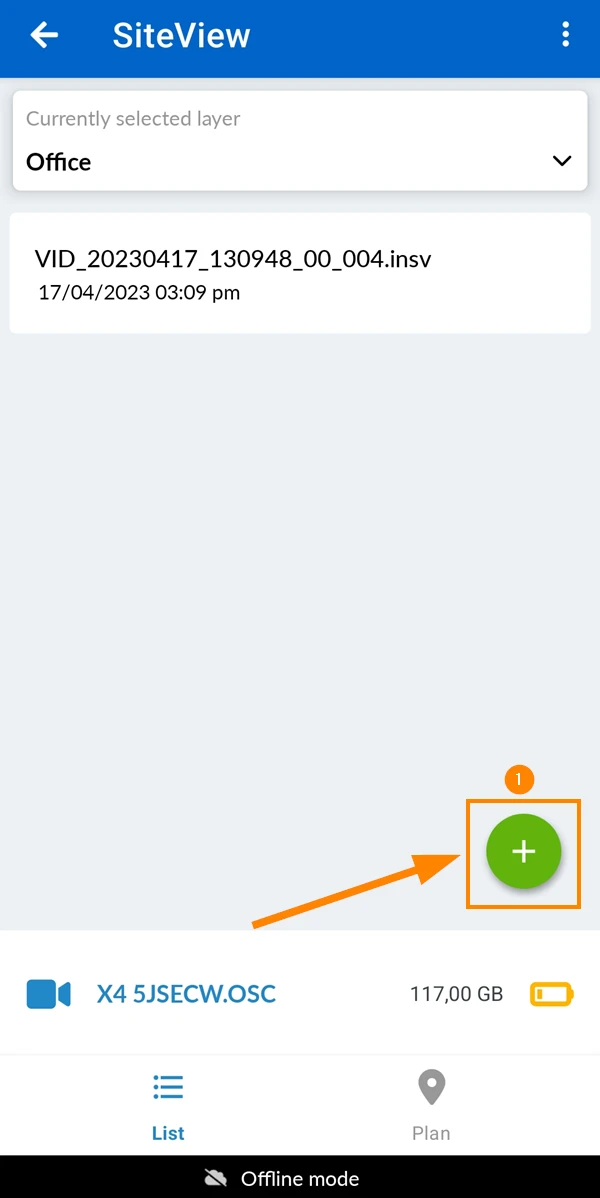
Um mit der Erstellung eines Begehung zu beginnen:
- Tippen Sie auf den + Button
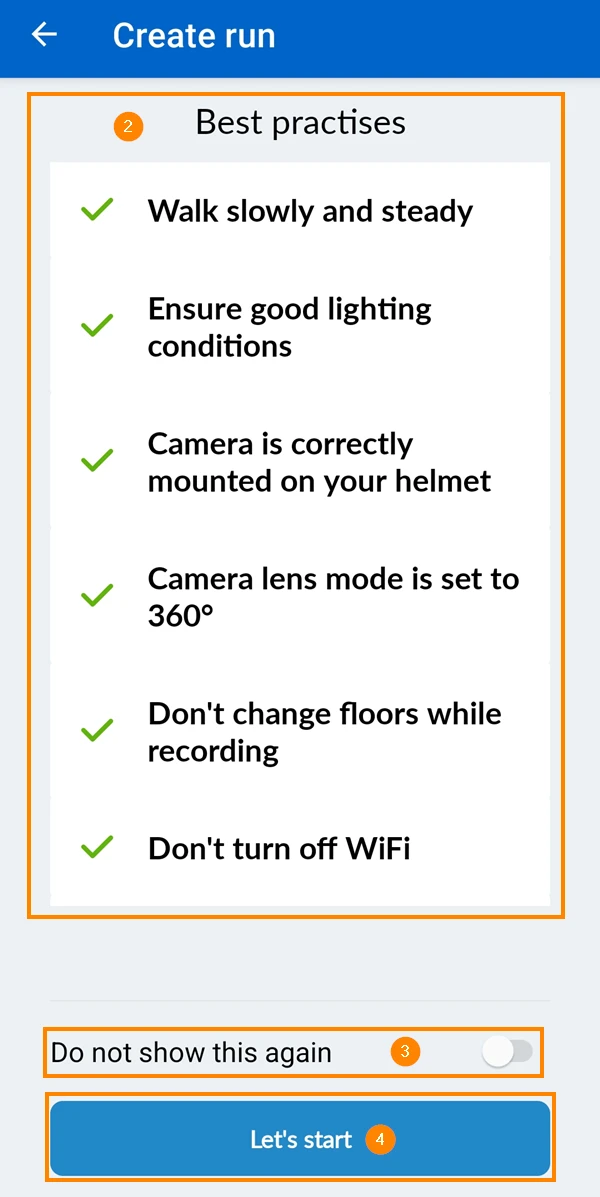
- Lesen Sie die empfohlenen Vorgehensweisen und behalten Sie sie stets im Hinterkopf.
- Optional: Wenn Sie diese bereits kennen und beachten, können Sie den Nicht mehr anzeigen Schalter aktivieren.
- Tippen Sie auf Los geht's
Startposition festlegen
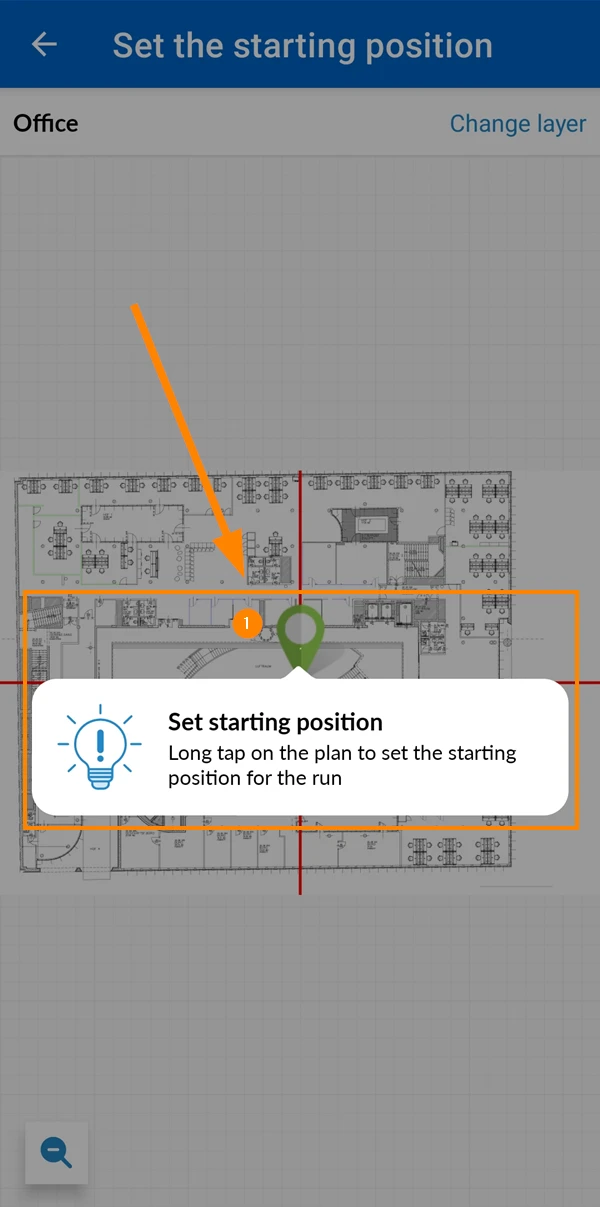
Bevor Sie die Aufzeichnung starten können, müssen Sie die Startposition der Begehung auf dem Plan festlegen. Es ist zwar möglich, die Position später zu ändern, aber dann muss die zeitaufwändige Bearbeitung wiederholt werden.
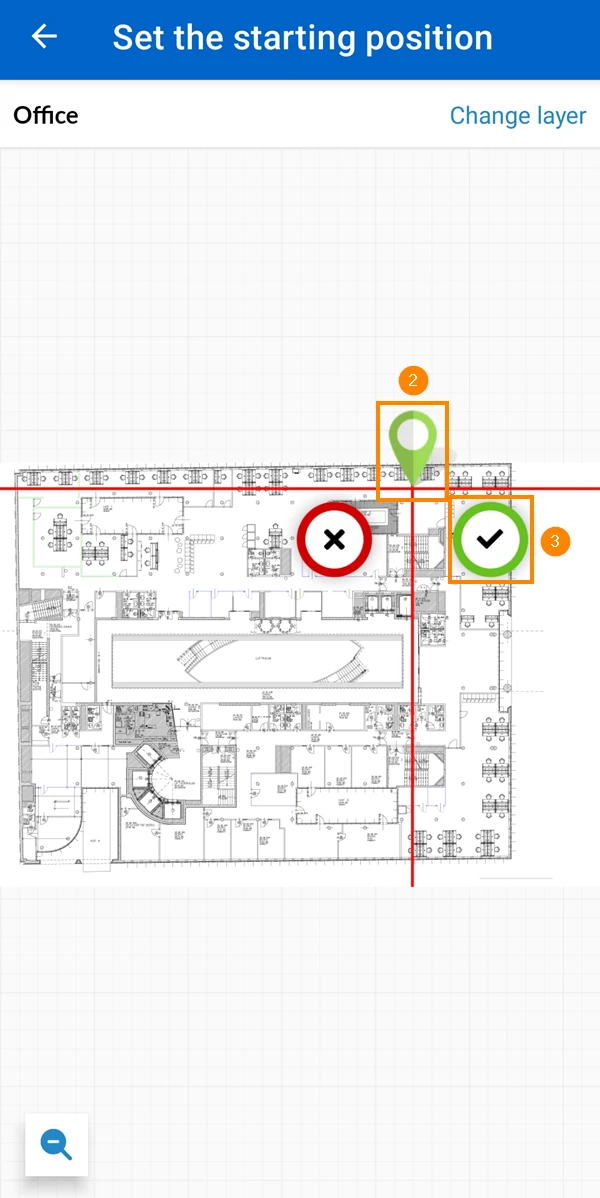
Um die Startposition festzulegen:
- Tippen Sie, um die Erklärung zu bestätigen
- Ziehen Sie den Pin für die Startposition und lassen Sie ihn fallen
- Tippen Sie zur Bestätigung auf ✔
Was nehmen Sie auf?
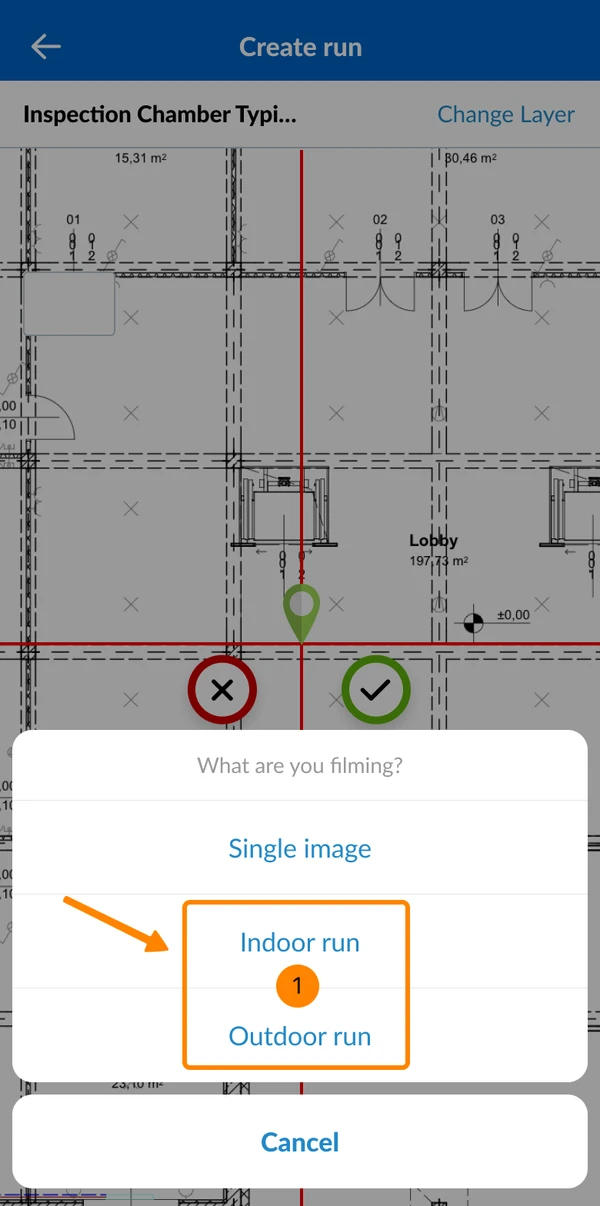
Bevor Sie mit der Aufnahme beginnen können, müssen Sie zwischen Indoor und Outdoor Begehung wählen:
- Tippen Sie auf Indoor Begehung oder Outdoor Begehung
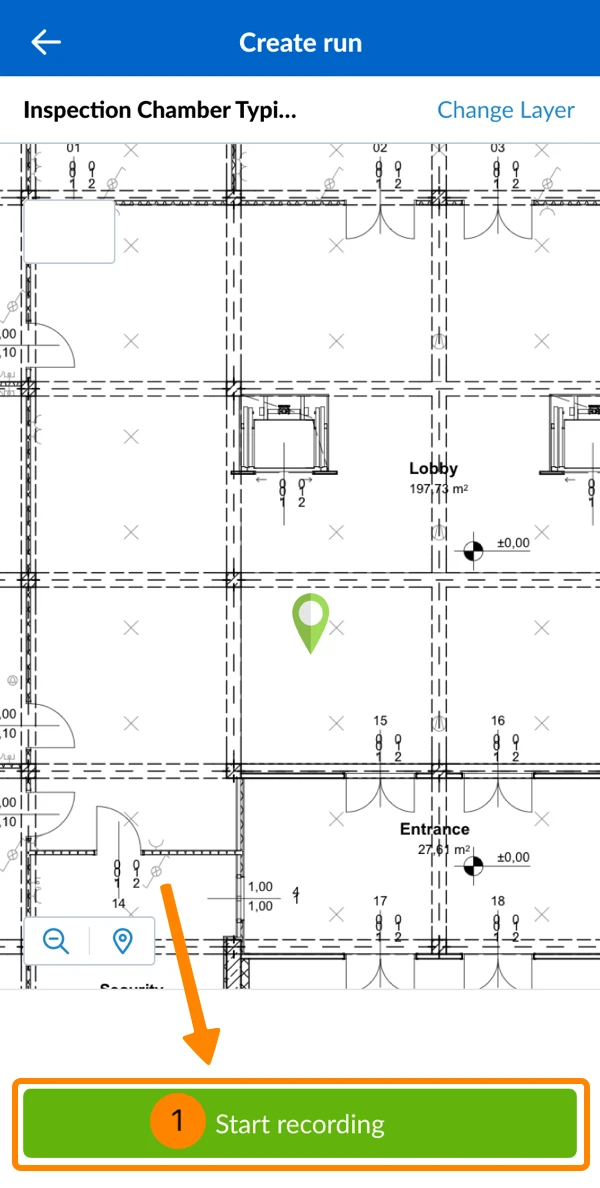
Aufnahme starten
Um die Aufnahme der Begehung zu starten:
- Tippen Sie auf Aufnahme starten
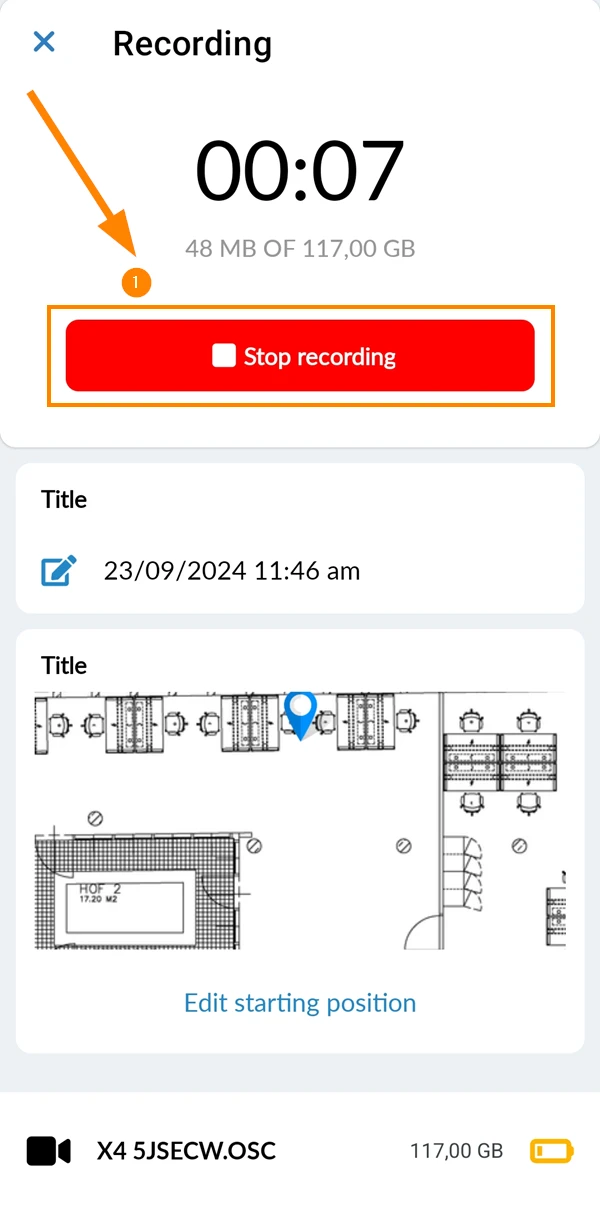
Aufnahme stoppen
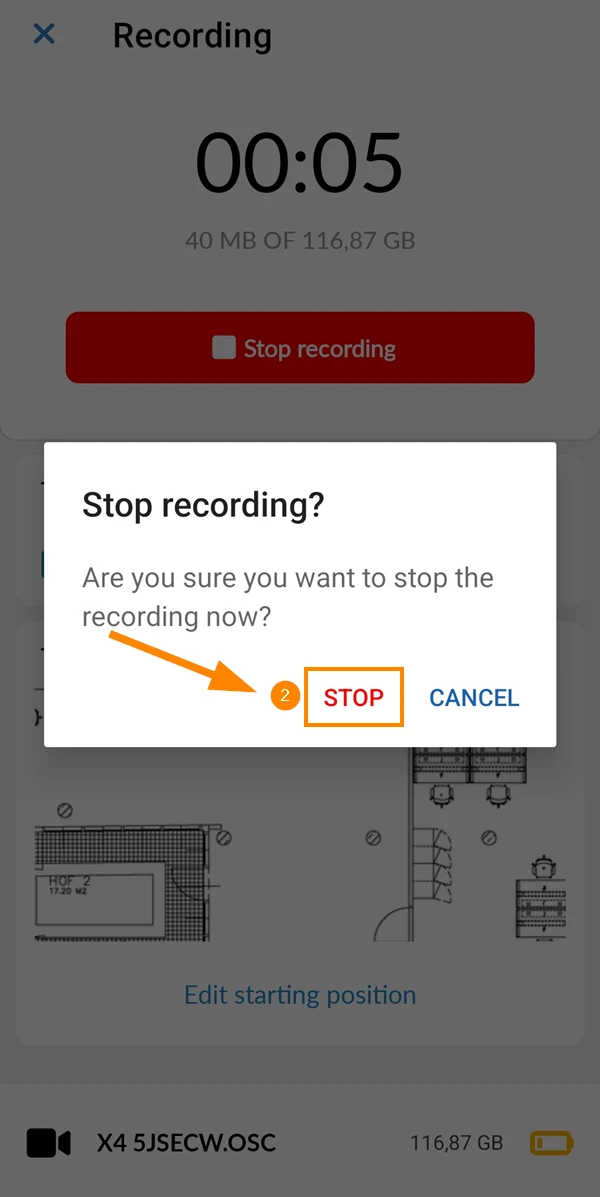
Um die Aufnahme der Begehung zu stoppen:
- Tippen Sie auf Aufnahme stoppen
- Tippen Sie auf STOP
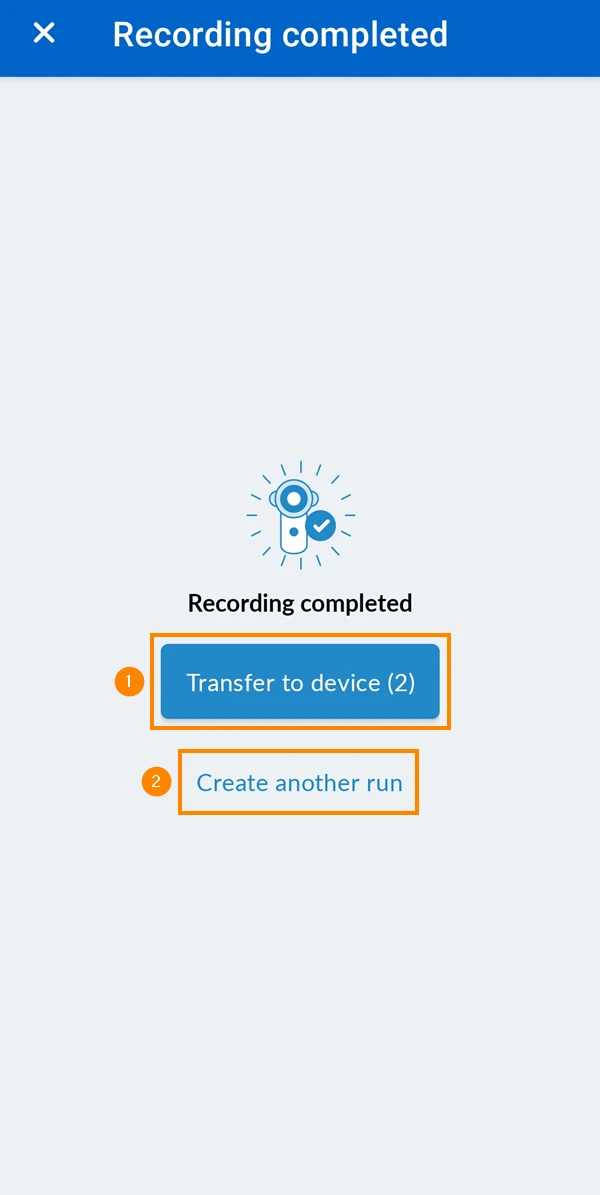
Übertragung auf das Gerät
Sobald eine Aufnahme gestoppt wurde, können Sie sie von der Kamera auf Ihr Gerät (Smartphone oder Tablet) übertragen oder einen weiteren Begehung erstellen.
- Tippen Sie auf Übertragungen auf das Gerät
. Der Button zeigt die Anzahl der Begehung, die noch nicht übertragen wurden. - ODER tippen Sie auf Weitere Begehung starten
- Sie können den Bildschirm während der Übertragung auf Ihr Gerät schließen, aber Sie dürfen die Anwendung nicht schließen.
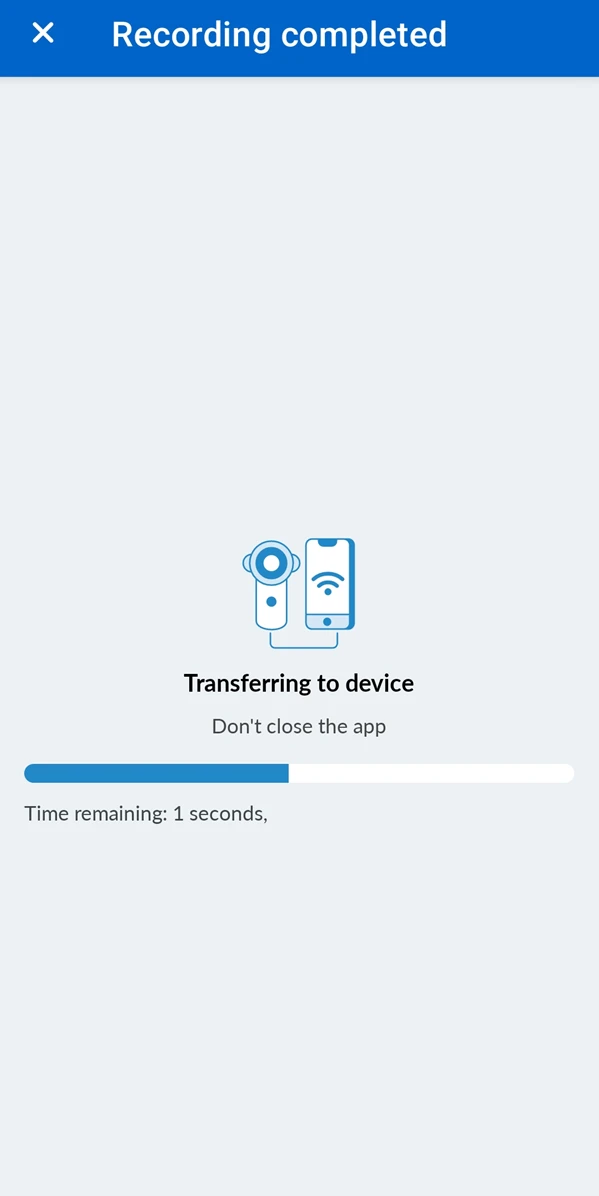
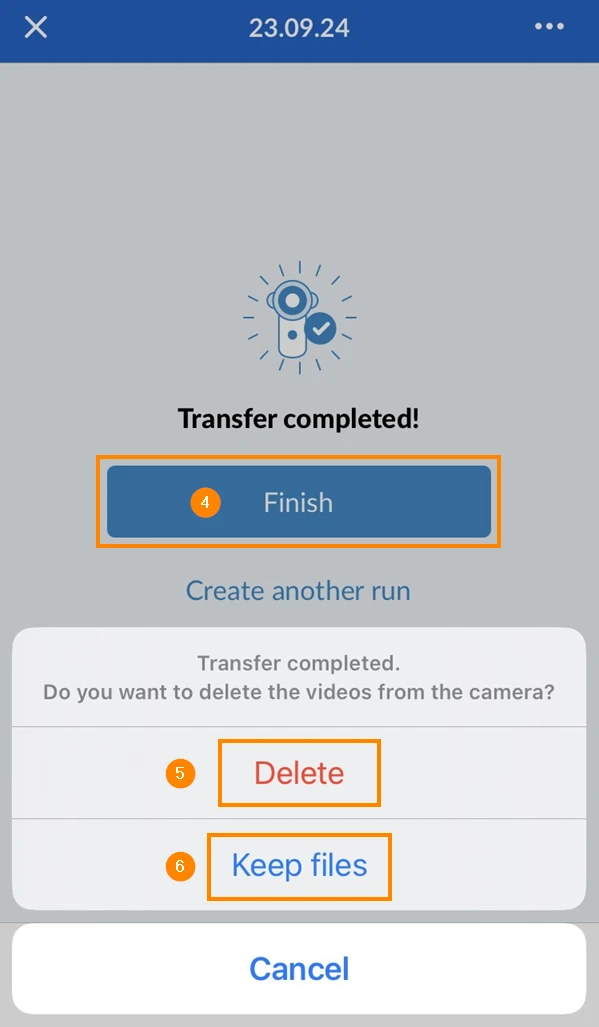
- Tippen Sie auf Fertigstellen , wenn die Übertragung abgeschlossen ist und Sie nicht sofort eine weitere Begehung aufnehmen möchten.
- Tippen Sie auf Löschen, wenn Sie die Videos von der Kamera löschen möchten.
- Tippen Sie auf Videos auf Kamera behalten, wenn Sie die Videos auf der Kamera behalten möchten.
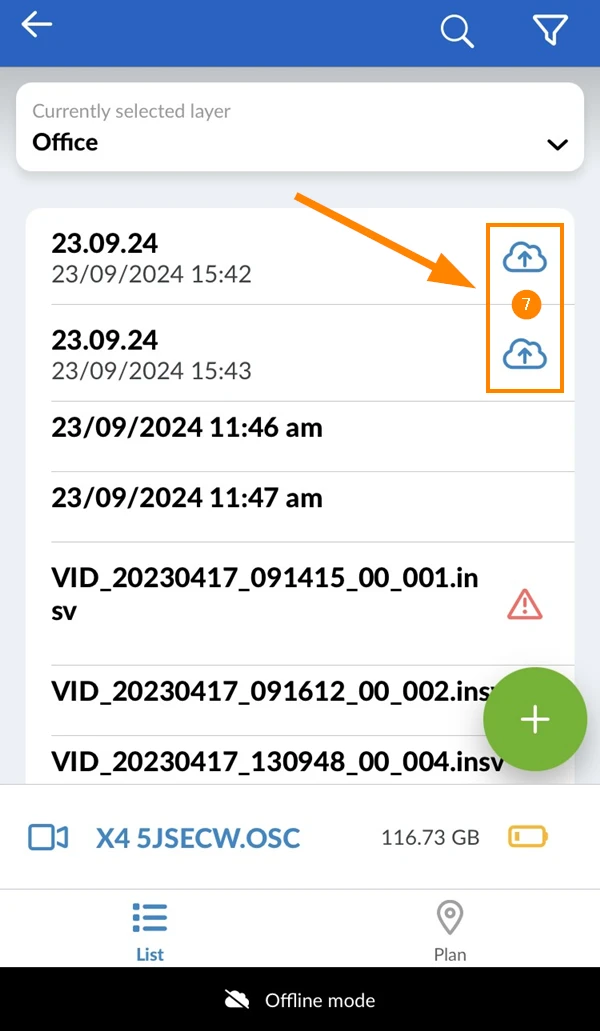
- Übertragene Videos, die darauf warten, hochgeladen zu werden, zeigen das Wolken Symbol :
Hochladen zu PlanRadar Servern
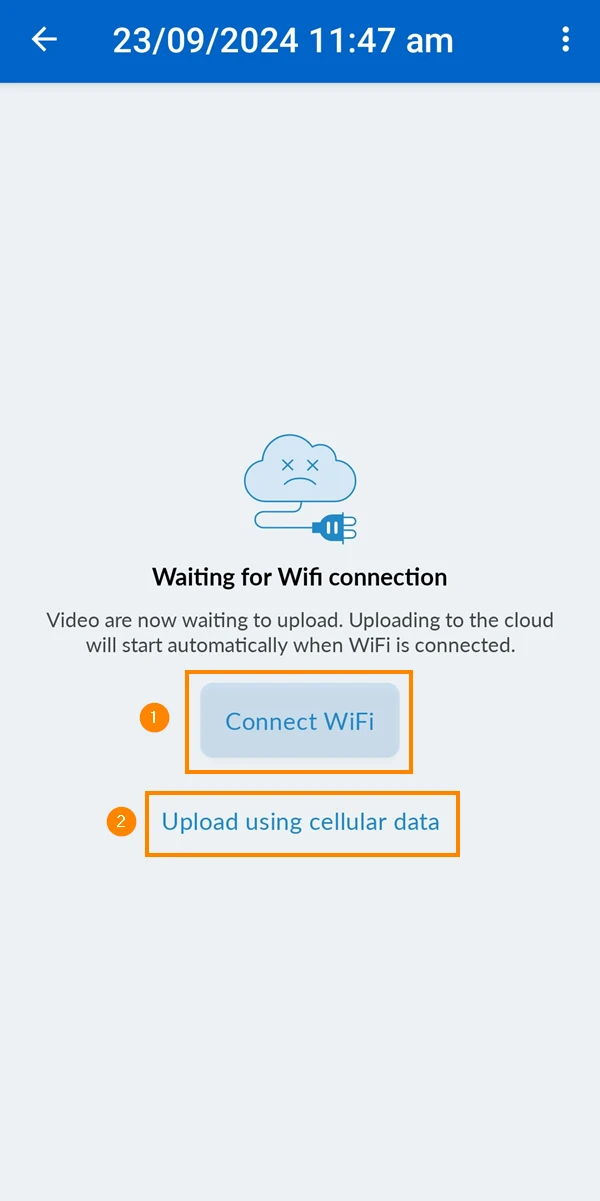
Bevor Sie die aufgezeichneten Begehungen auf die PlanRadar Server hochladen, sollten Sie eine WLAN-Verbindung mit Internet herstellen, anstatt Ihre mobilen Daten zum Hochladen der großen Videodateien zu verwenden.
Wenn Sie mit einem WLAN mit Internet verbunden sind, werden alle übertragenen Videos automatisch hochgeladen. Je nach Ihrer Internetverbindung und der Größe und Anzahl der Videos kann dies einige Minuten dauern.
Lassen Sie Ihre App geöffnet, bis der Upload abgeschlossen ist.
Zum Hochladen der Videos auf die PlanRadar Server:
- Tippen Sie auf die Begehung, den Sie hochladen möchten
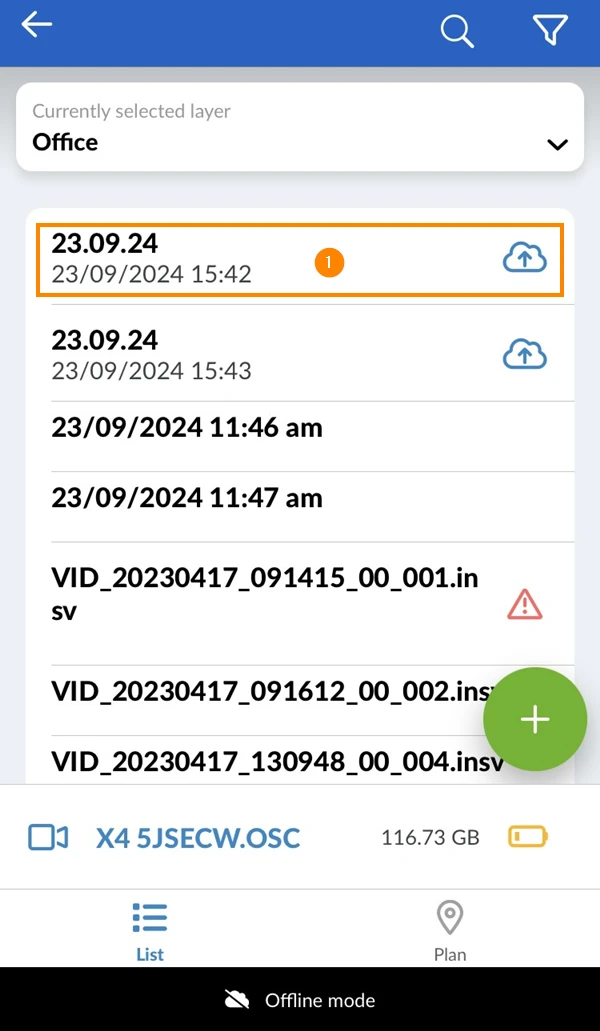
- Tippen Sie auf WiFi verbinden, um die WLAN-Einstellungen zu öffnen, wo Sie eine Verbindung zu einem WLAN mit Internet herstellen können.
- ODER tippen Sie auf Mobiles Datennetzwerk verwenden
Verarbeitung
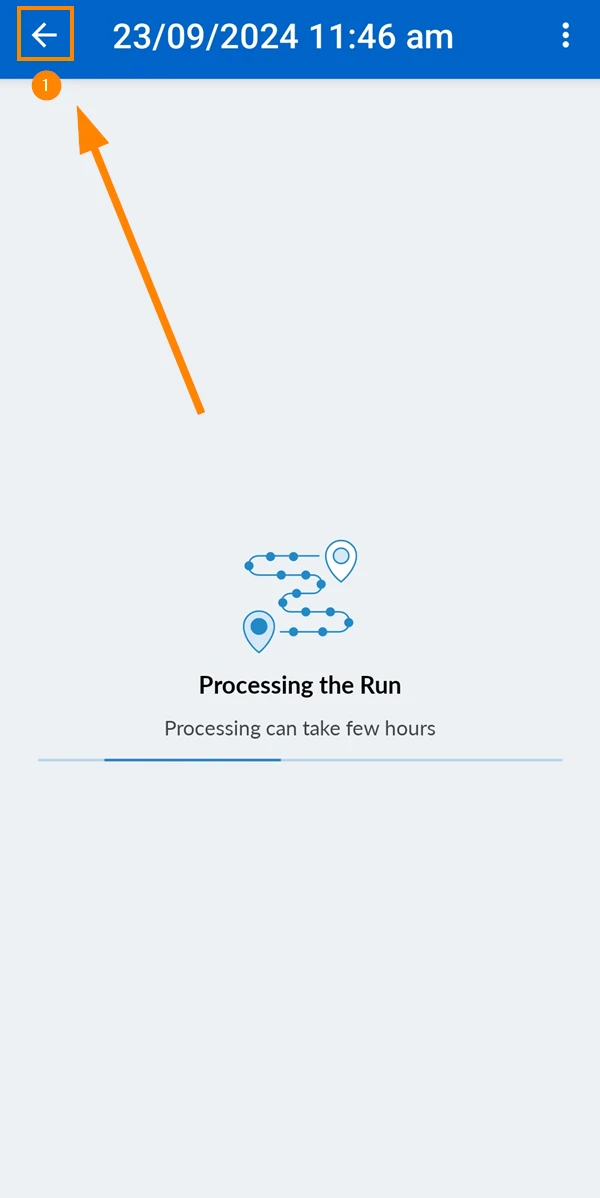
Sobald der Upload abgeschlossen ist, beginnt die Verarbeitung automatisch und kann ein paar Stunden dauern.
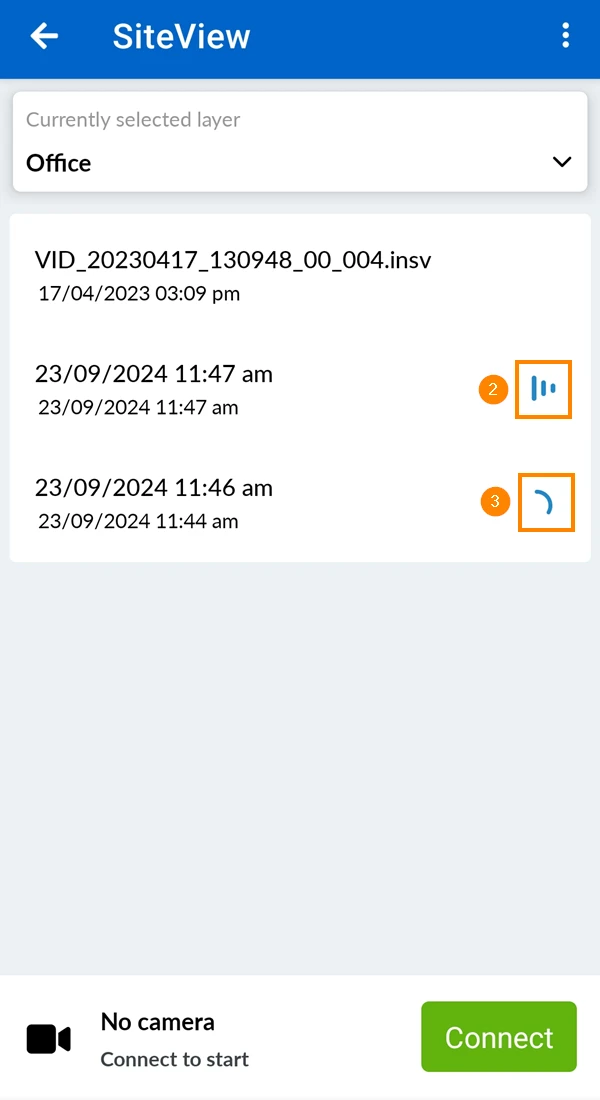
Um den Status aller Begehungen zu sehen:
- Tippen Sie auf Zurück
- Dieses Symbol zeigt die Verarbeitung an (auf den PlanRadar Servern).
- Dieses Symbol zeigt den Fortschritt des Uploads (von Ihrem Gerät zu den PlanRadar Servern) an.
Das Erstellen einer Begehung mit der PlanRadar Mobile App (wie oben beschrieben) ist der einfachere und empfohlene Weg. Alternativ ist dies auch möglich durch Aufnehmen einer Begehung mit der Insta360 App und Hochladen einer Begehung in der Webapp.
Aktualisiert am 17. Dezember 2025