

 English (UK)
 Deutsch
 Español
 Hrvatski
 Italiano
 Polski
 Português (BR)
Enregistrez une course avec l'application Insta360
Vue d'ensemble
Pour enregistrer une course pour PlanRadar SiteView, vous devez d'abord préparer la caméra et l'application Insta360. Suivez les listes de contrôle et les instructions ci-dessous pour répondre à toutes les exigences et obtenir des résultats optimaux lors du traitement de l'enregistrement après Upload a Run in the Webapp.
Application Insta360
Bien qu'il soit possible d'enregistrer des courses avec la caméra Insta360 X4 seule, nous recommandons fortement d'utiliser l'application Insta360 pour un contrôle pratique de la caméra, en particulier lorsque la caméra est montée sur votre casque.
Pour vous familiariser avec la caméra et l'application Insta360, rendez-vous sur onlinemanual.insta360.com/firstuse.
Installez l'application Insta360
Installez l'application Insta360 à partir de Apple App Store ou Google Play Store sur votre téléphone.
Connectez votre caméra à l'application Insta360
Pour obtenir des instructions sur la connexion de votre caméra, rendez-vous sur onlinemanual.insta360.com/appconnect.
Réglages de la caméra pour l'enregistrement vidéo
Paramètres de capture vidéo recommandés pour SiteView :
- résolution 4K
- 30 images par seconde
- Mode d'enregistrement Auto 360
(n'utilisez pas le mode objectif unique)
résolution 4K ou 8K

Nous vous recommandons d'enregistrer des vidéos en résolution 4K pour obtenir le meilleur équilibre entre qualité et performance. Si une qualité d'image supérieure est nécessaire dans des situations spécifiques, vous pouvez modifier les paramètres de la caméra pour passer à une résolution 8K. N'oubliez pas que les vidéos 8K ont une taille de fichier environ quatre fois supérieure à celle des vidéos 4K, ce qui augmente considérablement les temps de téléchargement et de traitement.
Pour modifier ces paramètres dans l'application Insta360 :
- Entrez dans le mode caméra****
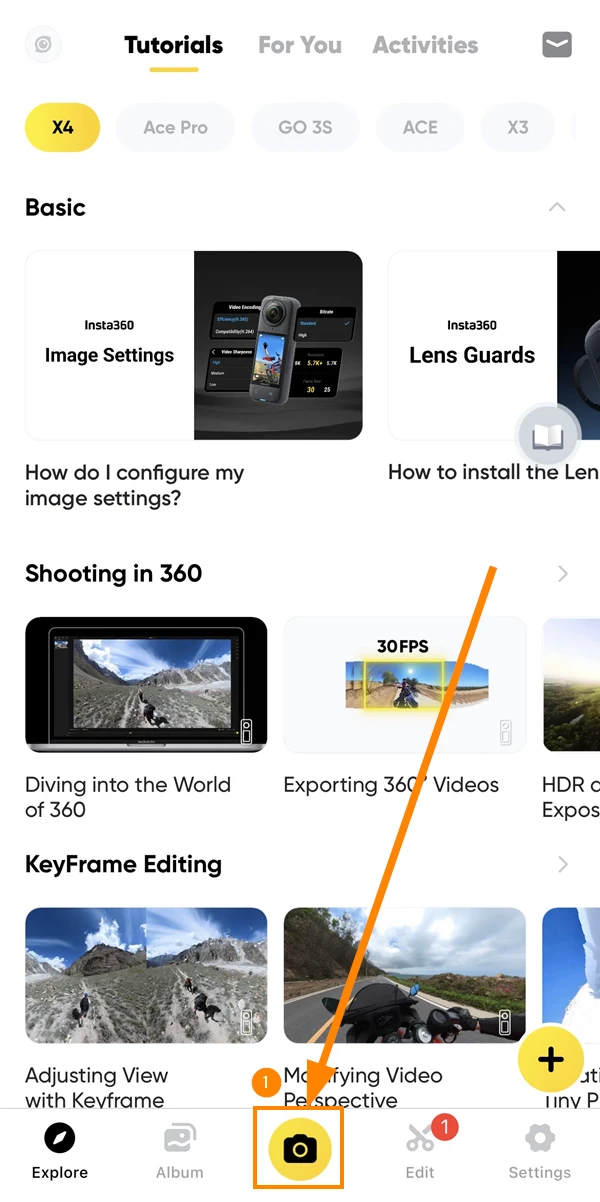
- Sélectionnez le mode d'enregistrement Video
- Sélectionnez Mode Auto
- Sélectionnez 4k et 30FPS
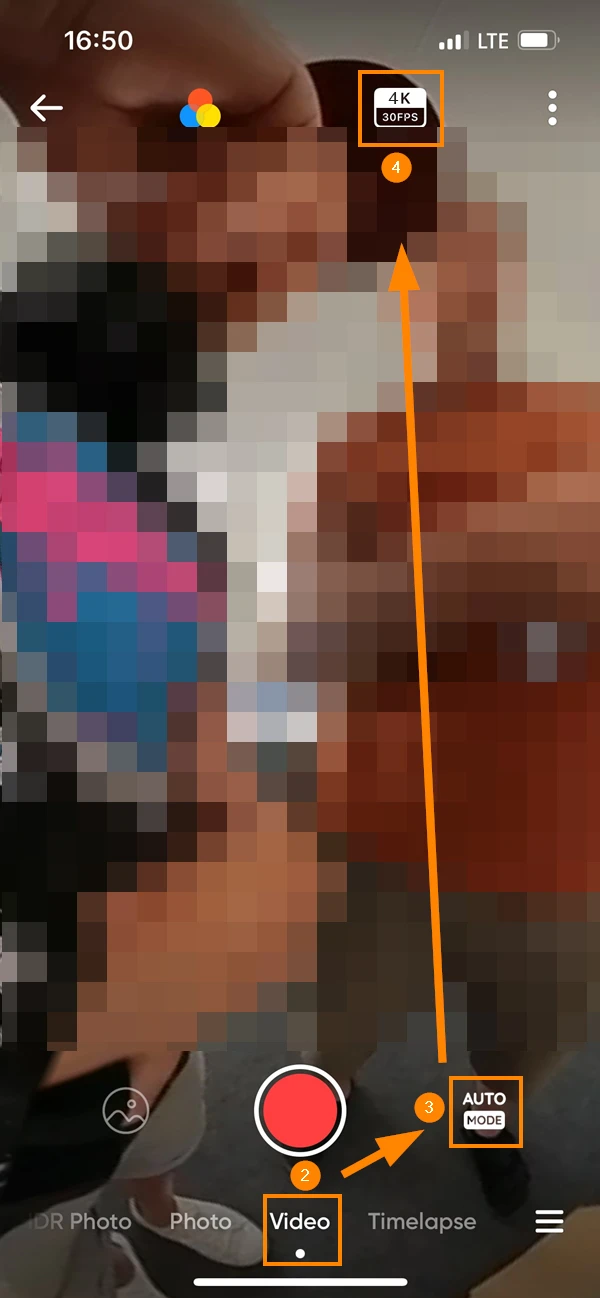
Vous pouvez également utiliser l'écran tactile de la caméra pour modifier les paramètres, comme décrit ici : onlinemanual.insta360.com/usingthescreen.
Liste de contrôle : Avant l'enregistrement
Choisissez une bonne position de départ
- Une bonne position de départ a un impact considérable sur la qualité du positionnement de l'algorithme.
- Définissez une position de départ précise à chaque course.
Préparer l'emplacement
- Veillez à ce que les conditions d'éclairage soient bonnes. Apportez une lampe portable si nécessaire.
- Ouvrez toutes les portes pour éviter les interruptions pendant la course.
Définir la position de départ
- Définissez une position de départ précise à chaque course.
Préparer l'équipement
-
Voir SiteView Exigences matérielles
- La caméra est montée sur le casque.
- La carte SD dispose de suffisamment d'espace libre.
- La batterie est suffisamment chargée.
- Lampes sur le casque (nécessaires uniquement dans des conditions de faible luminosité)
-
Connectez votre caméra à l'application Insta360 comme décrit ci-dessus.
-
Vérifiez Les réglages de la caméra pour l'enregistrement vidéo comme décrit ci-dessus.
- Par exemple, si vous utilisez le mode mono-objectif, vous ne pourrez pas utiliser l'enregistrement pour SiteView.
Liste de contrôle : Pendant l'enregistrement
Durée de l'enregistrement
- Chaque enregistrement ne doit pas durer moins d'une minute et pas plus de 5 minutes.
La marche
-
Gardez un rythme modéré et régulier.
- Ne courez pas.
- Ne restez pas immobile.
-
Ne secouez pas la tête plus que nécessaire.
- L'appareil photo et le logiciel ne peuvent supporter qu'une certaine quantité de vibrations et de mouvements.
-
Ne tournez pas la tête et ne regardez pas de haut en bas plus que nécessaire.
- Vous utilisez une caméra à 360°, il n'est donc pas nécessaire de pointer la caméra dans une direction quelconque.
-
Votre chemin doit couvrir l'ensemble de la pièce.
Démarrer l'enregistrement
Pour démarrer l'enregistrement, appuyez sur le bouton rouge d'enregistrement :
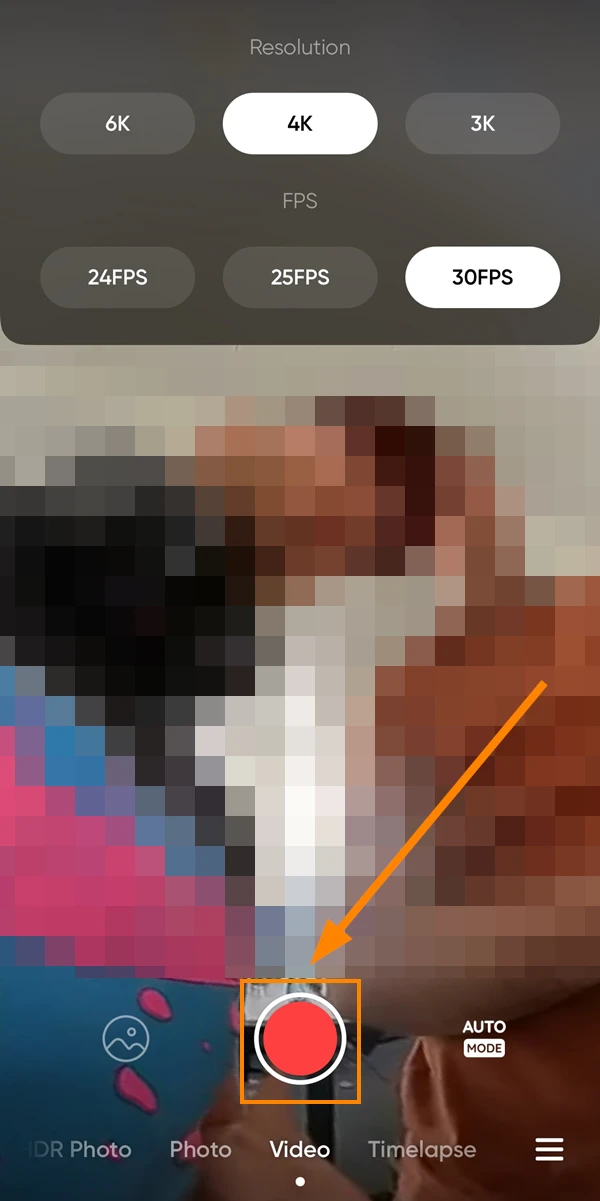
Arrêter l'enregistrement
Une fois la course terminée, tapez sur stop :
Mis à jour le 17 décembre 2025