SiteView hochauflösende 360°-Standbilder sind Fotos, die Sie manuell aufnehmen und auf dem Plan platzieren - sie sind nicht aus einer Videoaufnahme einer Begehung extrahiert. (Siehe auch Begehung erstellen mit der PlanRadar Mobile App).
Standbilder liefern höchste Qualität: 72MP Auflösung, keine Bewegungsunschärfe und scharfe Details auch bei schwierigen Lichtverhältnissen.
In diesem Artikel wird erklärt, wie Sie mit einem Smartphone, das mit einer Insta360 X4 oder X5 Kamera verbunden ist, Standbilder aufnehmen können (der Vorgang für Tablets ist derselbe).
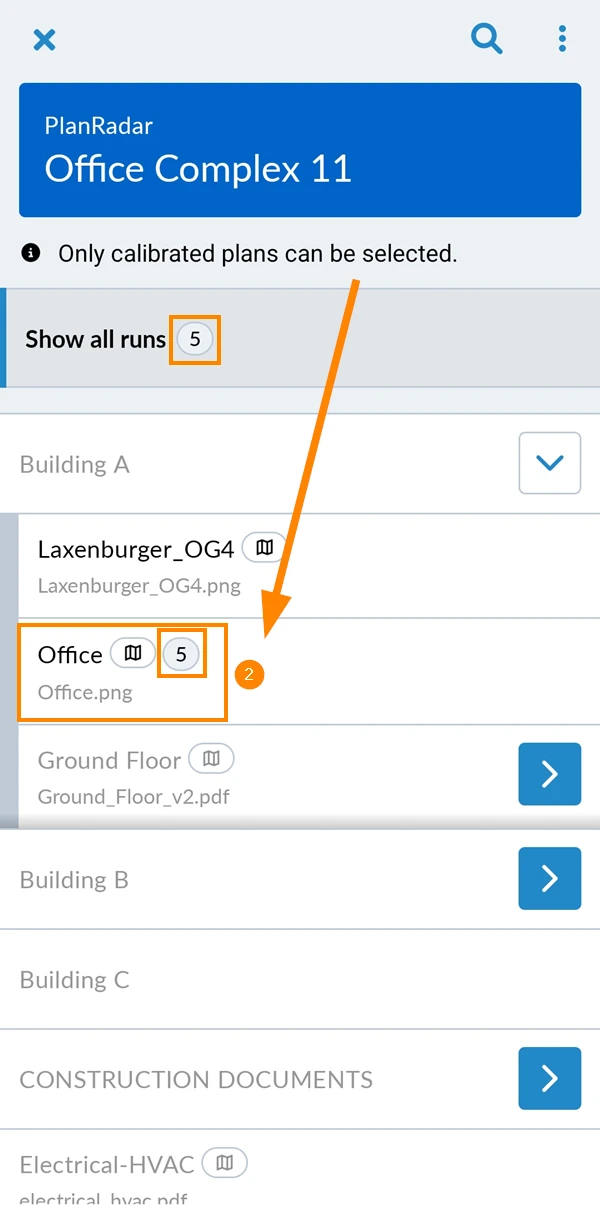
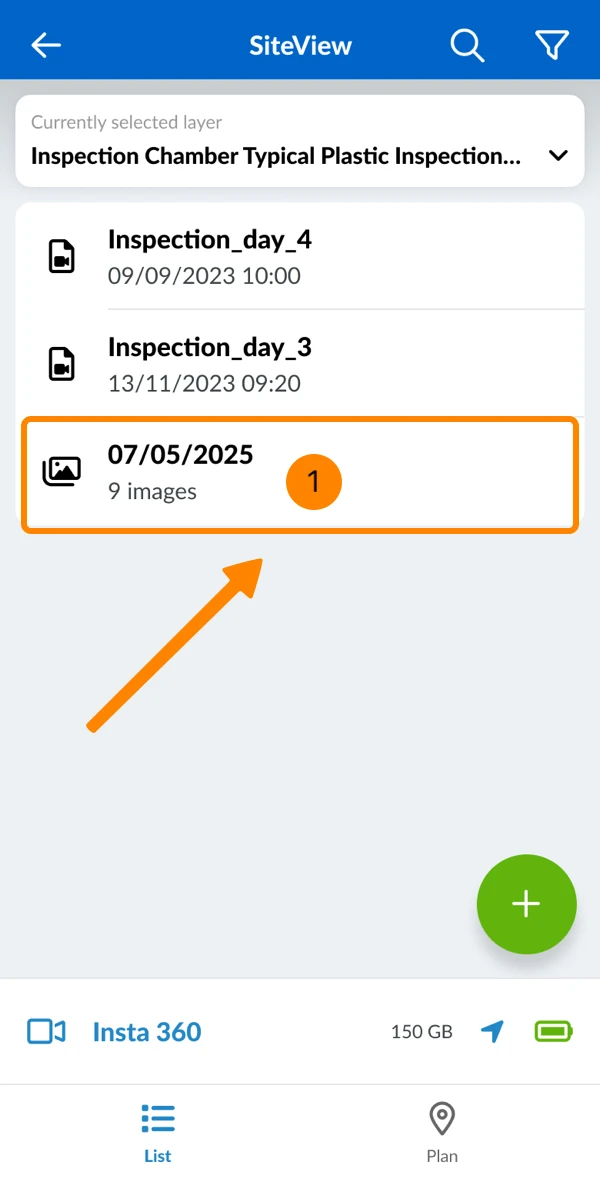
Tippen Sie auf die Ebene z.B. Office.
Sehen Sie die Anzahl der Begehung auf dieser Ebene z.B. 5.
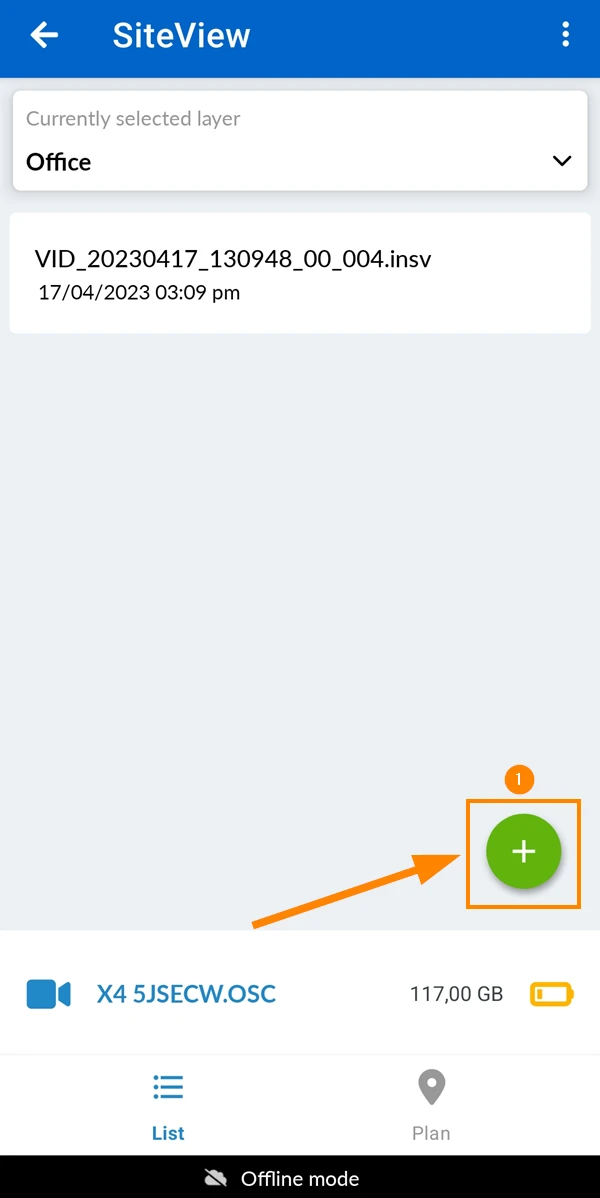
So starten Sie die Aufnahme eines Standbildes:
Tippen Sie auf den + Button
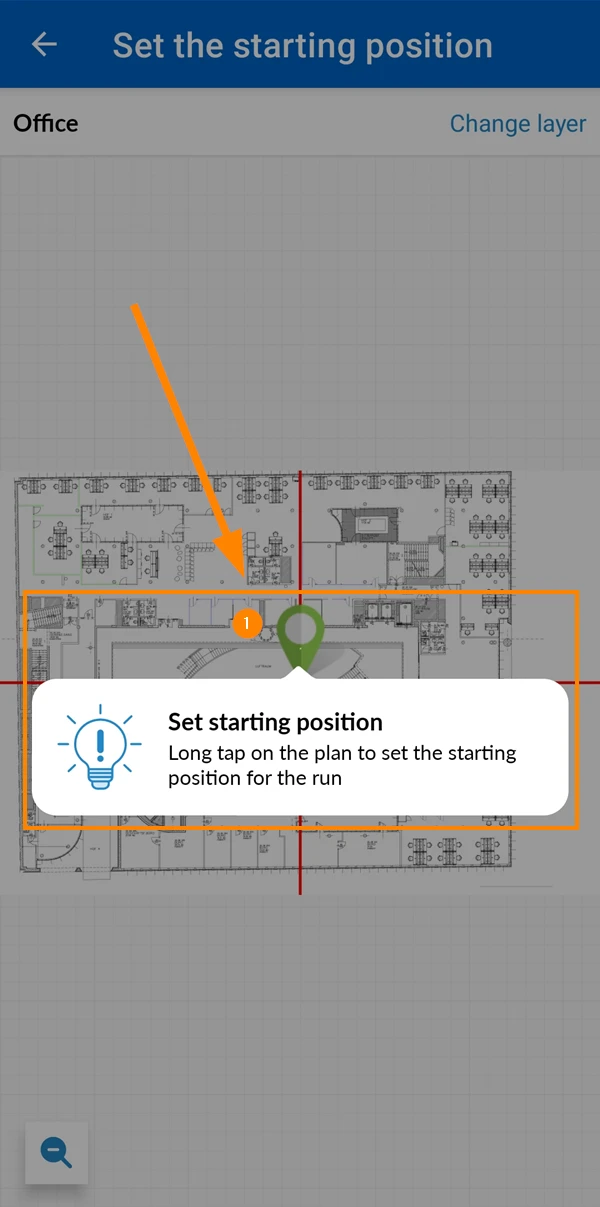
2. Planposition festlegen
Legen Sie die Planposition auf die gleiche Weise fest wie die Startposition einer Begehung. Im Gegensatz zu Begehungen erfordern Standbilder keine Verarbeitung, so dass Sie die Position später ohne Wartezeit ändern können.
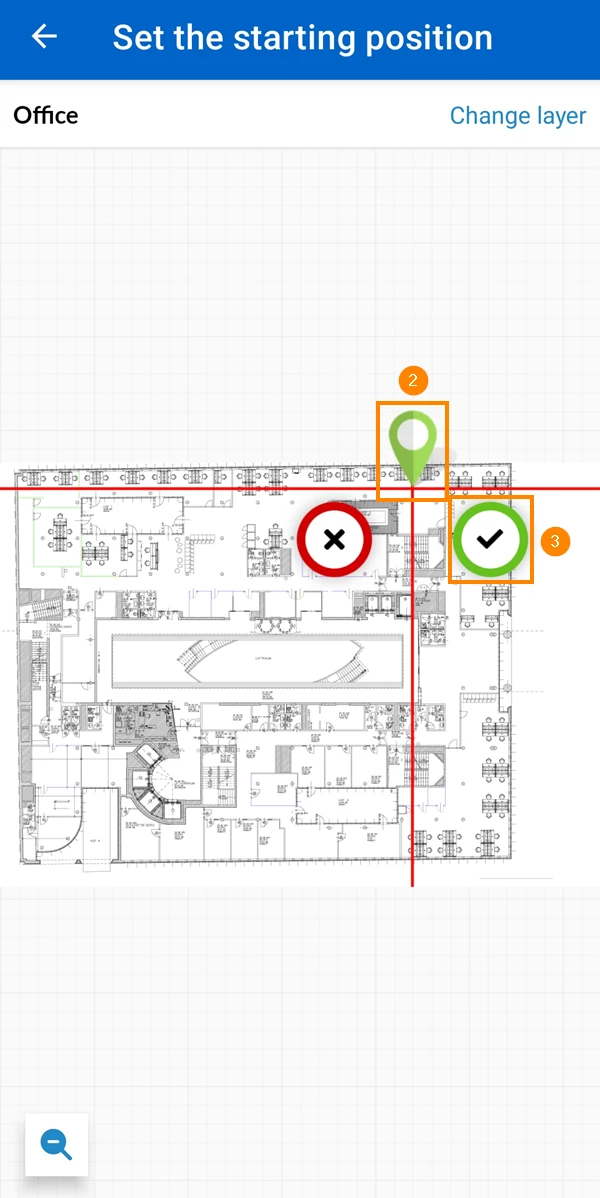
Um die Startposition festzulegen:
Tippen Sie, um die Erklärung zu bestätigen
Ziehen Sie den Pin für die Startposition und legen Sie sie ab
Tippen Sie zur Bestätigung auf ✔
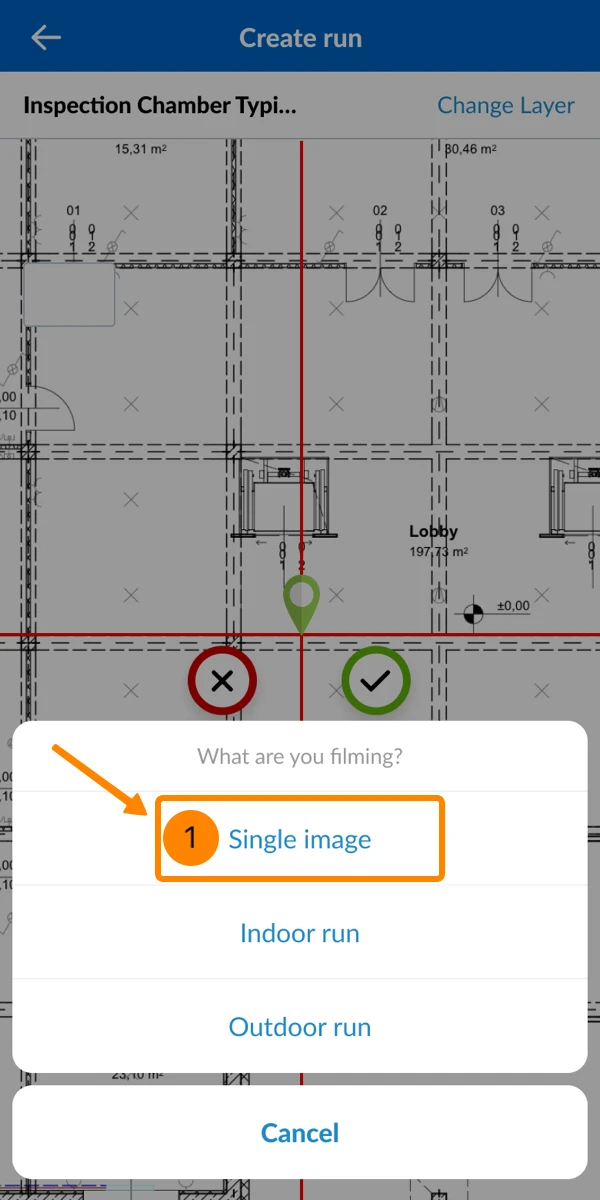
3. Was nehmen Sie auf?
Um ein einzelnes Standbild aufzunehmen, anstatt eine Begehung aufzunehmen:
Tippen Sie auf Einzelnes Bild
4. Nehmen Sie das Bild auf
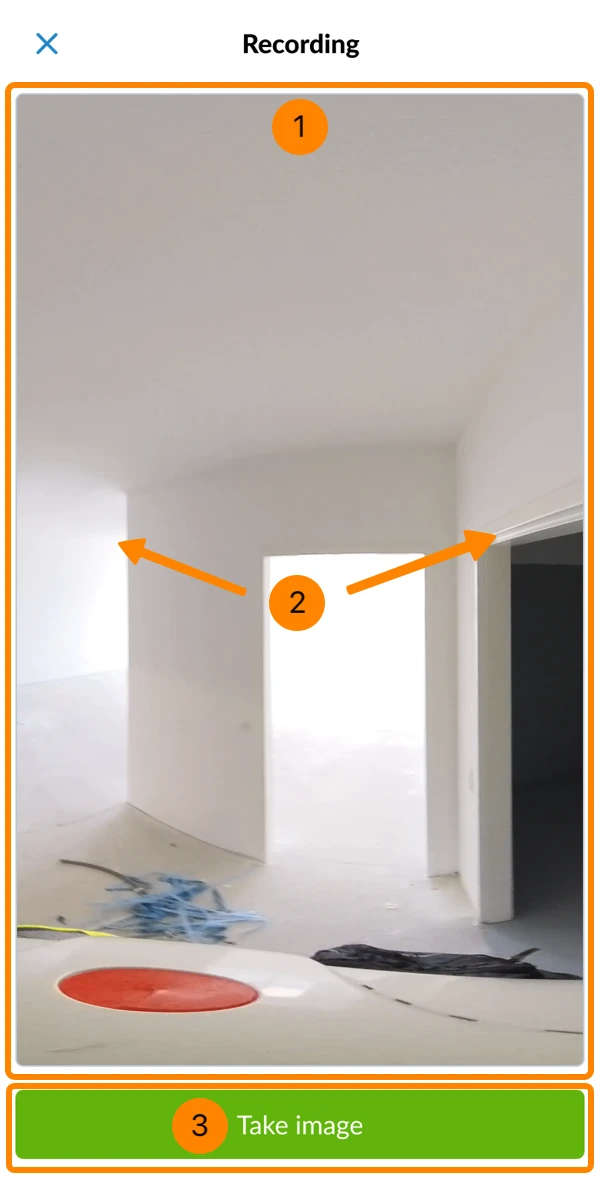
Der Live-Stream der Kamera erscheint auf Ihrem Telefon.
Ziehen Sie, um die Ansicht anzupassen und alle Winkel des 360°-Fotos in der Vorschau anzuzeigen.
Tippen Sie auf Bild aufnehmen
5. Speichern und Hochladen des Bildes
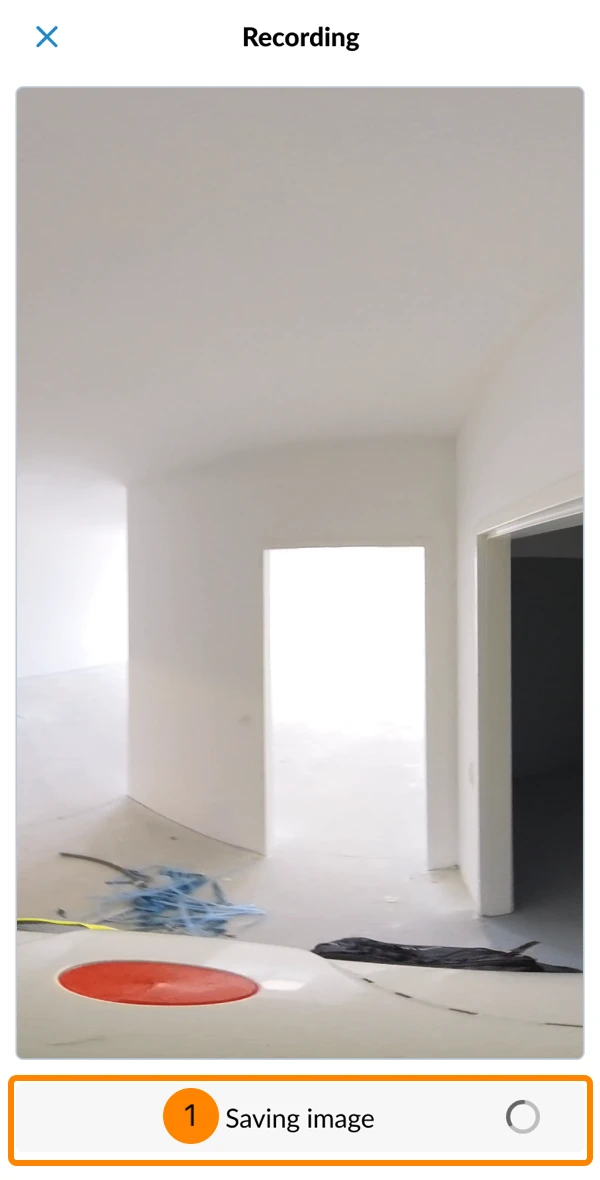
Nachdem Sie das Bild aufgenommen haben, wird es automatisch auf Ihr Telefon übertragen und im lokalen Speicher der App PlanRadar gespeichert.
Sie sehen Bild speichern und ein Ladesymbol bis zum Abschluss.
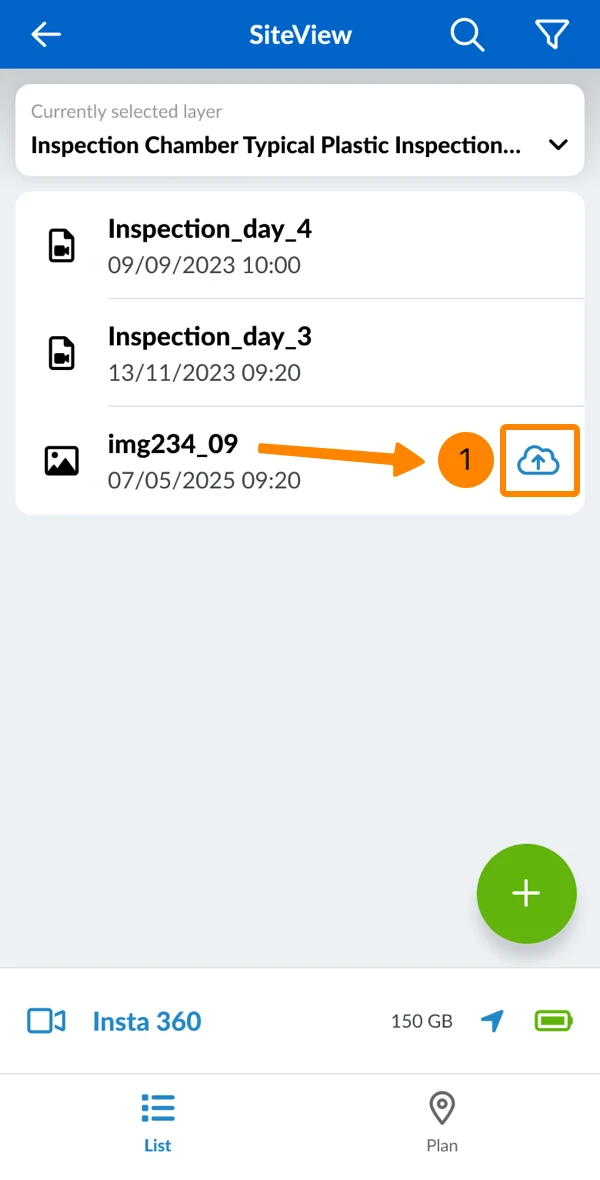
Wenn Ihr Telefon mit dem Internet verbunden ist (und nicht mit der Kamera), werden die Bilder automatisch auf den Server PlanRadar hochgeladen.
Ein Wolkensymbol erscheint neben den Bildern, die noch nicht hochgeladen wurden.
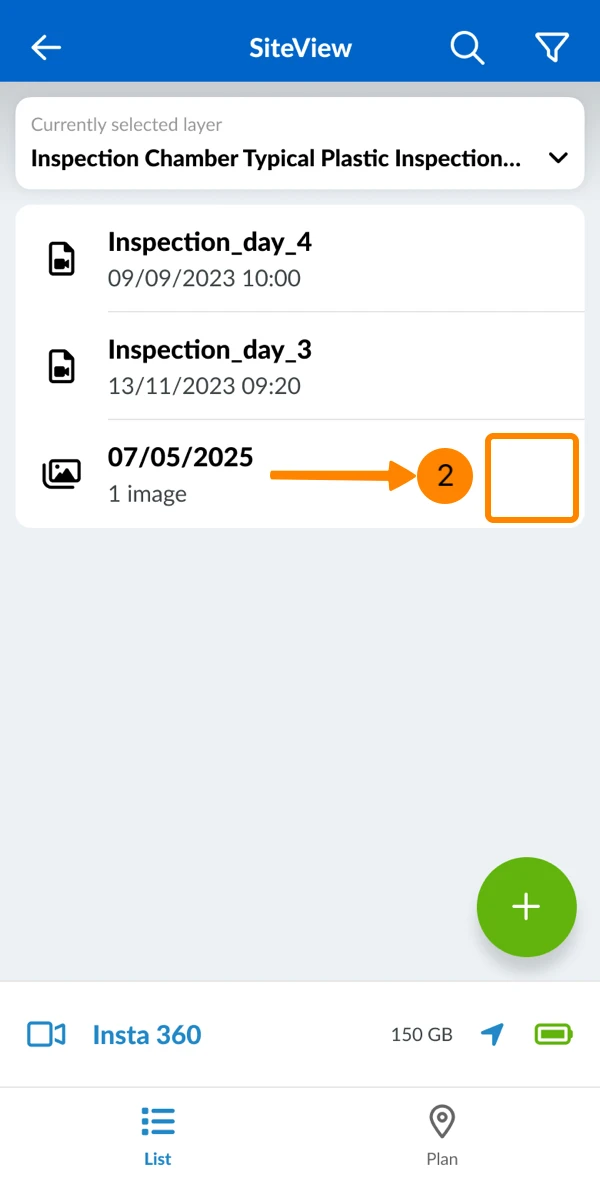
Nach dem Hochladen verschwindet das Cloud-Symbol.
Standbilder ansehen
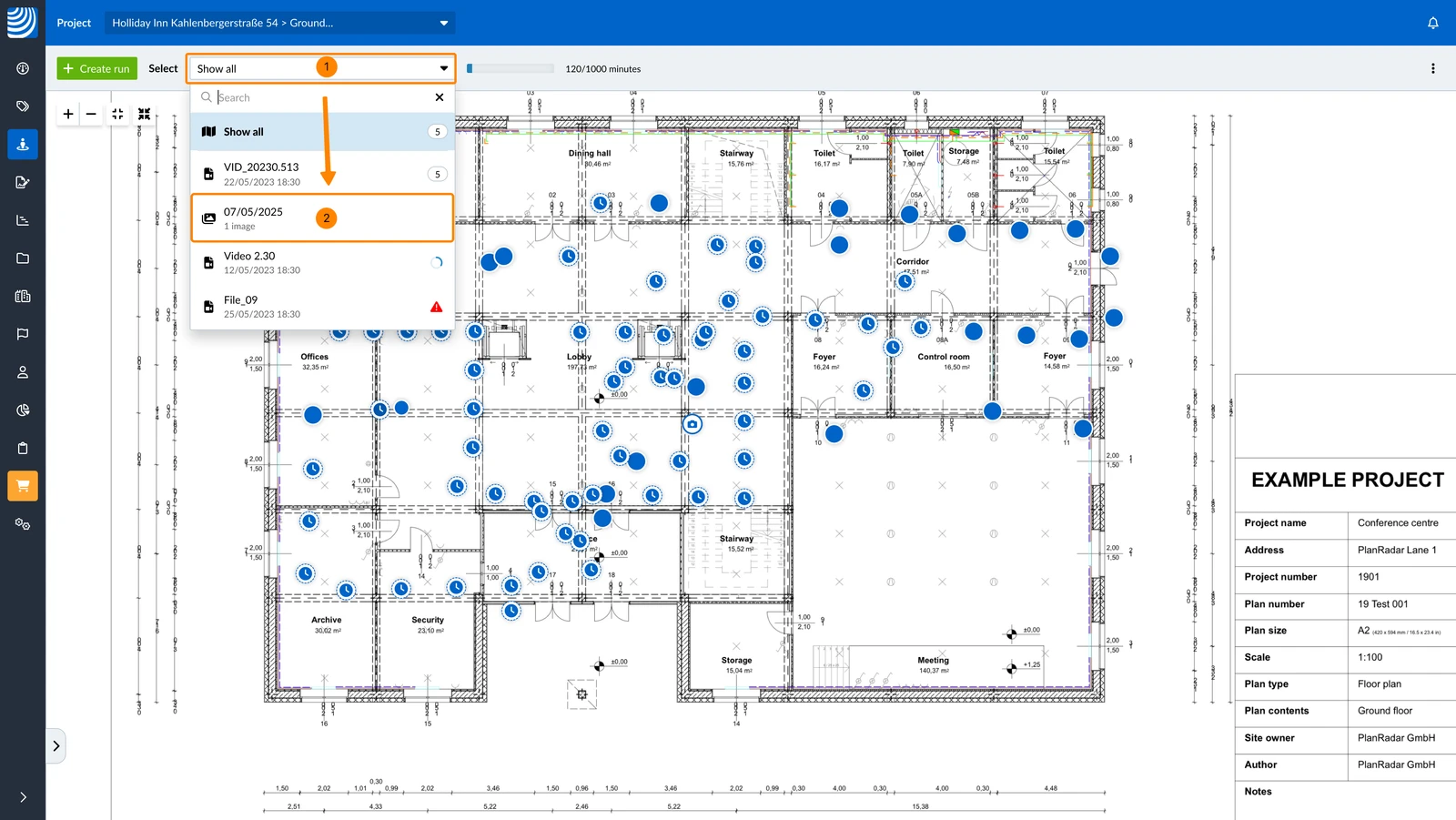
Standbilder werden automatisch nach Tagen gruppiert. Gruppen erscheinen neben Begehung in der Liste und sind mit einem anderen Symbol gekennzeichnet.
Wenn Bilder von verschiedenen Tagen die gleiche Planposition haben, können Sie sie im Vergleichsmodus nebeneinander öffnen, um einen direkten Vergleich zu erhalten.
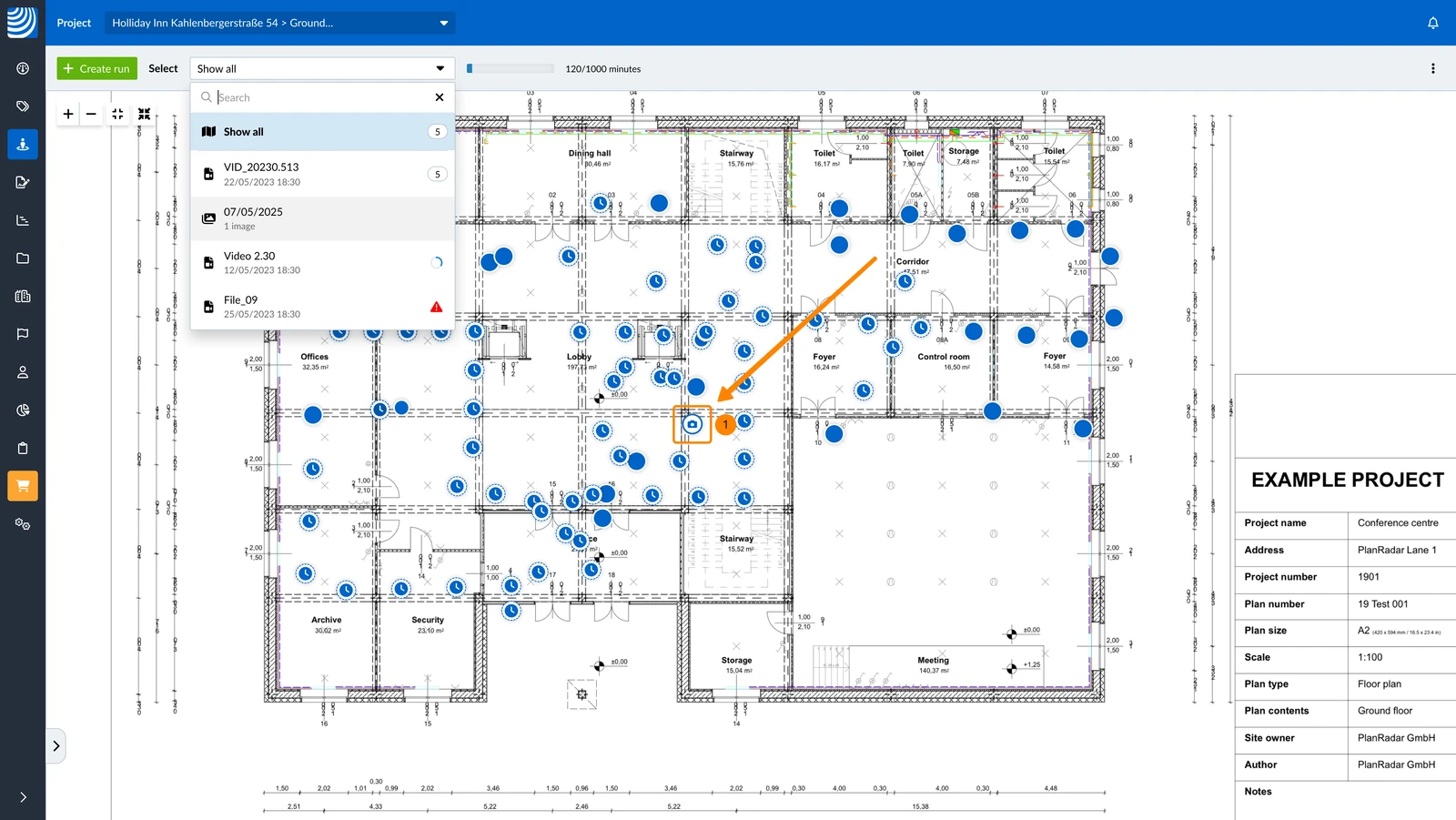
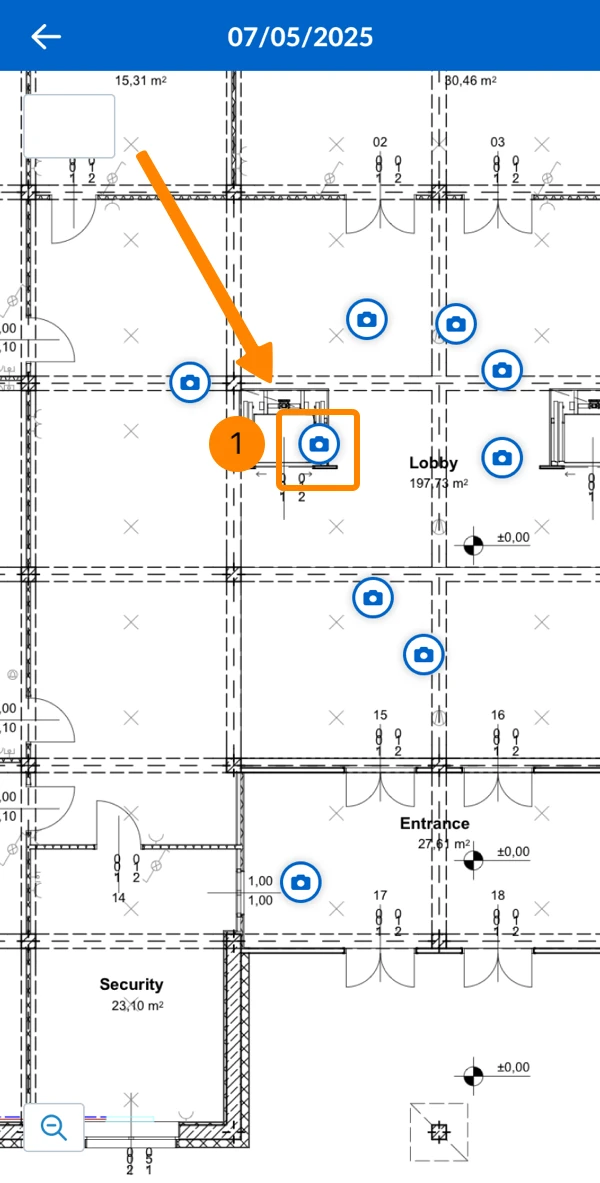
Zum Betrachten eines Standbildes:
Klicken Sie auf das blaue Standbild Symbol
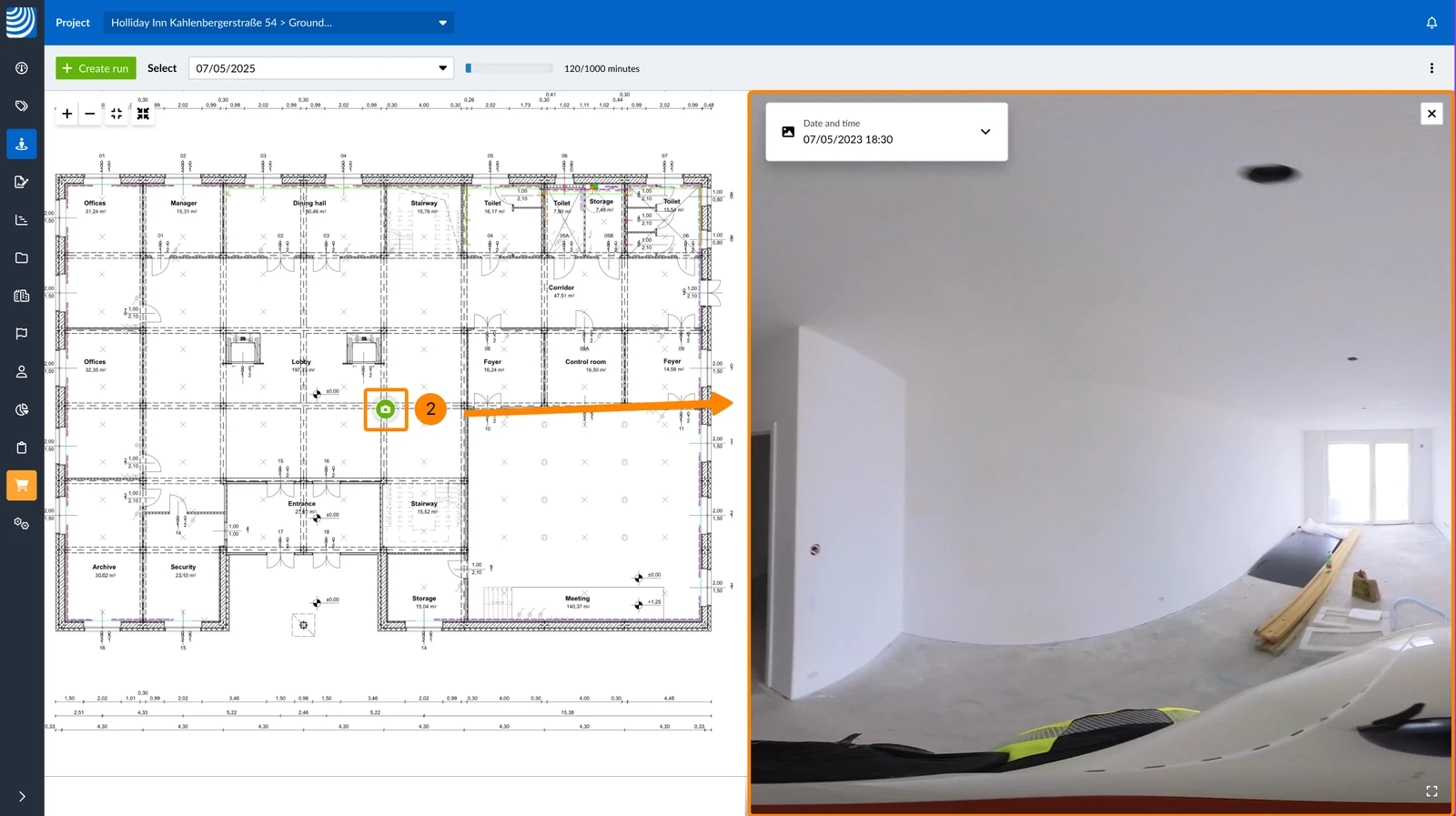
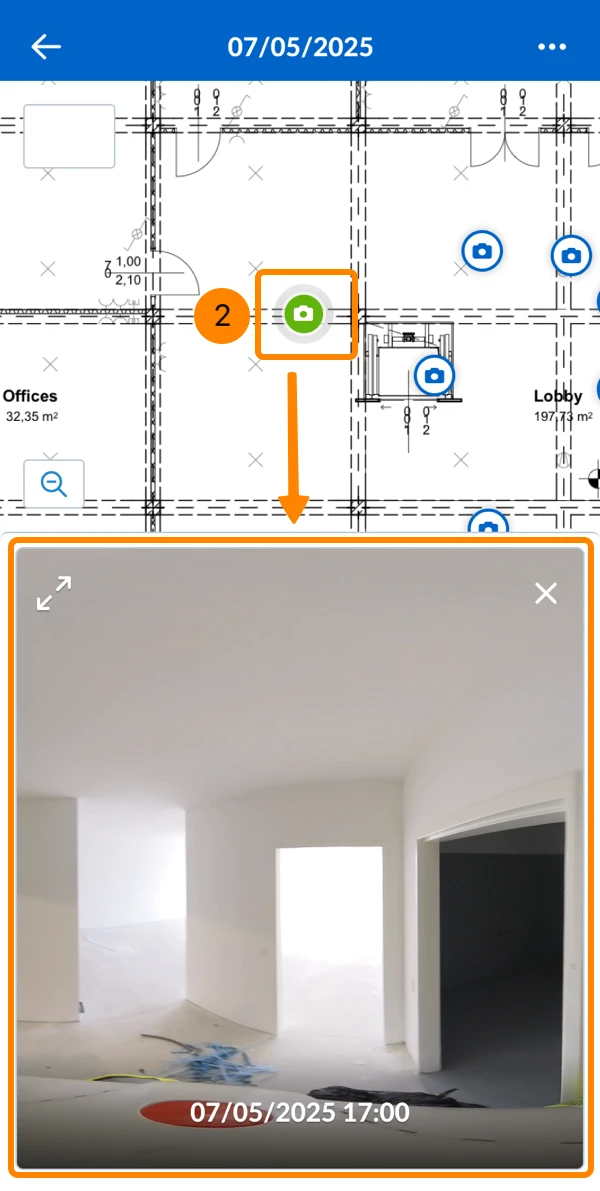
Sie sehen das ausgewähltes grüne Standbild Symbol und das 360° Standbild
Klicken Sie auf das blaue Standbild Symbol
Sie sehen das ausgewählte grüne Standbild Symbol und das 360°-Standbild


 English (UK)
 Español
 Français
 Hrvatski
 Italiano
 Polski
 Português (BR)