

 English (UK)
 Español
 Français
 Hrvatski
 Italiano
 Polski
 Português (BR)
Begehungen ansehen & verwalten
Übersicht
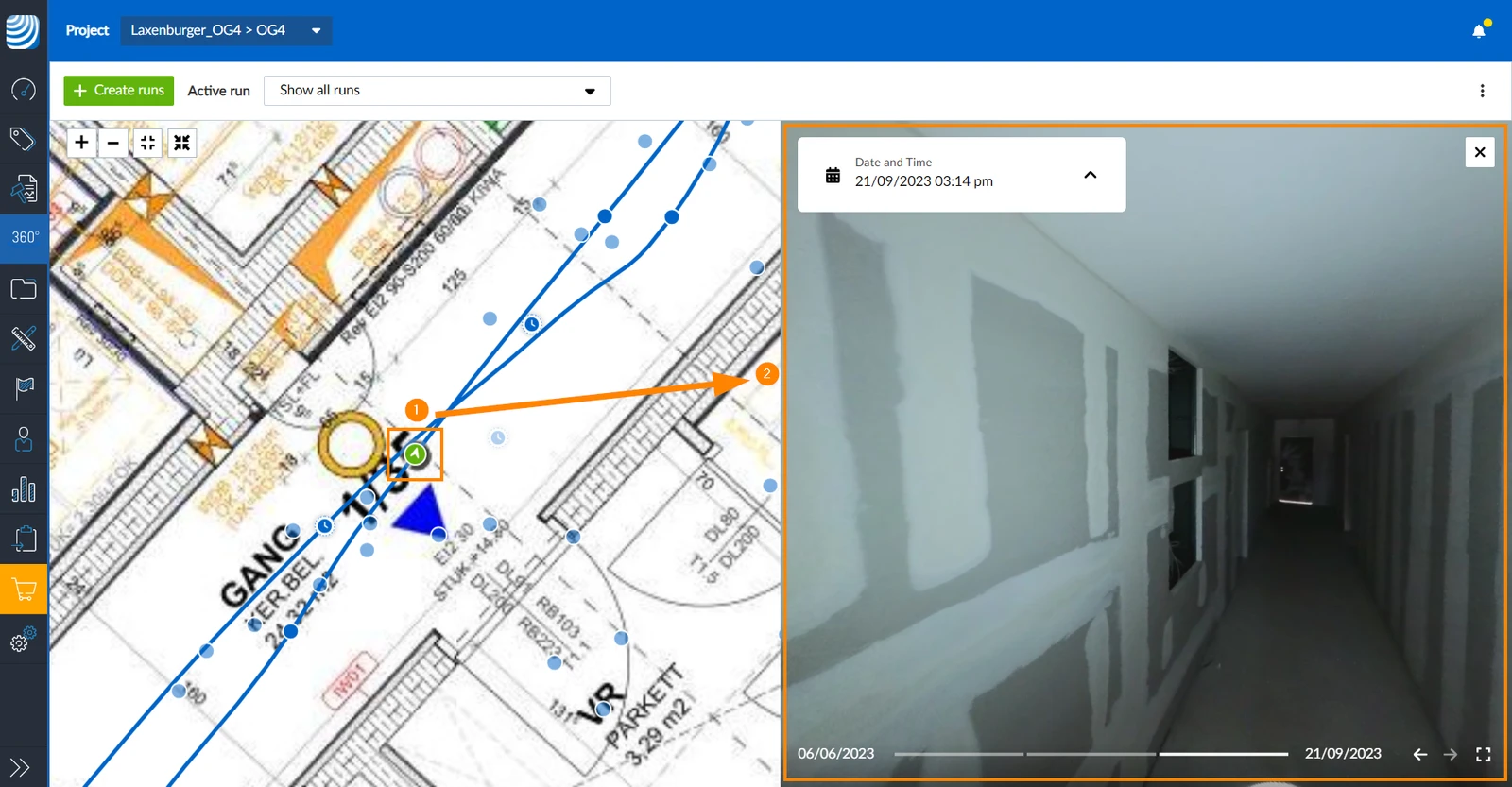
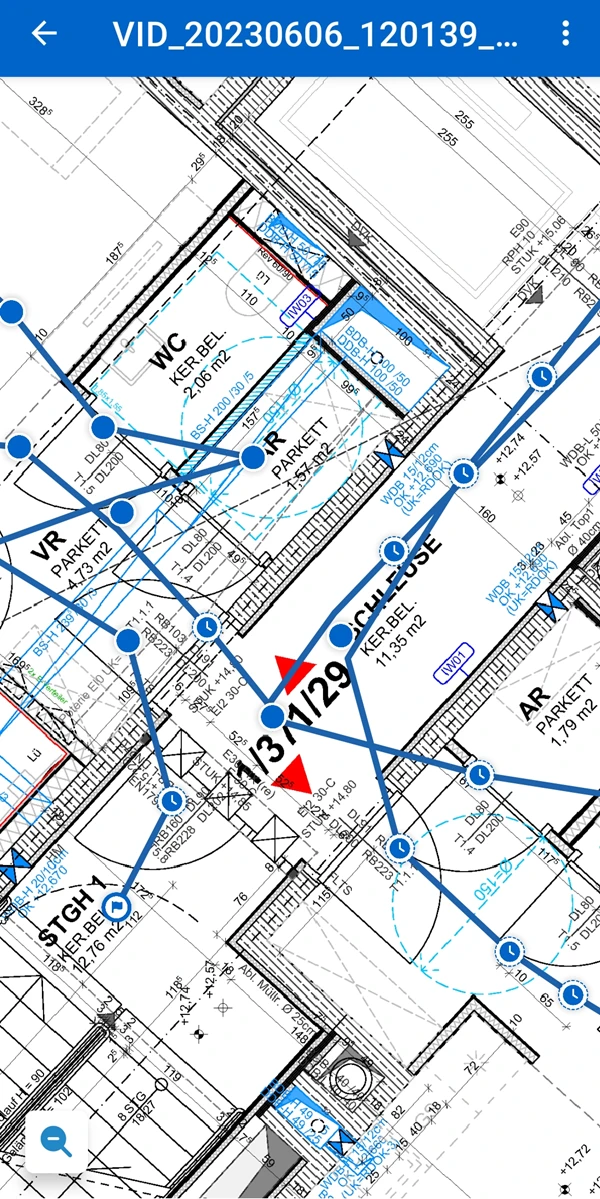
Eine Begehung besteht aus dem Pfad aller 360°-Bilder, die auf einem 2D-Plan einer einzigen Aufnahme positioniert sind.
Sie können auswählen, welche Begehungen aus bestimmten Ebenen Sie anzeigen und verwalten möchten. Im folgenden Abschnitt Begehungen verwalten erfahren Sie, wie Sie mit Runs umgehen, die Sie nicht mehr benötigen, entweder vorübergehend oder dauerhaft. Sie können in der mobilen App auch Begehungen umbenennen.
Betrachten Sie 360°-Bilder, indem Sie auf einen Aufnahmepunkt auf der Begehung klicken.
Zugang & Berechtigungen
Zugang zu SiteView
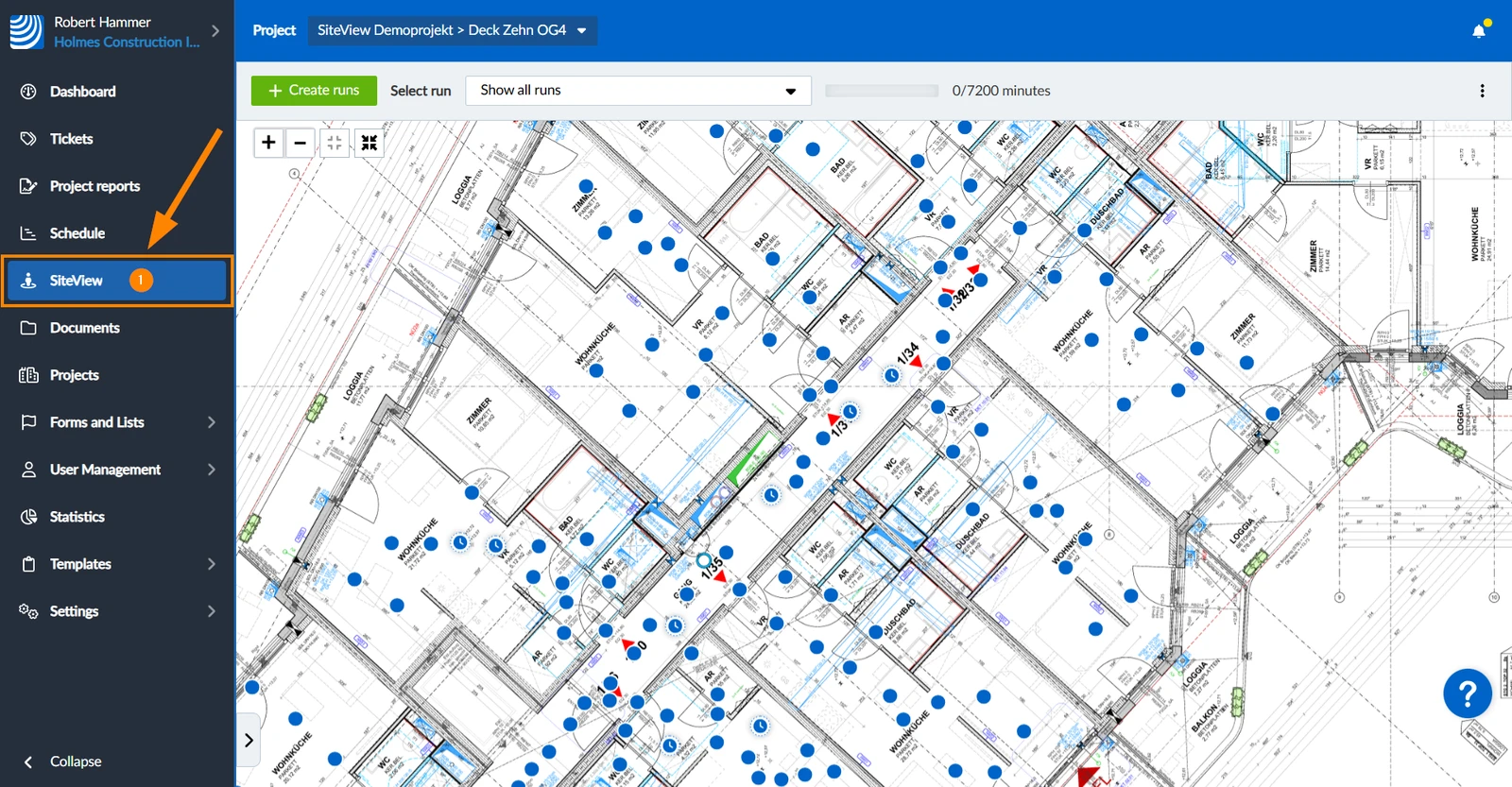
- Klicken Sie auf SiteView
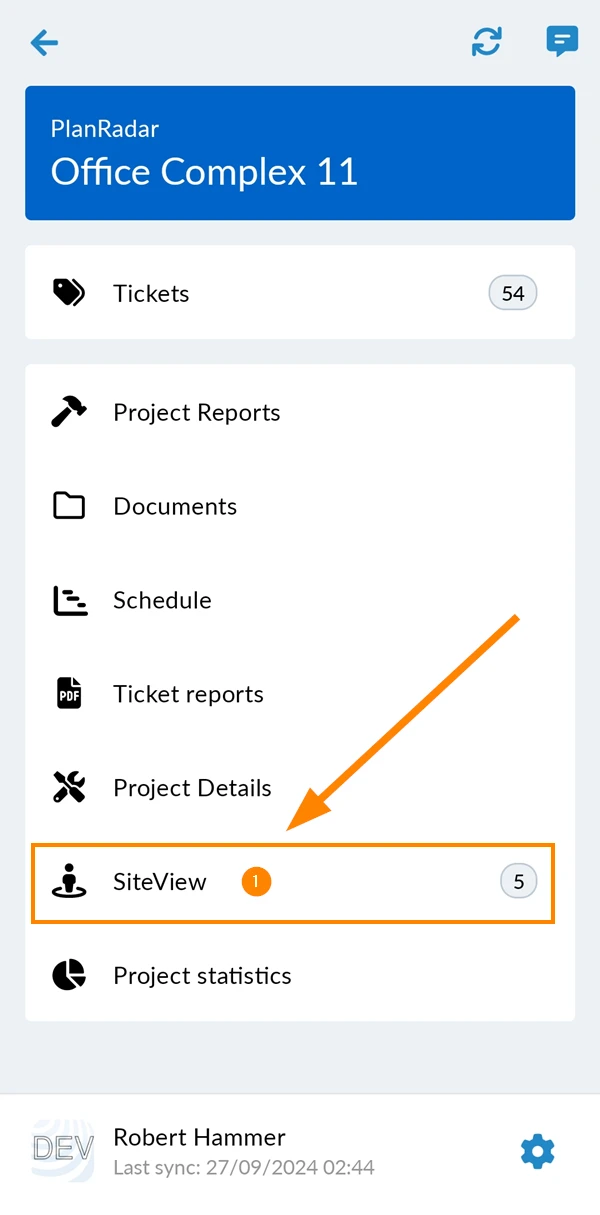
- Tippen Sie auf SiteView
Ebene auswählen
So wählen Sie eine Ebene aus:
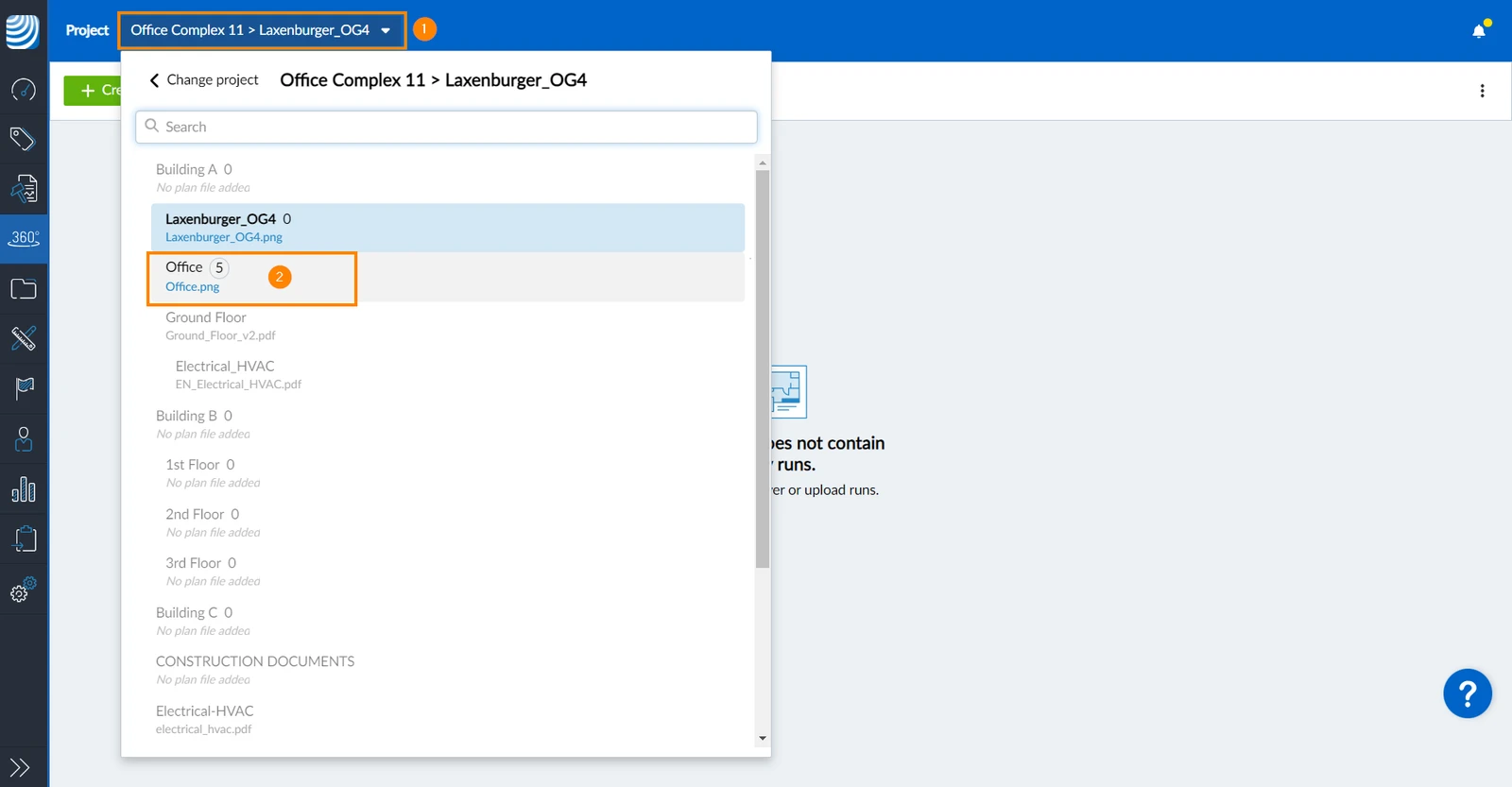
- Öffnen Sie das Dropdown-Menü Projekt und Ebene
- Wählen Sie eine Ebene
- Tippen Sie auf die Ebenen-Auswahl
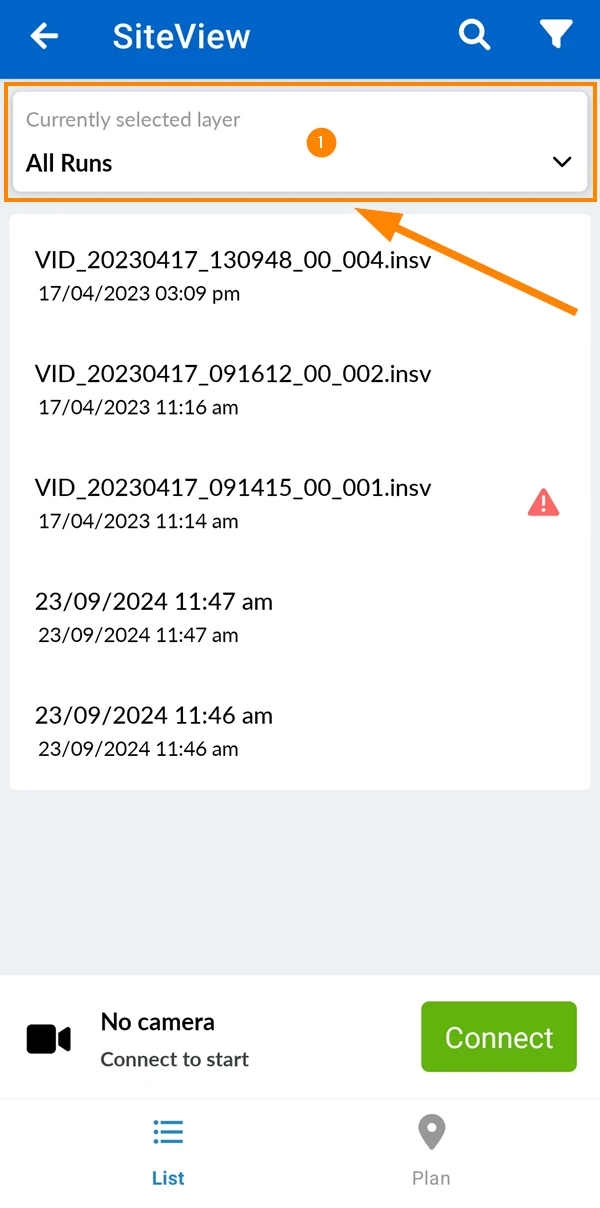
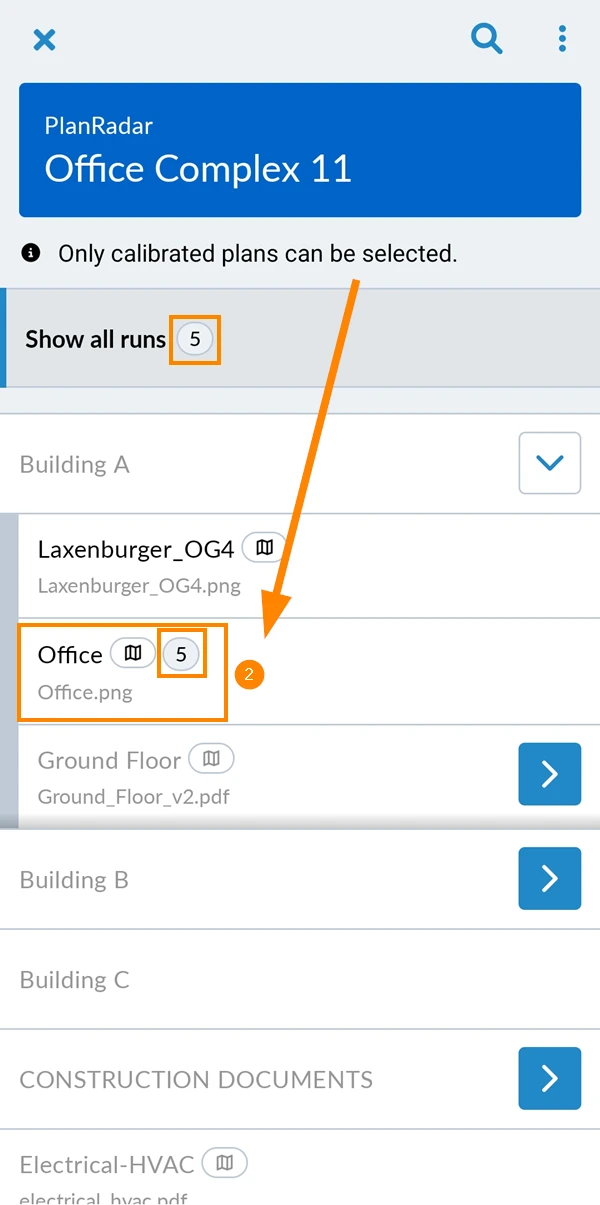
- Tippen Sie auf die Ebene, z.B. Office.
Sie sehen die Anzahl der Begehungen auf dieser Ebene, z.B. 5.
Begehungen anzeigen
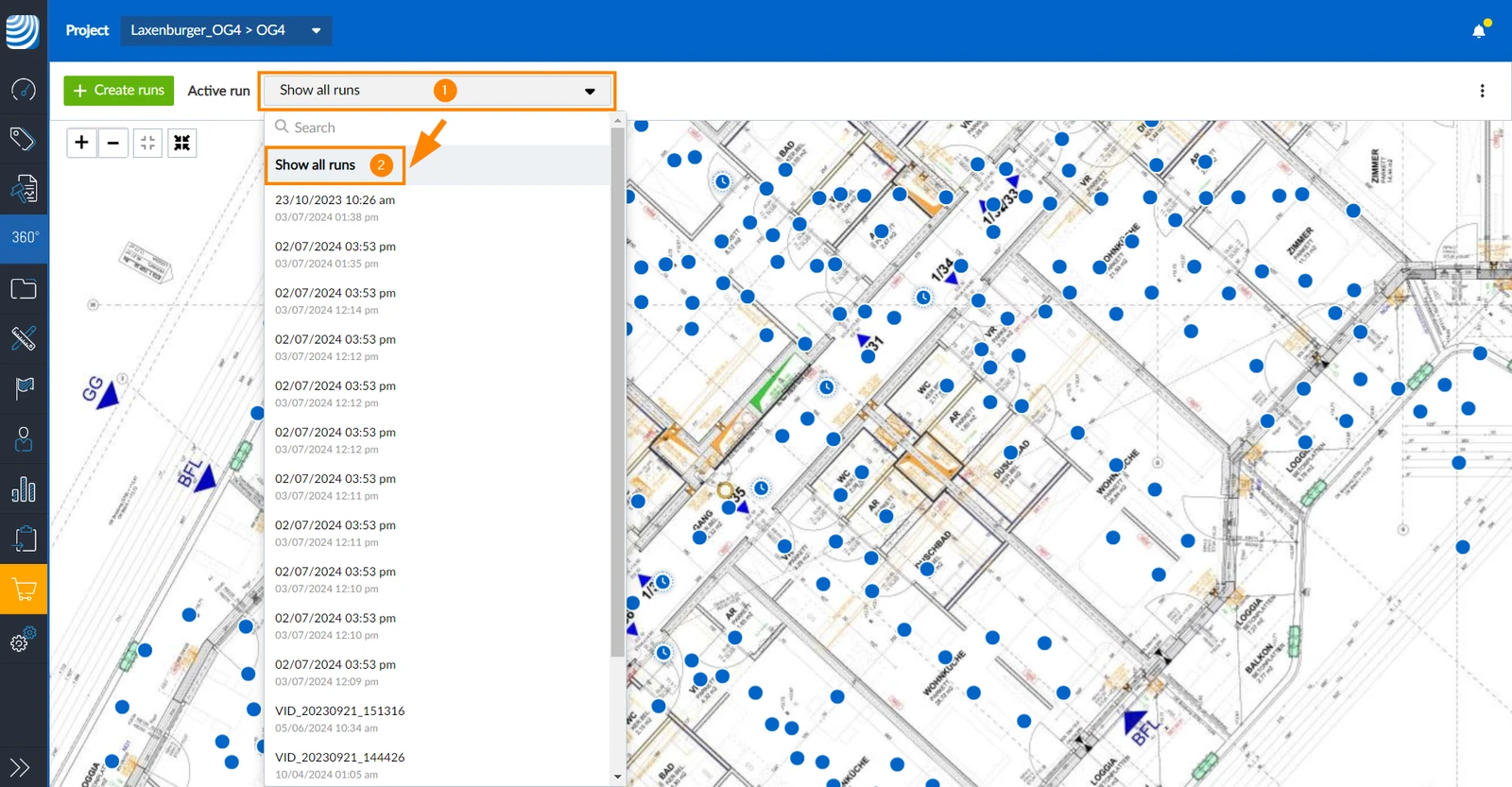
Standardmäßig ist Alle Begehungen anzeigen ausgewählt in der Webapp. Sie können auch eine Begehung auswählen , um einen bestimmten Begehung anzuzeigen.
Alle Begehungen anzeigen
Um alle Begehungen einer Ebene anzuzeigen:
- Öffnen Sie das Dropdown-Menü Aktive Begehung
- Klicken Sie auf Alle Begehungen anzeigen
Begehung auswählen
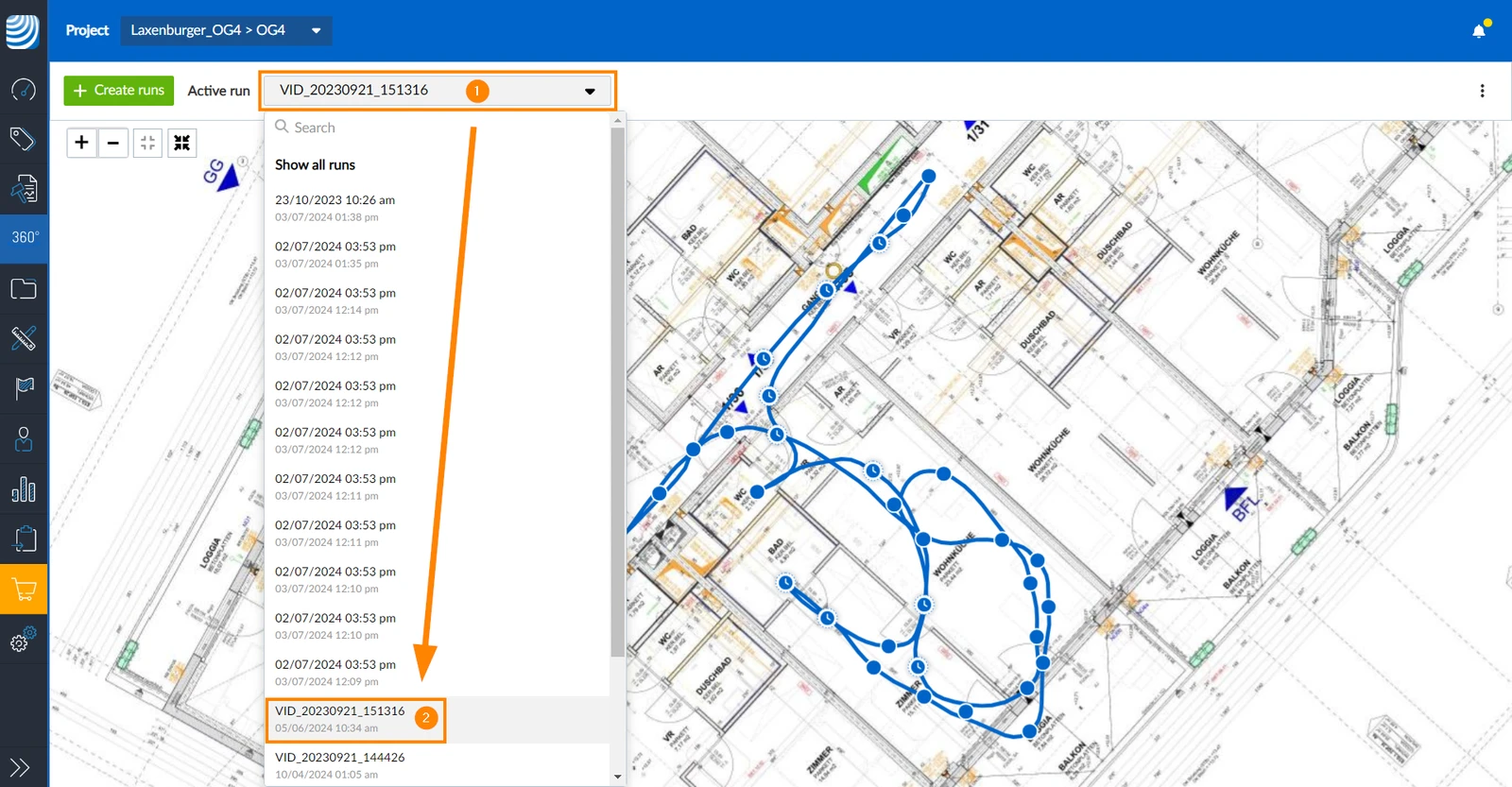
Um einen bestimmten Begehung auszuwählen:
- Öffnen Sie das Dropdown-Menü Aktive Begehung
- Klicken Sie auf die Begehung in der Liste
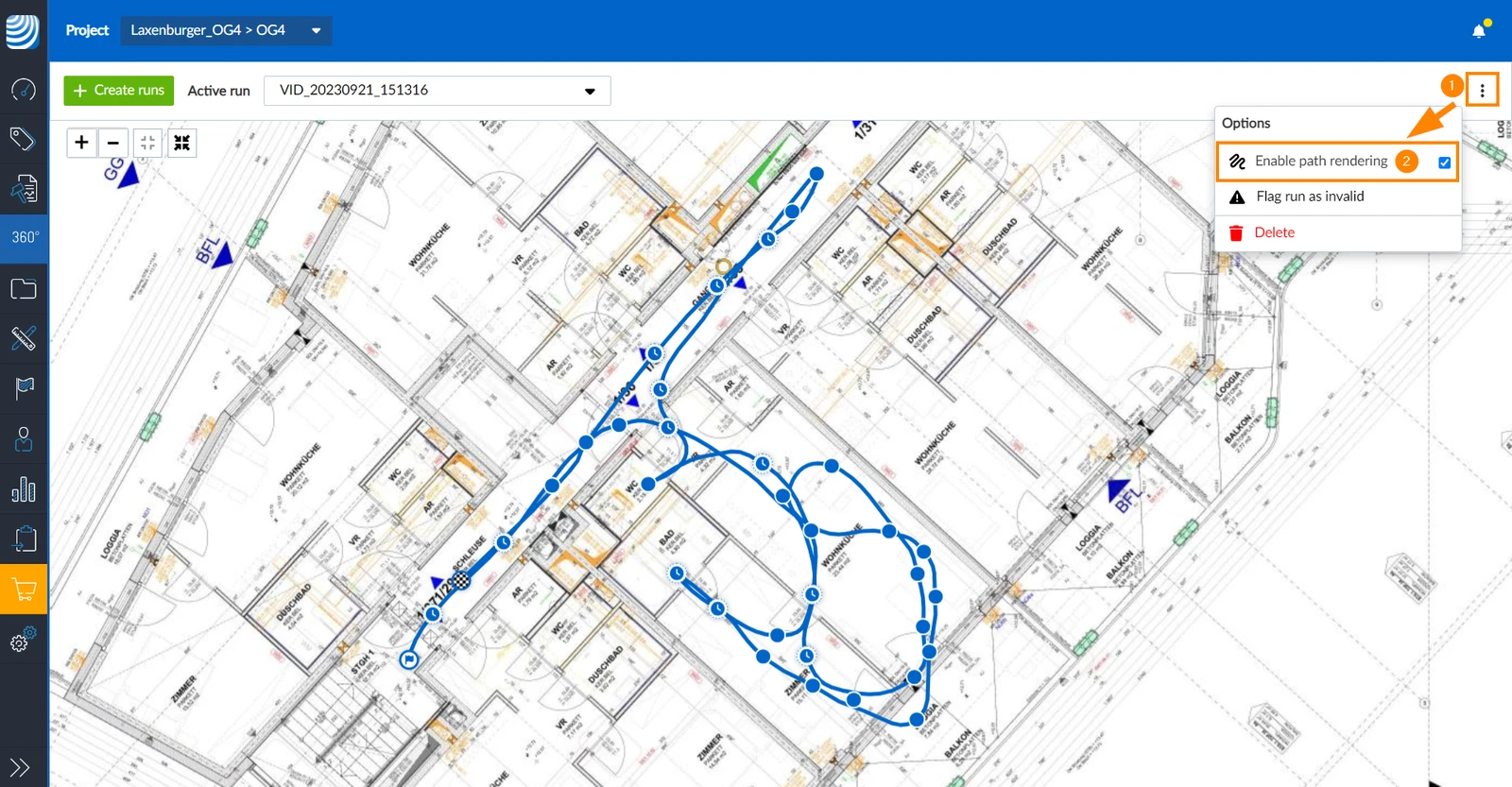
Pfad anzeigen/ausblenden
Der Pfad einer Begehung wird standardmäßig angezeigt, kann aber auch ausgeblendet werden.
Zum Ausblenden des Pfades (= Deaktivieren der Pfaddarstellung):
- Öffnen Sie das mehr Menü
- Klicken Sie auf Begehungs-Pfad anzeigen, um die Checkbox zu deaktivieren
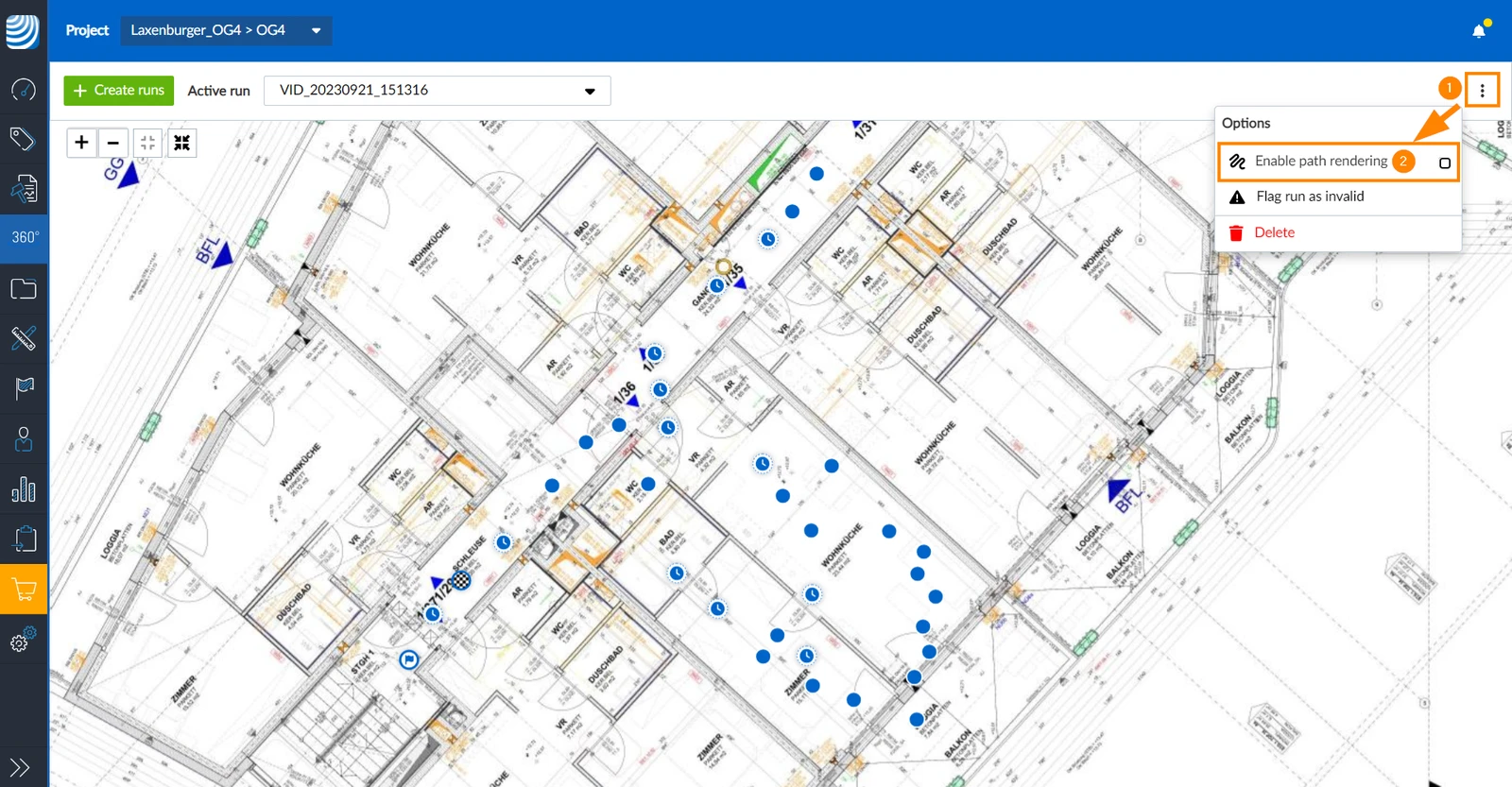
So zeigen Sie den Pfad an:
- Öffnen Sie das mehr Menü
- Klicken Sie auf Begehungs-Pfad anzeigen , um die Checkbox zu aktivieren
Bewerten der Qualität der Begehungen
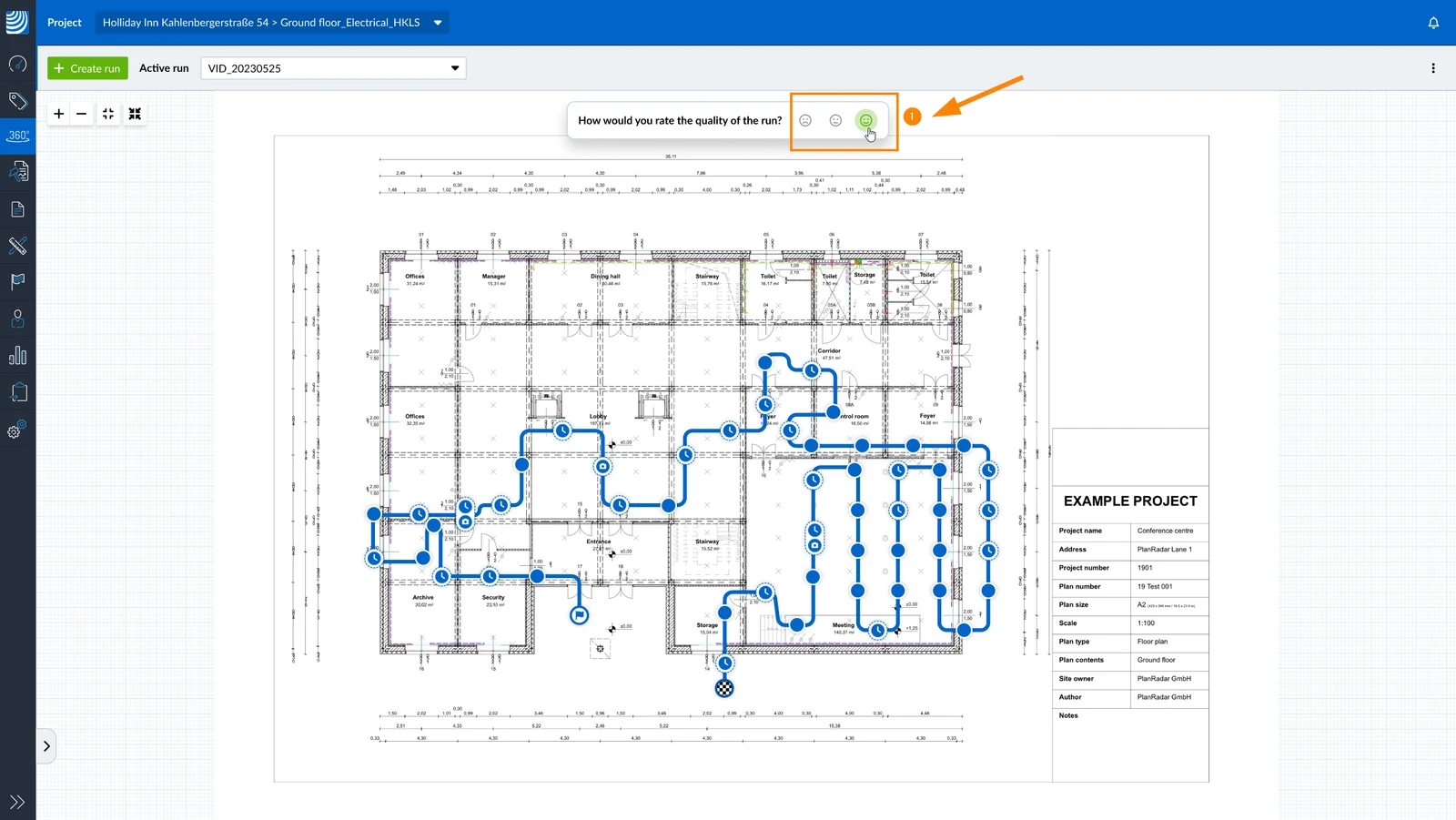
Bewerten Sie die Qualität der verarbeiteten Begehungen, um uns zu helfen, den Algorithmus zu verbessern, der die Bildpunkte auf dem Plan platziert. Wir werden Sie automatisch um Ihr Feedback bitten, wenn Sie eine Begehung in der Webapp ansehen. Sobald ein Begehung von Ihnen oder einer anderen Person in Ihrem Account bewertet wurde, werden wir Sie nicht mehr um Feedback zu dieser Begehung bitten.
Um eine Begehung als schlecht, durchschnittlich oder gut zu bewerten:
- Klicken Sie auf den roten, gelben oder grünen Smiley
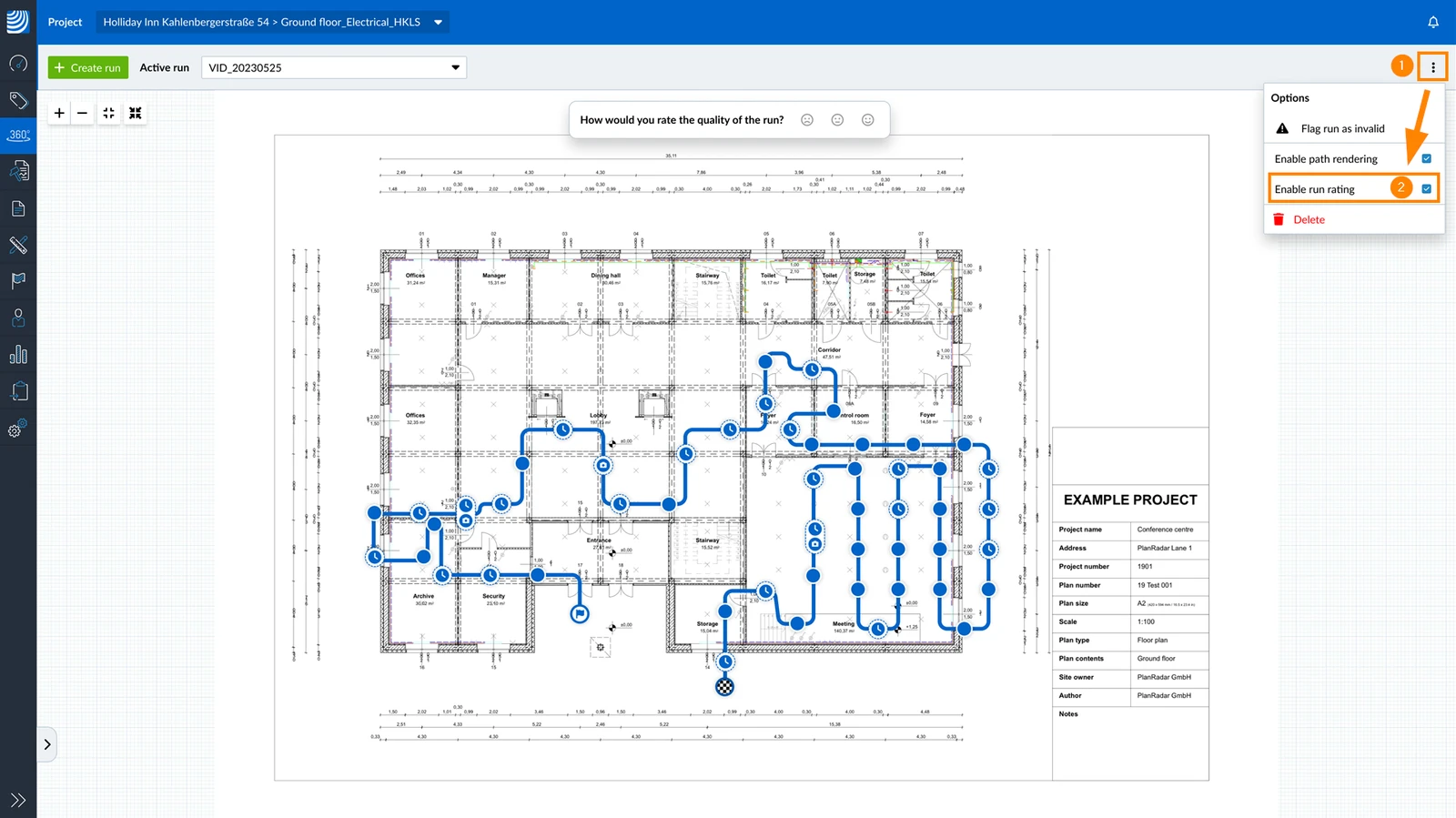
Wenn Sie nicht gefragt werden möchten, ob Sie Begehungen bewerten möchten, können Sie diese Funktion deaktivieren. Sie können sie später wieder einschalten.
- Öffnen Sie das Mehr Menü
- Deaktivieren Sie die Begehungsbewertung aktivieren Checkbox
Alle Begehungen anzeigen
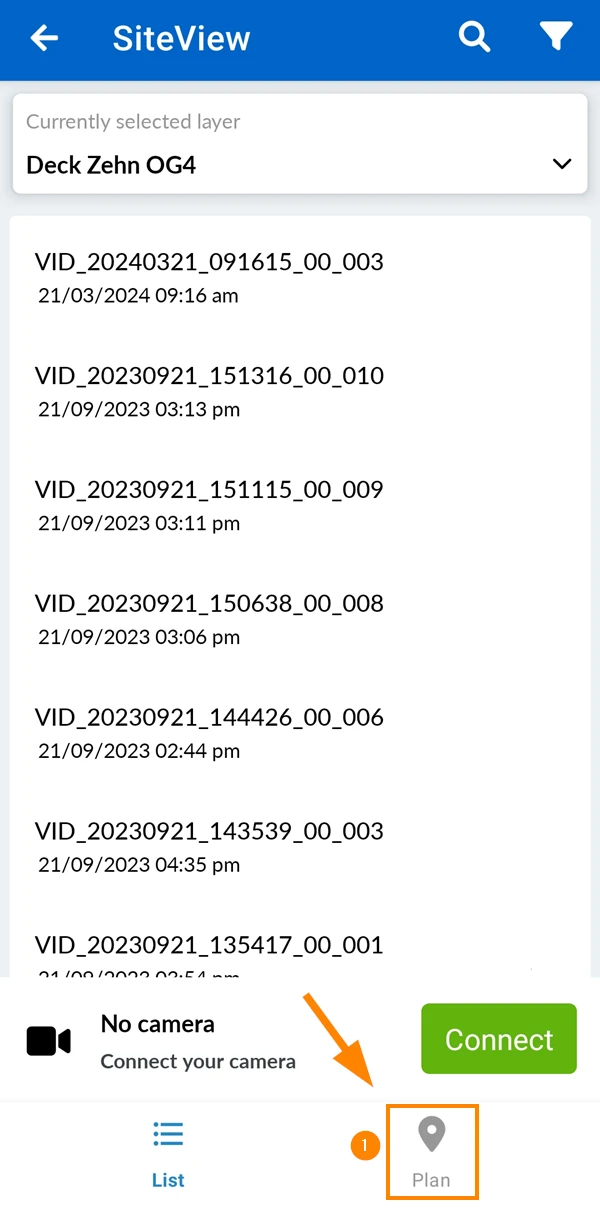
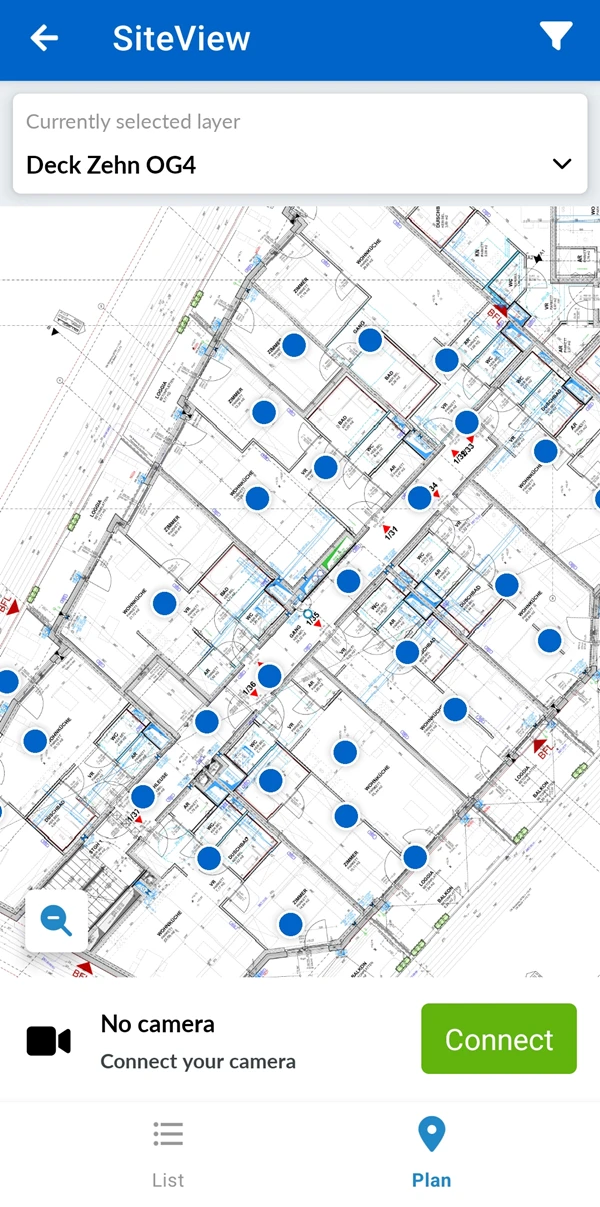
Um alle Begehungen einer Ebene auf dem Plan anzuzeigen:
- Tippen Sie auf Plan
- Sie sehen alle Begehungen und Aufnahmepunkte gleichzeitig
Begehung auswählen
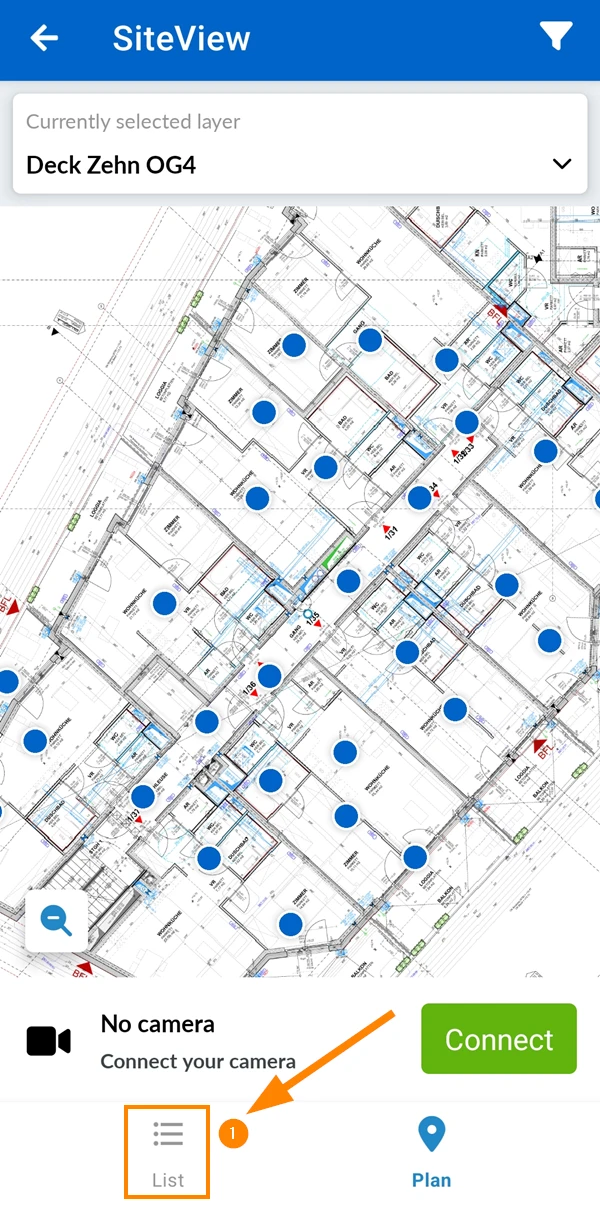
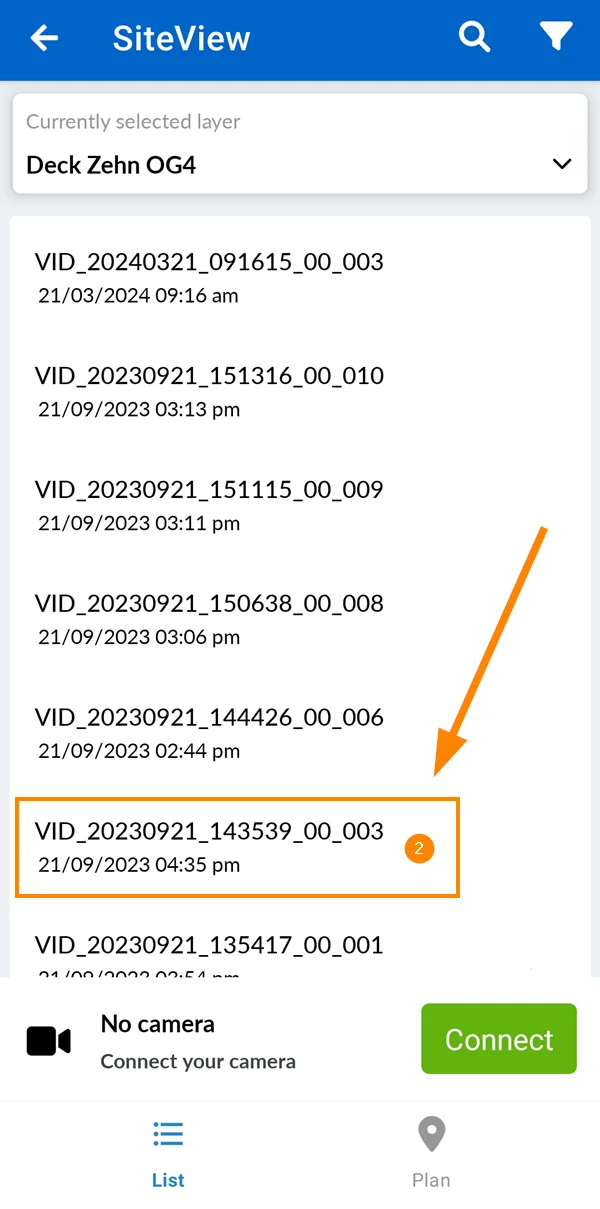
So wählen Sie eine Begehung aus und zeigen den Plan mit der Begehung und den Aufnahmepunkten an:
- Tippen Sie auf Liste
- Tippen Sie auf die Begehung
- Sie sehen die Begehung und den Pfad mit den Aufnahmepunkten
Begehungen filtern
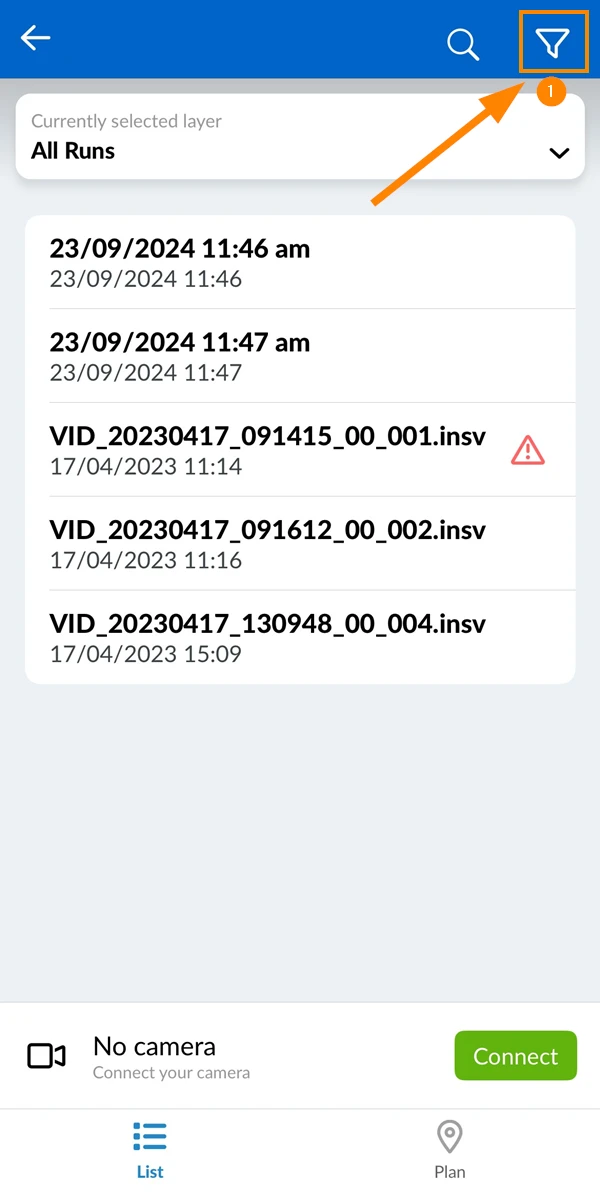
Filtern Sie Ihre Liste der Begehungen, um nur die Begehungen zu sehen, die derzeit für Sie relevant sind.
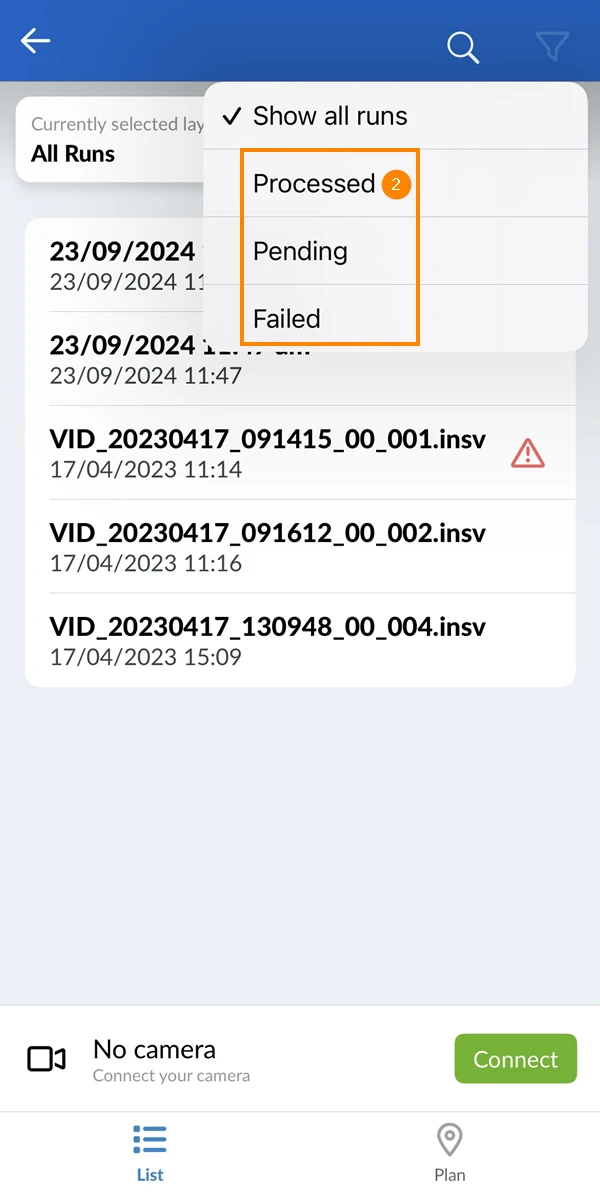
Standardmäßig ist der Filter auf Alle Begehungen anzeigen eingestellt. Sie können auch filtern nach:
- Verarbeitet: Begehungen, die erfolgreich verarbeitet wurden.
- Ausstehend: Begehungen, die noch nicht vollständig verarbeitet wurden.
- Fehlgeschlagen: Begehungen, die verarbeitet wurden, aber fehlgeschlagen sind.
Als ungültig markierte Begehungen werden nur angezeigt, wenn Alle Begehungen anzeigen ausgewählt ist. Lesen Sie mehr unter Begehungen als ungültig markieren & Startposition zurücksetzen.
Um Ihre Begehungen zu filtern:
- Tippen Sie auf das Filter Symbol
- Tippen Sie auf Verarbeitet, Ausstehend oder Fehlgeschlagen
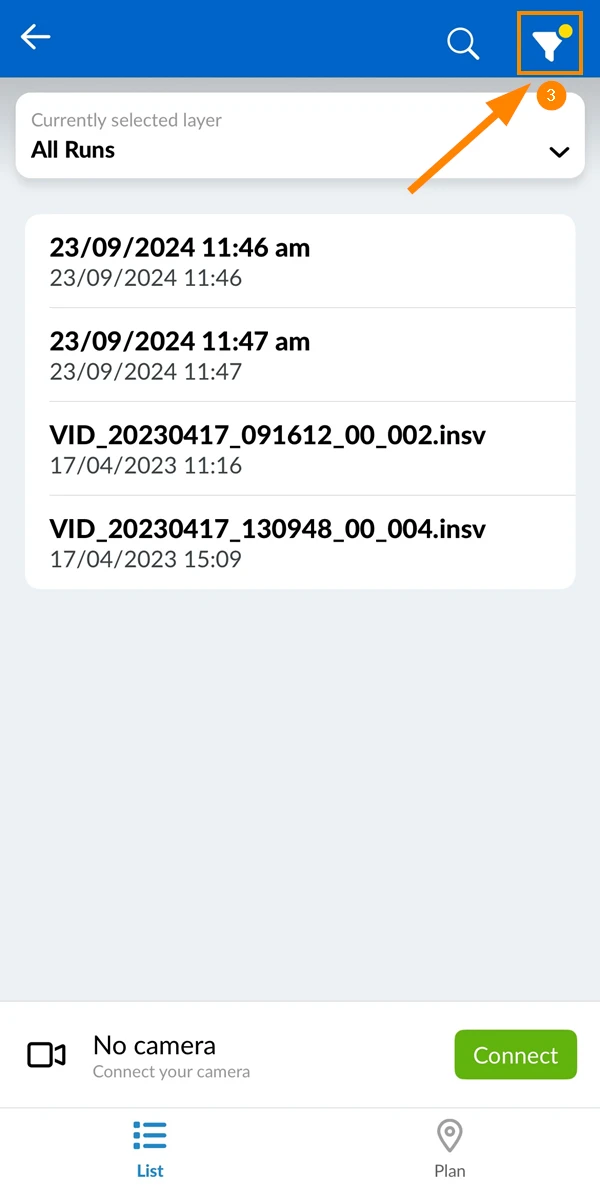
- Das Filtersymbol ist mit einem gelben Punkt versehen, um anzuzeigen, dass ein Filter aktiv ist.
Begehungen verwalten
Sie können Begehungen als ungültig kennzeichnen (und optional die Startposition zurücksetzen) oder Begehungen dauerhaft löschen.
Begehungen als ungültig kennzeichnen & Startposition zurücksetzen
Wenn Sie nach der Verarbeitung einer Begehung ein Problem feststellen, kann dies an einer falschen Startposition liegen.
Anstatt die Begehung zu löschen und erneut hochzuladen, können Sie sie als ungültig kennzeichnen und die Startposition zurücksetzen.
Andere Faktoren, wie schlechte Beleuchtung oder extrem hohe Räume, können die Qualität der Begehung ebenfalls beeinträchtigen. Wenn Sie eine Begehung als ungültig markieren, kann das PlanRadar Support-Team helfen und ihn analysieren.
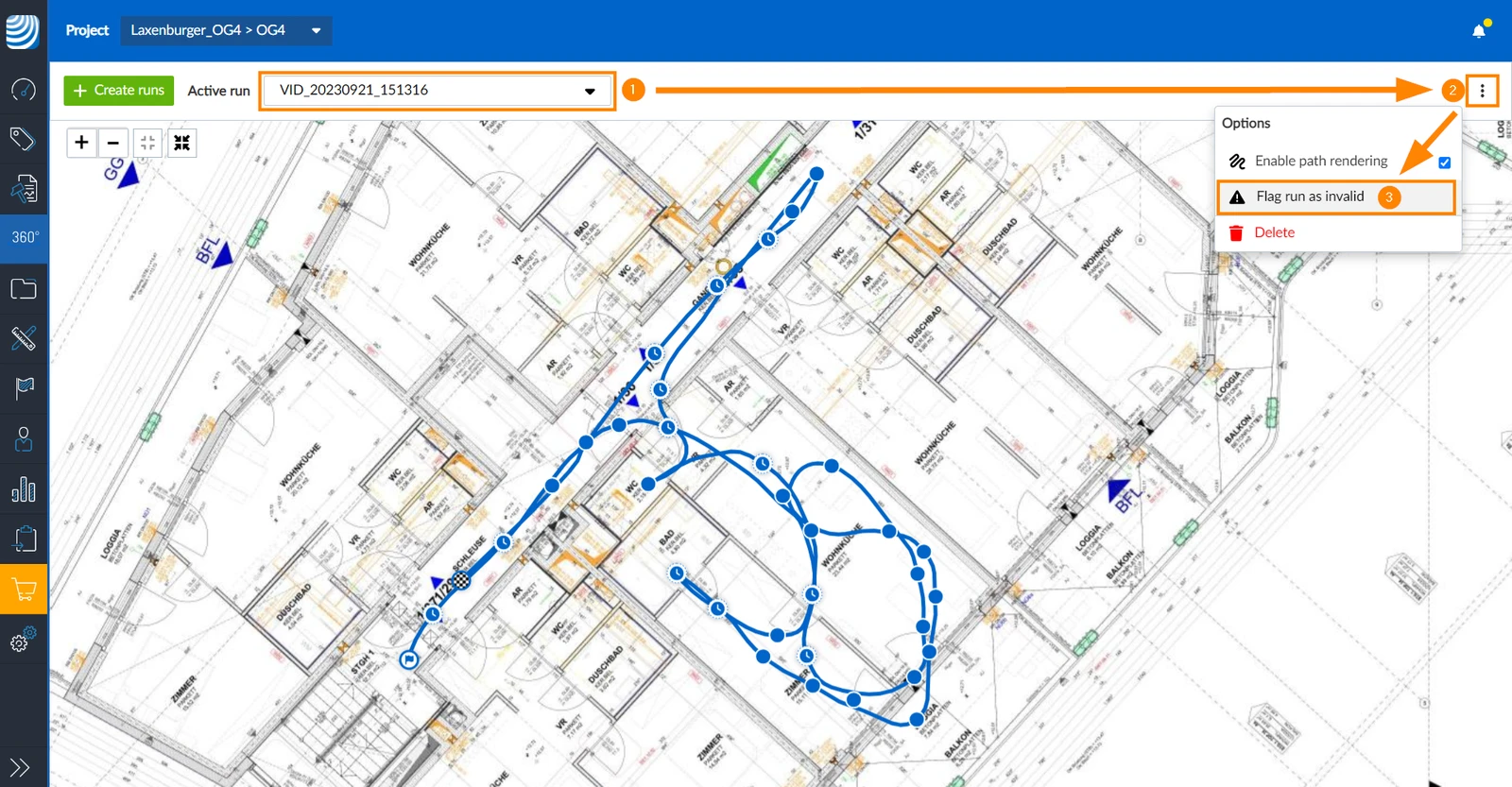
So kennzeichnen Sie eine Begehung als ungültig:
- Wählen Sie die Begehung in der Dropdown-Liste Aktive Begehung
- Öffnen Sie das mehr Menü
- Klicken Sie auf Begehung als ungültig markieren
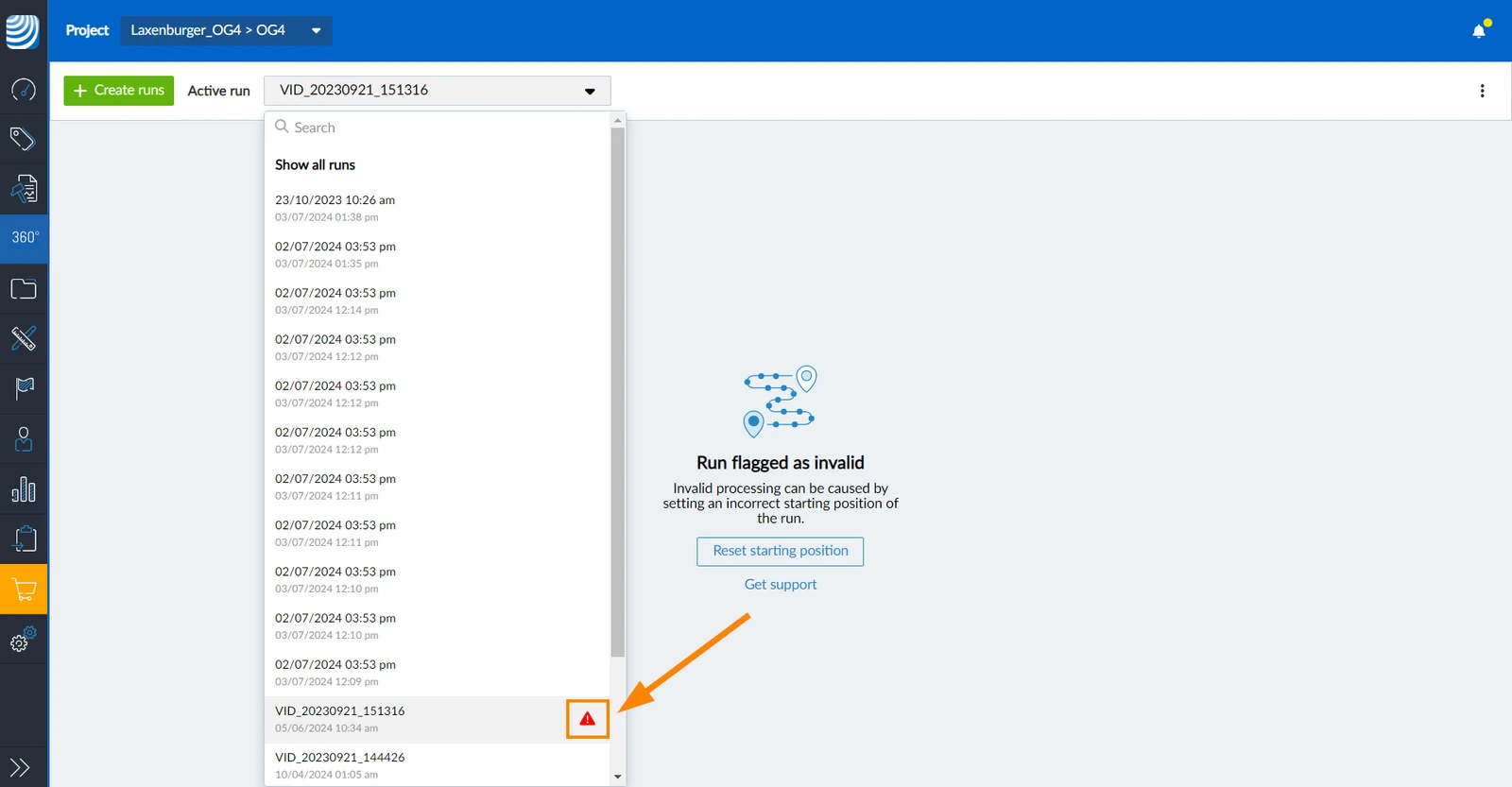
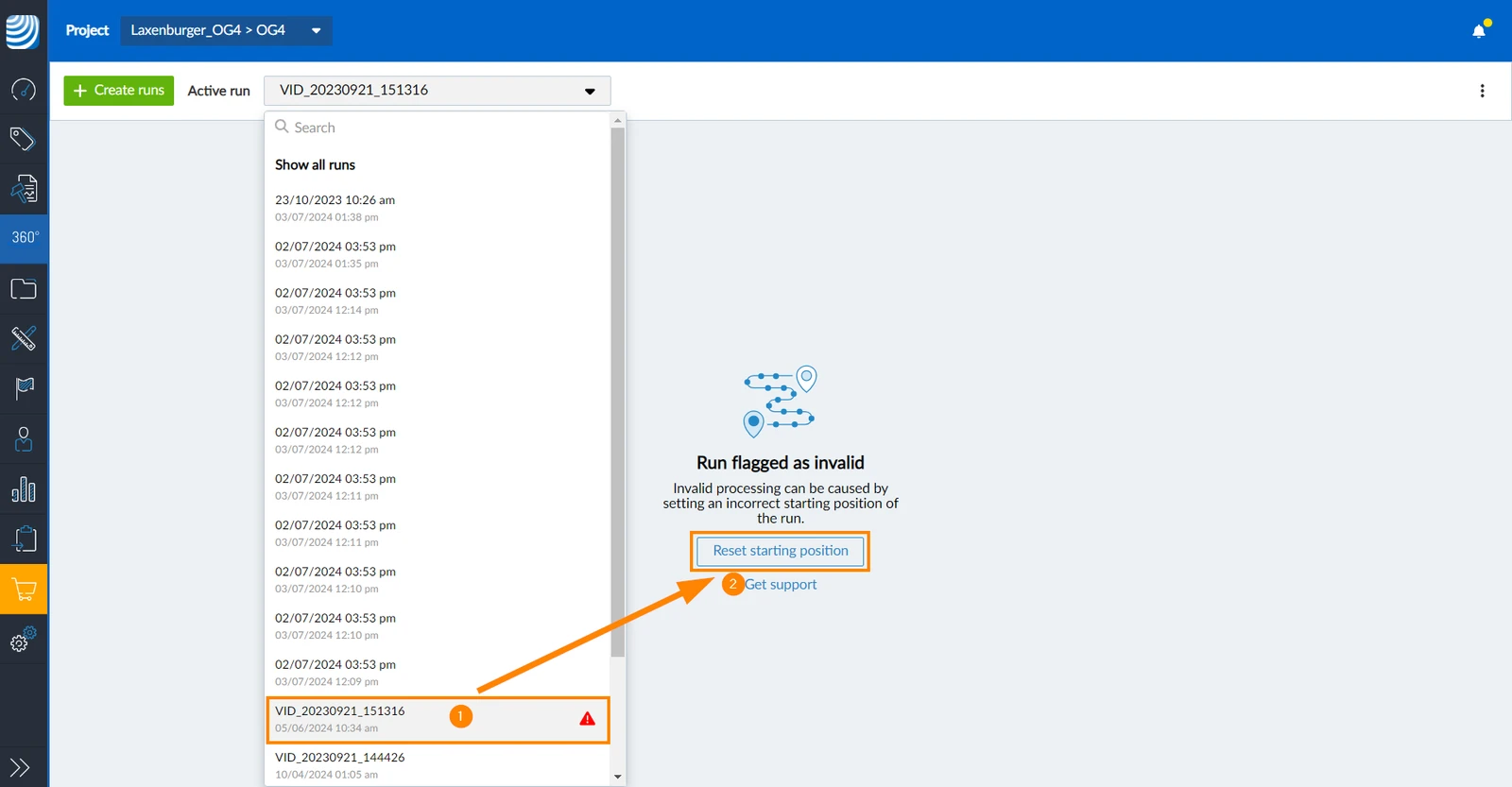
Als ungültig gekennzeichnete Begehungen sind immer noch in der Dropdown-Liste Aktive Begehung aufgeführt, werden aber mit einem roten Ausrufezeichen hervorgehoben:
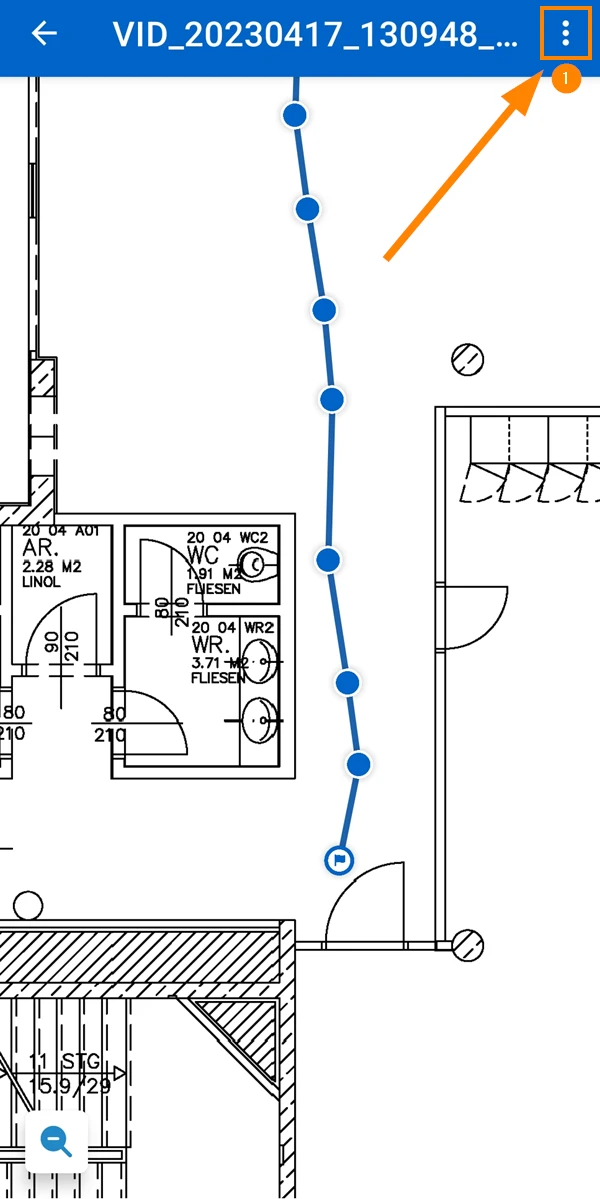
- Tippen Sie auf Mehr
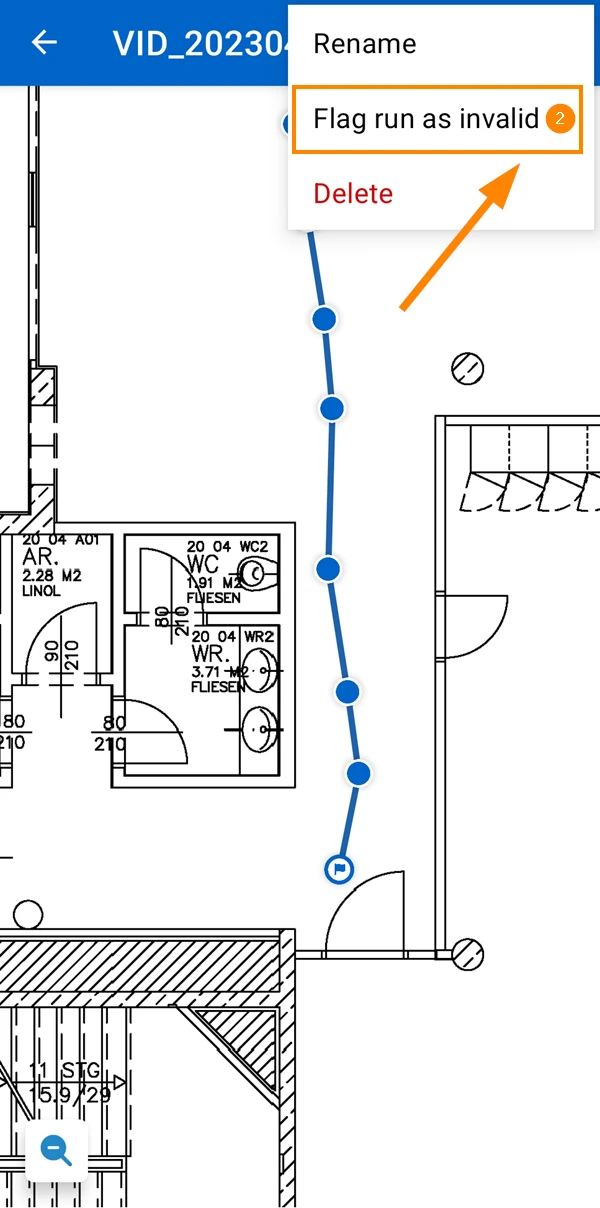
- Tippen Sie auf Begehung als ungültig markieren
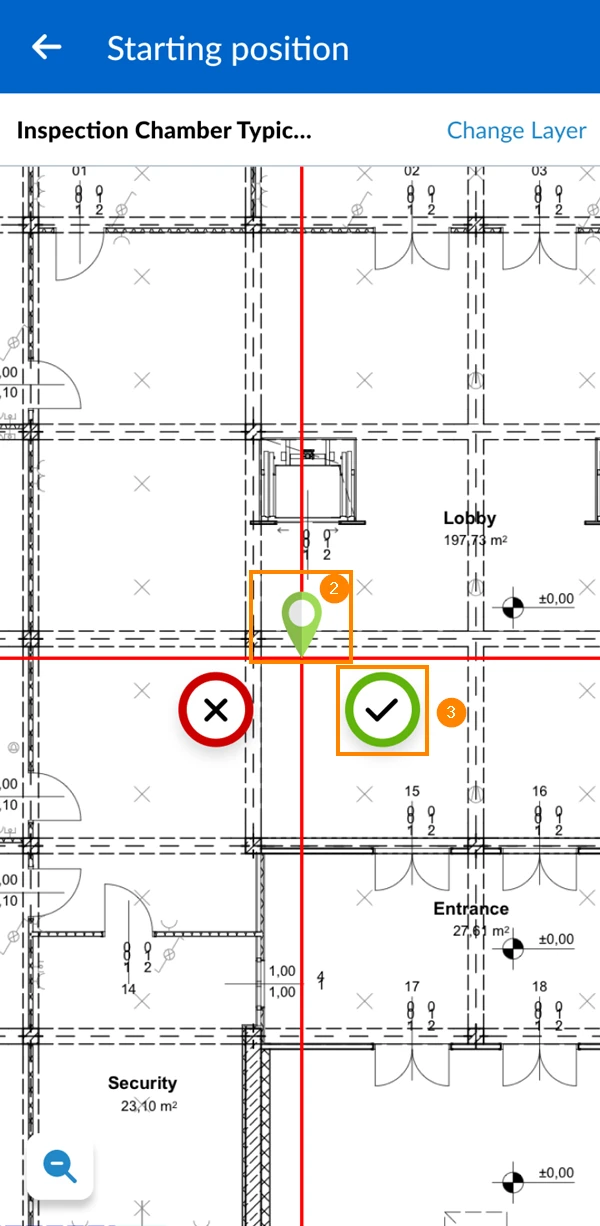
So setzen Sie die Startposition einer Begehungen zurück, der als ungültig gekennzeichnet ist:
- Wählen Sie die Begehung in der Dropdown-Liste Aktive Begehung
- Klicken Sie auf Startposition zurücksetzen
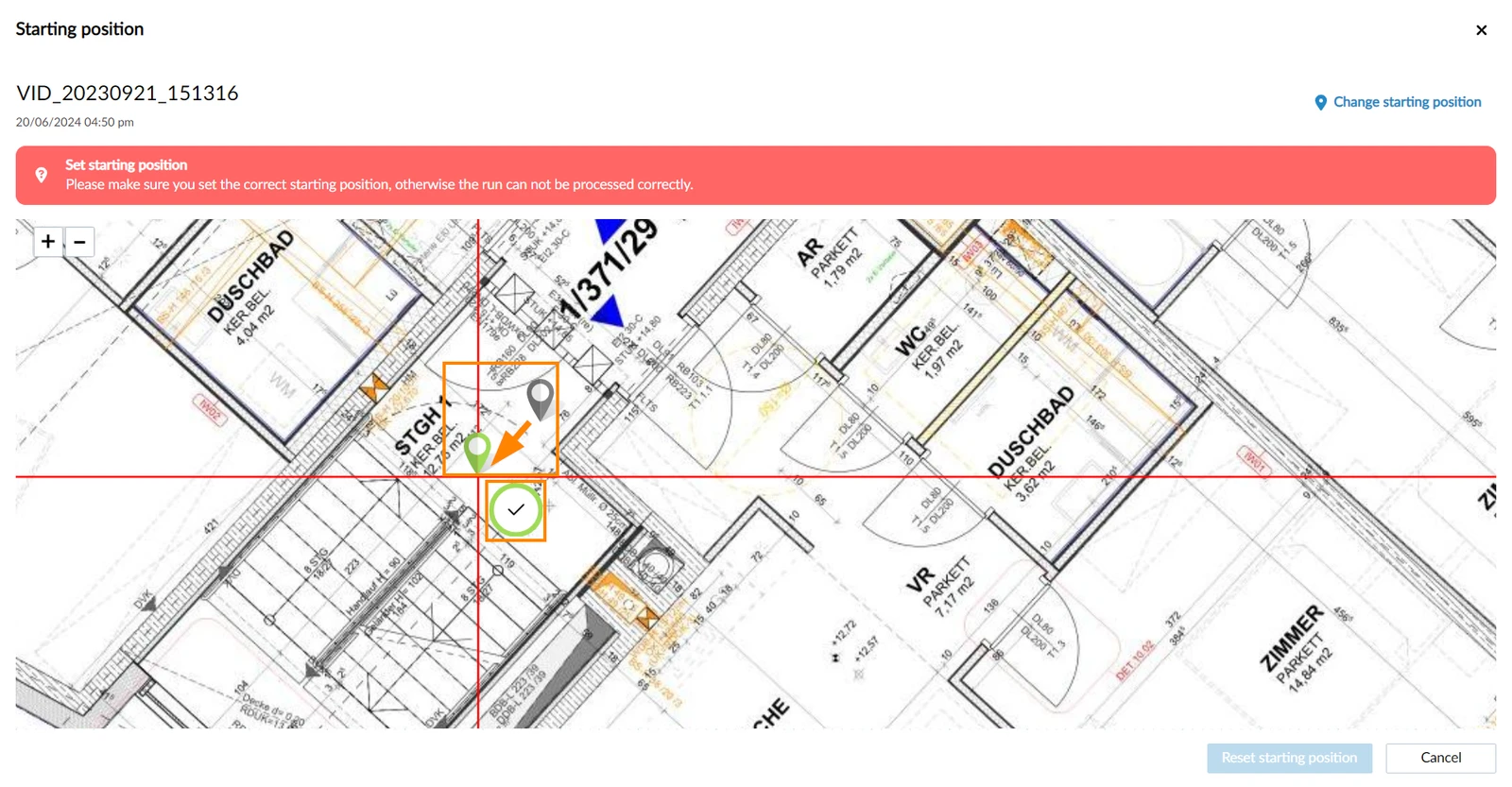
- Ziehen Sie den Pin auf die neue Startposition und lassen Sie ihn fallen
- Klicken Sie auf ✔, um die Startposition zu bestätigen
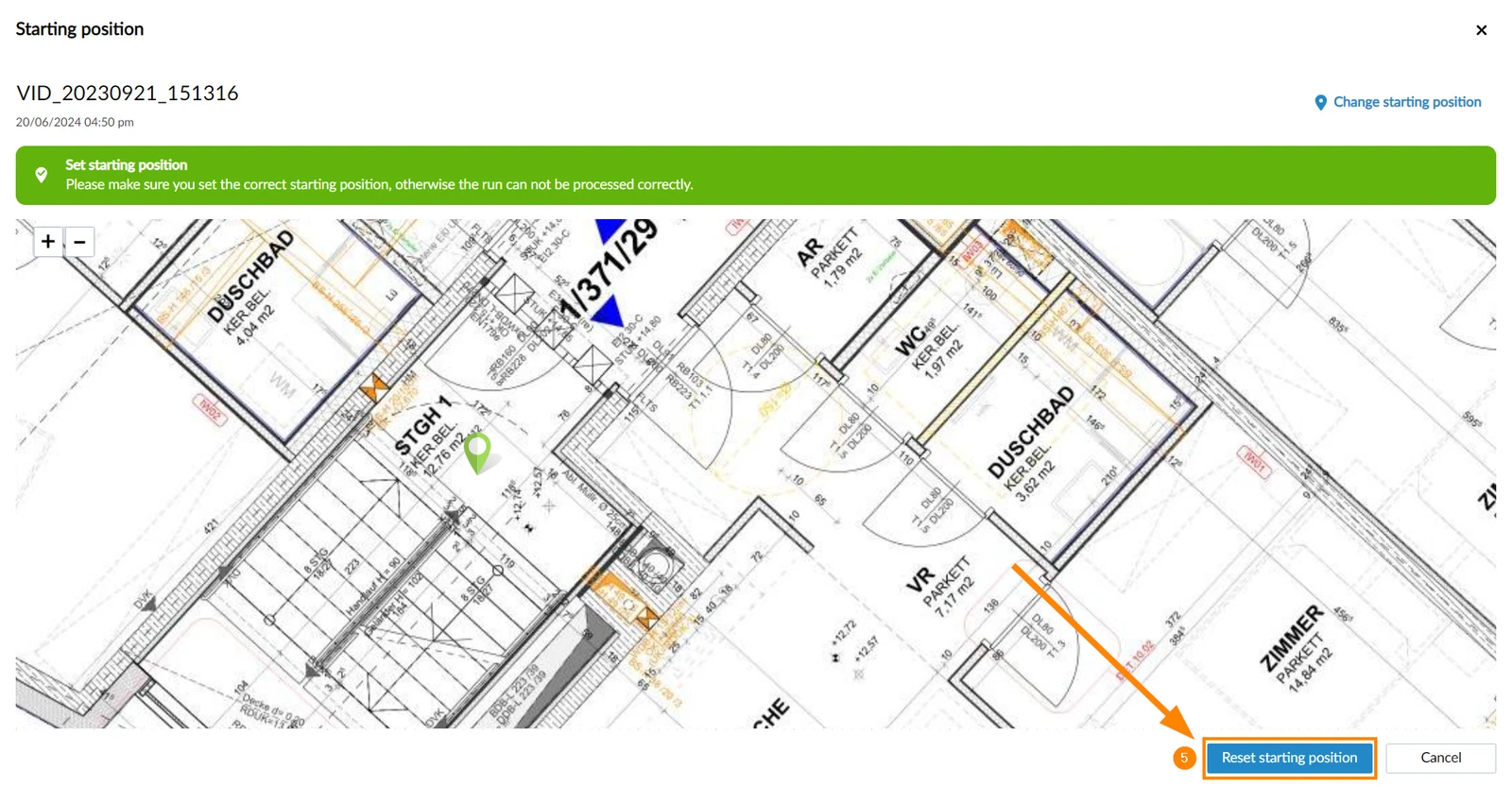
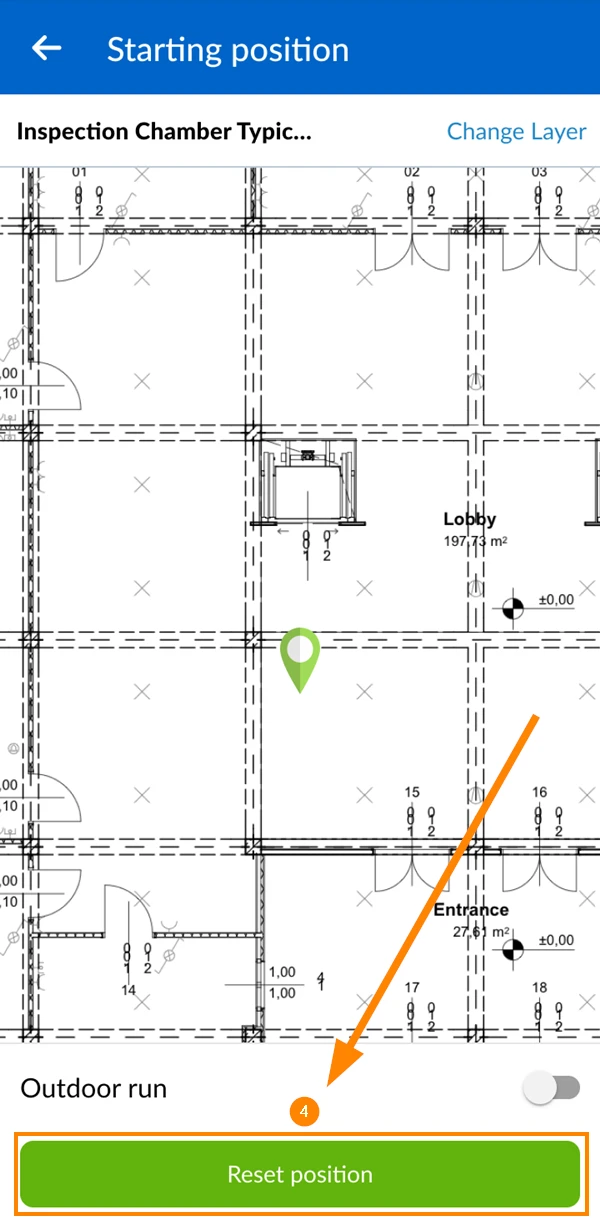
- Klicken Sie auf Startposition zurücksetzen, um die Bearbeitung der Begehung zu starten
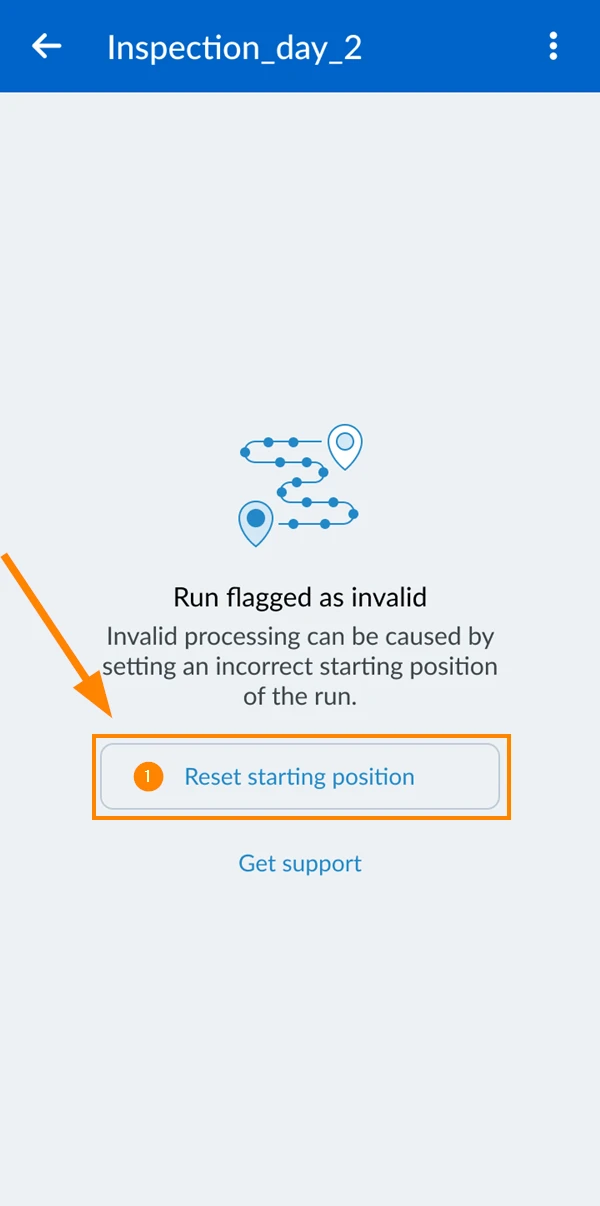
- Tippen Sie auf Startposition zurücksetzen
- Ziehen Sie die Pin auf die neue Startposition und lassen Sie sie fallen.
- Tippen Sie auf ✔, um die Startposition zu bestätigen
- Tippen Sie auf Position zurücksetzen
Begehung löschen
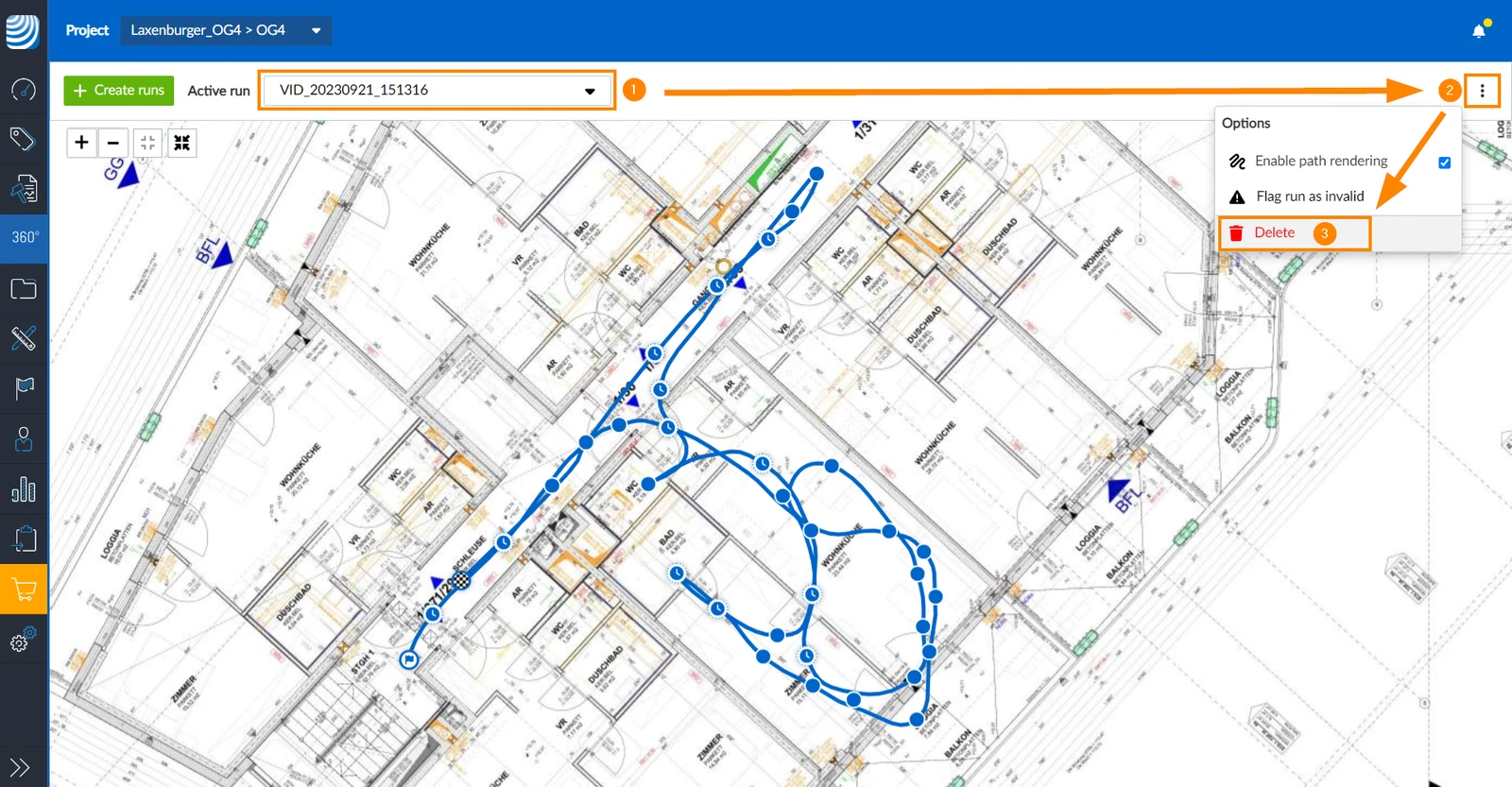
Um dauerhaft eine Begehung zu löschen:
- Wählen Sie die Begehung in der Dropdown-Liste Aktive Begehung
- Öffnen Sie das Mehr Menü
- Klicken Sie auf Löschen
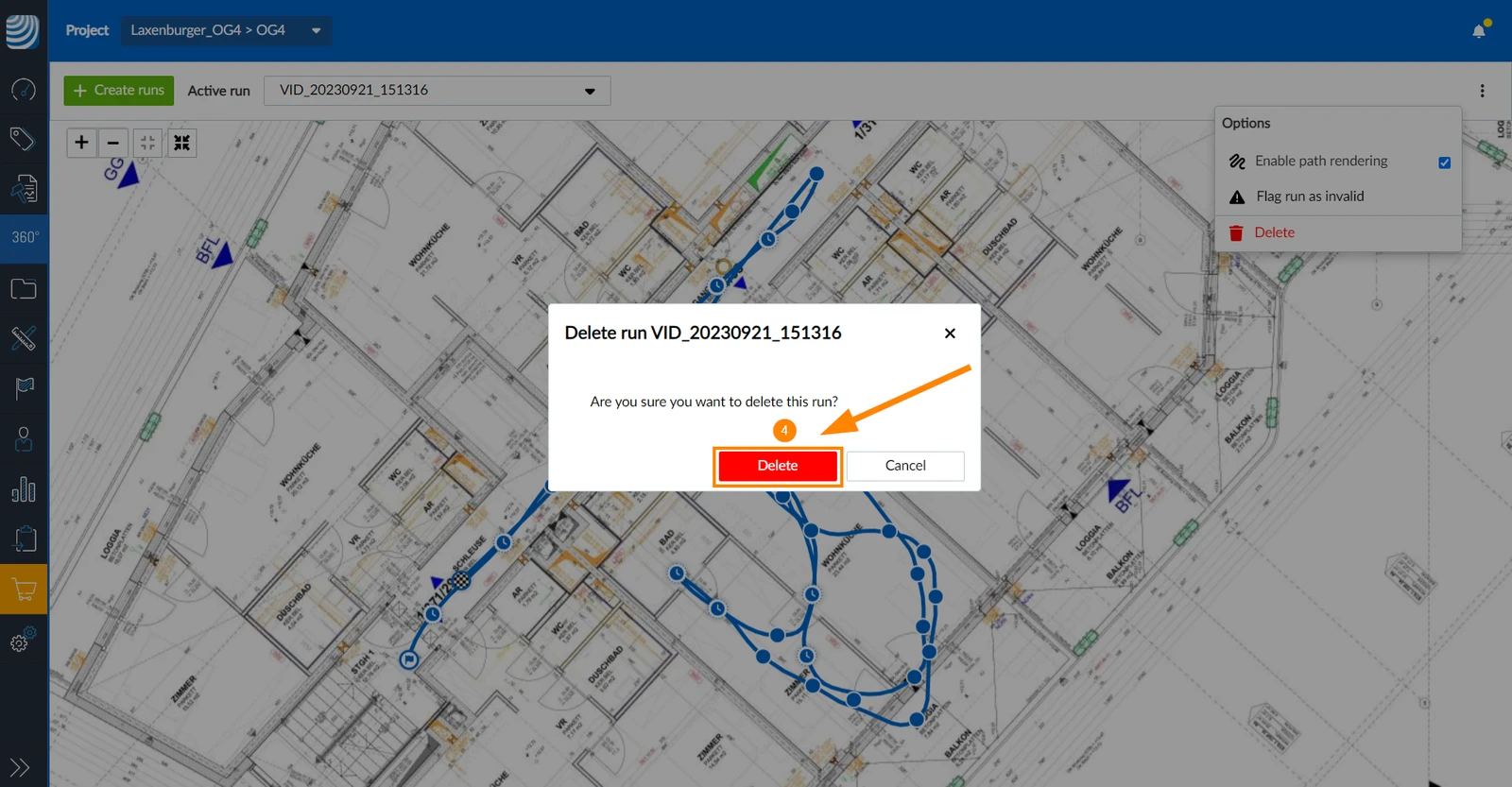
- Klicken Sie zur Bestätigung auf Löschen
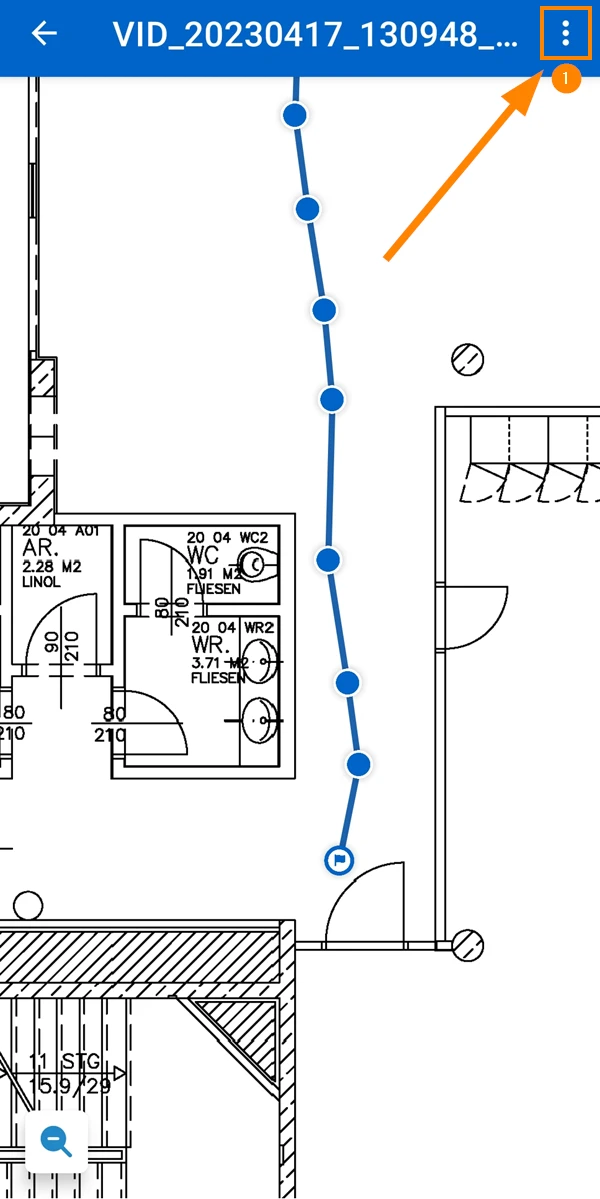
- Tippen Sie auf Mehr
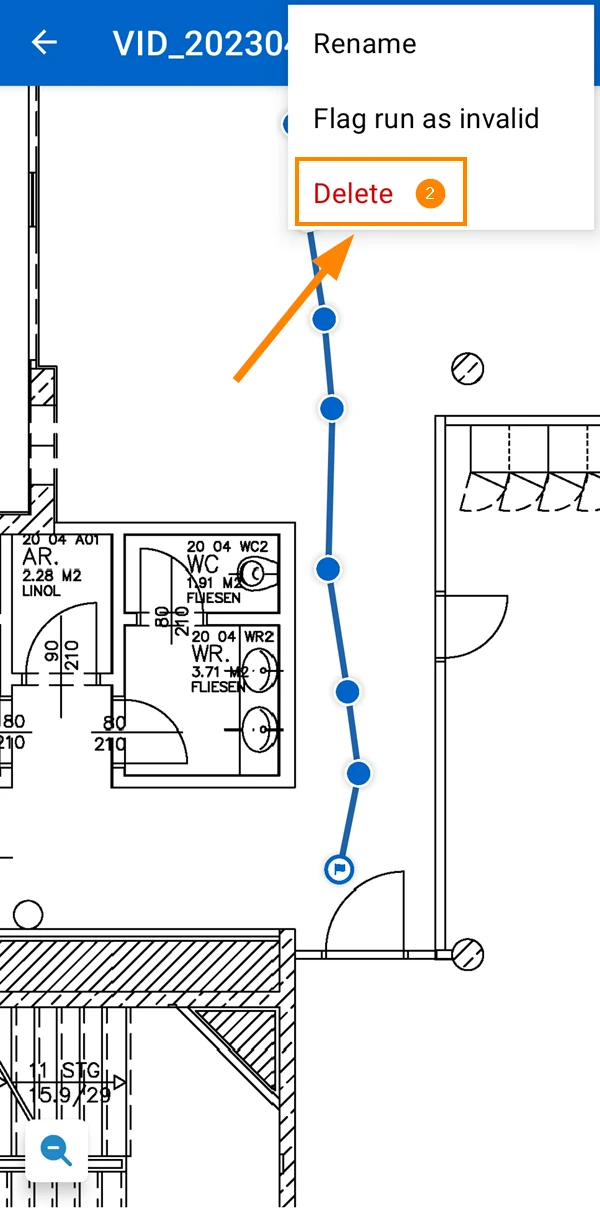
- Tippen Sie auf Löschen
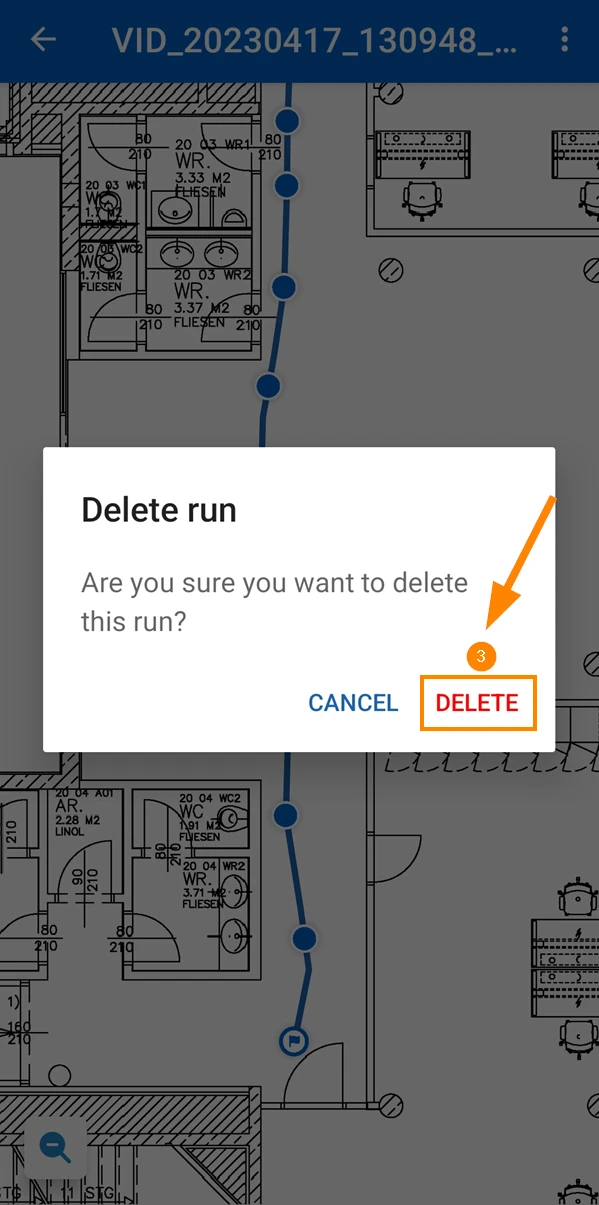
- Tippen Sie zur Bestätigung auf Löschen
Begehung umbenennen
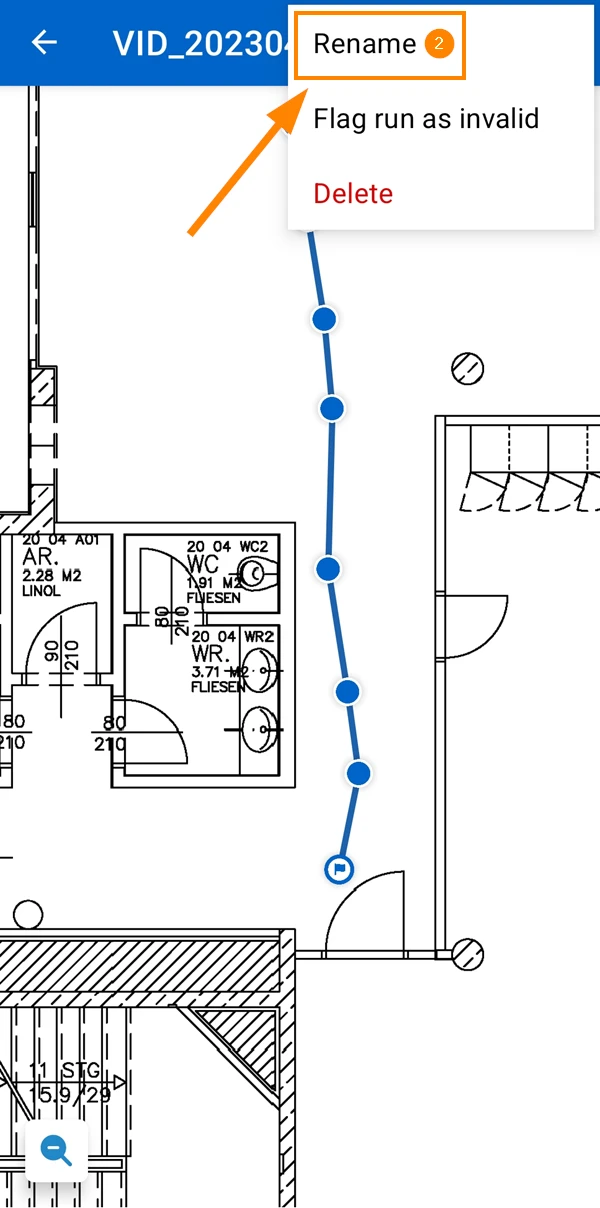
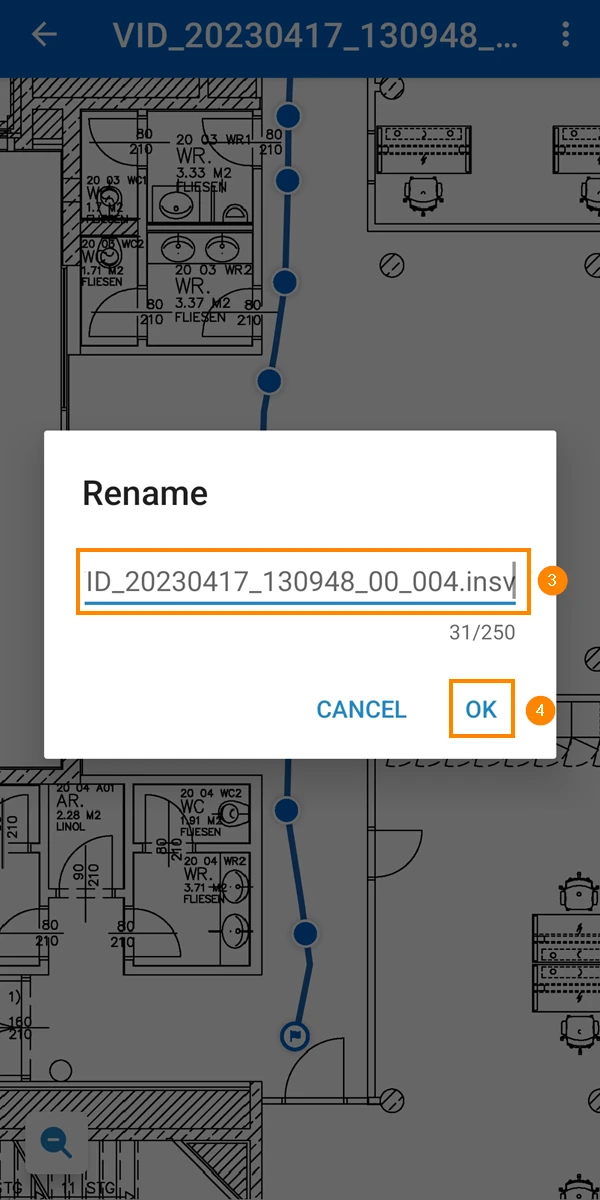
Das Umbenennen einer Begehung ist derzeit nur in der mobilen App möglich.
Um eine Begehung umzubenennen:
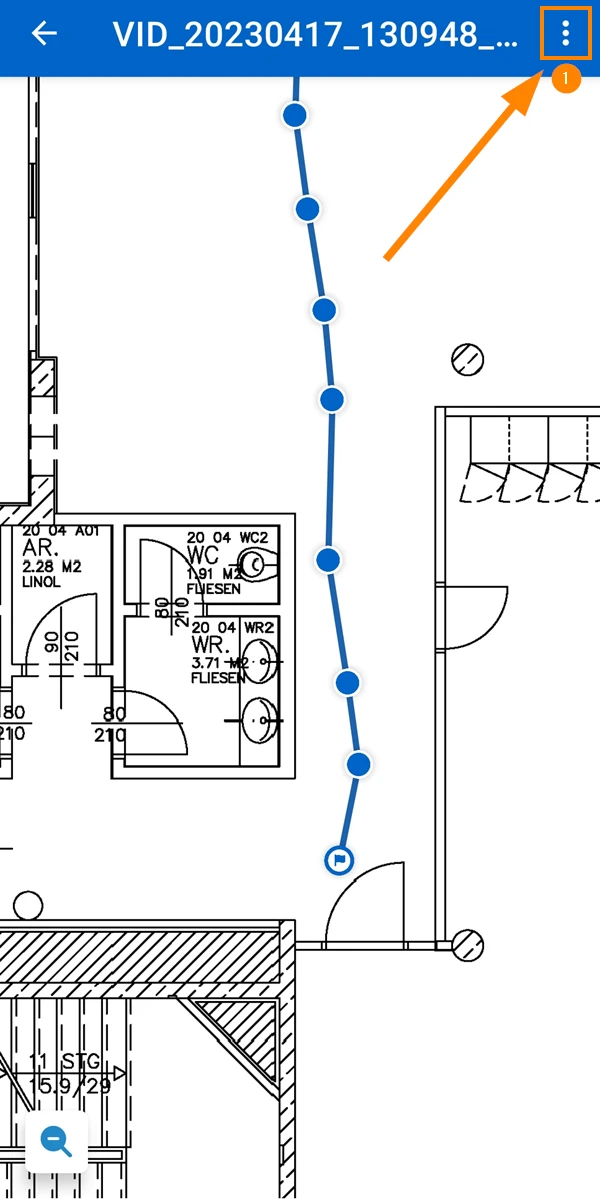
- Tippen Sie auf Mehr
- Tippen Sie auf Umbenennen
- Geben Sie den neuen Namen ein
- Tippen Sie auf OK
Aktualisiert am 18. August 2025