

 English (UK)
 Español
 Français
 Hrvatski
 Italiano
 Polski
 Português (BR)
Favoriten für Dateien/Ordner anzeigen und verwalten
Übersicht
Fügen Sie Dateien oder Ordner zu Ihren Favoriten hinzu, damit Sie auf allen Ihren Geräten schnell darauf zugreifen können.
Zugang & Berechtigungen
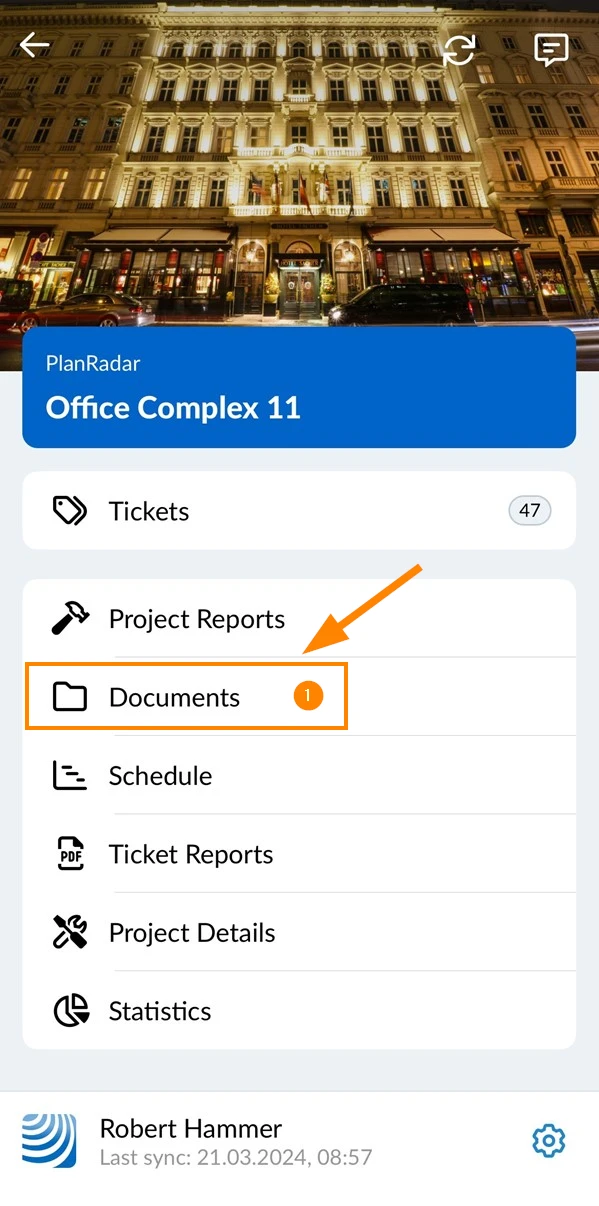
Zugang zu Dokumentenverwaltung
- Klicken Sie auf Dokumente
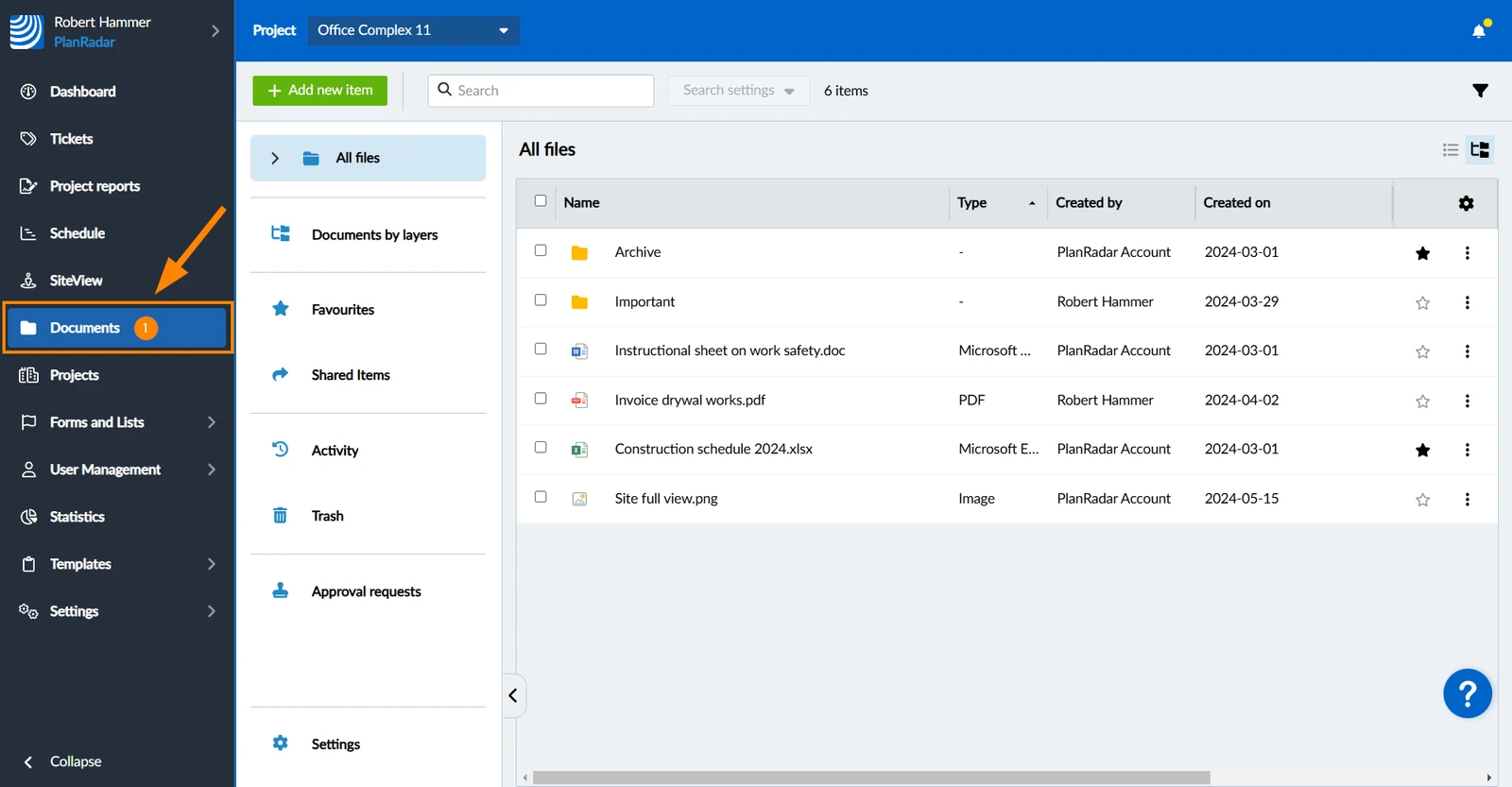
- Tippen Sie im Hauptmenü auf Dokumente
Zu Favoriten hinzufügen
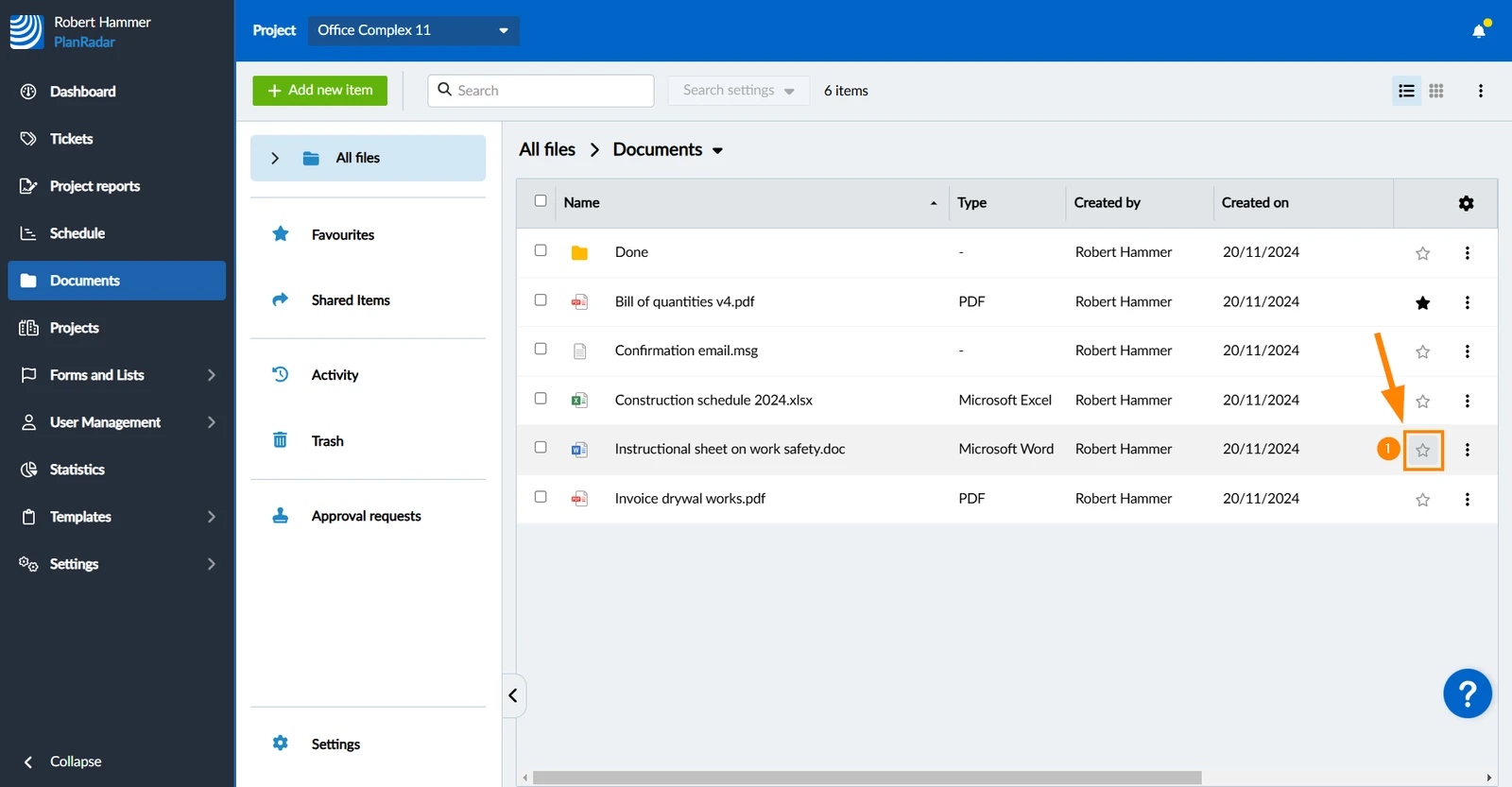
So fügen Sie eine Datei oder einen Ordner in der Listenansicht zu Ihren Favoriten hinzu:
- Klicken Sie auf das leere Stern Symbol
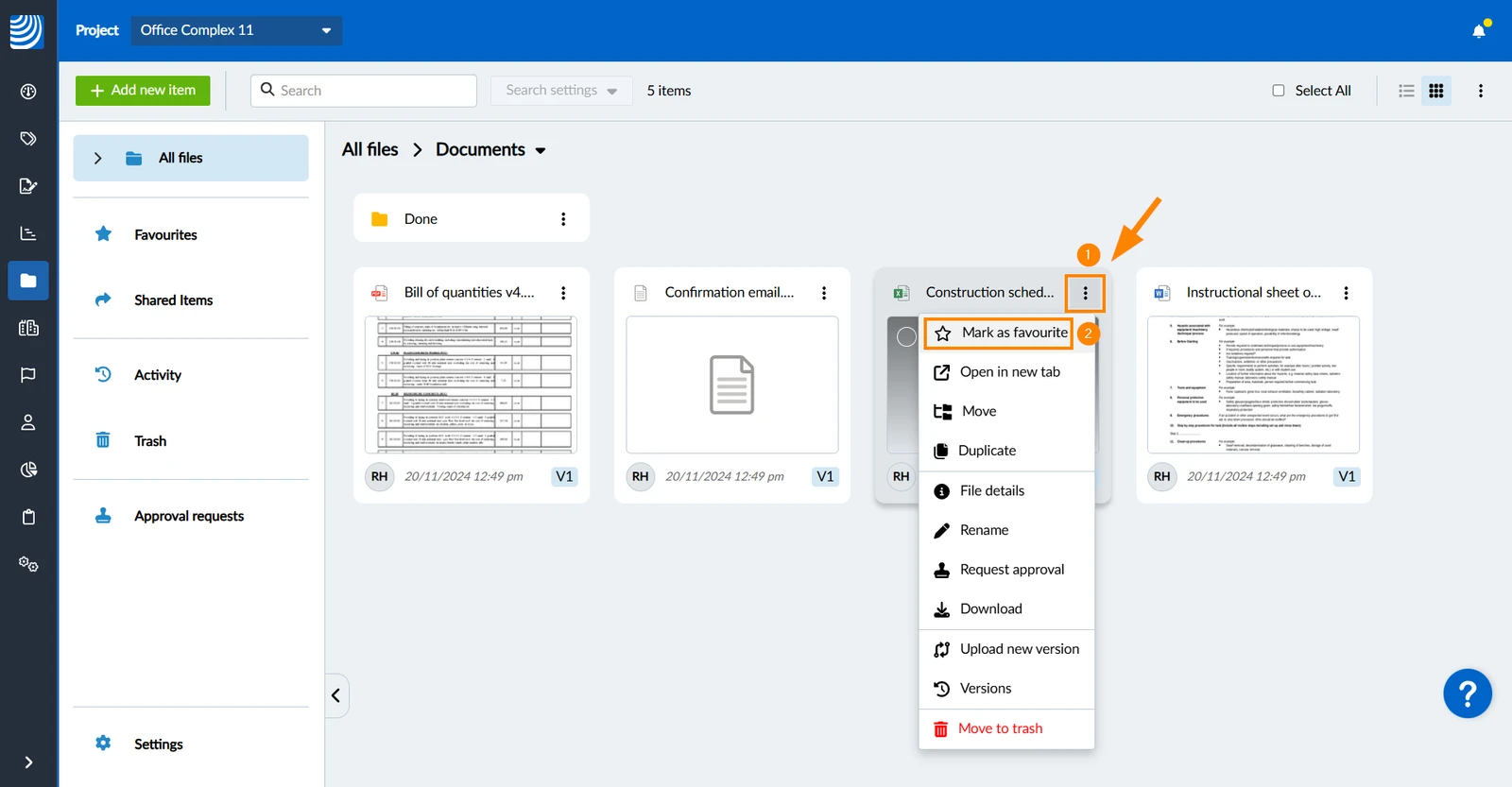
So fügen Sie eine Datei oder einen Ordner zu Ihren Favoriten in der Rasteransicht hinzu:
- Öffnen Sie das Mehr Menü
- Klicken Sie auf Zu Favoriten hinzufügen
- Navigieren Sie zu der Datei
- Öffnen Sie das Mehr Menü
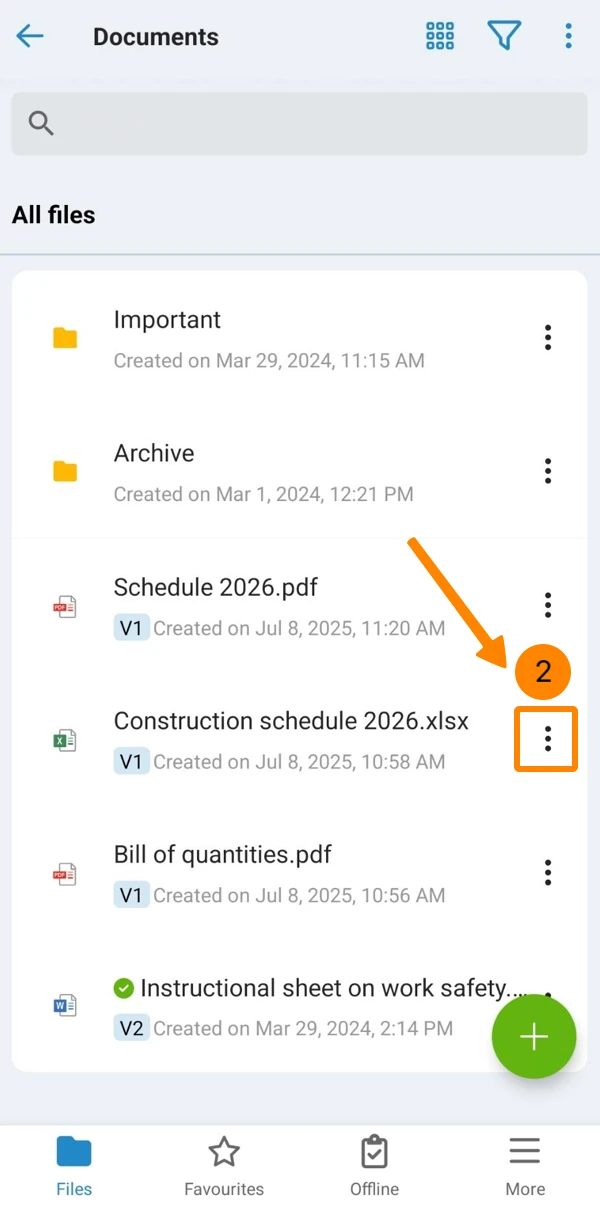
- Tippen Sie auf Als Favorit markieren
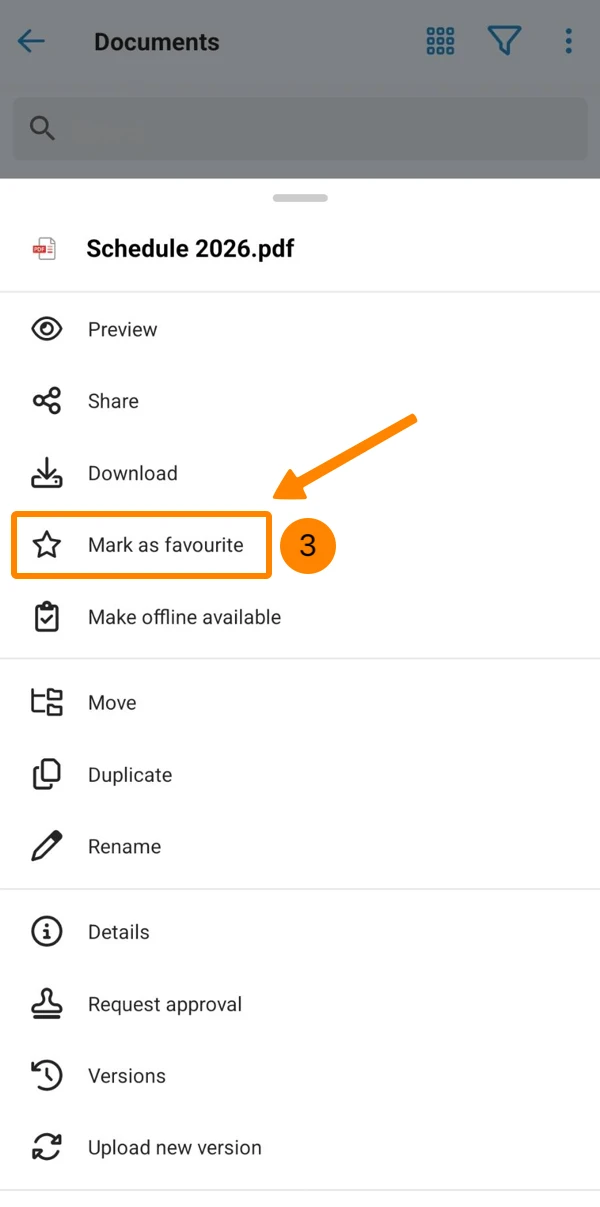
Favoriten ansehen
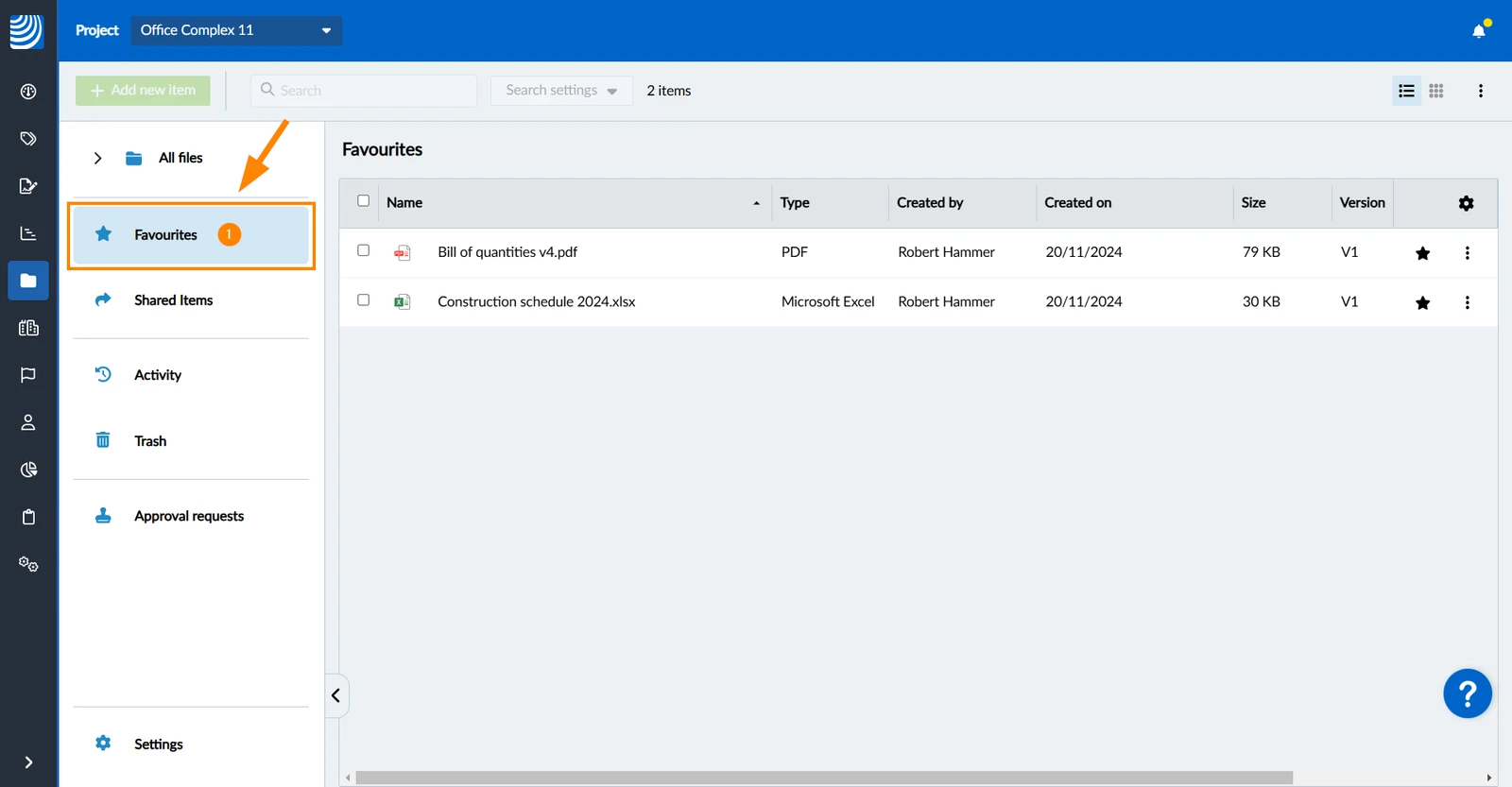
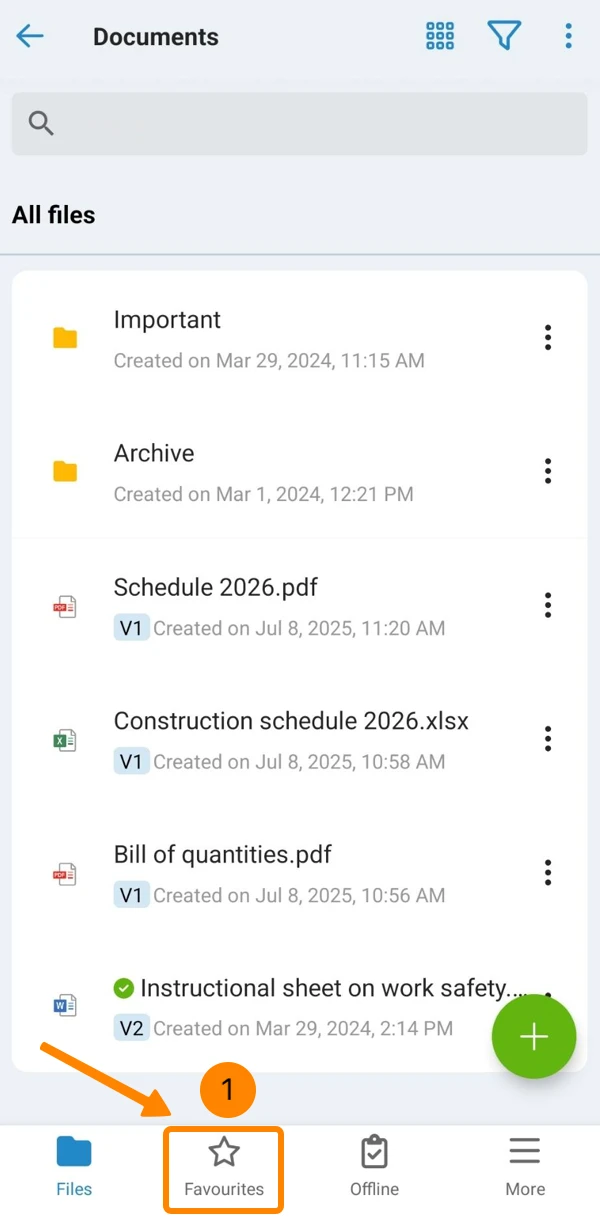
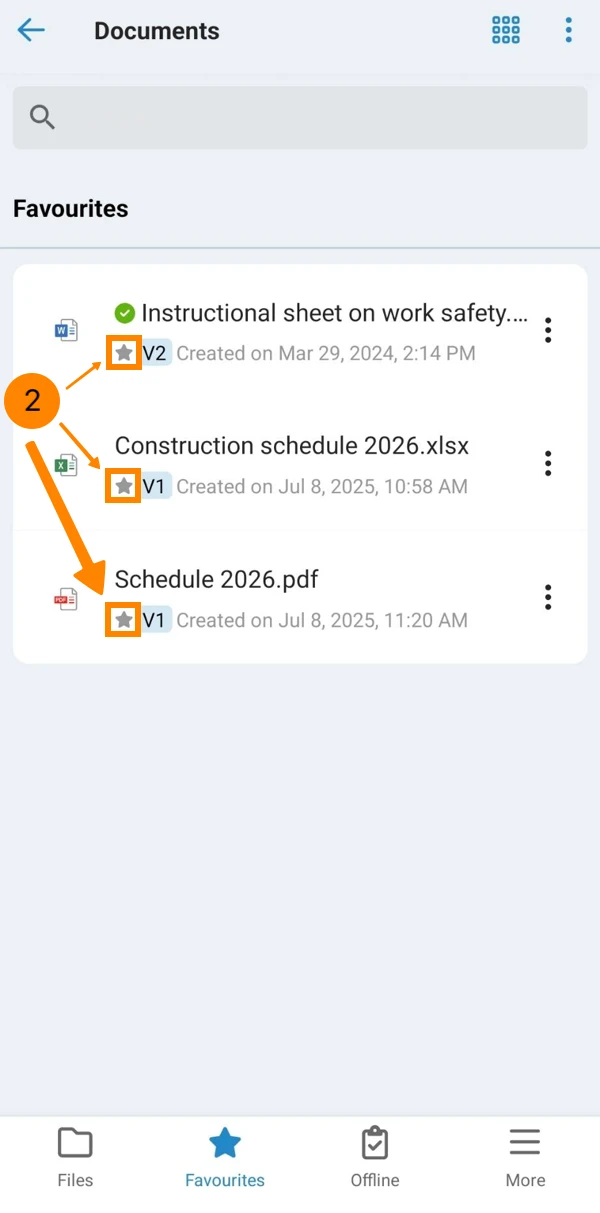
Zum Anzeigen aller Ihrer Favoriten Dateien und Ordner:
- Klicken Sie auf Favoriten
- Tippen Sie auf Favoriten
- Sie erkennen Sie Ihre Favorieten-Dateien und -ordner an dem Sternsymbol&#xNAN;
Aus den Favoriten entfernen
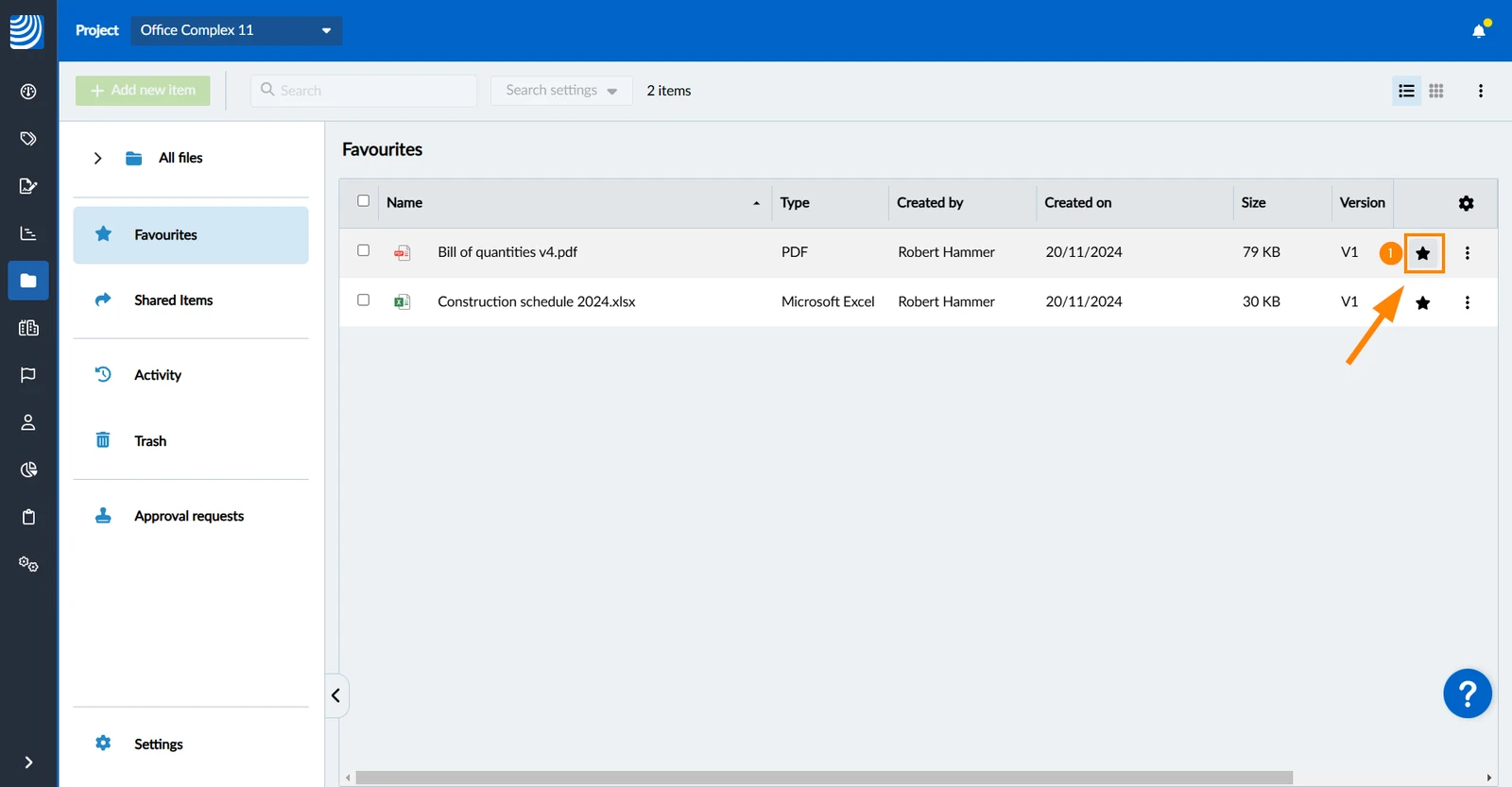
So entfernen Sie eine Datei oder einen Ordner aus Ihren Favoriten in der Listenansicht:
- Klicken Sie auf das ausgefüllte Stern Symbol
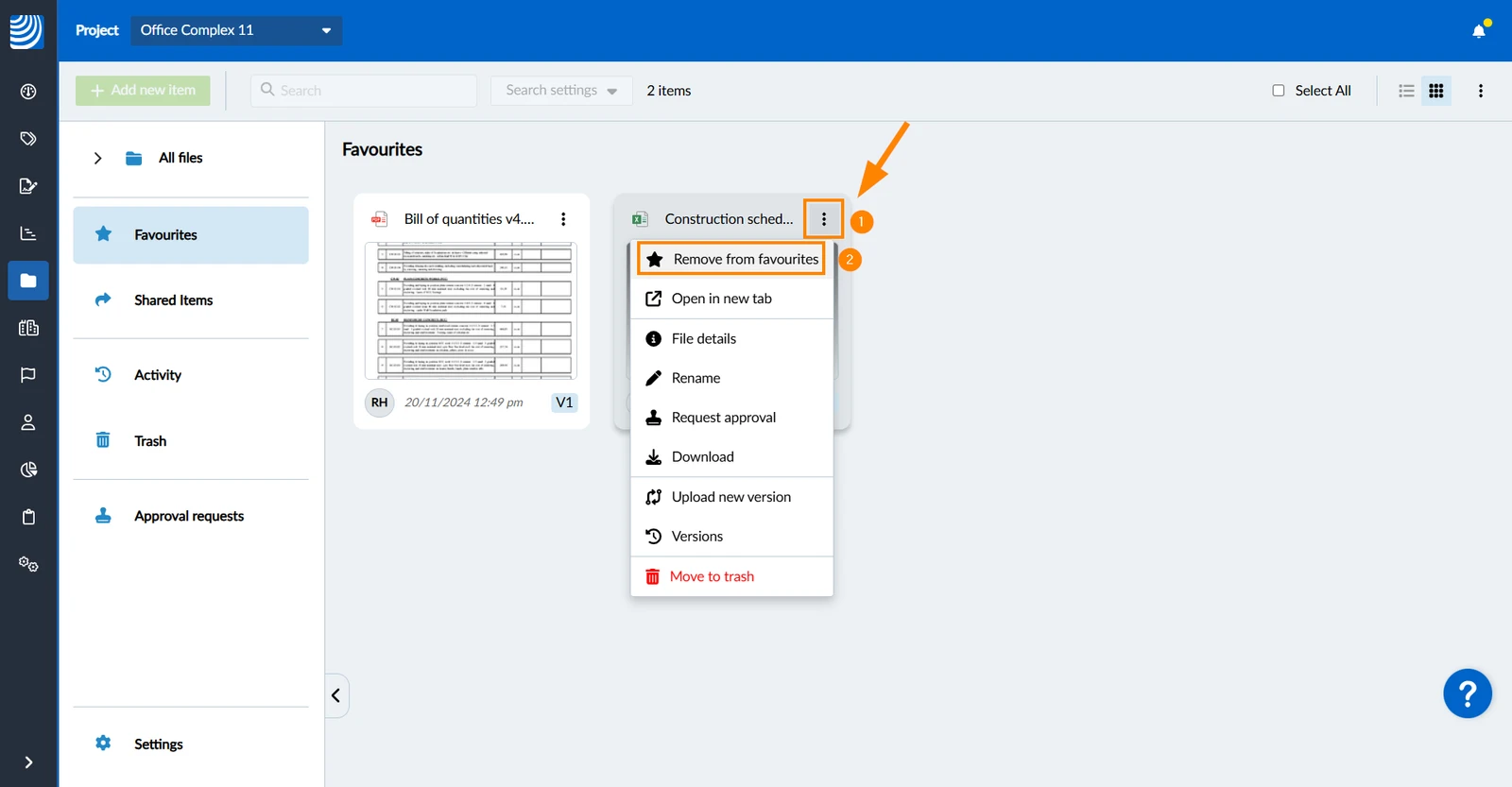
So entfernen Sie eine Datei oder einen Ordner aus Ihren Favoriten in der Rasteransicht:
- Öffnen Sie das Mehr Menü
- Klicken Sie auf Aus Favoriten entfernen
- Navigieren Sie zu der Datei
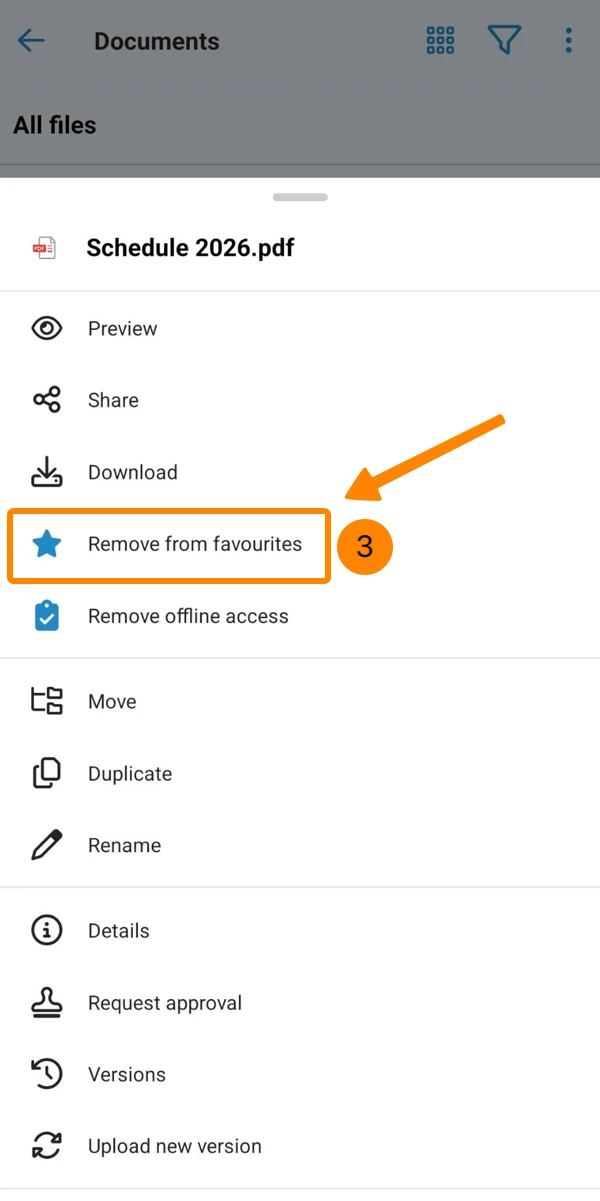
- Öffnen Sie das Mehr Menü
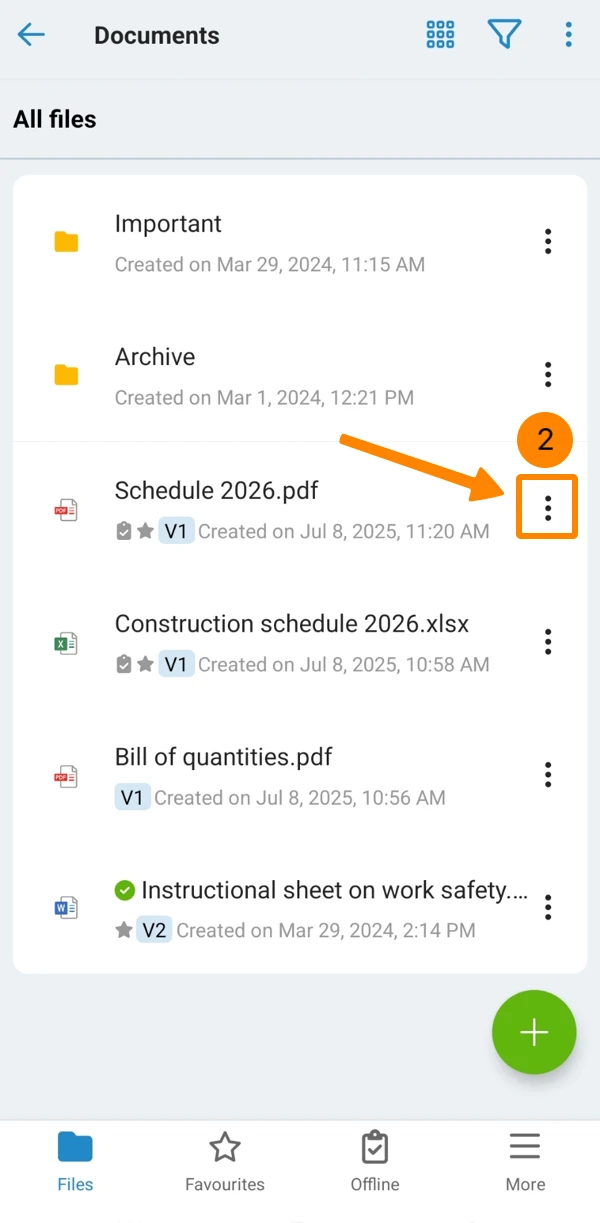
- Tippen Sie auf Aus Favoriten entfernen
Aktualisiert am 27. April 2026