

 English (UK)
 Español
 Français
 Hrvatski
 Italiano
 Polski
 Português (BR)
Anhängen von Dokumenten an Tickets über die Dokumentenverwaltung in der Webapp
Übersicht
Hängen Sie eine oder mehrere Dateien an ein neues Ticket oder an ein oder mehrere bestehende Tickets an, während Sie im Bereich Dokumente in der Webapp arbeiten.
Zugriff & Berechtigungen
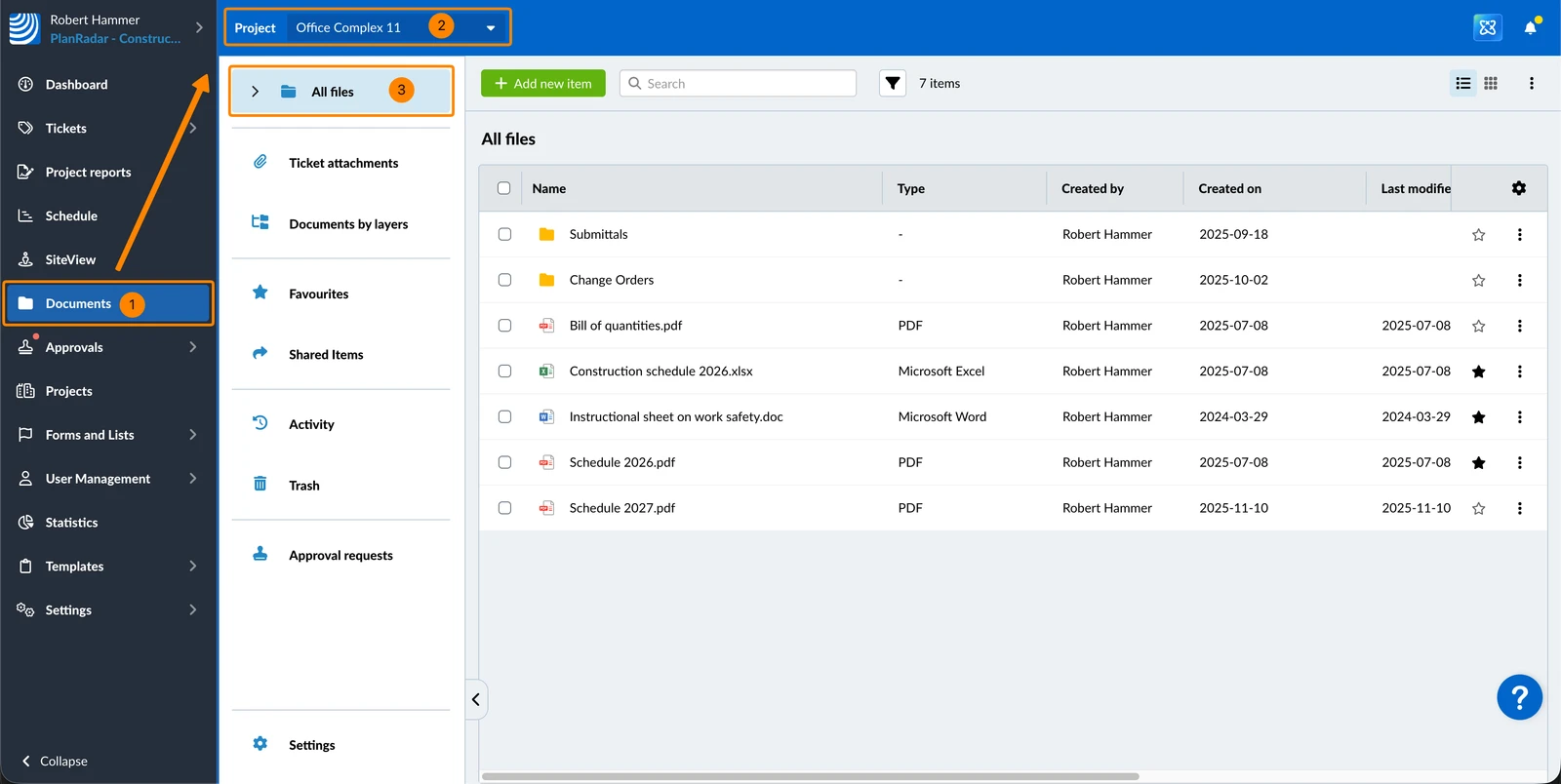
Zugang zu Dokumentenmanagement
- Klicken Sie auf Dokumente
- Wählen Sie ein Projekt
- Klicken Sie auf Alle Dateien
Dokumente an ein neues Ticket anhängen
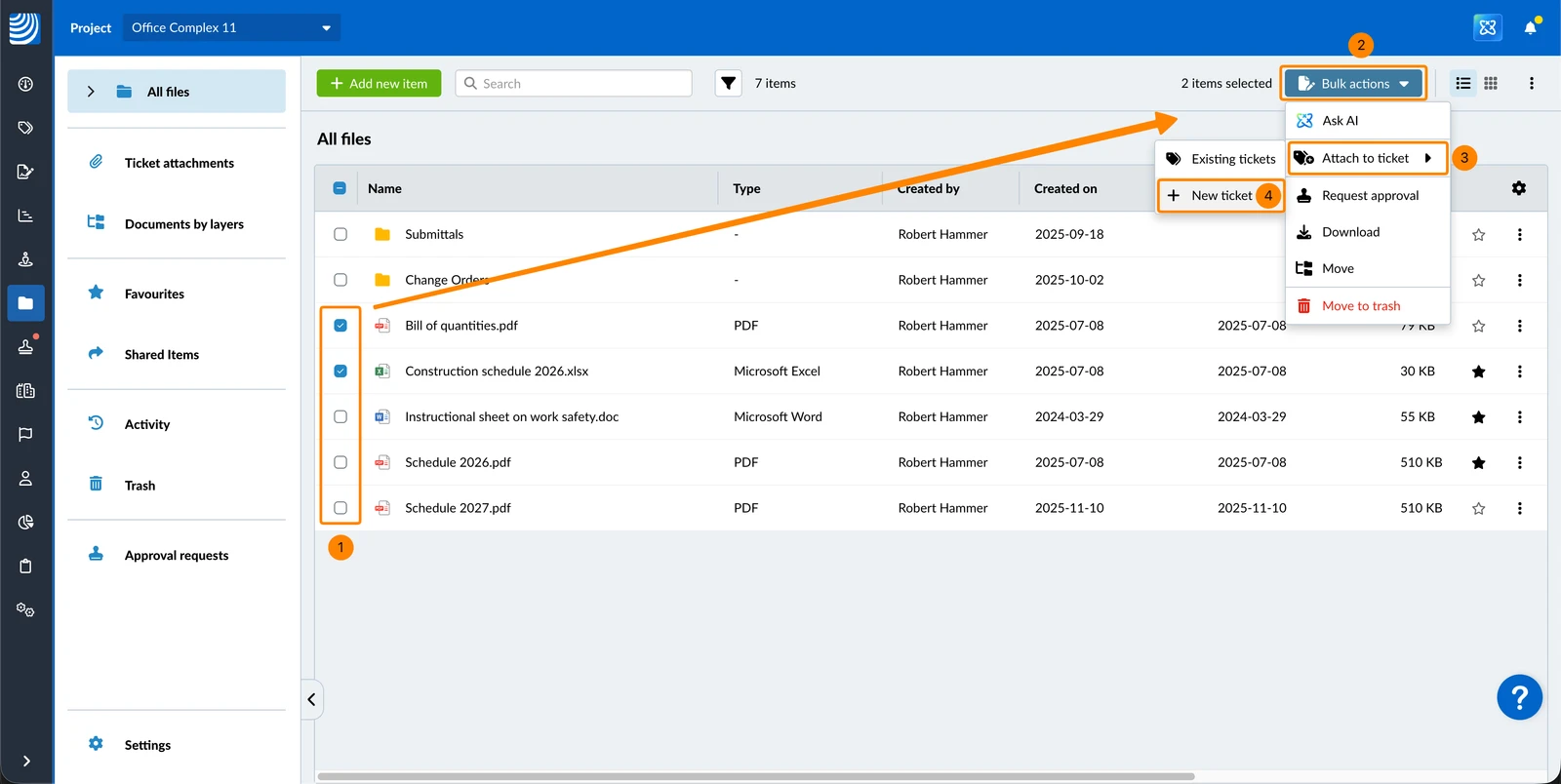
So erstellen Sie ein neues Ticket mit einer oder mehreren angehängten Dateien:
- Aktivieren Sie die Checkboxen für jede einzelne Datei (maximal 10)
- Klicken Sie auf Aktionen
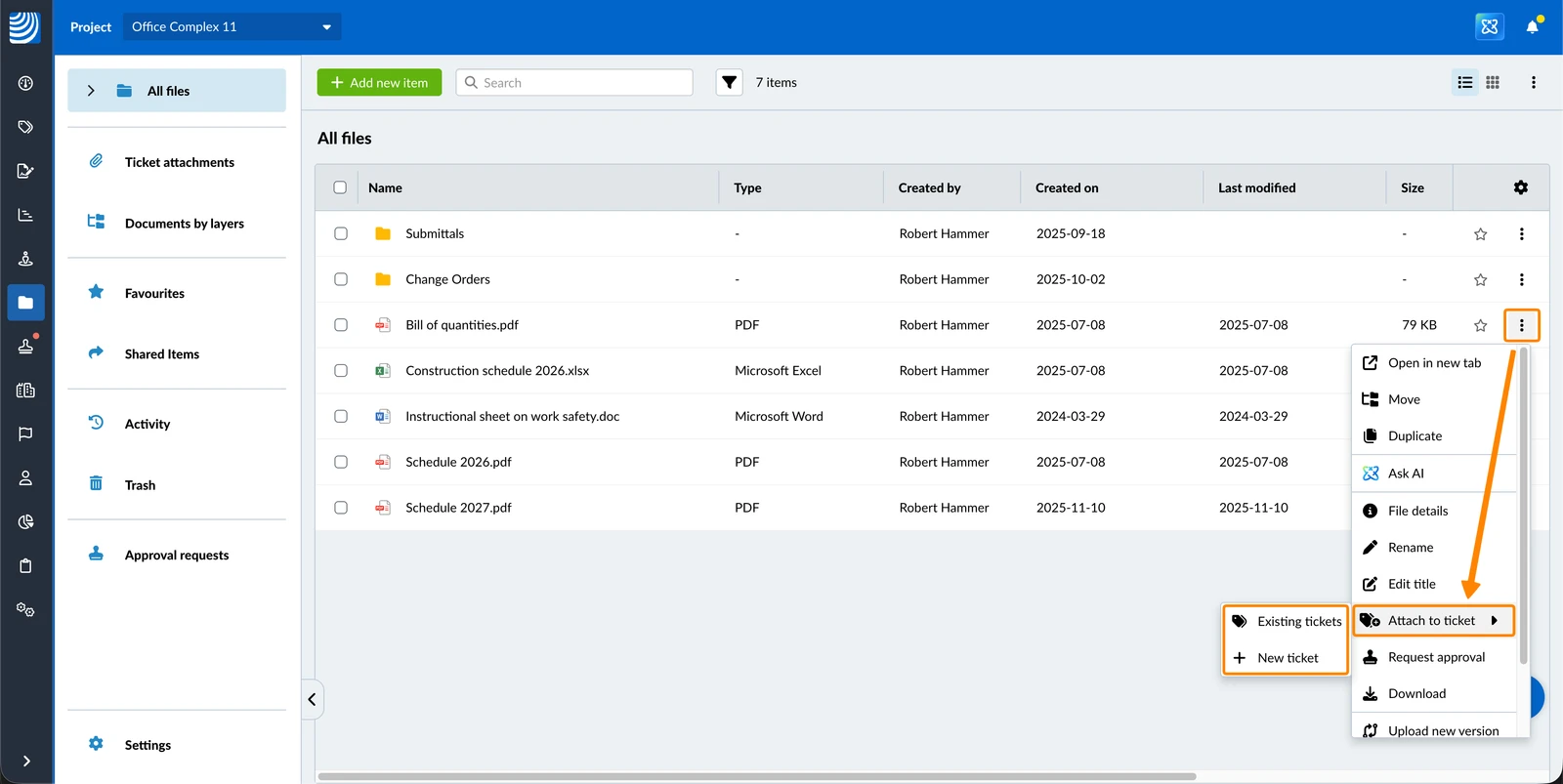
- Bewegen Sie den Mauszeiger über An Ticket anhängen
- Klicken Sie auf + Neues Ticket
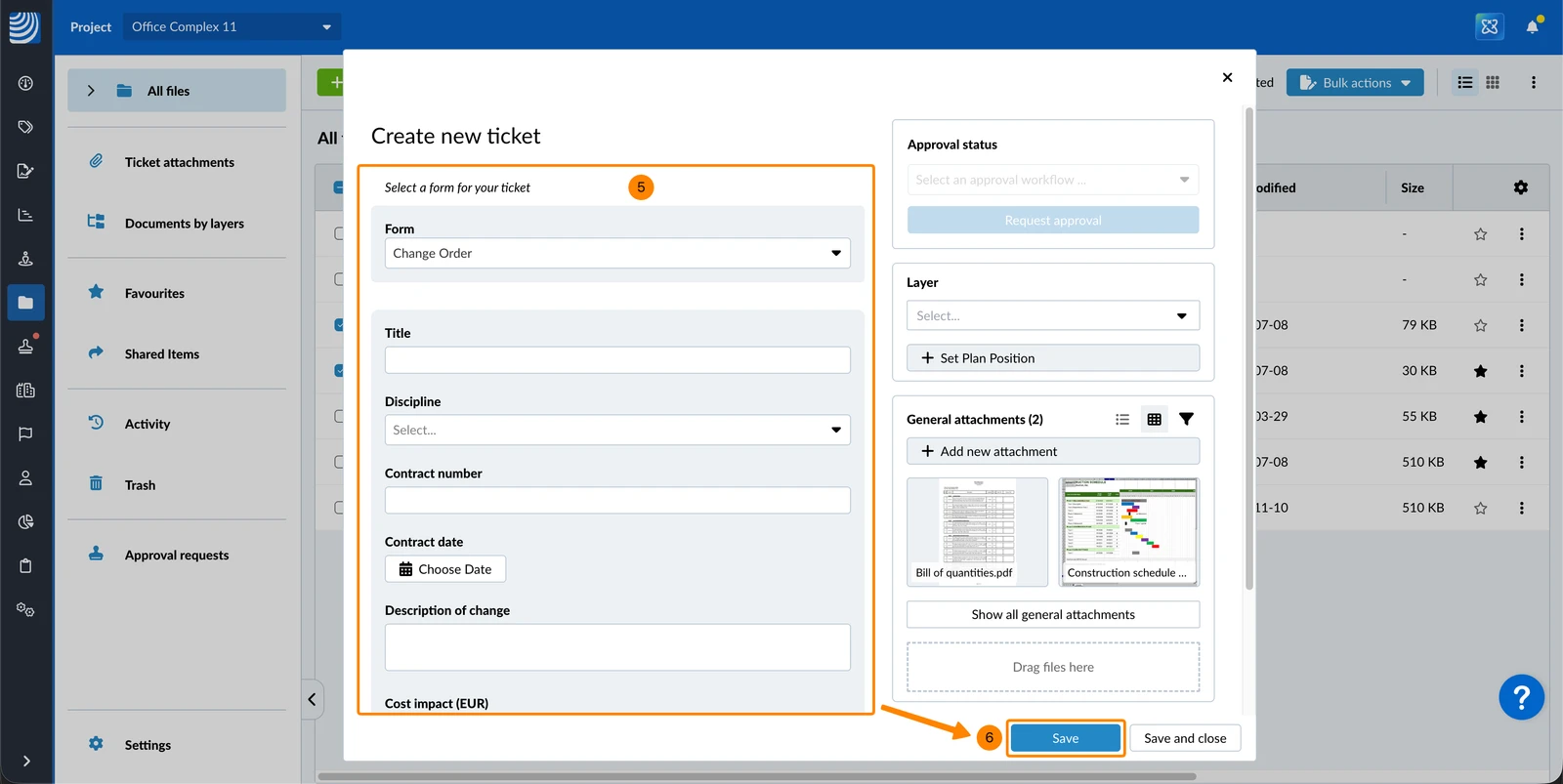
- Füllen Sie das Ticketformular aus, wie unter Ausfüllen des Formular eines Tickets beschrieben.
- Klicken Sie auf Speichern
Dokumente an vorhandene Tickets anhängen
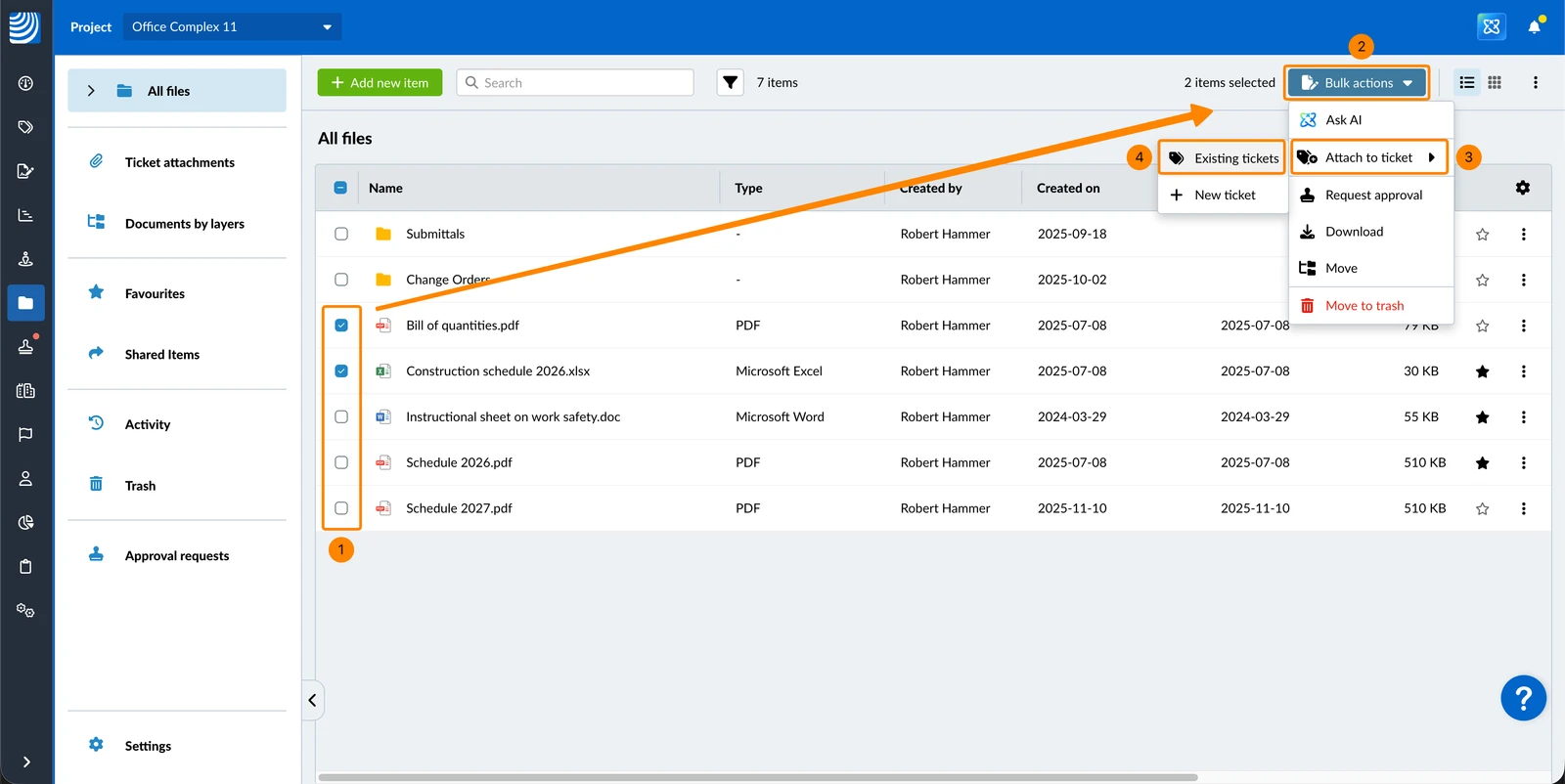
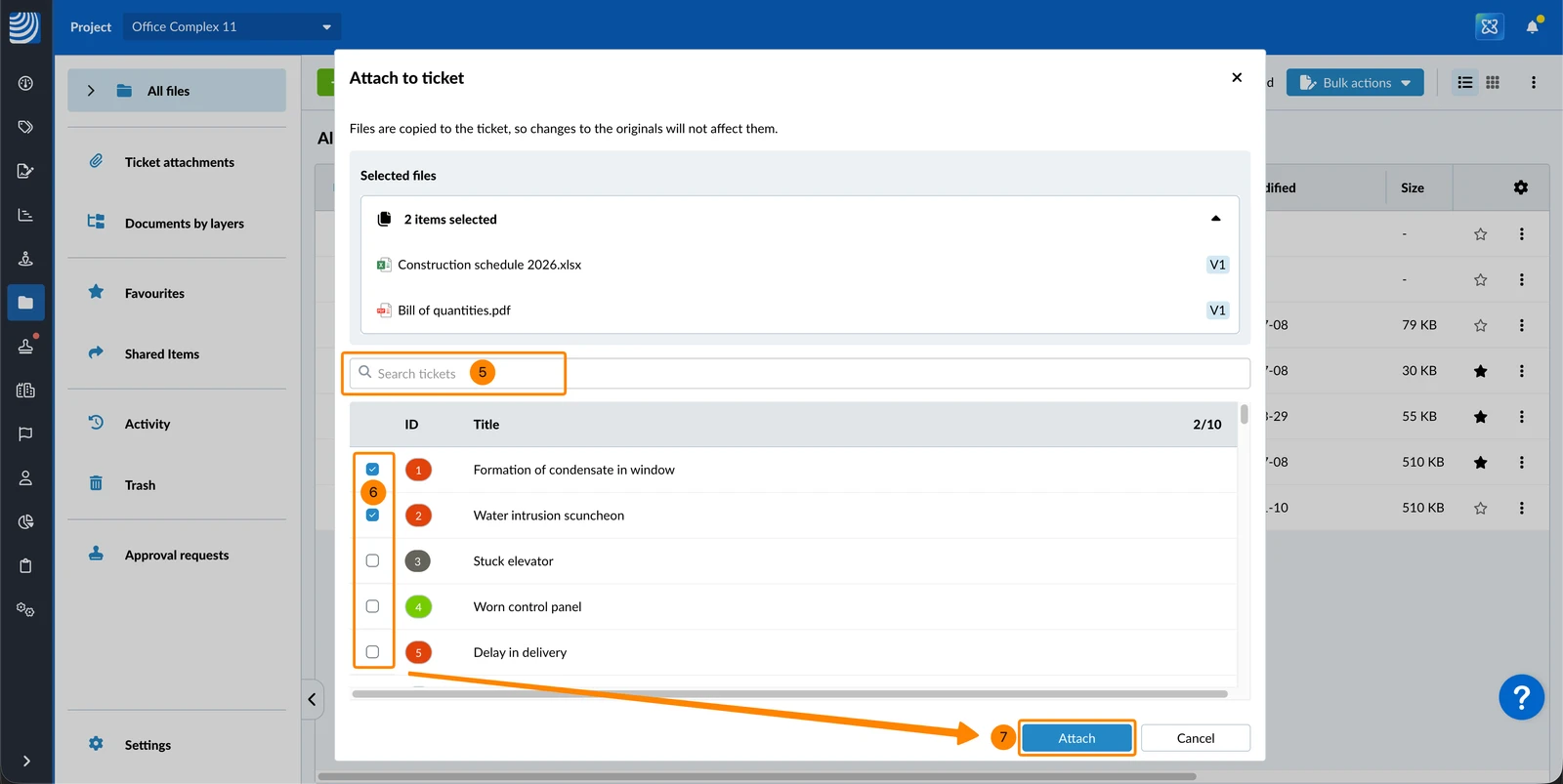
Um eine oder mehrere Dateien an ein oder mehrere bestehende Tickets anzuhängen:
- Aktivieren Sie die Checkboxen für jede Datei
- Klicken Sie auf Aktionen
- Bewegen Sie den Mauszeiger über An Ticket anhängen
- Klicken Sie auf Vorhandene Tickets
- Optional: Tickets suchen
- Aktivieren Sie die Checkboxen ****für jedes Ticket (maximal 10)
- Klicken Sie auf Anhängen
Die gleichen Optionen für An Ticket anhängen sind auch im Mehr Menü einer einzelnen Datei verfügbar:
Aktualisiert am 18. Juni 2026