

 English (UK)
 Español
 Français
 Hrvatski
 Italiano
 Polski
 Português (BR)
Hinzufügen & Verwalten von Dateien/Ordnern
Übersicht
Das Dokumentenmanagement ermöglicht es Ihnen, alle für Ihre Projekte relevanten Pläne und Dokumente in PlanRadar hochzuladen und zu verwalten. Siehe auch Dokumentenverwaltung.
Zugang & Berechtigungen
Zugang zu Dokumentenmanagement
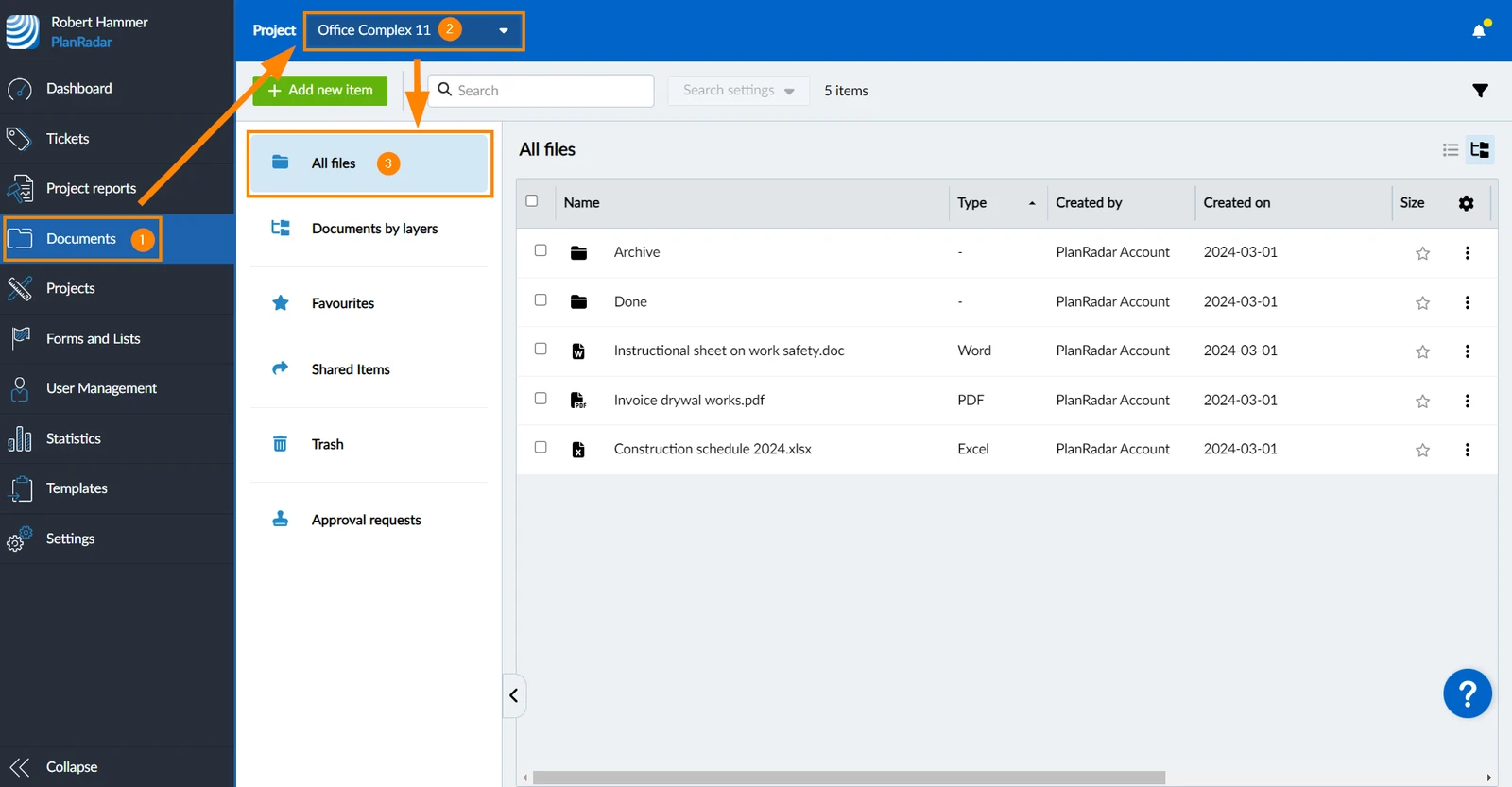
- Klicken Sie auf Dokumente
- Wählen Sie ein Projekt
- Klicken Sie auf Alle Dateien
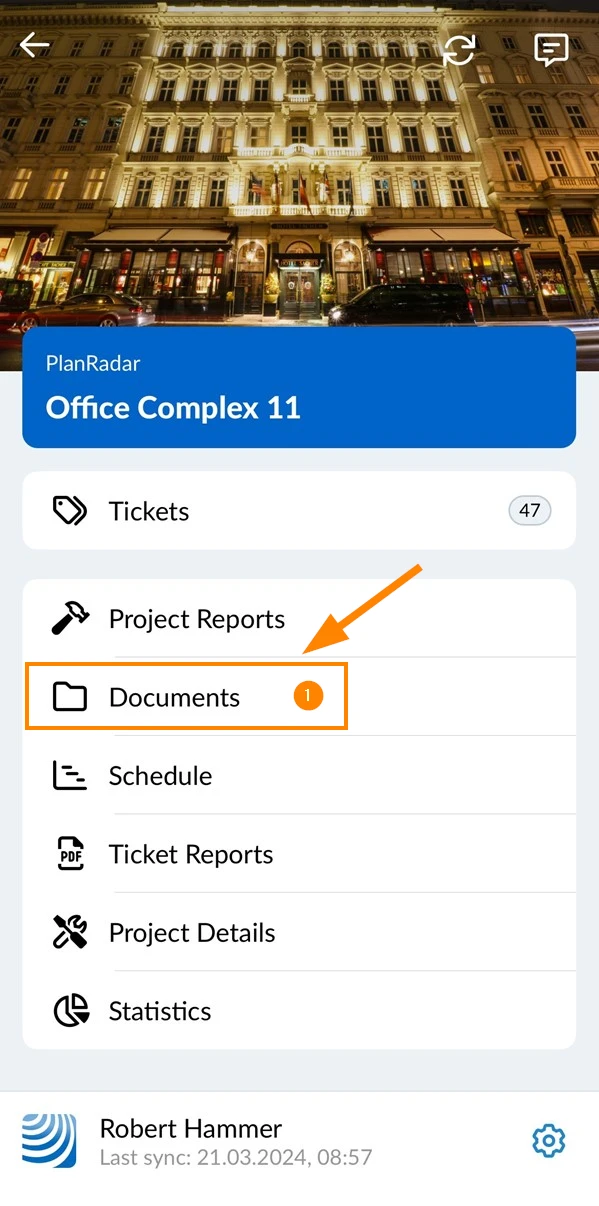
- Tippen Sie auf Dokumente
Ordner erstellen
-
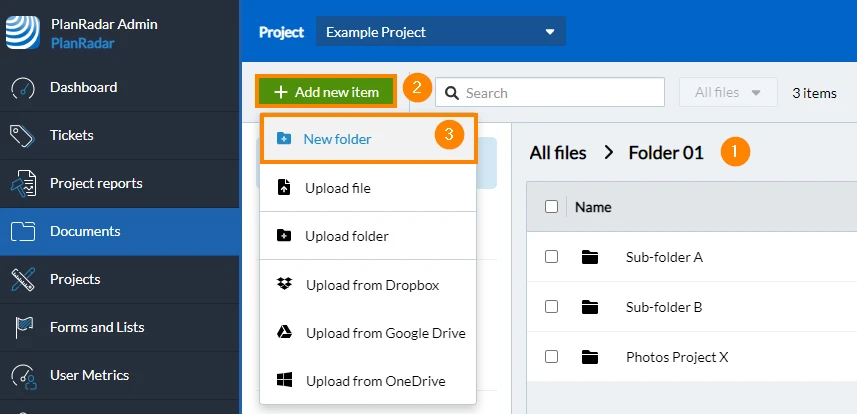
Navigieren Sie zu Alle Dateien oder zu dem übergeordneten Ordner (in dem Sie einen Ordner erstellen möchten)
-
Klicken Sie auf + Hinzufügen
-
Klicken Sie auf Neuer Ordner
-
Benennen Sie den Ordner
-
Klicken Sie auf Erstellen
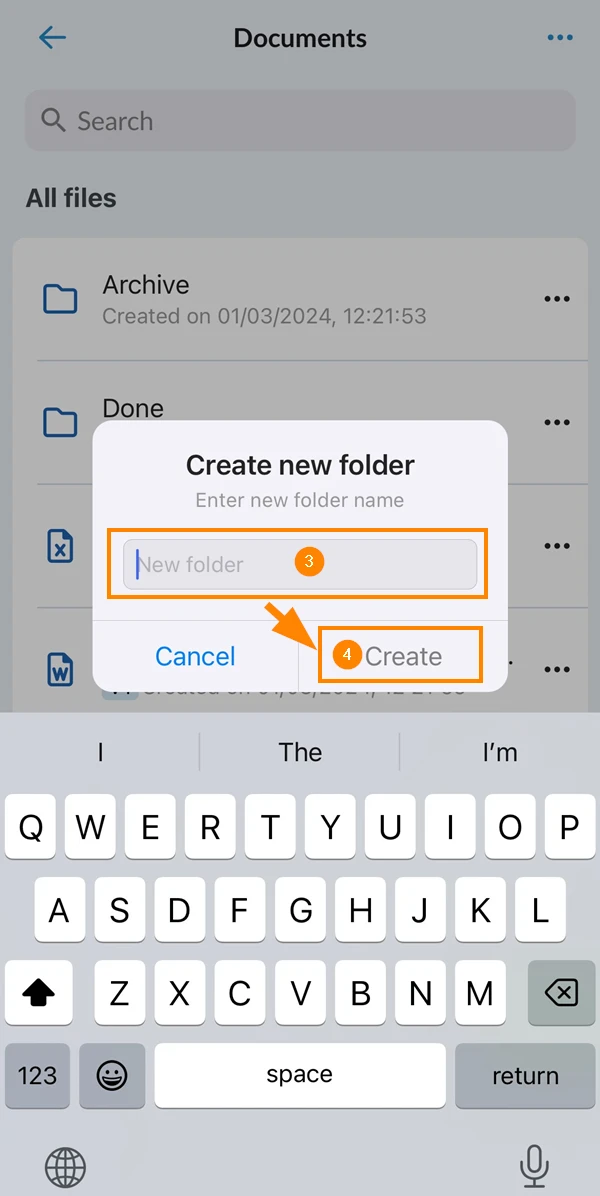
- Tippen Sie auf +
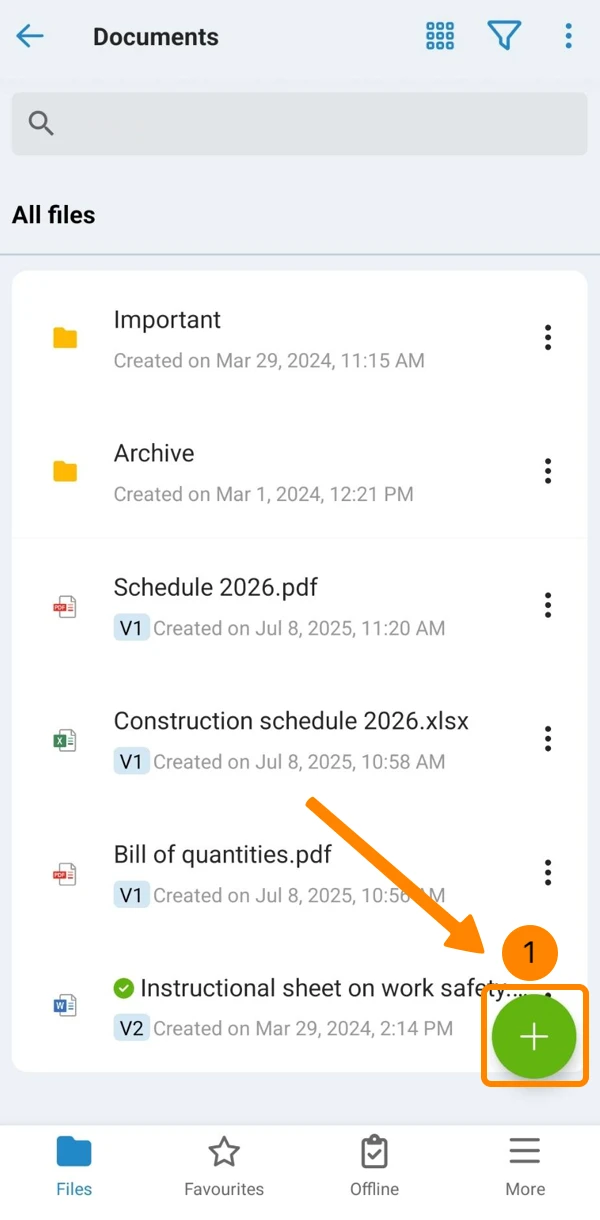
- Tippen Sie auf Neuer Ordner
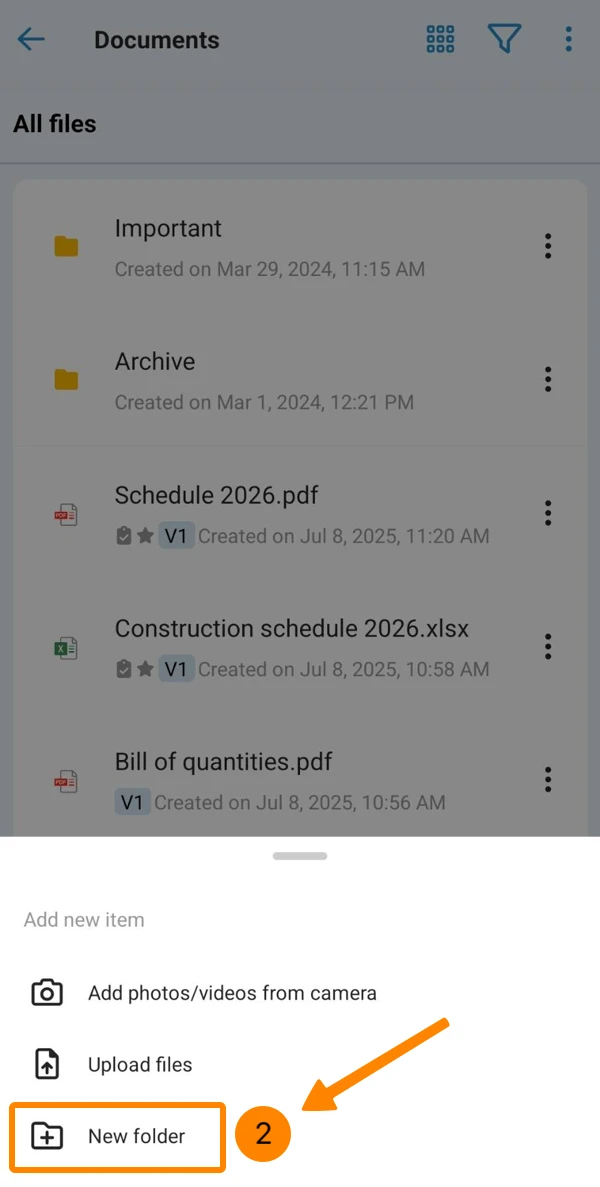
- Benennen Sie den Ordner
- Tippen Sie auf Erstellen
Dateien hochladen
In der Webapp können Sie folgendes hochladen:
-
Dateien oder einen Ordner (einschließlich Unterordner)
- von Ihrem Gerät
- von Ihrem Cloud-Speicherdienst
In der mobilen App können Sie folgendes hochladen:
-
Dateien
- von Ihrem Gerät
- von Ihrem Cloud-Speicherdienst
-
Fotos/Videos
- aus Ihrer Gerätegalerie
- von Ihrer Kamera
Dateien von Ihrem Gerät hochladen
Es gibt 3 Möglichkeiten, Dateien in der Webapp hochzuladen:
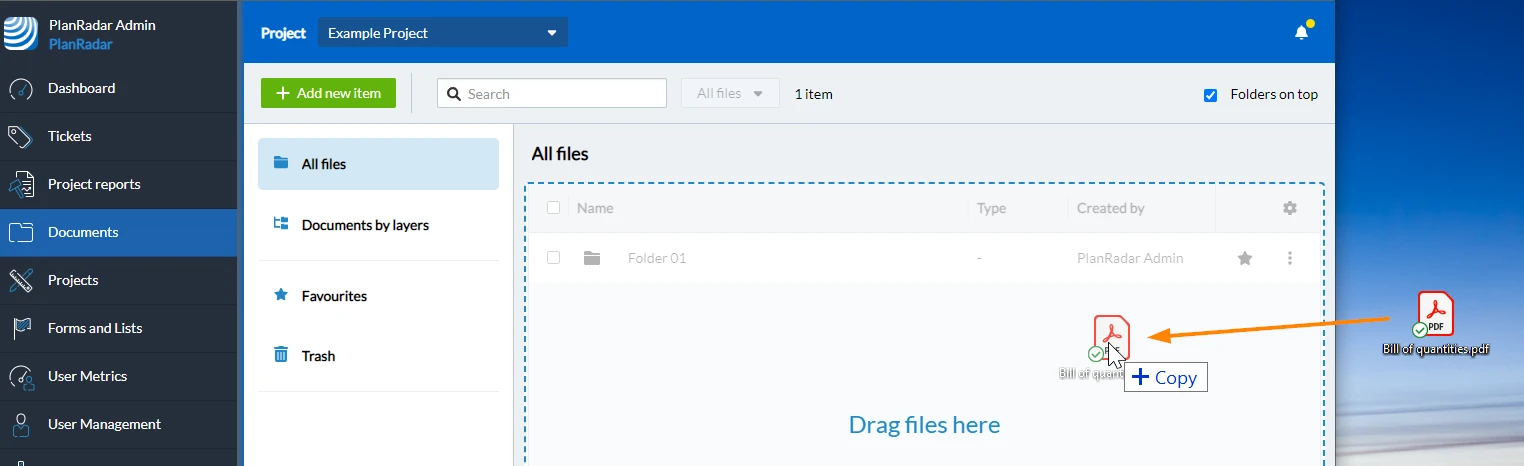
Ziehen & Ablegen von Dateien oder einem Ordner
Verwenden Sie den Dateibrowser zum Hochladen von Dateien
- Klicken Sie auf + Hhinzufügen
- Klicken Sie auf Datei hochladen
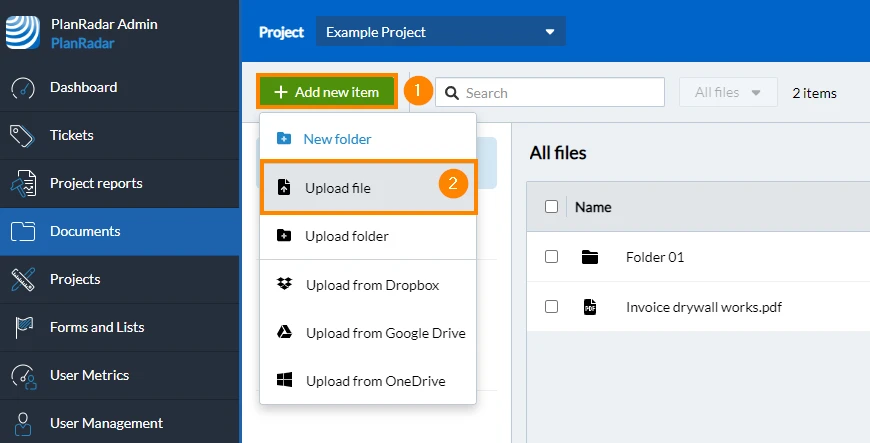
- Der Dateibrowser Ihres Betriebssystems wird geöffnet und Sie können eine oder mehrere Dateien auswählen.
Verwenden Sie den Dateibrowser, um einen Ordner (einschließlich Unterordner) hochzuladen
- Klicken Sie auf + Hhinzufügen
- Klicken Sie auf Ordner hochladen
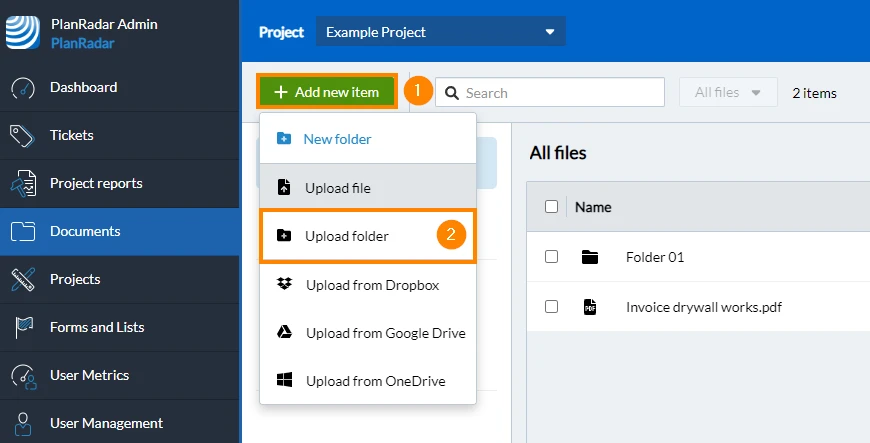
- Der Dateibrowser Ihres Betriebssystems öffnet sich und Sie können einen Ordner auswählen.
So laden Sie eine Datei aus dem lokalen Speicher Ihres Telefons hoch:
- Tippen Sie auf +
- Tippen Sie auf Dateien hochladen
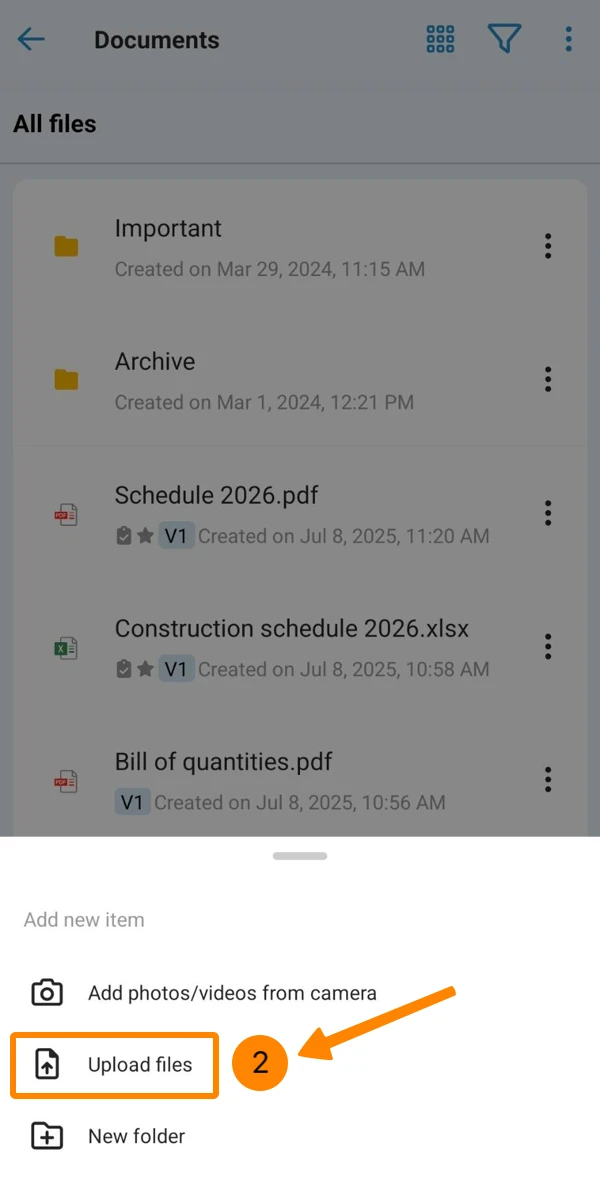
- Wählen Sie die Datei(en) im Dateibrowser aus
Hochladen von Dateien aus Cloud-Speicherdiensten
In der Webapp gibt es zwei Möglichkeiten, Dateien von Cloud-Speicherdiensten hochzuladen:
-
Mit den integrierten Buttons
- unterstützt nur den Upload einer einzelnen Datei
- Es ist keine Installation von Apps erforderlich; melden Sie sich einfach einmal an
-
Mit dem lokalen Dateibrowser
- Unterstützt das Hochladen mehrerer Dateien und einzelner Ordner
- Nur verfügbar, wenn Apps auf Ihrem Computer installiert sind
Um eine Datei von Ihrem Cloud-Speicherdienst (Dropbox, Google Drive oder OneDrive) hochzuladen, verwenden Sie die integrierten Buttons:
- Klicken Sie auf + Hinzufügen
- Klicken Sie auf Hochladen von Dropbox / Google Drive / OneDrive
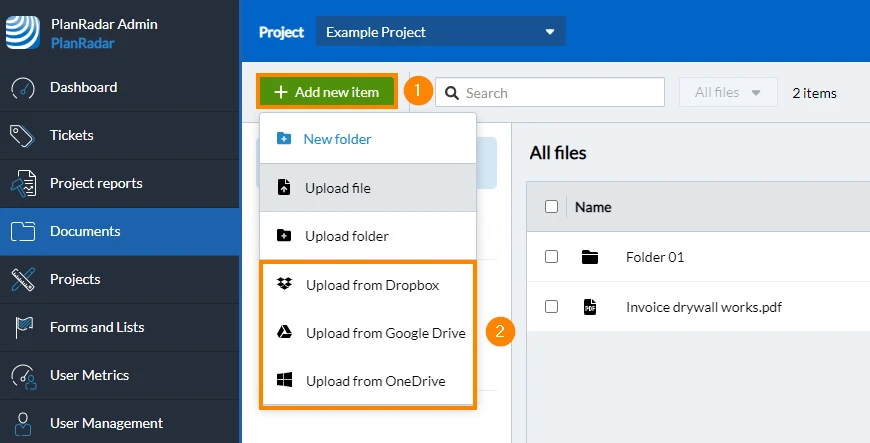
- Sie müssen sich bei Ihrem Cloud-Dienst anmelden (falls Sie nicht bereits angemeldet sind).
- Der Dateibrowser Ihres Cloud-Dienstes öffnet sich und Sie können Dateien auswählen.
Um Dateien oder einen Ordner von Ihrem Cloud-Speicherdienst hochzuladen, verwenden Sie den lokalen Dateibrowser Button:
- Stellen Sie sicher, dass die Desktop-App Ihres Cloud-Speicherdienstes auf Ihrem Computer installiert ist
- Tippen Sie auf +
- Tippen Sie auf Dateien hochladen
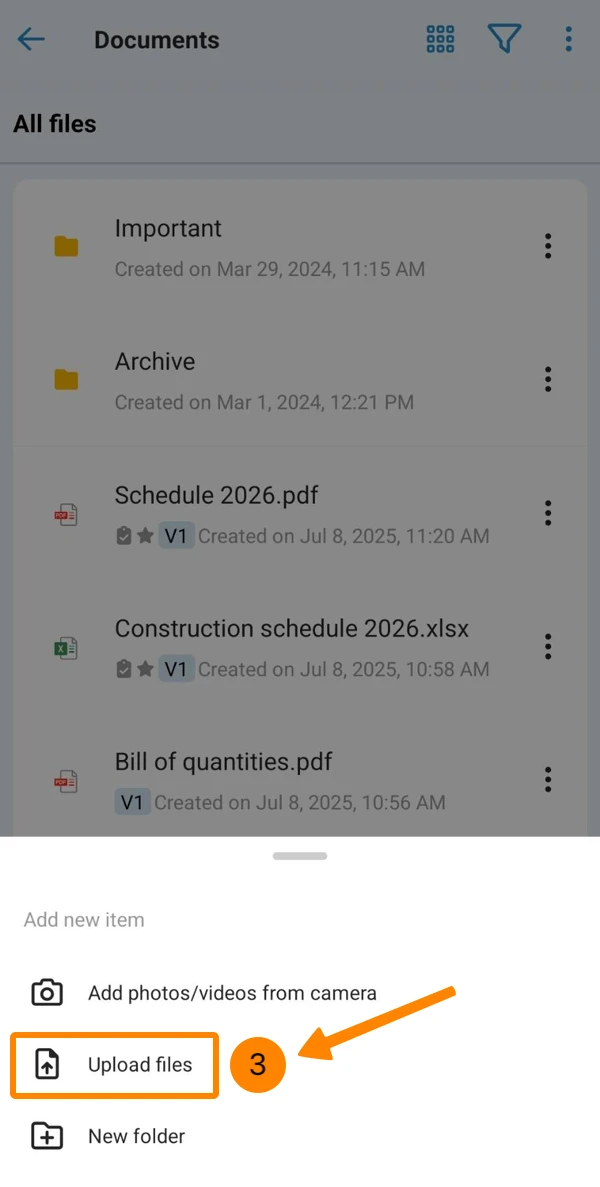
- Tippen Sie auf Zurück
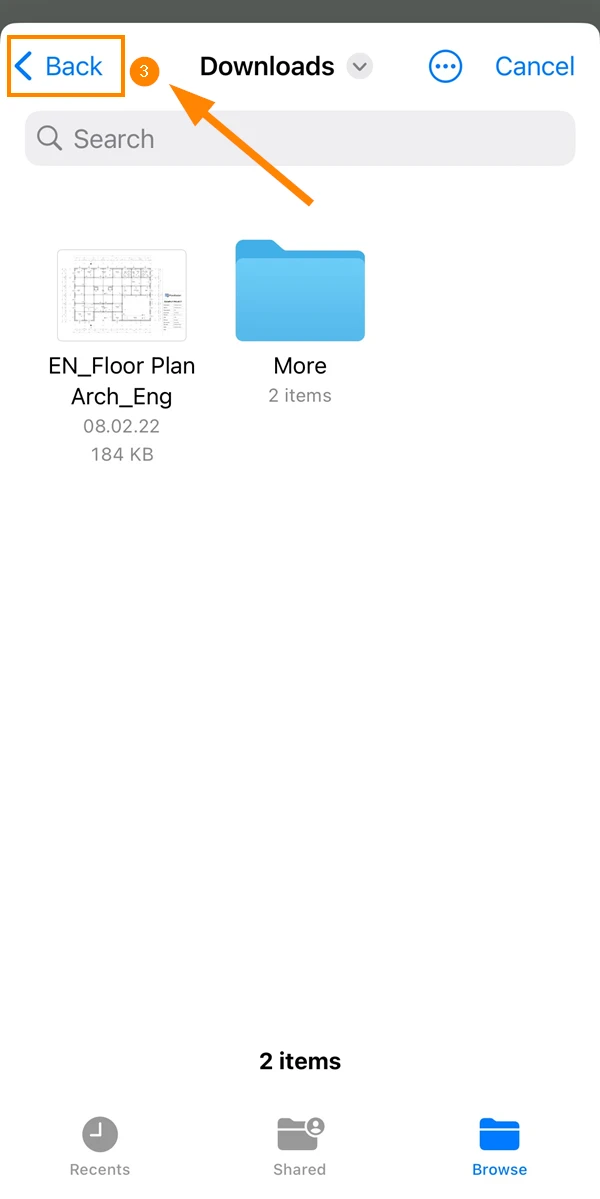
- Tippen Sie auf Durchsuchen
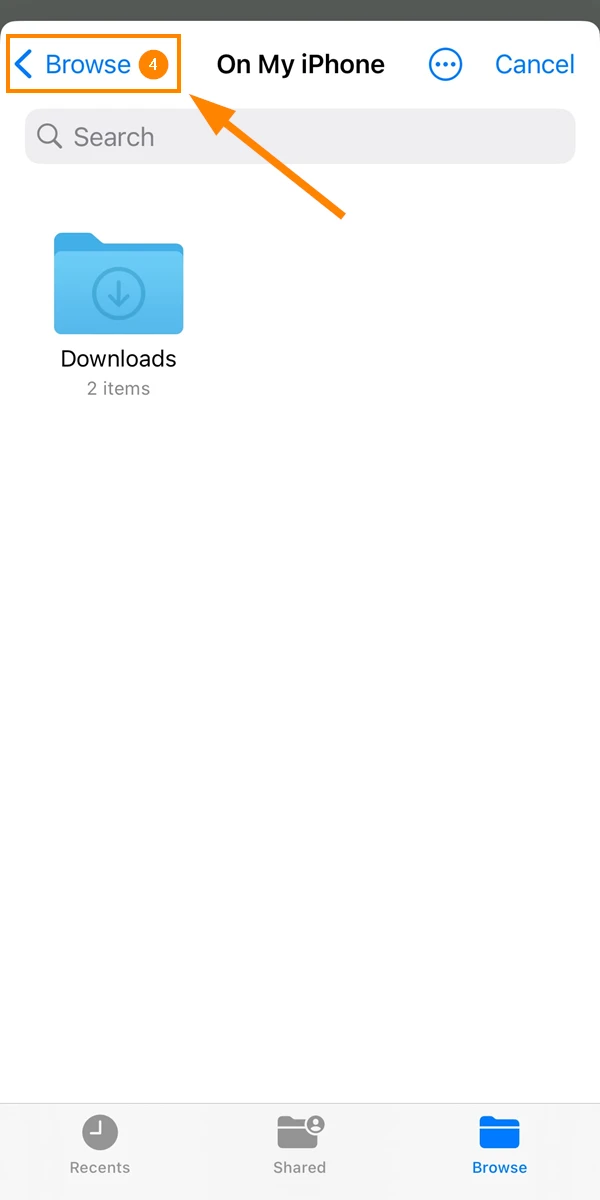
- Öffnen Sie Ihr iCloud Drive oder andere Apps
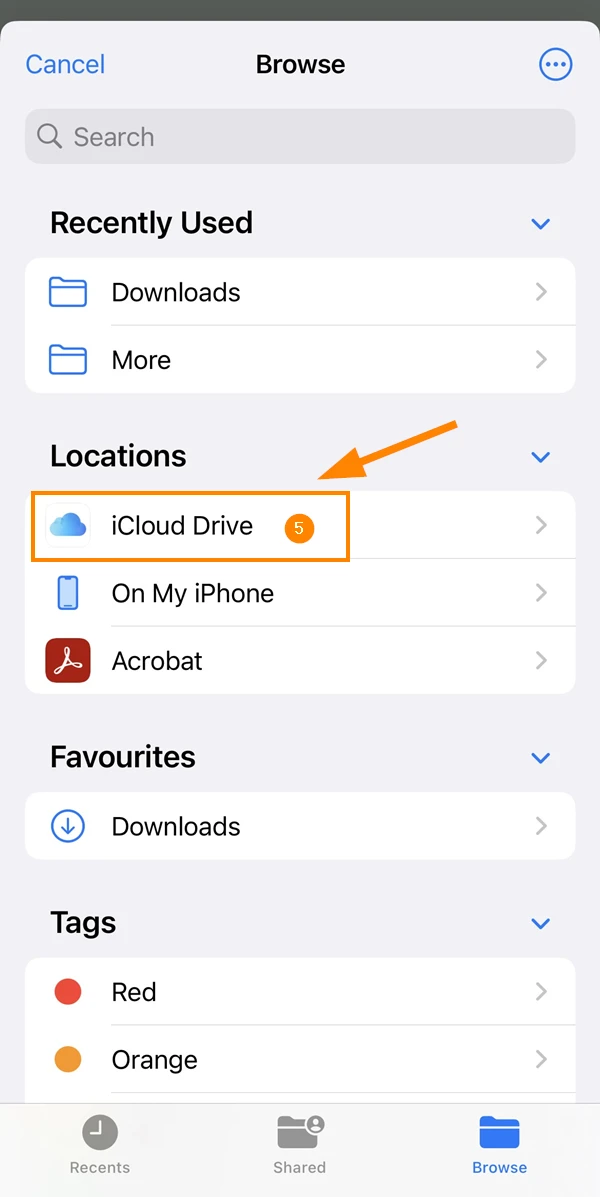
Um Dateien oder einen Ordner von Ihrem Cloud-Speicherdienst hochzuladen, verwenden Sie den lokalen Dateibrowser Button:
- Stellen Sie sicher, dass die Desktop-App Ihres Cloud-Speicherdienstes auf Ihrem Computer installiert ist
- Tippen Sie auf +
- Tippen Sie auf Dateien hochladen
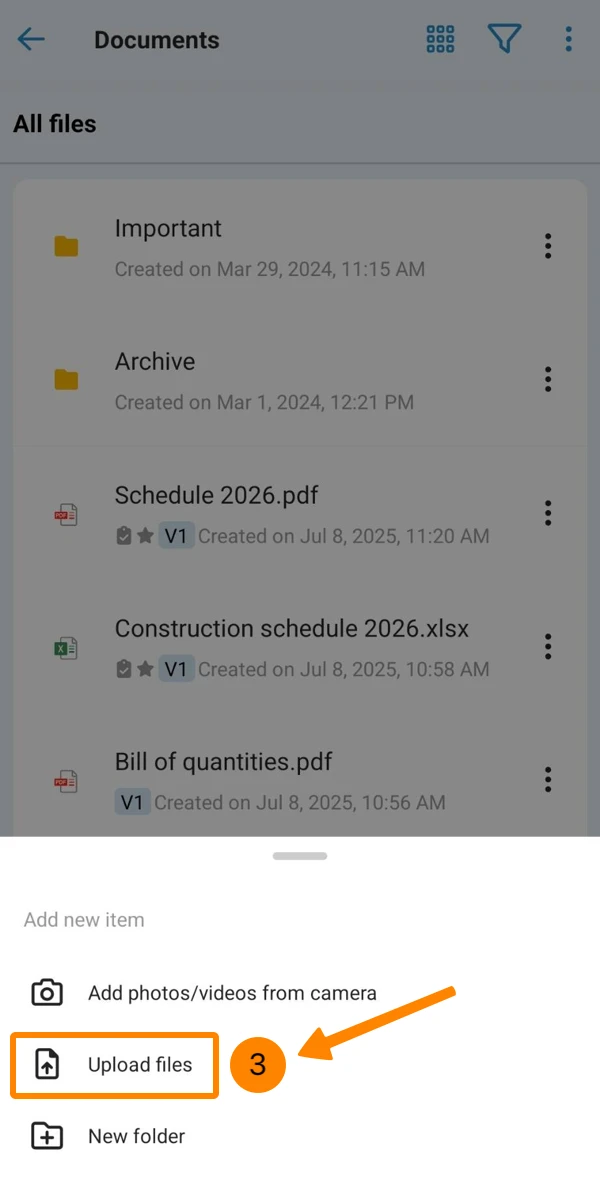
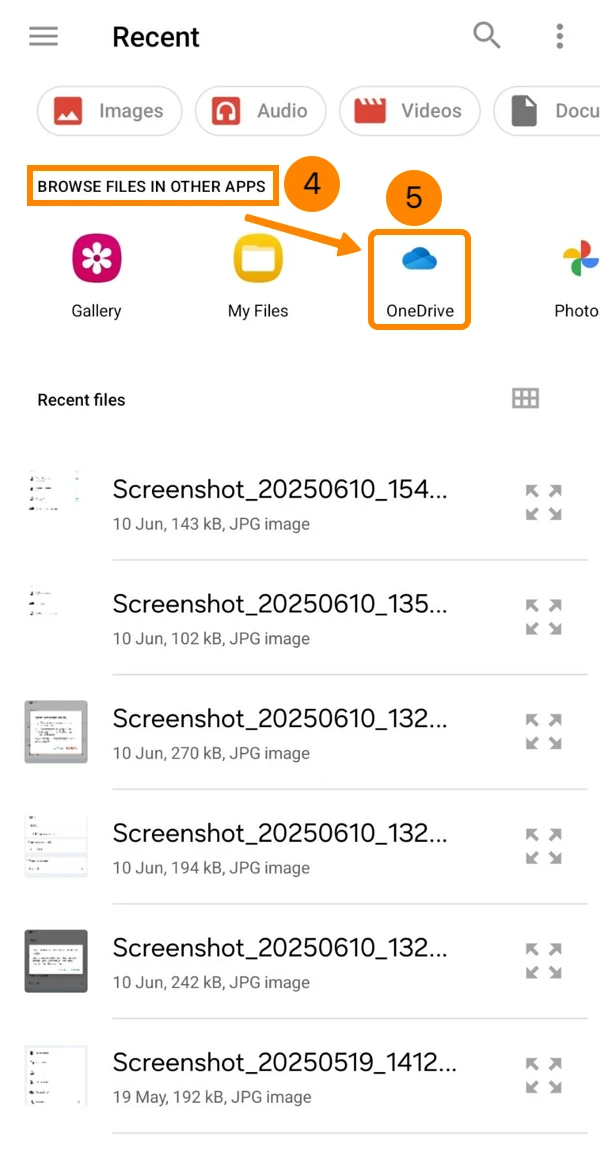
- Die folgenden Schritte können je nach Android-Gerät und Betriebssystemversion variieren.
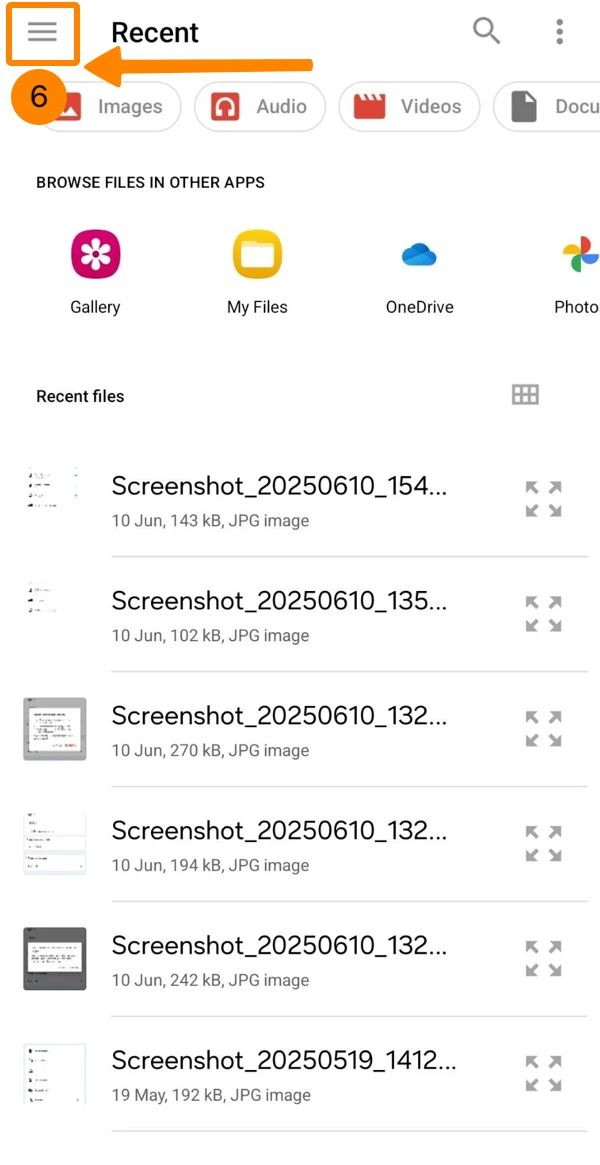
Beispiel für Samsung Galaxy A52s mit Android 14. - Scrollen Sie durch Dateien in anderen Apps ansehen
- Tippen Sie auf die App Ihres Cloud-Speicherdienstes, z. B. OneDrive
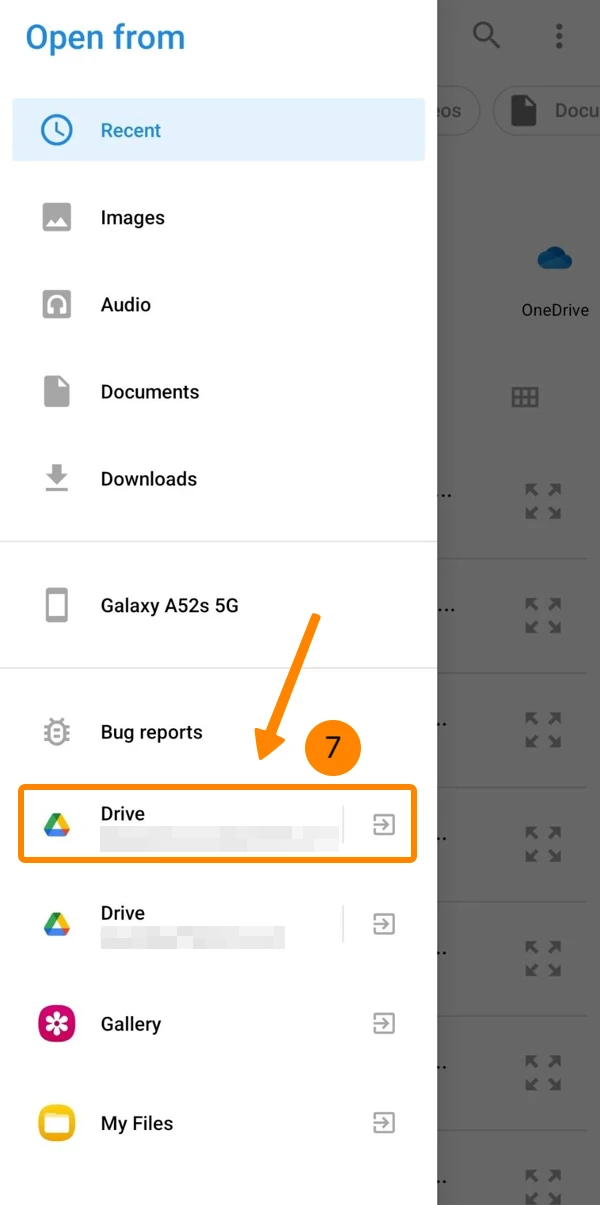
- ODER öffnen Sie das Menü
- Tippen Sie auf die App Ihres Cloud-Speicherdienstes, z.B. Drive
Fotos/Videos aus Ihrer Galerie hochladen
Um ein Foto/Video aus der Galerie Ihres Telefons hochzuladen:
- Tippen Sie auf +
- Tippen Sie auf Foto/Video hochladen
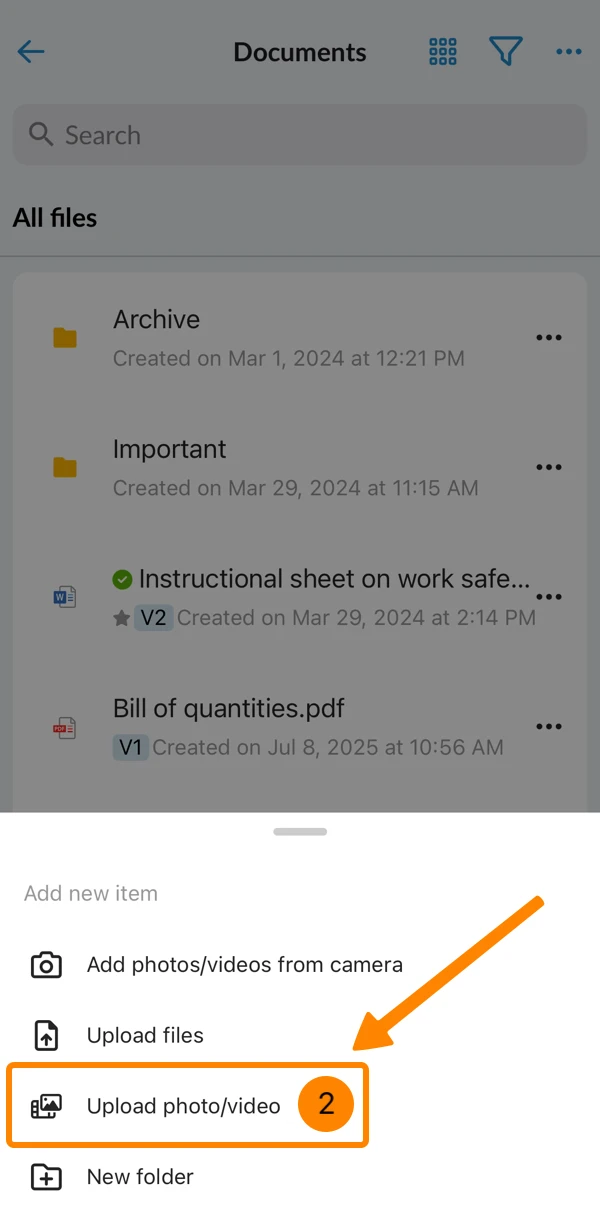
- Tippen Sie auf das Foto/Video in der Galerie Ihres Geräts
- Tippen Sie auf +
- Tippen Sie auf Fotos/Videos von der Kamera hinzufügen
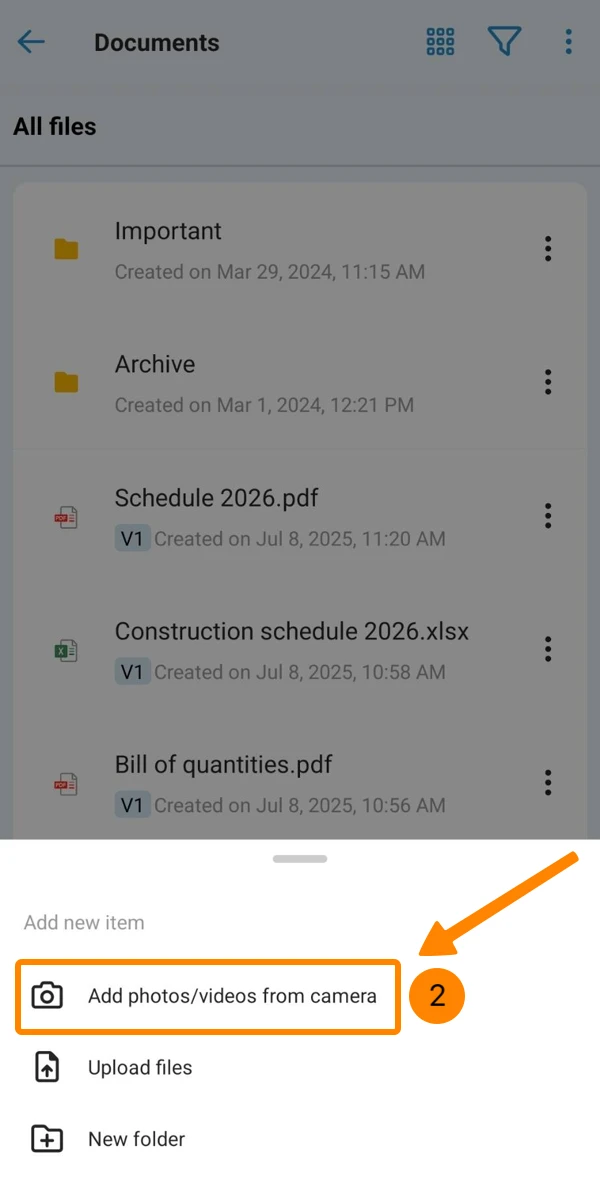
- Tippen Sie auf die Miniaturansicht des vorherigen Fotos
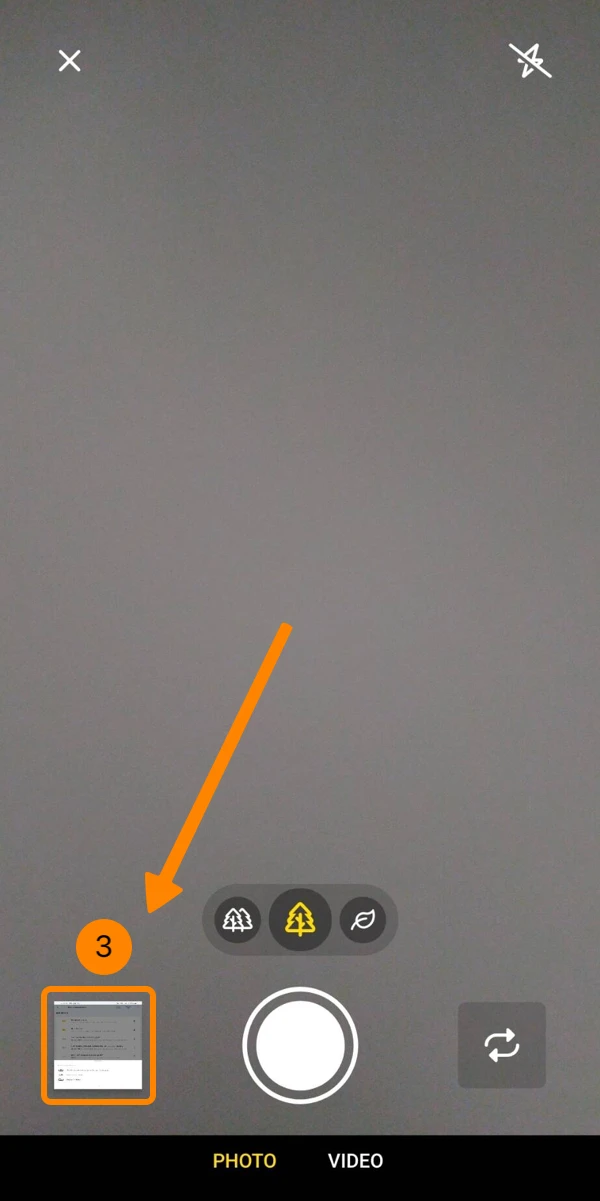
- Tippen Sie auf das Foto/Video in der Galerie Ihres Telefons
Hochladen von Fotos/Videos von Ihrer Kamera (Mobile App)
- Tippen Sie auf +
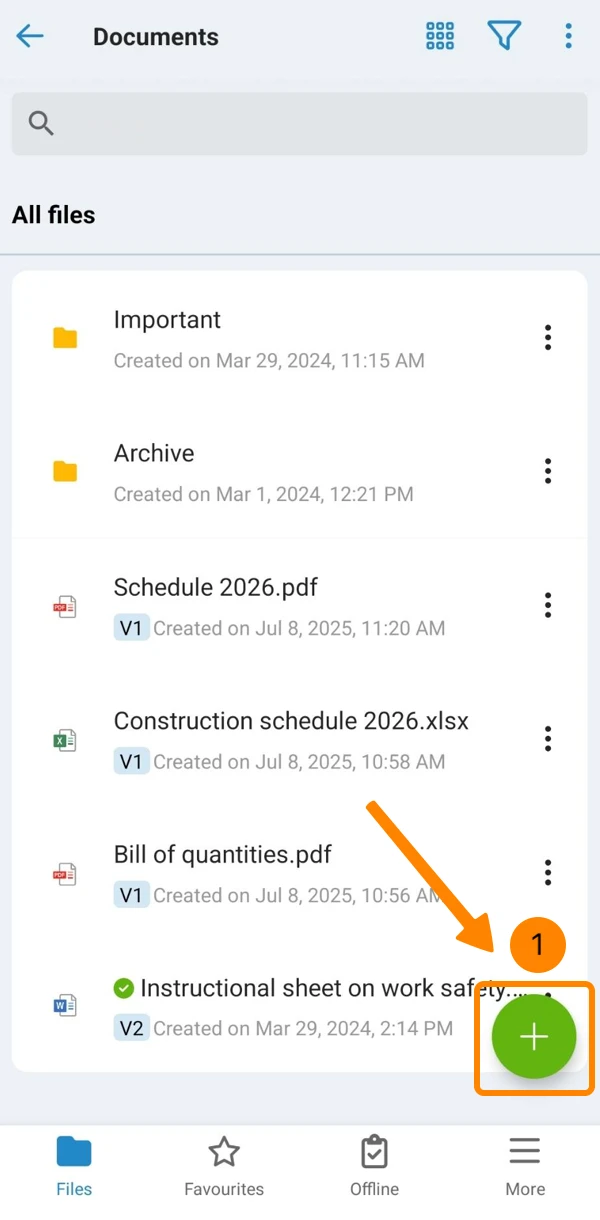
- Tippen Sie auf Fotos/Videos von der Kamera hinzufügen
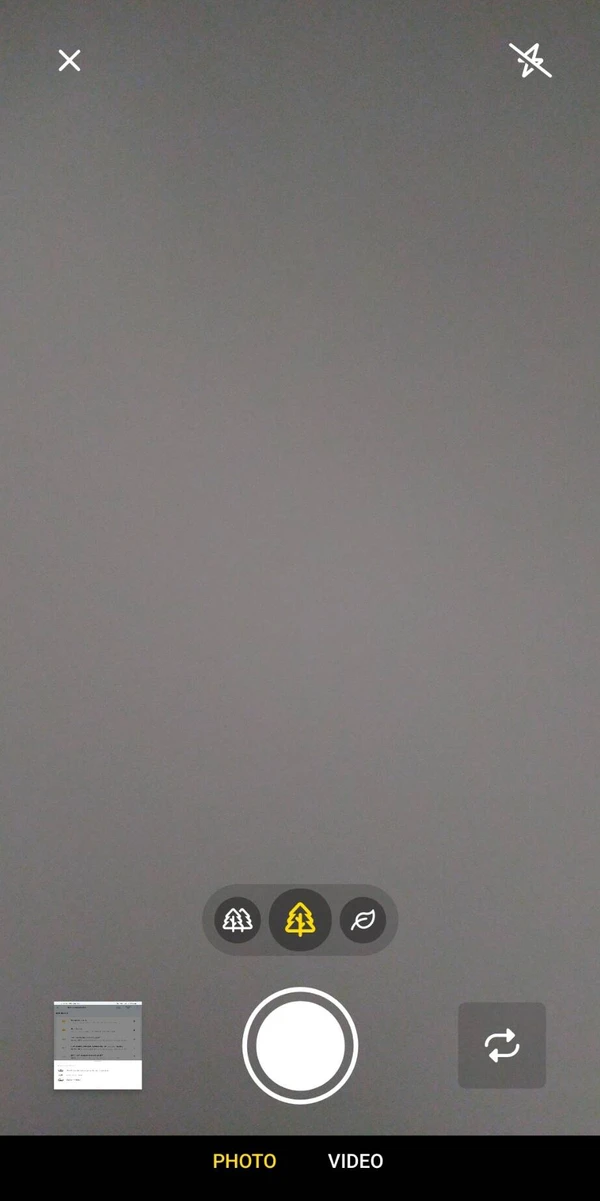
- Nehmen Sie das Foto/Video auf
Dateien/Ordner verschieben
Zum Verschieben von Dateien oder Ordnern in einen Zielordner:
Einzelne Dateien/Ordner verschieben
- Klicken Sie auf das Symbol Mehr
- Klicken Sie auf Verschieben
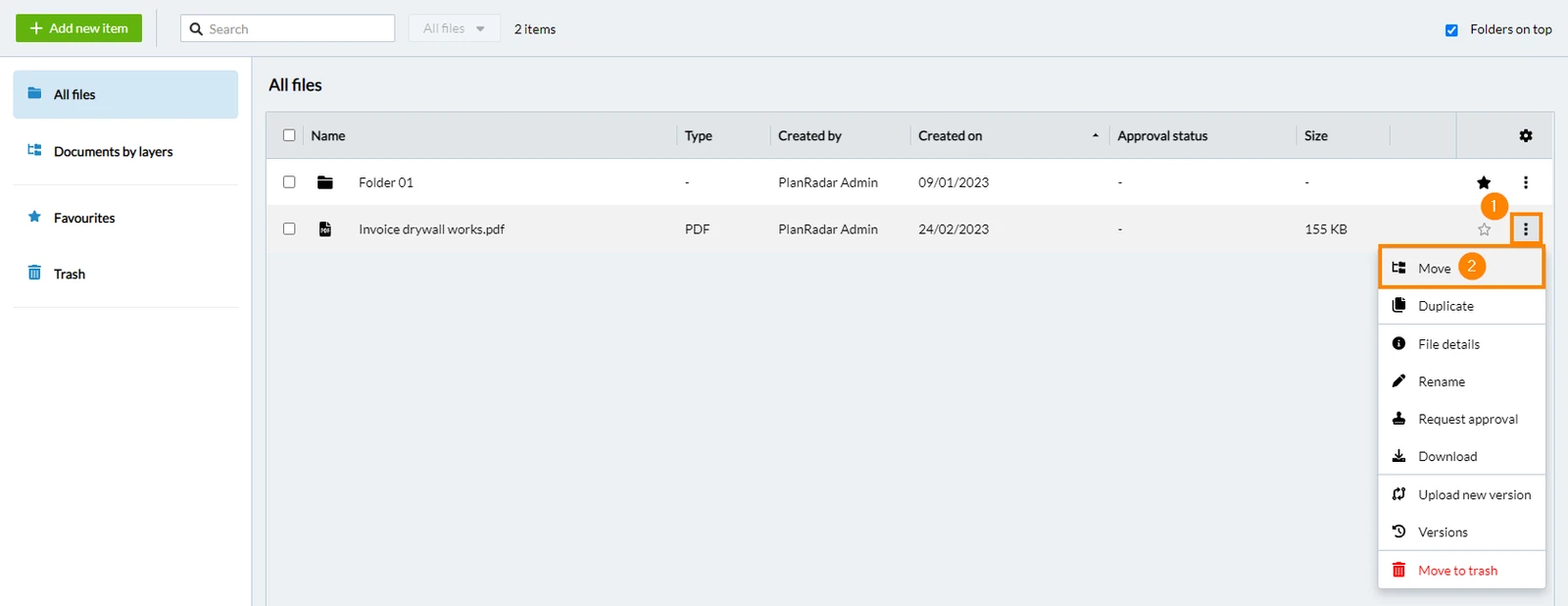
- Wählen Sie den Zielordner aus
- Optional: Klicken Sie auf zurück, um zum übergeordneten Ordner zu navigieren
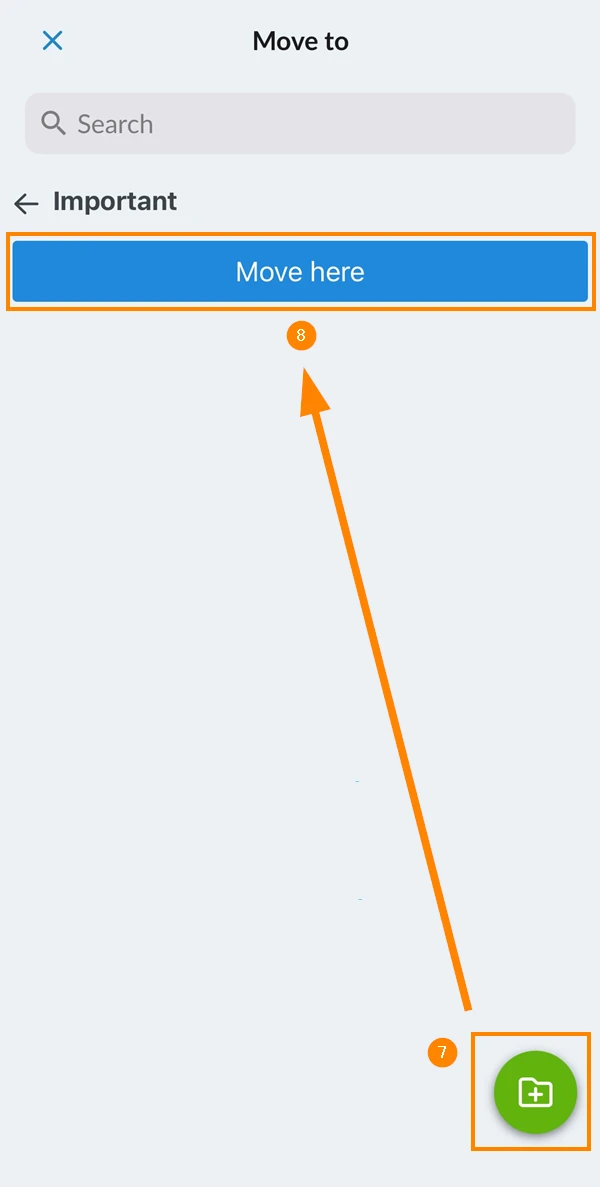
- Optional: Klicken Sie auf Neuen Ordner erstellen , um einen neuen Unterordner im aktuellen Ordner zu erstellen
- Klicken Sie auf Hierher verschieben
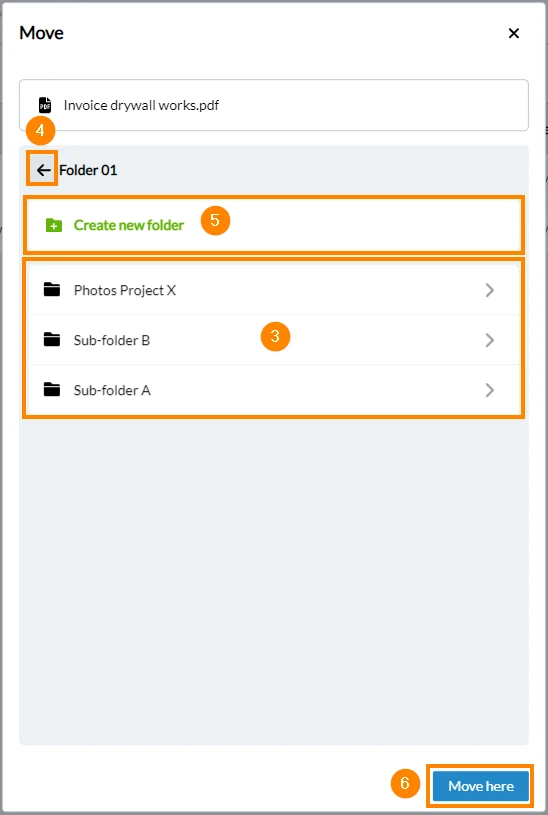
- Navigieren Sie zu der Datei, die Sie verschieben möchten
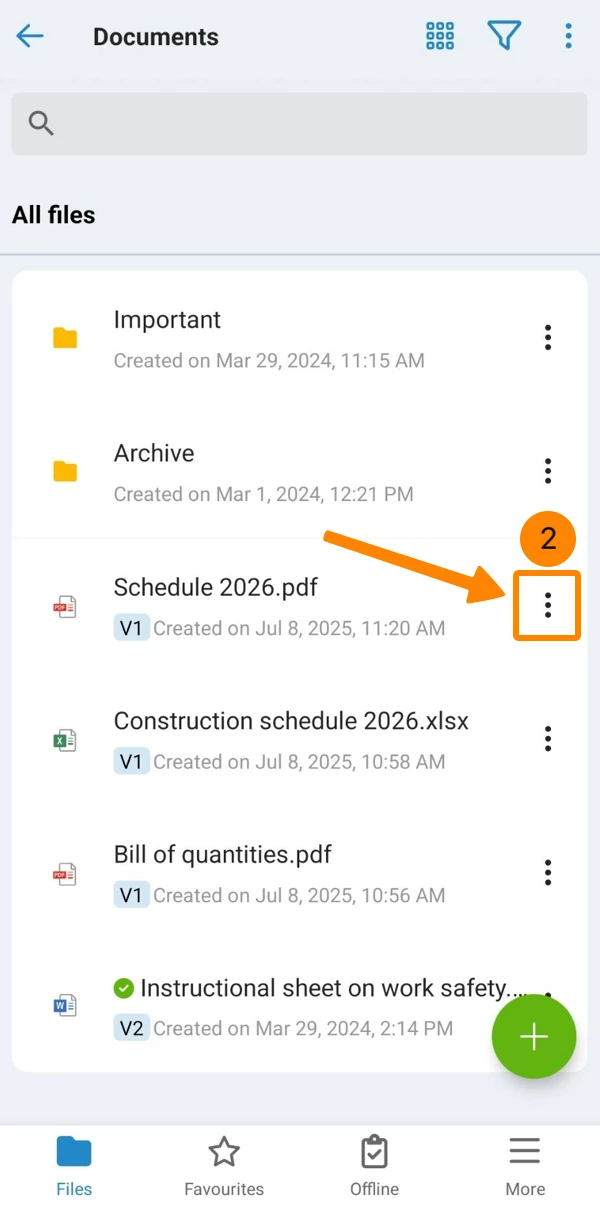
- Öffnen Sie das Mehr Menü
- Tippen Sie auf <strong">Zurück zu
</strong"> - Wählen Sie den Zielordner, z.B. Important
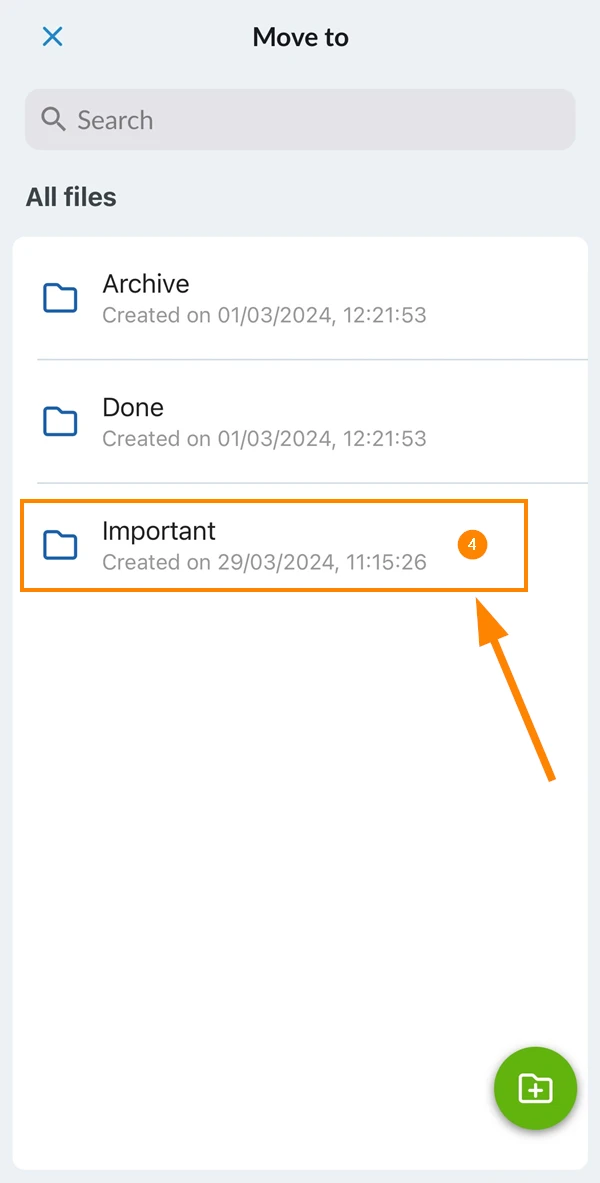
- Optional: Tippen Sie auf das Symbol Ordner erstellen
- Tippen Sie auf Verschieben nach
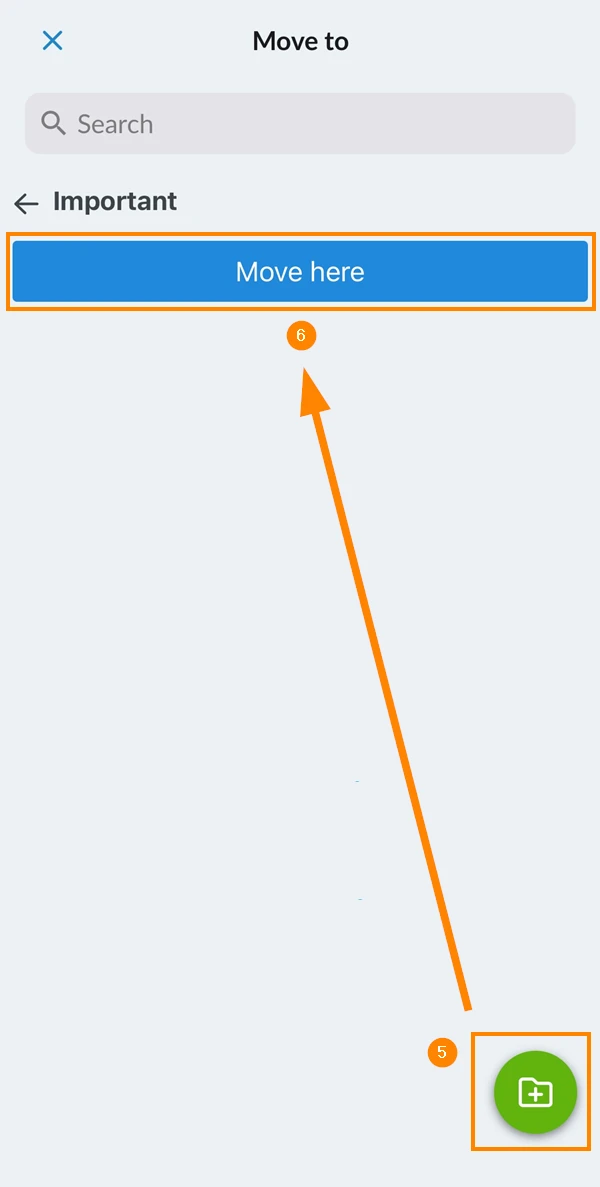
Mehrere Dateien/Ordner verschieben
- Aktivieren Sie die Checkboxen für jede Datei oder Ordner einzeln
- Optional: Aktivieren Sie die Checkbox select all
- Klicken Sie auf Aktionen
- Klicken Sie auf Verschieben

- Wählen Sie den Zielordner aus
- Optional: Klicken Sie auf zurück, um zum übergeordneten Ordner zu navigieren
- Optional: Klicken Sie auf Neuen Ordner erstellen , um einen neuen Unterordner im aktuellen Ordner zu erstellen
- Klicken Sie auf Hierher verschieben
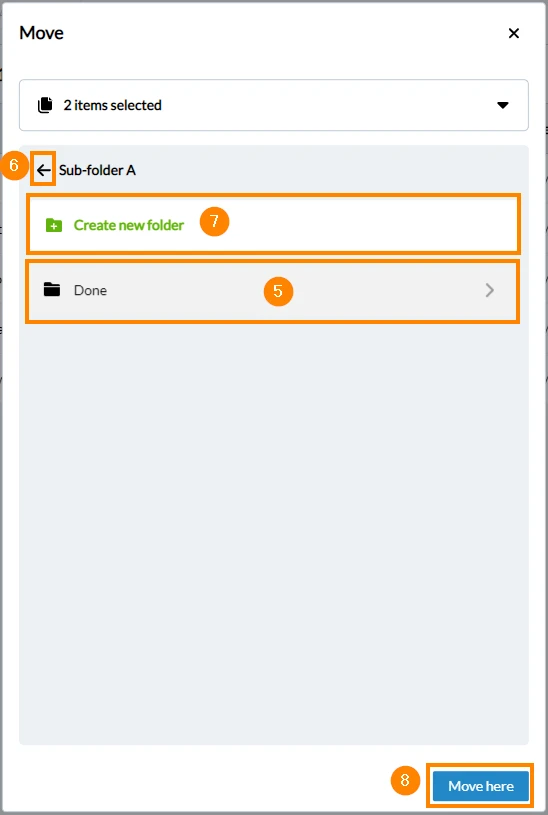
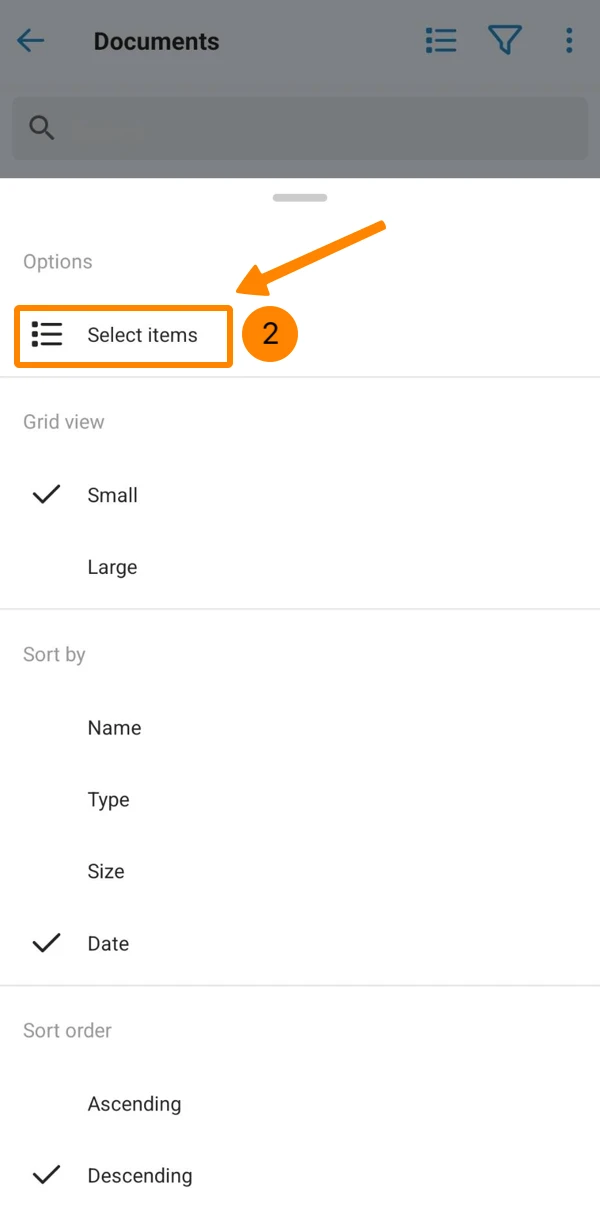
- Öffnen Sie das Mehr Menü
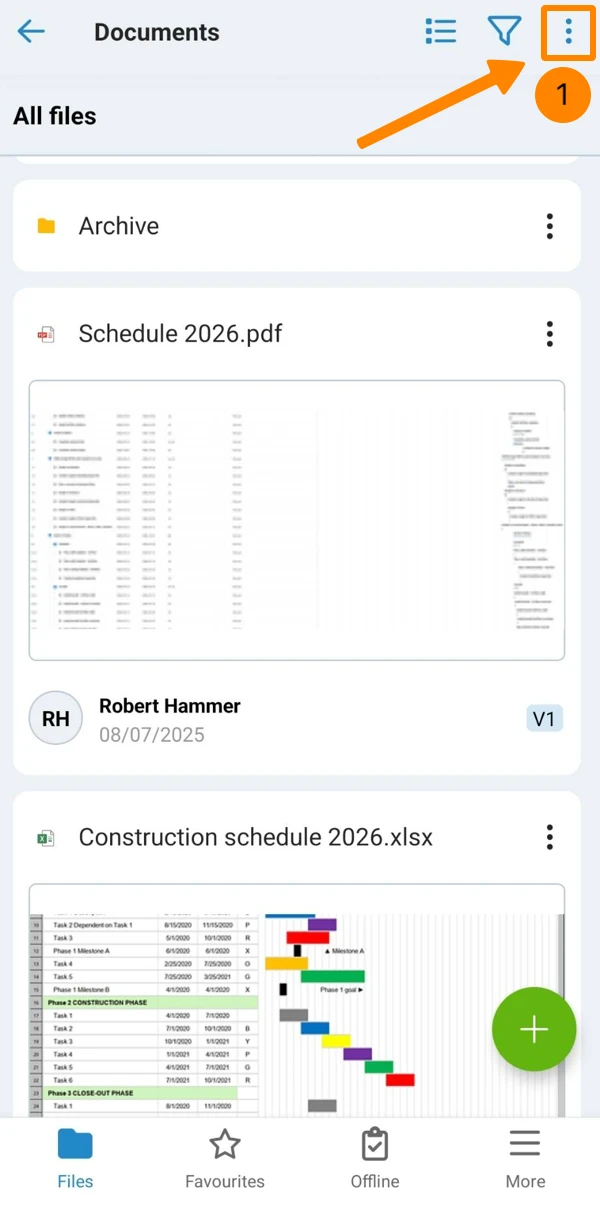
- Tippen Sie auf Elemente auswählen
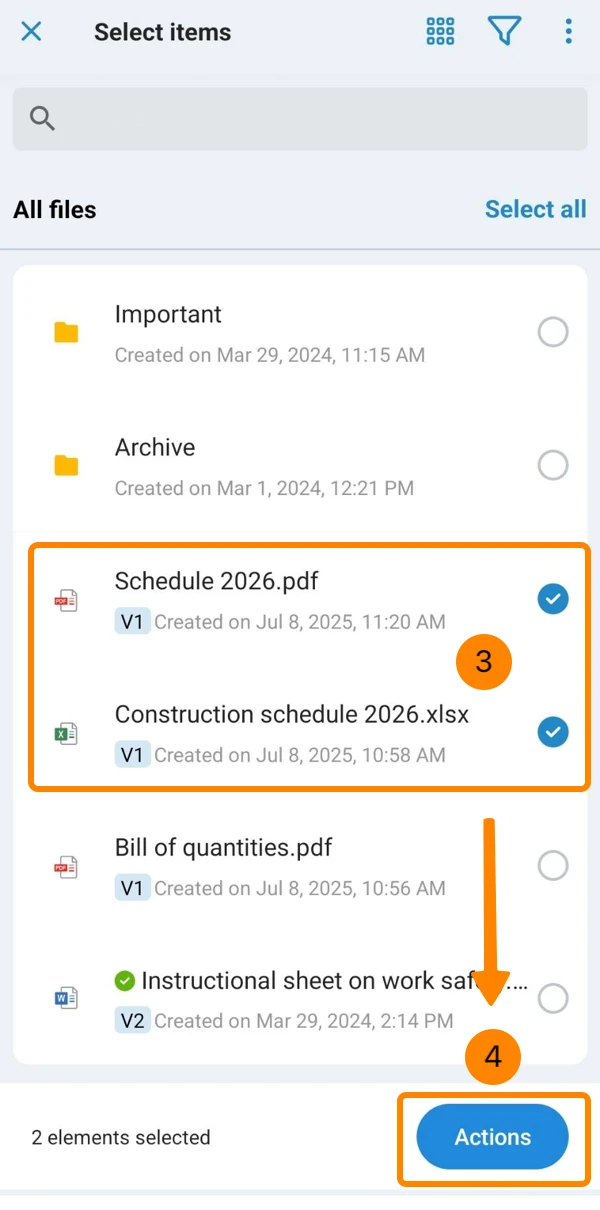
- Tippen Sie auf die Elemente, um sie auszuwählen
- Tippen Sie auf Aktionen
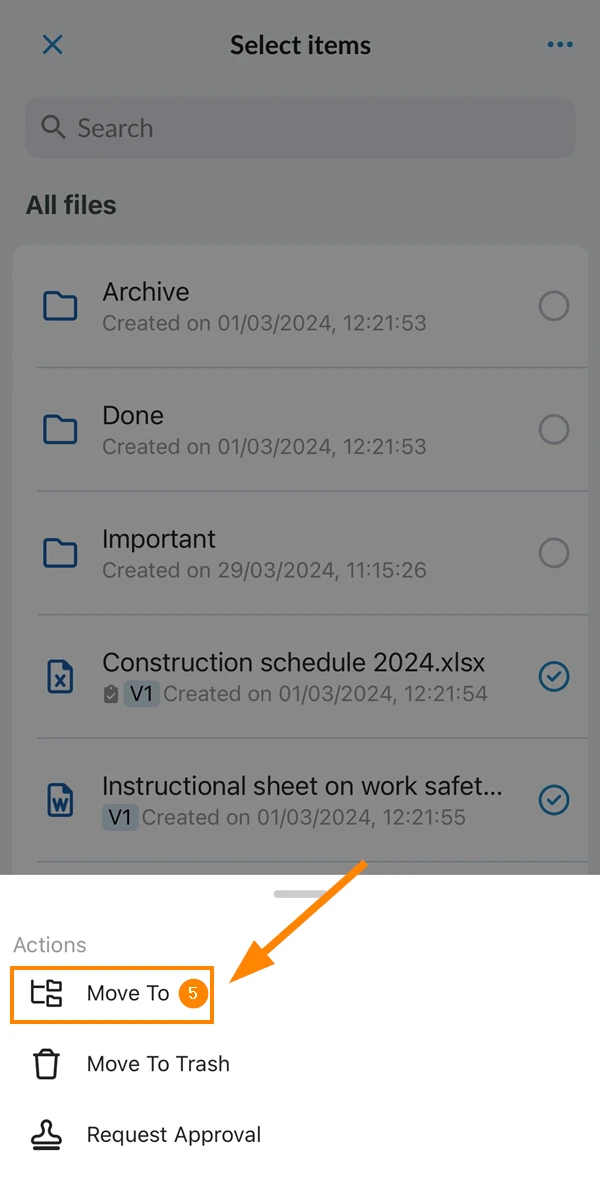
- Tippen Sie auf Verschieben nach
- Wählen Sie den Zielordner, z.B. Wichtig
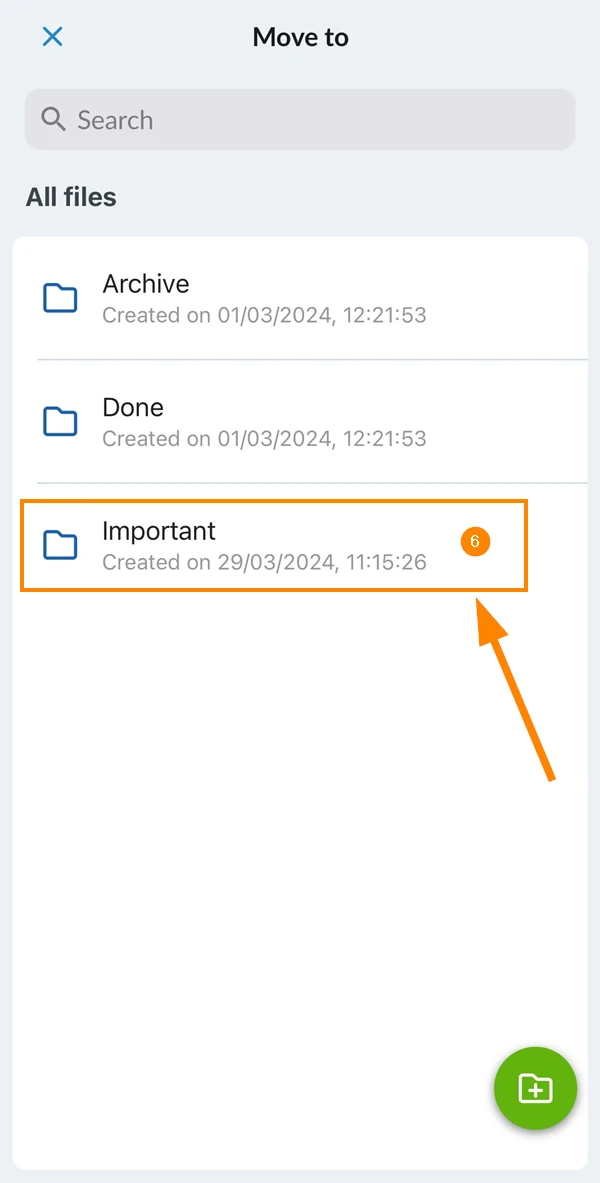
- Optional: Tippen Sie auf das Symbol Ordner erstellen
- Tippen Sie auf Verschieben nach
Datei duplizieren
Duplizieren Sie eine einzelne Datei, um eine exakte Kopie zu erstellen. Wenn Versionierung verwendet wird, wird der Versionsverlauf nicht dupliziert und nur die aktuelle Version wird für die neue Datei verwendet.
Navigieren Sie zu der Datei, die Sie duplizieren möchten.
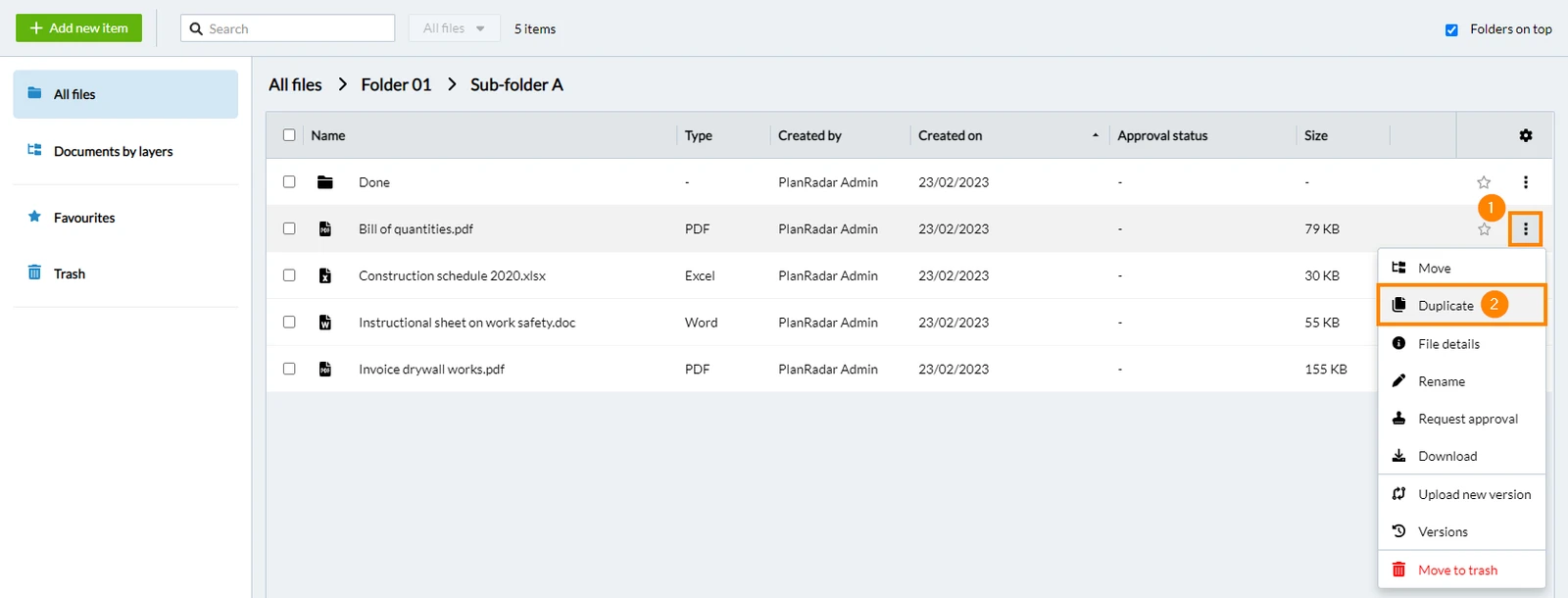
- Klicken Sie auf Mehr
- Klicken Sie auf Duplizieren
- Benennen Sie die duplizierte Datei
- Klicken Sie auf Duplizieren
- Navigieren Sie zu der Datei, die Sie duplizieren möchten
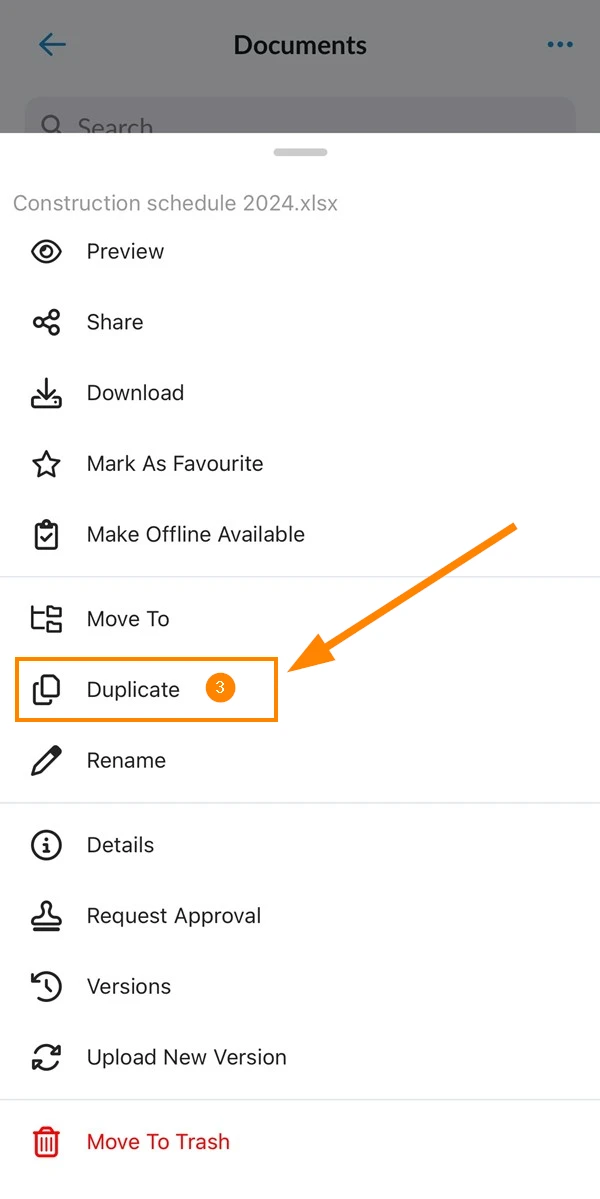
- Öffnen Sie das Mehr Menü
- Tippen Sie auf Duplizieren
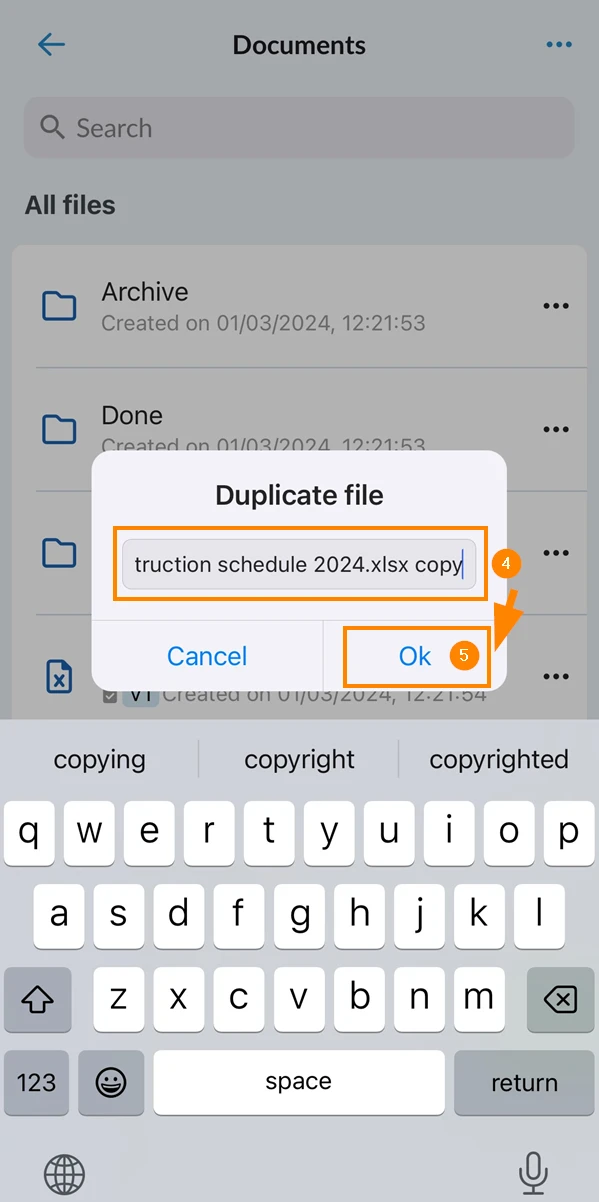
- Geben Sie den neuen Dateinamen ein
- Tippen Sie auf Ok
Datei/Ordner umbenennen
- Klicken Sie auf Mehr
- Klicken Sie auf Umbenennen
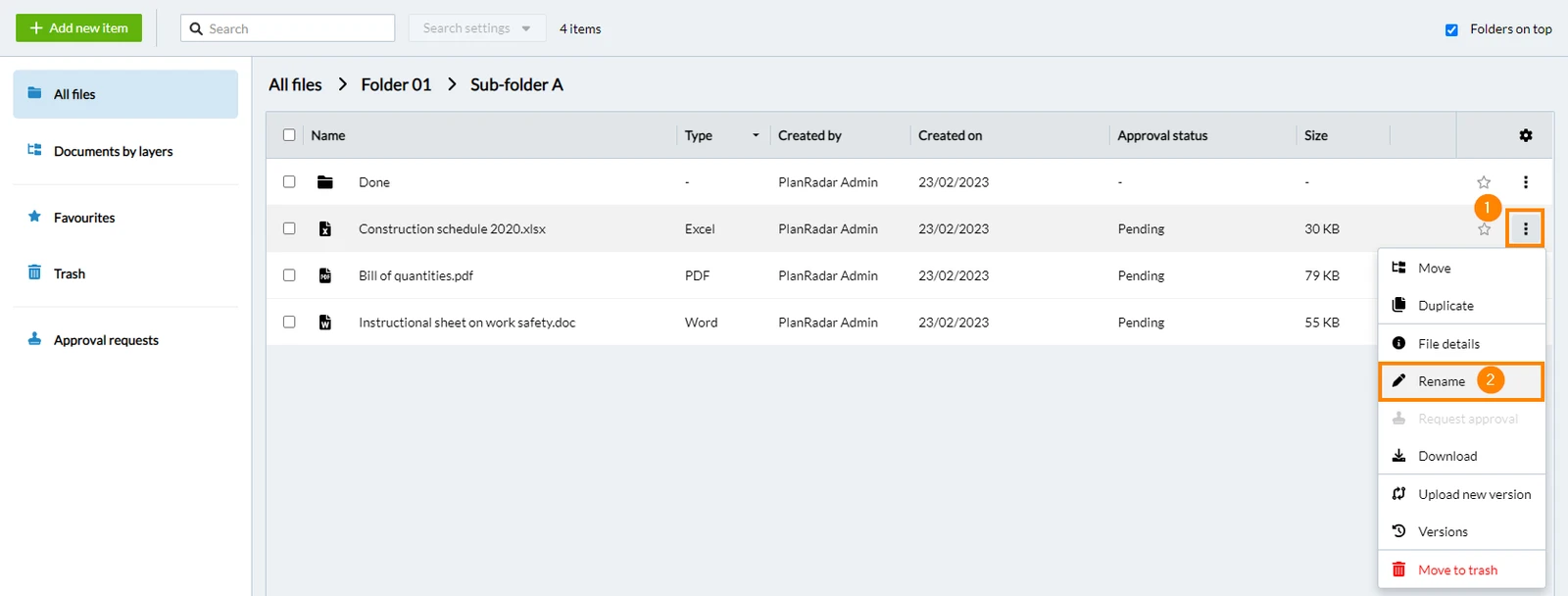
- Geben Sie den neuen Namen ein
- Klicken Sie auf Umbenennen
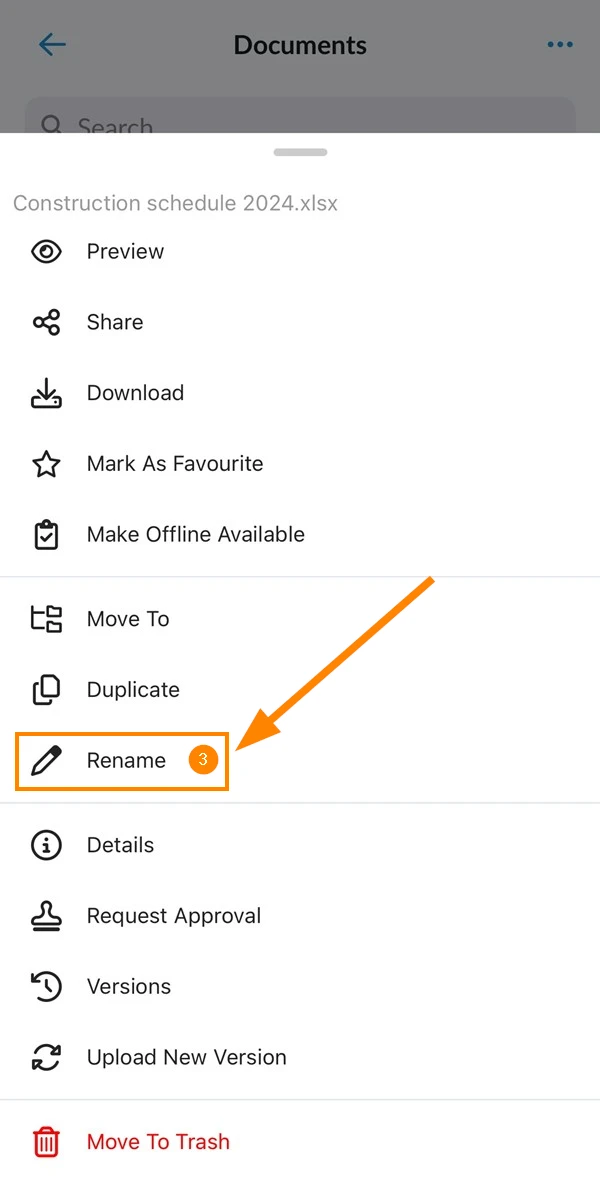
- Navigieren Sie zu der Datei, die Sie umbenennen möchten
- Öffnen Sie das Mehr Menü
- Tippen Sie auf Umbenennen
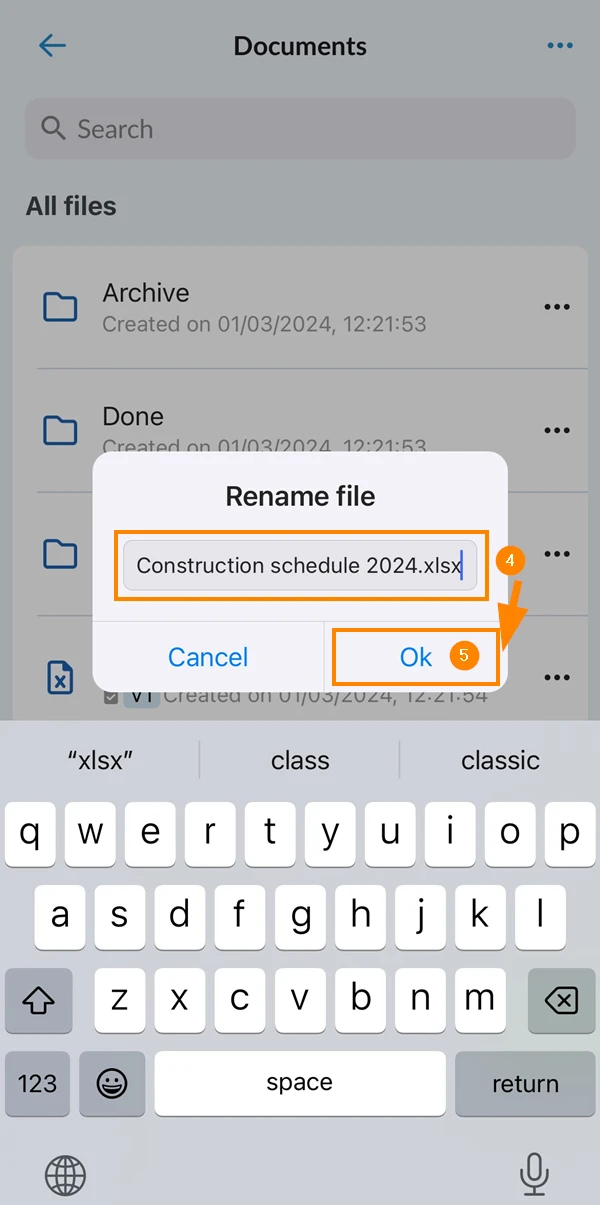
- Geben Sie einen neuen Namen ein
- Tippen Sie zur Bestätigung auf Ok
Dateien/Ordner löschen & wiederherstellen
Dateien und Ordner werden nicht sofort gelöscht, sondern zunächst in den Papierkorb verschoben.
Von dort können sie wiederhergestellt oder dauerhaft gelöscht werden. Derzeit werden Objekte im Papierkorb nicht automatisch gelöscht.
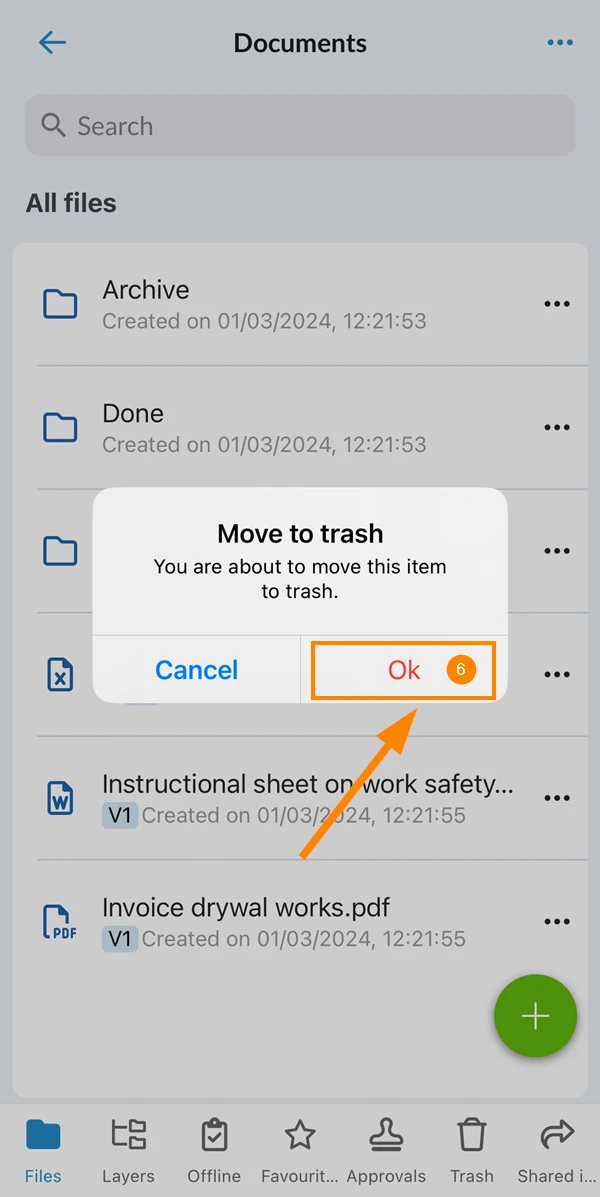
Eine Einzelne Datei/Ordner in den Papierkorb Verschieben
Navigieren Sie zu der Datei oder dem Ordner, den Sie in den Papierkorb verschieben möchten.
- Klicken Sie auf Mehr
- Klicken Sie auf In den Papierkorb verschieben
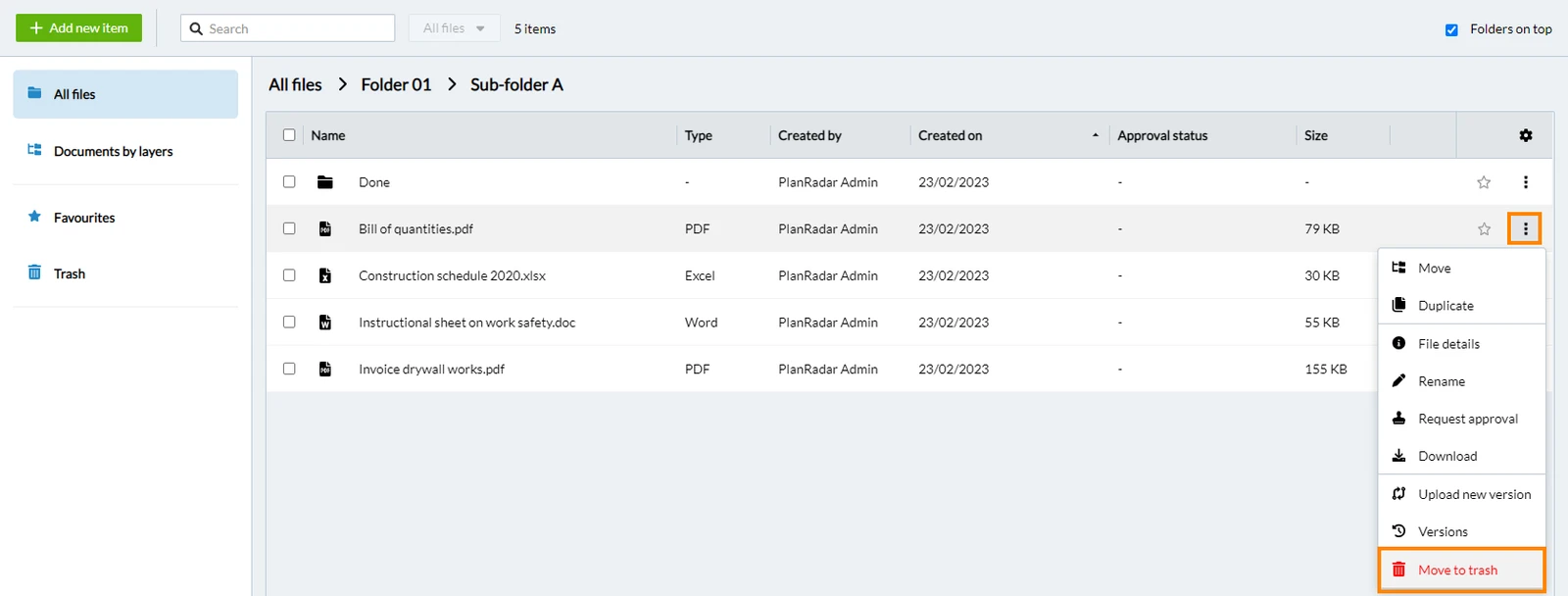
- Bestätigen Sie
- Navigieren Sie zu der Datei/dem Ordner, die/den Sie in den Papierkorb verschieben möchten
- Öffnen Sie das Mehr Menü
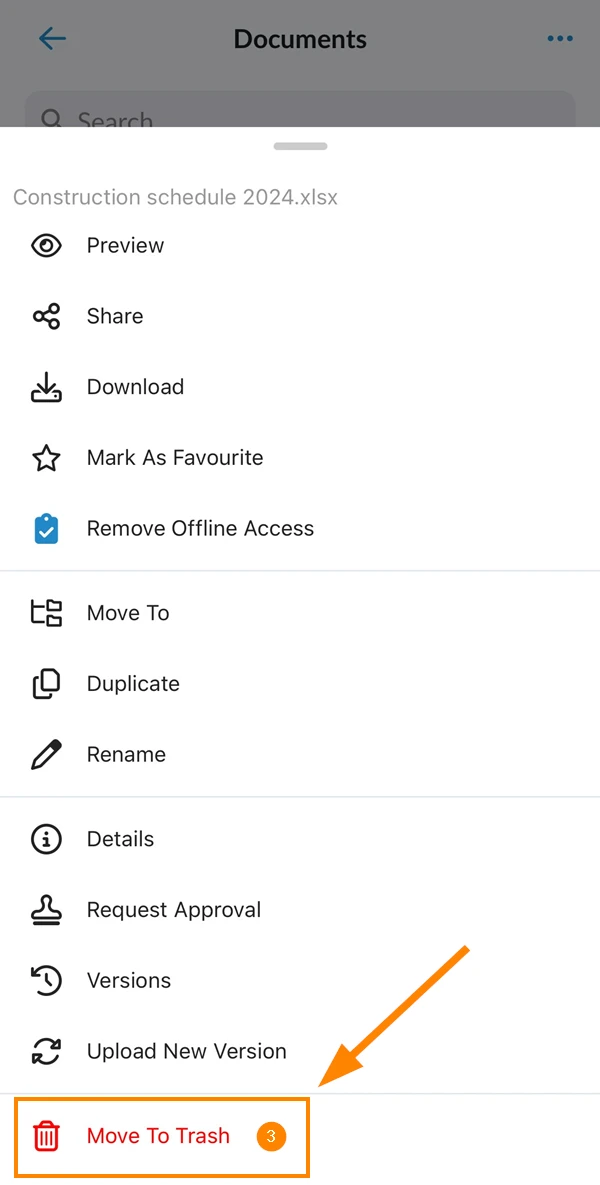
- Tippen Sie auf In den Papierkorb verschieben (auf Android zuerst nach unten scrollen)
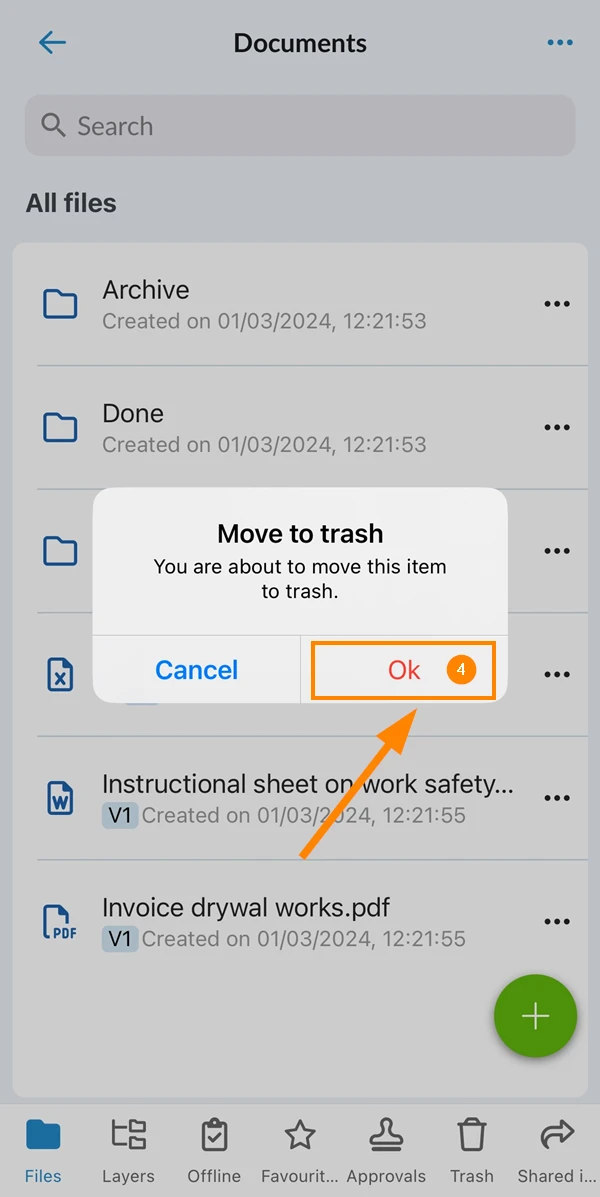
- Tippen Sie zur Bestätigung auf Ok
Mehrere Dateien/Ordner in den Papierkorb verschieben
- Aktivieren Sie die Checkbox für jede Datei oder jeden Ordner
- Optional: Aktivieren Sie die Checkbox Alle auswählen
- Klicken Sie auf Aktionen
- Klicken Sie auf In den Papierkorb verschieben
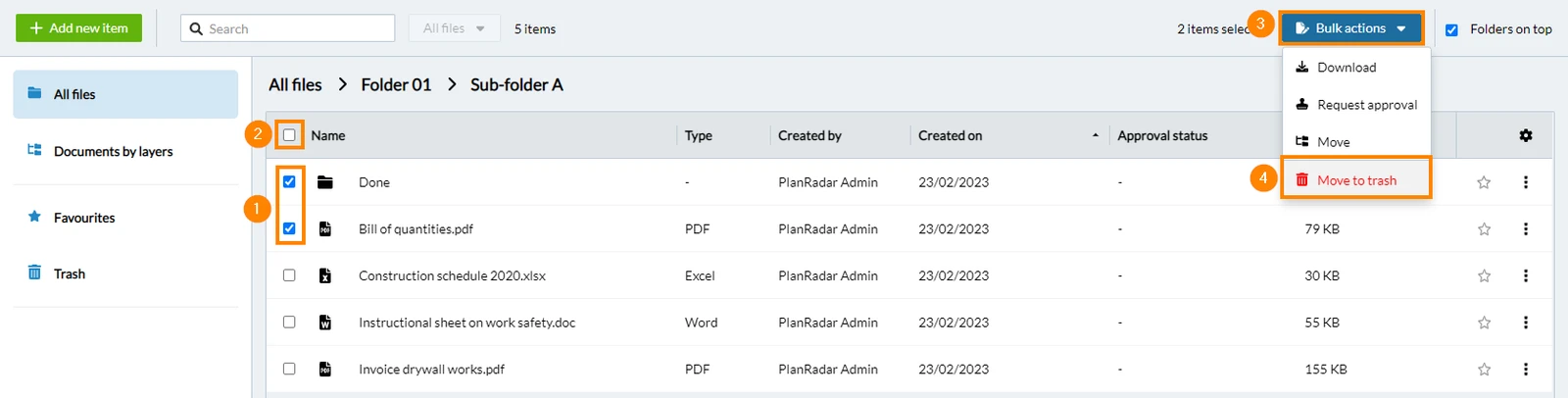
- Bestätigen Sie
- Öffnen Sie das Mehr Menü
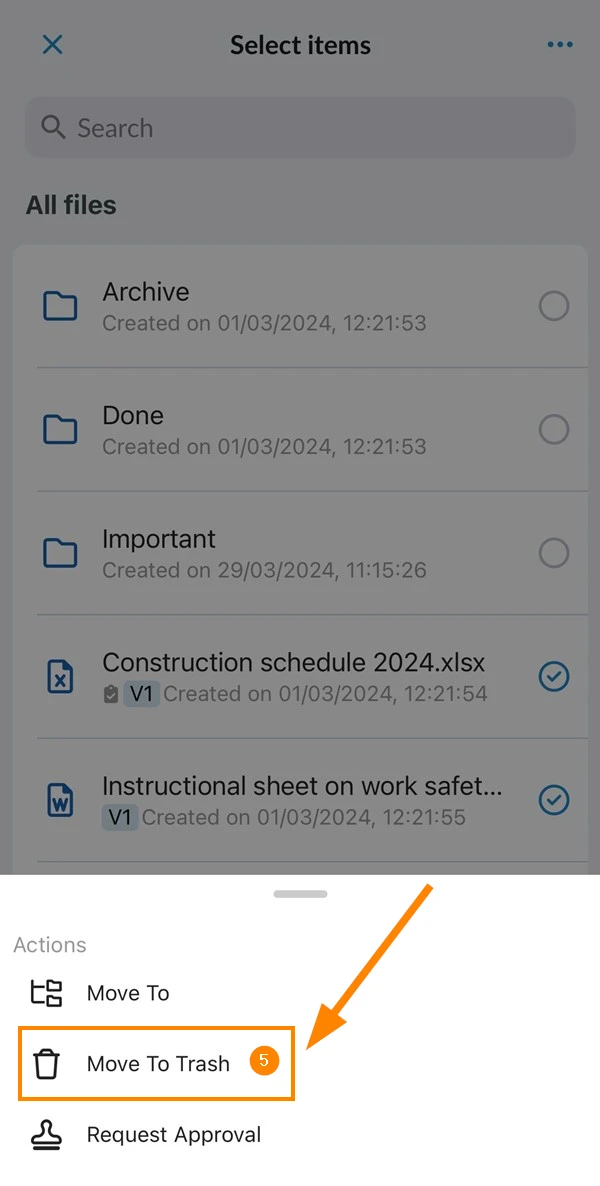
- Tippen Sie auf Elemente auswählen
- Tippen Sie auf die Elemente, um sie auszuwählen
- Tippen Sie auf Aktionen
- Tippen Sie auf Verschieben nach
- Tippen Sie zur Bestätigung auf Ok
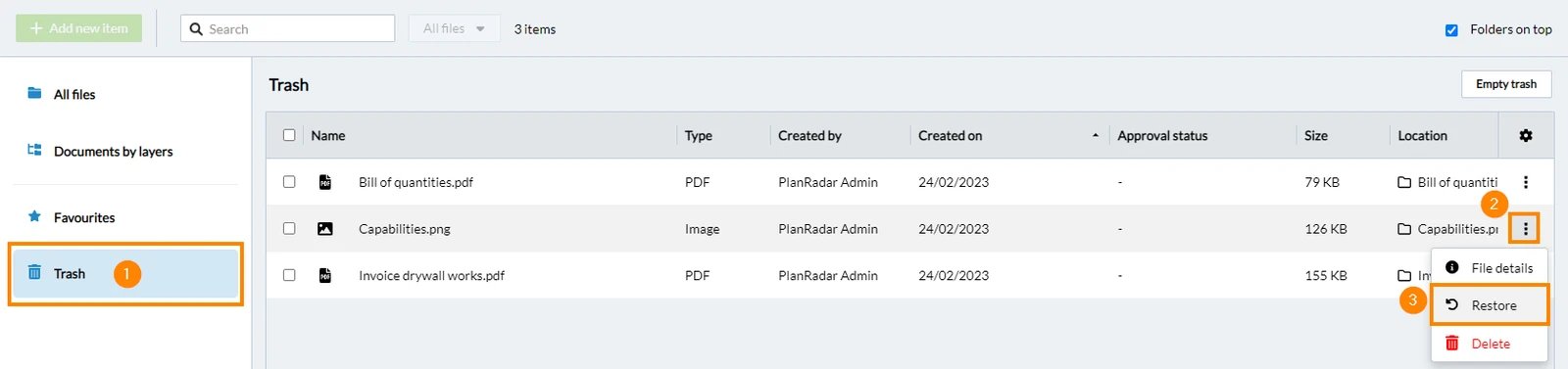
Eine einzelne Datei/Ordner wiederherstellen
- Klicken Sie auf Papierkorb
- Klicken Sie auf Mehr
- Klicken Sie auf Wiederherstellen
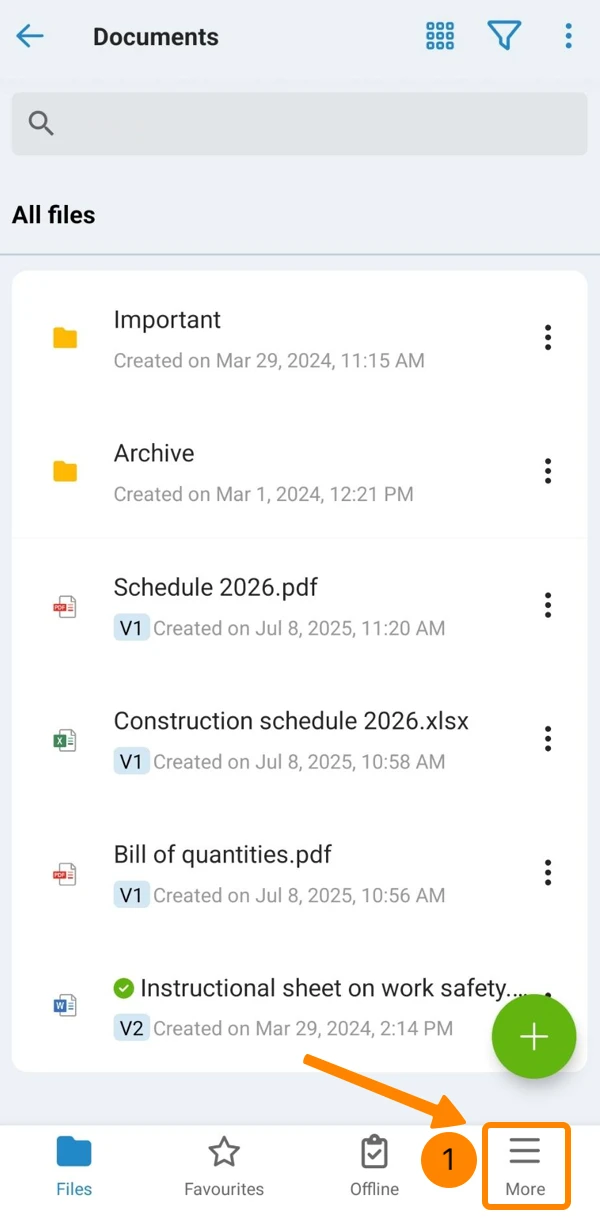
- Öffnen Sie das Mehr Menü
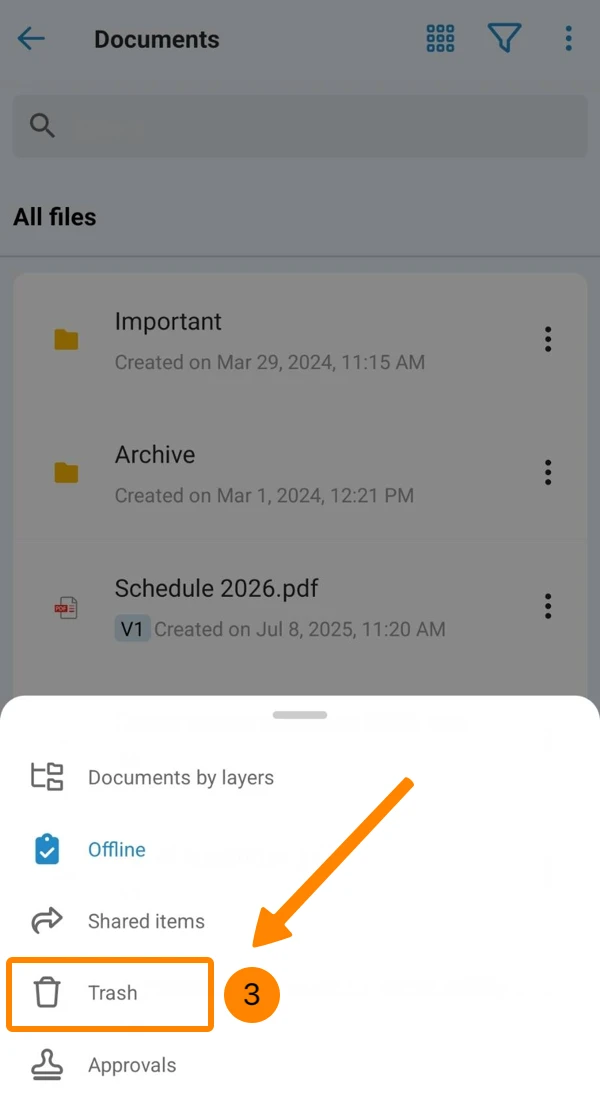
- Tippen Sie auf Papierkorb
- Navigieren Sie zu der Datei, die Sie wiederherstellen möchten
- Öffnen Sie das Mehr Menü
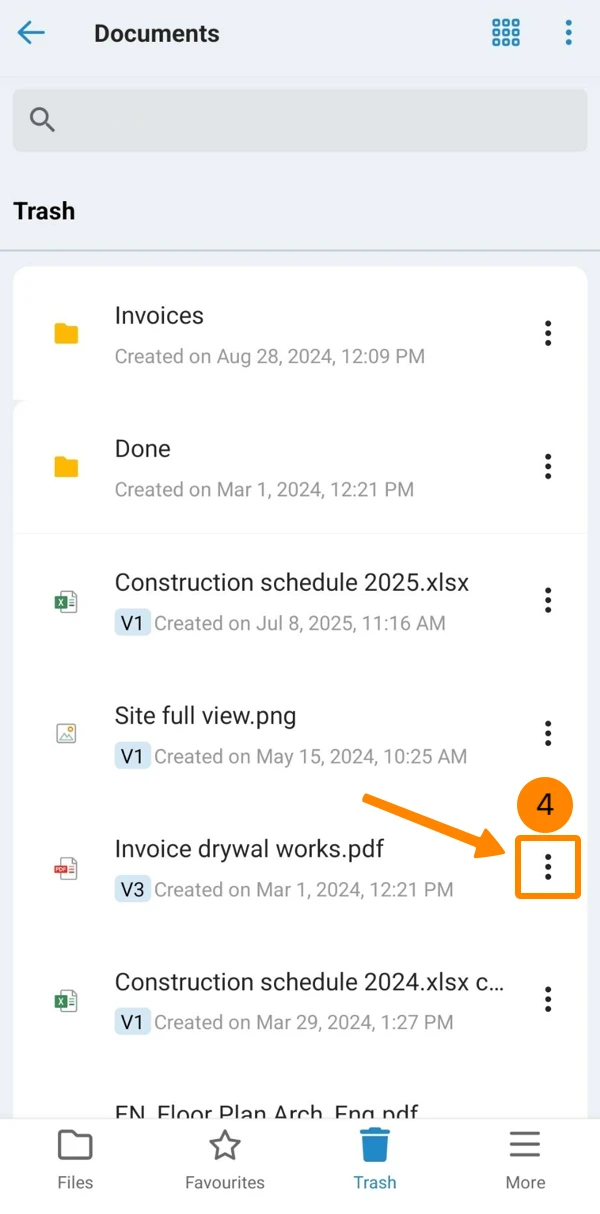
- Tippen Sie auf Wiederherstellen
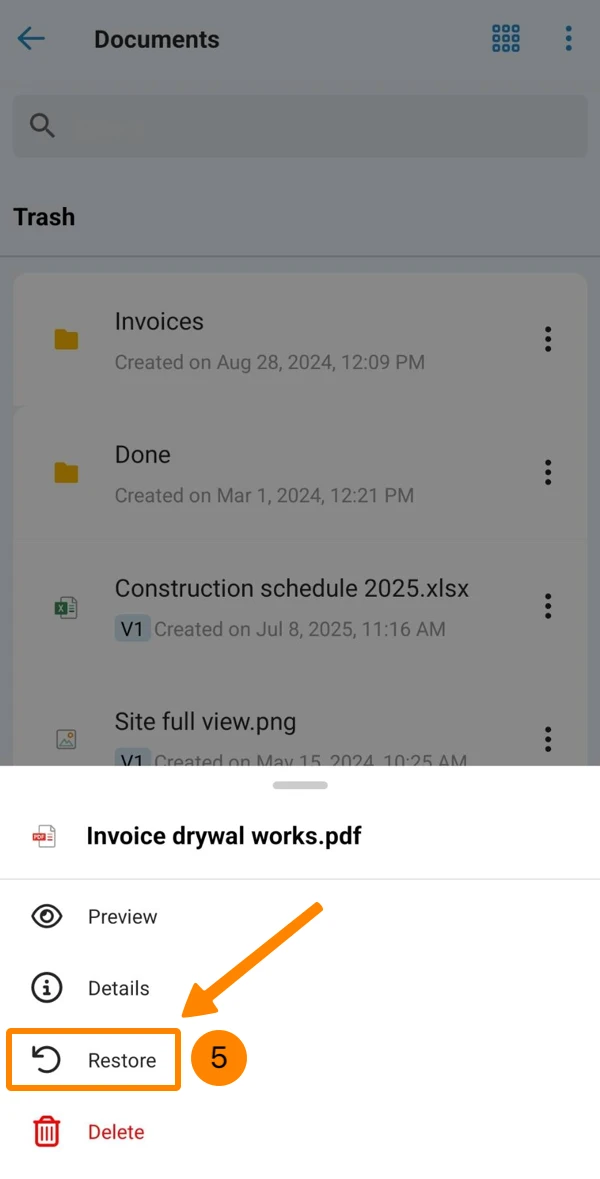
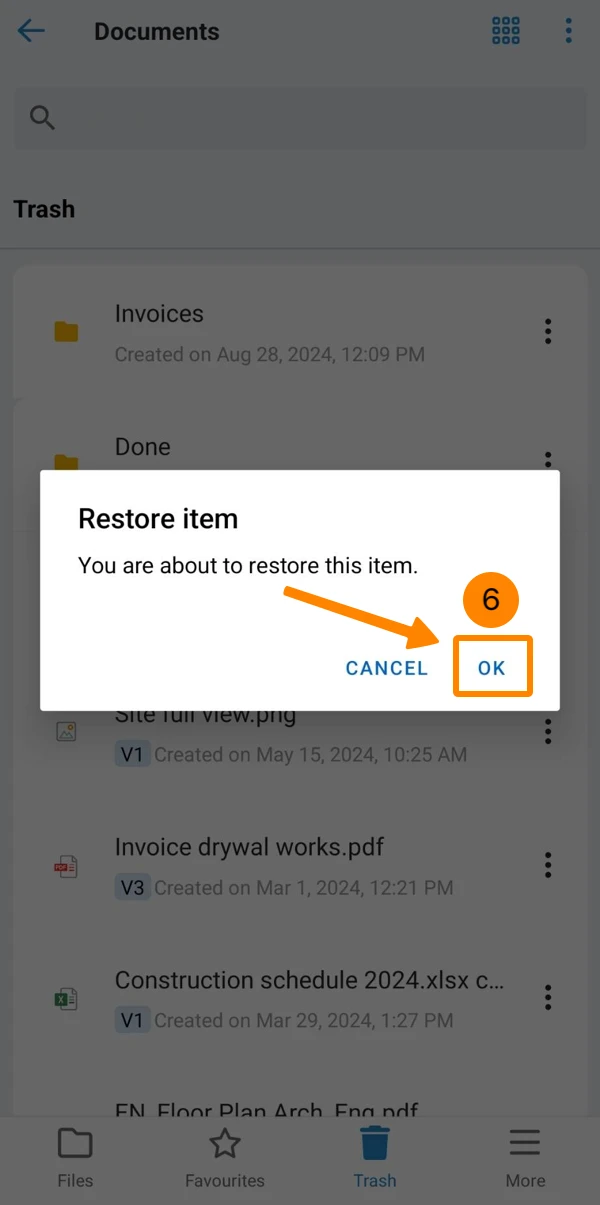
- Tippen Sie zur Bestätigung auf OK
Mehrere Dateien/Ordner wiederherstellen
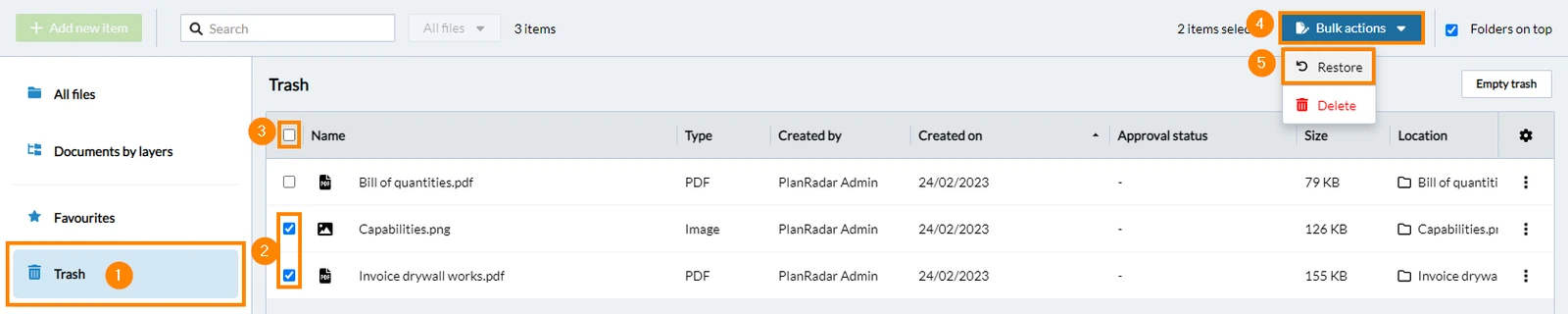
- Klicken Sie auf Papierkorb
- Aktivieren Sie die Kontrollkästchen ****für jede Datei oder jeden Ordner
- Optional: Aktivieren Sie die Checkbox Alle auswählen
- Klicken Sie auf Aktionen
- Klicken Sie auf Wiederherstellen
- Bestätigen Sie
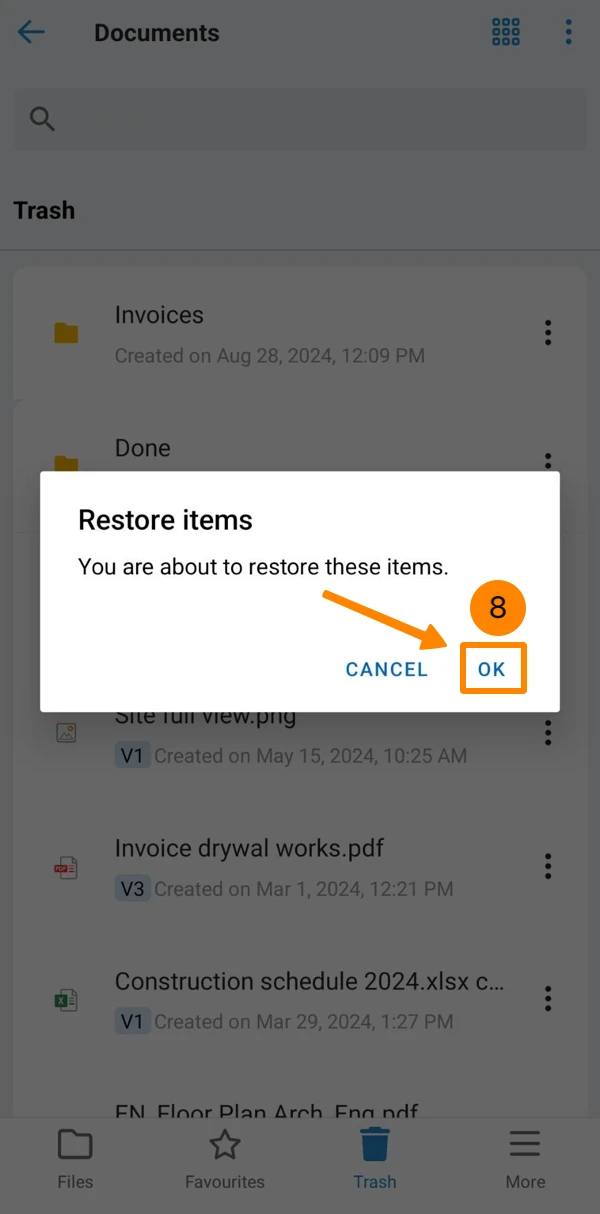
- Öffnen Sie das Mehr Menü
- Tippen Sie auf Papierkorb
- Öffnen Sie das Mehr Menü
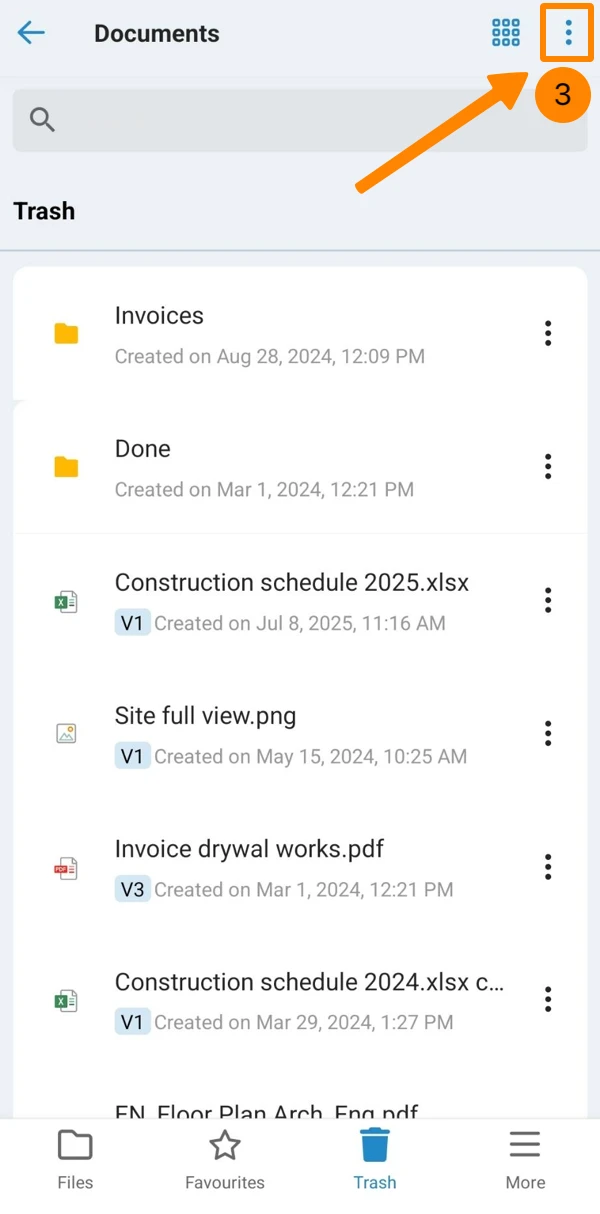
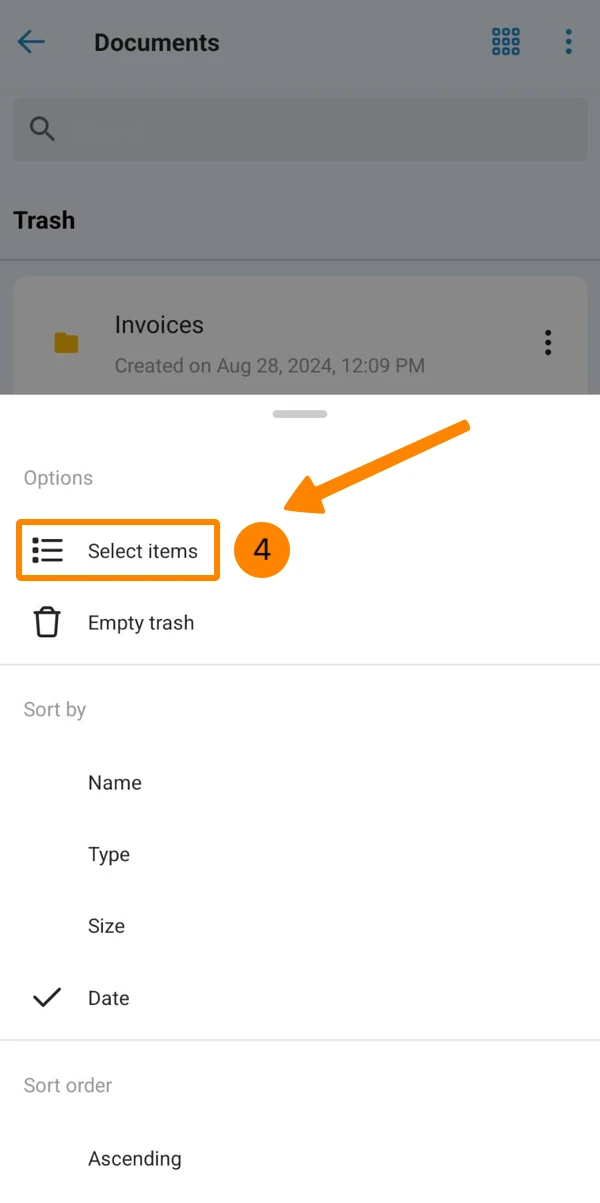
- Tippen Sie auf Elemente auswählen
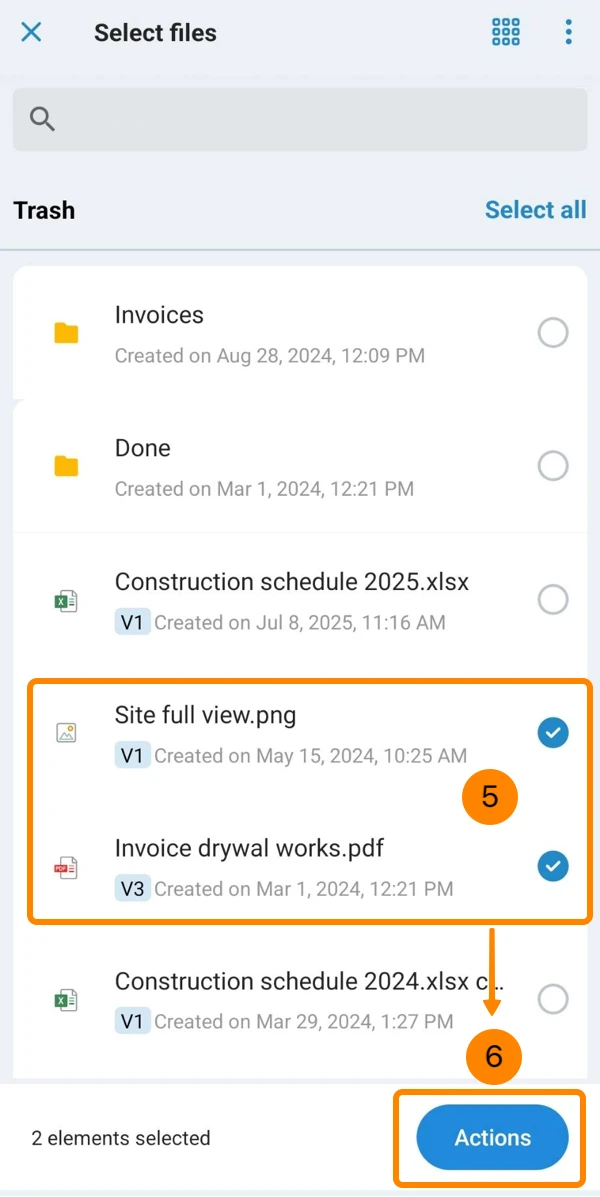
- Wählen Sie die Objekte aus, die Sie wiederherstellen möchten
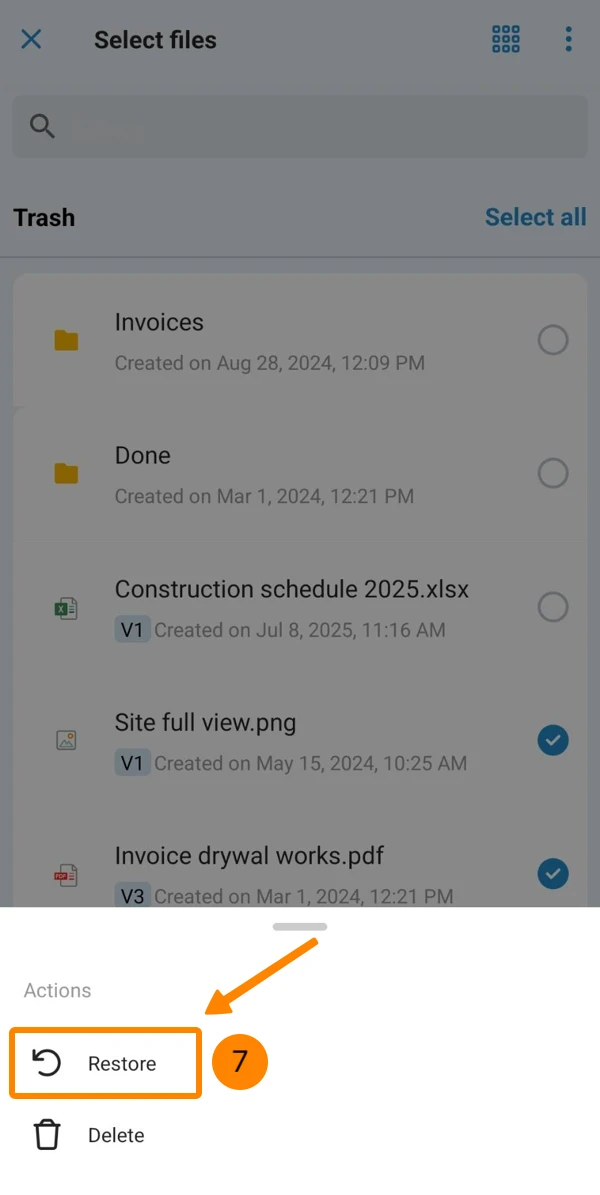
- Tippen Sie auf Aktionen
- Tippen Sie auf Wiederherstellen
- Tippen Sie zur Bestätigung auf OK
Dauerhaft löschen
Um Dateien oder Ordner dauerhaft zu löschen, ohne sie wiederherstellen zu können, gibt es zwei Möglichkeiten:
Papierkorb leeren
- Klicken Sie auf Papierkorb
- Klicken Sie auf Papierkorb leeren
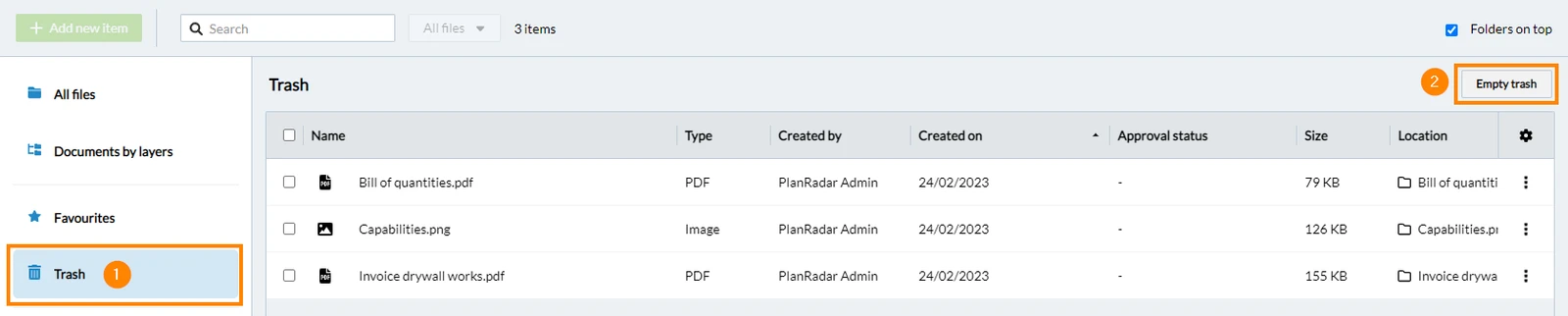
- Bestätigen Sie durch Eingabe von Löschen
- Klicken Sie auf Dauerhaft löschen

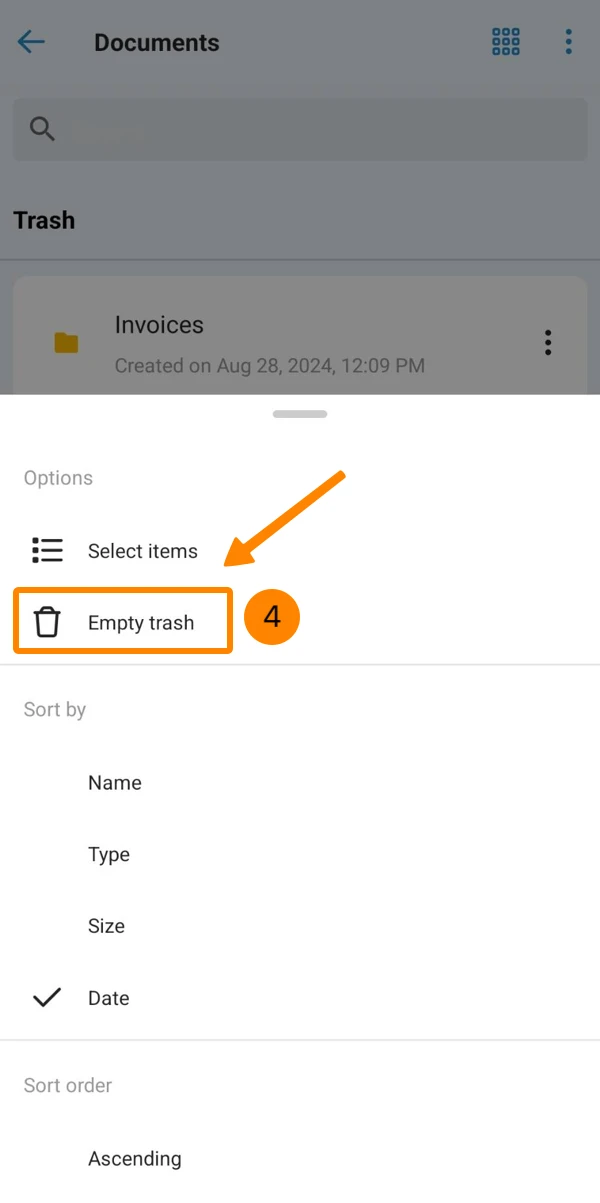
- Öffnen Sie das Mehr Menü
- Tippen Sie auf Papierkorb
- Öffnen Sie das Mehr Menü
- Tippen Sie auf Papierkorb leeren
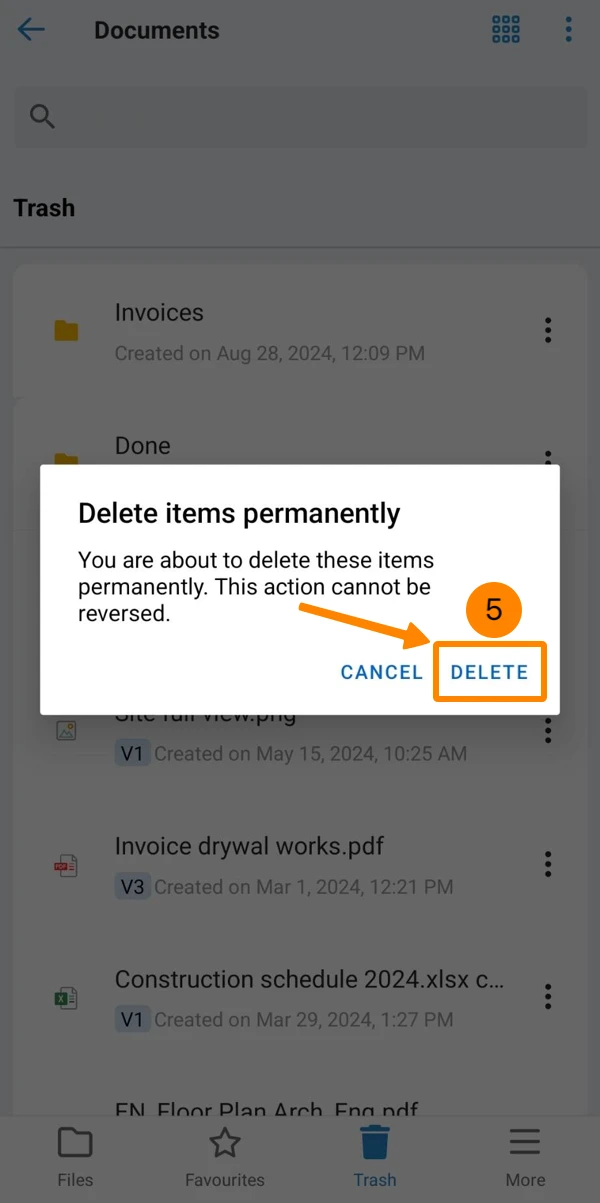
- Tippen Sie zur Bestätigung auf LÖSCHEN
Einzelne Dateien/Ordner aus dem Papierkorb löschen
- Klicken Sie auf Papierkorb
- Klicken Sie auf Mehr
- Klicken Sie auf Dauerhaft löschen
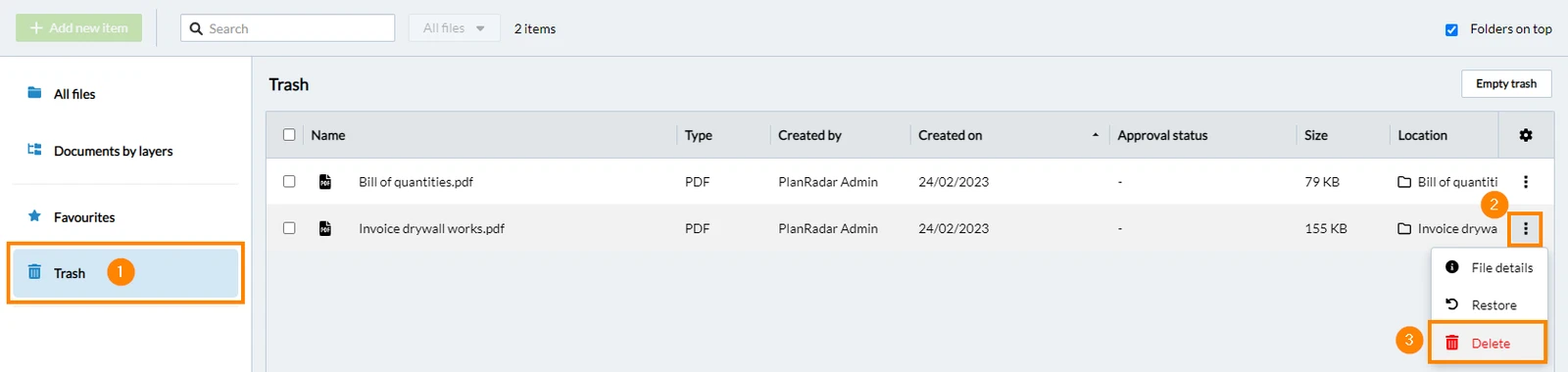
- Bestätigen Sie durch Eingabe von Löschen
- Klicken Sie auf Dauerhaft löschen

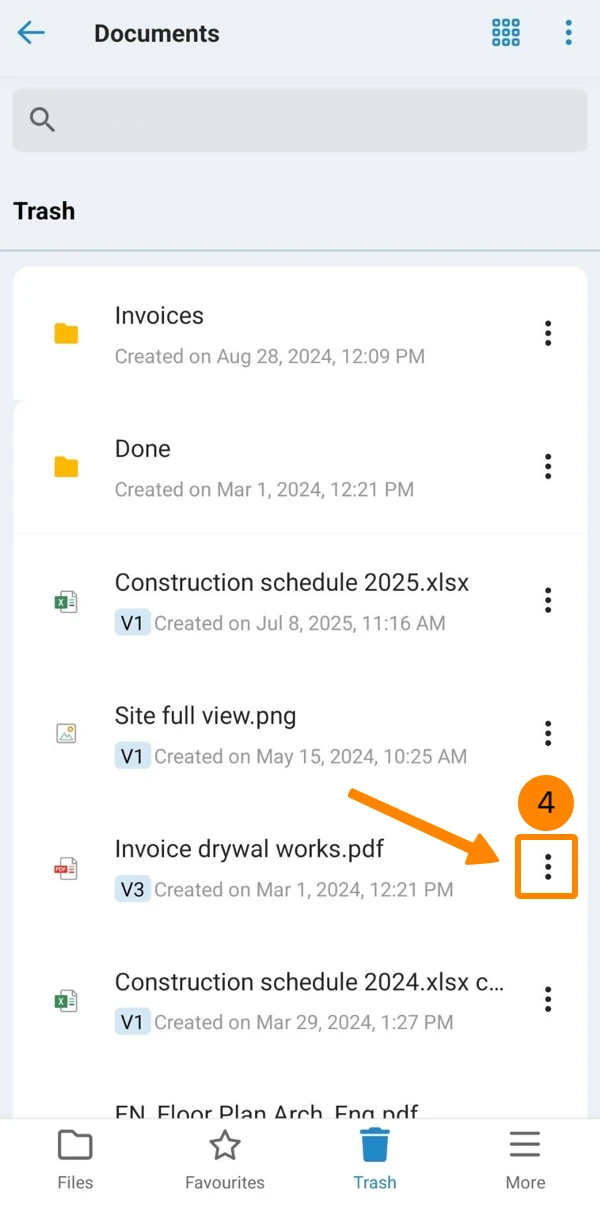
- Öffnen Sie das Mehr Menü
- Tippen Sie auf Papierkorb
- Navigieren Sie zu dem Objekt, das Sie dauerhaft löschen möchten
- Öffnen Sie das Mehr Menü
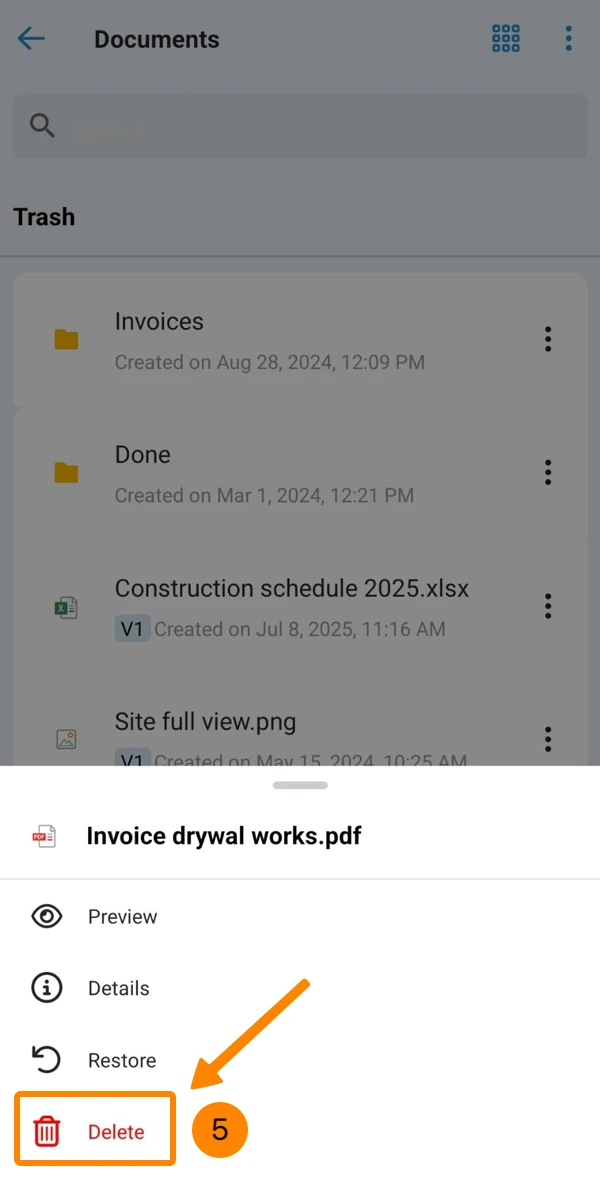
- Tippen Sie auf Löschen
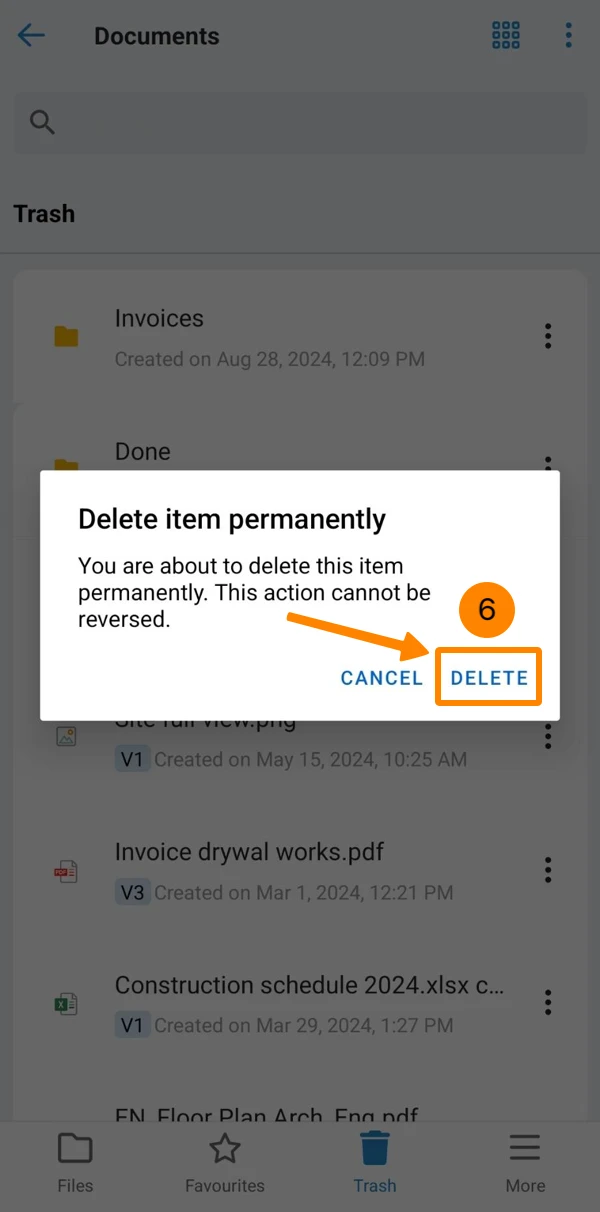
- Tippen Sie zur Bestätigung auf LÖSCHEN
Eine neue Dateiversion hochladen
Solange keine Freigabe existiert, wird beim Hochladen einer neuen Dateiversion die alte Version durch eine neue 'aktuelle Version' ersetzt.
Es gibt drei Möglichkeiten, eine neue Dateiversion hochzuladen:
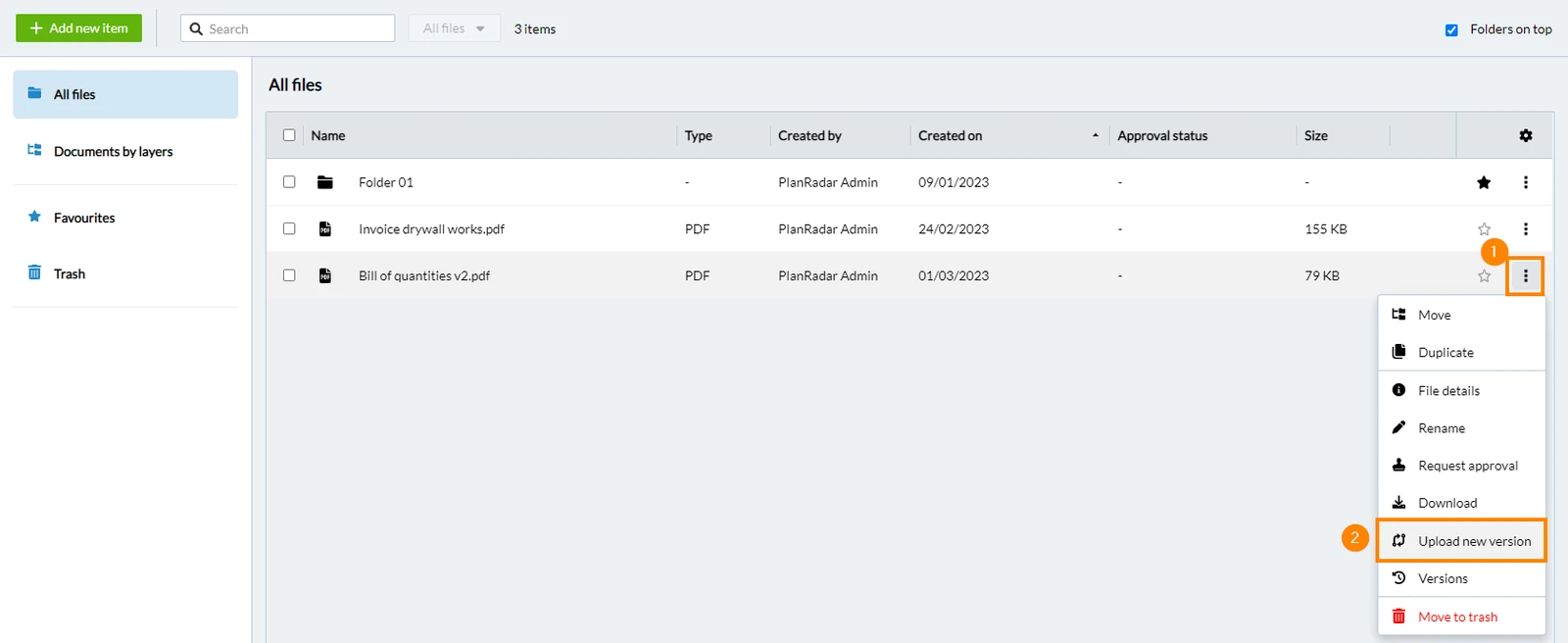
Im Menü 'Mehr' der Dateiliste
- Klicken Sie auf Mehr
- Klicken Sie auf Neue Version hochladen
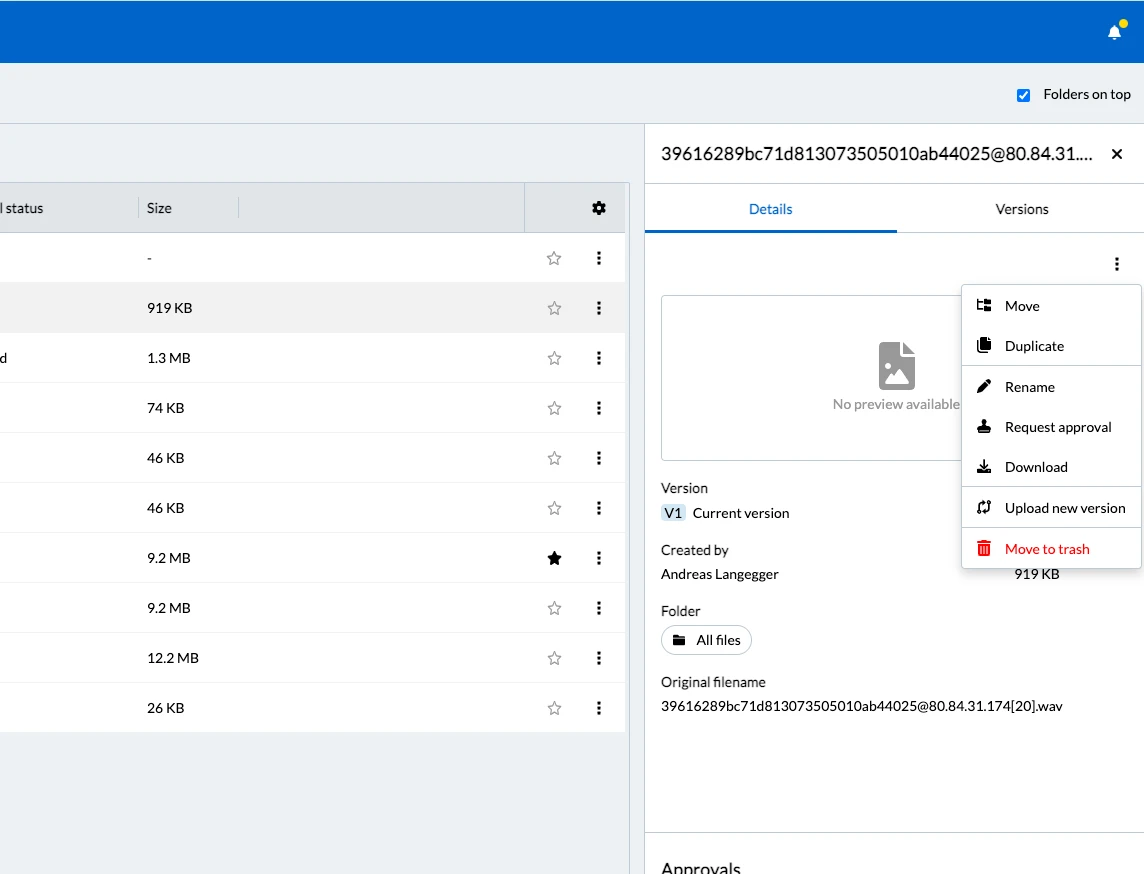
Im Tab 'Datei-Details'
- Klicken Sie auf Mehr
- Klicken Sie auf Datei-Details
- Klicken Sie auf Mehr im Tab Details
- Klicken Sie auf Neue Version hochladen
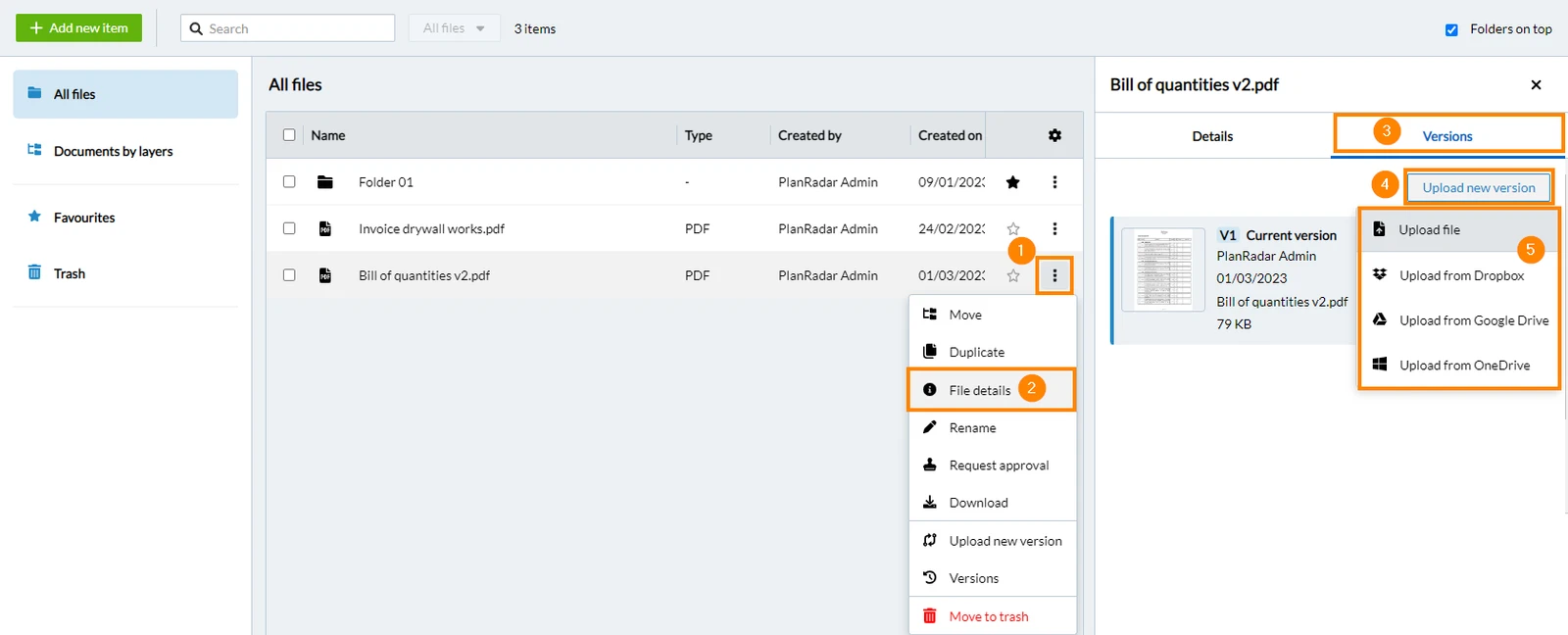
Im Tab 'Versionen'
- Klicken Sie auf Mehr
- Klicken Sie auf Datei-Details
- Klicken Sie auf Versionen
- Klicken Sie auf Neue Version hochladen
- Klicken Sie auf Datei hochladen (oder von Dropbox hochladen, ...)
- Navigieren Sie zu der Datei, die Sie aktualisieren möchten.
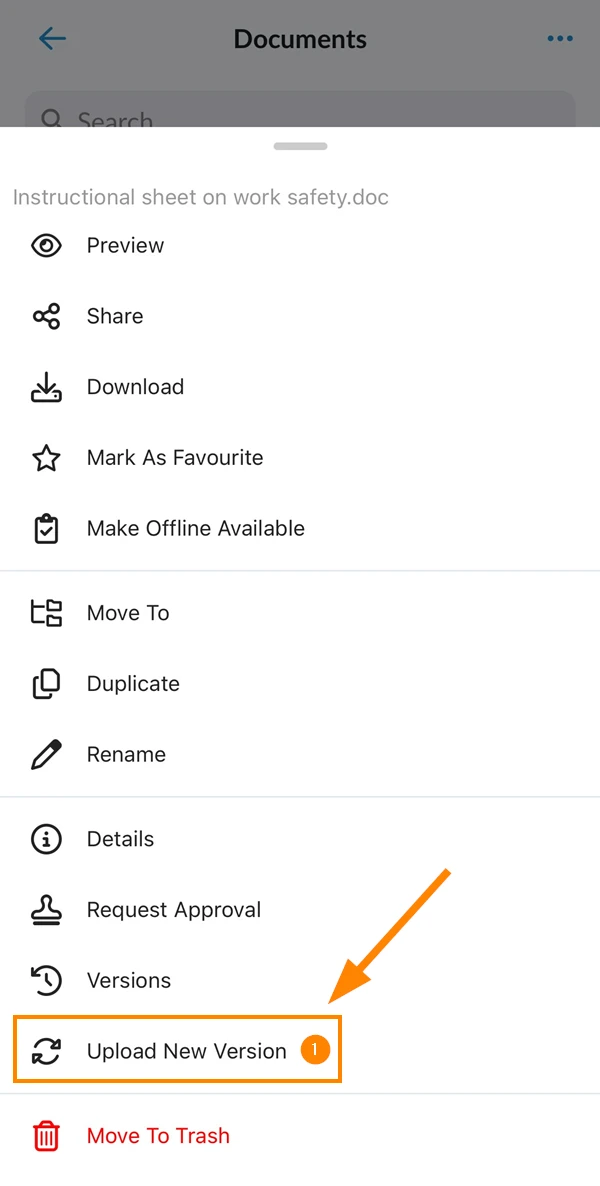
- Tippen Sie auf Mehr
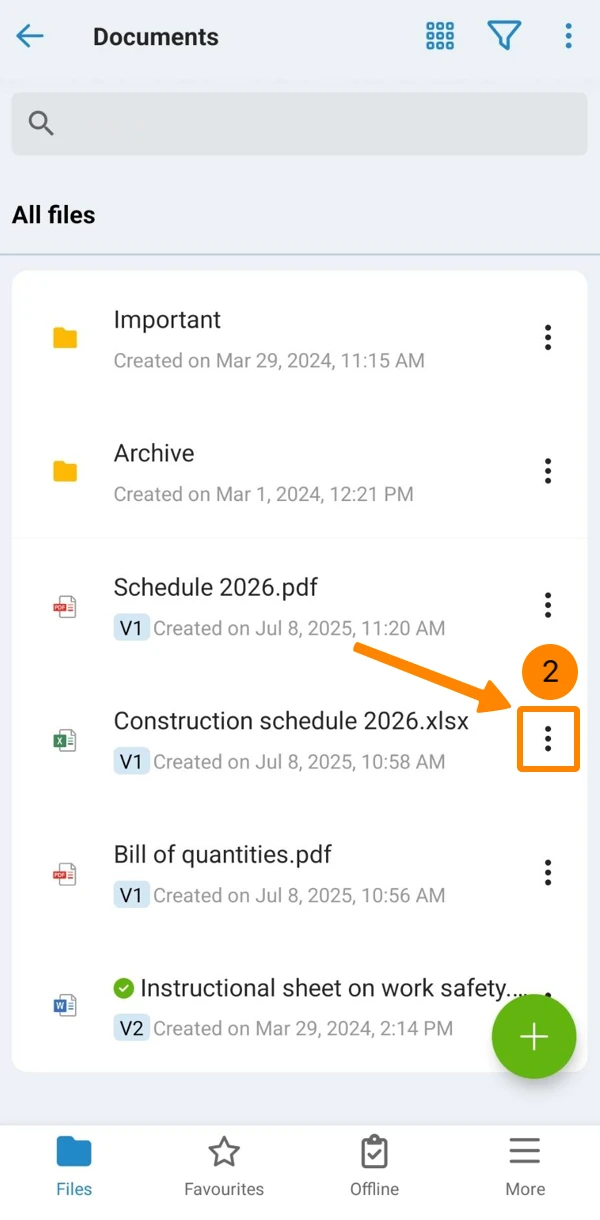
- Tippen Sie auf Neue Version hochladen
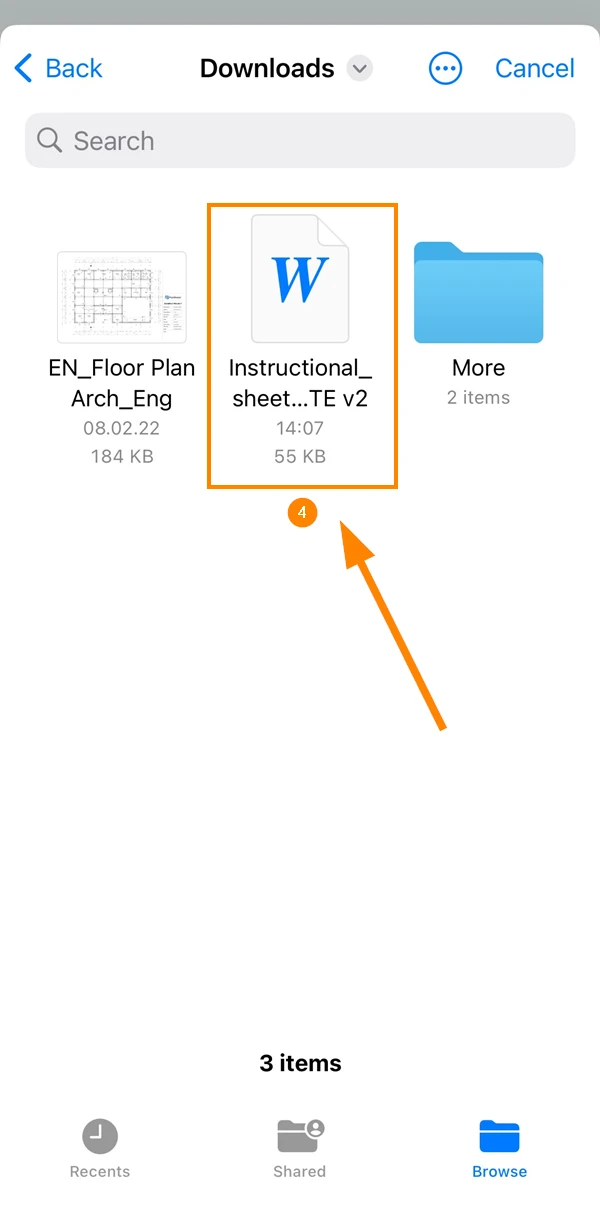
- Wählen Sie die neue Datei
Aktualisiert am 27. April 2026