

 English (UK)
 Español
 Français
 Hrvatski
 Italiano
 Polski
 Português (BR)
Erstellen und Verwalten von Dateiversionen
Übersicht
Stellen Sie sicher, dass Ihr Team immer mit der neuesten Version arbeitet. Laden Sie neue Versionen von Dokumenten hoch und sehen Sie sich den Versionsverlauf an, um alle Änderungen und Aktualisierungen während Ihres Projekts zu verfolgen.
Zugang & Berechtigungen
Zugang zu Dokumentenverwaltung
- Klicken Sie auf Dokumente
- Wählen Sie ein Projekt
- Klicken Sie auf Alle Dateien
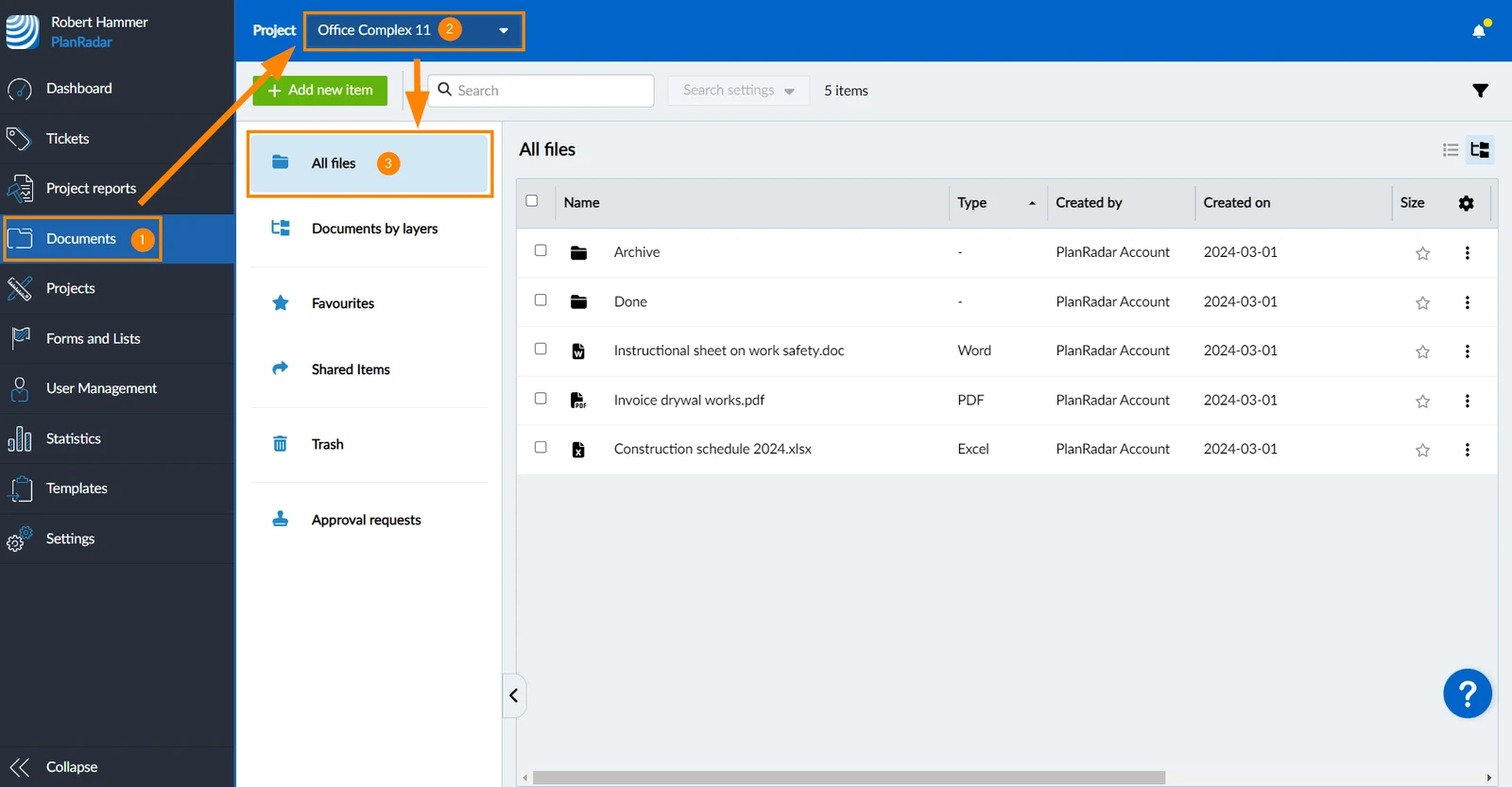
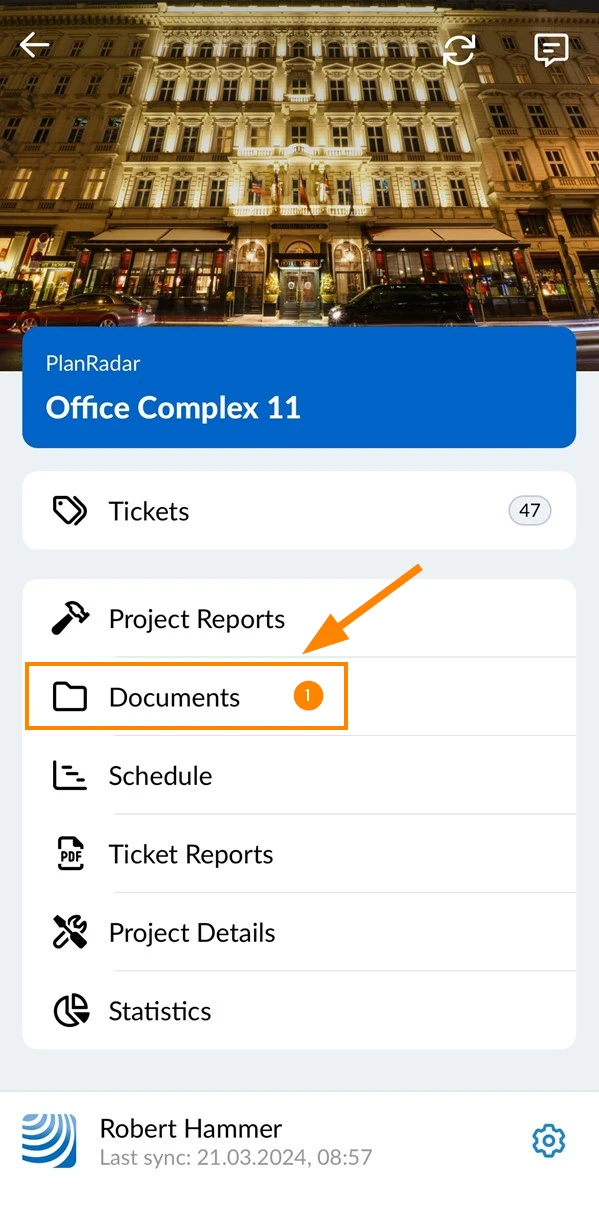
- Tippen Sie im Hauptmenü auf Dokumente
Eine neue Dateiversion hochladen
Jede Datei im Dokumentenmanagement kann mehrere Versionen haben. Es gibt keine Einschränkungen bezüglich der Dateitypen zwischen den verschiedenen Versionen (d.h. es ist möglich, eine Word-Datei hochzuladen und die Datei dann durch eine PDF-Datei zu aktualisieren).
Es gibt drei Möglichkeiten, eine neue Dateiversion in der Webapp hochzuladen:
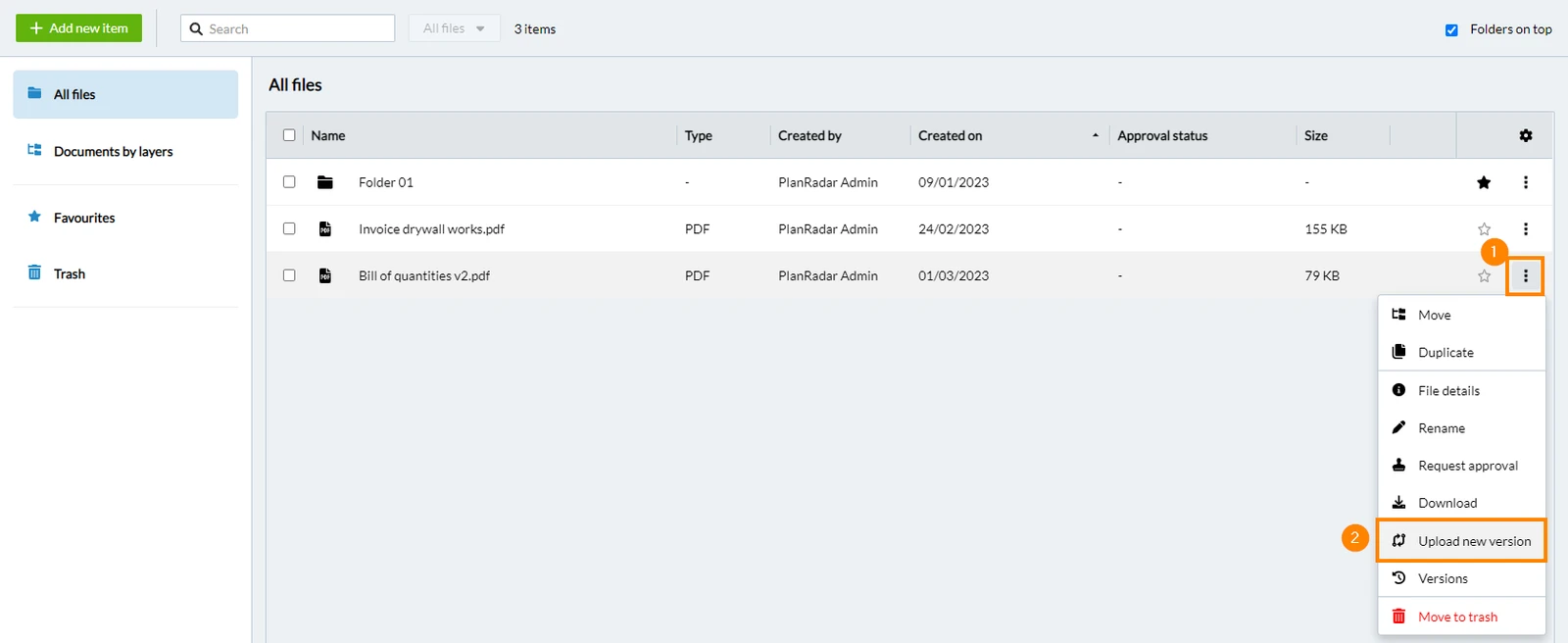
Im Menü 'Mehr' der Dateiliste
- Klicken Sie auf Mehr
- Klicken Sie auf Neue Version hochladen
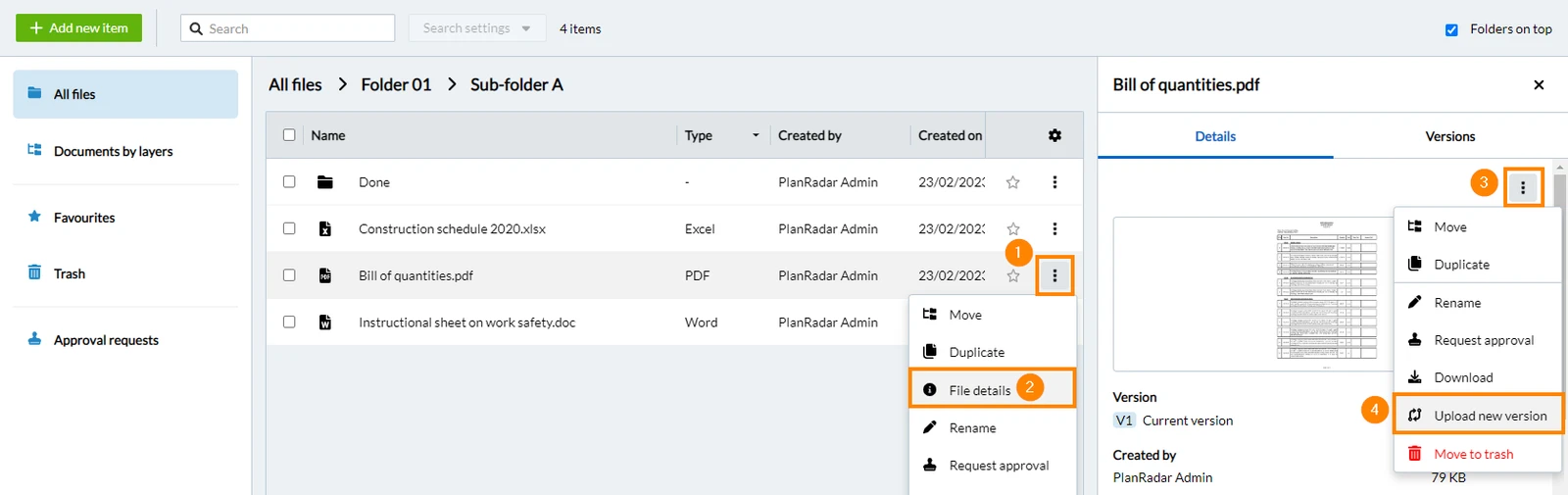
Im Tab 'Datei-Details'
- Klicken Sie auf Mehr
- Klicken Sie auf Datei-Details
- Klicken Sie auf Mehr in der Registerkarte 'Details'
- Klicken Sie auf Neue Version hochladen
Im Tab 'Versionen'
- Klicken Sie auf Mehr
- Klicken Sie auf Datei-Details
- Klicken Sie auf Versionen
- Klicken Sie auf Neue Version hochladen
- Klicken Sie auf Datei hochladen (oder laden Sie sie von einem Cloud File Service hoch)
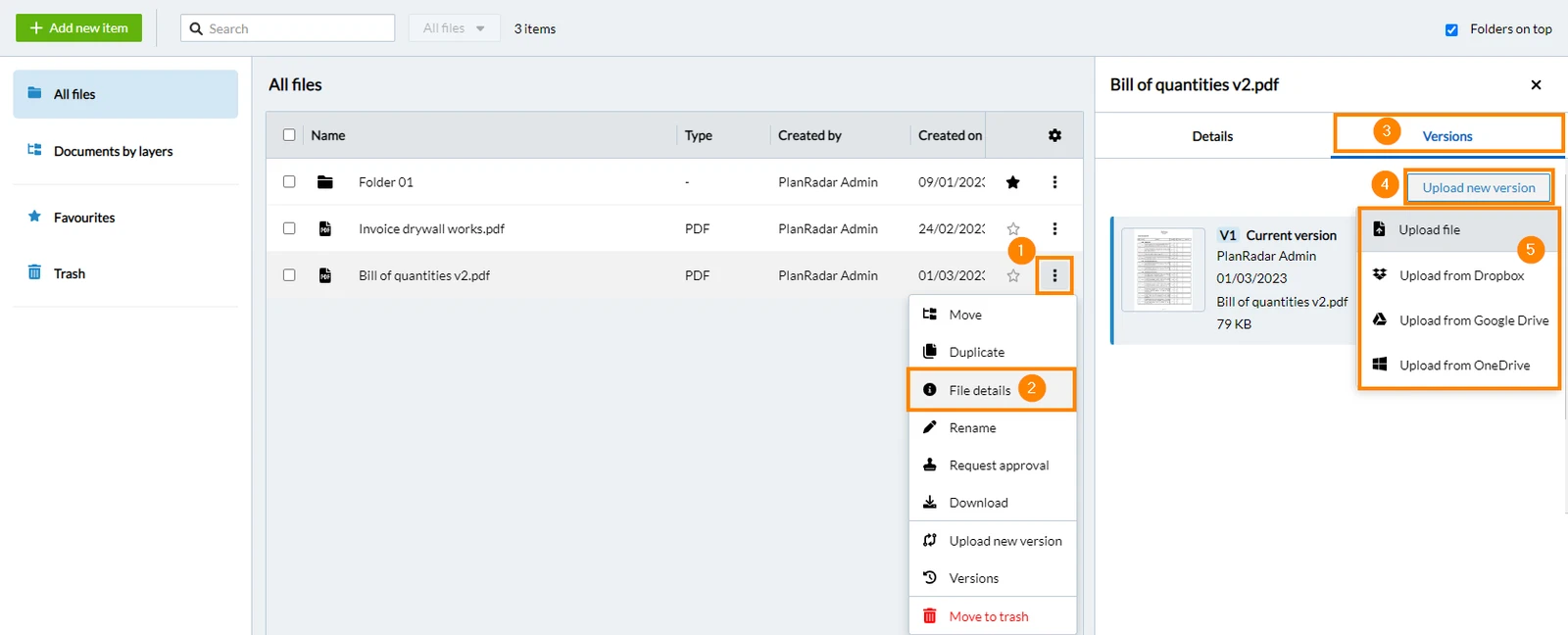
Es gibt zwei Möglichkeiten, eine neue Dateiversion in der mobilen App hochzuladen:
Im Menü 'Mehr' der Dateiliste
- Tippen Sie auf Mehr
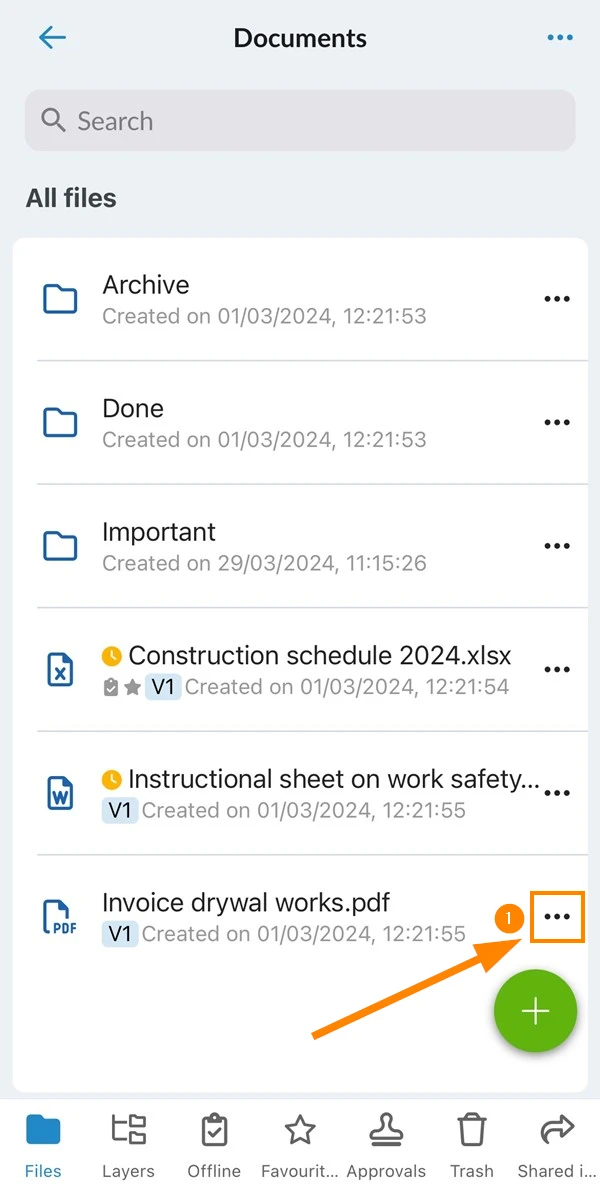
- Tippen Sie auf Neue Version hochladen
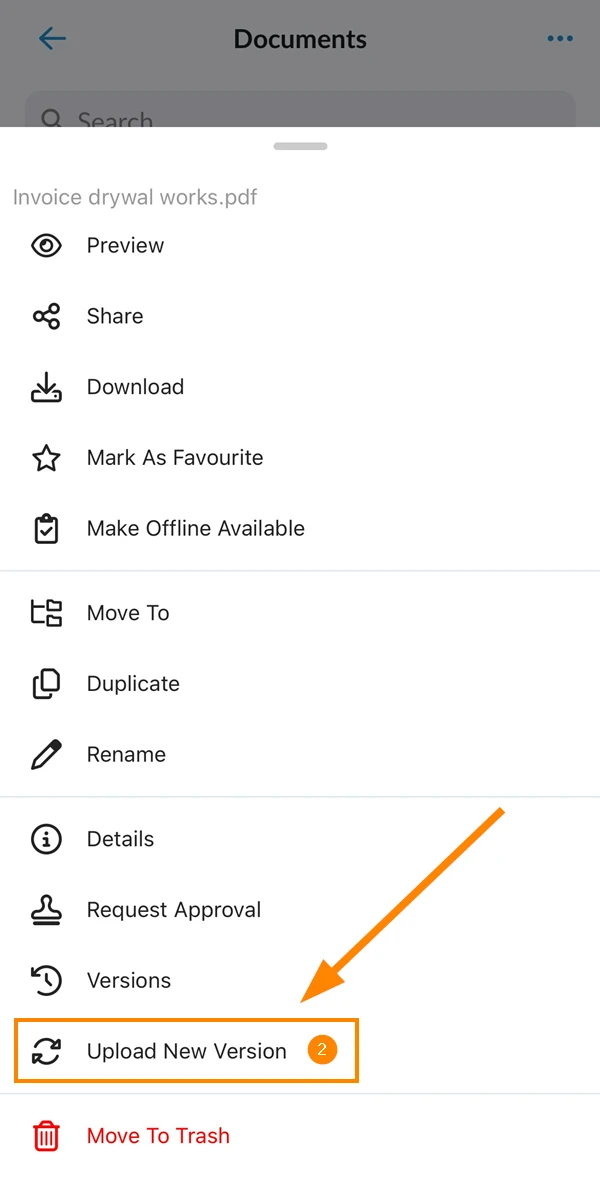
- Wählen Sie die Datei in Ihrem OS-Dateibrowser aus
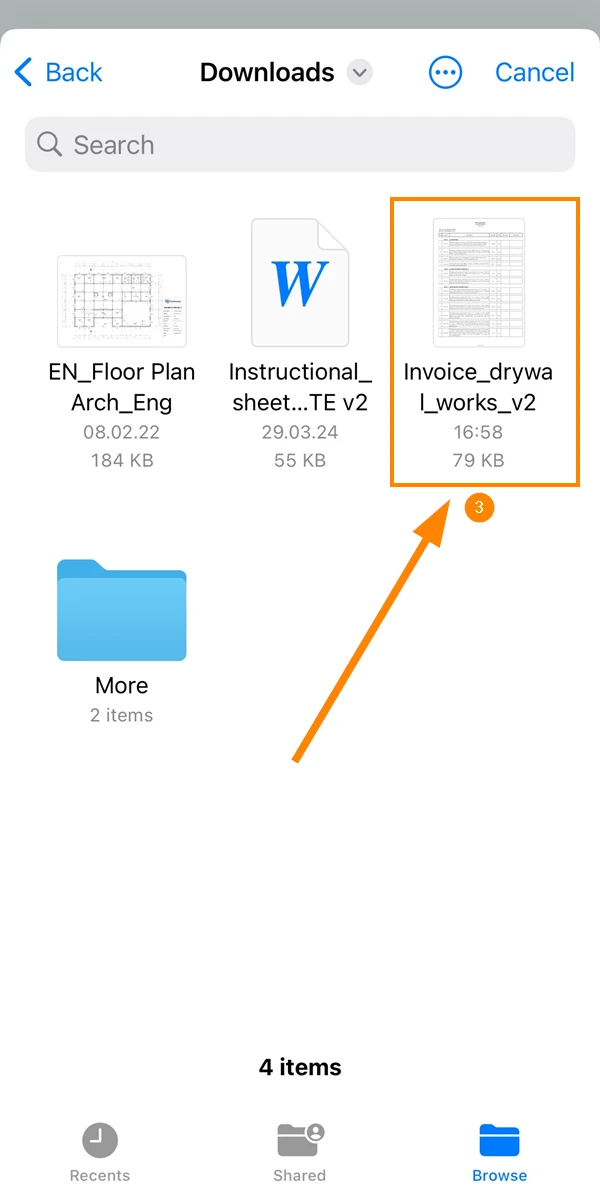
- Siehe automatische Versionsnummer z.B. V2
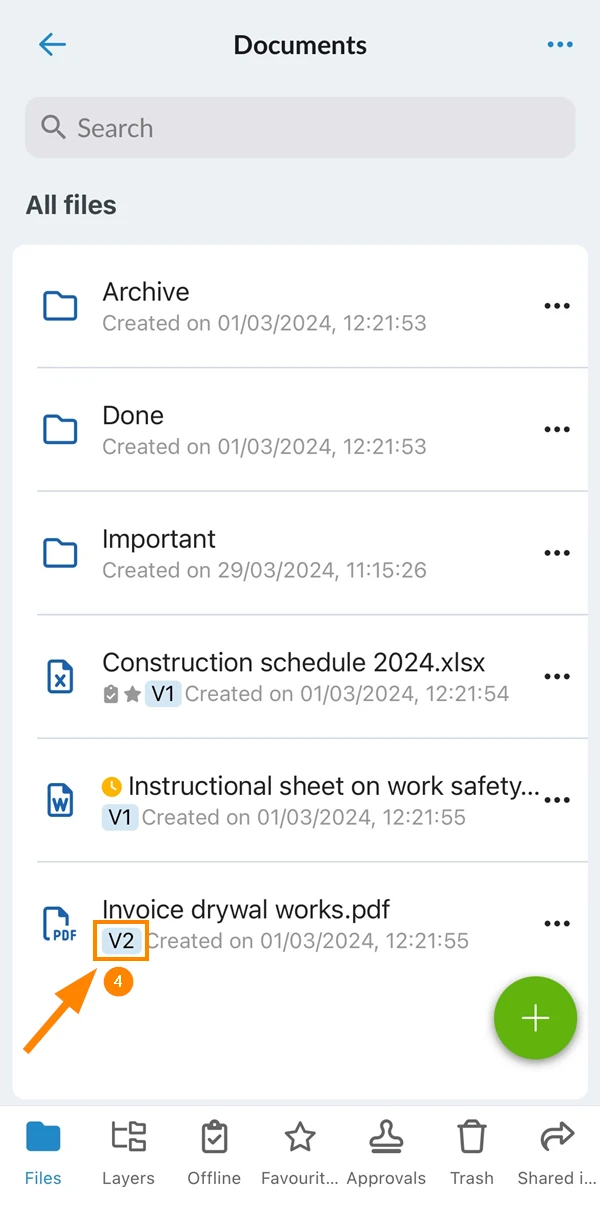
Im Tab 'Versionen' unter Datei-Details
- Tippen Sie auf Mehr
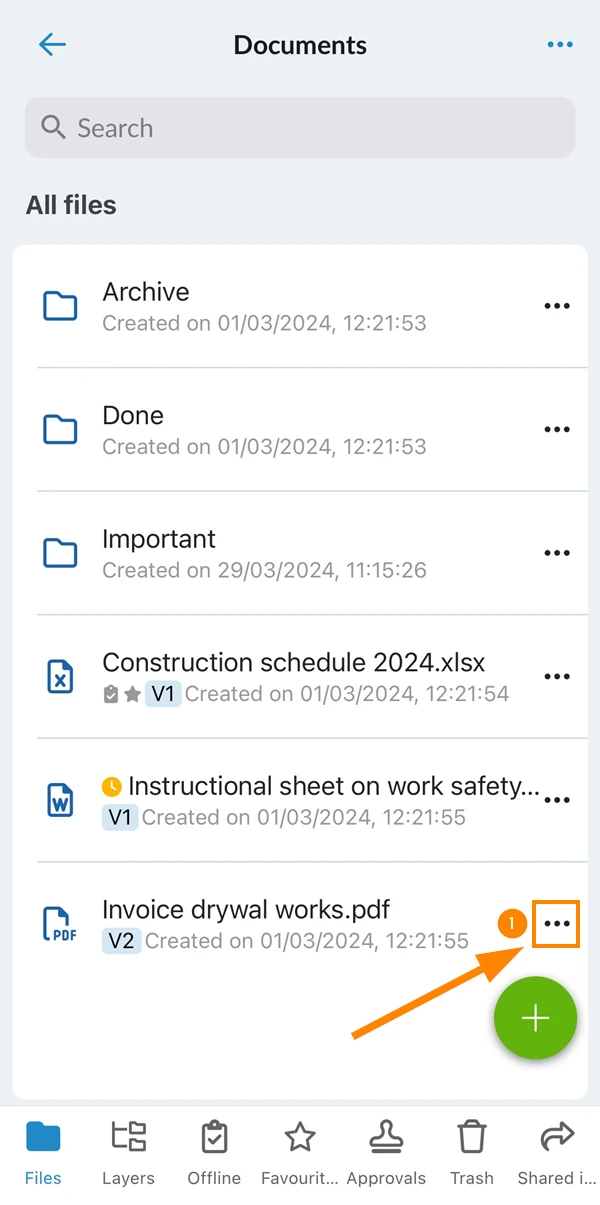
- Tap Versionen
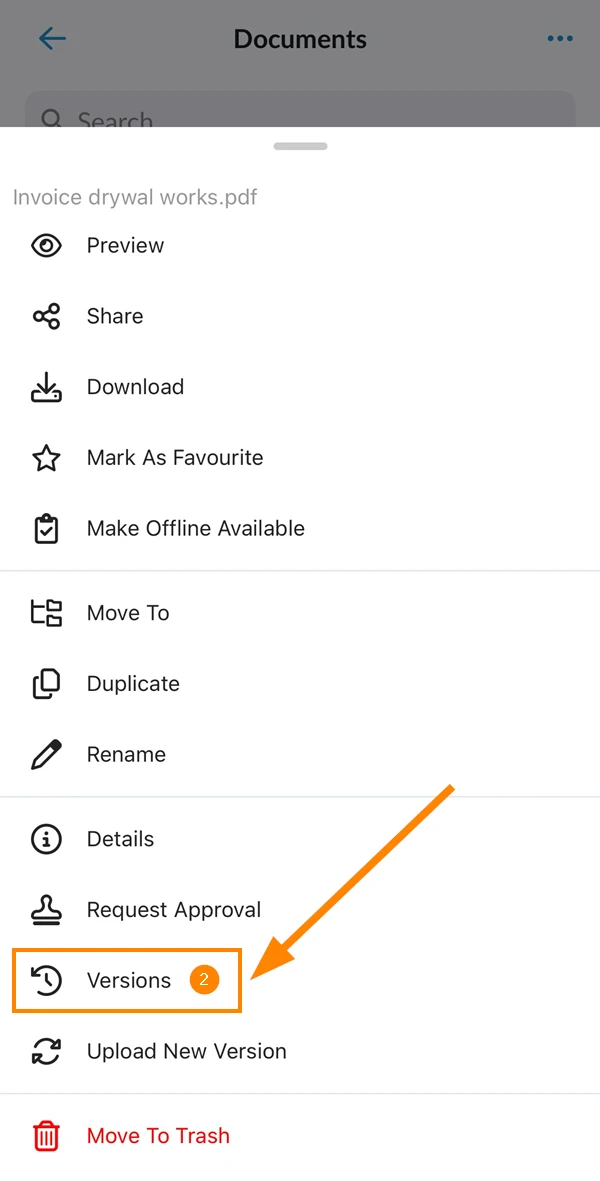
- Tippen Sie auf Neue Version hochladen
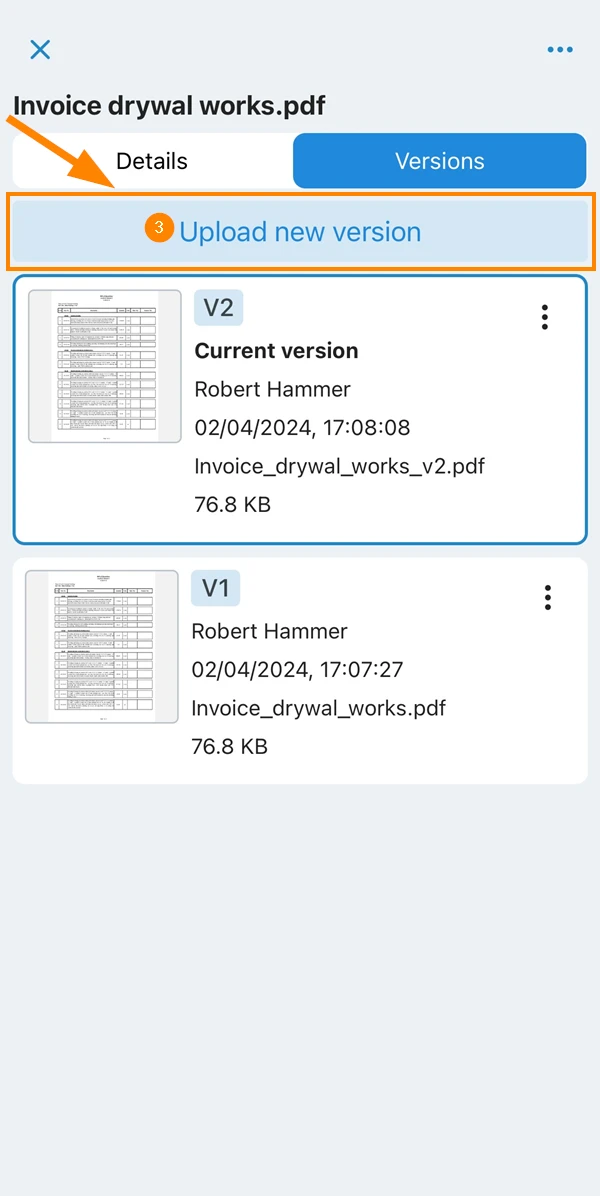
- Wählen Sie die Datei in Ihrem OS-Dateibrowser aus
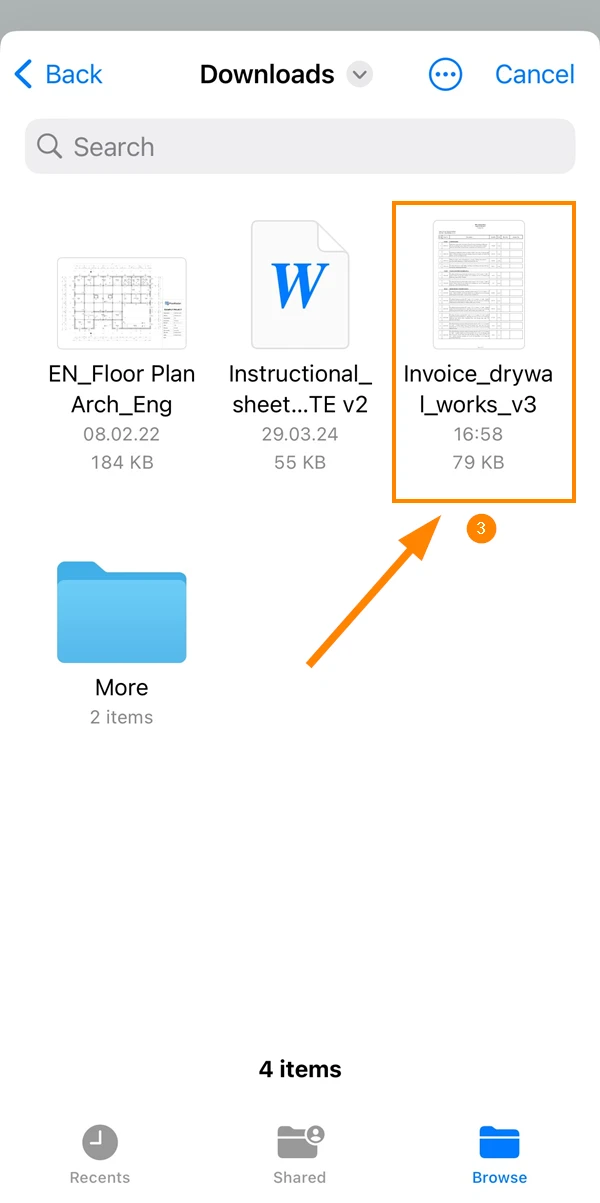
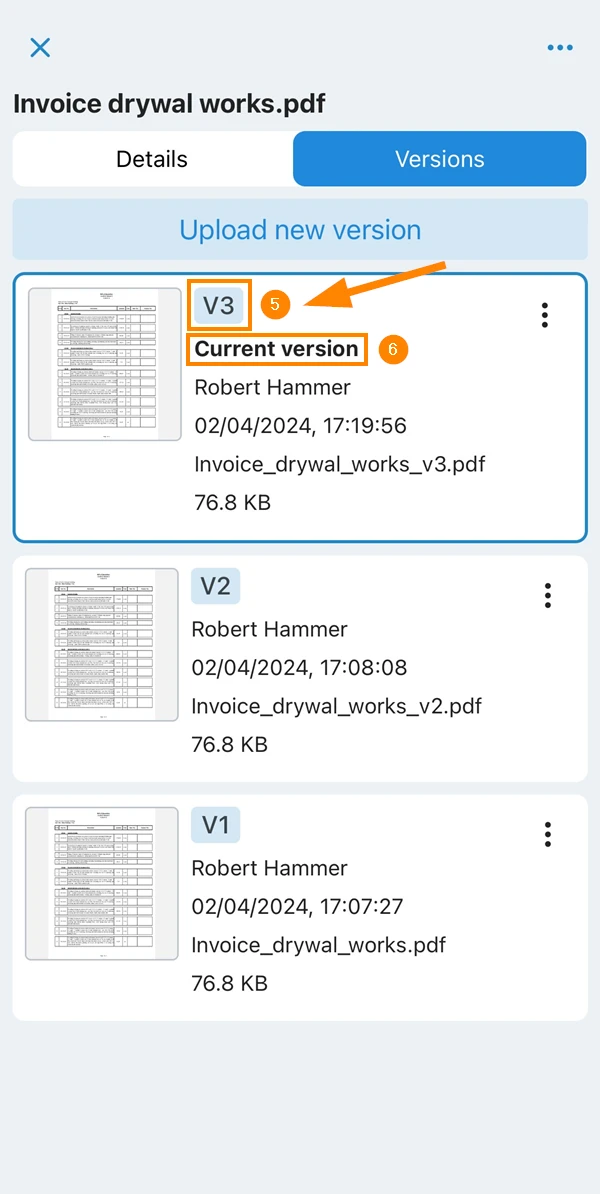
- Beachten Sie die automatische Versionsnummer z.B. V2
- Siehe Hinweis auf Aktuelle Version
Frühere Dateiversionen anzeigen und herunterladen
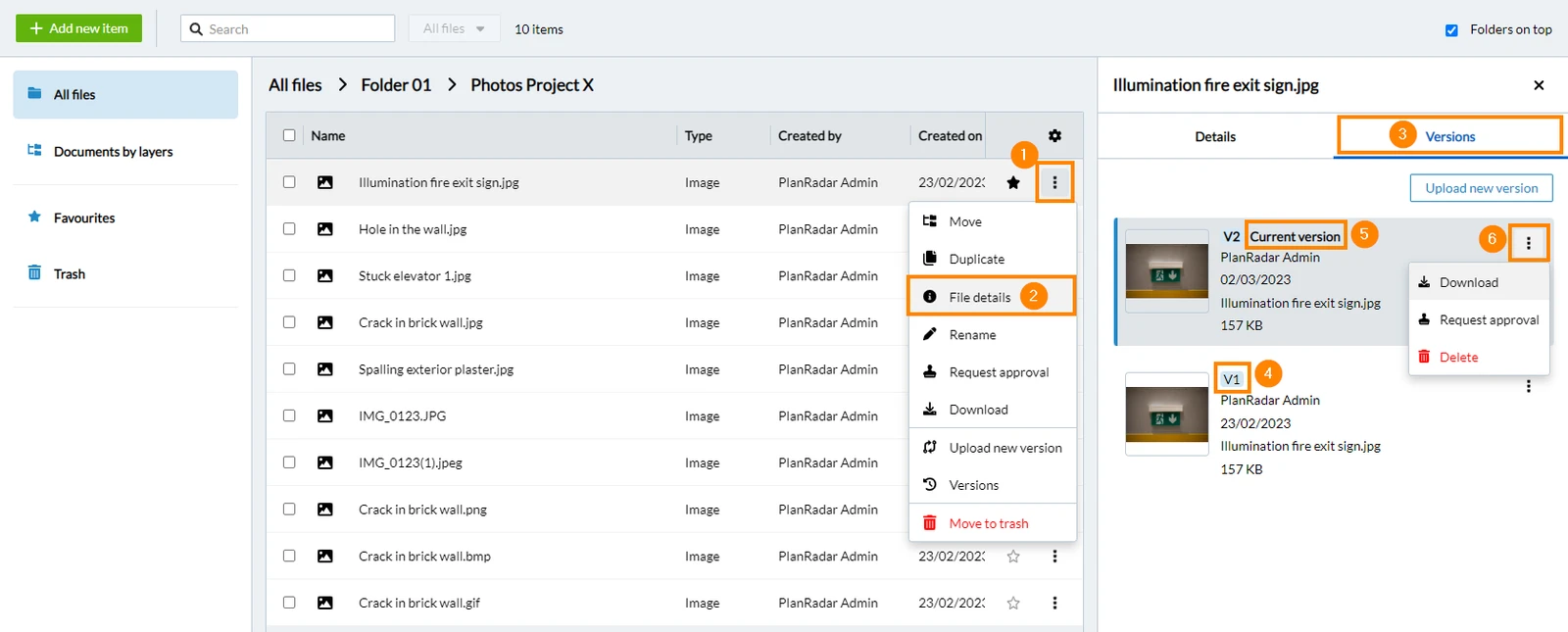
Greifen Sie auf den vollständigen Versionsverlauf zu, um frühere Versionen einer Datei anzuzeigen oder herunterzuladen.
- Klicken Sie auf Mehr
- Klicken Sie auf Datei-Details
- Klicken Sie auf Versionen
- Versionsnummer
- Anzeige der aktuellen Version
- Klicken Sie auf Mehr und Download, um eine frühere Version herunterzuladen
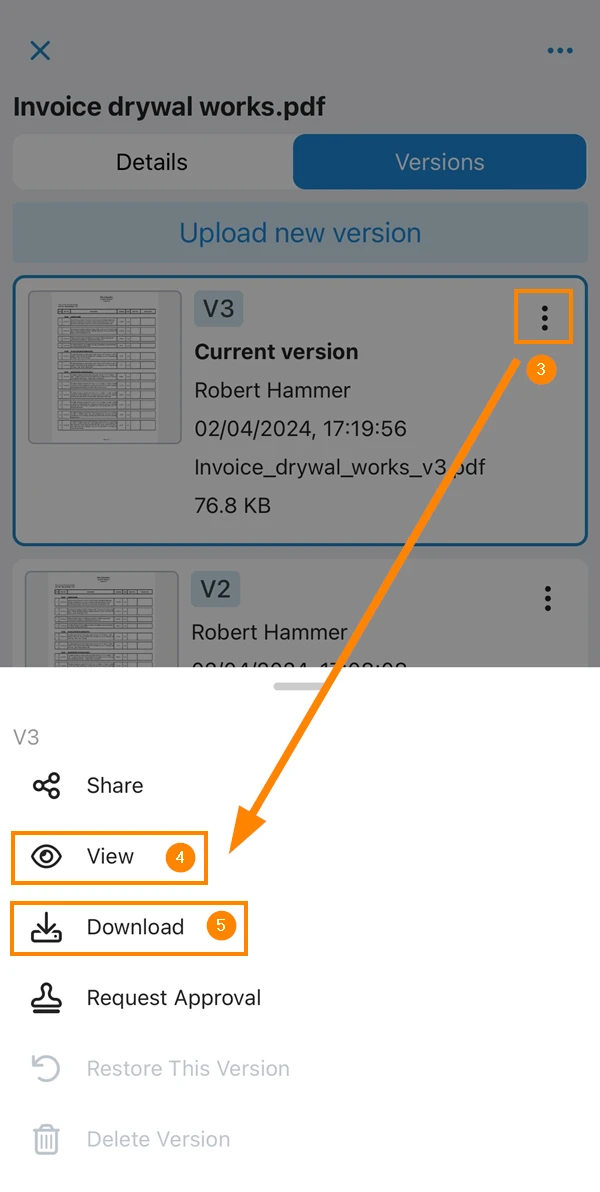
- Tippen Sie auf Mehr
- Tap Versionen
- Tippen Sie auf Mehr
- Tippen Sie auf Ansicht
- Tap Herunterladen
Löschen einer bestimmten Dateiversion
Rufen Sie den Versionsverlauf wie oben gezeigt auf und klicken Sie auf Mehr, um ****eine bestimmte Version zu löschen.
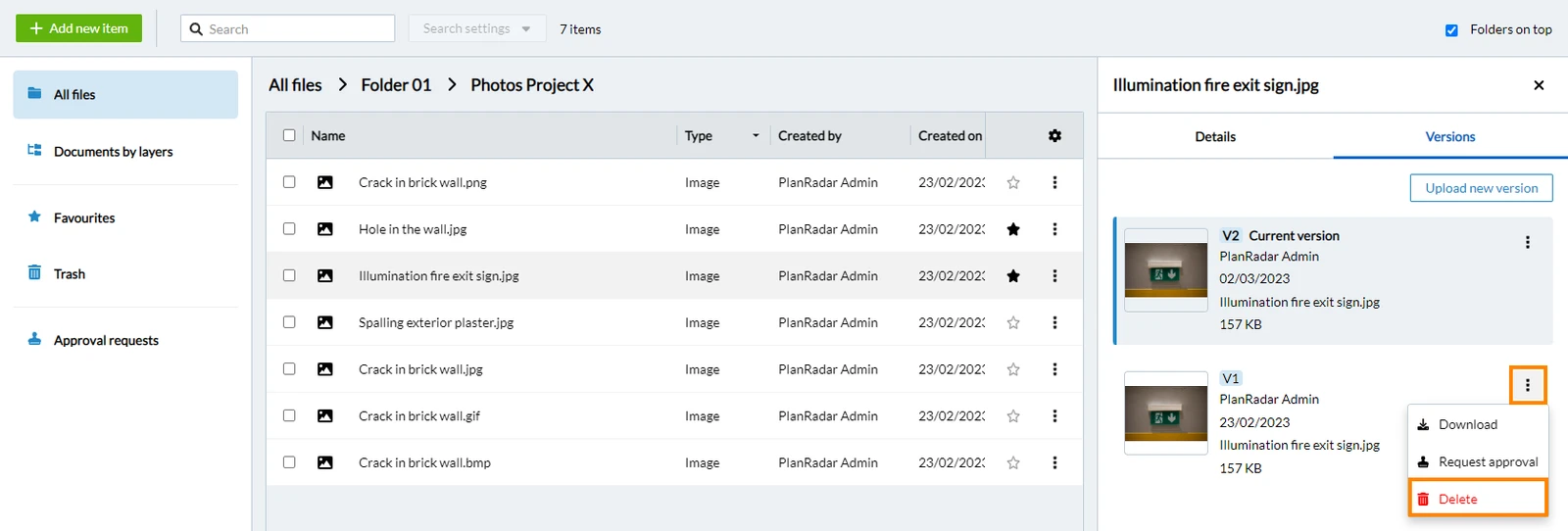
- Tippen Sie auf Mehr
- Tap Versionen
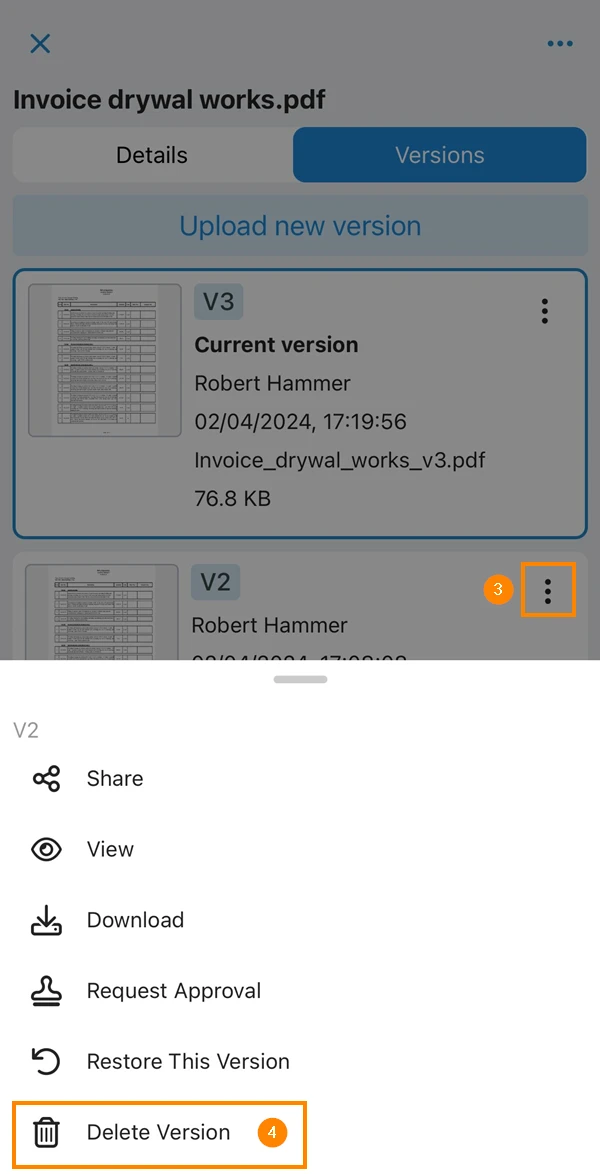
- Tippen Sie auf Mehr
- Tippen Sie auf Version löschen
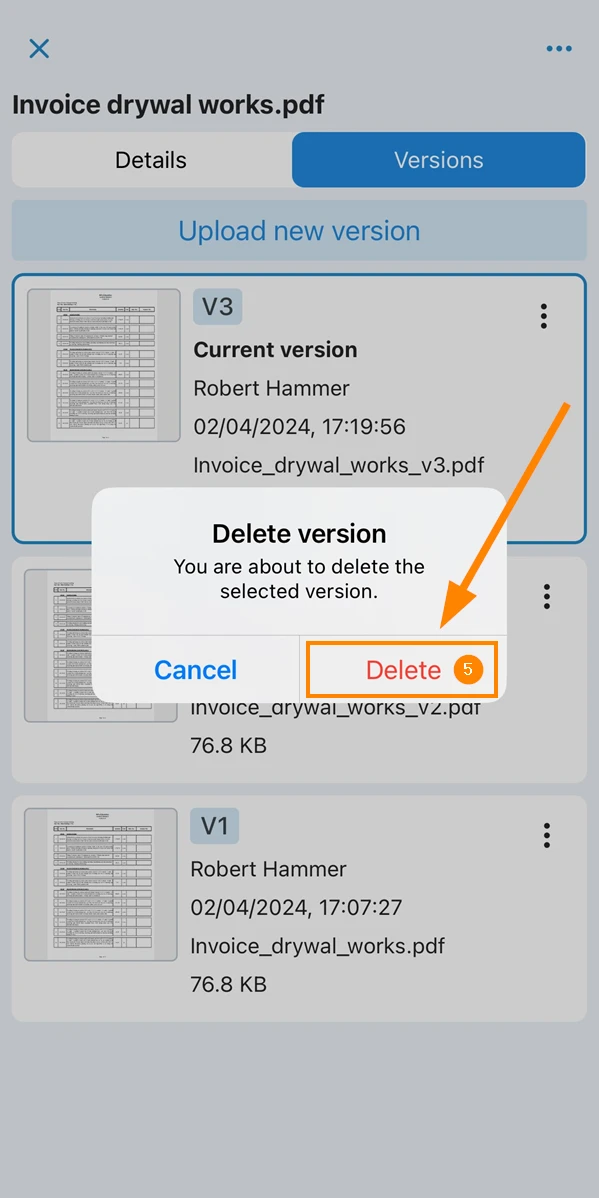
- Tippen Sie auf Löschen
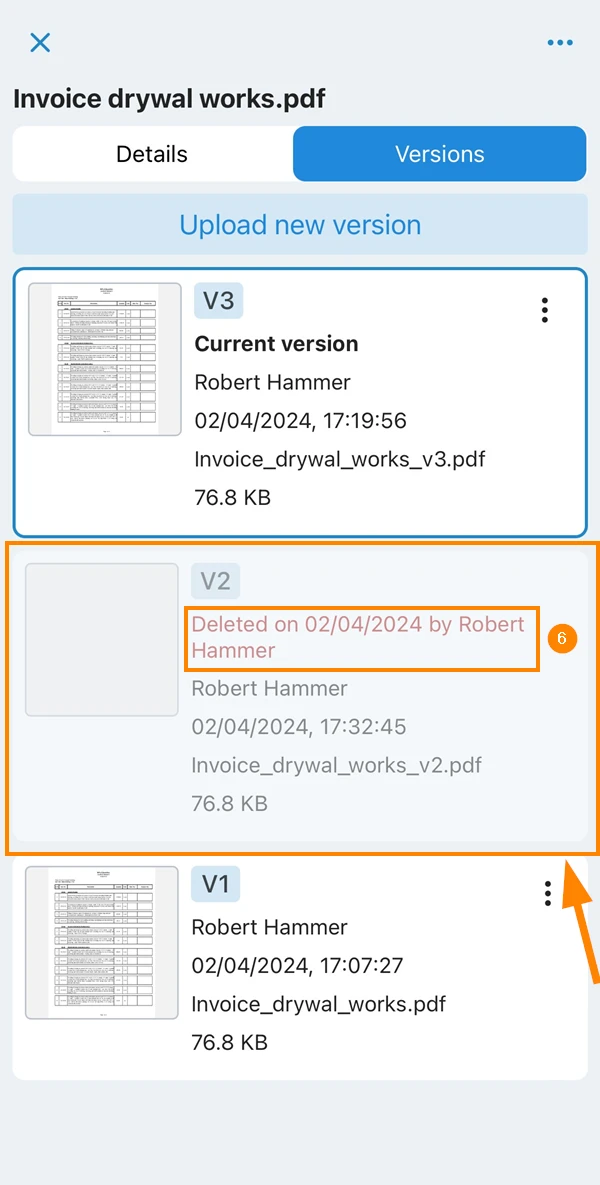
- Siehe Eintrag der gelöschten Version
Aktualisiert am 22. Mai 2026