

 English (UK)
 Español
 Français
 Hrvatski
 Italiano
 Polski
 Português (BR)
Dateien/Ordner anzeigen & suchen
Übersicht
Mit dem Dokumentenmanagement können Sie alle Pläne und Dokumente, die für Ihre Projekte relevant sind, innerhalb von PlanRadar verwalten. Siehe auch Dokumentenmanagement.
Zugang & Berechtigungen
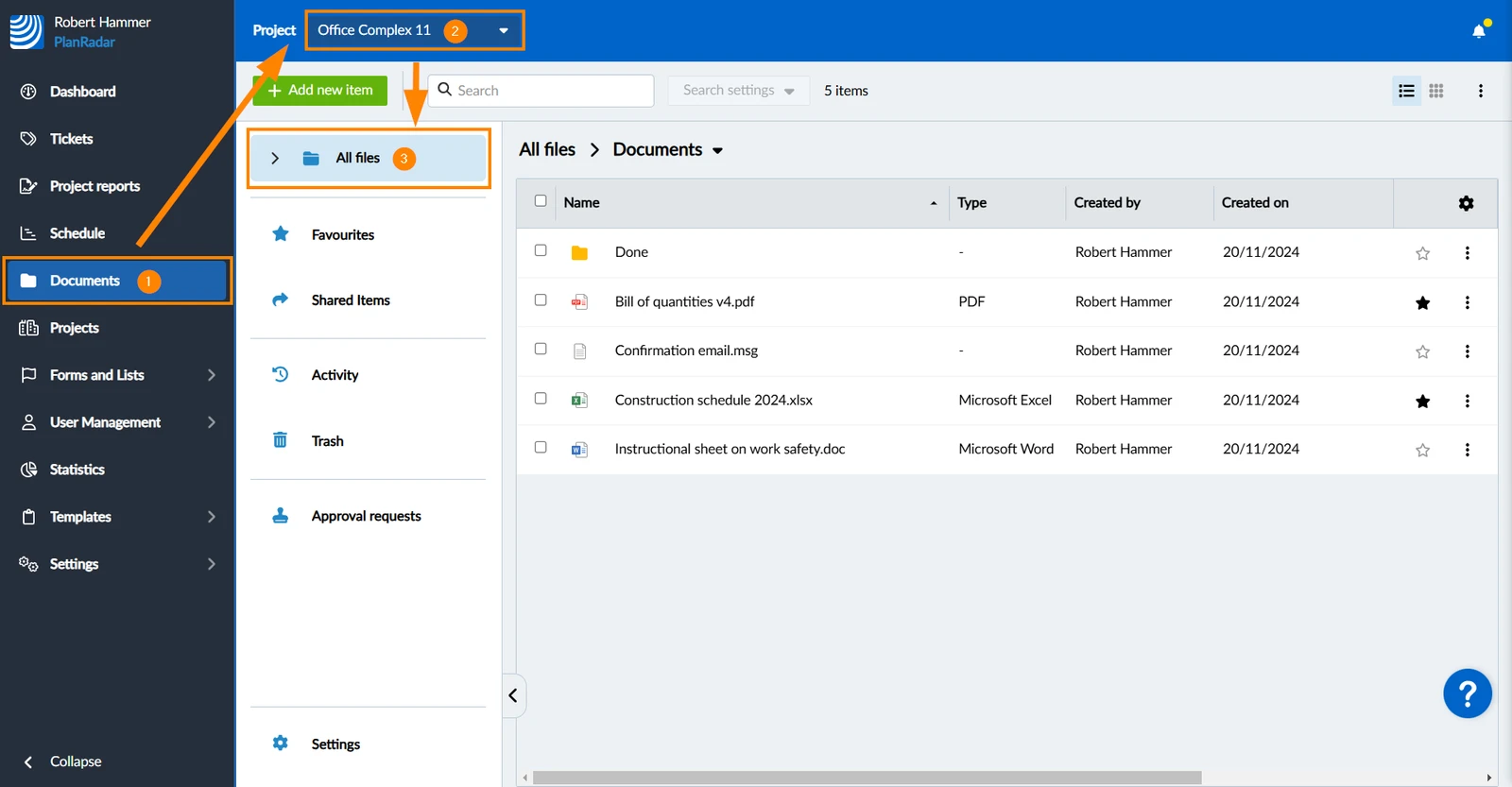
Zugriff auf Dokumente - Alle Dateien
- Klicken Sie auf Dokumente
- Wählen Sie ein Projekt
- Klicken Sie auf Alle Dateien
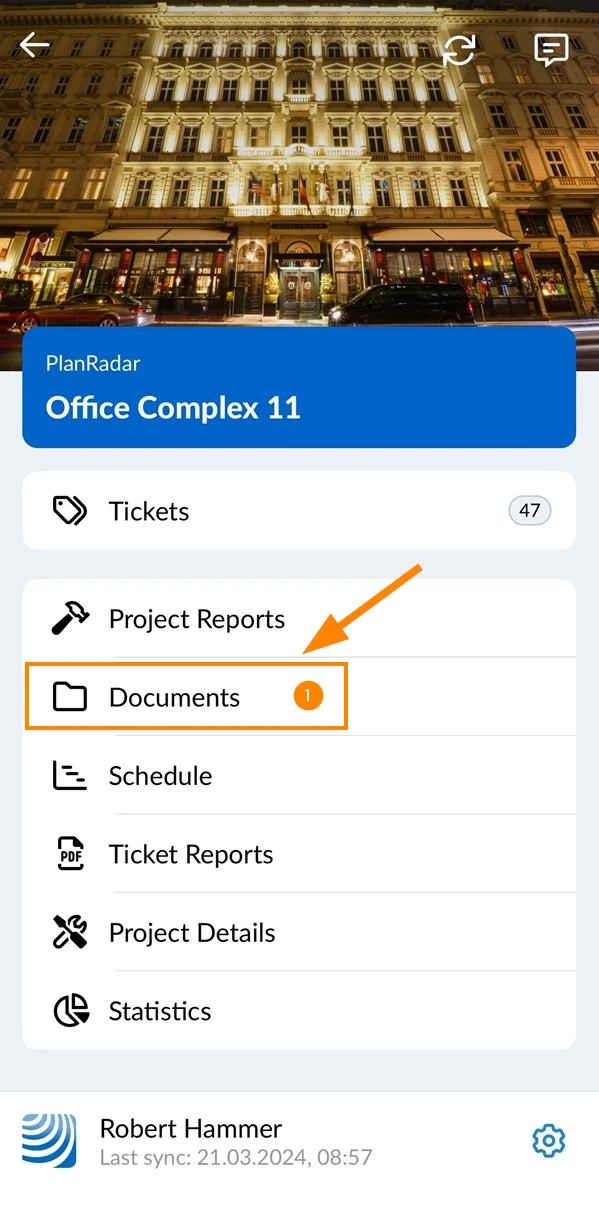
- Tippen Sie im Hauptmenü auf Dokumente
Ordnerstruktur (Webapp)
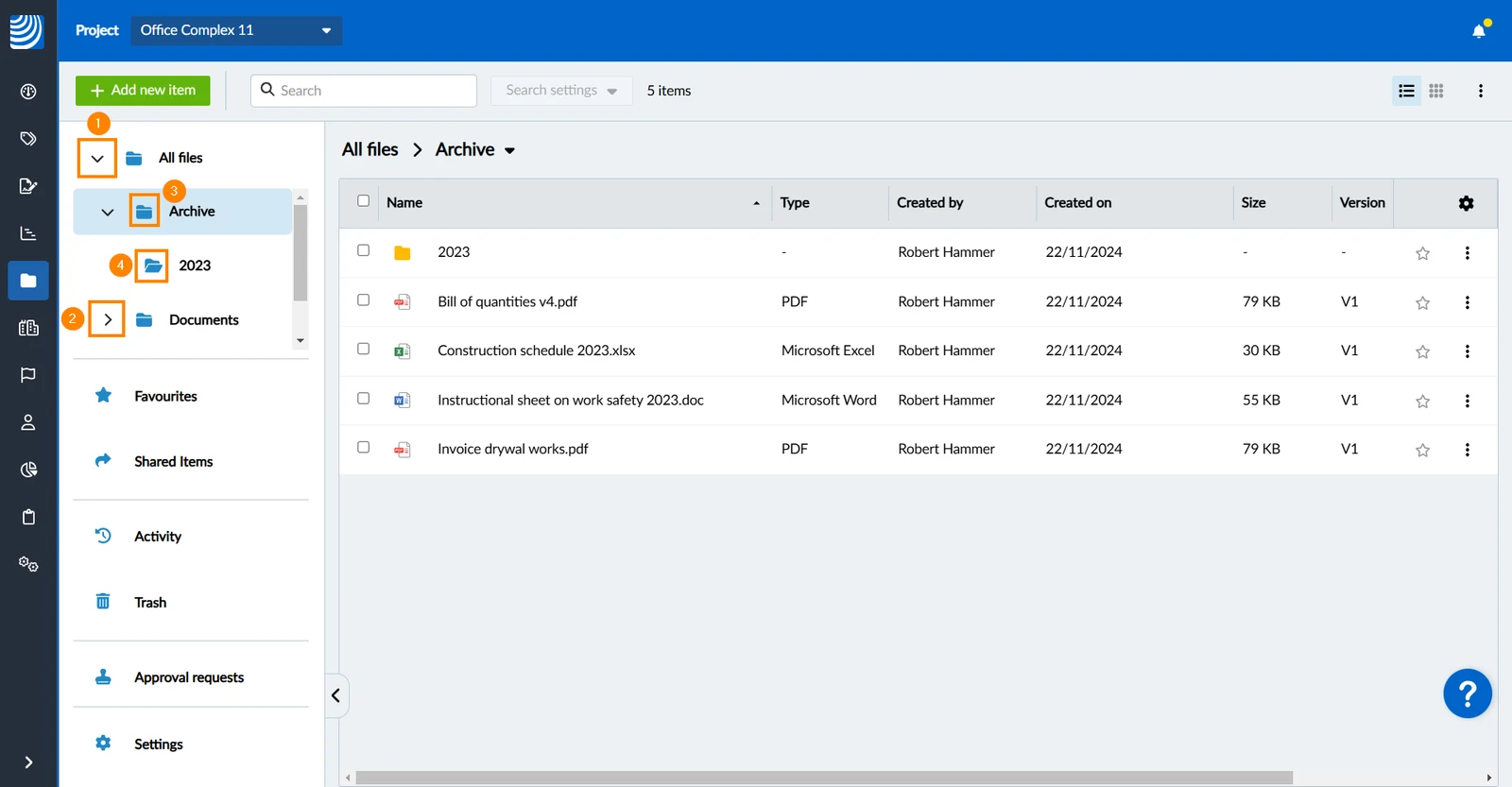
Die Ordnerstruktur ermöglicht es Ihnen, schnell zwischen Unterordnern zu navigieren und die Ordnerstruktur in der Webapp anzuzeigen.
Ordnerstruktur-Symbole
Die Symbole in der Ordnerstruktur haben die folgende Bedeutung:
- Erweiterter Ordner (Unterordner werden darunten angezeigt)
- Reduzierter Ordner (Unterordner werden nicht angezeigt)
- Ordner enthält Dateien oder Unterordner
- Ordner ist leer
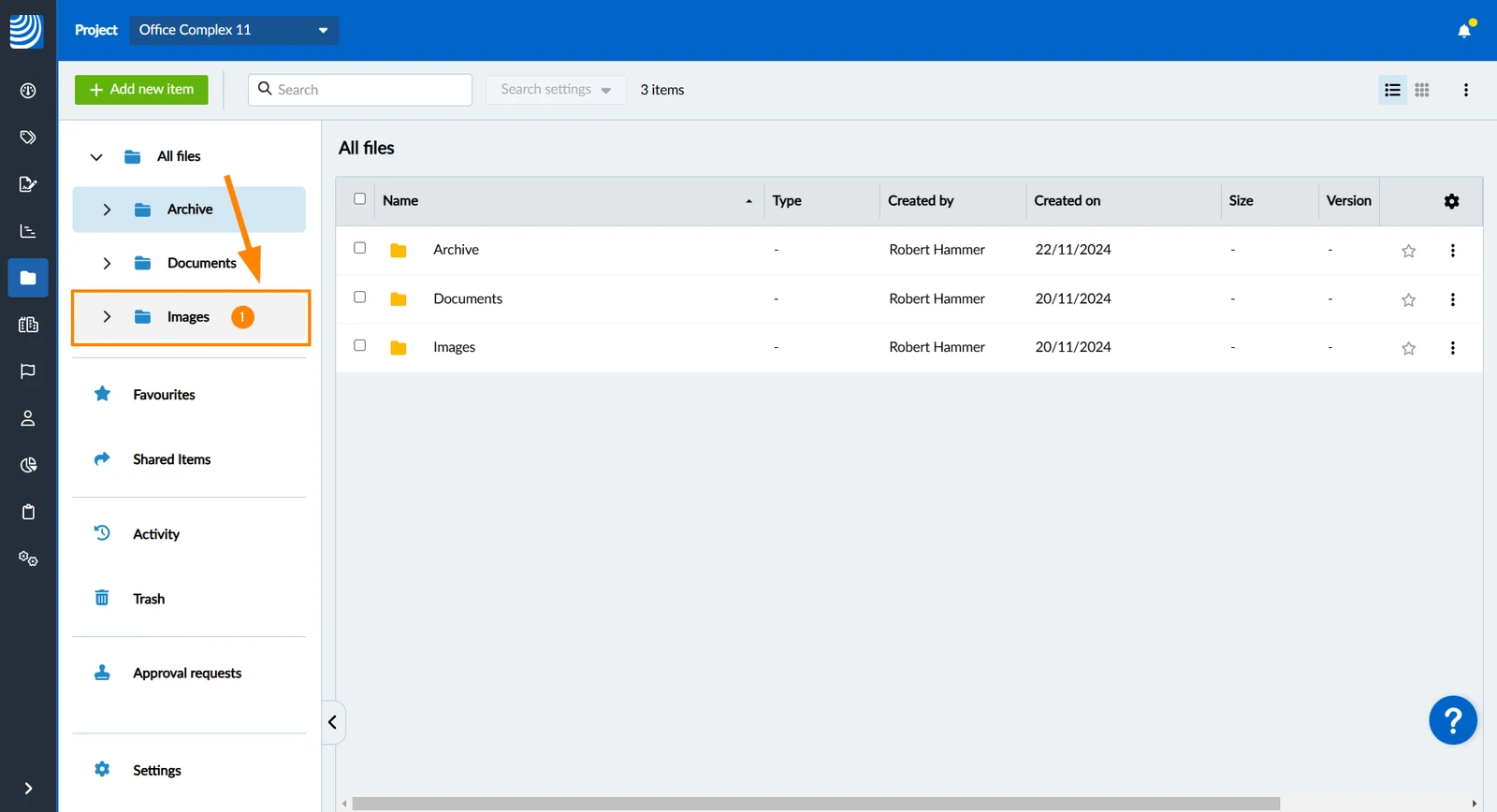
Erweitern eines Ordners
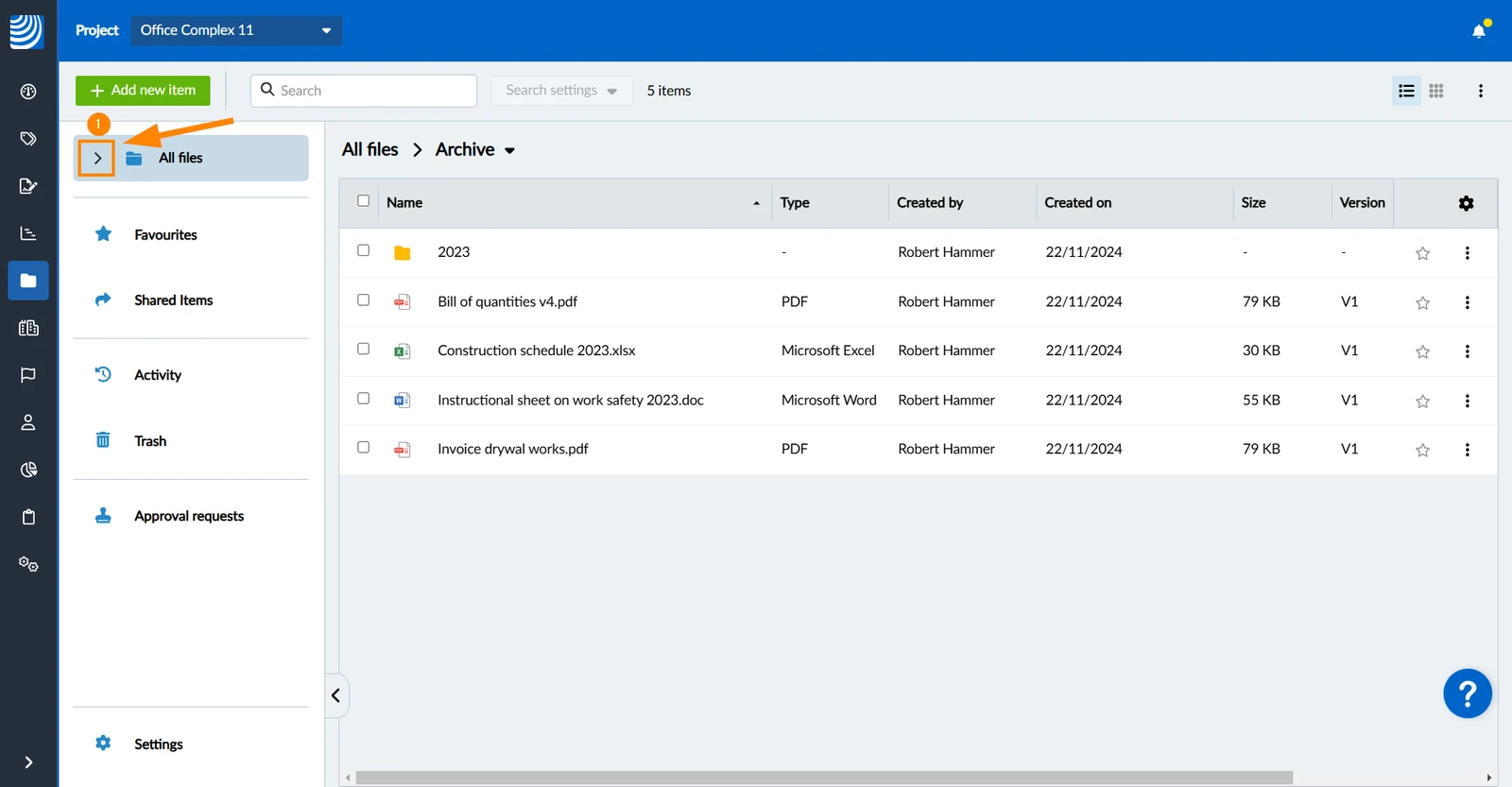
So erweitern Sie einen Ordner (oder Alle Dateien) und zeigen seine Unterordner in der Struktur an:
- Klicken Sie auf das Pfeil Symbol
Ordner öffnen
So öffnen Sie einen Ordner und zeigen seine Dateien und Unterordner an:
- Klicken Sie auf den Ordner
Ordner reduzieren
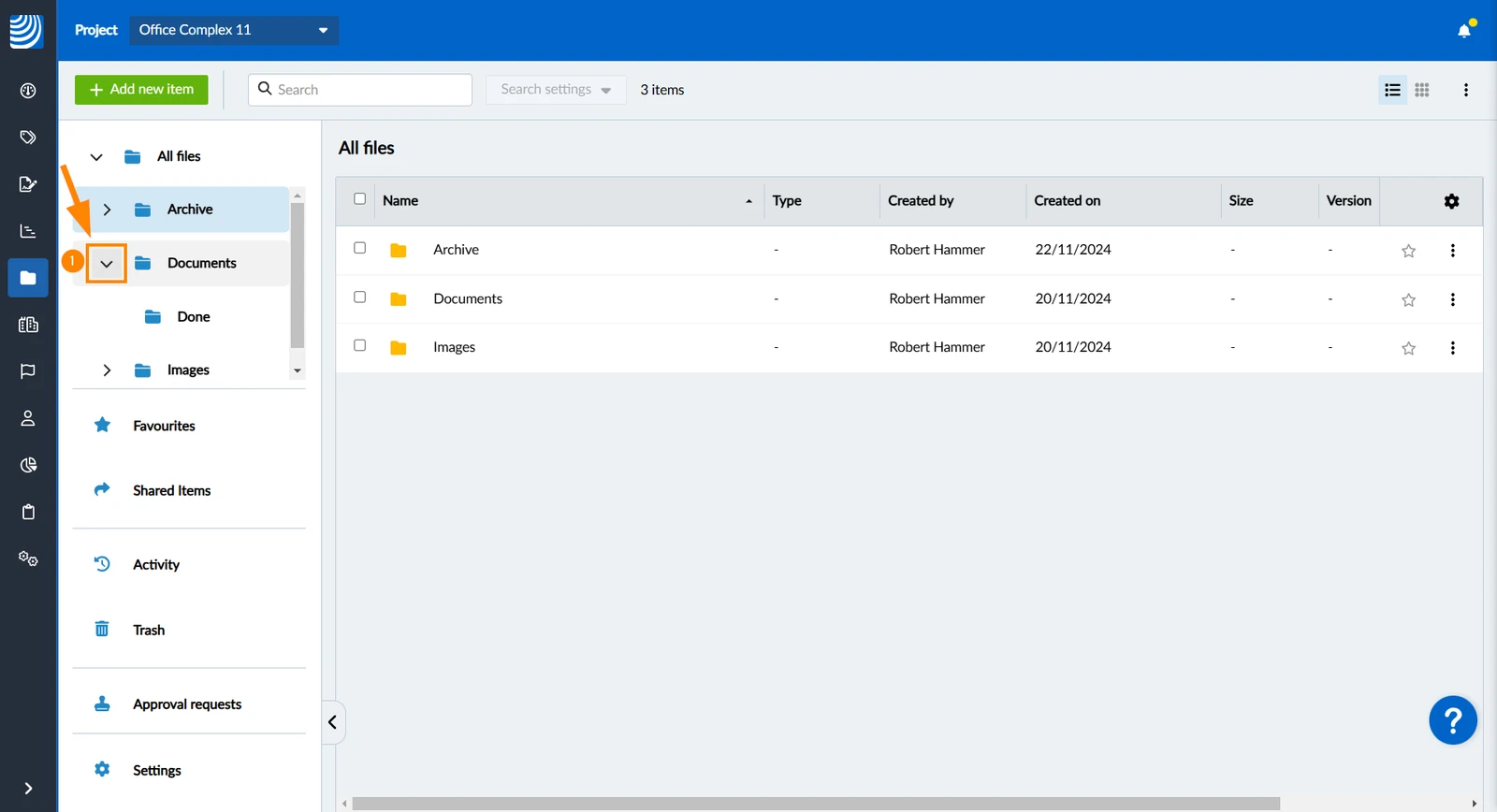
Um einen Ordner zu reduzieren und seine Unterordner nicht mehr in der Struktur anzuzeigen:
- Klicken Sie auf das Pfeil Symbol
Alle reduzieren
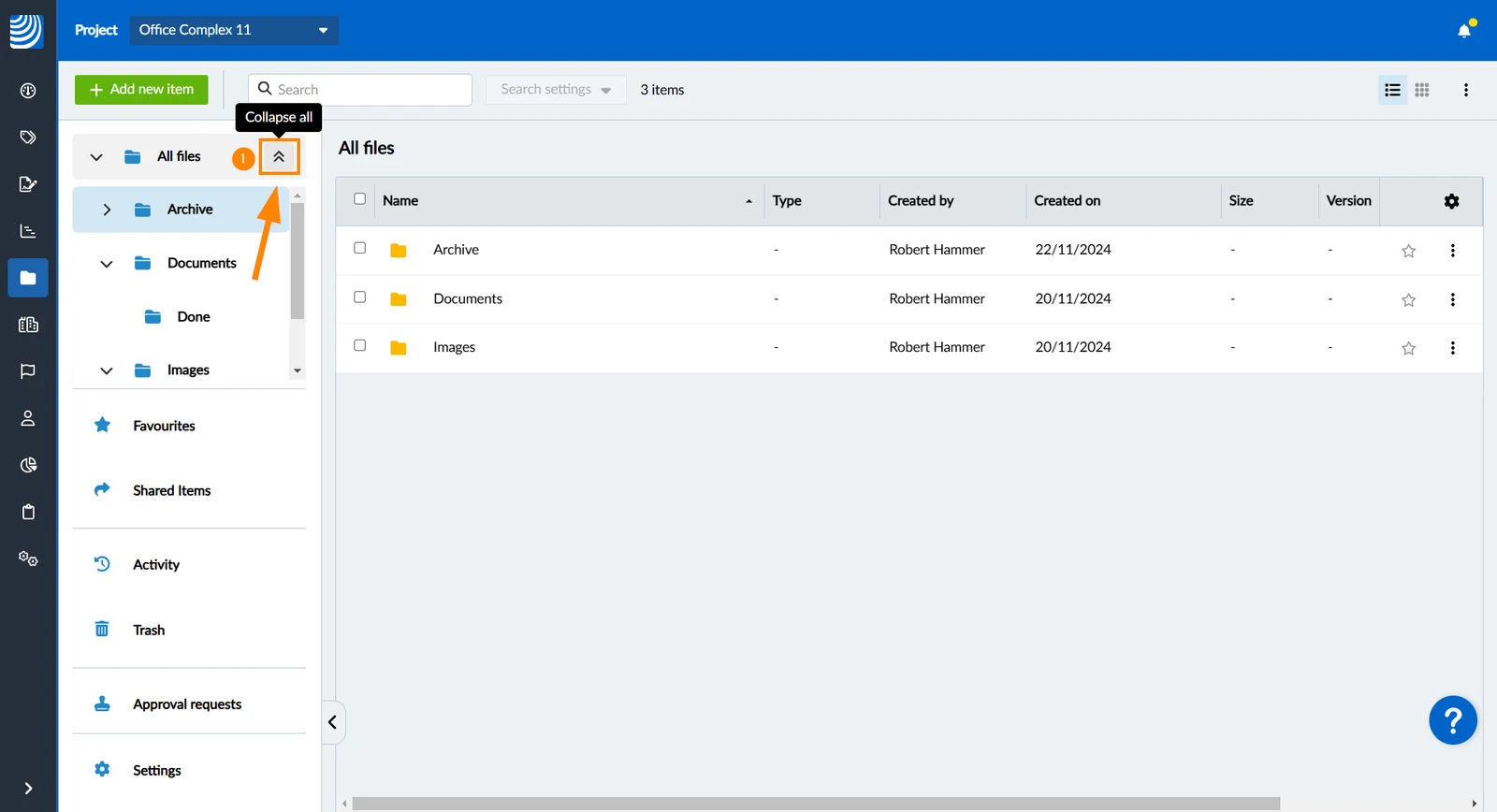
Der Status von Unterordnern wird gespeichert, wenn Sie z.B. 'Alle Dateien' erweitern und reduzieren.
Um alle Ordner in der Struktur zu reduzieren:
- Bewegen Sie den Mauszeiger über Alle Dateien
- Klicken Sie auf das Symbol Alle reduzieren
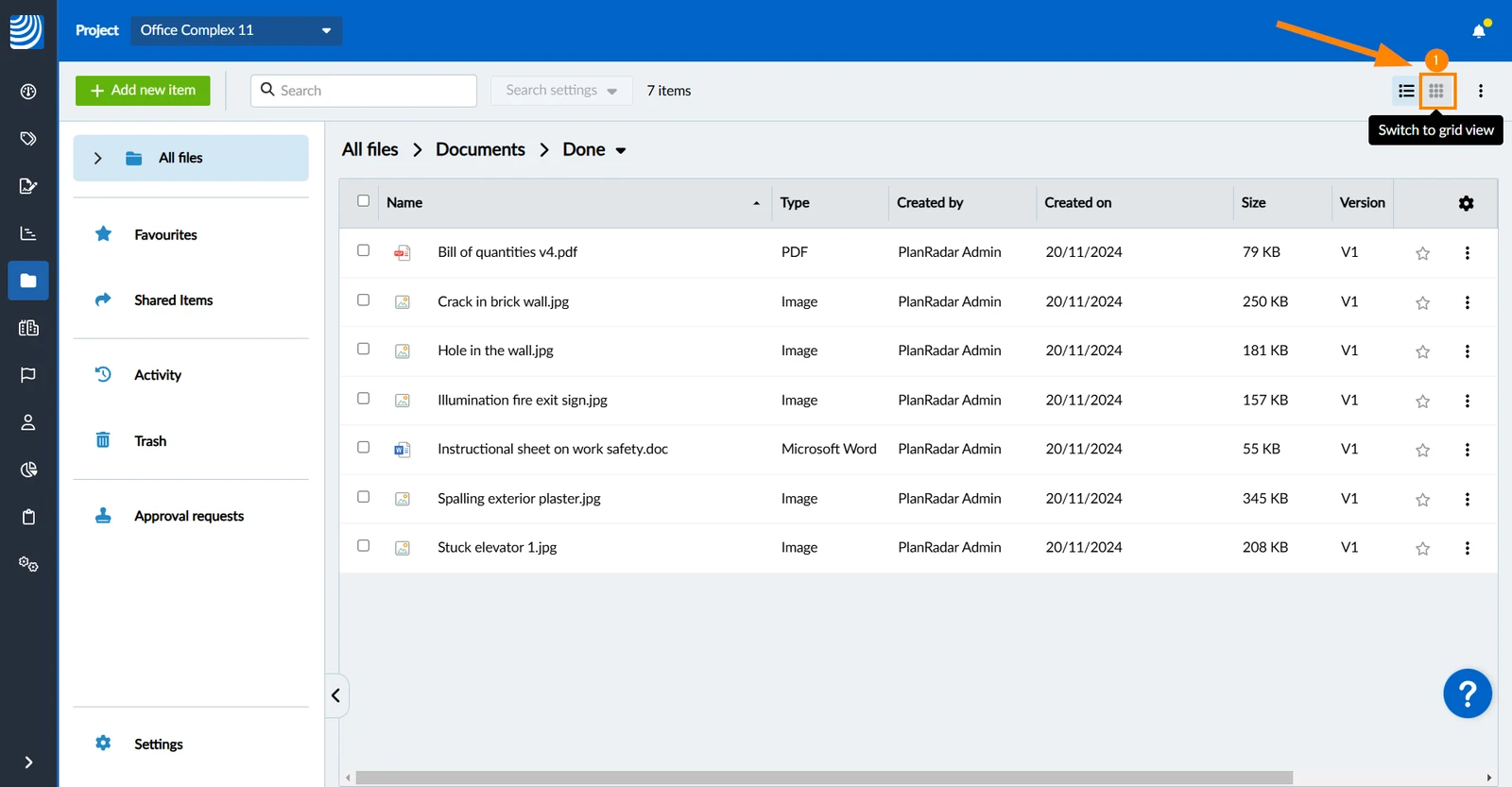
Rasteransicht
Standardmäßig werden Dateien und Ordner in einer Listenansicht (Tabelle) angezeigt.
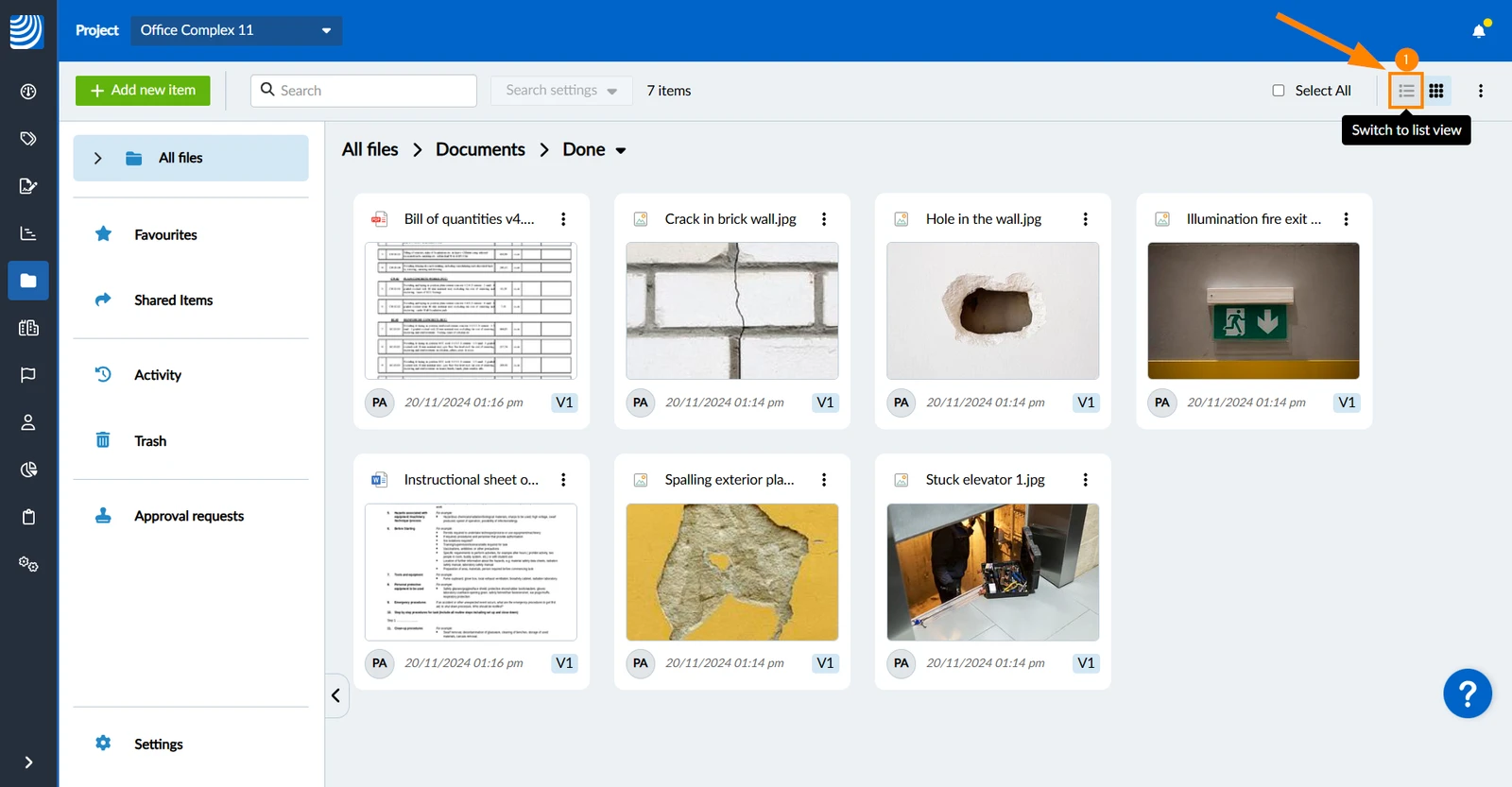
Rasteransicht zeigt eine Miniaturvorschau von Fotos, PDFs und Microsoft Office-Dokumenten.
Jede Datei wird als Kachel mit den folgenden Informationen angezeigt:
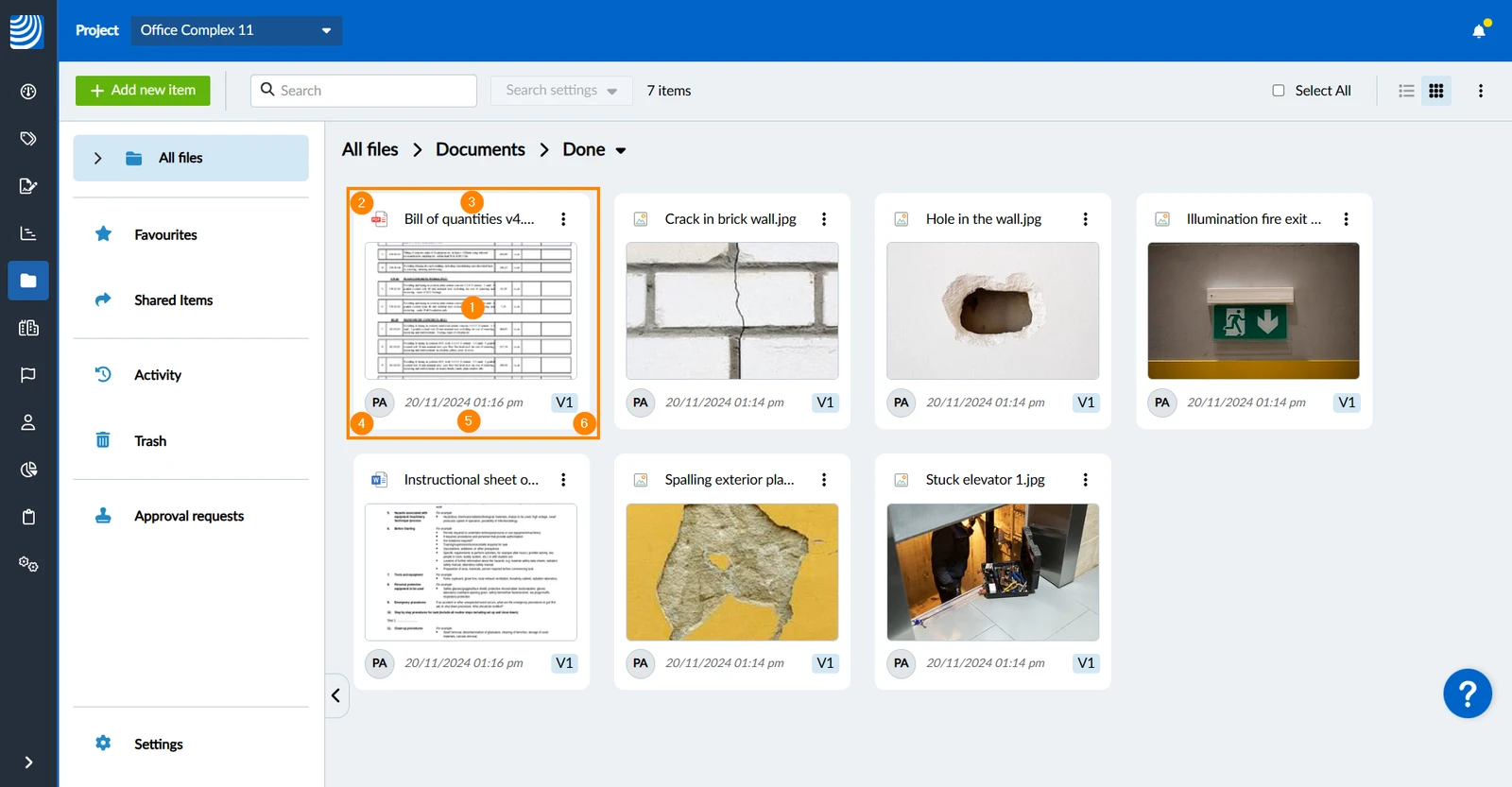
- Vorschau der Miniaturansicht
- Symbol für den Dateityp
- Dateiname - lange Dateinamen werden beim Hovern vollständig angezeigt
- Ersteller - Bewegen Sie den Mauszeiger über die Initialen des Benutzernamens, um den vollständigen Benutzernamen, den Benutzertyp und das Unternehmen anzuzeigen (nur in der Webapp)
- Datum und Uhrzeit der Erstellung der aktuellen Version
- Aktuelle Versionsnummer
Zwischen Raster- und Listenansicht wechseln
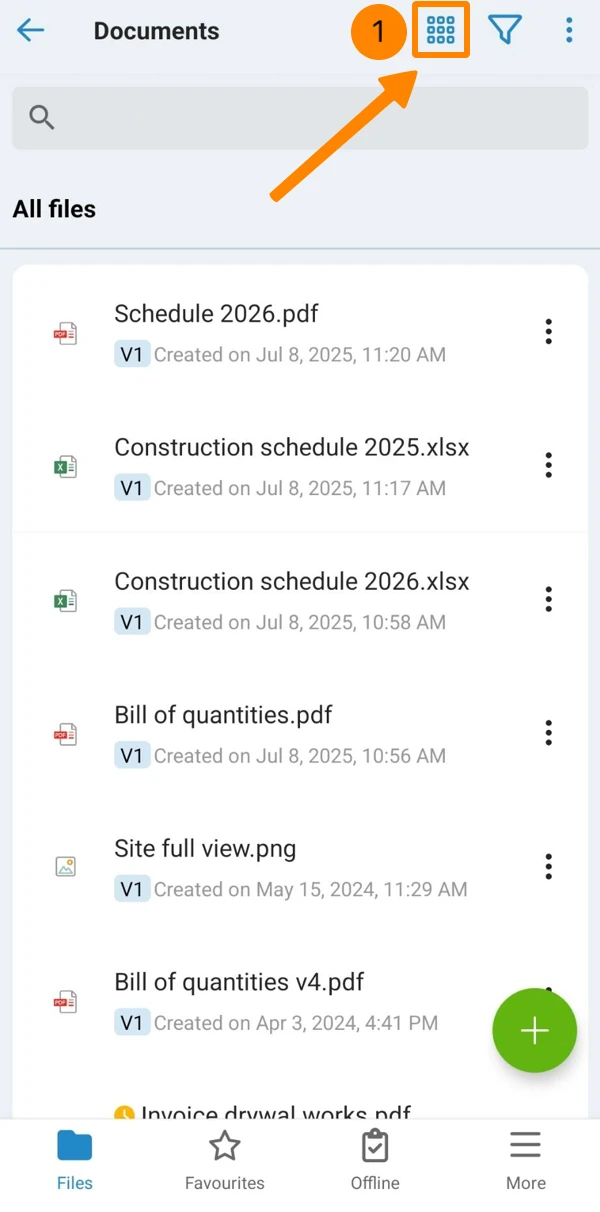
So wechseln Sie zur Rasteransicht:
- Klicken Sie auf das Symbol Rasteransicht
- Tippen Sie auf das Rasteransicht Symbol
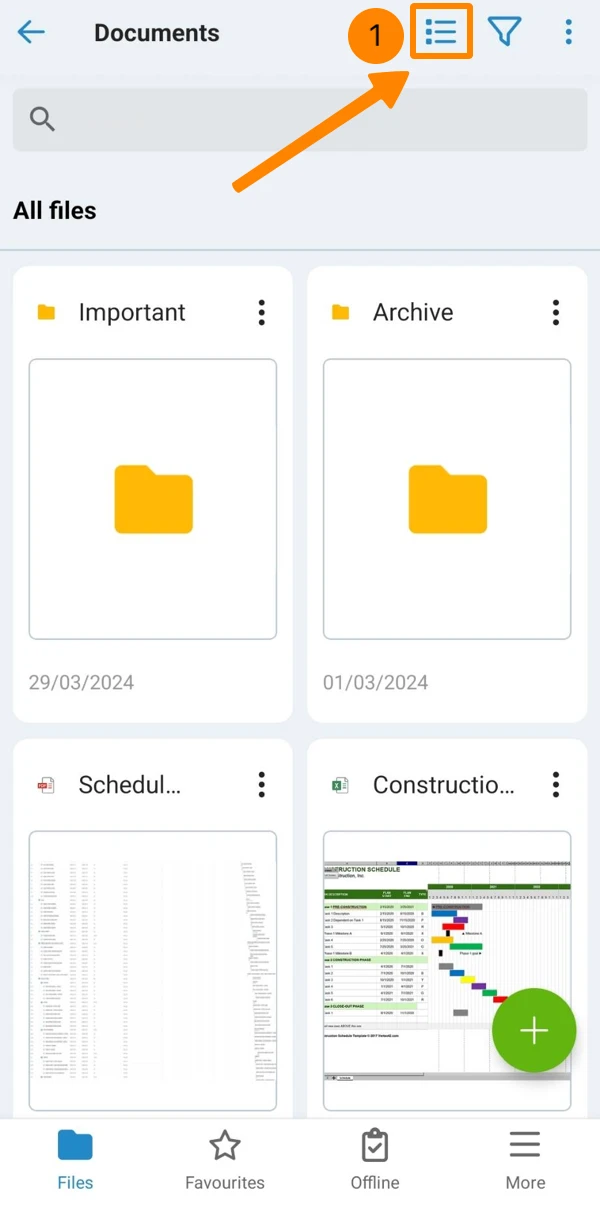
Um zur Listenansicht zu wechseln:
- Klicken Sie auf das Symbol Listenansicht
- Tippen Sie auf das Listenansicht Symbol
Kleine oder große Miniaturbilder (Mobil)
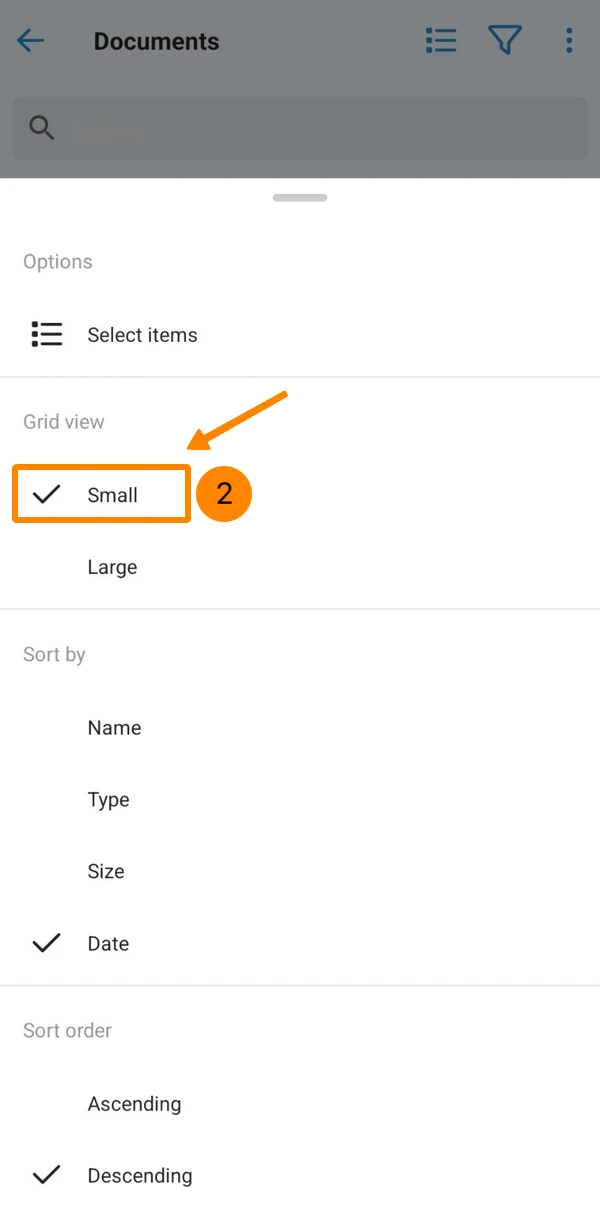
Standardmäßig sehen Sie kleine Miniaturbilder, von denen zwei nebeneinander passen.
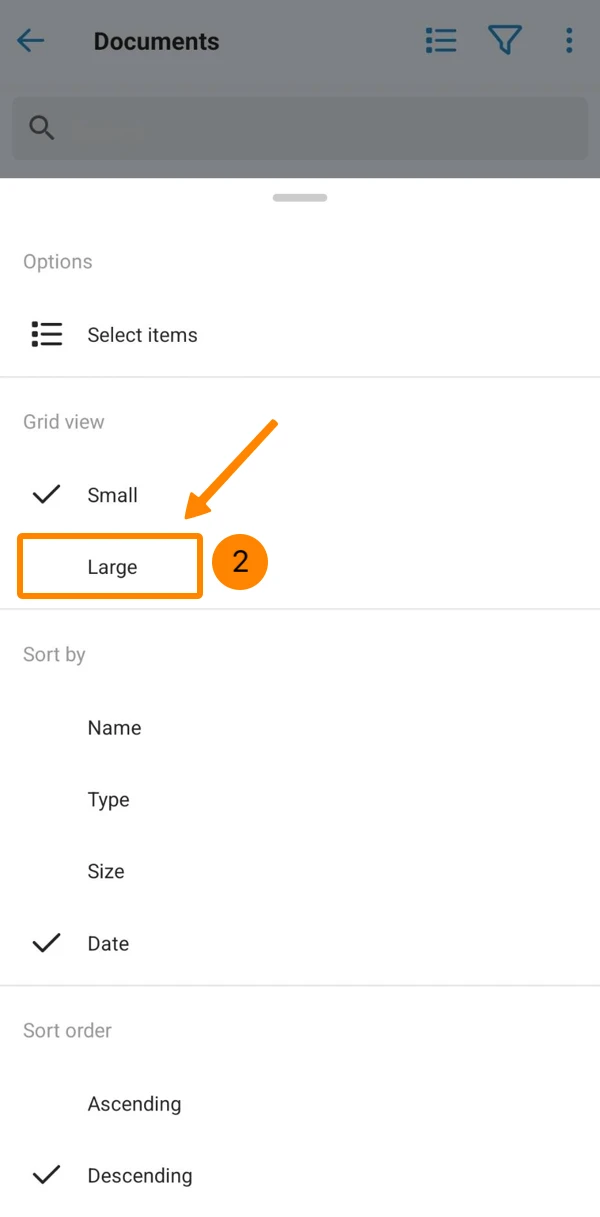
Große Miniaturbilder nehmen die gesamte Breite des Telefondisplays ein.
Um zu großen Miniaturbildern zu wechseln:
- Öffnen Sie das Mehr Menü
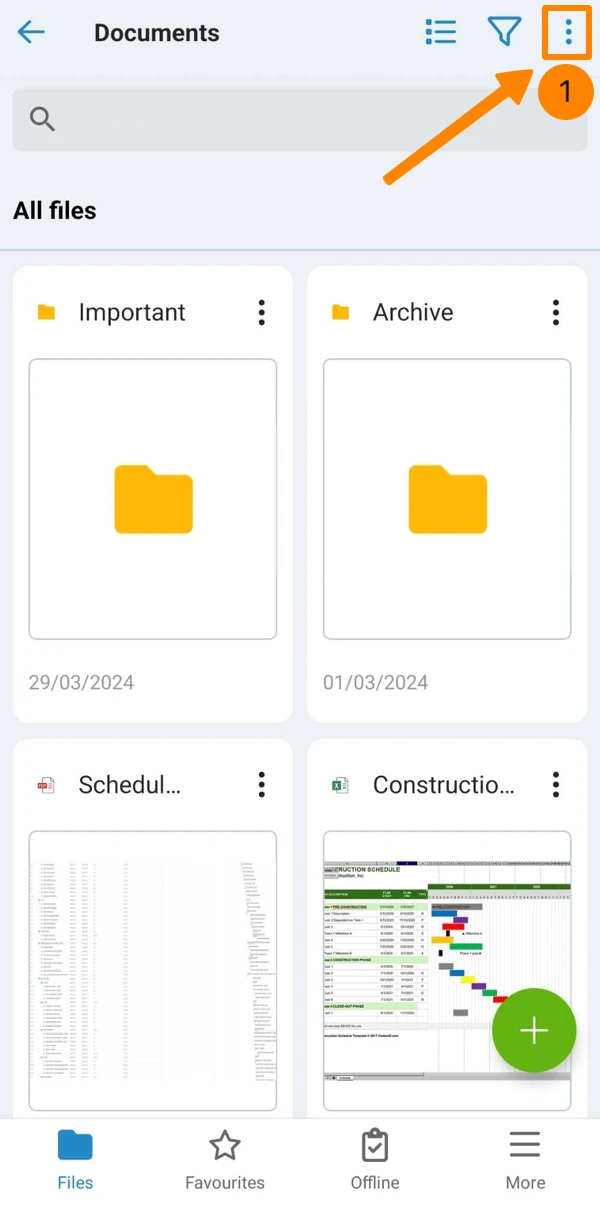
- Tippen Sie Groß
Um zu kleinen Miniaturbildern zu wechseln:
- Öffnen Sie das Mehr Menü
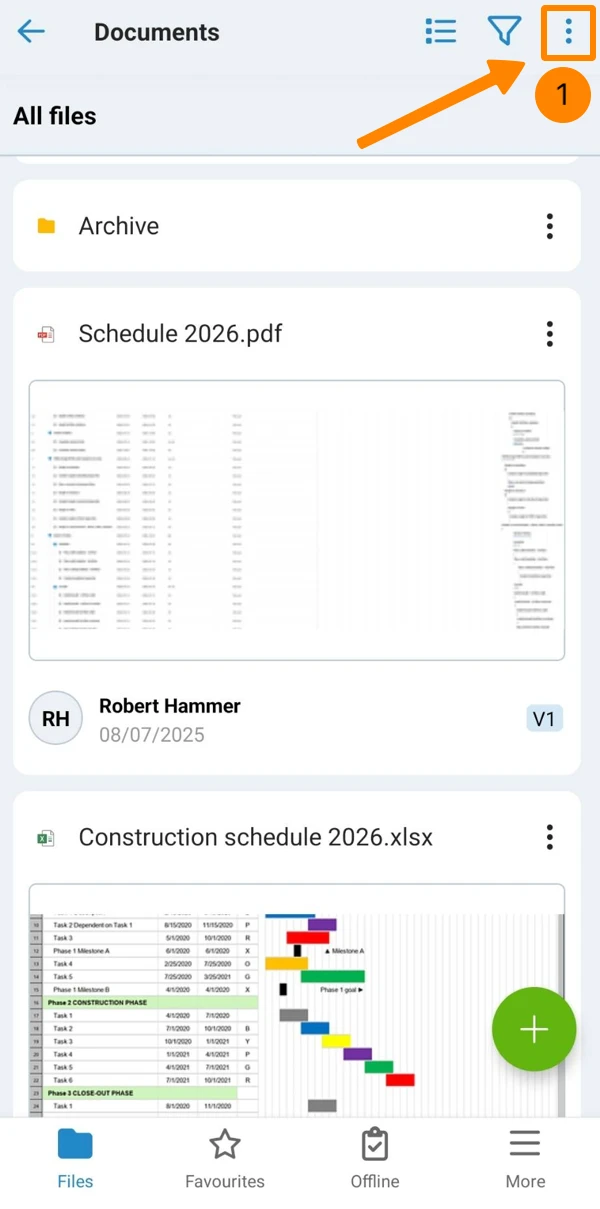
- Tippen Sie Klein
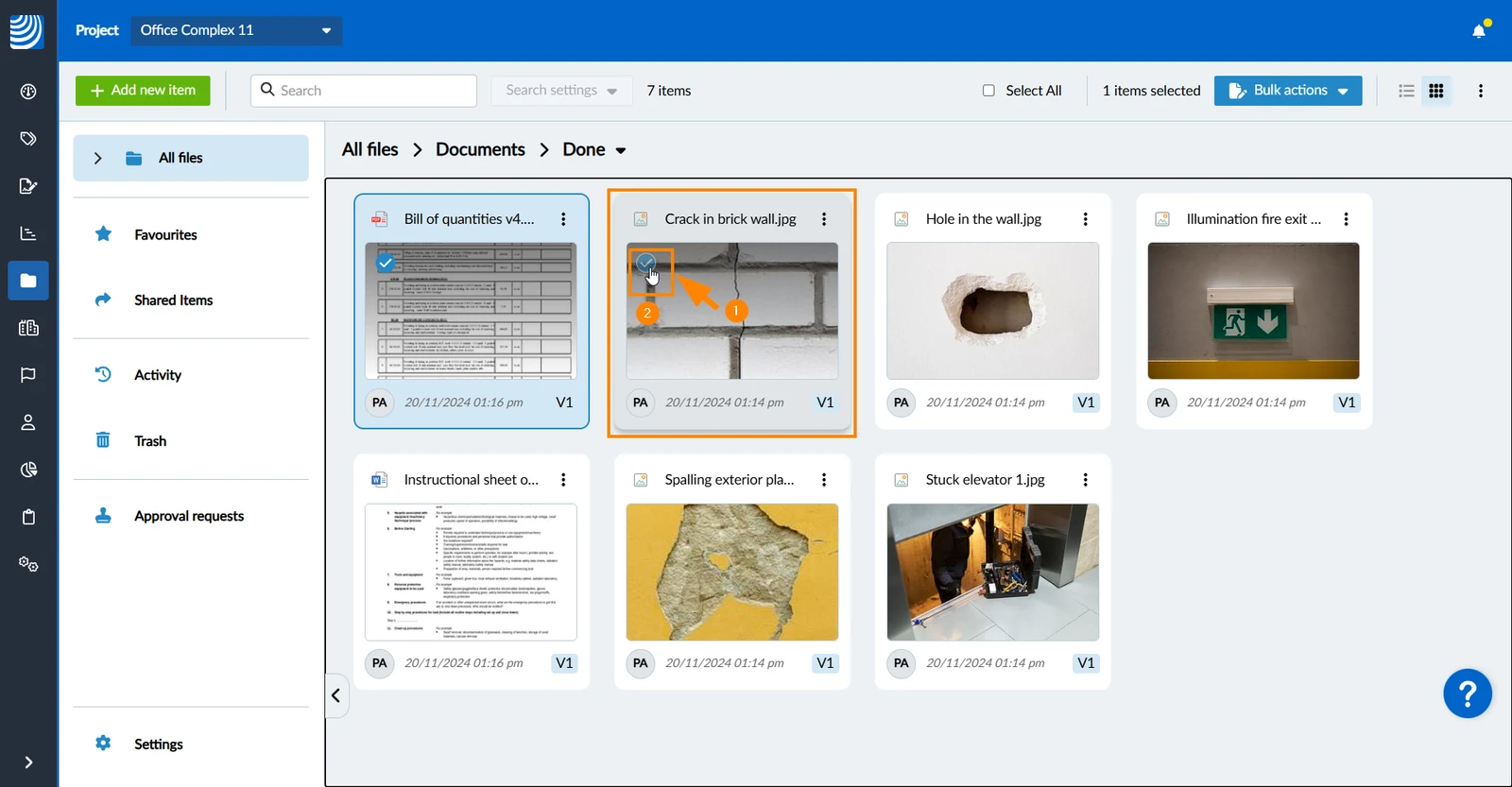
Element in der Rasteransicht auswählen
So wählen Sie ein oder mehrere Elemente (Dateien oder Ordner) für Massenaktionen in der Rasteransicht aus:
- Bewegen Sie den Mauszeiger über den Artikel, um das Auswahl-Checkbox anzuzeigen
- Aktivieren/deaktivieren Sie die Auswahl-Checkbox(en)
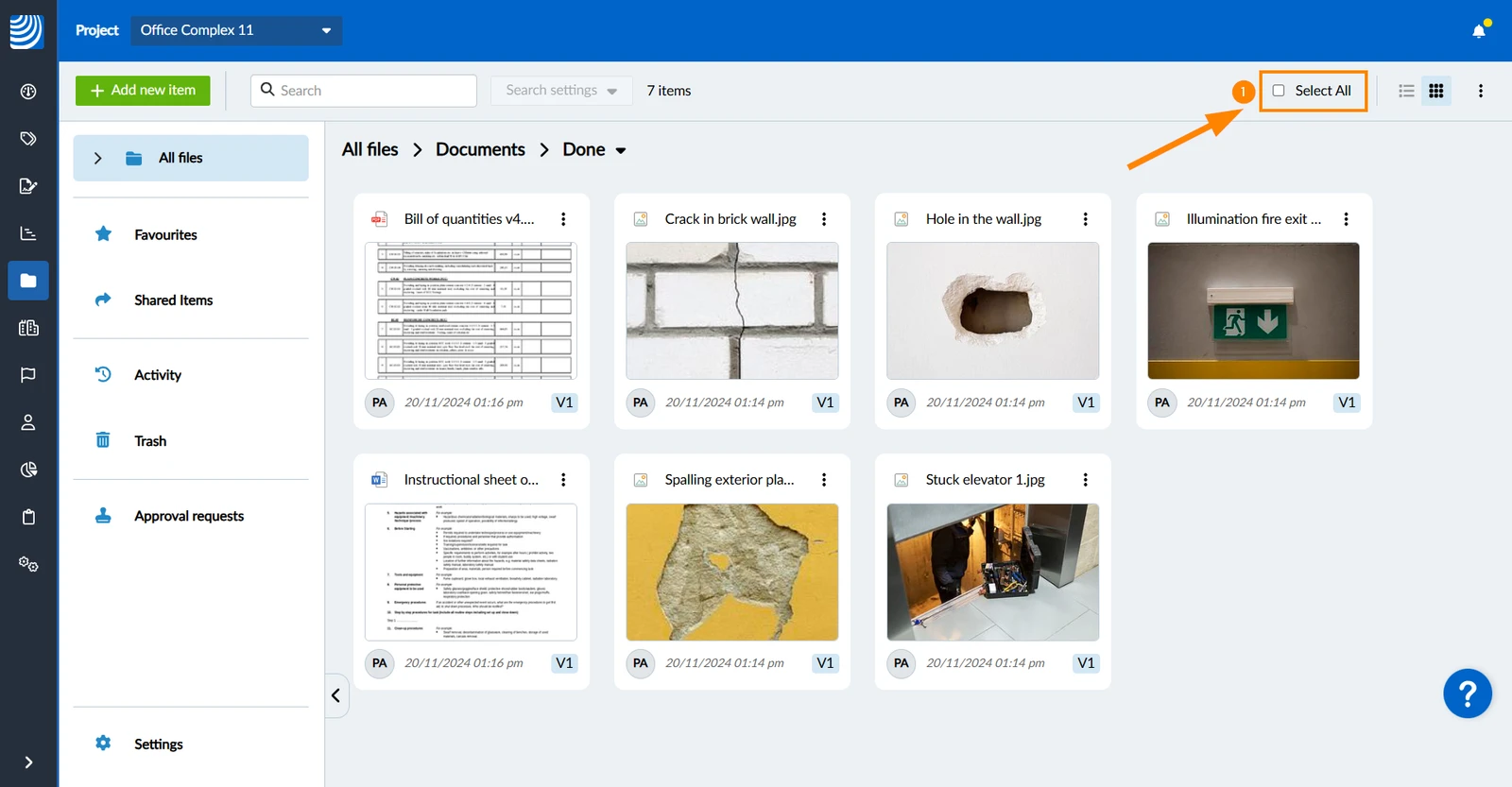
Zum Selektieren/Deselektieren aller Objekte im aktuellen Ordner:
- Aktivieren/deaktivieren Sie die Alle selektieren Checkbox
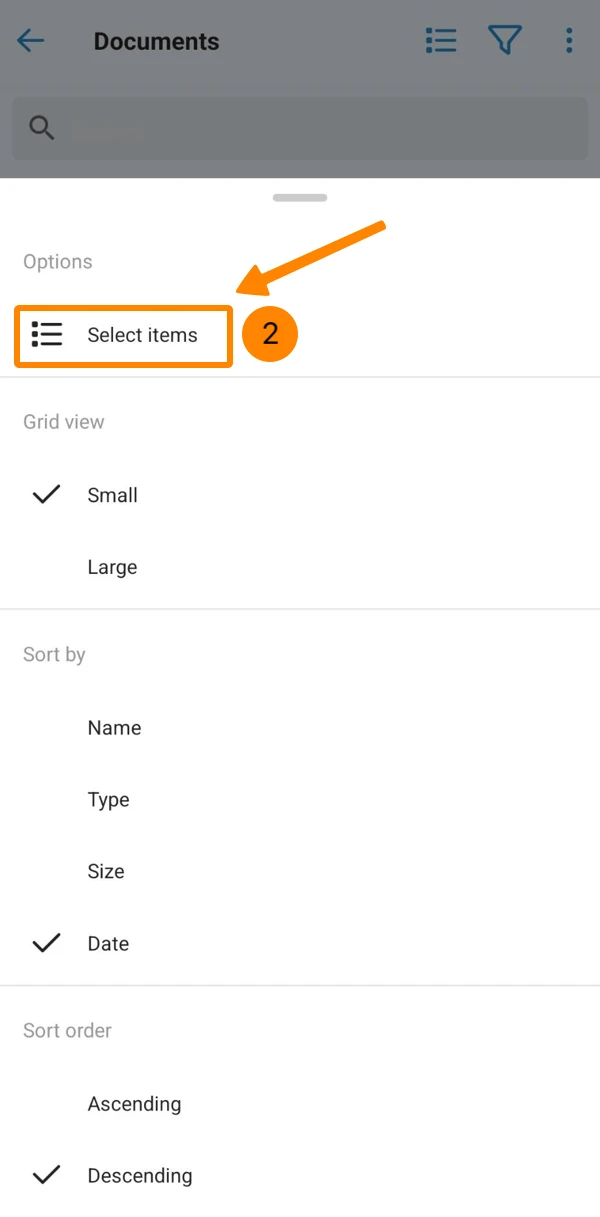
- Öffnen Sie das Mehr Menü
- Tippen Sie auf Elemente auswählen
- Tippen Sie auf die Elemente, um sie auszuwählen
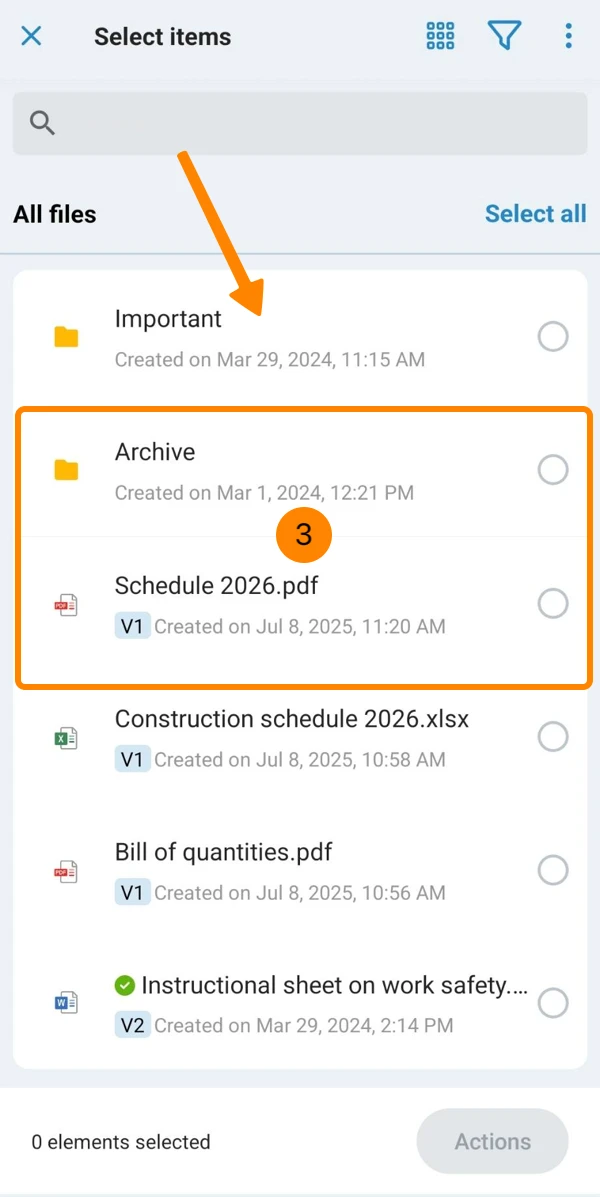
- Optional: Tippen Sie auf Alle selektieren
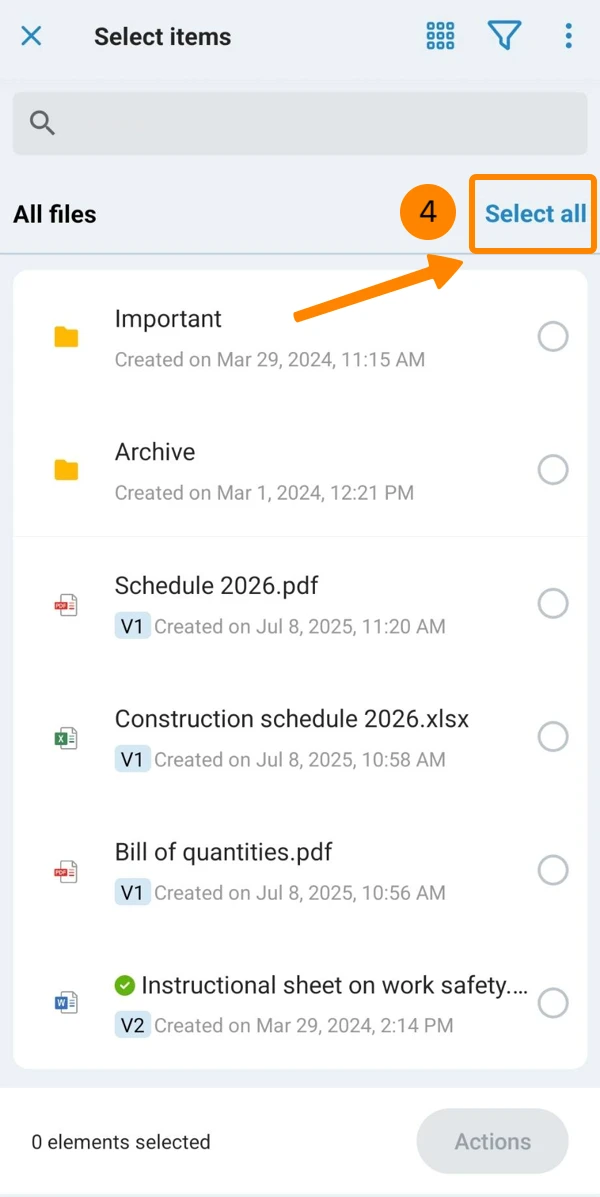
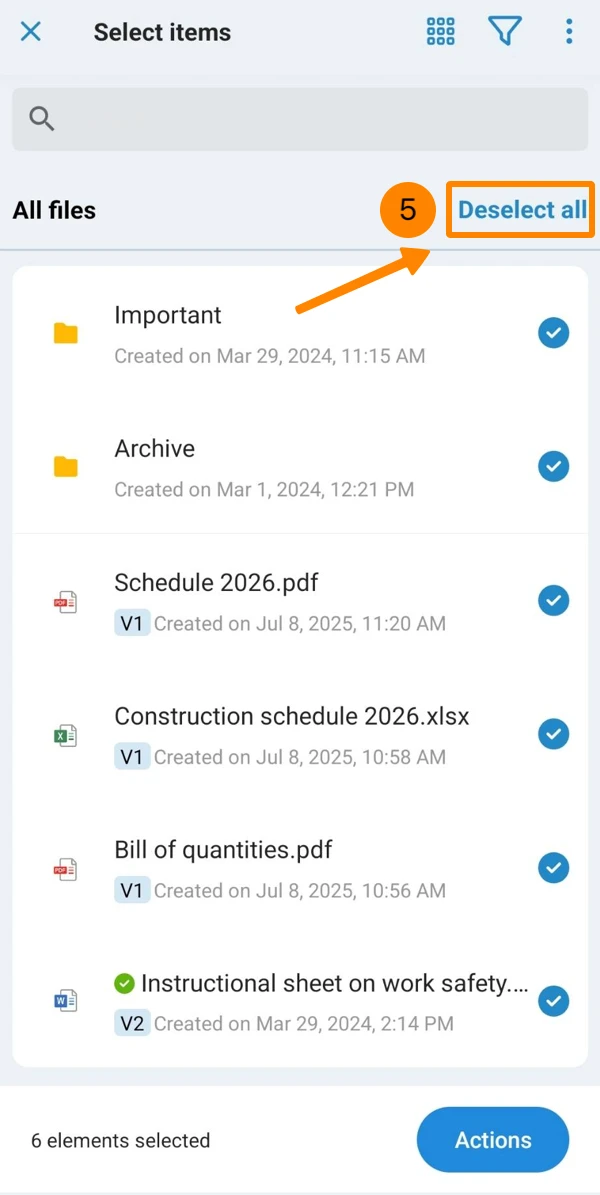
- Optional: Tippen Sie auf Alle deselektieren (wenn alle Elemente ausgewählt sind)
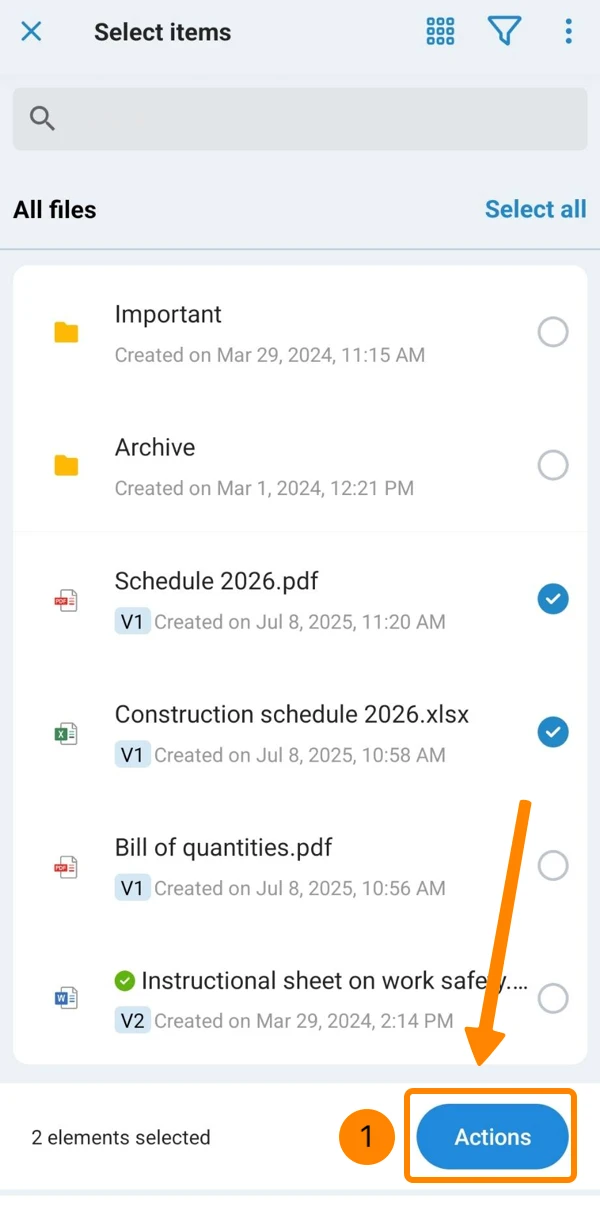
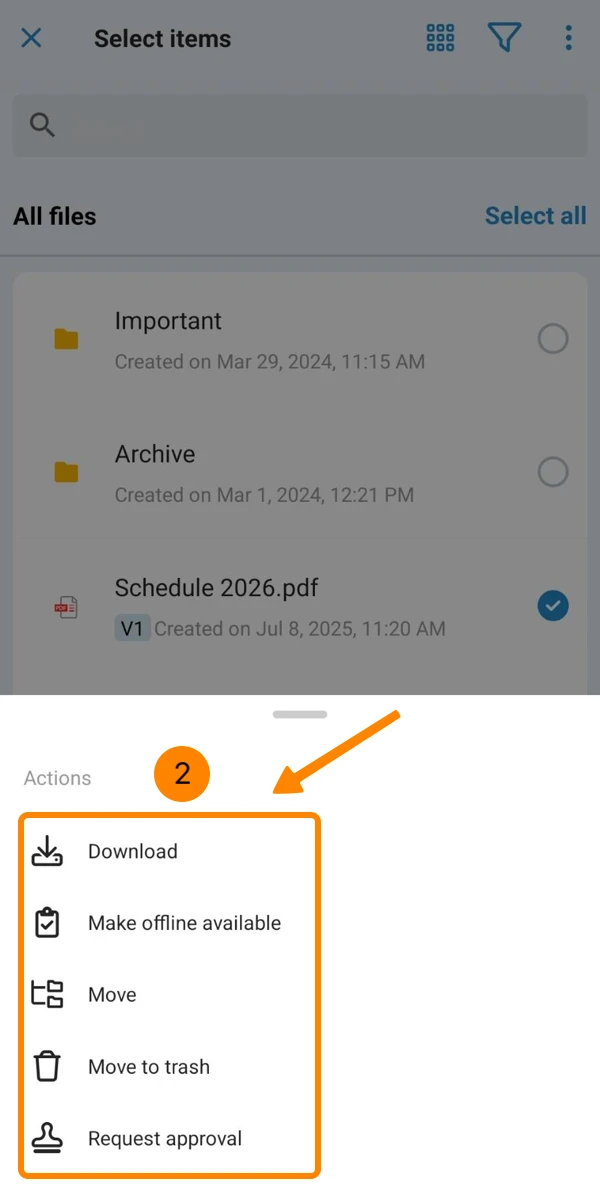
Bulk-Aktionen
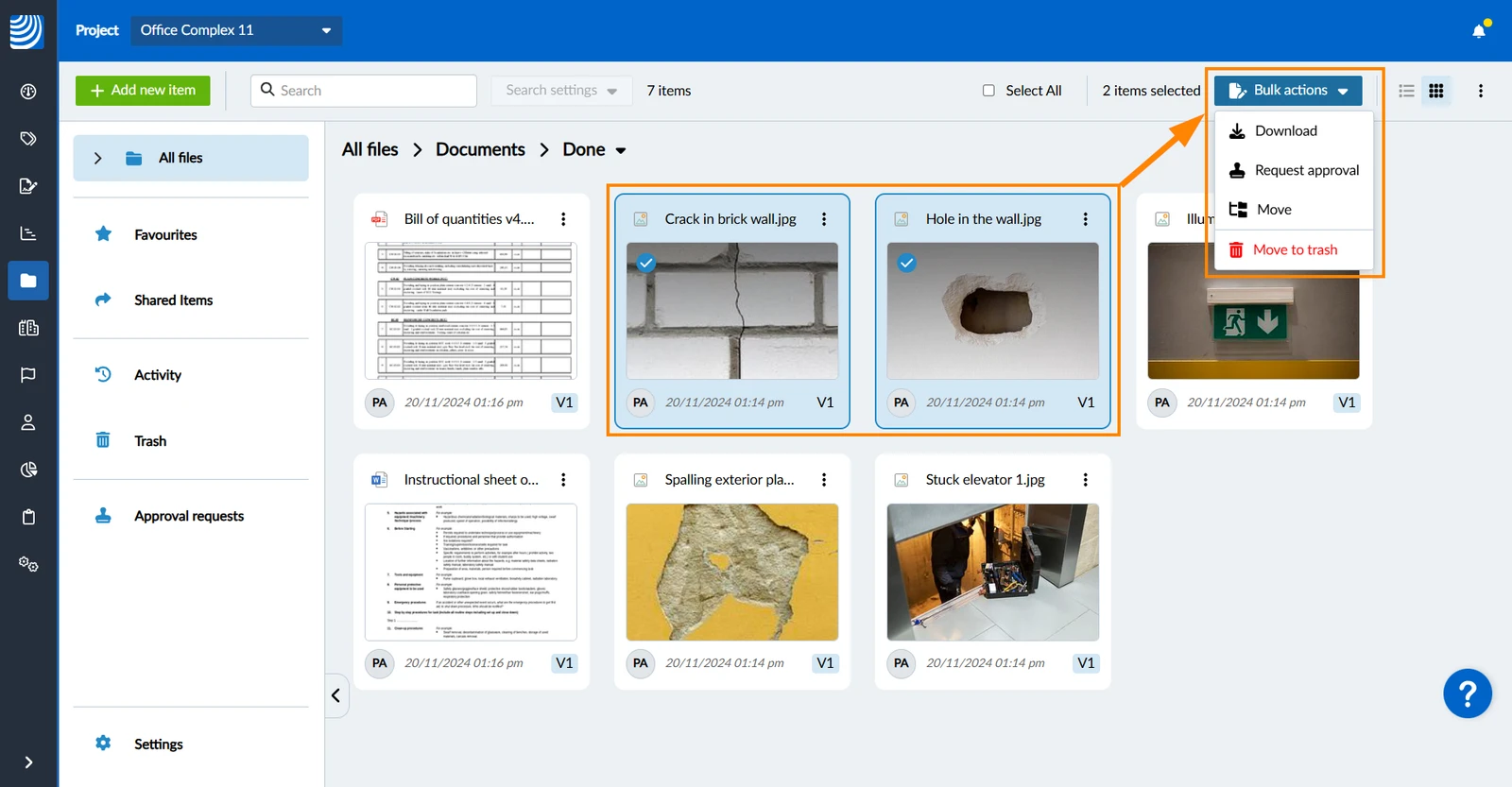
- Tippen Sie auf Aktionen
- Tippen Sie auf Download, Offline verfügbar machen, Verschieben, In den Papierkorb verschieben oder Freigabe anfordern.
Ansichtsoptionen
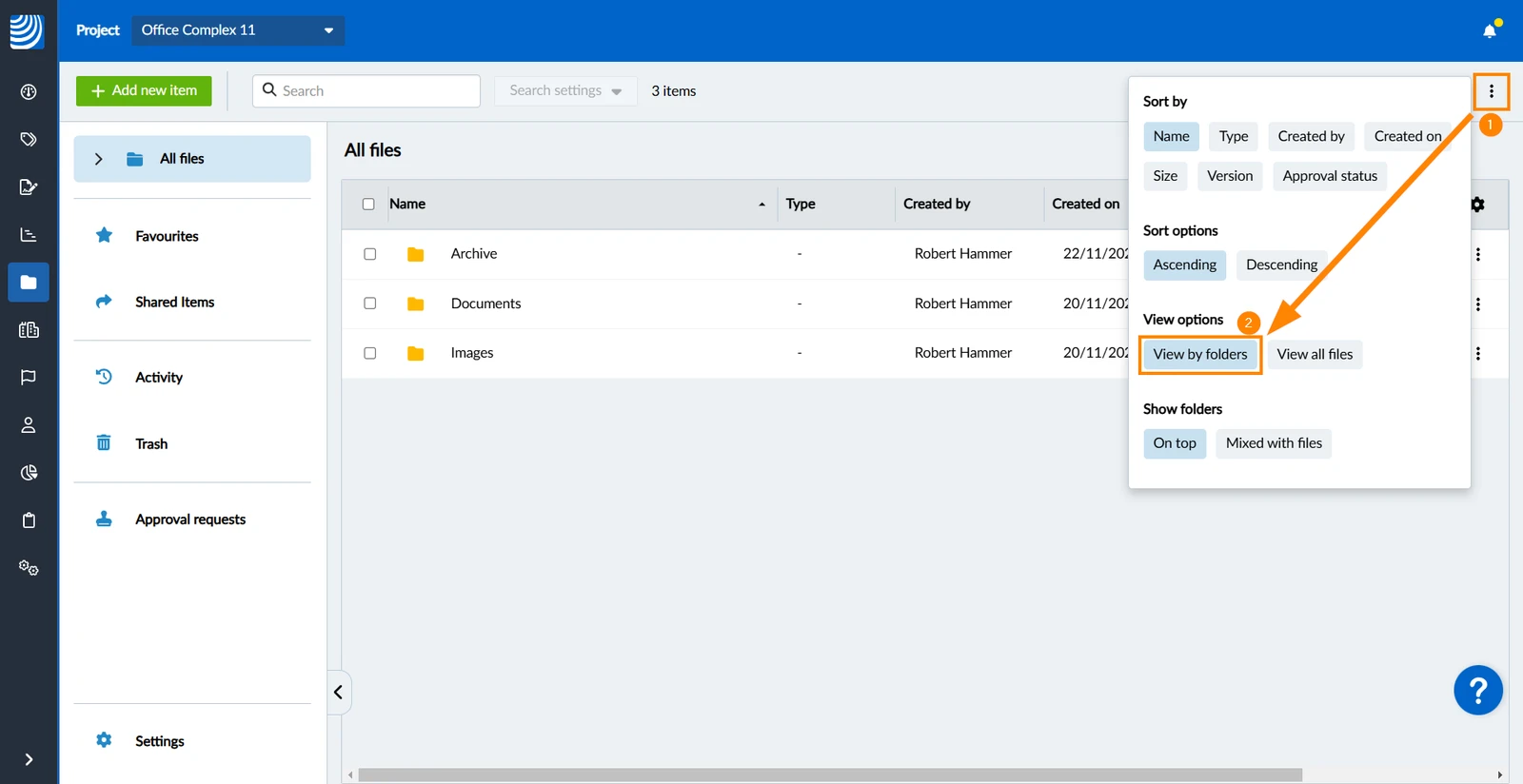
Nach Ordnern anzeigen vs. Alle Dateien anzeigen
Sie können Dateien auf zwei Arten anzeigen:
- Der Modus "Ansicht nach Ordnern" zeigt nur die Dateien und Unterordner im aktuell ausgewählten Ordner an. Dieser Modus ist standardmäßig aktiviert, da er dem entspricht, was Sie bereits aus dem Windows Explorer und ähnlichen Anwendungen kennen.
- Der Modus 'Alle Dateien anzeigen' zeigt alle Dateien aus allen Ordnern in einer langen Liste ohne Ordnerstruktur an. Verwenden Sie diesen Modus, um einen konsolidierten Überblick über alle Dateien wie in einem Datenbanksystem zu erhalten.
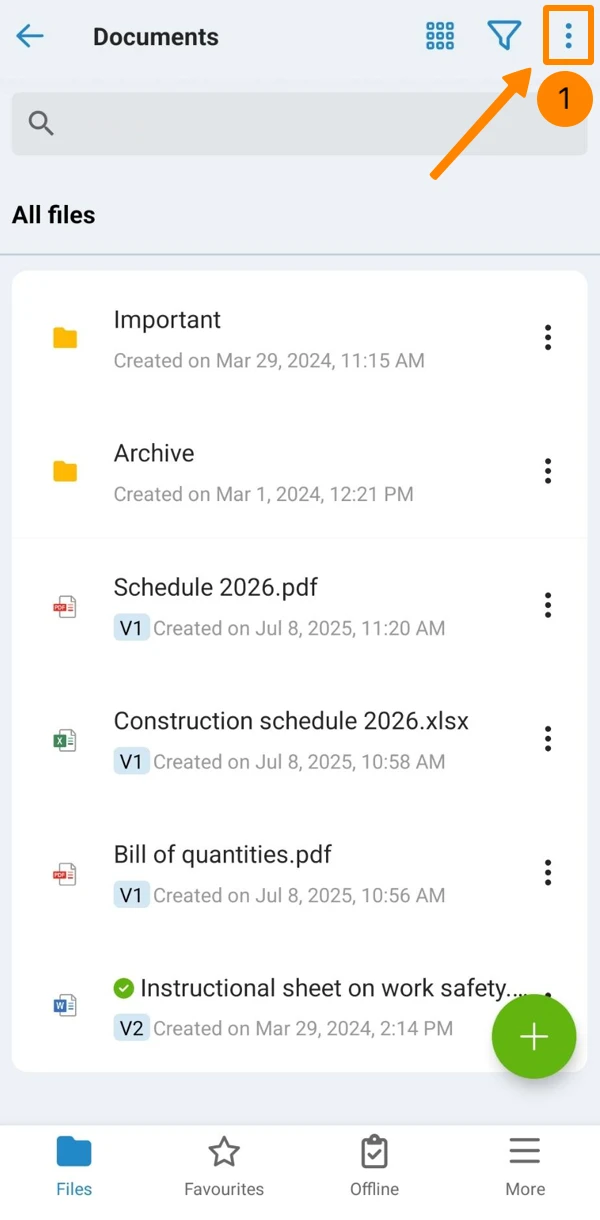
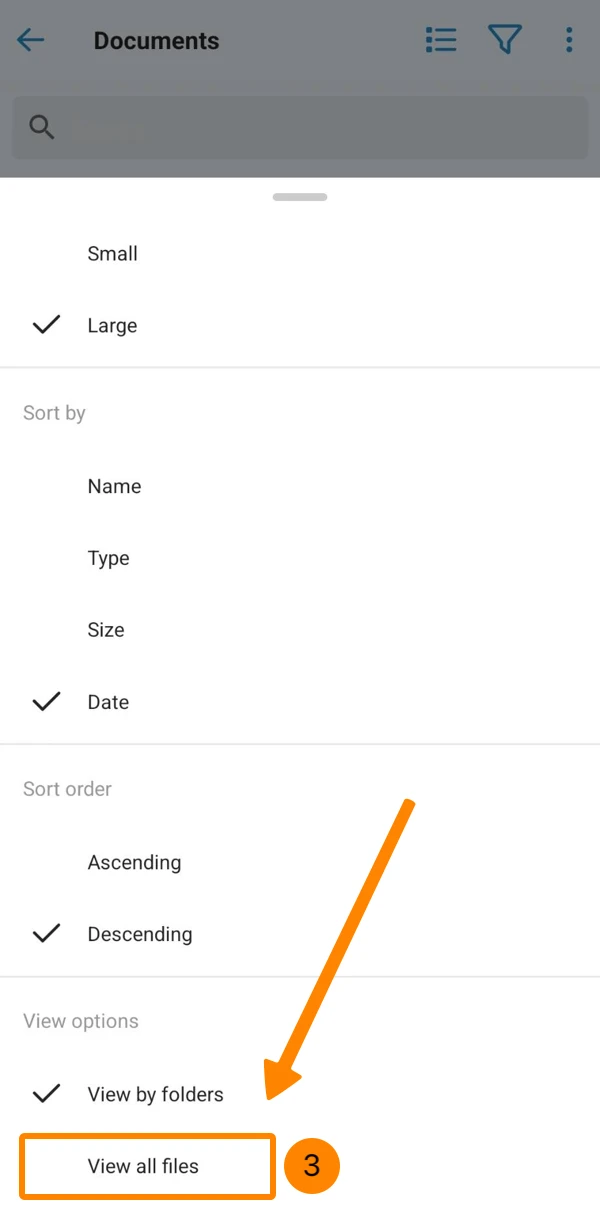
So wechseln Sie zu 'Alle Dateien anzeigen' (ohne Ordner):
- Öffnen Sie das Mehr Menü
- Klicken Sie auf Alle Dateien anzeigen
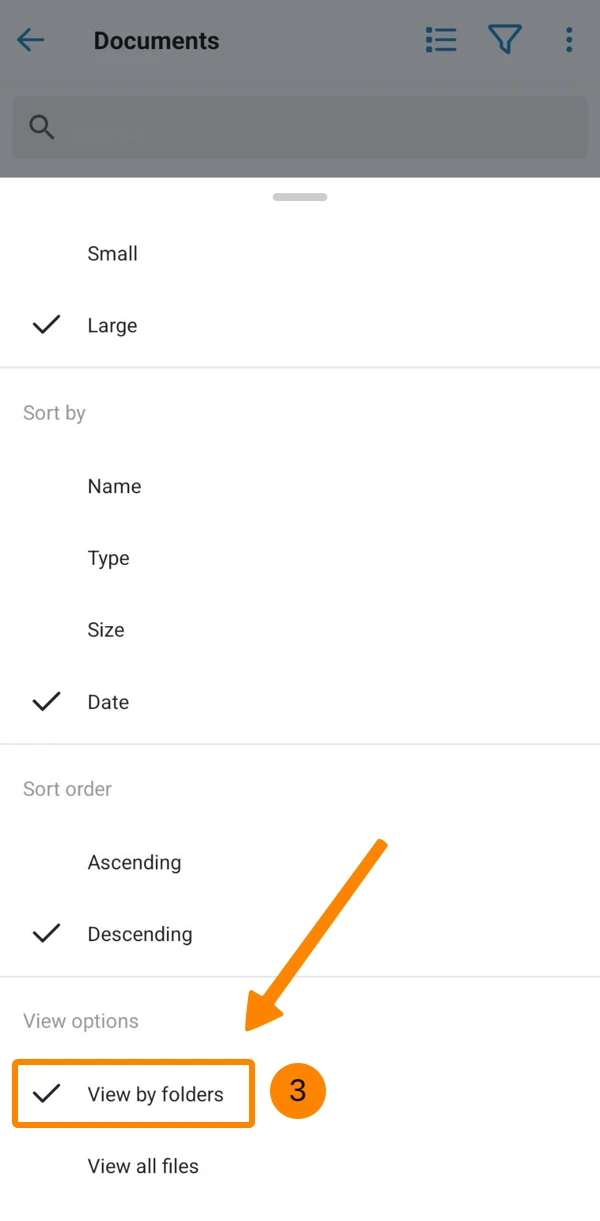
- Öffnen Sie das Mehr Menü
- Nach unten scrollen
- Tippen Sie auf Alle Dateien anzeigen
Um zurück zur klassischen 'Ansicht nach Ordnern' zu wechseln:
- Öffnen Sie das Mehr Menü
- Klicken Sie auf Ansicht nach Ordnern
- Öffnen Sie das Mehr Menü
- Nach unten scrollen
- Tippen Sie auf Alle Dateien anzeigen
Elemente sortieren
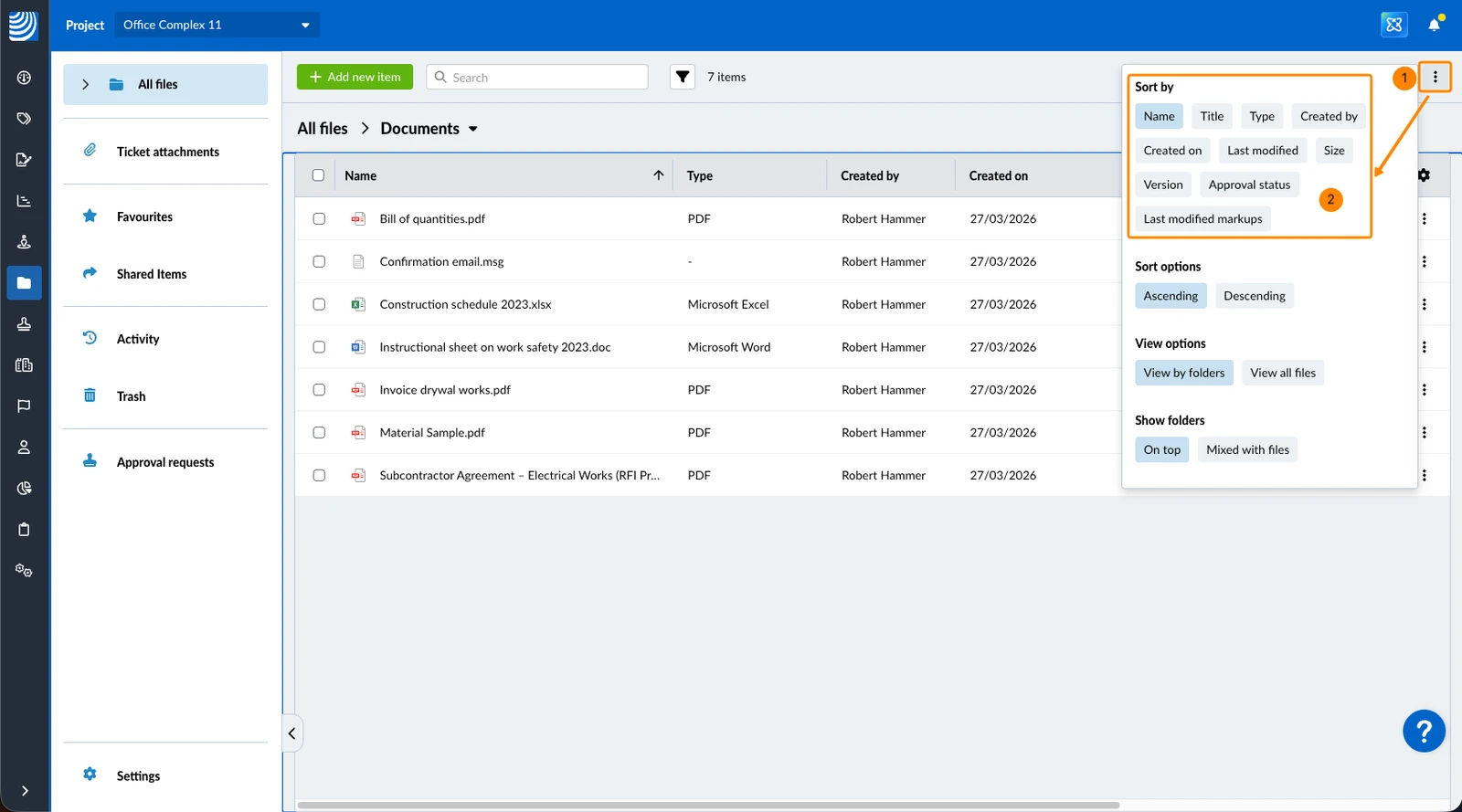
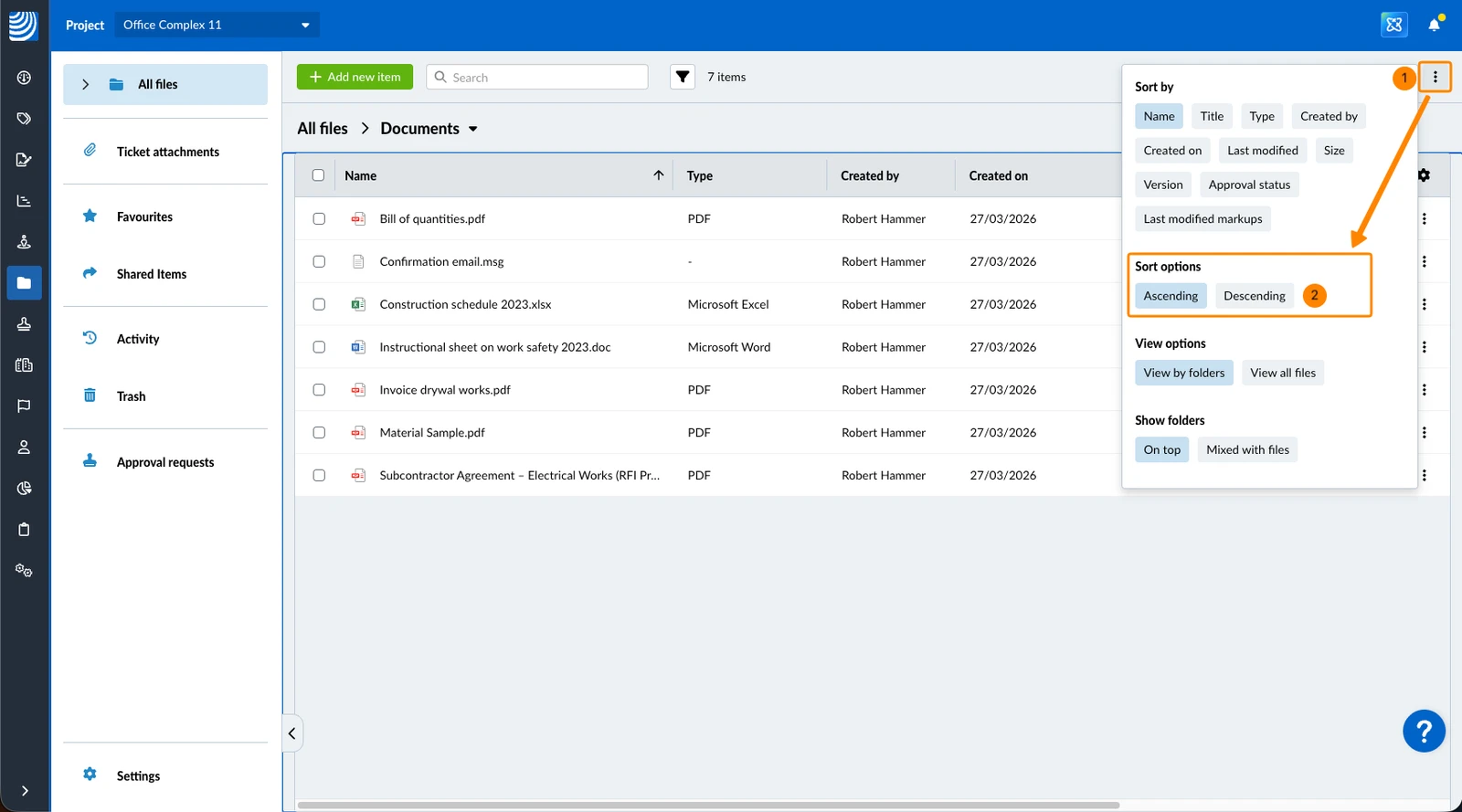
Standardmäßig werden die Elemente nach Namen in aufsteigender Reihenfolge sortiert.
Um Elemente nach anderen Attributen zu sortieren:
- Öffnen Sie das Mehr Menü
- Klicken Sie auf das Attribut, z.B. Erstellt am unter Sortierung
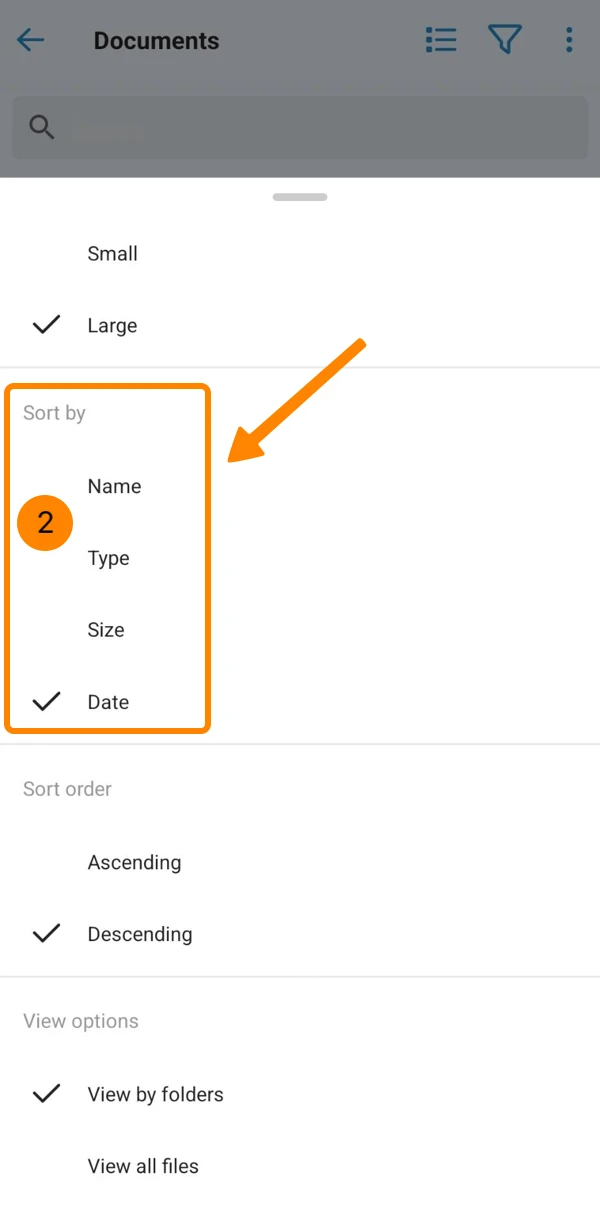
- Öffnen Sie das Mehr Menü
- Tippen Sie auf Name, Typ, Größe oder Datum
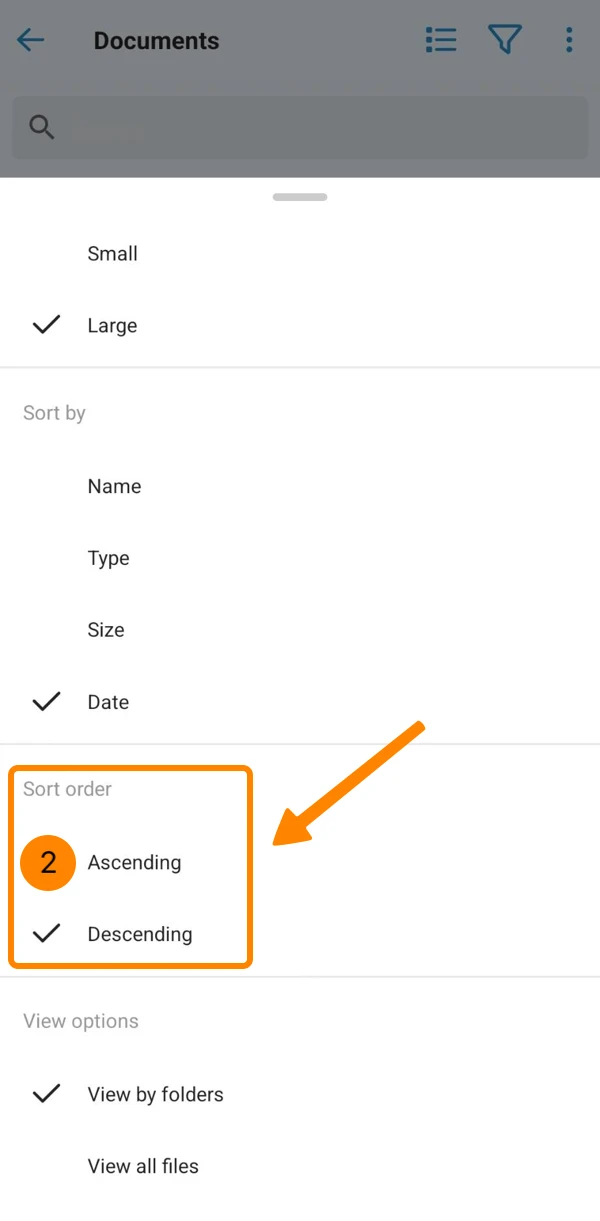
Zum Sortieren in aufsteigender oder absteigender Reihenfolge:
- Öffnen Sie das Mehr Menü
- Klicken Sie auf Aufsteigend oder Absteigend unter Sortier-Optionen
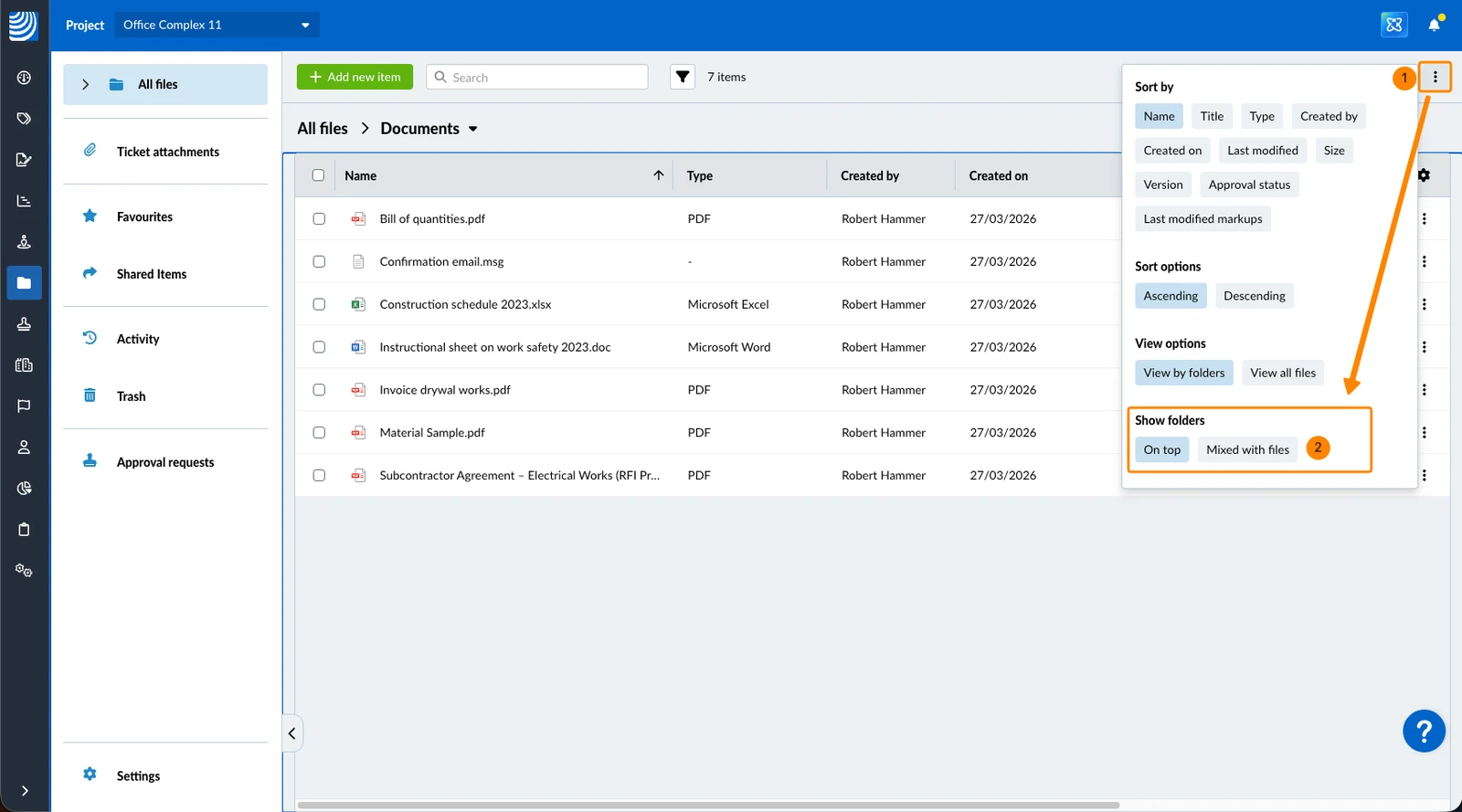
Ordner ganz oben anzeigen (Webapp)
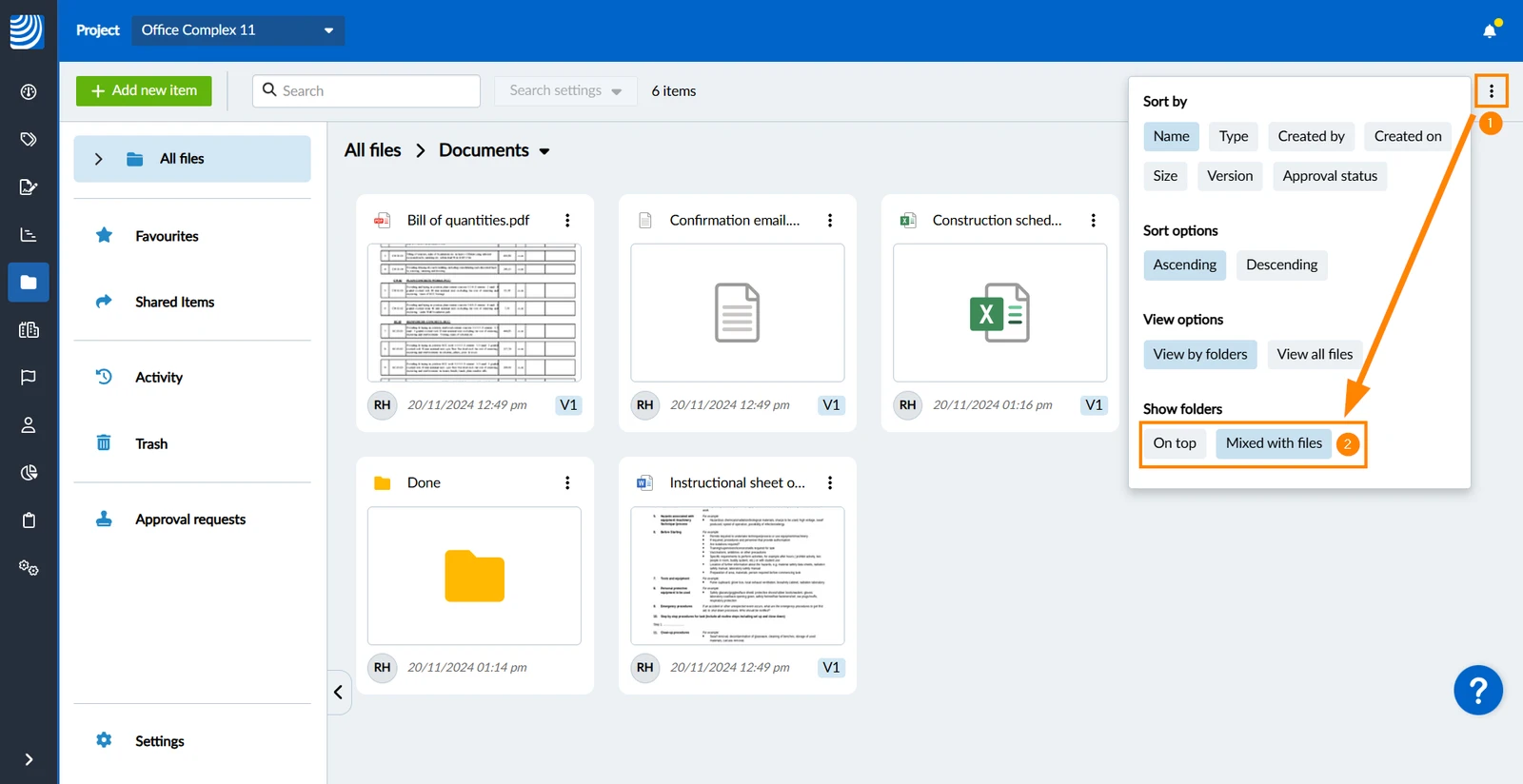
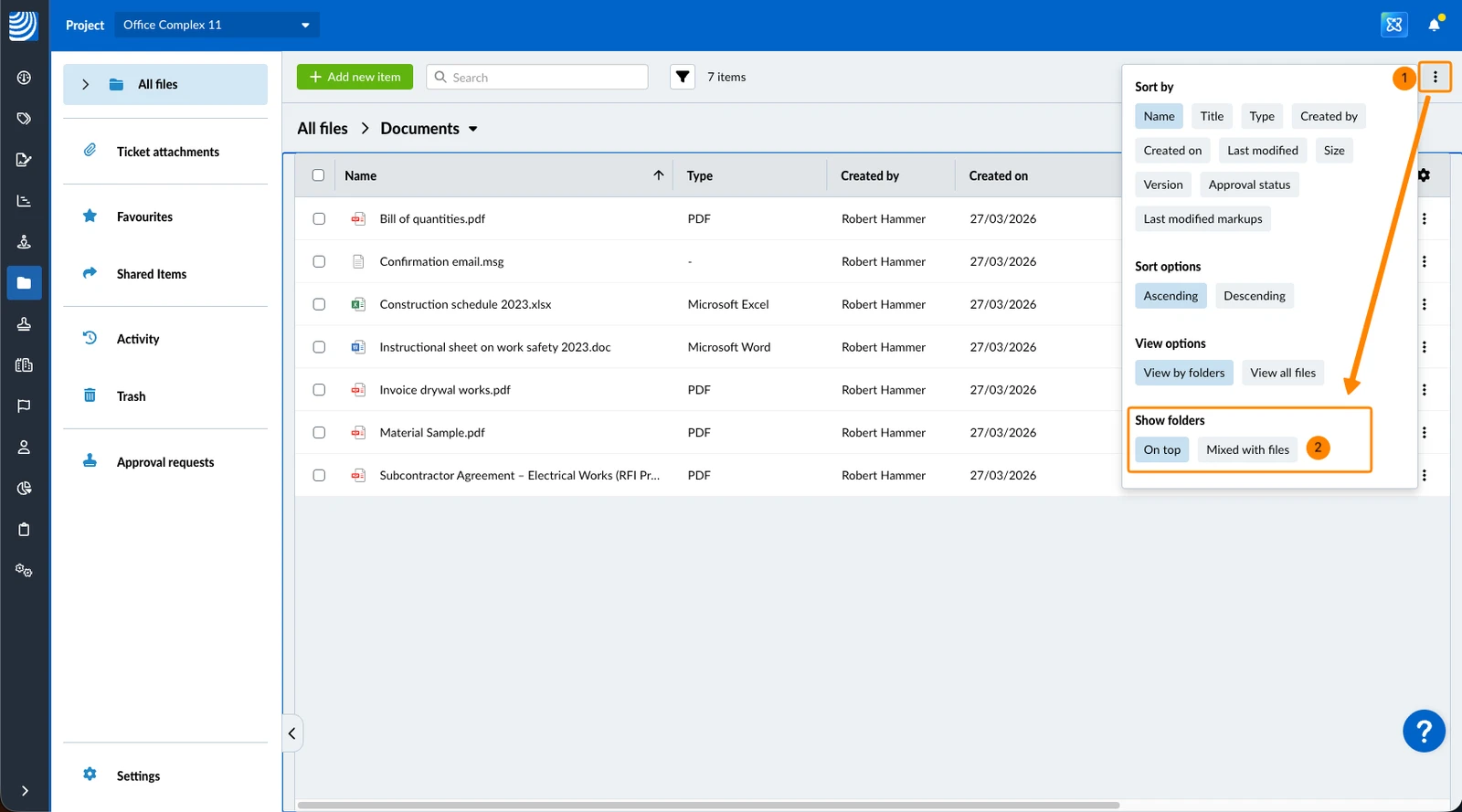
Dieses Feature ist für die Raster- und Listenansichten in der Webapp verfügbar, aber nur für den oben erläuterten Modus 'Ansicht nach Ordnern'. Sie können wählen, ob die Ordner oben in der Dateiliste angezeigt werden sollen. Diese Einstellung ist standardmäßig aktiviert.
Damit Ordner nicht oben angezeigt werden, sondern gemischt mit Dateien:
- Öffnen Sie das Mehr Menü
- Klicken Sie auf Gemischt mit Dateien unter Ordner anzeigen
So zeigen Sie Ordner oben an:
- Öffnen Sie das Mehr Menü
- Klicken Sie auf Oben unter Ordner anzeigen
- Öffnen Sie das Mehr Menü
- Tippen Sie auf Aufsteigend oder Absteigend
Dateien suchen und filtern
Finden Sie Dateien mit Hilfe von Filtern und/oder durch Suche.
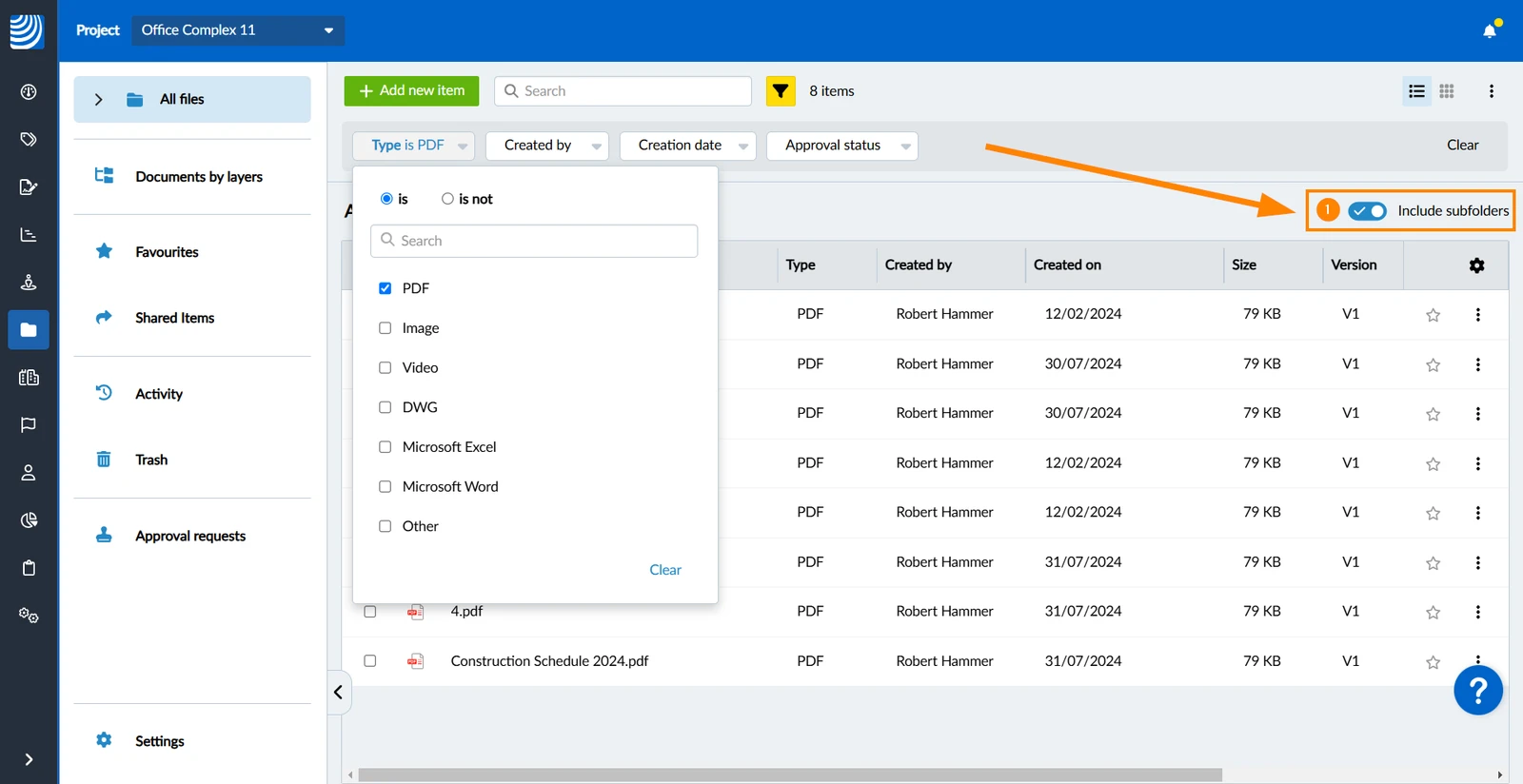
Filter und Suchergebnisse enthalten standardmäßig Unterordner.
Um nur im aktuellen Ordner in der Webapp zu filtern/suchen:
- Deaktivieren Sie den Unterordner einbeziehen Schalter
Filter
Filter funktionieren auf die gleiche Weise wie in Ticket filtern beschrieben.
Die folgenden Filterkriterien sind unter 'Dokumente > Alle Dateien' verfügbar:
- Typ
- Erstellt von
- Erstellungsdatum
- Freigabestatus
- Hat Markups (nicht standardmäßig hinzugefügt)
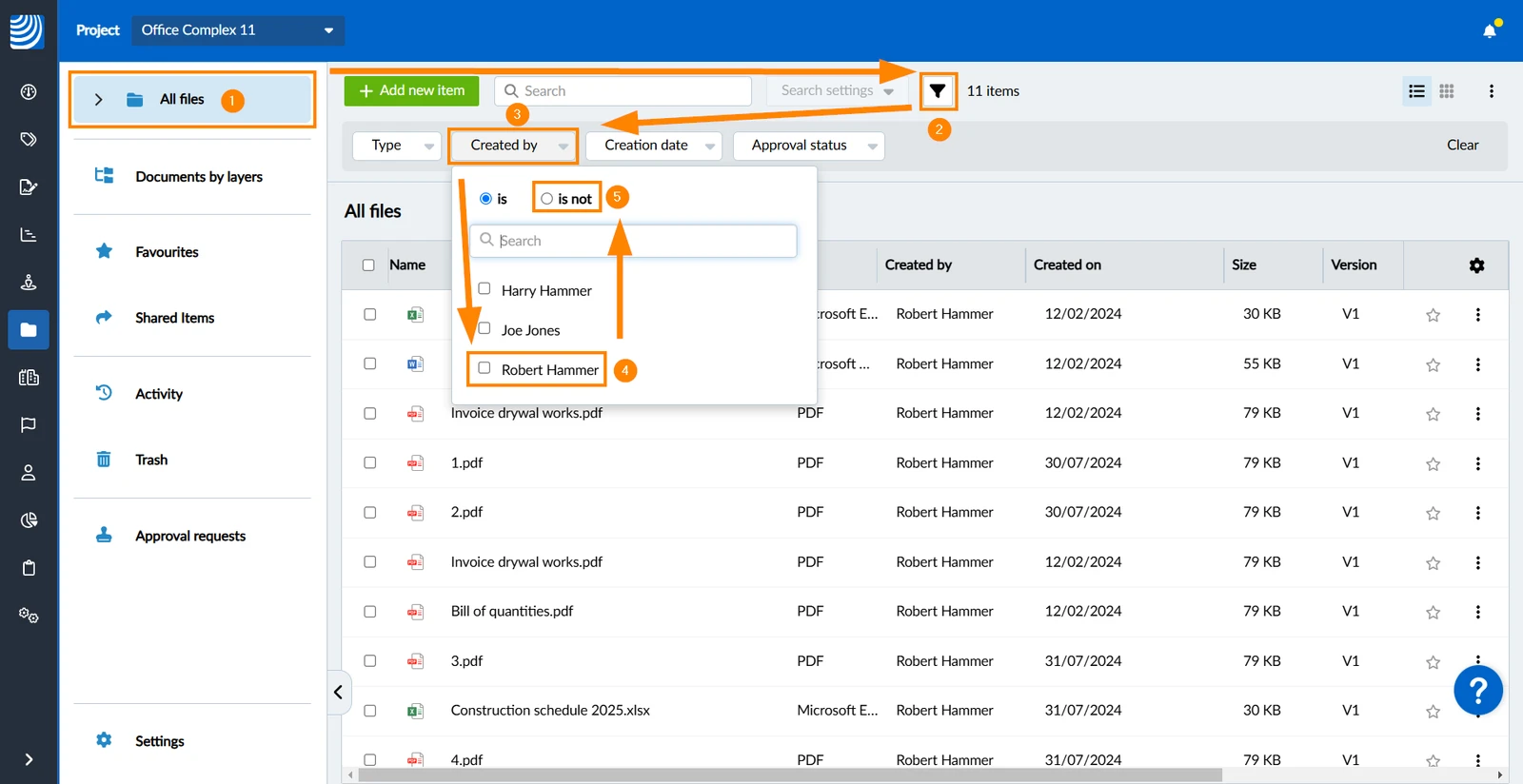
So aktivieren Sie einen Filter:
- Klicken Sie auf Alle Dateien
Optional: Navigieren Sie zu einem Ordner, wenn Sie nicht alle Dateien filtern möchten. - Klicken Sie auf das FilterSymbol (es wird gelb, wenn ein Filter aktiv ist)
- Klicken Sie auf die Kriterien, z.B. Erstellt von
- Wählen Sie einen oder mehrere Werte aus, z.B. Robert Hammer
- Optional: Ändern Sie den Operator z.B. in ist nicht
- Optional: Um weitere Filterkriterien hinzuzufügen, wiederholen Sie die Schritte 3-5
Um ein Filterkriterium hinzuzufügen (Hat Markups):
- Klicken Sie + Hinzufügen
- Klicken Sie auf das Filterkriterium (Hat Markups)
Um ein Filterkriterium zu entfernen:
- Klicken Sie auf X am Kriterium
- Tippen Sie auf das Filter Symbol (es zeigt einen gelben Punkt, wenn ein Filter aktiv ist)
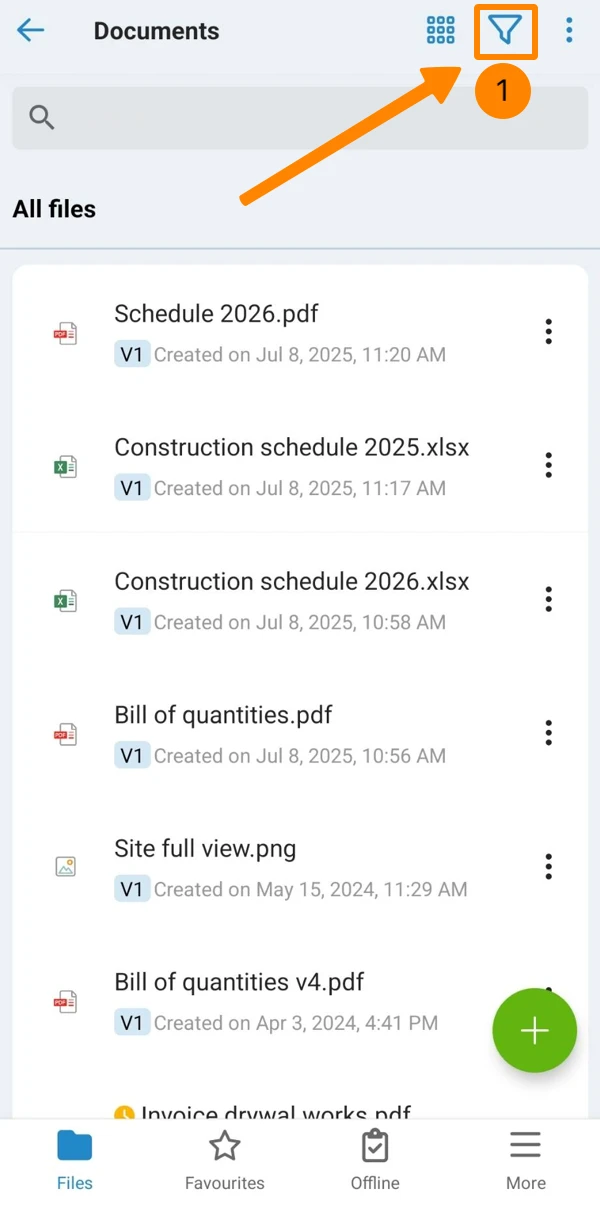
- Tippen Sie auf die Kriterien, z.B. Typ
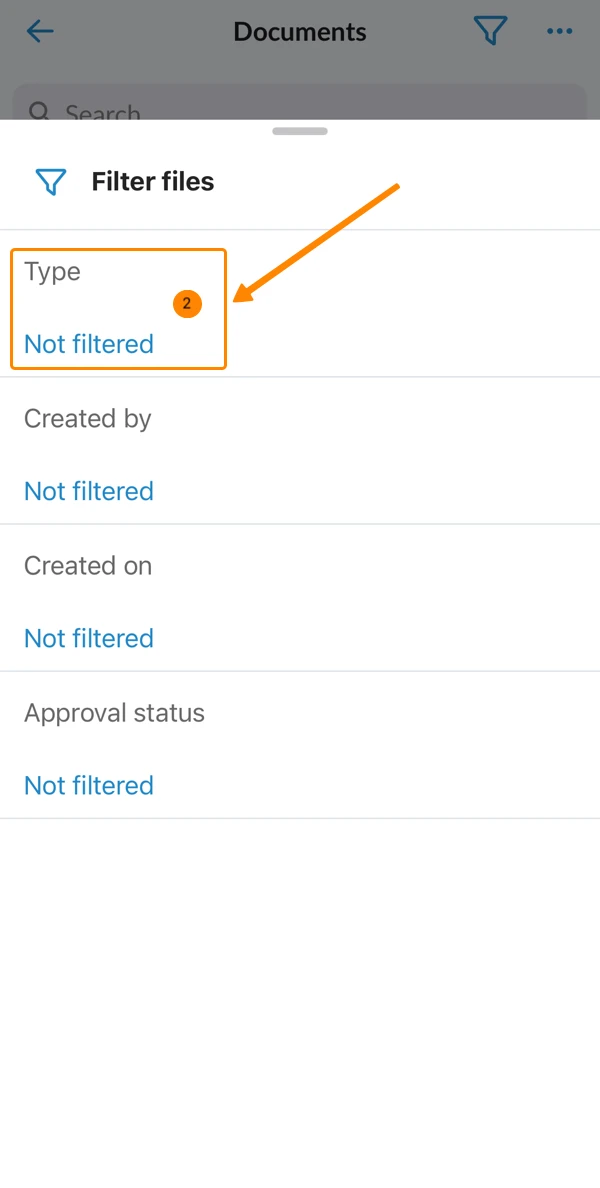
- Optional: Ändern Sie den Operator z.B. in ist nicht
- Wählen Sie einen oder mehrere Werte aus, z.B. PDF
- Tippen Sie auf Erledigt
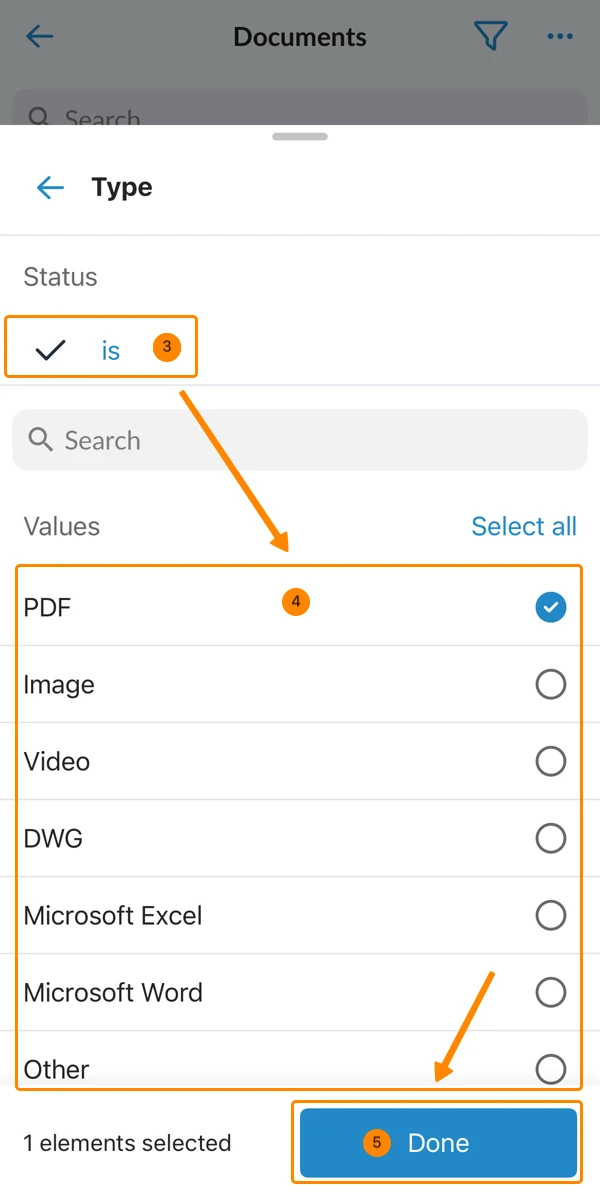
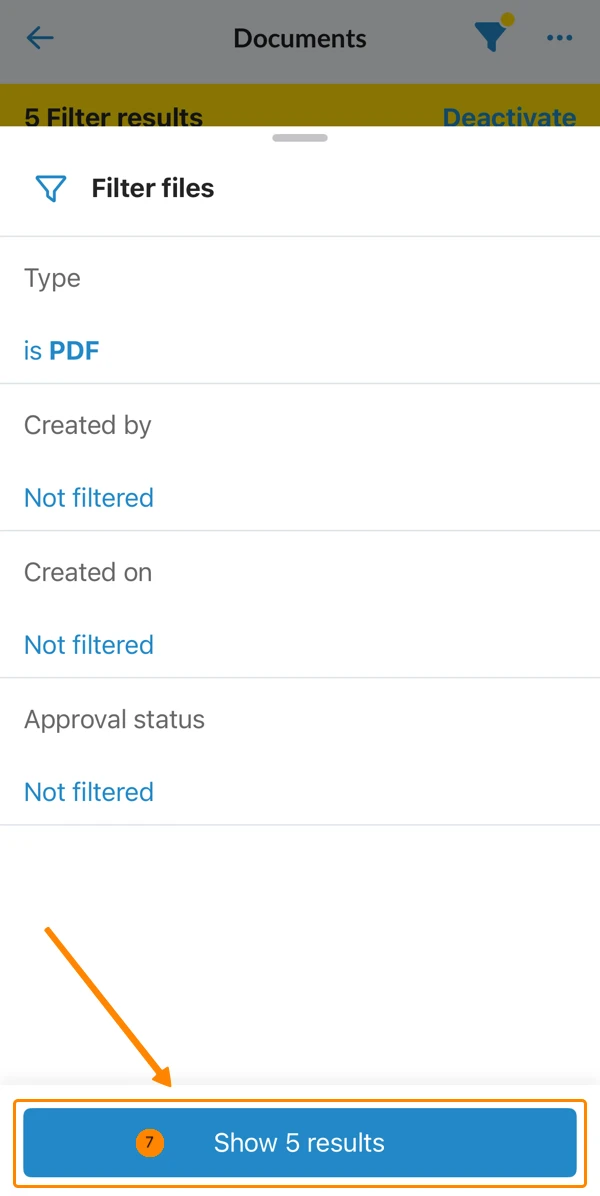
- Optional: Um weitere Filterkriterien hinzuzufügen, wiederholen Sie die Schritte 2-5
- Tippen Sie auf 5 Ergebnisse anzeigen (Button zeigt die Anzahl der Ergebnisse an)
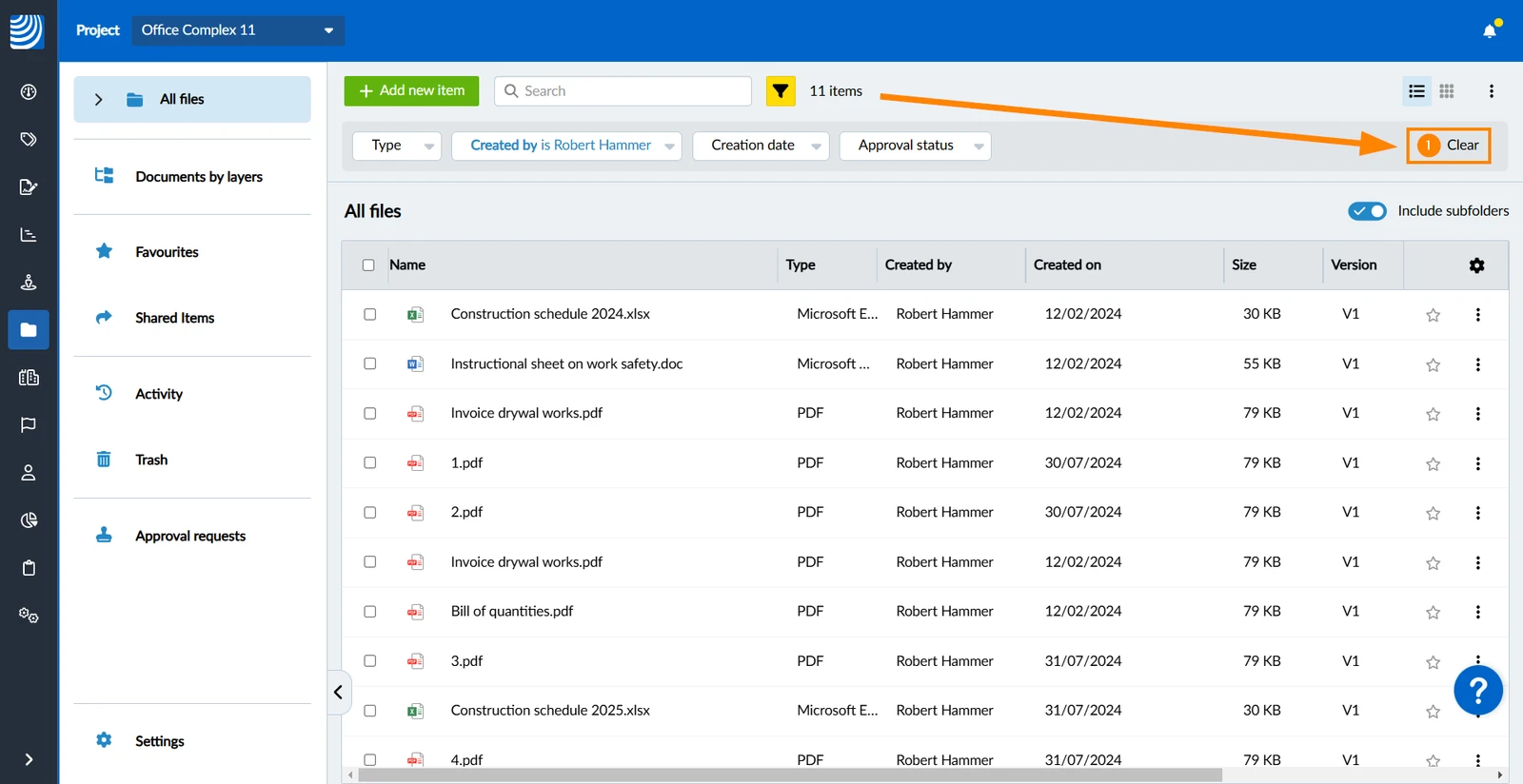
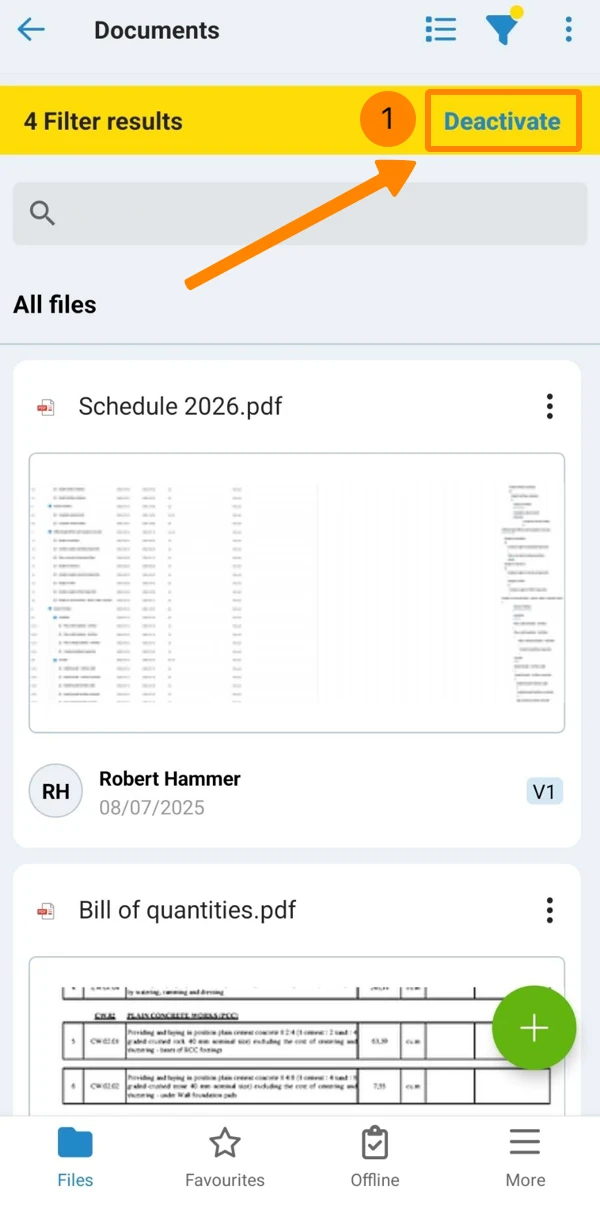
Um alle aktiven Filter zu deaktivieren und die Werte aus den Kriterien zu löschen:
- Klicken Sie auf Löschen
- Tippen Sie auf Deaktivieren
Suche
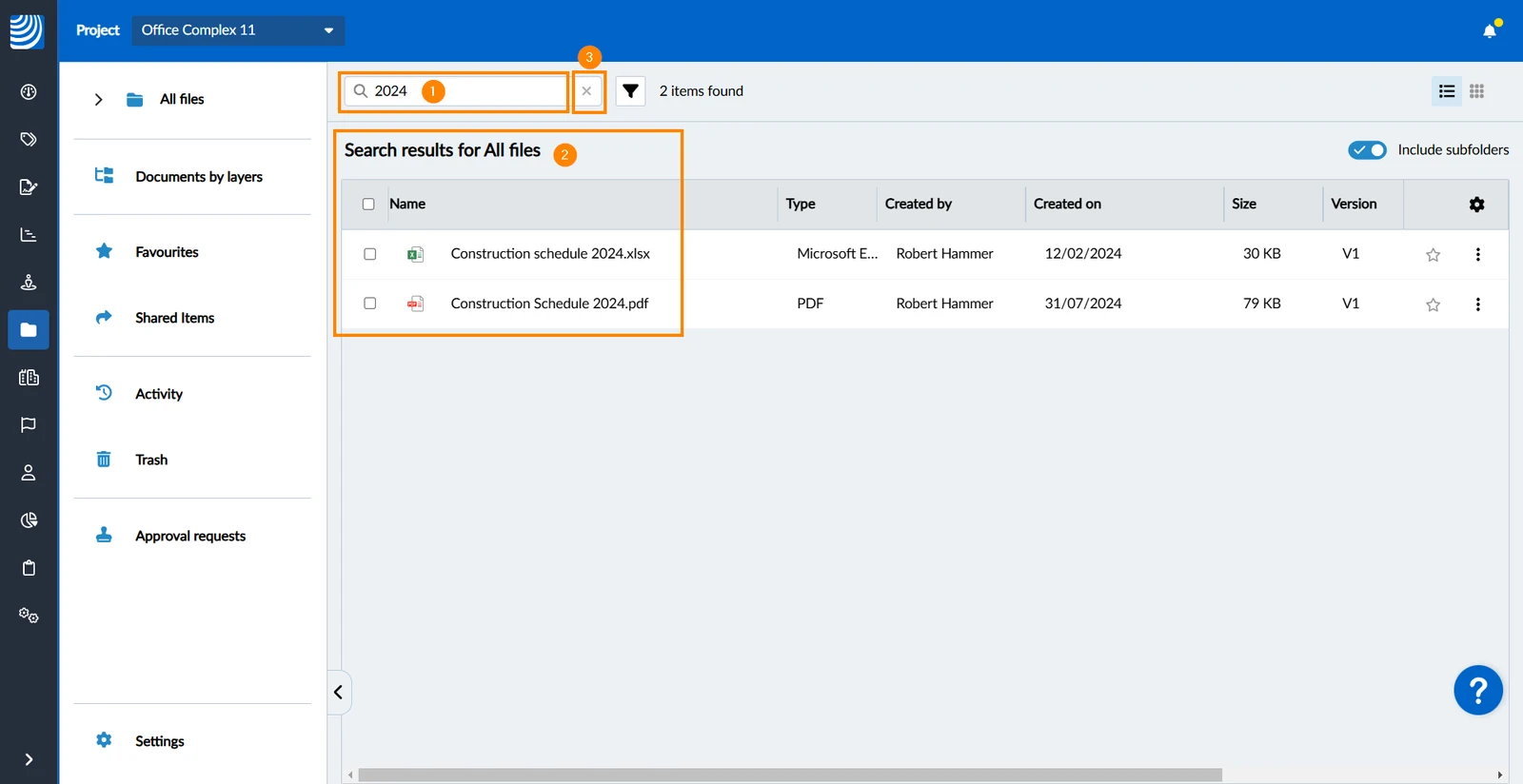
So suchen Sie nach Dateien und Ordnern anhand ihres Namens:
- Klicken Sie in das Suchfeld und geben Sie Ihren Suchbegriff ein
- Sie sehen die Suchergebnisse
- Optional: Klicken Sie auf denX Button, um Ihren Suchbegriff zu entfernen
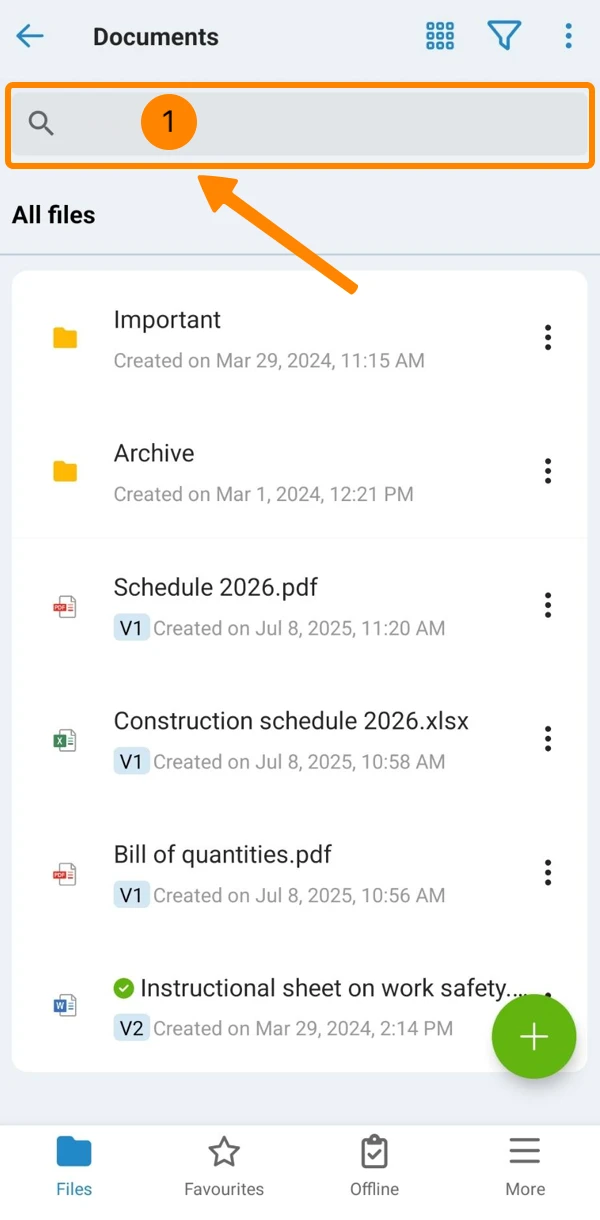
In der mobilen App unterstützt die Suche in Dokumenten derzeit nur die Suche im aktuellen Ordner ohne Unterordner.
So suchen Sie nach einer Datei oder einem Ordner:
- Tippen Sie auf das Suchfeld
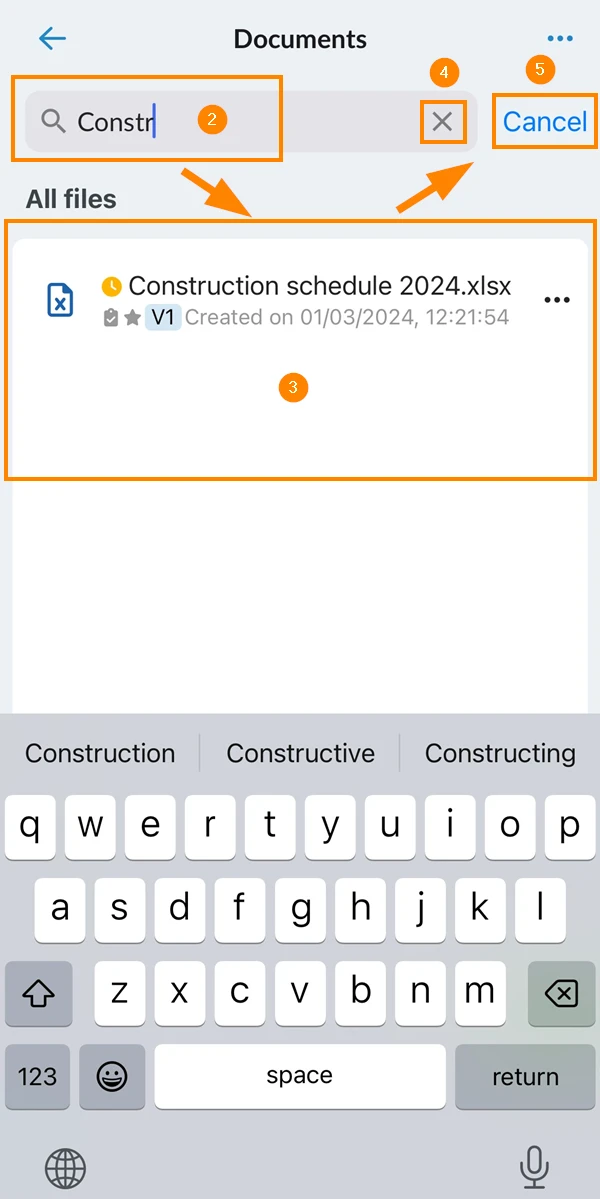
- Geben Sie Ihren Suchbegriff ein
- Die Ergebnisse werden angezeigt
- Optional: Tippen Sie auf X, um den Suchbegriff zu entfernen.
- Optional: Tippen Sie auf Abbrechen, um die Suche zu beenden.
Herunterladen von Dateien und Ordnern
Beim Herunterladen einer Datei wird diese außerhalb von PlanRadar auf Ihrem lokalen Gerät gespeichert.
Das Herunterladen von PDFs beinhaltet keine Markups. Um Markups einzuschließen, müssen Sie die PDF-Datei öffnen und exportieren.
Lesen Sie mehr unter Erstellen und Verwalten von Markups auf PDFs in Dokumente > Drucken und Herunterladen.
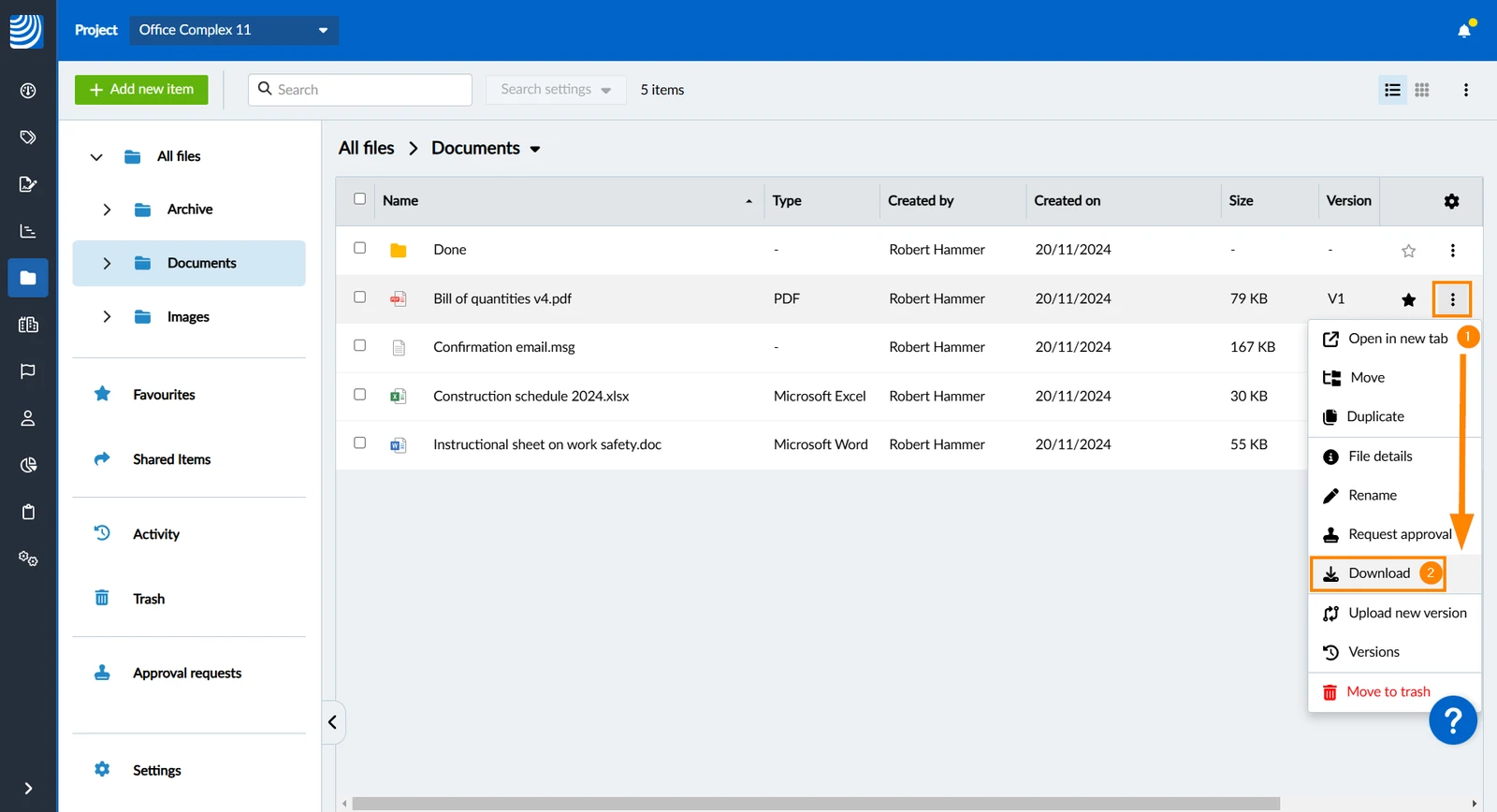
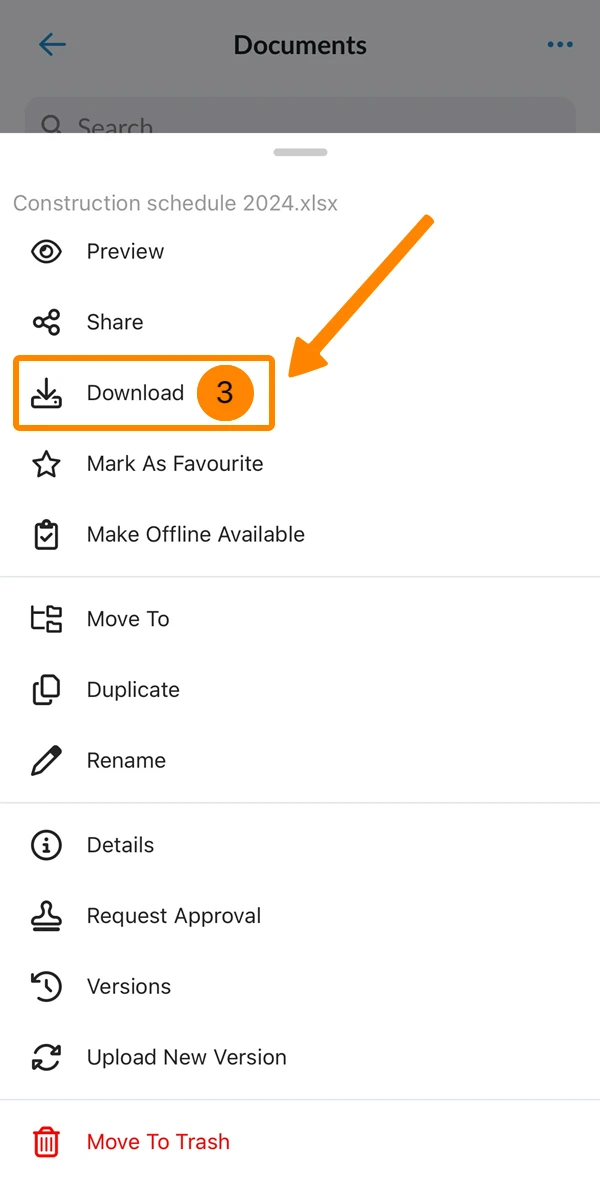
Zum Herunterladen einer einzelnen Datei oder eines Ordners:
- Klicken Sie auf Mehr
- Klicken Sie auf Download
- Navigieren Sie zu der Datei, die Sie herunterladen möchten
- Öffnen Sie das Mehr Menü
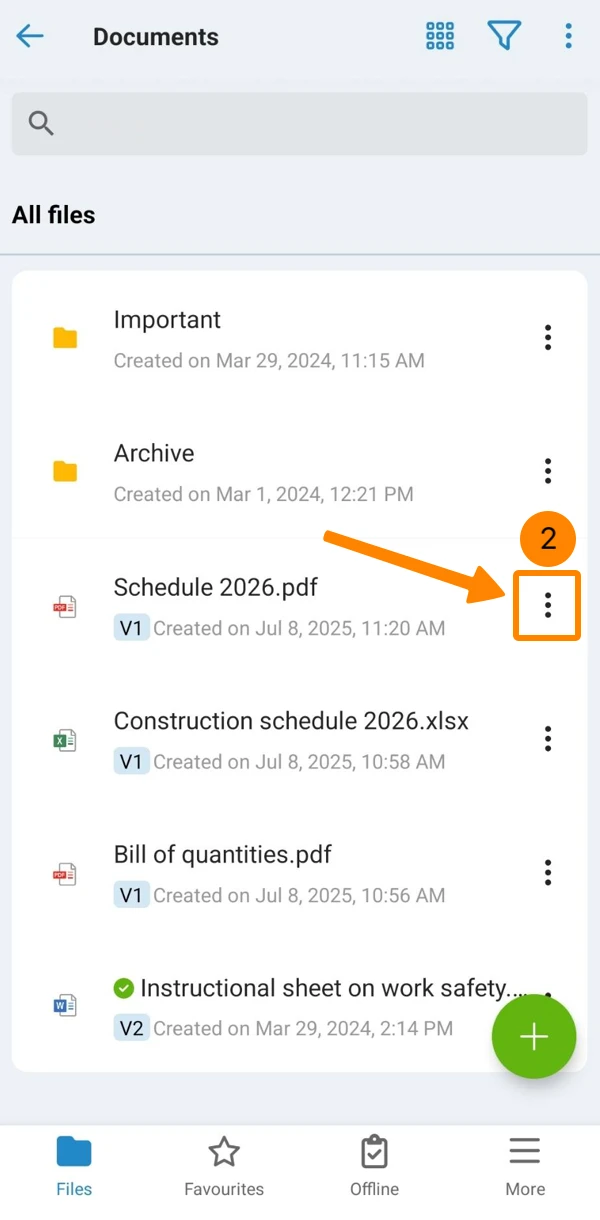
- Tippen Sie auf Download
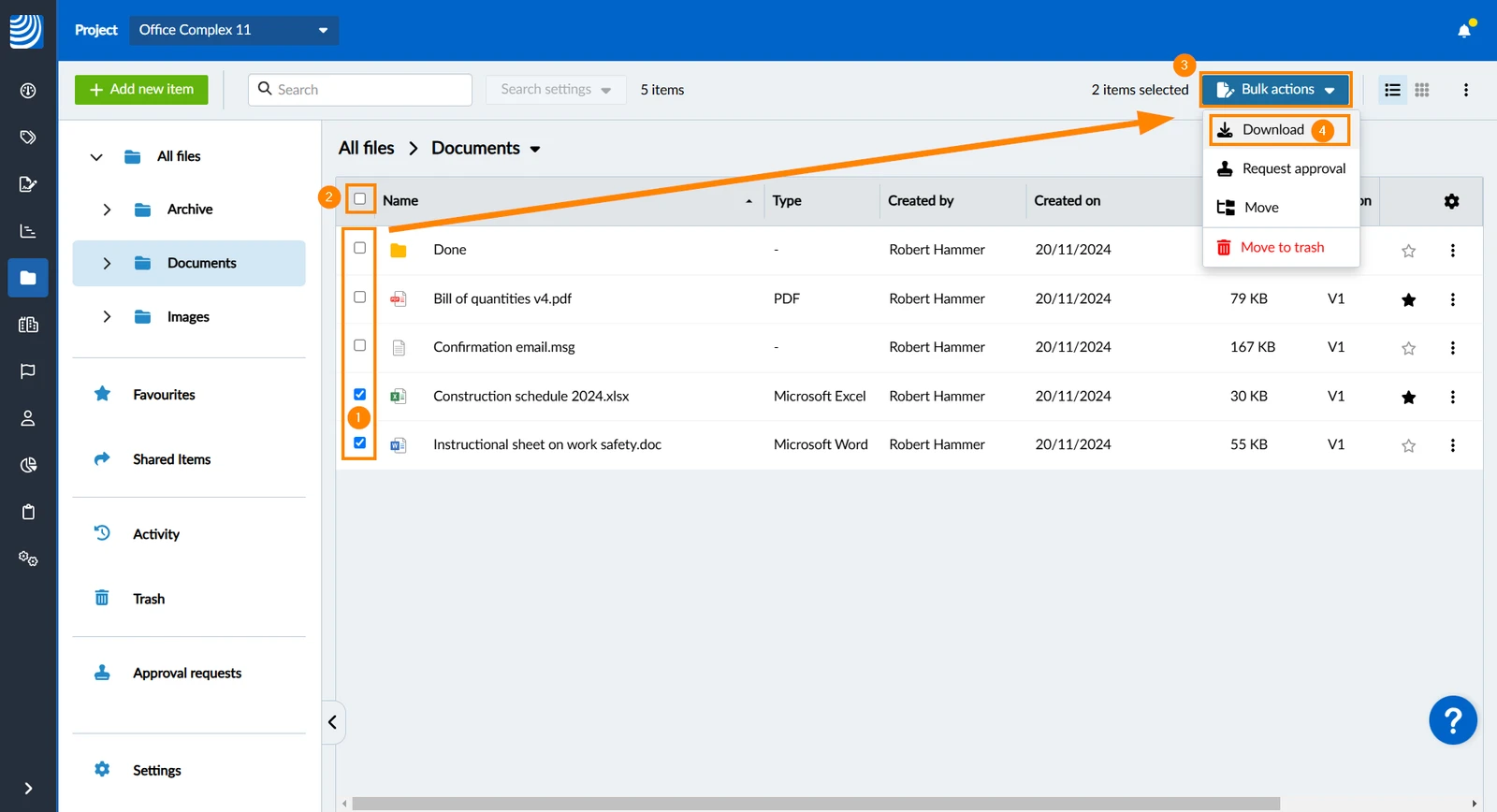
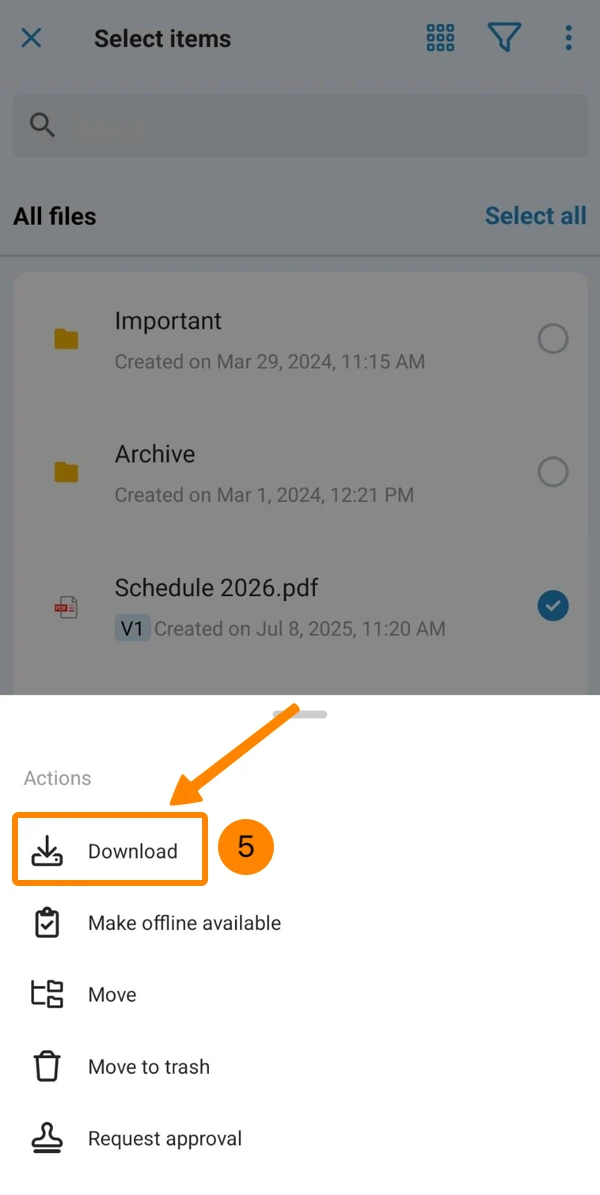
Zum Herunterladen von mehreren Dateien oder Ordnern:
- Aktivieren Sie die Checkbox für jede Datei oder jeden Ordner individuell
- Optional: Aktivieren Sie die Checkbox Alle auswählen
- Klicken Sie auf Aktionen
- Klicken Sie auf Download
- Öffnen Sie das Mehr Menü
- Tippen Sie auf Elemente auswählen
- Tippen Sie auf die Elemente, um sie auszuwählen
- Tippen Sie auf Aktionen
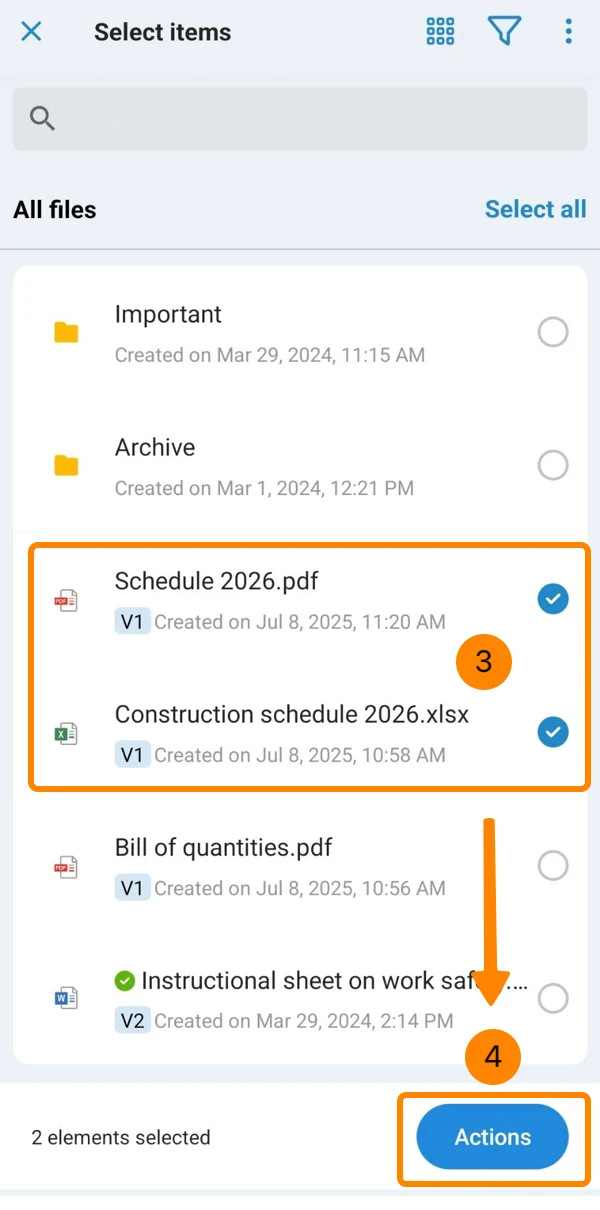
- Tap Herunterladen
Datei-Details anzeigen
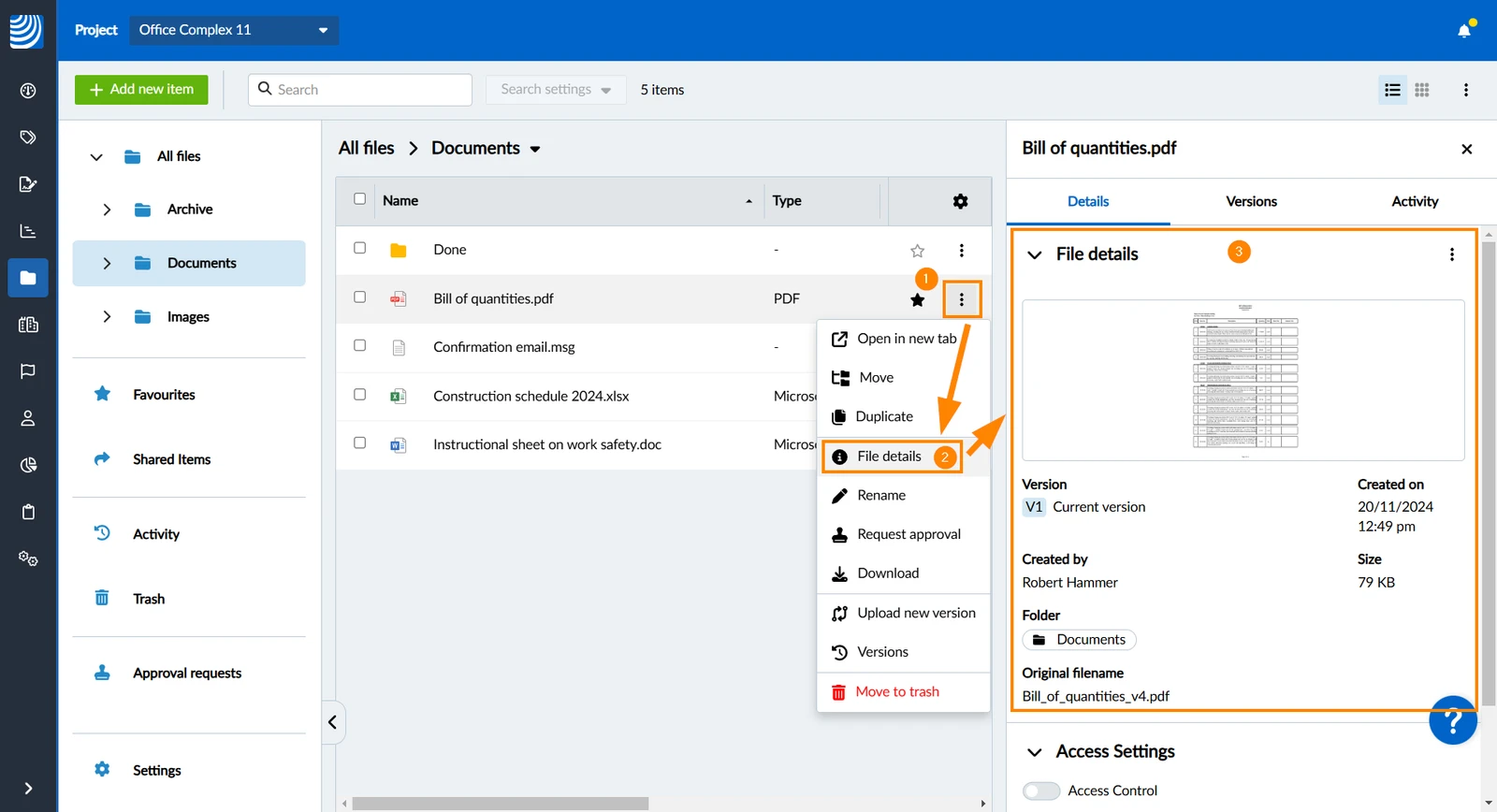
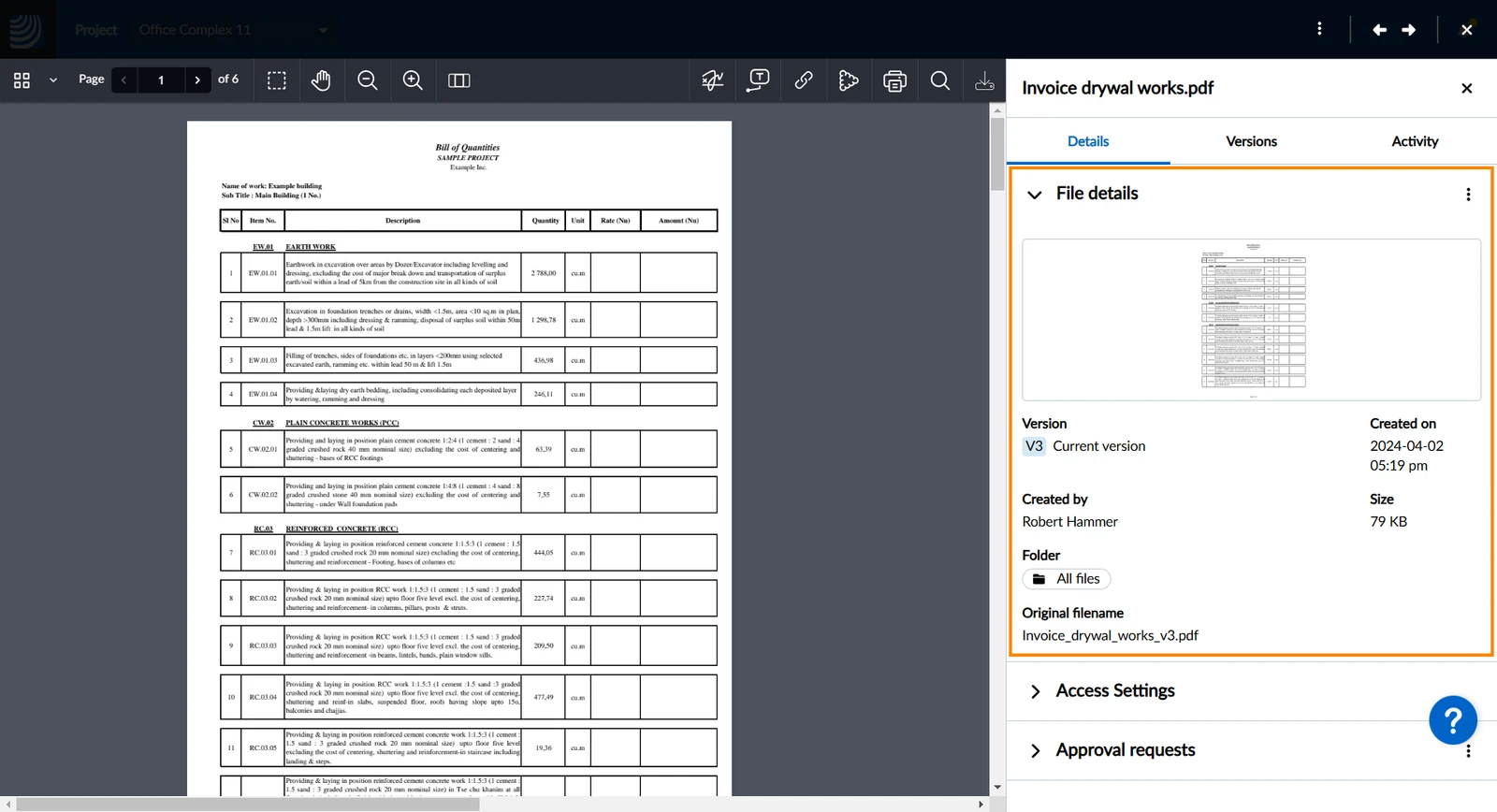
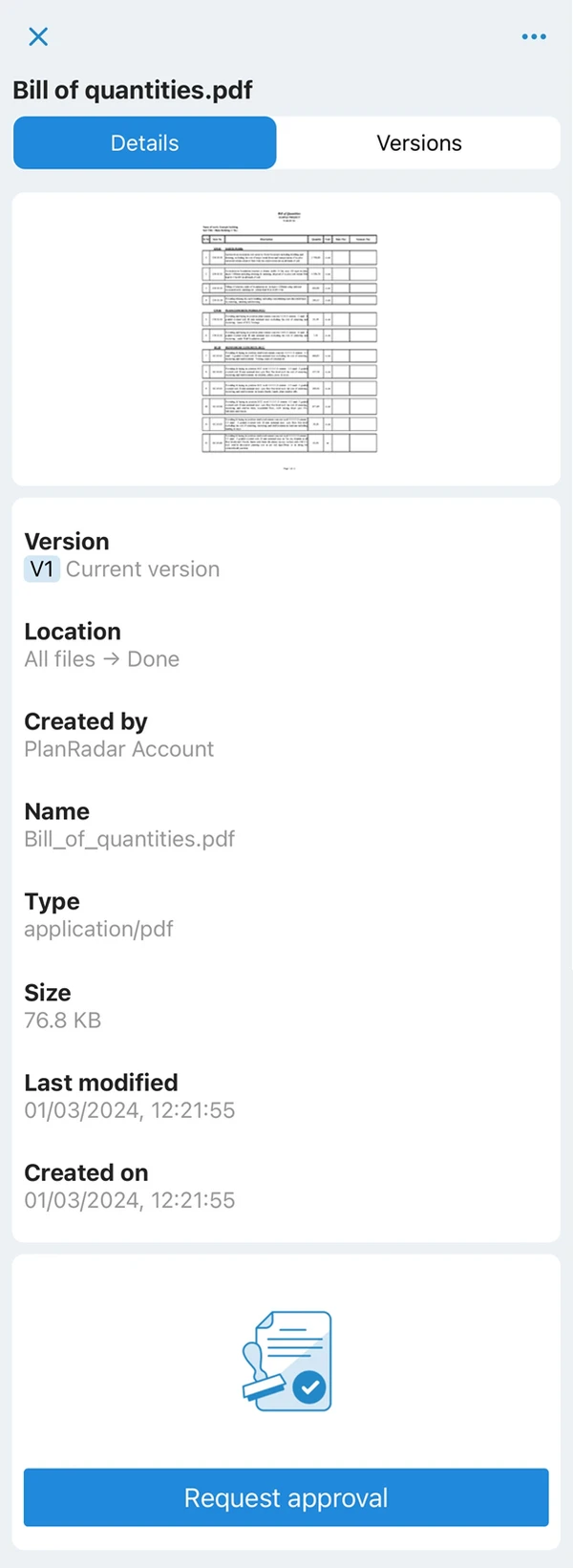
Öffnen Sie die Datei-Details, um weitere Informationen über die Datei zu erhalten, einschließlich:
- Kleine Vorschau für bestimmte Dateitypen - siehe: Unterstützte Dateitypen
- Aktuelle Dateiversion
- Erstellt am: Datum, wann die Datei hochgeladen wurde
- Erstellt von: Benutzer, der die Datei hochgeladen hat
- Größe: Dateigröße
- Ordner: Name des übergeordneten Ordners
- Ursprünglicher Dateiname: Dateiname vor dem Hochladen (kann nicht geändert werden)
Für Ordner sind die folgenden Informationen in der Webapp verfügbar:
- Erstellt von: Benutzer, der den Ordner erstellt hat
- Erstellt am: Datum, wann der Ordner erstellt wurde
- Ordner: Name des übergeordneten Ordners
So zeigen Sie Datei-Details in der Dateiliste an:
- Klicken Sie auf Mehr
- Klicken Sie auf Dateidetails
- Siehe Details
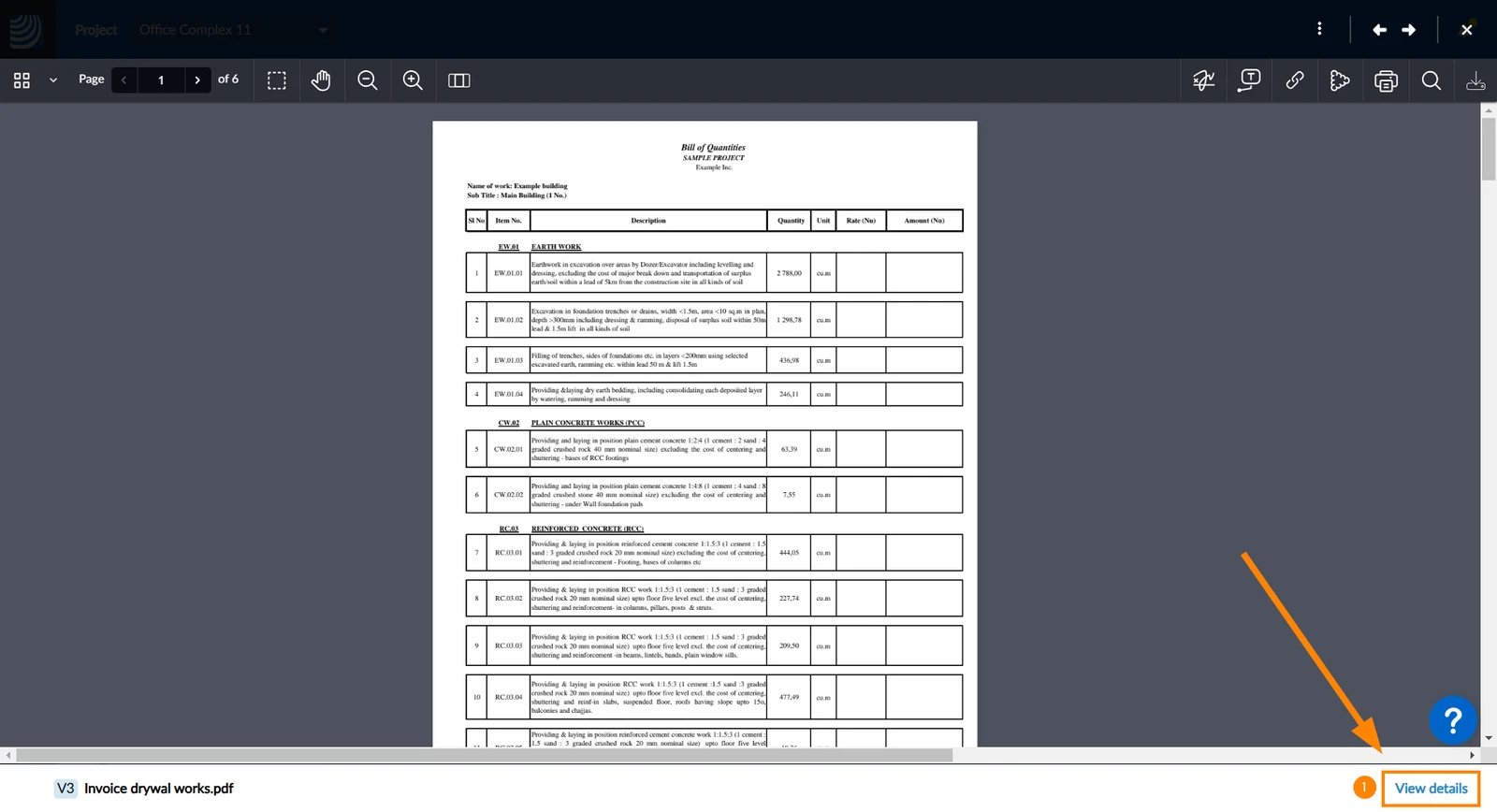
So blenden Sie Datei-Details ein, während Sie eine Datei in der Webapp anzeigen:
- Klicken Sie auf Details anzeigen
- Sie sehen die Details
- Navigieren Sie zu der Datei, zu der Sie Details anzeigen möchten
- Öffnen Sie das Mehr Menü
- Tippen Sie auf Details
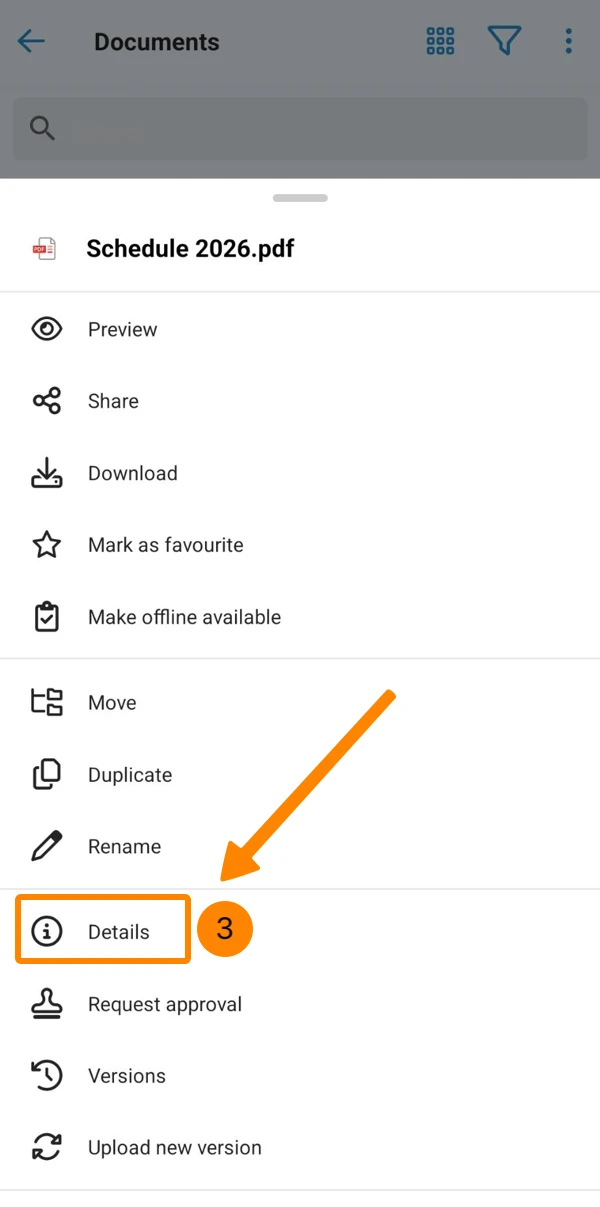
- Siehe die Details
Aktualisiert am 27. April 2026