

 English (UK)
 Español
 Français
 Hrvatski
 Italiano
 Polski
 Português (BR)
Zugriffskontrolle für Dateien/Ordner
Übersicht
Steuern Sie, welche Benutzer oder Rollen auf bestimmte Dateien oder Ordner in Dokumentenmanagement zugreifen können. Legen Sie fest, was sie tun können, indem Sie ihnen die Berechtigung Beobachter, Beitragender oder Manager geben.
Zugang & Berechtigungen
- Die Rollenberechtigung 'Admin' kann erteilt werden, um sicherzustellen, dass es immer jemanden gibt, der vollen Zugriff auf alle Dateien und Ordner hat und individuelle Zugriffseinstellungen für bestimmte Dateien oder Ordner außer Kraft setzt.
- Auftragnehmern können zwar Betrachter-Rechte gewährt werden, aber sie können niemals Dateien oder Ordner ändern oder neue erstellen.
- Beobachter können alle Dateien und Ordner mit deaktivierter Zugriffskontrolle einsehen. Bei aktivierter Zugriffskontrolle können sie diese niemals einsehen. Lesen Sie mehr über Benutzertypen.
Zugang zur Zugriffskontrolle des Dokumentenmanagements
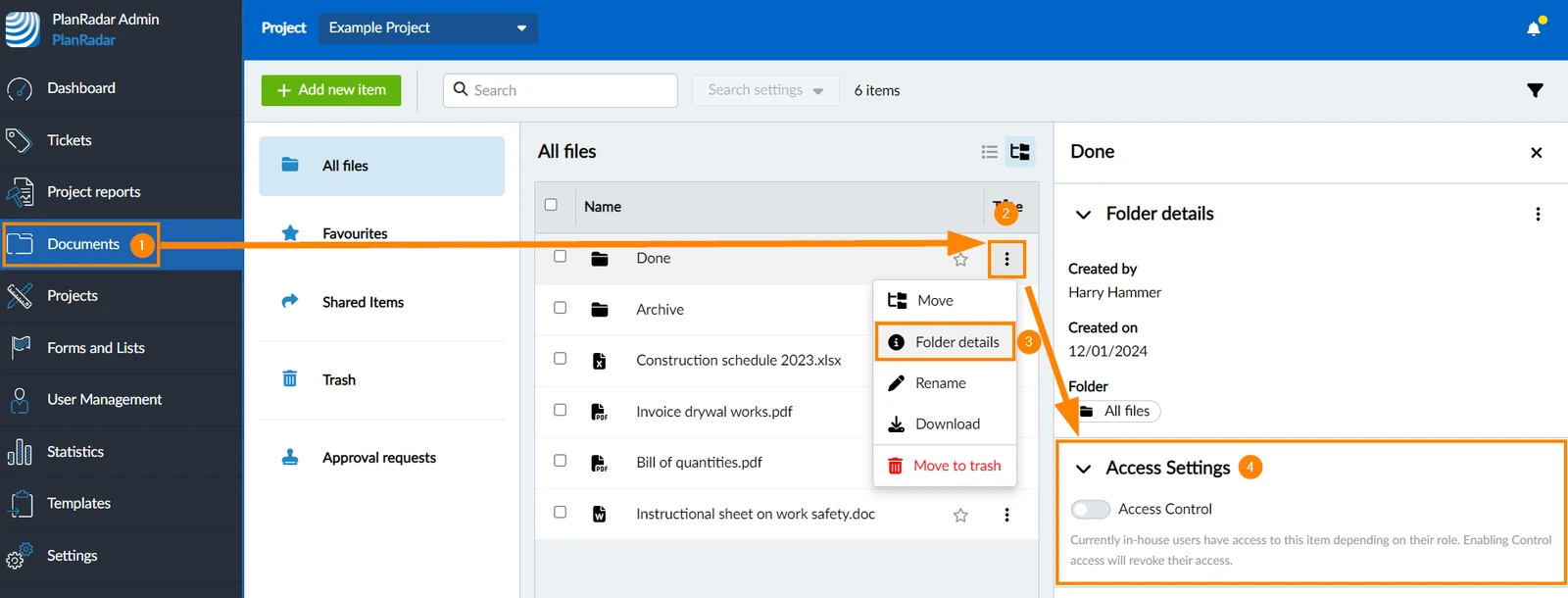
- Klicken Sie auf Dokumente
- Öffnen Sie das Mehr-Menü einer Datei oder eines Ordners
- Klicken Sie auf Ordnerdetails (oder Dateidetails)
- Siehe Zugriffseinstellungen
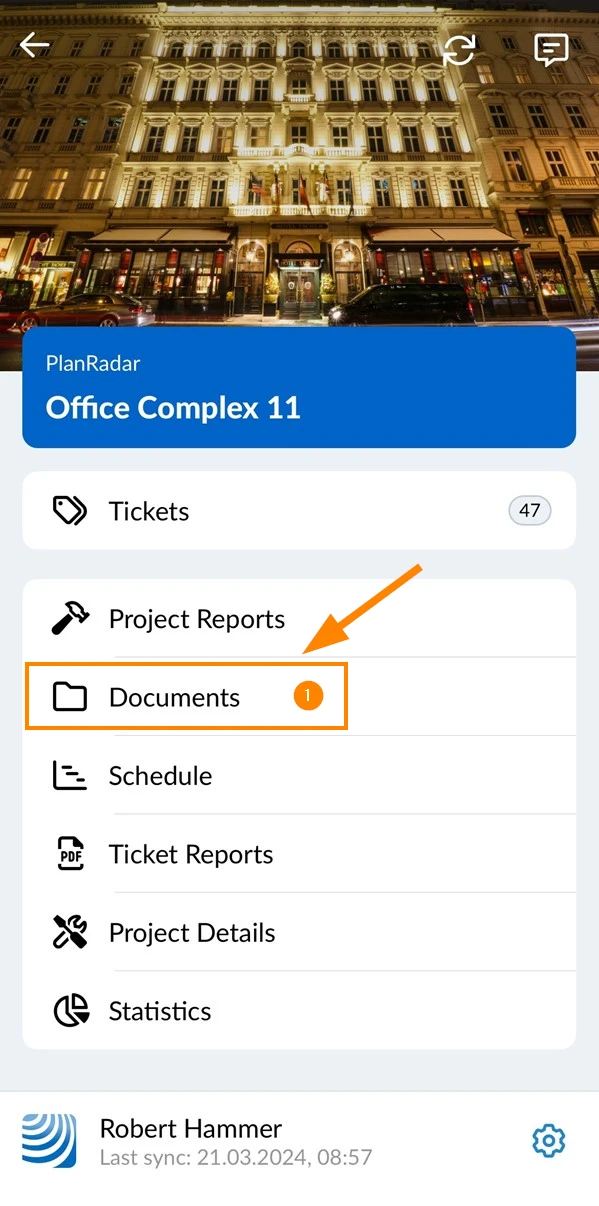
- Tippen Sie auf Dokumente
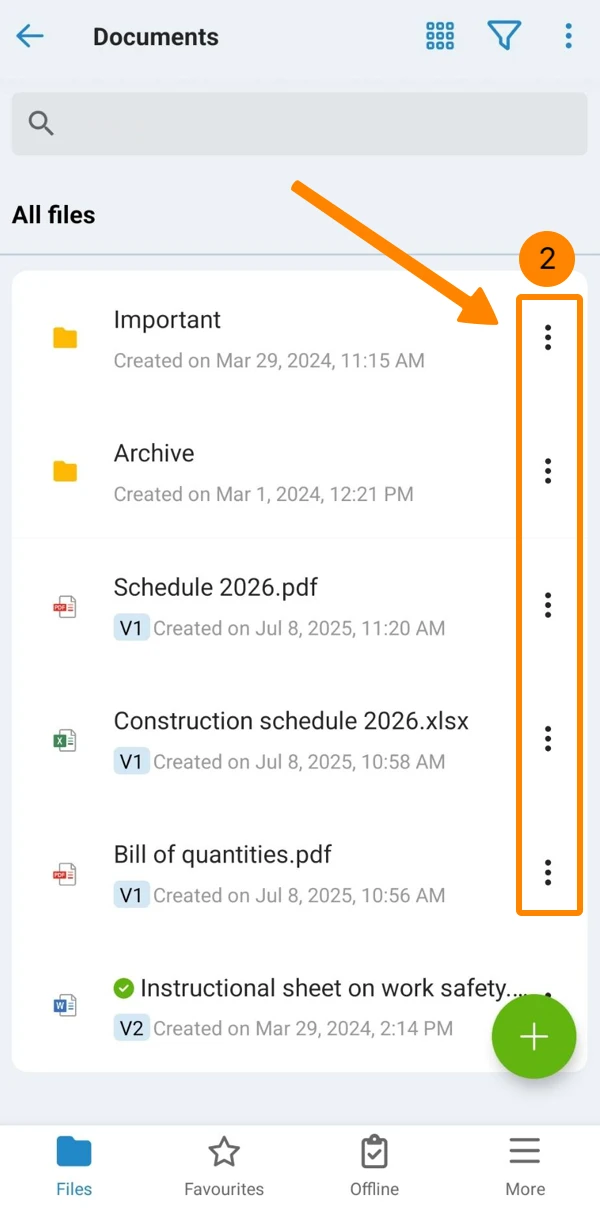
- Öffnen Sie das Mehr Menü einer Datei oder eines Ordners
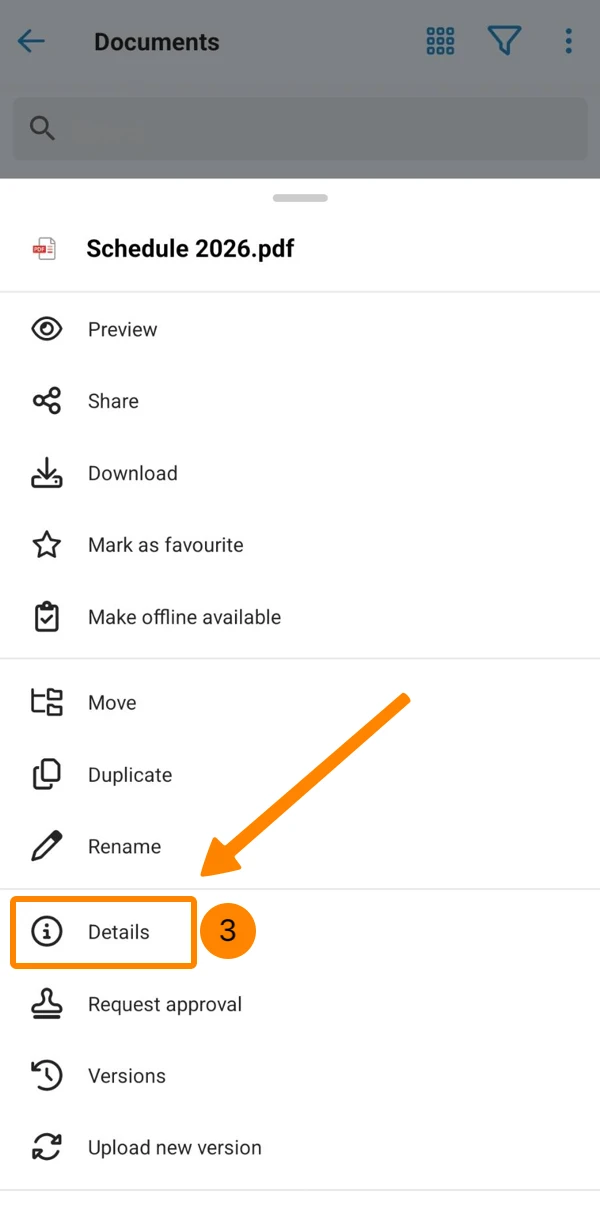
- Tippen Sie auf Details
- Siehe Zugriffseinstellungen
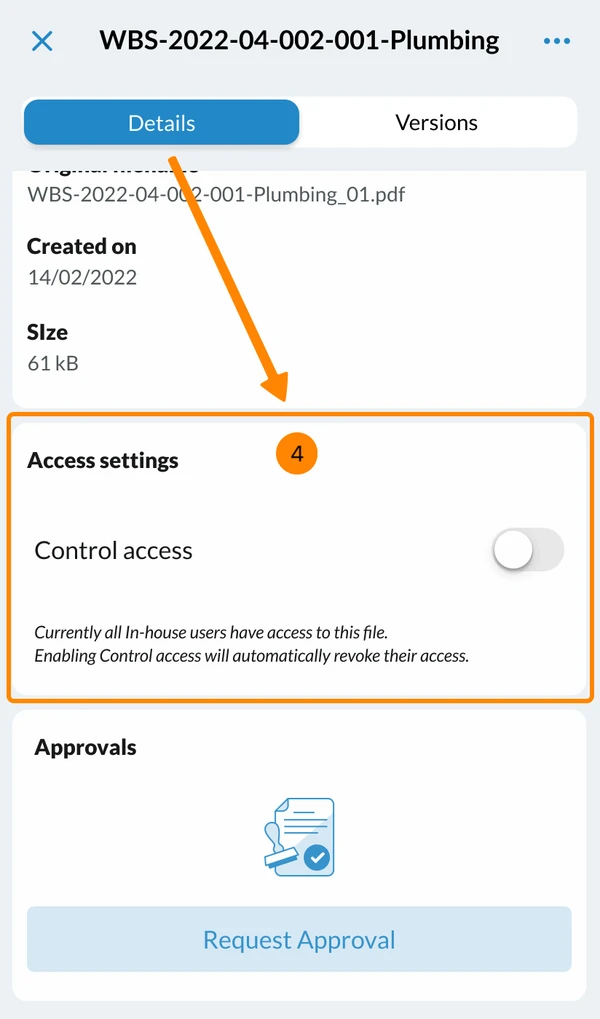
Zugriffskontrolle aktivieren
Um Zugriffsberechtigungen für bestimmte Dateien oder Ordner festzulegen, müssen Sie zunächst die Zugriffskontrolle aktivieren. Gehen Sie zu den Zugriffseinstellungen, wie oben unter Zugang zur Zugriffskontrolle des Dokumentenmanagements beschrieben:
- Aktivieren Sie den Zugriffskontrolle Schalter
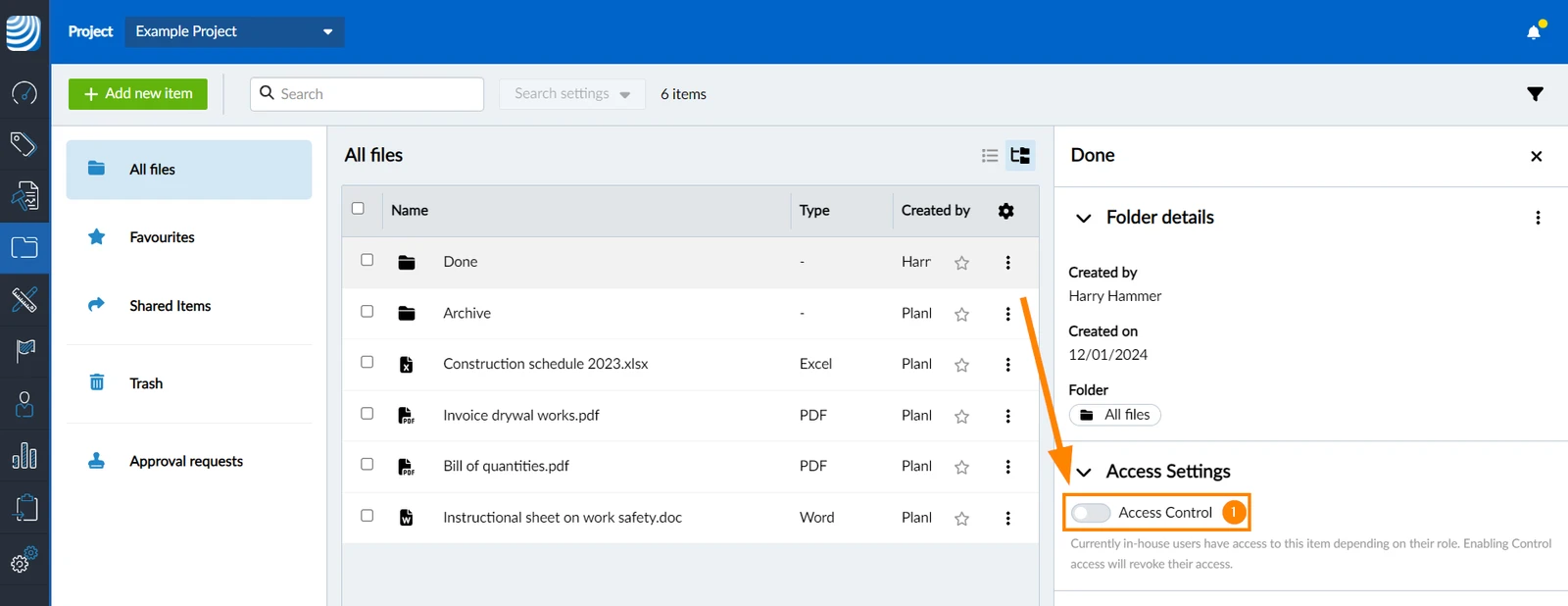
- Aktivieren den Zugriffskontrolle Schalter
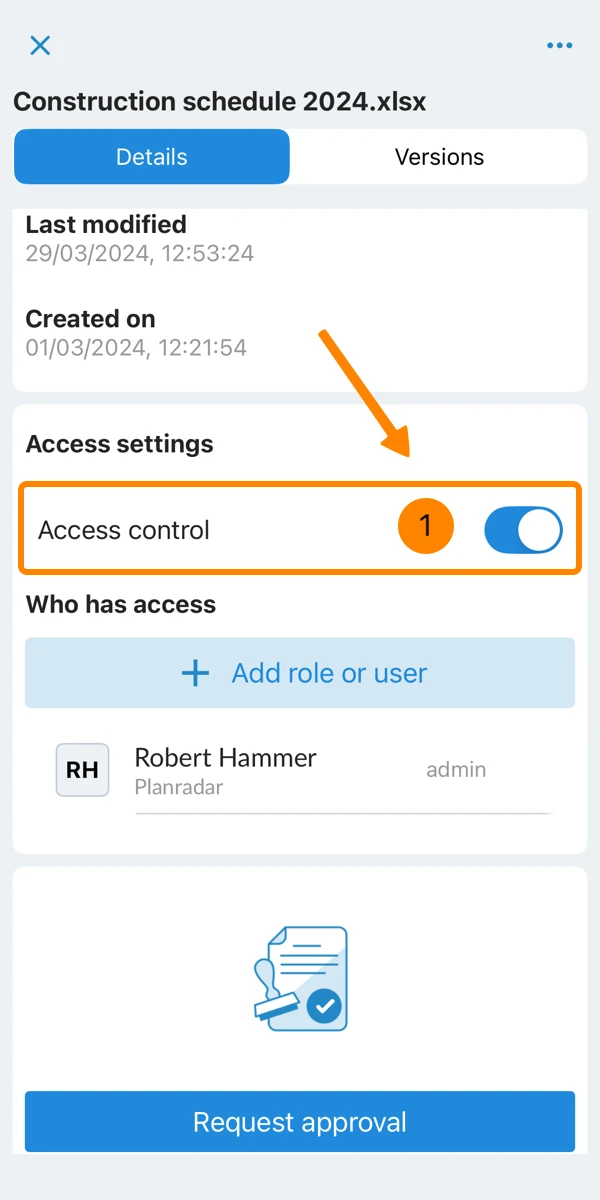
Sie als derjenige, der den Schalter aktiviert hat, werden automatisch als Benutzer mit der Berechtigung 'Manager' hinzugefügt. Alle anderen Benutzer haben keinen Zugriff auf diese Datei oder diesen Ordner, bis Sie sie wie in den nächsten Schritten beschrieben hinzufügen.
Die einzige Ausnahme sind Benutzer mit der Rollenberechtigung 'Admin', die ihnen uneingeschränkten Zugriff auf alle Dateien und Ordner gewährt, wie oben unter Zugriff & Berechtigungen beschrieben.
Rolle oder Benutzer hinzufügen
Wenn die Zugriffskontrolle aktiviert ist, können Sie festlegen, wer auf die Datei oder den Ordner zugreifen darf.
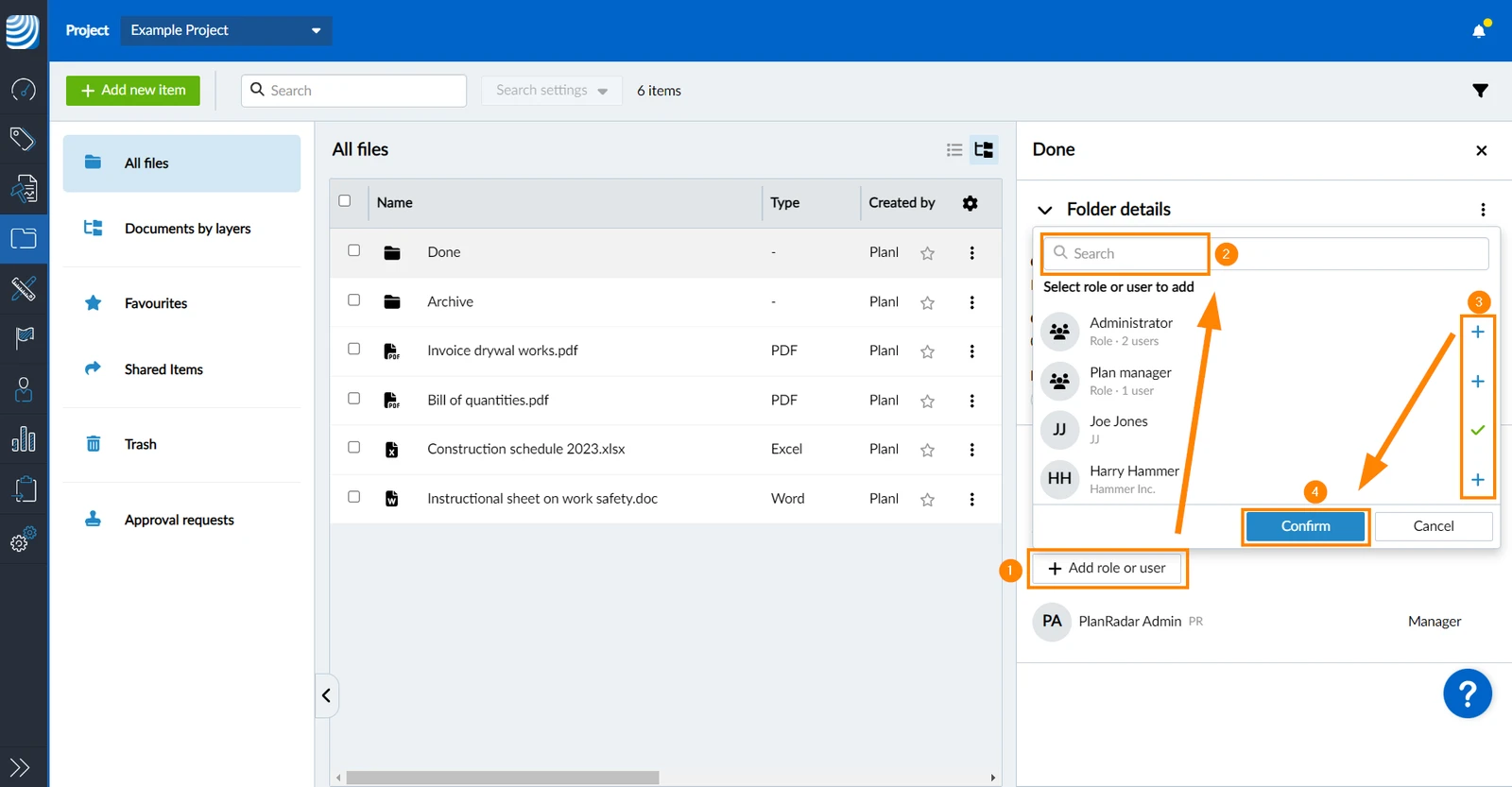
Um eine Rolle oder einen Benutzer hinzuzufügen:
- Klicken Sie auf Rolle oder Benutzer hinzufügen
- Optional: Verwenden Sie das Suchfeld
- Klicken Sie auf + neben der Rolle oder dem Benutzer (bei Bedarf wiederholen)
- Klicken Sie auf Bestätigen
- Tippen Sie auf + Rolle oder Benutzer hinzufügen
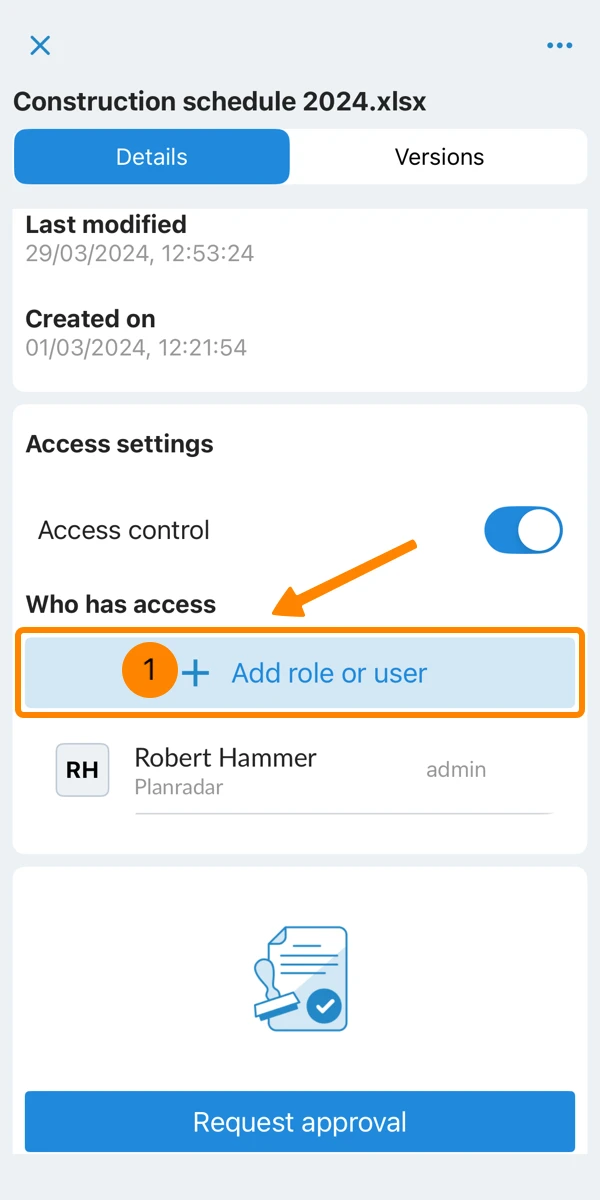
- Optional: Verwenden Sie das Suchfeld
- Wählen Sie die Rollen und Benutzer aus
- Tippen Sie auf Fertig
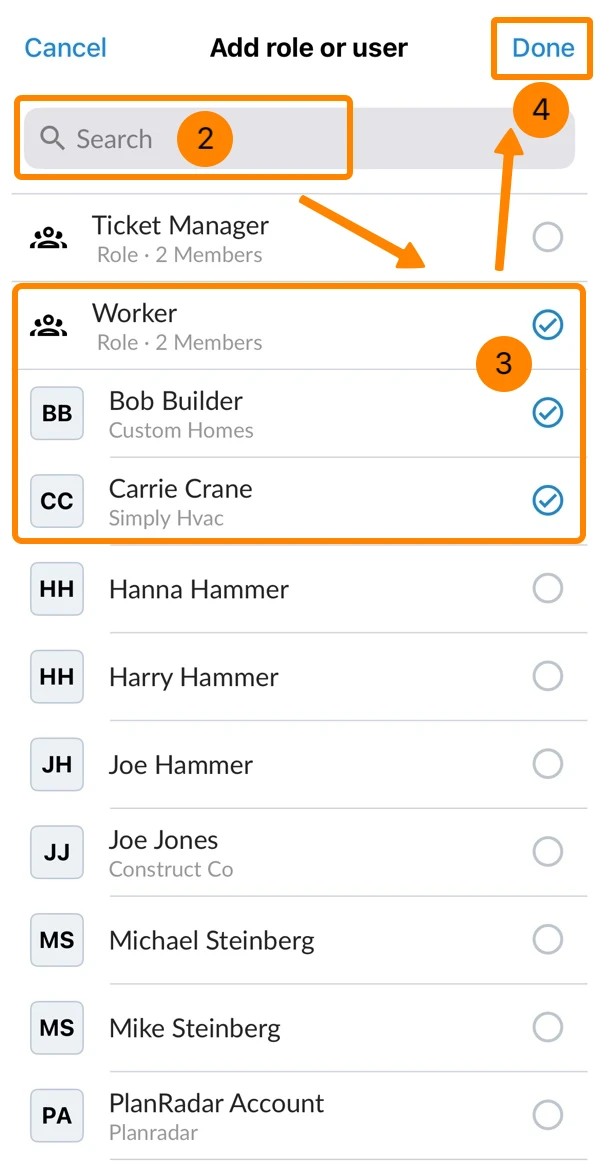
Berechtigung für Rolle oder Benutzer ändern
Die folgenden Berechtigungen sind verfügbar:
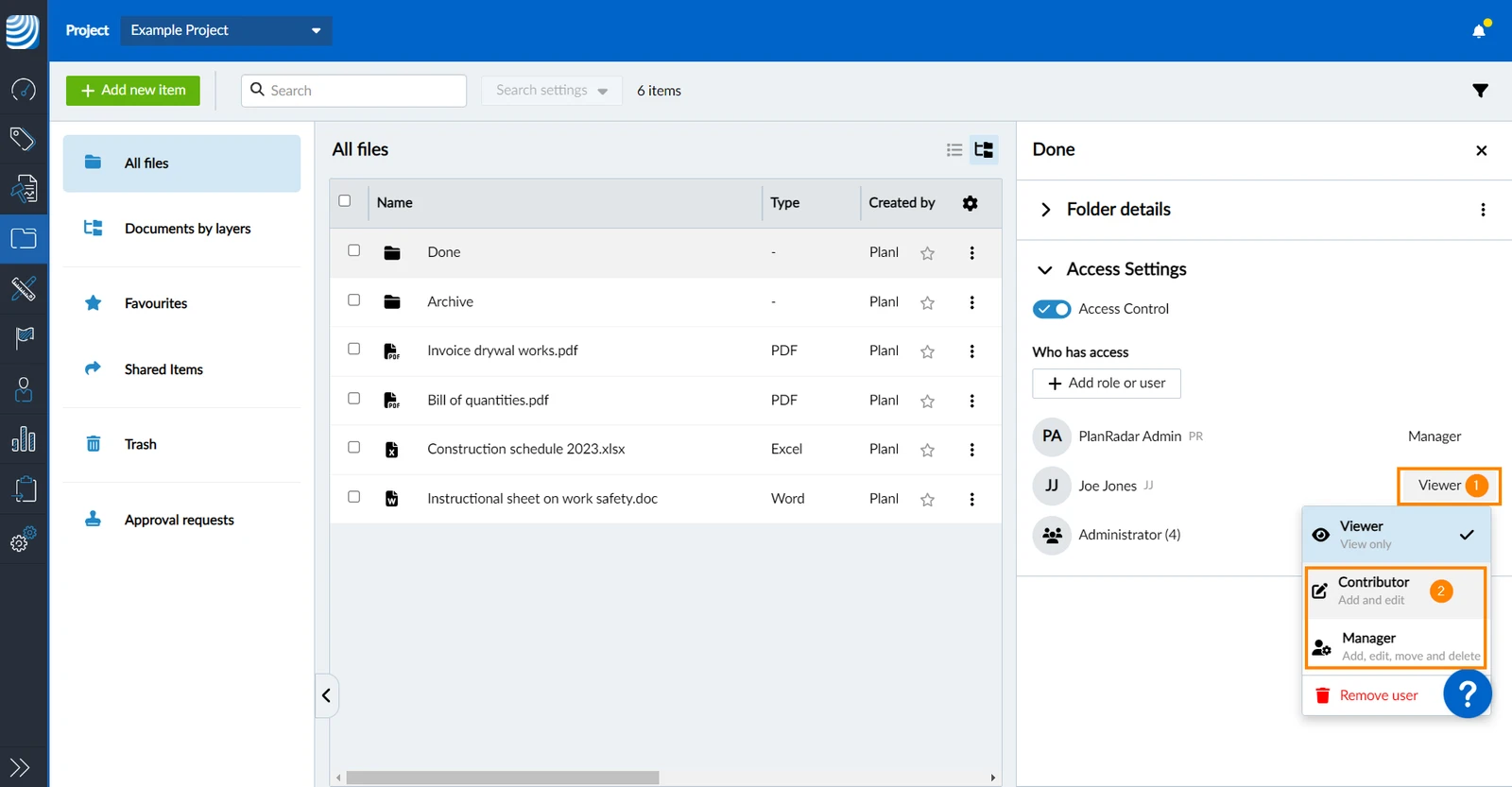
- Beobachter = Nur anzeigen (wird automatisch hinzugefügten Rollen und Benutzern zugewiesen)
- Beitragender = Hinzufügen, Bearbeiten und Verschieben von Dateien und Ordnern
- Manager = Dateien und Ordner hinzufügen, bearbeiten, verschieben, löschen, Zugriffskontrolle verwalten
Zum Ändern der Berechtigung für eine Rolle oder einen Benutzer:
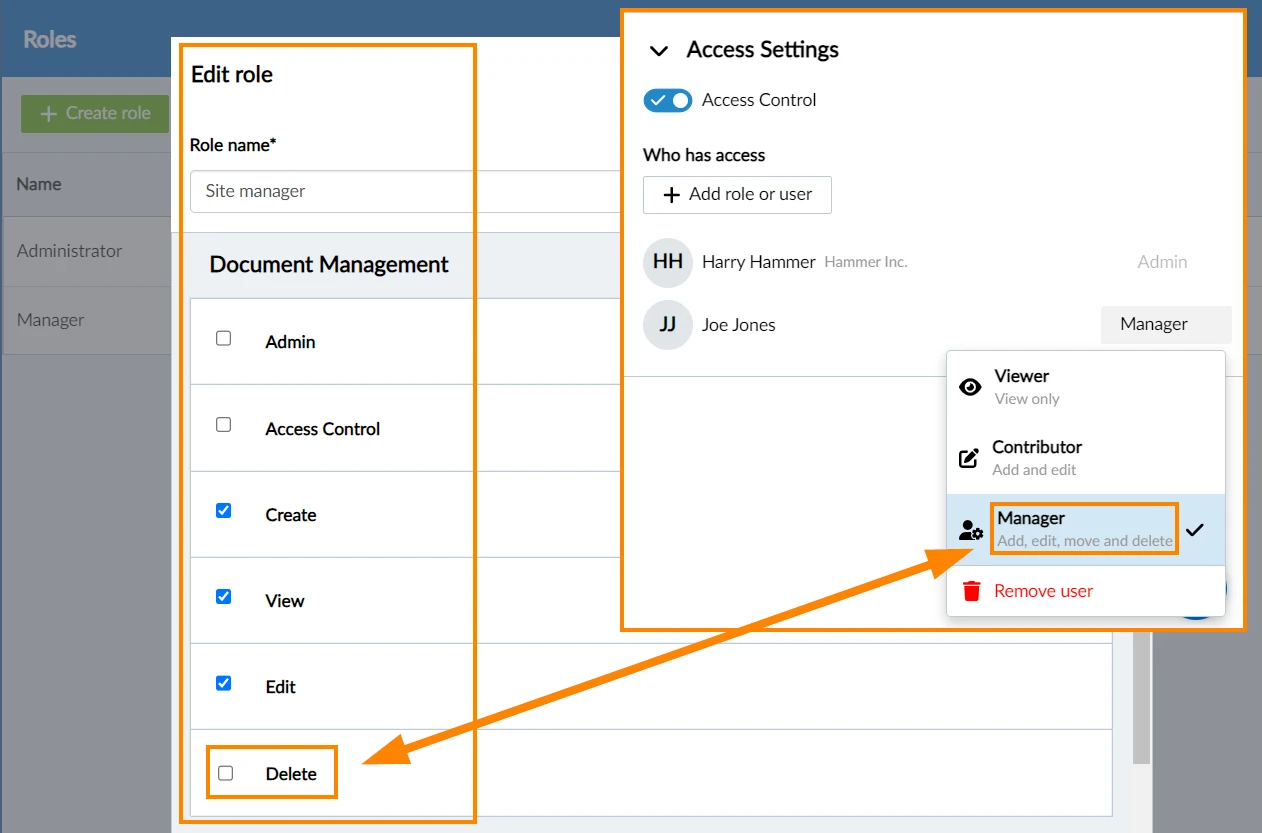
- Öffnen Sie das Dropdown-Menü, das die aktuelle Berechtigung anzeigt, z.B. Beobachter
- Wählen Sie die neue Berechtigung, z.B. Beitragender oder Manager
- Öffnen Sie das Mehr Menü der entsprechenden Rolle oder des Benutzers
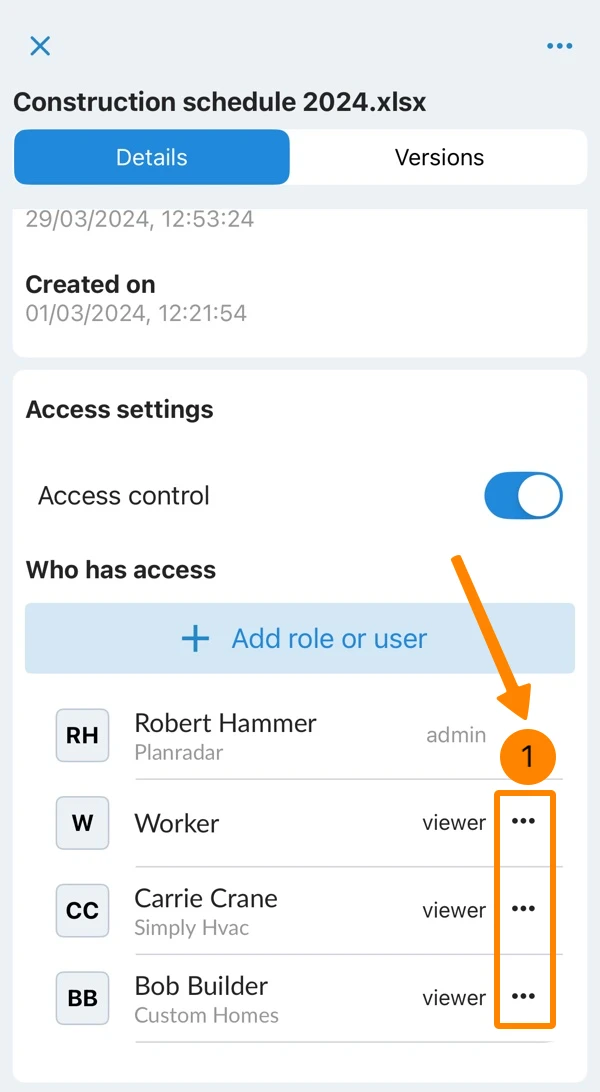
- Wählen Sie die neue Berechtigung Manager, Beitragender oder Betrachter
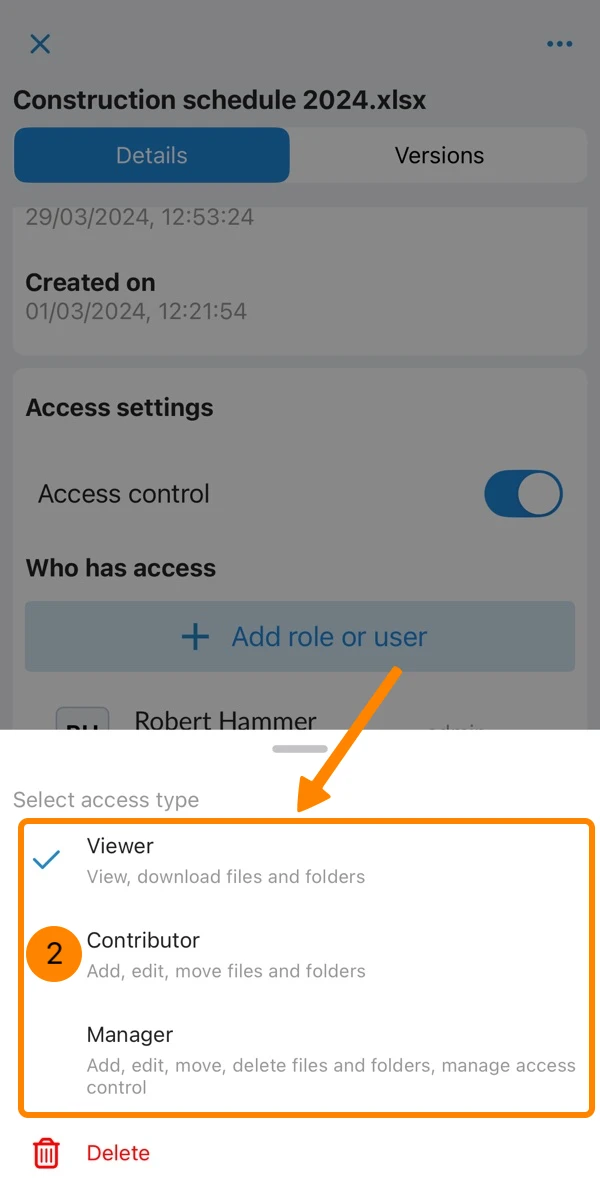
Wenn ein Benutzer beispielsweise nicht über die Rollenberechtigung zum Löschen von Objekten in der Dokumentenverwaltung verfügt, aber die Berechtigung Manager für ein Element hat, kann der Benutzer die Datei löschen.
Berechtigung für Rolle oder Benutzer entfernen
So entfernen Sie eine Rolle oder einen Benutzer und dessen Berechtigung für die ausgewählte Datei oder den ausgewählten Ordner:
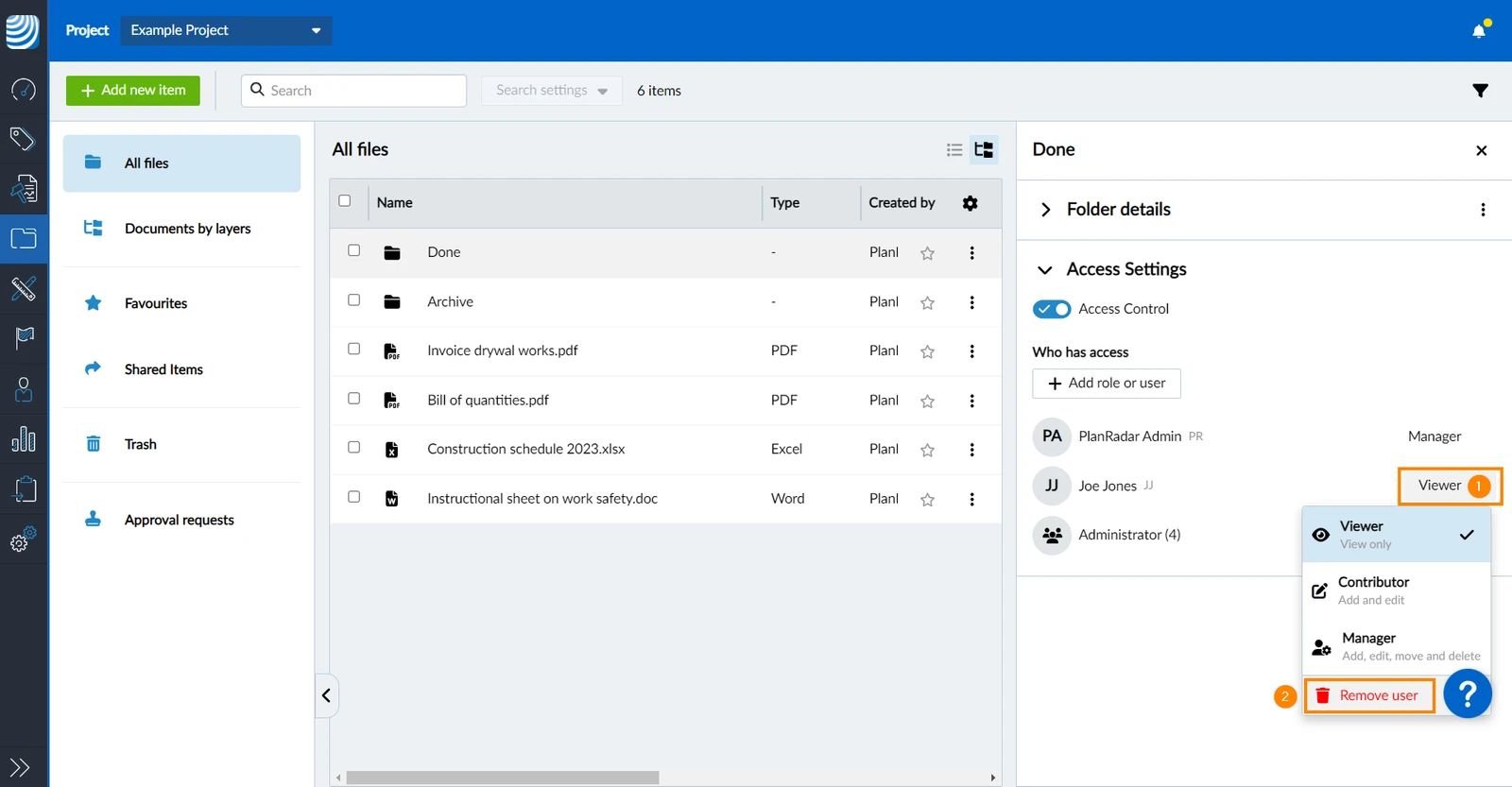
- Öffnen Sie das Dropdown-Menü, das die aktuelle Berechtigung anzeigt, z.B. Beobachter
- Klicken Sie auf Benutzer entfernen
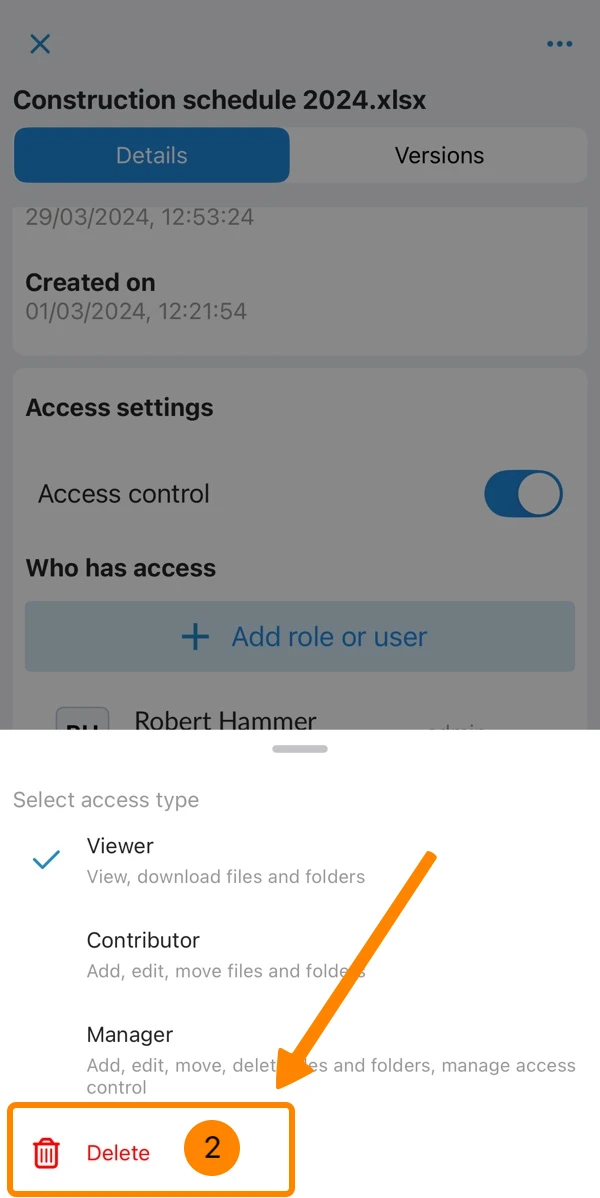
- Öffnen Sie das Mehr Menü der entsprechenden Rolle oder des Benutzers
- Tippen Sie auf Löschen
Zugriffskontrolle deaktivieren
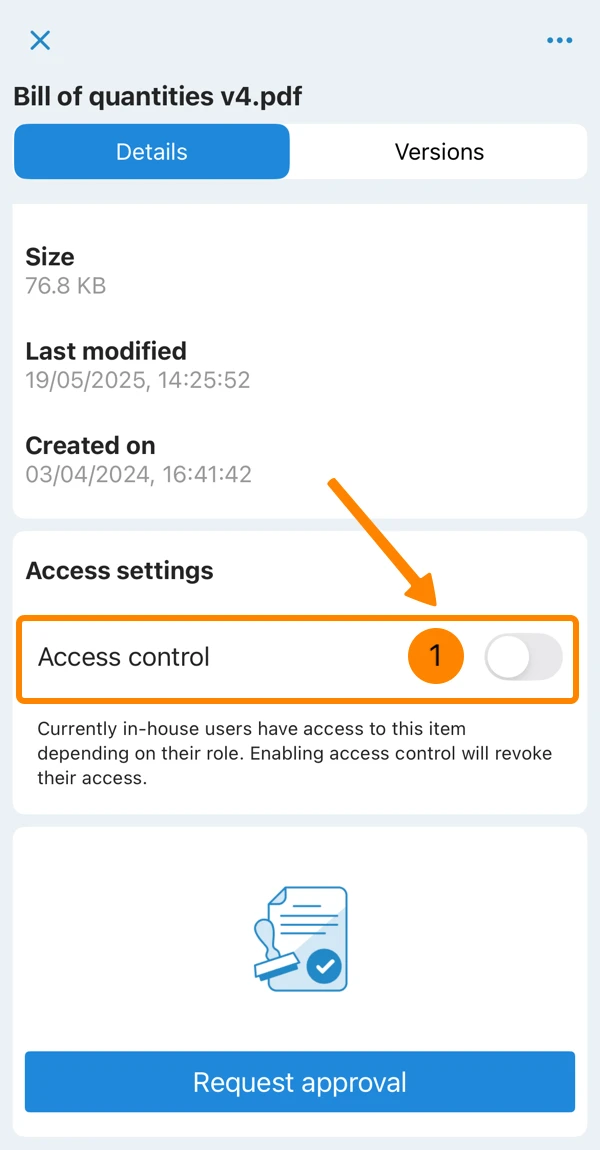
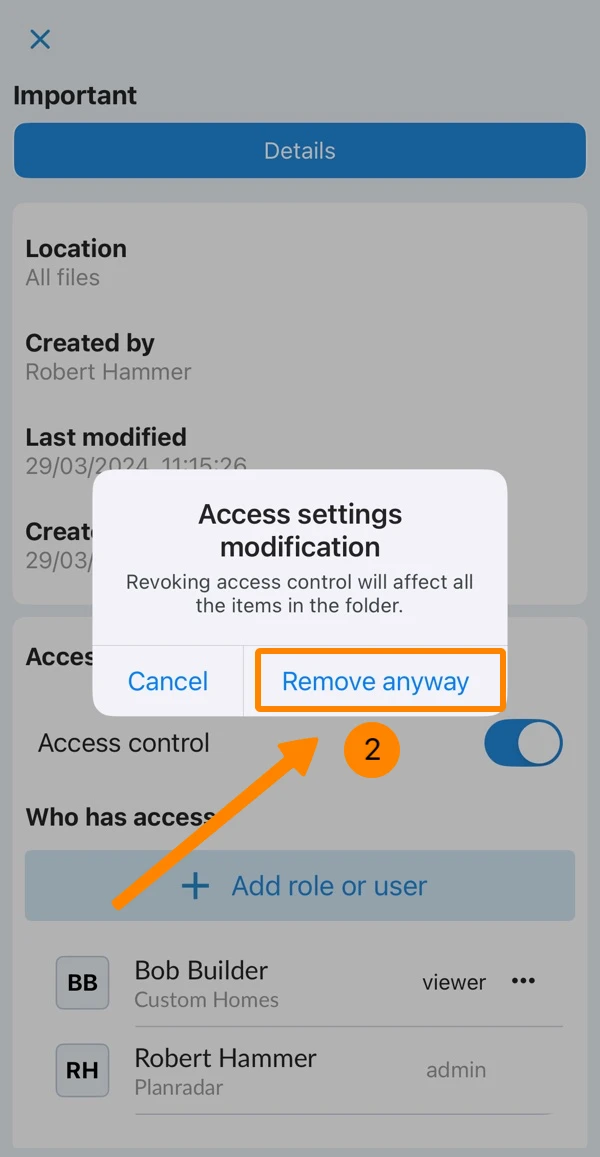
Deaktivieren Sie die Zugriffskontrolle, um alle Zugriffseinstellungen zu deaktivieren und die Datei oder den Ordner wieder für alle zugänglich zu machen.
- Deaktivieren Sie denZugriffskontrolle Schalter
- Klicken Sie auf Trotzdem entfernen
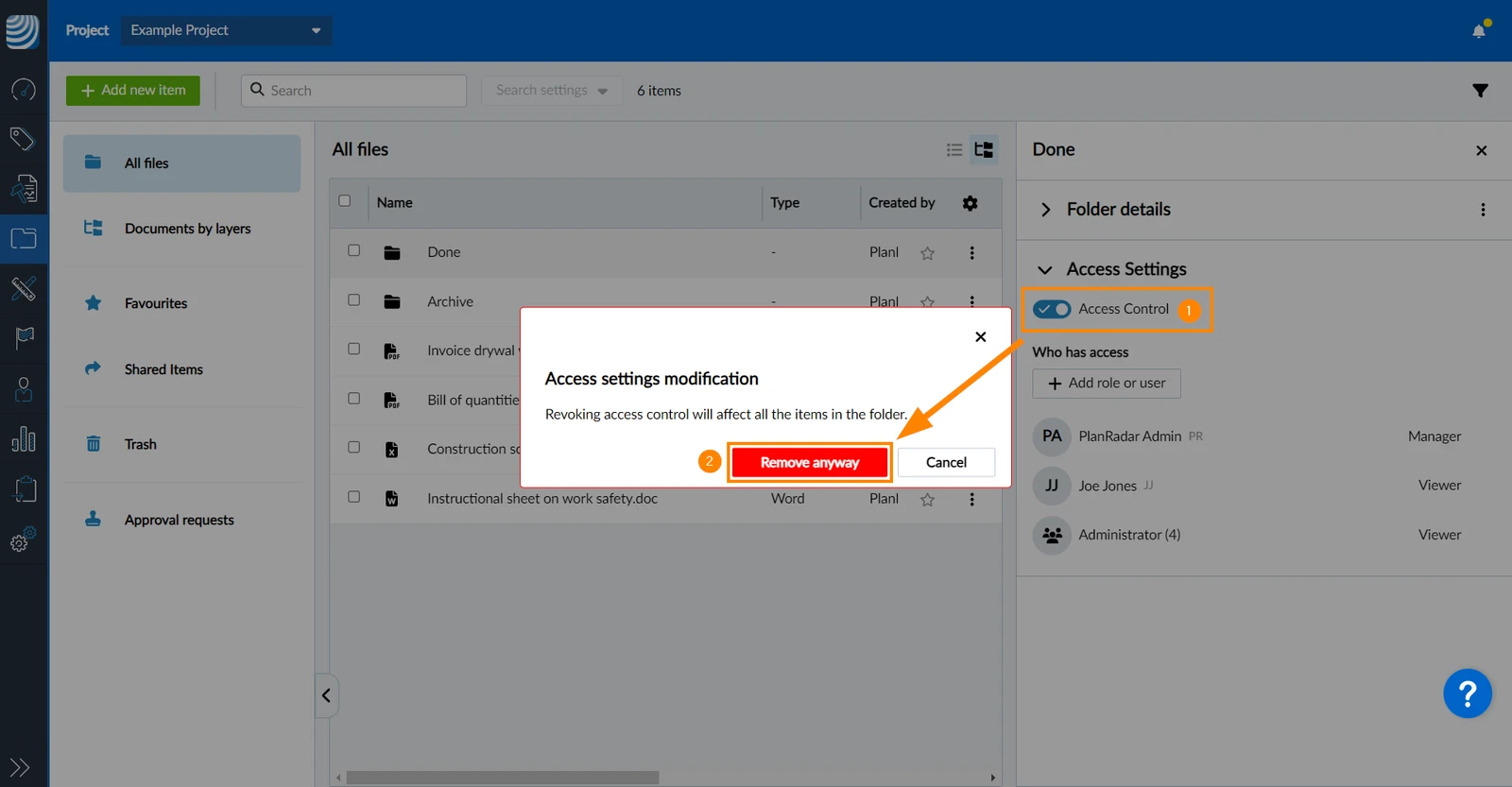
- Deaktivieren Sie den Zugriffskontrolle Schalter
- Tippen Sie auf Trotzdem entfernen
Vererbte Zugriffseinstellungen
Die Zugriffseinstellungen für Ordner werden automatisch an alle Unterordner und Dateien vererbt.
Wenn Sie die Zugriffseinstellungen eines Artikels öffnen, der geerbte Zugriffseinstellungen hat, ist der Zugriffskontrolle Schalter aktiviert, aber ausgegraut, da er nicht deaktiviert werden kann.
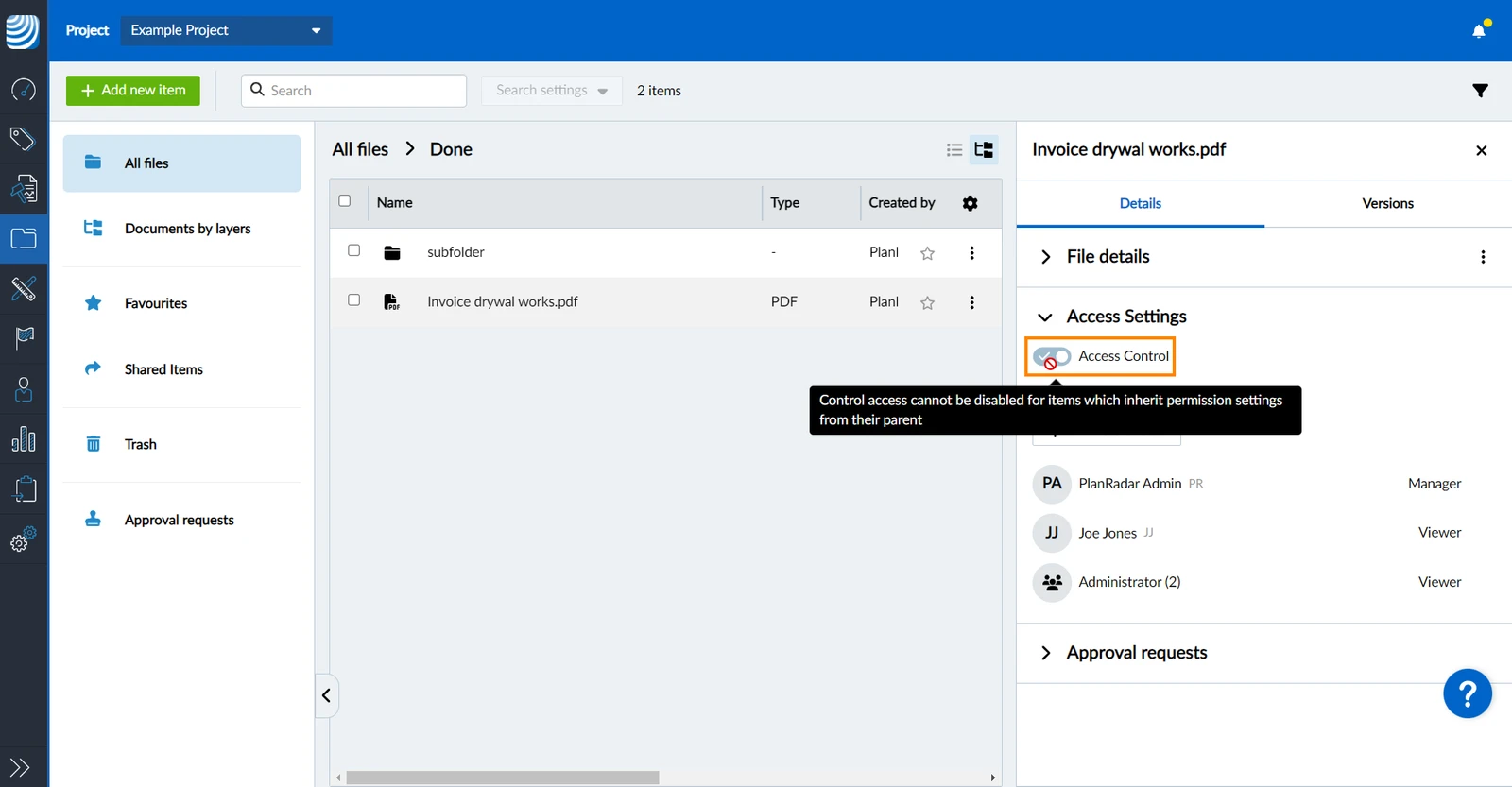
Ändern
Es ist nicht möglich, die Zugriffskontrolle für Artikel mit geerbten Zugriffseinstellungen zu deaktivieren, aber Sie können sie ändern wie oben beschrieben in:
- Rolle oder Benutzer hinzufügen
- Berechtigung für Rolle oder Benutzer ändern
- Berechtigung für Rolle oder Benutzer entfernen
Wiederherstellen
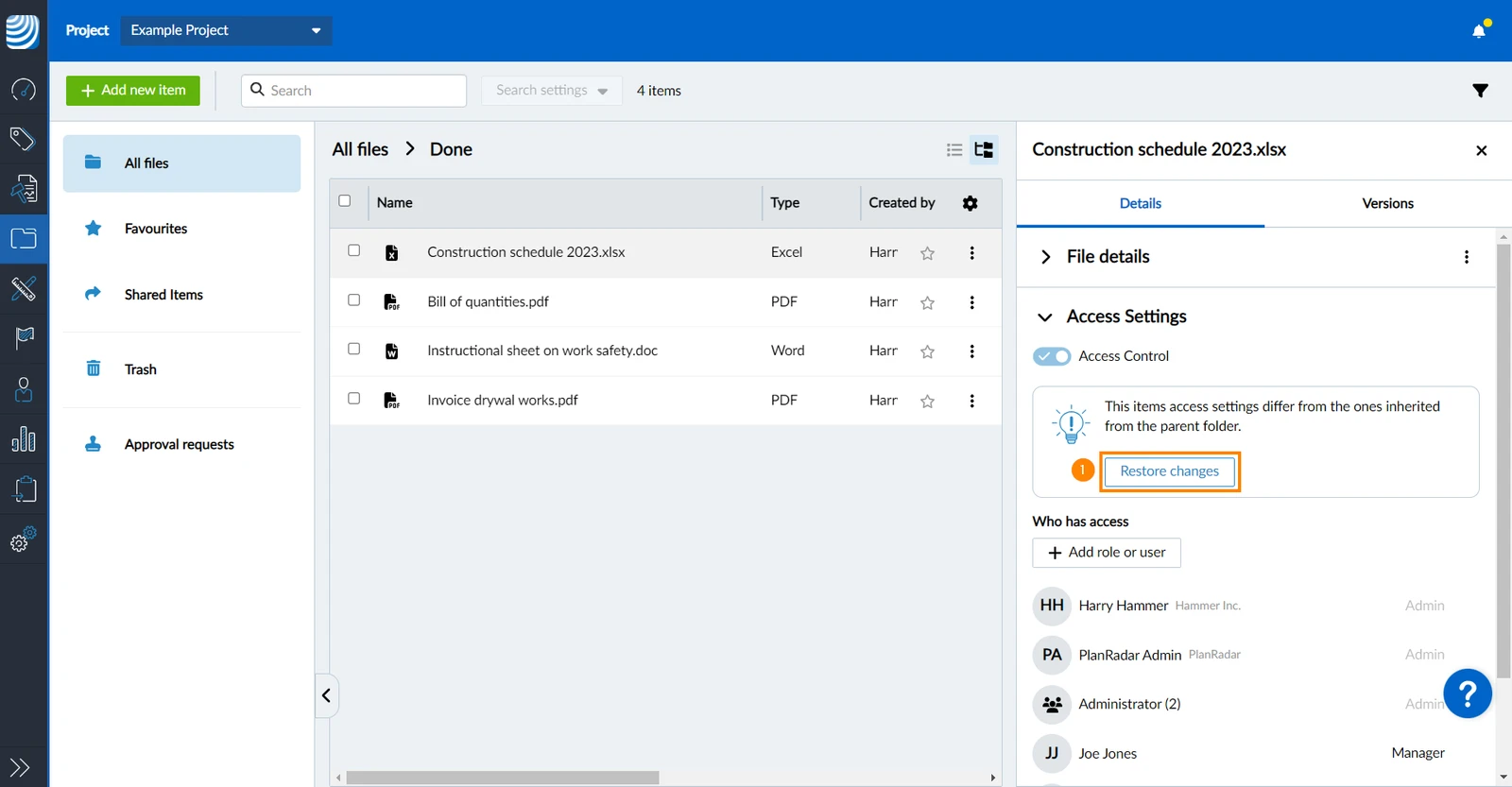
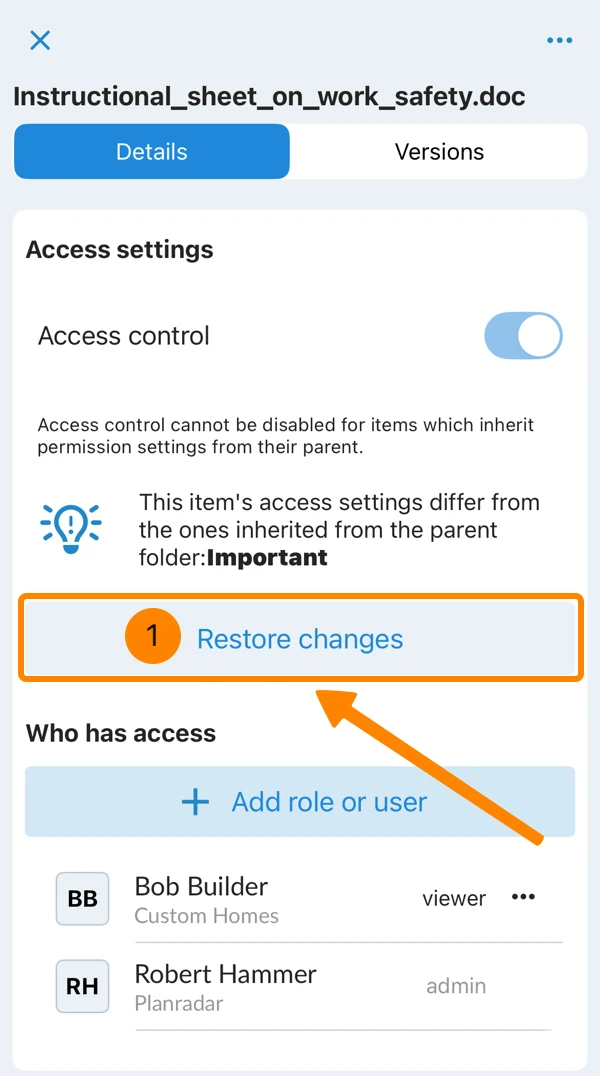
Sobald Sie Änderungen an den Berechtigungen vorgenommen haben, wird die Vererbung für diesen Artikel deaktiviert.
Um Ihre Änderungen zu löschen und die Vererbung wieder zu aktivieren:
- Klicken Sie auf Änderungen wiederherstellen
- Tippen Sie auf Änderungen wiederherstellen
Dateien/Ordner mit Zugriffseinstellungen verschieben
Sie können Dateien und Ordner wie unter Dateien/Ordner hinzufügen & verwalten > Dateien/Ordner verschieben beschrieben verschieben.
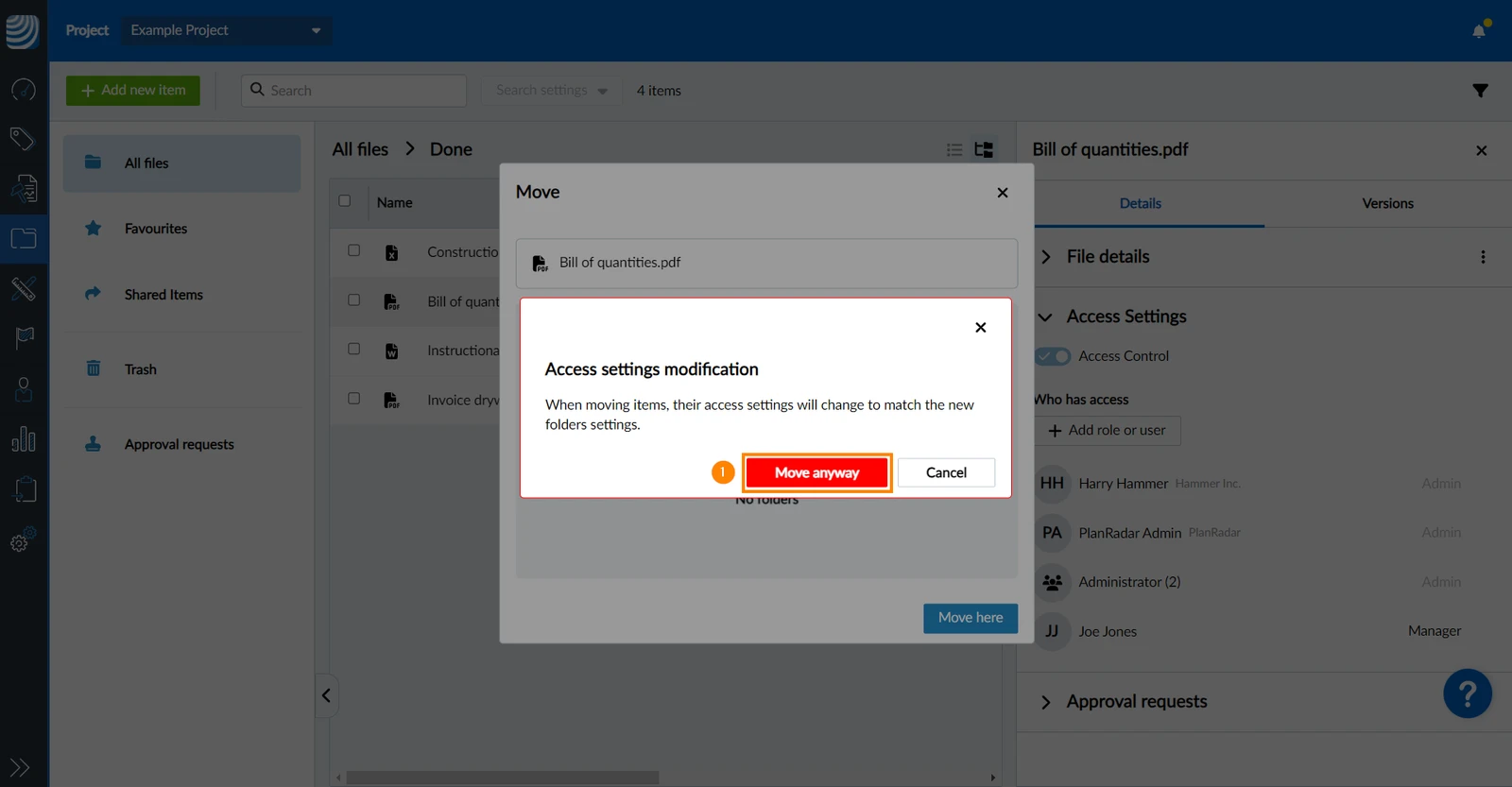
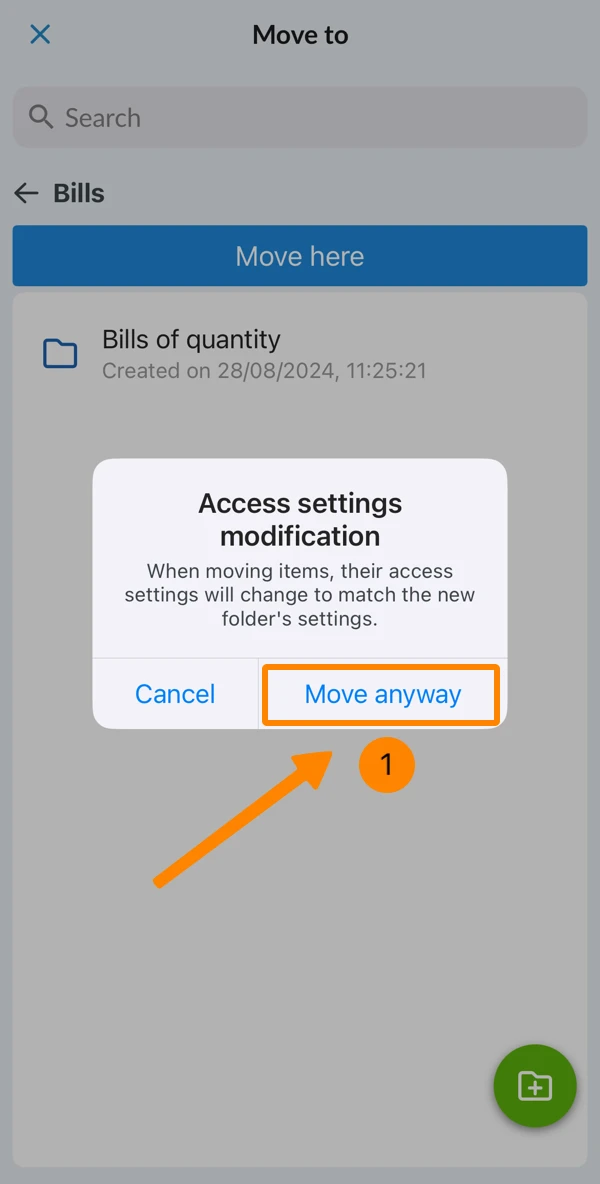
Sie erhalten eine zusätzliche Bestätigungsmeldung, falls das verschobene Objekt geerbte Zugriffseinstellungen hat und/oder der Zielordner (geerbte) Zugriffseinstellungen hat:
'Wenn Sie Objekte verschieben, werden ihre Zugriffseinstellungen an die Einstellungen des neuen Ordners angepasst.'
- Klicken Sie auf Trotzdem verschieben
- Tippen Sie auf Totzdem verschieben
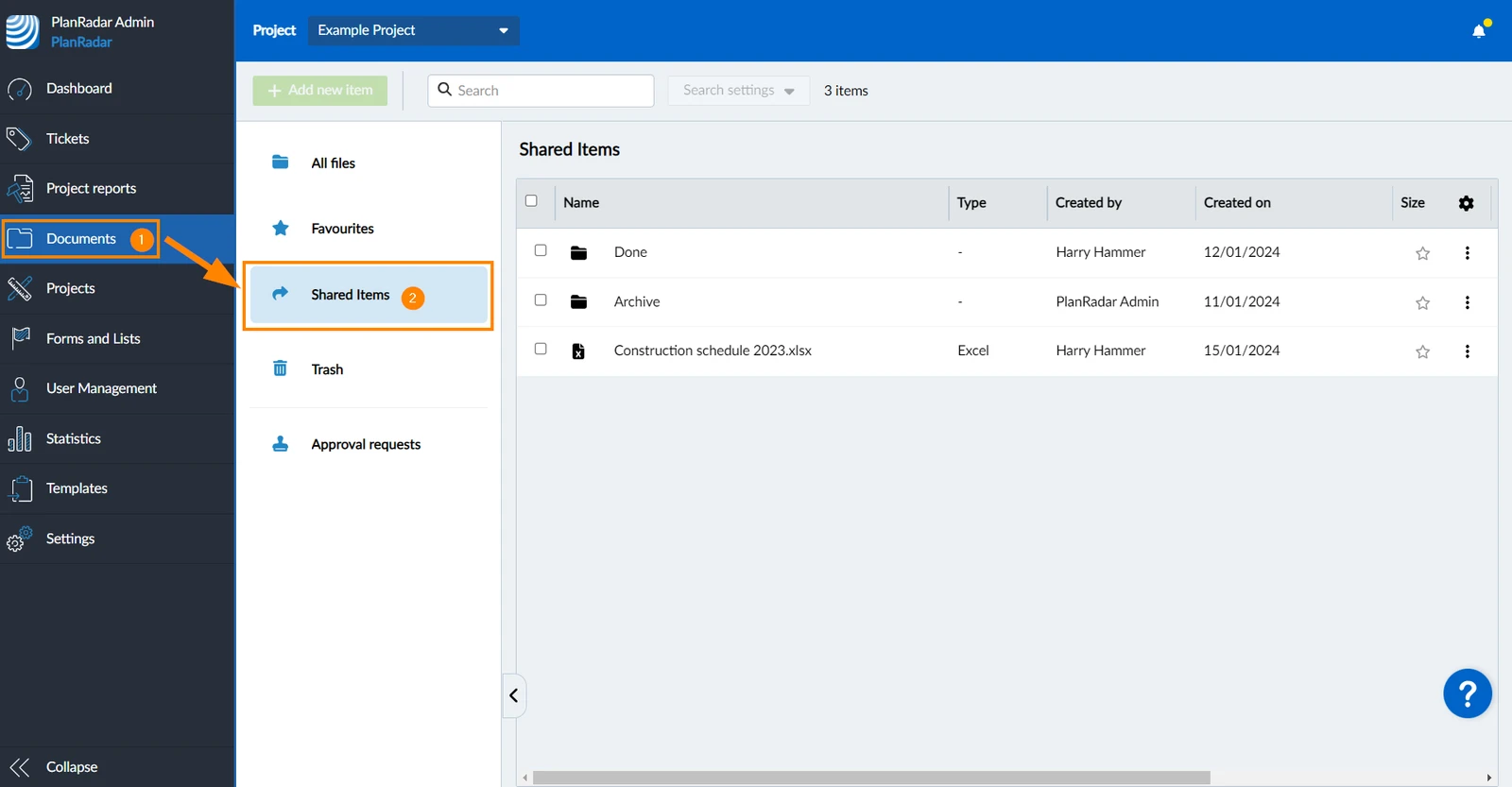
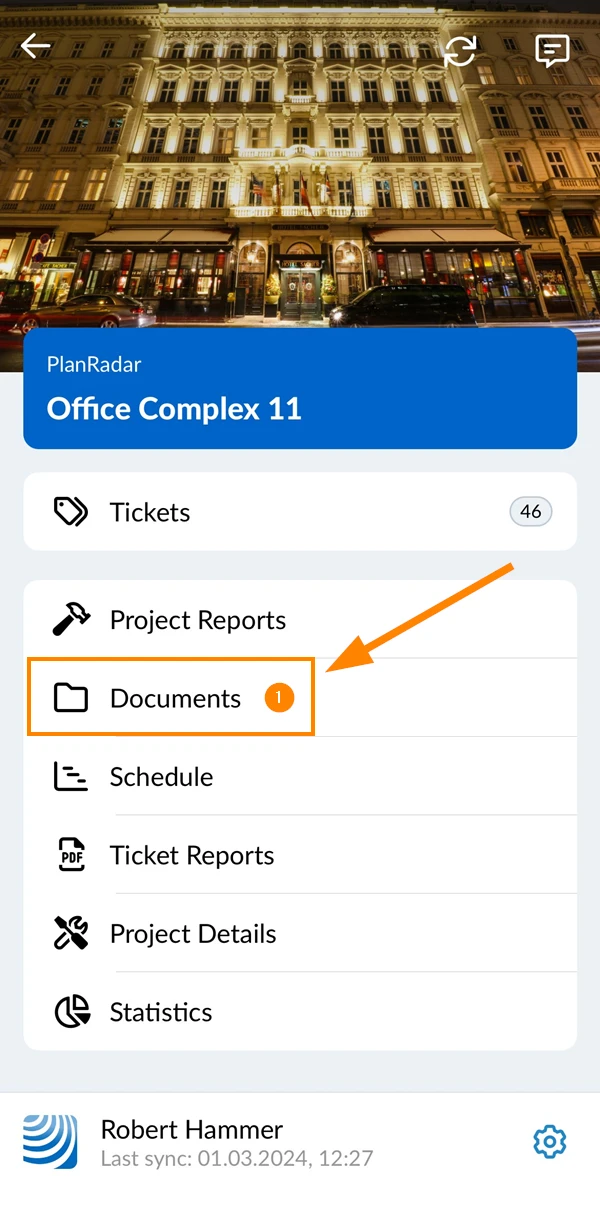
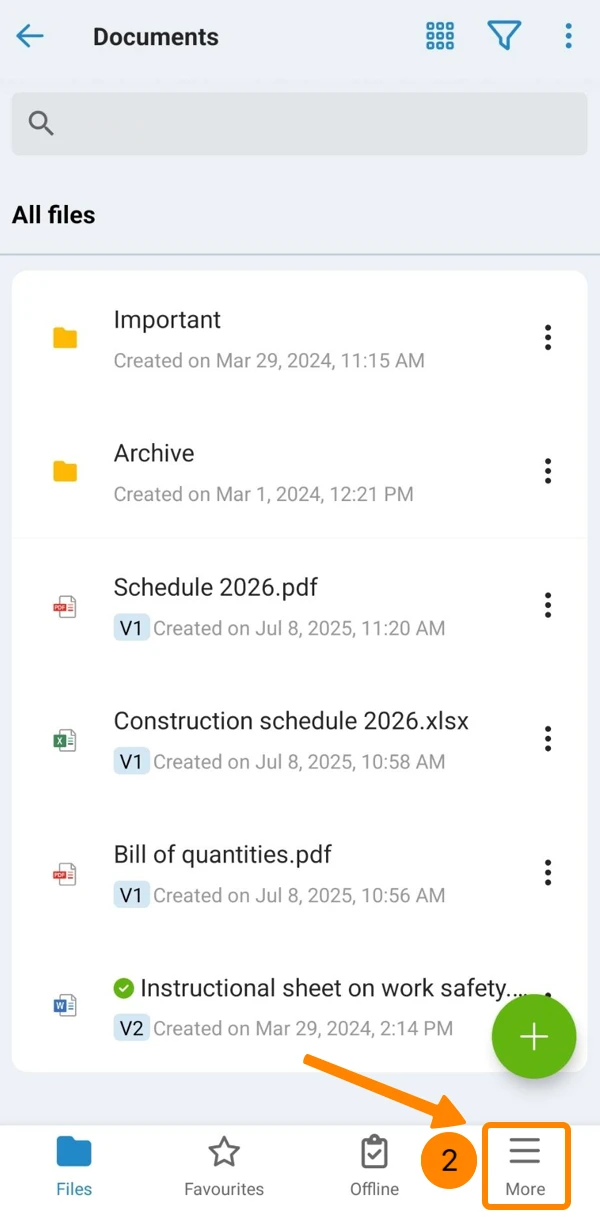
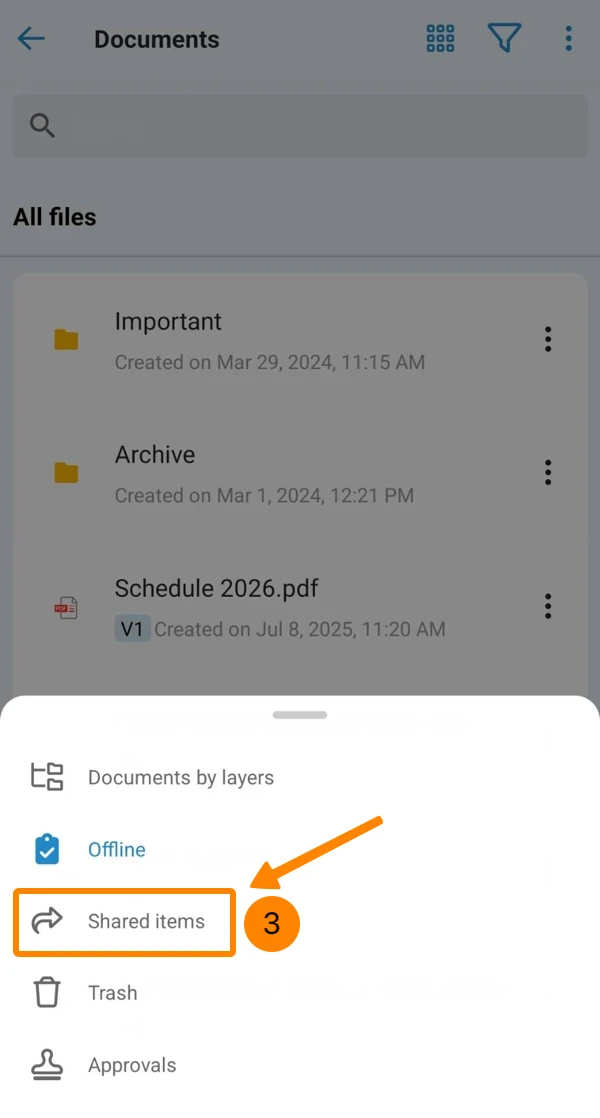
Geteilte Elemente anzeigen
Um eine Liste aller Dateien und Ordner anzuzeigen, die über die Zugriffseinstellungen für Sie freigegeben sind:
- Klicken Sie auf Dokumente
- Klicken Sie auf Geteilte Elemente
- Tippen Sie auf Dokumente
- Öffnen Sie das Mehr Menü
- Tippen Sie auf Geteilte Elemente
Aktualisiert am 27. April 2026