Ten artykuł został automatycznie przetłumaczony z języka angielskiego.
Zarejestruj się do wersji próbnej PlanRadar
Przegląd
Do korzystania z PlanRadar potrzebne jest zarejestrowane konto. Proszę przeczytać więcej o 30-dniowym okresie próbnym .
W tym artykule wyjaśniono szczegółowo proces rejestracji i opcje dotyczące projektów demonstracyjnych.
Proszę utworzyć konto.
Proszę utworzyć własny projekt lub skorzystać z projektu przykładowego.
Proszę zweryfikować swój adres e-mail.
Proces rejestracji
Istnieją niewielkie różnice, jeśli zarejestrują się Państwo w przeglądarce internetowej lub po pobraniu aplikacji mobilnej, ale zasadniczo działa to tak samo.
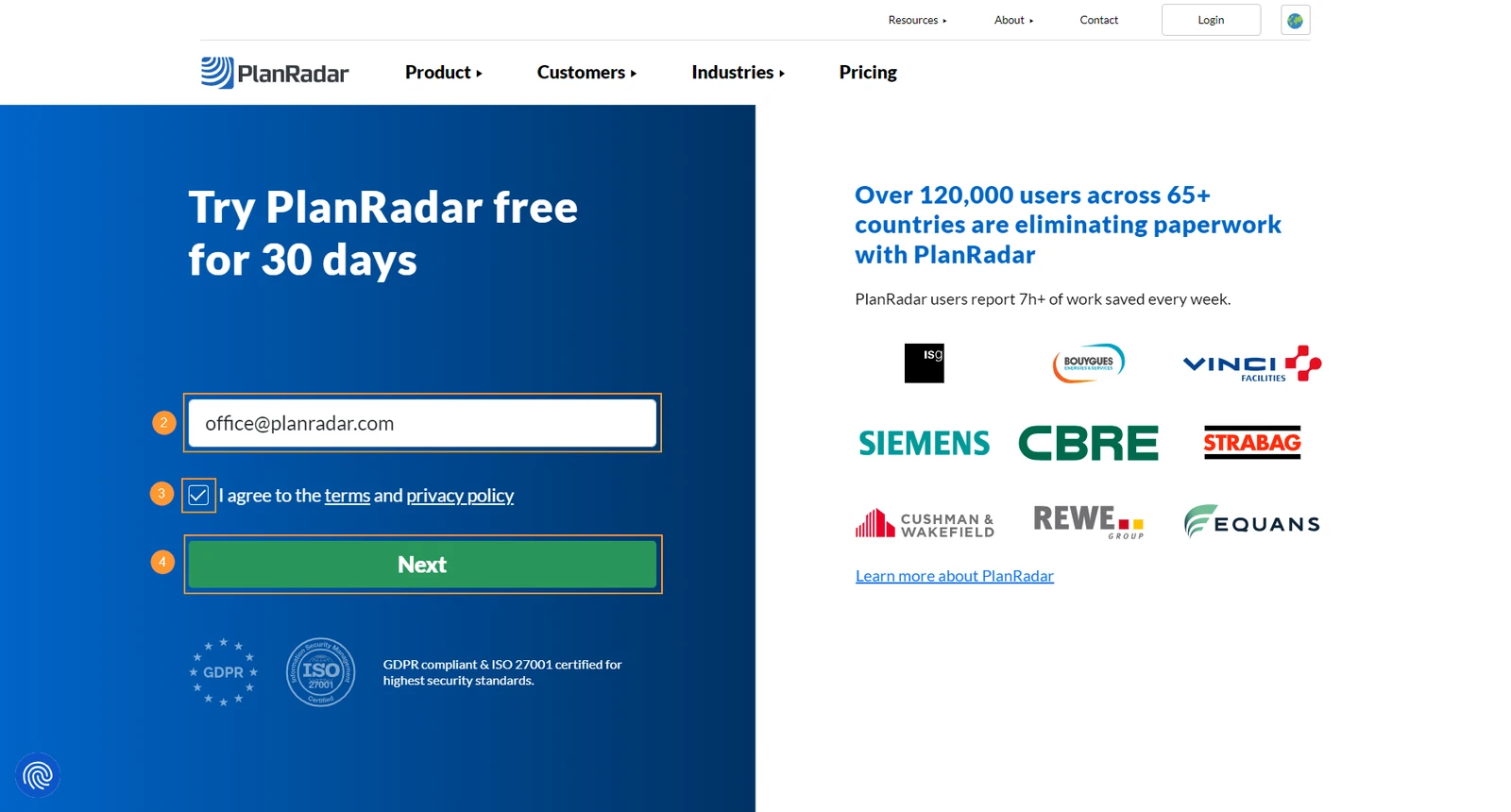
Proszę wybrać Akceptuję warunki i politykę prywatności.
Proszę kliknąć Next 

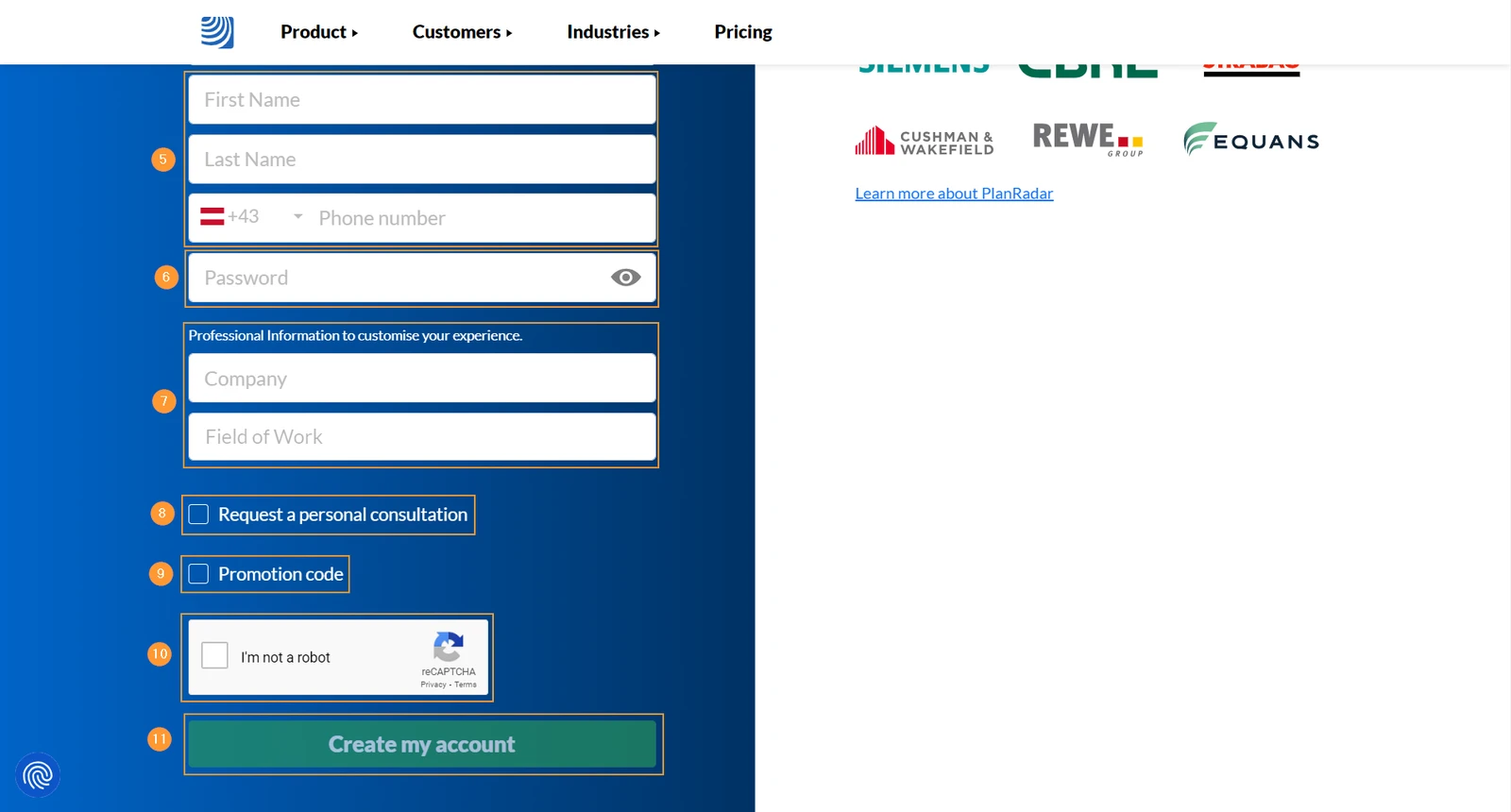
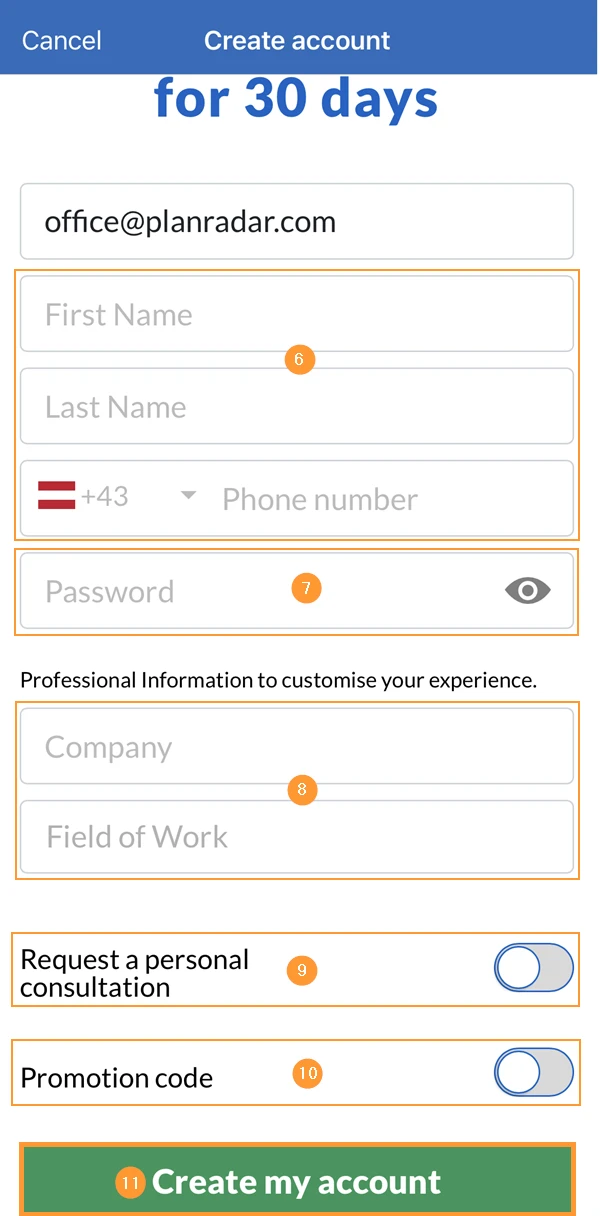
Proszę wpisać Imię, nazwisko i Numer telefonu
Proszę wprowadzić hasło ****składające się z co najmniej 7 znaków
Proszę wpisać Company i Field of Work, aby zapoznać się z PlanRadar z bardziej dopasowanym projektem demonstracyjnym.
(opcjonalnie): Proszę wybrać Poproś o osobistą konsultację i wybrać porę dnia, która najbardziej Państwu odpowiada, aby skontaktować się z pracownikiem PlanRadar.
(opcjonalnie): Proszę wybrać Kod promocyjny i wprowadzić go, jeśli go Państwo otrzymali, aby uzyskać pewne korzyści.
Proszę wybrać Nie jestem robotem recaptcha, która czasami jest wymagana ze względów bezpieczeństwa
Proszę kliknąć Utwórz moje konto 

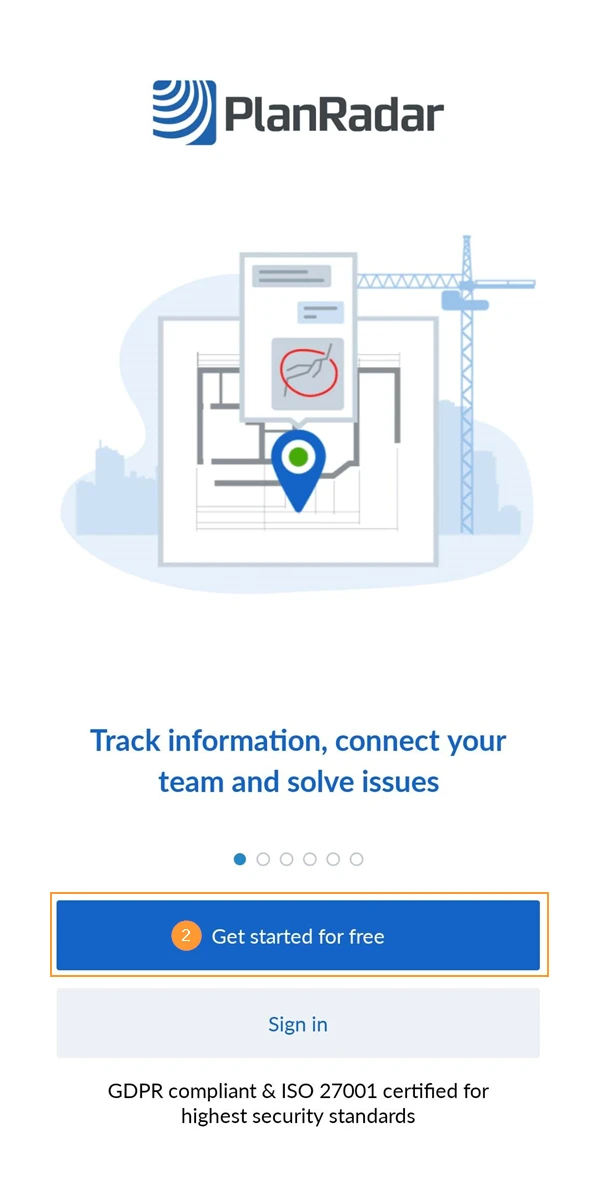
Proszę pobrać i otworzyć aplikację mobilną dla iOS lub Android
Dotknij Zacznij za darmo
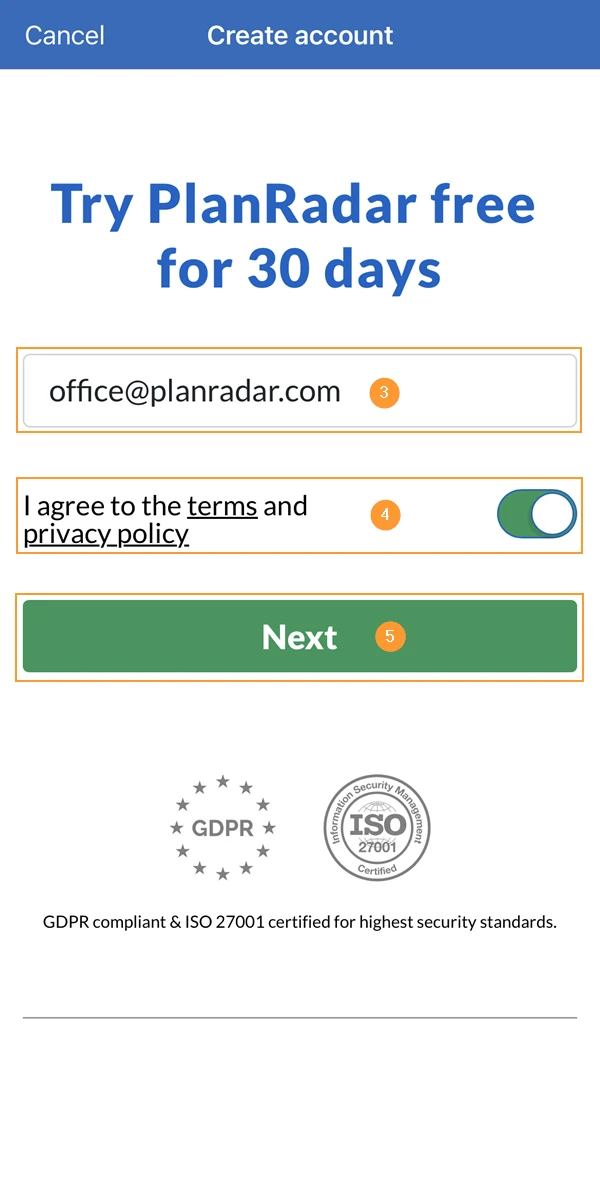
Proszę wpisać swój adres e-mail
Proszę wybrać Akceptuję warunki i politykę prywatności.
Proszę dotknąć Dalej 

Proszę wpisać Imię, nazwisko i Numer telefonu
Proszę wprowadzić hasło ****składające się z co najmniej 7 znaków
Proszę wpisać Company i Field of Work, aby zapoznać się z PlanRadar z bardziej dopasowanym projektem demonstracyjnym.
(opcjonalnie): Proszę wybrać Poproś o osobistą konsultację i wybrać porę dnia, która najbardziej Państwu odpowiada, aby skontaktować się z pracownikiem PlanRadar.
(opcjonalnie): Proszę wybrać Kod promocyjny i wprowadzić go, jeśli go Państwo otrzymali, aby uzyskać pewne korzyści.
Proszę kliknąć Utwórz moje konto 

Tworzenie projektu demonstracyjnego
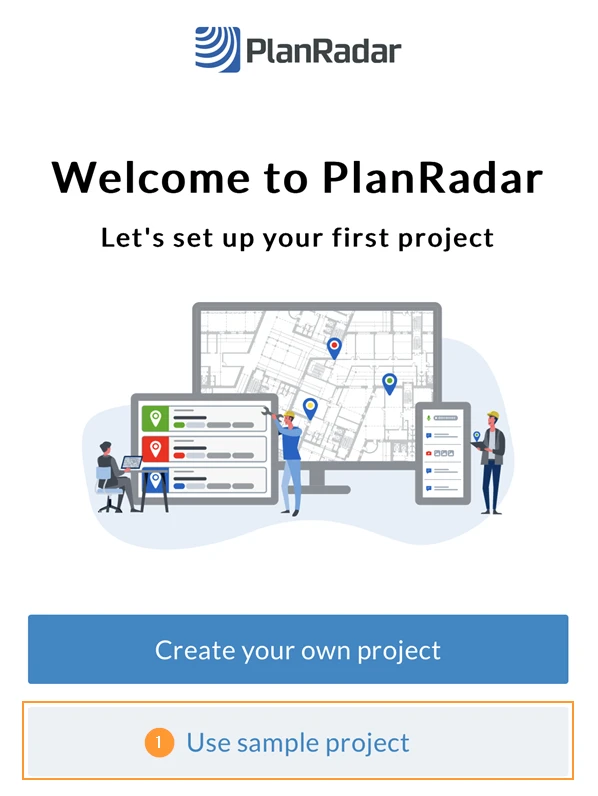
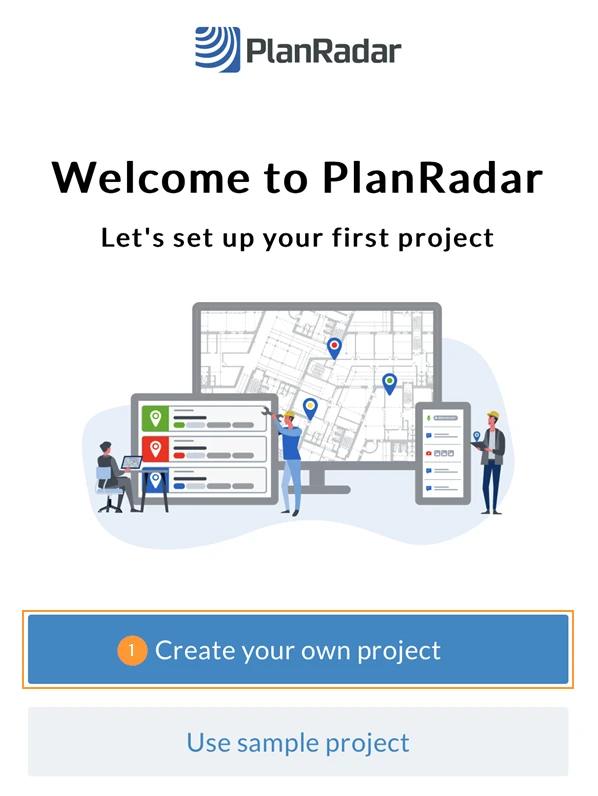
Po utworzeniu konta zostaną Państwo przekierowani do kreatora onboardingu, który oferuje dwie opcje:
Proszę użyć przykładowego projektu
Tworzenie własnego projektu
Obie opcje spowodują dodanie projektu demonstracyjnego do Państwa konta. Ma on na celu zbadanie możliwości PlanRadar przed skonfigurowaniem prawdziwego projektu. Mogą Państwo również skopiować lub usunąć projekt demonstracyjny. Proszę przeczytać więcej o Projekty.
Linki do starych artykułów o projektach - wymagają aktualizacji.
Proszę użyć przykładowego projektu
Proszę kliknąć Use sample project 

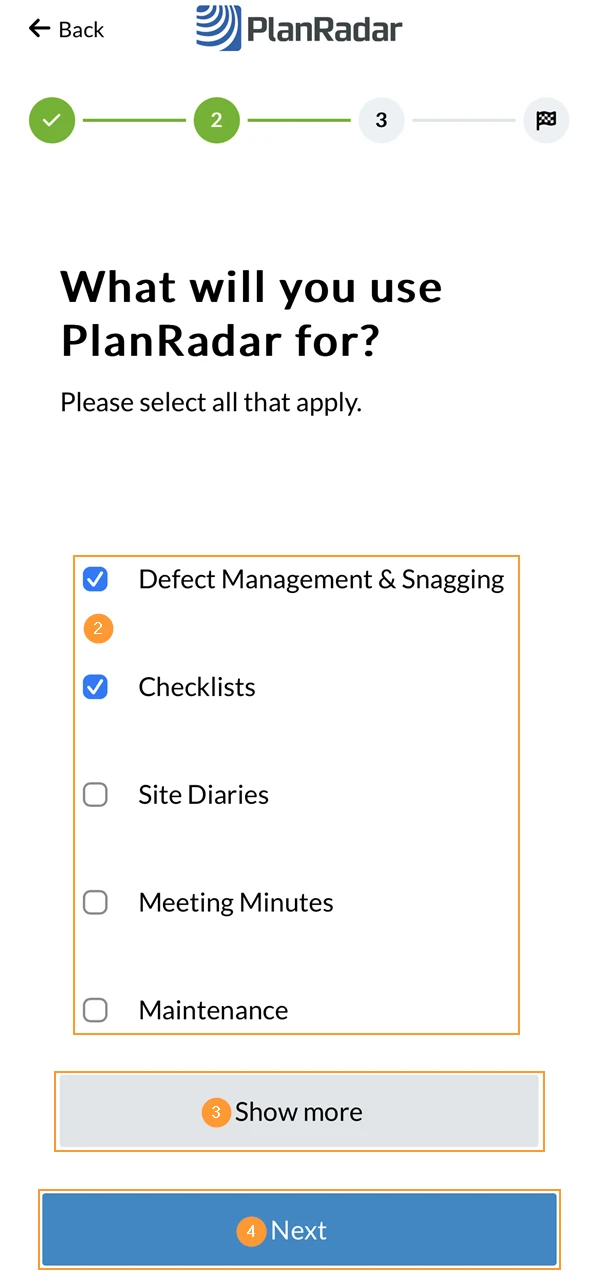
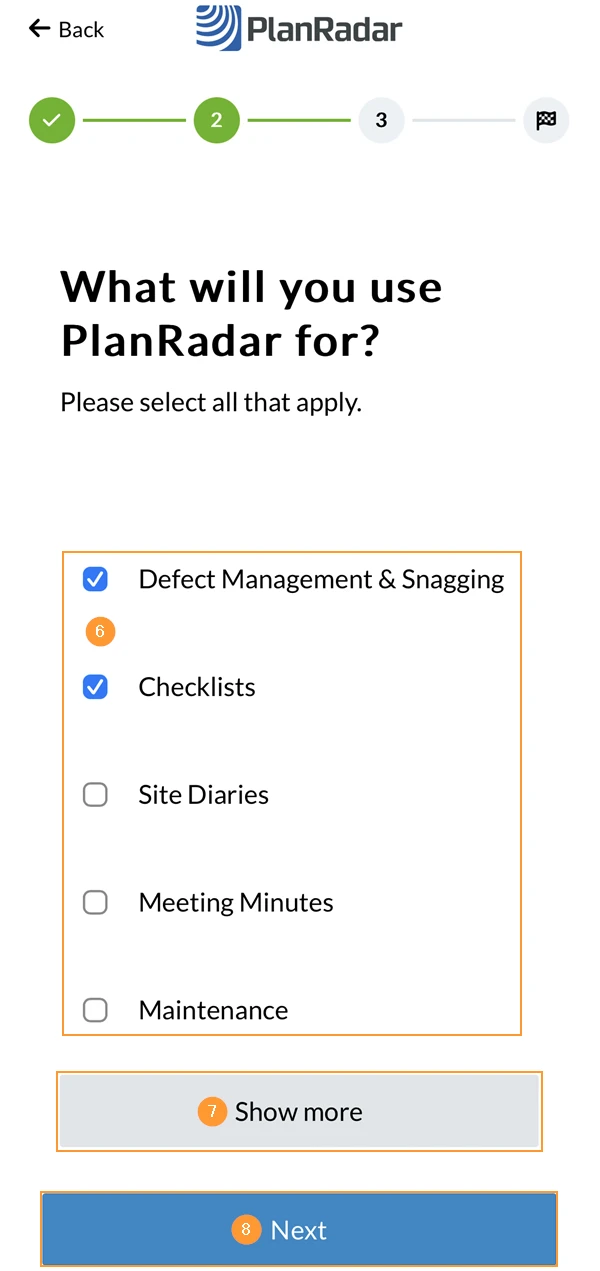
Proszę zaznaczyć pola wyboru ****przypadków użycia, które są dla Państwa odpowiednie
(opcjonalnie): Proszę kliknąć Pokaż więcej, aby zobaczyć pełną listę przypadków użycia
Proszę kliknąć Next 

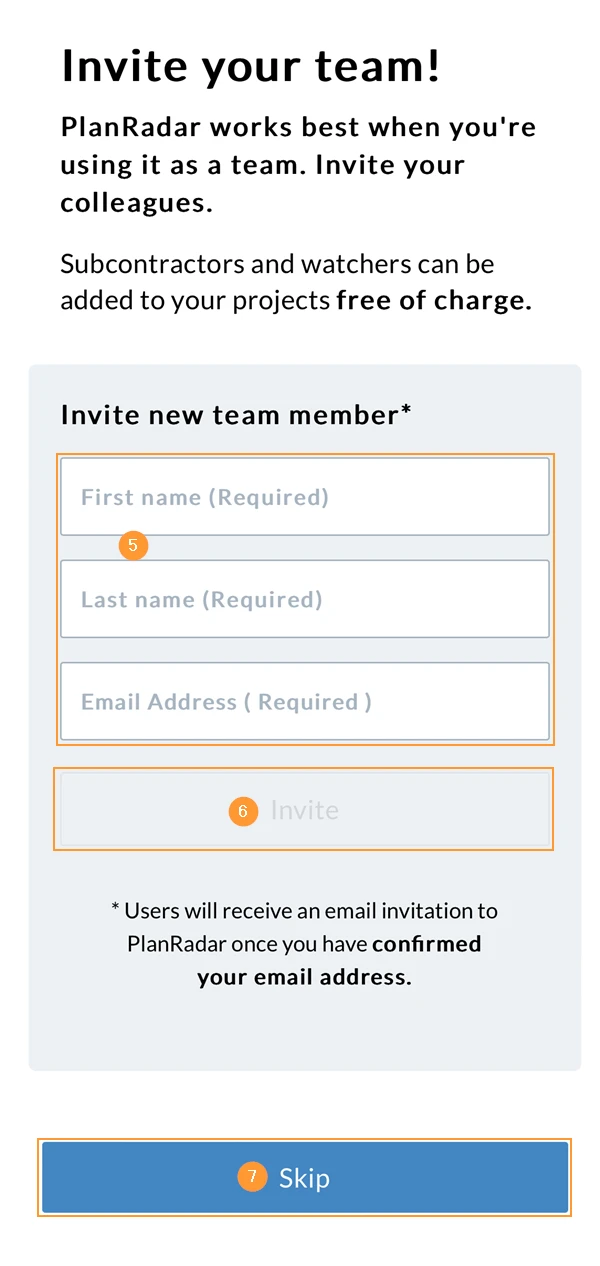
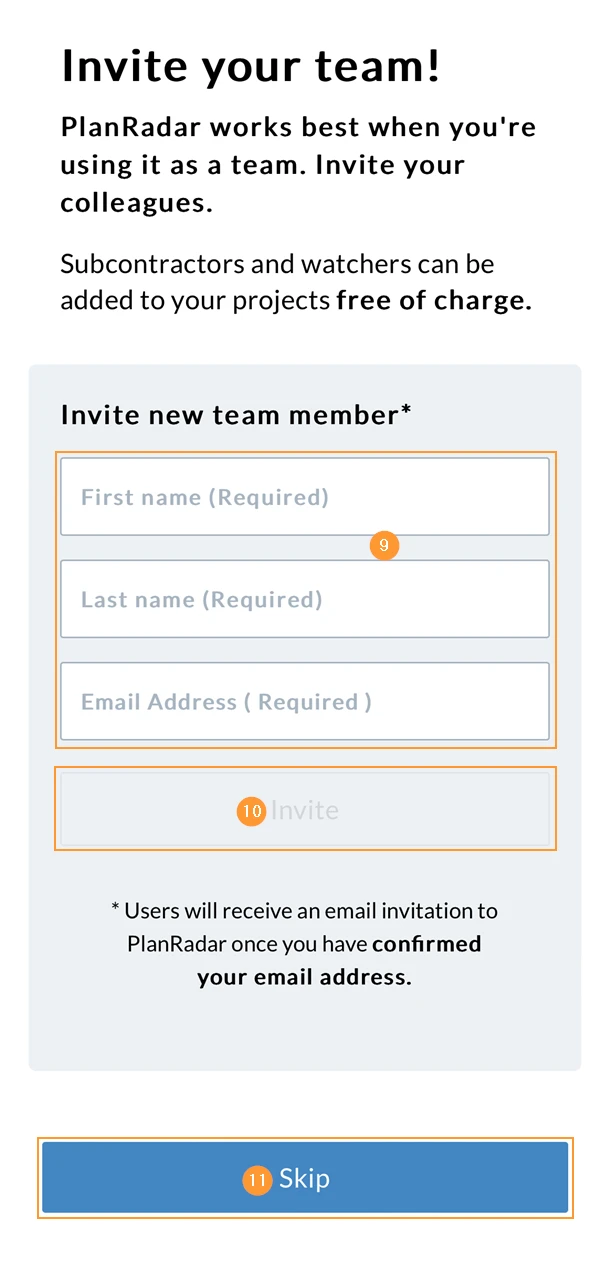
(opcjonalnie): Proszę wpisać Imię, nazwisko i Adres e-mail
(opcjonalnie): Dotknij Zaproś (powtórz kroki 5 i 6, aby zaprosić wielu członków zespołu)
Użytkownicy otrzymają zaproszenie e-mail do PlanRadar po potwierdzeniu adresu e-mail.
W tym kroku można zaprosić maksymalnie 9 członków zespołu - później można zaprosić więcej.
Proszę kliknąć Pomiń, jeśli nie chcą Państwo jeszcze zapraszać członków zespołu - można to zrobić później.
Tworzenie własnego projektu
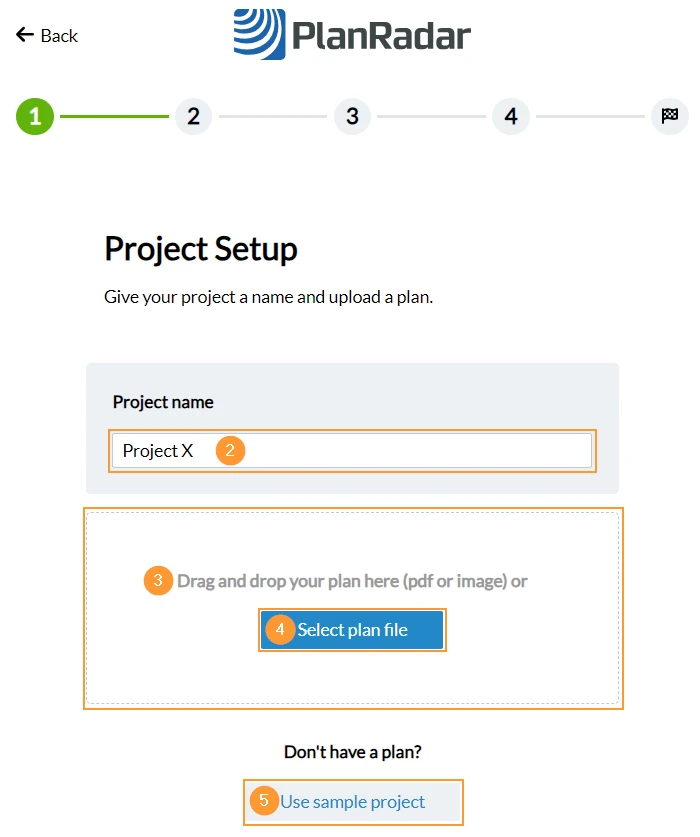
Proszę kliknąć Utwórz własny projekt
Proszę wprowadzić nazwę projektu****
Prześlij swój plan metodą przeciągnij i upuść
W tym kroku można powtórzyć tę czynność, aby przesłać maksymalnie 3 plany. (później mogą Państwo wgrać więcej)
(opcjonalnie): Proszę kliknąć Select plan file, aby otworzyć przeglądarkę plików zamiast przeciągania i upuszczania
(opcjonalnie): Proszę kliknąć Użyj przykładowego projektu, jeśli nie mają Państwo planu i chcą użyć tych samych przykładowych planów, jak opisano powyżej w Użyj przykładowego projektu.
Proszę zaznaczyć pola wyboru ****przypadków użycia, które są dla Państwa odpowiednie
(opcjonalnie): Proszę kliknąć Pokaż więcej, aby zobaczyć pełną listę przypadków użycia
Proszę kliknąć Next 

(opcjonalnie): Proszę wpisać Imię, nazwisko i Adres e-mail
(opcjonalnie): Dotknij Zaproś (powtórz kroki 5 i 6, aby zaprosić wielu członków zespołu)
Użytkownicy otrzymają zaproszenie e-mail do PlanRadar po potwierdzeniu adresu e-mail.
W tym kroku można zaprosić maksymalnie 9 członków zespołu - później można zaprosić więcej.
Proszę kliknąć Pomiń, jeśli nie chcą Państwo jeszcze zapraszać członków zespołu - można to zrobić później.
W aplikacji internetowej można natychmiast rozpocząć pracę.
W telefonie komórkowym należy zsynchronizować przed pierwszym użyciem, aby dane zostały pobrane z serwerów PlanRadar na urządzenie.
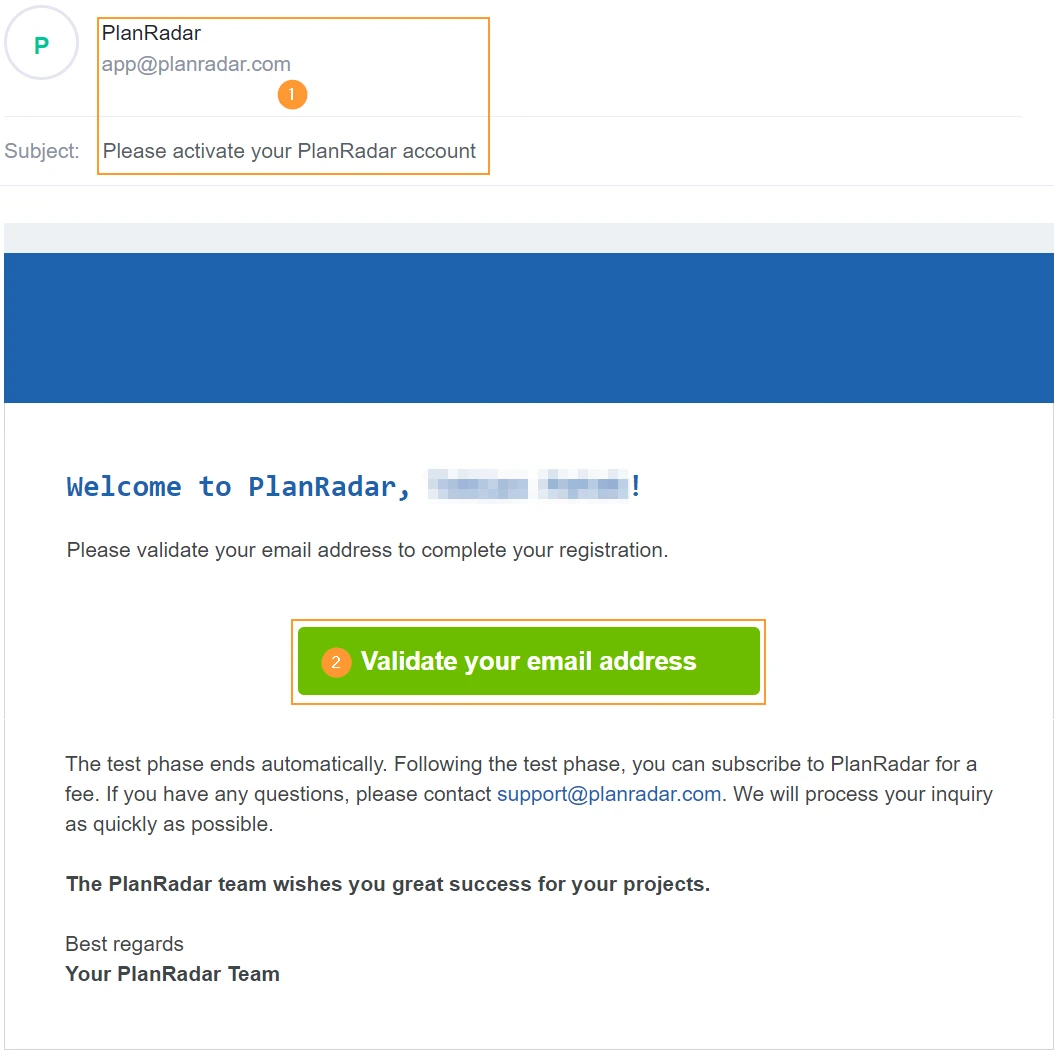
Proszę zweryfikować swój adres e-mail
Po utworzeniu konta otrzymają Państwo wiadomość e-mail z potwierdzeniem adresu e-mail.
Mogą Państwo kontynuować eksplorację PlanRadar bez walidacji przez jakiś czas.
Aby móc zaprosić innych użytkowników do swojego nowego konta, należy najpierw kliknąć link aktywacyjny w wiadomości e-mail:
Proszę sprawdzić swoją skrzynkę odbiorczą w poszukiwaniu wiadomości e-mail od [email protected] o temacie "Proszę aktywować swoje konto PlanRadar".
Proszę kliknąć . Proszę zweryfikować swój adres e-mail



 English (UK)
 Deutsch
 Español
 Français
 Hrvatski
 Italiano
 Português (BR)